
← Konica Minolta magicolor 8650 — все главы инструкции
9. Список элементов регулировки
9. Список элементов регулировки
magicolor 8650 Регулировка / Установка • Данная таблица показывает элементы регулировки, необходимые при замене части машины. Порядок приоритета, если применимо, во время процедур регулировки обозначен соответствующим номером в скобках.
10. Service Mode
10. Service Mode
• Обеспечить надлежащую безопасность при установке функций режима Service Mode. Они НИКОГДА не должны показываться никаким посторонним лицам, не связанным с работами по обслуживанию.
Убедитесь, что на экране отображается основной экран (Готов к печати), и нажмите клавишу Menu/Select на панели управления.
клавиша для открытия экрана пароля.
Нажать клавишу Menu/Select для установки пароля.
• Начальная установка пароля CE (Service) составляет "92729272." • При установке следующего параметра на "ON" требуется аутентификация пароля CE (Service).
• При вводе неправильного пароля CE (Service) повторно введите правильный пароль. Машина не перейдет в режим Service Mode без корректного ввода пароля CE (Service).
При установке следующего параметра на "Mode 2" операция будет запрещена, так как это указывает на ошибку аутентификации при невозможности ввода правильного пароля CE (Service) в течение установленного количества попыток.
Нажмите клавишу Menu/Select для установки элемента, подлежащего изменению.
• Обязательно измените пароль CE (Service) с его значения по умолчанию.
10. Service Mode
клавишу для перехода к следующей цифре.
• Повторить шаги 2 и 3 для ввода всех необходимых элементов.
• Нажать клавишу Menu/Select для входа в установку.
10. Service Mode
*1: Отображается только при установке [Internet ISW Set] на "ON." *2: Недоступно при запрете Data Capture в режиме утилиты *3: Отображается только при монтаже дополнительного финишера.
10. Service Mode
magicolor 8650 Регулировка / Настройка Очистить счетчик Счетчик выхода Все П.219 Лоток 1 Лоток 2 Лоток 3 Лоток 4 Лоток 5 LCT Финишер ЗАМЯТИЕ П.219 СчетчикСер.вызван П.219 Предупреждение П.219 Счетчик для режима П.219 ВременнаяСерВызов П.220 Временной ряд ЗАМЯТИЕ П.220 Список управления выходом П.221 Список регулировки П.221 Состояние машины Форматирование HDD Логическое форматирование П.222 Физическое форматирование Проверка памяти П.222 Тест-режим Режим работы П.223 Градация П.223 Полутоновой узор П.224 РегулировкаМашины Температура термоузла Нагреваемая сторона П.225 Герметичная сторона Скорость термоузла П.226 Область печати Регулировка переднего края.
10. Service Mode
Кол-во отверстий для скрепления Интернет ISW Интернет ISW Установка П.241 Параметры HTTP *1 НаборПолученияДанных П.241 Соединение прокси П.241 Прокси-сервер Адрес сервера П.241 Номер порта Аутентификация прокси.
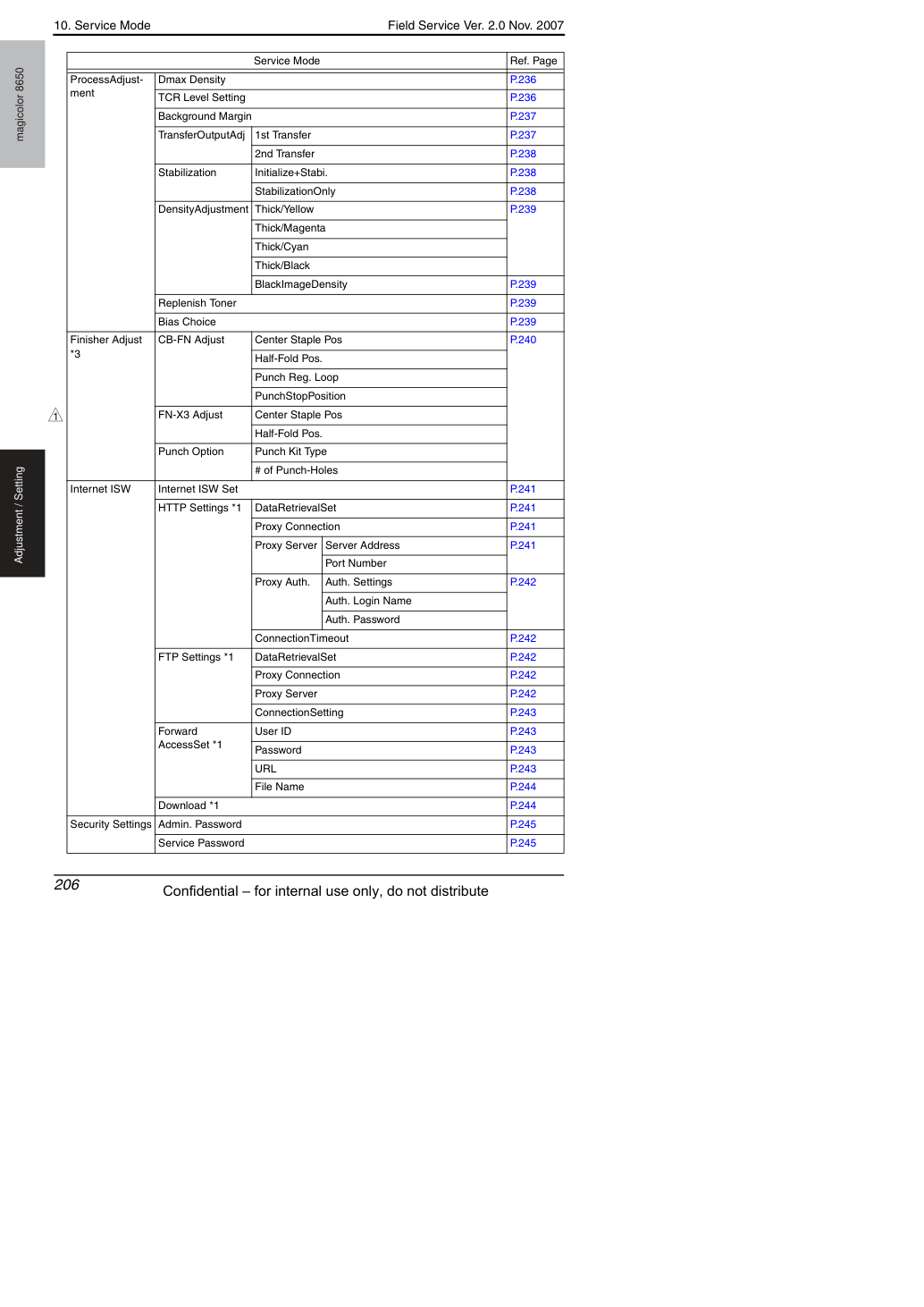
10. Service Mode
magicolor 8650 Регулировка / Настройка Параметры безопасности Резервная копия данных П.245 Администр.АвторизацияБлокировкаОТП П.246 Время отпускания П.246 Система удаленной поддержки CS Параметры П.256 Код ID П.256 Детальные параметры Основные параметры ID центра П.257 Устройство CD Электронная почта Шифрование График График 1 График 2 График 3 Уведомление Элемент Не установлено Телефон центра П.257 Телефон устройства Начальная дата/время передачи Параметры даты Установка даты П.258 Установка времени Установка часового пояса Очистка ОЗУ П.258 Печать журнала связи П.258 НастройкаПО Установка по битам П.258 Установка по шестнадцатеричной Время ожидания ответа П.258 AT команда П.259 Состояние связи П.256 Параметры сервера Сервер приема POP3-сервер Введите IP-адрес П.259 Введите FQDN POP3 имя входа П.259 Пароль POP3 П.259 Номер порта POP3 П.259 Параметры приема Параметр электронной почты П.260 Проверка автоприбытия Параметр проверки.
10. Service Mode
magicolor 8650 Регулировка / Настройка ✽ Дерево функций отображается в соответствии с форматом на экране.
10. Service Mode
• Установи различные параметры (язык, размер бумаги, фиксированные коэффициенты масштабирования и т. д.) в соответствии с применимым маркетинговым регионом.
• Изменить применимую географическую область.
• Выберите применимую географическую область и нажмите клавишу Меню/Выбор для установки географической области.
✽ Это языки, которые можно выбрать на экране Utility в соответствии с различными параметрами маркетингового региона:
• Номера будут напечатаны на выходном списке.
• Использовать серийный номер как Machine ID при взаимодействии по удаленной поддержке CS.
При включении выключателя питания без ввода серийного номера на экране появится сообщение, требующее ввода серийного номера.
Не изменяйте серийный номер, зарегистрированный в машине. При потере данных памяти и необходимости ввода серийного номера введите исходный правильный серийный номер.
Будьте осторожны при вводе правильного серийного номера, так как можно вводить также символы, отличные от буквенно-цифровых. Если введен неправильный серийный номер, взаимодействие CSRC недоступно.
10. Service Mode
Не переходить в режим сна Функции • Инициализировать данные настройки.
При удалении или установке жесткого диска после регистрации данных ниже обязательно очисти данные.
1. Выберите клавишу следующим образом.
2. Нажмите клавишу Menu/Select.
3. Когда отображается [Завершено. Выключите питание и снова включите.], выключите питание
выключатель и включите его снова не менее чем через 10 секунд.
• Использовать для очистки дисплеев [Замятие], [Неисправность], [Ошибка] и других неправильных дисплеев.
1. Выведи Service Mode на экран.
2. Выбери клавишу как указано ниже.
3. Нажми клавишу Menu/Select.
4. Когда отображается [Завершено. Выключите питание и снова включите.], выключите питание
выключатель и включите его снова не менее чем через 10 секунд.
• Установить размер для бумаги формата фулскап.
• Изменить размер для бумаги формата фулскап.
• Выбери размер из следующих пяти.
• Отобразить опцию "ОТКЛЮЧИТЬ" для экрана установки режима сна, доступного из пользовательских параметров.
• Отобразить опцию "ОТКЛЮЧИТЬ" для установки режима сна.
10. Service Mode
• Чтобы выбрать тип контроллера.
• Используйте при замене типа контроллера.
• Выберите используемый контроллер.
: Используется стандартный контроллер.
Если следующий параметр установлен на "ON", данный параметр должен быть установлен на "Controller 0".
[Admin. Settings] → [Security Settings] → [EnhancedSecurity] Когда [EnhancedSecurity] установлен на "ON", этот параметр невозможно изменить.
После изменения параметра убедитесь, что выключите переключатель питания и снова включите его более чем через 10 секунд.
• [Controller Mode] отображается, когда выбран [Others].
• Используйте при замене типа контроллера.
* Данный параметр доступен, когда параметр Select controller установлен на "Others." Mode 1: undefined.
• Для выбора лица, ответственного за замену узла.
• При истечении срока службы узла предупреждение предназначено для конкретного лица, которое будет заменять узел.
Когда выбран "User": печать запрещена.
Когда выбран "Service": предупреждение о сроке службы.
• Используйте при замене конкретного лица, которое будет заменять узел.
• Параметры по умолчанию:
10. Service Mode
• Для установки размера бумаги для LCT.
• Используйте для изменения размера бумаги для LCT (PC-406).
• Параметр по умолчанию зависит от параметра, установленного для соответствующего региона маркетинга.
• При возникновении ошибки получает данные задания печати для анализа причины ошибки.
• При возникновении ошибки это используется для анализа причины ошибки в соответствии с данными задания печати.
Для этой функции необходимы следующие условия.
При выборе [Security Settings] → [Security Details] → [PrintDataCapture] в Admin. Settings должно быть установлено значение [Allow].
На машину должен быть установлен жёсткий диск.
1. Выберите [Service Mode] → [System Settings] → [Data Capture]. Выберите [ON].
Значение смещения оригинала можно отключить для устранения проблем с изображением и других проблем, вызванных различиями производительности отдельных ПЗЗ.
2. Проверь IP-адрес машины.
3. Подключите ПК (Windows) и машину кабелем Ethernet.
4. Запусти командную строку DOS на ПК и укажи IP-адрес машины.
10. Service Mode
5. Введи имя пользователя и пароль.
6. С помощью команды «ls» выведи список файлов, доступных для захвата.
7. С помощью команды «binary» установи режим передачи файлов на двоичный.
10. Service Mode
8. С помощью команды «get» передай данные захвата на ПК.
9. Закрой командную строку.
После получения данных захвата выберите [Admin. Settings] → [Security Settings] → [Security Details] и выберите [Restrict] для PrintDataCapture, чтобы удалить данные задания, сохраненные на жестком диске.
Когда выполняется форматирование HDD или перезапись данных HDD, данные задания удаляются.
• Для установки операционной характеристики каждой функции программного переключателя в зависимости от типов печати, которые обычно используются.
1. Выберите [SoftwareSWSetting].
2. Введите требуемый номер переключателя, используя
и клавиш и нажмите клавишу Menu/Select.
3. Выберите [Set by Bit].
для выбора бита. Для установки бита введите 0 или 1, используя клавиши.
5. Для установки бита в шестнадцатеричном формате выберите [Set by Hex] и используйте
и клавиши для ввода цифр и символов.
6. Нажмите клавишу Menu/Select.
10. Service Mode
• Для изменения управления рабочим режимом давления/втягивания ролика первичного переноса изображения в режиме ACS.
• Если пользователь в основном выполняет печать в черно-белом режиме, выбор 01 может помочь избежать износа барабана печати, вызванного ненужным вращением цветных блоков формирования изображения.
Установить по Hex 00: Положение цветной печати (прижат) установлено как положение по умолчанию ролика первичного переноса изображения. (Параметр по умолчанию) Установить по Hex 01: Положение монохромной печати (втянуто) установлено как положение по умолчанию ролика первичного переноса изображения.
1. Выберите [SoftwareSWSetting].
2. Введите "50", используя
3. Выберите [Set by Hex] и введите "00" или "01", используя
4. Нажмите клавишу Menu/Select.
• Для проверки даты установки основного корпуса.
• Используйте для проверки даты установки основного корпуса.
• Для установки при установленном жестком диске.
• Используйте при настройке установленного жесткого диска.
Когда параметр изменен, выключите выключатель питания и включите его снова через 10 и более секунд.
10. Service Mode
• Установи значение счетчика для обслуживания любой данной детали.
• Когда заменяется любой компонент.
• Введите значение счетчика обслуживания, используя клавиши.
• Увеличивается при подаче листа бумаги через машину.
• Выберите [Start] и нажмите клавишу Menu/Select, чтобы очистить счетчик.
• Отображает дату начала счетчика обслуживания.
• Для установки порога срока службы блоков формирования изображения.
• Используйте данный параметр, когда возникает разница между фактическим значением срока службы блока формирования изображения и значением спецификации срока службы из-за способа использования машины.
• Сравнивая время оборота печатного барабана (PC drum) с расчётным временем оборота на основе количества отпечатанных страниц, аппарат определяет конец срока службы узла, используя значение, которое раньше достигает норму ресурса.
Эта настройка предназначена для расширения порога ресурса печатного барабана (PC drum) и достижения более длительного срока службы узла визуализации.
Норма: определяет конец срока службы при достижении норматива ресурса.
: определяет конец срока службы при достижении значения, превышающего (более длительного) норматив ресурса.
*Нормативное значение ресурса продукта определяется на основе типов печати, производимой на аппарате. Если типы печати отличаются от установленных условий печати, значение ресурса узла визуализации может отличаться от норматива.
Условия нормативных значений ресурса см. в сервис-мануале «Обслуживание» для получения дополнительной информации об условиях печати.
При выборе «Long» изображения, отпечатанные после исчерпания норматива ресурса, не гарантированы.
Значение счётчика ресурса узла визуализации можно проверить в счётчике ресурса в списке, полученном путём выбора [Service Mode] → [List Output] → [Management List].
Перед выполнением этой настройки убедитесь, что на аппарате не отображаются сообщения, предупреждающие об исчерпании ресурса узла визуализации, термоузла (Fuser) или узла переноса изображения.
• Параметр по умолчанию — Normal.
10. Service Mode
• При установке времени прогрева режим 1: если сразу после цикла прогрева выполняется чёрно-белая печать и возникает проблема с коробления бумаги, измените настройку на режим 2.
• При использовании переработанной или низкокачественной бумаги, если проблема с коробления бумаги или другие связанные сбои возникают сразу после обычного цикла прогрева, установите режим 3 или режим 4. К связанным сбоям относятся замятие, сбой выброса бумаги, сбой позиционирования при пробивке/скреплении/фальцовке.
В следующей таблице приведено время прогрева (обычный прогрев) в каждом режиме.
• Настройка по умолчанию — Mode 1.
• Для установки способа отображения статусов основного корпуса на светодиодном индикаторе состояния аппарата (лампа отображения состояния, лампа отсутствия бумаги).
• Для Type1 и Type2 предусмотрены следующие формы отображения светодиодного индикатора.
• Параметр по умолчанию — Type 1.
[Type 2] — параметр по умолчанию при установленной микропрограмме функционально расширенной версии 1 или более поздней версии.
10. Service Mode
• Не отображается при установке [HDD Installation] на «Not Installed».
• Будет отображаться только когда следующий параметр показывает, что [General Settings] установлено на "ON (MFP)".
• Для установки отображения низкого уровня тонера.
• Используется при изменении отображения низкого уровня тонера.
«ON» OFF Функции • Для установки наличия или отсутствия устройства аутентификации.
• Установить при монтаже блока аутентификации (биометрический или карточный тип).
• При выборе биометрии установить интервал тайм-аута пленки.
• Установка по умолчанию: Not Installed (Не установлено).
• Параметр по умолчанию — 10 сек.
10 сек (5–60 сек) Функции • Отдельные узлы и опции имеют настройку включения или отключения функции изоляции неисправностей.
• При возникновении проблемы эта функция обеспечивает непрерывную работу неповреждённых узлов путём раздельного управления и изоляции узлов с неисправностями.
• Аппарат изолирует только узлы с настройкой «ON».
Механизм обнаружения неисправностей не применяется к изолируемым узлам и опциям.
• Эта функция может быть выбрана для следующих узлов и опций.
Лоток 1, Лоток 2, Лоток 3, Лоток 4, LCT, Half-Fold/Tri-Fold Center Stapling и Скрепление.
• Параметр по умолчанию — OFF для отдельных узлов и опций.
• После изменения настройки выключите и включите главный выключатель питания, чтобы новая настройка вступила в силу.
10. Service Mode
Счётчик для режима Функции • Для очистки счёта каждого счётчика.
• При замене каждой из деталей обслуживания.
• Для очистки счёта счётчика выберите конкретную деталь, затем выберите [Start] и нажмите клавишу Menu/Select.
: Количество листов бумаги, поданных из лотка 1 • Лоток 2: Количество листов бумаги, поданных из лотка 2 • Лоток 3: Количество листов бумаги, поданных из лотка 3 • Лоток 4: Количество листов бумаги, поданных из лотка 4 • Лоток 5: Количество листов бумаги, поданных из лотка 5 • LCT: Количество листов бумаги, поданных из LCT • Finisher: Количество листов бумаги, выданных из финишера Функции • Для очистки счёта каждого счётчика.
• Для очистки количества неправильных подач бумаги.
• Выберите [Start] и нажмите клавишу Menu/Select.
• Очисти значение каждого счетчика.
• Для очистки количества произошедших неисправностей.
• Выберите [Start] и нажмите клавишу Menu/Select.
• Очисти значение каждого счетчика.
• Для очистки количества обнаруженных предупреждающих состояний.
• Выберите [Start] и нажмите клавишу Menu/Select.
• Для отображения отпечатанных страниц в следующих указанных режимах; принтер. Также отображает значение счёта использования указанного режима.
• Используется для очистки отпечатанных страниц в следующих указанных режимах; принтер, а также количество использований каждого режима для определения условий использования.
• Выберите [Start] и нажмите клавишу Menu/Select.
10. Service Mode
• Для отображения истории ошибок в хронологическом порядке.
• Используется для очистки истории неисправностей в хронологическом порядке.
• Выберите [Start] и нажмите клавишу Menu/Select.
• Для отображения истории замятия в хронологическом порядке.
• Используется для очистки истории замятия бумаги в хронологическом порядке.
[Code], отображаемый на экране истории JAM, указывает код замятия JAM.
Для подробностей кода JAM см. «Устранение неполадок». См. стр. 273 Настройка/Процедура • Выбери [Start] и нажми клавишу Menu/Select.
10. Service Mode
• Для вывода списка значений настроек, значений регулировки, значений общего счетчика и прочего.
1. Загрузи обычную бумагу формата A4S в источник бумаги.
2. Выбери односторонний или двусторонний печать.
3. Нажми клавишу Menu/Select, машина выведет список.
• Также будут напечатаны время и дата.
• Для вывода списка регулировок машины при регулировке машины, регулировке процесса и т. д. в режиме Service Mode.
1. Загрузи обычную бумагу формата A4S в источник бумаги.
2. Выбери односторонний или двусторонний печать.
3. Нажми клавишу Menu/Select, машина выведет список.
• Также будут напечатаны время и дата.
10. Service Mode
• Функция выполняется в порядке физического формата на логический формат.
• Если жёсткий диск ещё не отформатирован, появится код неисправности «C-D010».
Игнорируй этот код и продолжи процедуру форматирования.
• При установке жесткого диска.
1. Выбери [Service Mode] → [Machine Status] → [HDD Format].
1. Выбери [Physical Format] → [Start].
2. Нажми клавишу Menu/Select для начала последовательности форматирования.
3. Последовательность автоматически завершится по окончании.
4. Выключи выключатель питания и включи его снова через 10 или более секунд.
1. Выбери [Logical Format] → [Start].
2. Нажми клавишу Menu/Select для начала последовательности форматирования.
3. Последовательность автоматически завершится по окончании.
4. Выключи выключатель питания и включи его снова через 10 или более секунд.
✽ Форматирование жёсткого диска удалит все содержащиеся на нём данные.
• Проверить соответствие данных, записанных в память и считанных из памяти, с помощью проверки записи/чтения.
• Выполняется проверка того, правильно ли выполняется чтение и запись данных изображения в очень ограниченной области.
• Ход последовательности проверки отображается в процентах.
• Выполняется проверка того, правильно ли выполняется чтение и запись данных изображения по адресам и шинам во всех областях.
• Ход последовательности проверки отображается в процентах.
• Если печатное изображение неправильное.
1. Выбери [Service Mode] → [Machine Status] → [Memory Check].
2. Выбери требуемый тип проверки: [Simple Check] или [Detail Check].
3. Нажми клавишу Menu/Select для начала процедуры проверки.
4. По завершении процедуры проверки результаты отображаются на экране.
Если результаты проверки NG, проверьте подключение памяти или замените память на новую.
✽ Нажмите клавишу Stop, чтобы прервать последовательность проверки.
10. Service Mode
• Для проверки изображения со стороны принтера путем вывода машиной различных типов тестового паттерна. Также тестирует операцию печати в режиме работы и функцию полутонового паттерна.
• Машина выполняет поиск источников бумаги в порядке лоток 3, лоток 4, лоток 5 и лоток 2 для бумаги максимального размера для печати.
Выбери [Test Mode] для отображения меню режима тестирования.
Выбери требуемую клавишу тестового паттерна.
Установи требуемые функции и нажми клавишу Menu/Select.
• Для тестирования операции печати в режиме работы.
• Используй для проверки операции печати в режиме работы из каждого источника бумаги.
• Выбери размер бумаги (только Лоток 1, Лоток 2).
• Убедись, что [Cancel] дня выделен, и нажми клавишу Menu/Select для остановки операции.
• Для создания градационного паттерна.
• Используется для проверки воспроизведения градации.
10. Service Mode
• Для создания сплошного полутонового паттерна.
• Используется для проверки неравномерности плотности и шума питча.
10. Service Mode
• Для индивидуальной регулировки температуры ролика нагрева и ролика прижима термоузла для каждого типа бумаги, обеспечивая печать с различными характеристиками термоузла при изменяющихся условиях окружающей среды.
• При низкой производительности термофиксации, появлении полос воска или офсета при изменении типа бумаги или условий окружающей среды.
• Используй при появлении скручивания бумаги из-за типа бумаги или изменения условий окружающей среды, или при заминании бумаги, а также ошибке позиции скрепления или складывания из-за скручивания бумаги.
• Установка более высокой температуры (+) улучшает глянец печати.
• Установка более низкой температуры (-) снижает отметину от выходного ролика.
Если термопроизводительность низкая, увеличь настройку.
При появлении полос воска уменьши значение параметра.
При плохом офсете уменьши значение параметра.
Если происходит скручивание бумаги, уменьшь настройку.
Для регулировки температуры термоузла сначала отрегулируй сторону нагрева. Если требуется дальнейшая регулировка, отрегулируй сторону прижима.
1. Выбери [Service Mode] → [Machine Adjustment] → [Fusing Temperature].
2. Выбери тип бумаги и тип ролика термоузла (Heater Side или Pressurized Side).
3. Введи новую настройку из
4. Нажмите клавишу Menu/Select.
5. Выведи два или три тестовых отпечатка и проверь, содержит ли изображение какие-либо проблемы.
6. Выполни регулировку для каждого типа бумаги.
10. Service Mode
• Для регулировки скорости двигателя привода термоузла для согласования скорости термоузла со скоростью транспортировки.
• Эффект полос или размытое изображение проявляются в результате изменения условий окружающей среды или снижения долговечности.
-20 до +20 (в шагах 1) Инструкции регулировки Если эффект расчесывания очевиден, измени значение настройки и проверь изображение.
При размытом изображении уменьши значение параметра.
1. Выбери [Service Mode] → [MachineAdjustment] → [Fusing Speed].
2. Выбери скорость подачи, при которой возникает эффект размытия или нечеткое изображение.
3. Введи новую настройку из
4. Нажмите клавишу Menu/Select.
5. Проверь напечатанное изображение на наличие дефектов.
10. Service Mode
• Для изменения позиции начала печати в направлении вспомогательного сканирования для каждого типа бумаги в лотке 1.
(Для регулировки момента выхода бумаги из ролика подачи) Используй • PH unit был заменен.
• Тип бумаги изменён.
• Печатное изображение смещено в направлении вспомогательного сканирования.
• На переднем крае изображения возникает слабое изображение.
• Эта настройка может быть выполнена независимо для обычной бумаги, Thick 1, Thick 2, Thick 3, Thick 4, прозрачной пленки и конвертов.
• Ширина A на полученном тестовом рисунке должна быть в следующем диапазоне.
Диапазон настроек: от -3,0 мм до +3,0 мм (с шагом 0,2 мм) Инструкции регулировки Если ширина A больше спецификаций, установите значение параметра меньше текущего.
Если ширина A меньше спецификации, увеличить текущее значение настройки.
1. Поместите бумагу A3 в лоток 1.
2. Выбери [Service Mode] → [MachineAdjustment] → [Printer Area] → [Leading Edge
3. Выбери [Plain Paper].
4. Выберите [Print] и нажмите клавишу Menu/Select, чтобы машина произвела тестовый узор.
5. Проверить размер ширины A на тестовом рисунке.
6. Если ширина A выходит за пределы допустимого диапазона, измени настройку с помощью
7. Нажмите клавишу Menu/Select, чтобы машина произвела тестовый узор.
8. Проверить размер ширины A на тестовом рисунке.
9. Если ширина A выходит за установленный диапазон, изменить значение ещё раз и выполнить проверку.
10. Если ширина A находится в пределах указанного диапазона, нажмите клавишу Menu/Select.
11. По той же процедуре отрегулируй Thick 1 - 4, прозрачную пленку и конверты.
10. Service Mode
magicolor 8650 Adjustment / Setting B. Функции центрирования • Для изменения начальной позиции печати в направлении основного сканирования для каждого источника бумаги.
• PH Unit был заменен.
• Печатное изображение отклоняется в направлении основного сканирования.
• Ширина A на полученном тестовом рисунке должна быть в следующем диапазоне.
Диапазон настроек: от -3,0 мм до +3,0 мм (с шагом 0,2 мм) Инструкции регулировки Если ширина A больше спецификаций, установите значение параметра меньше текущего.
Если ширина A меньше спецификации, увеличить текущее значение настройки.
1. Выбери [Service Mode] → [MachineAdjustment] → [Printer Area] → [Centering].
2. Выбери источник бумаги для регулировки.
3. Выбери [Print] и нажми клавишу Menu/Select, чтобы машина вывела тестовый образец.
4. Проверь размер ширины A на тестовом образце.
5. Если ширина A выходит за пределы допустимого диапазона, измени настройку с помощью
6. Нажми клавишу Menu/Select, чтобы машина вывела тестовый образец.
7. Проверь размер ширины A на тестовом образце.
8. Если ширина A выходит за пределы допустимого диапазона, измени настройку еще раз и проверь
9. Если ширина A находится в пределах допустимого диапазона, выбери клавишу Menu/Select.
10. По той же процедуре отрегулируй все остальные источники бумаги.
10. Service Mode
magicolor 8650 Adjustment / Setting C. Функции Leading (Duplex) • Для отдельных типов бумаги эта функция позволяет регулировать начальную позицию записи изображения в направлении субсканирования на 2-й стороне двусторонней печати.
• Эта регулировка выполняется, когда изображение на 2-й стороне бумаги отклонено от исходной позиции в направлении субсканирования.
• Эта регулировка может быть выполнена независимо для каждого типа обычной бумаги, толстой 1, толстой 2 и толстой 3.
• Ширина A на полученном тестовом рисунке должна быть в следующем диапазоне.
Диапазон настроек: от -3,0 мм до +3,0 мм (с шагом 0,2 мм) Инструкции регулировки Если ширина A больше спецификаций, установите значение параметра меньше текущего.
Если ширина A меньше спецификации, увеличить текущее значение настройки.
1. Поместите бумагу A3 в лоток 1.
2. Выбери [Service Mode] → [MachineAdjustment] → [Printer Area]
3. Выбери [Plain Paper].
4. Выберите [Print] и нажмите клавишу Menu/Select, чтобы машина произвела тестовый узор.
5. Проверить размер ширины A на тестовом рисунке.
6. Если ширина A выходит за пределы допустимого диапазона, измени настройку с помощью
7. Нажмите клавишу Menu/Select, чтобы машина произвела тестовый узор.
8. Проверить размер ширины A на тестовом рисунке.
9. Если ширина A выходит за установленный диапазон, изменить значение ещё раз и выполнить проверку.
10. Если ширина A находится в пределах указанного диапазона, нажмите клавишу Menu/Select.
11. По той же процедуре отрегулируй толстую бумагу.
10. Service Mode
• Изображение на обратной стороне двусторонней печати отклоняется в направлении основного сканирования.
• Ширина A на полученном тестовом рисунке должна быть в следующем диапазоне.
• Для измерения использовать изображение, полученное на обратной стороне тестового рисунка.
Диапазон установки: -3,0 мм до +3,0 мм (с шагом 0,2 мм) Инструкции по регулировке • Если ширина A больше спецификации, установите значение меньше текущего.
• Если ширина A меньше спецификации, увеличить текущее значение настройки.
1. Выбери [Service Mode] → [MachineAdjustment] → [Printer Area]
2. Выбери источник бумаги для регулировки.
3. Выбери [Print] и нажми клавишу Menu/Select, чтобы машина вывела тестовый образец.
4. Проверь размер ширины A на тестовом образце.
5. Если ширина A выходит за пределы допустимого диапазона, измени настройку с помощью
6. Нажми клавишу Menu/Select, чтобы машина вывела тестовый образец.
7. Проверь размер ширины A на тестовом образце на обратной стороне напечатанного листа.
8. Если ширина A выходит за пределы допустимого диапазона, измени настройку еще раз и проверь
9. Если ширина A находится в пределах допустимого диапазона, нажми клавишу Menu/Select.
10. По той же процедуре отрегулируй все остальные источники бумаги.
10. Service Mode
• Синхронизировать скорость транспортировки бумаги со скоростью записи изображения.
• Печатное изображение искажается (растягивается, сжимается).
• Когда печатное изображение растягивается в направлении вспомогательного сканирования.
• Эта настройка может быть выполнена независимо для обычной бумаги, Thick 1, Thick 2, Thick 3 и Thick 4.
Ширина A и ширина B на тестовом шаблоне должны находиться в следующих диапазонах.
Ширина A: эквивалентна одной сетке Ширина B: эквивалентна 48 сеткам Спецификация A: 7,9–8,3 B: 389,1–392,1 Диапазон установки A, B: -7 до +7 Инструкции по регулировке Если ширина A или B больше спецификации, установите значение меньше текущего.
Если ширина A или B меньше спецификации, установите значение больше текущего.
1. Загрузите в лоток 1 бумагу формата A3 или 11 × 17 обычную.
2. Выбери [Service Mode] → [MachineAdjustment] → [Printer Area] → [Vertical Adj.].
3. Выбери [Plain Paper].
4. Выберите [Print] и нажмите клавишу Menu/Select, чтобы машина произвела тестовый узор.
5. Проверьте ширину A (эквивалентна одной сетке) и ширину B (эквивалентна 48 сеткам) на
6. Если ширина A или B выходит за пределы допустимого диапазона, измени настройку с помощью
7. Нажмите клавишу Menu/Select, чтобы машина произвела тестовый узор еще раз.
8. Проверьте ширину A и ширину B на тестовом узоре.
9. Если ширина A или B выходит за пределы указанного диапазона, измените значение настройки и выполните проверку.
10. Если ширина A или B находится в пределах указанного диапазона, нажмите клавишу Menu/Select.
11. По той же процедуре отрегулируй толстую бумагу.
• Для установки размера стирания переднего края бумаги.
• По запросу пользователя возможно установить область без изображения вдоль переднего края.
• Настройка по умолчанию составляет 4 мм.
Когда выбрано значение «4 мм», фактическое стираемое количество в печати составляет 4,2 мм на основе системы управления машины.
10. Service Mode
• Для установки значения коррекции длины петли бумаги для каждой скорости обработки лотка 2, лотков 3-5 / LCT, лотка 1 и двусторонней печати.
• Для регулировки длины петли, образуемой бумагой перед роликами выравнивания.
• Используйте «Paper Passage» для проверки прохождения бумаги.
Для уменьшения количества петли: Уменьши значение настройки Для увеличения количества петли: Увеличь значение настройки Диапазон регулировки • Допустимый диапазон зависит от источника бумаги и скорости обработки.
1. Выбери [Service Mode] → [MachineAdjustment] → [Printer Resist Loop].
2. Выберите источник бумаги и скорость обработки.
3. Введи новую настройку из
и клавиш и нажмите клавишу Menu/Select.
10. Service Mode
• Для регулировки цветового сдвига при наличии отклонений при сравнении оригинала с печатным изображением на обычной или плотной бумаге.
• Эта настройка может быть выполнена независимо для обычной бумаги, Thick 1, Thick 2, Thick 3 и Thick 4.
"0" (-6 до +6 точек) Инструкции регулировки Если крест отклоняется в направлении A, увеличьте параметр.
Если крест отклоняется в направлении B, уменьшьте значение.
1. Выберите [Service Mode] → [MachineAdjustment] → [Color Reg.].
2. Загрузите лоток 1 бумагой A3/11 x 17 или A4/8 1/2 x 11 обычного качества.
3. Выберите [Print] и нажмите клавишу Menu/Select.
4. На полученном тестовом изображении проверьте отклонение между чёрной линией и линией
каждого цвета в позициях X и Y.
5. Выберите цвет для регулировки.
6. Используя
7. Создайте еще один тестовый образец и убедитесь, что отклонения отсутствуют.
Если крест отклоняется в направлении A, увеличьте параметр.
Если крест отклоняется в направлении B, уменьшьте значение.
Если крест отклоняется в направлении A, увеличьте параметр.
Если крест отклоняется в направлении B, уменьшьте значение.