
← Konica Minolta magicolor 8650 — все главы инструкции
7. Использование раздела регулировки
Использование раздела регулировки • "Регулировка/Настройка" содержит подробную информацию о параметрах регулировки и процедурах для данного аппарата.
• В разделе "Регулировка/Настройка" значения по умолчанию обозначены символом "★".
• Перед попыткой решить проблему клиента необходимо выполнить следующие предварительные проверки. Убедитесь, что:
• Напряжение питания соответствует спецификациям.
• Питание надлежащим образом заземлено.
• Машина не использует один источник питания с другими устройствами, потребляющими большой ток прерывисто (например, лифт и кондиционер, генерирующие электрические помехи).
• Место установки соответствует требованиям: отсутствие высокой температуры, высокой влажности, прямых солнечных лучей; надлежащая вентиляция и выравненность поверхности.
• Дефект изображения обусловлен самими данными, отправляемыми с ПК на принтер.
• Плотность выбрана правильно.
• Используется правильная бумага для печати.
• Расходные материалы, узлы и детали, используемые при печати (проявитель, печатный барабан и т. д.), надлежащим образом пополняются и заменяются по окончании срока их службы.
• Отключите кабель питания от машины перед началом процедур сервисного обслуживания.
• Если необходимо произвести обслуживание машины при включенном питании, соблюдайте максимальную осторожность, чтобы не попасть в кабели сканера или шестерни узла экспозиции.
• Особая осторожность требуется при обращении с термоузлом (fusing unit), который может быть чрезвычайно горячим.
• Узел проявки имеет сильное магнитное поле. Держите часы и измерительные приборы подальше от него.
• Остерегайтесь повредить печатный барабан инструментом или подобным предметом.
• Не касайтесь выводов микросхемы голыми руками.
8. Режим служебных настроек
Текущее состояние машины указывается цветом и горением/миганием индикатора.
• Нажатие этой клавиши отобразит меню функций.
• Выбранный в данный момент вариант будет утвержден для перехода к следующему меню.
• Нажатие этой клавиши при вводе букв удалит буквы слева от курсора.
• Нажатие этой клавиши во время отображения меню вернет его к предыдущему варианту или предыдущему элементу настройки.
• Нажатие этой клавиши при вводе букв отобразит предыдущую букву.
• Нажатие этой клавиши отобразит каждое меню настроек.
• Переместит курсор вправо на следующую позицию ввода.
• Нажатие этой клавиши при отображении меню покажет следующий вариант или следующий элемент настройки.
• Нажатие этой клавиши при вводе букв отобразит следующую букву.
• Нажатие этой клавиши завершит изменение настроек и вернёт на экран «Готов к печати».
• Нажатие этой клавиши во время печати остановит печать или обработку задания.
• Отображает информацию о текущем состоянии.
• Отключается, когда контроллер принтера выключен или работает.
8. Режим служебных настроек
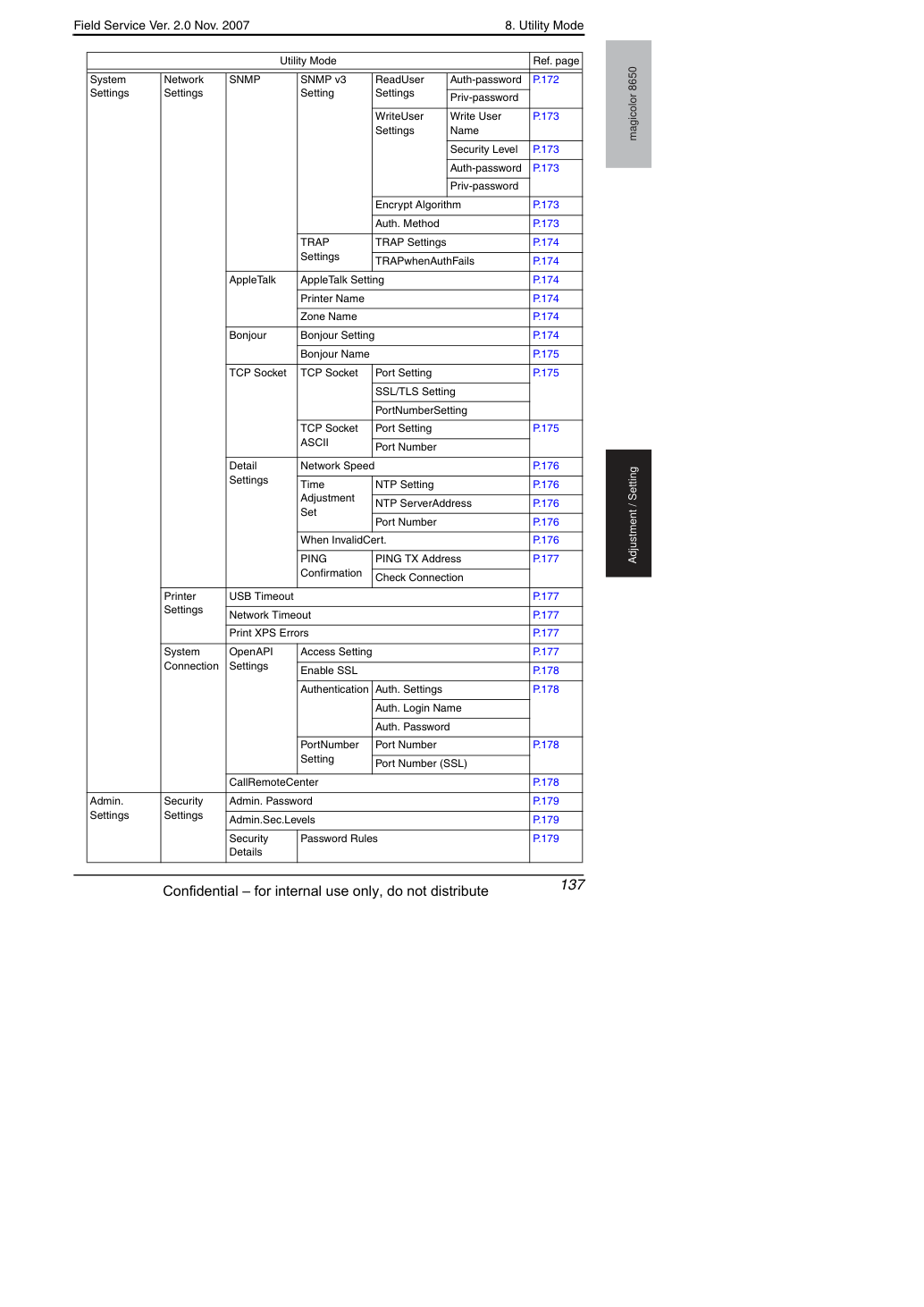
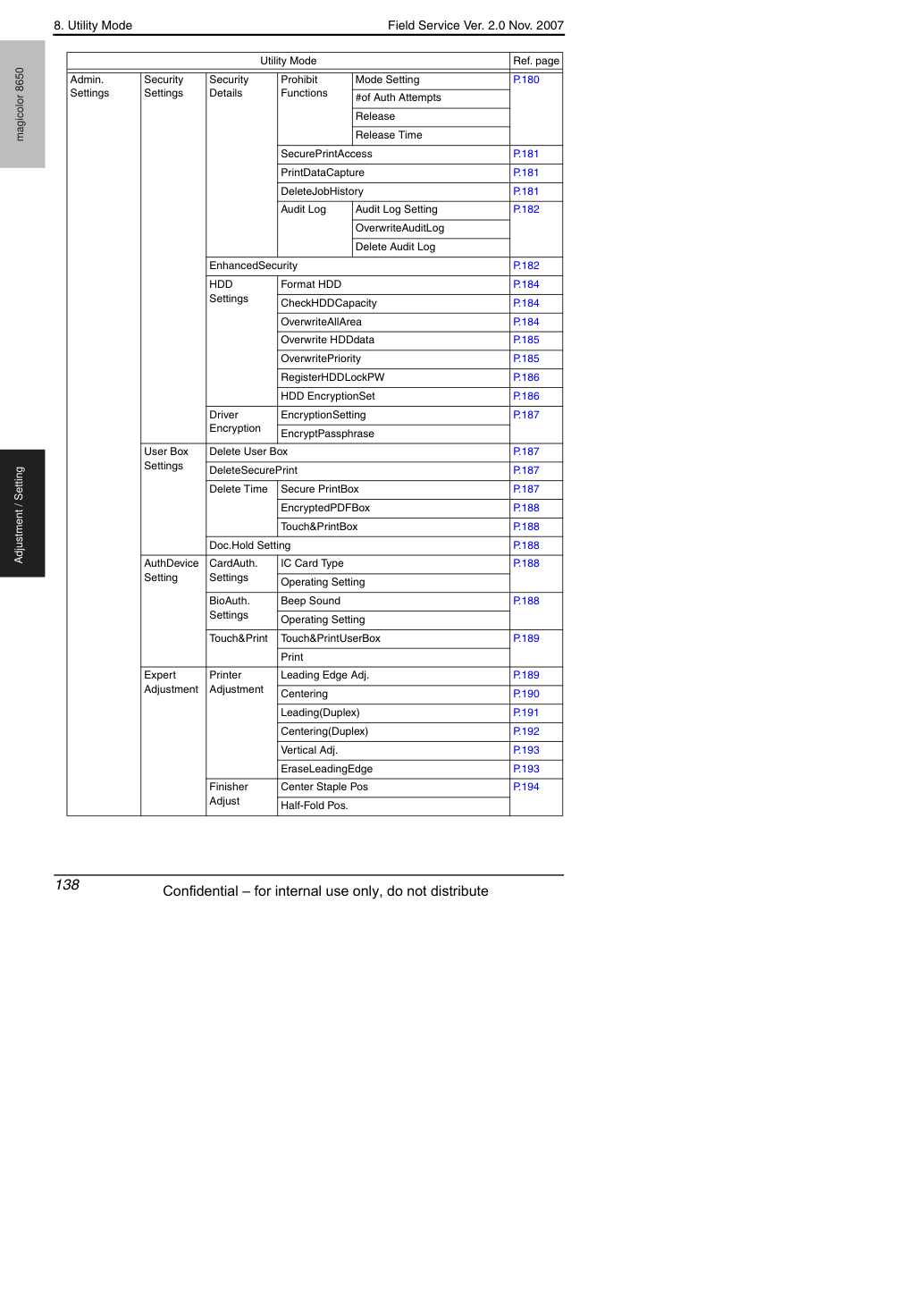
* Дерево функций отображается в соответствии с форматом, показанным на экране.
• Клавиши, отображаемые на экранах, различаются в зависимости от установки.
• Клавиши с пометкой * требуется вводить только при использовании пользовательской аутентификации или отслеживания учётной записи, либо обоих параметров.
8. Режим служебных настроек
8. Режим служебных настроек
8. Режим служебных настроек
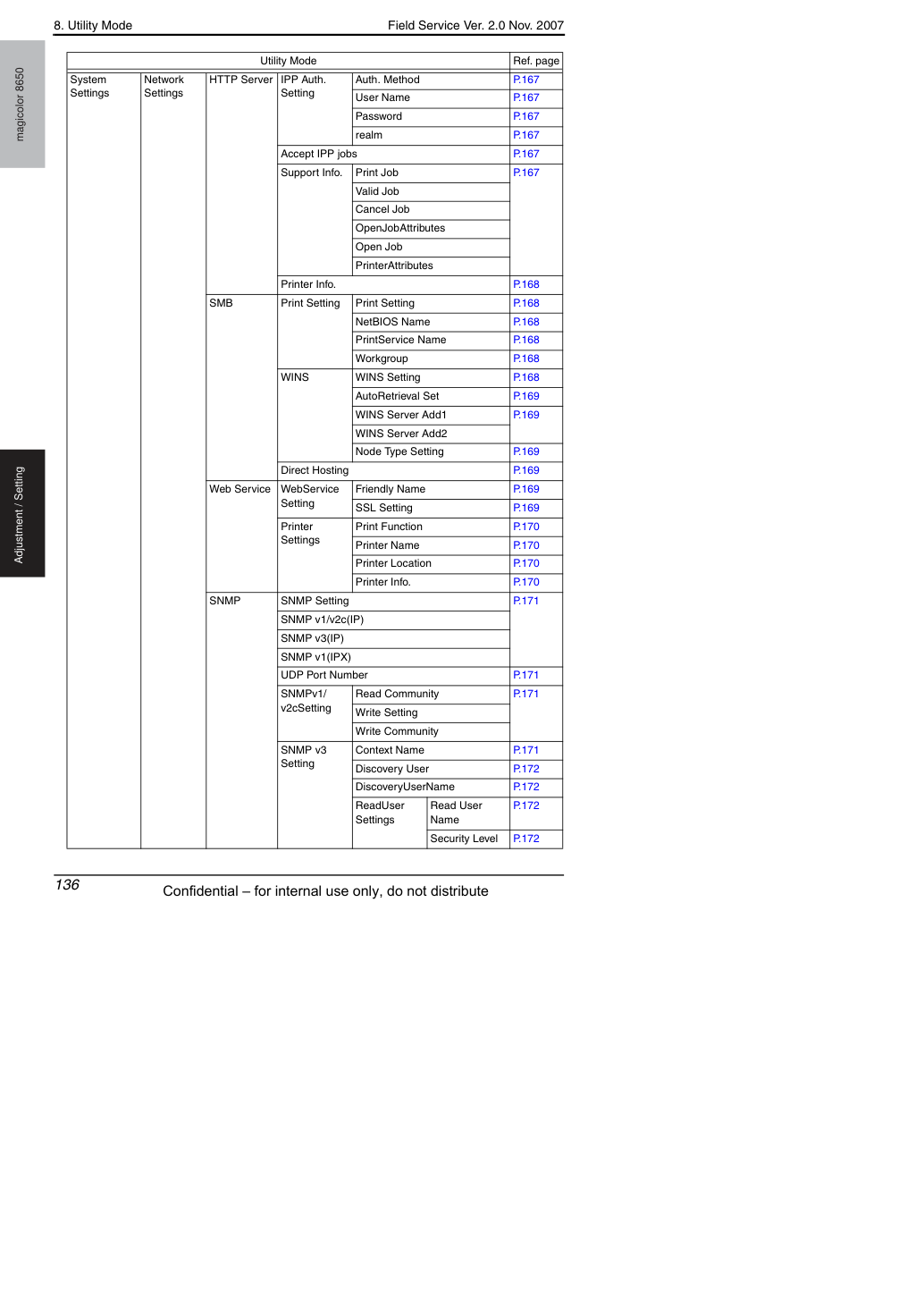
8. Режим служебных настроек
magicolor 8650 Система настройки/установки Параметры системы Сетевые параметры SNMP SNMP v3 Setting ReadUser Settings Auth-password P.172 Priv-password WriteUser Settings Write User Name P.173 Security Level P.173 Auth-password P.173 Priv-password Encrypt Algorithm P.173 Auth. Method P.173 TRAP Settings TRAP Settings P.174 TRAPwhenAuthFails P.174 AppleTalk AppleTalk Setting P.174 Printer Name P.174 Zone Name P.174 Bonjour Bonjour Setting P.174 Bonjour Name P.175 TCP Socket TCP Socket Port Setting P.175 SSL/TLS Setting PortNumberSetting TCP Socket ASCII Port Setting P.175 Port Number Detail Settings Network Speed P.176 Time Adjustment Set NTP Setting P.176 NTP ServerAddress P.176 Port Number P.176 When InvalidCert.
8. Режим служебных настроек
#of Auth Attempts Release Release Time SecurePrintAccess P.181 PrintDataCapture P.181 DeleteJobHistory P.181 Audit Log Audit Log Setting P.182 OverwriteAuditLog Delete Audit Log EnhancedSecurity P.182 HDD Settings Format HDD P.184 CheckHDDCapacity P.184 OverwriteAllArea P.184 Overwrite HDDdata P.185 OverwritePriority P.185 RegisterHDDLockPW P.186 HDD EncryptionSet P.186 Driver Encryption EncryptionSetting P.187 EncryptPassphrase User Box Settings Delete User Box P.187 DeleteSecurePrint P.187 Delete Time Secure PrintBox P.187 EncryptedPDFBox P.188 Touch&PrintBox P.188 Doc.Hold Setting P.188 AuthDevice Setting CardAuth.
8. Режим служебных настроек
8. Режим служебных настроек
Убедитесь, что на экране отображается основной экран (Готов к печати), и нажмите клавишу Menu/Select на панели управления.
клавишу для открытия экрана имени пользователя.
Нажмите клавишу Menu/Select и установите имя пользователя.
Нажмите клавишу Menu/Select и установите пароль пользователя.
клавишу для открытия экрана имени учётной записи.
Нажмите клавишу Menu/Select и установите имя учётной записи.
10. Введите пароль учётной записи, используя
11. Нажмите клавишу Menu/Select и установите пароль учётной записи.
12. Отобразите элемент для изменения, используя
13. Нажмите клавишу Menu/Select для установки элемента, подлежащего изменению.
Убедитесь, что на экране отображается основной экран (Готов к печати), и нажмите клавишу Menu/Select на панели управления.
Отобразите лоток для бумаги, используя , и клавиши.
клавишу для перехода к следующей цифре.
Нажмите клавишу Menu/Select для установки элемента, подлежащего изменению.
Отмена настроек • Нажмите клавишу Cancel.
клавишу для перехода к следующей цифре.
Повторите шаги 2 и 3 для ввода всех необходимых элементов.
Нажмите клавишу Menu/Select для входа в настройку.
8. Режим служебных настроек
• Функция недоступна, если № 60 имеет значение «Disabled» или «Enabled», но серийный номер ещё не введён, как показано в разделе [Service Mode] → [System Settings] → [Software SWSetting].
Параметры при работе с заданием • При выполнении пользовательской аутентификации или отслеживания учётной записи требуется ввести имя пользователя, пароль пользователя, имя учётной записи и пароль учётной записи.
• Пользовательская аутентификация и отслеживание учётной записи невозможно установить на панели управления. Используйте PageScope Web Connection.
• Для вывода списка счётчика показаний.
1. Выберите [Meter Count].
2. Выберите одностороннюю или двустороннюю печать и нажмите клавишу Menu/Select для вывода
Функция/Пользователь • Для печати или удаления документа, сохранённого в Public User Box.
1. Выберите коробку, которая будет использоваться.
2. Введите «пароль» коробки, которая будет использоваться.
3. Выберите конкретный документ для использования.
4. Выберите «Print» или «Delete» и нажмите клавишу Menu/Select.
Функция/Пользователь • Для печати или удаления документа, сохранённого в Personal User Box.
1. Выберите коробку, которая будет использоваться.
2. Введите «пароль» коробки, которая будет использоваться.
3. Выберите конкретный документ для использования.
4. Выберите «Print» или «Delete» и нажмите клавишу Menu/Select.
Функция/Пользователь • Для печати или удаления документа, сохранённого в Account User Box.
1. Выберите коробку, которая будет использоваться.
2. Введите «пароль» коробки, которая будет использоваться.
3. Выберите конкретный документ для использования.
4. Выберите «Print» или «Delete» и нажмите клавишу Menu/Select.
Функция/Пользователь • Печать или удаление документа, сохраненного в защищенном почтовом ящике.
1. Введите «ID» защищенного документа.
2. Введите «пароль» защищенного документа для использования.
3. Выберите конкретный защищенный документ для использования.
4. Выберите «Print» или «Delete» и нажмите клавишу Menu/Select.
8. Режим служебных настроек
Функция/Пользователь • Печать или удаление документа, сохраненного в почтовом ящике аннотаций пользователя.
1. Выберите коробку, которая будет использоваться.
2. Введите «пароль» коробки, которая будет использоваться.
3. Выберите конкретный документ для использования.
4. Выберите «Print» или «Delete» и нажмите клавишу Menu/Select.
Функция/Пользователь • Печать или удаление документа, сохраненного в зашифрованном PDF-почтовом ящике.
1. Выберите конкретный документ для использования.
2. Выберите «Печать» или «Удалить» и нажмите клавишу Menu/Select.
Функция/Пользователь • Печать или удаление документа, сохраненного в почтовом ящике Touch & Print.
1. Выберите конкретный документ для использования.
2. Выберите «Печать» или «Удалить» и нажмите клавишу Menu/Select.
Функция/Пользователь • Печать или удаление документа, сохраненного в пробной печати.
1. Выберите конкретный документ для использования.
2. Выберите «Печать» или «Удалить» и нажмите клавишу Menu/Select.
8. Режим служебных настроек
Параметры в лотке для бумаги • Задает тип бумаги для каждого лотка.
• Установите размер и тип бумаги для бумаги, загруженной в лоток 1.
• Параметр по умолчанию: Auto Detect.
• Параметр по умолчанию — обычная бумага.
• Установите тип бумаги для бумаги, загруженной в лоток 2.
• Устанавливайте широкий размер бумаги только при использовании широкой бумаги.
• Параметр по умолчанию — обычная бумага.
• Установите тип бумаги для бумаги, загруженной в лоток 3.
• Устанавливайте широкий размер бумаги только при использовании широкой бумаги.
• [Paper Size] отображается, если обнаруженный размер бумаги составляет 12 x 18.
• Параметр по умолчанию: Auto Detect.
• Параметр по умолчанию — обычная бумага.
• Установите тип бумаги для бумаги, загруженной в лоток 4.
• Устанавливайте широкий размер бумаги только при использовании широкой бумаги.
• Параметр по умолчанию — обычная бумага.
8. Режим служебных настроек
• Установите тип бумаги для бумаги, загруженной в лоток 5.
• Функция недоступна при установленном LCT.
• Устанавливайте широкий размер бумаги только при использовании широкой бумаги.
• Параметр по умолчанию — обычная бумага.
8. Режим служебных настроек
• Отобразите предполагаемый процент оставшегося ресурса картриджа тонера и узла печати.
• Отобразите статус контейнера для отработанного тонера и узла сшивания.
• Процент оставшегося ресурса картриджа тонера или узла печати можно использовать в качестве ориентира, но он может не точно отражать количество использованного тонера в картридже или узле печати.
• Отобразите предполагаемый процент оставшегося ресурса периодически заменяемых деталей и узлов, таких как ремень переноса (transfer belt) и термоузел.
• Вывести отчет или демо-страницу, касающиеся параметров печати.
• Проверить параметры принтера.
• Доступные типы отчетов для вывода следующие.
: Выводится список параметров принтера.
: Выводится тестовая страница.
: Будет выведен список статуса использования принтера.
: Будет выведен список шрифтов PS.
: Будет выведен список шрифтов PCL.
: Будет выведен общий счетчик различных типов.
: Будет выведен счетчик ресурса расходных материалов.
1. Выберите [User Settings] → [Print Reports].
2. Выбрать отчет для вывода.
3. Выберите одностороннюю или двустороннюю печать и нажмите клавишу Menu/Select для создания отчета.
8. Режим служебных настроек
• Общее количество напечатанных страниц подсчитывается и отображается на основе описания в следующей таблице.
• Общие счетчики и счетчики печати учитываются в разное время: когда лист бумаги правильно выводится и когда лист бумаги подается соответственно.
Поэтому сумма каждого значения общего счетчика может не совпадать с суммой каждого значения счетчика печати, если лист бумаги не может быть выведен из-за замятия бумаги в аппарате или других возможных проблем.
• Общее количество цветных страниц, выведенных из принтера.
Увеличивается на один на односторонней печати и на два на двусторонней печати при надлежащем выводе листа бумаги Монохромная • Общее количество монохромных страниц, выведенных из принтера.
Увеличивается на один на односторонней печати и на два на двусторонней печати 2 Color • Общее количество двухцветных страниц, выведенных из принтера.
Увеличивается на один на односторонней печати и на два на двусторонней печати Total •累積量 напечатанных страниц, выведенных.
Увеличивается на один на односторонней печати и на два на двусторонней печати Total Count (duplex) Total •累積量 двусторонних напечатанных страниц, выведенных.
Увеличивать на единицу на одну двустороннюю печать (на ноль — на одностороннюю) Листов напечатано по размеру бумаги • Количество листов, использованных для каждого размера носителя.
Увеличивать на единицу как для односторонней, так и для двусторонней печати Когда лист носителя подан Листов напечатано по типу бумаги • Количество страниц, использованных для каждого типа носителя.
8. Режим служебных настроек
• Каждая информация о покрытии рассчитывается и отображается на основе описания, показанного в следующей таблице.
• Информация о покрытии может служить ориентиром и может не полностью отражать фактическое количество использованного тонера.
• Индивидуальное среднее точечное покрытие четырёх цветов (YMCK) в текущих картриджах тонера рассчитывается на основе A4.
• Индивидуальное среднее точечное покрытие четырёх цветов (YMCK) рассчитывается на основе A4 для всех отпечатков, выполненных после установки принтера.
(Среднее значение соотношений точечного пространства на каждой странице, когда область печати определена как 100% и показано с шагом 0,1 процента) Покрытие CMYK • Среднее точечное покрытие рассчитывается на основе A4 для цветной печати, выполненной после установки принтера.
(Среднее значение соотношений точечного пространства на каждой странице, когда область печати определена как 100% и показано с шагом 0,1 процента) Монохромное покрытие • Среднее точечное покрытие рассчитывается на основе A4 для монохромной печати, выполненной после установки принтера.
8. Режим служебных настроек
Как читать информацию счётчика расходных/периодически заменяемых деталей (узлов).
• В левой нижней части страницы статистики отображаются числовые значения, которые представляют информацию счётчика расходных/периодически заменяемых деталей (узлов).
Таблица ниже объясняет информацию счётчика, предоставленную каждыми числовыми данными.
*1: Дата начала использования начинается, когда завершены 100 отпечатков после обнаружения первого нового картриджа тонера после установки основного корпуса.
День (например, день 12 отображается как 12.) Функции • Показать уровень расходования расходных материалов.
• Выбрать язык на ЖК-дисплее.
• Изменить язык на панели управления на другой язык.
• Доступные языки зависят от выбранной области сбыта в [Destination], доступной в [System Settings] в Service Mode.
• Установить время до начала работы режима низкого энергопотребления после завершения последней операции с клавишей.
• Режим низкого энергопотребления: отключить светодиод и ЖК-дисплей, снизить потребление энергии.
• Изменить время до начала режима низкого энергопотребления.
• Установка по умолчанию — 015 Минута(ы).
8. Режим служебных настроек
• Выбрать, разрешить или нет вход в режим сна.
• "Restrict" отображается только, когда [Don't go to Sleep] в Service Mode установлен.
"ON" OFF Функции • Установить время до начала режима сна после завершения последней операции с клавишей.
• Отключить все линии, кроме линии 5 В для управления.
• Изменить время до начала режима сна.
• Функция доступна только, если [SleepMode Setting] установлен на "ON", доступ через [User Settings] → [System Settings] → [PowerSave Setting] → [SleepMode Setting].
• Установка по умолчанию — 020 Минута(ы).
"020 Minute(s)" (002 to 240) Функции • Установить, следует ли немедленно переключиться в режим энергосбережения после печати.
• Немедленно переключиться в режим энергосбережения после печати.
: Переключается в режим энергосбережения в соответствии с обычным режимом энергосбережения после завершения печати.
Немедленно : Переключается в режим энергосбережения сразу же после завершения печати.
• Установка по умолчанию — Немедленно.
• Установить лоток для автоматического выбора при настройке APS.
• Указать лоток, который будет использоваться при настройке APS.
• Выбрать лоток на экране [AutoTraySelection].
• Установить приоритет переключения лотка при настройке ATS.
• Установить приоритет лотка при настройке ATS.
• Установить приоритет на экране [Tray Priority].
8. Режим служебных настроек
• Отображается только, когда установлен опциональный финишер FS-519.
• Установить, следует ли автоматически переключаться на другой лоток той же ширины бумаги, когда лоток подачи бумаги опустеет во время печати.
• Автоматически переключать лоток подачи бумаги.
• Установить автоматическое переключение на другой лоток при исчерпании бумаги в указанном лотке во время печати.
: Остановить печать при исчерпании бумаги в указанном лотке.
: Переключиться на другой лоток с указанной бумагой и продолжить печать при исчерпании лотка.
• Установка по умолчанию — Stop Printing (Остановить печать).
• Установить время печати для задания печати, полученного с ПК.
Page Print (Печать по страницам) : Начинает печать при получении данных каждой страницы Batch Print (Пакетная печать) : Начинает печать при получении всех данных Установка/Процедура • Установка по умолчанию — Page Print (Печать по страницам).
• Выбрать, печатать ли штамп/композицию на пустых страницах.
• Печатать штамп/композицию на пустых страницах.
• Установка по умолчанию — Do Not Print (Не печатать).
Функции "Do Not Print" (Не печатать) • Установить приоритетный лоток выхода.
• Изменить приоритетный лоток выхода согласно приложению.
• Установка по умолчанию — Finisher Tray 1 (Лоток финишера 1).
8. Режим служебных настроек
Shift Each Job (Смещение каждого задания) • Отображается только при установке дополнительного финишера FS-519 или FS-609.
• Отображается только при установке дополнительного набора почтовых ящиков MT-502.
• Установить смещение каждого задания при печати бумаги с использованием финишера или разделителя заданий.
• Некоторые типы бумаги могут не выгружаться или могут быть повреждены при печати больших объемов с использованием финишера или разделителя заданий.
Эта функция используется для печати больших объемов при установленном финишере или разделителе заданий.
(Если эта функция установлена на "OFF" (ВЫКЛ.), бумага выгружается без смещения в центр лотка.) Установка/Процедура • Установка по умолчанию — ON (ВКЛ.).
Функции "ON" (ВКЛ.) OFF (ВЫКЛ.) • Назначить лоток 1 финишера почтовому ящику 5, а лоток 2 — почтовому ящику 6.
• Лоток 2 может быть назначен при установке дополнительного выходного лотка OT-602.
• Используй при назначении лотка 1 и лотка 2 финишера почтовым ящикам.
• Установка по умолчанию: не установлено.
• Установи язык описания страниц (PDL) для печати с ПК.
• Зафиксировать PDL по необходимости. Обычно переключается автоматически.
• Установка по умолчанию: Auto.
• Установить количество копий при отсутствии указания драйвером принтера во время печати с ПК.
• Использовать, если количество нельзя указать драйвером принтера при печати из Windows DOS и т.д.
• Установка по умолчанию: 001 копия.
"001 копия" (001–999) Функции • Установи установку по умолчанию для направления оригинала при печати с ПК.
• Установка по умолчанию: Portrait (Портрет).
8. Режим служебных настроек
• Установи, сохранять ли данные печати на жесткий диск при получении следующего задания во время RIP-процесса текущего задания.
"ВКЛ" ВЫКЛ Функции • Установи, переключаться ли между бумагой формата A4 и Letter (8 1/2 x 11) дюймов, а также A3 и Ledger (11 x 17) дюймов при считывании.
• Выводи документ Letter (8 1/2 x 11) дюймов на бумаге формата A4, а документ Ledger (11 x 17) дюймов на бумаге формата A3.
• Выводи документ формата A4 на бумаге Letter (8 1/2 x 11) дюймов, а документ формата A3 на бумаге Ledger (11 x 17) дюймов.
• При переключении размера изображение будет напечатано с одинаковым увеличением.
• Изображение не будет уменьшено при наличии недостатка изображения.
• Установи, печатать ли на странице баннера (передняя обложка).
• Используй, когда требуется печать страницы баннера (передняя обложка).
• Задай совмещение между краями бумаги (регулировка позиции скрепления) при двусторонней печати.
• Для достижения более быстрой печати выбери Производительность. Для устранения проблем несовмещения сторон отпечатков в горизонтальном и вертикальном направлениях выбери Финишинг.
: Может оптимизировать операцию совмещения сторон, так как процесс выполняется после получения машиной всех данных печати.
: Может ускорить скорость печати, так как совмещение сторон выполняется одновременно с приемом данных и печатью.
: Соответствуй команде драйвера принтера и не выполняй шаг совмещения сторон.
• Установка по умолчанию: Финишинг.
8. Режим служебных настроек
• Меню доступно только при установке дополнительного финишера FS-519 или FS-609.
• Установи лоток подачи бумаги, если не указан драйвером принтера при печати с ПК.
• Используйте при невозможности указать лоток подачи бумаги драйвером принтера при печати из Windows, DOS и т.д.
• Установка по умолчанию: Auto.
• Установить размер бумаги при отсутствии указания драйвером принтера при печати.
• Использовать, если размер бумаги нельзя указать драйвером принтера при печати из Windows DOS и т.д.
• Установить, выполнять ли двусторонню печать при печати с ПК при отсутствии указания драйвером принтера.
• Использовать, если двусторонняя печать не может быть указана драйвером принтера при печати из Windows DOS и т.д.
• Установить направление переплёта при двусторонней печати при отсутствии указания драйвером принтера при печати с ПК.
• Использовать, если направление переплёта нельзя указать драйвером принтера при печати из Windows DOS и т.д.
• Установка по умолчанию: Left Bind (Левый переплёт).
• Установить, сшивать или нет при отсутствии указания драйвером принтера при печати с ПК.
• Использовать, если сшивание не указано драйвером принтера при печати из Windows DOS и т.д.
8. Режим служебных настроек
• Меню доступно только при установленном дополнительном финишере FS-519/FS-609 и наборе перфоратора PK-515/PK-501.
• Выбрать, выполнять ли пробивку отверстий или нет при отсутствии указания драйвером принтера при печати с ПК.
• Использовать, если драйвер принтера не может указать пробивку при печати из Windows DOS и т.д.
* Количество устанавливаемых отверстий перфоратора доступно из [Service Mode] → [Finisher Adjust] → [Punch Option].
• Установите лоток подачи для печати на странице баннера (передняя обложка).
• Установите лоток подачи для печати на странице баннера (передняя обложка).
• Установка по умолчанию: Auto.
• Установить шрифт при отсутствии указания драйвером принтера при печати с ПК.
• Использовать, если драйвер принтера не может указать шрифт при печати из Windows DOS и т.д.
• Можно выбрать из встроенного шрифта или загруженного шрифта.
• Установите набор символов шрифта при отсутствии указания драйвером принтера во время печати с ПК.
• Используйте при невозможности указать набор символов шрифта драйвером принтера при печати из Windows, DOS и т.д.
• Установка по умолчанию — Roman-8.
• Установить размер шрифта при отсутствии указания драйвером принтера при печати с ПК.
• Установить размер шрифта при невозможности указания драйвером принтера при печати из Windows DOS и т.д.
• Установите масштабируемый шрифт (: Point) и растровый шрифт (: Pitch) соответственно.
8. Режим служебных настроек
• Установите количество строк на странице для печати текстовых данных.
• Изменить количество строк на странице при печати текстовых данных.
• Значение установки по умолчанию зависит от значений следующих двух различных параметров.
"060 строк" (005–128) Функции • Установите режим замены данных при печати текстовых данных.
• Изменить режим замены данных при печати текстовых данных.
• Установка по умолчанию — CR=CR LF=LF.
• Установить, выводить ли информацию об ошибке при возникновении ошибки во время растеризации PS.
• Выведите информацию об ошибке PostScript.
• Выберите профиль, используемый для заданий печати с компьютера, если профиль не указан драйвером принтера.
• Возможно установить профиль отдельно для каждого из следующих элементов.
• Установки по умолчанию показаны ниже.
8. Режим служебных настроек
• Выберите проверку цифровых подписей, прикрепленных к файлам XPS (XML Paper Specification) при печати файлов.
• При выборе проверки цифровой подписи файлы с недействительными цифровыми подписями не печатаются.
8. Режим служебных настроек
• Установить дату/время и часовой пояс для запуска часов.
• Изменить параметры, касающиеся даты/времени.
• Для часового пояса установить разницу времени со всемирным координированным временем.
• Диапазон установки для часового пояса: -12:00 до +12:00 (с шагом 30 минут) • При установке следующего параметра на "ON" будет отображено [Time Adjustment]. Нажмите клавишу Menu/Select и измените время.
• Установите, следует ли установить летнее время.
• Установить разницу времени при настройке летнего времени.
• Установить летнее время.
• При установке ON установить разницу времени для сдвига вверх.
"060 Минут(Ы)" (001–150) Функции • Отрегулируйте яркость ЖК-дисплея панели управления.
"0" (-3 до +3) Функции • Выведите значение, установленное меню параметров.
1. Выберите [System Settings] → [System Settings] → [Management List] → [Job Settings
2. Выберите одностороннюю или двустороннюю печать и нажмите клавишу Menu/Select для вывода
8. Режим служебных настроек
• Данная функция недоступна при отсутствии реализации аутентификации пользователя или отслеживания счета.
• Распечатайте счетчик пользователя и счетчик отслеживания счета.
• Выведите и проверьте счетчик пользователя и счетчик отслеживания счета.
1. Выберите [System Settings] → [System Settings] → [Management List] → [Counter
2. Выберите одностороннюю или двустороннюю печать и нажмите клавишу Menu/Select для вывода
• Установите период времени до начала функции автоматического сброса системы.
• Измените период времени до начала функции автоматического сброса системы.
• Установка по умолчанию — 1 Минута(ы).
"1 Минута(ы)" (1–9) Функции • Установите, следует ли включить или отключить установку TCP/IP.
При изменении установки выключите переключатель питания и включите его снова через более 10 секунд.
8. Режим служебных настроек
• Установите, следует ли вводить IP-адрес вручную или получить его автоматически.
• Измените метод установки IP-адреса.
• Установка по умолчанию — Auto Setting.
• При установке [Auto Setting] выберите метод для автоматического получения.
[ARP/PING Setting] и [Auto IP Setting] не могут быть установлены на "OFF" одновременно.
Все они будут установлены на "ON" при изменении [Manual Input] на [Auto Setting].
При установке [Manual Input] установите IP-адрес, маску подсети и шлюз по умолчанию.
• Задать использование IPv6 в сетевой коммуникации IP.
• Задать использование автоматического получения адреса IPv6.
• Использовать IPv6 в сетевой коммуникации IP.
При изменении установки выключите переключатель питания и включите его снова через более 10 секунд.
• Когда [Auto IPv6 Setting] установлено на OFF, выполнить настройки глобального адреса и адреса шлюза.
1. Выбрать [Global Address] или [Gateway Address].
2. Ввести адрес, используя
3. Для изменения длины префикса глобального адреса выбрать [Prefix Length] и указать
количество бит в диапазоне от 1 до 128.
[LinkLocal Address] отображается, но изменение его настроек не допускается.
8. Режим служебных настроек
• Задать включение/отключение автоматического получения адреса DNS-сервера.
• Задать приоритетный/вторичный DNS-сервер.
• Ввести приоритетный/вторичный DNS-сервер.
• Выбрать соответствующую клавишу и ввести адрес сервера в формате IPv4 или IPv6.
• Задать IP-фильтр (Permit).
• Задать IP-фильтр (Deny).
• Задать разрешение только IP-адресов в указанном диапазоне.
• Когда установлено [ON], выбрать один из Set 1 по Set 5 и указать диапазон разрешённых IP-адресов.
1. Выбрать ON или OFF.
2. Когда установлено [ON], выбрать один из Permit Set 1 по Permit Set 5 и указать диапазон
разрешённых IP-адресов, используя клавиши.
3. Нажми клавишу Menu/Select.
1. Выбрать ON или OFF.
2. При установленном [ON] выбери один из Deny Set 1 to Deny Set 5 и введи диапазон
IP-адресов для блокировки с помощью клавиш и .
3. Нажми клавишу Menu/Select.
• Для установки использования протокола IPsec при сетевом взаимодействии IP.
• При использовании протокола IPsec для выполнения зашифрованного обмена данными.
8. Режим служебных настроек
• Для настройки параметров, связанных с протоколом IKE (Internet Key Exchange), используемым при связи IPsec.
• Параметры можно устанавливать независимо для четырех разных наборов (Group 1 to 4).
• Из четырех групп (Group 1 to 4) выбери группу для настройки.
• Установи алгоритм шифрования, используемый при связи IPsec.
• Установи алгоритм аутентификации, используемый при связи IPsec.
• Параметр по умолчанию — 028800 sec.
• Параметр по умолчанию — Group 2.
8. Режим служебных настроек
• Для настройки параметров, связанных с IPsec SA (Security Association), используемой при связи IPsec.
• Параметры можно устанавливать независимо для восьми разных наборов (Group 1 to 8).
• Из Group 1 to 8 выбери группу для настройки.
• Выбери ключ Group и произведи следующие установки.
• Установи алгоритм шифрования, используемый протоколом ESP.
• Параметр по умолчанию — DES_CBC.
• Установи алгоритм аутентификации, используемый протоколом ESP.
• Установи алгоритм аутентификации, используемый протоколом AH.
• Установите период времени начиная с установления соединения SA и заканчивая разрывом соединения SA.
• Параметр по умолчанию — 003600 сек.
8. Режим служебных настроек
• Для регистрации адресов назначения, используемых для связи IPsec.
• Параметры можно устанавливать независимо для десяти наборов (Group 1–10).
• Из Group 1–10 выберите группу для установки параметров.
• Выберите ключ Group и установите следующие параметры.
• Установите режим инкапсуляции, используемый для IPsec.
• Когда выбран режим транспорта, установите, использовать ли Perfect forward secrecy.
• После установки режима инкапсуляции укажите IP-адрес адресов назначения.
• Введите IP-адрес в формате IPv4 или IPv6.
• После установки режима инкапсуляции укажите Pre-shared key (Key data).
• Для установки номера порта RAW принтера.
• Несколько данных могут быть приняты одновременно путем выбора нескольких портов.
1. Выбери необходимый номер порта.
2. При использовании выбранного порта введите номер RAW-порта, используя
3. Нажми клавишу Menu/Select.
• Введите имя хоста DNS, используя клавиши, и нажмите клавишу Menu/Select.
8. Режим служебных настроек
• Для установки включения/отключения автоматического получения доменного имени DNS.
• Для установки стандартного доменного имени DNS.
• Для установки доменного имени поиска DNS.
• Для введения стандартного доменного имени DNS.
• Для введения доменного имени поиска DNS.
- Dynamic DNS Setting
1. Выберите [DefaultDomainName] или [SearchDomainName 1-3].
2. Введите имя домена с помощью
и клавиш и нажмите клавишу Menu/Select.
• Чтобы установить, включена или отключена динамическая DNS-настройка.
• Чтобы включить или отключить настройку NetWare (IPX).
• Чтобы установить тип кадра Ethernet.
• Чтобы использовать настройку NetWare (IPX).
• Чтобы указать тип кадра для передачи.
• Параметр по умолчанию: Auto Detect.
При изменении установки выключите переключатель питания и включите его снова через более 10 секунд.