
← Konica Minolta magicolor 7450 — все главы инструкции
7. Использование раздела регулировки
Использование раздела регулировки • Этот раздел содержит подробную информацию о пунктах регулировки и процедурах для данного аппарата.
• На всем протяжении этого раздела стандартные установки обозначены символом « ».
Перед попыткой устранить проблему клиента необходимо выполнить следующие предварительные проверки:
• Соответствует ли напряжение питания спецификациям?
• Надлежащим ли образом заземлено питание?
• Аппарат разделяет источник питания с другим оборудованием, которое периодически потребляет большой ток (например, лифт или кондиционер, генерирующие электрические помехи)?
• Является ли место установки ровным и подходящим с точки зрения окружающей среды (например, подальше от высоких температур, высокой влажности, прямого солнечного света, прямой вентиляции и т. д.)?
• Есть ли проблема в оригинале, которая может привести к дефектному изображению?
• Плотность выбрана правильно?
• Загрязнено ли Оригинальное стекло, щелевое стекло или связанная деталь?
• Используется ли правильный носитель для печати?
• Надлежащим ли образом пополнены и заменены узлы, детали и расходные материалы, используемые для печати (проявитель, PC Drum и т. д.), когда они достигли конца срока службы?
• Достаточно ли тонера в картриджах тонера?
• Отсоедини кабель питания аппарата перед началом процедуры обслуживания.
• Если необходимо обслуживать аппарат при включенном питании, проявляй максимальную осторожность, чтобы не попасть в кабели сканера или шестерни узла сканирования.
• Проявляй особую осторожность при работе с термоузлом, который может быть очень горячим.
• Узел проявки создает сильное магнитное поле. Держите часы и измерительные приборы на расстоянии.
• Не допускайте повреждения печатного барабана (PC Drum) инструментом или подобными предметами.
• Не прикасайтесь к выводам микросхемы (IC pins) голыми руками.
8. Описание панели управления
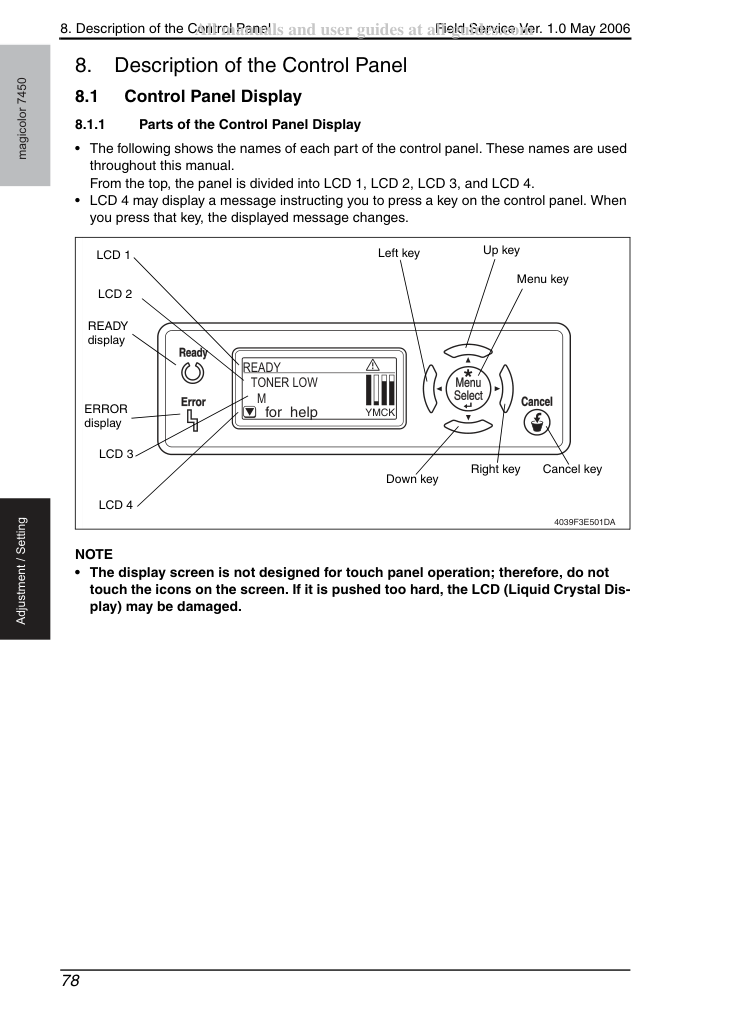
Части дисплея панели управления • Далее приведены названия каждой части панели управления. Эти названия используются во всем руководстве.
Сверху вниз панель разделена на LCD 1, LCD 2, LCD 3 и LCD 4.
• LCD 4 может выводить сообщение с инструкцией нажать кнопку на панели управления. При нажатии этой кнопки отображаемое сообщение изменится.
• Экран дисплея не предназначен для сенсорного управления; поэтому не касайтесь значков на экране. При слишком сильном нажатии ЖК-дисплей (LCD) может быть повреждён.
8. Описание панели управления
Существует пять типов сообщений.
Эти сообщения отображаются после завершения прогрева:
Эти сообщения отображаются после нажатия клавиши MENU.
сообщения Эти сообщения отображаются при возникновении незначительных ошибок, которые могут быть устранены пользователем.
Эти сообщения отображаются при возникновении ошибок, которые не могут быть устранены пользователем.
Эти сообщения отображаются при нажатии клавиши Down V при отображении сообщения Normal/Warning или Operator Call.
8. Описание панели управления
Базовый экран отображается после завершения прогрева.
Индикатор "READY LED" светится во время отображения сообщения.
• Остаток каждого цвета тонера отображается графически с шагом 10% (11 шкал). Однако отображение отсутствует в следующих состояниях:
- Когда объем оставшегося тонера не определен сразу после запуска.
Отображается режим принтера. (Обычно отображается [READY].) LCD 2 Отображается сообщение. (Обычно сообщение не отображается.) LCD 3 LCD 4 Отображается подсказка по клавишам.
• Обычно отображается [MENU для входа].
При нажатии клавиши MENU панель выводит экран MENU.
• Когда отображается сообщение WARNING, также отображается [V для справки].
При нажатии клавиши Down V панель выводит экран HELP.
8. Описание панели управления
magicolor 7450 Настройка / Параметры B. Сообщение о приеме данных/Печать. Панель управления выводит следующее описание при сообщении о приеме данных/Печать.
Отображается режим принтера (например, PRINTING).
• Во время приема данных или запуска принтера отображается PROCESSING.
• Во время печати отображается PRINTING.
• При печати наборами [COPYING] отображается после начала печати второго набора.
• Стандартный значок приема данных печати " " отображается справа во время приема данных.
• Значок подключения цифровой камеры (Camera-Direct) " " отображается справа при подключении цифровой камеры к аппарату.
• Значок приема данных печати от цифровой камеры (Camera-Direct) " " отображается справа во время приема данных.
Отображается информация о задании (например, 1 AKIRA KUROSAWA).
• Отображается имя владельца задания и т.д., установленное командами PJL.
• Если установлено несколько заданий, номер отображается слева от имени владельца.
Отображается ход выполнения задания (например, 1/7 стр.).
• В обычном режиме печати отображается количество обработанных отпечатков / общее количество отпечатков.
• При печати наборами во время копирования первого набора отображается количество обработанных отпечатков / общее количество отпечатков набора. После начала печати второго набора состояние LCD 1 изменяется на COPYING и отображается количество обработанных отпечатков / общее количество отпечатков.
• При отправке нескольких заданий отображается полоса прокрутки.
• Нажимая клавишу Left Y / Right Z, отображаются задания, ожидающие печати.
В следующем примере показана полоса прокрутки в случае двух заданий. Нажав клавишу Right, панель выводит задание, ожидающее печати. Чтобы вернуться к отображению текущего обрабатываемого задания, нажмите клавишу Left.
8. Описание панели управления
magicolor 7450 Регулировка / Настройка C. Обновление прошивки На панели управления отображается следующее описание при обновлении прошивки.
Это сообщение отображается, когда печать доступна, но требуются некоторые действия пользователя. На панели управления отображается следующее описание для предупреждения.
LCD 2 отображает тип прошивки (например, SYSTEM).
Ход обновления отображается (например, 90%).
Тип прошивки Ход 4138F3E012DA FIRMWARE UPDATE YMCK SYSTEM 90% Описание дисплея LCD 1 Режим печати отображается и значок предупреждения отображается справа (например, READY).
Сообщение предупреждения отображается (например, TONER LOW M).
Указание по клавишам отображается (например, V для справки: нажав клавишу Down V, экран отображает экран справки).
8. Описание панели управления
Нажав клавишу CANCEL после отправки задания, панель управления отображает меню отмены задания.
Когда задание не отправлено, нажатие клавиши CANCEL не имеет эффекта.
На панели управления отображается следующее описание в меню отмены задания.
• Нажимая клавишу Up U/Down V, можно выбрать элемент.
• Выбранный элемент отображается с выделенным текстом. Настройка по умолчанию — CONTINUE.
• Нажав клавишу MENU, введите выбранный элемент.
• Нажав клавишу CANCEL, закройте меню отмены задания.
• Выбрав CURRENT JOB или ALL JOB и нажав клавишу MENU, отмена задания реализуется.
• Функция: продолжить печать обрабатываемого в данный момент задания.
• Функция: остановить печать обрабатываемого в данный момент задания.
Отображается ALL JOBS • остановить печать всех заданий, включая обрабатываемое в данный момент задание и все ожидающие печати задания.
8. Описание панели управления
Меню отображается при нажатии клавиши MENU.
На панели управления отображается следующее описание на экране меню.
• Подробности каждого элемента см. в разделе "Меню." См. P.97 Описание дисплея LCD 1 пункты меню, которые находятся выше, будут отображены.
Элементы меню отображаются (3 элемента/ 7 элементов).
• Нажимая клавишу Up U/Down V, выбирается элемент.
• Меню состоит из следующих 7 элементов:
8. Описание панели управления
Эти сообщения отображаются, когда возникают незначительные ошибки, которые может обработать пользователь.
Светодиод "Error LED" горит, пока сообщение отображается на панели управления.
Светодиод "Ready LED" на панели управления выключается во время вызова оператора.
На панели управления отображается следующее, когда отображается сообщение вызова оператора.
• В случае сообщения вызова оператора, связанного с картриджем тонера, отображается шкала оставшегося уровня тонера, и шкала соответствующего цвета мигает (например, шкала M).
• Подробности каждого элемента см. в разделе "Сообщения вызова оператора." См. P.90 Описание дисплея LCD 1 значок предупреждения " " отображается и состояние отображается справа (например, TONER EMPTY).
Сообщение отображается (например, REPLACE M).
• Нажав клавишу Down, панель отображает экран справки.
8. Описание панели управления
Эти сообщения отображаются, когда возникают ошибки, которые пользователь не может обработать.
Светодиод "Error LED" включается, пока сообщение отображается на панели управления.
Светодиод "Ready LED" на панели управления выключается, пока на панели управления отображается сообщение вызова сервиса.
На панели управления отображается следующее описание при вызове сервиса.
• вызов сервиса, обнаруженный при запуске принтера, отображается, как показано в нижней части следующего рисунка.
• Подробности каждого элемента см. в разделе "Сообщения вызова сервиса." См. P.93 Описание дисплея LCD 1 значок "Warning icon" отображается и сообщение вызова сервиса и 4-значный код вызова сервиса отображаются справа (например, SERVICE CALL C002).
Описание ошибки отображается (например, RAM ERROR).
8. Описание панели управления
Этот экран отображается при нажатии клавиши Down V, когда отображаются обычное сообщение/предупреждение или сообщение вызова оператора.
На экране Панели управления отображается следующее описание на экране справки.
• При необходимости отображается графика.
отображается и необходимая информация отображается справа (например, PREPARE NEW WASTE TONER BOTTLE).
Отображается полоса прокрутки или сообщение "U to exit".
• Если имеется несколько сообщений, отображается полоса прокрутки.
• Нажимая левую клавишу Y / правую клавишу Z, отображается предыдущее/следующее сообщение экрана.
• Если все сообщения отображены, на экране отображается "U to exit".
8. Описание панели управления
Список сообщений Панели управления ПРИМЕЧАНИЕ • Когда должны отображаться два или более сообщений, будет отображено сообщение с более высоким приоритетом.
• Когда отображается сообщение о расходных материалах / деталях для периодической замены (узлов), распечатайте страницу статистики из меню [PRINT MENU] → [STATISTICS] и проверьте состояние других расходных материалов.
8. Описание панели управления
magicolor 7450 Регулировка / установка B. Предупреждающие сообщения Приоритет Сообщение (LCD2/LCD3) Описание Высокий 1 UNABLE TO COLLATE JOB Сортировка отключена (диск переполнен) (Это предупреждающее сообщение также отображается во время печати.) 2 HDD NEAR FULL Пространство жесткого диска скоро закончится.
Пространство компакт-флеша скоро закончится.
Достигнут срок службы печатного барабана (X). (Статус END) • Выполнение цветной печати с одним из YMCK в статусе END вызовет вызов оператора.
• Выполнение цветной печати с одним из YMCK в пустом состоянии вызовет вызов оператора.
Достигнут срок службы печатного барабана.
• Печать доступна до статуса END, когда параметр [IMAGING UNIT LIFE] установлен на [CONTINUE] в МЕНЮ.
Если установлено значение [STOP], выполнение цветной печати с одним из YMCK, достигшим своего срока службы, вызовет вызов оператора.
• Монохромная печать доступна, если печатный барабан K не достиг своего срока службы. (но не по гарантии) 7 TRANS. BELT END OF LIFE Достигнут срок службы узла ремня передачи.
END OF LIFE Достигнут срок службы термоузла.
Контейнер отработанного тонера требует замены в ближайшее время.
Указанный картридж цветного тонера скоро закончится.
Указанный печатный барабан цветного изображения скоро закончится.
Вставлена бумага, размер которой не может быть автоматически определен.
Нет носителя в указанном лотке.
Указанный лоток не установлен, но установлен в драйвере принтера.
Указанный картридж цветного тонера имеет неправильный тип.
Цикл печати может быть инициирован, но выполняется с 1/3 нормальной скорости печати.
Указанный печатный барабан цветного изображения имеет неправильный тип.
Карта Compact Flash вставлена в слот карты после завершения инициализации.
Карта Compact Flash станет недействительной.
Вставленная карта Compact Flash не поддерживается.
Карта Compact Flash станет недействительной.
Установлен жесткий диск, отформатированный другим устройством.
Установлена карта Compact Flash, отформатированная другим устройством.
8. Описание панели управления
Передняя дверца машины открыта.
Правая дверца машины открыта.
Дверца опции Duplex открыта.
TRAY3 COVER Правая крышка лотка 3 открыта.
TRAY4 COVER Правая крышка лотка 4 открыта.
TRAY5 COVER Правая крышка лотка 5 открыта.
Произошло замятие носителя в разделе термоузла.
Произошло замятие носителя в разделе вторичной передачи.
Замятие бумаги в узле вертикальной подачи (Vertical Conveyance).
Замятие бумаги в секции транспортировки дуплекса (Duplex Transport) опции двусторонней печати.
Замятие бумаги в секции подачи бумаги дуплекса (Duplex Paper Feed) опции двусторонней печати.
Модуль формирования изображения (Imaging Unit) указанного цвета не установлен.
Картридж тонера (Toner Cartridge) указанного цвета не установлен.
Контейнер отработанного тонера (Waste Toner Bottle) не установлен.
Контейнер отработанного тонера (Waste Toner Bottle) заполнен.
Модуль формирования изображения (Imaging Unit) указанного цвета достиг конца срока службы.
• Данное сообщение отображается при цветной печати, если в МЕНЮ установлен параметр [IMAGING UNIT LIFE] = [CONTINUE] и отображается предупреждение [I-UNIT END].
8. Описание панели управления
Картридж тонера (Toner Cartridge) указанного цвета исчерпан.
Достигнут срок службы печатного барабана.
• Данное сообщение отображается при цветной печати, если в МЕНЮ установлен параметр [IMAGING UNIT LIFE] = [STOP] и отображается предупреждение [I-UNIT LIFE].
Размер бумаги, установленный в драйвере принтера, не совпадает с размером бумаги в указанном лотке.
• Загрузьте бумагу размера «SSSS» в указанный лоток.
Размер бумаги, установленный в драйвере принтера, не совпадает с размером бумаги в указанном лотке.
• Загрузьте бумагу типа «TTTT» в указанный лоток.
• При запуске печати бумага загружена в лоток многоцелевой подачи (Multi Bypass Tray) и ожидает команды начала печати.
После подтверждения пользователем параметров бумаги и подачи команды начала печати печать начнется.
1. Нажмите клавишу вверх (Up key).
2. Нажимайте клавишу вниз (Down key), выберите лоток в меню справки (Help Menu) и
3. Установите заново бумагу, загруженную в лоток 1 (Tray 1).
• В лотках 1-5 нет указанной бумаги.
• Лоток 3/4 (Tray 3/4) загружен указанной бумагой, но установлен неправильно.
• Отображается, если [TRAY CHAINING] установлено на [ON].
• В указанном лотке нет указанной бумаги или лоток 3/4 (Tray 3/4) установлен неправильно.
• Отображается, если [TRAY CHAINING] установлено на [OFF].
• Бумага размера и типа, указанных в драйвере, не загружена ни в один лоток.
• При подаче бумаги в лоток загружена бумага размера, отличного от указанного в драйвере.
• Отображается, если [TRAY CHAINING] установлено на [ON].
• Бумага размера и типа, указанных в драйвере, не загружена в указанный лоток.
• При подаче бумаги в указанный лоток загружена бумага размера, отличного от указанного в драйвере.
• Отображается, если [TRAY CHAINING] установлено на [OFF].
8. Описание панели управления
magicolor 7450 Настройка/Параметры * SSSS обозначает размер бумаги, а TTTT обозначает тип бумаги.
Объем напечатанной бумаги в лотке выхода (Exit Tray) достиг максимальной емкости.
Объем данных для печати превышает допустимый объем данных, обрабатываемых памятью машины.
НЕВОЗМОЖНО СОХРАНИТЬ ЗАДАНИЕ Данные удерживаемого задания приняты, но опциональный жесткий диск (HDD) не установлен.
8. Описание панели управления
8. Описание панели управления
8. Описание панели управления
magicolor 7450 Настройка/Параметры *1: После возникновения неисправности автоматическое форматирование будет выполнено при перезагрузке принтера.
8. Описание панели управления
• Печать задания может быть отменена нажатием клавиши CANCEL (Отмена).
• Если задание не отправлено, нажатие клавиши CANCEL не имеет эффекта.
При нажатии клавиши CANCEL во время печати задания на панели управления появляется сообщение.
Выберите задание для отмены, используя клавишу вверх (Up key)/клавишу вниз (Down key), и нажмите клавишу МЕНЮ/ВЫБОР (MENU/SELECT key).
При нажатии клавиши CANCEL меню отмены задания закрывается.
Продолжить печать текущего обрабатываемого задания.
Остановить печать текущего обрабатываемого задания.
Остановить все задачи печати, включая текущую обрабатываемую задачу и все задачи, ожидающие печати.
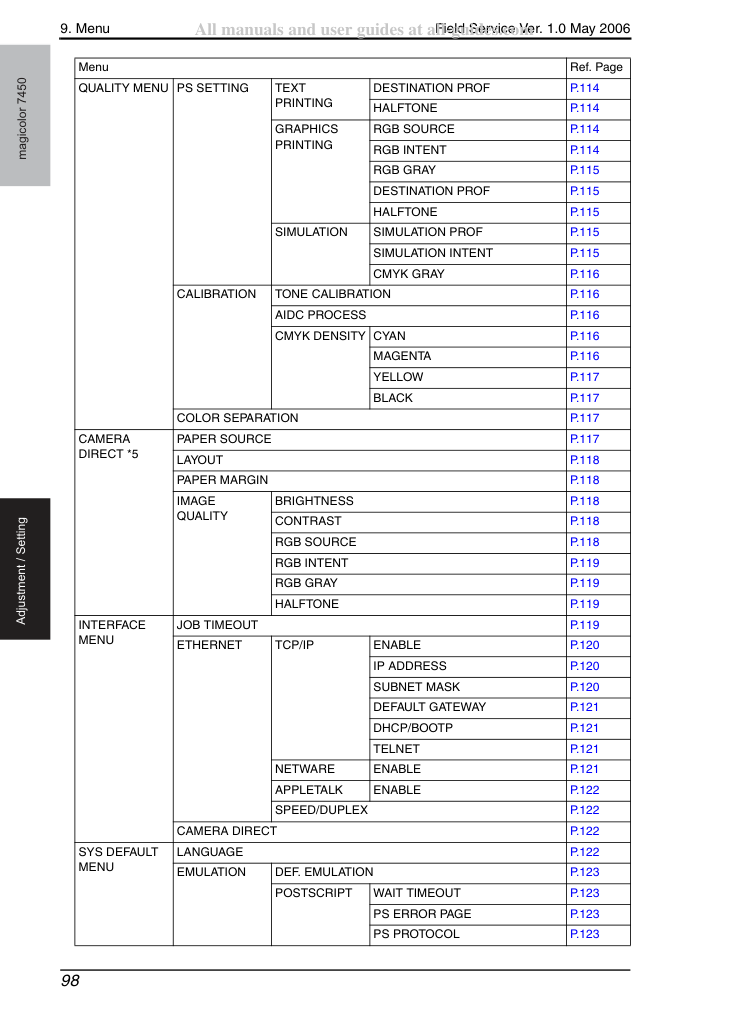
magicolor 7450 Регулировка / Настройка *1: Отображается только при установленном дополнительном Hard Disk.
*2: Отображается только при установленном дополнительном Hard Disk.
*3: Отображается только при установленном дополнительном Duplex Unit.
*4: Отображается только при установленном дополнительном Hard Disk.
*5: Отображается только при установке INTERFACE MENU/CAMERA DIRECT на "ENABLE." *6: Отображается только при установке [ENERGY SAVER] на значение, отличное от "OFF." *7: Отображается только при установленном дополнительном Hard Disk.
*8: Отображается только при установленном дополнительном Compact Flash.
• Выберите и напечатайте задачу, удерживаемую во временном буфере принтера.
• Выберите и удалите задачу, удерживаемую во временном буфере принтера.
Это меню доступно только при установленном дополнительном Hard Disk Kit.
• Для распечатки одной копии задачи печати перед печатью остальных копий.
1. Выберите [PROOF/PRINT MENU] и нажмите клавишу MENU/SELECT.
2. Выберите имя пользователя и нажмите клавишу MENU/SELECT.
3. Выберите требуемую задачу печати и нажмите клавишу MENU/SELECT.
4. Выберите [PRINT] и нажмите клавишу MENU/SELECT.
5. Если удерживаемая задача установлена как PRIVATE JOB, введите PIN-код (Personal Identification
Number) с помощью клавиши вверх U/вниз V.
6. Установите "Print number" с помощью клавиши вверх U/вниз V и нажмите MENU/SELECT
Удерживаемая задача не может быть напечатана до ввода правильного PIN-кода на панели управления принтера.
Удерживаемая задача удаляется автоматически по истечении времени, указанного в меню "SYSTEM DEFAULT MENU/HOLD JOB TIMEOUT".
1. Выберите [PROOF/PRINT MENU] и нажмите клавишу MENU/SELECT.
2. Выберите имя пользователя и нажмите клавишу MENU/SELECT.
3. Выберите требуемую задачу печати и нажмите клавишу MENU/SELECT.
4. Выберите [DELETE] и нажмите клавишу MENU/SELECT.
5. Если удерживаемая задача установлена как PRIVATE JOB, введите PIN-код (Personal Identification
Number) с помощью клавиши вверх U/вниз V.
6. Выберите [YES] и нажмите клавишу MENU/SELECT.
Удерживаемая задача не может быть удалена до ввода правильного PIN-кода.
• Для проверки конфигурации машины. Могут быть проверены следующие элементы:
• Выберите [PRINT] и нажмите клавишу MENU/SELECT.
• Выберите [PRINT] и нажмите клавишу MENU/SELECT.
• Для проверки статуса расходников и использования машины. Могут быть проверены следующие элементы:
• Выберите [PRINT] и нажмите клавишу MENU/SELECT.
• Для определения доступных на принтере шрифтов PostScript.
• Выберите [PRINT] и нажмите клавишу MENU/SELECT.
• Для определения доступных на принтере шрифтов PCL.
• Выберите [PRINT] и нажмите клавишу MENU/SELECT.
• Для просмотра структуры меню принтера.
• Выберите [PRINT] и нажмите клавишу MENU/SELECT.
• Напечатайте список каталога содержимого Hard Disk Kit.
• Для проверки данных, сохраненных в дополнительном Hard Disk Kit.
• Выберите [PRINT] и нажмите клавишу MENU/SELECT.
Это меню доступно только при установленном дополнительном Hard Disk Kit.
• Устанавливает приоритет лотка подачи.
• Для установки приоритетного лотка подачи бумаги.
1. Выберите [DEFAULT TRAY] и нажмите клавишу MENU/SELECT.
2. Выберите требуемый лоток и нажмите клавишу MENU/SELECT.
• Параметр по умолчанию — TRAY 2.
TRAY 3/TRAY 4/TRAY 5 можно выбрать только при установке одного или нескольких дополнительных Lower Feeder Units.
• Устанавливает размер бумаги в Лотке 1.
• Для указания размера бумаги, загруженной в Лоток 1.
1. Выберите [РАЗМЕР БУМАГИ] и нажмите клавишу MENU/SELECT.
2. Выберите нужный размер бумаги и нажмите клавишу MENU/SELECT.
Для Северной Америки • Заводская установка — LETTER.
Для других регионов • Заводская установка — A4.
• Устанавливает ПОЛЬЗОВАТЕЛЬСКИЙ РАЗМЕР носителя в Лоток 1.
• Для указания пользовательского размера носителя, загруженного в Лоток 1.
1. Выберите [ПОЛЬЗОВАТЕЛЬСКИЙ РАЗМЕР] и нажмите клавишу MENU/SELECT.
2. Выберите [ШИРИНА] или [ДЛИНА] и нажмите клавишу MENU/SELECT.
3. Установите нужное значение клавишами Вверх U/Вниз V и нажмите MENU/SELECT.
Для Северной Америки • Заводская установка ШИРИНЫ — 8,50 дюйма.
ШИРИНА: от 3,55 дюйма до 12,25 дюйма.
• Заводская установка ДЛИНЫ — 11,00 дюйма.
ДЛИНА: от 5,52 дюйма до 47,24 дюйма.
Для других регионов • Заводская установка ШИРИНЫ — 210 мм.
• Заводская установка ДЛИНЫ — 297 мм.
При изменении параметра [ЕДИНИЦА ИЗМЕРЕНИЯ] (ДЮЙМЫ/МИЛЛИМЕТРЫ) единицы пользовательского размера изменяются.
• Устанавливает тип носителя для Лотка 1.
• Для указания типа носителя, загруженного в Лоток 1.
1. Выберите [ТИП БУМАГИ] и нажмите клавишу MENU/SELECT.
2. Выберите нужный тип бумаги и нажмите клавишу MENU/SELECT.
• Заводская установка — PLAIN PAPER.
• Устанавливает размер носителя в Лотке 2.
• Для указания размера носителя, загруженного в Лоток 2.
1. Выберите [РАЗМЕР БУМАГИ] и нажмите клавишу MENU/SELECT.
2. Выберите нужный размер бумаги и нажмите клавишу MENU/SELECT.
Для Северной Америки • Заводская установка — LETTER.
Для других регионов • Заводская установка — A4.
Когда для Лотка 2 установлена опция [РАЗМЕР] «AUTO», отображается обнаруженный размер бумаги.
• Устанавливает ПОЛЬЗОВАТЕЛЬСКИЙ РАЗМЕР носителя в Лоток 2.
• Для указания пользовательского размера носителя, загруженного в Лоток 2.
1. Выберите [ПОЛЬЗОВАТЕЛЬСКИЙ РАЗМЕР] и нажмите клавишу MENU/SELECT.
2. Выберите [ШИРИНА] или [ДЛИНА] и нажмите клавишу MENU/SELECT.
3. Установите нужное значение клавишами Вверх U/Вниз V и нажмите MENU/SELECT.
Для Северной Америки • Заводская установка ШИРИНЫ — 8,50 дюйма.
ШИРИНА: от 3,55 дюйма до 12,25 дюйма.
• Заводская установка ДЛИНЫ — 11,00 дюйма.
ДЛИНА: от 5,52 дюйма до 18,00 дюйма.
Для других регионов • Заводская установка ШИРИНЫ — 210 мм.
• Заводская установка ДЛИНЫ — 297 мм.
При изменении параметра «ЕДИНИЦА ИЗМЕРЕНИЯ» (ДЮЙМЫ/МИЛЛИМЕТРЫ) единицы пользовательского размера изменяются.
• Устанавливает тип носителя для Лотка 2.
• Для указания типа носителя, загруженного в Лоток 2.
1. Выберите [ТИП БУМАГИ] и нажмите клавишу MENU/SELECT.
2. Выберите нужный тип бумаги и нажмите клавишу MENU/SELECT.
• Заводская установка — PLAIN PAPER.
• Устанавливает способ выбора размера бумаги для Лотка 2.
• Для установки размера бумаги для Лотка 2 по выбору пользователя.
• Заводская установка — AUTO.
При выборе «USER SELECT» размер бумаги будет установлен параметром [РАЗМЕР БУМАГИ].
• Автоматически определяет установленный размер бумаги и отображает его.
1. Выберите [ИСТОЧНИК БУМАГИ] и нажмите клавишу MENU/SELECT.
2. Выберите нужный лоток подачи (ЛОТОК 3-5) и нажмите клавишу MENU/SELECT.
3. Выберите [РАЗМЕР БУМАГИ] и нажмите клавишу MENU/SELECT.
ЛОТОК 3/ЛОТОК 4/ЛОТОК 5 можно выбрать только при установке одного или нескольких дополнительных модулей нижней подачи.
• Устанавливает тип бумаги для Лотков 3–5.
• Указать тип носителя, загруженного в лотки 3–5.
TRAY3/TRAY4/TRAY5 можно выбрать только при установке одного или более дополнительных блоков Lower Feeder Units.
• Указать принтеру подавать носитель из другого лотка при опустошении указанного лотка.
• Установка по умолчанию: "ВКЛ". "ВКЛ" ВЫКЛ Функция • Выбрать, использовать или нет функцию Tray Mapping.
• Указать, должны ли лотки быть сопоставлены.
• Указать, будут ли задания, полученные от драйвера принтера другого производителя, печататься с использованием лотков 1–5.
• Указать источник носителя для заданий печати, использующих драйвер принтера другого производителя.
• По умолчанию только LOGICAL TRAY 1 соответствует PHYSICAL TRAY 1. PHYSICAL TRAY 2 — значение по умолчанию для всех остальных лотков.
Можно выбрать только установленный лоток.
Это меню доступно только при установке опции Duplex Option.
Параметр в драйвере принтера переопределяет параметр этого меню.
• Указать количество копий задания для печати.
1. Выбрать [COPIES] и нажать клавишу MENU/SELECT.
2. Выбрать требуемое количество копий клавишами вверх U/вниз V и нажать MENU/SELECT.
• Установка по умолчанию: "1" копия.
Параметр в драйвере принтера переопределяет параметр этого меню.
• Печатать несколько наборов многостраничных документов.
Это меню доступно только при установленном дополнительном Hard Disk Kit.
Параметр в драйвере принтера переопределяет параметр этого меню.
• Установить цветовой режим печати.
• Указать, должны ли задания печататься в цвете или в оттенках серого.
• Установка по умолчанию: COLOR.
• Установить яркость печатного изображения.
• Отрегулировать яркость печатного изображения.
• Установить контрастность PCL-печатного изображения.
• Отрегулировать контрастность PCL-печатного изображения.
• Установить цветовое пространство RGB изображения для печати.
• Установить входное цветовое пространство RGB, используемое для печати изображения (картинки).
sRGB : профиль, предварительно установленный в принтере.
DEVICE COLOR : использует Device color в цветовом пространстве.
• Установка по умолчанию: sRGB.
• Установить характеристики RGB изображения для печати.
• Установить характеристику преобразования цвета из входного RGB в device CMYK, используемую для печати изображения (картинки).
VIVID : характеристика преобразования цвета, подходящая для изображения с акцентом на живость цвета.
PHOTOGRAPHIC : характеристика преобразования цвета, подходящая для изображения с акцентом на качество цветного изображения.
• Установка по умолчанию: PHOTOGRAPHIC.
• Установить воспроизведение серого цвета RGB изображения для печати.
• Установить метод печати серых тонов, используемый для печатного изображения (картинки).
COMPOSITE BLACK : печатать серые тона тонером всех 4 цветов CMYK.
BLACK AND GRAY : печатать черный цвет (R=G=B=0) только тонером K и печатать серые тона тонером всех 4 цветов CMYK.
BLACK ONLY : печатать серые тона только тонером K.
• Установка по умолчанию: COMPOSITE BLACK.
Функция • Установить характеристику растра изображения для печати.
• Задайте характеристику полутонов для печатного изображения (picture.) LINE ART : характеристика HALFTONE, подчеркивающая разрешение печатного изображения.
: характеристика HALFTONE, подчеркивающая баланс между разрешением и воспроизведением тонов печатного изображения.
SMOOTH : характеристика HALFTONE, подчеркивающая воспроизведение тонов печатного изображения.
• Параметр по умолчанию — DETAIL.
• Задайте RGB-цветовое пространство печатаемого текста.
• Задайте входное RGB-цветовое пространство, используемое при печати текста (letter).
sRGB : профиль, предварительно установленный в принтере.
DEVICE COLOR : использует Device color в цветовом пространстве.
• Установка по умолчанию: sRGB.