
← Konica Minolta DI1610 — все главы инструкции
МЕРЫ БЕЗОПАСНОСТИ ПРИ ОСМОТРЕ И ОБСЛУЖИВАНИИ • При выполнении процедур осмотра и обслуживания соблюдайте следующие меры предосторожности во избежание несчастных случаев и обеспечения максимальной безопасности.
✽В зависимости от модели некоторые из приведённых ниже мер предосторожности могут не применяться.
• Для обозначения конкретных значений используются различные маркировки, подробно описанные ниже.
• Следующие графические символы используются для инструкций, которые необходимо соблюдать.
Используется для привлечения внимания технического специалиста к тому, что графически представлено внутри маркировки (включая предупреждение).
Используется для запрещения техническому специалисту выполнять то, что графически представлено внутри маркировки.
Используется для инструктирования технического специалиста выполнять то, что графически представлено внутри маркировки.
• Обозначает потенциально опасную ситуацию, которая при её игнорировании может привести к смерти или серьёзной травме.
• Обозначает потенциально опасную ситуацию, которая при её игнорировании может привести к лёгкой или умеренной травме. Может также использоваться для предупреждения об опасных практиках.
1. Всегда соблюдайте меры предосторожности.
• Части, требующие особого внимания в этом изделии, будут содержать наклейку с указанным слева значком и предупредительными примечаниями. Обязательно соблюдайте меры предосторожности.
• Обязательно соблюдайте «Информацию по безопасности», приведённую в Руководстве пользователя.

2. Перед началом работ обязательно отключите кабель питания от розетки.
• Это изделие содержит высоковольтный блок и цепь с большой ёмкостью по току, которые могут вызвать электрический удар или ожог.
• Изделие также содержит детали, которые могут неожиданно сдвинуться и вызвать травму.
• Если это изделие использует лазер, утечка лазерного луча может вызвать повреждение глаз или слепоту.
3. Не бросайте тонер или картридж тонера в огонь.
• Не бросайте тонер или картридж тонера (картридж формирования изображения, картридж тонера) в огонь. Тонер, выброшенный из огня, может вызвать ожоги.
4. Используйте указанные детали.
• При замене деталей всегда используйте оригинальные детали, указанные в руководстве по запчастям производителя. Установка неправильной или неоригинальной детали может привести к диэлектрическому пробою, перегрузке или ослаблению защитных устройств, что может вызвать поражение электрическим током или пожар.
• Заменяйте перегоревший электрический предохранитель или тепловой предохранитель на соответствующую оригинальную деталь, указанную в руководстве запасных частей производителя. Установка предохранителя другой марки или номинала может привести к возможному пожару. Если тепловой предохранитель часто перегорает, в системе регулирования температуры может быть проблема, и необходимо принять меры для устранения причины проблемы.
5. Обращайтесь с кабелем питания осторожно и никогда не используйте удлинитель.
• Не ломайте, не сдавливайте и не повреждайте кабель питания каким-либо другим способом. Размещение тяжёлого предмета на кабеле питания, его вытягивание или сгибание могут повредить его, что может привести к пожару или электрическому удару.
• Не подключайте приборник к розетке, к которой подключены другие приборы или машины.
• Убедитесь, что розетка питания соответствует или превышает указанную ёмкость.
• Используйте только кабель питания, входящий в комплект. Если кабель питания не входит в комплект, используйте только кабель и штепсель, указанные в ИНСТРУКЦИИ ПО КАБЕЛЮ ПИТАНИЯ. Несоблюдение может привести к пожару или поражению электрическим током.
• Используйте кабель питания, поставляемый в комплекте, только для этой машины и НИКОГДА не используйте его для какого-либо другого изделия. Несоблюдение этой меры предосторожности может привести к пожару или электрическому удару.
6. Будьте осторожны с высоковольтными деталями.
• Деталь, отмеченная показанным слева символом, имеет высокое напряжение. Прикосновение может привести к поражению электрическим током или ожогу. Перед обслуживанием этой детали или близлежащих деталей отключите кабель питания.
7. Не работайте с влажными руками.
• Не отключайте и не подключайте кабель питания и не выполняйте никакие работы по обслуживанию или осмотру с влажными руками. Это может привести к электрическому удару.

8. Не касайтесь частей с высокой температурой.
• Деталь, отмеченная показанным слева символом, и другие части, такие как лампа экспозиции и ролик (fusing roller), могут быть очень горячими при включенной машине. Прикосновение может привести к ожогу.
• Дождитесь охлаждения этих деталей перед их заменой или заменой окружающих деталей.
9. Всегда поддерживайте заземление.
• Подключайте кабель питания к электрической розетке, оснащённой клеммой заземления.
10. Не переделывайте изделие.
• Модификация этого изделия способом, не авторизованным производителем, может привести к пожару или электрическому удару. Если это изделие использует лазер, утечка лазерного луча может вызвать повреждение глаз или слепоту.
11. Верните все детали и жгуты в исходное положение.
• Для обеспечения безопасности и предотвращения повреждений продукта убедись, что жгуты проводов возвращены в исходные положения и надежно закреплены в зажимах и седлах во избежание контакта с горячими деталями, высоковольтными частями, острыми кромками или раздавливания.
• Для обеспечения безопасности убедись, что все трубопроводы и другие изоляционные материалы возвращены в исходные положения. Убедись, что плавающие компоненты, установленные на платах, находятся на правильном расстоянии и в правильном положении относительно плат.
1. Меры предосторожности при выполнении работ по обслуживанию.
• Звездообразная шайба и пружинная шайба, если они использовались первоначально, должны быть переустановлены. Их отсутствие может привести к отказу контакта, что может вызвать поражение электрическим током или пожар.
• При сборке деталей убедитесь, что используются правильные винты (размер, тип) в правильных местах. Использование неправильного винта может привести к срыванию резьбы, ненадежной фиксации деталей, плохой изоляции или заземлению и вызвать неисправность, поражение электрическим током или травму.
• Соблюдай осторожность, чтобы избежать личных травм от возможных заусенцев и острых кромок на деталях, рамах и корпусе продукта.
• При перемещении продукта или снятии опции соблюдай осторожность, чтобы не повредить спину и не допустить защемления рук в механизмах.

2. Меры предосторожности при обслуживании со снятыми крышками и деталями.
• По возможности держи все детали и крышки установленными при включении продукта в сеть.
• Если включение продукта в сеть со снятой крышкой абсолютно необходимо, не касайся каких-либо открытых токоведущих частей и соблюдай осторожность, чтобы не допустить защемления одежды в движущихся частях. Никогда не оставляй продукт в таком состоянии без присмотра.
• Никогда не размещайте разобранные детали или контейнер с жидкостью на изделии. Падение деталей или пролив жидкости внутрь механизма может привести к поражению электрическим током или пожару.
• Никогда не используй легковоспламеняющиеся аэрозоли рядом с продуктом. Это может привести к пожару.
• Перед снятием или установкой плат или подключением/отключением разъемов убедись, что кабель питания отключен из сети.
• Всегда используй приспособление для приведения в действие блокирующего переключателя (interlock switch actuating jig) при открытии или снятии крышки. Использование сложенной бумаги или других предметов может повредить механизм блокирующего переключателя, что может привести к электрическому удару, травме или слепоте.
3. Меры предосторожности в отношении рабочей среды.
• Продукт должен быть размещен на плоской, ровной, устойчивой и безопасной поверхности.
• Никогда не размещай этот продукт или его детали на неустойчивом или наклонном рабочем столе при обслуживании.
• Обеспечивай хорошую вентиляцию с регулярными интервалами, если работа по обслуживанию должна быть выполнена в замкнутом пространстве в течение длительного времени.
• Избегай пыльных мест и мест, подверженных воздействию масла или пара.
• Избегай рабочих положений, которые могут заблокировать вентиляционные отверстия продукта.
4. Меры предосторожности при работе с батареями. (Литиевые, никель-кадмиевые и т.д.)
• Замените разряженный аккумулятор на аккумулятор того же типа, указанный в руководстве по запчастям производителя.
• Перед установкой нового аккумулятора убедитесь в правильной полярности установки, иначе аккумулятор может взорваться.
• Утилизируй использованные батареи в соответствии с местными нормативными актами. Никогда не утилизируй их в помещении пользователя и не пытайся их разряжать.
5. Меры предосторожности в отношении лазерного луча. (Только для продуктов, использующих лазер)
• Снятие крышки, отмеченной предупредительной табличкой, может привести к воздействию лазерного луча, что может вызвать повреждение глаз или слепоту. Перед снятием этой крышки отключите кабель питания.
• Если снятие этой крышки при включенном питании неизбежно, обязательно надень защитные лазерные очки, соответствующие спецификациям.
• Убедись, что никто не входит в помещение, когда машина находится в таком состоянии.
6. Меры предосторожности при хранении тонера или картриджа формирования изображения.
• Обязательно храни тонер или картридж формирования изображения в недоступном для детей месте.
Облизывание картриджа формирования изображения или проглатывание его содержимого вредно для здоровья.

Опасность взрыва, если батарея установлена неправильно.
Заменяй только батареей того же или эквивалентного типа, рекомендованного производителем.
Утилизируй использованные батареи в соответствии с инструкциями производителя.
Paristo voi räjähtää, jos se on virheellisesti asennettu.
• При работе с платами соблюдай правила «ОБРАЩЕНИЕ С ПЕЧАТНЫМИ ПЛАТАМИ».
• Печатный барабан (PC Drum) — очень хрупкий компонент. Соблюдайте меры предосторожности, указанные в разделе «ОБРАЩЕНИЕ С ПЕЧАТНЫМ БАРАБАНОМ», так как неправильное обращение может привести к серьезным проблемам изображения.
• Обратите внимание, что замена платы может потребовать переналадки или сброса отдельных элементов или установки программного обеспечения.
Меры предосторожности при обслуживании • При выполнении процедур инспекции и обслуживания соблюдай следующие меры предосторожности, чтобы предотвратить неправильное обращение с машиной и ее деталями.
✽В зависимости от модели некоторые из приведённых ниже мер предосторожности могут не применяться.
Меры предосторожности перед обслуживанием • Когда пользователь использует текстовый процессор или персональный компьютер от настенной розетки одной линии, примите необходимые меры для предотвращения срабатывания автоматического выключателя из-за перегрузок.
• Никогда не нарушайте локальную сеть разрывом или установкой сетевого соединения, изменением терминации, установкой или удалением сетевого оборудования или ПО, а также отключением сетевых устройств без ведома и явного разрешения администратора сети или руководителя мастерской.
Как использовать это руководство РАЗБОРКА/СБОРКА, РЕГУЛИРОВКА • Для сборки устройства выполняйте шаги разборки в обратном порядке, если не указано иное.
• Если компонент на PWB или любой другой функциональный блок, включая двигатель, неисправен, текст только инструктирует заменить всю PWB или функциональный блок и не предоставляет процедур поиска неисправностей, применимых внутри дефектного блока.
• Все процедуры поиска неисправностей, приведённые здесь, предполагают отсутствие разрывов в жгутах и шнурах, а также правильное подключение всех разъёмов.
• Процедуры исключают возможные неисправности, вызванные шумом и другими внешними причинами.
Меры предосторожности при обслуживании • Держите все разобранные детали в надлежащем порядке и контролируйте инструменты, чтобы они не потерялись и не повредились.
• После завершения работ по обслуживанию выполните проверку безопасности. Убедитесь, что все детали, проводка и винты возвращены в исходные положения.
• Не вытягивайте бункер тонера, пока вращается картридж тонера. Это может привести к повреждению двигателя или механизма блокировки.
• Если устройство работает с открытой передней дверцей, убедитесь, что бункер тонера находится в заблокированном положении.
• Не используйте пневмопистолет или пылесос для очистки датчика (sensor) ATDC и других датчиков, так как они могут вызвать электростатическое повреждение. Используйте щетку-воздуходув и тряпку. Если блок, содержащий эти датчики, требует очистки, сначала удалите датчики из блока.
Меры предосторожности при разборке/сборке • Перед обслуживанием копира обязательно отключите его от сети.
• Основное правило — не запускайте копир во время разборки. Если абсолютно необходимо запустить копир со снятыми крышками, будьте осторожны, чтобы одежда не попала в движущиеся части, такие как ремень синхронизации (timing belt) и шестерни (gears).
• Перед заменой деталей и отключением разъёмов убедитесь, что сетевой кабель копира отключен от розетки.
• Используйте Interlock Switch Actuating Jig всякий раз, когда необходимо привести в действие выключатель блокировки (Interlock Switch) со снятыми или открытыми крышками.
• Когда устройство подключено к сети, не отключайте и не подключайте разъёмы к платам или жгутам.
• Никогда не используйте легковоспламеняющиеся распылители рядом с копиром.
• Использованный аккумулятор должен утилизироваться в соответствии с местными нормами и никогда не должен выбрасываться или оставляться без присмотра на территории пользователя.
• При сборке деталей убедитесь, что используются правильные винты (размер, тип) и зубчайка в правильных местах.
Меры предосторожности при проверке схемы • Никогда не создавайте замкнутую цепь между контактами разъёма, кроме указанных в тексте и на печатной плате.
• При создании замкнутой цепи и измерении напряжения между контактами разъёма, указанными в тексте, обязательно используйте провод GND.
Обращение с PWB при транспортировке/хранении • Во время транспортировки или при хранении новые платы P.W. не должны без разбора извлекаться из защитных проводящих пакетов.
• Не храните и не размещайте платы P.W. в месте, подверженном прямому солнечному свету и высокой температуре.
• Когда становится абсолютно необходимо извлечь плату из ее проводящего пакета или футляра, всегда размещайте ее на проводящем коврике в зоне максимально свободной от статического электричества.
• Не трогайте выводы ИС голыми руками.
• Защищайте платы PWB от любого внешнего воздействия, чтобы они не были согнуты или повреждены.
• Избегайте прямой проверки ИС мультиметром; используйте разъёмы на плате.
• Никогда не создавайте замкнутую цепь между выводами ИС с помощью металлического инструмента.
• Перед отключением разъёмов от платы P.W. убедитесь, что сетевой кабель отключен от розетки.
• При извлечении платы из проводящего пакета или проводящего корпуса не трогайте выводы ИС и печатный рисунок. Позиционируйте её, держа только за края платы.
• При работе с PWB носите антистатический браслет и подсоединяйте его провод к надежно заземленному месту, когда это возможно. Если вы не можете носить браслет, коснитесь металлической части для разряда статического электричества перед работой с PWB.
• Учтите, что замена платы PWB может потребовать переналадок или переустановки отдельных элементов.
Обращение с другими деталями • Магнитный ролик создаёт сильное магнитное поле. Не приносите его рядом с часами, дискетой, магнитной картой или трубкой CRT.
Обращение с печатным барабаном (PC Drum) ✽Только для устройств без картриджа формирования изображения.
• При перемещении или хранении печатного барабана (PC Drum) используйте специальный картон.
• Температура хранения находится в диапазоне от –20°C до +40°C.
• Летом избегайте длительного оставления печатного барабана (PC Drum) в автомобиле.
• Убедитесь, что используется правильный печатный барабан (PC Drum).
• Всякий раз, когда печатный барабан (PC Drum) удалён из копира, храните его в картоне или защищайте тканью для барабана (Drum Cloth).
• Печатный барабан (PC Drum) максимально подвергается световой усталости после длительного воздействия сильного света. Никогда не подвергайте его прямому солнечному свету.
• Будьте осторожны, чтобы не загрязнить поверхность печатного барабана (PC Drum) масляными растворителями, отпечатками пальцев и другими посторонними предметами.
• Не царапайте поверхность печатного барабана (PC Drum).
• Не применяйте химические вещества на поверхность печатного барабана (PC Drum).
• Не пытайтесь протирать поверхность печатного барабана (PC Drum).
• Если поверхность загрязнена отпечатками пальцев, очистите ее, следуя приведенной ниже процедуре.
A. Поместите печатный барабан (PC Drum) в одну половину его упаковки.
B. Осторожно сотрите остатки тонера с поверхности печатного барабана (PC Drum) сухой салфеткой без ворса (Dust-Free Cotton Pad).
• Поверните печатный барабан (PC Drum) так, чтобы область его поверхности с линией тонера, оставленной ножом очистки (Cleaning Blade), была направлена прямо вверх. Протирайте поверхность одним непрерывным движением от заднего края печатного барабана (PC Drum) к переднему краю и с его поверхности.
• Слегка поверните печатный барабан (PC Drum) и протрите вновь открытую область поверхности ЧИСТОЙ стороной салфетки без ворса (Dust-Free Cotton Pad). Повторяйте эту процедуру до тщательной очистки всей поверхности печатного барабана (PC Drum).
✽При этом всегда используйте ЧИСТУЮ сторону сухой салфетки без ворса (Dust-Free Cotton Pad), пока на её поверхности не останется видимого тонера после протирания.
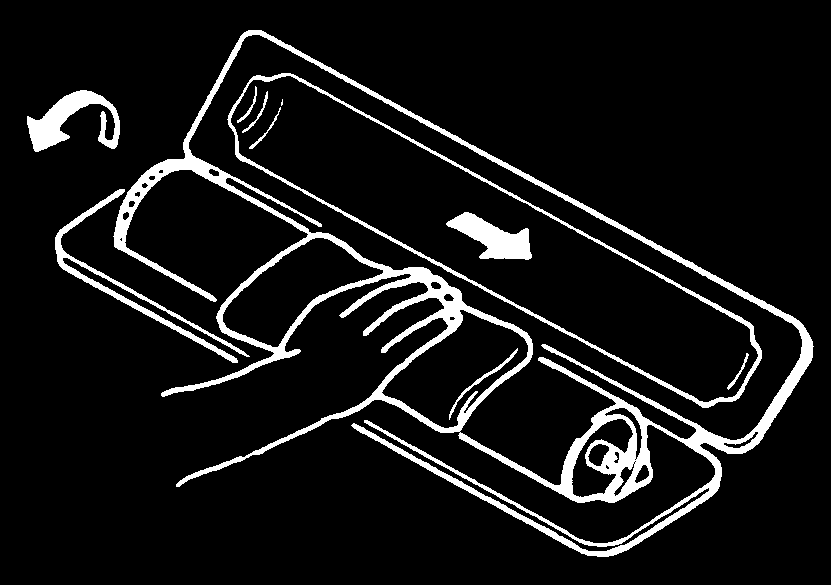
• Даже если печатный барабан (PC Drum) загрязнен только локально, протрите всю его поверхность.
• Не подвергайте печатный барабан (PC Drum) воздействию прямых солнечных лучей. Очищайте его как можно быстрее даже при внутреннем освещении.
• Если грязь остаётся после очистки, повторите всю процедуру с начала ещё один раз.
Обращение с картриджем визуализации и печатающим узлом ✽Только для устройств с картриджем визуализации и печатающим узлом.
• Температура хранения в диапазоне от –20 °C до +40 °C.
• Летом избегайте оставления картриджа визуализации и печатающего узла в автомобиле на длительное время.
• Храните картридж (Imaging Cartridge) и блок печати (Print Unit) в месте, не подверженном прямому солнечному свету.
Предупредительная информация о печатном барабане (PC Drum) внутри картриджа визуализации и печатающего узла.
• Будьте осторожны, чтобы не загрязнить поверхность печатного барабана (PC Drum) масляными растворителями, отпечатками пальцев и другими посторонними предметами.
• Не царапайте поверхность печатного барабана (PC Drum).
• Не пытайтесь протирать поверхность печатного барабана (PC Drum).
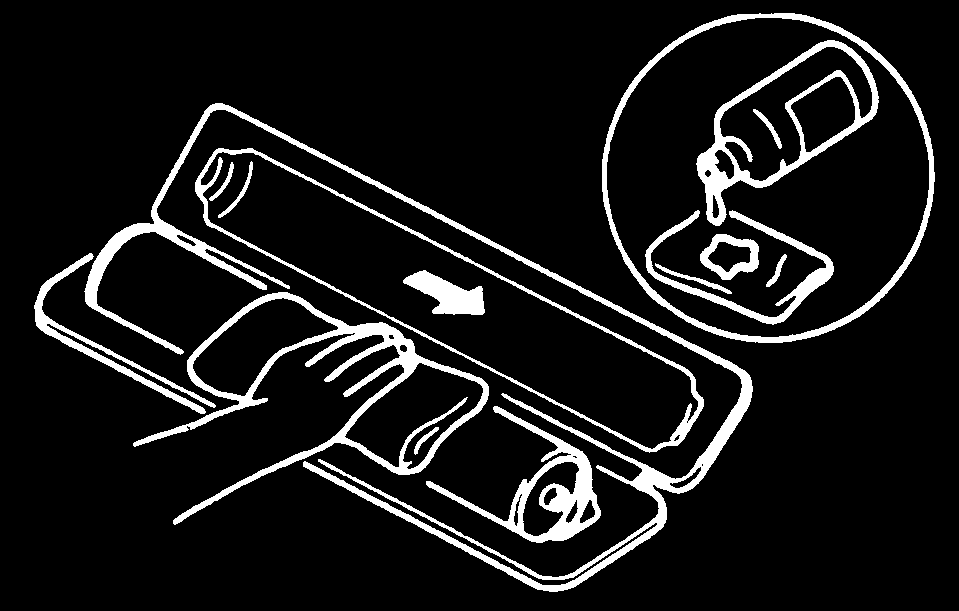
C. Смочите небольшое количество этилового спирта или изопропилового спирта на чистой, неиспользованной салфетке без ворса (Dust-Free Cotton Pad), сложенной вчетверо.
Теперь протрите поверхность печатного барабана (PC Drum) одним непрерывным движением от его заднего края к переднему краю и с его поверхности один-два раза.
✽Никогда не движьте салфетку туда-сюда.
D. Используя ТУ ЖЕ сторону салфетки, повторяйте процедуру, описанную во второй половине шага 3, до протирания всей поверхности печатного барабана (PC Drum).
Всегда ПЕРЕКРЫВАЙТЕ области при протирании. Для очистки подойдёт два полных оборота печатного барабана (PC Drum).
- Регулировка вспомогательного сканирования сканера .......................... D-39
- C133D: Ошибка контрольной суммы ROM ..........................................................T-20
- C13F0: Ошибка лазера .......................................................................... T-21
- C1468: Ошибка EEPROM .................................................................... T-21
- C14A3: Неисправность IR лампы ............................................................ T-22
- Система принтера: размазывание на обратной стороне ..................................................... T-34
- Система принтера: низкая плотность изображения .................................................. T-35
- Система принтера: расплывчатый фон .................................................. T-36
- Система принтера: пустые полосы или полосы ........................................... T-37
- Система принтера: черные полосы или полосы ........................................... T-38
- Система принтера: смещенное изображение ........................................................... T-38
- Система принтера: неравномерное изображение ........................................................ T-39
Размер для Лотка2 фиксирован как A4L или Letter L.
*Система 3-Way возможна при установке дополнительного PF-125 (Лоток2).
Чтобы обеспечить максимальную безопасность и избежать поломок, принтер НЕ должен использоваться в месте:
• Подверженном экстремально высокой или низкой температуре или влажности.
• Подверженном резким колебаниям температуры или влажности.
• Подвергаемом воздействию прямых солнечных лучей.
• Находящемся в прямом потоке воздуха от кондиционера, обогревателя или вентилятора.
• С плохой вентиляцией или пыльном.
• Не имеющем устойчивого, ровного пола или подверженном чрезмерной вибрации.
• Находящемся рядом с любым устройством обогрева.
• Находящемся рядом с летучими легковоспламеняющимися веществами (разбавитель, бензин и т. д.).
• Где возможно попадание воды и вероятна утечка электричества.
• Это подвергает оператора прямому воздействию выхлопов принтера.
• Где может вырабатываться газ аммиак.
• Если другое электрооборудование подключено к той же розетке, убедись, что пропускная способность розетки не превышена.
• Используй источник питания с малыми колебаниями напряжения.
• Никогда не подключай другие приборы или машины к розетке принтера через удлеватель с несколькими гнездами.
• Убедитесь, что принтер не находится на кабеле питания или кабеле связи другого электрического оборудования и не застрял в механизме или под ним.
• Проводи следующие проверки через частые промежутки времени:
✽Вилка питания ненормально горячая?
✽Есть ли трещины или царапины на кабеле?
✽Вилка питания полностью вставлена в розетку?
✽Что-либо, включая сам принтер, лежит на кабеле питания?
Используй розетку с напряжением 110/120/127 В или 220-240 В.
Обеспечение оптимальных условий работы принтера • Никогда не размещай на принтере тяжелые предметы и не подвергай принтер ударам.
• Полностью вставь вилку питания в розетку.
• Не пытайся снимать панели или крышки, закрепленные во время печати.
• Не выключай принтер во время цикла печати.
• Обеспечь хорошую вентиляцию, если принтер будет долго работать в тесном помещении.
• Никогда не используй легковоспламеняющиеся аэрозоли рядом с принтером.
• Если принтер становится чрезмерно горячим или издает ненормальные звуки, немедленно выключи его и отключи от сети.
• Не включай выключатель питания в момент подключения кабеля питания к розетке.
• При отключении кабеля питания не тяни за кабель; держи вилку и вытягивай ее.
• Не подносись к принтеру намагниченными предметами.
• Не размещай вазу или сосуд с водой на принтере.
• Обязательно выключи выключатель питания в конце рабочего дня или при отключении электроэнергии.
• Соблюдай осторожность, чтобы не допустить попадания скрепок, скоб или других мелких металлических предметов в принтер.
Требования к условиям окружающей среды для работы принтера указаны ниже.
Требования к напряжению источника питания указаны ниже.
ОБРАЩЕНИЕ С РАСХОДНЫМИ МАТЕРИАЛАМИ Перед использованием любого расходного материала всегда внимательно прочитай этикетку на его упаковке.
• Бумага легко впитывает влагу. Для предотвращения поглощения влаги храните бумагу в месте с низкой влажностью.
• Держи расходные материалы в недоступном для детей месте.
• Не касайся печатного барабана (PC Drum) голыми руками.
• Бумага одинакового размера бывает двух видов: с поперечным направлением волокон и с продольным направлением волокон. Бумаги с поперечным направлением волокон следует подавать в принтер поперечно, а бумаги с продольным направлением волокон — только продольно. Упаковка бумаги имеет соответствующую маркировку.
• Если на твои руки попал тонер, вымой их водой с мылом.
• Не выбрасывай использованные расходные материалы. Их необходимо собирать.
• Не сжигай, не закапывай в землю и не выбрасывай в воду расходные материалы.
• Не храни расходные материалы в месте, которое:
✽Подвергается прямому солнечному свету.
Соблюдай следующие меры предосторожности при выполнении работ обслуживания принтера, использующего лазер.
• Когда работа требует выполнения в пути лазерного луча, например при работе с узлом печатающей головки (Print Head Unit) или печатным барабаном (PC Drum), предварительно отключи кабель питания принтера от сети.
• Если работа требует оставления кабеля питания подключенным, соблюдай следующие меры предосторожности:
Снимите часы, кольцо и любые другие отражающие предметы и наденьте очки для защиты от лазера.
Удалите пользователей с места проведения работ.
Не вносите высокоотражающий инструмент в путь лазерного луча во время выполнения сервисных работ.
1. Автоматический подающий механизм AF-11
2. Механический счетчик
3. Дополнительная память 32-5 (32 МБ)
• Для обеспечения хорошего качества печати и продления срока службы принтера рекомендуется выполнять работы по техническому обслуживанию в соответствии с данным графиком.
✽Замена 1: Среднее количество отпечатков при непрерывной печати ✽Замена 2: Среднее количество отпечатков при прерывистой печати (2 страницы/задание) ПРИМЕЧАНИЯ • K = 1 000 отпечатанных страниц • Как правило, картридж печатного барабана и картридж тонера заменяются пользователем.
• Содержание списка технического обслуживания может быть изменено без уведомления.
• Номера деталей см. в Руководстве по деталям и Уведомлении об изменении деталей.
Рекомендации по характеристикам срока службы по узлам • Характеристика срока службы представляет собой количество отпечатанных страниц или эквивалентные цифры при соблюдении указанных условий (см. таблицу ниже). Может быть больше или меньше в зависимости от использования каждого отдельного принтера.
Обнаруживается оставшееся количество тонера.
Ошибка "TONER EMPTY" обнаруживается в соответствии с этим значением.
• Картридж формирования изображения — это картридж печатного барабана, на который устанавливается картридж тонера.
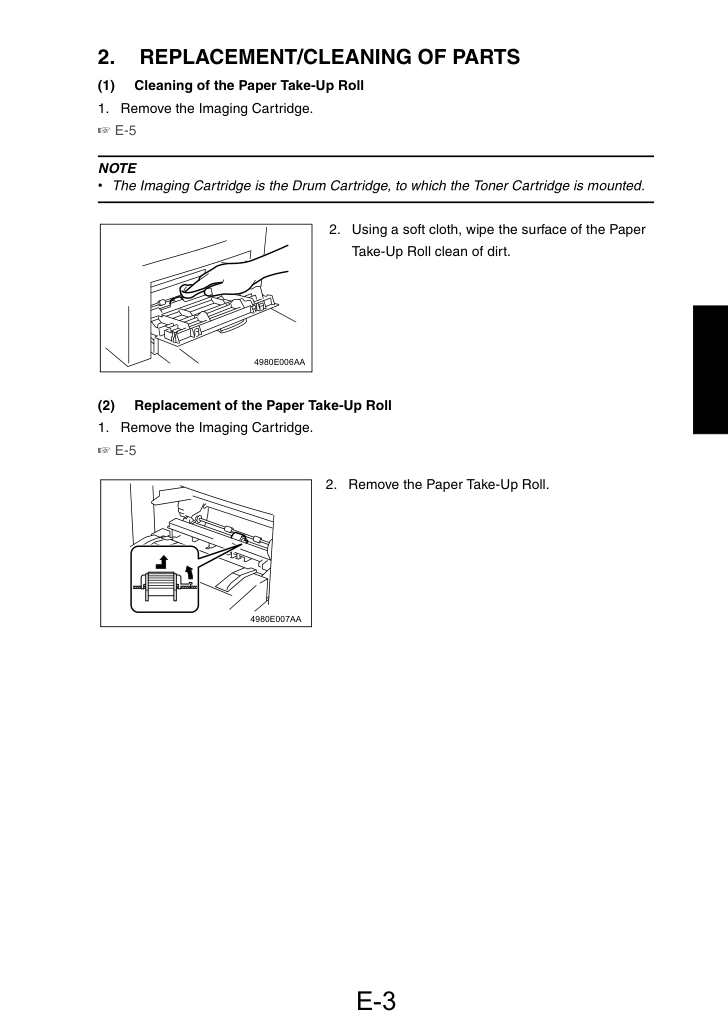
2. Мягкой тканью протрите поверхность подающего вала.
2. Извлеките приемный рулон бумаги.
2. Поместите рычаги втулок (белые) на правый и левый концы вала передачи изображения в сторону себя и извлеките вал передачи изображения из держателя вала передачи изображения.
на правый и левый концы вала передачи изображения в сторону себя и извлеките вал передачи изображения из держателя вала передачи изображения.
3. Извлеките втулки с правого и левого концов и шестерню из вала передачи изображения, извлеченного из его держателя. Установите втулки и шестерню на новый вал передачи изображения.
• Не прикасайтесь и не загрязняйте химическими веществами или тонером поверхность вала передачи изображения, так как вмятины и грязь на поверхности вала передачи изображения неблагоприятно влияют на качество отпечатанного изображения.
• При обращении с валом передачи изображения удерживайте его за вал и втулки.
• Не кладите новый вал передачи изображения непосредственно на пол или другую поверхность.
4. Вставьте новый вал передачи изображения в держатель вала передачи изображения и установите рычаги втулок в исходные верхние положения.
1. Поднимите выходной лоток и извлеките его.
2. Откройте переднюю дверцу.
3. Извлеките картридж формирования изображения.
4. Потяните рычаг картриджа тонера в направлении, показанном на иллюстрации, и отсоедините картридж тонера от картриджа печатного барабана.
• При размещении картриджа печатного барабана на полу или аналогичном месте будьте осторожны, чтобы предотвратить разброс тонера.
1. Извлеките новый картридж тонера и достаточно встряхивайте его в горизонтальном направлении, чтобы тонер перемешался.
• Размещение картриджа тонера в вертикальном положении или интенсивное встряхивание приведет к пролитию тонера.
Меры предосторожности при замене картриджа тонера • Для разных регионов доступны различные типы картриджей тонера. Поэтому перед заменой проверьте тип картриджа тонера.
2. Снимите защитную крышку с картриджа тонера.
3. Установите новый картридж тонера на картридж печатного барабана.
• Вставьте картридж тонера вдоль направляющей, предусмотренной со стороны картриджа печатного барабана, и убедитесь, что картридж тонера не наклонен при вставке.
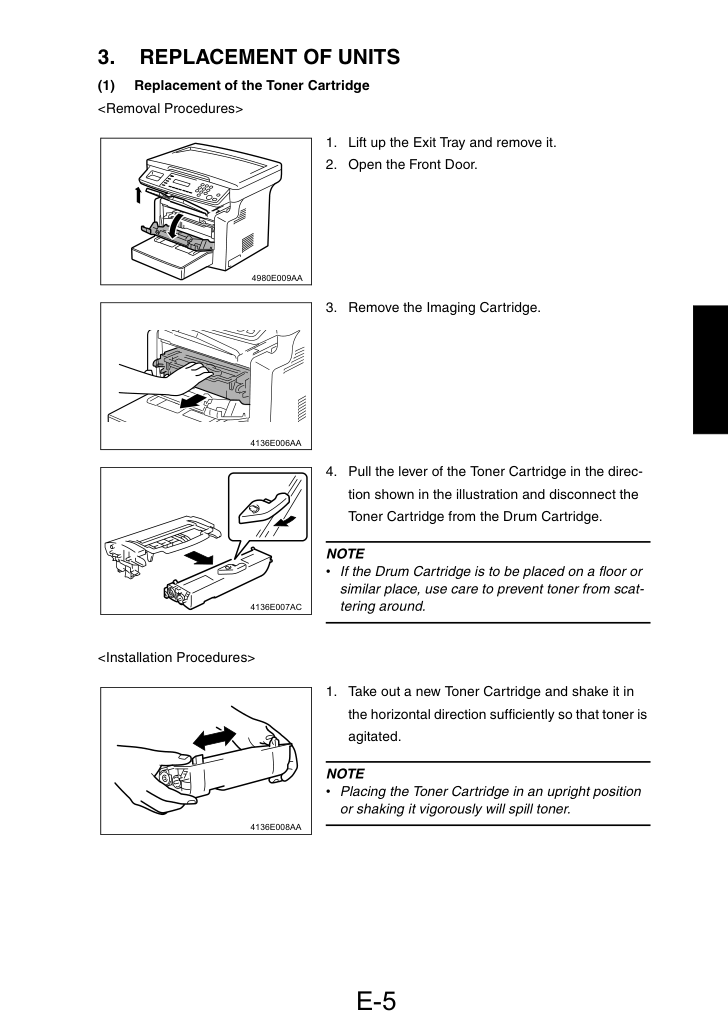
4. Установите картридж формирования изображения в принтер.
• Вставьте картридж формирования изображения вдоль направляющей, предусмотренной со стороны принтера. Убедитесь, что картридж формирования изображения не движется под углом.
5. Закройте переднюю дверцу.
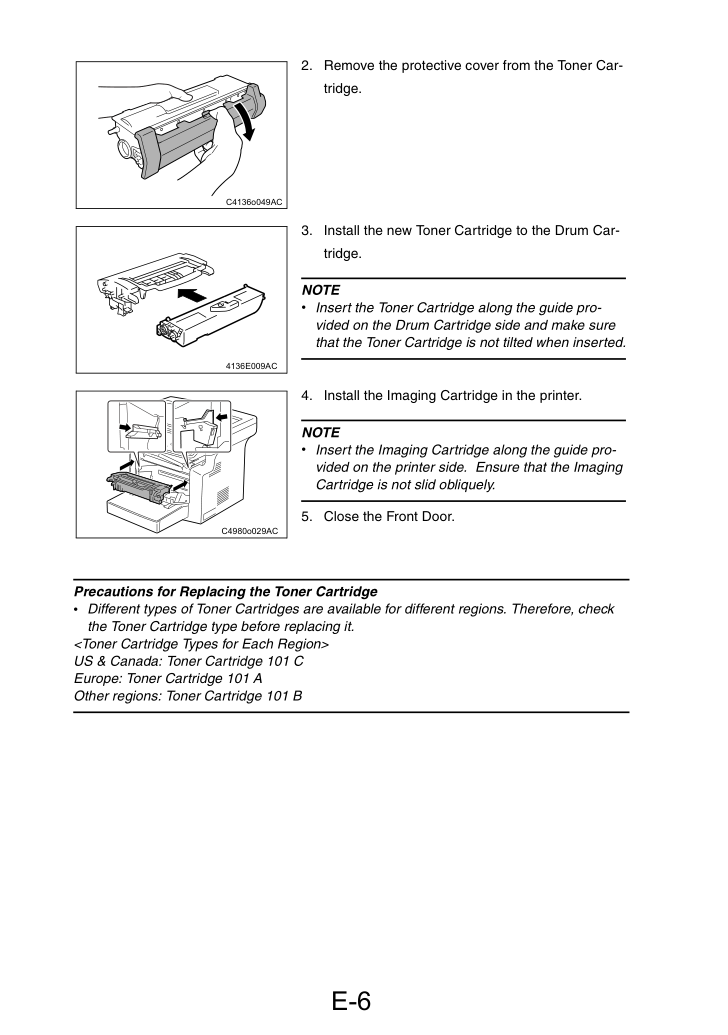
2. Потяните рычаг картриджа тонера в направлении, показанном на иллюстрации, и отсоедините картридж печатного барабана.
1. Установите картридж тонера на новый картридж печатного барабана.
• Вставьте картридж тонера вдоль направляющей, предусмотренной со стороны нового картриджа печатного барабана, и убедитесь, что картридж тонера не наклонен при вставке.
2. Установите картридж формирования изображения в принтер.
2. Pull the lever of the Toner Cartridge in the direc-
tion shown in the illustration and disconnect the Drum Cartridge.
1. Mount the Toner Cartridge to a new Drum Car-
• Insert the Toner Cartridge along the guide pro- vided on the new Drum Cartridge side and make sure that the Toner Cartridge is not tilted when inserted.
2. Install the Imaging Cartridge in the printer.
• Вставьте картридж тонера вдоль направляющей, предусмотренной со стороны нового картриджа печатного барабана, и убедитесь, что картридж тонера не наклонен при вставке.
3. Закрой переднюю дверь.
• После замены картриджа печатного барабана обязательно сбрось счётчик тонера в режиме обслуживания.
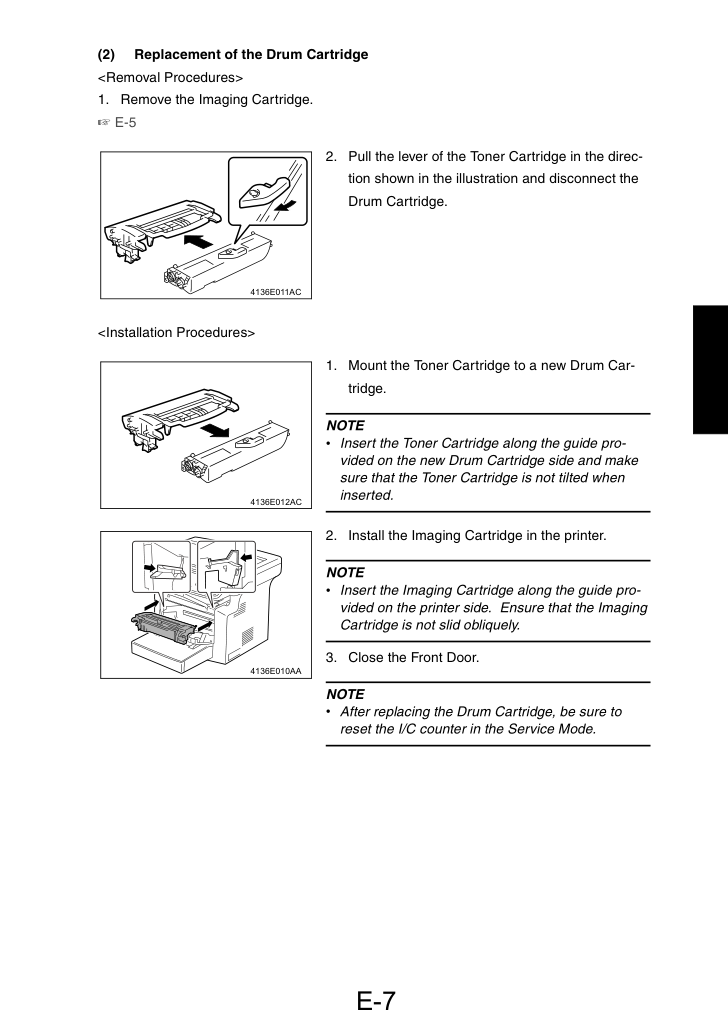
Замена термоузла (Fusing Unit) ПРИМЕЧАНИЕ • Сразу после выключения принтера область вокруг термоузла чрезвычайно горячая.
Поэтому, чтобы снизить риск ожогов, дождись охлаждения узла перед выполнением любых операций.
2. Отсоедини один разъём на контроллере/механизме.
3. Удали два винта, затем извлеки
4. Удали три винта, затем извлеки
плату и металлический кронштейн.
5. Удали верхнюю левую крышку.
6. Удали два винта, затем извлеки
верхнюю правую крышку и защитный металлический кронштейн.
• Защитный металлический кронштейн затянут вместе с верхней правой крышкой.
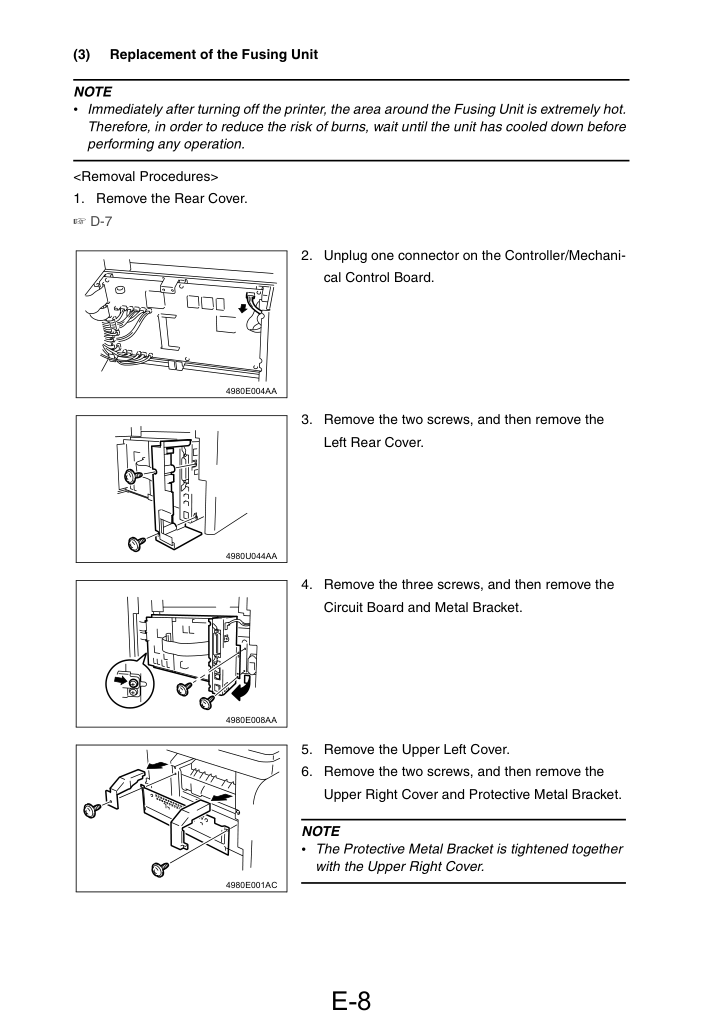
• При замене отдельных деталей узла термоузла для устранения проблемы изображения или дефектной детали см. D-26 (раздел «Разборка термоузла» в DIS/REASSEM BLY, ADJUSTMENT).
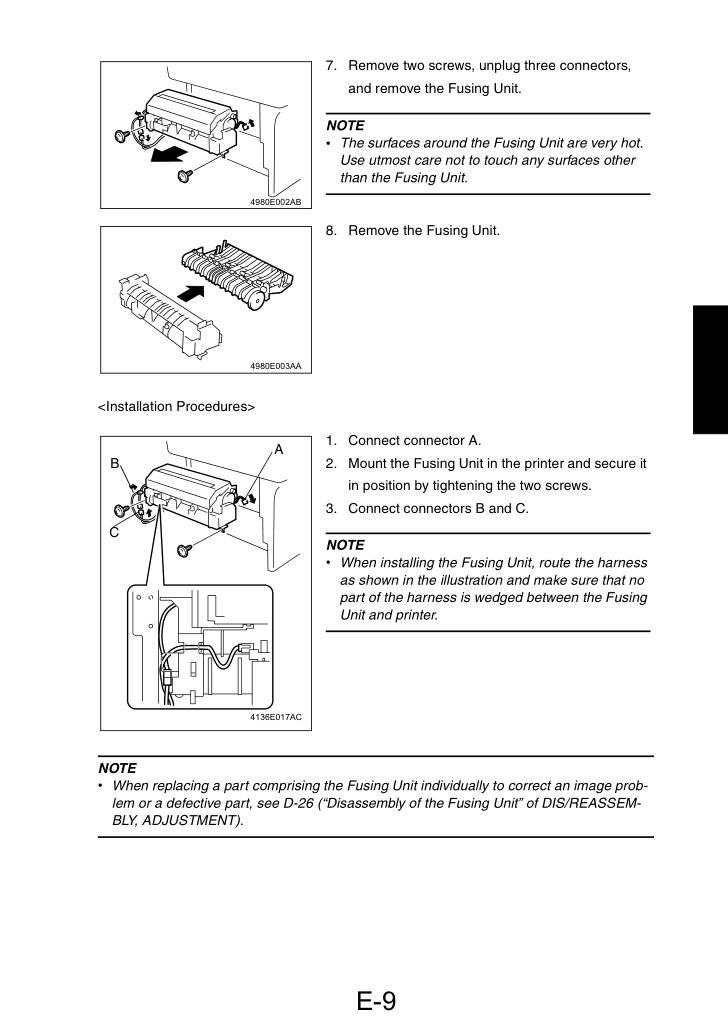
7. Удали два винта, отсоедини три разъёма,
• Поверхности вокруг термоузла очень горячие.
Проявляй осторожность, не трогай какие-либо поверхности, кроме самого термоузла.
8. Извлеки термоузел (Fusing Unit).
1. Подсоедини разъём A.
2. Установи термоузел в принтер и закрепи его
положение, затянув два винта.
3. Подсоедини разъёмы B и C.
• При установке термоузла прокладывай жгут в соответствии с иллюстрацией и убедись, что ни одна часть жгута не зажата между термоузлом и принтером.
• Это цифровое устройство, сертифицированное как лазерный продукт класса 1. Опасности от лазера отсутствуют при обслуживании машины согласно инструкциям данного руководства.
*: Лазерная апертура печатающей головки (Print Head Unit) • Это изделие использует лазерный диод класса 3b, излучающий невидимый лазерный луч. Лазерный диод и сканирующее полигональное зеркало встроены в печатающую головку.
• Печатающая головка НЕ ЯВЛЯЕТСЯ ЭЛЕМЕНТОМ ПОЛЕВОГО ОБСЛУЖИВАНИЯ. Поэтому печатающая головка ни при каких обстоятельствах не должна открываться.
в США, Канаде (Нормативы CDRH) • Эта машина сертифицирована как лазерный продукт класса I согласно стандарту производительности радиации в соответствии с Законом о пищевых продуктах, лекарствах и косметике 1990 года. Соответствие является обязательным для лазерных продуктов, продаваемых в Соединённых Штатах, и передаётся в Центр устройств и радиологического здоровья (CDRH) Управления по контролю за продуктами и лекарствами США Министерства здравоохранения и социальных служб США (DHHS). Это означает, что устройство не производит опасного лазерного излучения.
• Этикетка, показанная на странице D-4, указывает соответствие нормативам CDRH и должна быть прикреплена к лазерным продуктам, продаваемым в Соединённых Штатах.
Использование органов управления, регулировок или выполнение процедур, отличных от описанных в этом руководстве, может привести к опасному воздействию лазерного излучения.
Использование органов управления, регулировок или выполнение процедур, отличных от описанных в этом руководстве, может привести к опасному воздействию лазерного излучения.
облучение. Лазерный продукт класса 1, соответствующий требованиям безопасности IEC60825.
пользователь подвергается воздействию невидимого лазерного излучения, превышающего предел для лазера класса 1.
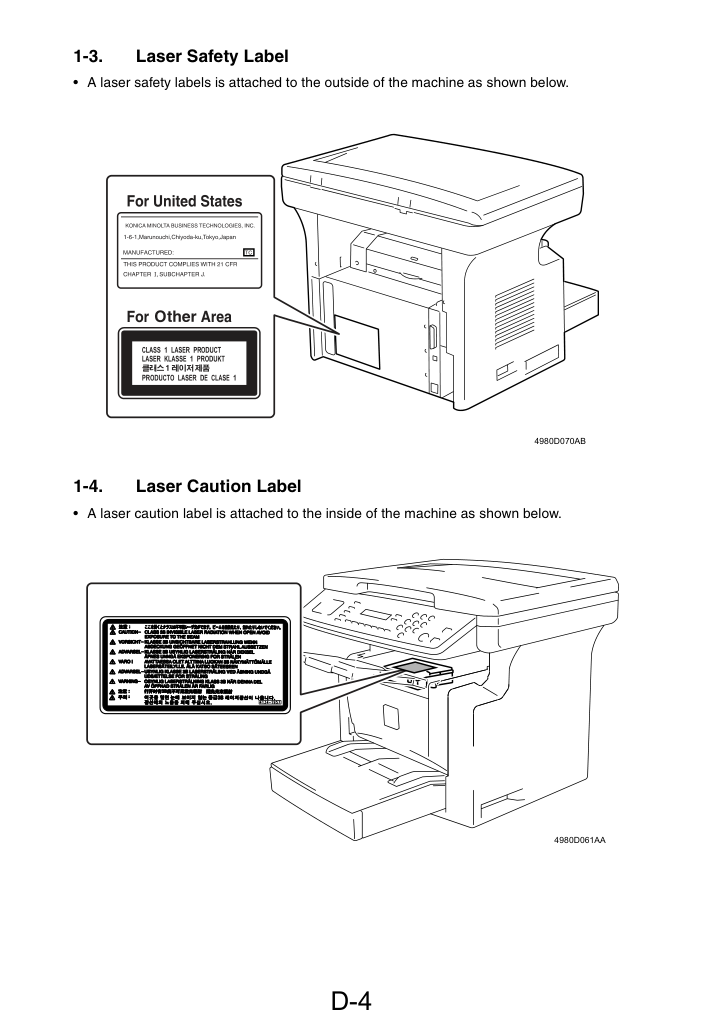
• Этикетка лазерной безопасности прикреплена на внешней стороне машины, как показано ниже.
• Этикетка предупреждения о лазере прикреплена на внутренней стороне машины, как показано ниже.
Меры предосторожности при обращении с лазерным оборудованием • При использовании защитных очков от лазера выбирай очки с линзами, соответствующими указанным выше характеристикам.
• Когда требуется выполнить разборку в пути лазерного луча, например при работе с печатающей головкой и PC барабаном, сначала обязательно выключи копир.
• Если работа требует оставить копир ВКЛЮЧЁННЫМ, сними часы и кольцо и надень защитные лазерные очки.
• Высокоотражающий инструмент может быть опасен при попадании в путь лазерного луча. Проявляй максимальную осторожность при обращении с инструментами на территории клиента.
Назначение применения красной краски Винты, окрашенные красной краской, обозначают, что узел или устройство, которое они крепят, может регулироваться или устанавливаться только на заводе и не должны переустанавливаться, переналаживаться или удаляться в полевых условиях.
Если становится неизбежно необходимо разобрать какой-либо из этих узлов и устройств, разборка может быть выполнена при условии соблюдения условий, позволяющих выполнить сборку.
Обрати внимание также на то, что когда используются два или более винтов на рассматриваемой детали, только один винт может быть отмечен красной краской в качестве представительного.
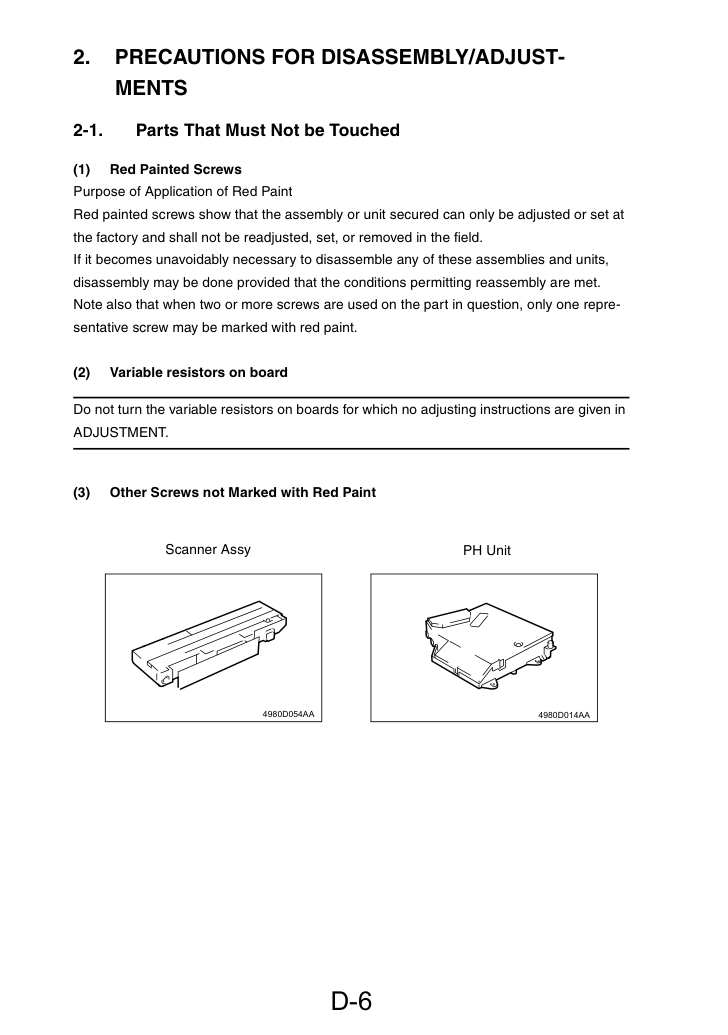
Переменные резисторы на плате Не поворачивай переменные резисторы на платах, для которых в ADJUSTMENT не приведены инструкции по регулировке.
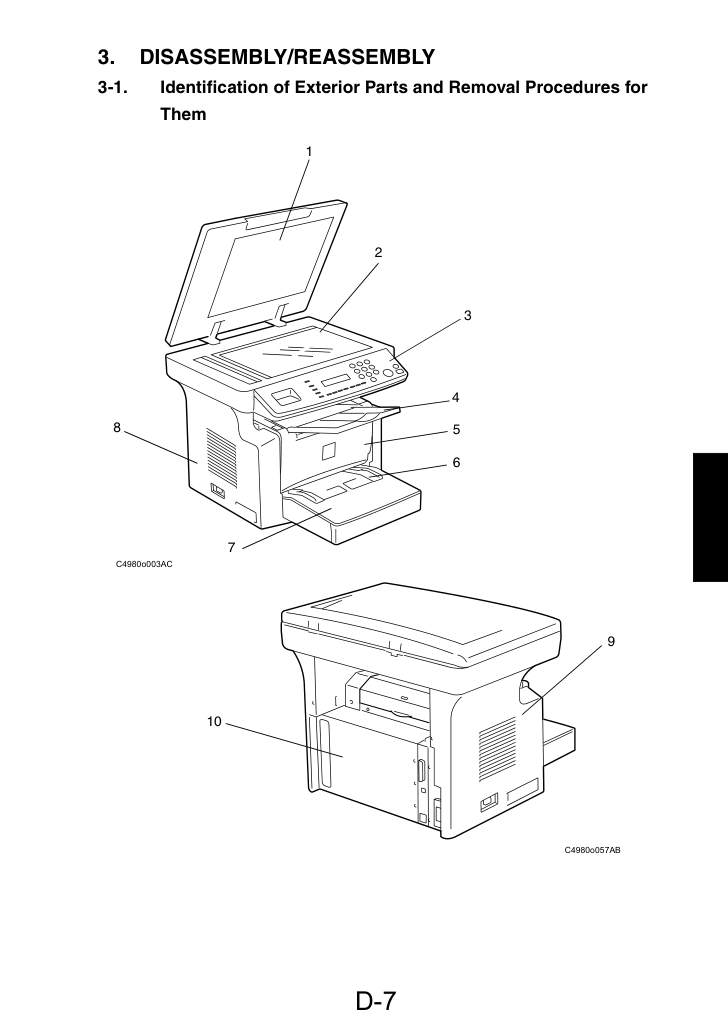
Открой Original Cover → Потяни его прямо вверх.
Удали Original Cover. → Удали Control Panel. → Удали шесть винтов и удали Upper Cover Assy. (Original Glass).
Открой Original Cover. → Удали три винта, отсоедини коннектор и плоский кабель, и удали Control Panel.
Нажимая с одной стороны, удали Exit tray.
Открой Front Door. → Нажимая с одной стороны, удали Front Door.
Удерживай главное устройство одной рукой и потяни Tray1 к себе.
Открой Front Door. → Удали винт, отсоедини шесть табуляций и удали Left Cover.
Открой Front Door. → Удали два винта, отсоедини четыре табуляции и удали Right Cover.
Удали пять винтов и удали Rear Cover.
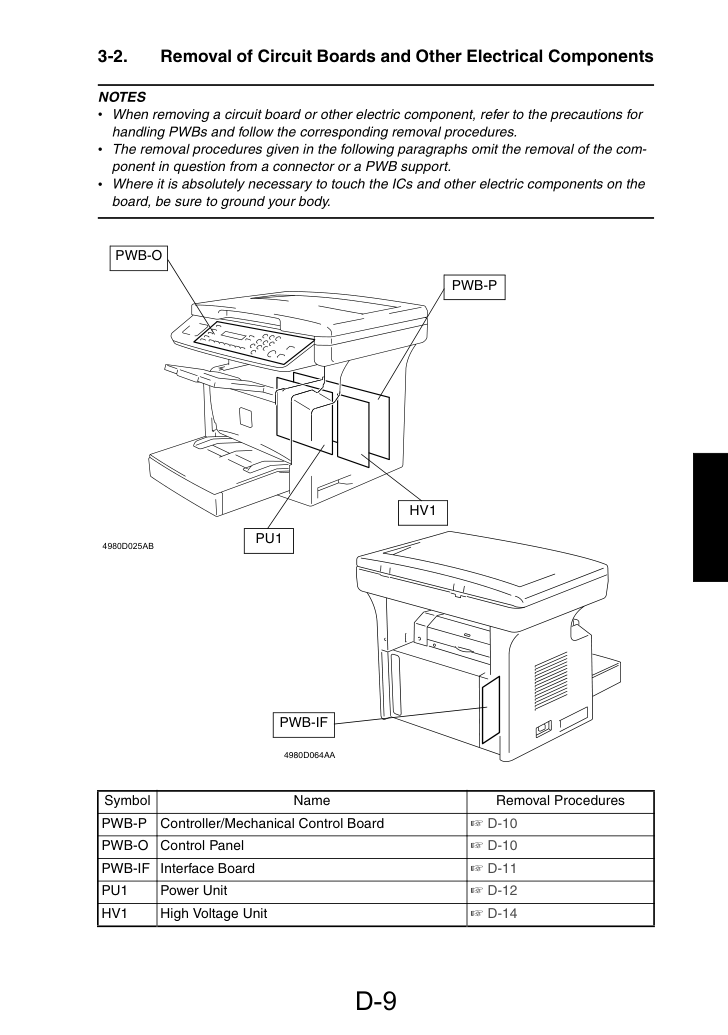
Удаление узлов печатных плат и прочих электрических компонентов ПРИМЕЧАНИЯ • При удалении узла печатной платы или прочего электрического компонента обратись к мерам предосторожности при работе с PWB и следуй соответствующим процедурам удаления.
• Процедуры удаления, приведенные в следующих абзацах, опускают удаление рассматриваемого компонента из коннектора или опоры PWB.
• Если абсолютно необходимо прикасаться к ИС и прочим электрическим компонентам на плате, убедись, что твое тело заземлено.
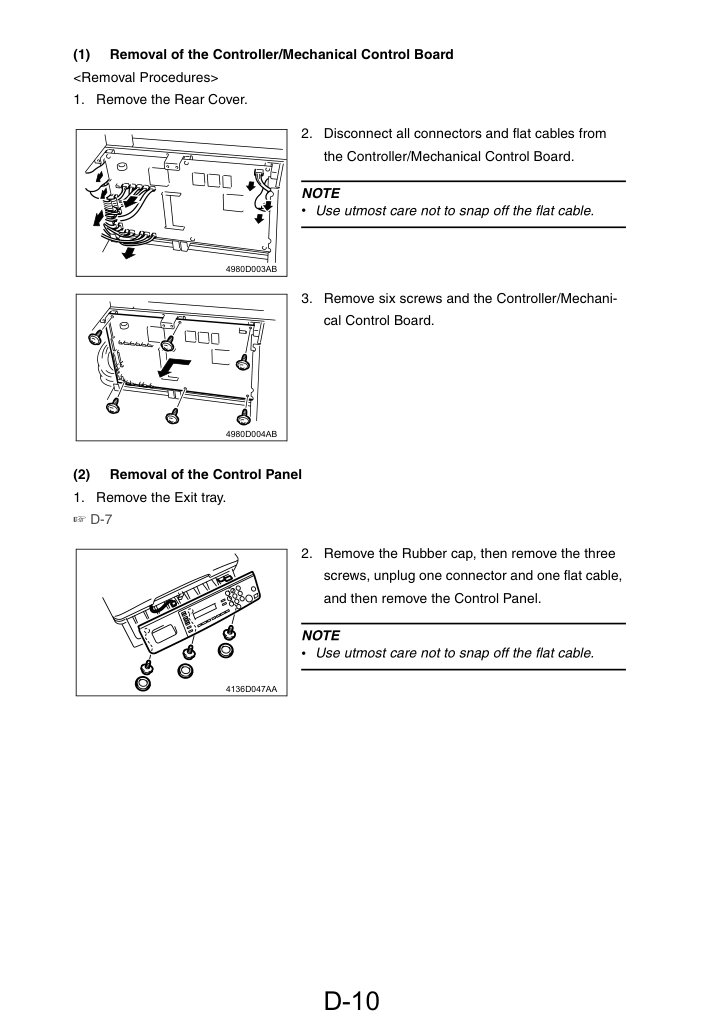
2. Отсоедини все коннекторы и плоские кабели от
Controller/Mechanical Control Board.
• Используй максимальную осторожность, чтобы не сломать плоский кабель.
3. Удали шесть винтов и Controller/Mechani-
2. Удали Rubber cap, затем удали три
винта, отсоедини один коннектор и один плоский кабель, затем удали Control Panel.
• Используй максимальную осторожность, чтобы не сломать плоский кабель.
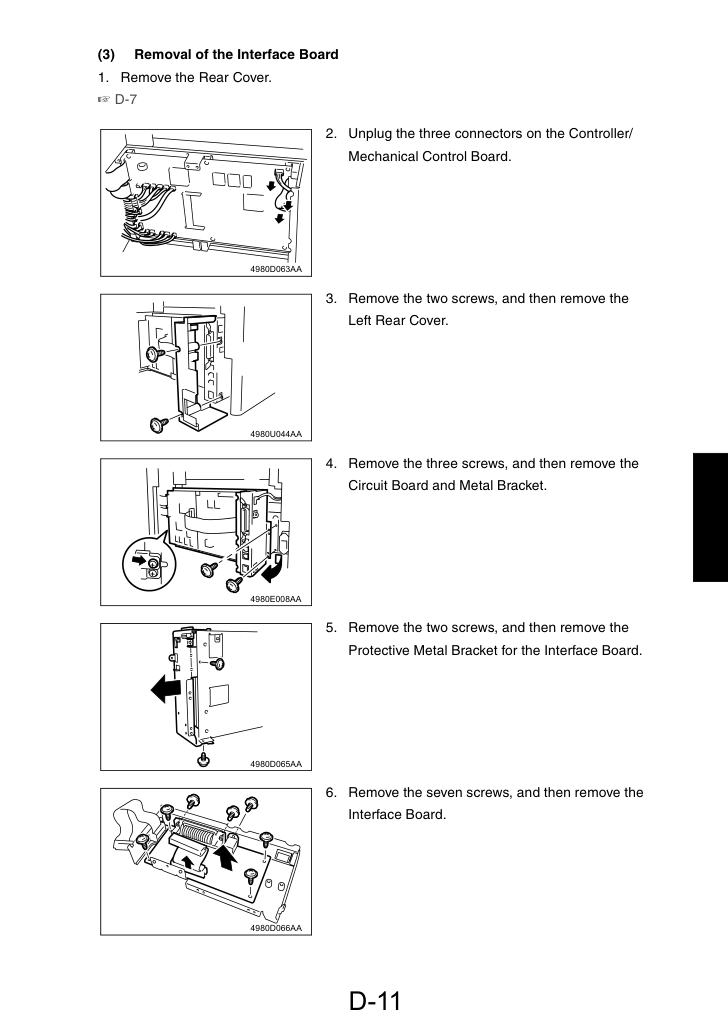
2. Отсоедини три коннектора на Controller/
3. Удали два винта, затем извлеки
4. Удали три винта, затем извлеки
плату и металлический кронштейн.
5. Удали два винта и затем удали
Protective Metal Bracket для Interface Board.
6. Удали семь винтов и затем удали
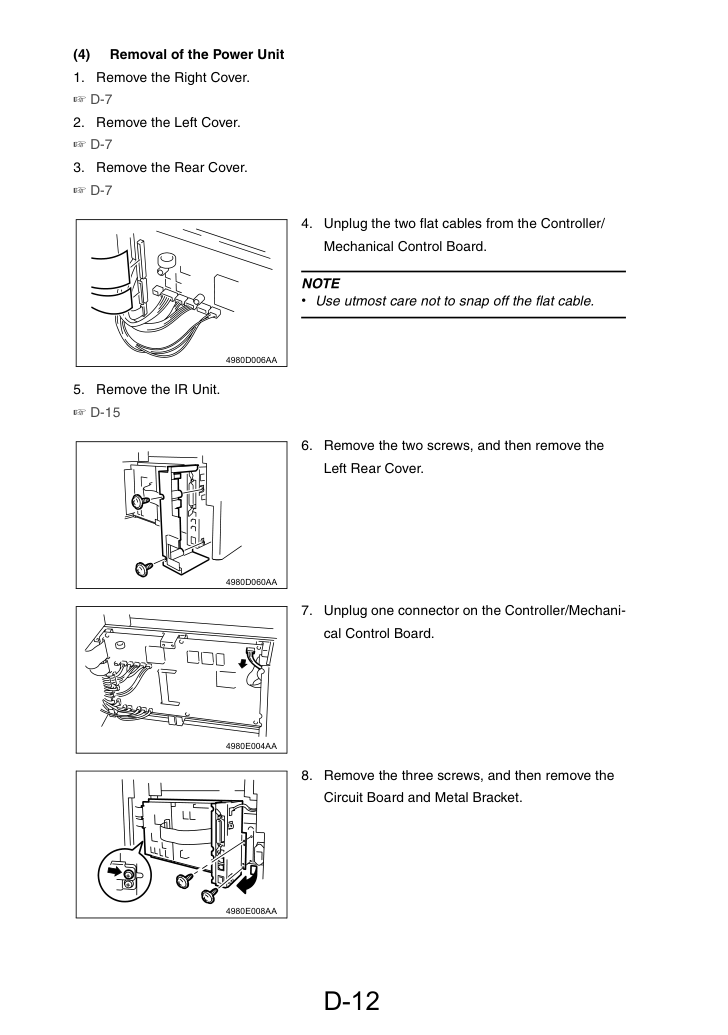
4. Отсоедини два плоских кабеля от Controller/
• Используй максимальную осторожность, чтобы не сломать плоский кабель.
6. Удали два винта, затем извлеки
7. Отсоедини один коннектор на Controller/Mechani-
8. Удали три винта и затем удали
плату и металлический кронштейн.
9. Удали три винта, отсоедини табуляцию и
затем удали Left Rear Frame.
10. Удали три винта из Left Rear
11. Удали четыре винта и затем удали
12. Удали два винта, отсоедини табуляцию и
затем удали Left Rear Frame.
13. Удали Upper Left Cover.
14. Удали два винта и затем удали
верхнюю правую крышку и защитный металлический кронштейн.
• Защитный металлический кронштейн затянут вместе с верхней правой крышкой.
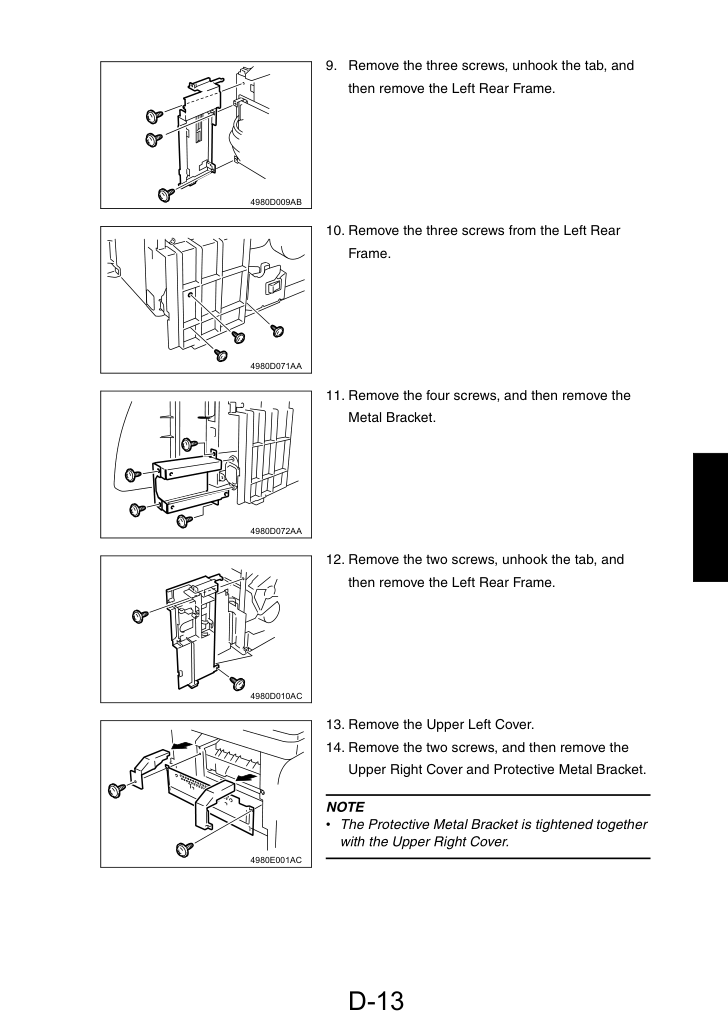
15. Удали два винта, отсоедини три коннектора,
и затем удали Fusing Unit Assy.
16. Удали три винта и Power Switch stay.
17. Удали Power Switch.
18. Удали четыре винта, отсоедини три коннектора,
и удали Power Unit Assy.
19. Удали четыре винта и Power Unit.
2. Удали один винт и High Voltage Unit.
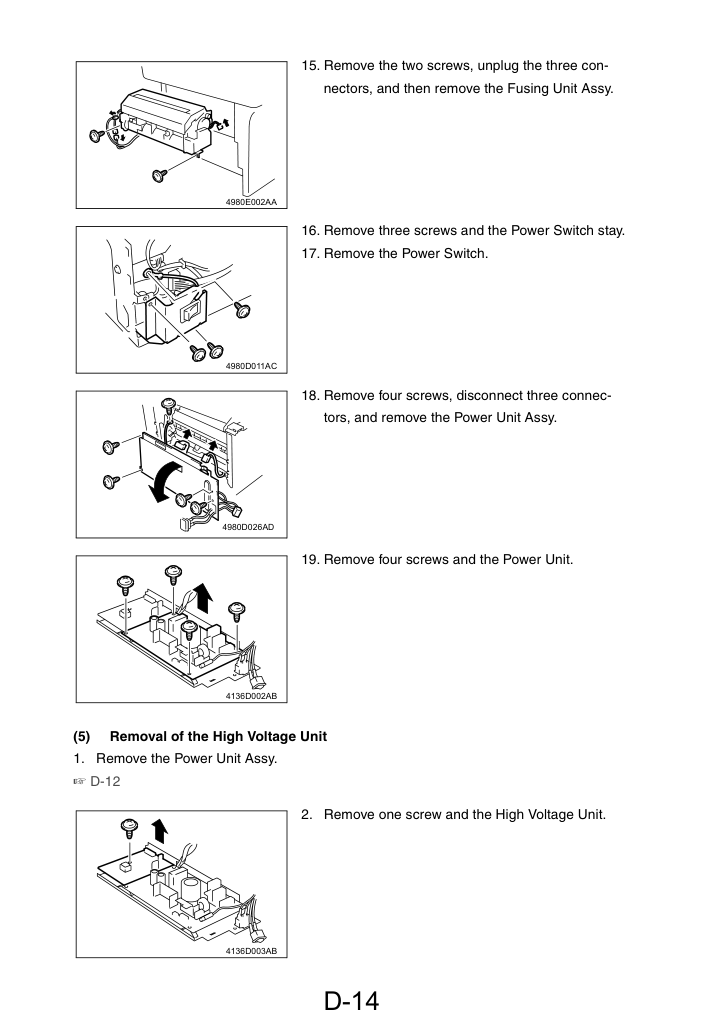
4. Отключи разъем.
5. Отключи два плоских кабеля от контроллера (Controller).
• Будь крайне осторожен и не повреди плоские кабели.
6. Извлеки два винта, отцепи два фиксатора,
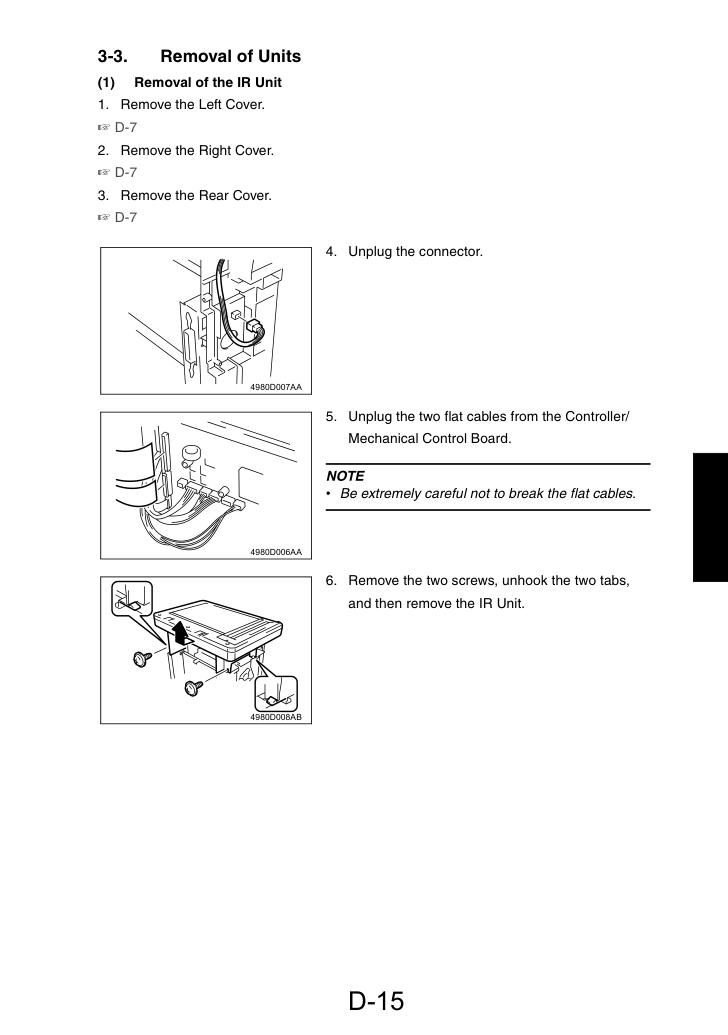
Снятие узла PH ПРИМЕЧАНИЯ • НИКОГДА не пытайся заменять узел PH при включенном питании принтера.
Это может привести к воздействию лазерного луча, вызвав слепоту • НИКОГДА не пытайся разбирать или регулировать узел PH.
Это может привести к воздействию лазерного луча, вызвав слепоту.
4. Извлеки четыре винта, отцепи четыре фиксатора,
и затем снимите верхнюю крышку (Upper Cover).
5. Отключи один плоский кабель от контроллера (Controller).
• Используй максимальную осторожность, чтобы не сломать плоский кабель.
6. Извлеки три винта и узел PH.
• При переустановке узла PH затяни винты в числовом порядке, указанном на иллюстрации.
Меры предосторожности при снятии/переустановке узла PH • НИКОГДА не касайся окна на обратной стороне узла PH. Грязное окно может вызвать проблемы с изображением.
Снимите узел верхней крышки (Upper Cover Assy.) с оригинальным стеклом (Original Glass).
3. Извлеки датчик оригинальной крышки (Original cover set sensor).
3. Извлеки шесть винтов и снимите верхнюю часть (Upper).
4. Отключи один разъем от двигателя сканера (Scanner Motor).
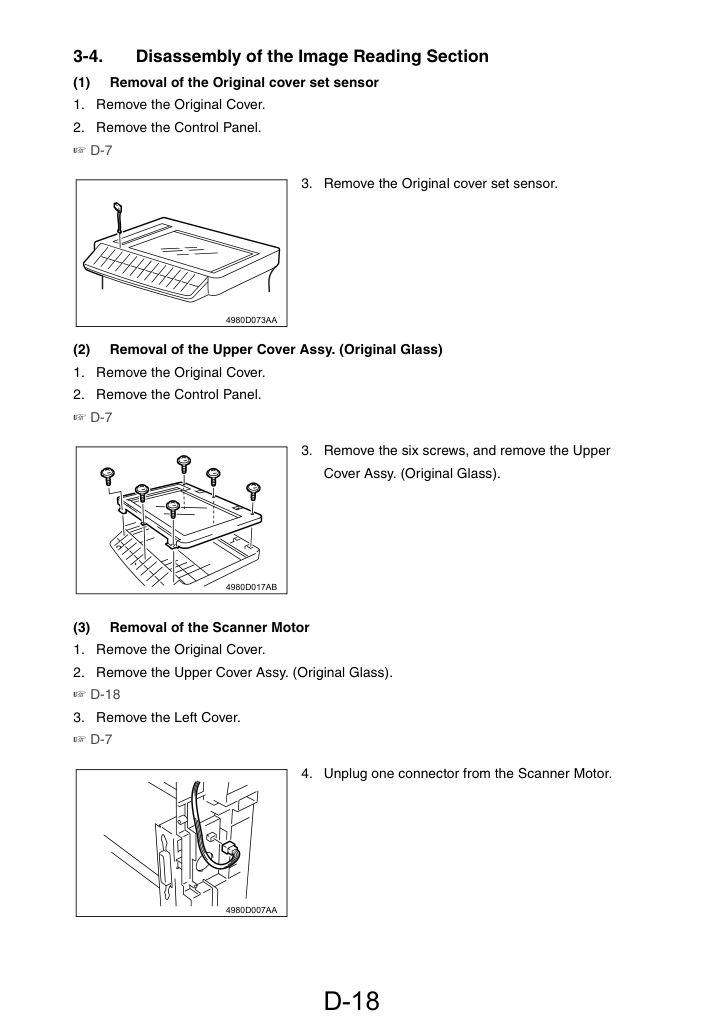
Снимите узел верхней крышки (Upper Cover Assy.) с оригинальным стеклом (Original Glass).
5. Удали два винта и затем удали
6. Удали два винта, затем извлеки
3. Удали два винта, затем извлеки
4. Отключи плоский кабель.
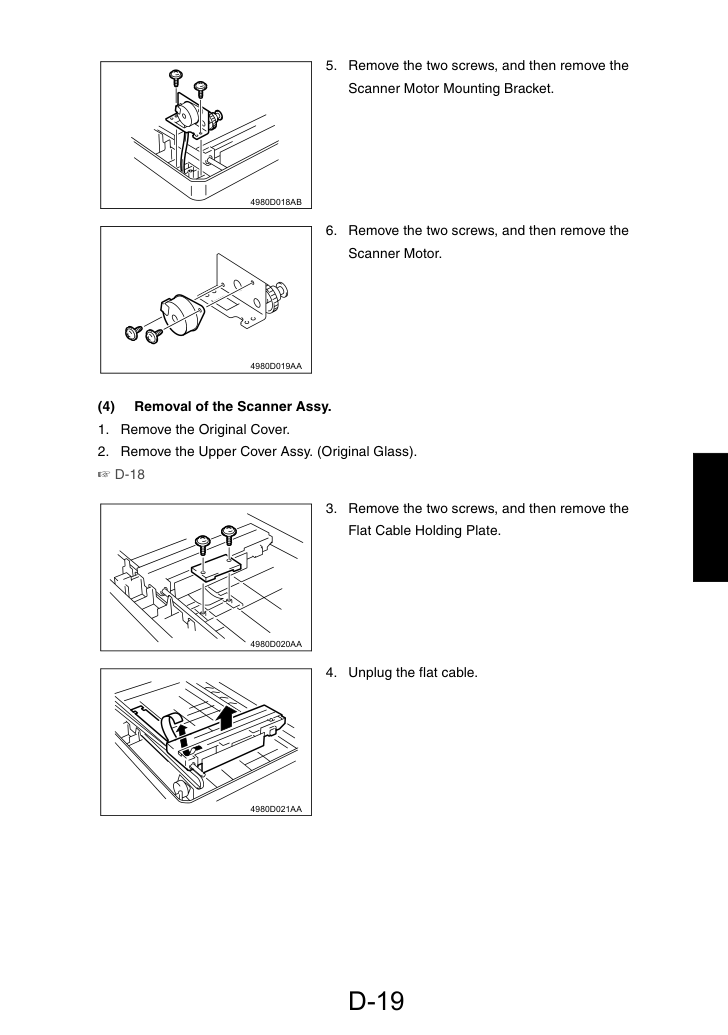
Снимите узел верхней крышки (Upper Cover Assy.) с оригинальным стеклом (Original Glass).
5. Извлеки ремень синхронизации (Timing Belt) и вал, затем
4. Извлеки стопорное кольцо (C-clip).
5. Извлеки шайбу (washer).
6. Извлеки ремень синхронизации (Timing Belt).
• Картридж формирования изображения — это картридж печатного барабана, на который устанавливается картридж тонера.
Снимите левую и правую крышки (Left and Right Covers).
2. Отключи один разъем.
3. Извлеки два винта, две шайбы и главный двигатель (Main).
4. Отключи четыре разъема от подачи бумаги (Paper).
5. Отцепи два фиксатора и затем снимите узел подачи бумаги (Paper).
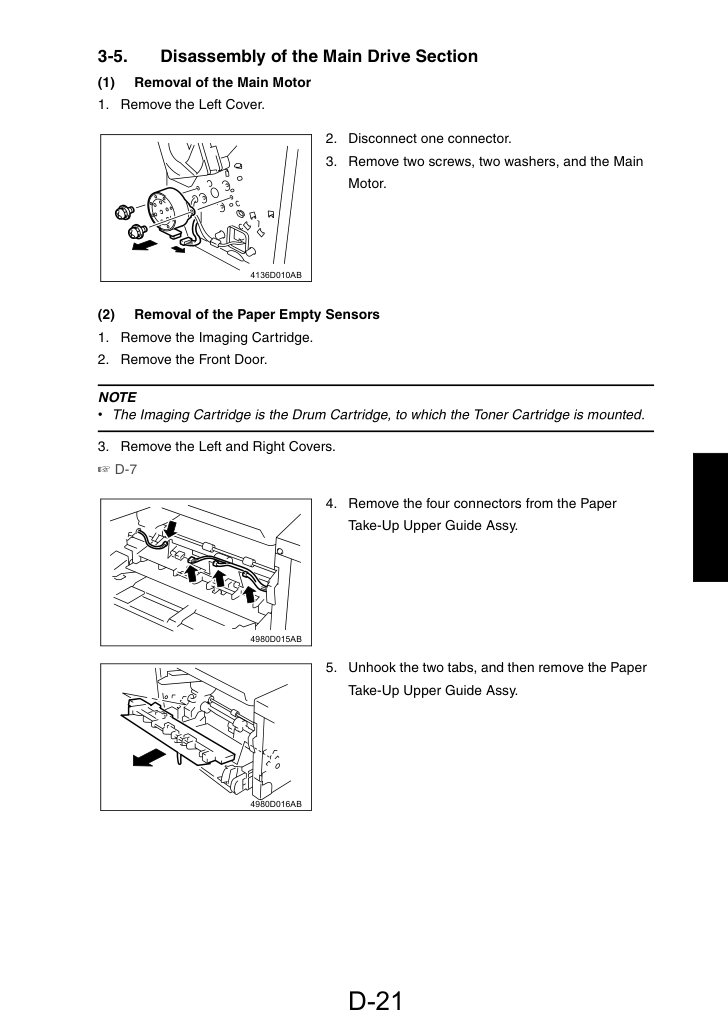
6. Отцепи два фиксатора и снимите лоток.
7. Извлеки датчик пустоты многоцелевого лотка (Multi purpose Tray Paper Empty).
8. Извлеки датчик пустоты лотка обхода (Multiple Bypass Tray Paper Empty).
9. Извлеки датчик обнаружения пустоты тонера (Toner Empty detection sensor).
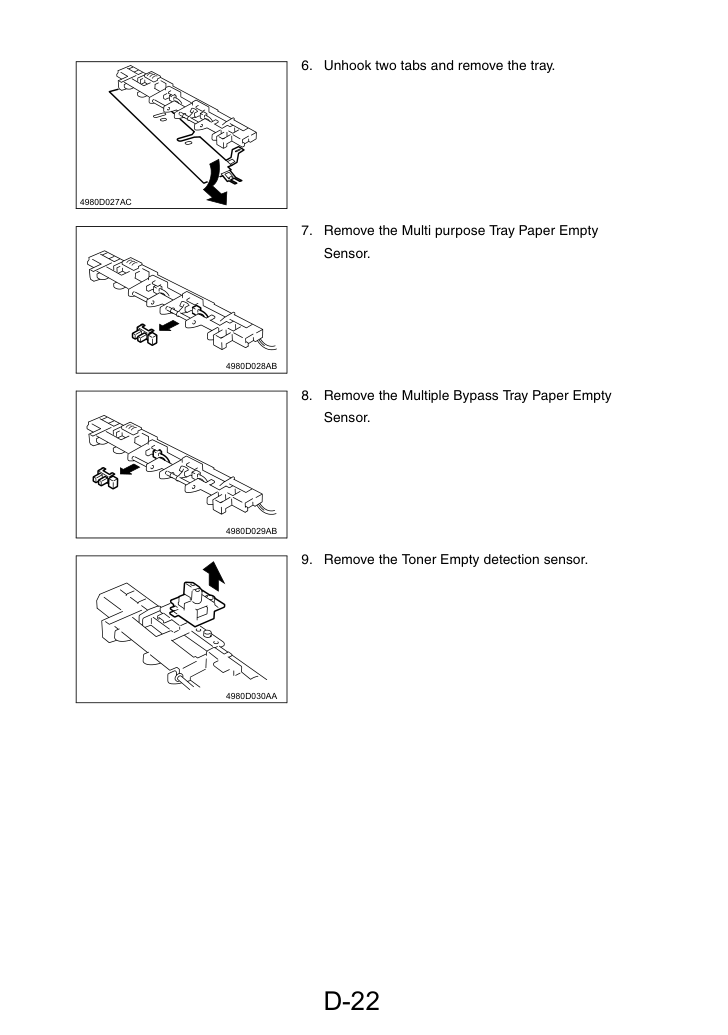
Установи соленоид подъема бумаги (Paper Take-Up Solenoid) и затяни один винт.
Поверни шестерню в направлении стрелки, показанной ниже, так чтобы заслонка соленоида подъема бумаги (Paper Take-Up Solenoid) зацепилась за стопор шестерни.
2. Отключи один разъем соленоида подъема бумаги (Paper Take-Up).
3. Извлеки один винт и соленоид подъема бумаги (Paper Take-Up Sole-).
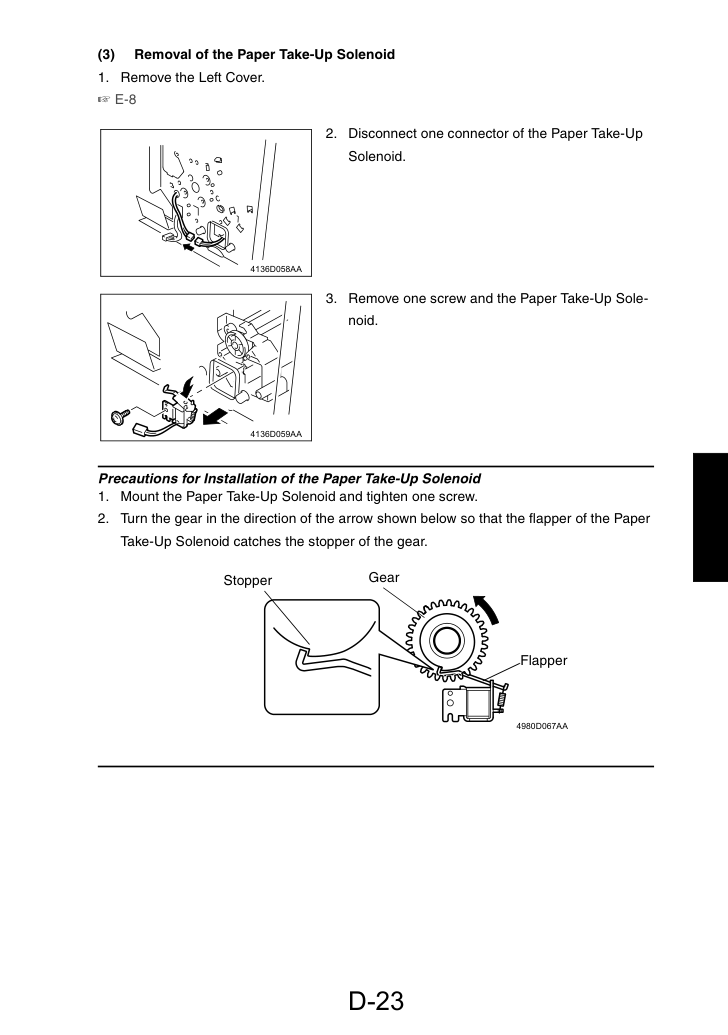
Снимите узел верхнего направляющего подъема бумаги (Paper Take-Up Upper Guide Assy.).
4. Отключи один разъем и снимите охладитель (Cool-).
5. Отключи один разъем главного двигателя (Main Motor).
6. Извлеки узел пластины подъема бумаги (Paper Lifting Plate Assy.).
7. Извлеки две пружины.
8. Отсоедини один разъём и один плоский кабель
от Контроллера/Механической платы управления.
• Используй максимальную осторожность, чтобы не сломать плоский кабель.
9. Снимите верхнюю крышку (Top Cover), затем выверните четыре винта
10. Отсоедини один разъём узла подачи бумаги (Paper Take-Up)
11. Выверни три винта и левую боковину (Left Frame).
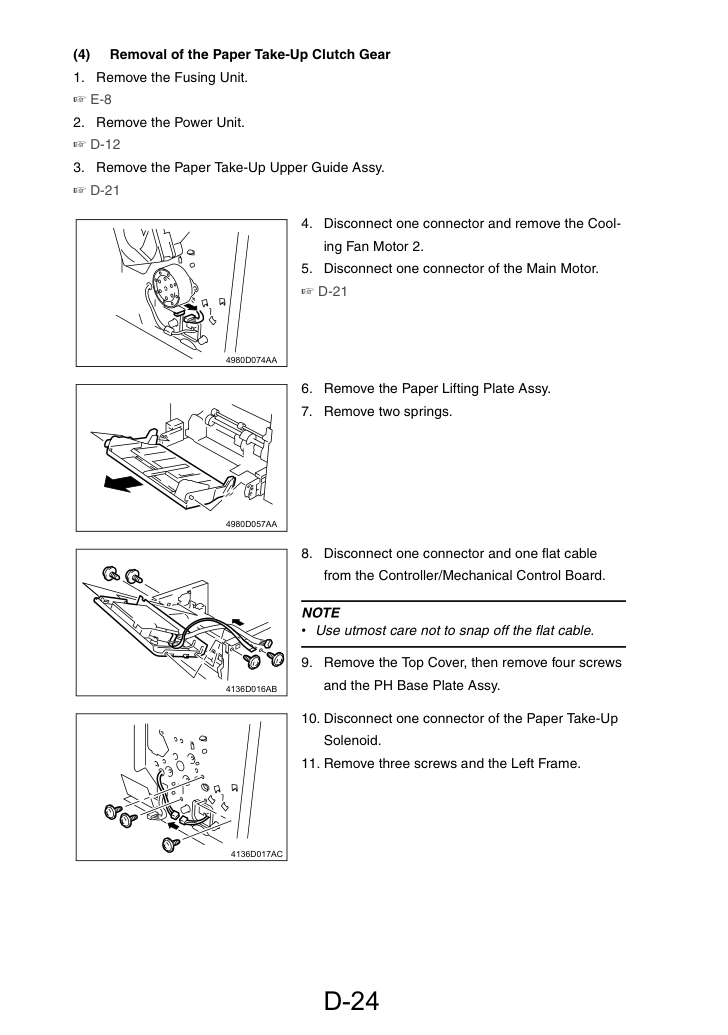
Снимите шестерню муфты подачи бумаги (Paper take up Clutch Gear).
Предосторожности при установке муфты с ограничением крутящего момента. Coupling Gear имеет пять зубцов для регулировки положения ролика подачи (Take-up Roller). При замене Torque Limiter отрегулируй положение Coupling Gear так, чтобы Take-up Roller принял горизонтальное положение. Процедура следующая.
12. Выверни один винт и корпус подачи бумаги (Paper Take-Up Sole-)
13. Отсоедини две лапки и снимите узел подачи бумаги (Paper Take-Up)
2. Отсоедини три лапки и разберите узел подачи
Затем снимите Torque Limiter.
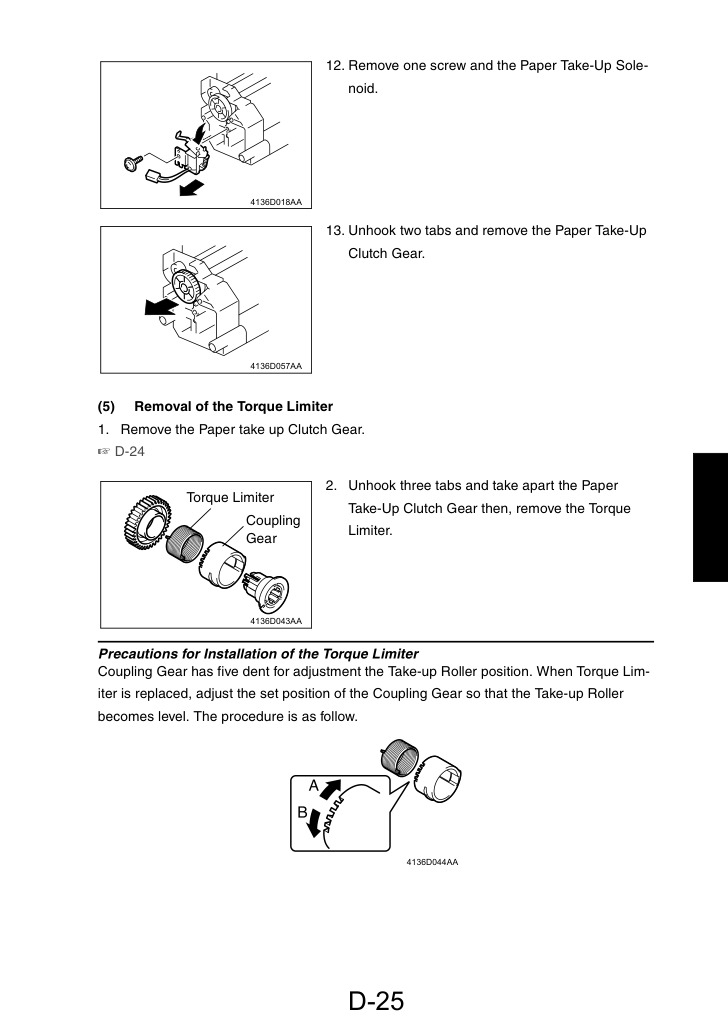
Проверь положение остановки ролика подачи (Take-Up Roller) со стороны муфты (Clutch Gear).
Разборка термоузла (Fusing Unit). ВНИМАНИЕ • Термоузел крайне горячий сразу после выключения блока питания. Дайте достаточно времени на охлаждение перед началом работы, чтобы избежать ожогов.
После установки замененной шестерни муфты подачи бумаги (Paper Take-Up Clutch Gear) с ограничением крутящего момента (Torque Limiter) на вал, поверни вручную шестерню муфты подачи бумаги (Need to be released Solenoid Flapper).
1. Когда ролик наклонен по часовой стрелке, переместите
2. Когда ролик наклонен против часовой стрелки,
переместите Coupling Gear в направление B.
2. Выверни два винта, и затем Fusing Unit
разделяется на секцию верхнего ролика (Upper Fusing Roller) и нижнего ролика (Lower Fusing Roller).
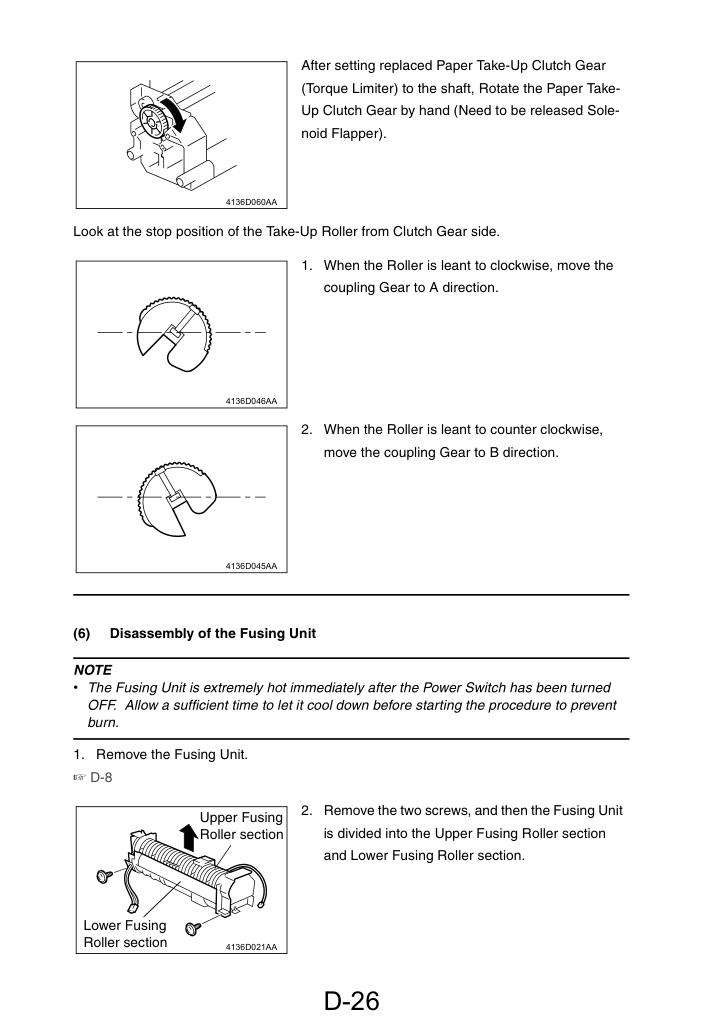
3. Снимите два втулки и прижимной ролик (Pressure Roller).
Предосторожности при установке втулок • Убедитесь, что щели в втулке правильно выровнены с ребром термоузла (Fusing Unit).
4. Выверни один винт и клеммную колодку.
5. Извлеки лампу нагревателя печатного ролика (Fusing Roller Heater Lamp).
• Не касайтесь поверхности стекла лампы нагревателя печатного ролика голыми руками.
• При переустановке лампы нагревателя печатного ролика убедитесь, что сторона лампы с отметкой напряжения обращена в сторону шестерни.
6. Извлеки приводную шестерню из печатного ролика (Fusing Roller).
7. Извлеки печатный ролик (Fusing Roller).
• При снятии и переустановке печатного ролика держи направляющие разделителя бумаги (Fusing Roller Paper Separator Fingers) в поднятом положении. Соблюдай осторожность, чтобы не повредить поверхность печатного ролика.
8. Снимите четыре направляющих разделителя бумаги печатного ролика
• Будь осторожен, чтобы не потерять пружины.
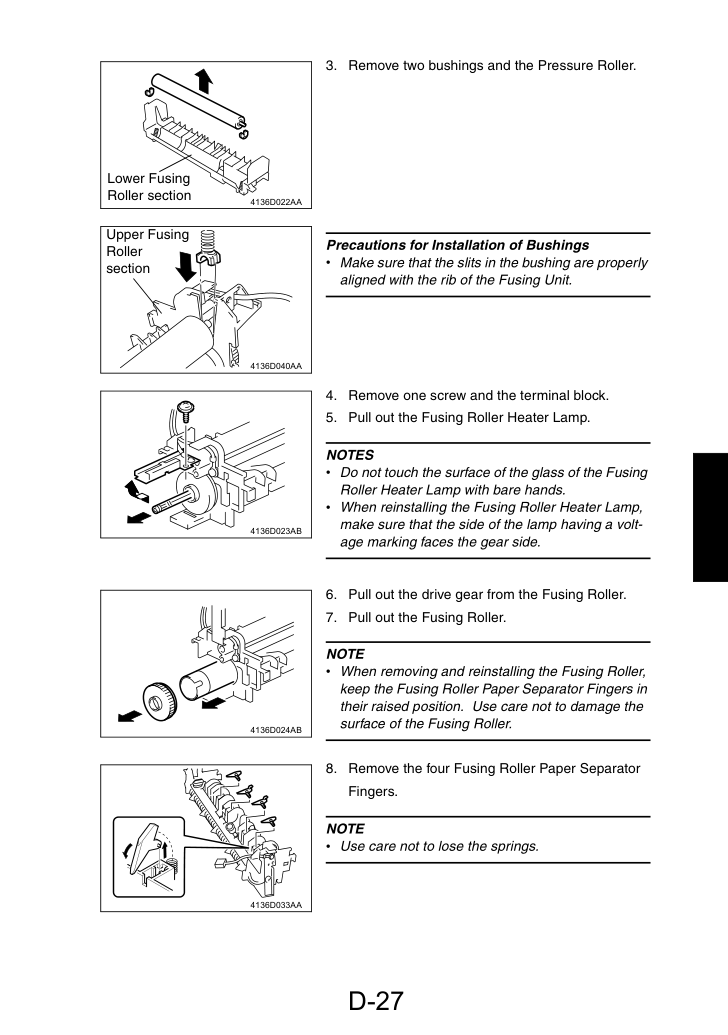
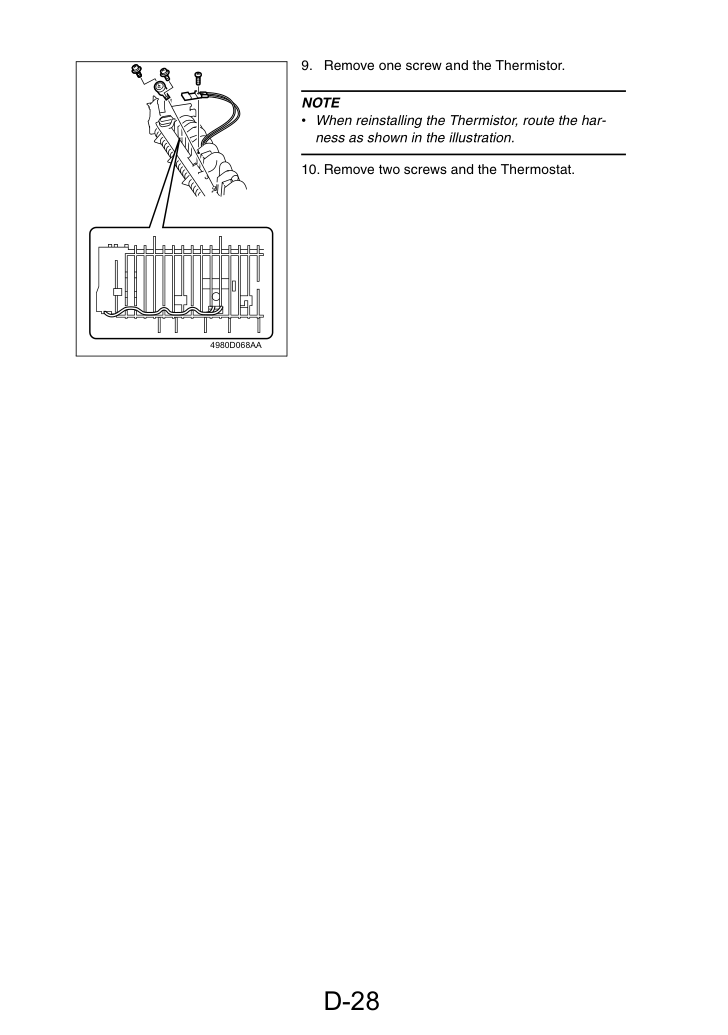
9. Выверни один винт и термистор (Thermistor).
• При переустановке термистора проложи жгут согласно схеме на иллюстрации.
10. Выверни два винта и термостат (Thermostat).
Нажми последовательно следующие клавиши для входа в режим обслуживания (Service mode).
• Обязательно ограничь доступ к процедуре входа в Service mode от неавторизованных лиц, не задействованных в работах по обслуживанию.
Нажми клавишу Zoom Select для выбора меню «ADJUST».
Распечатай тестовый образец при выполнении следующих регулировок.
Нажми клавишу Density Select для выбора функции.
Нажми клавишу Start для начала печати тестового образца.
Выполни эту регулировку в следующих случаях.
Введите выбор сервиса в режиме Service.
Для уменьшения зазора . . . . . Уменьшите установку.
Для увеличения зазора . . . . . Увеличьте установку.
Установите параметры функций «TRAILING EDGE ERASE» и «VERTICAL EDGE ERASE» аналогичным способом.
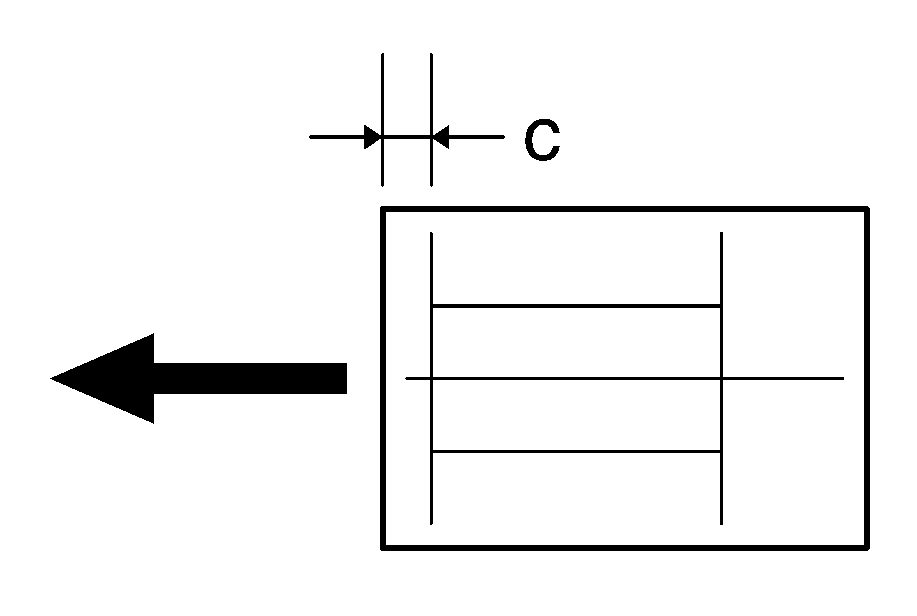
0–5, шаг = 1 мм • Укажите величину стирания на переднем крае (ширина A), заднем крае (ширина B) и обеих сторонах (ширина C) бумаги.
Выполни эту регулировку в следующих случаях.
Проверьте величину смещения ширины A и B в тестовом образце.
Если смещение выходит за пределы спецификации, отрегулируйте его согласно следующей процедуре.
Войдите в меню «ADJUST» в режиме Service.
Если ширина A меньше ширины B . . . . . Увеличьте установку.
Если ширина B меньше ширины A . . . . . Уменьшите установку.
✽Если смещение невозможно отрегулировать в пределы спецификации одной регулировкой, выполните регулировку повторно для изменения установки.
Нажмите клавишу «Да» для применения установки.
Если вместо клавиши «Да» нажата клавиша Stop, отобразится главный экран и установка вернётся к предыдущему значению.
Напечатайте тестовый образец снова и проверьте его.
60–140, шаг = 0,1 мм • Отрегулируйте величину смещения ширины A и B в напечатанном тестовом образце так, чтобы была соблюдена следующая спецификация.
Выполни эту регулировку в следующих случаях.
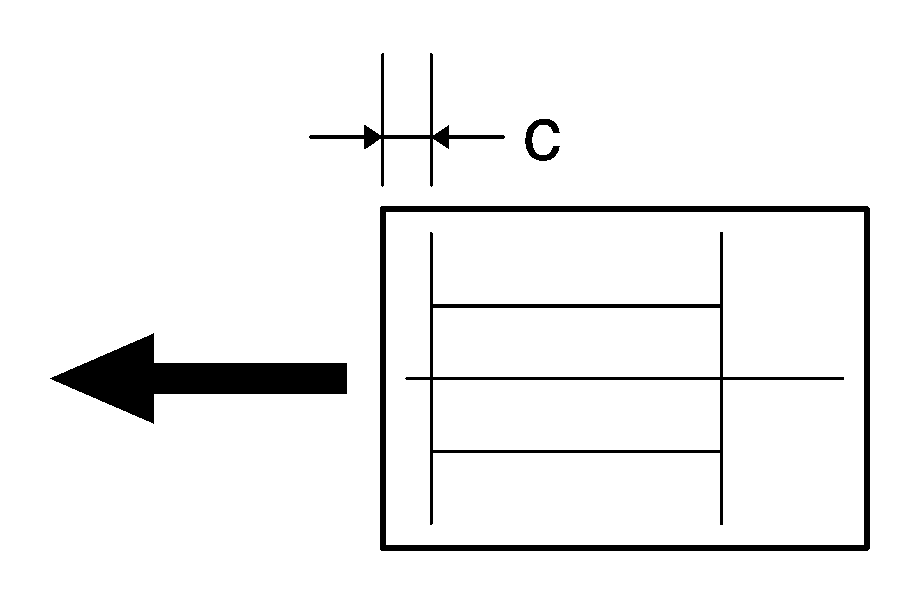
Проверьте, соответствует ли ширина C в тестовом образце спецификации.
Если ширина C выходит за пределы спецификации, отрегулируйте её согласно следующей процедуре.
Войдите в меню «ADJUST» в режиме Service.
Если ширина C в тестовом образце больше, чем указанная ширина . . . . . Увеличьте установку.
Если ширина C в тестовом образце меньше, чем указанная ширина . . . . . Уменьшите установку.
✽Если смещение невозможно отрегулировать в пределы спецификации одной регулировкой, выполните регулировку повторно для изменения установки.
Нажмите клавишу «Да» для применения установки.
Если вместо клавиши «Да» нажата клавиша Stop, отобразится главный экран и установка вернётся к предыдущему значению.
Напечатайте тестовый образец снова и проверьте его.
87–113, шаг = 0,46 мм • Отрегулируйте ширину C в напечатанном тестовом образце так, чтобы была соблюдена следующая спецификация.
Выполни эту регулировку в следующих случаях.
Войдите в меню «ADJUST» в режиме Service.
Поместите тестовый образец на исходное стекло (Original Glass) и создайте тестовую копию.
• Тестовый образец должен быть расположен вертикально.
• Используйте бумагу формата A4 L или Letter L, загруженную в Лоток 1, для создания тестовой копии.
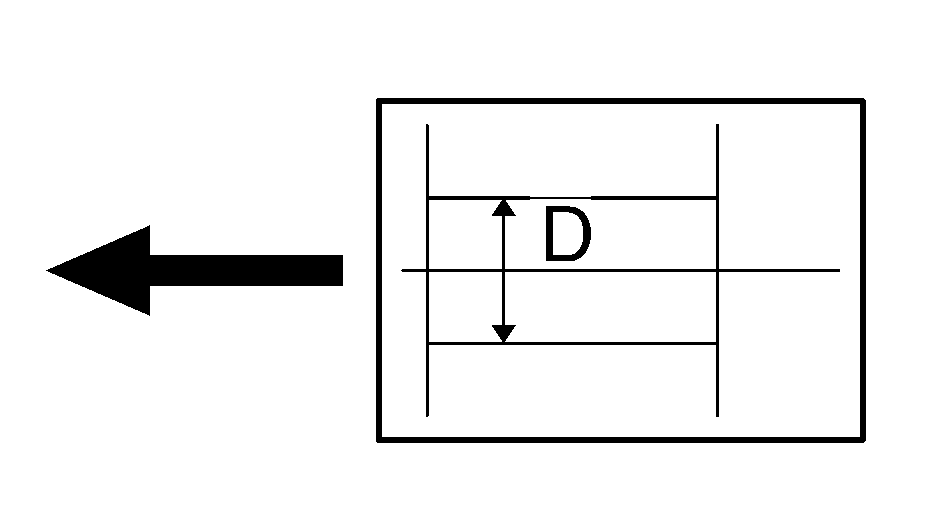
Проверьте, соответствует ли ширина D в копии тестового образца спецификации.
Расчёт: (1 – Ширина D в документе ÷ Ширина D в копии) × 100. Если ширина D выходит за пределы спецификации, отрегулируйте её согласно следующей процедуре.
Если ширина D в тестовом образце больше, чем указанная ширина . . . . . Уменьшите установку.
Если ширина C в тестовом образце меньше, чем указанная ширина . . . . . Увеличьте установку.
✽Если смещение невозможно отрегулировать в пределы спецификации одной регулировкой, выполните регулировку повторно для изменения установки.
Нажмите клавишу «Да» для применения установки.
95–105, шаг = 0,4% • После завершения основной и вспомогательной регулировок регистрации главного двигателя принтера поместите напечатанный тестовый образец на исходное стекло (Original Glass) и создайте его копию.
• Отрегулируйте ширину D в копии тестового образца так, чтобы была соблюдена следующая спецификация.
Если вместо клавиши «Да» нажата клавиша Stop, отобразится главный экран и установка вернётся к предыдущему значению.
Поместите тестовый образец на исходное стекло (Original Glass) снова, создайте ещё одну тестовую копию и проверьте её.
Выполни эту регулировку в следующих случаях.
Войдите в меню «ADJUST» в режиме Service.
Поместите тестовый образец на исходное стекло (Original Glass) и создайте тестовую копию.
• Тестовый образец должен быть расположен вертикально.
• Используйте бумагу формата A4 L или Letter L, загруженную в Лоток 1, для создания тестовой копии.
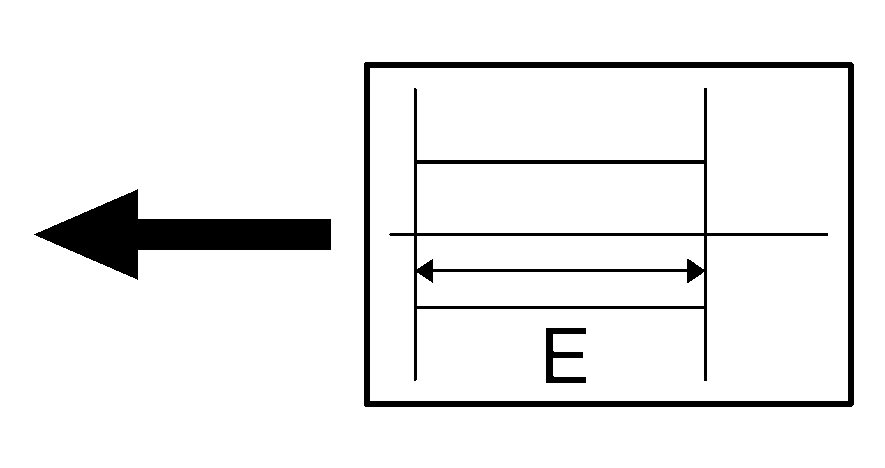
Проверьте, соответствует ли ширина E в копии тестового образца спецификации.
Расчёт: (1 – Ширина E в документе ÷ Ширина E в копии) × 100. Если ширина E выходит за пределы спецификации, отрегулируйте её согласно следующей процедуре.
Если ширина E в тестовом образце больше, чем указанная ширина . . . . . Уменьшите установку.
Если ширина C в тестовом образце меньше, чем указанная ширина . . . . . Увеличьте установку.
✽Если смещение невозможно отрегулировать в пределы спецификации одной регулировкой, выполните регулировку повторно для изменения установки.
Нажмите клавишу «Да» для применения установки.
95–105, шаг = 0,4% • После завершения основной и вспомогательной регулировок регистрации главного двигателя принтера поместите напечатанный тестовый образец на исходное стекло (Original Glass) и создайте его копию.
• Отрегулируйте ширину E в копии тестового образца так, чтобы была соблюдена следующая спецификация.
Если вместо клавиши «Да» нажата клавиша Stop, отобразится главный экран и установка вернётся к предыдущему значению.
Поместите тестовый образец на исходное стекло (Original Glass) снова, создайте ещё одну тестовую копию и проверьте её.
Выполни эту регулировку в следующих случаях.
Войдите в меню «ADJUST» в режиме Service.
Поместите тестовый образец на исходное стекло (Original Glass) и создайте тестовую копию.
• Тестовый образец должен быть расположен вертикально.
• Используйте бумагу формата A4 L или Letter L, загруженную в Лоток 1, для создания тестовой копии.
Проверьте величину смещения ширины A и B в копии тестового образца.
Если смещение выходит за пределы спецификации, отрегулируйте его согласно следующей процедуре.
Если ширина A меньше ширины B . . . . . Увеличьте установку.
Если ширина B меньше ширины A . . . . . Уменьшите установку.
✽Если смещение невозможно отрегулировать в пределы спецификации одной регулировкой, выполните регулировку повторно для изменения установки.
Нажмите клавишу «Да» для применения установки.
90–110, шаг = 0,5 мм • После завершения основной и вспомогательной регулировок регистрации главного двигателя принтера поместите напечатанный тестовый образец на исходное стекло (Original Glass) и создайте его копию.
• Отрегулируйте ширину E в копии тестового образца так, чтобы была соблюдена следующая спецификация.
Если вместо клавиши «Да» нажата клавиша Stop, отобразится главный экран и установка вернётся к предыдущему значению.
Поместите тестовый образец на исходное стекло (Original Glass) снова, создайте ещё одну тестовую копию и проверьте её.
Выполни эту регулировку в следующих случаях.
Войдите в меню «ADJUST» в режиме Service.
Поместите тестовый образец на исходное стекло (Original Glass) и создайте тестовую копию.
• Тестовый образец должен быть расположен вертикально.
• Используйте бумагу формата A4 L или Letter L, загруженную в Лоток 1, для создания тестовой копии.
Проверьте, соответствует ли ширина C в копии тестового образца спецификации.
Если ширина C выходит за пределы спецификации, отрегулируйте её согласно следующей процедуре.
Если ширина C в тестовом образце больше, чем указанная ширина . . . . . Увеличьте установку.
Если ширина C в тестовом образце меньше, чем указанная ширина . . . . . Уменьшите установку.
✽Если смещение невозможно отрегулировать в пределы спецификации одной регулировкой, выполните регулировку повторно для изменения установки.
Нажмите клавишу «Да» для применения установки.
Если вместо клавиши «Да» нажата клавиша Stop, отобразится главный экран и установка вернётся к предыдущему значению.
Поместите тестовый образец на исходное стекло (Original Glass) снова, создайте ещё одну тестовую копию и проверьте её.
90–110, шаг = 0,5 мм • После завершения основной и вспомогательной регулировок регистрации главного двигателя принтера поместите напечатанный тестовый образец на исходное стекло (Original Glass) и создайте его копию.
• Отрегулируйте ширину C в копии тестового образца так, чтобы была соблюдена следующая спецификация.
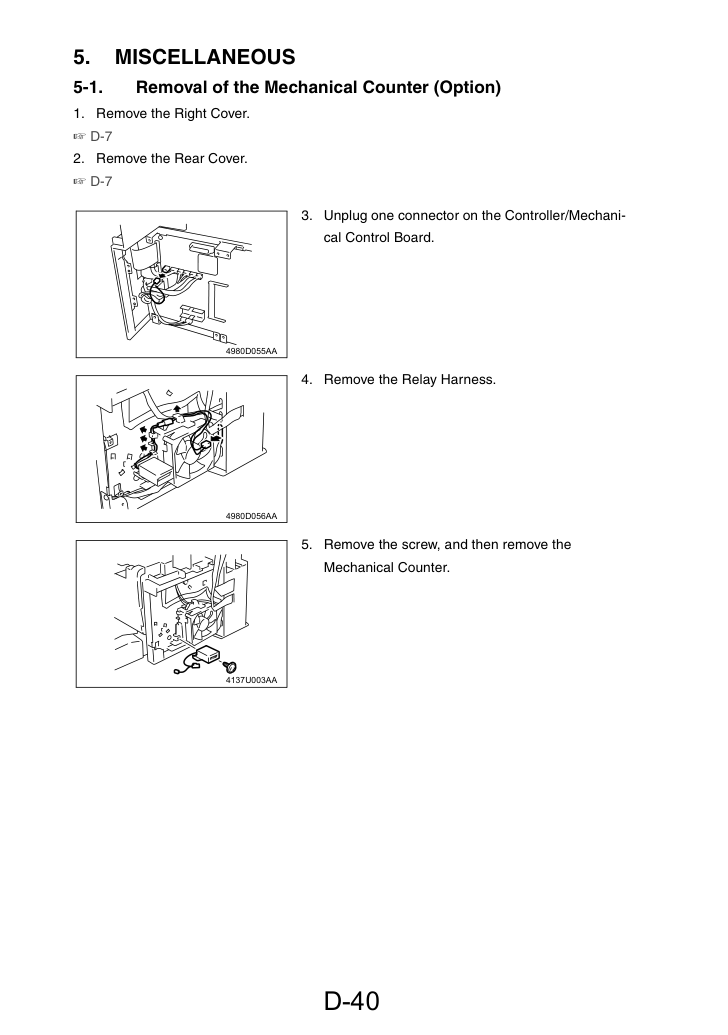
3. Отсоедините один разъём на контроллере/механизме (Controller/Mechani).
4. Снимите жгут реле (Relay Harness).
5. Извлеки винт, затем извлеки
Обновление прошивки ПРИМЕЧАНИЯ • Драйвер TWAIN должен быть уже установлен на хост-компьютере для использования при обновлении прошивки.
• Если драйвер GDI принтера или драйвер TWAIN не установлены, следуй процедуре, описанной ниже, для установки драйвера.
• Если драйвер уже установлен, перейди к разделу «Процедура обновления прошивки» и обнови прошивку.
Запусти хост-компьютер, затем вставь CD-ROM в привод CD-ROM.
Подключи принтер к хост-компьютеру с помощью кабеля USB.
В диалоговом окне «Found New Hardware Wizard» выбери «Install from a list or specific location [Advanced]», затем нажми кнопку [Next].
В разделе «Search for the best driver in these locations» выбери «Include this location in the search», затем нажми кнопку [Browse].
Укажи «\Corresponding_language\WinXP» на CD-ROM, затем нажми кнопку [OK].
Нажми кнопку [Next], затем нажми кнопку [Finish].
Когда диалоговое окно «Found New Hardware Wizard» появится снова, повтори шаги 4–7 для установки всех драйверов.
Запусти хост-компьютер, затем вставь CD-ROM в привод CD-ROM.
Подключи принтер к хост-компьютеру с помощью кабеля USB.
В диалоговом окне «Install Hardware Device Drivers» выбери «Search for a suitable driver for my device (recommended)», затем нажми кнопку [Next].
В диалоговом окне «Locate Driver Files» выбери «Specify a location», затем нажми кнопку [Next].
Нажми кнопку [Browse...], укажи «\Corresponding_language\Win2K» на CD-ROM, затем нажми кнопку [OK].
Нажми кнопку [OK], затем продолжай следовать инструкциям в появляющихся диалоговых окнах до появления окна «Completing the Found New Hardware Wizard».
Когда диалоговое окно «Found New Hardware Wizard» появится снова, повтори шаги 4–8 для установки всех драйверов.
Запусти хост-компьютер, затем вставь CD-ROM в привод CD-ROM.
Подключи принтер к хост-компьютеру с помощью кабеля USB.
В диалоговом окне «Install Hardware Device Drivers» нажми кнопку [Next], выбери «Search for a suitable driver for my device (recommended)», затем нажми кнопку [Next] еще раз.
Выбери «Specify a location», затем нажми кнопку [Browse...].
Укажи «\Corresponding_language\Win9X» на CD-ROM, затем нажми кнопку [OK].
Нажми кнопку [OK], затем продолжай следовать инструкциям в появляющихся диалоговых окнах до появления окна «Completing the Found New Hardware Wizard».
Когда диалоговое окно «Found New Hardware Wizard» появится снова, повтори шаги 4–8 для установки всех драйверов.
Запусти хост-компьютер (Windows 98 или более поздняя версия).
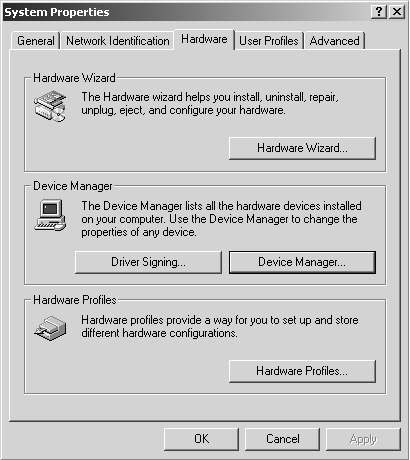
Откройте диалоговое окно «System Properties» («Properties» для «My Computer»), нажмите вкладку «Hardware», нажмите кнопку [Device Manager], выберите «Imaging devices» и убедитесь, что «Minolta Di1610» добавлен.
Дважды щелкни файл «Update» в папке «Update Software».
Появится диалоговое окно «Minolta Update F/W-V1.XX».
Нажми кнопку [Browse], затем выбери файл «Update», скопированный на диск C на шаге 3.
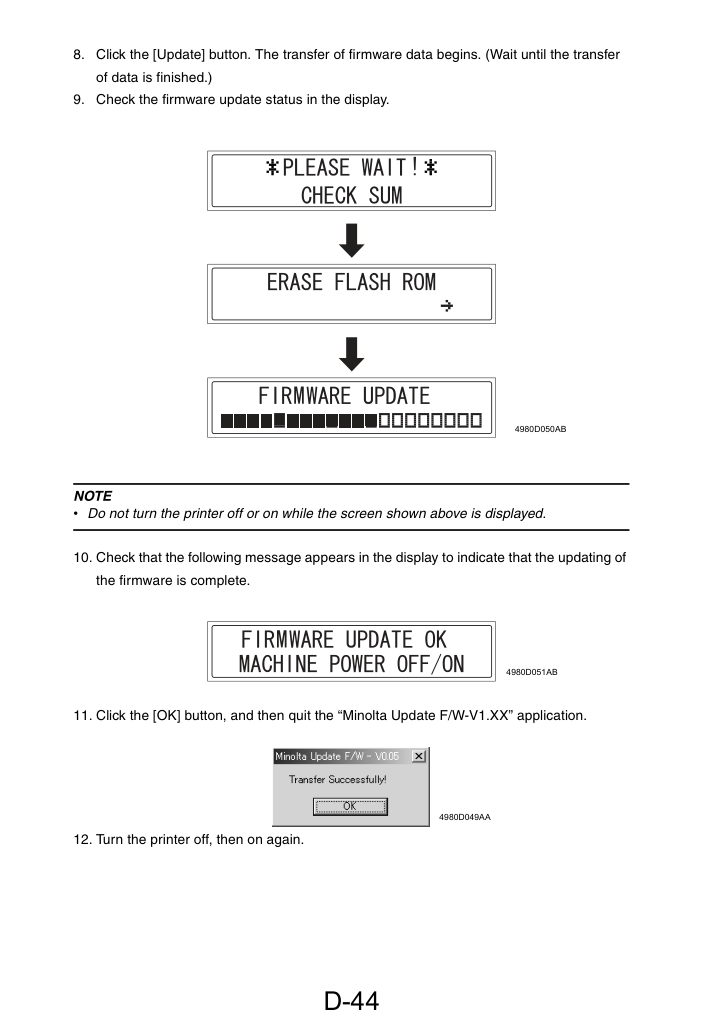
Проверь статус обновления прошивки на дисплее.
• Не выключай и не включай принтер, пока отображается показанный выше экран.
10. Убедись, что на дисплее появляется следующее сообщение об успешном завершении обновления
11. Нажми кнопку [OK], затем закрой приложение «Minolta Update F/W-V1.XX».
12. Выключи принтер, затем включи его снова.
Извлеки кабель USB, соединяющий принтер с хост-компьютером.
Измени настройки перемычек CJ1 и CJ2 на плате управления/механического управления (Controller/Mechanical Control Board) с «1-2» на «2-3».
Установи сервисный пакет загрузки BIOS U19 и U26 в разъемы памяти U19 и U26 на плате управления/механического управления (Controller/Mechanical Control Board).
Подключи принтер к хост-компьютеру с помощью кабеля USB.
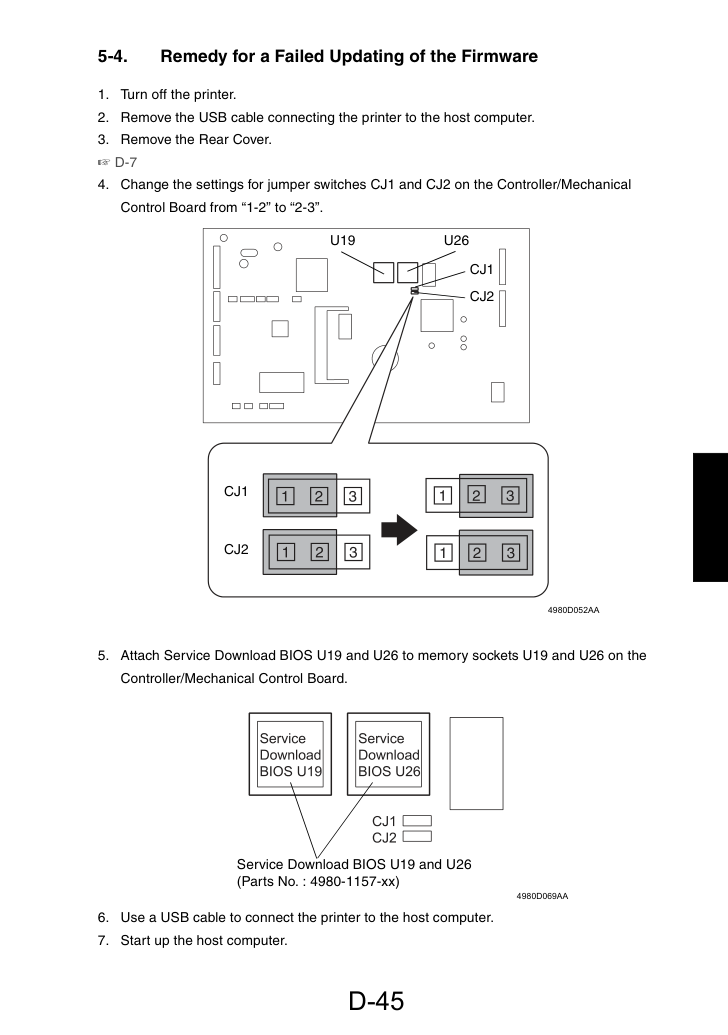
Включи принтер. На дисплее появится следующее сообщение.
Выполни шаги 6–10 раздела «Процедура обновления прошивки GDI» для обновления прошивки.
10. Убедись, что на дисплее появляется следующее сообщение об успешном завершении обновления
прошивка успешно обновлена.
11. Выключи принтер.
12. Измени настройки перемычек CJ1 и CJ2 на плате управления/механического управления
13. Извлеки сервисный пакет загрузки BIOS U19 и U26 из разъемов памяти U19 и U26 на
Controller/Mechanical Control Board.
14. Включи принтер.
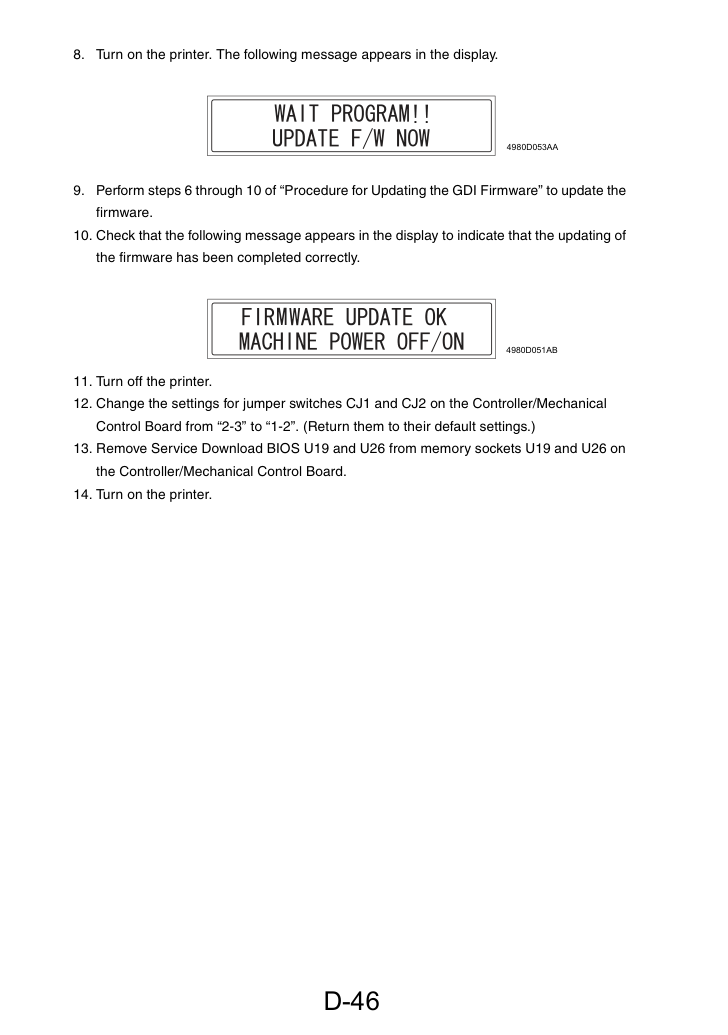
Перемещение EEPROM ПРИМЕЧАНИЕ • После замены платы управления/механического управления (PWB-P) обязательно перенеси EEPROM со старой платы управления/механического управления на новую.
Извлеките EEPROM (U39) со старой платы управления/механического управления и установите его на новую плату управления/механического управления.
• Убедитесь, что EEPROM (U39) установлен так, чтобы выемка A была обращена в правильном направлении.
Наименование деталей панели управления и их функции № .
Индикатор загорается при возникновении ошибки или неисправности.
Показывает количество копий для изготовления, коэффициент масштабирования и другие параметры.
• Нажмите для сброса количества копий на "1".
• Нажмите для очистки различных параметров.
• Нажмите для возврата на предыдущий экран.
• Нажмите для задания различных параметров.
• Нажмите для применения заданного параметра.
• Нажмите для задания различных параметров.
Используется для введения количества копий и других числовых данных.
• Нажмите для остановки операции печати.
• Нажмите для остановки операции сканирования.
• Индикатор загорается оранжевым цветом при паузе машины или во время копирования.
Нажмите для сброса всех функций копирования на установки по умолчанию.
• Нажмите для запуска операции сканирования.
• Нажмите для запуска операции печати.
• Нажмите для задания различных параметров.
• Нажмите для изменения коэффициента масштабирования между ×0,50 и ×2,00 с шагом ×0,01.
• Нажмите для отображения различных параметров и информации.
• Нажмите для задания различных параметров.
Нажмите для выбора коэффициента масштабирования из предустановленных фиксированных значений.
Нажмите для выбора бумаги из желаемого лотка подачи.
• Нажмите для регулировки плотности изображения.
• Нажмите для задания различных параметров.
Нажмите для изменения режима плотности изображения.
Нажмите для отображения каждого значения счетчика.
Нажмите для выбора функции "Сортировка".
Нажмите для выбора функции копирования "2в1".
• Этот режим используется для установки различных функций машины.
Появляется первый экран режима Utility.
Нажмите клавишу Zoom Select, Density Select или 10-Key Pad для выбора желаемой функции.
Нажмите клавишу Zoom Select, Density Select или 10-Key Pad для выбора желаемого параметра.
Нажмите клавишу «Да» для применения установки.
Для возврата на предыдущий экран нажмите клавишу No/C.
• Можно задать различные параметры для операционной среды машины.
Задайте время до выполнения операции автосброса панели управления после завершения цикла копирования или после последней операции клавиши.
• Параметр по умолчанию — 1 минута.
Задайте время до перехода машины в режим сохранения энергии после завершения цикла копирования или после последней операции клавиши.
• Параметр по умолчанию — 15 минут.
Длительность можно установить от 1 до 240 минут.
Задайте плотность сканирования при использовании автоматического податчика документов.
• Для уменьшения появления пятен в копиях уровень плотности автоматического податчика документов установлен по умолчанию для более светлых копий.
• Параметр по умолчанию — "MODE1".
Для более светлой плотности копии, чтобы снизить появление пятен в копиях • MODE 2:
Задай плотность сканирования при использовании Original Glass.
• Параметр по умолчанию — "MODE1".
Для печати копий с такой же плотностью, как документ • MODE2:
Задай плотность печати по умолчанию. • Значение по умолчанию — «0».
Диапазон настройки: от -3 до +3.
Задай яркость дисплея.
Диапазон настройки: от -1 до +2.
Задай язык экранов.
• Значение по умолчанию — «ENGLISH».
2. Языки Type 1:
Задай время до отключения Exposure Lamp.
• Параметр по умолчанию — "MODE1".
По истечении четырёх часов с момента последней операции • MODE2:
Когда машина переходит в режим Energy Save No.
• Можно задать различные настройки для лотка бумаги.
• Можно задать параметры по умолчанию для каждой функции копирования.
Задай тип и размер бумаги, загруженной в Tray1.
• Значения по умолчанию — «PLAIN» в дополнение к «A4 L» или «LT».
1. Выбери тип бумаги.
2. Выбери размер бумаги.
Если выбран тип бумаги «OHP», в качестве размера бумаги доступны только «A4» и «LT».
3. Чтобы задать пользовательскую бумагу:
Задай, включено ли автоматическое переключение лотков для каждого лотка бумаги.
• Значение по умолчанию — «CONTINUOUS».
Задай лоток бумаги, которому отдаётся приоритет.
• Значение по умолчанию — «TRAY1».
Задай параметр плотности изображения, который выбирается при включении машины или нажатии клавиши Panel Reset.
• Значение по умолчанию — «AUTO».
Задай уровень плотности по умолчанию при выборе Auto.
• Значение по умолчанию — «NORMAL (0)».
Диапазон настройки: от -1 до +1.
Задай уровень плотности по умолчанию при ручной установке плотности изображения.
• Значение по умолчанию — «NORMAL (0)».
Диапазон настройки: от -4 до +4.
Задай параметр отделки по умолчанию.
• Значение по умолчанию — «NON».
Задай разрешение сканирования. Значение по умолчанию — «600 × 300».
• Этот режим используется для проверки, задания, регулировки и регистрации функций обслуживания.
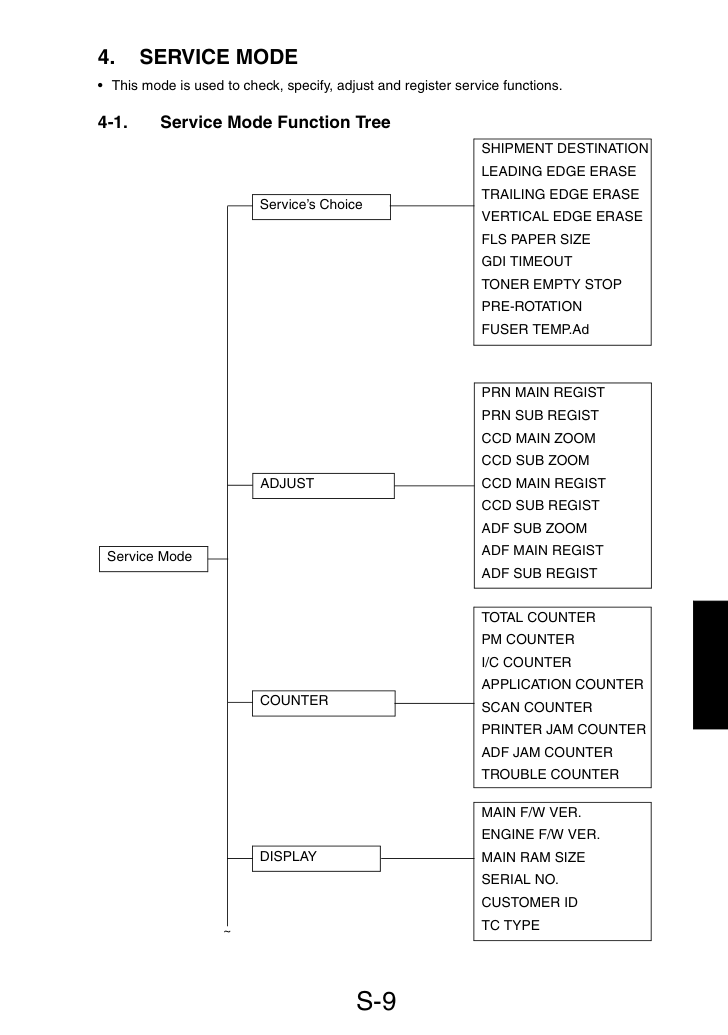
• Обязательно ограничь доступ к процедуре входа в Service mode от неавторизованных лиц, не задействованных в работах по обслуживанию.
Нажми последовательно следующие клавиши для входа в режим обслуживания (Service mode).
Отображается первый экран Service mode.
Нажми клавишу Zoom Select, чтобы выбрать нужную функцию.
Нажмите клавишу Zoom Select, Density Select или 10-Key Pad для выбора желаемого параметра.
Нажмите клавишу «Да» для применения установки.
Для возврата на предыдущий экран нажмите клавишу No/C.
• Чтобы изменения параметров функций Service mode вступили в силу, машину необходимо выключить, а затем включить снова.
• Можно задать различные функции обслуживания машины.
Переключить фиксированные коэффициенты масштабирования и размеры бумаги в соответствии с выбранным рынком сбыта.
• Установка по умолчанию: "METRIC" или "INCH".
Изменить тайминг лазерного излучения для регулировки ширины стираемой области изображения на переднем краю.
✽При замене узла PH • Установка по умолчанию: "4mm".
Изменить тайминг лазерного излучения для регулировки ширины стираемой области изображения на заднем краю.
✽При замене узла PH • Установка по умолчанию: "4mm".
Изменить тайминг лазерного излучения для регулировки ширины стираемой области изображения с обеих сторон (направление CD).
✽При замене узла PH Выбрать значение ширины стираемой области в направлении CD. (Установка по умолчанию: "4mm".) 0mm 1mm 2mm 3mm 4mm 5mm FLS PAPER SIZE Указать размер бумаги для foolscap.
✽При изменении размера бумаги FLS ✽При настройке • Установка по умолчанию: "330∗210".
Указать время тайм-аута GDI • Установка по умолчанию: "6" (60 секунд).
Выбрать, будут ли остановлены операции копирования при пустом тонере.
• Установка по умолчанию: "ON".
• Если выбрано "OFF", операции не останавливаются при пустом тонере.
Выбрать, выполняется ли предварительная ротация валика Fusing Roller при нажатии клавиши Start.
• Установка по умолчанию: "OFF".
• Если выбрано "OFF", время до печати первой копии сокращается.
Указать температуру термозакрепления при использовании обычной бумаги (более 186 mm).
✽При возникновении ошибки термозакрепления • Установка по умолчанию: "0".
Изменить и отрегулировать начальную позицию печати в направлении основного сканирования.
✽Если изображение на копии смещено в направлении CD ✽При замене узла PH Нажать клавишу Start для начала печати тестовой страницы.
Диапазон установки: 60–140.
Изменить и отрегулировать начальную позицию печати в направлении вспомогательного сканирования.
✽Если изображение на копии смещено в направлении FD ✽При замене узла PH Нажать клавишу Start для начала печати тестовой страницы.
Диапазон установки: 87–113.
Отрегулировать отклонения в точности деталей IR и их монтажной точности путем изменения коэффициента масштабирования сканирования в направлении основного сканирования.
✽При замене ремня Timing Belt ✽При замене узла Scanner Assy. Нажать клавишу Start для начала печати тестовой страницы.
Диапазон установки: 95–105.
Отрегулировать отклонения в точности деталей IR и их монтажной точности путем изменения коэффициента масштабирования сканирования в направлении вспомогательного сканирования.
✽При замене узла Scanner Assy. Нажать клавишу Start для начала печати тестовой страницы.
Диапазон установки: 95–105.
Отрегулировать отклонения в точности деталей IR и их монтажной точности путем изменения начальной позиции сканирования в направлении основного сканирования.
замене ✽При замене узла Scanner Assy. Нажать клавишу Start для начала печати тестовой страницы.
Диапазон установки: 90–110.
Отрегулировать отклонения в точности деталей IR и их монтажной точности путем изменения начальной позиции сканирования в направлении вспомогательного сканирования.
замене ✽При замене узла Scanner Assy. Нажать клавишу Start для начала печати тестовой страницы.
Диапазон установки: 90–110.
Отрегулировать отклонения в точности всех деталей и их монтажной точности путем изменения коэффициента масштабирования сканирования в направлении вспомогательного сканирования при использовании автоматической подачи документов.
замене Нажать клавишу Start для начала печати тестовой страницы.
Диапазон установки: 95–105.
Отрегулировать отклонения в точности всех деталей и их монтажной точности путем изменения начальной позиции сканирования в направлении основного сканирования при использовании автоматической подачи документов.
замене Нажать клавишу Start для начала печати тестовой страницы.
Диапазон установки: 90–110.
Отрегулировать отклонения в точности всех деталей и их монтажной точности путем изменения начальной позиции сканирования в направлении вспомогательного сканирования при использовании автоматической подачи документов.
замене Нажать клавишу Start для начала печати тестовой страницы.
Диапазон установки: 90–110.
Указать 8-значный серийный номер.
• После указания серийного номера "SERIAL NO." не отображается в меню "ADJUST".
• После указания кода клиента "CUSTOMER ID" не отображается в меню "ADJUST".
• Установка по умолчанию: "0" (Minolta).
Меры предосторожности при изготовлении тестовых копий с функциями меню "ADJUST" • Тестовый образец должен быть расположен вертикально.
• Используй бумагу, загруженную в Лоток1, для изготовления тестовой копии.
Укажи тип картриджа тонера, который должен быть установлен в основной блок.
• После указания типа картриджа тонера "TC TYPE" в меню "ADJUST" больше нельзя устанавливать.
• Параметр по умолчанию отличается в зависимости от региона сбыта.
• Значения счетчика можно отобразить.
Отобрази общее количество использованных страниц.
COPY: Количество напечатанных копий PRINT: Количество напечатанных компьютерных документов • Тестовые печати, выполненные в режиме обслуживания для проверки работы, не учитываются.
Отобрази количество использований расходных материалов (PM parts).
• Для очистки данных счетчика используй функции меню "CLEAR DATA" режима обслуживания.
Отобрази общее количество использований картриджа печатного барабана (Drum Cartridge).
• Для очистки данных счетчика используй функции меню "CLEAR DATA" режима обслуживания.
Отобрази количество страниц, использованных с каждым приложением.
COPY PRINT: Количество напечатанных копий FAX RX PRINT: (Не используется) REPORT PRINT: (Не используется) PC PRINT: Количество напечатанных компьютерных документов FAX TX PAGE: (Не используется) MAIL TX PAGE: (Не используется) • Для очистки данных счетчика используй функции меню "CLEAR DATA" режима обслуживания.
Отобрази количество выполненных сканирований.
MONOCHROME: Количество монохромных сканирований COLOR: Количество цветных сканирований • Сканирования, выполненные при создании копий, не учитываются.
• Для очистки данных счетчика используй функции меню "CLEAR DATA" режима обслуживания.
Отобрази количество ошибок подачи, возникших при печати.
• Для очистки данных счетчика используй функции меню "CLEAR DATA" режима обслуживания.
Следующие счетчики продолжают отсчет даже во время выполнения операций в режиме обслуживания.
Отобрази количество ошибок подачи, возникших при использовании автоматического устройства подачи документов (Automatic Document Feeder).
• Для очистки данных счетчика используй функции меню "CLEAR DATA" режима обслуживания.
Отобрази количество обнаружений каждой ошибки.
error C133B: Ошибка связи с опцией error C133C: Ошибка модема error C133D: Ошибка контрольной суммы ROM error C13F0: Ошибка лазера error C1468: Ошибка EEPROM error C14A3: Неисправность ИК-лампы • Для очистки данных счетчика используй функции меню "CLEAR DATA" режима обслуживания.
• Различная информация может быть отображена.
• Функции обслуживания (тест подачи бумаги и печать изображения) могут быть проверены и отрегулированы.
Отобрази версию основного встроенного ПО.
ENGINE F/W VER. Отобрази версию встроенного ПО двигателя.
Отобрази размер основной памяти.
Отобрази серийный номер основного блока.
Отобрази идентификационный номер клиента основного блока.
Отобрази тип картриджа тонера, который должен быть установлен в основной блок.
Проверь подачу бумаги в секциях захвата/транспортировки бумаги без печати на бумаге.
1. Выбери лоток бумаги.
2. Нажми клавишу Start для начала
3. Нажми клавишу Stop для остановки
Напечатай тестовый образец для регулировки изображения.
1. Выбери лоток бумаги.
2. Выбери тип тестового образца.
3. Нажми клавишу Start для печати
Напечатай тестовый образец для полутонов и градаций.
1. Выбери лоток бумаги.
2. Выбери тип тестового образца.
3. Нажми клавишу Start для печати
Проверь подачу бумаги в секциях захвата/транспортировки бумаги в автоматическом устройстве подачи документов (Automatic Document Feeder).
1. Загрузи бумагу в автоматическое устройство подачи
2. Нажми клавишу Start для начала
3. Нажми клавишу Stop для остановки
Проверь наличие загрязнений в секции сканирования автоматического устройства подачи документов (Automatic Document Feeder).
1. Загрузи бумагу формата A4 L или Letter L
2. Нажмите клавишу Start для запуска
функцию "COPY ADF GLASS AREA".
3. Подаются два образца копий
4. Убедитесь, что пятна не появляются
5. Нажмите клавишу Stop для остановки
функцию "COPY ADF GLASS AREA".
CCD MOVE TO HOME Переместите сканер в исходное положение для фиксации сканера.
✽При транспортировке машины ПРИМЕЧАНИЕ • При транспортировке машины обязательно переместите сканер в исходное положение и зафиксируйте его стопором в нижнем левом углу IR.
Для проверки освещения лампы экспозиции (Exposure Lamp) и движения сканера.
1. Нажмите клавишу Start для начала
2. Нажмите клавишу Stop для остановки
• Фиксированные коэффициенты масштабирования можно изменить.
Выберите фиксированный коэффициент масштабирования, который требуется изменить.
Используйте 10-клавишную панель для ввода требуемого фиксированного коэффициента масштабирования.
• Тесты операций могут выполняться во время производства.
• Каждый тип данных можно очистить.
Для проверки работы дисплея и всех индикаторов и кнопок.
Для тестирования чтения и записи памяти.
Для очистки параметров функций, указанных справа, и возврата функций к параметрам по умолчанию.
• Все функции режима Utility • Все функции меню "Services Choice" режима Service • Все функции меню "ADJUST" режима Service (кроме "SERIAL NO.", "CUSTOMER ID" и "TC TYPE") • Все параметры "FIXED ZOOM" в режиме Service • Все параметры режима Security в режиме Service ПРИМЕЧАНИЕ • После выполнения функции "MEMORY CLEAR" выключите машину, затем включите её снова.
Для очистки значения PM COUNTER.
Для очистки значения I/C COUNTER.
Для очистки значения APPLICATION COUNTER.
Для очистки значения SCAN COUNTER.
Для очистки значения PRINTER JAM COUNTER.
Для очистки значения ADF JAM COUNTER.
Для очистки значения TROUBLE COUNTER.
• Этот режим используется для установки различных функций безопасности.
• Обязательно ограничьте доступ к процедуре входа в режим Security от любых посторонних лиц, не участвующих в работах по обслуживанию.
Отобразите экран режима Service.
Нажмите клавишу Stop, затем клавишу 9.
Появляется экран режима Security.
Для включения или отключения копирования в зависимости от того, установлен ли механический счётчик (Mechanical Counter).
• Параметр по умолчанию: "ENABLE".
• Если выбран параметр "ENABLE", копирование возможно даже при отсутствии механического счётчика.
• Эта глава содержит элементы, необходимые или используемые при устранении различных проблем принтера.
• Следующие процедуры можно использовать для проверки полной функциональности электрического компонента при возникновении замятия бумаги или неисправности принтера.
Входной сигнал на контроллер/плату механического управления (Controller/Mechanical Control Board) переходит из HIGH в LOW или наоборот при блокировании датчика?
Замените контроллер/плату механического управления (Controller/Mechanical Control Board).
Входной сигнал (NO) на контроллер/плату механического управления (Controller/Mechanical Control Board) переходит из LOW в HIGH при срабатывании переключателя?
Замените контроллер/плату механического управления (Controller/Mechanical Control Board).
Выходной сигнал из контроллера/платы механического управления (Controller/Mechanical Control Board) переходит из HIGH в LOW при включении соленоида?
Замените контроллер/плату механического управления (Controller/Mechanical Control Board).
Сигнал LOCK на Контроллере/Плате механического управления остается в состоянии HIGH в режиме ожидания принтера?
Замените контроллер/плату механического управления (Controller/Mechanical Control Board).
Сигнал REM на Контроллере/Плате механического управления переходит из HIGH в LOW при включении двигателя?
Замените контроллер/плату механического управления (Controller/Mechanical Control Board).
Входной сигнал на Контроллер/Плату механического управления переходит из HIGH в LOW при включении двигателя? (Входной сигнал зависит от направления вращения.) ДА Замени двигатель.
Замените контроллер/плату механического управления (Controller/Mechanical Control Board).
Разъем подключения двигателя и печатный разъем на Контроллере/Плате механического управления подключены правильно?
Замени двигатель или Контроллер/Плату механического управления.
Подключи разъем или печатный разъем правильно.
• Понимание общей конфигурации управления поможет выполнить процедуры диагностики для замятий бумаги, неисправностей и проблем изображения.
• При замятии бумаги в принтере сначала выполни следующие начальные проверки.
Меры предосторожности при устранении замятия • Сбрось условие замятия, открыв и закрыв переднюю дверцу после устранения замятия.
Бумага соответствует спецификациям изделия?
Бумага не скручена, не волнистая и не влажная?
Проинструктируй пользователя по правильному хранению бумаги.
Путь транспортировки бумаги не деформирован, не загрязнен и не закупорен посторонними предметами?
Очисти путь прохода бумаги и замени при необходимости.
Разделители бумаги (Paper Separator Fingers) не загрязнены, не деформированы и не износились?
Ролик не загрязнен, не деформирован и не износился?
Очисти ролик и замени при необходимости.
Боковые направляющие (Edge Guides) установлены в правильное положение для размещения бумаги?
Сдвинь боковые направляющие (Edge Guides) до упора к краям стопки бумаги.
Актуатор работает правильно при проверке?
Отрегулируй или замени актуатор.
• Индикатор ошибки загорается и сообщение появляется на дисплее при замятии бумаги.
Открой соответствующие крышки, удали заклинившую бумагу и всю оставшуюся бумагу, затем закрой крышки.
Открой, затем закрой переднюю дверцу.
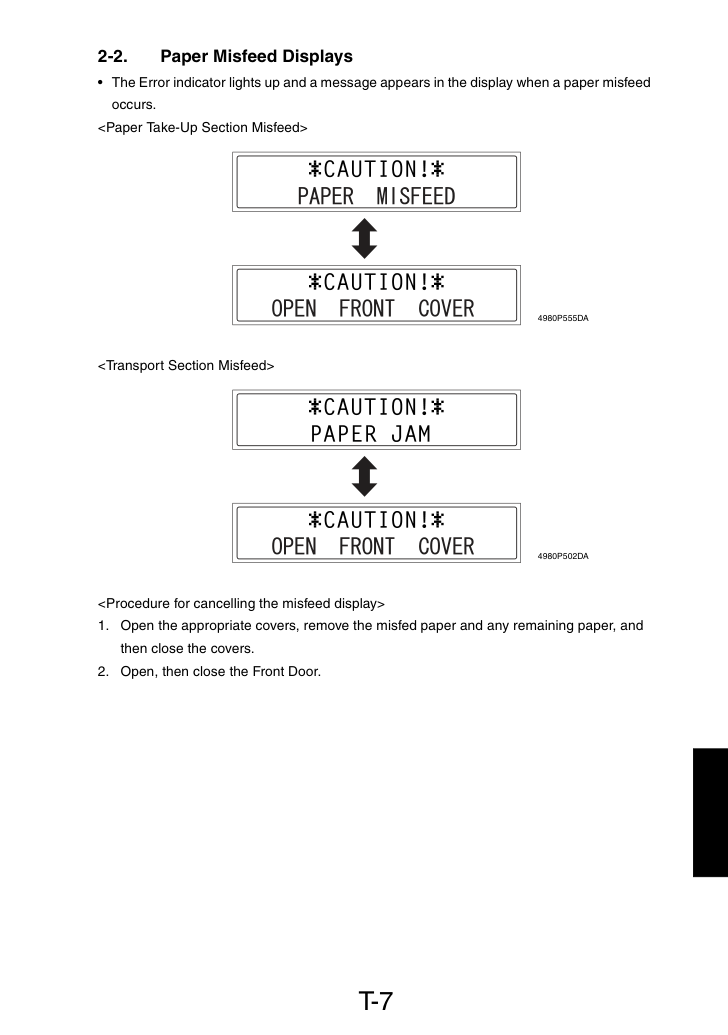
Замятие подачи Датчик подачи бумаги (Paper Take-Up Switch) не включается по истечении заданного периода времени после начала подачи бумаги.
Замятие подачи Замятие байпасного лотка Замятие разделителя Датчик выхода (Exit Sensor) не блокирован по истечении заданного периода времени после включения датчика подачи бумаги (Paper Take-Up Switch).
Датчик подачи бумаги (Paper Take-Up Switch) не выключается по истечении заданного периода времени после включения датчика подачи бумаги (Paper Take-Up Switch).
Датчик выхода (Exit Sensor) не деблокирован по истечении заданного периода времени после включения датчика подачи бумаги (Paper Take-Up Switch).
Замятие бумаги 1 Если выполнены все следующие условия • Передняя дверца или крышка выхода открыта, затем закрыта. (Или машина включена.) • Датчик подачи бумаги (Paper Take-Up Switch) включен или датчик выхода (Exit Sensor) заблокирован.
Замятие бумаги 2 Замятие выхода бумаги Датчик выхода (Exit Sensor) деблокируется медленнее заданного периода времени после включения датчика подачи бумаги (Paper Take-Up Switch).
• Контроллер выполняет самодиагностику состояния устройства, и если обнаружена неисправность, предупреждение чередуется с кодом ошибки на дисплее.
• Отмени отображение неисправности, выключив машину, затем включив ее снова.
Список неисправностей Код неисправности Наименование неисправности Описание C0045 Ошибка двигателя вентилятора термоузла (Fuser fan motor) • Сигнал LOCK остается в состоянии HIGH или LOW непрерывно в течение заданного периода времени при включенном двигателе охлаждающего вентилятора (Cooling Fan Motor).
• Сигнал мониторинга напряжения зарядки барабана (HVC_MON) выходит за пределы заданного диапазона в любой момент после истечения заданного периода времени после включения выключателя питания (Power Switch).
• Сигнал мониторинга напряжения передачи изображения (T_MON_V) и сигнал мониторинга тока передачи изображения (T_MON_I) выходят за пределы соответствующего заданного диапазона.
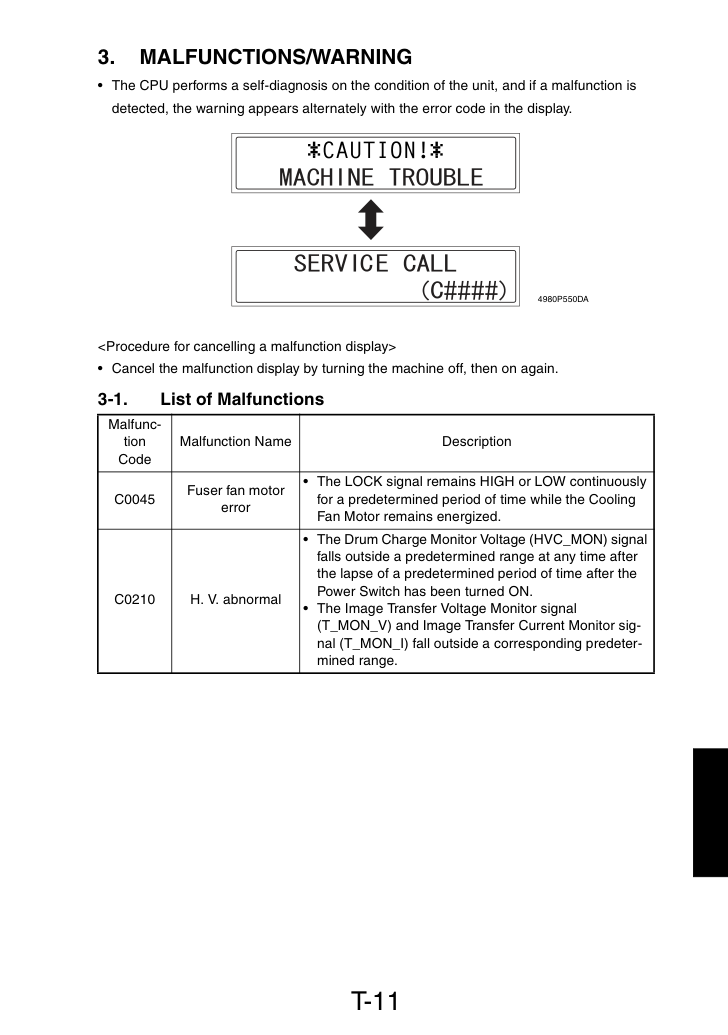
ошибка • Напряжение термистора остается низким в течение заданного периода времени при запуске цикла прогрева.
• Температура, измеренная термистором, остается ниже эталонного значения в течение заданного периода времени в период, начинающийся через 5 сек. после и заканчивающийся через 9 сек. после начала цикла прогрева (где температура, измеренная термистором, составляет 80 °C или менее).
• Температура, измеренная термистором, не повышается в течение периода 3 сек. или более в течение периода, начинающегося после истечения заданного периода времени после включения лампы нагревателя прижимного ролика (Fusing Roller Heater Lamp) и заканчивающегося при выключении лампы.
• Лампа нагревателя прижимного ролика (Fusing Roller Heater Lamp) остается включена в течение периода 30 сек. или более (кроме периода, в течение которого остается включен главный двигатель (Main Motor)).
• The Fusing Roller Heater Lamp remains ON for a 30- sec. period or more (except during the period through which the Main Motor remains energized).
низко • Температура, обнаруженная термистором, остается ниже установленной температуры непрерывно в течение предварительно определенного периода времени во время управления температурой термоузла.
(Установленные температуры следующие: 140 °C в режиме печати при 600 dpi; 70 °C в режиме ожидания.) C0520 Перегрев термоузла • Температура, обнаруженная термистором, остается выше 235 °C в течение предварительно определенного периода времени во время управления температурой термоузла.
ошибка датчика • Датчик домашней позиции сканера не обнаружен в течение предварительно определенного периода времени после запуска двигателя сканера.
ошибка памяти • Произошла ошибка при записи или чтении SRAM на контрольной плате (PWB-C).
ошибка двигателя • Сигнал LOCK не обнаружен в течение предварительно определенного периода времени, начинающегося 1 сек. после включения двигателя многоугольника.
• Новый сигнал LOCK не обнаружен в течение 1-сек. периода, начинающегося 1,5 сек. после обнаружения первого сигнала LOCK.
• Сигнал LOCK не обнаружен в течение непрерывного 0,5-сек. периода в состоянии, когда двигатель многоугольника работает стабильно.
• Сигнал LOCK остается ВКЛ непрерывно 5-сек.
период или более, когда двигатель многоугольника остается обесточенным.
ошибка связи с опцией • Связь не установлена с контрольной платой контроллера в течение 5 секунд во время печати.
ошибка ПЗУ • Произошла неисправность в ПЗУ.
• Выходная мощность лазера превышает верхний предел.
• Выходная мощность лазера остается ниже нижнего предела.
• Обнаружена EEPROM, не записанная с исходными данными.
ошибка экспозиции • Уровень яркости лампы экспозиции не стабилизирован в течение предварительно определенного периода времени.
• Сигнал LOCK остается ВЫСОКИМ или НИЗКИМ непрерывно в течение предварительно определенного периода времени, пока двигатель охлаждающего вентилятора остается включенным.
Проверьте разъемы двигателя на подключение и исправьте при необходимости.
Проверьте вентилятор на возможную перегрузку и исправьте при необходимости.
• Сигнал мониторинга напряжения зарядки барабана (HVC_MON) выходит за пределы заданного диапазона в любой момент после истечения заданного периода времени после включения выключателя питания (Power Switch).
• Сигнал мониторинга напряжения передачи изображения (T_MON_V) и сигнал мониторинга тока передачи изображения (T_MON_I) выходят за пределы соответствующего предварительно определенного диапазона.
• Напряжение термистора остается низким в течение предварительно определенного периода времени при запуске цикла прогрева.
• Температура, обнаруженная термистором, остается ниже контрольного значения в течение предварительно определенного периода времени в период, начинающийся 5 сек. после и заканчивающийся 9 сек. после начала цикла прогрева (где температура, обнаруженная термистором, составляет 80 °C или менее).
• Лампа нагревателя прижимного ролика (Fusing Roller Heater Lamp) остается включена в течение периода 30 сек. или более (кроме периода, в течение которого остается включен главный двигатель (Main Motor)).
• Нагревательная лампа прижимного ролика термоузла остается ВКЛ в течение 30-сек. периода или более (за исключением периода, в течение которого главный двигатель остается включенным).
• Температура, обнаруженная термистором, остается выше 235 °C в течение предварительно определенного периода времени во время управления температурой термоузла.
• Датчик домашней позиции сканера не обнаружен в течение предварительно определенного периода времени после запуска двигателя сканера.
• Произошла ошибка при записи или чтении SRAM на контрольной плате (PWB-C).
Выключите копир, а затем включите его снова.
Проверьте подключение памяти на PWB-P и исправьте при необходимости.
• Сигнал LOCK не обнаружен в течение предварительно определенного периода времени, начинающегося 1 сек. после включения двигателя многоугольника.
• Новый сигнал LOCK не обнаружен в течение 1-сек. периода, начинающегося 1,5 сек. после обнаружения первого сигнала LOCK.
• Сигнал LOCK не обнаружен в течение непрерывного 0,5-сек. периода в состоянии, когда двигатель многоугольника работает стабильно.
• Сигнал LOCK остается ВКЛ в течение непрерывного 5-сек. периода или более, когда двигатель многоугольника остается обесточенным.
Проверьте кабели на подключение и исправьте при необходимости.
• Связь не установлена с контрольной платой контроллера в течение 5 секунд во время печати.
• Произошла неисправность в ПЗУ.
• Выходная мощность лазера превышает верхний предел.
• Выходная мощность лазера остается ниже нижнего предела.
Проверьте кабели на подключение и исправьте при необходимости.
• Обнаружена EEPROM, не записанная с исходными данными.
Отсоедините, затем подсоедините кабель питания и выключите копир, а затем включите его снова.
Проверьте подключение EEPROM на PWB-P и исправьте при необходимости.
• Уровень яркости лампы экспозиции не стабилизирован в течение предварительно определенного периода времени.
Проверьте подключение разъемов и исправьте при необходимости.
Кабель питания подключен к розетке электросети?
Включите кабель питания в розетку электросети.
Кабель питания правильно подключен к принтеру?
Подключите кабель питания к принтеру.
Переключатель питания включен?
Проводят ли ток предохранители (F101 и F102) на блоке питания?
• Данная глава разделена на две части: "Начальные проверки" и "Устранение неисправностей качества изображения".
• При возникновении проблемы с качеством изображения сначала проведите "Начальные проверки", и если причина все еще не выявлена, перейдите к "Устранению неисправностей качества изображения".
• Определите, связана ли неисправность с основной причиной или причинами.
Размер установки соответствует требованиям, указанным в "МЕРЫ ПРЕДОСТОРОЖНОСТИ ПРИ УСТАНОВКЕ", содержащимся в разделе "ОБЩИЕ СВЕДЕНИЯ".
Бумага соответствует спецификациям продукта.
Инструктируйте пользователя использовать рекомендуемую бумагу, соответствующую спецификациям продукта.
Инструктируйте пользователя о правильных методах хранения бумаги.
Выполняется копирование слабого оригинала (написанного светлым карандашом и т.д.).
Инструктируйте пользователя использовать оригинал с надлежащей плотностью изображения.
Выполняется копирование высокопрозрачного оригинала (прозрачные пленки (ОНР) и т.д.).
Инструктируйте пользователя о способе копирования прозрачных оригиналов.
Стекло оригиналов (Original Glass) грязное или поцарапано.
Очистите или замените стекло оригиналов (Original Glass).
Детали обслуживания (PM parts), относящиеся к формированию изображения, достигли конца цикла очистки/замены.
Очистите или замените детали обслуживания (PM parts).
Существуют регулировки, которые могут улучшить проблемы с качеством изображения при повторном выполнении.
Устранение неисправностей качества изображения • Определите, связана ли неисправность с системой ввода (Image Reading Section) или системой вывода (Engine section).
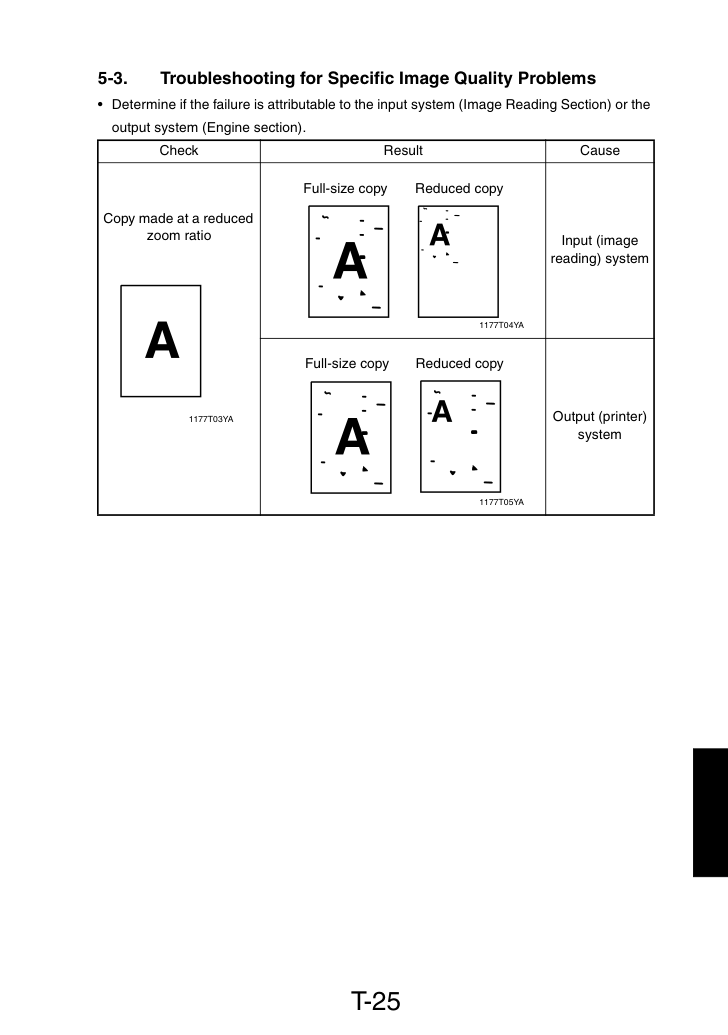
Нет ли согнутых контактов разъема на кабелях, соединяющих платы управления, все ли разъемы правильно подключены и нет ли поврежденных кабелей?
Правильно подключите разъемы.
Загорается ли лампа экспозиции (Exposure Lamp)?
Поверхность стекла оригиналов (Original Glass) грязная?
Лист затемнения (Shading Sheet) или обратная поверхность стекла оригиналов (Original Glass) грязные?
Нет ли согнутых контактов разъема на кабелях, соединяющих платы управления, все ли разъемы правильно подключены и нет ли поврежденных кабелей?
Правильно подключите разъемы.

Попадает ли в машину солнечный свет или другой посторонний свет?
Защитите копир от постороннего света.
Оригинал поврежден или грязный?
Крышка оригиналов (Original Cover) не прилегает плотно?
Если крышка оригиналов (Original Cover) деформирована или петли повреждены, замените крышку оригиналов (Original Cover).
Поверхность стекла оригиналов (Original Glass) грязная?
Лист затемнения (Shading Sheet) или обратная поверхность стекла оригиналов (Original Glass) грязные?
Нет ли согнутых контактов разъема на кабелях, соединяющих платы управления, все ли разъемы правильно подключены и нет ли поврежденных кабелей?
Правильно подключите разъемы.
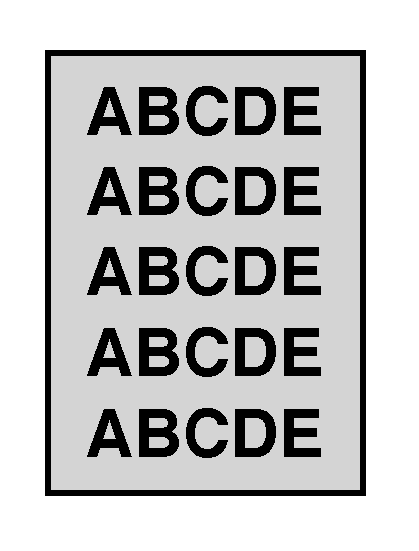
Оригинал поврежден или грязный?
Крышка оригиналов (Original Cover) не прилегает плотно?
Если крышка оригиналов (Original Cover) деформирована или петли повреждены, замените крышку оригиналов (Original Cover).
Поверхность стекла оригиналов (Original Glass) грязная?
Лист затемнения (Shading Sheet) или обратная поверхность стекла оригиналов (Original Glass) грязные?
Нет ли согнутых контактов разъема на кабелях, соединяющих платы управления, все ли разъемы правильно подключены и нет ли поврежденных кабелей?
Правильно подключите разъемы.
Оригинал поврежден или грязный?
Проблема устранена после выполнения шага 3.

Оригинал поврежден или грязный?
Крышка оригиналов (Original Cover) не прилегает плотно?
Если крышка оригиналов (Original Cover) деформирована или петли повреждены, замените крышку оригиналов (Original Cover).
Поверхность стекла оригиналов (Original Glass) грязная?
Лист затемнения (Shading Sheet) или обратная поверхность стекла оригиналов (Original Glass) грязные?
Нет ли согнутых контактов разъема на кабелях, соединяющих платы управления, все ли разъемы правильно подключены и нет ли поврежденных кабелей?
Правильно подключите разъемы.
Передается ли привод сканера (Scanner Motor drive)?
Жгут лампы экспозиции (Exposure Lamp) не зажат?
Достаточно ли люфта в ремне синхронизации (Timing Belt)?
Рельсы сканера (Scanner Rails) не поцарапаны или не загрязнены?
Нет ли согнутых контактов разъема на кабелях, соединяющих платы управления, все ли разъемы правильно подключены и нет ли поврежденных кабелей?
Правильно подключите разъемы.
Проблема устранена после выполнения шага 5.

Проверьте разъемы блока фотобарабана (PH Unit) на правильность подключения.
Правильно ли подключена муфта привода механизма картриджа формирования изображения (Imaging Cartridge)?
Проверьте подключение муфты привода механизма, исправьте при необходимости или замените картридж формирования изображения (Imaging Cartridge) (картридж печатного барабана (Drum Cartridge), картридж тонера (Toner Cartridge)).
Правильно ли подключена контактная точка напряжения зарядки барабана или контактная точка заземления печатного барабана (PC Drum) картриджа формирования изображения (Imaging Cartridge)?
Проверьте, очистите или исправьте контактную точку.
Правильно ли подключен разъем блока высокого напряжения (HV1)?
Устранена ли проблема при проверке шага 4?
Замени бумагу на только что распакованную.
Есть ли посторонние предметы в тракте подачи бумаги?
Грязный ли или поцарапанный ролик переноса изображения (Image Transfer Roller)?
Есть ли посторонние предметы в тракте подачи бумаги?
Грязный ли или поцарапанный ролик термоузла (Fusing Roller)?
Грязный ли или поцарапанный ролик переноса изображения (Image Transfer Roller)?
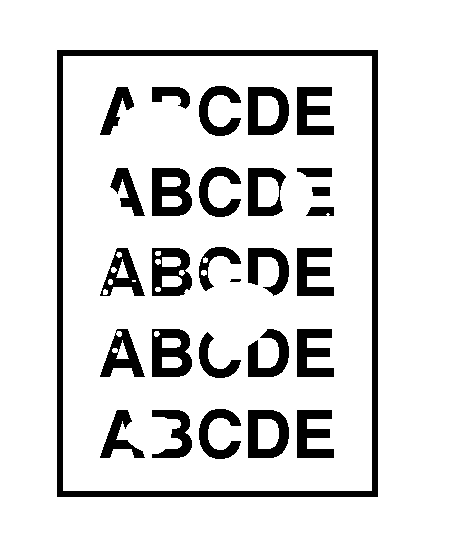
Замени бумагу на только что распакованную.
Осталась ли тонер в картридже (Toner Cartridge)?

Находится ли контактный полюс смещения в хорошем контакте с сопрягаемой деталью?
Очистите контактный полюс или проверьте положение полюса.
Устранена ли проблема после проверок вплоть до шага 3?
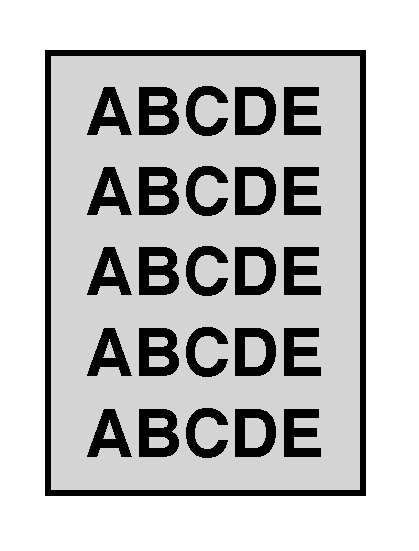
Деформирован ли, поцарапан ли или грязный ли ролик переноса изображения (Image Transfer Roller)?
Поцарапан ли или грязный ли ролик термоузла (Fusing Roller)?
Устранена ли проблема после проверок вплоть до шага 4?
Загрязнен ли тракт подачи бумаги тонером?
Поцарапан ли или грязный ли ролик термоузла (Fusing Roller)?
Устранена ли проблема после проверок вплоть до шага 3?
Неисправен ли ролик переноса изображения (Image Transfer Roller)?
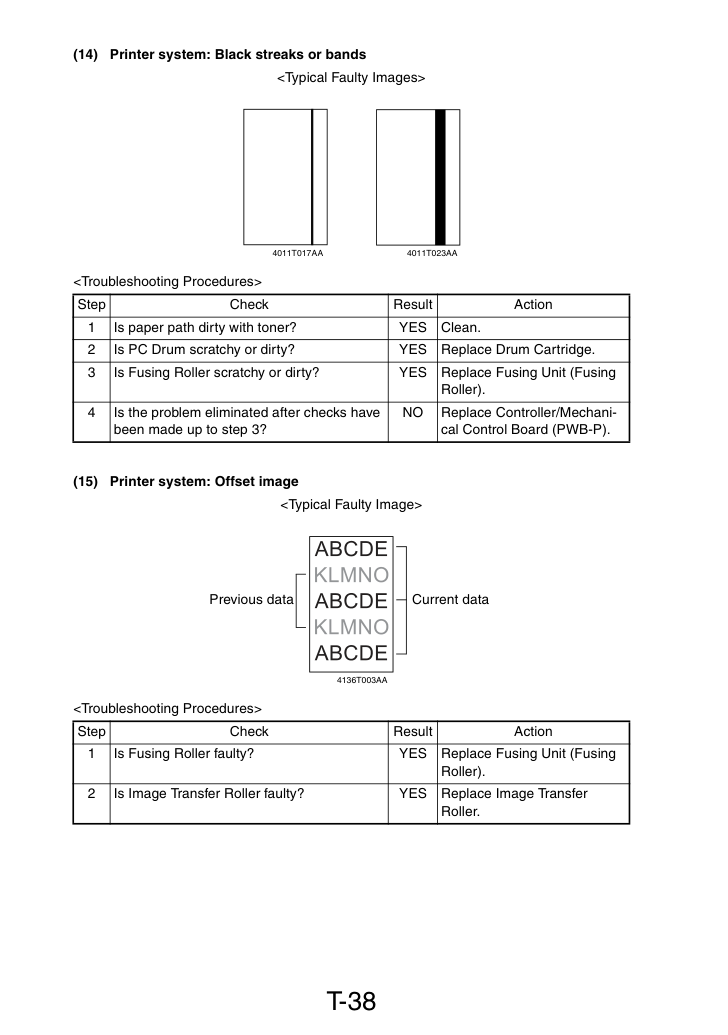
Есть ли неровное изображение с шагом 50,6 мм?
Ролик переноса изображения (Image Transfer Roller) поцарапан или грязный.
Есть ли неровное изображение с шагом 51,8 мм?
Гибкий рукав (Flexible Sleeve) поцарапан или грязный.
Есть ли неровное изображение с шагом 75,3 мм?
Ролик прижима (Pressure Roller) поцарапан или грязный.
Есть ли неровное изображение с шагом 94,2 мм?
Ролик термоузла (Fusing Roller) поцарапан или грязный.
• Для обеспечения хорошего качества печати и продления срока службы принтера рекомендуется выполнять работы по техническому обслуживанию в соответствии с данным графиком.
• Как правило, картридж барабана (Drum Cartridge) и картридж тонера (Toner Cartridge) должны заменяться пользователем.
• Содержание списка технического обслуживания может быть изменено без уведомления.
• Номера деталей см. в Руководстве по деталям и Уведомлении об изменении деталей.
Откройте крышку устройства подачи документов (Document Feeder Cover).
2. Мягкой тканью протрите чистой поверхность
1. Откройте крышку устройства подачи документов (Document Feeder Cover).
2. Извлеките два винта, затем извлеките
3. Извлеките винт, затем извлеките кронштейн
• Будьте предельно осторожны, чтобы не потерять пружину.
4. Извлеките два ограничителя документов (Document Stoppers).
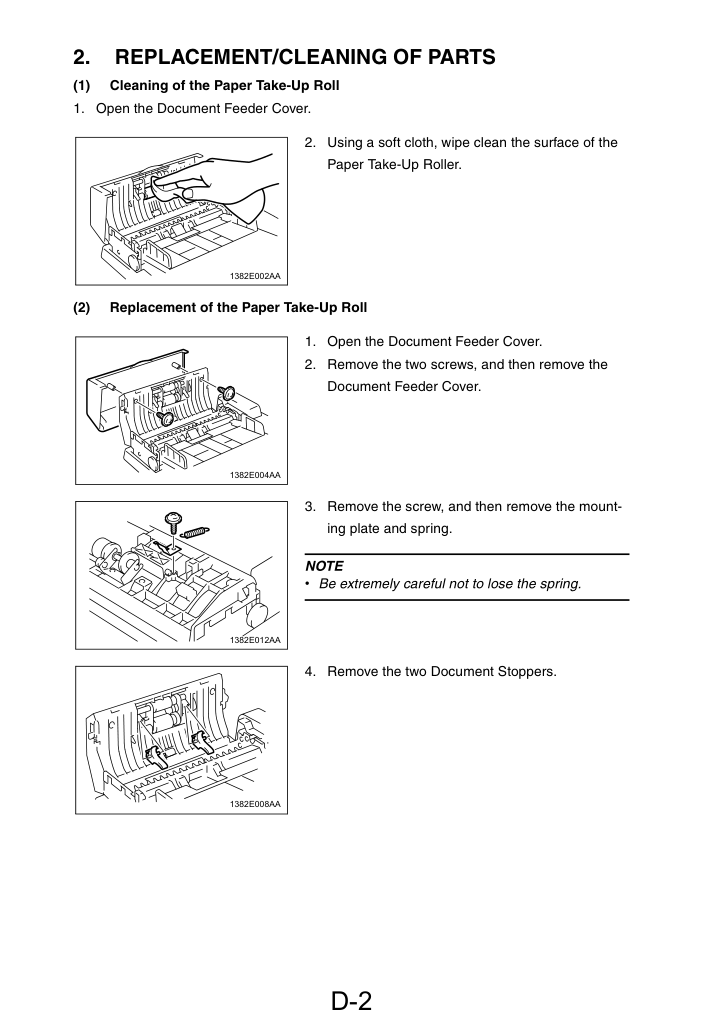
Откройте крышку устройства подачи документов (Document Feeder Cover).
5. Извлеките узел ролика захвата/ролика вывода бумаги (Pick-Up Roller/Paper Take-Up Roller).
• При установке узла ролика захвата/ролика вывода бумаги (Pick-Up Roller/Paper Take-Up Roller Assy.) убедитесь, что выемка на валу ролика вывода бумаги (Paper Take-Up Roller) расположена сверху.
6. Извлеките ролик вывода бумаги (Paper Take-Up Roller).
2. Мягкой тканью протрите чистой поверхность
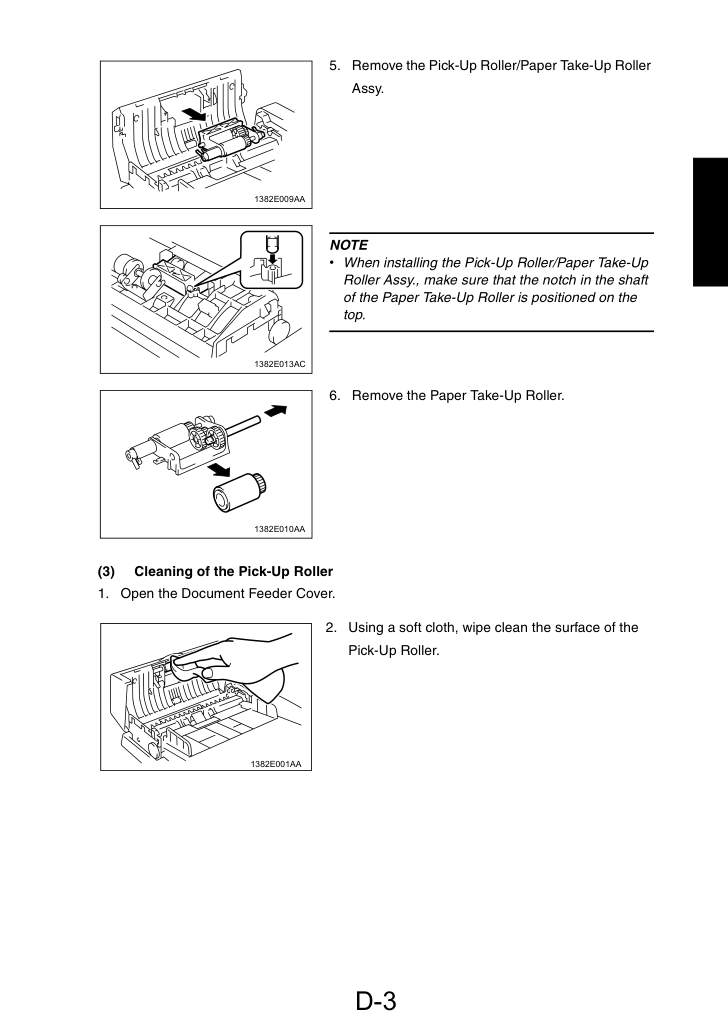
Извлеките узел ролика захвата/ролика вывода бумаги (Pick-Up Roller/Paper Take-Up Roller Assy.).
Откройте крышку устройства подачи документов (Document Feeder Cover).
Откройте крышку устройства подачи документов (Document Feeder Cover).
Откройте крышку устройства подачи документов (Document Feeder Cover).
2. Извлеките ролик захвата (Pick-Up Roller).
2. Поворачивая маховик подачи документов (Document Feed Knob) в направлении, показанном на иллюстрации, мягкой тканью протрите чистыми направляющие валики (Registration Rollers).
направлении, показанном на иллюстрации, мягкой тканью протрите чистым выходной ролик (Exit Roller).
2. Мягкой тканью протрите чистой поверхность
2. Поворачивая маховик подачи документов (Document Feed Knob) в направлении, показанном на иллюстрации, мягкой тканью протрите чистыми направляющие валики (Registration Rollers).
2. Извлеките крышку разделителя бумаги (Paper Separator Cover).
Откройте крышку устройства подачи документов (Document Feeder Cover).
Откройте крышку устройства подачи документов (Document Feeder Cover).
2. Мягкой тканью протрите чистой поверхность
2. Remove the Paper Separator Cover.
3. Ослабь два винта и затем извлеки
• Будь предельно внимателен, не потеряй пружину на Paper Separator Pad.
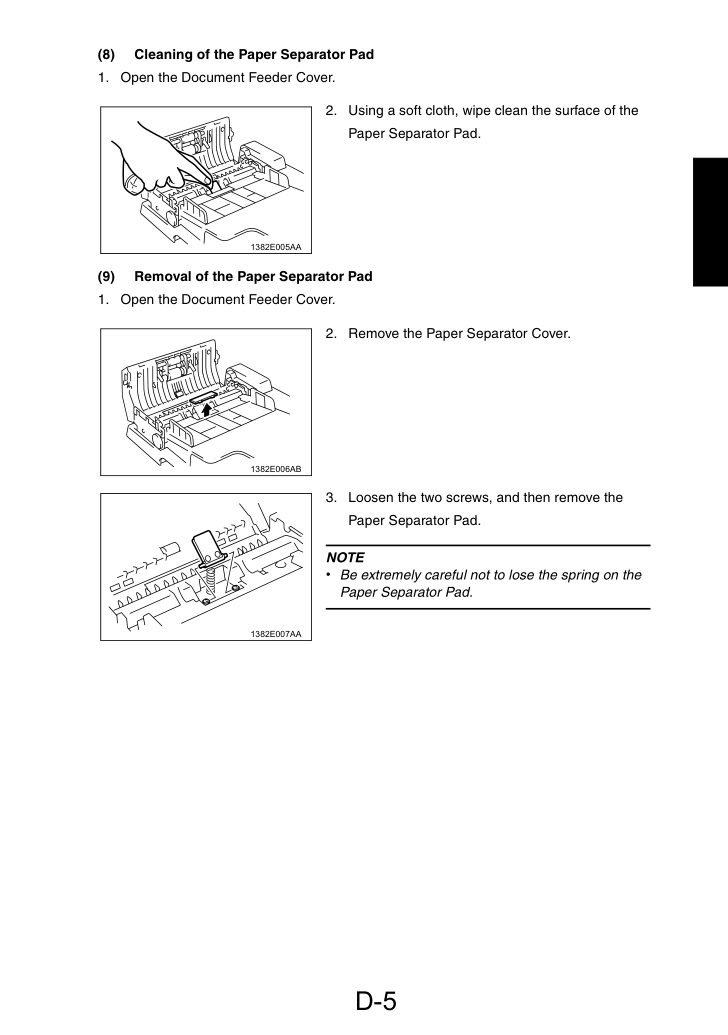
Названия/Извлечение внешних деталей №
Открой крышку Document Feeder. → Извлеки два винта. → Извлеки крышку Document Feeder.
Открой крышку Document Feeder. → Извлеки Rear Cover. → Извлеки винт и затем извлеки ручку Document Feed Knob. → Извлеки два винта. → Извлеки лоток Document Feeder Tray.
Извлеки винт. → Извлеки Rear Cover.
Извлечение печатных плат ПРИМЕЧАНИЕ • При извлечении печатной платы обратись к инструкциям по обращению с печатными платами и следуй соответствующим процедурам извлечения.
• В следующих процедурах извлечения опущено удаление применимого компонента из разъёмов и кронштейнов печатной платы.
• Если необходимо касаться микросхем и других электрических компонентов на печатной плате, обязательно заземли себя.
1. Извлеки винт, отсоедини шесть язычков и затем
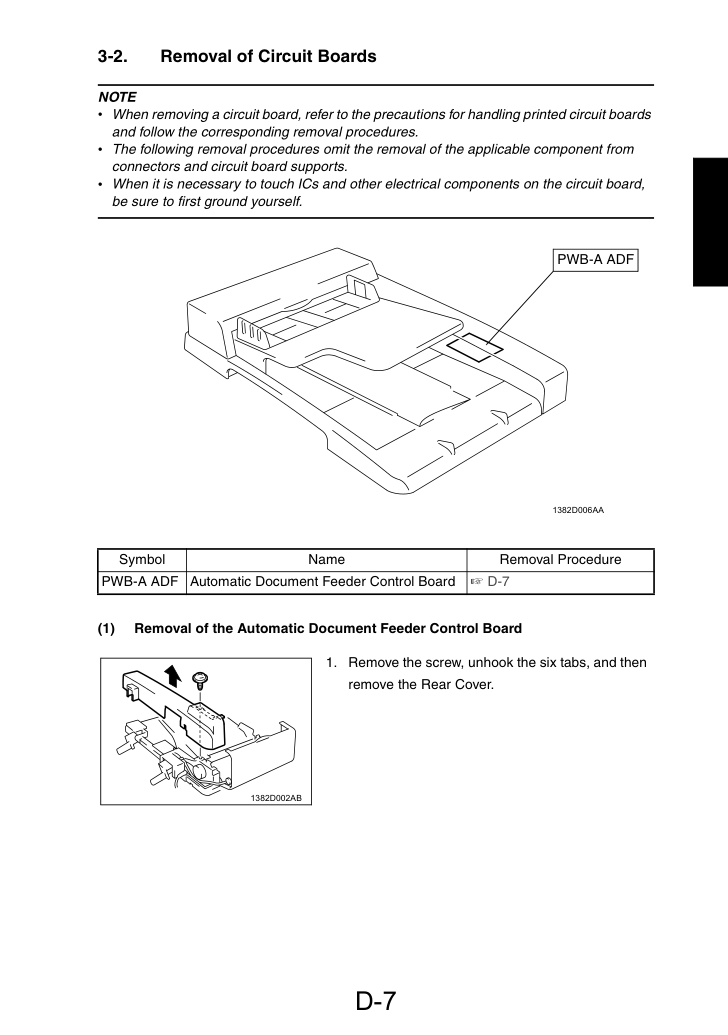
2. Отсоедини все разъёмы, подключённые к печатной плате
3. Удали два винта, затем извлеки
2. Отсоедини разъём на Automatic Docu-
3. Удали два винта, затем извлеки
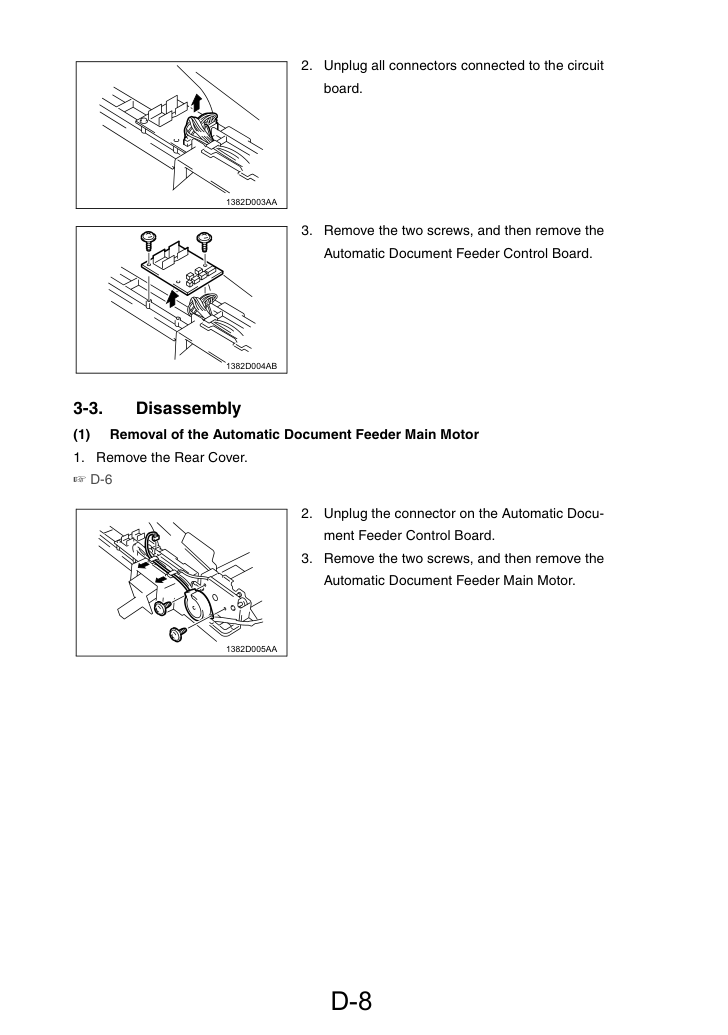
Нажми последовательно следующие клавиши для входа в режим обслуживания (Service mode).
• Обязательно ограничь доступ к процедуре входа в Service mode от неавторизованных лиц, не задействованных в работах по обслуживанию.
Нажми клавишу L или M, чтобы выбрать меню "ADJUST".
• Распечатай пробную страницу при выполнении следующих регулировок.
Нажми клавишу L или M, чтобы выбрать функцию.
Нажми клавишу Start, чтобы начать печать пробной страницы.
1. Проверь зазор между Original Glass и
разделителем на Automatic Document Feeder.
• Обязательно открой, затем закрой Automatic Document Feeder, а затем проверь во время предварительного сканирования.
2. Если есть зазор, выполни регулировку
3. Поворачивай регулировочный винт в петле Automatic Document Feeder до тех пор, пока разделитель не коснётся Original Glass.
По часовой стрелке: Поднимает Automatic Document Feeder.
Против часовой стрелки: Опускает Automatic Document Feeder.
2. Начерти линии 100 мм (A и B) от центра
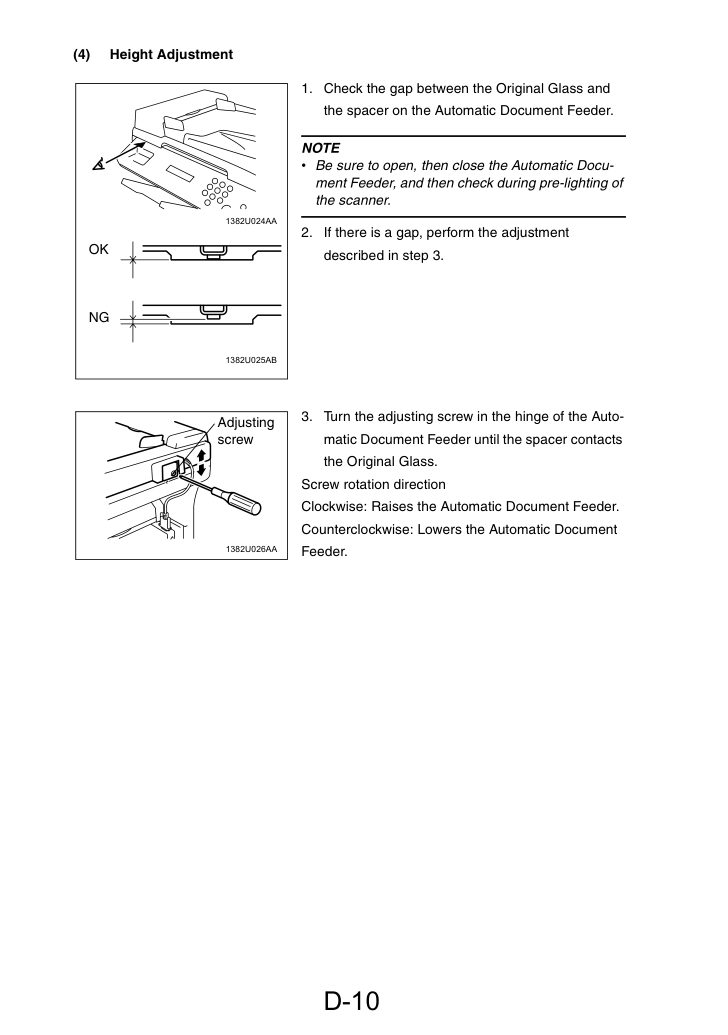
пробного узора, как показано на иллюстрации.
3. Загрузи пробный узор в Automatic Document Feeder и затем распечатай пять односторонних копий.
4. Измерь длины a и b на копиях пробного узора и, если есть значительный сдвиг, отрегулируй согласно следующей процедуре.
С помощью монеты ослабь плечевой винт, показанный на иллюстрации, и затем сдвинь шкалу на Automatic Document Feeder на себя.
• Тестовый образец должен быть расположен вертикально.
• После завершения регулировки обязательно затяни ослабленный плечевой винт.
Загрузи пробный узор в Automatic Document Feeder и сделай пробную копию.
• Используй бумагу A4 L или Letter L, загруженную в Лоток 1, для изготовления пробной копии.
Если длина C в копии пробного узора не совпадает с длиной C в пробном узоре, отрегулируй согласно следующей процедуре.
Войдите в меню «ADJUST» в режиме Service.
Если ширина C в пробном узоре больше указанной ширины . . . . .
• Тестовый образец должен быть расположен вертикально.
Если ширина C в пробном узоре меньше указанной ширины . . . . .
С помощью монеты ослабь плечевой винт, показанный на иллюстрации, и затем сдвинь шкалу на Automatic Document Feeder от себя.
• Отрегулируй длину C в копии пробного узора так, чтобы удовлетворялась следующая спецификация.
Загрузи пробный узор в Automatic Document Feeder снова, сделай ещё одну пробную копию и проверь её.
✽Если смещение невозможно отрегулировать в пределы спецификации одной регулировкой, выполните регулировку повторно для изменения установки.
Нажмите клавишу «Да» для применения установки.
Using a coin, loosen the shoulder screw shown in the illustration, and then slide the scale on the Automatic Document Feeder away from you.
Если длина C в копии пробного узора не совпадает с длиной C в пробном узоре, отрегулируй согласно следующей процедуре.
• Adjust the length of C in the copy of the test pat- tern so that the following specification is met.
Если вместо клавиши «Да» нажата клавиша Stop, отобразится главный экран и установка вернётся к предыдущему значению.
Load the test pattern into the Automatic Document Feeder again, make another test copy, and check it.
• Выполните эту регулировку после регулировки коэффициента масштабирования предварительного сканирования автоматического устройства подачи документов.
Войдите в меню «ADJUST» в режиме Service.
Если ширина C в пробном узоре больше указанной ширины . . . . .
• Тестовый образец должен быть расположен вертикально.
Если ширина C в пробном узоре меньше указанной ширины . . . . .
Сложите копию тестового шаблона пополам и проверьте, совпадает ли сгиб с центральной линией.
Если они не совпадают, отрегулируйте согласно следующей процедуре.
Если D короче . . . . . Уменьшите значение.
Если E короче . . . . . Увеличьте значение.
✽Если смещение невозможно отрегулировать в пределы спецификации одной регулировкой, выполните регулировку повторно для изменения установки.
Нажмите клавишу «Да» для применения установки.
Если вместо клавиши «Да» нажата клавиша Stop, отобразится главный экран и установка вернётся к предыдущему значению.
Load the test pattern into the Automatic Document Feeder again, make another test copy, and check it.
90–110 1 шаг = 0,5 мм • Отрегулируйте величину смещения ширины D и E в копии тестового шаблона так, чтобы соблюдалась следующая спецификация.
Выполни эту регулировку в следующих случаях.
Войдите в меню «ADJUST» в режиме Service.
Если ширина C в пробном узоре больше указанной ширины . . . . .
• Тестовый образец должен быть расположен вертикально.
Если ширина C в пробном узоре меньше указанной ширины . . . . .
Проверьте, что ширина F в копии тестового шаблона соответствует спецификации.
Если ширина F не соответствует спецификации, отрегулируйте согласно следующей процедуре.
Если ширина F в тестовом шаблоне больше указанной ширины . . . . .
Если ширина F в тестовом шаблоне меньше указанной ширины . . . . .
✽Если смещение невозможно отрегулировать в пределы спецификации одной регулировкой, выполните регулировку повторно для изменения установки.
Нажмите клавишу «Да» для применения установки.
Если вместо клавиши «Да» нажата клавиша Stop, отобразится главный экран и установка вернётся к предыдущему значению.
Load the test pattern into the Automatic Document Feeder again, make another test copy, and check it.
90–110 1 шаг = 0,5 мм • Отрегулируйте ширину F в копии тестового шаблона так, чтобы соблюдалась следующая спецификация.
• Эта глава содержит элементы, необходимые или используемые при устранении различных проблем принтера.
• Следующие процедуры можно использовать для проверки полной функциональности электрического компонента при возникновении замятия бумаги или неисправности принтера.
Входной сигнал на контроллер/плату механического управления (Controller/Mechanical Control Board) переходит из HIGH в LOW или наоборот при блокировании датчика?
Замените контроллер/плату механического управления (Controller/Mechanical Control Board).
Переходит ли выходной сигнал платы Controller/Mechanical Control Board из HIGH в LOW при активации муфты?
Замените контроллер/плату механического управления (Controller/Mechanical Control Board).
Сигнал LOCK на Контроллере/Плате механического управления остается в состоянии HIGH в режиме ожидания принтера?
Замените контроллер/плату механического управления (Controller/Mechanical Control Board).
Сигнал REM на Контроллере/Плате механического управления переходит из HIGH в LOW при включении двигателя?
Замените контроллер/плату механического управления (Controller/Mechanical Control Board).
Входной сигнал на Контроллер/Плату механического управления переходит из HIGH в LOW при включении двигателя? (Входной сигнал зависит от направления вращения.) ДА Замени двигатель.
Замените контроллер/плату механического управления (Controller/Mechanical Control Board).
Разъем подключения двигателя и печатный разъем на Контроллере/Плате механического управления подключены правильно?
Замени двигатель или Контроллер/Плату механического управления.
Подключи разъем или печатный разъем правильно.
• При замятии бумаги в принтере сначала выполни следующие начальные проверки.
Меры предосторожности при устранении замятия • Сбрось условие замятия, открыв и закрыв переднюю дверцу после устранения замятия.
Бумага соответствует спецификациям изделия?
Бумага не скручена, не волнистая и не влажная?
Проинструктируй пользователя по правильному хранению бумаги.
Путь транспортировки бумаги не деформирован, не загрязнен и не закупорен посторонними предметами?
Очисти путь прохода бумаги и замени при необходимости.
Ролик не загрязнен, не деформирован и не износился?
Очисти ролик и замени при необходимости.
Боковые направляющие (Edge Guides) установлены в правильное положение для размещения бумаги?
Сдвинь боковые направляющие (Edge Guides) до упора к краям стопки бумаги.
Актуатор работает правильно при проверке?
Отрегулируй или замени актуатор.
• Индикатор ошибки загорается и сообщение появляется на дисплее при замятии бумаги.
Открой соответствующие крышки, удали заклинившую бумагу и всю оставшуюся бумагу, затем закрой крышки.
Открой, затем закрой переднюю дверцу.
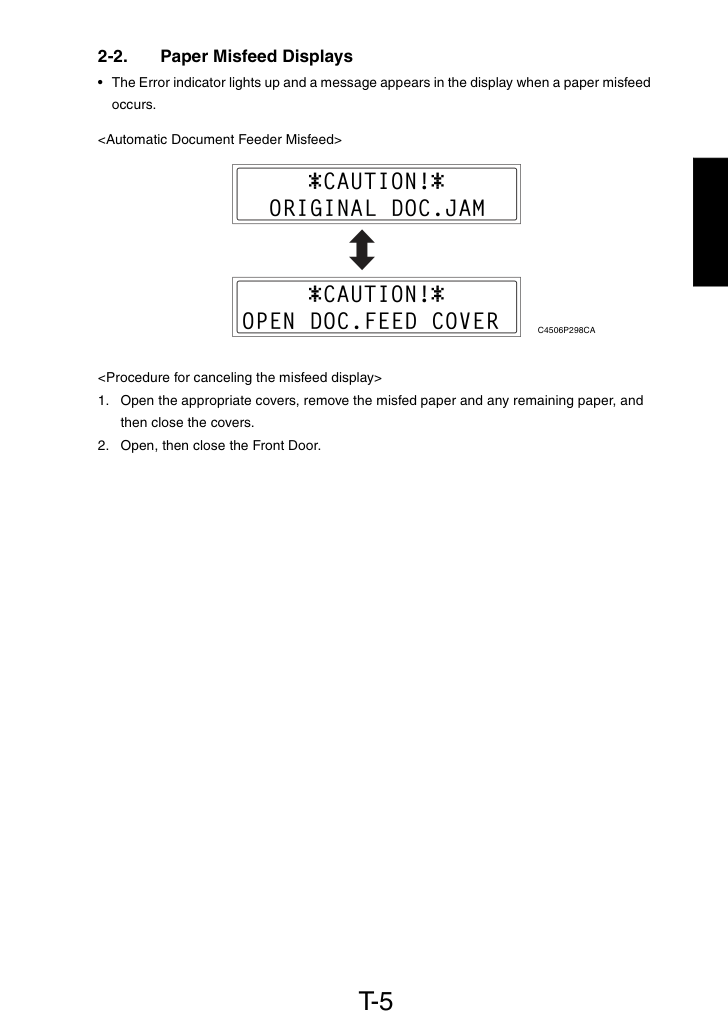
• Датчик Paper Take-Up Sensor не разблокирован по истечении предопределённого времени после начала подачи документа.
• Датчик Paper Take-Up Sensor не заблокирован по истечении предопределённого времени после разблокировки датчика Paper Take-Up Sensor.
• Датчик Exit Sensor не разблокирован по истечении предопределённого времени после разблокировки датчика Paper Take-Up Sensor.
• Датчик Exit Sensor не заблокирован по истечении предопределённого времени после блокировки датчика Paper Take-Up Sensor.
замятие Если соблюдены все следующие условия • Автоматическое устройство подачи документов находится в режиме ожидания.
• Крышка Document Feeder Cover закрыта.
• Датчик Original Detection Sensor заблокирован.
• Датчик Paper Take-Up Sensor или датчик Leading Edge Detection Sensor, или оба датчика заблокированы.
• Для обеспечения хорошего качества печати и продления срока службы принтера рекомендуется выполнять работы по техническому обслуживанию в соответствии с данным графиком.
• Содержание списка технического обслуживания может быть изменено без уведомления.
• Номера деталей см. в Руководстве по деталям и Уведомлении об изменении деталей.
Поднимите основной блок, чтобы отделить его от кассеты подачи бумаги.
Поднимите основной блок, чтобы отделить его от кассеты подачи бумаги.
2. Мягкой тканью протрите чистой поверхность
2. Снимите ролик Paper Take-Up Roller в двух местах.
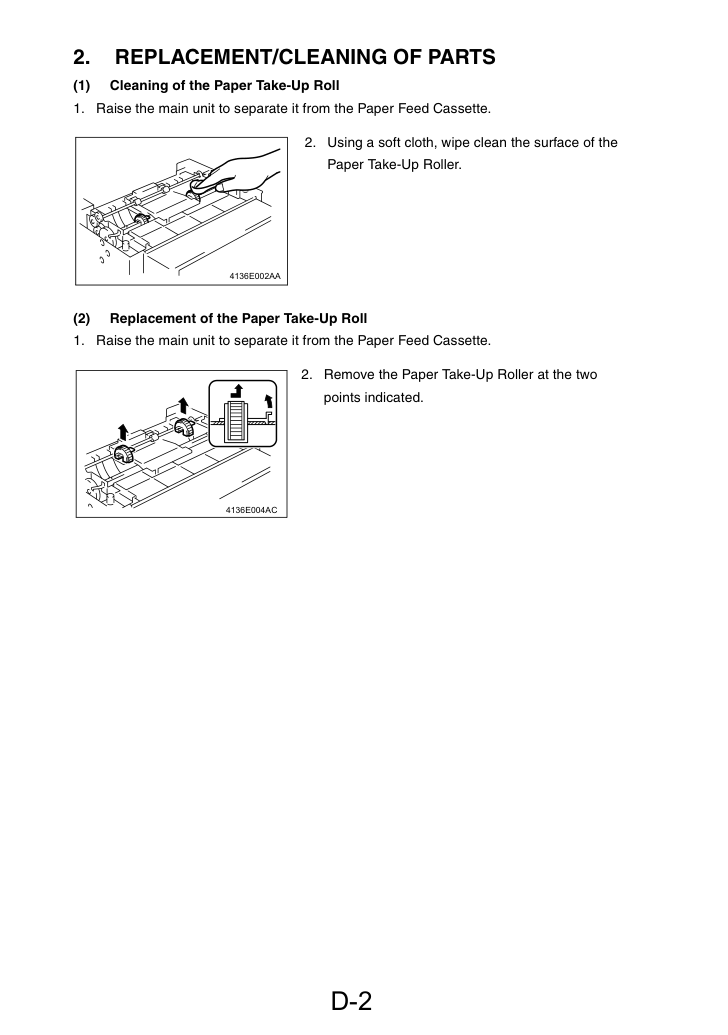
Идентификация внешних деталей и процедуры их снятия № позиции.
Снимите пять винтов. → Снимите заднюю крышку (Rear Cover).
Снимите заднюю крышку (Rear Cover). → Снимите правую крышку (Right Cover).
Удерживайте кассету подачи бумаги одной рукой и снимите лоток 1.
Снимите заднюю крышку (Rear Cover). → Снимите левую крышку (Left Cover).
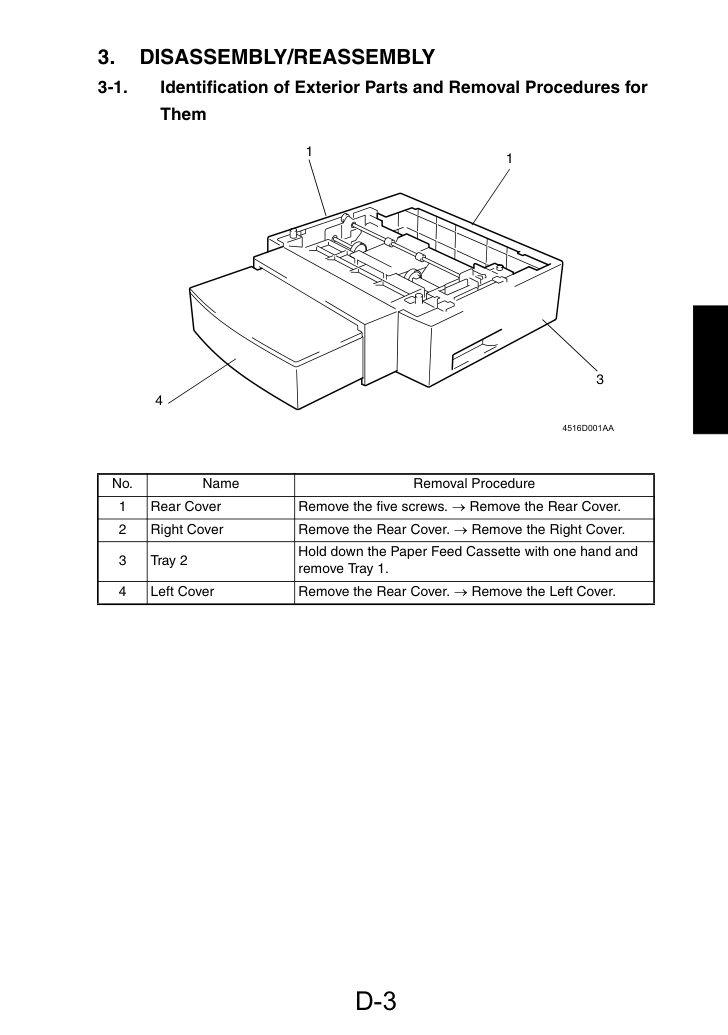
Извлечение печатных плат ПРИМЕЧАНИЕ • При извлечении печатной платы обратись к инструкциям по обращению с печатными платами и следуй соответствующим процедурам извлечения.
• В следующих процедурах извлечения опущено удаление применимого компонента из разъёмов и кронштейнов печатной платы.
• Если необходимо касаться микросхем и других электрических компонентов на печатной плате, обязательно заземли себя.
Снимите узел Paper Take-Up Unit кассеты подачи бумаги.
2. Снимите винт, затем снимите крышку.
3. Снимите два винта, отсоедините разъём,
затем снимите плату Paper Feed Cassette Control Board.
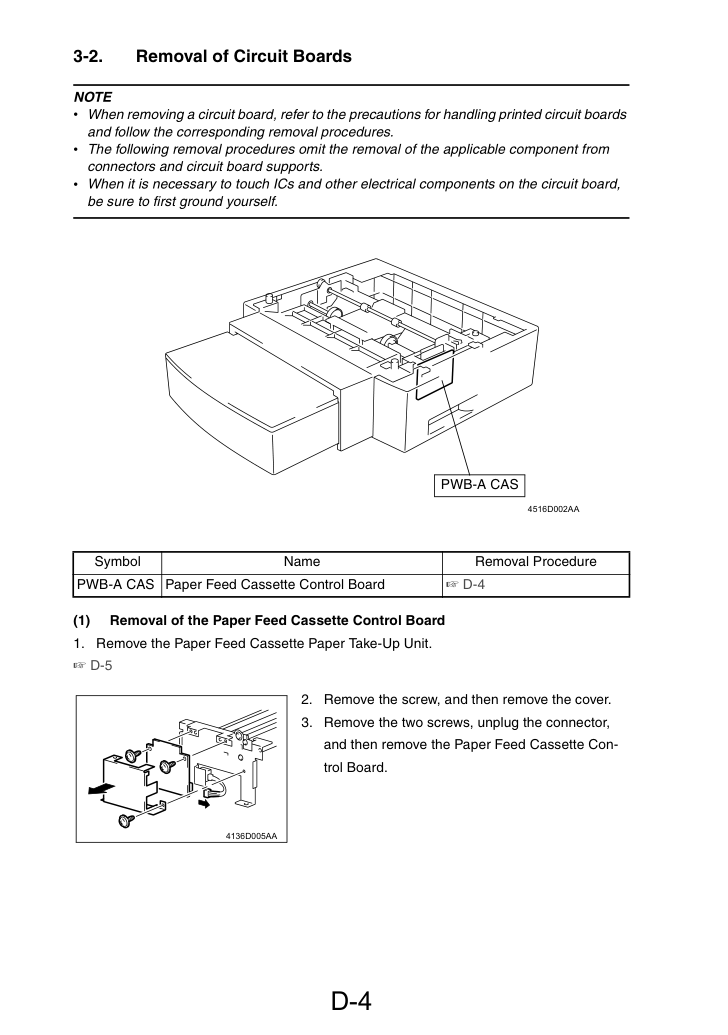
Поднимите основной блок, чтобы отделить его от кассеты подачи бумаги.
Снимите узел Paper Take-Up Unit кассеты подачи бумаги.
2. Отцепите два фиксатора, затем снимите крышку.
3. Снимите актуатор.
4. Снимите шесть винтов, отсоедините два разъёма,
затем снимите узел Paper Feed Cassette Paper Take-Up Unit.
2. Отсоедините разъём, затем снимите
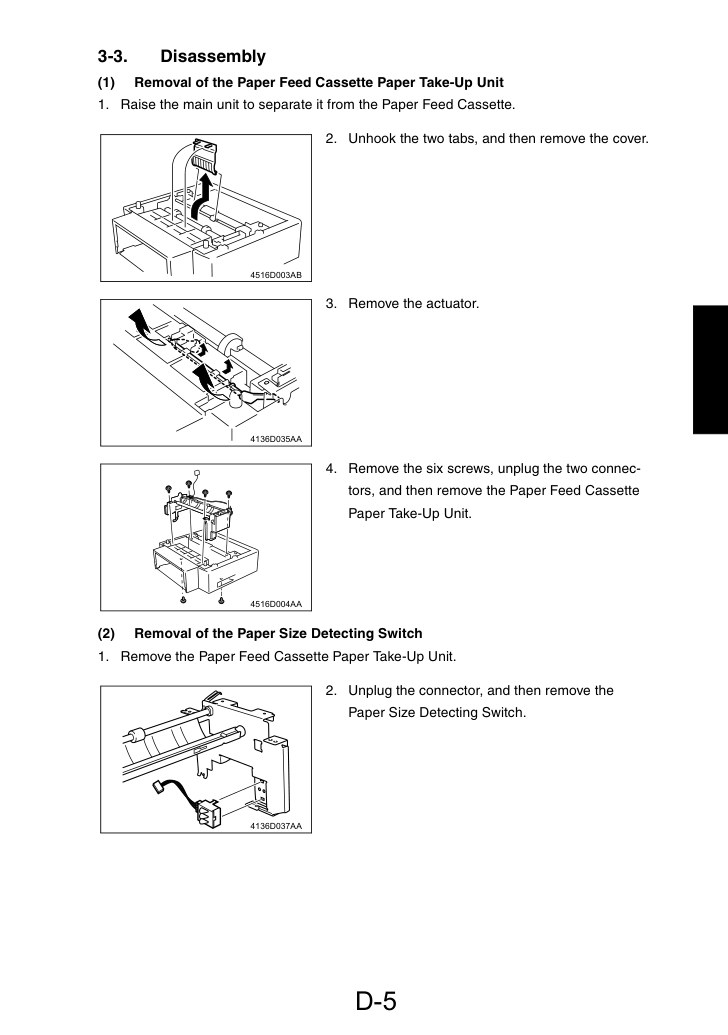
Снимите узел Paper Take-Up Unit кассеты подачи бумаги.
2. Снимите винт, затем снимите крышку.
3. Снимите винт, отсоедините разъём, затем
снимите соленоид Paper Feed Cassette Paper Take-Up Solenoid.
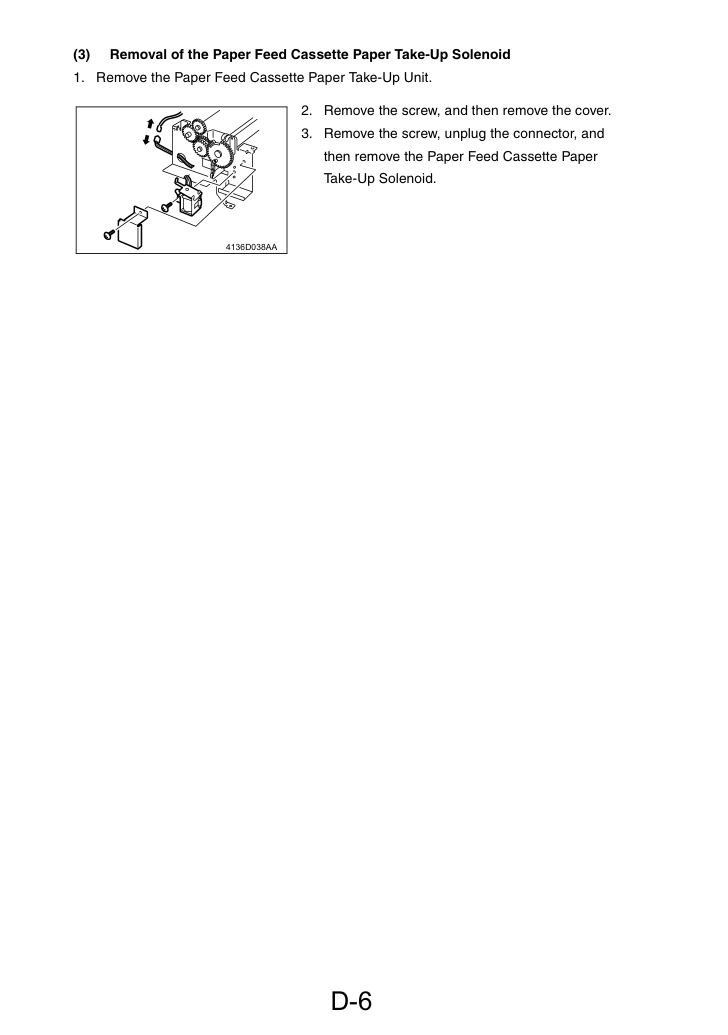
Использование данного руководства должно строго контролироваться, чтобы избежать раскрытия конфиденциальной информации.

Номера деталей, указанные в каталоге запасных частей, — это номера, присвоённые деталям, составляющим машину, на момент первоначального выпуска машины на рынок.
Детали, номера INDEX которых показаны белым на чёрном фоне на иллюстрации, используются только в определённых географических регионах. Эти номера деталей приведены в нижней части списка. Проверьте номер SFIX, указанный в SFIX CHART на странице II, чтобы определить, какой номер детали применим для вашего региона.
Детали, чьи ИНДЕКСНЫЕ номера показаны черным на белом фоне на иллюстрации, используются во всех географических регионах. Эти детали указаны в верхней половине списка.
Если после номера детали в списке указано "NS", это означает, что деталь не имеется в наличии. Деталь не требуется для обычного техническоого обслуживания.
Если в колонке REC списка показано "RP", это указывает на функциональную важность детали.
На взорванных видах в этом Каталоге деталей детали (Винты и шайбы и т.д.), обозначенные "четырехзначными" номерами, перечислены в числовом порядке в разделе "ВИНТЫ И ШАЙБЫ". Проверьте эти "четырехзначные" номера с номерами деталей ("десятизначные" номера), которые следует использовать при заказе детали.
Все номера деталей состоят из "десятизначных" цифр, которые должны полностью указываться при заказе детали. Цену деталей можно получить, обратившись к отдельно выпускаемому "Прайс-листу деталей".
Вся информация, содержащаяся в этом Каталоге деталей, может быть изменена.