
← Konica Minolta bizhub C450 — все главы инструкции
4. Сервисный инструмент
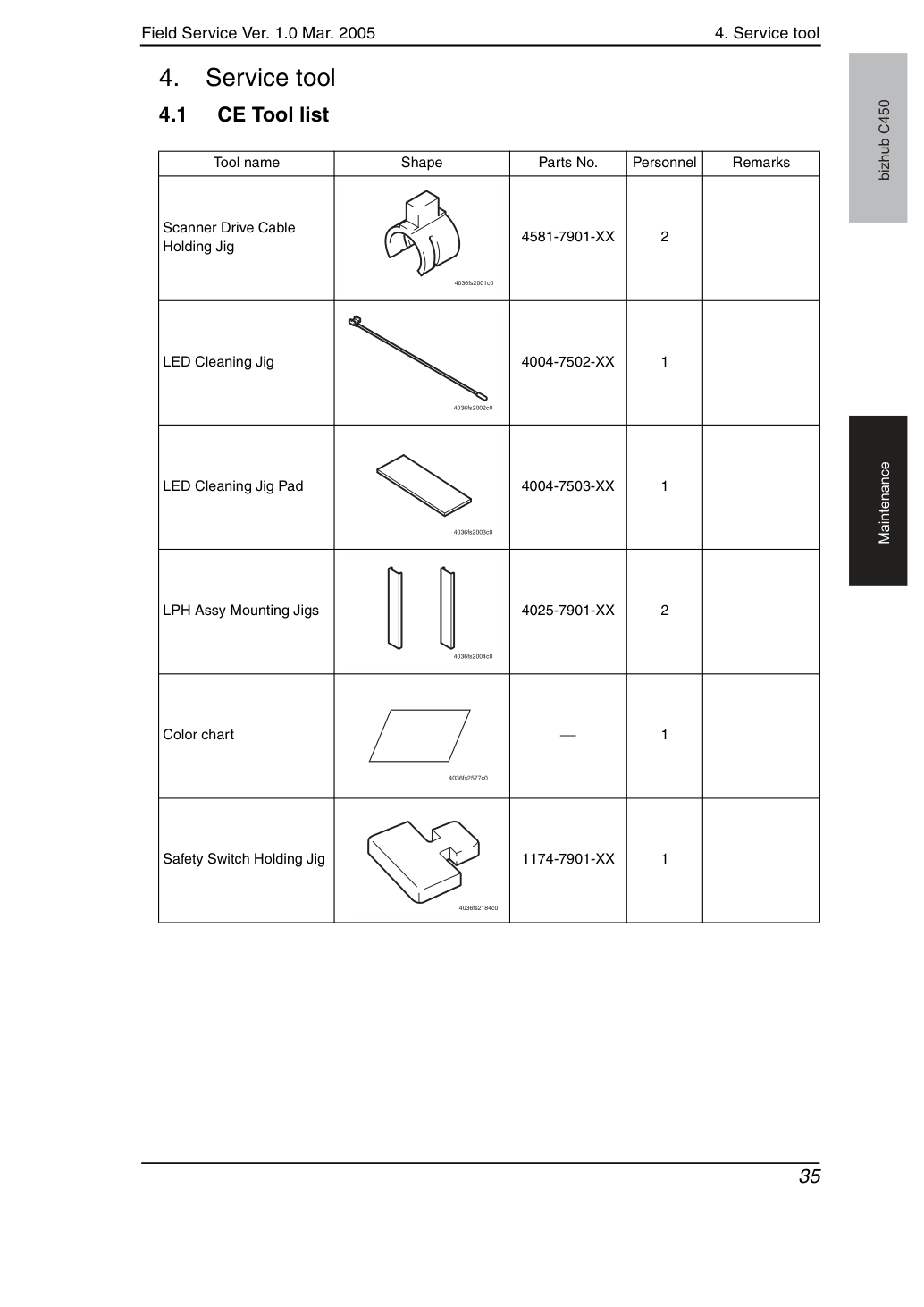
4. Сервисный инструмент
Также одновременно замените Фильтр пыли, упакованный в Узел формирования изображения (Imaging Unit) Black.
Предустановленные условия см. на странице 13.
Также одновременно замените Дезодорирующий фильтр, упакованный в T/C Black.
Предустановленные условия см. на странице 13.
Настройка для набора техническому обслуживанию (Maintenance Kit) отсутствует.
5. Обновление микропрограммы (Firmware)
Установка Cygwin • Программное обеспечение для записи микропрограммы (Firmware) на Compact flash установлено на ПК.
Дважды щелкните [setup.exe] на CD-ROM, содержащем Cygwin.
Выберите «Install from Local Directory» (Установить из локального каталога) и щелкните [Next (N)].
5. Обновление микропрограммы (Firmware)
Укажите папку для установки.
Убедитесь, что «Root Directory» (Корневой каталог) установлена по умолчанию, [C:\cygwin].
• Убедитесь, что «Root Directory» (Корневой каталог) установлена по умолчанию, [C:\cygwin].
Укажите место установки данных.
Для установки с CD-ROM выберите папку [cygwin] на диске CD-ROM.
5. Обновление микропрограммы (Firmware)
Щелкните [Complete] (Завершить) для начала установки.
10. После установки откройте Свойства «Мой компьютер» и щелкните «Переменные окружения».
11. Щелкните «New» (Создать) в параметре системной переменной.
5. Обновление микропрограммы (Firmware)
12. Установите следующие два значения как переменные окружения Windows.
5. Обновление микропрограммы (Firmware)
Дважды щелкните файл микропрограммы (Firmware), укажите каталог для распаковки и распакуйте его.
• Если старая микропрограмма (Firmware) остается в указанном каталоге распаковки, удалите её перед распаковкой.
5. Обновление микропрограммы (Firmware)
Щелкните «Start» (Пуск) → «Program» (Программы) → «Accessories» (Стандартные) → «Command Prompt» (Командная строка) для открытия командной строки.
Используйте командную строку для перемещения в распакованный каталог.
5. Обновление микропрограммы (Firmware)
После выполнения «mkcf.bat» начинается запись данных на Compact flash.
По завершении записи выполняется проверка CHECKSUM. Если значение CHECKSUM совпадает точно, отображается «VERIFY OK».
Извлеките Compact flash из ПК.
• При извлечении Compact flash убедитесь, что данные записаны корректно, затем извлеките её согласно методу правильного извлечения.
5. Обновление микропрограммы (Firmware)
• Микропрограмма (F/W) обновляется с использованием Compact flash.
• ЗАПРЕЩАЕТСЯ извлекать или вставлять карту Compact flash при включённом питании машины.
Выключите главный выключатель питания и отсоедините кабель питания от сетевой розетки.
Извлеките Винт [1] и металическую Заглушку (Blanking Plate) [2].
Вставьте карту Compact flash в разъём.
Подключите кабель питания к сетевой розетке и включите главный выключатель питания.
На панели управления отобразится до шести типов микропрограммы (F/W).
Выберите конкретный тип микропрограммы для обновления.
5. Обновление микропрограммы (Firmware)
Выключите выключатель основного питания.
10. Отсоедините кабель питания от сетевой розетки.
11. Извлеките карту Compact Flash из слота.
12. Подключите кабель питания и включите главный выключатель питания.
13. Вызовите режим сервиса на экран.
14. Выберите «Firmware Version».
15. Убедитесь в обновлении версии микропрограммы.
Действие при ошибке передачи данных • Если на сенсорной панели появляется «NG», указывая на неудачную перепись (при этом клавиша Start светится красным), выполните следующие шаги.
Повторите процедуру перезаписи данных.
Если процедура аномально завершена, замените карту памяти новой и повторите последовательность переписи.
Если процедура все еще завершилась ненормально, замените плату, вызвавшую «NG», и выполните процедуру перезаписи данных.
*1: Дополнительный набор FAX необходим для вышеуказанной процедуры.