
← Konica Minolta bizhub C450 — все главы инструкции
6. Прочее
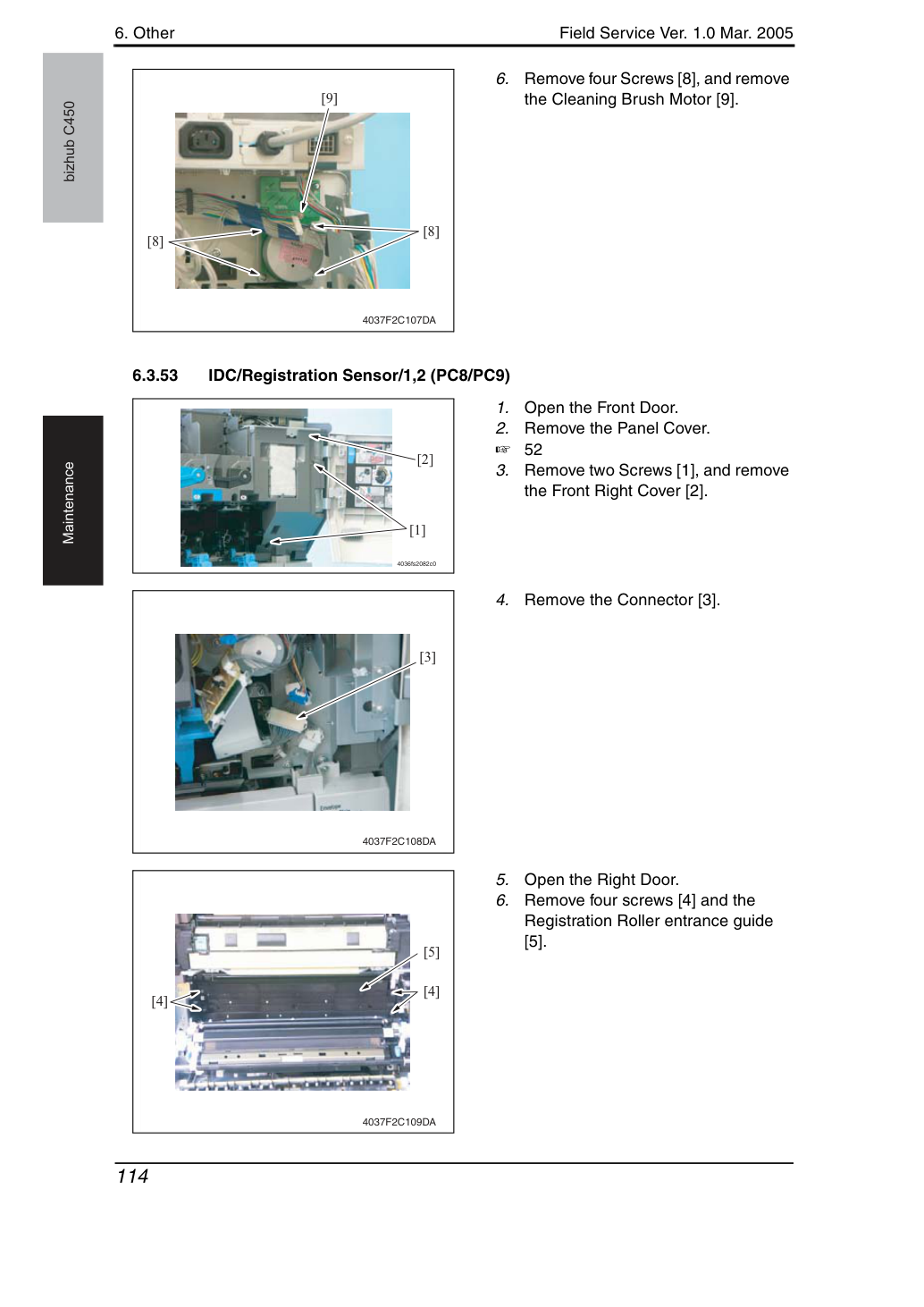
Снимите четыре винта [8] и извлеките двигатель узла очистки [9].
Снимите два винта [1] и снимите правую переднюю крышку [2].
Снимите четыре винта [4] и направляющую входа регистрационного ролика [5].
6. Прочее
Снимите три винта [6] и разъем [7], извлеките датчик IDC/регистрации/1 [8].
Снимите два винта [9] и разъем [10], извлеките датчик IDC/регистрации/2 [11].
• При замене датчиков IDC/регистрации/1,2 убедитесь в замене узла ремня передачи изображения.
Придерживая узел LPH [1] руками, разблокируйте [2] его.
• Не касайтесь светодиода рукой.
Очистите светодиод, если он был затронут рукой, используя приспособление для очистки светодиода.
• Будьте осторожны с пружиной, которая может вылететь при разблокировке узла LPH.
• Если узел LPH смещается из положения при разблокировке защелки, узел LPH должен быть установлен с использованием приспособления для монтажа узла LPH.
6. Прочее
Снимите три монтажных винта LPH [3].
Отклейте уплотнение [4], разблокируйте [5] узел LPH и извлеките плоский кабель [6].
Повторите ту же процедуру для каждого LPH разного цвета.
• LPH поставляется двух типов: один для черного и другой для цветного (общий для Y, M и C).
При замене убедитесь в типе LPH — для черного или цветного.
Определите тип LPH по маркировке на боковой поверхности LPH.
6. Прочее
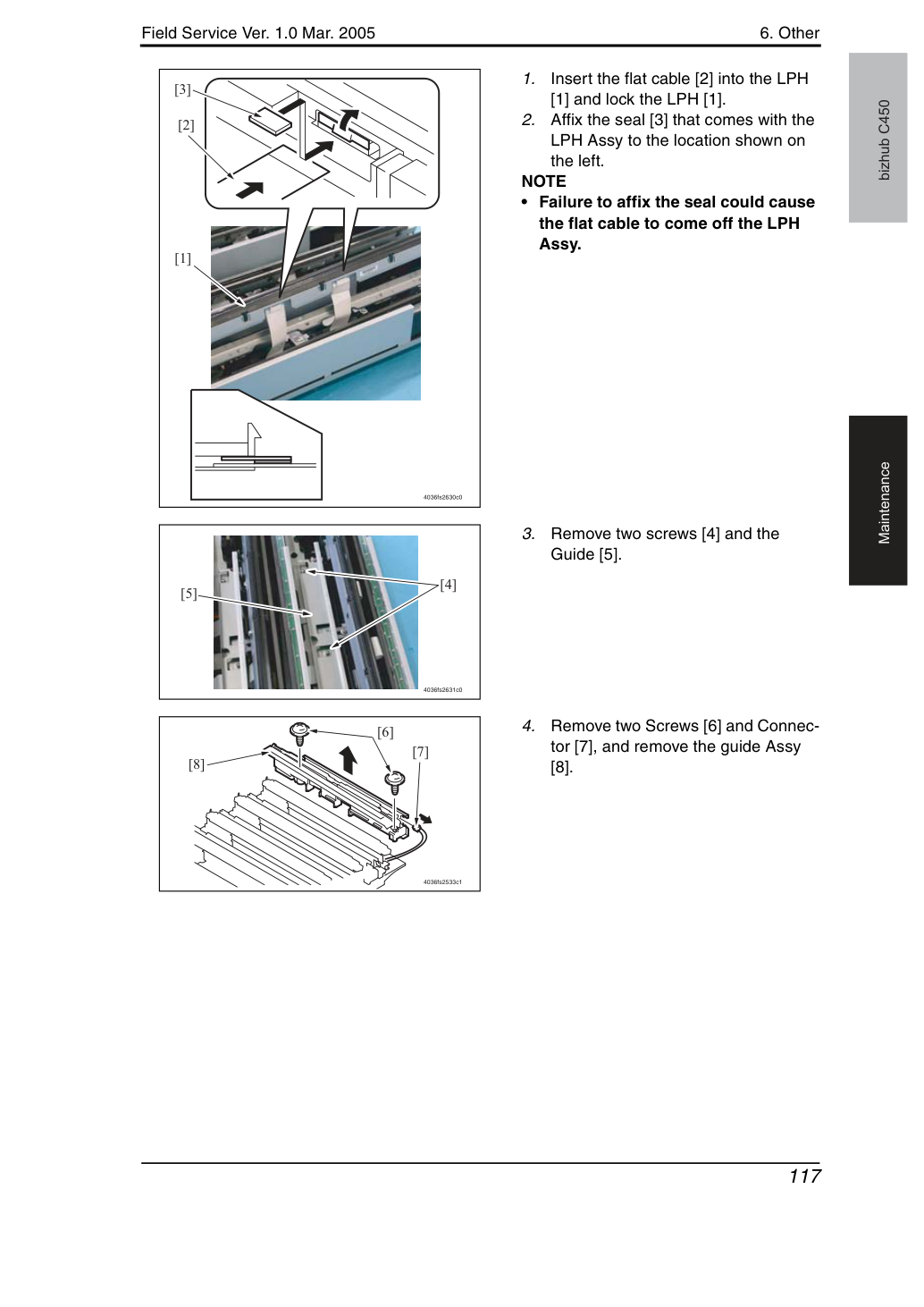
Вставьте плоский кабель [2] в LPH [1] и заблокируйте LPH [1].
Приклейте уплотнение [3], поставляемое с узлом LPH, в указанное на рисунке слева место.
• Неправильное приклеивание уплотнения может привести к отсоединению плоского кабеля от узла LPH.
Снять два винта [4] и направляющую [5].
Снять два винта [6] и разъём [7], затем снять узел направляющей [8].
6. Прочее
Совместить разметку [9] на плоском кабеле с положениями, показанными на фотографии.
• Убедиться, что ни одна часть плоского кабеля не зажата в механизмах и не согнута.
Закрепить LPH [10] тремя винтами [11].
Вставить провисающую часть плоского кабеля [12] внутрь машины.
Установить два винта [13] для крепления узла направляющей [14].
10. Подключить разъём [15].
• Убедиться, что ни одна часть плоского кабеля не зажата в механизмах и не согнута.
• Убедиться, что плоский кабель выровнен с пазом в узле направляющей.
6. Прочее
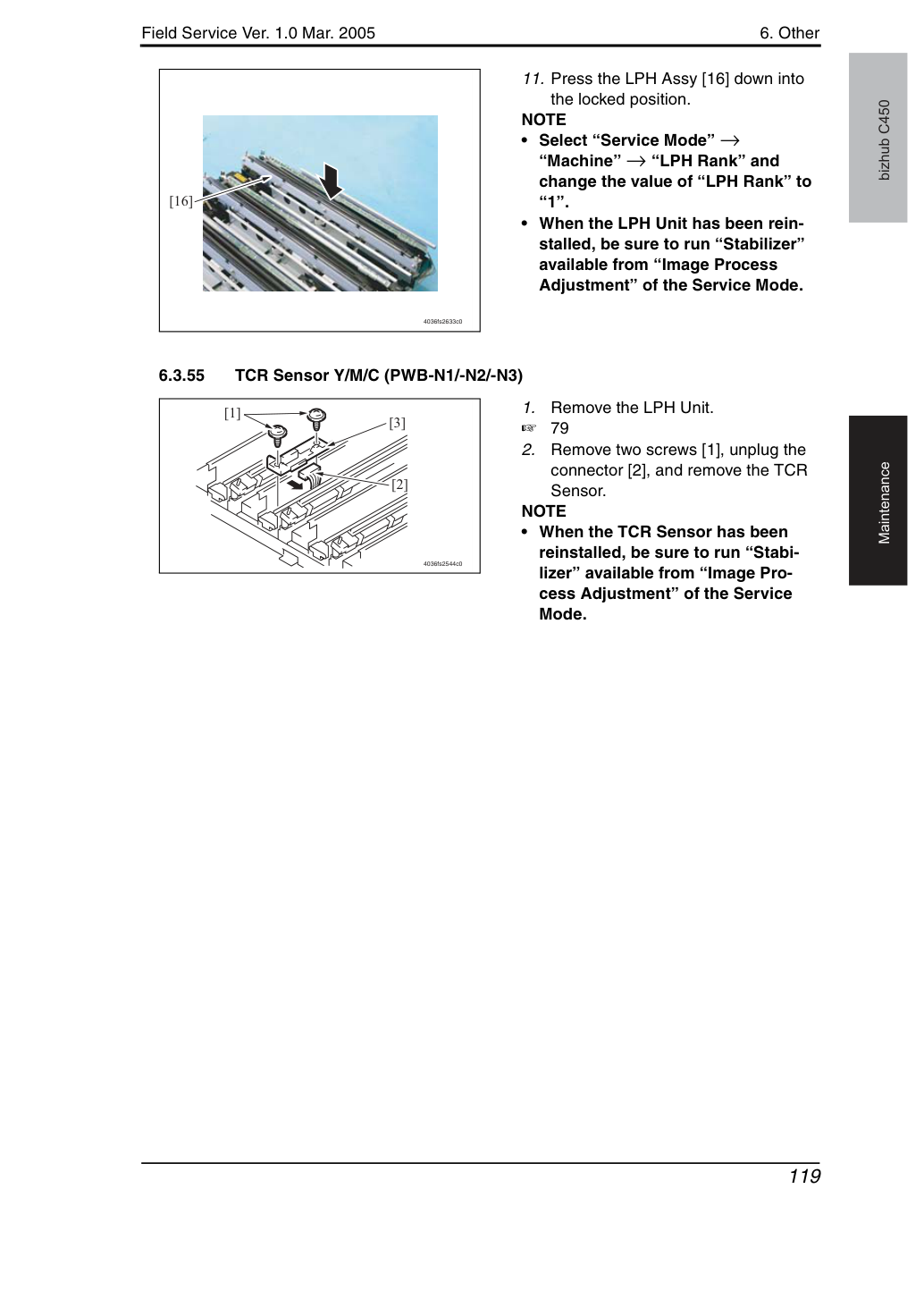
11. Нажать узел LPH Assy [16] вниз в
"Machine" → "LPH Rank" и изменить значение "LPH Rank" на "1".
• После переустановки блока LPH обязательно запустить "Stabilizer" из меню "Image Process Adjustment" в режиме Service Mode.
Снять два винта [1], отключить разъём [2] и снять датчик TCR Sensor.
• После переустановки датчика TCR Sensor обязательно запустить "Stabilizer" из меню "Image Process Adjustment" в режиме Service Mode.
6. Прочее
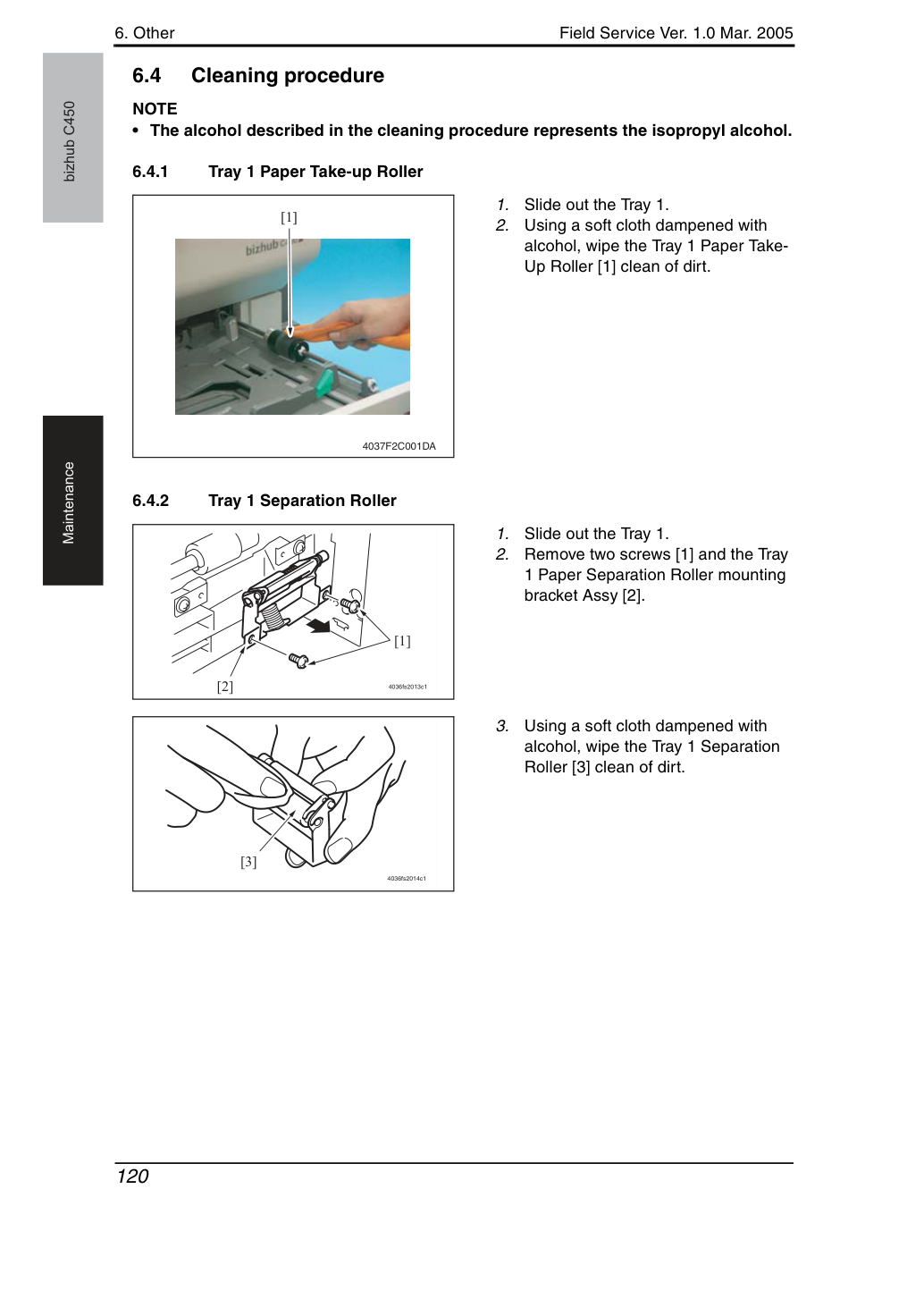
• Спирт, указанный в процедуре очистки, представляет собой изопропиловый спирт.
Мягкой тканью, смоченной спиртом, протереть ролик подачи бумаги Tray 1 Paper Take-Up Roller [1], удалив грязь.
Снять два винта [1] и узел кронштейна крепления сепаратора бумаги Tray 1 Paper Separation Roller [2].
Мягкой тканью, смоченной спиртом, протереть ролик сепаратора Tray 1 Separation Roller [3], удалив грязь.
6. Прочее
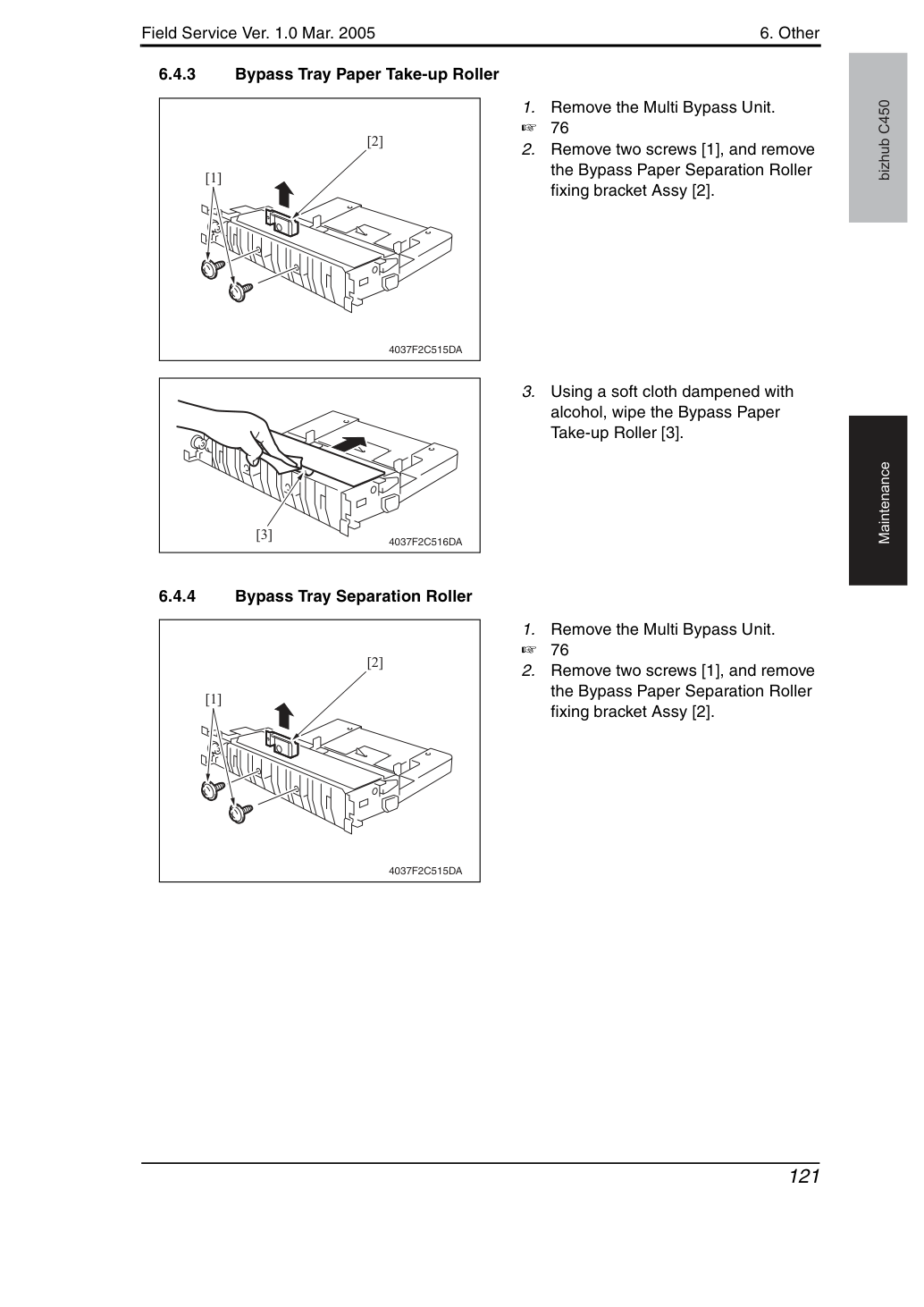
Снять два винта [1] и снять узел кронштейна крепления сепаратора бумаги Bypass Paper Separation Roller Assy [2].
Мягкой тканью, смоченной спиртом, протереть ролик подачи бумаги Bypass Paper Take-up Roller [3].
Снять два винта [1] и снять узел кронштейна крепления сепаратора бумаги Bypass Paper Separation Roller Assy [2].
6. Прочее
Мягкой тканью, смоченной спиртом, протереть ролик сепаратора бумаги Bypass Paper Separation Roller [3].
Извлеките пластину установки валика разделения бумаги лотка 2 (Tray 2 Separation Roller installation plate Assy).
Мягкой тканью, смоченной спиртом, протереть ролик подачи бумаги Tray 2 Paper Take-up Roller [1].
Извлеките пластину установки валика разделения бумаги лотка 2 (Tray 2 Separation Roller installation plate Assy).
Мягкой тканью, смоченной спиртом, протереть ролик захвата Tray 2 Pick-up Roller [1].
Удалите винт [1] и усиливающую пластину [2].
6. Прочее
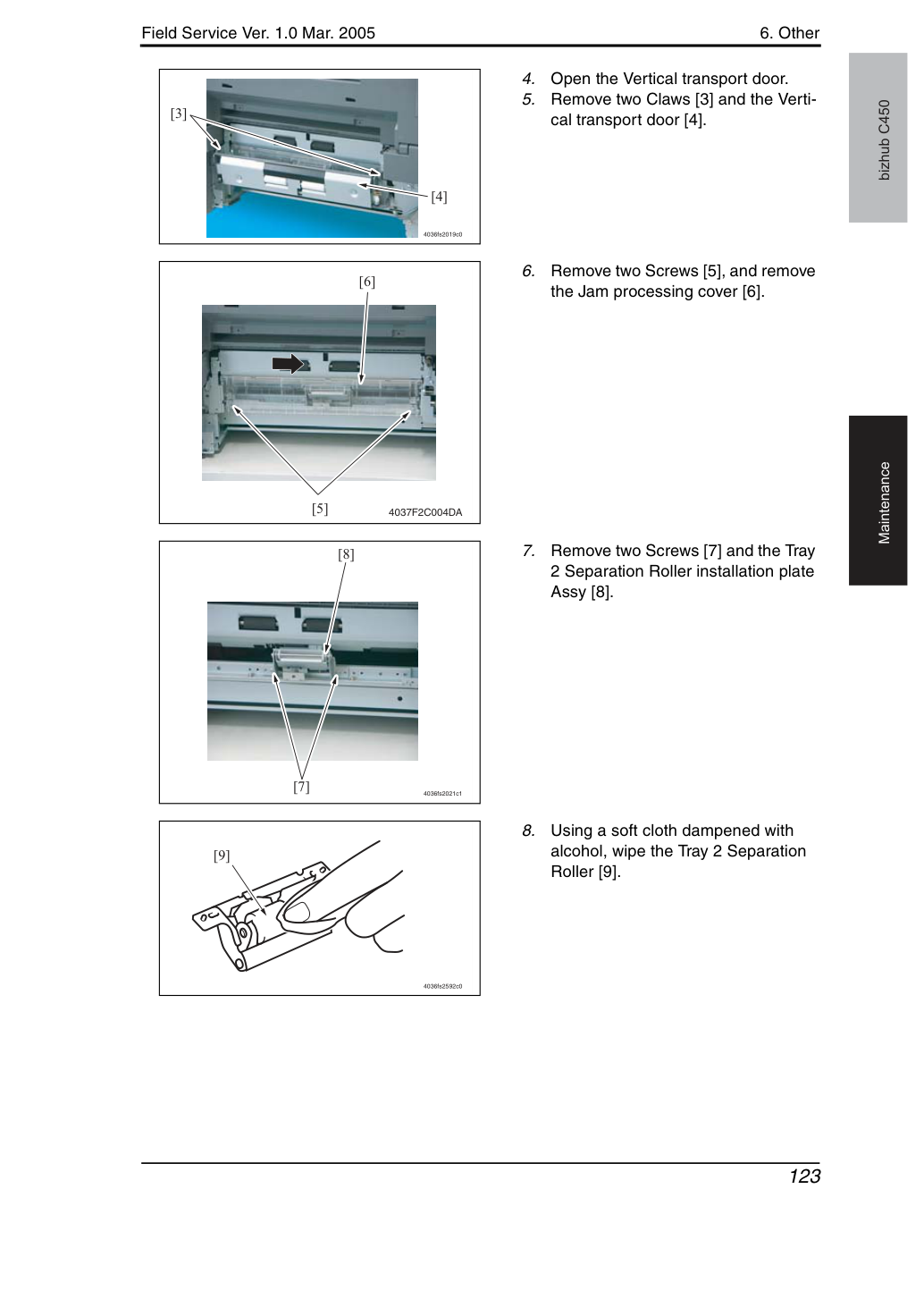
Откройте дверцу вертикального транспорта.
Удалите две защелки [3] и дверцу вертикального транспорта [4].
Удалите два винта [5] и снимите крышку обработки замятия (Jam processing cover) [6].
Удалите два винта [7] и пластину установки валика разделения бумаги лотка 2 (Tray 2 Separation Roller installation plate Assy) [8].
Мягкой тканью, смоченной спиртом, протереть ролик сепаратора Tray 2 Separation Roller [9].
6. Прочее
Откройте дверцу вертикального транспорта.
Мягкой тканью, смоченной спиртом, протереть ролик транспортировки Tray 2 Transport Roller [1].
Снять три винта [1] и верхнюю правую крышку IR Upper Right Cover [2].
Снять два винта [3] и два кронштейна крепления оригинального стекла [4] (спереди и сзади).
Снять оригинальное стекло [5].
Мягкой тканью, смоченной спиртом, протереть направляющие сканера Scanner Rails [6], удалив грязь.
• Нанести смазку после очистки.
6. Прочее
Мягкой тканью, смоченной спиртом, протереть зеркало 1 [1] и зеркало 2/3 [2].
Снять два винта [1] и крышку линзы [2].
Мягкой тканью, смоченной спиртом, протереть линзу [3], удалив грязь.
6. Прочее
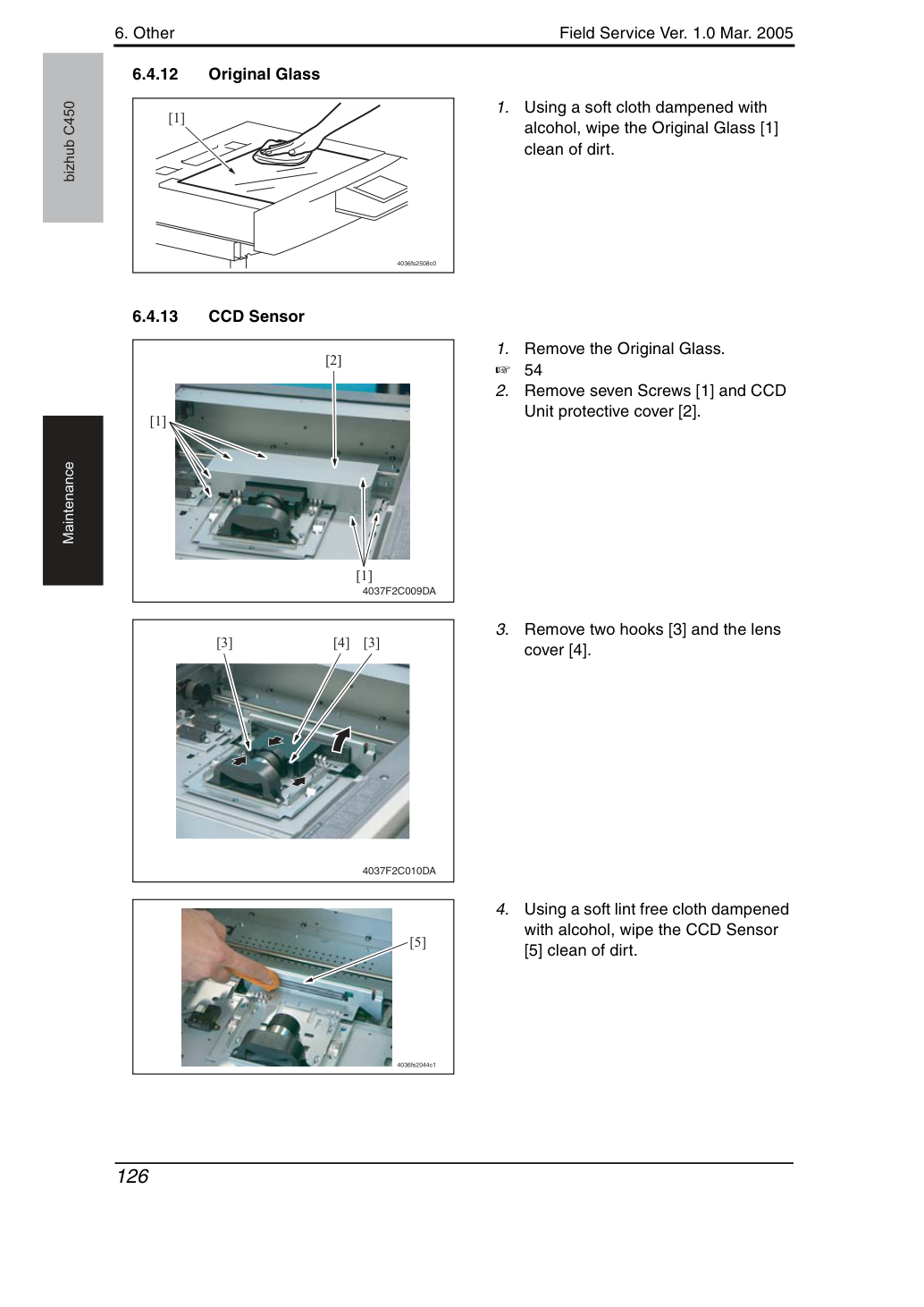
Мягкой тканью, смоченной спиртом, протереть оригинальное стекло [1], удалив грязь.
Снять семь винтов [1] и защитную крышку узла CCD [2].
Снять два крючка [3] и крышку линзы [4].
Мягкой тканью, смоченной спиртом, протереть датчик CCD Sensor [5], удалив грязь.
6. Прочее
Винтом [2] установить датчик определения размера оригинала Original Size Detection Sensor FD2 (PC204) [1] и закрепить его.
6. Прочее
Убедиться, что на экране настройки датчика определения размера оригинала отображается "Org.".
отображается на экране настройки датчика определения размера оригинала.
6. Прочее
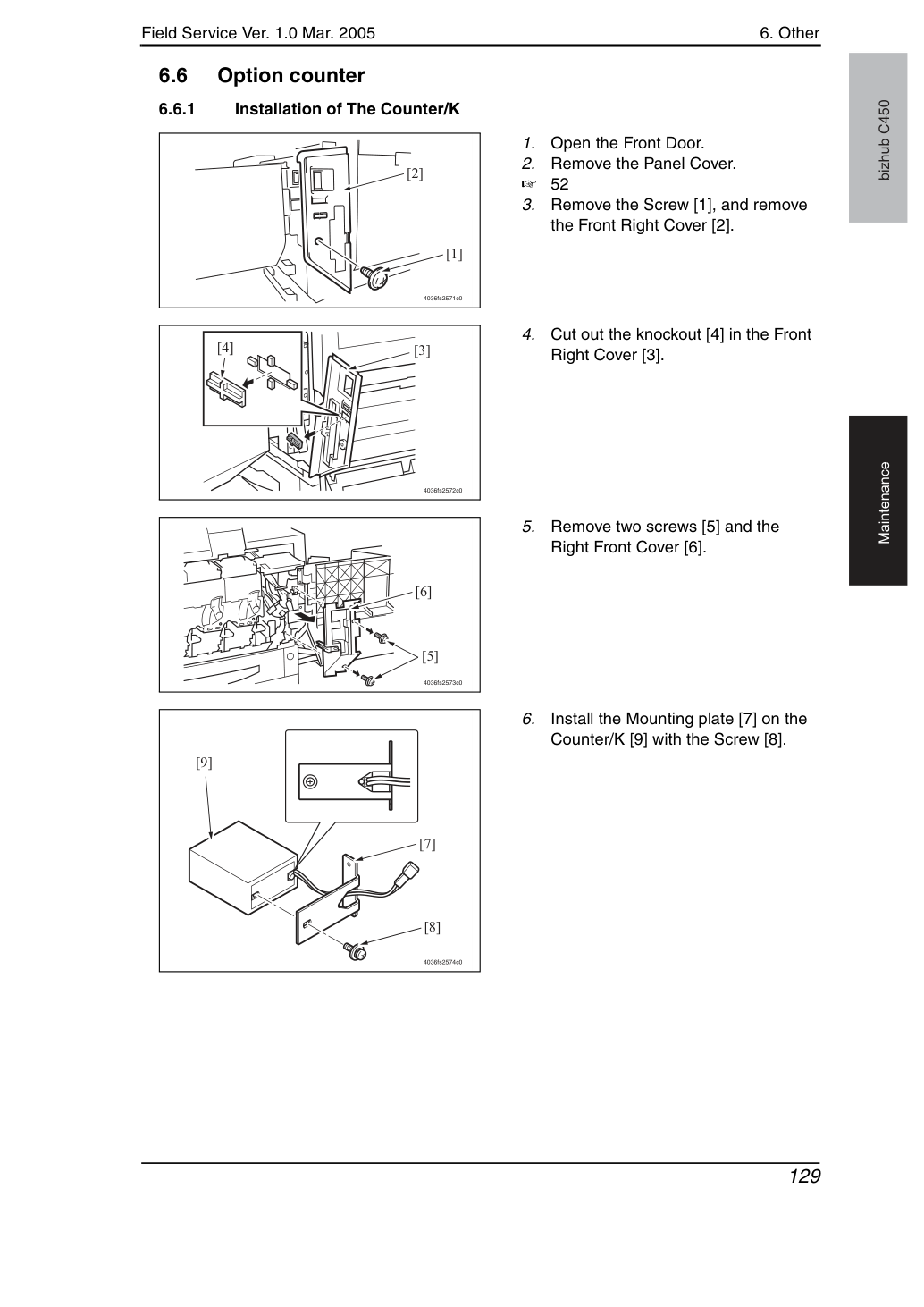
Снимите винт [1] и снимите переднюю правую крышку [2].
Вырежьте выколотку [4] на передней правой крышке [3].
Снимите два винта [5] и правую переднюю крышку [6].
Установите монтажную пластину [7] на счетчик [9] винтом [8].
6. Прочее
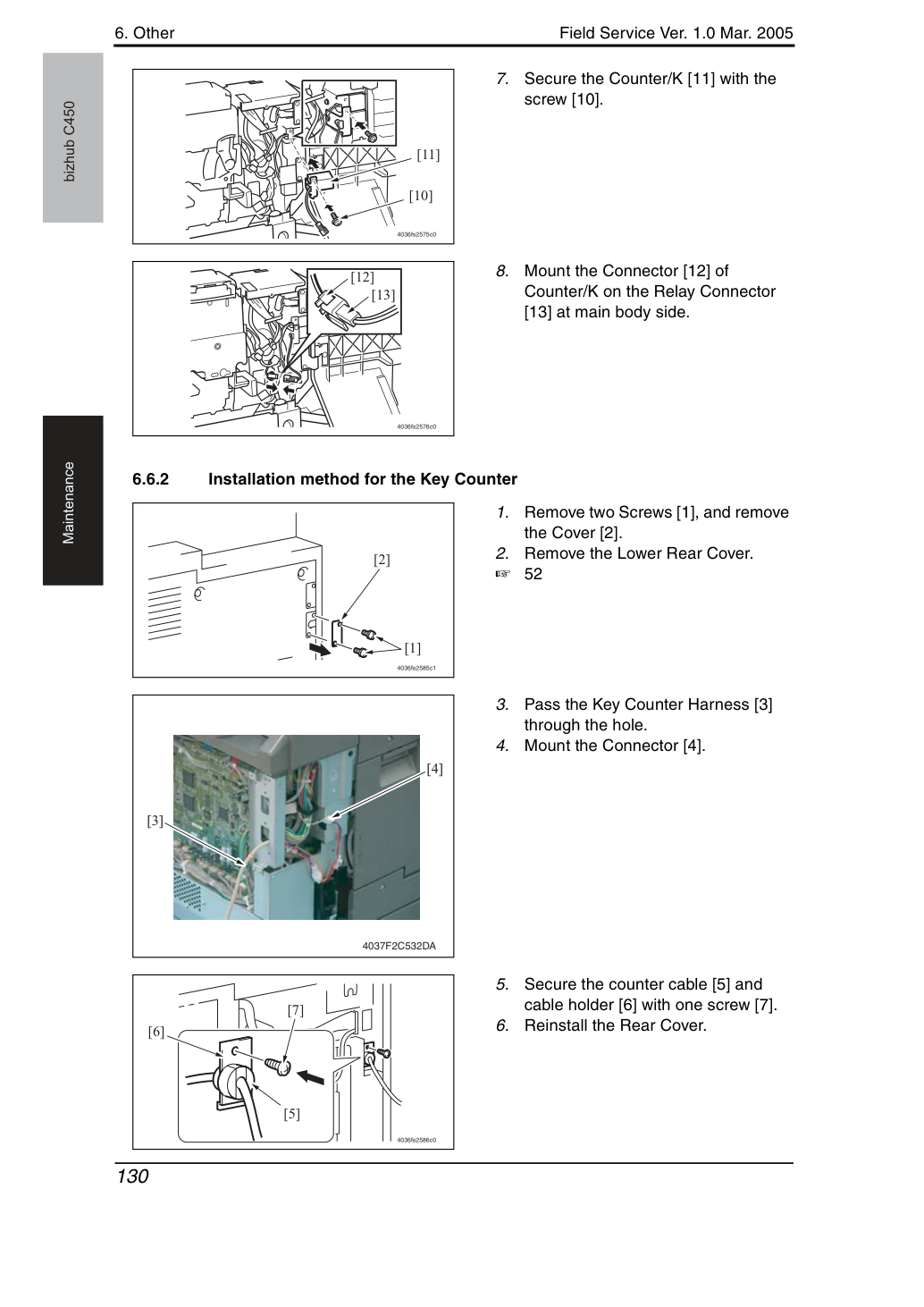
Закрепите счетчик [11] винтом [10].
Подключите разъем [12] счетчика к разъему реле [13] на стороне основного корпуса.
Снимите два винта [1] и снимите крышку [2].
Протяните жгут датчика ключа [3] через отверстие.
Закрепите кабель счетчика [5] и держатель кабеля [6] одним винтом [7].
6. Прочее
Закрепите кронштейн монтажа счетчика [8] четырьмя винтами [9].
• Закрепите кронштейн монтажа счетчика, пропустив разъем в кронштейн.
Комплект для крепления кронштейна монтажа счетчика.
При установке датчика ключа на другие продукты используйте короткие винты (9646-0408-14: M4x8).
Подключите разъем сокета датчика ключа [10].
Закрепите сокет счетчика [11] двумя винтами [12].
Закрепите двумя винтами [14].
Зафиксируйте жгут [16] с кабельным
зажимом [15] как показано на левом рисунке.
Выберите Service Mode → «Billing Setting» → «Management Function Choice» → «Key Counter». Нажмите «Set» и установите Color Mode и Message.
Выберите Service Mode → «Billing Setting» → «Management Function Choice» → «Key Counter». Нажмите «Set» и установите Color Mode и Message.