
← Konica Minolta bizhub C450 — все главы инструкции
17. Неисправность источника питания
17. Неисправность источника питания
Индикаторы панели управления не светятся.
Подается ли напряжение питания между PJ1PU1-1 и 2 на PU1?
между сетевой розеткой и PJ1PU1.
Проводят ли предохранители (F1 и F2) на PU1?
Выдается ли DC24 В с PJ5PU1-2 на PU1?
Подается ли DC5 В на PJ7PU1-1 на PU1?
Правильно ли подключен кабель I/F между сканером и двигателем?
Переподключи или замени кабель I/F.
Приложено ли напряжение питания на PJ1PU1-1 и 2 на PU1?
Проверь ЭЛЕКТРОПРОВОДКУ от розетки к SW1 PJ1PU1.
Проводит ли предохранитель (F1, F2) на PU1?
Выдается ли DC5 В с PJ13PU1-1 на PU1 и DC24 В с PJ12PU1-1?
Надежно ли подключен PJ12C на PWB-C?
Надежно ли подключен CN1UN201 на UN201?
17. Неисправность источника питания
Приложено ли напряжение питания на PJ4PU1-1 и 3 на PU1?
В течение этого времени правая дверь должна быть закрыта.
Проверь электропроводку от розетки к SW5 к PJ4PU1.
Приложено ли напряжение питания на CN44-1 и 3, или на 2 и 3?
Выдается ли DC24 В с CN51-1 на DF-601?
Выдается ли DC24 В с PJ12PU1-4 на PU1?
Проверь электропроводку от PU1 к CN53 к ADF.
Проводит ли предохранитель (F201) на PU1?
Выдается ли DC24 В с CN42-1 на устройстве двусторонней печати?
Выдается ли DC24 В с PJ6PU1-1 на PU1?
Проверь электропроводку от PU1 к устройству двусторонней печати.
Проводит ли предохранитель (F203) на PU1?
17. Неисправность источника питания
Приложено ли DC24 В на соединительный разъем CN28-1?
Выдается ли DC24 В с PJ6PU1-2 на PU1?
Проверь электропроводку от PU1 к CN48 к шкафу подачи бумаги.
Проводит ли предохранитель (F204) на PU1?
Приложены ли DC24 В и DC5 В на CN20-11 и CN20-1 соответственно на финишере?
Приложены ли DC24 В и DC5 В на PJ5PU1-9 и PJ10PU1-5 на PU1 соответственно?
Проверь электропроводку от PU1 к финишеру.
Есть ли непрерывность в предохранителе 24 В (F202) и предохранителе 5 В (F205) на PU1?
18. Проблема качества изображения
18. Проблема качества изображения
Как читать данные элемента • В качестве части процедур устранения неполадок можно использовать числовые значения, установленные для «Подтверждения состояния», доступные в «Сервисном режиме» для определения причины проблемы с изображением.
• Показывает значение смещения развития для каждого цвета тонера при создании изображения.
• Коррекция выполняется для осветления изображения при большем числовом значении.
• Коррекция выполняется для затемнения изображения при меньшем числовом значении.
• Показывает значение сеточного напряжения для каждого цвета тонера при создании изображения.
• Коррекция выполняется для осветления изображения при большем числовом значении.
• Коррекция выполняется для затемнения изображения при меньшем числовом значении.
18. Проблема качества изображения
• Показывает коэффициент T/C (с шагом 0,01%).
• Показывает последнее полученное значение выходного сигнала голой поверхности IDC (с шагом 0,01 В).
• Он должен быть примерно 4,3 В.
• Диапазон выхода составляет 0 В–5 В.
При нажатии кнопки Start значение выхода отображается во время создания пробной печати.
• Показывает температуру Heating Roller (Temp-Belt) и Fusing Pressure Roller (Temp-Press.) (с шагом 5 °C).
18. Проблема качества изображения
• Показывает значение регулировки интенсивности IDC.
• Обычно должно быть около 40 и может варьироваться от 0 до 255.
• Значение увеличивается по мере использования Transfer Belt Unit.
• Показывает последний уровень ATVC (варьируется в зависимости от типа бумаги).
18. Проблема качества изображения
• Сначала проверьте, правильно ли передаются данные изображения между Scanner и памятью, а также между памятью и принтером.
• Выполните пробную печать и определите, вызвана ли проблема с изображением системой Scanner или системой принтера.
Войдите в Service Mode, выберите «State Confirmation» → «Memory/HDD Adj.» → «Memory Bus Check» и выполните проверки «Scanner→Memory» и «Memory→PRT».
Printer system Document Scan Test Print I/F Cable Copier Board PWB-CF Image Problem Action Result Cause Next Step Lines, bands В разделе «Service Mode» выберите «Test Mode» → «Halftone Pattern» → «SINGLE» → «HYPER» → «Gradation» → «C→M→Y→K» → «Density 64» и создайте пробную печать. Видна ли проблема с изображением?
18. Проблема качества изображения
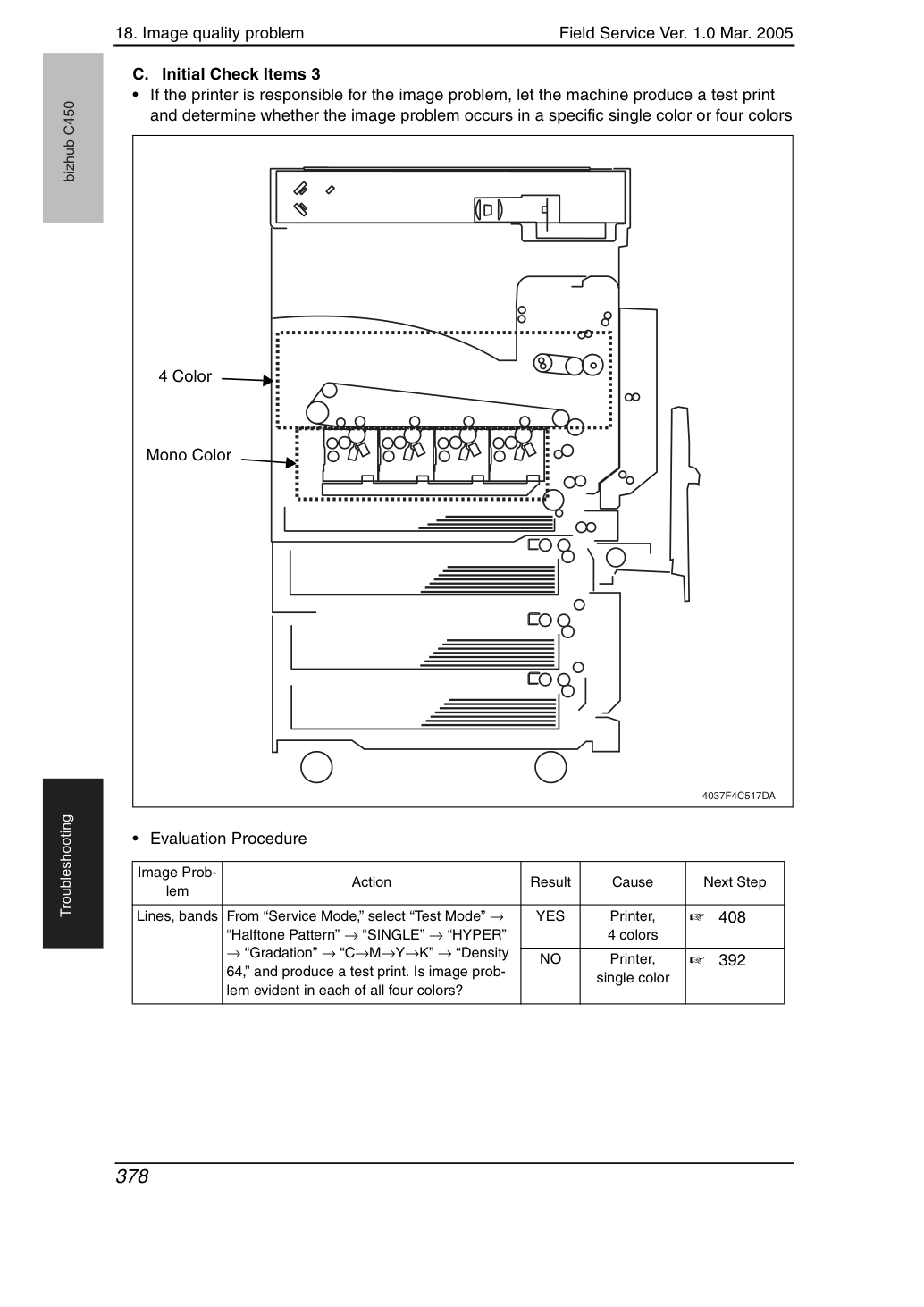
bizhub C450 Troubleshooting C. Initial Check Items 3 • Если принтер вызывает проблему с изображением, выполните пробную печать и определите, возникает ли проблема в одном конкретном цвете или во всех четырех цветах • Evaluation Procedure 4037F4C517DA 4 Color Mono Color Image Problem Action Result Cause Next Step Lines, bands В разделе «Service Mode» выберите «Test Mode» → «Halftone Pattern» → «SINGLE» → «HYPER» → «Gradation» → «C→M→Y→K» → «Density 64» и создайте пробную печать. Видна ли проблема с изображением во всех четырех цветах?
18. Проблема качества изображения
Протрите поверхность мягкой тканью.
Протрите поверхность мягкой тканью.
Lamp и reflectors Mirror грязный YES Очистите.
Exposure Lamp грязный YES Очистите.
Reflectors грязные YES Очистите.
tion: Side Edge (Service Mode) Значение регулировки Image Position: Side Edge находится в допустимых пределах.
Белые линии/полосы или цветные линии/полосы размыты.
18. Проблема качества изображения
Протрите поверхность мягкой тканью.
Значение регулировки Image Position: Leading Edge находится в допустимых пределах.
Проблема устранена в результате проверок до шага 4.
18. Проблема качества изображения
Протрите поверхность мягкой тканью.
Проблема устранена в результате проверок до шага 3.
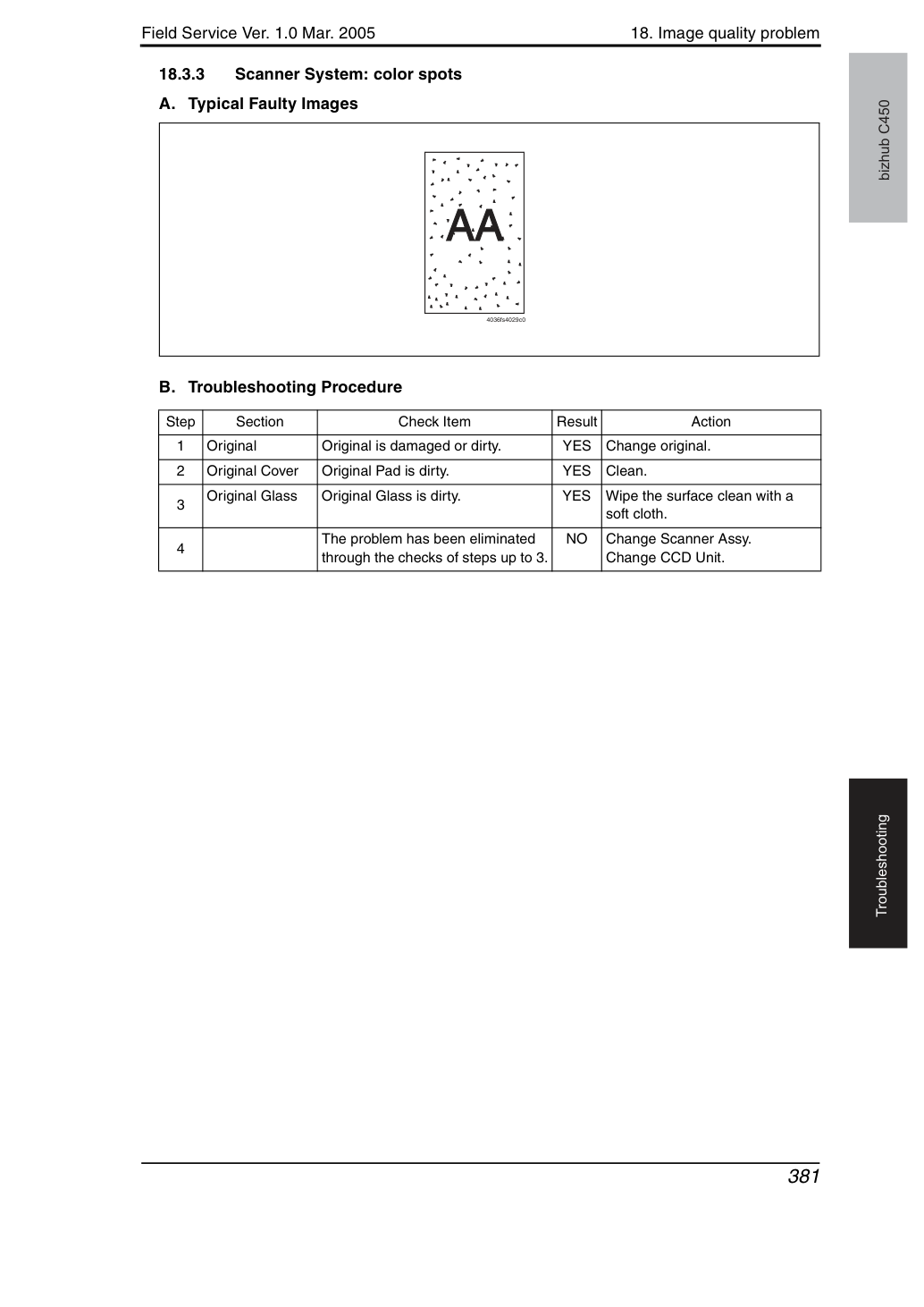
18. Проблема качества изображения
Original Cover лежит неровно.
Замените Original Cover, если он деформирован или петли сломаны.
Протрите поверхность мягкой тканью.
Протрите поверхность мягкой тканью.
и reflectors Mirror грязный.
Проблема устранена при создании изображения в режиме Manual exposure.
Попробуйте другой уровень экспозиции в Manual.
Проблема устранена в результате проверок до шага 10.
18. Проблема качества изображения
Original Cover лежит неровно.
Замените Original Cover, если он деформирован или петли сломаны.
Scanner не выровнен с 2nd/3rd Mirrors Carriage.
Проблема устранена в результате проверок до шага 4.
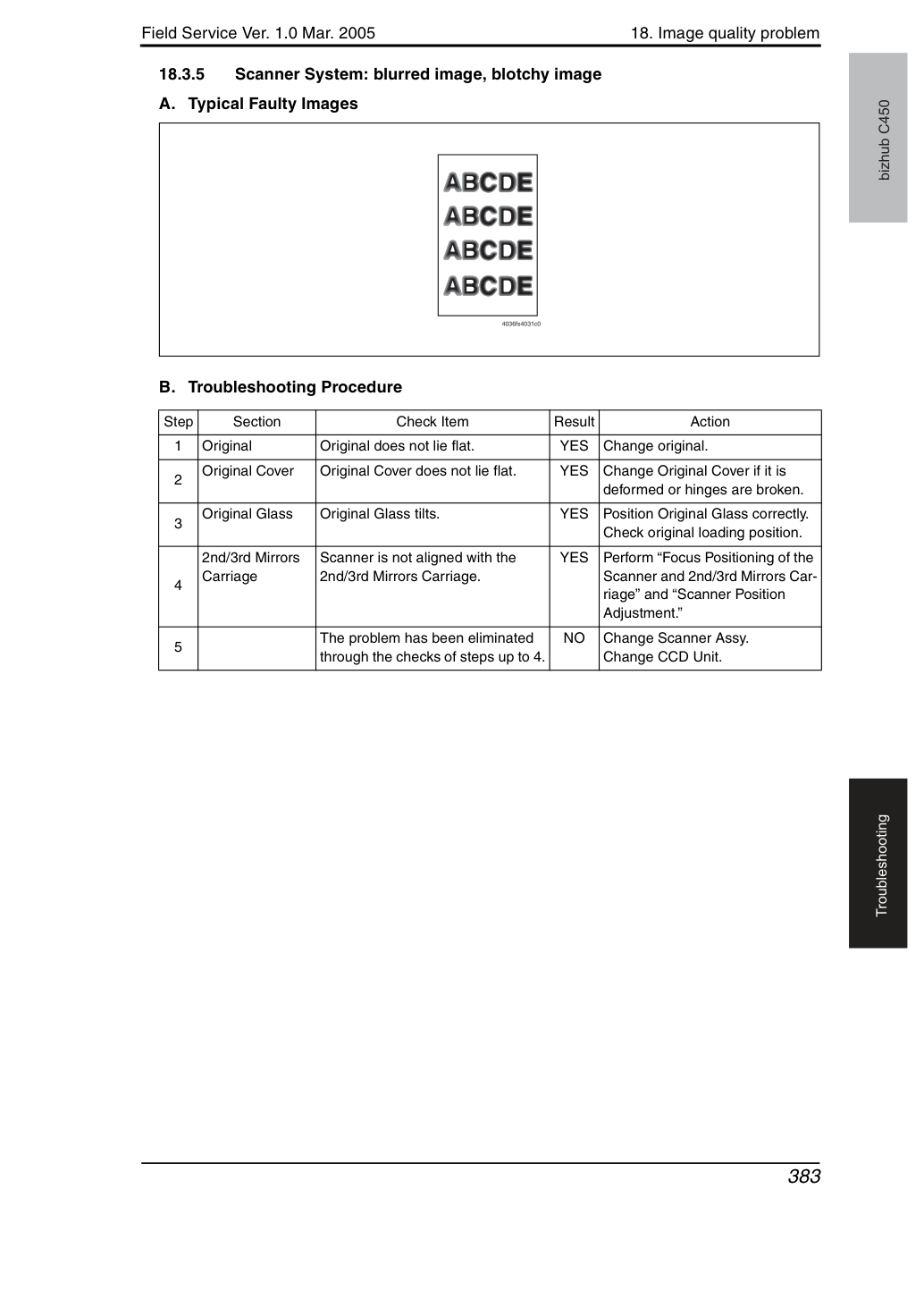
18. Проблема качества изображения
Original Cover лежит неровно.
Замените Original Cover, если он деформирован или петли сломаны.
Отрегулируйте timing belt главного двигателя Scanner.
Проблема устранена в результате проверок до шага 5.
18. Проблема качества изображения
Муаровые искажения повторяются даже после изменения ориентации оригинала.
Измените режим исходного документа (выберите режим, отличный от режима, вызвавшего муар).
Муаровые искажения повторяются даже после изменения режима исходного документа.
Выберите «Text Mode» или «Photo Mode».
Проблема устранена в результате проверок до шага 2.
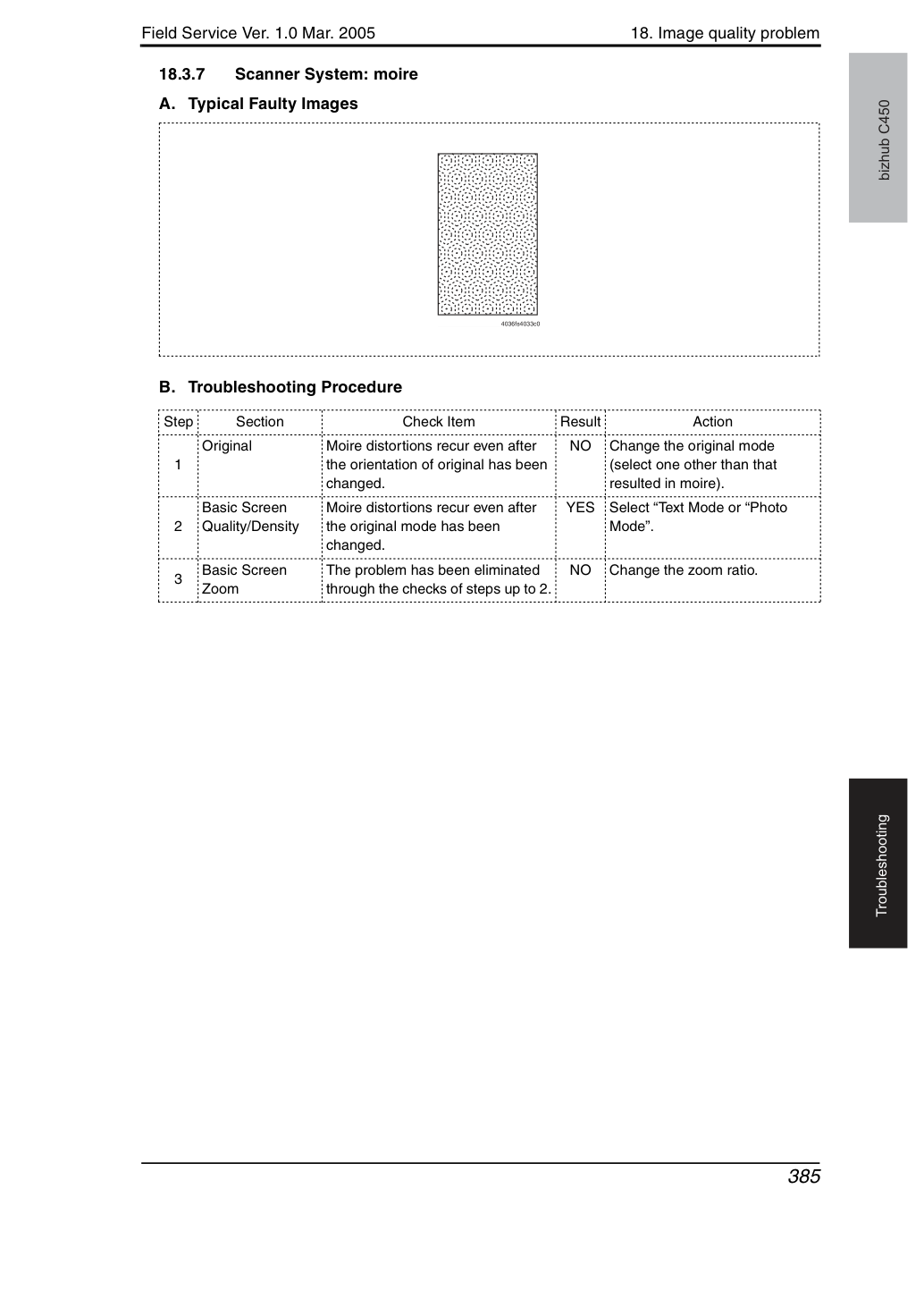
18. Проблема качества изображения
Original Glass плотно контактирует с flat spring без наклона.
Проверьте положение загрузки оригинала.
Scanner Assy не выровнен должным образом с 2nd/3rd Mirrors Carriage.
Проблема устранена в результате проверок до шага 3.