
← Konica Minolta bizhub C4000I — все главы инструкции
1. Предварительные проверки
Перед попыткой выполнения регулировок и настроек необходимо провести следующие предварительные проверки. Убедитесь:
Напряжение питания соответствует спецификациям.
Питание надлежащим образом заземлено.
Место установки имеет надлежащие условия окружающей среды:
Оригинал не имеет проблем, которые могут вызвать дефект изображения.
Плотность выбрана корректно.
Оригинальное стекло, стекло считывания документов или связанная деталь загрязнена.
Используется правильная бумага для печати.
Расходные материалы и детали, используемые для печати (проявитель, PC drum и т.д.), надлежащим образом пополняются и заменяются по достижении конца срока службы.
• Отключите кабель питания аппарата перед началом процедур обслуживания.
• Если необходимо произвести обслуживание машины при включенном питании, соблюдайте максимальную осторожность, чтобы не попасть в кабели сканера или шестерни узла экспозиции.
• Особая осторожность требуется при обращении с термоузлом (fusing unit), который может быть чрезвычайно горячим.
• Узел проявки имеет сильное магнитное поле. Держите часы и измерительные приборы подальше от него.
• Остерегайтесь повредить печатный барабан инструментом или подобным предметом.
• Не касайтесь выводов микросхемы голыми руками.
2. Описание
Обеспечьте надлежащую безопасность для процедур установки параметров функции Сервис-режима. Они НИКОГДА не должны показываться неавторизованным лицам, не задействованным в сервисных работах.
1. Коснись [Утилиты] на экране Home.
2. Коснитесь [Counter].
3. Коснитесь [Display Keypad].
4. Нажмите следующие клавиши в указанном порядке.
5. Введите пароль CE и коснитесь [END]. (Пароль CE изначально установлен на "9272927292729272".)
Когда параметр [Administrator] -> [Security] -> [Enhanced Security Mode] установлен на "ON", необходима аутентификация пароля CE.
Если введен неправильный пароль CE, повторно введите правильный пароль.
Машина не войдет в Сервис-режим, если пароль CE введен неправильно. Чтобы вернуться на основной экран, выключите главный выключатель питания и снова включите его.
Когда параметр [Administrator] -> [Security] -> [Security Details] -> [ProhibitFunctions] установлен на "Mode 2", операция будет запрещена, так как это указывает на ошибку аутентификации в результате неправильного ввода пароля CE в течение установленного количества раз.
Если активирована блокировка доступа, таймер разблокировки начинает работать путем ввода Stop -> 0 -> 9 -> 3 -> 1 -> 7 в [Utility] -> [Counter] -> [Print List] -> [Display Keypad] после выключения и включения главного выключателя питания.
Когда таймер достигнет времени, указанного в этой настройке, блокировка доступа будет снята.
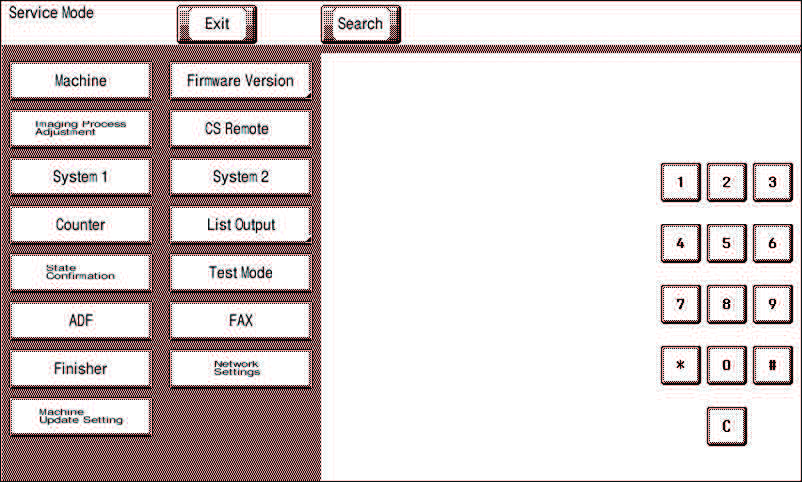
6. Появится меню Сервис-режима.
Обязательно измените пароль CE с его значения по умолчанию.
Для процедуры изменения пароля CE см. [Enhanced Security] -> [CE Password].
1. Нажмите клавишу, соответствующую функции, параметры которой вы хотите изменить. Для каждой функции появятся клавиши или экраны настроек.
2. Нажмите клавишу элемента, параметры которого вы хотите изменить. Для каждого элемента появятся экраны настроек.
3. Нажмите клавишу параметра, который вы хотите изменить. Вы также можете ввести числовое значение, используя цифровую клавиатуру. (клавиши [+]/[-] могут
Для получения дополнительной информации см. страницы описания каждого элемента настройки.
4. Коснитесь [END]. Это закроет экран настроек и вернет вас на экран Сервис-режима. (Если вы находитесь глубоко в иерархии экрана настроек, он
5. Коснитесь [Exit]. Это закроет экран Сервис-режима и выведет вас из Сервис-режима.
6. Выключите главный выключатель питания. Подождите 10 секунд или дольше, затем снова включите главный выключатель питания.
Простой выход из Сервис-режима не приведет к вступлению в силу измененных параметров. Необходимо выключить главный выключатель питания, а затем включить его снова.
1. Вызовите начальный экран Сервис-режима.
2. Коснитесь [Exit] на экране Сервис-режима.
3. Выключите главный выключатель питания. Подождите 10 секунд или дольше, затем снова включите главный выключатель питания.
МАСТЕР УСТАНОВКИ
Использование функции Мастер установки позволяет извлечь из Сервис-режима элементы, которые необходимо установить во время процедуры установки, и установить их.
Это позволяет эффективно выбирать и устанавливать функции Сервис-режима во время процедуры установки.
Конкретная функция может быть установлена либо через «Service Mode», либо через «Setup Wizard». Действует последняя установленная конфигурация.
1. Вызовите начальный экран Сервис-режима.
2. Нажимайте следующие клавиши в указанном порядке.
3. Нажми клавишу [Prev.] или [Next] для выбора режима.
1. Нажми [Service]. На экране отобразится главное меню Service Mode.
2. Нажми [Exit].
3. Выключи главный выключатель питания. Подожди 10 секунд, затем включи главный выключатель питания снова.
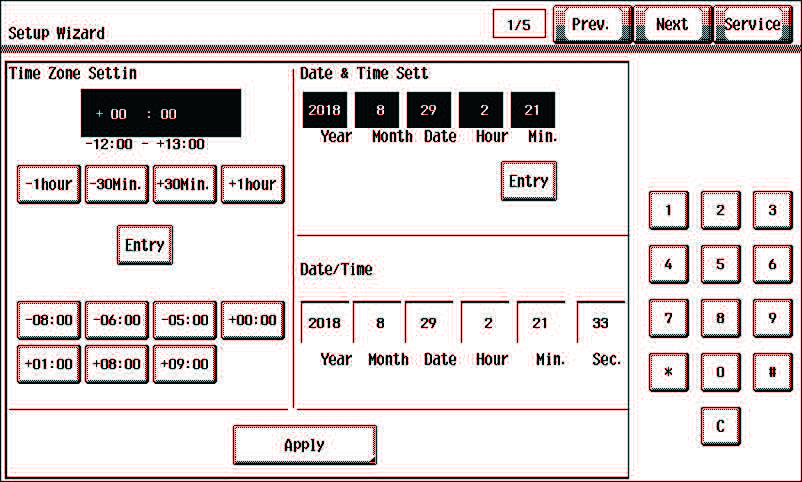
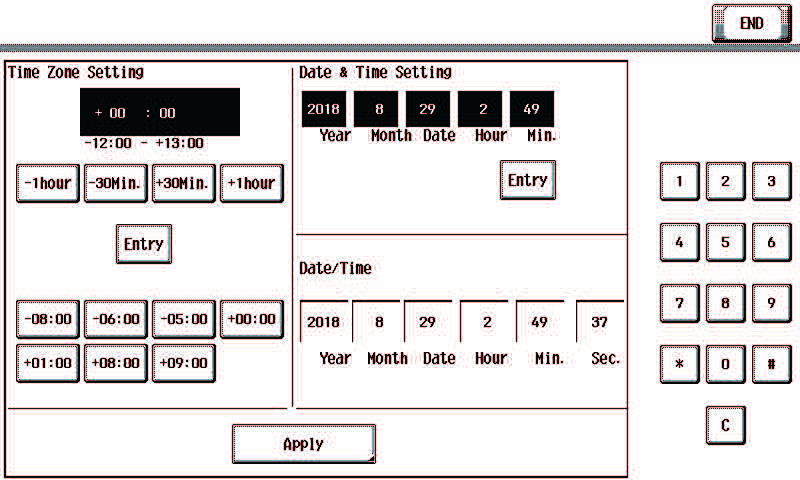
4. Режим ввода Time Zone/Date & Time
Этот режим используется для установки времени суток и даты.
Установленные time zone/date & time автоматически применяются в параметрах даты и времени Administrator Settings.
Установи time zone, применимый для твоего региона.
После установки нажми [Entry], а затем [Apply] для подтверждения времени.
Ниже представлены настройки часовых поясов различных регионов.
+08:00: Китай, Тайвань, западная часть Австралии +09:00: Япония, Корея Настройка даты и времени Введите время с клавиатуры (10 клавиш) для установки текущего времени.
Перед вводом данных сначала нажми Clear.
После установки времени нажми [Entry], затем [Apply].
1. Вызовите начальный экран Сервис-режима.
2. Нажимайте следующие клавиши в указанном порядке.
3. Введи часовой пояс, год, месяц, день, час и минуту в указанном порядке с клавиатуры (10 клавиш).
Перед вводом даты и времени нажми Clear, чтобы удалить текущее время из поля ввода.
При установке месяца, дня, часа или минуты сначала введи "0", если данные состоят из одной цифры.
4. Убедись, что введено правильное значение, затем нажми [Entry] и [Apply].
5. После появления экрана подтверждения нажми [OK].
5. Поиск
Поиск параметров, включающих введённое ключевое слово.
Можно отобразить экран функции из результатов поиска.
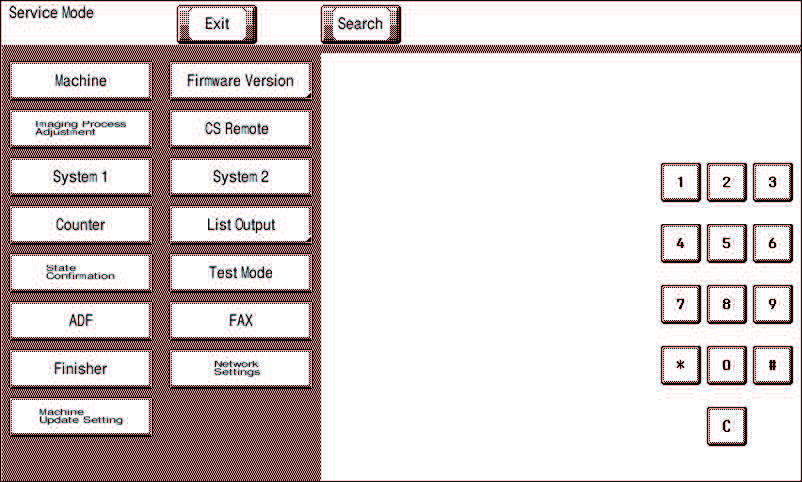
1. На начальном экране Service Mode нажми [Search].
2. Введи требуемое ключевое слово.
3. Нажми [END].
4. Выбери требуемую функцию из отображённых результатов поиска и нажми [Start].
5. Отобразится экран выбранной функции.
6. Машина
Индивидуально отрегулируй температуру ролика нагрева для каждого типа бумаги, чтобы справиться с изменяющейся производительностью термоузла при изменении условий окружающей среды.
Используйте эту функцию при плохой работе термоузла или при возникновении восковых полос либо отпечатков при изменении типа бумаги или условий окружающей среды.
Используй при возникновении волнистости бумаги вследствие типа бумаги или изменения условий окружающей среды, либо при замятии бумаги, а также при ошибке положения скрепления или складывания, вызванной волнистостью бумаги.
При установке более высокой температуры (+) улучшается глянец печати.
При установке более низкой температуры (-) уменьшается отметина выходного ролика.
1. Выбери пункт настройки.
2. Введи новое значение кнопками [+] / [-].
Если термопроизводительность низкая, увеличь настройку.
При появлении полос воска уменьши значение параметра.
При плохом офсете уменьши значение параметра.
Если происходит скручивание бумаги, уменьшь настройку.
3. Нажми [END].
4. Вернись на основной экран.
5. Выведи две-три тестовых копии и проверь, имеется ли проблема с изображением.
6. Выполни регулировку для каждого типа бумаги.
Отрегулируй скорость двигателя термоузла (Fuser motor) так, чтобы скорость термоузла совпадала со скоростью подачи.
Эффект размытости или нечёткое изображение очевидны вследствие изменений условий окружающей среды или деградации долговечности.
1. Выбери скорость обработки для режима, в котором возник эффект размытости или нечёткое изображение.
2. Введи новое значение с помощью цифровой клавиатуры (10-key pad).
Если виден эффект щетки, изменяй значение параметра и проверяй изображение.
При размытом изображении уменьши значение параметра.
3. Нажми [END].
4. Вернись на основной экран.
5. Проверь печатное изображение на предмет любых дефектов.
Для изменения позиции начала печати в направлении поперечного сканирования для каждого типа бумаги. (для регулировки времени от соединения ролика до начала вывода передачи).
Хотя регулировка выполняется на лотке ручной подачи, отрегулированные значения применяются ко всем лоткам бумаги.
Узел PH заменен.
Печатное изображение смещено в направлении поперечного сканирования.
Бледное изображение появляется на переднем краю изображения.
Эта настройка может быть выполнена независимо для каждого типа бумаги.
-3,0 мм до +3,0 мм (с шагом 0,2 мм) Кроме Enve.
-3,0 мм до +6,0 мм (с шагом 0,2 мм) Enve.
Для изменения позиции начала печати в направлении основного сканирования для каждого источника бумаги.
Узел PH заменен.
Печатное изображение смещено в направлении основного сканирования.
1. Загрузи бумагу в источник бумаги для регулировки.
Используй бумагу A4 или 8 1/2 x 11 обычного качества для лотка ручной подачи.
2. Выбери тестовый шаблон.
3. Выбери источник бумаги.
4. Нажать клавишу Start для получения тестового рисунка.
5. Проверить размер ширины A на тестовом рисунке.
6. Если ширина A выходит за пределы целевого значения, измени параметр, используя клавишу [+] / [-].
Если ширина A больше целевого значения, установи значение параметра меньше текущего.
Если ширина A меньше целевого значения, установи значение параметра больше текущего.
7. Нажать клавишу Start для получения тестового рисунка.
8. Проверить размер ширины A на тестовом рисунке.
9. Если ширина A выходит за пределы целевого значения, измени параметр снова и проверь еще раз.
10. Если ширина A находится в пределах целевого значения, нажми [END].
Для отдельных типов бумаги эта функция позволяет регулировать позицию начала записи изображения в направлении поперечного сканирования на 2-й стороне двусторонней печати. (для регулировки времени от соединения ролика до начала вывода передачи).
Хотя регулировка выполняется на лотке ручной подачи, отрегулированные значения применяются ко всем лоткам бумаги.
Эта регулировка выполняется, когда изображение на 2-й стороне бумаги смещено от исходной позиции в направлении поперечного сканирования.
Эта настройка может быть выполнена независимо для каждого типа бумаги.
Для изменения позиции начала печати в направлении основного сканирования для каждого источника бумаги в режиме двусторонней печати.
Изображение на обратной стороне двусторонней копии смещено в направлении основного сканирования.
1. Загрузи бумагу в источник бумаги для регулировки.
Используй бумагу A4 или 8 1/2 x 11 обычного качества для лотка ручной подачи.
2. Выбери тестовый шаблон.
3. Выбери источник бумаги.
4. Нажать клавишу Start для получения тестового рисунка.
5. Проверь размер ширины A на тестовом шаблоне. Для измерения используй изображение, произведенное на обратной стороне тестового шаблона.
6. Если ширина A выходит за пределы целевого значения, измени параметр, используя клавишу [+] / [-].
Если ширина A больше целевого значения, установи значение параметра меньше текущего.
Если ширина A меньше целевого значения, установи значение параметра больше текущего.
7. Нажать клавишу Start для получения тестового рисунка.
8. Проверить размер ширины A на тестовом рисунке.
9. Если ширина A выходит за пределы целевого значения, измени параметр снова и проверь еще раз.
10. Если ширина A находится в пределах целевого значения, нажми [END].
Для синхронизации скорости транспортировки бумаги со скоростью записи изображения.
Печатное изображение на копии искажено (растянуто, сжато).
Когда печатное изображение на копии растянуто в направлении поперечного сканирования.
Эта настройка может быть выполнена независимо для каждого типа бумаги.
Для изменения и регулировки позиции печати изображения в направлении вертикального сканирования для каждой подачи. (для регулировки времени от соединения ролика до начала вывода передачи). Не применяется в случае, если задание подается повторно.
Регулировка выполняется для обычной бумаги.
[Регулировка переднего края области принтера] должна быть выполнена в пределах целевого значения.
Позиция печати изображения в направлении вертикального сканирования регулируется на основе комбинированного значения этого параметра и параметра [Регулировка переднего края области принтера]. В случае, если значение выходит за пределы диапазона установки, значение должно быть округлено до минимального или максимального значения.
1. Установи целевой лоток с обычной бумагой и выбери лоток подачи.
2. Нажми клавишу Start, чтобы машина произвела тестовый шаблон.
3. Проверь размер ширины A на тестовом шаблоне.
4. Если ширина A выходит за пределы целевого значения, измени параметр, используя клавишу [+] / [-].
Если ширина A больше целевого значения, установи значение параметра меньше текущего.
Если ширина A меньше целевого значения, установи значение параметра больше текущего.
5. Нажмите клавишу Start, чтобы машина создала тестовый шаблон.
6. Проверьте размер ширины A на тестовом узоре.
7. Если ширина A выходит за пределы целевого значения, измени параметр снова и проверь еще раз.
8. Если ширина A находится в пределах целевого значения, нажми [END].
Для регулировки цветового смещения, если оно имеется при сравнении оригинала с копией обычной или плотной бумаги.
Эта настройка может быть выполнена независимо для каждого типа бумаги.
1. Загрузьте в лоток ручной обхода бумагу формата A4.
2. Нажмите клавишу Start.
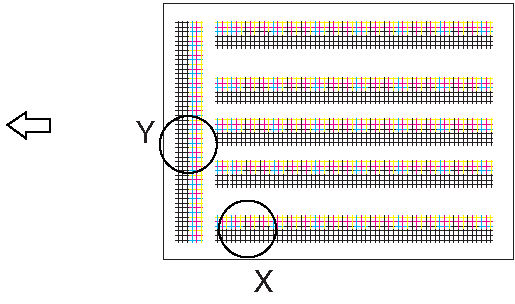
3. На полученном тестовом изображении проверьте отклонение между чёрной линией и линией каждого цвета в позициях X и Y.
4. Выберите тип бумаги и цвет для регулировки.
5. Нажимая клавиши [+] / [-], измените значение параметра по необходимости. (При этом перемещается только линия выбранного цвета.)
Если крест отклоняется в направлении A, уменьшьте значение.
Если крест отклоняется в направлении B, увеличьте значение.
6. Произведите ещё одно тестовое изображение и убедитесь в отсутствии отклонения.
bizhub C4000i/C3300i SERVICE MODE > 6. Machine I-9 Check Procedure Check point X, Y Если крест отклоняется в направлении A, уменьшите параметр.
Если крест отклоняется в направлении B, увеличьте значение.
Direction of A Direction of B Adjustment for Y direction:
Если крест отклоняется в направлении A, уменьшьте значение.
Если крест отклоняется в направлении B, увеличьте значение.
Использование функции для регулировки масштаба в направлении основного сканирования.
Используйте функцию при замене узла PH на новый.
Эта регулировка необходима при очистке значения параметра, например при замене платы резервного питания на новую.
1. Загрузьте в лоток ручного обхода бумагу формата A4 или 8 1/2 x 11 без покрытия.
2. Нажмите клавишу [Start] для создания тестового изображения.
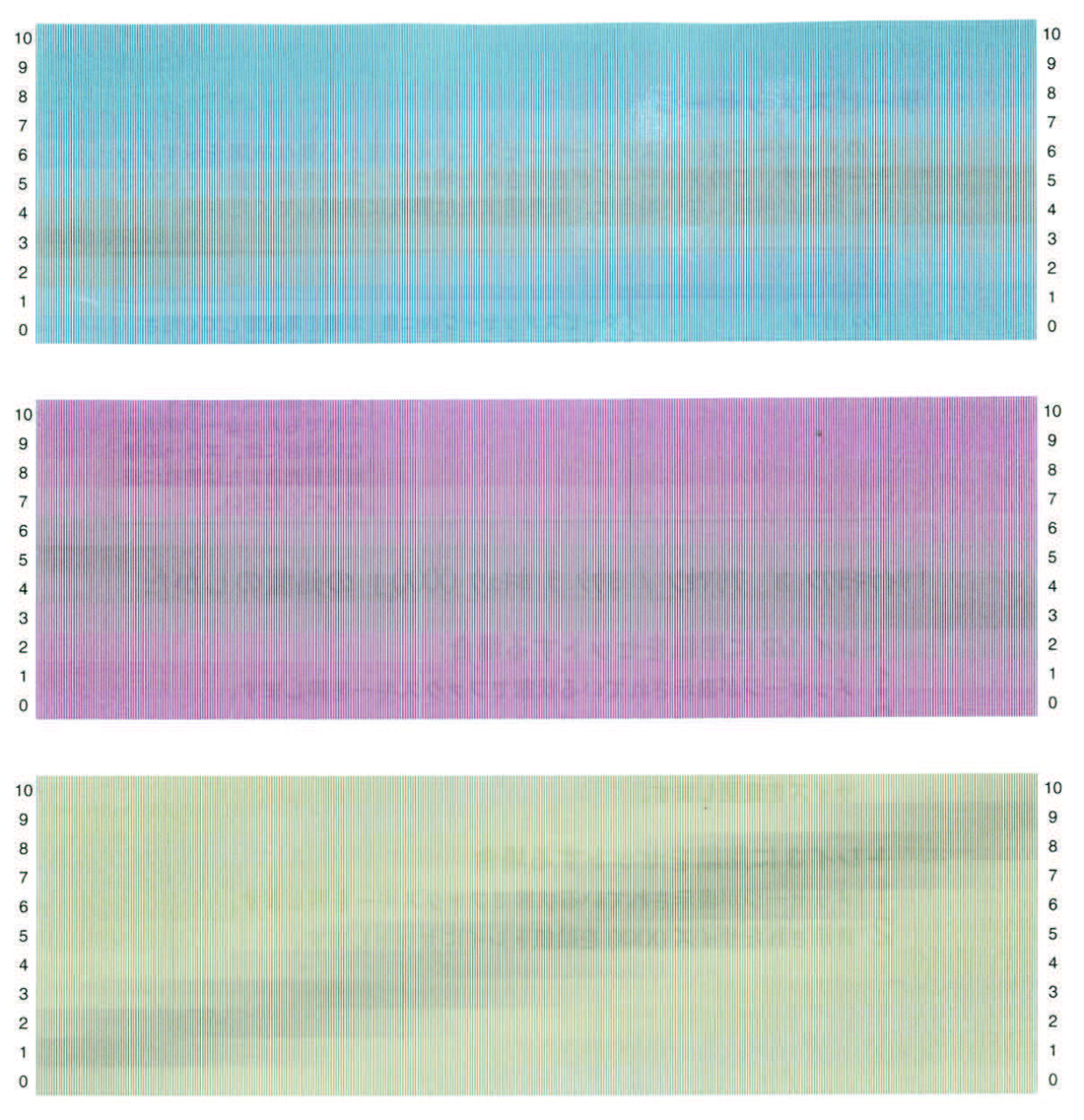
3. Используя полученное тестовое изображение, отрегулируйте так, чтобы серая линия на каждом цветном изображении была параллельна направлению основного сканирования.
Следуя приведённым ниже шагам, рассчитайте значение параметра для каждого из голубого, пурпурного и жёлтого цветов:
1. На концах стороны A и стороны B каждого цветного изображения определите номер, в котором находится самая тёмная серая линия. (Для образца
2. Значение параметра — это номер на стороне B, вычтенный из номера на стороне A. (Для образца жёлтого изображения: 1 - 7 = 6 и
4. Нажмите клавишу цвета, подлежащего регулировке.
5. Введите значение параметра, рассчитанное на шаге 4, и нажмите [END].
6. Нажмите клавишу [Start], произведите тестовое изображение ещё раз и проверьте результат регулировки.
Спецификации: позиции, в которых находятся самые тёмные серые линии на концах стороны A и стороны B, должны находиться в пределах двух шагов.
Точная регулировка времени излучения лазера, сканируемого полигональным двигателем.
Используйте при снижении воспроизводимости тонких линий.
Значение регулировки этого параметра будет отражено в управлении стабилизацией изображения.
1. Введите новое значение с помощью клавиш [+] / [-].
Увеличить значение регулировки: время излучения увеличится.
Уменьшить значение: время излучения сократится.
Установка объёма стирания переднего края бумаги.
По запросу пользователя возможно указать зону без изображения, где печать не производится вдоль переднего края.
Эта регулировка может выполняться отдельно для первой стороны и второй стороны.
*1: При выборе «4 мм» фактический объём стирания составляет 4,2 мм в зависимости от системы управления машины.
7. Imaging Process Adjustment
Используй, если проблема с изображением сохраняется даже после выполнения коррекции градации.
Выполнить последовательность стабилизации изображения после инициализации исторических данных управления стабилизацией изображения.
Используйте, если воспроизведение тона и максимальная плотность неправильны даже после выполнения стабилизации изображения.
Когда снова требуется коррекция цветовых сдвигов после обслуживания машины.
Последовательность стабилизации выполняется без очистки исторических данных управления стабилизацией изображения.
При изменении параметров [Max Image Density Adj] и [Image Background Adj] в Service Mode.
1. Выберите режим выполнения.
2. Нажмите клавишу Start для запуска Стабилизатора. Клавиша Start становится оранжевой и остаётся оранжевой во время последовательности Стабилизатора.
3. Стабилизатор завершает работу, когда клавиша Start становится синей.
Регулировка градации, цвета и плотности изображения до целевых уровней воспроизведения путём изменения максимального количества тонера, прилипающего к бумаге, через вспомогательную ручную точную регулировку гаммы каждого цвета после регулировки градации.
Проблема качества изображения не исправляется даже после выполнения регулировки градации.
1 шаг соответствует разнице в плотности 0,03.
* Клавиша Copy не может быть использована.
1. Выбери пункт настройки.
2. Введите новое значение с помощью 10-Key pad и клавиши [+/-].
Для увеличения максимального количества тонера, прилипающего к барабану, увеличь значение параметра.
Для уменьшения максимального количества тонера, прилипающего к бумаге, уменьшьте значение параметра.
3. Нажми [END].
Если значение настройки было изменено, обязательно выполните [Imaging Process Adjustment] -> [Stabilizer] -> [Stabilization Only].
Отрегулировать часть светлых тонов (уровень вуали) до целевого уровня воспроизведения путем дополнительной ручной тонкой настройки γ каждого цвета после регулировки градации.
Используйте при появлении вуалированного фона из-за проблемы принтера.
1. Выбери пункт настройки.
2. Введите новое значение с помощью 10-Key pad и клавиши [+/-].
Для более вуалированного фона уменьшите значение настройки.
Для снижения серости фона увеличь значение параметра.
3. Нажми [END].
Если значение настройки было изменено, обязательно выполните [Imaging Process Adjustment] -> [Stabilizer] -> [Stabilization Only].
Путем изменения периода между активацией ролика регистрации и выводом 2-го переноса изображения можно отрегулировать положение отделения бумаги для 1-й и 2-й сторон бумаги.
Обеспечить правильный баланс между производительностью отделения бумаги и переноса изображения путем изменения положения отделения бумаги, применяемого для двусторонней печати во влажных и жарких условиях.
1. Выбери пункт настройки.
2. Введите новое значение с помощью клавиш [+] / [-].
3. Нажмите [END] для подтверждения значения настройки.
4. Проверьте печатное изображение на предмет проблем с изображением.
Отрегулировать уровень управления T/C при возникновении ненормальной плотности изображения в результате изменения количества заряда тонера и носителя из-за изменения окружающей среды.
Используйте при изменении T/C из-за изменения условий окружающей среды на объекте пользователя.
1. Выбери пункт настройки.
2. Введите новое значение с помощью 10-Key pad и клавиши [+/-].
Чтобы увеличить T/C, увеличь значение параметра.
Чтобы уменьшить T/C, уменьши значение параметра.
3. Нажмите [END] для подтверждения значения регулировки.
4. Откройте и закройте переднюю дверцу.
5. Проверь печатное изображение на предмет любых дефектов.
Отрегулируйте выходное значение напряжения 1-го переноса изображения.
Используйте при появлении белых пятен.
1. Выберите [Service Mode] -> [Test Mode] -> [Halftone Pattern] для вывода тестовой схемы.
2. Если тестовый паттерн содержит белые точки, выполни следующую процедуру регулировки.
3. Выберите [Service Mode] -> [Imaging Process Adjustment] -> [Transfer Voltage Fine Adj] -> [Primary transfer adj.].
4. Введите новое значение с помощью клавиш [+] / [-].
Уменьшите выходное значение напряжения 1-го переноса изображения: уменьшите значение настройки.
5. Нажмите [END] для подтверждения значения настройки.
Постепенно увеличивайте значение настройки до приемлемого уровня белых пятен, контролируя тестовую схему.
Может возникнуть эффект памяти фотопроводника при принятии мер по устранению белых пятен, возникших в результате увеличения напряжения 1-го переноса изображения для его регулировки.
Проверьте изображение на тестовой схеме или тестовой диаграмме при регулировке.
Отрегулируй выход второго переноса изображения (ATVC) на 1-й и 2-й страницах для каждого типа бумаги.
Используйте при возникновении отказа переноса.
Установка управления текущей силой на [ON] активирует управление верхним и нижним пределом силы тока 2-го переноса изображения. В этом случае машина использует напряжение, определенное автоматическим управлением напряжением переноса, и значение тонкой настройки напряжения 2-го переноса изображения не действует.
цвет, Простая бумага+ - черный, Thick1 - цвет, Thick1 - черный, Thick1+ - цвет, Thick1+ - черный, Thick2 - цвет, Thick2 - черный, Glossy Paper1 - цвет, Glossy Paper1 - черный, Glossy Paper1+ - цвет, Glossy Paper1+ - черный, Glossy Paper2 - цвет, Glossy Paper2 - черный, Postcard - цвет, Postcard - черный, Envelope - цвет, Envelope - черный, Labels - цвет, Labels - черный, Recycled Paper - цвет, Recycled Paper - черный, Special Paper - цвет, Special Paper - черный, Colored Paper - цвет, Colored Paper - черный, Single Side Only - цвет, Single Side Only - черный, Letterhead - цвет, Letterhead - черный -8 до +7 (Шаг: 1) 1 шаг равен 100 В.
цвет, Простая бумага+ - черный, Thick1 - цвет, Thick1 - черный, Thick1+ - цвет, Thick1+ - черный, Thick2 - цвет, Thick2 - черный, Recycled Paper - цвет, Recycled Paper - черный, Special Paper - цвет, Special Paper - черный, Colored Paper - цвет, Colored Paper - черный -8 до +7 (Шаг: 1) 1 шаг равен 100 В.
1. Выберите [2nd Transfer Adj].
2. Выберите тип бумаги Image side с отказом переноса.
3. Введите новое значение с помощью клавиш [+] / [-]. Для автоматического управления выходом 2-го переноса изображения без использования 2-го переноса изображения
Для увеличения значения ATVC (в направлении более вуалированного изображения) увеличьте значение настройки.
Для снижения значения ATVC (в направлении менее серого изображения) уменьши значение параметра.
4. Нажмите [END] для подтверждения значения настройки.
5. Проверь печатное изображение на предмет любых дефектов.
Эффект теплоотвода внутри блока снижается из-за воздействия низкого атмосферного давления в местах высокогорья. По этой причине, поскольку температура деталей и узлов повышается, выполните регулировку напряжения зарядки для снижения температуры окружающей среды.
Измените настройку в соответствии с вашей высотой.
Для тонкой настройки плотности печатных изображений на толстой бумаге.
Для изменения плотности напечатанного изображения каждого цвета при работе с толстой бумагой.
1. Выбери пункт настройки.
2. Нажимайте клавишу Lighter или Darker для коррекции плотности изображения.
Светлый цвет: Нажми клавишу Darker.
Темный цвет: нажми клавишу Lighter (Светлее).
3. Нажмите [END] для подтверждения значения настройки.
Изменяет параметры переменного напряжения разработки, переменного напряжения зарядки и тока 1-го переноса изображения.
Включи для снижения упомянутых выше напряжений и предотвращения белых пятен, вызванных утечкой.
Используй при возникновении мелких белых пятен на всем изображении в условиях низкого атмосферного давления, например в горной местности.
Также применяй при появлении пустых областей на изображении желтого полутонового паттерна или сплошного паттерна.
Используй для регулировки установленного уровня T/C путем пополнения вспомогательного запаса тонера при возникновении низкого ID из-за снижения T/C после изготовления большого количества отпечатков оригиналов с высокой плотностью изображения.
Используй при снижении коэффициента T/C.
1. Нажми [Manual Toner Add].
2. Выберите цвет, для которого необходимо пополнить запас тонера.
3. Нажатие клавиши Start позволит машине определить текущую плотность тонера и; если плотность ниже эталонного значения, запустится последовательность пополнения тонера
и затем последовательность перемешивания проявителя. Затем запустится последовательность перемешивания проявителя.
4. Вышеуказанная операция повторяется максимум десять раз (один раз состоит из трех последовательностей) до достижения эталонного
значения. Когда оно выше эталонного значения, выполняется только перемешивание.
8. CS Remote
CS Remote Care обеспечивает обмен данными между машиной и компьютером в центре CS Remote Care через телефонную/факсимильную линию, сеть или E-mail для управления машиной.
CS Remote Care позволяет машине вызвать компьютер в центре при возникновении сбоя. Также это позволяет компьютеру в центре связаться с машиной для получения необходимых данных.
Данные, обрабатываемые CS Remote Care, могут быть разделены на следующие группы.
Данные, показывающие статус использования машины, такие как общее количество, количество PM.
Данные, показывающие ненормальную ситуацию на машине, такие как где и как часто возникают ошибки.
Процедуры настройки для использования CS Remote Care показаны ниже.
Параметры отличаются в зависимости от типа используемой системы CS Remote Care и должны устанавливаться в соответствии с процедурами.
Для переустановки машины, для которой CS Remote Care уже настроена, очисти RAM для CS Remote Care перед переустановкой.
При использовании модема телефонной линии для подключения используй модем данных на основе рекомендаций ITU-T V.34/ V.32 bis/V.32 и команд AT.
Когда МФУ подключено к Интернету через прокси-сервер, предварительно необходимы параметры прокси-сервера. Параметры прокси, используемые в http-коммуникации для CS Remote Care, настраиваются в [Administrator] -> [Network] -> [WebDAV Settings] -> [Proxy Setting for Remote Access].
CS Remote Care также можно настроить из Web Connection.
Введи следующий адрес, затем введи пароль CE и нажми [OK].
1. Зарегистрируй ID устройства в приложении в центре CS Remote Care.
Начальное подключение невозможно, если ID устройства не зарегистрирован.
2. Подключи или отключи модем телефонной линии в зависимости от используемой системы.
Для телефонной линии: Выключи питание модема. Подключи машину и модем кабелем модема. Подключи модем и модульный разъем модульным кабелем. Для подключения модульного кабеля см. руководство модема.
Для факсимильной линии, E-mail (двусторонняя/односторонняя связь), http (двусторонняя/односторонняя связь): Отключи модем телефонной линии.
3. Нажми [Maintenance /Default Settings] -> [ID Code] для ввода семизначного ID сервисного специалиста. Если ID сервисного специалиста
уже зарегистрирован, он будет отображен.
4. Нажми [Maintenance/Default Settings] -> [System Setting] для выбора системы, которая будет использоваться в CS Remote Care.
Для телефонной линии: Выбери [Modem].
Для E-mail (двусторонняя связь): Выбери [E-Mail1].
Для E-mail (односторонняя связь): Выбери [E-Mail2].
Для http (двусторонняя связь): Выбери [http1].
Для http (односторонняя связь): Выбери [http2].
5. Нажми [Maintenance/Default Settings] -> [Detail Setting].
6. Нажми [Date&Time Setting] для установки даты и времени для CS Remote Care.
7. Установи ID центра и подтверди ID устройства.
Для телефонной линии, факсимильной линии, http (двусторонняя/односторонняя связь): Выбери [Basic Setting] -> [Center/Device ID].
Для E-mail (двусторонняя/односторонняя связь): Выбери [Basic Setting] -> [Center Setting].
[Идентификатор устройства] отображает серийный номер, введённый в [Service Mode] -> [System 1] -> [Serial Number].
8. Установи центральный номер телефона и номер телефона устройства.
Для телефонной линии, факс-линии: выбери [Basic Setting].
9. Введи AT-команду для инициализации модема.
Для телефонной линии: выбери [AT Command].
Подробнее об AT-команде см. в руководстве модема.
10. Установи адрес электронной почты центра.
Для электронной почты (двусторонняя/односторонняя связь): выбери [Basic Setting] -> [Center Setting] -> [E-Mail Address].
11. Установи параметры шифрования (выбери Yes или No).
Для электронной почты (двусторонняя/односторонняя связь): выбери [Basic Setting] -> [Center Setting] -> [Encryption].
Для http (двусторонняя/односторонняя связь): выбери [Basic Setting] -> [Client Settings] -> [Encryption].
12. Установи расписание и элементы уведомлений центру.
Для электронной почты (односторонняя связь): выбери [Basic Setting] -> [Schedule] / [Center Notifi. Item].
Для http (односторонняя связь): выбери [Notification Setting] -> [Schedule] / [Center Notifi. Item].
13. Установи время ожидания ответа от центра во время связи по электронной почте.
Для электронной почты (двусторонняя/односторонняя связь): выбери [Response Time Out].
При нормальных условиях нет необходимости изменять установку по умолчанию.
14. Выполни настройки Heart Beat.
Для http (двусторонняя связь): выбери [Basic Setting] -> [Heart Beat].
Heart Beat — это функция, которая загружает файл Heart Beat на зарегистрированный веб-сервер через установленные интервалы, чтобы сообщить об операции устройства. Файлы Heart Beat содержат информацию о общем счётчике и состояние.
15. Установи время опроса в http-коммуникации.
Для http (двусторонняя связь): выбери [Basic Setting] -> [Polling Interval].
16. Нажми [Software Switch Setting], чтобы установить программный переключатель SW для CS Remote Care.
Этот параметр обычно не требуется. Выполните этот шаг только при необходимости в конкретном условии подключения.
17. Нажми [END].
18. Нажми [Maintenance/Default Settings] -> [Server Setting], чтобы установить параметры сервера.
Для электронной почты (двусторонняя/односторонняя связь): выбери [Server for RX] / [Receive] / [Send].
Для http (двусторонняя/односторонняя связь): выбери [HTTP Server Settings] / [SSL Settings].
19. Нажми [Maintenance/Default Settings] -> [Detail Setting] -> [Basic Setting] -> [Initial Transmission].
20. Нажми клавишу [Initial Transmission] в нижнем правом углу экрана, чтобы начать начальную передачу.
Клавиша [Initial Transmission] в нижнем правом углу экрана будет отображаться только после ввода всех следующих элементов.
Однако, если введено недопустимое значение идентификатора устройства, клавиша начальной передачи не отображается.
21. Когда машина правильно подключена к центру, будет отображён экран настройки CS Remote Care.
При возникновении ошибки связи между машиной и центром проверь появившийся код ошибки.
22. Для электронной почты (двусторонняя/односторонняя связь): отправка начального соединения электронного письма из центра на адрес копира.
При получении начального соединения электронного письма из центра во время отображения экрана, связанного с CS Remote Care, текущая информация настройки будет удалена и отображён экран настройки CS Remote Care.
Подробнее об отправке начального соединения электронного письма см. в руководстве центра CS Remote Care.
Обмен сообщениями может происходить только между центром с начальным подключением и копиром.
Начальное подключение от центра будет выполнено, и адрес электронной почты центра будет сохранён в копире.
После завершения начальной регистрации адрес электронной почты центра будет отображён, если выбрать [Service Mode] -> [CS Remote Care] -> [Maintenance/Default Settings] -> [Detail Setting] -> [Basic Setting] -> [E-Mail address].
Выполни следующие шаги, чтобы убедиться, что CS Remote Care правильно установлена.
1. Нажми [CS Remote Care].
2. Убедись, что отображается только выбранный элемент.
Когда ОД начинает техническое обслуживание, ввод кода ID ОД (семь цифр: номера, которые ОД может идентифицировать. Они контролируются дистрибьютором.) передаст информацию на сторону Центра и сообщит, что техническое обслуживание начато. По завершении технического обслуживания нажми клавишу [Техническое обслуживание завершено], чтобы передать информацию в Центр и сообщить о завершении.
МФУ отправляет информацию о начале технического обслуживания в Центр. Пока МФУ находится в режиме технического обслуживания, связь между МФУ и Центром недоступна. Поэтому ОД должен нажать [Техническое обслуживание завершено] сразу после завершения технического обслуживания, чтобы выйти из режима технического обслуживания.
1. Нажми [CS Remote Care].
2. Нажми [Начать техническое обслуживание].
3. Введи код ID с помощью клавиатуры из 10 клавиш.
4. Выбери предполагаемое время, прошедшее до завершения технического обслуживания, из вариантов [2 часа], [4 часа], [6 часов], [8 часов],
5. Нажми [OK].
Клавиша Start мигает, пока выполняется режим технического обслуживания.
Нельзя увеличить предполагаемое время, пока техническое обслуживание выполняется.
Если забыл нажать [Техническое обслуживание завершено] после завершения технического обслуживания, информация о завершении технического обслуживания отправляется автоматически по истечении выбранного предполагаемого времени, и нормальная связь становится доступной.
1. Нажми [CS Remote Care].
2. Нажми [Техническое обслуживание завершено].
После завершения настройки CS Remote Care администратор может позвонить в центр CS Remote Care.
Когда настройка не завершена или выполняется другая передача, клавиша [Передача администратором] не будет отображена, и передача недоступна.
1. Нажми [Настройки] -> [Подключение системы]
2. Нажми [Передача администратором].
3. Нажмите клавишу Start.
Для передачи данных машины путем вызова центра в указанную дату и время обратись к руководству центра CS Remote Care.
Список журнала передач будет выведен для проверки.
1. Нажми [CS Remote Care] -> [Техническое обслуживание/Параметры по умолчанию] -> [Подробная настройка].
2. Нажми [Печать журнала связи].
3. Загрузи лоток 1 или универсальный лоток бумагой A4S.
4. Нажми клавишу Start для вывода журнала передач.
Для выбора типа системы для удаленной диагностики.
Используется для новой настройки или изменения системы.
Факс доступен только при установленном дополнительном факс-модуле.
- Выбор системы http1 http2
- Код ID
1. Нажми [Код ID] и введи ID сервиса.
2. Нажми [Код ID] для регистрации кода ID.
3. [Подробная настройка] появится после регистрации кода ID.
Используется для регистрации машины в центре CS Remote Care.
Отображается при выборе "E-Mail1" или "E-Mail2" в Системной настройке.
После завершения всех процедур настройки отображается ID центра.
Может только отображаться, но не может быть изменен.
Установи адрес электронной почты центра.
После завершения всех процедур настройки отображается адрес электронной почты центра.
Установи, следует ли шифровать электронную почту.
После завершения всех процедур настройки отображаются детали настройки.
Отображается при выборе "E-Mail2" в Системной настройке.
Для установки расписания уведомлений в центр.
Можно зарегистрировать до трех различных расписаний уведомлений.
- Подробная настройка буквенно-цифровые символы буквенно-цифровые символы буквы и символы (до
1. Выберите ключ регистрационного номера, затем нажмите [Enable].
2. Выберите цикл уведомления из [Day], [Week] или [Month].
При выборе [Day] для цикла уведомления установите Day Frequency.
При выборе [Week] для цикла уведомления установите Week Frequency и день недели.
При выборе [Month] установите Month Frequency и дату месяца.
3. Нажмите [SET] для регистрации расписания.
Отображается при выборе "E-Mail2" в Системной настройке.
Для установки отчетности в Центр или её отключения.
Для отправки отчета в центр выберите элемент уведомления в центр.
Выберите для отключения отчета в центр.
Несколько элементов данных можно выбрать и отправить одновременно. Однако убедитесь, что данные EKC нельзя отправлять вместе с другими элементами данных.
Отображается, если в System Setting выбрано "http1", "http2", "Modem" или "Fax".
После завершения всех процедур настройки отображается ID центра.
Может только отображаться, но не может быть изменен.
Отображается, если в System Setting выбрано "http1" или "http2".
Для установки шифрования связи или его отключения.
После завершения всех процедур настройки отображаются детали настройки.
Отображается, если в System Setting выбрано "http1".
Для настройки параметров Heart Beat.
Heart Beat — это функция, которая загружает файл Heart Beat на зарегистрированный веб-сервер через установленные интервалы, чтобы сообщить об операции устройства. Файлы Heart Beat содержат информацию о общем счётчике и состояние.
Для установки включения или отключения связи Heart Beat.
Установите интервал связи для включения Heart Beat коммуникации.
Отображается, если в System Setting выбрано "http1".
Для установки времени опроса в http коммуникации.
Отображается, если в System Setting выбрано "Modem" или "Fax".
Установите номер телефона Центра.
Установите номер телефона устройства.
При вводе номера телефона 10-key и кнопки на экране имеют следующие значения.
Нажатие на клавишу Initial Transmission отправит информацию в центр CS Remote Care для регистрации аппарата.
Для установки даты и времени суток.
1. Нажмите [Date & Time Setting].
2. Введите дату (месяц, день и год), время суток и часовой пояс с 10-key.
3. Нажмите [SET] для запуска часов.
Для очистки следующих данных в центре.
Используется для настройки CS Remote Care.
Используется для сброса всех данных центра на значения по умолчанию.
Если очистка RAM выбрана во время передачи, обработка очистки RAM будет выполнена в момент завершения передачи независимо от того, выполнена ли она надлежащим образом или нет.
Для распечатки журнала коммуникации.
Отображается, если в System Setting выбрано "Fax".
1. Нажмите [Communication Log Print].
2. Загрузите лоток подачи бумагой A4S/A4 или 81/2 x 11S/81/2 x 11.
3. Выберите [1-Sided] или [2-Sided].
4. Нажмите клавишу Start для распечатки журнала коммуникации.
Для изменения параметров CS Remote Care.
Данные Software SW bits записываются в хранилище МФУ при каждом изменении. Если вы случайно изменили данные bit, обязательно восстановите предыдущее состояние.
Не изменяйте ни один bit, не описанный в этой таблице.
1. Нажмите [Software Switch Setting].
2. Нажмите [Switch No.] и введите номер программного переключателя (две цифры) с 10-key.
3. Нажмите [Bit Assignment] и выберите номер бита программного переключателя клавишами со стрелками, затем введите 0 или 1 с помощью цифровой клавиатуры. (Для настройки
Обратитесь к «Software SW setting for CS Remote Care» для списка элементов настройки.
4. Нажмите [Fix].
Установите время ожидания ответа от центра при передаче по электронной почте.
Данная настройка доступна только при выборе «E-Mail1» или «E-Mail2» в разделе [System Setting].
Установите команду, которая должна быть выполнена при инициализации модема.
Введите команду и нажмите [SET] для регистрации.
Данная настройка доступна только при выборе [Modem] в разделе [System Setting].
Установите параметры уведомления центру, выполняемого при односторонней связи через http.
Данная настройка доступна только при выборе [http2] в разделе [System Setting].
Установите график уведомления центру.
Можно зарегистрировать до трех различных расписаний уведомлений.
1. Выберите ключ регистрационного номера, затем нажмите [Enable].
2. Выберите цикл уведомления из [Day], [Week] или [Month].
При выборе [Day] для цикла уведомления установите Day Frequency.
При выборе [Week] для цикла уведомления установите Week Frequency и день недели.
При выборе [Month] установите Month Frequency и дату месяца.
3. Нажмите [SET] для регистрации расписания.
Установите, будет ли выполняться уведомление центру.
Для уведомления центра выберите элемент уведомления центру.
Выберите для отключения отчета в центр.
Несколько элементов данных можно выбрать и отправить одновременно. Однако убедитесь, что данные EKC нельзя отправлять вместе с другими элементами данных.
Установите адрес POP3-сервера, используемого для CS Remote Care.
Можно установить по IP-адресу или названию домена.
Введите IP-адрес: вводите в формате версии 4.
Ввод FQDN: введите название домена.
Установите имя входа для POP3-сервера, используемого для CS Remote Care.
Установите пароль входа для POP3-сервера, используемого для CS Remote Care.
Установите номер порта POP3, используемого для CS Remote Care.
Установите адрес электронной почты, используемый для CS Remote Care.
Установите, будет ли использоваться проверка почты, и интервал времени для POP-сервера, используемого для CS Remote Care.
1–120 мин. Время ожидания подключения. Установите период времени ожидания подключения при приеме.
30–300 сек. 60 сек. Проверка подлинности APOP. Установите, будет ли выполняться проверка подлинности APOP при приеме.
Установите адрес SMTP-сервера для передачи, используемого для CS Remote Care.
Можно установить по IP-адресу или названию домена.
Введите IP-адрес: вводите в формате версии 4.
Ввод FQDN: введите название домена.
Установите номер порта SMTP для передачи, используемого для CS Remote Care.
- Выбран E-Mail1 или E-mail2. Буквенно-цифровые символы (до 63 символов). Буквенно-цифровые символы (до 64 символов). Буквенно-цифровые символы (до 15 символов). Буквенно-цифровые символы (до 129 символов). Буквенно-цифровые символы (до 63 символов).
Установите период времени ожидания при передаче.
30–300 сек. 60 сек. Настройка проверки подлинности. Установите, будет ли выполняться проверка подлинности при передаче через SMTP-сервер.
Используйте при проверке подлинности при передаче.
Если в разделе «Authentication Setting» установлена опция «POP Before SMTP», установите время для POP Before SMTP.
Если в разделе «Authentication Setting» установлена опция «SMTP Authentication», нажмите клавишу «Setting Check» для проверки подлинности.
Введите идентификатор пользователя для проверки подлинности SMTP.
Буквенно-цифровые символы (до 255 символов). Пароль. Введите пароль для проверки подлинности SMTP.
Буквенно-цифровые символы (до 128 символов). Название домена. Введите название домена для проверки подлинности SMTP.
Проверьте правильность передачи и приема с использованием CS Remote Care.
1. Нажмите клавишу Start, чтобы начать тест передачи и приема.
2. На экране отобразится процедура теста и результат.
Инициализируйте содержимое параметров сервера.
Установите адрес http-сервера, используемого в CS Remote Care.
Можно установить по IP-адресу или названию домена.
Введите IP-адрес: вводите в формате версии 4.
Ввод FQDN: введите название домена.
Установить учетную запись для доступа к http-серверу, используемому в CS Remote Care.
Установить пароль для доступа к http-серверу, используемому в CS Remote Care.
Установить номер порта для доступа к http-серверу, используемому в CS Remote Care.
Настроить параметры SSL http-сервера на удаленном конце, используемого в CS Remote Care.
Установить использование SSL-связи.
Установить неиспользование SSL-связи.
Инициализируйте содержимое параметров сервера.
- http1 или http2 — выбранные символы и символы (до 253 символов) учетная запись символы и символы (до 63 символов) символы и символы (до 63 символов)
Установить, включить или отключить проверку подлинности продукта.
При изменении этого параметра в условиях, когда http используется для связи CS Remote Care, необходимо выполнить очистку ОЗУ и затем повторную начальную передачу.
Установить WebDAV-сервер для проверки подлинности продукта.
Установите адрес WebDAV-сервера.
Учетная запись Установить учетную запись для доступа к WebDAV-серверу.
Установить пароль для доступа к WebDAV-серверу.
Установить номер порта для доступа к WebDAV-серверу.
Установить сертификат для использования при проверке подлинности продукта.
1. Нажмите [Register Manually] -> [LMS].
2. Нажмите [Start] для связи с LMS (License Management System) и установки сертификата.
3. Убедитесь, что появилось сообщение "Install OK".
При следующих условиях установка сертификата с USB-памяти запрещена.
[Administrator] -> [Security] -> [USB Connection Permission setting] установлено на [Restrict].
[Administrator] -> [Security] -> [USB Connection Permission setting] -> [Detail Setting] -> [External Memory(Service)] установлено на [Restrict].
[Администратор] -> [Безопасность] -> [Усиленный режим безопасности] установлен на "ВКЛ".
1. Подключите USB-флешку с сертификатом, полученным из LMS (License Management System), к USB-порту МФУ.
2. Нажмите [Register Manually] -> [USB].
3. Нажмите [Start] для установки сертификата.
4. Убедитесь, что появилось сообщение "Install OK".
Настроить параметры WebDAV-сервера, используемого для удаленного экспорта или импорта данных МФУ (данные адресной книги, данные параметров аутентификации).
Установить адрес WebDAV-сервера.
Установить имя папки WebDAV-сервера, используемой для передачи данных.
Установить учетную запись для доступа к WebDAV-серверу.
Установить пароль для доступа к WebDAV-серверу.
Установить номер порта для доступа к WebDAV-серверу.
Введите номер порта, используя цифровую клавиатуру.
Настроить параметры SSL WebDAV-сервера.
Инициализировать параметры на сервере.
Установить, следует ли настраивать Auto Initial Dial Setting для каждого способа связи CSRC.
Выполнить CSRC Auto Initial Dial автоматически при первом запуске после импорта [Remote Access Settings] из [Machine Import Setting].
Эта функция доступна только если выбрано "Set" и выполнены следующие условия.
Регистрации на CSRC-сервер не произведены.
При первом включении главного питания (перезагрузке) после импорта информации CSRC-сервера в разделе [Service Mode] -> [Machine Update Settings] -> [Machine Auto Update Setting] -> [Machine Import Setting].
CSRA (CS Remote Analysis) — система анализа данных, извлеченных из МФУ, для прогнозирования замены деталей и диагностики/прогнозирования неисправностей.
Настроить параметры отправки МФУ данных анализа CSRA.
1. Сервер команд уведомляет МФУ об информации, связанной с параметрами и расписанием pre-check сервера, и проводит настройку CSRA
удалённо. Также можно ввести параметры через панель управления.
2. Проверьте соединение с сервером предварительной проверки из [Function Setting] -> [Check Connection].
1. По установленному расписанию МФУ запрашивает уведомление о информации сервера назначения данных с сервера предварительной проверки.
2. Сервер предварительной проверки проверяет состояние сервера назначения данных, затем уведомляет МФУ о сервере назначения данных и месте хранения.
3. В соответствии с информацией, полученной с сервера предварительной проверки, МФУ отправляет данные анализа на сервер назначения данных.
Установите, включить или отключить функции подключения CSRA.
Включите функции подключения CSRA.
Отключите функции подключения CSRA.
Произведите настройку сервера предварительной проверки.
Установите адрес сервера.
Установите учётную запись для доступа к серверу.
Установите пароль для доступа к серверу.
Проверьте соединение с сервером предварительной проверки.
Выведите сервер соединения.
Уведомьте о состоянии связи во время подключения.
Уведомьте о деталях при возникновении ошибки.
Установите, разрешить или запретить перезапись с сервера.
Установите частоту отправки данных.
Установите время отправки данных.
Установите время ожидания отправки данных.
Выведите историю коммуникации CSRA в формате CSV-файла на внешнее запоминающее устройство.
При следующих условиях экспорт данных настроек МФУ запрещён.
[Administrator] -> [Security] -> [USB Connection Permission setting] установлено на [Restrict].
[Administrator] -> [Security] -> [USB Connection Permission setting] -> [Detail Setting] -> [External Memory(Service)] установлено на [Restrict].
[Администратор] -> [Безопасность] -> [Усиленный режим безопасности] установлен на "ВКЛ".
1. Вставьте USB-память в МФУ.
2. Нажмите [USB save] в "CSV Output" для запуска передачи данных на USB-память.
3. Подтвердите, что в результате сохранения данных отображается "OK".
Код ответа http см. в RFC, изданном IETF после преобразования шестнадцатеричного числа в десятичное.
Проверьте параметры системы http-сервера пользователя.
Полученный файл указывает на несоответствие ID машины.
Проверьте параметр ID машины на стороне хоста.
Полученный файл не определил команду CS Remote Care (2 цифры).
Тип Subject и команда файла не соответствуют друг другу.
Хост отправил файл команды, который потребовал изменения данных элемента, где изменение настройки не разрешено.
Попросите хост отправить другой файл инструкции для изменения.
При уведомлении хоста о том, что изменение невозможно из-за выполняемого задания копирования.
Попросите хост отправить другой файл инструкции для изменения.
Значение LEN данных TEXT и фактическая длина данных не совпадают.
Попросите хост отправить другой файл инструкции для изменения.
Последний кадр не был получен.
Проверьте состояние регистрации машины на стороне хоста.
Полученный код не определил Type of Subject.
Попросите хост отправить другой файл инструкции для изменения.
Истёк срок действия команды модификации данных.
Попросите хост отправить другой файл инструкции для изменения.
Полученный файл превышает размер буфера приёма машины.
Попросите хост отправить другой файл инструкции для изменения.
Обнаружено состояние, не предусмотренное конструкцией.
Свяжитесь с КМ и сообщите код ошибки.
Проверьте параметры системы http-сервера пользователя.
Проверьте параметры системы http-сервера пользователя.
Произошла ошибка приема. Или указан неверный URL запроса.
Content-Length или размер приема превышен установленный максимум.
Процесс остановлен из-за сброса. Или размер тела сообщения превышен установленный максимальный размер передачи.
Произошла внутренняя ошибка. Или процесс остановлен из-за внутреннего сброса.
Ошибка соединения с сервером WebDAV.
Ошибка при передаче на сервер WebDAV.
Истекло время ожидания при передаче на сервер WebDAV.
Ошибка соединения с прокси-сервером.
Прокси-сервер отклонил запрос CONNECT.
Прокси-сервер установлен как включённый, но хост прокси-сервера не задан.
Прокси-сервер вернул другую ошибку.
Процесс остановлен, так как приложение устройства указало MIO_REQBODY_ERROR.
После включения главного выключателя питания предпринята попытка HTTP-связи в условиях, когда HTTP-связь не готова.
Подождите некоторое время и повторите попытку передачи.
MIO обнаружил ошибку при отправке присоединённого файла.
Проверьте SMTP-сервер и POP3-сервер на стороне пользователя.
Проверьте SMTP-сервер и POP3-сервер на стороне пользователя.
Ошибка при получении сертификата аутентификации продукта с USB-устройства.
Получите новый сертификат (в течение 6 дней после выпуска).
9. System 1
Выполнить различные параметры (язык, размер бумаги, фиксированные коэффициенты масштабирования и т.д.) в соответствии с применимой маркетинговой областью.
Установите применимую маркетинговую область.
1. Выберите применимую маркетинговую область.
2. Коснитесь [END].
Установите назначение беспроводной сети LAN.
Этот параметр доступен только при установке опциональных устройств беспроводной сети LAN.
1. Коснитесь [Wireless LAN Destination].
2. Выберите применимую маркетинговую область с помощью кнопок [+] / [-].
3. Коснитесь [decision].
Установите применимое назначение факса.
1. Коснитесь [Fax Target].
2. Выберите применимую маркетинговую область с помощью кнопок [+] / [-].
3. Нажми [END].
В списке представлены функции, параметры которых автоматически изменяются в зависимости от выбранной маркетинговой области.
Язык, используемый в режиме обслуживания, зависит от языка, выбранного из [Utility] -> [Language Selection], и изменяется на язык согласно следующей таблице.
Зарегистрировать серийные номера машины и опций.
Номера будут напечатаны на выходном списке.
Использовать серийный номер как идентификатор устройства при взаимодействии с CS Remote Care.
При включении главного выключателя питания, если серийный номер не введён, будет отображено сообщение о необходимости ввода серийного номера.
Не изменяйте серийный номер, зарегистрированный в машине. При потере данных памяти и необходимости ввода серийного номера введите исходный правильный серийный номер.
Будьте осторожны при вводе правильного серийного номера, так как можно вводить также символы, отличные от буквенно-цифровых. Если введен неправильный серийный номер, взаимодействие CSRC недоступно.
Серийный номер «Printer» можно проверить следующим образом: [Utility] -> [Counter].
Для отображения опции «No» на экране [Sleep Mode Setting], доступном из [Administrator] -> [Maintenance] -> [Timer Setting] -> [Power Settings].
Отобразить «OFF» на экране настройки режима ожидания.
Не отображать «OFF» на экране настройки режима ожидания.
Установить размер для бумаги foolscap.
Параметры «81/8 x 131/4» и «81/2 x 131/2» соответствуют бумаге, подаваемой только из лотка ручной подачи.
Зарегистрировать дату установки основного узла.
При использовании без установки даты инсталляции дата/месяц/год, при котором общий счетчик достигает более 100 листов бумаги, будут установлены как дата инсталляции автоматически.
1. Нажми Clear.
2. Введи дату с цифровой клавиатуры. (Год 4 цифры -> Месяц 2 цифры -> День 2 цифры)
3. Нажми [Entry] для установки даты инсталляции.
При возникновении проблемы эта функция обеспечивает использование модулей или опций, не затронутых проблемой, путем их отдельного управления и изоляции других модулей или опций с неисправностями.
Механизм обнаружения неисправностей не применяется к изолируемым узлам и опциям.
Нормально изолировать модули.
Это состояние сохраняется даже после выключения и включения выключателя основного питания.
При возникновении соответствующих неисправностей нажатие клавиши [Continue] на экране предупреждения позволяет пользователю временно изолировать проблемные модули.
Это состояние не сохраняется после выключения и включения выключателя питания.
1. Выбери модули или опции для установки.
2. Установи [Set] или [Unset].
«Set» и «Unset» можно установить отдельно для каждого модуля или опции.
3. Нажми [Apply].
4. Новая установка вступает в силу после повторного выключения и включения выключателя основного питания.
Изменить время завершения прогрева.
Режим изменяется на Mode 3 или 4, если бумага скручивается сразу после нормального прогрева или скрученная бумага вызывает замятие бумаги, ошибку выхода бумаги, ошибку позиционирования пробивки/сшивания/фальцевания и т. д.
Время прогрева для черной печати минимальное.
Время прогрева для черной и цветной печати будет соответствовать установленному значению.
Для предотвращения скручивания бумаги сразу после прогрева производительность печати снижается управлением PPM.
Время прогрева для черной и цветной печати будет соответствовать установленному значению.
При увеличении времени прогрева и прогреве термоузла можно предотвратить скручивание бумаги сразу после прогрева.
Управление, связанное с прогревом, можно изменить с помощью параметра [Warm Up] и параметра [Choice of high humidity circumstance] в Engine FW DipSW.
При включении выключателя основного питания режим определяется в соответствии с каждым параметром выбора.
В следующей таблице показаны особенности каждого режима работы.
Побудить предотвратить травму от ожога, отобразив сообщение о том, что термоузел находится при высокой температуре, когда необходимо открыть правую крышку для устранения замятия бумаги.
10. System 2
Установить статус инсталляции хранилища MFP.
[Installed] обычно выбирается для MFP.
Для выполнения следующего порядка [System 1] -> [initialization] параметр становится [Not Installed], вызывая ошибку.
Требуется установить [Installed] снова.
Отображение срока службы деталей PM: Полноэкранное предупреждение выдается при достижении срока службы конкретного модуля, подсказывая пользователю заменить деталь.
При достижении срока службы на панели управления появляются код неисправности и полноэкранное предупреждение.
При достижении срока службы на панели управления появляются код неисправности и сообщение в одной строке в верхней части экрана.
Выбрать, кто должен заменить модуль.
При истечении срока службы модуля предупреждение об этом предназначено для конкретного человека, который будет заменять модуль.
При выборе «User»: Печать запрещена.
При выборе «Service»: Предупреждение о сроке службы.
Задай отображение предупреждения о низком уровне тонера.
Измени время определения картриджа тонера на исходе для оптимизации момента замены картриджа в соответствии с использованием (PV).
Укажи момент отображения предупреждения о низком уровне тонера в процентах от 100% полного состояния картриджа тонера.
Near Empty Display Time будет отображаться при установке "Bit Assignment 00000010 / HEX Assignment 02" для Switch No.
"151" через следующие параметры. [Service Mode] -> [System 2] -> [Software Switch Setting].
Картридж тонера не оснащен механизмом определения количества остаточного тонера в картридже. Учитывай, что при замене картриджа тонера в процессе работы установленное время отображения и количество остаточного тонера внутри картриджа могут не совпадать.
При установке [0] и указании отображения предупреждения о низком уровне тонера [No] предупреждение о низком уровне тонера не будет отображаться, но появится предупреждение об остановке при пустом картридже.
Задай отображение предупреждения о сроке службы отдельных расходных материалов.
При выборе [Do Not Display] предупреждение не отображается во время определения срока службы.
Однако в CS Remote Care предупреждение о сроке службы обычно отправляется в центр независимо от этого параметра.
Параметры программного переключателя Dip switch No.227 (bit7) и switch No. 230 (bit3) имеют приоритет.
Установить рабочие характеристики каждой функции переключателем программного обеспечения в зависимости от типов обычно выполняемой печати.
1. Нажми [Switch No.] и введи требуемый номер переключателя с клавиатуры 10-key.
2. Нажми [Bit Assignment].
3. Используй [<-] или [->] для выбора бита. Для установки бита введи 0 или 1 с клавиатуры 10-key.
4. Для установки бита в hex нажми [HEX Assignment] и используй клавиатуру 16-key и клавиши [A] на [F] для введения чисел и символов.
5. Нажми [Fix].
Список установленных значений Software Switch Setting можно распечатать из [Service Mode] -> [List Output] -> [Machine Management List].
Для переключателей, не упомянутых в приведенном ниже списке, используй значения по умолчанию, если не указано иное.
В Service Mode добавлен выбор [Card3].
В Service Mode добавлен выбор [Card3].
Сделай доступными некоторые функции, которые были доступны при наличии аутентификации администратора и счетчика ключей при использовании поставщика, только с аутентификацией администратора.
Доступно с комбинацией аутентификации администратора и счетчика ключей.
Доступно только с аутентификацией администратора.
Установи верхний предел копий, которые можно вводить через панель управления этого устройства.
Параметр сканирования только при выборе Sort для цикла копирования с оригиналами, расположенными на стекле оригиналов.
Клавиши "Change Setting" и "Finish" становятся доступными после сканирования документа.
Не отображай предупреждение о сроке службы/замене блока формирования изображения/Y,M,C.
Не отображай предупреждение о сроке службы/замене барабана/K.
Не отображай предупреждение о сроке службы/замене блока проявления.
Не отображай предупреждение о сроке службы/замене блока ленты переноса.
Не отображай предупреждение о сроке службы/замене термоузла (Fuser).
При печати с использованием лотка ручной подачи пользовательского размера разреши печать только с параметрами драйвера принтера.
После установки бумаги в лоток ручной подачи нажми клавишу [complete] для начала печати.
Начни печать с параметрами бумаги, указанными драйвером принтера как параметры бумаги лотка ручной подачи, без предупреждения.
Параметр для звука сигнала и отображения на экране ошибок связи, возникающих по причинам CSRC.
Функция импорта/экспорта отключена.
Функция импорта/экспорта включена.
Сообщает, что 1-й байт показывает длину ID карты, со 2-го байта показывается ID карты.
Сообщи ID карты с длиной ID, включая 1-й байт.
26 точек: 26 точек от периметра сенсорной панели — нечувствительная зона.
16 точек: 16 точек от периметра сенсорной панели — нечувствительная зона.
9 точек: 9 точек от периметра сенсорной панели — нечувствительная зона.
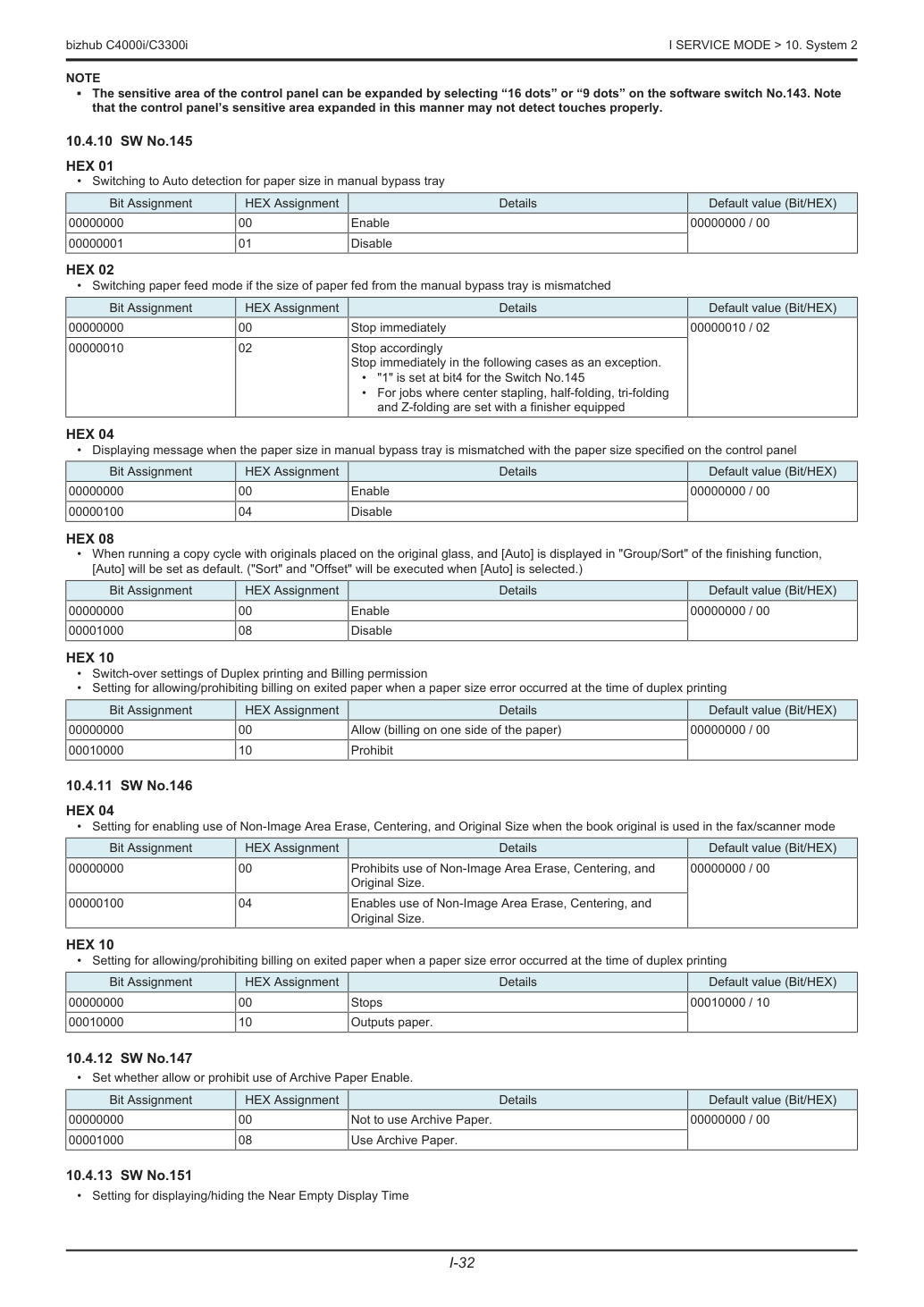
Чувствительная область панели управления может быть расширена выбором "16 точек" или "9 точек" на переключателе программного обеспечения No.143. Учтите, что панель управления с расширенной таким образом чувствительной областью может не обнаруживать касания должным образом.
Немедленно остановитесь в следующих случаях как исключение.
Запретить использование функций Non-Image Area Erase, Centering и Original Size.
Разрешить использование функций Non-Image Area Erase, Centering и Original Size.
Установить разрешение или запрет на использование Archive Paper Enable.
Отключить параметры печати тела E-mail.
Включить параметры печати тела E-mail.
Эта функция поддерживает следующие языки.
Валидация/инвалидация отладочной настройки журнала.
Изменить верхний предел времени для перехода в режим энергосбережения.
Не изменяйте верхний предел.
Изменить верхний предел на 240 минут.
Self-diag. (Full) будет выполнена автоматически только при обнаружении кодов неисправности ранга B/C.
Установка для автоматического изменения авторизации входа на второго пользователя, когда второй пользователь попытается выполнить аутентификацию по карте после аутентификации первого пользователя по карте.
При возникновении ошибки получить данные задания печати для анализа причины ошибки.
При возникновении ошибки будет использоваться для анализа причины ошибки в соответствии с данными задания печати.
Для этой функции необходимы следующие условия.
Должно быть установлено "Allow" при выборе [Administrator] -> [Security] -> [Security Details] -> [Print Data Capture].
Должна быть установлена память MFP.
Должно быть установлено "ON" при выборе [Administrator] -> [Network] -> [FTP Settings] -> [FTP Server Setting].
1. Выберите [Service Mode] -> [System 2] и нажмите [Data Capture]. Выберите "ON." (Пока параметр Data Capture установлен [ON], данные задания печати из
Максимум 5 данных задания печати могут быть сохранены. Данные будут перезаписаны начиная с хронологически самого старого.
2. Проверь IP-адрес машины.
3. Подключите ПК (Windows) и машину кабелем Ethernet.
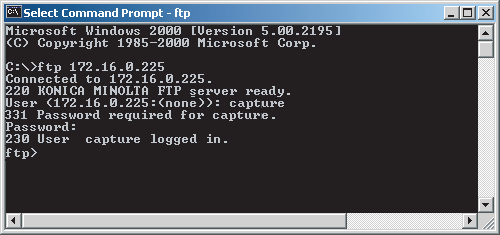
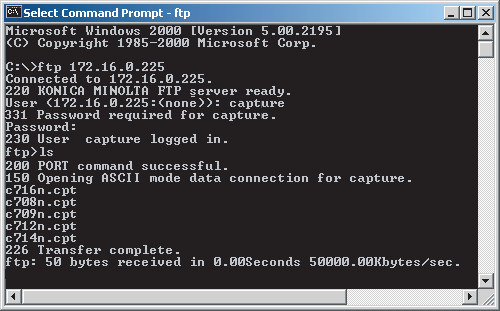
4. Запустите командную строку DOS на ПК и укажите IP-адрес аппарата для запуска FTP.
5. Введи имя пользователя и пароль.
6. С помощью команды «ls» выведи список файлов, доступных для захвата.
7. С помощью команды «binary» установи режим передачи файлов на двоичный.
8. С помощью команды «get» передай данные захвата на ПК.
9. Закрой командную строку.
После получения данных захвата выберите [Administrator] -> [Security] -> [Security Details] -> [Print Data Capture] и выберите [Restrict] для параметра захвата данных печати, чтобы удалить данные задания, сохраненные в памяти MFP.
При выполнении Storage Format или Overwrite Temporary Data данные задания удаляются.
Для изменения типа и времени стабилизации изображения.
Обеспечить желаемое управление стабилизацией изображения, зависящее от характера использования аппарата клиентом, т.е. соотношения цветной к черно-белой печати.
Этот режим подходит для пользователей с низким объёмом печати и уменьшает количество выполнений стабилизации изображения при включении главного выключателя питания.
При обнаружении изменения абсолютной влажности во время прогрева выполняется нормальная стабилизация.
Этот режим подходит для пользователей с высоким объемом печати и высоким соотношением цветной печати.
Последовательность стабилизации цвета выполняется безусловно при включении главного выключателя питания.
Этот режим подходит для пользователей, которые в основном используют чёрно-белую печать и реже используют цветную печать. Обеспечивает монохромную стабилизацию и уменьшает количество выполнений стабилизации изображения при включении главного выключателя питания.
При обнаружении изменения абсолютной влажности во время прогрева выполняется монохромная стабилизация, а перед цветной печатью — цветная стабилизация.
Установить и зарегистрировать индивидуальную бумагу пользователя, которая включает разный базовый вес, температуру плавления, значение тонкой настройки второго переноса изображения.
[User Paper Settings] также доступен из [Utility] -> [Expert Adjustment].
Зарегистрировать тип бумаги, подходящий для предполагаемого использования и среды использования отдельного клиента.
1. Выберите желаемый ключ из [User Paper 1] до [User Paper 5] для регистрации бумаги пользователя.
2. Выберите [Basic Weight] и введите значение клавишами [+] / [-].
3. Выберите целевой элемент Fusing Temperature и введите температуру плавления клавишами [+] / [-].
4. Выберите целевой элемент 2nd Transfer Adj. и введите значение тонкой настройки второго переноса изображения клавишами [+] / [-].
5. Загрузите лоток ручной подачи бумагой.
6. Выберите [1Side] (только лицевая сторона) или [Front Side] (только обратная сторона) и нажмите клавишу Start.
7. Проверьте изображение выведенного тестового шаблона.
Если изображение неприемлемо, отрегулируйте параметры и выведите тестовый шаблон снова.
Печатаемый тестовый шаблон для параметров бумаги пользователя предоставляется для облегчения определения наиболее подходящего значения выхода второго переноса изображения при настройке бумаги пользователя.
Обратитесь к печатному шаблону и выберите параметр тонкой настройки второго переноса изображения.
Установить отображение или скрытие процента покрытия на экране счётчика продаж и в списке счётчика продаж.
Когда переключатель Switch No. 206 установлен в [00000001] при назначении битов/[01] при назначении HEX в [Service Mode] -> [System 2] -> [Software Switch Setting], вместо Coverage Rate отображается Coverage Counter.
Установить добавление или исключение кода замятия из предупреждения о замятии на панели управления при возникновении замятия.
Настроить экран загрузки (BootUp Screen), отображаемый при запуске машины.
Используйте эту функцию для изменения логотипа Konica Minolta, отображаемого на панели управления при запуске, в соответствии с предполагаемым использованием машины клиентом.
При следующих условиях импорт данных BootUp Screen запрещен.
[Administrator] -> [Security] -> [USB Connection Permission setting] установлено на [Restrict].
[Administrator] -> [Security] -> [USB Connection Permission setting] -> [Detail Setting] -> [External Memory(Service)] установлено на [Restrict].
[Администратор] -> [Безопасность] -> [Усиленный режим безопасности] установлен на "ВКЛ".
1. Используйте специальный инструмент создания изображений для создания данных изображения, соответствующих указанным выше спецификациям.
2. Для создания данных в формате zip-файла сжимайте файл bin с тем же названием (данные изображения) и файл Version.txt (информация о версии) в
Тип символов, используемых в информации о версии, ограничивается ASCII (7-битный ASCII). Можно использовать текстовые строки длиной до 21 символа.
3. Сохраните созданные данные в корневой каталог USB-памяти.
Убедитесь, что машина не может распознать данные, сохранённые в каталогах, отличных от корневого каталога.
1. Подключите USB-память к USB-порту машины.
2. Нажмите [Import Config. Data] -> [BootUp Screen].
3. Нажмите [Set].
Если USB-память не подключена или подключена несовместимая USB-память, отображается "USB NG" и данные логотипа не могут быть зарегистрированы.
Если имя файла регистрируемых данных изображения не соответствует указанным выше спецификациям, отображается сообщение "File NG" и данные не могут быть зарегистрированы.
4. Проверьте результат - отображается "OK", затем нажмите [END].
Если данные логотипа уже зарегистрированы, новые данные логотипа перезаписывают существующие данные логотипа.
Цвет данных логотипа может отличаться между панелью управления машины и некоторыми экранами ПК. После регистрации данных логотипа перезагрузите машину и проверьте цвет логотипа на экране загрузки.
Для удаления зарегистрированных данных нажмите [Delete] и убедитесь, что отображается "OK".
Настроить внешний вид машины, отображаемый на панели управления.
Используйте эту функцию для изменения внешнего вида машины, отображаемого на панели управления, на внешний вид машины в офисе клиента в соответствии с потребностями пользователя.
При следующих условиях импорт данных BootUp Screen запрещен.
[Administrator] -> [Security] -> [USB Connection Permission setting] установлено на [Restrict].
[Administrator] -> [Security] -> [USB Connection Permission setting] -> [Detail Setting] -> [External Memory(Service)] установлено на [Restrict].
[Администратор] -> [Безопасность] -> [Усиленный режим безопасности] установлен на "ВКЛ".
1. Сохраните данные внешнего вида в корневой каталог USB-памяти.
Убедитесь, что машина не может распознать данные, сохранённые в каталогах, отличных от корневого каталога.
2. Подключите USB-память к USB-порту машины.
3. Нажмите [Import Config. Data] -> [Machine Image].
4. Нажмите [Set].
5. Проверьте результат - отображается "OK".
6. Выключите и включите главный выключатель питания.
Любые ранее зарегистрированные данные внешнего вида будут перезаписаны новыми данными при их регистрации.
Для удаления зарегистрированных данных нажмите [Delete] и убедитесь, что отображается "OK".
Установить данные пользовательской проверки подлинности, используемые для настройки процесса проверки подлинности.
Данные пользовательской проверки подлинности могут быть импортированы только при выполнении одного из следующих условий.
USB-память вставлена в USB-порт.
[Storage data backup] установлено на [ON].
[Firmware Update Parameters] установлено на [Allow].
1. Сохраните данные пользовательской проверки подлинности в корневой каталог USB-памяти.
Убедитесь, что МФУ не может распознать данные, сохранённые в каталогах, отличных от корневого каталога.
2. Подключите USB-память к USB-порту машины.
3. Нажмите [Import Config. Data] -> [Custom Auth. Setting].
4. Нажмите [Set].
5. Проверьте результат - отображается "OK".
6. Выключите и включите главный выключатель питания.
Новые данные перезапишут любые существующие данные пользовательской проверки подлинности.
Для удаления зарегистрированных данных нажмите [Delete] и убедитесь, что отображается "OK".
Установить голосовые данные в МФУ.
Выбор [OEM] делает возможной настройку названия драйвера и т. д. путём записи расширенной строки символов OEM в пакет прошивки и его загрузки.
В следующих условиях импорт данных запрещен.
[Administrator] -> [Security] -> [USB Connection Permission setting] установлено на [Restrict].
[Administrator] -> [Security] -> [USB Connection Permission setting] -> [Detail Setting] -> [External Memory(Service)] установлено на [Restrict].
Для установки голосового руководства проверь, что [Администратор] -> [Системные параметры] -> [Параметры голосового руководства] -> [Голосовое руководство] установлено на "Да".
1. Сохрани данные установки (*.tar) в корневую папку USB-накопителя.
2. Подключи USB-накопитель к USB-порту аппарата.
3. Коснись [Установить данные].
4. Выбери тип устанавливаемых данных.
Ты можешь выбрать несколько типов данных одновременно и установить их.
5. Коснись [Установить].
6. Нажми клавишу Start для установки данных.
7. Проверь, что отображается результат "OK", и коснись [КОНЕЦ].
Если данные уже установлены, необходимо удалить старые данные перед установкой новых.
* Чтобы удалить зарегистрированные данные, выбери данные для удаления и коснись [Удалить] -> [Зафиксировать]. Проверь, что отображается результат "OK".
Установи, включена или отключена функция Bluetooth.
Используй эту настройку при установке опционального набора локального интерфейса.
Установи, отображать ли [Потребление энергии] и [Выброс CO2] в [Утилиты] -> [Счетчик] -> [Эко-инфо].
Значение потребления энергии, отображаемое на МФУ, является расчетным значением, вычисленным на основе среднего потребления энергии и времени работы МФУ, поэтому оно не является точным значением потребления энергии. Поэтому объясни это пользователям перед выбором опции отображения этих пунктов.
Установи коэффициент выброса, используемый для расчета объема выброса CO2.
Так как коэффициент выброса CO2 зависит от поставщика электроэнергии, с которым заключен договор пользователя, и условий использования МФУ, коэффициент необходимо установить индивидуально.
1. Объясни пользователям, что [Потребление энергии] и [Выброс CO2], отображаемые на МФУ, являются расчетными значениями, и получи их согласие.
2. Выбери [ВКЛ] в [Уровень отображения энергосбережения].
3. В зависимости от условий использования МФУ пользователем настрой [Параметры выходного коэффициента] с помощью цифровой клавиатуры.
4. Коснись [КОНЕЦ].
Установи, автоматически ли сбрасывать неисправность при возникновении кода неисправности категории B или C.
1. При возникновении указанной неисправности экран предупреждения о неисправности отображает примерно 10 секунд сообщение о том, что неисправность автоматически
сбрасывается. Затем выполняется автоматический сброс неисправности.
2. Если сброс неисправности успешен, МФУ можно использовать.
Подсчитай частоту использования каждой функции и собери информацию о конфигурации аппарата.
Эта настройка позволяет нам понять тренды на рынке и использование МФУ путем сбора и подсчета частоты использования каждой функции.
Собранная информация может быть получена только через CSRC и не может быть отображена на панели управления или распечатана.
Установи/удали загружаемый драйвер устройства.
Используется при подключении устройства аутентификации, для которого требуется загружаемый драйвер устройства.
Драйвер может быть установлен/удален только при выполнении одного из следующих условий.
[Storage data backup] установлено на [ON].
[Firmware Update Parameters] установлено на [Allow].
1. Подготовь USB-накопитель, где в корневой папке хранится только папка загружаемого драйвера устройства.
В USB-накопителе должен храниться только один загружаемый драйвер устройства, и не сохраняй в USB-накопителе никакие другие данные.
Не сохраняй в USB-накопителе никакие другие данные.
2. Подключи USB-накопитель к USB-порту МФУ.
3. Коснись [Установка драйвера] -> [Установить].
4. Коснись [Загружаемый драйвер] и коснись [Пуск] для установки данных.
5. Проверь, что данные установлены правильно, по сообщению, которое появляется на панели управления.
6. Коснись [Перезагрузка].
7. Извлеки USB-память.
1. Нажми [Установка драйвера] -> [Удалить].
2. Выбери драйвер для удаления.
3. Нажми [Начать] для удаления данных.
4. Убедись по сообщению на панели управления, что данные удалены корректно.
5. Нажми [Перезагрузка].
Установи разрешение на изменение параметров для указанного запуска приложения.
При установке «Разрешить» можно настроить [Параметры запуска указанного приложения] в [Администратор] -> [Сеть] -> [Параметр OpenAPI].
Зарегистрируй или удали пользовательские шаблоны.
Настрой отображение панели, разрешив МФУ читать файл параметров (файл CPD), определяющий отображение различных клавиш параметров на панели управления.
При следующих условиях установка пользовательского шаблона запрещена.
[Administrator] -> [Security] -> [USB Connection Permission setting] установлено на [Restrict].
[Administrator] -> [Security] -> [USB Connection Permission setting] -> [Detail Setting] -> [External Memory(Service)] установлено на [Restrict].
1. Запусти Panel Customization Tool.
2. Установи имя для пользовательской настройки в [Имя]. (1-24 символа из однобайтовых буквенно-цифровых символов и символов. Запятая не может быть
3. Выбери модель в [Модель].
4. Выбери предустановленный шаблон или область маркетинга в [Предустановка]. (Количество функций в списке функций ниже уменьшается в порядке
5. Выбери в [Функция], отображаются ли элементы (отмечены) или скрыты (не отмечены). (Установи этот параметр на вкладке Копирование и Сканирование/
6. Сохрани файл параметров (файл CPD) с однобайтовыми буквенно-цифровыми символами и символами в [Сохранить как...].
1. Запусти Panel Customization Tool.
2. Выбери модель в [Модель].
3. Выбери существующий файл параметров (файл CPD) в [Файл] -> [Открыть].
4. Выбери в [Функция], отображаются ли элементы (отмечены) или скрыты (не отмечены).
5. Сохрани файл параметров (файл CPD) с однобайтовыми буквенно-цифровыми символами и символами в [Сохранить как...].
1. Скопируй файл параметров (файл CPD) в корневой каталог USB-памяти.
2. Подключи USB-накопитель к USB-порту МФУ.
3. Нажми [Пользовательский шаблон].
4. Выбери [Пользовательский шаблон 1], [Пользовательский шаблон 2] или [Пользовательский шаблон 3].
5. Нажми [Импорт] для выбора данных для импорта.
6. Нажми клавишу Start для импорта данных.
7. Выбери зарегистрированный пользовательский шаблон в [Администратор] -> [Параметры системы] -> [Выбор шаблона функций].
Для удаления зарегистрированных данных выбери целевой пользовательский шаблон отображения в [Администратор] -> [Параметры системы] -> [Выбор шаблона функций], нажми [Удалить] -> [Фиксировать] и убедись, что появляется результат «OK».
Процедура аутентификации для входа в Параметры администратора или Сервисный режим отменяется во время настройки или изменения параметров для сокращения времени работы.
Включены следующие функции.
Импорт/экспорт параметров можно отобразить даже без параметра для номера коммутатора «72» в Параметре программного коммутатора.
На верхней строке панели управления в режиме обслуживания появляется полоса.
Для включения режима обслуживания установи [Администратор] -> [Безопасность] -> [Детали безопасности] -> [Доступ в режим обслуживания] -> на [Разрешить].
Установи включение или отключение режима обслуживания.
Выбери язык для отображения в режиме обслуживания. При выборе [Не установлено] отображаемый язык — это язык, действовавший до входа МФУ в режим обслуживания.
язык История заданий Очистить после выполнения задания Установи стирание истории прошлых заданий и истории заданий во время режима обслуживания.
Для выхода из режима обслуживания выбери [Сервисный режим] -> [Система 2] -> [Режим обслуживания] и нажми [Недействительно], или нажми клавишу со стрелкой на панели управления и выбери [Да] на экране подтверждения.
Указывает, применяется ли управление низкомощным прижимом.
Применяет управление низкомощным прижимом путем снижения целевой температуры насколько возможно в соответствии с данными одного листа. Таким образом контролируется потребление энергии (значение TEC).
Управляет регулировкой указанной температуры прижима.
Используй эту функцию при установке опционального блока очистки.
Вращает терморемень (fusing belt), чтобы предотвратить длительное использование одного участка поверхности терморемня и избежать его деформации.
Предотвращает неравномерность глянца, вызванную деформацией терморемня.
Вращает терморолик (fusing roller) на определённое расстояние, если аппарат находился в режиме ожидания более 6 часов.
Вращает терморолик (fusing roller) на определённое расстояние, если аппарат находился в режиме энергосбережения более 13 дней.
Вращает терморолик (fusing roller) на определённое расстояние, если аппарат находился в режиме ожидания более 6 часов.
Вращает терморолик (fusing roller) на определённое расстояние, если аппарат находился в режиме энергосбережения более 13 дней.
Вращает ремень (belt) 30 секунд при прогреве термоузла (fusing unit) до определённой температуры во время разогрева или при начале печати для предотвращения деформации ремня.
*: Выполни следующие шаги при выборе этого параметра на значение, отличное от [OFF].
При установке [Weekly Timer ON/OFF Settings], найденной в [Administrator Settings] -> [System Settings] -> [Weekly Timer Settings], на значение [ON], выбери режим энергосбережения, когда еженедельный таймер выключается на [Sleep].
Выбери [Power Save] в [Power Key Setting], найденной в [Administrator Settings] -> [System Settings] -> [Power Supply/Power Save Settings].
Не отключай главный выключатель питания.
11. Счётчик
Счётчик отображает показания различных счётчиков, позволяя техническому представителю проверять или устанавливать значения по необходимости.
1. Выведи Service Mode на экран.
2. Нажми [Counter], чтобы отобразить меню счётчика.
3. Выбери конкретный счётчик для отображения.
4. Чтобы очистить показания двух и более счётчиков в одной группе или в разных группах одновременно, нажми [Counter Reset], выбери конкретный
Проверь количество часов или количество использований каждой из различных деталей обслуживания.
Очисти показание каждого счётчика.
Выполни New Release в термоузле (fusing unit) и узле ремня передачи (transfer belt unit).
Проверь, сколько раз использовались детали обслуживания.
При замене каждой из деталей обслуживания.
Подсчитывает количество нажатий.
Подсчитывает общее расстояние перемещения при прижиме.
Подсчитывает общее расстояние перемещения при лёгком прижиме.
Подсчитывает общее время работы при прижиме.
Подсчитывает общее время работы при лёгком прижиме.
Подсчитывает общее время печати, когда край термоузла (fusing unit) достигает предварительно установленной температуры.
accumul. time(In standby) Подсчитывает общее время ожидания, когда край термоузла (fusing unit) достигает предварительно установленной температуры.
accumul. time(In printing) Подсчитывает общее время печати, когда центр термоузла (fusing unit) достигает предварительно установленной температуры.
accumul. time(In standby) Подсчитывает общее время ожидания, когда центр термоузла (fusing unit) достигает предварительно установленной температуры.
Fusing unit CD width of max. mileage Подсчитывает общее расстояние подачи бумаги (Paper feed) по каждой ширине бумаги и показывает ширину бумаги с наибольшим общим расстоянием подачи.
Fusing unit max. mileage from each CD width.
Подсчитывает общее расстояние подачи бумаги (Paper feed) по каждой ширине бумаги и показывает наибольшее общее расстояние подачи.
Подсчитывает количество выведённых листов. Показатель длины бумаги увеличивается на 1 за каждые 216 мм и показывает общее количество. Для бумаги с длиной менее 216 мм счётчик использует 216 мм в качестве длины бумаги.
Подсчитывает количество часов вращения узла ремня передачи (transfer belt unit).
Подсчитывает количество выведённых листов. Показатель длины бумаги увеличивается на 1 за каждые 216 мм и показывает общее количество. Для бумаги с длиной менее 216 мм счётчик использует 216 мм в качестве длины бумаги.
Подсчитывает количество напечатанных листов. Показатель длины бумаги увеличивается на 1 за каждые 216 мм и показывает общее количество. Для бумаги с длиной менее 216 мм счётчик использует 216 мм в качестве длины бумаги.
Подсчитывает количество часов вращения узла ролика передачи (transfer roller unit).
Not used Imaging unit(C) Rotation Time Подсчитывает количество часов вращения печатного барабана (Print drum).
Подсчитывает количество напечатанных листов. Показатель длины бумаги увеличивается на 1 за каждые 216 мм и показывает общее количество. Для бумаги с длиной менее 216 мм счётчик использует 216 мм в качестве длины бумаги.
Подсчитывает количество замен картриджа тонера.
Количество листов бумаги, поданных из лотка 1.
Количество листов бумаги, поданных из лотка 2.
Количество листов бумаги, подано из лотка 3.
Количество листов бумаги, подано из лотка ручной подачи.
bizhub C4000i/C3300i I SERVICE MODE > 11. Counter I-43 Counter item Counting method 1st Feed Retry Count Подсчитай частоту повтора подачи бумаги лотка 1.
Подсчитай частоту повтора подачи бумаги лотка 2.
Подсчитай частоту повтора подачи бумаги лотка 3.
Подсчитай частоту повтора подачи бумаги лотка ручной подачи.
Чтобы очистить счёт счётчика, выбери конкретный узел и нажми Clear.
Невозможно очистить счёт счётчиков термоузла (Fuser), узла ремня переноса (transfer belt unit), узла ролика переноса (transfer roller unit), узла печатного барабана (drum unit), узла проявки (developing unit) и датчика обнаружения новых материалов (TCR new article detection).
После замены термоузла (Fuser) или узла ремня переноса (transfer belt unit) выполни New Release для очистки счётчика ресурса.
1. Нажми [New Release].
2. Открой переднюю дверцу или нижнюю переднюю дверцу.
3. Выбери узел, для которого выполняется New Release.
4. Нажми клавишу Start и выполни New Release.
Чтобы разрешить использованию узла, временно применяемого для диагностики, быть использованным снова в качестве нового узла в другом аппарате, предусмотрен режим New Release Disable.
Применимые узлы — это следующие узлы, имеющие функцию обнаружения новых единиц.
См. «Notes when using the New Release Disable mode» для метода включения режима New Release Disable.
Подсчитай и отобрази, сколько раз неисправность была обнаружена по типам неисправностей.
Используй эту функцию для проверки, сколько раз произошла неисправность.
В списке счётчика вызовов обслуживания «Reboot» показывает, сколько раз произошёл код отмены (C-FXXX).
Подсчитай и отобрази, сколько раз неисправность была обнаружена за определённый период, т.е. интервал между посещениями обслуживания, по типам неисправностей.
Используй эту функцию для проверки, сколько раз произошла неисправность за определённый период, т.е. интервал между посещениями обслуживания.
Очистив счётчик во время визита к заказчику, т.е. при посещении обслуживания, ты можешь проверить, сколько раз произошла неисправность с момента предыдущего визита. Чтобы сбросить счётчик, используй [Counter Reset].
В списке счётчика вызовов обслуживания по зонам «Reboot» показывает, сколько раз произошёл код отмены (C-FXXX).
Подсчитай и отобрази, сколько раз код неисправности был обнаружен по типам кодов неисправностей.
Проверь количество обнаруженных условий предупреждения согласно типу предупреждения.
1. Чтобы очистить счёт счётчика, выбери конкретный узел и нажми Clear.
2. Если счётчик случайно очищен, нажми Interrupt, что отменит операцию очистки.
Установи значение счёта для обслуживания любого конкретного узла.
При замене любого конкретного узла.
1. Введи значение счётчика обслуживания с цифровой клавиатуры.
1. Подсчитывается количество выданных листов. (1-сторонняя печать: 1 счёт, 2-сторонняя печать: 2 счёта)
2. Нажми Clear для очистки счёта.
Используй для проверки общего количества напечатанных страниц, включая напечатанные в режиме Service Mode.
Общее количество напечатанных страниц: количество страниц, напечатанных в пользовательском режиме и режиме Service Mode.
Отобрази значение счёта счётчика общего количества обслуживания.
Отобрази значение счёта счётчика общего количества обслуживания для каждого размера бумаги.
Отобрази историю неисправностей в хронологическом порядке.
Отобрази последние 50 кодов неисправностей.
Отобрази историю замятий в хронологическом порядке.
Подсчитай и отобрази, сколько раз замятие было обнаружено по местам замятий.
Подсчитывать и отображать количество обнаруженных замятий за определённый период, т.е. интервал между визитами обслуживания, по местам замятия.
Использовать эту функцию для проверки количества замятий за определённый период, т.е. интервал между визитами обслуживания.
Очищая счётчик замятий во время визита на объект клиента, т.е. при визите обслуживания, можно проверить количество замятий с момента предыдущего визита.
Для сброса счётчика используйте [Counter Reset].
Отображать последние 10 событий отключения питания при работе машины по временной шкале.
Для сброса счётчика используйте [Counter Reset].
Отображать до 250 детальных кодов кода ошибки FA14 (ошибка мягкого потока) и E301 в порядке "Time series order", "Monthly occurrence" или "Detailed Code Differentiator".
12. List Output
Выводить выбранные данные списка на бумаге.
Можно выбрать несколько списков. Однако одновременно можно выбрать только элементы, отображаемые на одном экране.
Использовать в конце настройки или при возникновении неисправности.
Будут также напечатаны время, день и дата вывода.
Выводить список значений параметров, значений регулировки, общих значений счётчиков и прочее.
Для получения вывода списка параметров Software Switch Setting.
Вывести список регулировки для регулировки машины, регулировки процесса и т.д. в Service Mode.
При выводе Machine Management List будет выведен список истории детальных кодов. Этот [Detail code] устанавливается для анализа причины ошибки C-FA14 или C-E301. Обратитесь к справочнику и при отправке запросов в KM также отправьте "список истории детальных кодов".
1. Загрузьте бумагу формата A4S/A4 или 8 1/2 x 11S/8 1/2 x 11 в источник бумаги (Paper feed).
2. Выберите элемент List для вывода.
3. Выберите [1-Sided] или [2-Sided].
4. Нажмите клавишу Start, машина выведет список.
Если ни один элемент не выбран, клавиша Start не реагирует.
13. State Confirmation
Для отображения состояний входных портов датчиков (sensor) и выключателей при неподвижном состоянии машины.
Используется для диагностики при неисправности или ошибке подачи.
Проверяй операцию каждого переключателя и датчика в режиме реального времени.
Проверяй при условии, что линия питания 5 В остаётся целой даже при открытой дверце.
В зависимости от установленных опций в МФУ, отображаемые экраны проверки датчиков (sensor) могут различаться.
1. Выберите экран проверки датчика (sensor), содержащий целевой электрический компонент.
2. Измените состояние электрического компонента.
3. Проверьте отображение на экране проверки датчика (sensor).
При обнаружении IDC для простой бумаги, толстой и чёрной машина независимо отображает каждое значение выхода Vg или Vdc, рассчитанное на основе плотности (количества тонера, прилипшего к ремню) тестового рисунка, созданного на ремне переноса (Transfer belt).
Используется для диагностики проблем изображения.
Если значение высокое: При обнаружении IDC плотность изображения считается низкой, поэтому значение Vg/Vdc необходимо отрегулировать выше.
Если значение низкое: При обнаружении IDC плотность изображения считается высокой, поэтому значение Vg/Vdc необходимо отрегулировать ниже.
Отображает значение света LD тонера во время формирования печатного изображения.
Отображает значение постоянного тока, подаваемого на ролик зарядки (charging roller) тонера во время формирования печатного изображения.
Отображает значение переменного напряжения, подаваемого на ролик зарядки (charging roller) тонера во время формирования печатного изображения.
Отображает значение тока, подаваемого на ролик зарядки (charging roller) тонера во время формирования печатного изображения.
Отображать TCR (T/C ratio), значения выхода датчика IDC/регистрации и температуру термоузла (Fuser).
Используется для диагностики проблем изображения.
Отображает последнее прочитанное значение выхода T/C. (*) IDC - последние данные IDC.
Отображает последнюю обнаруженную температуру датчика температуры нагрева (sensor).
Отображает последнюю обнаруженную температуру термистора ролика нагрева/Ctr.
Отображает последнюю обнаруженную температуру термистора ролика нагрева/Edg.
Плотность тонера последнего изображения.
Когда тестовый рисунок создаётся нажатием клавиши Start при отображении истории уровня 1.
IDC Sensor (уровень голой поверхности ремня переноса) как отрегулировано последовательностью стабилизации изображения и значением ATVC.
Используется для диагностики проблем изображения.
Отображение состояния и объёма памяти и хранилища МФУ.
Проверка при наличии сдвига цвета.
Для каждого из C, M и Y отображается величина сдвига цвета (в направлениях X и Y) в двух местах (спереди и сзади).
Данные обновляются после выполнения коррекции сдвига цвета или завершения регулировки сдвига цвета.
Проверка каждого устройства (электрического компонента) на правильное функционирование путём индивидуальной активации нагрузки, связанной с устройством.
Выявление неисправностей при устранении неполадок.
Учтите следующее во время режима проверки нагрузки.
Неисправности не обнаруживаются и не производится подсчёт ресурса расходных материалов и связанных элементов.
Два или более устройства (двигатели, муфты, соленоиды и вентиляторы) не могут проверяться одновременно.
Обнаружение правильной установки различных типов узлов и контейнера отработанного тонера не функционирует. При проведении проверки убедитесь, что рассматриваемый узел установлен правильно или ещё не установлен.
1. Откройте переднюю крышку, опустите переднюю крышку или правую крышку.
2. Коснитесь [Start Load Check].
3. Закройте крышку, открытую на этапе 1.
4. Обратившись к списку проверки нагрузки, введите код проверки.
5. Обратившись к списку проверки нагрузки, введите мульти-код.
6. Нажмите клавишу Start.
При нажатии клавиши Start указанная нагрузка активируется. Клавиша Start мигает оранжевым цветом.
7. Проверьте операцию нагрузки и выход сигналов.
8. Нажмите клавишу Stop для остановки операции проверки и проверки результата.
В зависимости от типа активируемой нагрузки после истечения указанного времени или после перехода в указанное состояние соответствующее устройство автоматически прекращает работу.
Если отображается 'NG', проверьте проводку и разъёмы.
9. Для проверки другой нагрузки или выхода сигнала повторите этапы 4–8.
10. Выключите главный выключатель питания и включите его снова не менее чем через 10 секунд.
Для выхода из режима проверки нагрузки обязательно выключите и включите главный выключатель питания.
В момент отображения [Service Mode] -> [State Confirmation] -> [Load Check] МФУ входит в режим проверки нагрузки.
Независимо от того, выполняется ли проверка нагрузки или нет, главный выключатель питания должен быть выключен и включен для выхода из режима проверки нагрузки.
Двигатель останавливается при обнаружении датчика верхнего предела или нижнего предела.
Запускает операцию прижима/отпуска ремня передачи 1-й.
Приводит двигатель в действие на указанной скорости.
Приводит двигатель в действие на указанной скорости.
Приводит двигатель в действие на указанной скорости.
Выполняйте с удалённым ремнём передачи.
Приводит двигатель в действие на указанной скорости.
Выполняйте с удалённым ремнём передачи.
Приводит указанный вентилятор в действие.
Приводит двигатель в действие на указанной скорости.
Приводит двигатель в действие на указанной скорости.
Соленоид остановится после истечения заранее определённого времени.
*1: Если двигатель PC включен при первом рольнике передачи в прижатом положении, ремень передачи и фотопроводящий барабан могут быть повреждены.
Отображение значения регулировки и установки, установленного в основном устройстве.
Проводит диагностику дефектных и заменённых областей памяти и различных плат в основном устройстве при выводе кода ошибки или возникновении неисправности, такой как отказ активации основного устройства, и определяет детали, которые необходимо заменить.
Функция самодиагностики делится на две функции: функцию "Self-diag. (Full)" и функцию "Self-diag. (Individual)".
"Self-diag. (Full)" диагностирует все элементы вместе; те же элементы диагностируются индивидуально с помощью "Self-diag. (Individual)" и определяют область, где произошла неисправность, и детали, которые необходимо заменить. Результат диагностики отображается как [OK] или [NG]; если обнаружено [NG], на экране [Full Self Diagnostic] будет отображена клавиша [Error Code]. Коснитесь клавиши [Error Code] для отображения экрана [Error Code].
"Self-diag. (Individual)" диагностирует каждый элемент индивидуально и определяет область, где произошла неисправность. Результат диагностики отображается как [OK] или [NG].
*: Элемент может быть диагностирован только с помощью Self-diag. (Individual).
Диагностируйте все элементы вместе; те же элементы диагностируются индивидуально с помощью "Self-diag. (Individual)" и определите область, где произошла неисправность, и детали, которые необходимо заменить.
При отображении кода неисправности выполни «Self-diag. (Full)» для диагностики неисправностей аппарата.
Результат диагностики отображается как [OK] или [NG]; при обнаружении [NG] на экране [Full Self Diagnostic] появится клавиша [Error Code]. Нажми клавишу [Error Code] для отображения экрана [Error Code List].
Отображает только обнаруженные коды ошибок.
1. Отобрази экран [Self-diag. (Full)].
Отобрази, выбрав [Service Mode] -> [State Confirmation] -> [Self-diag. (Full)].
Включи главный выключатель питания, удерживая клавишу питания. После одного короткого звукового сигнала отпусти клавишу питания и дождись отображения экрана Self-diag. (Full).
2. Нажми клавишу Start для начала проверки.
3. Результат диагностики отображается для каждого пункта. (OK/NG)
При обнаружении кода неисправности во время выполнения Self-diag. (Full) появится экран неисправности и Self-diag.
(Full) будет прервана. При отображении экрана неисправности выключи главный выключатель питания для завершения Self-diag. (Full).
Затем включи главный выключатель питания, удерживая клавишу питания, для перезапуска Self-diag. (Full).
4. После завершения Self-diag. (Full) загрузи бумагу A4/A4S в лоток ручной подачи; клавиша [Printing] появится в верхней части
Если бумага не загружена в лоток ручной подачи, клавиша [Printing] не появится. Также если загружена бумага размера, отличного от A4/A4S, клавиша [Printing] не появится.
5. Если для всех пунктов диагностики отображается [OK], заверши Self-diag. (Full).
Если запуск выполнен из Service Mode, нажми [END].
Если запуск выполнен включением главного выключателя питания, выключи главный выключатель питания.
6. Если отображается [NG], выполни процедуру «Troubleshooting when NG is detected».
Проверка всех пунктов занимает примерно 200 секунд, если все пункты в порядке.
При отображении кода неисправности (C6###, C91##, CE301, CE304) Self-diag. (Full) может не завершиться. В этом случае заверши Self-diag. (Full) и выполни устранение неисправностей для каждого кода неисправности.
При отключении операций (зависание экрана) во время отображения экрана подтверждения результатов диагностики выключи главный выключатель питания для завершения диагностики. Подожди 10 сек. или более и включи главный выключатель питания.
Если Self-diag. (Full) запущена включением главного выключателя питания, она не может перейти в Normal Mode или Service Mode. Для изменения режима выключи главный выключатель питания и включи его снова через 10 секунд.
Установи [Switch NO.163] на [00000010] в [Bit assignment] и [02] в [HEX assignment] в [Service Mode] -> [System 2] -> [Software Switch Setting], чтобы «Self-diag. (Full)» выполнялась автоматически при возникновении «кода неисправности».
Если эта функция установлена на клиентском МФУ, обязательно сбрось параметры после завершения проверки работоспособности и устранения неисправностей.
1. Обнаружены ошибки. (Отображаются коды неисправностей и МФУ останавливается.)
2. МФУ перезагружается автоматически. (МФУ перезагружается автоматически до трёх раз.)
3. Self-diag. (Full) выполняется автоматически.
4. После завершения Self-diag. (Full) МФУ останавливается с отображением экрана самодиагностики.
5. Если для всех пунктов диагностики отображается [OK], выключи главный выключатель питания для завершения Self-diag. (Full).
6. Если отображается [NG], выполни «Procedure (when NG is detected)».
1. Если отображается [NG], на экран самодиагностики выводится клавиша [Error Code].
2. Нажми клавишу [Error Code] для отображения экрана [Error Code].
3. Проверь отображаемый «Error Code» и выключи главный выключатель питания.
4. Обратись к разделу [TROUBLESHOOTING/Error code list] и выполни устранение неисправностей для каждого кода ошибки.
Проверь каждый пункт NVMeSSD отдельно.
- MicroSD Check
1. Выбери требуемую клавишу диагностики. (Можно выбрать два или более пункта.)
2. Нажми клавишу Start для начала проверки.
3. Результат проверки будет отображён. (OK/NG)
4. Если отображается [OK], нажми [END].
5. Если отображается [NG], выполни Self-diag. (Full).
Проверь каждый пункт I2C отдельно.
- Проверка I2C
1. Выбери требуемую клавишу диагностики. (Можно выбрать два или более пункта.)
2. Нажми клавишу Start для начала проверки.
3. Результат проверки будет отображён. (OK/NG)
4. Если отображается [OK], нажми [END].
5. Если отображается [NG], выполни Self-diag. (Full).
Проверить каждый элемент системной памяти и памяти изображения.
- Проверка сист./памяти изображения
1. Нажми клавишу Start для начала процедуры проверки.
2. Результат проверки будет отображен. (OK/NG)
При возникновении неисправности памяти самодиагностика может не завершиться. В этом случае принудительно заверши Самодиаг. (Полная) и выполни диагностику неисправностей для каждого кода ошибки.
Выключение главного выключателя питания принудительно завершит Самодиаг. (Полная).
3. Если отображается [OK], коснись [END].
4. Если отображается [NG], выполни Самодиаг. (Полная).
NG также будет отображаться, если модуль DIMM не установлен. Если дополнительный модуль DIMM не используется, ошибка не возникает, даже если отображается NG, и диагностика неисправностей не требуется.
Проверить каждый элемент USB-устройства отдельно.
- Различные проверки USB
1. Выбери требуемую клавишу диагностики. (Можно выбрать два или более пункта.)
2. Нажми клавишу Start для начала проверки.
3. Результат проверки будет отображён. (OK/NG)
При проверке [Клавиатура] или [USB-память] будет отображаться [NG], если устройство не подключено.
1. Если отображается [OK], коснись [END].
2. Если отображается [NG], выполни следующие процедуры.
Если для [USB-устройство] отображается [NG], выполни Самодиаг. (Полная).
Проверить каждый элемент платы CPU отдельно.
- Проверка платы CPU
1. Выбери требуемую клавишу диагностики. (Можно выбрать два или более пункта.)
2. Нажми клавишу Start для начала проверки.
3. Результат проверки будет отображён. (OK/NG)
4. Если отображается [OK], нажми [END].
5. Если отображается [NG], выполни Self-diag. (Full).
1. Коснись клавиши [LAN-IF Ping Test].
2. Выбери способ ввода в соответствии с IP-адресом назначения.
4. Введи IP-адрес назначения с помощью цифровой клавиатуры или буквенной клавиши.
5. Нажми клавишу Start для начала процедуры проверки.
6. По завершении процедуры самодиагностики результат будет отображен. (OK/NG)
7. Если отображается [OK], коснись [END].
8. Если отображается [NG], выполни «ДИАГНОСТИКА НЕИСПРАВНОСТЕЙ/Диагностика неисправностей при отображении NG для Ping Test».
Проверить каждый элемент устройства PCIe отдельно.
- Проверка PCIe
1. Выбери требуемую клавишу диагностики.
2. Нажми клавишу Start для начала проверки.
3. Результат проверки будет отображён. (OK/NG)
4. Если отображается [OK], нажми [END].
5. Если отображается [NG], выполни Self-diag. (Full).
14. Тест-режим
Вывести тестовый паттерн для проверки изображения на стороне принтера.
Аппарат выполняет поиск в источниках бумаги в порядке: лоток 2, лоток 3, лоток 4 и лоток 1 для бумаги максимального размера для печати.
1. Коснись [Test Mode] для отображения меню режима тестирования.
2. Коснись требуемой клавиши тестового паттерна.
3. Установи требуемые функции и нажми клавишу Start.
15. Параметры сети
Перед выполнением настроек учти сетевую среду клиента и выполни настройки в соответствии со средой.
Должно быть настроено при установке дополнительного набора обновления (беспроводная LAN) на этом аппарате.
Для выполнения удаленного управления с мобильного терминала Android или терминала iOS требуется bizhub Remote Access.
Выбери для установки дополнительных устройств беспроводной LAN.
Выбери для отказа от установки дополнительных устройств беспроводной LAN.
При выборе [Установить] настрой точку изменения.
Для прямого взаимодействия между основным блоком МФУ и мобильным устройством. (при выборе Проводное+Беспроводное (основной режим) или Проводное+Беспроводное (Wi-Fi Direct)) Параметры сетевого интерфейса Описание Только проводное Используй, когда основной блок МФУ подключен только к сетевой среде LAN.
Используй, когда основной блок МФУ подключен только к беспроводной сетевой среде LAN.
Задание получено от клиента через точку доступа беспроводной LAN и выполнено.
Проводное+Беспроводное (вторичный режим) Используй, когда основной блок МФУ подключен как к среде LAN, так и к беспроводной среде LAN.
Для выполнения задания, полученного от клиента через LAN.
Задание получено от клиента через точку доступа беспроводной LAN и выполнено.
Используй, когда основной блок МФУ подключен как к среде LAN, так и к беспроводной среде LAN.
Основной блок МФУ используется как точка доступа беспроводной LAN.
При запуске основного блока МФУ выполняй беспроводное взаимодействие LAN между основным блоком МФУ и мобильным устройством (устройством Android, устройством iOS или устройствами, поддерживающими Wi-Fi) без прохождения через точку доступа беспроводной LAN.
Используй, когда основной блок МФУ подключен как к среде LAN, так и к беспроводной среде LAN.
Основной блок МФУ используется как точка доступа беспроводной LAN.
В этом режиме мобильное устройство (кроме iOS) может легко подключаться к устройствам аутентификации Wi-Fi Direct.
Установи, использовать ли удаленный сервис.
При выборе [ВКЛ] значение [Режим сервиса] -> [Параметр обновления машины] -> [Параметр автоматического обновления машины], [Параметр автоматического обновления] не будет отображаться.
При выборе [ВКЛ] значение [Режим сервиса] -> [Параметр обновления машины] -> [Параметр автоматического обновления машины], [Параметр сервера релея] не будет отображаться.
Установи URL, ID и пароль сервера, используемого при взаимодействии с удаленным сервисом.
Установи, использовать ли прокси-сервер.
При установке [ВКЛ] могут быть настроены параметры [Синхронизация WebDAV] и [Прокси-сервер].
Установи, синхронизировать ли с [Параметры клиента WebDAV] в параметрах администратора.
При установке [Синхронизация] операция выполняется в соответствии с конфигурацией [Параметры клиента WebDAV] в параметрах администратора.
Настрой параметры прокси-сервера.
Не будет отображаться при установке [Синхронизация WebDAV] на [Синхронизация].
Введи идентификационный код, используемый для организации и управления несколькими МФУ на основе каждого клиента.
0 до 99999999 (8-значное число) Обрати внимание на иерархический порядок: первые 2 цифры представляют региональный код, последние 6 цифр представляют код управления.
Введи ключевые слова, используемые персоналом технического обслуживания для легкого поиска соответствующих МФУ на экране интерфейса сервера удаленного сервиса.
до 64 символов) Укажи имя оператора.
Для ручного подключения к серверу удаленного сервиса.
Нажми Начало для отправки идентификационного кода и имени оператора на сервер удаленного сервиса.
Установи, использовать ли сеансы при взаимодействии с XMPP-сервером.
При установке [Отключить] начальные команды не могут быть получены с сервера удаленного сервиса через XMPP-сервер.
Установи интервал повтора, используемый при отказе взаимодействия с XMPP-сервером.
1 до 5 минут 1 минута Время ожидания соединения Установи тайм-аут, используемый для взаимодействия с XMPP-сервером.
Установи, использовать ли SSL при взаимодействии с XMPP-сервером.
Установи, использовать ли подключение BOSH при взаимодействии с XMPP-сервером.
Подтверди URL, ID, имя домена, номер порта и статус подключения.
Работает, когда техническое обслуживание может быть выполнено в соответствии с параметрами экономии энергии.
Техническое обслуживание может быть выполнено в любое время.
Время начала и окончания технического обслуживания настраивается отдельно.
Установи интервал времени, используемый для отправки пакетов уведомления о существовании для уведомления о существовании с МФУ на XMPP-сервер.
Установи, включить ли "Функцию обучения", используемую для изменения интервала передачи пакетов в соответствии с состоянием сеанса XMPP при отправке уведомления о существовании.
Установи, включить ли функцию обучения.
Когда [Включить] установлено, необходимо настроить значение коррекции и нижний предел.
Увеличивать интервал передачи следующего пакета на величину "значения коррекции" при успешной отправке уведомления о наличии.
Уменьшать интервал передачи следующего пакета на величину "значения коррекции" при неудачной отправке уведомления о наличии.
Убедитесь, что интервал передачи пакета не короче "нижнего предела".
Установить пороговое значение для определения состояния нагрузки порта Raw.
1 до 60 минут 3 минуты 15.4 MTU Параметр. установить.
Установить максимальное значение (MTU) данных, которые могут быть переданы за один раз.
Установить операции Path MTU Discovery.
Path MTU Discovery определяет минимальный MTU на пути связи и использует его для автоматической установки размера MTU.
Установить, включить ли Path MTU Discovery.
Отключить Path MTU Discovery.
Эта настройка доступна, когда Path MTU Discovery включен.
68 байт до 1500 байт Установленное значение используется как минимальный размер MTU передаваемого пакета.
Эта настройка доступна, когда Path MTU Discovery отключен.
1280 байт до 1500 байт Установленное значение используется как фиксированный размер MTU передаваемого пакета.
16. Настройка обновления машины
Использовать при обновлении микропрограммы через Internet ISW.
Каждая настройка, такая как настройка Server, будет действительной при установке этого на "ВКЛ".
Если [Администратор] -> [Безопасность] -> [Режим повышенной безопасности] установлен на "ВКЛ", эта настройка автоматически установится на "ВЫКЛ" и не может быть изменена.
Установить, включить ли каждую настройку для Internet ISW.
Эта настройка доступна, когда Function Setting установлен на "Установить". Когда установлен "Установить", загрузка и обновление микропрограммы через Internet ISW включены параметрами администратора.
Использовать при доступе к серверу с использованием протокола HTTP.
настройка Установить, включить ли загрузку с использованием протокола HTTP.
Когда установлен "ВКЛ", установить Connection Time-out.
Установить время ожидания при доступе к серверу.
Использовать при доступе к серверу с использованием протокола FTP.
Установить, включить ли загрузку с использованием протокола FTP.
n Установить номер порта Установить номер порта.
1 до 60 (Минута) 1 (Минута) Режим PASV:
Установить, включить или отключить подключение в режиме PASV (пассивном) (сервер FTP будет сообщать порт подключения перед подключением).
Зарегистрировать ID пользователя для доступа к серверу программ, где хранится микропрограмма.
и символы (до 64 символов) Пароль Зарегистрировать пароль для доступа к серверу программ, где хранится микропрограмма.
и символы (до 64 символов) URL Зарегистрировать ID пользователя для доступа к серверу программ, где хранится микропрограмма.
При подключении к http "http:// (имя хоста или IP-адрес)/ имя каталога" или "https:// (имя хоста или IP-адрес)/имя каталога".
При подключении к ftp "ftp:// (имя хоста или IP-адрес)/имя каталога".
и символы (до 256 символов) Имя файла Зарегистрировать имя файла данных микропрограммы для загрузки.
1. Выбери пункт настройки.
2. Введите информацию, используя экранную клавиатуру.
Для подключения MFP к Интернету через прокси необходимо настроить параметры, связанные с прокси-сервером, в дополнение к [Forwarding Access Setting]. Параметры прокси, используемого в коммуникациях Internet ISW, настраиваются в [Администратор] -> [Сеть] -> [Настройки обновления машины] -> [Параметры Internet ISW] -> [Параметры FTP-сервера] или [Администратор] -> [Сеть] -> [Настройки обновления машины] -> [Параметры HTTP-прокси].
Если подключение к серверу программ или загрузка данных не удалась, отображается код ошибки и сообщение. Определите причину проблемы по коду ошибки и переконфигурируйте параметры согласно сообщению. См. " L.6 КОД ОШИБКИ ДЛЯ INTERNET ISW" для кодов ошибок.
Получить доступ к серверу программ в соответствии с параметром Internet ISW и загрузить микропрограмму.
Используйте при обновлении прошивки через сеть.
Прошивка загружается и обновляется последовательно. Во время загрузки и обновления прошивки МФУ не может использоваться.
1. Выберите [Download/Update] (Загрузить/Обновить).
2. Нажмите [Start] (Старт) для начала загрузки прошивки.
3. Сообщение о статусе будет отображаться на экране во время подключения и передачи данных.
4. При успешном обновлении прошивки основной блок автоматически перезагрузится для завершения Internet ISW.
Для доступа к серверу программ и загрузки прошивки в соответствии с параметрами, установленными в Internet ISW Settings.
Поскольку прошивка загружается в фоновом режиме, МФУ может использоваться во время загрузки.
Если в памяти МФУ уже существуют данные загруженной прошивки, они перезаписываются и заменяются на новые данные.
1. Выберите [Download].
2. Нажмите [Start] (Старт) для начала загрузки прошивки.
3. Сообщение о статусе будет отображаться на экране во время подключения и передачи данных. В процессе загрузки операция
может быть отменена нажатием [Cancel] (Отмена).
4. При успешном завершении загрузки прошивки появится результат "OK" (ОК).
Обновите прошивку, используя загруженную и сохраненную в HDD прошивку.
Во время загрузки и обновления прошивки МФУ не может использоваться.
Эта кнопка не отображается, если в HDD нет прошивки.
1. Нажмите [Update] (Обновить).
2. Проверьте версию файла прошивки в HDD.
3. Нажмите [Start] (Старт) для обновления прошивки.
4. При успешном обновлении прошивки основной блок автоматически перезагрузится для завершения Internet ISW.
Удалите файл прошивки, сохраненный в HDD.
Эта кнопка не отображается, если в HDD нет прошивки.
1. Нажмите [Delete] (Удалить).
2. Нажмите [Start] (Старт) для удаления прошивки.
Установите время начала для автоматического обновления загруженной прошивки.
Если загруженная прошивка не будет обновлена к указанному времени, обновление прошивки не будет выполнено.
Если главный выключатель питания отключен во время обновления прошивки, прошивка будет обновлена при следующем включении главного выключателя питания.
Если задание выполняется в момент наступления указанного времени, обновление прошивки будет выполнено после завершения задания.
1. Выберите [Set] (Установить) для [Update Firmware at Specified Time] (Обновить прошивку в указанное время).
2. Нажмите [Hour] (Час) и [Min.] (Мин.) и установите время начала обновления прошивки.
"Auto Update" (Автообновление) — это функция, которая позволяет основному блоку периодически обращаться к серверу программ через сеть для получения новых данных прошивки и автоматически их перезаписывает.
Для использования функции Auto Update основной блок МФУ должен быть подключен к сетевой среде, которая позволяет загружать данные обновления в сеть с использованием протокола SMB или http.
Функция Auto Update не будет работать, если основной блок МФУ находится в следующих состояниях.
Главный выключатель питания установлен в положение OFF (Выкл.).
[Администратор] -> [Безопасность] -> [Усиленный режим безопасности] установлен на "ВКЛ".
МФУ работает или содержит задания (включая запланированные задания).
МФУ находится в режиме ожидания с приостановленным заданием.
Модель или плата схемы программы не совпадают.
Для эффективного использования этой функции перед выполнением следующих процедур свяжитесь с администратором для получения согласия.
Установите параметры сети, адрес сервера программ и адрес брандмауэра в основном блоке МФУ.
Создайте файл информации об обновлении программы (C_UpdateList.ini) и сохраните набор данных для обновления на сервере программ.
Укажите прошивку, загружаемый драйвер, файлы конфигурации, как показано ниже.
[FirmWare], Version, FilePath, [LoadableDriver], NumberOfFiles, [Config], [Option], [QuickUpdate] должны быть указаны с использованием заглавных и строчных букв правильно и Update должна быть указана.
- Общие сведения
- Подготовка
данные настройки аутентификации подлежат обновлению.
Время обновления данных Обновление [6] - Примечание Примечание можно вставить между "#" или ";" и кодом разрыва строки.
Укажите информацию о версии данных обновления, используя число, включающее до пяти цифр.
Укажите количество данных обновления до трех цифр.
Укажите "NumberOfFiles=0", чтобы не включать данные для обновления.
Укажите расположение для сохранения данных обновления.
Относительный путь должен быть указан из информации обновления программы.
Если файлов несколько, присвойте номера последовательности, как "FilePath1", "FilePath2". Даже если имеется только один файл, необходимо присвоить "1" как "FilePath1". Обновление Укажите время обновления данных.
"Update=0": Перезапись в соответствии с настройками времени обновления.
"Update=1": Перезапись вскоре после загрузки.
Конфигурация папки образца C_UpdateList.ini показана ниже.
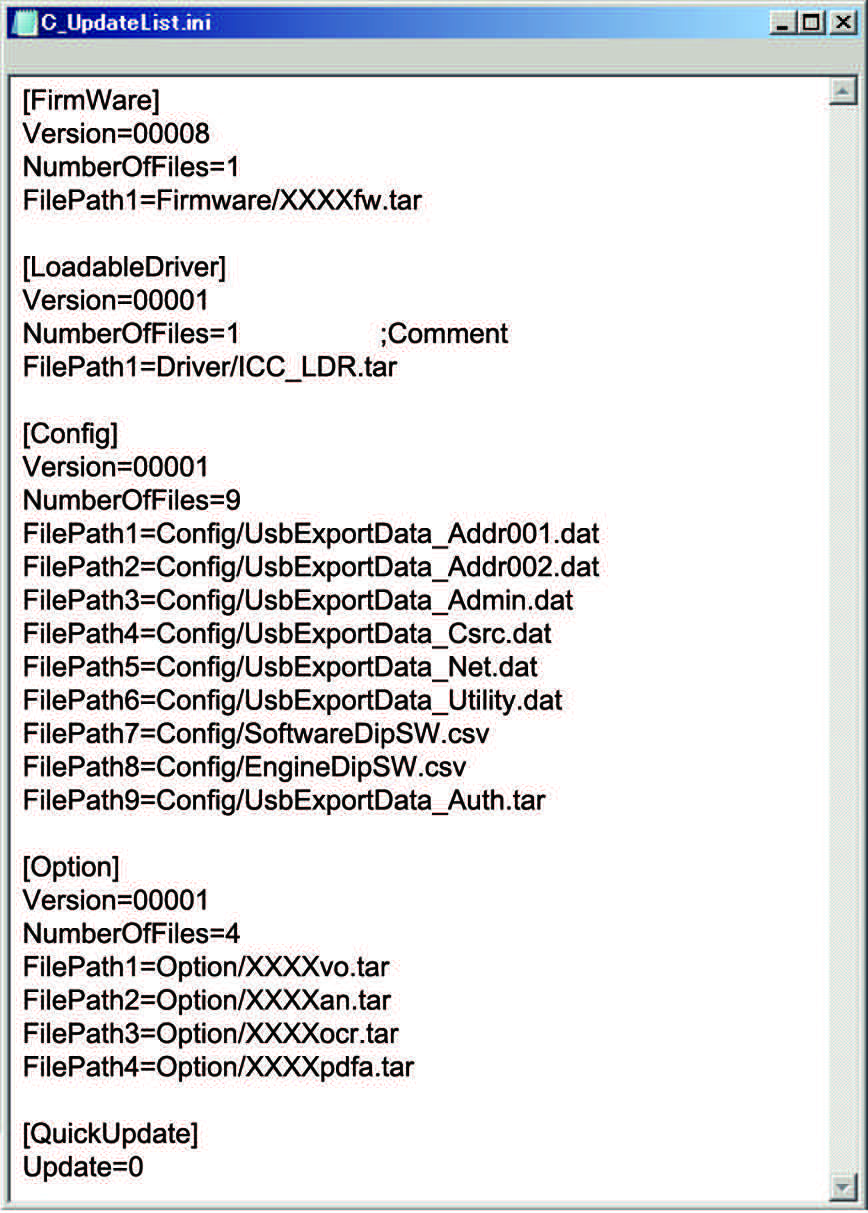
1. Выберите [Service Mode] -> [Machine Update Setting] -> [Machine Auto Update Setting] -> [Machine Export Setting].
2. Вставьте USB-накопитель в USB-порт.
3. Введите пароль.
Пароль, указанный на шаге 3 выше, должен быть установлен заранее путем выбора [Service Mode] -> [Machine Update Setting] -> [Machine Auto Update setting] -> [Machine Update Password].
4. Выберите [START].
5. Будет отображено [Result: OK].
6. Завершите экспорт данных.
7. Сохраните экспортированный файл в каталог, описанный в C_UpdateList.ini.
Создайте CSV-файлы для данных с требуемым номером переключателя как SoftwareDipSW.csv и EngineDipSW.csv.
Сохраните файл в каталог, описанный в C_UpdateList.ini.
1. Создайте UsbExportData_Auth.tar с помощью инструмента создания данных БД пользователя.
2. Сохраните созданный файл (UsbExportData_Auth.tar) в каталог, описанный в C_UpdateList.ini.
Получите файл обновления MFP с сервера программ и установите параметры для обновления машины в указанное время.
Эта функция аналогична функции [Administrator] -> [Network], но не будет использоваться вместе с функцией режима обслуживания.
- Параметр автоматического обновления
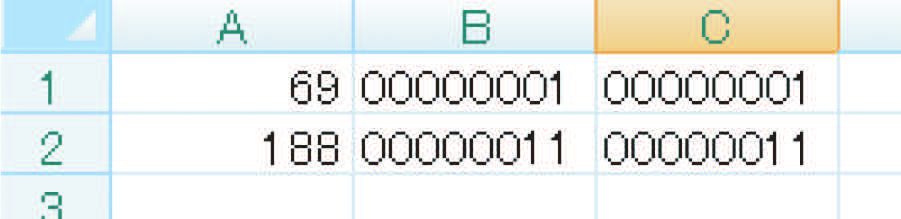
Не будет отображаться, если [Service Mode] -> [Network Settings] -> [Remote Service Setting] -> [Function Settings] -> [Enable Settings] установлено на "ON". [Machine Auto Update setting] в "Administrator" не применяется.
Когда используется протокол SMB, MFP использует статические IP-адреса.
параметр Автоматическое обновление Установить, использовать или нет параметр автоматического обновления.
Когда выбран [ON], установите параметры для Протокола получения.
Установить произвольное имя сервера для определения пункта назначения подключения.
символов (до 20 символов) Server1 Протокол загрузки Установить протокол для получения данных обновления.
Если релей-сервер MFP используется как сервер на стороне предоставления данных, выберите [HTTP].
Установить имя хоста для SMB-сервера.
Установить путь файла, используемый для связи с SMB-сервером.
Укажите папку, в которой хранится C_UpdateList.ini.
Установите имя пользователя, используемое для доступа к SMB-серверу.
Установить пароль, используемый для доступа к SMB-серверу.
Количество повторных попыток Установить количество повторных попыток при сбое получения.
0–10 раз 3 раза Параметр HTTP URL Установить адрес http-сервера.
Укажите папку, в которой хранится C_UpdateList.ini.
Установите имя пользователя, используемое для доступа к реле-серверу по протоколу http.
Установить пароль, используемый для доступа к HTTP-серверу.
Установить, использовать или нет прокси-сервер.
Если выбран пункт [ON], сконфигурируйте прокси с помощью [Администратор] -> [Сеть] -> [Параметры обновления машины] -> [Параметры HTTP-прокси].
выключено Установить время ожидания для доступа к серверу.
параметр Автоматическое обновление Установить, использовать или нет параметр автоматического обновления.
Когда выбран [ON], установите параметры для Протокола получения.
Установить произвольное имя сервера для определения пункта назначения подключения.
символов (до 20 символов) Server2 Параметр HTTP URL Установить адрес http-сервера.
Укажите папку, в которой хранится C_UpdateList.ini.
Установите имя пользователя, используемое для доступа к реле-серверу по протоколу http.
Установить пароль, используемый для доступа к HTTP-серверу.
Установить, использовать или нет прокси-сервер.
Если выбран пункт [ON], сконфигурируйте прокси с помощью [Администратор] -> [Сеть] -> [Параметры обновления машины] -> [Параметры HTTP-прокси].
выключено Установить время ожидания для доступа к серверу.
Установите общие параметры для [Server 1 settings] и [Server 2 settings].
bizhub C4000i/C3300i I SERVICE MODE > 16. Machine Update Setting I-62 Элемент настройки Описание Установка Время обновления Нажми Clear для установки времени обновления машины.
00 до 23 часов Минута 00 до 59 Минут Параметры опроса Установи период опроса или день недели и время для получения списка обновлений.
1 до 240 Минут Выбери День недели Установи день недели и время.
Установить период повторной попытки при неудачной попытке получения.
МФУ подтверждает файл информации об обновлении программы на сервере программ с интервалом, установленным в [Polling Interval].
МФУ сравнивает файл информации об обновлении программы на сервере программ с файлом в МФУ и начинает загрузку данных обновления с измененным номером версии.
Если питание МФУ установлено в положение ON в момент времени, установленный в [Service Mode] -> [Machine Update Setting] -> [Machine Auto Update setting] -> [Auto Update setting] -> [Common Settings] -> [Update Time], прошивка будет переписана автоматически. Если питание установлено в OFF в этот момент, переписывание не будет выполнено.
Выбери [Service Mode] -> [Machine Update Setting] -> [Machine Auto Update setting] -> [Manually Update] -> [Start], затем выполни переписывание.
Не устанавливайте питание в режим OFF в следующем состоянии.
Нажми [Manually Update] -> [Start] до следующей операции МФУ (Auto Power OFF).
Примерно через одну минуту после отображения экрана завершения загрузки MFP перезагрузится.
При переписывании файлов конфигурации перед прошивкой MFP перезагрузится снова.
Код ошибки можно отобразить, используя [Service Mode] -> [Machine Update Setting] -> [Machine Auto Update setting] -> [Update Log Display], или просмотреть на ПК, где получен журнал, сохраняющий до 100 записей, отправленных с использованием [Transmission log Update].
Установи IP-адрес сервера или имя сервера правильно.
Подтверди, что сервер работает нормально.
Установи ID и пароль правильно.
Проверь снова параметр подключения SMB.
Подтверди, что C_UpdateList.ini сохранен на сервере, и установи путь доступа к C_UpdateList.ini правильно.
Установи имя папки и путь доступа правильно.
Установи IP-адрес сервера или имя сервера правильно.
Подтверди, что сервер работает нормально.
Установи ID и пароль правильно.
Подтверди, что C_UpdateList.ini сохранен на сервере, и установи путь доступа к C_UpdateList.ini правильно.
Установи имя папки и путь доступа правильно.
Убедись, что параметры в каждом файле конфигурации правильны.
Установи пароль расшифровки для файлов конфигурации правильно.
Проверь наличие ошибок в файле SoftwareDipSW.csv.
Проверь наличие ошибок в файле EngineDipSW.csv.
Проверь, правильный ли файл на сервере.
Проверь, правильный ли файл на сервере.
Проверь подключение к кабелю сети и параметры связи.
- Обновление данных
- Код ошибки
Проверь, правильный ли файл на сервере.
Установи описания в C_UpdateList.ini правильно.
Для использования функции сервера-ретранслятора основное тело МФУ должно быть подключено к сетевой среде, в которой данные обновления можно загружать по сети с использованием протокола http.
Функция сервера-ретранслятора не будет работать в следующих условиях.
Главный выключатель питания установлен в положение OFF (Выкл.).
[Администратор] -> [Безопасность] -> [Усиленный режим безопасности] установлен на "ВКЛ".
Эта функция отключена, когда Область маркетинга режима обслуживания установлена на US или Others5.
Для эффективного использования этой функции перед выполнением следующих процедур свяжитесь с администратором для получения согласия.
Установите параметры сети, адрес сервера программ и адрес брандмауэра в основном блоке МФУ.
Создай один набор данных, используемый функцией автообновления как ретранслируемые данные, и сохрани на сервере программ.
Создай файл информации об обновлении данных (S_UpdateList.csv) и сохрани на сервере программ для управления ретранслируемыми данными, сохраненными на одной машине сервера-ретранслятора.
Создай файл CSV, указав имя модели, дату и время обновления данных и путь доступа к папке обновления данных, используемой функцией Auto Update.
Установи до четырех (четыре типа) папок набора ретранслируемых данных.
Информация пяти и более папок (пять типов) будет недействительна.
Конфигурация папок примера данных S_UpdateList.csv показана ниже.
Установи параметры для использования сервера-ретранслятора для получения ретранслируемых данных обновления.
Эта функция аналогична функции [Administrator] -> [Network], но не будет использоваться вместе с функцией режима обслуживания.
- Общие сведения
- Подготовка строка строка строка
- Параметр сервера-ретранслятора
bizhub C4000i/C3300i I SERVICE MODE > 16. Machine Update Setting I-64 Элемент настройки Описание Загрузка файла обновления Получи доступ к серверу программ периодически и установи, использовать ли функцию получения последнего файла обновления.
Установите адрес файл-сервера хранилища.
Указать папку, в которой сохранен S_UpdateList.csv.
Установи имя пользователя, используемое для доступа к серверу хранилища файлов.
Установите пароль, используемый для доступа к файл-серверу хранилища.
Выбрать, использовать ли прокси-сервер.
Если выбран пункт [ON], сконфигурируйте прокси с помощью [Администратор] -> [Сеть] -> [Параметры обновления машины] -> [Параметры HTTP-прокси].
Установить время ожидания при доступе к серверу.
Установи период опроса или день недели и время для получения списка обновлений.
Установите интервал: укажите значение в диапазоне от 1 до 240 минут.
Выберите день недели: выберите день недели для установки дня недели и времени.
Установить период повторной попытки при неудачной попытке получения.
Укажите значение в диапазоне от 1 до 240 минут.
Не используйте аутентификацию SMB.
Установите, использовать ли функцию Distribution Server (HTTP) для файла обновления.
Установите имя пользователя, используемое для доступа к реле-серверу по протоколу http.
Установить пароль, используемый для доступа к HTTP-серверу.
*: Обязательно не забудьте пароль для доступа к http-серверу. Он требуется для сброса.
- Получение данных обновления
1. МФУ подтверждает файл информации об обновлении данных на сервере программ с интервалом, установленным в [Polling Interval].
2. МФУ сравнивает файл информации об обновлении данных на сервере программ с файлом в МФУ и начинает загрузку данных ретрансляции
с измененной датой и временем обновления.
3. Загруженные данные ретрансляции сохраняются в хранилище МФУ.
Код ошибки можно отобразить, используя [Service Mode] -> [Machine Update Setting] -> [Machine Auto Update setting] -> [Relay Server Log Confirmation], или просмотреть на ПК, где получена журнал, сохраняющий до 100 записей, отправленных с помощью [Transmission Server Log].
Установи IP-адрес сервера или имя сервера правильно.
Подтверди, что сервер работает нормально.
Установи ID и пароль правильно.
Подтвердите, что S_UpdateList.csv находится на сервере, и установите правильный путь к файлу для доступа к S_UpdateList.csv.
Установи имя папки и путь доступа правильно.
Настройте следующие параметры на МФУ, где используется функция автоматического обновления при обновлении данных ретрансляционного сервера.
- Код ошибки
- Автоматическое обновление по ретрансляционному серверу
1. Выберите [Service Mode] -> [Machine Update Setting] -> [Machine Auto Update setting] -> [Auto Update setting].
2. Выберите [Server 1 Settings] или [Server 2 Settings] в качестве подключения для настройки.
3. Коснитесь [Auto update], затем выберите [ON].
4. Выберите [HTTP] в [Download Protocol].
5. Укажите папку, содержащую C_UpdateList.ini, в [HTTP Setting] -> [URL].
Пути к файлам чувствительны к регистру, поэтому введите часть после "DAV/Service/" точно так, как она отображается в столбце C в S_UpdateList.csv.
Если активировать функцию ретрансляционного сервера в параметрах администратора, путь к файлу будет изменен на "/DAV/Admin/".
6. Установите элемент в [HTTP Setting] -> [User Name] и [Password], который был установлен в [Relay server setting] -> [Distribution Server (HTTP)].
7. Коснитесь [OK].
8. Произведите настройки в [Common Settings].
Сохраните журнал, связанный с автоматическим обновлением машины, и отправьте его в указанное место.
Файл журнала сохраняет до 100 записей.
Установите, использовать ли журнал передачи обновления.
Если выбрано [ON], настройте параметры для протокола передачи и сервера.
Настройте параметры протокола передачи.
bizhub C4000i/C3300i I SERVICE MODE > 16. Machine Update Setting I-65 Элемент настройки Описание Настройка Параметр по умолчанию Параметр SMB Имя хоста Установите имя хоста для сервера SMB.
Установить путь файла, используемый для связи с SMB-сервером.
Установите имя пользователя, используемое для доступа к SMB-серверу.
Установить пароль, используемый для доступа к SMB-серверу.
Установить адрес WebDAV-сервера.
Установите имя пользователя, используемое для доступа к WebDAV-серверу.
Установите пароль, используемый для доступа к WebDAV-серверу.
Установите, использовать ли прокси-сервер.
Если выбран пункт [ON], сконфигурируйте прокси с помощью [Администратор] -> [Сеть] -> [Параметры обновления машины] -> [Параметры HTTP-прокси].
Сохраните журнал, связанный с загрузкой данных ретрансляции обновления на ретрансляционном сервере, и отправьте его в указанное место.
Файл журнала сохраняет до 100 записей.
Установите, использовать ли журнал сервера передачи.
Если выбрано [ON], настройте параметры для протокола передачи и сервера.
Настройте параметры протокола передачи.
Установить имя хоста для SMB-сервера.
Установить путь файла, используемый для связи с SMB-сервером.
Установите имя пользователя, используемое для доступа к SMB-серверу.
Установить пароль, используемый для доступа к SMB-серверу.
Установить адрес WebDAV-сервера.
Установите имя пользователя, используемое для доступа к WebDAV-серверу.
Установить пароль для доступа к WebDAV-серверу.
Установить, использовать или нет прокси-сервер.
Если выбран пункт [ON], сконфигурируйте прокси с помощью [Администратор] -> [Сеть] -> [Параметры обновления машины] -> [Параметры HTTP-прокси].
Проверьте журнал, связанный с загрузкой файла при автоматическом обновлении машины.
Можно проверить последние пять журналов.
Проверьте журнал, связанный с загрузкой файла ретрансляционного сервера.
bizhub C4000i/C3300i I SERVICE MODE > 16. Machine Update Setting I-66 Можно проверить последние пять журналов.
Отображается, когда в [Service Mode] -> [Machine Update Setting] -> [Machine Auto Update setting] -> [Auto Update setting] установлено значение [ON] и файл обновления был загружен.
Выполните обновление вручную, используя загруженный файл.
Коснитесь [Start] для начала обновления.
Не устанавливайте питание в режим OFF в следующем состоянии.
Нажми [Manually Update] -> [Start] до следующей операции МФУ (Auto Power OFF).
Примерно через одну минуту после отображения экрана завершения загрузки MFP перезагрузится.
При переписывании файлов конфигурации перед прошивкой MFP перезагрузится снова.
Отображается только при установке Switch No. "72" на "04" в HEX Assignment в [Service Mode] -> [System 2] -> [Software Switch Setting].
Импортировать все импортируемые файлы, сохраненные в корневой папке USB-памяти.
При следующих условиях экспорт данных настроек МФУ запрещён.
- [Administrator] -> [Security] -> [USB Connection Permission setting] установлено на [Restrict].
- [Administrator] -> [Security] -> [USB Connection Permission setting] -> [Detail Setting] -> [External Memory(Service)] установлено на [Restrict].
*1: Отображается при установке [Service Mode] -> [System 2] -> [Maintenance Mode] на [Effective] и [Admin.] -> [Security] -> [Maintenance Mode Access] на [Allow].
*2: Этот файл может быть импортирован без ввода пароля, так как он не зашифрован.
1. Вставьте USB-память в USB-порт.
2. Введите пароль.
3. Нажмите [Start].
"OK" отображается для успешно импортированного элемента.
"NG" отображается для элемента, где пароль не совпадает или произошла ошибка.
"-" отображается, если в USB-памяти не сохранено импортируемых файлов.
4. Следуйте сообщению на экране и выключите и включите главный выключатель питания.
Если в результате импорта не отображается "OK", сообщение не будет показано.
Выведите конфигурацию основного устройства в формате XML на USB-память или в папку SMB основного устройства.
При следующих условиях экспорт данных настроек МФУ запрещён.
[Administrator] -> [Security] -> [USB Connection Permission setting] установлено на [Restrict].
[Administrator] -> [Security] -> [USB Connection Permission setting] -> [Detail Setting] -> [External Memory(Service)] установлено на [Restrict].
*: Отображается при установке [Service Mode] -> [System 2] -> [Maintenance Mode] на [Effective] и [Admin.] -> [Security] -> [Maintenance Mode Access] на [Allow].
1. Выберите элемент для вывода.
2. Выберите [USB] или [SMB] в качестве [Export Destination].
[SMB] отображается при следующих настройках.
[Administrator] -> [Network] -> [SMB Setting] -> [SMB Server Settings] -> [Share SMB File Setting] -> [ON] Если выбран [USB], подключите USB-память к USB-порту.
3. Введите пароль.
Если XML-файл используется для функции Auto Update, заранее установите тот же пароль на МФУ, где должны быть загружены данные, как [Machine Update Password].
4. Коснитесь [Начать].
5. Будет отображено [Result: OK].
6. Завершите экспорт данных.
Если выбран [SMB], данные экспортируются в папку SMB этого устройства.
Если для [CE Authentication] выбран [ON], для доступа к папке требуются "User Name" и "CE Password".
Установите пароль, используемый для расшифровки файла обновления устройства.
1. Current Password: Введите текущий используемый пароль расшифровки. (только если установлен пароль расшифровки)
2. New Password: Введите новый пароль расшифровки.
3. Re-input Password: Введите новый пароль расшифровки еще раз.
Обязательно не забудьте пароль расшифровки. Он требуется для сброса.
Если [Administrator] -> [Security] -> [Firmware Updat.Verification Set.] включено, выполните подпись микропрограммы.
Используйте при выполнении подписи обновления микропрограммы.
Цифровая подпись должна быть установлена с помощью [Service Mode] -> [EnhancedSecurity] -> [FWCert. Setting].
1. Создайте файл "XXfw.tar" из микропрограммы. Подробнее о процедуре см. " K.3.2.1 Making the firmware data."
2. Получите файл подписи "XX.sig".
3. Сохраните файл микропрограммы "XXfw.tar" и файл подписи "XX.sig" в USB-память.
4. Подключите USB-память к USB-порту.
5. Нажмите [Start] для обновления микропрограммы.
Доставить информацию, связанную с сетью, сохраненную в USB-памяти, и установить ее на другие МФУ.
Одно МФУ является исходной стороной, которая доставляет значения параметров сетевого соединения на другие МФУ в одной сети.
Значения параметров, описанные в CSV-файле и связанные с серийным номером МФУ-получателя, доставляются и устанавливаются.
Необходимо заранее установить и подготовить исходное МФУ, МФУ-получатели, USB-память и CSV-файл с описанием параметров сети.
Проверьте, что исходное МФУ и МФУ-получатели подключены к одной сети (сегменту).
Установите фиксированный IP-адрес на исходном МФУ.
Установите [Администратор] -> [Сеть] -> [Параметры OpenAPI] -> [Параметр доступа] на «ON».
Установите [Администратор] -> [Сеть] -> [Параметры OpenAPI] -> [Подключение внешнего приложения] на «ON».
Проверьте, что исходное МФУ и МФУ-получатели подключены к одной сети (сегменту).
Проверьте, что параметр TCP/IP принимающего МФУ включен для разрешения сетевых коммуникаций.
Проверьте, что в МФУ установлен серийный номер.
Установите все параметры в [Администратор] -> [Подключение системы] -> [Параметры OpenAPI] на значения по умолчанию.
Далее приведены требования к USB-памяти, используемой для копирования в параметрах сети:
Невозможно использовать USB-память, распознаваемую компьютером как два или более дисков.
Используйте любую защищенную от записи USB-память в режиме с разрешенной записью.
Установите надлежащий формат CSV-файла и подготовьте CSV-файл, в который введены принимающее МФУ и значение параметра сети для доставки и установки.
1. Введите серийный номер и метод проверки IP-адреса v4.
2. Введите остальные детали параметров в соответствии с форматом CSV-файла.
По поводу элементов, которые могут быть доставлены и установлены, и детальных описаний см. формат CSV-файла.
3. Введите значение параметра одного принимающего МФУ в одну строку. И для установки нескольких МФУ создайте значение параметра для каждого МФУ, добавляя
Серийный номер и метод проверки IP-адреса v4 должны быть обязательно введены.
Для любых элементов, оставленных пустыми в файле, автоматически устанавливаются элементы, установленные в МФУ.
Имя файла должно быть «PeculiarConfig» с расширением CSV.
Все МФУ, имеющие серийные номера, содержащиеся в CSV-файле, будут принимающими МФУ. Если в сети включено какое-либо МФУ, которое должно быть исключено, не включайте серийный номер такого МФУ в файл.
Даже если в CSV-файл включен серийный номер исходного МФУ, исходное МФУ не является принимающим МФУ.
До 255 МФУ распознаются как принимающее МФУ. Любые серийные номера 256-го МФУ и далее, содержащиеся в CSV-файле, будут исключены из принимающих МФУ.
1. Подготовьте CSV-файл (PeculiarConfig.csv), описывающий значения параметров для доставки в корневой каталог под USB-памятью, и
2. Установите время тайм-аута в [Копирование параметров сети] -> [Тайм-аут подключения].
3. Коснитесь [Копирование параметров сети] -> [Параметр копирования] -> [Проверка подключения] -> [Пуск].
4. Проверьте количество МФУ, отображаемое в «Результат», с количеством МФУ, отображаемым в «OK».
5. Коснитесь [Копирование] -> [Пуск]. Это доставляет информацию значения параметра на принимающие МФУ по одному.
Операции экрана отображаются в МФУ, в котором переписываются значения параметров.
Не извлекайте USB-память до завершения процедуры.
6. По завершении доставки значений параметров на все принимающие МФУ и переписывания значений параметров во все принимающие МФУ,
7. CSV-файл (PeculiarConfig_Result.csv), содержащий результат доставки, сохраняется в USB-памяти, вставленной в исходное МФУ.
8. Проверьте файл результата доставки в USB-памяти, чтобы определить, что процедура завершена нормально.
При возникновении ошибки, которая делает невозможной продолжение доставки, на панели управления появляется соответствующий код ошибки.
При возникновении ошибки доставки на каком-либо из принимающих МФУ появляется сообщение, которое предлагает проверить файл результата доставки.
Для получения информации об ошибке доставки проверьте конкретные детали в файле результата доставки.
bizhub C4000i/C3300i I SERVICE MODE > 16. Machine Update Setting I-69 Список кодов ошибок Код ошибки Описание N***** Ошибка коммуникации E00001 USB-память не подключена к исходному МФУ.
CSV-файл в USB-памяти не может быть прочитан.
Файл результата доставки не может быть создан в USB-памяти, подключенной к исходному МФУ.
Формат CSV-файла неправильный.
Коммуникация не успешна с МФУ, имеющим серийный номер, содержащийся в CSV-файле.
«OFF» установлен в [Параметры OpenAPI] -> [Параметр доступа].
«ON» установлен в [Параметры OpenAPI] -> [Аутентификация].
В разделе [OpenAPI Setting] -> [SSL/Port Settings] установлено значение «SSL Only» или «SSL/Non-SSL».
В разделе [OpenAPI Setting] -> [SSL/Port Settings] установлено значение, отличное от «50001».
В разделе [OpenAPI Setting] -> [External Application Connection] установлено значение «No».
После передачи CSV-файла ответ от МФУ-адресата не получен в течение установленного времени. (Ошибка истечения времени ожидания) E00012 МФУ-адресат находится в состоянии, при котором оно не может принять сообщение OpenAPI.
МФУ-адресат не обновляется.
Во время передачи выбрано значение «Cancel».
USB-память извлечена из исходного МФУ во время передачи.
Серийный номер в CSV-файле недействителен.
Ошибка сетевой системы. Одна из сетевых настроек не имеет значение по умолчанию.
*: Проверьте настройки на исходном МФУ при появлении кода ошибки на панели управления; проверьте настройки на МФУ-адресате при наличии кода ошибки в файле результата передачи.