← Konica Minolta bizhub C4000I — все главы инструкции
1. Обзор
Методы переписи встроенного программного обеспечения показаны ниже.
Параметры в режиме "Utility" и "Service Mode" не изменяются при переписи прошивки.
Сохрани данные прошивки на USB-накопитель. Подключи USB непосредственно к основному корпусу и обнови прошивку.
"Internet ISW" — система, получающая прошивку с сервера программ через Интернет для обновления прошивки.
Выполняется при выдаче инструкции обновления прошивки или в заранее установленное время.
"Auto Update" (Автообновление) — это функция, которая позволяет основному блоку периодически обращаться к серверу программ через сеть для получения новых данных прошивки и автоматически их перезаписывает.
Активируй все данные, такие как голосовые данные и загружаемый драйвер устройства, в соответствии с переписываемой прошивкой или окружением пользователя.
После переписи прошивки проверь номер версии прошивки и подтверди, что прошивка обновлена нормально.
1. Выбери [Service Mode] -> [Firmware Version].
2. Проверь версию прошивки.
2. USB-накопитель
USB-накопитель, совместимый с интерфейсом USB (1.1/2.0/3.0). Скорость ограничена спецификациями USB2.0 даже при использовании устройства, поддерживающего USB3.0.
USB-накопитель отформатирован в формате FAT32.
Не добавлены функции безопасности, такие как шифрование и блокировка паролем (или USB-накопитель позволяет отключить функции безопасности).
Невозможно использовать USB-память, распознаваемую компьютером как два или более дисков.
Возможно неработающие продукты.
1. Распакуй файл прошивки.
2. Подключи USB-накопитель к компьютеру.
3. Скопируй извлеченную папку данных обновления в корневой каталог USB-накопителя.
На одном USB-накопителе может храниться более одного набора данных прошивки для одной модели.
В этом случае скопируйте файлы прошивки на USB-накопитель в соответствии со следующими процедурами.
1. Создай папку с именем "FWSelect" (чувствительно к регистру) в корневом каталоге USB-накопителя.
2. Создай папку с любым именем папки (односимвольные буквенно-цифровые символы, максимум 40 символов) в папке "FWSelect" и
сохрани данные прошивки в папку.
Структура каталога USB-накопителя FW**** FWSelect Folder1 Folder2 Folder3 Firmware Data Ver.A Firmware Data Ver.B Firmware Data Ver.C Firmware Data Ver.D [1] [2] [3] [4] [5] [6] [1] USB-накопитель [2] Папка данных переписи (Требуется) *1 [3] Папка хранения нескольких наборов данных (Имя папки:
Папка хранения данных прошивки B (Имя папки:
Папка хранения данных прошивки C (Имя папки:
Папка хранения данных прошивки D (Имя папки:
*1: Требуется для запуска экрана обновления прошивки.
*2: Требуется только при хранении нескольких наборов данных.
Когда [Administrator] -> [Security] -> [USB Connection Permission setting] -> [External Memory (Service)] -> [FW Update] установлено на "Restrict", обновление прошивки не может быть выполнено с использованием USB-накопителя.
При включении главного выключателя питания появится сообщение "It is limited by the administrator."
Когда [Administrator] -> [Security] -> [FW Update (USB) Perm. Sett.] установлено на "Password Priority", требуется ввод пароля после подтверждения администратором.
USB-накопитель должен быть подключен при выключенном главном выключателе питания.
1. Отключите главный выключатель питания.
2. Подключи USB-накопитель, содержащий прошивку, в порт USB на правой стороне панели управления.
3. Включи главный выключатель питания, удерживая клавишу Stop.
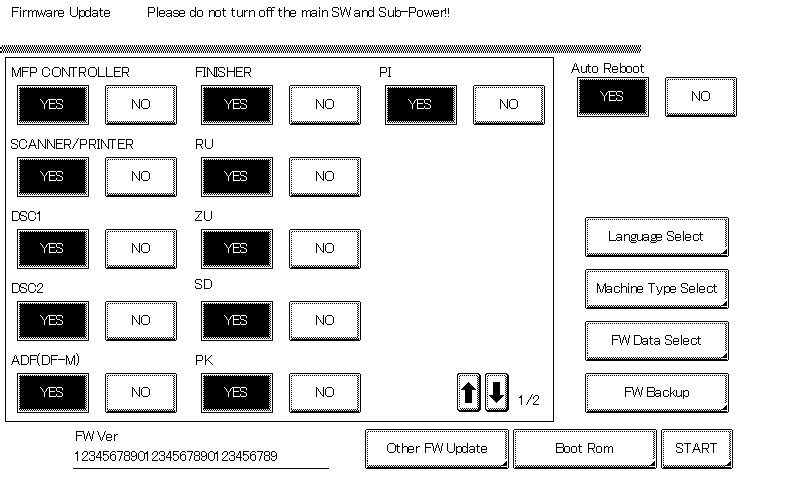
4. Откроется экран выбора обновления прошивки.
Если не нажата ни одна из клавиш на панели управления, прошивка автоматически обновляется через 30 секунд после включения главного выключателя питания.
Отображаемые доступные элементы изменяются в зависимости от установленных опций и т. д.
При наличии нескольких наборов данных прошивки на USB-накопителе можно выбрать один набор данных.
Данные прошивки в папке данных обновления "FW0023", скопированной в корневой каталог USB-накопителя, выбраны как данные по умолчанию.
1. Нажми [FW Data Select] на экране выбора обновления прошивки.
2. После проверки данных на USB-накопителе отобразится список доступных данных прошивки.
Данные по умолчанию отмечены звездочкой (*).
3. Выберите прошивку и нажмите [OK].
Выберите языковые данные, отображаемые на экране Language Selection в Utility.
Выберите языки согласно условиям использования, например окружению пользователя.
Доступно до 9 языков. Однако японский и английский являются обязательными опциями.
1. Нажмите [Language Select] на экране выбора обновления прошивки.
2. На экране Language Select выберите язык, отображаемый в области LCD панели управления, затем нажмите [Fix].
3. Нажмите [OK].
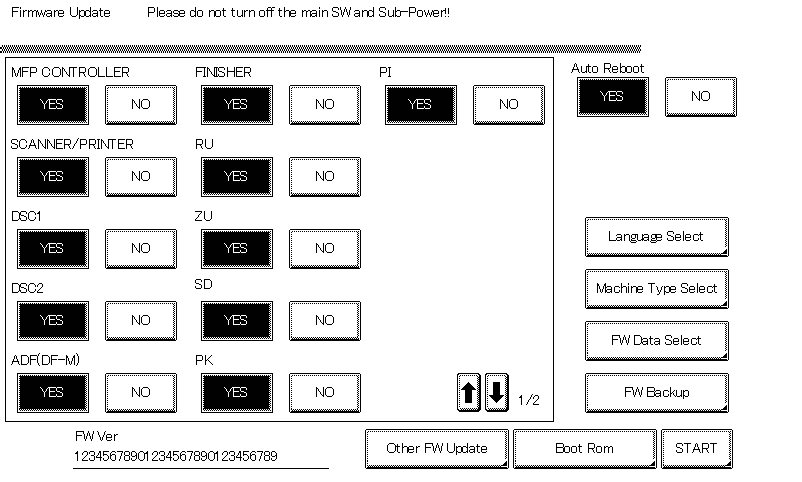
1. Выберите целевые данные прошивки для обновления на экране Firmware Update selection. Если отображается несколько страниц на экране выбора,
проверьте все страницы.
2. Нажмите [START]. (При этом клавиша Start начинает мигать красным.)
Коэффициент хода записи для каждой платы отображается в процессе программирования.
3. Убедитесь, что панель управления показывает сообщение об успешной переписи данных ([Downloading Completed]). (Проверьте
все страницы и убедитесь, что ни один элемент не находится в процессе обновления прошивки (Downloading...).
4. Выключите главный выключатель питания.
5. Извлеките USB-память.
6. Включите главный выключатель питания.
7. Проверьте версию прошивки в режиме Service Mode.
Если на панели управления отображается "NG", указывая на неудачную переписьь (в этом случае клавиша Start светится красным), выполните следующие шаги.
1. Повторите процедуру переписи данных.
2. Если процедура ненормально прервана, замените USB-память на новую и повторите последовательность переписи.
3. Если процедура по-прежнему ненормально прервана, замените плату, вызвавшую "NG", и выполните процедуру переписи данных.
3. Internet ISW
Для использования "Internet ISW" МФУ должно быть подключено к сетевому окружению, позволяющему загружать прошивку в Интернете с использованием протокола ftp или http.
«Internet ISW» не будет работать при следующих условиях.
Главный выключатель питания установлен в положение OFF (Выкл.).
Режим автоматического отключения резервного питания включен.
[Администратор] -> [Безопасность] -> [Усиленный режим безопасности] установлен на "ВКЛ".
Устройство работает или есть задания (включая запланированные задания).
Устройство находится в режиме ожидания с приостановленным заданием.
Модель или плата схемы программы не совпадают.
Необходимо преобразовать данные прошивки и сохранить их в целевом каталоге сервера Internet ISW для обновления прошивки через Internet ISW.
1. Распакуй файл прошивки.
2. Перетащите папку прошивки "FW****" [2], находящуюся в распакованной папке [1], в пакетный файл "mktar_A7PU.bat" [3], находящийся в
3. Открывается командная строка Windows и начинается создание файла.
4. Командная строка автоматически закрывается после завершения обработки.
5. Файл "XXfw.tar" создан в том же каталоге.
6. Скопируйте файл "XXfw.tar" в предопределенный каталог сервера программы Internet ISW.
Включите функцию Internet ISW в [Service Mode] -> [Machine Update Setting] -> [Internet ISW] -> [Internet ISW Set].
В [Service Mode] -> [Machine Update Setting] -> [Internet ISW] настройте параметры, связанные с функциями Internet ISW, включая используемый протокол и параметры доступа к серверу программ.
При выполнении Internet ISW заранее получите разрешение администратора.
НЕ выключайте главный выключатель питания во время загрузки.
Инструкция по обновлению прошивки через Internet ISW может быть выдана с панели управления, CS Remote Care и Web Connection.
Если IP-адрес МФУ назначен DHCP, переписьь прошивки не будет выполнена при использовании кнопки [Download/Update]. В этом случае используйте кнопку [Download].
Для удаленного выполнения переписи прошивки через CS Remote Care или Web Connection необходим статический IP-адрес МФУ.
При подключении через Wi-Fi обновления не могут быть выполнены через кнопку [Download/Update]. В этом случае используйте кнопку [Download].
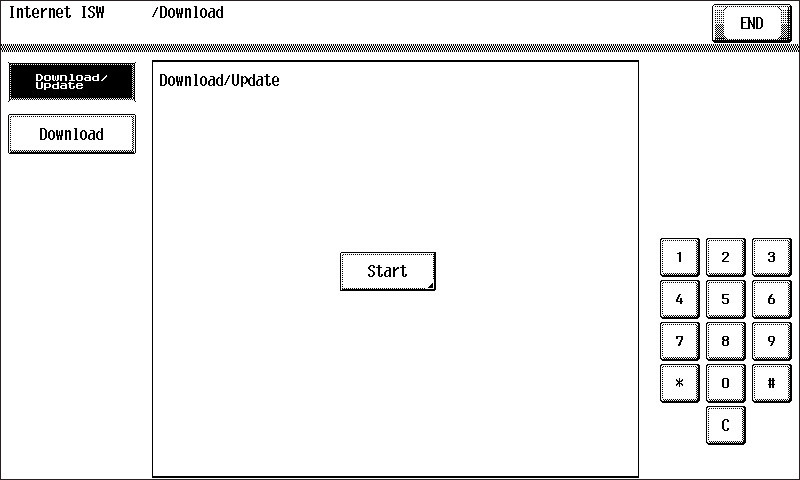
1. Нажми [Service Mode] -> [Machine Update Setting] -> [Internet ISW] -> [Download].
2. Для загрузки и обновления данных встроенного ПО выбери [Download/Update]. Для только загрузки данных встроенного ПО с последующим обновлением выбери [Download].
3. Нажмите [Start].
4. МФУ подключается к серверу программ и начинает загрузку данных встроенного ПО.
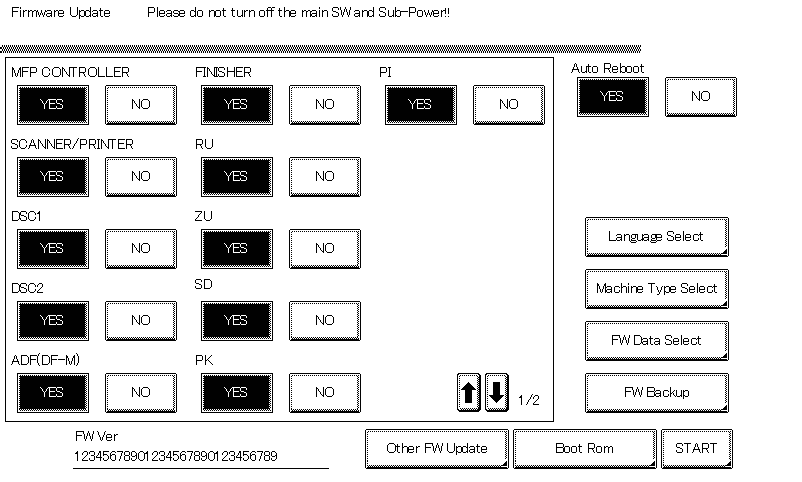
5. Для загрузки и обновления данных встроенного ПО выбери типы данных встроенного ПО для записи и замены на более новую версию на экране Firmware
Update screen и нажми [START].
Если ни одна из кнопок на панели управления не нажата, встроенное ПО обновится через 30 секунд после перезагрузки устройства.
Отображаемый элемент зависит от конфигурации установленных дополнительных частей на этом аппарате.
Если на экране выбора отображается несколько страниц, проверь все страницы.
Отправь инструкцию обновления из центра CS Remote Care.
Для получения подробной информации обратись к руководству центра CS Remote Care.
1. Получи доступ к Web Connection МФУ.
2. В режиме администратора используй [Internet ISW Set] -> [Firmware Update Parameters] для отправки инструкции обновления.
1. После нажатия [Start] основной блок МФУ подключается к серверу программ и начинает загрузку.
2. Сообщение о состоянии будет отображаться на экране во время подключения или передачи данных.
1. При нормальном обновлении встроенного ПО перезагрузи МФУ в автоматическом или ручном режиме для отображения результата и нажми [OK] для возврата на
1. При сбое обновления из-за проблем с подключением к сети будут отображены код ошибки и сообщение.
2. Перезагрузи основной блок МФУ в автоматическом или ручном режиме и нажми [OK]. Устройство может использоваться с версией встроенного ПО до проведения обновления.
3. Проверь параметры сети по кодам ошибок Internet ISW и попытайся обновить снова.
1. После начала обновления встроенного ПО ПЗУ в МФУ будет удалено. При сбое сразу после начала обновления перезагрузи МФУ,
и вернись на экран ожидания для повтора загрузки.
2. При обновлении на панели управления нажми [settings] на экране ожидания и проверь параметры сети снова. Нажми [Download] и
Обязательно вернись на экран ожидания без сбоев после отключения/включения основного выключателя питания, если встроенное ПО не обновилось.
Встроенное ПО можно обновить с помощью USB-памяти.
4. Параметр автоматического обновления
Для использования «параметра автоматического обновления» МФУ должно быть подключено к такой сетевой среде, в которой данные встроенного ПО можно загружать по сети с использованием протокола SMB или http.
Функция автоматического обновления не будет работать при следующих условиях МФУ.
Главный выключатель питания установлен в положение OFF (Выкл.).
[Администратор] -> [Безопасность] -> [Усиленный режим безопасности] установлен на "ВКЛ".
МФУ работает или содержит задания (включая запланированные задания).
МФУ находится в режиме ожидания с приостановленным заданием.
Модель или плата схемы программы не совпадают.
Для эффективного использования этого параметра автоматического обновления перед выполнением следующих процедур обратись к администратору для получения согласия.
Создай файл информации об обновлении программ (C_UpdateList.ini).
Загрузи данные встроенного ПО и файл информации об обновлении программ на сервер программ.
Настрой параметры, связанные с функцией автоматического обновления, в [Service Mode] -> [Machine Update Setting] -> [Machine Auto Update setting] -> [Auto Update setting].
Доступ к серверу программ осуществляется с настроенным интервалом опроса для проверки файла информации об обновлении программ.
Сравни файл информации об обновлении программ на сервере программ с файлом в МФУ и начни загрузку данных встроенного ПО с измененным номером версии.
Если питание МФУ установлено на ВКЛ в запланированное время обновления, переписи будет выполнена автоматически. Если питание установлено на ВЫКЛ, переписи не будет выполнена.
5. Как установить данные i-Option
6. Создание файлов резервной копии при обновлении встроенного ПО
Путем включения резервной копии старые данные встроенного ПО архивируются в хранилище основного блока при обновлении встроенного ПО.
Если данные резервной копии существуют в хранилище основного блока, старые данные резервной копии удаляются и новые данные встроенного ПО архивируются.
Это позволяет восстановить архивированное встроенное ПО (откат) при возникновении ошибки при обновлении встроенного ПО.
Для отката встроенного ПО выбери [Service Mode] -> [Machine Update Settings] -> [Firmware Rollback].
1. Экран выбора обновления встроенного ПО отображается при обновлении встроенного ПО.
2. Нажми [FW Backup] на экране выбора обновления прошивки.
3. Выбери [USB FW BACKUP] и [OTHER FW BACKUP] на экране резервного копирования прошивки.
[USB FW BACKUP]: Выбери для выполнения резервной копии при обновлении прошивки на USB-флеш-накопителе.
[OTHER FW BACKUP]: Выбери для выполнения резервной копии при обновлении прошивки через не-USB интернет ISW или функцию автоматического обновления.
4. Коснитесь [ОК].
5. Обновите прошивку.
Процесс обновления занимает на несколько минут больше времени при создании резервной копии, чем без неё.