← Konica Minolta bizhub C4000I — все главы инструкции
1. ПАРАМЕТРЫ ТАРИФИКАЦИИ
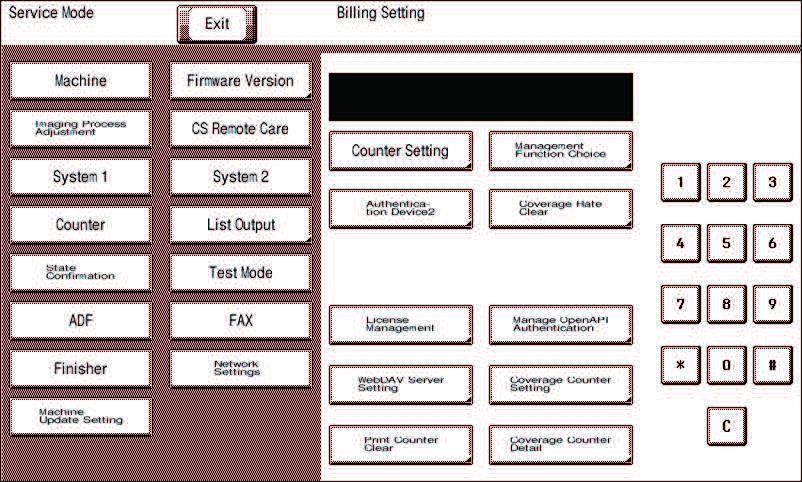
1. Вызовите начальный экран Сервис-режима.
2. Нажимайте следующие клавиши в указанном порядке.
3. Откройте экран «Параметры тарификации».
1. Нажмите [Exit].
2. Отключите выключатель основного питания. Подождите 10 секунд, затем включите выключатель основного питания снова.
Установите метод подсчета для общего счетчика.
Установить размер, считающийся большим размером.
параметр № — счётчик — счётчик размера больше.
Если размер превышает 215 мм в направлении основного сканирования и 355 мм в направлении дополнительного сканирования (превышает 337 мм при сканировании факса), считается большим размером.
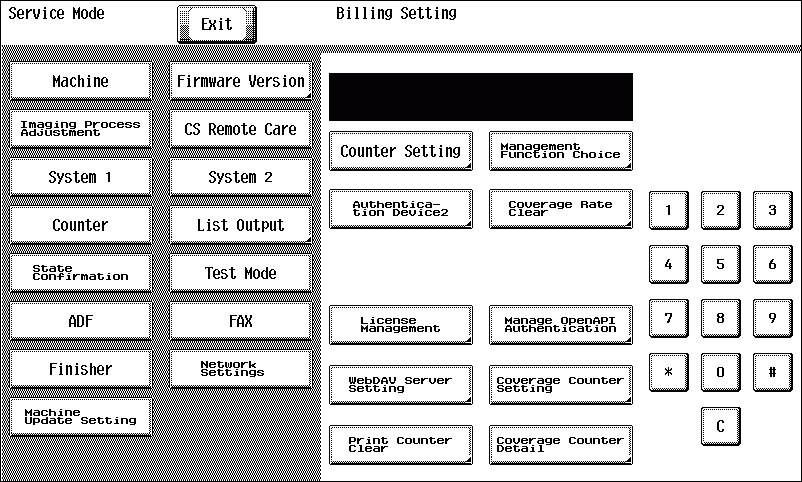
Метод подсчёта зависит от комбинации параметров «Counter Setting».
Ниже показаны методы подсчёта, которые представляют собой комбинацию каждого параметра.
Установить, должны ли быть установлены счётчик ключей, устройство управления (контроллер данных), устройство аутентификации или поставщик услуг.
Не отображается, если параметр [Administrator] -> [Security] -> [Enhanced Security Mode] установлен на значение «ON».
Когда параметр указывает, что установлены [Management Device 2] или [Vendor 2], следующие приложения будут недействительны.
Передача ПК FAX / HDD TWAIN/PS Box Operator / PS Scan Direct / PS Job Spooler / Fiery: Scan to Box Кроме того, параметр [Administrator] -> [Security] -> [Function Management Settings] -> [Network Function Settings] будет установлен на значение «OFF».
Установить, должен ли быть установлен поставщик услуг 2.
Установить, должно ли быть установлено устройство аутентификации 2.
Установить при наличии модуля аутентификации (биометрического или карточного типа).
Отображается интервал истечения времени ответа. (Интервал неизменяемый.) Body Использует систему аутентификации с биометрией (вены пальцев) (AU-102) Установите интервал истечения времени плёнки, время попытки захвата и время попытки аутентификации.
Использует устройство аутентификации с IC-картой для системы PKI-карт. Будет отображаться только в том случае, если в разделе [Service Mode] -> [System 2] -> [Software Switch Setting] показано, что переключатель № 12 установлен на значение [00000010]/[02] (значение бита/шестнадцатеричное значение).
- Поставщик (считыватель эмуляционной карты).
- AU-102
1. Установите загружаемый драйвер AU-102 (BIO_LDR.tar) на главный блок. (*1)
2. Установите AU-102 на главный блок.
3. Выберите [Body] в разделе [Service Mode] -> [Billing Settings] -> [Authentication Device 2].
4. Отключите выключатель основного питания и включите его снова спустя 10 секунд или более.
5. Зарегистрируйте данные пользователя аутентификации.
Используйте загружаемый драйвер в расширенной комбинации с версией встроенного ПО.
- AU-201S
1. Установите загружаемый драйвер (ICC_LDR.tar) на главный блок. (*1)(*2)(*3)
2. Установите AU-201S на главный блок.
3. Выбери [Card] в [Service Mode] -> [Billing Settings] -> [Authentication Device 2].
4. Отключите выключатель основного питания и включите его снова спустя 10 секунд или более.
5. Зарегистрируй данные карты аутентификации.
Комбинация загружаемого драйвера и файла настроек информации IC-карты будет поставлена как загружаемый драйвер компанией KM.
Загружаемый драйвер для установки варьируется в зависимости от типа карты. Определи тип карты, требующей аутентификации, и установи правильный загружаемый драйвер.
Используйте загружаемый драйвер в расширенной комбинации с версией встроенного ПО.
Если требуется использовать FeliCa IDm, FeliCa SSFC, FeliCa Private или связанную карту, требующую детальных настроек, выполни детальные настройки, используя один из следующих методов:
1. Используя Auth Device Tool Advanced для AU-201S, подготовь комбинацию загружаемого драйвера и файла настроек информации IC-карты
и экспортируй его как загружаемый драйвер.
2. Используя Auth Device Tool Advanced для AU-201S, подготовь только файл настроек информации IC-карты и установи загружаемый
драйвер в основной блок. Затем, используя Data Administrator, запиши файл настроек информации IC-карты в основной блок.
*1: Длина символов кода компании — 10 байт.
*2: Используйте прописные и строчные буквы латинского алфавита и цифры для кода компании. Если код компании не установлен, это поле останется пустым.
- Считыватели карт с эмуляцией USB клавиатуры
1. Установи загружаемый драйвер (ICC_LDR.tar) в основной блок. 1
2. Выбери [Card] в [Service Mode] -> [Billing Settings] -> [Authentication Device 2].
3. Выключи главный выключатель питания, подожди 10 сек., затем включи выключатель.
4. Установи Vendor ID и Product ID считывателя карт в [Administrator] -> [User Auth/Account Track] -> [Authentication Device Settings] ->
5. Выключи главный выключатель питания.
6. Установи считыватели карт с эмуляцией USB клавиатуры в основной блок.
7. Включи главный выключатель питания.
8. Зарегистрируй данные карты аутентификации.
Используй считыватель карт, поддерживающий US клавиатуры.
Длина ID карты составляет 1-512 байт.
Отправляй данные как полученные данные ID карты до получения кода клавиши, установленного как разделитель (Enter).
Используйте загружаемый драйвер в расширенной комбинации с версией встроенного ПО.
*: Тип карты сообщается программе аутентификации как расширенный тип карты.
Vendor ID и Product ID являются идентификационной информацией для определения USB устройств.
Проверь Vendor ID и Product ID USB устройства, которое будет подключено, следующим образом:
Обратись к спецификации устройства или спроси у производителя.
Тот же метод настройки, что и для AU-201S, применяется для других считывателей карт.
Необходимы следующие загружаемые драйверы.
Используйте загружаемый драйвер в расширенной комбинации с версией встроенного ПО.
- Считыватели карт различных типов
Комбинация загружаемого драйвера и файла настроек информации IC-карты будет поставлена как загружаемый драйвер компанией KM.
Если требуется использовать карты HID iClass от OMNIKEY 5427CK (AU-205H), требующие детальных настроек, выполни детальные настройки, используя один из следующих методов:
Используя Auth Device Tool Advanced для 5427CK (AU-205H), подготовь комбинацию загружаемого драйвера и файла настроек информации IC-карты и экспортируй его как загружаемый драйвер.
Используя Auth Device Tool Advanced для 5427CK (AU-205H), подготовь только файл настроек информации IC-карты и установи загружаемый драйвер в основной блок. Затем, используя Data Administrator, запиши файл настроек информации IC-карты в основной блок.
Если используется считыватель YSoft, все типы карт будут сообщены программе аутентификации как карта HID Prox.
Для сообщения программе аутентификации типа карты, отличного от HID Prox, выбери соответствующий тип карты из следующего списка.
*3-1 Содержимое (ID), считываемое с настройки карты типа A, отличается от считываемого с использованием AU-201S.
*3-2 При добавлении считывателя YSoft в сеть аутентификации, состоящую из текущего AU-201S, ID может варьироваться в зависимости от считывателя карт. Поэтому требуется установить тип карты на TypeA (1), HID Prox (1) или HID iCLASS (1) и зарегистрировать карту снова.
*3-3 Для содержимого, считываемого с карты HID Prox, так как длина ID фиксирована на 16 байт, неиспользуемая часть будет заполнена 0xFF.
*3-4 Если выбран тип карты, отличный от HID Prox, тип ID карты будет установлен на максимум 512 байт, длина ID карты будет сообщена вместе с ID карты.
*3-5 Если тип карты установлен на HID Prox с использованием аутентификации LDAP-IC карты, укажи тип ID карты, который должен быть отправлен на сервер LDAP, как показано ниже.
1. Программный переключатель № 135 Hex: 00 Сообщает, что первый байт показывает длину ID карты, второй байт и далее показывают
2. Программный переключатель № 135 Hex: 01 Сообщает ID карты с длиной ID, включая первый байт.
Для использования FeliCa установи один из следующих параметров.
Хотя [Use Card Reader Settings] также выбирается в [Administrator] -> [User Auth/Account Track] -> [Authentication Device Settings] -> [Card] -> [IC Card type], "FeliCa" предназначена исключительно для настроек устройства чтения карт (OMNIKEY5427CK).
Выполни настройку устройства чтения карт (OMNIKEY5427CK) с помощью инструмента, предназначенного только для настроек ПК и загруженного со страницы HID.
Выбери [Set], клавиша [END] очистит процент охвата.
Для активации функций i-Option.
Функции можно активировать, выбрав нужную функцию и введя соответствующий код лицензии и код функции.
Администраторы также могут выполнить процедуру №14 или последующие шаги для активации функций i-Option через параметры администратора.
Для реализации каждого параметра функции необходимо получить доступ к системе управления лицензией (LMS).
Перед доступом к LMS пользователи CE должны зарегистрировать адрес электронной почты и пароль в LMS. Для регистрации нажми [CE Initial Registration], расположенную в верхнем правом углу экрана входа CE.
1. Подготовь "свидетельство о токене".
2. Войди на следующий URL, используя ПК, подключённый к Интернету.
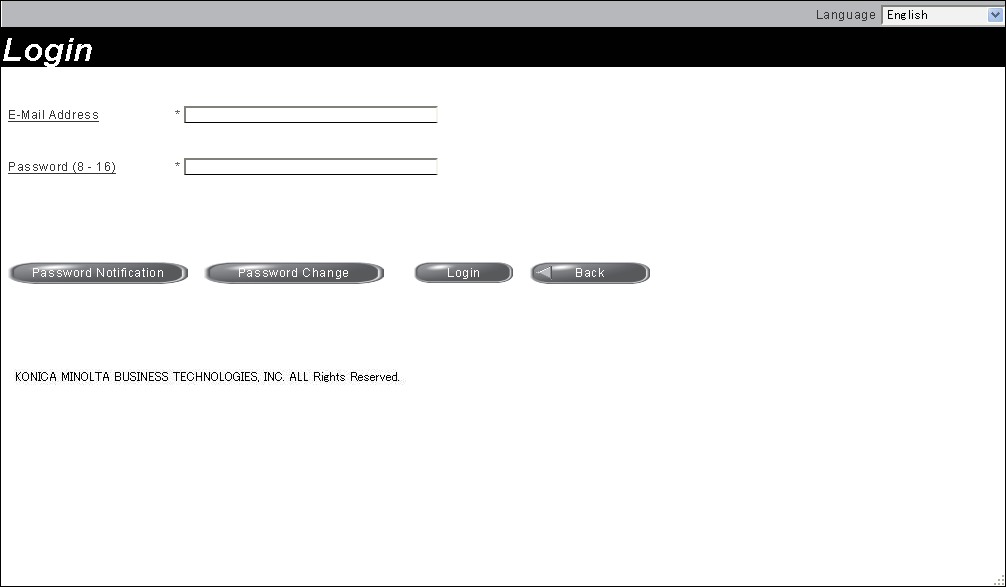
3. Нажми [CE Login].
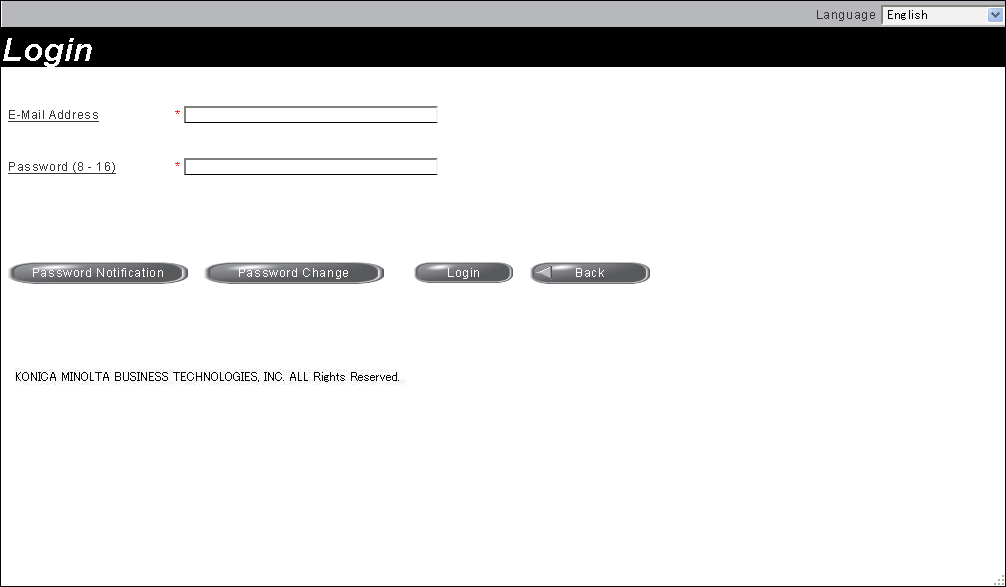
4. Введи [E-Mail Address] и [Password], затем нажми [Login].
5. Нажми [Generate License Code].
6. Введи серийный номер целевого МФУ и нажми [Next].
Убедись, что буквы серийного номера введены заглавными буквами.
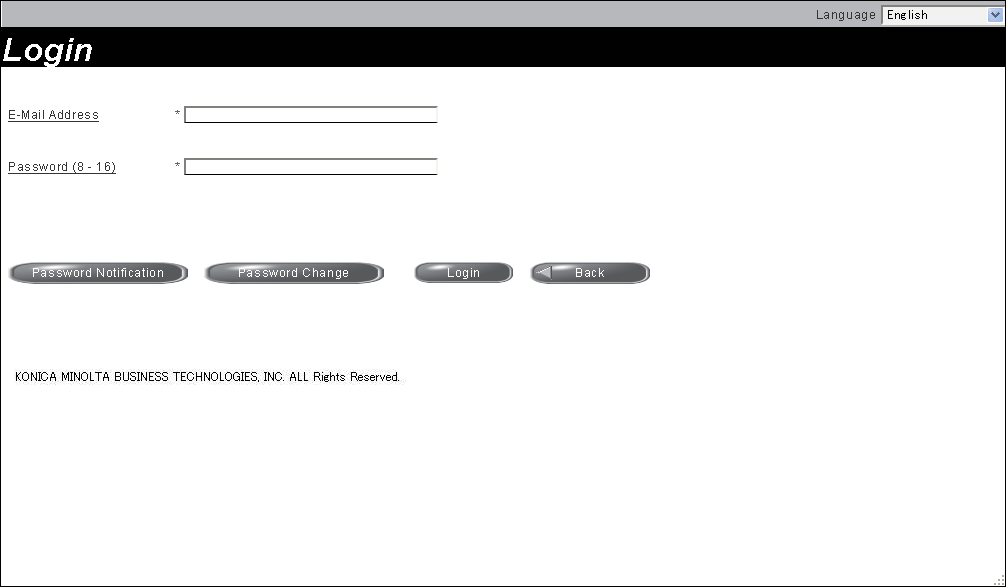
7. Нажми [Next].
8. Введи номер токена, указанный в свидетельстве о токене, и выбери описание продукта.
9. Нажми [Add].
10. Подтверди зарегистрированные элементы и нажми [Next].
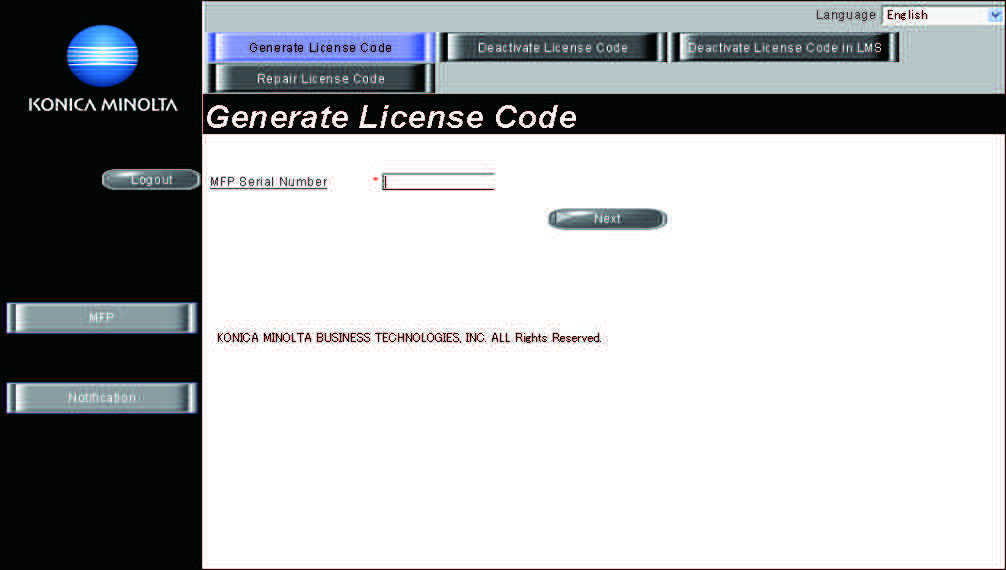
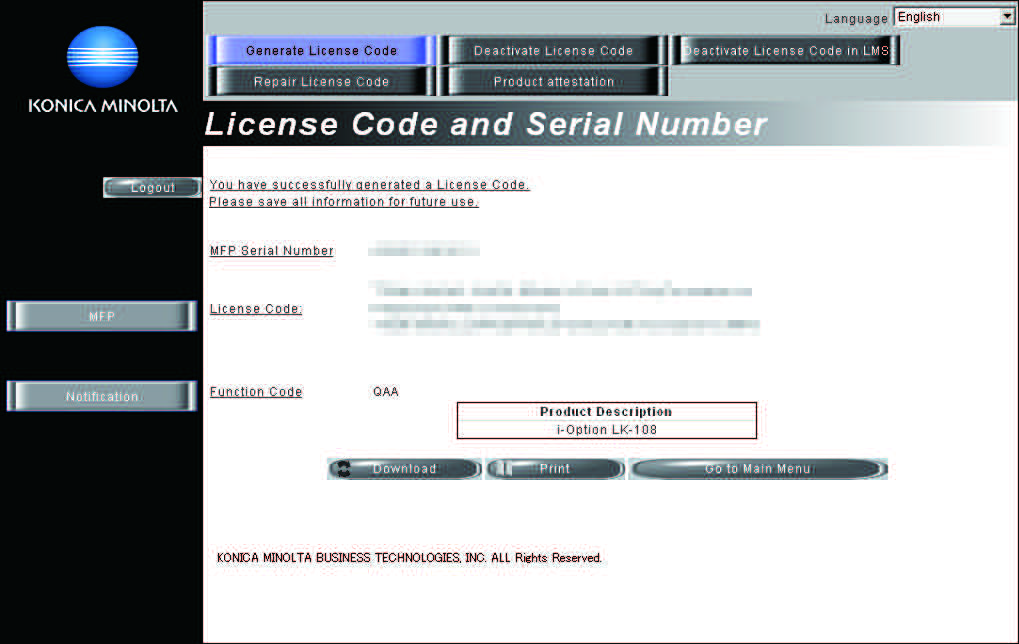
11. Нажми [Generate License Code].
12. LMS выдаст код лицензии и код функции.
13. Запиши серийный номер, код лицензии и код функции.
Нажми [Download] и сохрани файл "***.fek" в корневую папку USB-памяти.
14. Выбери [Service Mode] -> [Billing Setting] -> [License Management].
15. Выбери [Activation] -> [Function Code] или [License Code] и введи функциональный код и лицензионный код, подтвержденные на шаге 13.
Подключи USB-память к порту USB на боковой панели управления и выбери [Activation] -> [USB].
16. Нажми [Apply].
17. Следуй сообщению, появляющемуся на экране, и выключи и включи выключатель главной сети.
Этот шаг не требуется. Переходи к следующему шагу.
18. Выбери [Service Mode] -> [Billing Setting] -> [License Management] -> [Function List] и убедись, что активированная функция отображается на
Для деактивации функций i-Option.
Для деактивации функций i-Option из-за ошибки регистрации, истечения срока аренды, переход на другое МФУ и т.д.
Функции можно деактивировать, выбрав нужную функцию и введя соответствующий код деактивации.
Для реализации каждого параметра функции необходимо получить доступ к системе управления лицензией (LMS).
Перед доступом к LMS пользователи CE должны зарегистрировать адрес электронной почты и пароль в LMS. Для регистрации нажми [CE Initial Registration], расположенную в верхнем правом углу экрана входа CE.
1. Проверь серийный номер целевого МФУ.
2. Войди на следующий URL, используя ПК, подключённый к Интернету.
3. Нажми [CE Login].
4. Введи [E-Mail Address] и [Password], затем нажми [Login].
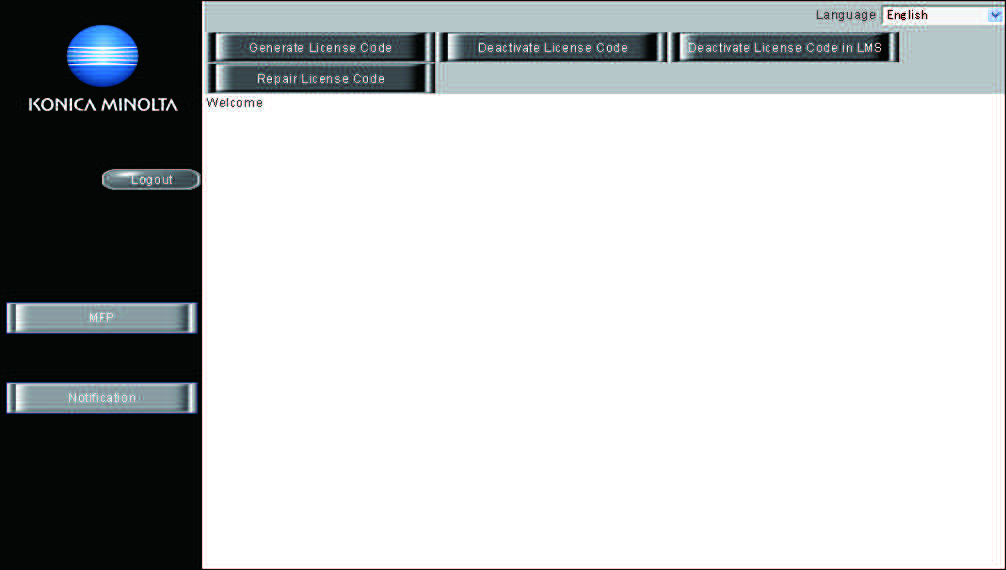
5. Нажми [Deactivate License Code].
6. Введи серийный номер целевого МФУ и нажми [Retrieve].
Убедись, что буквы серийного номера введены заглавными буквами.
7. Выбери токен, который будет деактивирован, и нажми [Registration].
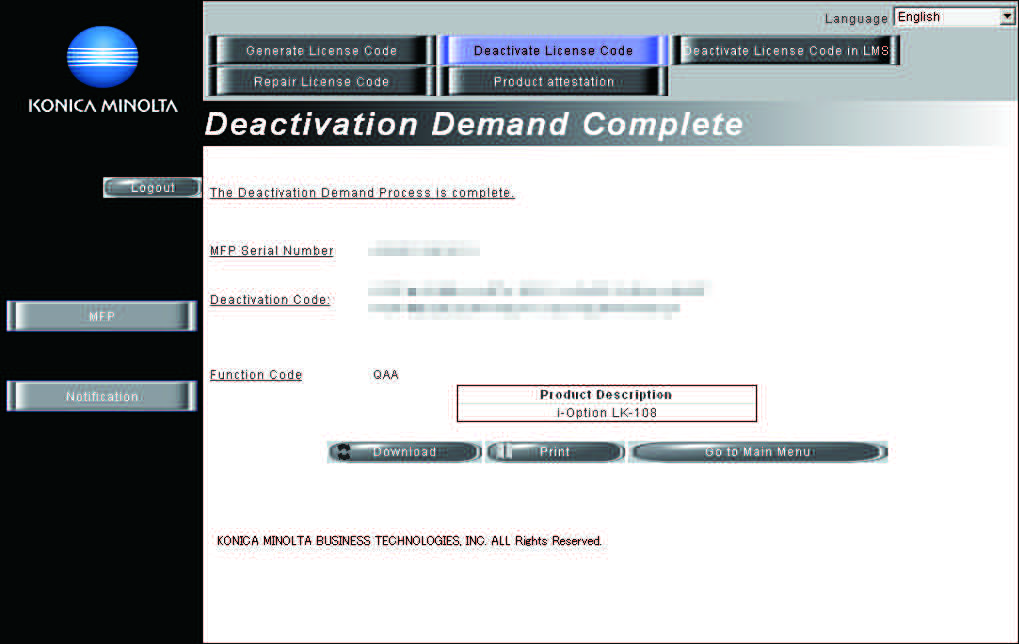
8. LMS выдаст код деактивации и код функции.
9. Запиши серийный номер, код деактивации и код функции.
Нажми [Download] и сохрани файл "***.fek" в корневую папку USB-памяти.
10. Выбери [Service Mode] -> [Billing Setting] -> [License Management].
11. Выбери [Deactivation] -> [Function Code] или [Deactivation Code] и введи функциональный код и код деактивации, подтвержденные на шаге 9.
Подключи USB-память к порту USB на боковой панели управления и выбери [Deactivation] -> [USB].
12. Нажми [Apply].
13. Запишите или распечатайте серийный номер и код завершения деактивации.
МФУ перезагрузится автоматически. После перезагрузки МФУ запиши или распечатай серийный номер и код завершения деактивации.
Если в лоток подачи бумаги установлен формат A4S или 8 1/2 x 11S, вышеупомянутый серийный номер и код завершения деактивации можно распечатать нажатием клавиши «Пуск».
Серийный номер и код завершения деактивации можно подтвердить в [List], доступном из [License Management].
14. Нажми [Restart].
Этот шаг не требуется. Переходи к следующему шагу.
15. Перейдите в LMS и выполните вход снова.
Подробные сведения о способе входа см. с шага 2 по шаг 4.
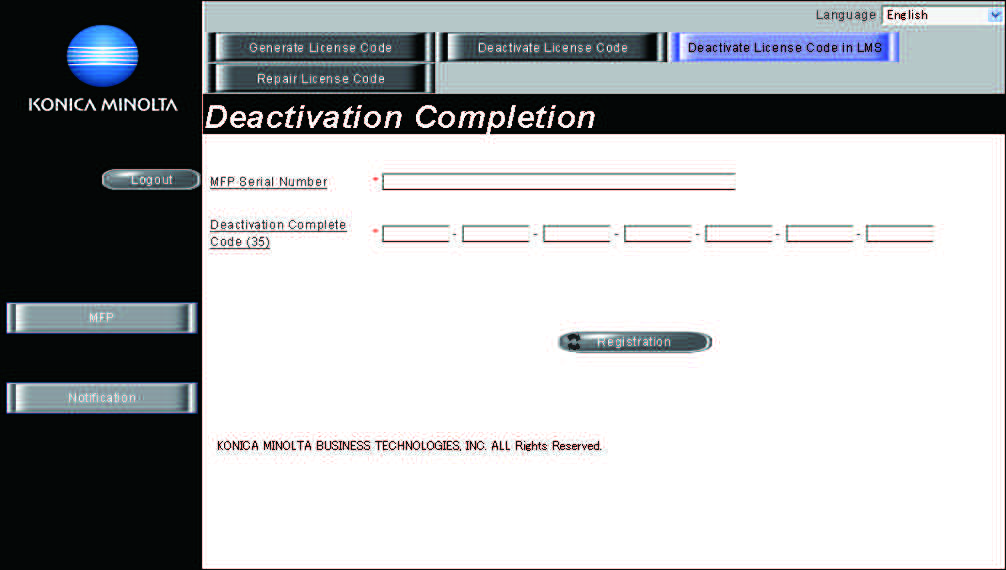
16. Нажмите [Деактивировать код лицензии в LMS].
17. Введите серийный номер и код завершения деактивации, подтвержденные на шаге 13.
Убедись, что буквы серийного номера введены заглавными буквами.
18. Появится сообщение «Деактивация завершена».
Лицензия становится недействительной как на МФУ, так и в LMS, и деактивированный номер токена можно использовать для другого МФУ.
Для восстановления информации управления лицензиями.
Используется при потере информации управления лицензиями из-за замены платы ЦП или платы хранения или других неполадок.
Информация управления лицензиями может быть восстановлена путем получения кода восстановления с кодом запроса восстановления и ввода кода восстановления.
Для реализации каждого параметра функции необходимо получить доступ к системе управления лицензией (LMS).
Перед доступом к LMS пользователи CE должны зарегистрировать адрес электронной почты и пароль в LMS. Для регистрации нажми [CE Initial Registration], расположенную в верхнем правом углу экрана входа CE.
Когда отображается сообщение "License management error occurred.", выполни операцию восстановления следующим образом.
1. Выбери [Service Mode] -> [Billing Setting] -> [License Management].
2. Выбери [Repair] -> [Repair Request Code].
3. Запиши или распечатай серийный номер, код запроса восстановления и код запроса.
Если в лоток подачи бумаги установлен формат A4S или 8 1/2 x 11S, вышеупомянутый серийный номер и код запроса восстановления можно распечатать нажатием клавиши «Пуск».
4. Получи доступ к следующему URL с помощью ПК, подключенного к Интернету.
5. Нажми [CE Login].
6. Введи [E-Mail Address] и [Password] и нажми [Login].
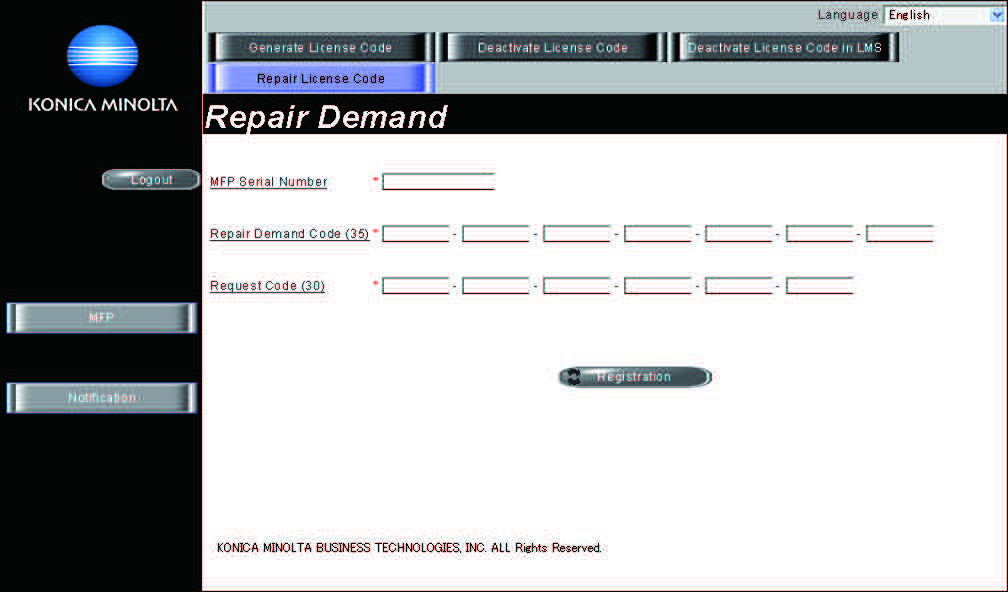
7. Нажми [Repair License Code].
8. Введи серийный номер, код запроса восстановления и код запроса, подтвержденные на шаге 3, и нажми [Registration].
Убедись, что буквы серийного номера введены заглавными буквами.
9. LMS выдаст код разрешения на восстановление.
10. Запиши серийный номер и код разрешения на восстановление.
11. Выбери [Service Mode] -> [Billing Setting] -> [License Management].
12. Выбери [Repair] -> [Repair Code] и введи код восстановления, подтвержденный на шаге 10.
13. Нажми [Apply].
14. После завершения ремонта машина перезагружается автоматически.
Инициализируйте информацию управления лицензией.
Используется, когда информацию управления лицензией невозможно исправить.
Информацию управления лицензией следует инициализировать, если машина не может сгенерировать код запроса или код запроса на ремонт из-за любого сбоя и информация не может быть исправлена.
Для реализации каждого параметра функции необходимо получить доступ к системе управления лицензией (LMS).
Когда информацию управления лицензией невозможно исправить, инициализируйте информацию следующим образом.
1. Свяжитесь с отделом управления лицензией компании-продавца, чтобы сообщить информацию, необходимую для выдачи кода инициализации.
2. Отдел управления лицензией компании-продавца предоставляет код инициализации.
3. Выведи на экран параметры учёта (Billing Setting).
4. Коснитесь [Управление лицензией] -> [Инициализация].
5. Введите код инициализации, выданный центром обслуживания, используя клавиатуру на экране, и коснитесь [Применить].
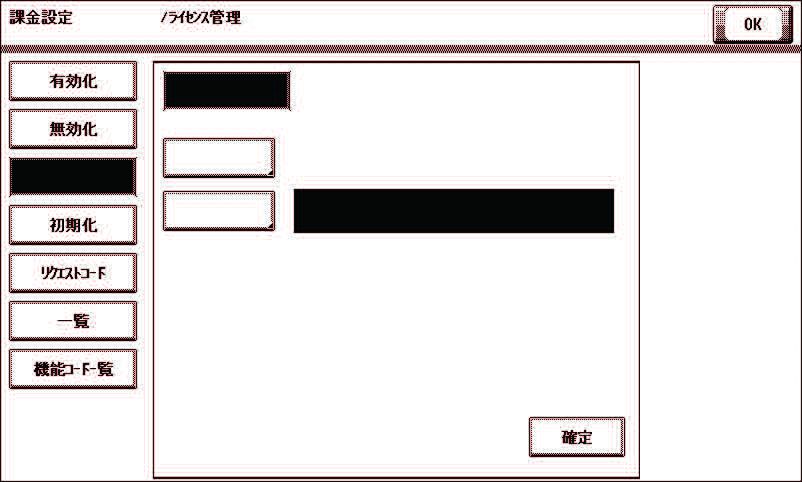
6. После завершения инициализации следуйте сообщению на экране и выключите и включите главный выключатель питания.
Для отображения и печати кода запроса и серийного номера.
Проверьте код запроса и серийный номер.
При возникновении ошибки управления лицензией она не будет отображаться до ввода кода ремонта.
1. Установите бумагу формата A4S или 8 1/2 x 11S в лоток.
2. Нажмите клавишу запуска на экране кода запроса для печати.
Для отображения и печати кода завершения деактивации и серийного номера.
Для проверки кода завершения деактивации и серийного номера.
1. Установите бумагу формата A4S или 8 1/2 x 11S в лоток.
2. Нажмите клавишу запуска на экране кода завершения деактивации для печати.
Для отображения активных функций.
Для отображения активированных функций.
Это параметры связи для приложений, разработанных сторонними поставщиками. Не устанавливайте и не изменяйте эти параметры без указаний поставщика.
Это параметры связи для приложений, разработанных сторонними поставщиками. Не устанавливайте и не изменяйте эти параметры без указаний поставщика.
Для выбора адреса сервера LMS, используемого для управления лицензией i-Option.
Используется для изменения адреса сервера LMS, установленного на момент отгрузки.
параметр Фиксированный адрес Использует адрес сервера LMS, установленный на момент отгрузки.
Указанный адрес не может быть изменен.
При выборе [Указать адрес] отображается [Параметры сервера].
Для настройки параметров на сервере WebDAV, который взаимодействует с МФУ при выборе [Указать адрес] в [Выбрать адрес].
параметр Имя хоста Установите имя хоста сервера WebDAV.
Установите путь файла, используемый при взаимодействии с сервером WebDAV.
Установите имя пользователя, используемое для доступа к WebDAV-серверу.
Установить пароль для доступа к WebDAV-серверу.
Установить номер порта для доступа к WebDAV-серверу.
Для установки количества и интервала опроса сервера WebDAV МФУ.
параметр Количество опросов Установите количество опросов сервера WebDAV МФУ.
10–30 раз 30 раз Интервал опроса Установите интервал опроса сервера WebDAV МФУ.
Если МФУ обращается к серверу WebDAV через прокси-сервер, установите параметры прокси в [Администратор] -> [Сеть] -> [Параметры WebDAV] -> [Параметры прокси для удаленного доступа].
2. РАСШИРЕННАЯ БЕЗОПАСНОСТЬ
1. Вызовите начальный экран Сервис-режима.
2. Нажимайте следующие клавиши в указанном порядке.
3. Вызовите экран расширенной безопасности.
1. Нажмите [Exit].
2. Отключите выключатель основного питания. Подождите 10 секунд, затем включите выключатель основного питания снова.
Для установки и изменения пароля CE.
Пароль CE должен содержать от 8 до 64 односимвольных буквенно-цифровых символов и символов.
1. Текущий пароль: Введите текущий используемый пароль CE.
2. Новый пароль: Введите новый пароль CE.
3. Повторно введите пароль: Введите новый пароль CE еще раз.
Если параметр Правила пароля в [Администратор] -> [Безопасность] -> [Детали безопасности] установлен на «ВКЛ», новые пароли не могут содержать одинаковые строки символов, и предыдущие пароли не могут использоваться.
Новый пароль устанавливается при запуске из режима обслуживания после изменения.
НИКОГДА не забывайте пароль CE. При забывании пароля CE обратитесь к ответственному лицу KM.
Для установки и изменения пароля администратора.
Используйте эту функцию, когда администратор забывает пароль администратора, так как новый пароль можно установить без ввода текущего пароля администратора.
Пароль администратора должен содержать от 8 до 64 односимвольных буквенно-цифровых символов и символов.
1. Новый пароль: введите новый пароль администратора.
2. Повторно введите пароль: Введите новый пароль администратора еще раз.
Если параметр Правила пароля в [Администратор] -> [Безопасность] -> [Детали безопасности] установлен на «ВКЛ», новые пароли не могут содержать одинаковые строки символов, и предыдущие пароли не могут использоваться.
Для установки, какие режимы администратор может использовать в режиме обслуживания.
Используется для разрешения администратору использовать некоторые режимы в режиме обслуживания.
Расширить функцию администратора Уровень 1.
Расширить функцию администратора Уровень 2.
Запретить расширение функции администратора.
Для определения необходимости аутентификации пароля CE при входе в режим обслуживания.
Если [Администратор] -> [Безопасность] -> [Детали безопасности] -> [Правила пароля] установлено на «Включено», параметр «ВЫКЛ» в элементе параметра не отображается.
Для выбора необходимости остановки цикла печати при достижении соответствующими узлами конца срока службы.
Параметры программного переключателя Dip switch No.227 (bit7) и switch No. 230 (bit3) имеют приоритет.
Выберите, отображать или не отображать предупреждение о приближающемся сроке службы, предупреждение о приближении конца срока, предупреждение о конце срока, предупреждение об остановке, и L-вызов.
Статусы предупреждений не отображаются для узлов, у которых этот параметр установлен на [OFF], даже если каждый статус предупреждения включен.
Параметры программного переключателя Dip switch No.227 (bit7) и switch No. 230 (bit3) имеют приоритет.
Выполнить резервное копирование данных, сохраненных в области памяти на борту, во флэш-память.
Выполнить резервное копирование текущих данных, чтобы предотвратить неожиданное стирание данных в области памяти на борту.
Выполнить резервное копирование данных вручную. Обычно резервное копирование выполняется автоматически каждый час.
Данные резервного копирования можно восстановить, следуя указанной процедуре при возникновении сбоя (CD3XX).
Подробные сведения о процедуре восстановления см. в разделе "TROUBLESHOOTING".
1. Нажмите [Memory Data Backup].
2. Нажмите [Start] для начала резервного копирования.
3. Проверьте сообщение [Backup is completed.], выключите главный выключатель питания. Подождите десять секунд или более и включите главный выключатель питания.
Установить период времени до отпускания состояния блокировки доступа при аутентификации пароля СЕ.
Если в [Administrator] -> [Security] -> [Enhanced Security Mode] установлено ON, период времени, который можно установить в этом параметре, составляет 5 минут или более.
После аутентификации пароля СЕ, если активирована блокировка доступа, запускается таймер отпускания блокировки для выполнения следующих процедур.
1. Отключи и включи главный выключатель питания.
3. Коснись [Дисплей клавиатуры], отобразив 10-клавишную клавиатуру.
4. Таймер отпускания блокировки запускается вводом Stop -> 0 -> 9 -> 3 -> 1 -> 7.
Установить период времени, в течение которого машина отпускает блокировку доступа, чтобы предотвратить непреднамеренное отпускание блокировки доступа.
5. Когда таймер достигнет установленного времени, блокировка доступа будет снята.
Отпустить блокировку доступа, активированную после аутентификации пароля администратора.
Отпустить блокировку доступа с правами обслуживания, если при сбое аутентификации пароля администратора активирована блокировка доступа.
При выключении и включении главного выключателя питания или истечении периода времени, установленного в параметре Release Time Settings, машина отпускает блокировку доступа, активированную после аутентификации пароля администратора. Помимо этих операций, этот параметр предоставляет еще один способ отпускания блокировки доступа.
1. Нажмите [Administrator unlocking].
2. Нажмите [Unlocking] для отпускания блокировки доступа.
3. Когда отобразится [OK], нажмите [END].
Выполняй настройки механизма принтера.
1. Нажмите [Engine FW DipSW].
2. Нажмите клавишу, соответствующую номеру переключателя устанавливаемой функции, и убедитесь, что клавиша выделена (состояние ON) инверсным видео.
3. Нажми [END].
В следующей таблице показаны переключатели DIP, которые можно установить в этой машине.
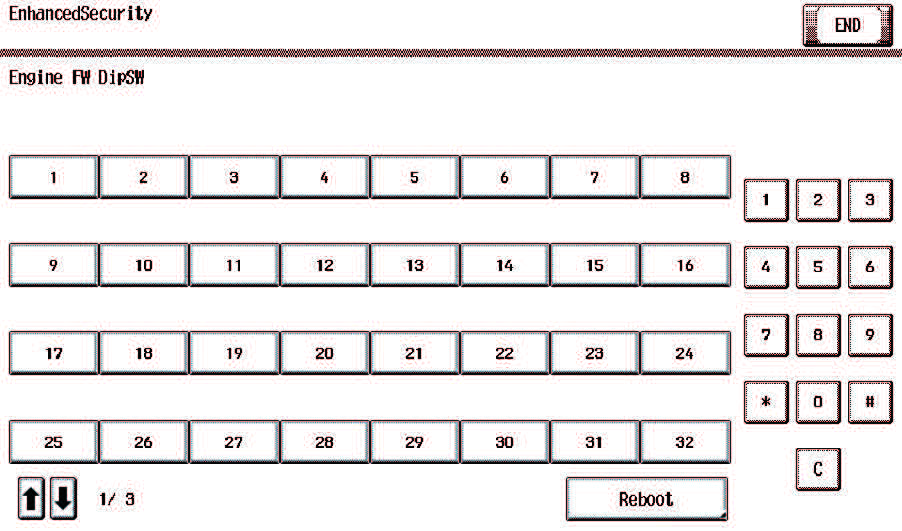
Чтобы разрешить использованию узла, временно применяемого для диагностики, быть использованным снова в качестве нового узла в другом аппарате, предусмотрен режим New Release Disable.
Применимые узлы — это следующие узлы, имеющие функцию обнаружения новых единиц.
Если установлен режим New Release Disable, используется параметр узла перед заменой без выполнения автоматического управления с датчиком TCR и нового управления стабилизацией изображения.
- Режим New Release Disable
1. Открой переднюю дверь.
2. Вызовите [Service Mode] -> [Enhanced Security] на экран.
3. Установите [Engine FW DipSW] -> [3] на ON.
4. Закройте переднюю дверь.
При закрытии передней дверцы режим New Release Disable вступает в силу.
Выведите список в [Service Mode] -> [List Output] для проверки информации о степени износа каждого узла и сохранения значения регулировки плотности Dmax. Замените узлы, достигшие срока замены деталей или приближающиеся к концу срока службы, новыми и выполните New Release.
Если тонер пуст, запустите этот режим, когда статус пустого тонера разрешится установкой нового картриджа с тонером или заправкой тонера.
Режим New Release Disable подлежит условию, что режим New Release Disable не следует использовать в течение длительного периода, т.е.
продолжительность печати всего несколько десятков листов.
Узлы, используемые в режиме New Release Disable в течение длительного времени, не могут быть гарантированы как новые.
В режиме New Release Disable счетчик жизни барабана/K не сбрасывается и продолжает считать обычным образом. Если значение счетчика приближается к значению срока замены, срок замены может быть достигнут в режиме New Release Disable.
Если счетчик барабана/K должен достичь значения срока замены при временном использовании нового барабана/K в режиме New Release Disable, отключите режим New Release Disable, откройте и закройте переднюю дверцу (или выключите и включите главный выключатель питания), и выполните New Release обычным образом. В этом случае предыдущий барабан/K, который был временно удален, больше не может быть использован.
После активации режима New Release Disable в [Engine FW DipSW] не выключайте и не включайте главный выключатель питания и не позволяйте машине переходить в режим сна до завершения работы в режиме New Release.
При продолжении использования нового узла, использованного в режиме New Release Disable, на той же машине отключите режим New Release Disable и откройте и закройте переднюю дверцу (или выключите и включите главный выключатель питания) для выполнения New Release.
Для переустановки предыдущего узла, используемого в машине, откройте переднюю дверцу, отключите режим New Release Disable, замените новый узел предыдущим узлом и закройте переднюю дверцу (или выключите и включите главный выключатель питания).
После временного использования нового барабана/K в режиме New Release Disable перед переустановкой предыдущего барабана/K обязательно проверьте показания счетчика жизни барабана/K в [Service Mode] -> [Counter] -> [Life], чтобы убедиться, что New Release не был выполнен на новом барабане/K, т.е. значение счетчика не уменьшилось.
Невозможно определить по внешнему виду узла, был ли выполнен New Release на новом барабане/K или нет.
Проверка показаний счетчика необходима, чтобы избежать возврата узла печатного барабана/K, для которого выполняется новая инициализация, при условии, что узел печатного барабана/K остается новым.
Управление PPM термоузла запрещено для предотвращения потери термофиксируемости бумаги, "режим высокой влажности" который контролирует скручивание бумаги при высокой влажности запрещен.
Запустите "Режим высокой влажности" в условиях высокой влажности.
Невозможно запустить "Режим высокой влажности" даже в условиях высокой влажности.
Сокращает время прогрева в условиях высокой влажности, но существует риск скручивания бумаги.
Установите низкоскоростную печать, чтобы предотвратить проблемы линейных изображений в направлении основного сканирования в условиях низкой температуры.
Условие запрета полноскоростной печати не обнаружено.
- Выбор режима высокой влажности
- Выбор условия запрета полноскоростной печати обнаружен
1. Выведи Service Mode на экран.
2. Вызовите Расширенную безопасность на экран.
3. Коснитесь [Engine FW DipSW].
4. Коснитесь [4] и проверьте, что ключ выделен (состояние ON) инверсным видео.
5. Коснитесь [END].
Чтобы отразить измененное значение настройки, убедитесь, что вы вышли из режима обслуживания.
Значение настройки не отражается при выключении питания без выхода из режима обслуживания.
Выполните последовательность вспомогательного пополнения тонера при замене старого картриджа тонера после срабатывания сигнала пустого тонера.
- Выбор режима восстановления при пустом картридже с тонером
1. Выведи Service Mode на экран.
2. Вызовите Расширенную безопасность на экран.
3. Коснитесь [Engine FW DipSW].
4. Коснитесь [5] и проверьте, что ключ выделен (состояние ON) инверсным видео.
5. Коснитесь [END].
Чтобы отразить измененное значение настройки, убедитесь, что вы вышли из режима обслуживания.
Значение настройки не отражается при выключении питания без выхода из режима обслуживания.
Выберите стабильность или термофиксируемость вращения двигателя термоузла.
- Выбор вращения термоузла во время ожидания
1. Выведи Service Mode на экран.
2. Вызовите Расширенную безопасность на экран.
3. Коснитесь [Engine FW DipSW].
4. Коснитесь [11] и проверьте, что ключ выделен (состояние ON) инверсным видео.
5. Коснитесь [END].
Чтобы отразить измененное значение настройки, убедитесь, что вы вышли из режима обслуживания.
Значение настройки не отражается при выключении питания без выхода из режима обслуживания.
Устанавливает, проводить ли стабилизацию изображения.
Проводить стабилизацию изображения.
Не проводить стабилизацию изображения.
- Выбор без проведения стабилизации изображения
1. Выведи Service Mode на экран.
2. Вызовите Расширенную безопасность на экран.
3. Коснитесь [Engine FW DipSW].
4. Коснитесь [2] и проверьте, что ключ выделен (состояние ON) инверсным видео.
5. Коснитесь [END].
Чтобы отразить измененное значение настройки, убедитесь, что вы вышли из режима обслуживания.
Значение настройки не отражается при выключении питания без выхода из режима обслуживания.
Устанавливает, проводить ли ожидание печати для обеспечения термофиксируемости в условиях низкой температуры/низкой влажности.
При продолжении печати с более низким покрытием на транспортирующий ремень может образоваться пленка, которая может вызвать белые линии в направлении основного сканирования.
Установив этот параметр ON, тонер будет подан на транспортирующий ремень тонер-патчем во время стабилизации изображения для предотвращения появления белых линий.
Потребление тонера увеличивается при использовании этой настройки. Выберите настройку, подходящую для пользователя.
Проводит тонер-патч для устранения белых линий.
- Выбор обеспечения термофиксируемости
- Выбор коррекции белых линий в направлении основного сканирования
1. Выведи Service Mode на экран.
2. Вызовите Расширенную безопасность на экран.
3. Коснитесь [Engine FW DipSW].
4. Коснитесь [27] и проверьте, что ключ выделен (состояние ON) инверсным видео.
5. Коснитесь [END].
Чтобы отразить измененное значение настройки, убедитесь, что вы вышли из режима обслуживания.
Значение настройки не отражается при выключении питания без выхода из режима обслуживания.
Вращает транспортирующий ремень в заданных условиях для предотвращения выбеливаний и черных линий, которые появляются, когда машина не использовалась долгое время.
Когда условия соблюдены, вращает транспортирующий ремень при первом включении машины или при восстановлении из режима сна.
- Опция свободного вращения транспортирующего ремня
1. Выведи Service Mode на экран.
2. Вызовите Расширенную безопасность на экран.
3. Коснитесь [Engine FW DipSW].
4. Коснитесь [23] и проверьте, что ключ выделен (состояние ON) инверсным видео.
5. Коснитесь [END].
Чтобы отразить измененное значение настройки, убедитесь, что вы вышли из режима обслуживания.
Значение настройки не отражается при выключении питания без выхода из режима обслуживания.
Устанавливает пороговое значение количества черной печати до переключения транспортирующего ремня с полного прижима на прижим только K при включении нескольких страниц черной печати в цветную печать.
- Выбор параметра ACS
При начальной настройке приоритет отдается производительности печати и печать проводится с полным прижимом (транспортирующий ремень прижат ко всем цветным фотопроводникам) даже при наличии указанного количества черной печати. В этом случае цветные фотопроводники вращаются без необходимости. Цветные фотопроводники деградируют на величину вращения.
Если этот параметр включен (ON), пороговое значение количества черной печати перед переключением на режим K (отпуск цветных фотопроводников) становится меньше.
Используй этот параметр, когда деградация цветных фотопроводников должна иметь приоритет над производительностью печати.
- Выбор изменения условий AT1VC
1. Выведи Service Mode на экран.
2. Вызовите Расширенную безопасность на экран.
3. Коснитесь [Engine FW DipSW].
4. Нажми [32] и проверь, что клавиша выделена (состояние ON) в инверсной видеосхеме.
5. Коснитесь [END].
Чтобы отразить измененное значение настройки, убедитесь, что вы вышли из режима обслуживания.
Значение настройки не отражается при выключении питания без выхода из режима обслуживания.
Для изменения порогового значения срока службы узла формирования изображения.
Используй пороговое значение в 1,25 раза больше нормального.
Для изменения порогового значения срока службы узла формирования изображения.
Используй пороговое значение в 1,5 раза больше нормального.
- Вариант 1 продления срока службы PU
- Вариант 2 продления срока службы PU
- Выбор увеличения частоты стабилизации регистрации
- Выбор отключения журнала двигателя через CTL
1. Выведи Service Mode на экран.
2. Вызовите Расширенную безопасность на экран.
3. Коснитесь [Engine FW DipSW].
4. Нажми [39] и проверь, что клавиша выделена (состояние ON) в инверсной видеосхеме.
5. Коснитесь [END].
Чтобы отразить измененное значение настройки, убедитесь, что вы вышли из режима обслуживания.
Значение настройки не отражается при выключении питания без выхода из режима обслуживания.
- Выбор режима поведения UFP
1. Выведи Service Mode на экран.
2. Вызовите Расширенную безопасность на экран.
3. Коснитесь [Engine FW DipSW].
4. Нажми [46] и проверь, что клавиша выделена (состояние ON) в инверсной видеосхеме.
5. Коснитесь [END].
Чтобы отразить измененное значение настройки, убедитесь, что вы вышли из режима обслуживания.
Значение настройки не отражается при выключении питания без выхода из режима обслуживания.
Рассчитай коэффициент расхода по количеству отпечатков или расстоянию привода и установи информацию о сроке службы для большего коэффициента.
Рассчитай коэффициент расхода по количеству отпечатков или расстоянию привода и установи информацию о сроке службы для большего коэффициента. Также используй коэффициент расхода, рассчитанный из напряжения AT2VC, для установки окончательной информации о сроке службы.
Рассчитай коэффициент расхода по количеству отпечатков или расстоянию привода PU и установи информацию о сроке службы для большего коэффициента.
Рассчитай коэффициент расхода по количеству отпечатков или расстоянию привода PU и установи информацию о сроке службы для большего коэффициента. Также используй коэффициент расхода, рассчитанный из обнаруженного значения тока зарядки фотопроводника/K, для установки окончательной информации о сроке службы.
Снизь производительность с помощью плотной обычной бумаги для повышения свойств отработки в раннее утро.
Для PPM12 используется обычная бумага 3.
Для PPM12 используется обычная бумага 2 и 3.
Увеличь интервал между заданиями печати для предотвращения складирования бумаги в выходном лотке при последовательной двусторонней печати.
Недоступно для односторонней печати.
Недоступно для двусторонней печати на бумаге, отличной от обычной бумаги, обычной бумаги+ и переработанной бумаги.
- Выбор изменения условия обнаружения срока службы второго ролика передачи
- Выбор изменения условия обнаружения срока службы фотопроводника
- Выбор свойств отработки в раннее утро
- Выбор отключения дублексного такта PPM
- Выбор высокой частоты AT1VC
1. Выведи Service Mode на экран.
2. Вызовите Расширенную безопасность на экран.
3. Коснитесь [Engine FW DipSW].
4. Нажми [31] и проверь, что клавиша выделена (состояние ON) в инверсной видеосхеме.
5. Коснитесь [END].
Чтобы отразить измененное значение настройки, убедитесь, что вы вышли из режима обслуживания.
Значение настройки не отражается при выключении питания без выхода из режима обслуживания.
Сохрани параметры машины и данные изображения в боксе на жесткий диск, подключенный через USB.
Восстанови данные резервной копии на жесткий диск, подключенный через USB.
Сохрани данные параметров этой машины как данные XML и сохрани данные, сохраненные в боксе, как изображение TIFF-C на жесткий диск. Однако данные, сохраненные в боксе при 1200dpi, не могут быть сохранены.
Поскольку свободное место на жестком диске для резервной копии невозможно проверить заранее, после начала резервного копирования оно будет завершено как ошибка в момент, когда место на жестком диске закончится.
Сохрани параметры машины как данные XML и сохрани данные изображения в боксе во внутреннем формате (данные RAW) на жесткий диск, подключенный через USB.
Резервное копирование начнется после проверки достаточности хранилища.
Выполни восстановление данных резервной копии на жестком диске.
Параметры и данные изображения в боксе, которые будут сохранены и восстановлены, следующие.
Не используй внешний жесткий диск с питанием от шины.
После подключения внешнего жесткого диска к машине через USB данные автоматически преобразуются в формат ext3.
Резервная копия будет выполнена после автоматического удаления данных резервной копии, уже существующих на внешнем жестком диске.
В внешнем жестком диске можно сохранить данные только одной модели.
Отмена во время резервного копирования разрешена. Однако отмена во время форматирования внешнего жесткого диска не допускается.
Операция резервного копирования/восстановления запрещена при возникновении сбоя или предупреждения.
Операция резервного копирования/восстановления запрещена при наличии зарезервированного задания таймера.
Установи [Администратор] → [Безопасность] → [Детали безопасности] → [Резервное копирование данных хранилища] на [Разрешить].
Если установлено [Ограничить], машину невозможно использовать.
Обязательно выключи и включи главный выключатель питания машины после выполнения резервного копирования/восстановления.
1. Подключи кабель USB внешнего жесткого диска к USB-порту МФП. (USB NG отобразится, если жесткий диск не распознан)
2. Вызовите Service Mode на дисплей.
3. Выведи Enhanced Security на экран.
4. Нажми [Резервное копирование данных хранилища].
5. Выбери [Резервное копирование в универсальном формате] или [Резервное копирование в формате KM].
6. Нажми [Ввод пароля], введи пароль шифрования от 1 до 32 символов, затем нажми [END].
7. Нажми [Запуск]. (Отобразится «Processing»)
Нажми [Отмена], если хочешь остановить резервное копирование.
8. После завершения резервного копирования отобразится [Result OK].
9. Выключи и включи главный выключатель питания.
1. Подключи кабель USB внешнего жесткого диска к USB-порту МФП.
2. Вызовите Service Mode на дисплей.
3. Выведи Enhanced Security на экран.
4. Нажми [Резервное копирование данных хранилища].
5. Выбери [Восстановление].
6. Нажми [Ввод пароля], введи пароль расшифровки от 1 до 32 символов, затем нажми [END].
7. Нажми [Запуск]. (Отобразится «Processing»)
Нажми [Отмена], если хочешь остановить восстановление.
8. После завершения восстановления отобразится [Result OK].
9. Выключи и включи главный выключатель питания.
Используется для перемещения данных при замене МФП.
Создай резервную копию данных, сохраненных в МФП, на сервер WebDAV или жесткий диск.
Выбери, чтобы создать резервную копию на сервер как резервная копия.
Установи «Параметры при выборе резервной копии на сервер».
Выбери, чтобы создать резервную копию на сервер как резервная копия 2.
Установи «Параметры при выборе резервной копии 2 на сервер».
- Резервное копирование на сервер
Эта функция не может быть включена, если не установлены протокол передачи, параметры SMB или HTTP, целевое назначение резервной копии и пароль шифрования.
установка Функция установки Для установки того, выполнять ли резервное копирование данных на сервер.
Когда выбрано [ВКЛ], настрой параметры, необходимые для резервного копирования.
Для выбора протокола передачи.
Устанавливается, если для протокола передачи выбран «SMB».
Устанавливается, если для протокола передачи выбран «HTTP».
ВКЛ/Отключено Целевое назначение резервной копии Для выбора цели резервной копии.
Элементы (*) отображаются только при выборе [Включить] в [Service Mode] → [System 2] → [Maintenance Mode] и [Разрешить] в [Administrator] → [Security] → [Security details] → [Maintenance Mode Access].
Введи пароль шифрования.
Отображается, когда включены параметры резервного копирования.
установка Автоматическое резервное копирование Для установки того, выполнять ли автоматическое резервное копирование.
При выборе "Да" установите следующие параметры.
дней. Выберите резервную копию как Интервал дней.
Выберите резервную копию с недельной периодичностью.
Для немедленного выполнения резервного копирования.
При нажатии "Пуск" появится "OK" — резервное копирование завершено успешно.
При появлении "NG" будет отображен код ошибки. При необходимости свяжитесь с представителем KM.
N******: Ошибка, связанная с сетью.
S******: Ошибка, не связанная с сетью.
Для проверки даты и времени последнего успешного завершения резервного копирования.
До 100 журналов резервного копирования можно отобразить в порядке от последней резервной копии.
Выберите для резервного копирования документов ящика в универсальном формате.
Выберите для резервного копирования документов ящика в формате KM.
Выберите формат и нажмите [Зафиксировать].
Эта функция не может быть включена, если не установлены параметры WebDAV, пароль шифрования или период удержания данных.
параметр Функция Параметр Функция Параметр Для установки автоматического резервного копирования данных на сервер.
Когда выбрано [ВКЛ], настрой параметры, необходимые для резервного копирования.
Для установки целевых документов ящика.
ВКЛ/Отключить Пароль шифрования Введите пароль шифрования.
Отображается, когда включены параметры резервного копирования.
параметр Включить Параметры Для установки выполнения автоматического резервного копирования.
При выборе "Да" установите следующие параметры.
Интервал дней. Выберите резервную копию как Интервал дней.
Выберите резервную копию с недельной периодичностью.
Выберите отсутствие резервного копирования Дифференциальное резервное копирование.
Выберите период резервного копирования по настройке времени.
От 1 до 48 часов Настройка времени Выберите период резервного копирования по настройке времени.
Для выбора расписания резервного копирования.
Выберите для полного резервного копирования.
Выберите для дифференциального резервного копирования.
Выберите расписание резервного копирования и нажмите [Зафиксировать].
Для проверки даты и времени последнего успешного завершения резервного копирования.
До 100 журналов резервного копирования можно отобразить в порядке от последней резервной копии.
Восстановление с сервера Выберите для восстановления с сервера.
Установите "Параметр при выборе восстановления с сервера".
Восстановление с сервера 2 Выберите для восстановления с сервера как восстановление 2.
Установите "Параметр при выборе восстановления с сервера 2".
Для указания местоположения, откуда должны быть загружены данные восстановления.
Выберите сервер и нажмите "Пуск" для запуска восстановления.
- Восстановление с сервера
параметр Получить из резервной копии Выполните восстановление из местоположения, отличного от указанного в параметрах резервного копирования.
Выполните восстановление из местоположения, отличного от указанного в параметрах резервного копирования.
При выборе редактирования пути восстановления введите параметры WebDAV и пароль шифрования.
Для отображения последней даты восстановления.
Для указания местоположения, откуда должны быть загружены данные восстановления.
Выберите машину, данные восстановления и целевое восстановление из [Выбор данных восстановления] и нажмите "Пуск" для запуска восстановления.
параметр Получить из резервной копии Выполните восстановление из местоположения, отличного от указанного в параметрах резервного копирования.
Выполните восстановление из местоположения, отличного от указанного в параметрах резервного копирования.
При выборе редактирования пути восстановления введите протокол загрузки и параметр SMB, или параметр HTTP и пароль шифрования.
Вставь USB-память, нажми кнопку start и сохрани результаты восстановления в USB-память.
Использовать МФУ как сервер резервного копирования (WebDAV сервер).
Установи параметры сервера резервного копирования.
Установи, использовать ли МФУ как сервер резервного копирования (WebDAV сервер).
При выборе [ON] настрой [Server settings].
Настрой параметры для каждого типа клиента.
Установи, настраивать ли параметры типа клиента.
При выборе [Yes] настрой параметры [Business Type] и [Employee Number].
Если [Administrator] -> [Security] -> [Firmware Updat.Verification Set.] включено, выполните подпись микропрограммы.
Используется при установке цифровой подписи в МФУ для проверки подписи.
- Параметр Backup Server Setting
1. Получи цифровую подпись.
2. Сохрани полученную подпись в USB-память.
3. Подключи USB-память к USB-порту.
4. Нажми кнопку [Start].
5. Проверь результат и выключи/включи главный выключатель питания.
3. ПАРАМЕТРЫ ОТЛАДКИ
Настрой параметры сбора информации логирования для анализа внутренней работы контроллера МФУ.
Перед процедурой установи переключатель № 155 в положение [00000001] при назначении битов/[01] при назначении HEX в [Service Mode] -> [System 2] -> [Software Switch Setting].
1. Вызовите начальный экран Сервис-режима.
2. Нажимайте следующие клавиши в указанном порядке.
3. Вызови экран Debug Setting.
1. Нажми [Exit] на экране Service Mode.
2. Отключите выключатель основного питания. Подождите 10 секунд, затем включите выключатель основного питания снова.
Настрой параметры, используемые для отправки информации отладки по сети.
Для отправки информации по сети доступна передача SMB, FTP или WebDAV.
Выбери метод отправки по сети.
Выбери OFF как метод передачи информации отладки.
Выбери SMB как метод передачи информации отладки.
Выбери FTP как метод передачи информации отладки.
Выбери WebDAV передачу как метод передачи информации отладки.
Настрой параметры, используемые при передаче SMB.
Установить имя хоста для SMB-сервера.
Буквенно-цифровые символы и спецсимволы до 253 символов Путь файла Установи путь файла, используемый при взаимодействии с SMB-сервером.
Установите имя пользователя, используемое для доступа к SMB-серверу.
Установить пароль, используемый для доступа к SMB-серверу.
Настрой параметры, используемые при передаче FTP.
параметр Имя хоста Установи имя хоста FTP-сервера.
Установи путь файла, используемый при взаимодействии с FTP-сервером.
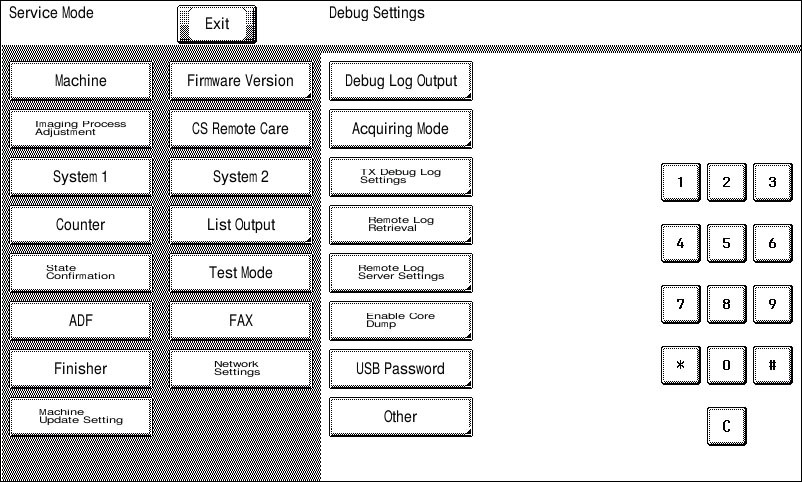
параметр Имя пользователя Установи имя пользователя для доступа к FTP-серверу.
Установи пароль для доступа к FTP-серверу.
Установи номер порта, используемый для доступа к FTP-серверу.
Установи, подключаться ли к прокси-серверу.
Настрой параметры, используемые при передаче WebDAV.
параметр Имя хоста Установите имя хоста сервера WebDAV.
Установите путь файла, используемый при взаимодействии с сервером WebDAV.
Установите имя пользователя, используемое для доступа к WebDAV-серверу.
Установить пароль для доступа к WebDAV-серверу.
Установить номер порта для доступа к WebDAV-серверу.
Установи, подключаться ли к прокси-серверу.
Выбери использование SSL-связи.
Используй WebDAV-сервер для получения логов удалённого доступа.
Загружай набор команд с сервера, настроенного в [Remote Log Server Settings] -> [Command Set Acquisition Pt.] в момент, настроенный из [Time Setting] и [polling].
Если набор команд успешно загружен, данные журналов и параметров извлекаются в соответствии с набором команд и файлы журналов и файлы данных параметров сохраняются на сервере, настроенном из [Remote Log Server Settings] -> [Log Save Destination].
Загружает набор команд в указанное время и извлекает/сохраняет данные журналов и параметров.
Этот пункт отображается только если для параметров Remote Log задано значение [ON].
*: При выборе [Yes] настройте параметры времени.
Загружает набор команд в каждое указанное время и извлекает/сохраняет данные журналов и параметров.
Этот пункт отображается только если для параметров Remote Log задано значение [ON].
*: При выборе [ON] настройте параметры интервала опроса.
Немедленно загружает набор команд и извлекает/сохраняет данные журналов и параметров.
Отображается только если [Administrator] -> [Security] -> [Security Details] -> [Export Debug Log] установлено в "Allow." 3.4 Параметры Remote Log Server Получение Command Set Пт.
Настраивает сервер, с которого извлекаются наборы команд, используемые для [Remote Log Retrieval].
Коснитесь [Copy Setting] после выбора параметров параметров, чтобы скопировать параметры в адрес назначения, настроенный из [Log Save Destination].
параметр Имя хоста Установите имя хоста сервера WebDAV.
Установите путь файла, используемый при взаимодействии с сервером WebDAV.
Установите имя пользователя, используемое для доступа к WebDAV-серверу.
Установить пароль для доступа к WebDAV-серверу.
Установить номер порта для доступа к WebDAV-серверу.
Установи, подключаться ли к прокси-серверу.
Выбери использование SSL-связи.
Настраивает сервер для хранения файлов, используемых для [Remote Log Retrieval].
Коснитесь [Copy Setting] после выбора параметров параметров, чтобы скопировать параметры в адрес назначения, настроенный из [Command Set Acquisition Pt.].
параметр Имя хоста Установите имя хоста сервера WebDAV.
Установите путь файла, используемый при взаимодействии с сервером WebDAV.
Установите имя пользователя, используемое для доступа к WebDAV-серверу.
Установить пароль для доступа к WebDAV-серверу.
Установить номер порта для доступа к WebDAV-серверу.
Установи, подключаться ли к прокси-серверу.
Выбери использование SSL-связи.
Установите, требуется ли получать журнал Core Dump.
При выборе [Enable] выберите местоположение сохранения и нажмите [Fix].
При выборе [Remote Log Server] убедитесь, что завершена настройка [Log Save Destination] в [Remote Log Server Settings].
Установите пароль, используемый для сохранения отладочной информации на USB-флэш-накопитель.
CE уведомляет контактного лица KM об этом пароле и данных отладочной информации отдельно.
НИКОГДА не забывайте пароль USB.
1. Текущий пароль: введите используемый в настоящее время пароль USB.
2. Новый пароль: введите новый пароль USB.
3. Повторно введите пароль: повторно введите новый пароль USB.
Экран, отображаемый на панели управления, можно захватить и сохранить на USB-память как файл.
1. Коснитесь [Other].
2. Коснитесь [Screen Capture], а затем [END].
3. Вставьте USB-память.
1. Вызовите экран для захвата на панель управления.
2. Коснитесь [Reset] на панели управления. Это сохраняет экран в памяти.
Папка "Capture" создается автоматически и файл в формате PNG сохраняется в папке.
1. Вызовите экран для захвата на панель управления.
2. Коснитесь [Stop] на панели управления.
3. Начните операции на экране.
4. После завершения операций коснитесь [Stop] еще раз.
5. Папка "Capture" создается автоматически и файл в формате PNG сохраняется в папке.
Последовательность операций сохраняется в памяти и автоматически воспроизводится на панели управления.
Для выполнения воспроизведения убедитесь, что вернулись на первый экран, с которого началось захватывание. Операция воспроизведения, начинающаяся с любого экрана, не сохраненного в памяти, приводит к ошибочному воспроизведению.
1. Коснитесь [Other].
2. Коснитесь [Panel Operation Playback], а затем [END].
1. Вызовите стартовый экран автовоспроизведения на панель управления.
2. Коснитесь [Stop] на панели управления.
3. Начните операции на экране для сохранения последовательности экранов.
4. После завершения операций коснитесь [Stop] еще раз.
5. Вернитесь на первый экран и коснитесь [Reset] на панели управления.