
← Konica Minolta bizhub C4000I — все главы инструкции
1. Описание
Ключи, отображаемые на экранах, различаются в зависимости от настройки.
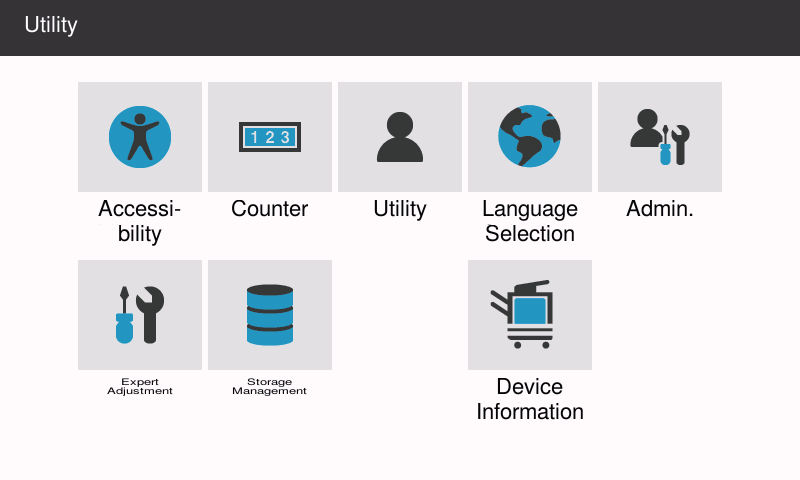
1. Коснись [Утилиты] на экране Home.
2. Экран режима Утилит отобразится.
1. Коснись клавиши Home.
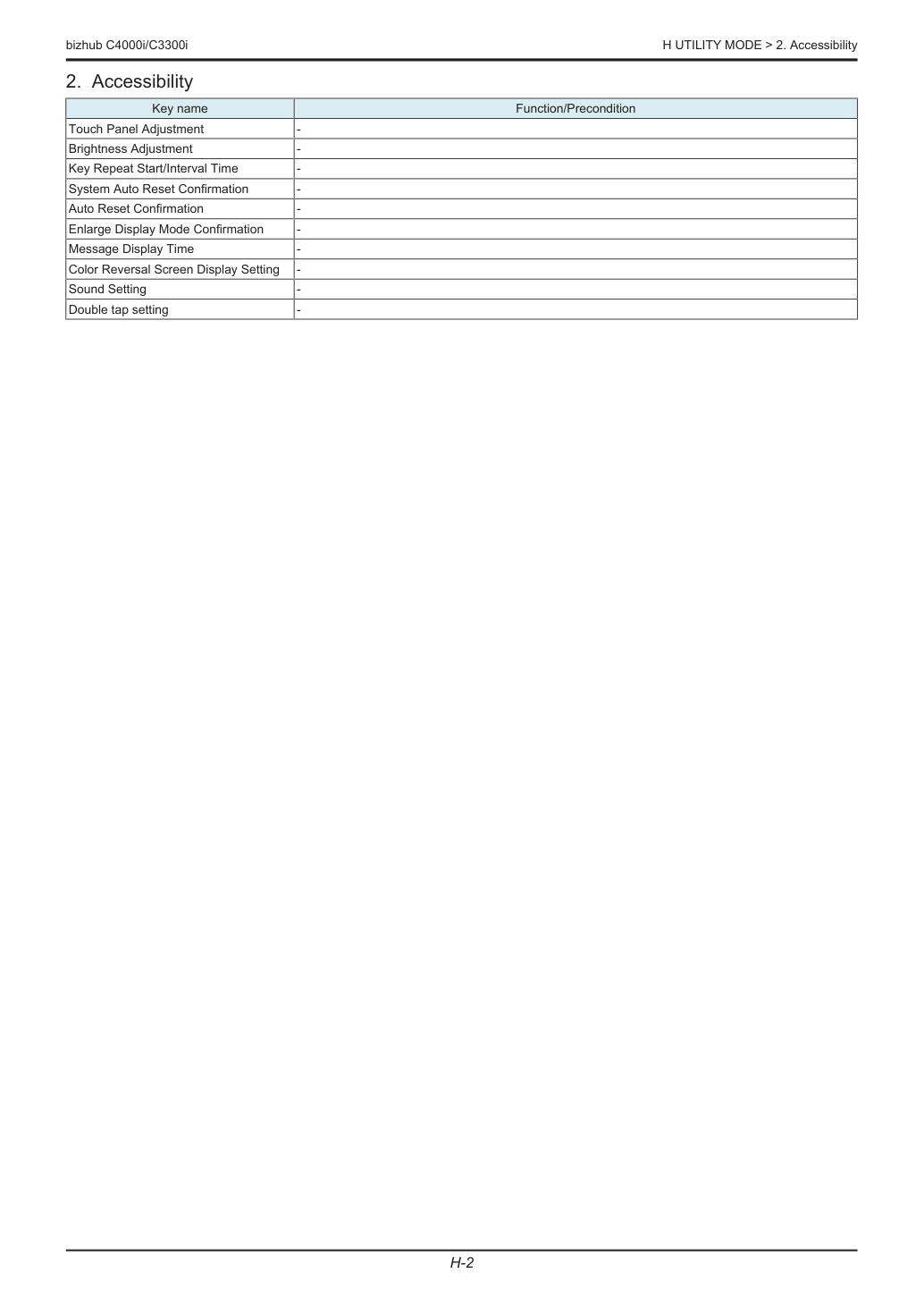
2. Специальные возможности
3. Счётчик
4. Утилиты
При проведении аутентификации пользователя (только МФУ) отображается после завершения аутентификации.
При проведении аутентификации пользователя или ввода отслеживания аккаунта отображается, когда вход аутентифицирован как администратор пользовательского ящика.
Если [Администратор] -> [Безопасность] -> [Улучшенный режим безопасности] установлен на "ВКЛ", трёхкратный ввод неправильного пароля вызовет блокировку доступа.
При проведении аутентификации пользователя (ВКЛ (МФУ), внешняя аутентификация сервера или основная + внешний сервер) отображается только при завершении аутентификации.
Отображается, если [Администратор] -> [Аутентификация пользователя/Отслеживание аккаунта] -> [Тип аутентификации] -> [Синхронизировать аутентификацию пользователя/Отслеживание аккаунта] установлено на "Синхронизация по пользователю." Информация о разрешениях функции При проведении аутентификации пользователя (ВКЛ (МФУ), внешняя аутентификация сервера или основная + внешний сервер) отображается только при завершении аутентификации.
При проведении аутентификации пользователя (только МФУ) отображается после завершения аутентификации.
Отображается, если [Администратор] -> [Безопасность] -> [Уровни безопасности администратора] установлены на "Уровень 2." Изменить ПИН-код Отображается, когда ПИН-код пользователя установлен в [Администратор] -> [Аутентификация пользователя/Отслеживание аккаунта] -> [Параметр аутентификации пользователя] -> [Регистрация пользователя].
Не отображается, если [Service Mode] -> [Billing Setting] показывает, что [Authentication Device2] установлено.
Отображается, если в [Admin.] -> [Безопасность] -> [Уровни безопасности администратора] выбран параметр отличный от "Restrict".
Верхний предел может быть установлен максимум до 240 мин. только когда номер переключателя "157" указан на "02" при назначении HEX путём установки [Service Mode] -> [System 2] -> [Software Switch Setting].
Не отображается, если [Service Mode] -> [Billing Setting] -> [Management Function Choice] установлено на "Vendor 2." Номер страницы Позиция печати Отображается, если [Admin.] -> [Безопасность] -> [Уровни безопасности администратора] установлены на "Уровень 2." Выбрать клавиатуру Тип клавиатуры, отображаемый при выборе [Local Keyboard], зависит от языка, выбранного в [Утилиты] -> [Утилиты] -> [Параметры принтера] -> [Основная настройка] -> [Направление оригинала].
Отображается, если в [Admin.] -> [Безопасность] -> [Уровни безопасности администратора] выбран параметр отличный от "Restrict".
Значение параметра по умолчанию отличается в зависимости от значений, установленных в [Утилиты] -> [Утилиты] -> [Параметры принтера] -> [Основная настройка] -> [Направление оригинала] и [Размер бумаги].
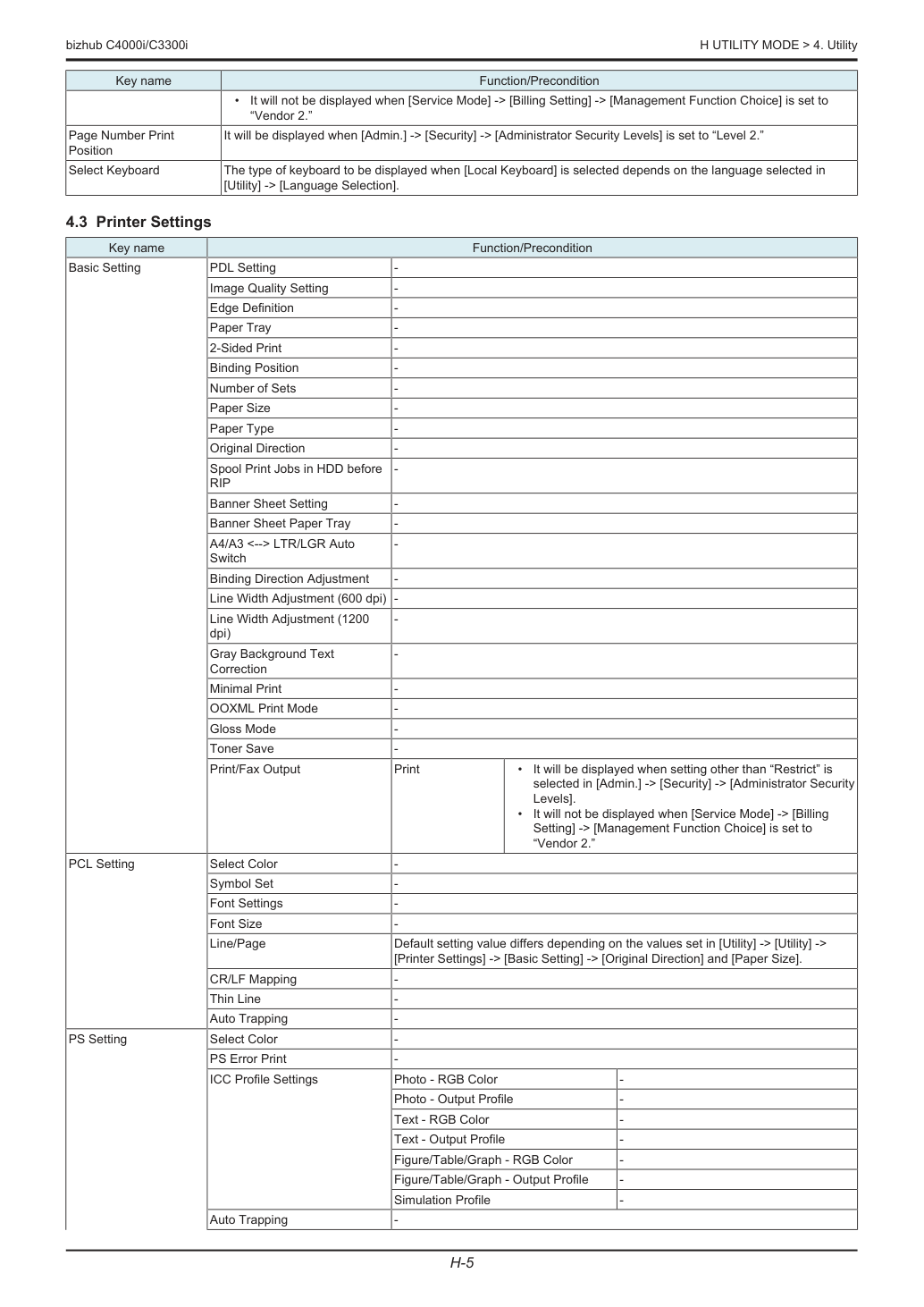
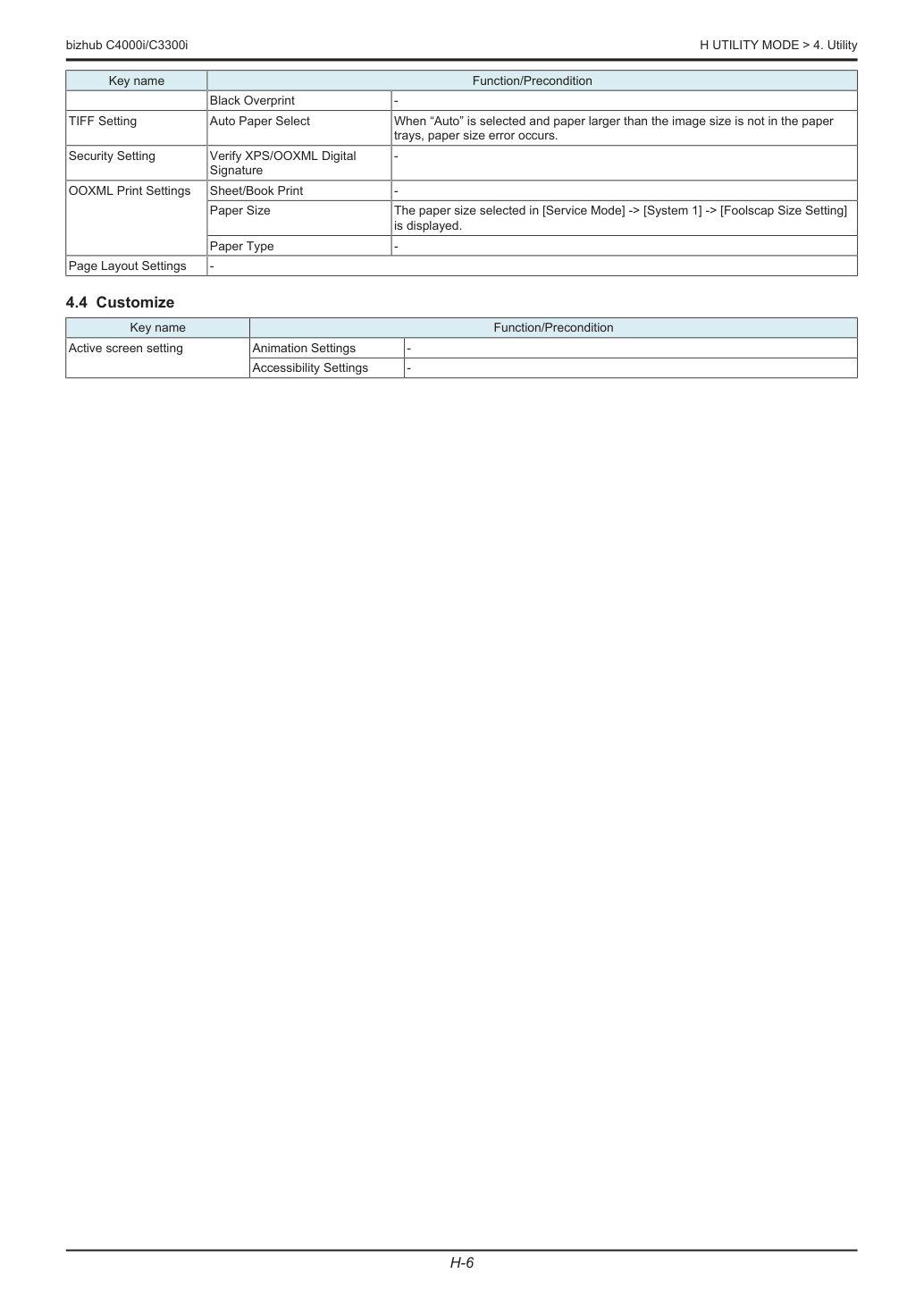
Когда выбран режим "Auto" и в лотках отсутствует бумага больше размера изображения, возникает ошибка размера бумаги.
Размер бумаги, выбранный в [Service Mode] -> [System 1] -> [Foolscap Size Setting], отображается на экране.
5. Выбор языка
Язык по умолчанию зависит от маркетинговой области, установленной в [Marketing Area] из раздела [System 1] в Service Mode.
6. Администратор
Когда [Administrator] -> [Security] -> [Enhanced Security Mode] включен, трёхкратный ввод неправильного пароля администратора вызовет блокировку доступа. Блокировка доступа снимается по истечении установленного периода времени (По умолчанию: 5 мин.) после отключения и повторного включения главного выключателя питания с интервалом более 10 секунд. Блокировка доступа может быть снята через [Service Mode] -> [Enhanced Security] -> [Administrator unlocking].
Когда этот параметр включен, нажмите [Data Entry] и измените время.
Когда этот параметр включен, установите разницу времени для сдвига вверх.
Диапазон установки: 1–150 Настройка таймера Параметры питания Установка режима низкого энергопотребления Верхний предел может быть установлен до 240 мин. только когда номер переключателя "157" установлен на "02" при HEX-назначении через [Service Mode] -> [System 2] -> [Software Switch Setting].
Когда [Service Mode] -> [System 1] -> [Sleep ON/OFF Choice Setting] установлен на "Permit", отображается и становится доступной настройка для включения и выключения режима сна.
Верхний предел может быть установлен до 240 мин. только когда номер переключателя "157" установлен на "02" при HEX-назначении через [Service Mode] -> [System 2] -> [Software Switch Setting].
В режиме Sleep не отображается, когда установлен контроллер изображения.
Не отображается, когда установлен контроллер изображения.
В режиме ErP автоматического отключения питания машина не может принимать данные и не может выполнять печать оригинала.
Когда выбран "Yes", с помощью 10-клавишной панели введите время начала и время окончания режима энергосбережения.
Когда параметр включен, введите пароль (восемь цифр).
Путём установки параметров в [Service Mode] -> [Billing Setting], CE может также активировать функции, предоставляемые i-Option.
При активации i-Option МФУ обращается к серверу лицензий KM через соединение WebDAV. Установите параметры прокси-сервера в [Administrator] -> [Network] -> [WebDAV Settings] -> [Proxy Setting for Remote Access] по мере необходимости.
Для доступа к серверу лицензий KM необходимо выбрать [Fixed Address] в [Service Mode] -> [Billing Setting] -> [WebDAV Server Setting].
отображение Появляется, если имеются авторизованные функции.
Будет отображено, когда [Service Mode] -> [System 2] -> [Software Switch Setting] показывает, что переключатель No.72 установлен на [00000100] при Bit-назначении/[04] при HEX-назначении.
Отображается при использовании системы CS Remote Care.
При изменении учётной записи не отображается, когда [Service Mode] -> [Billing Setting] показывает, что [Authentication Device2] установлен.
Функция заставки отображается, когда зарегистрировано приложение заставки.
Эта настройка синхронизирована с [Admin.] - [User Auth/Account Track] -> [Authentication Type] -> [Enable NFC].
Будет отображено, когда установлен дополнительный локальный интерфейсный комплект (с голосовой подсказкой/поддержкой Bluetooth LE).
Эта настройка синхронизирована с [Administrator Settings] - [User Authentication/Account Track] -> [General Settings] -> [Enable Bluetooth LE].
Когда [Admin.] -> [Network] -> [Network I/F Configuration] установлен на [Wireless Only], сопряжение устанавливается путём применения параметров беспроводной сети этого устройства; поэтому эта настройка не отображается.
Будет отображено, когда включена опция "Set Paper Name by User".
Информация счётчика собирается через CS Remote Care.
Временно включённый язык возвращается на язык, настроенный в [User Settings], после выполнения любой из следующих операций.
Будет отображено, когда [Administrator] -> [Network] -> [VLAN Settings] включен.
Если [Administrator] -> [Security] -> [Enhanced Security Mode] установлен на "ON", выбор [Allow] для [Registering and Changing Addresses] отменяет режим повышенной безопасности.
Когда [Administrator] -> [Security] -> [Security Details] -> [Password Rules] включен, следующие пароли не принимаются: пароль из повторяющихся символов, пароль, совпадающий с предыдущим, и пароль с количеством символов меньше минимального, установленного в [Set Minimum Password Length].
Эта настройка не может быть включена, когда [Service Mode] -> [Enhanced Security] -> [CE Authentication] установлен на "OFF". Для [CE Authentication] не может быть установлено значение "OFF", когда [Password Rules] включен.
Если [Administrator] -> [Security] -> [Enhanced Security Mode] установлен на "ON", отключение этой настройки отменяет режим повышенной безопасности.
Когда правило пароля включено, пароль не может быть изменён или зарегистрирован, если он не соответствует приведённым выше условиям.
Если [Administrator] -> [Security] -> [Enhanced Security Mode] установлен на "ON", выбор "Mode1" в этой настройке отменяет режим повышенной безопасности. Можно изменить только количество попыток до блокировки доступа.
Используется при выполнении [Service Mode] -> [System 2] -> [Data Capture].
Если [Administrator] -> [Security] -> [Enhanced Security Mode] установлен на "ON", включение этой настройки отменяет режим повышенной безопасности.
Если выбран режим "Разрешить", раздел [Администратор] -> [Сеть] -> [Параметры обновления машины] -> [Параметры автообновления машины] -> [Параметры автообновления для данной машины] не будет отображаться.
Установить разрешение на резервное копирование или восстановление хранилища данной машины нашим представителем.
Подробные сведения о функциях см. в [Service Mode] -> [Enhanced Security] -> [HDD Data Backup].
Если [Administrator] -> [Security] -> [Enhanced Security Mode] установлен на "ON", отключение этой настройки отменяет режим повышенной безопасности.
bizhub C4000i/C3300i H UTILITY MODE > 6. Administrator H-12 Имя ключа Функция/Предусловие Разрешение USB-соединения Если в [External Memory (Administrator)] выбран режим "Ограничить", в [TPM Key Backup] применяются ограничения в дополнение к функциям, которые можно установить в режиме [ON]. Кроме того, USB-память недоступна для следующих функций.
Это параметры связи для приложений, разработанных сторонними поставщиками. Не устанавливайте и не изменяйте эти параметры без указаний поставщика.
Не отображается, если [Service Mode] -> [Billing Setting] -> [Management Function Choice] показывает монтирование "Vendor 2".
Перед регистрацией пользователя выберите метод аутентификации. Если все данные управления удалены после выбора метода аутентификации, удаляются истории зарегистрированных пользователей, заданий печати, отправки, получения и сохранения.
Если [Администратор] -> [Безопасность] -> [Режим повышенной безопасности] установлен на "ON", выбор "OFF" отменяет режим повышенной безопасности.
[ON (External Server)] невозможно выбрать, если внешние серверы не зарегистрированы в [Администратор] -> [User Auth/Account Track] -> [External Server Settings].
Этот параметр недоступен без аутентификации пользователя.
Если [Администратор] -> [Безопасность] -> [Режим повышенной безопасности] установлен на "ON", выбор "ON" отменяет режим повышенной безопасности.
Этот параметр вступает в силу только при установке типа сервера аутентификации на Active Directory.
Этот параметр недоступен без отслеживания учетных записей.
"Password Only" невозможно установить при использовании как аутентификации пользователя, так и отслеживания учетных записей.
Параметр доступен только при выполнении аутентификации пользователя и отслеживания учетных записей.
Не отображается, если [Service Mode] -> [Billing Setting] -> [Management Function Choice] показывает монтирование "Management Device 2".
Параметр доступен только при выполнении аутентификации пользователя и отслеживания учетных записей.
Этот параметр синхронизируется с [Администратор] -> [Параметры системы] -> [Параметр подключения системы] -> [Параметры мобильного соединения] -> [Параметр простого подключения] -> [Enable NFC].
bizhub C4000i/C3300i H UTILITY MODE > 6. Administrator H-13 Имя ключа Функция/Предусловие выполнена аутентификация внешнего сервера, достигнуто максимальное количество пользователей, которых может управлять машина, аутентификация новых пользователей не будет разрешена. Если выбран режим "Разрешить", информация о самом старом аутентифицированном пользователе удаляется и регистрируется новый пользователь.
Если выбран режим [Enhanced Server Authentication] или [Main + Enhanced Server] в [Authentication Method], режим "Allow" устанавливается принудительно.
Невозможно ввести при аутентификации внешним сервером.
[Register Auth. Info.] не отображается, если [Service Mode] -> [Billing Setting] показывает монтирование [Authentication Device2].
[Synchronize Account Track] не отображается, если [Администратор] -> [User Auth/Account Track] -> [Authentication Type] -> [Synchronize User Authentication / Account Track] не установлен на "Synchronize by User". Стандартная функция разрешения Этот параметр недоступен без аутентификации пользователя.
Этот параметр недоступен без аутентификации пользователя.
Этот параметр недоступен без аутентификации пользователя.
Отображается, если [Service Mode] -> [Billing Setting] показывает монтирование [Authentication Device2].
Этот параметр недоступен без аутентификации пользователя.
Если [Администратор] -> [Безопасность] -> [Режим повышенной безопасности] установлен на "ON", выбор "ON" отменяет режим повышенной безопасности.
Когда для [Account Track Input Method] выбран режим "Password Only", раздел [Account Name] не отображается.
Когда для [Account Track Input Method] выбран режим "Account Name & Password", раздел [Name] не отображается.
Если [Администратор] -> [Безопасность] -> [Режим повышенной безопасности] установлен на "ON", выбор "allow" отменяет режим повышенной безопасности.
Параметр доступен только при выполнении аутентификации пользователя или отслеживания учетных записей.
Не отображается, если [Service Mode] -> [Billing Setting] -> [Management Function Choice] показывает монтирование "Key Counter Only", "Vendor 2" или "Management Device 2".
Отображается, если [Service Mode] -> [Billing Setting] показывает монтирование [Authentication Device2].
Когда [Администратор] -> [User Auth/Account Track] -> [Authentication Type] -> [User Authentication] установлен на "ON (External Server)", эта функция доступна.
Не отображается, если [Service Mode] -> [Billing Setting] показывает, что [Authentication Device2] установлено.
Не отображается, если [Service Mode] -> [Billing Setting] показывает, что [Authentication Device2] установлено.
Если [SMTP Authentication] установлен на "ON", введите [User ID], [Password], [Domain Name], [Authentication Setting] и [SMTP Authentication Method].
Не отображается, если [Service Mode] -> [Billing Setting] показывает, что [Authentication Device2] установлено.
Не отображается, если [Service Mode] -> [Billing Setting] показывает, что [Authentication Device2] установлено.
[E-Mail Body Print] отображается только при установке переключателя № "152" на "01" в HEX Assignment в [Service Mode] -> [System 2] -> [Software Switch Setting].
Не отображается, если [Service Mode] -> [Billing Setting] показывает, что [Authentication Device2] установлено.
Если [Администратор] -> [Безопасность] -> [Режим повышенной безопасности] установлен на "ON", включение [SNMP v1/v2 Setting] отменяет режим повышенной безопасности.
Если [Администратор] -> [Безопасность] -> [Режим повышенной безопасности] установлен на "ON", установка [Security Level] на "OFF" отменяет режим повышенной безопасности.
Не отображается, если [Service Mode] -> [Billing Setting] показывает, что [Authentication Device2] установлено.
Не отображается, если [Service Mode] -> [Billing Setting] показывает, что [Authentication Device2] установлено.
Выберите "ON" для [DFS Setting] при использовании передачи SMB в среде с распределенной файловой системой (DFS).
Не отображается, если [Service Mode] -> [Billing Setting] показывает, что [Authentication Device2] установлено.
Если [Администратор] -> [Безопасность] -> [Режим повышенной безопасности] установлен на "ON", установка [SSL Setting] на "SSL Only" отменяет режим повышенной безопасности.
Нажмите [Initial Password] в разделе [Access Rights Settings] для инициализации пароля. (Пароль по умолчанию: sysadm) Параметр прокси-сервера для удаленного доступа Для настройки параметров прокси-сервера, используемого при подключении МФУ к серверу лицензирования KM через WebDAV из [Администратор] -> [License Settings] -> [Install License] (WebDAV connection) или [Service Mode] -> [Billing Setting] для активации функции i-Option.
Параметры аутентификации IEEE802.1X устанавливаются через Web Connection.
Для включения функции браузера эта машина автоматически подключается к серверу управления лицензиями (LMS) в Интернете для регистрации лицензии. Убедитесь в возможности подключения машины к Интернету перед началом этой процедуры.
Параметр единого входа Когда [Администратор] -> [User Auth/Account Track] -> [Authentication Type] -> [User Authentication] установлен на [ON (External Server)] или [ON (MFP + External Server)], эта функция доступна.
Отображается, если [Function Setting] установлен на "ON" в [Service Mode] -> [Machine Update Setting] -> [Internet ISW] -> [Internet ISW Set].
Отображается, если в [Service Mode] -> [Machine Update Setting] -> [Internet ISW] -> [FTP Setting] установлено [FTP data acquisition setting] = «ON».
Отображается, если [Function Setting] установлен на "ON" в [Service Mode] -> [Machine Update Setting] -> [Internet ISW] -> [Internet ISW Set].
Отображается, если в [Service Mode] -> [Machine Update Setting] -> [Internet ISW] -> [Internet ISW Set] установлено [Open Mode Settings] = «Set».
Отображается, если [Function Setting] установлен на "ON" в [Service Mode] -> [Machine Update Setting] -> [Internet ISW] -> [Internet ISW Set].
Отображается, если в [Service Mode] -> [Machine Update Setting] -> [Internet ISW] -> [Internet ISW Set] установлено [Open Mode Settings] = «Set».
Для загрузки встроенного ПО, помимо необходимых параметров прокси-сервера в [FTP Server Settings], настрой соответствующие параметры в [Service Mode] -> [Machine Update Setting] -> [Internet ISW] -> [HTTP Setting], [FTP Setting] и [Forwarding Access Setting].
Отображается, если [Function Setting] установлен на "ON" в [Service Mode] -> [Machine Update Setting] -> [Internet ISW] -> [Internet ISW Set].
Эта функция аналогична функции режима обслуживания, но не используется одновременно с функцией режима обслуживания.
Для удалённого управления панелью управления этого аппарата с помощью терминала Android/iOS установи Remote Access на терминал Android/iOS. Кроме того, [TCP Socket] должен быть установлен на «ON» в [Administrator] -> [Network] -> [TCP Socket Setting].
Для подключения устройства к этому аппарату через bizhub Remote Access с использованием NFC предварительно настрой параметр включения NFC на этом аппарате.
Для подключения устройства к этому аппарату через bizhub Remote Access с использованием Bluetooth LE предварительно настрой параметр включения Bluetooth LE на этом аппарате.
Не отображается, если [Service Mode] -> [Billing Setting] показывает, что [Authentication Device2] установлено.
Для использования Web Connection активируй «JavaScript» и «Cookie» в веб-браузере. Если этот аппарат подключен к интернету через прокси-сервер, зарегистрируй параметры прокси-сервера браузера как «Exceptions». Если Web Connection отображается неправильно даже после указанных настроек, очисти кэш веб-браузера.
*1: Отображается при установке дополнительных устройств беспроводной сети.
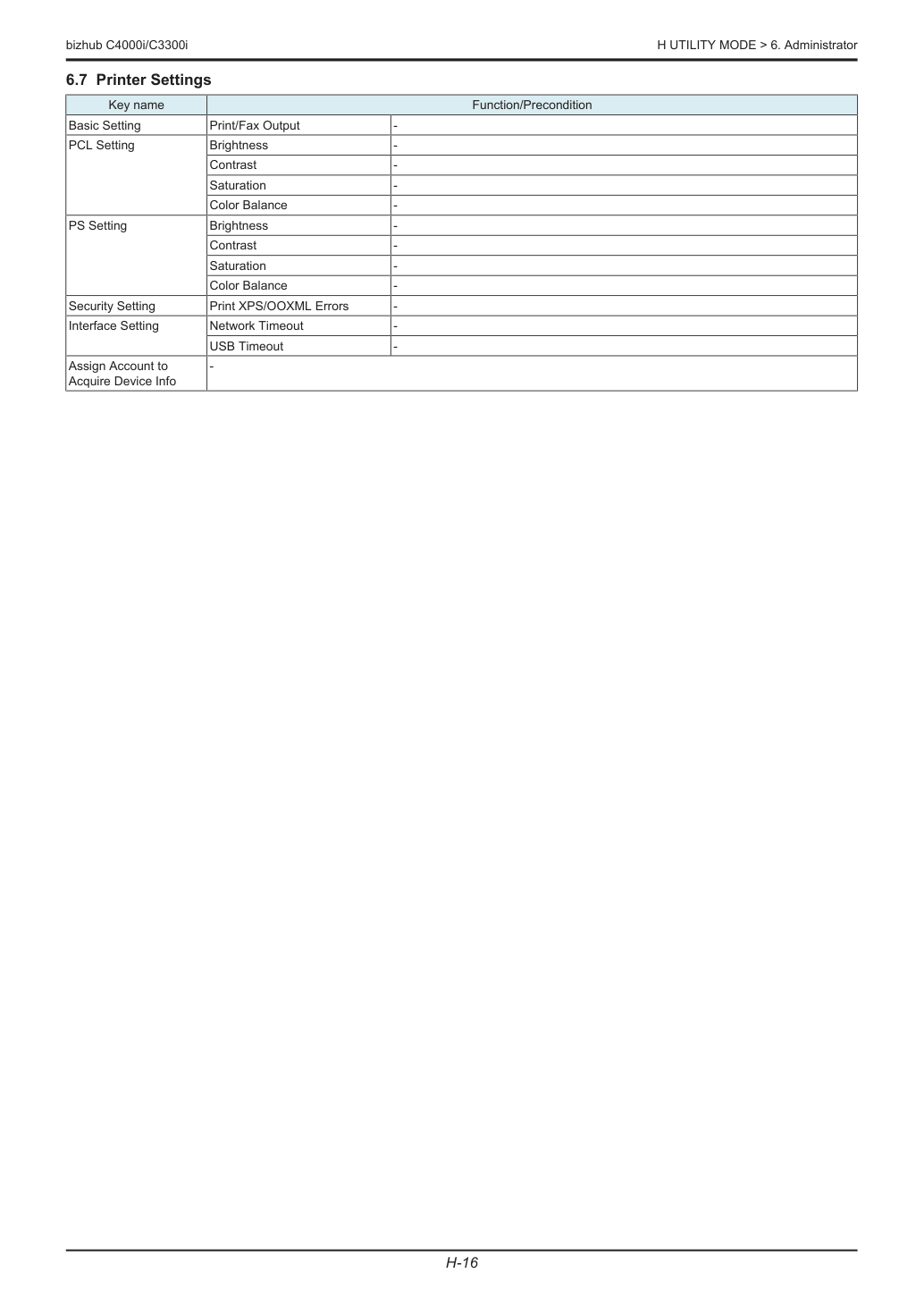
7. Expert Adjustment
Это меню недоступно, если ключевой счетчик не установлен и в [Service Mode] -> [Billing Setting] -> [Management Function Choice] установлено «Key Counter Only».
Отрегулированные значения из [Erase Leading Edge] также обновляются в режиме обслуживания, так как функция «Lead Edge Erase Adjustment» в режиме обслуживания открыта для администраторов.
Отрегулированные значения из [Vertical Adjustment] также обновляются в режиме обслуживания, так как функция «Paper Feed Direction Adj.» в режиме обслуживания открыта для администраторов.
Эта функция предоставляет доступ администратору к «Transfer Voltage Fine Adj» режима обслуживания, и тонко отрегулированное значение отражается в параметрах режима обслуживания.
Это меню недоступно, если ключевой счетчик не установлен и в [Service Mode] -> [Billing Setting] -> [Management Function Choice] установлено «Key Counter Only».
Это меню недоступно, если ключевой счетчик не установлен и в [Service Mode] -> [Billing Setting] -> [Management Function Choice] установлено «Key Counter Only».
Перед выполнением Gradation adjust убедись, что проведена Image Stabilization.
Функция, доступная в [Service Mode] -> [System 2] -> [User Paper Settings], расширена для Administrator. Однако параметр температуры термоузла недоступен в Administrator Settings.
8. Storage Management
Здесь выполняется логическое форматирование; при необходимости физического форматирования выполни [Service Mode] -> [State Confirmation] -> [Memory/Storage Adjustment] -> [Format].
Убедись в настройке следующих параметров после форматирования хранилища.
Переустанови данные фильма, данные голоса, данные словаря OCR и шрифты PDF/A из [Service Mode] -> [System 2] -> [Install Data].
Убедись в установке встроенного ПО после форматирования. В противном случае появится код ошибки «C-D012 Mount error due to storage being unformatted».
9. Device Information
10. Remote Panel
11. Card Authentication
12. Supplementary explanation of utility mode
Для отображения и печати кода запроса и серийного номера, используемых для активации i-Option.
1. Нажми [Get Request Code] и [OK].
2. Выпущены серийный номер и код запроса.
3. Нажав [Print], можешь распечатать серийный номер и код запроса.
Для разрешения администратору активировать функции, предоставляемые i-Option.
Функции могут быть активированы путем ввода Function/License Code или Token Code.
Путём установки параметров в [Service Mode] -> [Billing Setting], CE может также активировать функции, предоставляемые i-Option.
При активации i-Option МФУ обращается к серверу лицензий KM через соединение WebDAV. Установите параметры прокси-сервера в [Administrator] -> [Network] -> [WebDAV Settings] -> [Proxy Setting for Remote Access] по мере необходимости.
Для доступа к серверу лицензий KM необходимо выбрать [Fixed Address] в [Service Mode] -> [Billing Setting] -> [WebDAV Server Setting].
При отображении ошибки подключения к серверу «MAE001» проверь параметры сети.
При отображении внутренней ошибки «MAI001» восстанови информацию управления лицензией через [Service Mode] -> [Billing Setting].
1. Нажми [Install License].
2. Нажми [Function/License Code].
3. Нажми [Function Code].
4. Введи Function Code.
5. Нажми [OK].
6. Нажми [License Code].
7. Введи код лицензии, выданный сервером управления лицензией, с помощью клавиатуры на панели управления и нажми [OK].
8. Коснитесь [Установить].
9. Подтвердите сообщение, выберите [Да] и коснитесь [ОК].
10. Выключите и включите главный выключатель питания.
1. Коснитесь [Код токена].
2. Коснитесь одного из кодов токена 1–10.
3. Введите код токена.
4. Коснитесь [ОК].
5. Коснитесь [Установить].
6. Подтвердите сообщение, выберите [Да] и коснитесь [ОК].
7. Выключите и включите главный выключатель питания.
Для отображения активных функций.
Будет отображено, когда [Service Mode] -> [System 2] -> [Software Switch Setting] показывает, что переключатель No.72 установлен на [00000100] при Bit-назначении/[04] при HEX-назначении.
При следующих условиях экспорт данных во внешнюю память запрещён.
[Администратор] -> [Безопасность] -> [Усиленный режим безопасности] установлен на "ВКЛ".
Для импорта различных типов информации параметров с другого аппарата через USB-память.
Типы данных, которые можно импортировать:
Размер импортируемого файла составляет 700 КБайт или менее. Однако размер данных пользовательских параметров аутентификации составляет 1 МБайт или менее.
1. Подключите внешнюю память к аппарату.
2. Коснитесь [Импорт].
3. Коснитесь [Пароль], введите пароль, установленный ранее для данных импорта, и коснитесь [ОК].
4. Коснитесь [Начать].
5. Появятся результаты импорта.
При возникновении ошибки при импорте внешнего сертификата сертификат возвращается в состояние до импорта.
Ошибки импорта внешних сертификатов определяются в следующих случаях:
Количество импортированных сертификатов превышает лимит.
Для экспорта различных типов информации параметров во внешнюю память (USB-память).
Типы данных, которые можно экспортировать:
1. Подключите внешнюю память к аппарату.
2. Коснитесь [Экспорт].
3. Выберите элемент для экспорта.
4. Коснитесь [Пароль], введите пароль данных экспорта и коснитесь [ОК].
5. Коснитесь [Начать].
6. Появятся результаты экспорта.
Для установки возможности удалённой перезаписи (импорта или экспорта) пользовательских данных, таких как информация об адресе, с использованием CS Remote Care.
Для установки функции запрещения операции аутентификации в целях предотвращения несанкционированного доступа.
Используйте при установке системы на запрещение ошибок аутентификации при проведении аутентификации по паролю и т.д.
Аутентификации, подпадающие под действие этой функции:
При ошибке аутентификации операция аутентификации (ввод пароля) будет запрещена на определённый период времени.
При ошибке аутентификации операция аутентификации (ввод пароля) будет запрещена на определённый период времени. Будет подсчитано количество возникших ошибок, и когда число достигнет установленного количества, аутентификация будет запрещена и доступ будет заблокирован.
Если [Администратор] -> [Безопасность] -> [Усиленный режим безопасности] установлен на "ВКЛ", то выбор "Режим 1" в этом параметре отменяет усиленный режим безопасности.
1. Выберите режим.
2. Коснитесь [Параметры времени разблокировки] и установите период времени перед разблокировкой доступа.
3. Когда выбран [режим 2], установи количество проверок перед блокировкой доступа.
Процедура снятия блокировки доступа Элемент аутентификации Способ снятия User+Accounts аутентификация Коснись клавиш в следующем порядке. [Администратор] -> [Безопасность] -> [Детали безопасности] -> [ProhibitFunctions]. Затем коснись [Снять блокировку].
аутентификация Аутентификация удаленной панели Аутентификация администратора После отключения и включения главного выключателя питания блокировка доступа снимается автоматически по истечении установленного времени.
1. Отключи и включи главный выключатель питания.
2. Коснись Menu -> [Счетчик] -> [Список печати].
3. Коснись [Дисплей клавиатуры], отобразив 10-клавишную клавиатуру.
4. Таймер снятия блокировки начинает работать при вводе Stop -> 0 -> 9 -> 3 -> 1 -> 7
5. Когда таймер достигнет установленного времени, блокировка доступа будет снята.
Установи, требуется ли усилить безопасность.
Используй при необходимости усилить функцию безопасности по выбору пользователя.
Следующие параметры необходимо установить для включения усиленной безопасности.
Пароль администратора: измени на пароль в соответствии с правилами.
Аутентификация пользователя: установи [ON (MFP)], [ON (внешний сервер)] или [ON (MFP + внешний сервер)].
SSL-сертификат: зарегистрируй самоподписанный сертификат для SSL-связи из веб-соединения.
Пароль CE: измени на пароль в соответствии с правилами.
Аутентификация CE: установи [ON].
Учти, что установка режима усиленной безопасности на "ON" отключает следующие функции.
Переписание инструкций прошивки из CS Remote Care, передача информации о счетчике истории учетных записей, обновление параметров машины.
Установка режима усиленной безопасности "ON" изменит значения параметров следующих функций. Кроме того, индикатор "не может быть изменено" ниже указывает, что параметры невозможно изменить при активном режиме усиленной безопасности.
Когда установлен режим усиленной безопасности "ON" Правила пароля Примени правило пароля для усиления безопасности.
Включено (не может быть изменено) ProhibitFunctions Установи функцию запрета операций аутентификации для предотвращения несанкционированного доступа.
Режим 2 (невозможно изменять): Установлено три раза.
* Количество проверок может быть установлено на один, два или три раза. (Для пароля сервера WebDAV - два, четыре или шесть раз.) Метод доступа к конфиденциальному документу Отобрази состояние системы аутентификации на панели управления для доступа к защищенным документам.
Режим 2 (не может быть изменено) * В связи с ProhibitFunctions метод изменяется с "Безопасность с использованием защищенного ID документа и пароля (режим 1)" на использование пароля с "Защищенным документом, сначала отсортированным по защищенному ID документа (режим 2)." Доступ открытого пользователя Разреши использование открытым пользователем без регистрации при установленной аутентификации пользователя.
Ограничить (не может быть изменено) Список имен пользователей Отобрази клавишу списка для имен пользователей на экране аутентификации пользователя.
OFF (не может быть изменено) Печать без аутентификации Разреши или запрети печать, когда пользователь и учетная запись не указаны.
Ограничить (не может быть изменено) Удаленное управление счетчиком Выбери, разрешить ли центру получать информацию о счетчике, управляемую машиной при использовании CS Remote Care.
Ограничить (не может быть изменено) Параметр отображения URL Установи, разрешить ли функцию сканирования на URL.
OFF (не может быть изменено) Печать простой аутентификации.
Ты можешь печатать с драйвера принтера, используя аутентификацию, требующую только имя пользователя (без пароля).
Ограничить (не может быть изменено) Параметр администратора пользовательского ящика Установи, разрешить ли администратору ящика использовать систему.
Ограничить (не может быть изменено) SSL Установи, нужно ли шифровать доступ через SSL.
ON (не может быть изменено) Стойкость SSL-шифрования Установи уровень стойкости SSL-шифрования для SSL-связи.
3DES (не может быть изменено на DES или RC-2) FTP-сервер Установи, использовать ли FTP-сервер.
OFF (не может быть изменено) Метод передачи для снижения нагрузки на сервер Выбери метод отправки для снижения нагрузки на сервер E-mail (SMTP).
Когда выбран [Остановить URL при превышении лимита] или [Всегда отправлять через URL], этот параметр установлен на [OFF].
Используй при изменении параметра записи.
включено Включена только чтение (не может быть изменено) SNMP v3 уровень безопасности и пароль auth/priv Установи уровень безопасности для пользователя с правом чтения/записи, используемого для SNMP v3.
Уровень безопасности можно выбрать между [auth-password] и [auth/priv-password].
Для обоих auth-password и priv-password можно установить пароль из 8 или более цифр.
Установи, разрешить ли или запретить захват данных задания печати (Print Job Data).
Ограничить (не изменять) Параметры сетевого подключения Очистить Очистите параметры сетевого подключения через веб-соединение.
Если режим Enhanced Security установлен на «ВКЛ» Параметры времени отпуска Установите период времени, который должен пройти перед снятием блокировки доступа.
Включены Detail View и Document Details Перед аутентификацией пароля включен только Detail View (Режим 2) Инициализировать (параметры сетевого подключения) Очистите параметры сетевого подключения.
Ограничить (не изменять) Параметры передачи журнала изображений Указывает, передавать ли входные или выходные данные изображения на сервер при вводе или выводе машиной данных изображения.
ВЫКЛ (не изменять) Параметры обновления машины Установите обновление микропрограммы через Интернет ISW и включите или отключите различные параметры.
ВЫКЛ (не изменять) Время отпуска блокировки операции (аутентификация CE) Установите период времени, который должен пройти перед снятием блокировки доступа при аутентификации пароля CE.
Значение параметра должно быть 5 мин или более (невозможно установить значение менее 5) Прием по электронной почте Печать Для печати вложения электронной почты отправьте электронное письмо на адрес электронной почты этой машины.
ВЫКЛ (не изменять) Параметры IWS Установите рабочую среду функции IWS (Internal Web Server).
ВЫКЛ (не изменять) Вложение файла отчета Вложение файла отчета С вложением Без вложения (не изменять) Резервное копирование данных хранилища Установите, разрешить ли нашему представителю по обслуживанию выполнять резервное копирование или восстановление хранилища на этой машине.
Ограничить (не изменять) CS Remote Care CS Remote Care позволяет машине и компьютеру в центре CS Remote Care обмениваться данными через телефонную/факсимильную линию, сеть или электронную почту для управления машиной.
Установите, разрешить ли представителю по обслуживанию изменять [Параметры администратора] устройства без аутентификации.
Ограничить (не изменять) Простой параметр подключения Установите метод сопряжения для подключения к терминалу Android/iOS.
ВЫКЛ (не изменять) Включить NFC:
ВЫКЛ (не изменять) Включить Bluetooth LE:
ВЫКЛ (не изменять) Параметры SSL (параметры сервера WebDAV) Укажите, использовать ли SSL для связи или нет.
Только SSL (не изменять) Параметр SSL (параметры OpenAPI) Укажите, использовать ли SSL для связи или нет.
Только SSL (не изменять) Параметр веб-браузера Выберите, включить ли веб-браузер.
Настройте параметры для удаленного управления панелью управления этой машины с другого компьютера.
Укажите, отображать ли имя файла, назначение и имя и номер User Box в информации MIB.
Импорт/Экспорт данных пользователя Укажите, разрешить ли импорт/экспорт адресов, зарегистрированных на этой машине (одноразовые адреса, группы и программы), информацию аутентификации из системы удаленной диагностики.
Укажите, разрешить ли изменение пароля администратора через приложение IWS.
Ограничить (не изменять) Параметр разрешения подключения USB Укажите, разрешить ли функцию, требующую USB-порта.
Если режим Enhanced Security установлен на «ВКЛ» Параметры функции внешней памяти Укажите, разрешить ли пользователям печатать и читать файлы с USB-устройства памяти и сохранять файлы на USB-устройстве памяти.
Ограничить (не изменять) Печатный документ:
Ограничить (не изменять) Сканирование документа внешней памяти:
Установите, использовать ли фабричное слово шифрования по умолчанию или определенное пользователем в качестве общего ключа, который шифрует пароль, используемый для задания печати.
параметр Определено пользователем Установите пассфразу шифрования. Введите слово шифрования из 20 букв.
параметры Использует фабричное слово шифрования по умолчанию (недоступный предопределенный ключ шифрования).
При выборе [Определено пользователем] установите ключ шифрования, состоящий из одинаковых букв в драйвере принтера. Если слово шифрования, установленное на машине, отличается от ключа шифрования, установленного в драйвере принтера, создаются различные зашифрованные пароли и печать невозможна.
Использование OpenAPI позволяет получить ключ шифрования с машины.
Для установки и изменения пароля администратора.
Когда [Включить] выбрано в [Админ.] -> [Безопасность] -> [Детали безопасности] -> [Правила пароля], следующие пароли не могут быть приняты: пароль с одиночными повторяющимися символами, пароль, совпадающий с предыдущим перед изменением, и пароль, количество символов в котором менее минимума, указанного в [Установить минимальную длину пароля].
1. Введите текущий пароль администратора
2. Пароль: Введите новый пароль администратора для использования
3. Подтверждение пароля: Повторно введите новый пароль администратора
Укажите, разрешить ли функцию, требующую USB-порта.
значение Параметр по умолчанию Печатный документ (*1) Выберите, разрешить ли пользователям печатать файлы с USB-памяти.
Выберите, включить ли печать файлов с компьютера, подключенного через USB.
*1: Эта функция доступна, если [ВКЛ] выбрано в [Админ.] -> [Безопасность] -> [Параметр разрешения подключения USB] -> [Подробный параметр] -> [Внешняя память (пользователь)].
*2: Эта функция доступна, если [ВКЛ] выбрано в [Админ.] -> [Безопасность] -> [Параметр разрешения подключения USB] -> [Подробный параметр] -> [Подключение ПК].
Примените правило пароля для повышения безопасности.
Подробности правил пароля:
Прописные и строчные буквы различаются в алфавитных символах.
Можно использовать только однобайтовые символы.
Пароль только с одинаковыми буквами запрещен.
Пароль совпадающий с предыдущим паролем запрещен.
Если для правила пароля установлено значение [Включить], пароль невозможно изменить или зарегистрировать, если он не соответствует вышеуказанным условиям.
Установите Включить для применения правил пароля.
Не применять правила пароля.
Если в разделе [Администратор] -> [Безопасность] -> [Режим повышенной безопасности] установлено значение "ВКЛЮЧЕНО", выбор параметра "Отключить" в этом меню отменит режим повышенной безопасности.
Функция, которая разрешает доступ к МФУ только с устройств одной IP-группы.
Определите принимаемый IP-адрес при установке адреса МФУ через DHCP или вручную.
IPv4-адрес: разрешена передача данных только от IP-адреса с тремя одинаковыми старшими битами IP-адреса, установленного в МФУ.
Если IP-адрес МФУ установлен на [192.168.0.134], диапазон фильтрации выглядит следующим образом.
IPv6-адрес: доступны только Global Unicast Address (2000::/3). Разрешена передача данных только от IP-адреса с 64 одинаковыми старшими битами IP-адреса, установленного в МФУ.
Если IP-адрес МФУ установлен на "2345:1:2:3:4:5:6:7", диапазон фильтрации выглядит следующим образом.
IPv4-адрес: используйте IP-адрес, установленный в МФУ, и маску подсети для разрешения передачи данных от IP-адресов в диапазоне одной сети.
Если IP-адрес МФУ установлен на [150.16.17.134] и маска подсети установлена на [255.255.252.0], диапазон фильтрации выглядит следующим образом.
Если маска подсети не установлена или установлена на [0.0.0.0], ограничены только доступы с IP-адреса, отличающегося последним октетом от IP-адреса, установленного в МФУ. В результате фильтрация работает так же, как в режиме [Синхронизация IP-адреса].
IPv6-адрес: доступны только Global Unicast Address (2000::/3). Используйте глобальный IP-адрес и префикс для выполнения фильтрации.
Если IP-адрес МФУ установлен на [2345:1:2:3:4:5:6:7], а префикс установлен на [/64], диапазон фильтрации выглядит следующим образом.
Если префикс не установлен, фильтрация работает так же, как при установке префикса 64 бит.
Для IPv4-адреса и IPv6-адреса фильтрация не выполняется.
Установите, использовать ли веб-подключение.
Для использования веб-подключения активируйте "JavaScript" и "Cookie" в веб-браузере.
Если веб-подключение отображается неправильно даже после проведения вышеуказанных настроек, удалите кеш веб-браузера.
Выберите, отображать ли экран предупреждения безопасности, если пароль администратора остался пароль по умолчанию или не соответствует правилам пароля.
Отображается, когда в разделе [Режим обслуживания] -> [Настройка биллинга] показано, что установлено устройство аутентификации 2.
Укажите устройство, используемое для аутентификации пользователя.
Выберите тип необходимой IC-карты.
Для использования карты FeliCa выберите [FeliCa], [SSFC], [FCF], [FCF (Campus)] или [FeliCa (Proprietary Card)]. При выборе [SSFC] регистрируется подробная информация, такая как код компании или код идентификации компании.
Для использования карты Type A выберите [Type A].
Для совместного использования карт FeliCa и Type A выберите [FeliCa+TypeA], [SSFC+TypeA], [FCF+Type A], [FCF(Campus)+Type A] или [FeliCa(Proprietary Card)+Type A]. При выборе [SSFC+TypeA] регистрируется подробная информация, такая как код компании или код идентификации компании.
Для использования NFC выберите [NFC(HCE)].
Для использования карты Type A с NFC выберите [TypeA+NFC(HCE)].
Для использования карты FeliCa с NFC выберите [FeliCa+NFC(HCE)], [SSFC+NFC(HCE)], [FCF +NFC(HCE)], [FCF(Campus)+NFC(HCE)] или [FeliCa(Proprietary Card)+NFC(HCE)]. При выборе [SSFC +NFC(HCE)] регистрируется подробная информация, такая как код компании или код идентификации компании.
Информация о параметрах загружаемого драйвера IC-карты может быть изменена через веб-браузер на машине. Не отображается, если выполнено одно из следующих условий.
Установлен драйвер, отличный от загружаемого драйвера AU-201S.
Отображается установленный тип IC-карты.
Отображается, если установлен загружаемый драйвер, используемый для чтения карт YSoft.
Установите способ входа в эту машину.
"Аутентификация карты": проведите IC-карту или совместимое с NFC устройство Android над модулем аутентификации для входа.
"Аутентификация карты + Пароль": проведите IC-карту или совместимое с NFC устройство Android над модулем аутентификации и введите пароль для входа.
«Аутентификация по карте» установлена по умолчанию.
Укажите, требуется ли уведомлять счётчик, собирающий информацию об использовании аппарата, об ID карты аутентификации.
«Игнорировать» установлено по умолчанию.
Установите, подавать ли звуковой сигнал при успешном сканировании рисунка вен пальца.
Установите способ входа в эту машину.
«Аутентификация 1-ко-многим»: пользователю требуется только приложить палец для входа.
«Аутентификация 1-к-1»: пользователю требуется ввести имя пользователя и приложить палец для входа.
«Аутентификация 1-ко-многим» установлена по умолчанию.
*: Vendor ID и Product ID — идентификационная информация для определения USB-устройств.
Выберите одно из устройств аутентификации и нажмите соответствующую клавишу для перехода на экран индивидуальных настроек.
На экране отображается устройство аутентификации, выбранное в [Service Mode] -> [Billing Setting] -> [Authentication Device 2].
При использовании SSFC (Shared Security Formats Cooperation) для аутентификации IC-карты получите следующую информацию у администратора и введите значение через панель управления.
*1: Длина символов кода компании — 10 байт.
*2: Используйте прописные и строчные буквы латинского алфавита и цифры для кода компании. Если код компании не установлен, это поле останется пустым.
Выберите, требуется ли выход пользователя после сканирования или отправки факса, либо после сканирования документа копирования.
Выпустите и установите самоподписанный сертификат из Device Certificate Setting в Security Setting веб-соединения.
Панель управления данного аппарата может управляться удалённо с компьютера в сети.
При удалённом управлении экран панели управления может быть заблокирован, чтобы заблокировать работу на стороне аппарата (панель управления аппарата принудительно переходит в заблокированное состояние при переводе аппарата в режим обслуживания через удалённое управление).
Панель управления может быть разблокирована также через удалённое управление. Панель управления аппарата включается при удалённой разблокировке.
Операции, выполняемые через панель управления аппарата в разблокированном состоянии, могут быть отражены на стороне удалённой панели.
Удалённое управление отключено в следующих условиях:
На аппарате выполняются операции режима обслуживания.
Удалённое управление уже выполняется с другого ПК.
Этот метод использует специальное программное обеспечение, которое периодически собирает информацию экрана панели управления данного аппарата и управляет панелью управления с компьютера в сети.
Необходимо подготовить специальное программное обеспечение удалённого управления и сервер. Несмотря на нагрузку, этот метод позволяет управлять аппаратом удалённо даже с компьютера, расположенного вне сети маршрутизатора.
Этот метод осуществляет прямой доступ к данному аппарату с другого компьютера в сети и управляет панелью управления аппарата с помощью веб-браузера.
Специальное программное обеспечение удалённого управления не требуется, но компьютер, используемый для удалённого управления, должен иметь возможность доступа к данному аппарату.
Для прямого доступа к данному аппарату и удалённого управления панелью управления аппарата выберите [ON].
Если выбрано [ON], настройте следующие параметры.
Выберите, требуется ли запрос ввода пароля для подключения к этому аппарату. Чтобы запросить ввод пароля, выберите [Yes] и введите пароль (до 64 символов).
Выберите [Enable] для указания разрешённых IP-адресов доступа. Также введите диапазон разрешённых IP-адресов доступа.
Получите доступ к веб-серверу аппарата (URL: https://IP_address_of_MFP:Port_Number/panel/top.html) через веб-браузер.
Если установлена аутентификация по пароню, введите установленный пароль.
Если включена фильтрация IP, подключение может быть установлено только с авторизованного адреса.
Для удалённого управления панелью управления данного аппарата с помощью специального программного обеспечения выберите [ON].
Если выбрано [ON], настройте следующие параметры.
Введите адрес сервера, на котором было установлено специальное программное обеспечение.
Выберите, требуется ли проверка нахождения сертификата сервера в периоде действия.
Использование ключа: выберите, требуется ли проверка использования сертификата сервера в соответствии с назначением, одобренным издателем.
Выберите, требуется ли проверка корректности цепи сертификатов сервера (пути сертификации).
Выберите, требуется ли проверка нахождения сертификата сервера в периоде действия. Сервис OCSP и CRL (Certificate Revocation List) проверяются в этом порядке при проверке даты истечения сертификата.
Выберите, требуется ли проверка соответствия CN сертификата сервера адресу сервера.
Синхронизация параметров WebDAV Client: выберите, использовать ли прокси-сервер для передачи WebDAV в качестве прокси-сервера для сервера, на котором установлено специализированное ПО.
Для использования другого прокси-сервера выберите [Individual Settings] и введите информацию о прокси-сервере.
Запуск Remote Panel из vCare Установите, разрешить ли запуск удаленной панели из системы удаленной диагностики.
Отображается при установке дополнительных устройств беспроводной LAN.
Для добавления сетевого интерфейса к этому аппарату настройте конфигурацию сетевого интерфейса.
Выберите этот параметр для использования этого аппарата только в среде проводной LAN.
Выберите этот параметр для использования этого аппарата только в среде беспроводной LAN. Этот аппарат работает как адаптер беспроводной LAN в среде беспроводной LAN.
Проводная+Беспроводная (Secondary Mode) Выберите этот параметр для использования этого аппарата как в среде проводной LAN, так и в среде беспроводной LAN. Этот аппарат работает как адаптер беспроводной LAN в среде беспроводной LAN.
Выберите этот параметр для использования этого аппарата как в среде проводной LAN, так и в среде беспроводной LAN. Этот аппарат работает как точка доступа беспроводной LAN в среде беспроводной LAN.
Настройте параметры для использования этого аппарата в качестве точки доступа беспроводной LAN или адаптера беспроводной LAN.
Отображается при установке дополнительных устройств беспроводной LAN.
В [Administrator] -> [Network] -> [Network I/F Configuration] выбран параметр "Wireless Only" или "Wired + Wireless (Secondary Mode)" Пробуждение из ErP Выберите способ возврата аппарата из режима ErP Auto Power Off.
"OFF": аппарат не возвращается из режима ErP Auto Power Off.
"Awake with Magic Packet": аппарат возвращается из режима ErP Auto Power Off при получении магического пакета.
"Awake with ARP + Unicast Communication": аппарат возвращается из режима ErP Auto Power Off при получении пакета одноадресной связи.
По умолчанию задан параметр "Awake with Magic Packet".
Настройте параметр для автоматического получения информации о подключении от точки доступа. Точка доступа должна поддерживать функцию WPS.
[Push Button Method]: выберите [Push Button Method] и коснитесь [Start Operation] для попытки подключения к точке доступа. Если вы нажмете кнопку настройки WPS на точке доступа, параметры подключения, такие как SSID и Security, будут настроены автоматически.
[PIN Method]: выберите [PIN Method] и коснитесь [Start Operation] для отображения кода PIN. Если вы введете отображаемый код PIN на точке доступа, параметры подключения, такие как SSID и Security, будут настроены автоматически. Эта функция требует компьютер с операционной системой Windows 7 или более поздней версией.
Вручную настройте элементы параметров, такие как SSID и схема шифрования, необходимые для подключения.
[SSID]: введите SSID точки доступа беспроводной LAN, подключенной к аппарату (до 32 символов).
[Authentication/Encryption Algorithm]: выберите алгоритм, используемый для аутентификации или шифрования.
Если выбран параметр [WEP], укажите [Key Input Method] и [WEP Key]. Для указания нескольких ключей WEP выберите требуемые ключи WEP в [Use key settings].
Если выбран алгоритм, отличный от WEP, укажите [Key Input Method] и [Passphrase].
Позволяет проверить точку доступа, подключенную к этому аппарату, интенсивность радиополя точки доступа и текущую скорость передачи.
Позволяет проверить MAC-адрес адаптера беспроводной сети.
В [Administrator] -> [Network] -> [Network I/F Configuration] выбран параметр "Wired + Wireless (Primary Mode)" Пробуждение из ErP Выберите способ возврата аппарата из режима ErP Auto Power Off.
"OFF": аппарат не возвращается из режима ErP Auto Power Off.
"Awake with Magic Packet": аппарат возвращается из режима ErP Auto Power Off при получении магического пакета.
"Awake with ARP + Unicast Communication": аппарат возвращается из режима ErP Auto Power Off при получении пакета одноадресной связи.
По умолчанию задан параметр "Awake with Magic Packet".
Настройка Simple AP Mode Вручную настройте параметры для использования этого аппарата в качестве точки доступа беспроводной LAN.
[SSID]: введите SSID для использования этого аппарата в качестве точки доступа беспроводной LAN (до 32 байт).
[Authentication/Encryption Algorithm]: алгоритм аутентификации или шифрования зафиксирован на [WPA2-PSK(AES)].
Укажите диапазон частот и канал, необходимые для подключения к беспроводной LAN.
[Frequency Band]: выберите диапазон частот, необходимый для подключения к беспроводной LAN.
[2.4GHz]: выберите канал, используемый для подключения к беспроводной LAN в диапазоне 2.4GHz. При выборе "Auto" выполняется поиск канала, не используемого другими точками доступа, и он автоматически назначается точке доступа. По умолчанию задан параметр "Auto".
[5GHz]: выберите канал, используемый для подключения к беспроводной LAN в диапазоне 5GHz. При выборе "Auto" выполняется поиск канала, не используемого другими точками доступа, и он автоматически назначается точке доступа.
По умолчанию задан параметр "Auto".
Настройте параметр для использования функции DHCP-сервера.
[Enable Settings]: выберите, включать ли функцию DHCP-сервера. По умолчанию задан параметр "Disabled".
[IPv4 lease address]: укажите диапазон адресов IPv4, которые должны быть предоставлены DHCP-сервером при включении функции DHCP-сервера.
[Subnet Mask]: укажите маску подсети для адреса IPv4, который должен быть предоставлен DHCP-сервером при включении функции DHCP-сервера.
[Lease Period]: укажите период аренды для адреса IPv4, который должен быть предоставлен DHCP-сервером при включении функции DHCP-сервера.
No. of Concurrent Devices Allowed Введите количество устройств, которые могут одновременно подключаться к точке доступа. По умолчанию задано "4" устройства.
bizhub C4000i/C3300i H РЕЖИМ УТИЛИТЫ > 12. Дополнительное объяснение режима утилиты H-31 Параметры устройства Позволяет проверить MAC-адрес адаптера беспроводной сети.
Отображает список имен и MAC-адресов адаптеров беспроводной локальной сети, подключенных к точке доступа.
[Метод ввода ключа]: Выберите метод ввода парольной фразы.
[Парольная фраза]: Введите парольную фразу.
Отображается, если [Function Setting] установлен на "ON" в [Service Mode] -> [Machine Update Setting] -> [Internet ISW] -> [Internet ISW Set].
Установить, требуется ли подключение через прокси-сервер для доступа к FTP-серверу.
Сконфигурировать параметры сервера, связанные с подключением через прокси-сервер.
Отображается, если в [Service Mode] -> [Machine Update Setting] -> [Internet ISW] -> [FTP Setting] установлено [FTP data acquisition setting] = «ON».
Если выбрано [ON], настройте следующие параметры.
1. Коснитесь [Адрес хоста] в [Адрес прокси-сервера], чтобы установить адрес хоста прокси-сервера.
2. Установите номер порта, используемый для доступа к прокси-серверу, в [Номер порта прокси-сервера].
Обновить загруженную микропрограмму в указанное время.
Отображается, если в [Service Mode] -> [Machine Update Setting] -> [Internet ISW] -> [Internet ISW Set] установлено [Open Mode Settings] = «Set».
Если выбран пункт [Да], установите время обновления микропрограммы.
Загрузить и обновить микропрограмму.
Если требуется обновить микропрограмму в указанное время, после загрузки способом, описанным здесь, можно указать время в [Обновить микропрограмму в указанное время].
Отображается, если в [Service Mode] -> [Machine Update Setting] -> [Internet ISW] -> [Internet ISW Set] установлено [Open Mode Settings] = «Set».
1. Коснитесь [Загрузка микропрограммы] в [Администратор] -> [Сеть] -> [Параметры обновления машины] -> [Параметры интернет-обновления] -> [Обновление микропрограммы].
2. Выберите [Да] на экране подтверждения и коснитесь [OK].
3. Загрузка микропрограммы начнется.
4. На экране будет отображаться сообщение о состоянии во время подключения и передачи данных.
5. Выберите [Обновление микропрограммы] или [Удалить микропрограмму].
Касание [Обновить] запускает обновление с использованием загруженных данных микропрограммы. Выберите [Да] на экране подтверждения и коснитесь [OK].
Касание [Удалить микропрограмму] удалит загруженные данные микропрограммы. Выберите [Да] на экране подтверждения и коснитесь [OK].
6. При успешном обновлении микропрограммы главный модуль автоматически перезагрузится для завершения интернет-обновления.
Для загрузки микропрограммы, помимо параметров прокси, сконфигурированных в [Параметры FTP-сервера], необходимо сконфигурировать надлежащие параметры в [Режим обслуживания] -> [Параметр обновления машины] -> [Интернет-обновление] -> [Параметр HTTP], [Параметр FTP] и [Параметр доступа с переадресацией].
Получить файл обновления машины с сервера хранилища файлов и обновить микропрограмму или параметры машины.
Эта функция аналогична функции режима обслуживания, но не используется одновременно с функцией режима обслуживания.
Сведения о создании файла обновления см. в разделе I.16.2.1 Параметр автоматического обновления.
Получить файл обновления из указанного местоположения и сконфигурировать параметры для обновления машины в указанное время.
Если выбрано [ON], настройте следующие параметры.
- Параметры автоматического обновления этой машины
Если сервер ретрансляции машины используется в качестве сервера со стороны предоставления данных, протокол SMB не будет использоваться.
Установить имя хоста для SMB-сервера.
Установить путь файла, используемый при взаимодействии с SMB-сервером.
Укажите папку, в которой находится C_UpdateList.ini. Для получения сведений см. раздел « I.16.2.1 Параметр автоматического обновления.» Имя пользователя Установить имя пользователя, используемое для доступа к SMB-серверу.
Установить пароль, используемый для доступа к SMB-серверу.
Количество повторных попыток Установить количество повторных попыток при неудачной попытке получения.
Коснитесь Очистить, чтобы установить время обновления машины.
Установить период опроса для получения списка обновлений.
Установить период повторной попытки при неудачной попытке получения.
Установить адрес HTTP-сервера.
Укажите папку, в которой находится C_UpdateList.ini. Для получения сведений см. раздел « I.16.2.1 Параметр автоматического обновления.» Имя пользователя Установить имя пользователя, используемое для доступа к серверу ретрансляции по протоколу http.
Установить пароль, используемый для доступа к HTTP-серверу.
Выбрать, использовать ли прокси-сервер.
Если выбран пункт [ON], сконфигурируйте прокси с помощью [Администратор] -> [Сеть] -> [Параметры обновления машины] -> [Параметры HTTP-прокси].
Установить период ожидания подключения к серверу.
Коснитесь Очистить, чтобы установить время обновления машины.
Установить период опроса для получения списка обновлений.
Установить период повторной попытки при неудачной попытке получения.
Получите данные реле обновления и настройте параметры функции реле-сервера, которая позволяет обмениваться файлами с другим аппаратом.
Установите реле-сервер для получения данных реле обновления с файл-сервера хранилища.
Если выбран параметр [Confirm], настройте следующие параметры.
Установите адрес файл-сервера хранилища.
Укажите папку, в которой хранится S_UpdateList.csv. Для получения подробной информации см. « I.16.2.2 Настройка реле-сервера.» Имя пользователя Установите имя пользователя, используемое для доступа к файл-серверу хранилища.
Установите пароль, используемый для доступа к файл-серверу хранилища.
Выбрать, использовать ли прокси-сервер.
Если выбран пункт [ON], сконфигурируйте прокси с помощью [Администратор] -> [Сеть] -> [Параметры обновления машины] -> [Параметры HTTP-прокси].
Установить период опроса для получения списка обновлений.
Установить период повторной попытки при неудачной попытке получения.
Установить период ожидания подключения к серверу.
Настройте параметры аутентификации управления доступом, работающего в качестве реле-сервера обмена данными обновления.
Если выбрано [ON], настройте следующие параметры.
Установите имя пользователя, используемое для доступа к реле-серверу по протоколу http.
Установите пароль, используемый для доступа к реле-серверу.
- Параметры функции реле-сервера
После установки пароля убедитесь, что не забыли его. Он требуется для сброса.
См. « I.16.2.2 (6) Автоматическое обновление по реле-серверу» для пути к файлу передаваемых данных.
Сохраните журнал загрузки файла обновления для автоматического обновления аппарата и отправьте его в указанное место.
Когда выбран параметр [ON], настройте параметры протокола передачи.
Установить имя хоста для SMB-сервера.
Установить путь файла, используемый при взаимодействии с SMB-сервером.
Установите имя пользователя, используемое для доступа к SMB-серверу.
Установить пароль, используемый для доступа к SMB-серверу.
Установите адрес WebDAV-сервера.
Установите имя пользователя, используемое для доступа к WebDAV-серверу.
Установите пароль, используемый для доступа к WebDAV-серверу.
Выбрать, использовать ли прокси-сервер.
Если выбран пункт [ON], сконфигурируйте прокси с помощью [Администратор] -> [Сеть] -> [Параметры обновления машины] -> [Параметры HTTP-прокси].
Сохраните журнал, связанный с загрузкой данных реле обновления для реле-сервера, и отправьте его в указанное место.
Когда выбран параметр [ON], настройте параметры протокола передачи.
Установить имя хоста для SMB-сервера.
Установить путь файла, используемый при взаимодействии с SMB-сервером.
Установите имя пользователя, используемое для доступа к SMB-серверу.
Установить пароль, используемый для доступа к SMB-серверу.
Установите адрес WebDAV-сервера.
Установите имя пользователя, используемое для доступа к WebDAV-серверу.
Установите пароль, используемый для доступа к WebDAV-серверу.
Выбрать, использовать ли прокси-сервер.
Если выбран пункт [ON], сконфигурируйте прокси с помощью [Администратор] -> [Сеть] -> [Параметры обновления машины] -> [Параметры HTTP-прокси].
Проверьте журнал, связанный с загрузкой файла обновления для автоматического обновления аппарата или загрузкой данных реле обновления для реле-сервера.
Можно проверить последние пять журналов.
Для выполнения автоматического обновления аппарата вручную.
Будет отображено, если выполнены все следующие параметры.
Отображается, когда файл обновления для параметров автоматического обновления загружен в хранилище MFP.
- Параметры передачи журнала
- Проверка журнала
- Немедленное обновление
1. Нажмите [Немедленное обновление], чтобы начать обновление.
2. Нажмите [Yes] на экране подтверждения и нажмите [OK].
Не устанавливайте питание в режим OFF в следующем состоянии.
От нажатия [Немедленное обновление] -> [Start] до следующей операции MFP (автоматическое отключение питания) требуется около 45 секунд.
Примерно через одну минуту после отображения экрана завершения загрузки MFP перезагрузится.
При переписывании файлов конфигурации перед прошивкой MFP перезагрузится снова.
Для установки пароля, используемого для расшифровки файлов конфигурации аппарата.
Введите пароль расшифровки с помощью экранной клавиатуры.
Введите текущий пароль расшифровки (только если пароль расшифровки установлен).
Введите новый пароль расшифровки.
Введите новый пароль расшифровки еще раз.
После установки пароля убедитесь, что не забыли его. Он требуется для сброса.
См. « I.16.2.1 Параметр автоматического обновления» для получения инструкций по созданию файлов конфигурации.
Для выбора подключения через прокси-сервер для доступа к http-серверу.
Сконфигурировать параметры сервера, связанные с подключением через прокси-сервер.
Если выбрано [ON], настройте следующие параметры.
- Обновление пароля машины
1. Коснитесь [Адрес хоста] в [Адрес прокси-сервера], чтобы установить адрес хоста прокси-сервера.
2. Установите номер порта, используемый для доступа к прокси-серверу, в [Номер порта прокси-сервера].
3. Выберите, требуется ли аутентификация для доступа к прокси-серверу. Если установлено значение [ON], введите имя пользователя и пароль.
Установить пароль для шифрования отладочных данных при их сохранении на жесткий диск.