← Konica Minolta bizhub C35 — все главы инструкции

После публикации данного сервис-мануала детали и механизм могут быть подвергнуты изменениям для повышения их производительности.
Поэтому описания, приведенные в этом сервис-мануале, могут не совпадать с фактическим аппаратом.
При внесении любых изменений в описания сервис-мануала выпускается переработанная версия с добавлением отметки о переработке по мере необходимости.
• Для четкого обозначения измененного раздела показан символ на левом поле измененного раздела.
Число внутри обозначает количество произведенных изменений.
• Для четкого обозначения страницы, содержащей изменение, показан символ рядом с номером страницы соответствующей страницы.
Число внутри обозначает количество произведенных изменений.
Отметки переработки, показанные на странице, ограничиваются только последними с удалением старых.
• Когда страница, переработанная в Ver. 2.0, была изменена в Ver. 3.0:
Показываются только отметки переработки для Ver. 3.0 с удалением отметок для Ver. 2.0.
• Когда страница, переработанная в Ver. 2.0, не была изменена в Ver. 3.0:
Отметки переработки для Ver. 2.0 остаются без изменений.
Выпуск первого издания Дата Сервис-мануал Ver.
1. КОНФИГУРАЦИЯ СИСТЕМЫ
*: Закупить на месте для Северной Америки/Европы.
2. ТЕХНИЧЕСКИЕ ХАРАКТЕРИСТИКИ
2. ТЕХНИЧЕСКИЕ ХАРАКТЕРИСТИКИ
*: При установке ширины 210 мм на 216 мм максимальная длина составляет 279,6 мм.
2. ТЕХНИЧЕСКИЕ ХАРАКТЕРИСТИКИ
• Эти характеристики могут изменяться без уведомления.
2. ТЕХНИЧЕСКИЕ ХАРАКТЕРИСТИКИ
Группа 3 (соответствует ITU-T T.30) • Нестандартный протокол Konica Minolta: Нет • Группа 4: Нет Разрешение связи Стандартное (203 dpi x 98 dpi) Тонкое (203 dpi x 196 dpi) Супертонкое (406 dpi x 391dpi) Совместимость ECM/Super G3 Скорость связи 2,4–33,6 кбит/с Скорость передачи факса 3 секунды/страница (A4, V.34, 33,6 кбит/с, JBIG) • Разрешение: стандартный режим • Стандартный оригинал Konica Minolta Метод кодирования MH, MR, MMR и JBIG Метод модуляции V.27 ter, V.29, V.17 и V.34 Память факса 256 МБ Макс. размер сканирования АПД: 216 x 1000 мм Оригинальное стекло: Legal Макс. размер записи Legal Сообщение факса печатается в соответствии с установкой Print Separate Fax Pages, если получен оригинал длиннее бумаги, загруженной в машину.
15 листов/минуту (A4) с разрешением в режиме супертонкого качества Функции Сокращённый набор Макс. 2000 станций для регистрации Программируемый набор Макс. 400 номеров для регистрации Набор с клавиатуры Макс. 38 цифр (в режиме снятия трубки) 60 цифр макс. (в режиме без снятия трубки) Групповой набор Макс. 100 номеров для регистрации. Для каждой группы можно зарегистрировать до 500 сокращённых номеров.
Возможно выбрать из пяти последних историй.
• Автоматический повторный набор при занятости удалённых станций, отсутствии ответа или ошибках передачи при передаче из памяти.
Учтите, что это не происходит при ручной передаче (со снятой трубкой).
• Возможен приём во время ожидания повторного набора.
Возможно переключение с импульсного на тональный набор с помощью клавиши [*] на [Клавиатуре] или клавиши [Tone] на ЖК-дисплее.
• Возможно включение или отключение подключения АТС и регистрация кода внешнего доступа.
• Имеется функция автоматического удаления кода внешнего доступа из зарегистрированного сокращённого номера удалённой станции. Функции автоматического добавления нет.
Ручной запуск возможен с помощью кнопки "Off-Hook" на экране ЖК-дисплея.
2. ТЕХНИЧЕСКИЕ ХАРАКТЕРИСТИКИ
• Эти характеристики могут изменяться без уведомления.
• DC loop (В зависимости от спецификации страны) • Гудок набора (В зависимости от спецификации страны) • Гудок занятости (В зависимости от спецификации страны) Система набора Выбрать из PB, 10 импульсов в сек. и 20 импульсов в сек. Мониторинг линии Звук ВКЛ (A-B):
Звук мониторинга раздаётся на фазе связи между A и B.
Звук мониторинга раздаётся на фазе связи между A и E.
Звук мониторинга не раздаётся.
Уведомляет пользователя, если внешний телефон снят с трубки по окончании передачи факса.
3. ПОЗИЦИЯ ПЕРИОДИЧЕСКОГО ОБСЛУЖИВАНИЯ
• Для обеспечения качественной печати машиной и продления срока ее эксплуатации рекомендуется проводить работы по техническому обслуживанию, описанные в данном графике, в соответствии с указаниями.
• Время замены определяется общим значением счётчика.
• Условия обслуживания основаны на A4S или letterS, односторонней печати.
*1: Подробнее см. сервис-мануал дополнительного нижнего устройства подачи (PF-P08).
Концепция срока службы деталей • Подробнее см. приложенный документ "bizhub C35 Concept of parts life".
Деталь для замены Количество отпечатков Описание Ссылка.
страница Секция обработки Блок формирования изображения (C,M,Y,K) 30 000 (Непрерывная печать) 20 000 (2P/J) *1 стр.11 Стандартный картридж тонера в комплекте (C,M,Y,K) 6 000 (Непрерывная печать) стр.8 Картридж тонера большой ёмкости (C,M,Y,K) 6 000 (Непрерывная печать) Секция передачи изображения Контейнер отработанного тонера (WB-P03) 36 000 (монохромная) (Непрерывная печать) стр.14 9 000 (полноцветная) (Непрерывная печать) Ролик передачи (TF-P04) 100 000 (2P/J) *1 стр.15 Блок передачи на ремне (TF-P05) 100 000 (2P/J) *1 стр.16 Секция плавления Блок термоузла (FU-P02) 100 000 (2P/J) *1 стр.20 Класс Детали обслуживания Количество Номер детали.
4. ПРОЦЕДУРА ПЕРИОДИЧЕСКОГО ОБСЛУЖИВАНИЯ
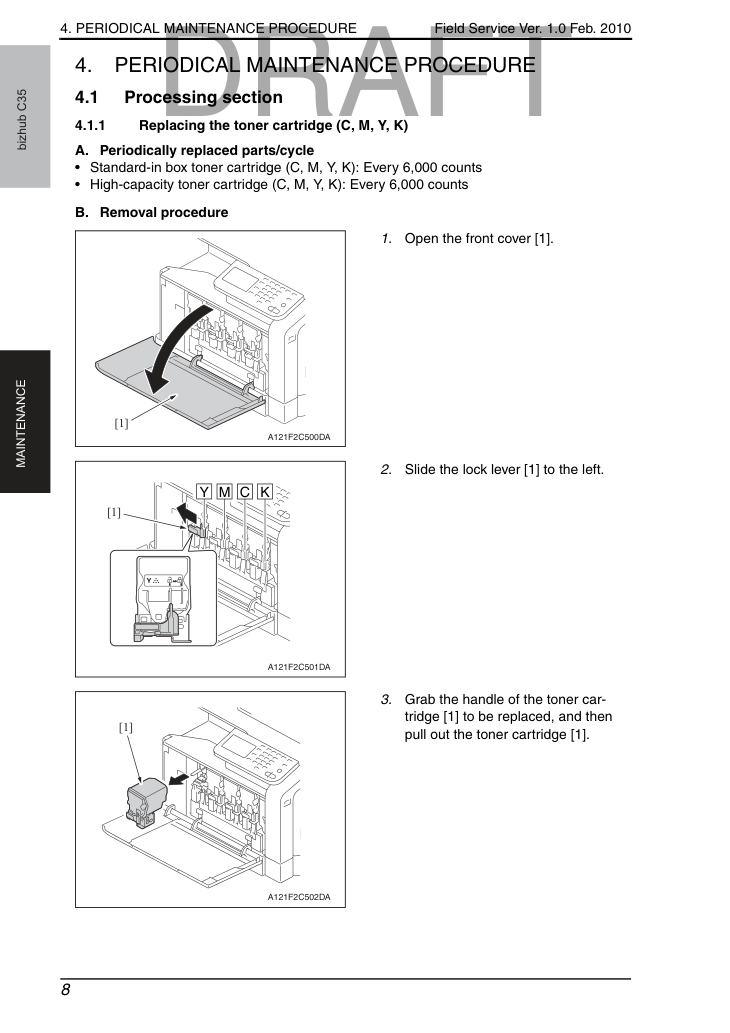
Сдвиньте рычаг блокировки [1] влево.
Возьмитесь за ручку заменяемого картриджа тонера [1] и вытащите картридж тонера [1].
4. ПРОЦЕДУРА ПЕРИОДИЧЕСКОГО ОБСЛУЖИВАНИЯ
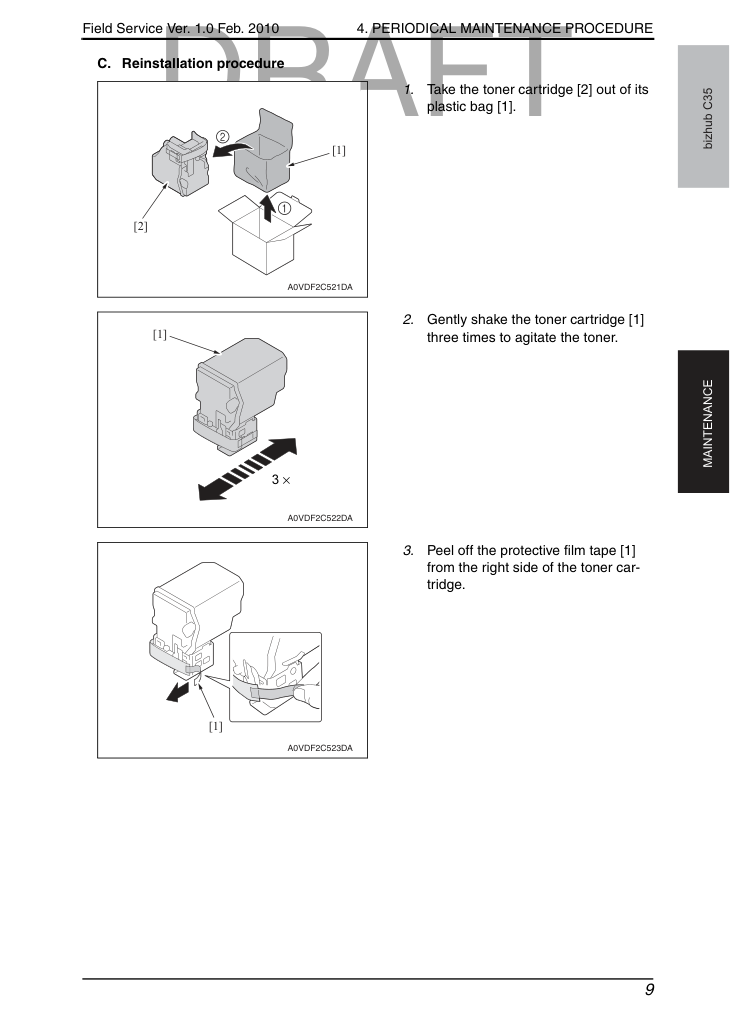
Извлеките картридж тонера [2] из пластикового пакета [1].
Осторожно встряхивайте картридж тонера [1] три раза для перемешивания тонера.
Снимите защитную плёнку [1] с правой стороны картриджа тонера.
4. ПРОЦЕДУРА ПЕРИОДИЧЕСКОГО ОБСЛУЖИВАНИЯ
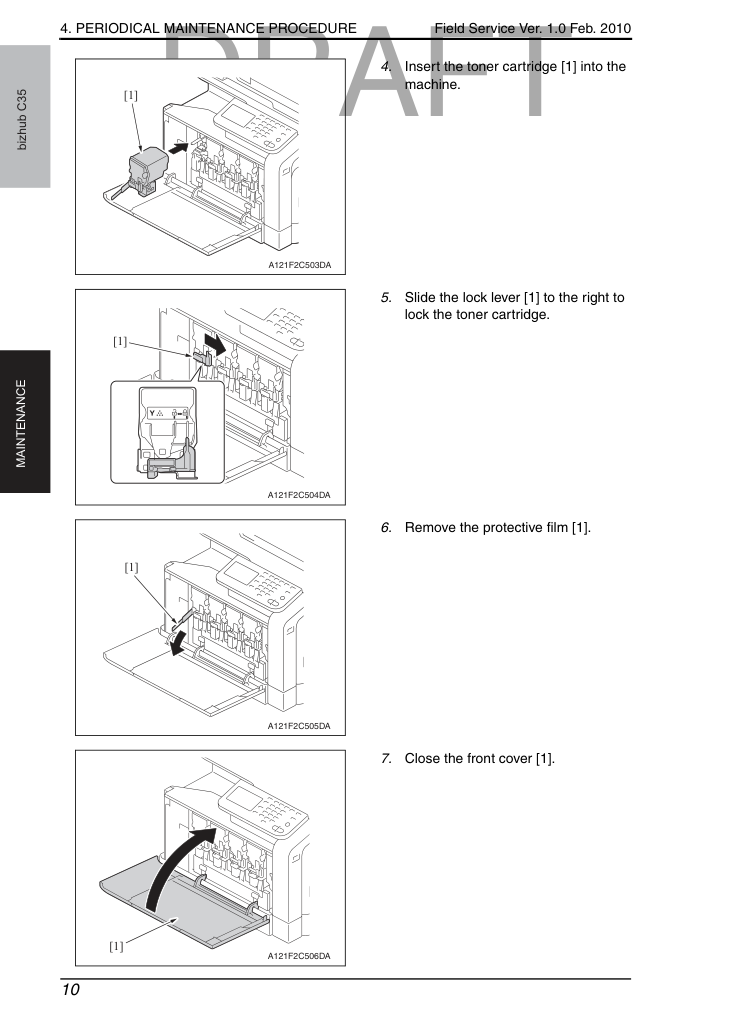
Вставьте картридж тонера [1] в машину.
Сдвиньте рычаг блокировки [1] вправо, чтобы заблокировать картридж тонера.
Снимите защитную плёнку [1].
4. ПРОЦЕДУРА ПЕРИОДИЧЕСКОГО ОБСЛУЖИВАНИЯ
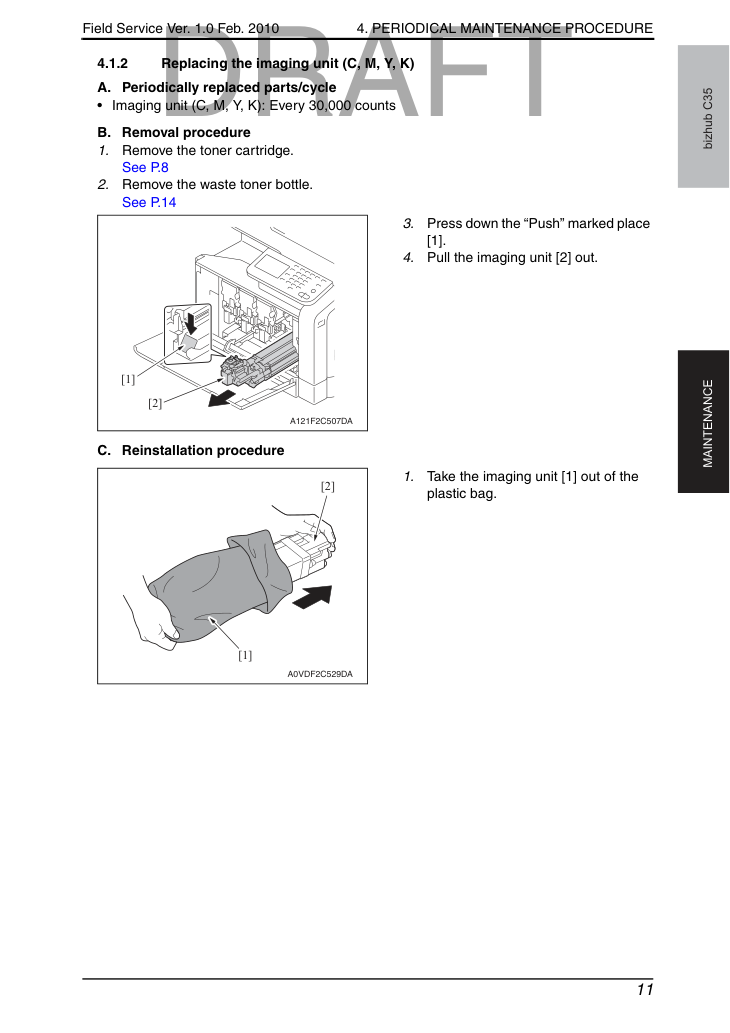
Извлеките контейнер отработанного тонера.
Нажмите на место, отмеченное "Push" [1].
Вытащите блок формирования изображения [2].
Извлеките блок формирования изображения [1] из пластикового пакета.
4. ПРОЦЕДУРА ПЕРИОДИЧЕСКОГО ОБСЛУЖИВАНИЯ
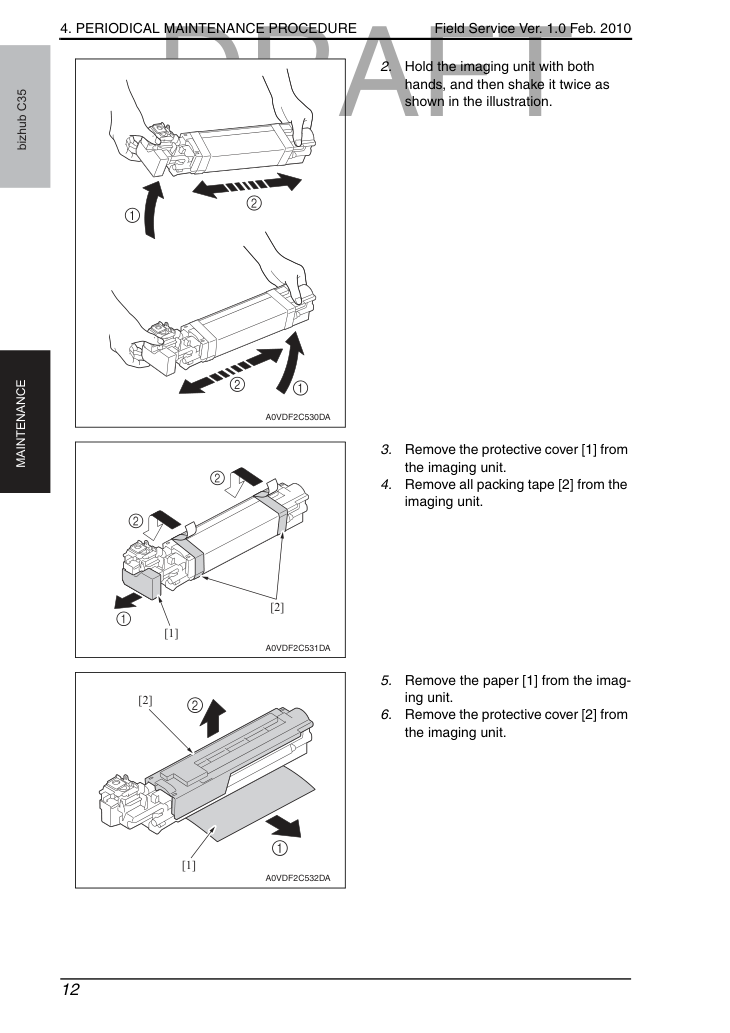
Держите блок формирования изображения обеими руками и встряхните его дважды, как показано на иллюстрации.
Снимите защитную крышку [1] с блока формирования изображения.
Удали всю упаковочную ленту [2] с блока формирования изображения.
Удали бумагу [1] из блока формирования изображения.
Удали защитную крышку [2] с блока формирования изображения.
4. ПРОЦЕДУРА ПЕРИОДИЧЕСКОГО ОБСЛУЖИВАНИЯ
Вставь блок формирования изображения [1].
Установи бутыль отработанного тонера.
10. Закрой переднюю крышку.
4. ПРОЦЕДУРА ПЕРИОДИЧЕСКОГО ОБСЛУЖИВАНИЯ
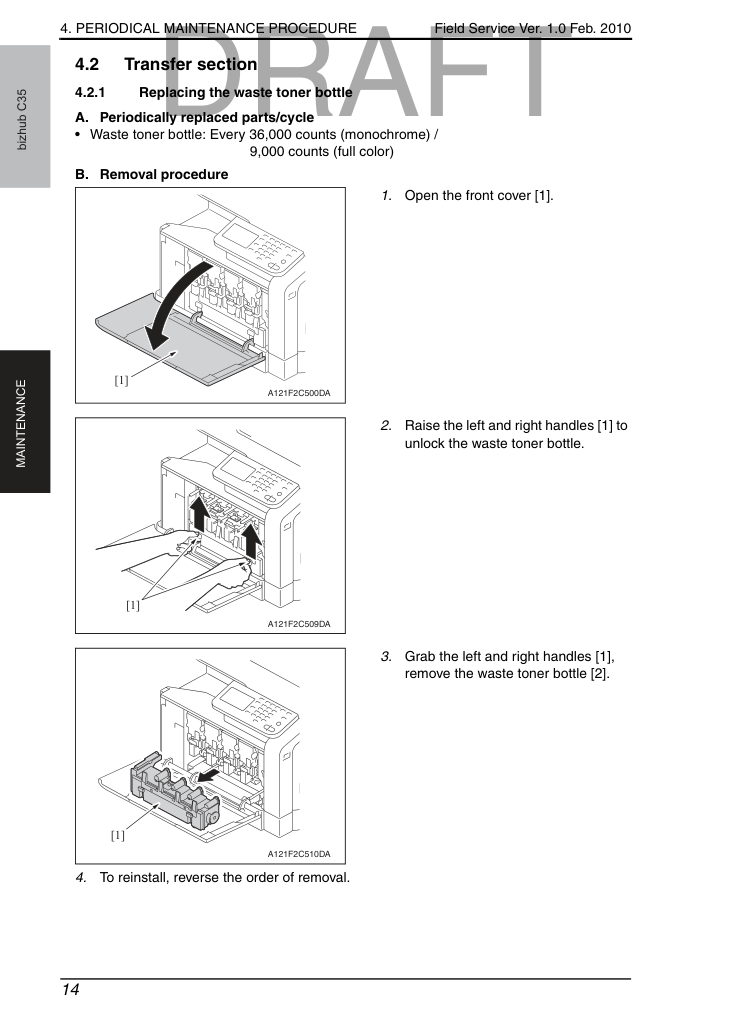
Подними левый и правый рычаги [1] для разблокировки бутыли отработанного тонера.
Захвати левый и правый рычаги [1], удали бутыль отработанного тонера [2].
Для переустановки выполните операции в обратном порядке.
4. ПРОЦЕДУРА ПЕРИОДИЧЕСКОГО ОБСЛУЖИВАНИЯ
Нажми два рычага [1] внутри для разблокировки ролика переноса.
Поверни узел ролика переноса [2] в направлении стрелки.
Удали узел ролика переноса [1].
Для переустановки выполните операции в обратном порядке.
В меню выбери [Service Mode] → [Supplies] → [Consumables Replace] → [Transfer Roller Unit] и выполни эту функцию для сброса значения счётчика ролика переноса.
В меню выбери [Admin Setting] → [Printer Setting] → [Quality Settings] → [Gradation Adjust] → [AIDC Process] и выполни эту функцию.
4. ПРОЦЕДУРА ПЕРИОДИЧЕСКОГО ОБСЛУЖИВАНИЯ
Замена узла ремня переноса A. Периодически заменяемые детали/цикл • Узел ремня переноса: через каждые 100 000 отсчётов B. Процедура замены ПРИМЕЧАНИЕ Перед заменой узла ремня переноса обязательно выполни следующие пункты, чтобы машина не начала печатать задания до сброса значения счётчика узла ремня переноса.
• Убедись, что машина не имеет заданий печати и данных приёма факса, ожидающих печати.
• Обязательно отсоедини кабель USB (кабель сети и кабель факса) от машины.
Удали картридж тонера (C,M,Y,K).
Извлеките контейнер отработанного тонера.
Удали блок формирования изображения (C,M,Y,K).
Удали верхнюю часть [1] правой дверцы.
4. ПРОЦЕДУРА ПЕРИОДИЧЕСКОГО ОБСЛУЖИВАНИЯ
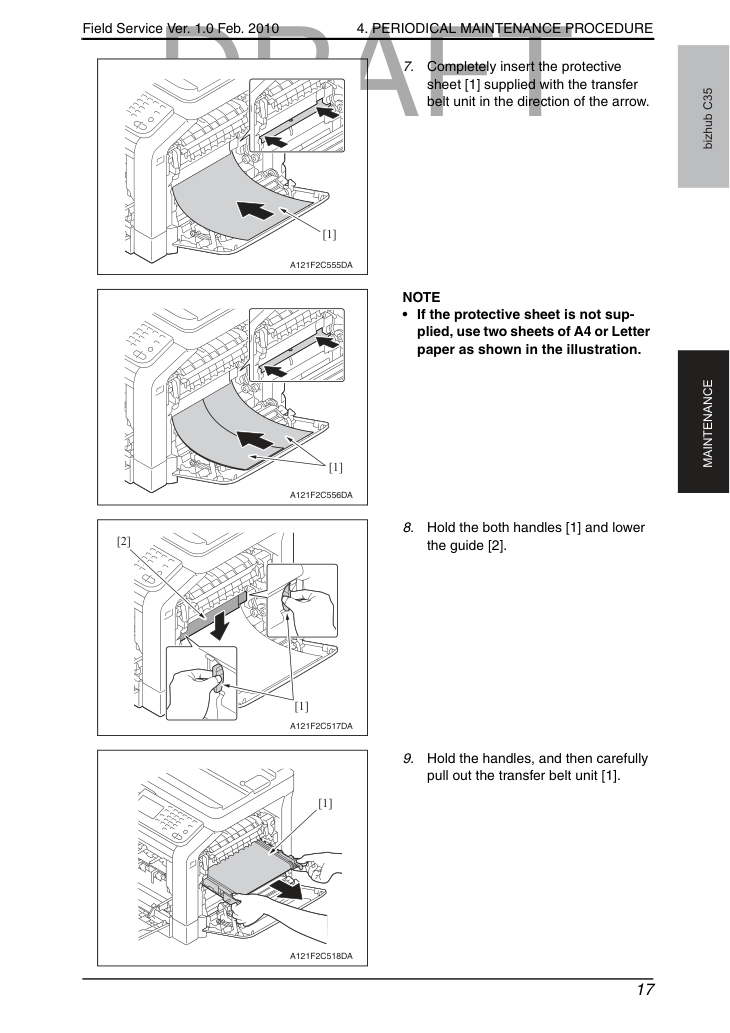
Полностью вставь защитный лист [1], поставляемый с узлом ремня переноса, в направлении стрелки.
• Если защитный лист не поставляется, используй два листа бумаги формата A4 или Letter, как показано на иллюстрации.
Держи оба рычага [1] и опусти направляющую [2].
Держи рычаги и осторожно вытащи узел ремня переноса [1].
4. ПРОЦЕДУРА ПЕРИОДИЧЕСКОГО ОБСЛУЖИВАНИЯ
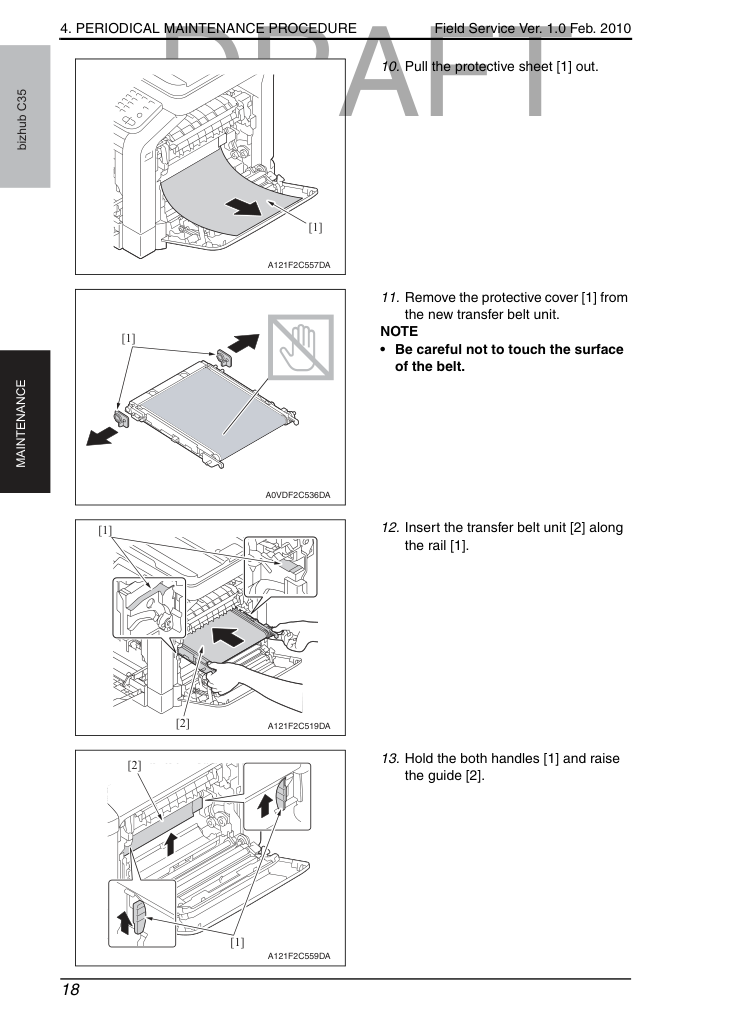
10. Вытащи защитный лист [1].
11. Удали защитную крышку [1] с
• Будь осторожен, не касайся поверхности ремня.
12. Вставь узел ремня переноса [2] вдоль
13. Держи оба рычага [1] и поднимай
4. ПРОЦЕДУРА ПЕРИОДИЧЕСКОГО ОБСЛУЖИВАНИЯ
14. Для переустановки выполни операции удаления в обратном порядке.
15. Включи выключатель питания.
• Убедись, что кабель USB (кабель сети и кабель факса) не подсоединены к машине.
16. В меню выбери [Service Mode] → [Supplies] → [Consumables Replace] →
[Transfer Belt Unit] и выполни эту функцию для сброса значения счётчика узла ремня переноса.
17. В меню выбери [Admin Setting] → [Printer Setting] → [Quality Settings] → [Gradation
Adjust] → [AIDC Process] и выполни эту функцию.
18. Подсоедини кабель USB (кабель сети и кабель факса) к машине.
4. ПРОЦЕДУРА ПЕРИОДИЧЕСКОГО ОБСЛУЖИВАНИЯ
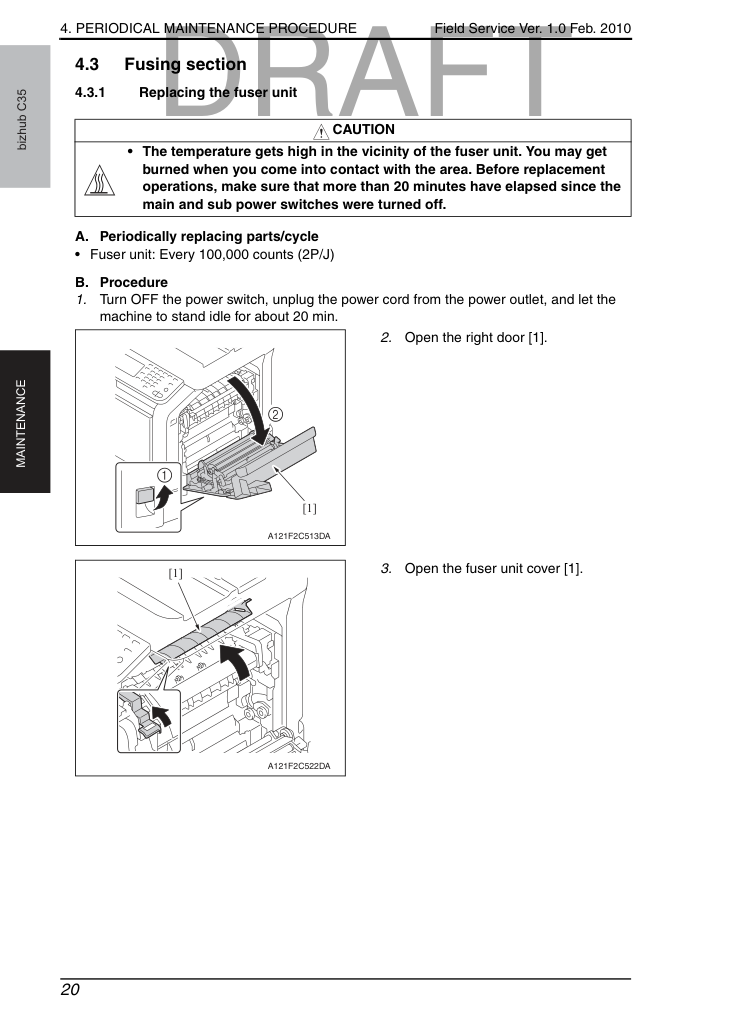
Отключите питание, отсоедините кабель питания от розетки и дайте машине постоять без нагрузки около 20 мин.
Открой крышку узла термофиксации [1].
• Температура высока в районе термоузла (Fuser). Вы можете получить ожог при контакте с этой областью. Перед выполнением операций замены убедитесь, что прошло не менее 20 минут с момента выключения главного и вспомогательного выключателей питания.
4. ПРОЦЕДУРА ПЕРИОДИЧЕСКОГО ОБСЛУЖИВАНИЯ
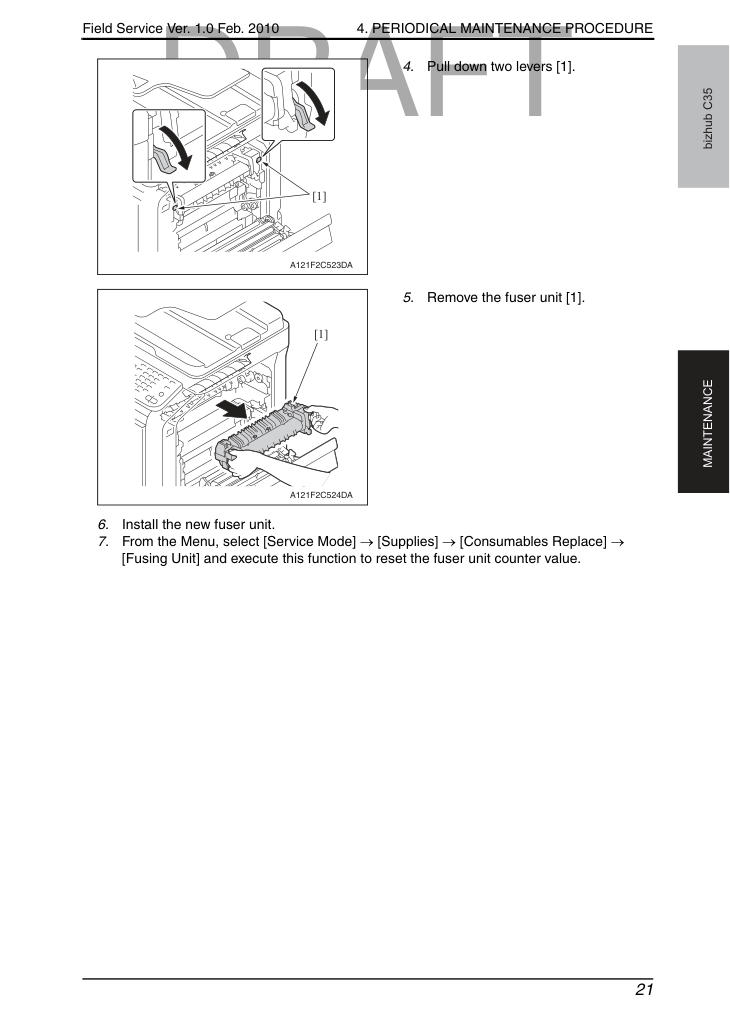
В меню выбери [Service Mode] → [Supplies] → [Consumables Replace] → [Fusing Unit] и выполни эту функцию для сброса значения счётчика узла термофиксации.
4. ПРОЦЕДУРА ПЕРИОДИЧЕСКОГО ОБСЛУЖИВАНИЯ
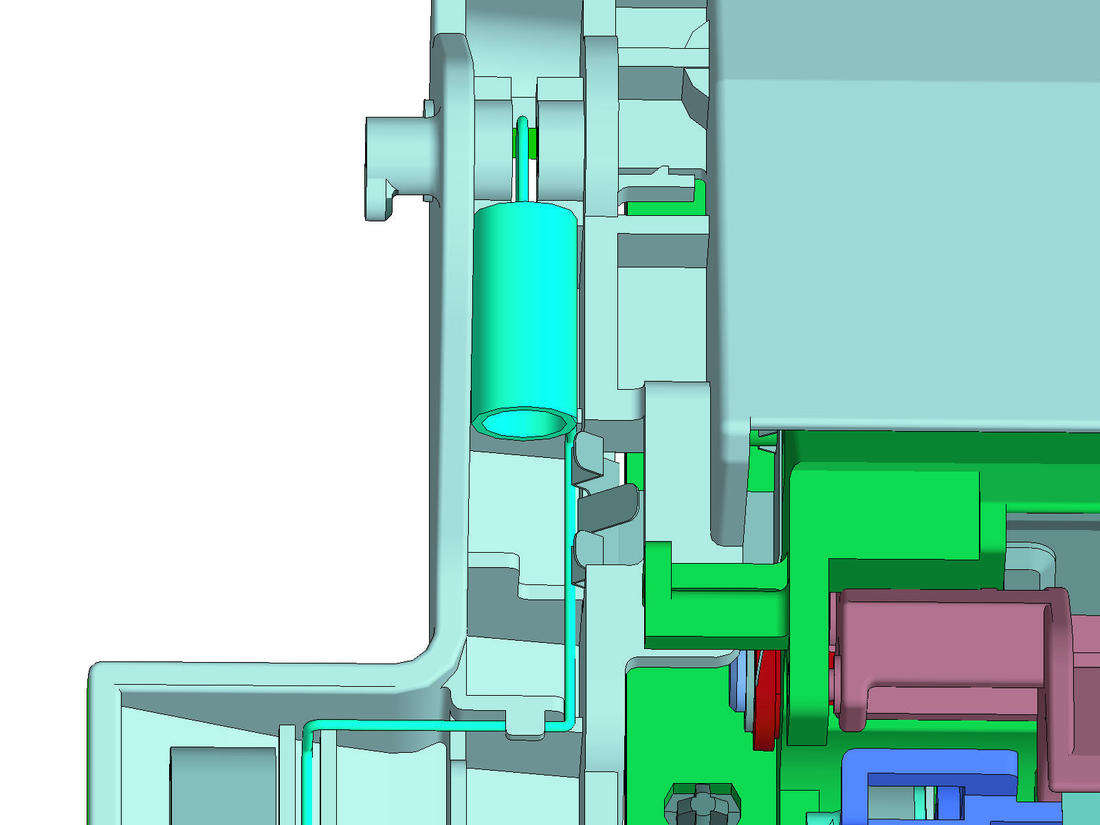
Отсоедини пружину [1] от крючка [2] для разблокировки пластины.
Удали шесть винтов [1] и удали узел ролика подачи лотка1 [2].
4. ПРОЦЕДУРА ПЕРИОДИЧЕСКОГО ОБСЛУЖИВАНИЯ
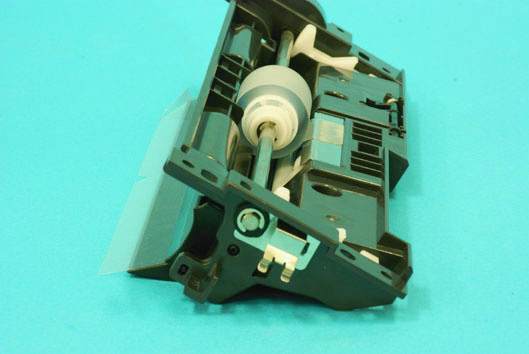
Снимите стопорное кольцо (E-ring) [1] и подшипник [2], переместите узел ролика подачи лотка 1 (tray 1 feed roller assy) [3] в направлении стрелки.
• При переустановке узла ролика подачи лотка 1 стопор [1] должен располагаться под валом [2], как показано на иллюстрации.
Снимите стопорное кольцо (E-ring) [1] и муфту механизма (mechanism clutch) [2], снимите ролик подачи лотка 1 (tray1 feed roller) [3].
Для переустановки выполните операции в обратном порядке.
• При переустановке ролика подачи [1] убедитесь, что он установлен в направлении, показанном на иллюстрации слева.
4. ПРОЦЕДУРА ПЕРИОДИЧЕСКОГО ОБСЛУЖИВАНИЯ
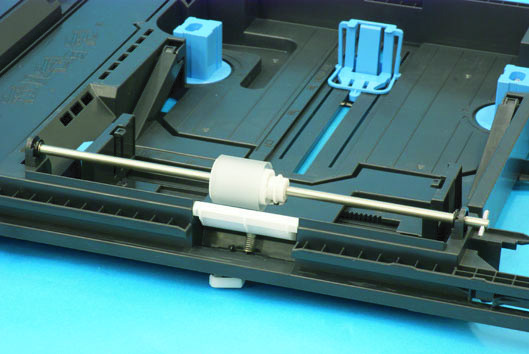
Зафиксируйте металлическую пластину подъема носителя (media lift metal plate) [1].
Снимите два стопорных кольца (E-rings) [2] и подшипник [3].
Снимите стопорное кольцо (C-ring) [1] и снимите ролик подачи лотка 2 (tray2 feed roller) [2].
Для переустановки выполните операции в обратном порядке.
• При переустановке ролика подачи [1] убедитесь, что он установлен в направлении, показанном на иллюстрации слева.
5. СЕРВИСНЫЙ ИНСТРУМЕНТ
6. ПЕРЕПИСЫВАНИЕ ПРОШИВКИ
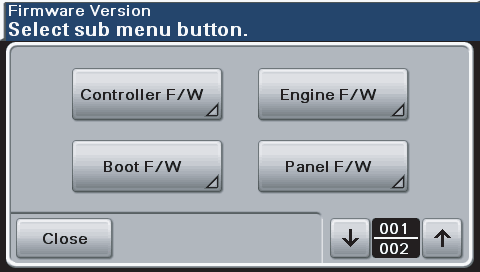
Выберите прошивку для обновления и проверьте текущую версию.
Сохраните данные прошивки в соответствующее место на ПК.
Подключите USB-устройство памяти к ПК.
Создайте папку "firmware" непосредственно в корневой папке USB-устройства памяти.
Скопируйте данные прошивки (***.exe) в папку прошивки, созданную на шаге 3.
• Обязательно сохраните данные прошивки в "drive:/firmware/***.exe." • Принтер может отображать до 20 файлов данных прошивки во время обновления.
6. ПЕРЕПИСЫВАНИЕ ПРОШИВКИ
Подключите USB-устройство памяти к принтеру.
Отображается список данных прошивки в USB-устройстве памяти.
• Перед обновлением прошивки используйте [Details] для проверки корректности данных прошивки.
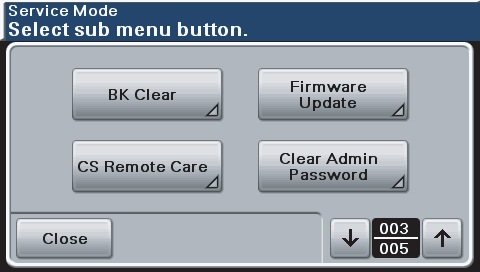
6. ПЕРЕПИСЫВАНИЕ ПРОШИВКИ
Выберите конкретные данные прошивки для обновления и нажмите [Выполнить].
Начинается процедура обновления прошивки.
• Не выключайте принтер во время обновления его прошивки.
• НИКОГДА не отсоединяйте USB-устройство памяти от принтера во время процедуры обновления прошивки.
10. Принтер автоматически перезагружается сразу после успешного обновления прошивки.
6. ПЕРЕПИСЫВАНИЕ ПРОШИВКИ
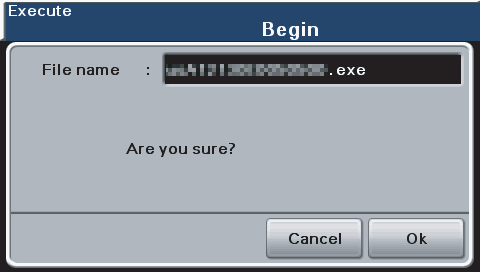
Запуск программы обновления прошивки ПРИМЕЧАНИЕ • Перед запуском программы обновления прошивки включите принтер и убедитесь, что он правильно подключен.
Загрузите программу обновления прошивки.
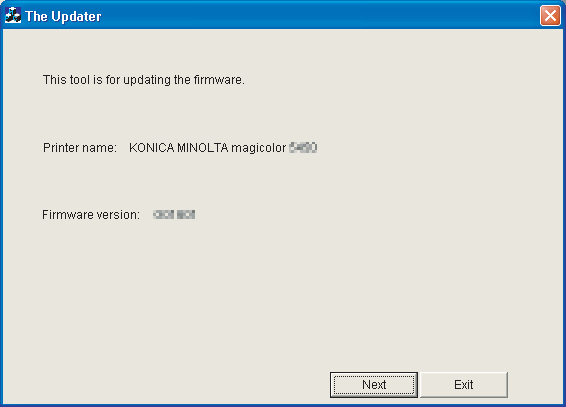
Отображается имя принтера и версия прошивки. Нажмите [Next].
Отображается лицензионное соглашение. Выберите "I agree", затем нажмите [Next].
6. ПЕРЕПИСЫВАНИЕ ПРОШИВКИ
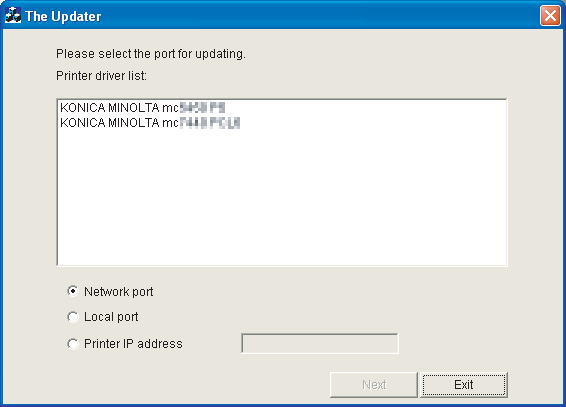
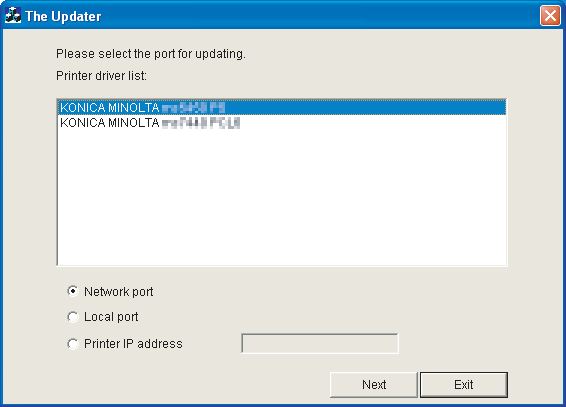
Отображается список драйверов принтера. Выберите подходящее подключение для среды, в которой используется принтер.
• Для сетевого подключения: выберите "Network port". См. стр. 31 • Для локального подключения: выберите "Local port". См. стр. 34 • При указании IP-адреса принтера: выберите "Printer IP address". См. стр. 35 ПРИМЕЧАНИЕ • Если вы выбираете "Network port" или "Local port", убедитесь, что драйвер принтера установлен.
• Если выбрана опция "Printer IP address", прошивка может быть обновлена даже если драйвер принтера не установлен.
6. ПЕРЕПИСЫВАНИЕ ПРОШИВКИ
Когда выбрана опция "Network port", отображается список драйверов принтера для сетевого порта.
Выберите драйвер принтера, затем нажмите [Next].
Появляется сообщение с просьбой подтверждения обновления прошивки. Нажмите [Start] для начала передачи прошивки.
• Не выключайте принтер во время обновления его прошивки.
6. ПЕРЕПИСЫВАНИЕ ПРОШИВКИ
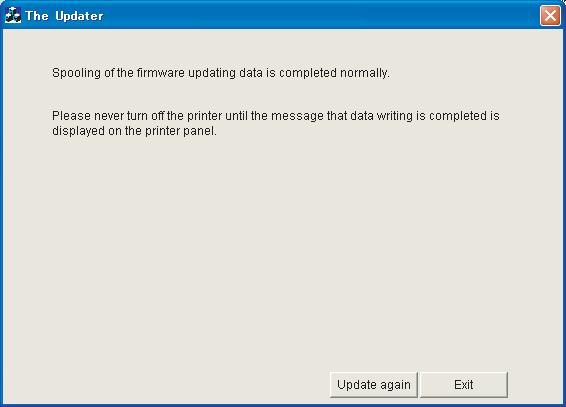
Отображается результат передачи прошивки. Нажмите [Exit].
Если микропрограмма успешно обновлена, принтер автоматически перезагрузится.
6. ПЕРЕПИСЫВАНИЕ ПРОШИВКИ
• Если очередь печати не сформирована, данные могут остаться в буфере принтера. Удали эти данные и повтори попытку.
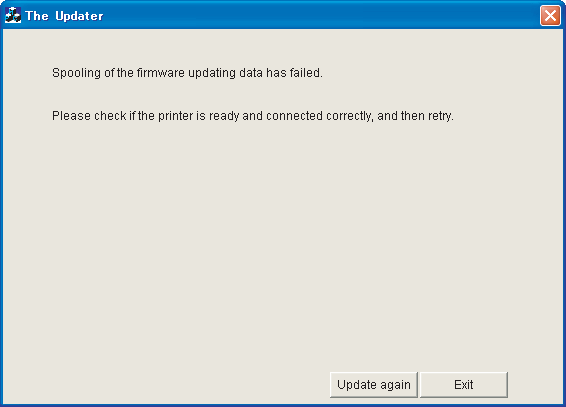
Если формирование очереди печати не удалось, появится следующее сообщение.
Убедись, что принтер готов к работе и правильно подключен, затем нажми [Обновить повторно].
6. ПЕРЕПИСЫВАНИЕ ПРОШИВКИ
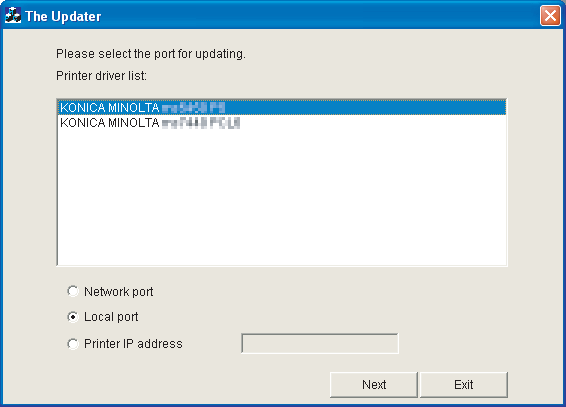
Когда выбран «Локальный порт», появится список драйверов принтера для локального порта.
Выберите драйвер принтера, затем нажмите [Next].
Появляется сообщение с просьбой подтверждения обновления прошивки. Нажмите [Start] для начала передачи прошивки.
• Не выключайте принтер во время обновления его прошивки.
6. ПЕРЕПИСЫВАНИЕ ПРОШИВКИ
Отображается результат передачи прошивки. Нажмите [Exit].
Если микропрограмма успешно обновлена, принтер автоматически перезагрузится.
Когда выбрана опция «IP-адрес принтера», поле «IP-адрес принтера» становится доступным.
Введи IP-адрес и нажми [Далее].
6. ПЕРЕПИСЫВАНИЕ ПРОШИВКИ
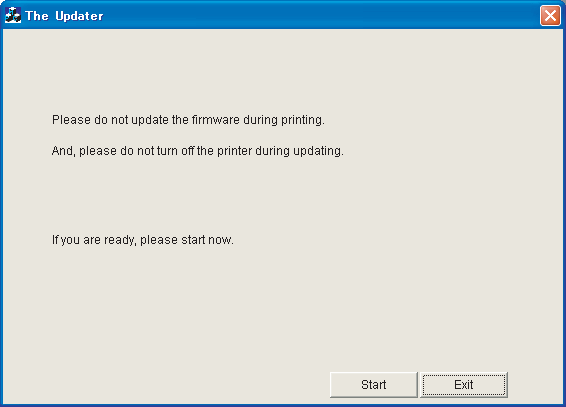
Появляется сообщение с просьбой подтверждения обновления прошивки. Нажмите [Start] для начала передачи прошивки.
• Не выключайте принтер во время обновления его прошивки.
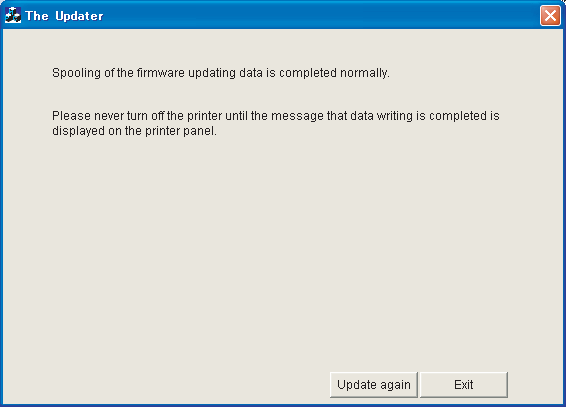
Отображается результат передачи прошивки. Нажмите [Exit].
Если микропрограмма успешно обновлена, принтер автоматически перезагрузится.
6. ПЕРЕПИСЫВАНИЕ ПРОШИВКИ
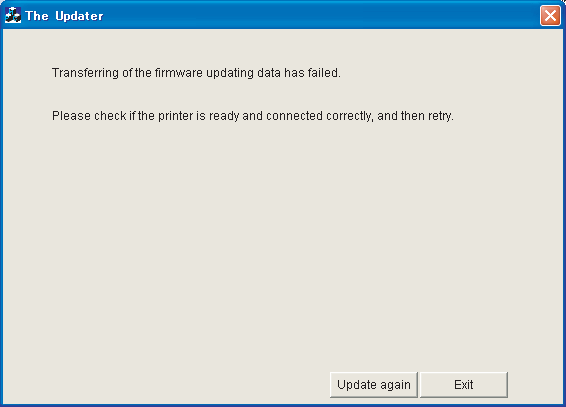
Если передача данных не удалась, появится следующее сообщение.
Убедись, что принтер готов к работе и правильно подключен, затем нажми [Обновить повторно].
6. ПЕРЕПИСЫВАНИЕ ПРОШИВКИ
Запуск утилиты обновления микропрограммы и процедура обновления ПРИМЕЧАНИЕ • Перед запуском утилиты обновления микропрограммы включи принтер и убедись, что он правильно подключен.
Загрузите программу обновления прошивки.
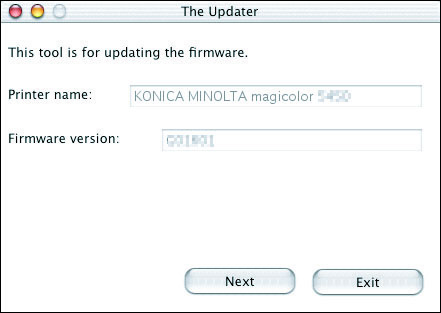
Отображается имя принтера и версия прошивки. Нажмите [Next].
Отображается лицензионное соглашение. Выберите "I agree", затем нажмите [Next].
6. ПЕРЕПИСЫВАНИЕ ПРОШИВКИ
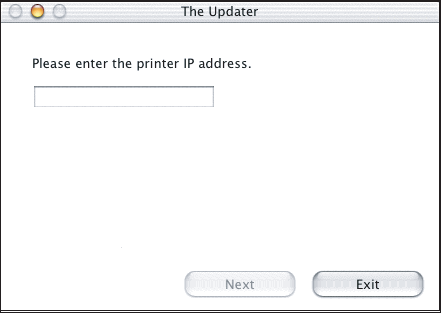
Появится экран для ввода IP-адреса принтера.
Введи IP-адрес и нажми [Далее].
Появляется сообщение с просьбой подтверждения обновления прошивки. Нажмите [Start] для начала передачи прошивки.
• Не выключайте принтер во время обновления его прошивки.
6. ПЕРЕПИСЫВАНИЕ ПРОШИВКИ
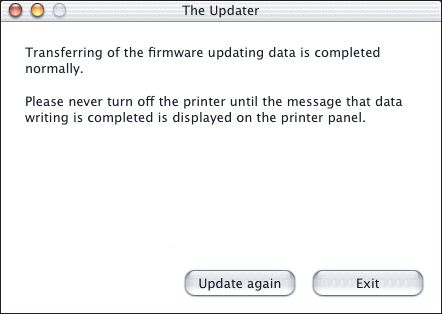
Отображается результат передачи прошивки. Нажмите [Exit].
Если микропрограмма успешно обновлена, принтер автоматически перезагрузится.
Если передача данных не удалась, появится следующее сообщение.
Убедись, что принтер готов к работе и правильно подключен, затем нажми [Обновить повторно].
6. ПЕРЕПИСЫВАНИЕ ПРОШИВКИ
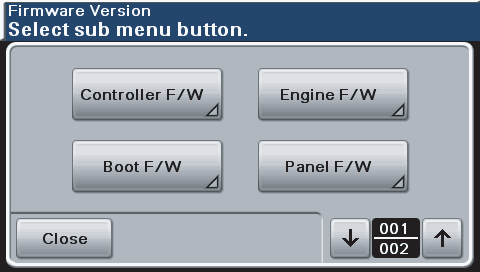
Выберите прошивку для обновления и проверьте текущую версию.
7. ДРУГИЕ РАБОТЫ ПО ОБСЛУЖИВАНИЮ
Элементы, которые запрещено разбирать и регулировать A. Винты с блокировкой краски ПРИМЕЧАНИЕ • Для предотвращения ослабления винтов на них нанесен фиксатор резьбы синего или зеленого цвета.
• Фиксатор винтов нанесен на винты, которые могут ослабиться из-за вибраций и нагрузок, создаваемых при использовании машины, или вибраций при транспортировке.
• Если винты с покрытием фиксатором ослабнут или будут удалены, обязательно нанесите фиксатор винтов после затягивания винтов.
• Винты, которые сложно регулировать на месте, окрашены в красный цвет, чтобы предотвратить их случайное удаление.
• Не удаляйте и не ослабляйте красные винты на месте. Также следует отметить, что если для одной детали используется два или более винтов, только один винт может быть отмечен красной краской.
C. Переменные резисторы на плате ПРИМЕЧАНИЕ • Не регулируйте переменные резисторы на платах, для которых не предусмотрены инструкции регулировки в разделе Регулировка/Настройка.
Снятие печатных плат (PWBs) ОСТОРОЖНО • Для предотвращения поражения электрическим током после выключения выключателя питания не касайтесь источника постоянного тока в течение 9 минут.
• При снятии печатной платы или другого электрического компонента обратитесь к разделу "Обращение с печатными платами (PWBs)" и следуйте соответствующим процедурам снятия.
• В приведенных ниже процедурах снятия опущено удаление разъемов и винтов крепления держателя печатной платы или самой печатной платы.
• Если абсолютно необходимо прикасаться к микросхемам и другим электрическим компонентам на плате, обязательно заземлите свое тело.
7. ДРУГИЕ РАБОТЫ ПО ОБСЛУЖИВАНИЮ
7. ДРУГИЕ РАБОТЫ ПО ОБСЛУЖИВАНИЮ
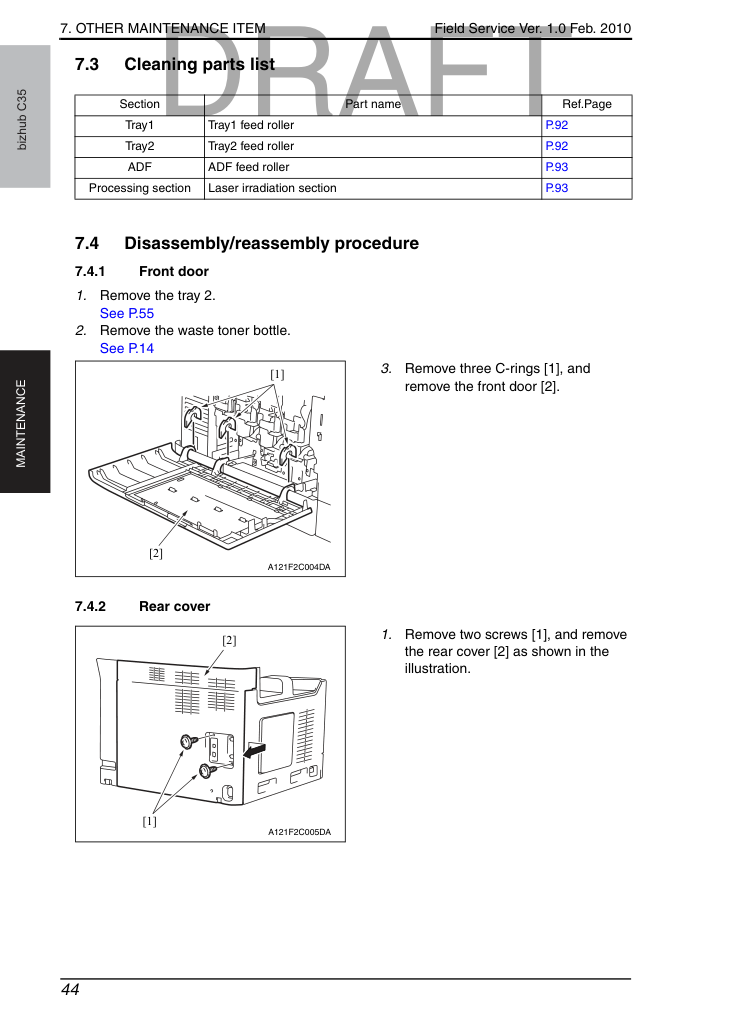
Извлеките контейнер отработанного тонера.
Снимите три стопорных кольца (C-rings) [1] и снимите переднюю дверцу (front door) [2].
Снимите два винта [1] и снимите заднюю крышку (rear cover) [2], как показано на иллюстрации.
7. ДРУГИЕ РАБОТЫ ПО ОБСЛУЖИВАНИЮ
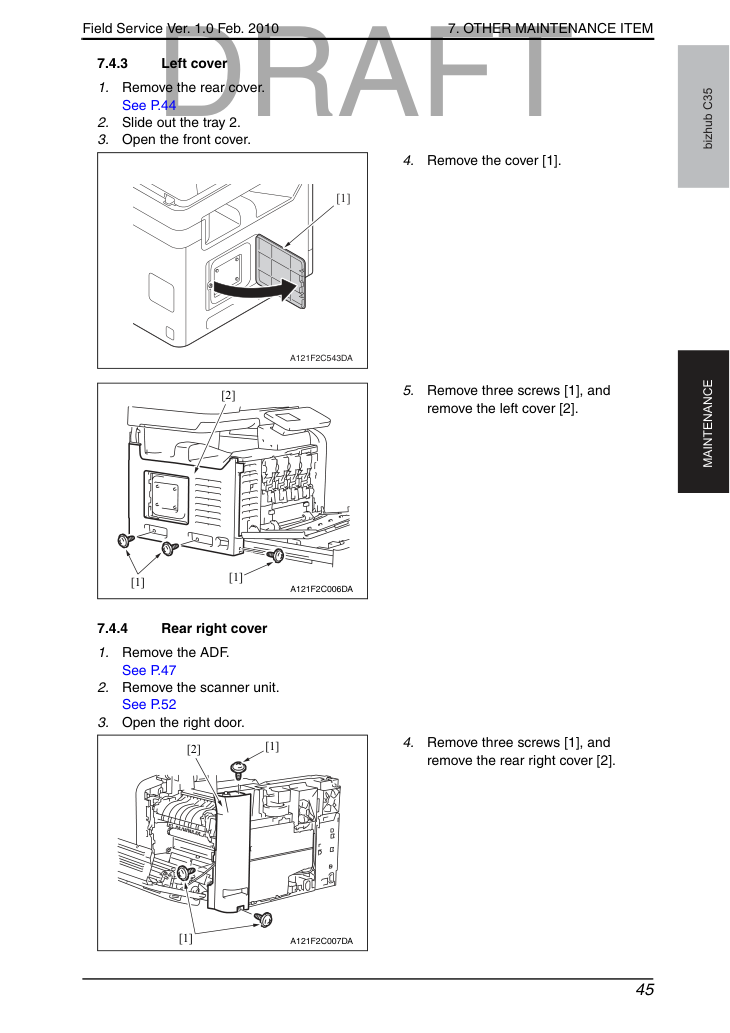
Извлеки три винта [1] и извлеки левую крышку [2].
Снимите три винта [1] и снимите правую заднюю крышку (rear right cover) [2].
7. ДРУГИЕ РАБОТЫ ПО ОБСЛУЖИВАНИЮ
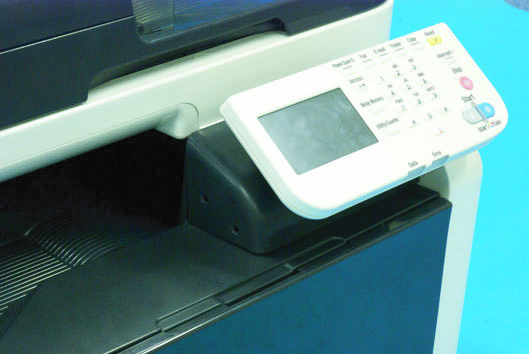
Снимите нижнюю крышку панели управления (operation panel lower cover) [1].
Отсоедините разъем [2] и снимите панель управления (operation panel) [3].
Для переустановки выполните операции в обратном порядке.
7. ДРУГИЕ РАБОТЫ ПО ОБСЛУЖИВАНИЮ
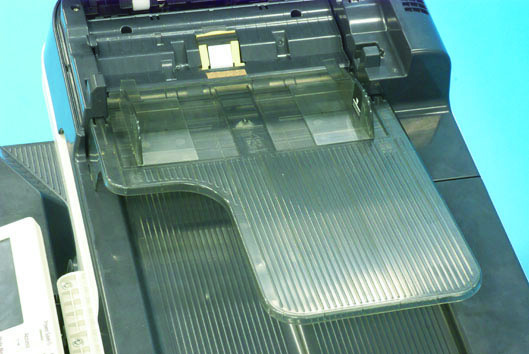
Отцепите два фиксатора (tabs) [1] и снимите лоток подачи документов АПД (ADF document feed tray) [2].
Снимите три винта [1] и снимите заднюю крышку АПД (ADF rear cover) [2].
• Выключите основное питание и подождите 15 секунд или более перед отсоединением разъема от платы управления DF (DF control board).
7. ДРУГИЕ РАБОТЫ ПО ОБСЛУЖИВАНИЮ
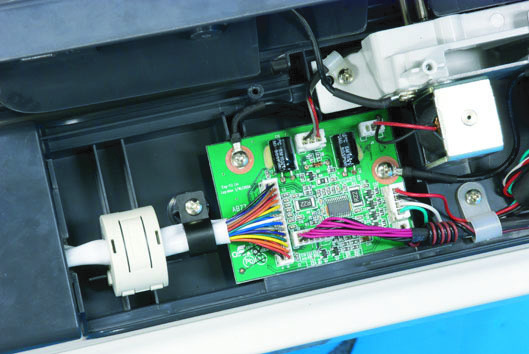
Снимите винт [1] и снимите зажим (clamp) [2].
Отсоедините разъем (J1) [4].
Для переустановки выполните операции в обратном порядке.
7. ДРУГИЕ РАБОТЫ ПО ОБСЛУЖИВАНИЮ
Поднимите рычаг блокировки (lock lever) [1] вверх для расблокировки и снимите узел ролика подачи АПД (ADF feed roller unit) [2].
Для установки узла ролика подачи АПД сначала присоедините сторону с подшипником (bearing side) [1].
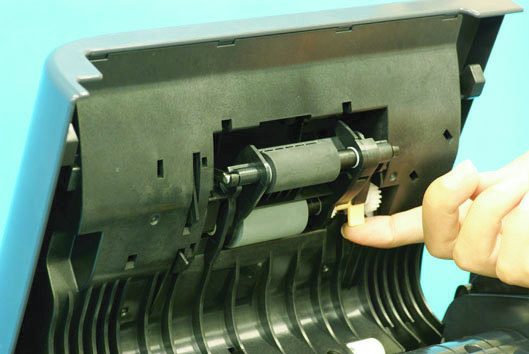
7. ДРУГИЕ РАБОТЫ ПО ОБСЛУЖИВАНИЮ
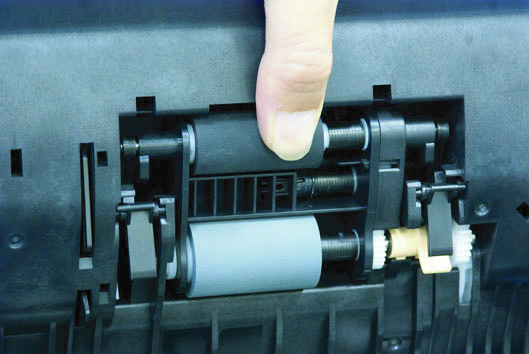
bizhub C35 ПРИМЕЧАНИЕ ПО ОБСЛУЖИВАНИЮ • Установите узел ролика подачи АПД, вставив два рычага [1] в корпус.
Для фиксации узла ролика подачи АПД нажимайте рычаг блокировки (lock lever) [1] до щелчка.
Для переустановки выполните операции в обратном порядке.
7. ДРУГИЕ РАБОТЫ ПО ОБСЛУЖИВАНИЮ
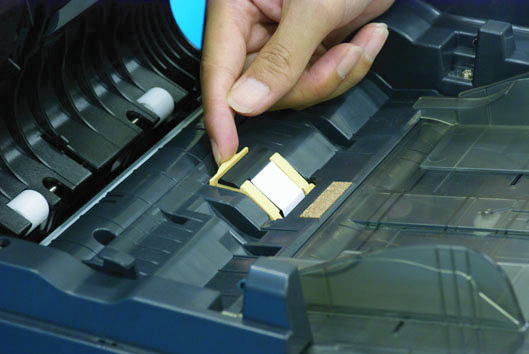
Отцепите фиксатор (tab) [1] и снимите разделительную подушку АПД/1 (ADF separator pad/1) [2].
Для переустановки выполните операции в обратном порядке.
7. ДРУГИЕ РАБОТЫ ПО ОБСЛУЖИВАНИЮ
Снимите нижнюю крышку панели управления (operation panel lower cover) [1].
и три винта (передняя часть) [2].
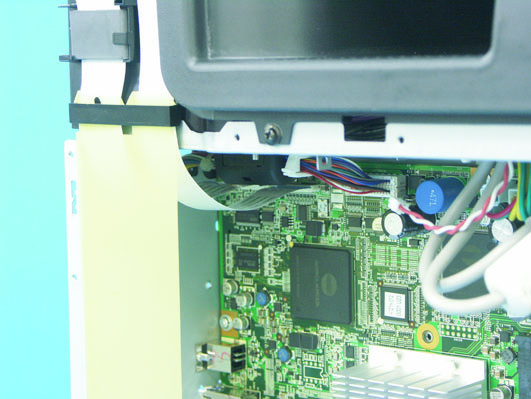
Снимите жгут с держателя провода [1].
Отсоедините разъем (CN104) [2] и два плоских кабеля (CN102, CN103) [3].
7. ДРУГИЕ РАБОТЫ ПО ОБСЛУЖИВАНИЮ
10. Выведите плоские кабели [1] из
11. Выведите жгут [3] из отверстия
[2], показанного на иллюстрации.
12. Снимите винт [4] и снимите
13. Снимите сканирующий узел (scanner unit) [1].
14. Для переустановки выполни операции удаления в обратном порядке.
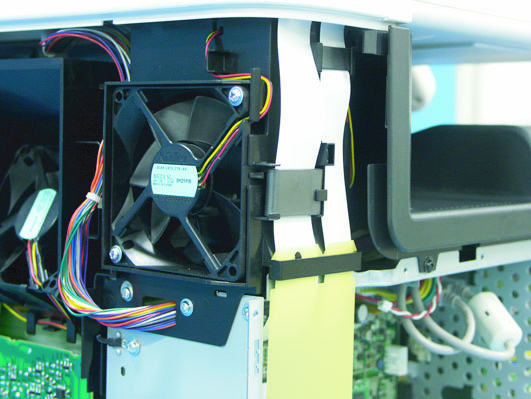
7. ДРУГИЕ РАБОТЫ ПО ОБСЛУЖИВАНИЮ
Снимите винт [1] и снимите фиксирующую крышку (fixed cover) [2].
Снимите винт [4] и снимите крышку жгута (harness cover) [5].
Снимите узел подачи [7].
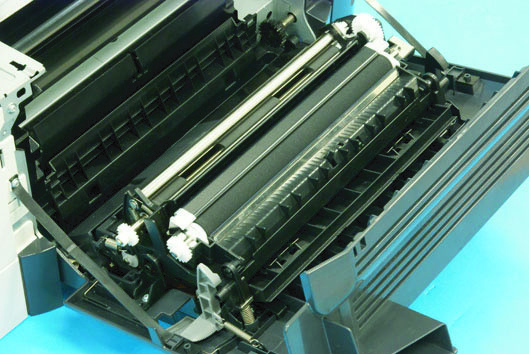
Разблокируйте четыре фиксатора [1] и снимите лоток 1.
Для переустановки выполните операции в обратном порядке.
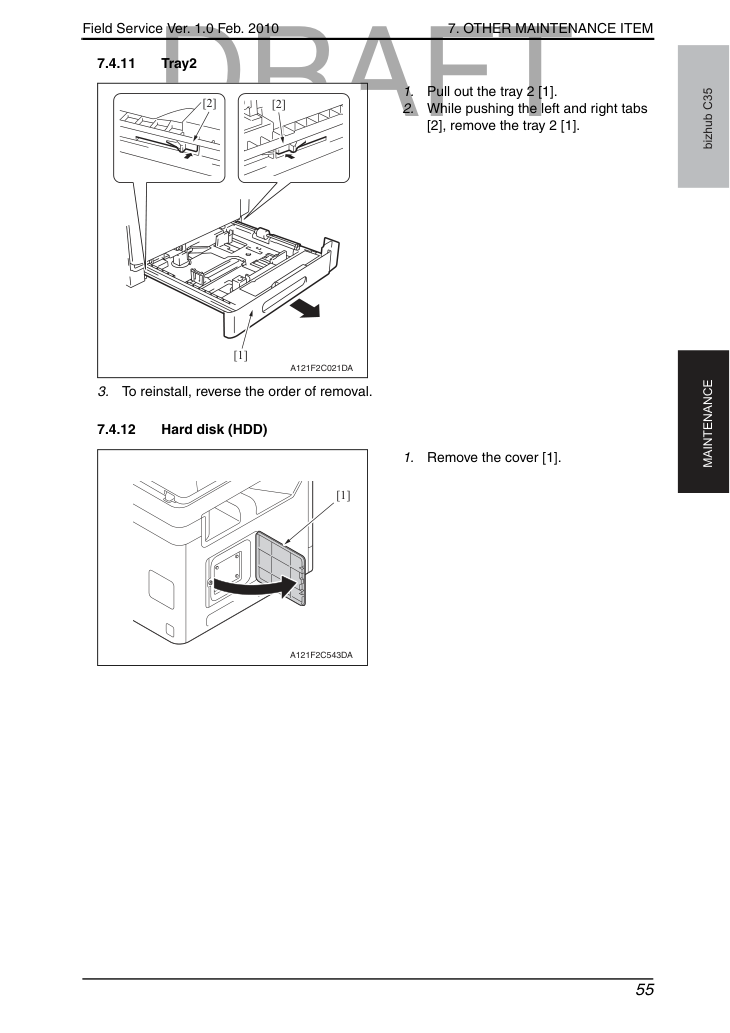
7. ДРУГИЕ РАБОТЫ ПО ОБСЛУЖИВАНИЮ
Нажимая на левый и правый фиксаторы [2], снимите лоток 2 [1].
Для переустановки выполните операции в обратном порядке.
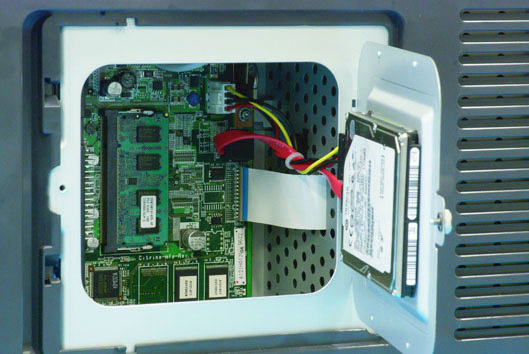
7. ДРУГИЕ РАБОТЫ ПО ОБСЛУЖИВАНИЮ
Снимите винт [1] и снимите крышку [2].
Снимите четыре винта [2] и снимите жесткий диск [3].
Для переустановки выполните операции в обратном порядке.
7. ДРУГИЕ РАБОТЫ ПО ОБСЛУЖИВАНИЮ
Снимите семнадцать винтов [1] и снимите защитный экран платы [2].
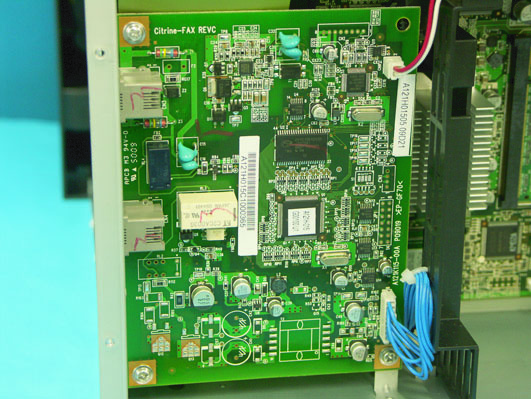
Снимите три винта [2] и снимите плату FAX [3].
Для переустановки выполните операции в обратном порядке.
7. ДРУГИЕ РАБОТЫ ПО ОБСЛУЖИВАНИЮ
• При замене платы МФУ для сохранения существующих данных счетчика на новой плате обязательно выполните резервное копирование данных счетчика в соответствии с приведенной ниже процедурой замены.
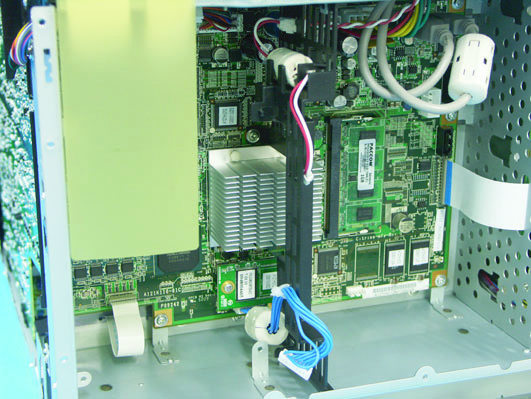
Снимите винт [2] и два фиксатора [3], затем снимите направляющую жгута [4].
7. ДРУГИЕ РАБОТЫ ПО ОБСЛУЖИВАНИЮ
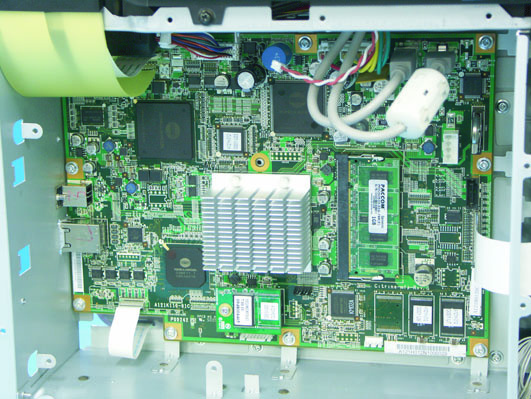
Отсоедините все разъемы и плоские кабели.
Снимите десять винтов [1] и снимите плату МФУ [2].
• Если модуль памяти (DIMM) [3] не установлен на новую плату МФУ, обязательно снимите модуль памяти со старой платы МФУ и установите его на новую плату МФУ.
10. Включите выключатель питания.
• На этом этапе не выполняйте никакие операции печати.
11. Перейдите в режим SERVICE MODE.
12. Выберите [Soft Switch] - [↓] - [Switch 7]. Установите [Switch 7] на значение «159».
13. Выключите выключатель питания.
14. Снимите винт [1], снимите
новую плату SSD [2] с платы МФУ и установите старую плату SSD [3], находящуюся на старой плате МФУ.
15. Включи выключатель питания.
7. ДРУГИЕ РАБОТЫ ПО ОБСЛУЖИВАНИЮ
16. Начинается резервное копирование данных счетчика.
• На этом этапе не выполняйте никакие операции печати.
• Не выключайте выключатель питания во время процесса резервного копирования.
17. По завершении успешного резервного копирования
на экране отображается «Service Call: C900».
18. При ненормальном завершении резервного копирования
на экране отображается «Service Call: C907».
• Если ненормальное завершение повторяется после повторного включения/выключения выключателя питания аппарата, плата МФУ или плата SSD могут быть неисправны.
19. Выключите выключатель питания.
7. ДРУГИЕ РАБОТЫ ПО ОБСЛУЖИВАНИЮ
20. Снимите винт [1], снимите
старую плату SSD [2] и установите новую плату SSD [3].
21. Установите плату FAX.
22. Включите выключатель питания аппарата и убедитесь, что аппарат работает правильно.
• При замене платы МФУ обновите микропрограмму до последней версии.
• При замене платы МФУ на новую обязательно выполните [BK CLEAR].
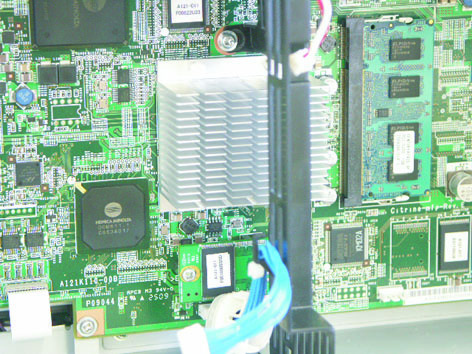
7. ДРУГИЕ РАБОТЫ ПО ОБСЛУЖИВАНИЮ
Снимите семнадцать винтов [1] и снимите защитный экран платы [2].
Отсоедините все разъемы и плоские кабели.
Снимите восемь винтов [1] и снимите плату управления принтером [2].
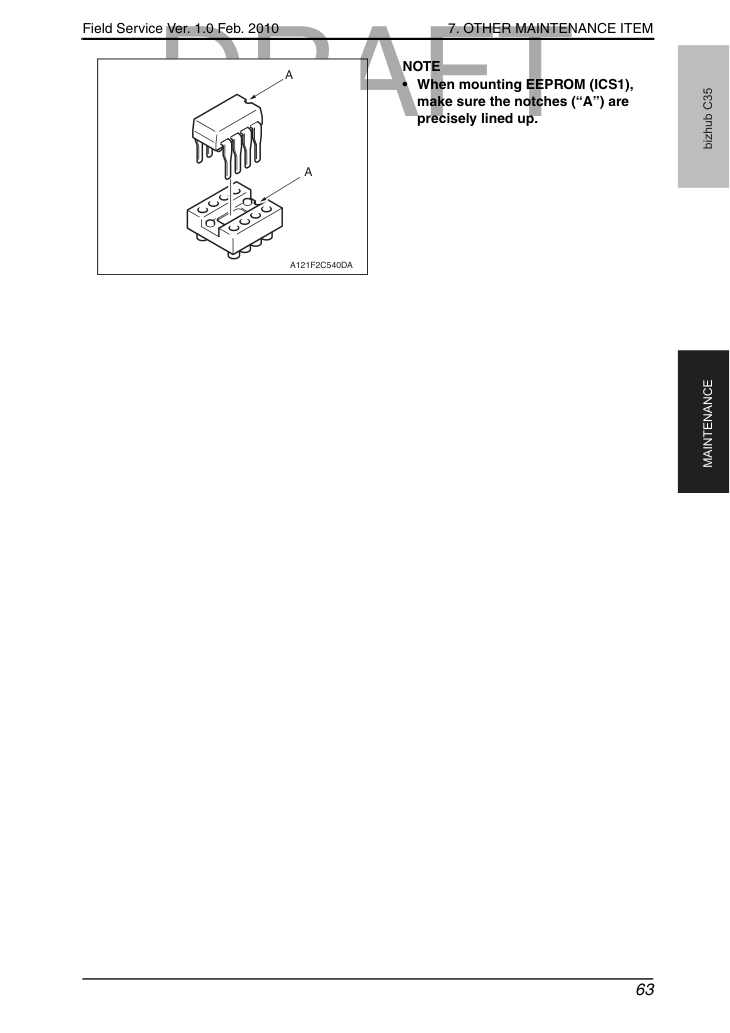
• После замены платы управления принтером (PRCB) обязательно переустановите EEPROM (ICS1) [1].
Снимите EEPROM (ICS1) [1] со старой платы управления принтером и установите его на новую плату управления принтером.
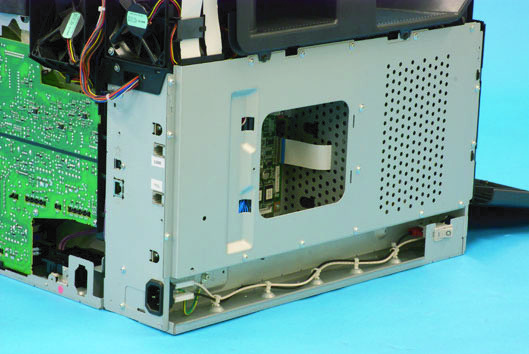
7. ДРУГИЕ РАБОТЫ ПО ОБСЛУЖИВАНИЮ
bizhub C35 MAINTENANCE NOTE • При установке EEPROM (ICS1) убедитесь, что выемки («A») совпадают точно.
7. ДРУГИЕ РАБОТЫ ПО ОБСЛУЖИВАНИЮ
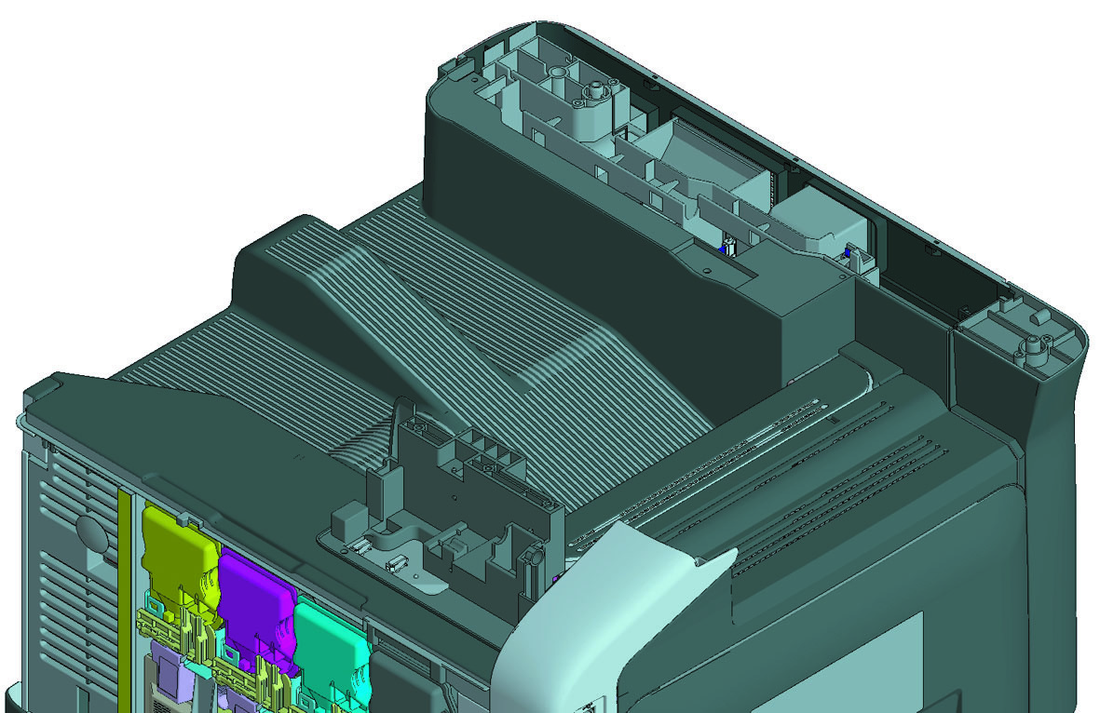
Снимите семь винтов [1] и снимите верхнюю крышку [2].
Снимите винт [1] и снимите узел выхода привода [2].
• Учитывайте, что при отказе блока питания постоянного тока напряжение может долго снижаться даже после выключения выключателя питания.
Во избежание поражения электрическим током после выключения выключателя питания не прикасайтесь к блоку питания постоянного тока в течение 9 минут.
7. ДРУГИЕ РАБОТЫ ПО ОБСЛУЖИВАНИЮ
10. Снимите семь винтов [1] и
снимите защитную крышку источника питания постоянного тока [2].
11. Отсоедините семь разъёмов [1].
12. Снимите семь винтов [1] и два
кронштейна платы [2], и снимите источник питания постоянного тока [3].
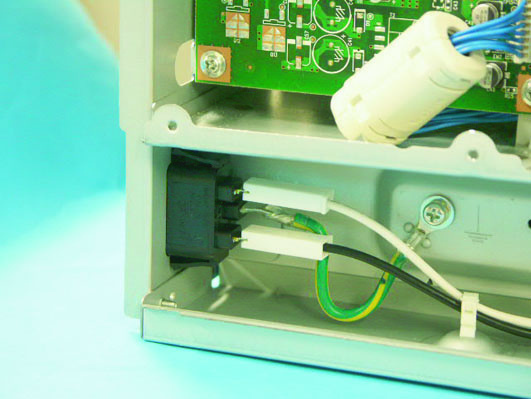
• При повторном подключении входа переменного тока убедитесь, что белый жгут [1] подключен к верхней части, а чёрный жгут [2] подключен к нижней части входа переменного тока.
13. Для переустановки выполните действия в обратном порядке
7. ДРУГИЕ РАБОТЫ ПО ОБСЛУЖИВАНИЮ
Отсоедините пружину от двух крючков [1].
Снимите шесть винтов [1] и три язычка [2].
Отсоедините плоский кабель [3] и снимите высоковольтный узел [4].
Для переустановки выполните операции в обратном порядке.
7. ДРУГИЕ РАБОТЫ ПО ОБСЛУЖИВАНИЮ
Снимите картридж тонера (C, M, Y, K).
Извлеките контейнер отработанного тонера.
Снимите узел формирования изображения (C, M, Y, K).
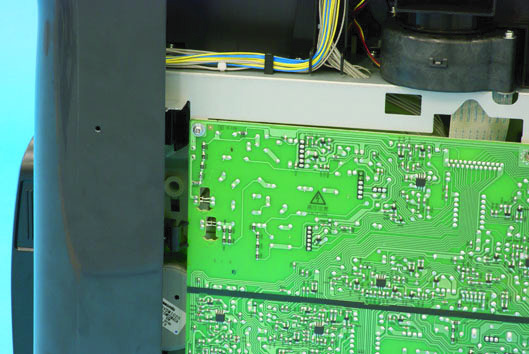
Снимите контрольную плату принтера.
10. Снимите два винта [1] и снимите
• Не заменяй узел печатной головки при включенном питании.
Лазерный луч, генерируемый при вышеупомянутых операциях, может привести к слепоте.
• Не разбирай и не регулируй узел печатной головки.
Лазерный луч, генерируемый при вышеупомянутых операциях, может привести к слепоте.
7. ДРУГИЕ РАБОТЫ ПО ОБСЛУЖИВАНИЮ
11. Снимите шесть винтов [1] и снимите
установочный листовой металл [2].
12. Снимите четыре винта [1] и снимите
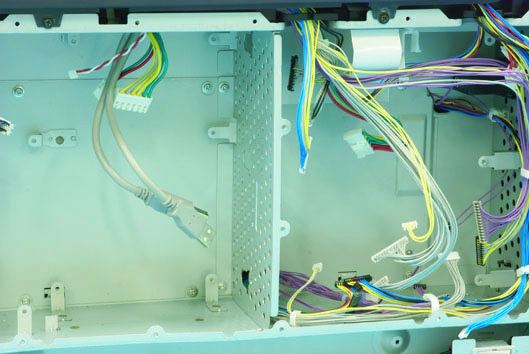
13. Снимите жгут с двух кронштейнов
14. Отсоедините плоский кабель [2] от
крючка [1], как показано на иллюстрации.
7. ДРУГИЕ РАБОТЫ ПО ОБСЛУЖИВАНИЮ
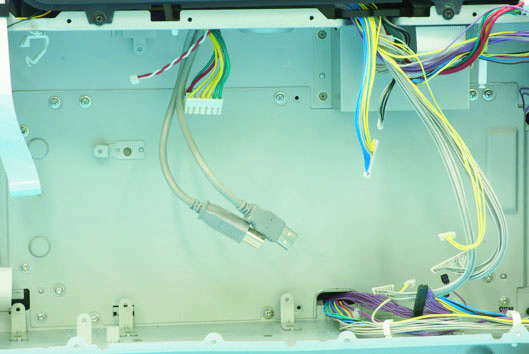
15. Снимите узел PH [1].
16. Для переустановки выполните действия в обратном порядке
17. Выполните следующую настройку.
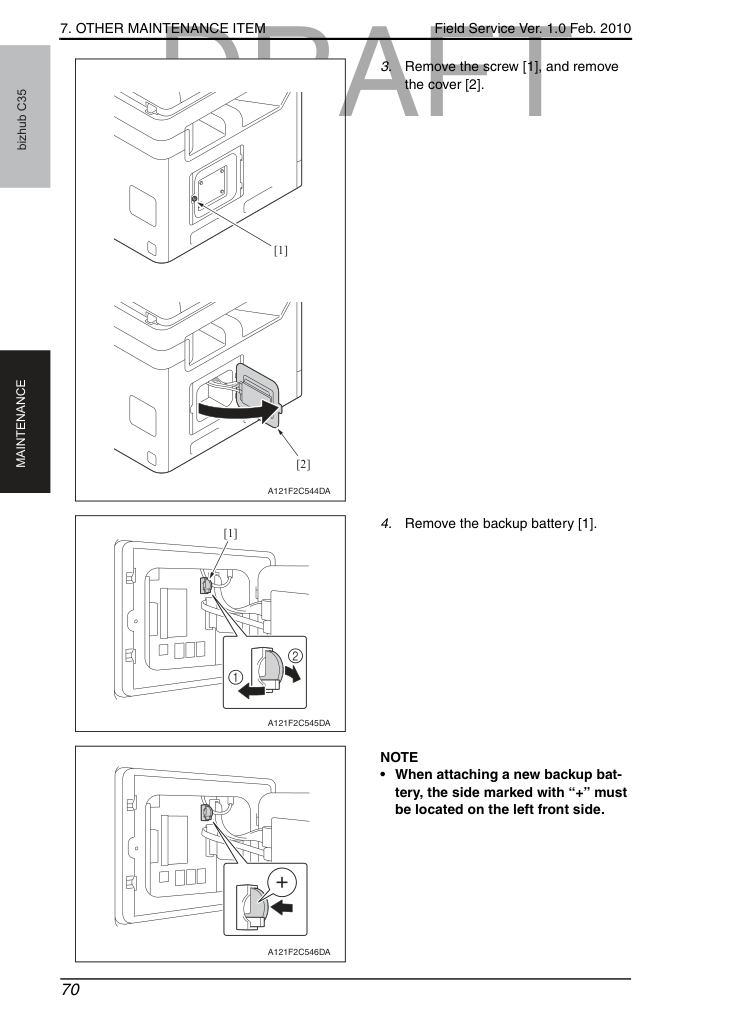
• Этот принтер использует литиевую батарею для резервного копирования памяти. Замените батарею на указанную батарею резервного копирования памяти (CR2032). Использование другой батареи или батареи, не соответствующей указанной, может создать риск взрыва.
• Перед заменой батареи резервного копирования обратитесь к разделу "Снятие печатных плат" на стр. 42.
7. ДРУГИЕ РАБОТЫ ПО ОБСЛУЖИВАНИЮ
Снимите винт [1] и снимите крышку [2].
Удали резервную батарею [1].
• При установке новой батареи резервного копирования сторона, отмеченная знаком "+", должна быть расположена на левой передней стороне.
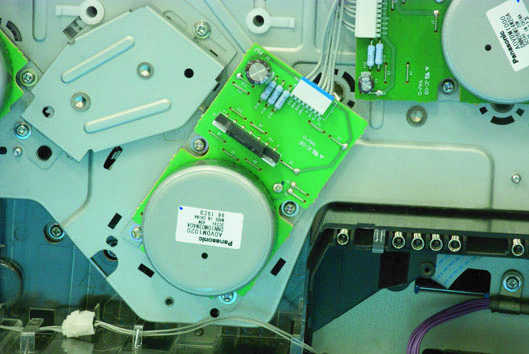
7. ДРУГИЕ РАБОТЫ ПО ОБСЛУЖИВАНИЮ
Снимите четыре винта [2] и снимите мотор проявки [3].
• При установке мотора старайтесь вставлять его прямо и осторожно, чтобы не повредить шестерни.
Для переустановки выполните операции в обратном порядке.
Снимите четыре винта [2] и снимите главный двигатель [3].
• При установке мотора старайтесь вставлять его прямо и осторожно, чтобы не повредить шестерни.
Для переустановки выполните операции в обратном порядке.
Снимите четыре винта [2] и снимите мотор цветного печатного барабана [3].
• При установке мотора старайтесь вставлять его прямо и осторожно, чтобы не повредить шестерни.
Для переустановки выполните операции в обратном порядке.
7. ДРУГИЕ РАБОТЫ ПО ОБСЛУЖИВАНИЮ
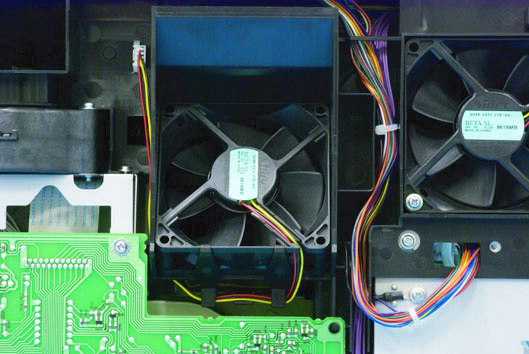
Извлеки жгут из кабельного седла [2].
Разблокируйте язычок [3] и снимите мотор вентилятора источника питания постоянного тока [4].
Для переустановки выполните операции в обратном порядке.
Снимите два винта [2] и снимите мотор охлаждающего вентилятора [3].
Для переустановки выполните операции в обратном порядке.
7. ДРУГИЕ РАБОТЫ ПО ОБСЛУЖИВАНИЮ
Снимите семь винтов [1] и снимите верхнюю крышку [2].
Снимите два винта [2] и снимите мотор охлаждающего вентилятора платы MFP [3].
Для переустановки выполните операции в обратном порядке.
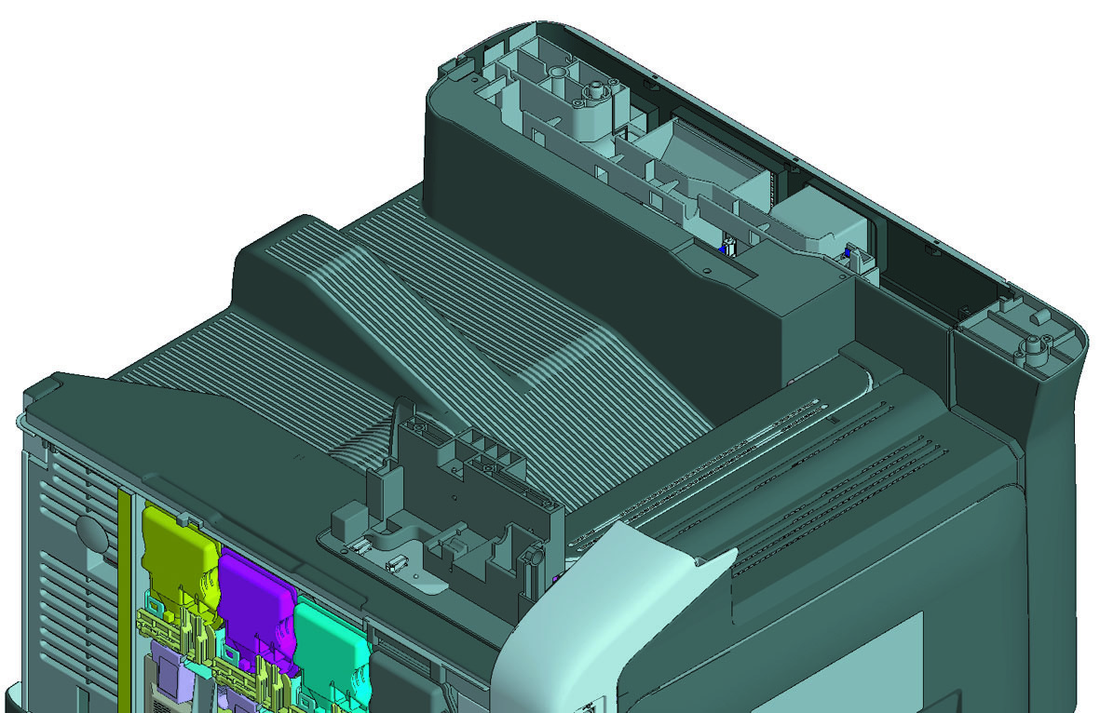
7. ДРУГИЕ РАБОТЫ ПО ОБСЛУЖИВАНИЮ
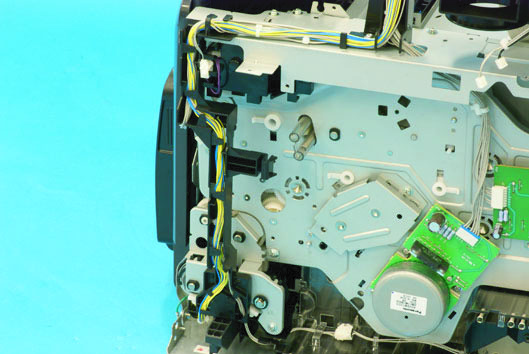
Снимите жгут с направляющей жгута [1] и снимите направляющую жгута [1].
Снимите четыре винта [2] и снимите крепёжную металлическую пластину [3].
Отсоедините разъём [1] и снимите муфту подачи бумаги лотка2 [2].
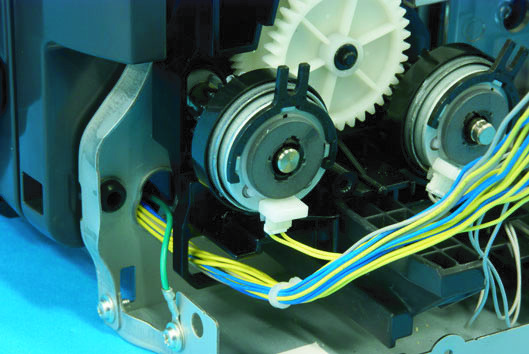
7. ДРУГИЕ РАБОТЫ ПО ОБСЛУЖИВАНИЮ
Отсоедините разъём [1] и снимите муфту подачи бумаги лотка1 [2].
Для переустановки выполните операции в обратном порядке.
Снимите винт [1] и снимите фиксирующую крышку (fixed cover) [2].
Снимите винт [4] и снимите крышку жгута (harness cover) [5].
Снимите узел подачи [7].
7. ДРУГИЕ РАБОТЫ ПО ОБСЛУЖИВАНИЮ
Снимите стопорное кольцо [2] и подшипник [3], и снимите муфту регистрации [4].
Для переустановки выполните операции в обратном порядке.
Удали картридж тонера (C,M,Y,K).
Извлеките контейнер отработанного тонера.
Удали блок формирования изображения (C,M,Y,K).
10. Снимите семь винтов [1] и
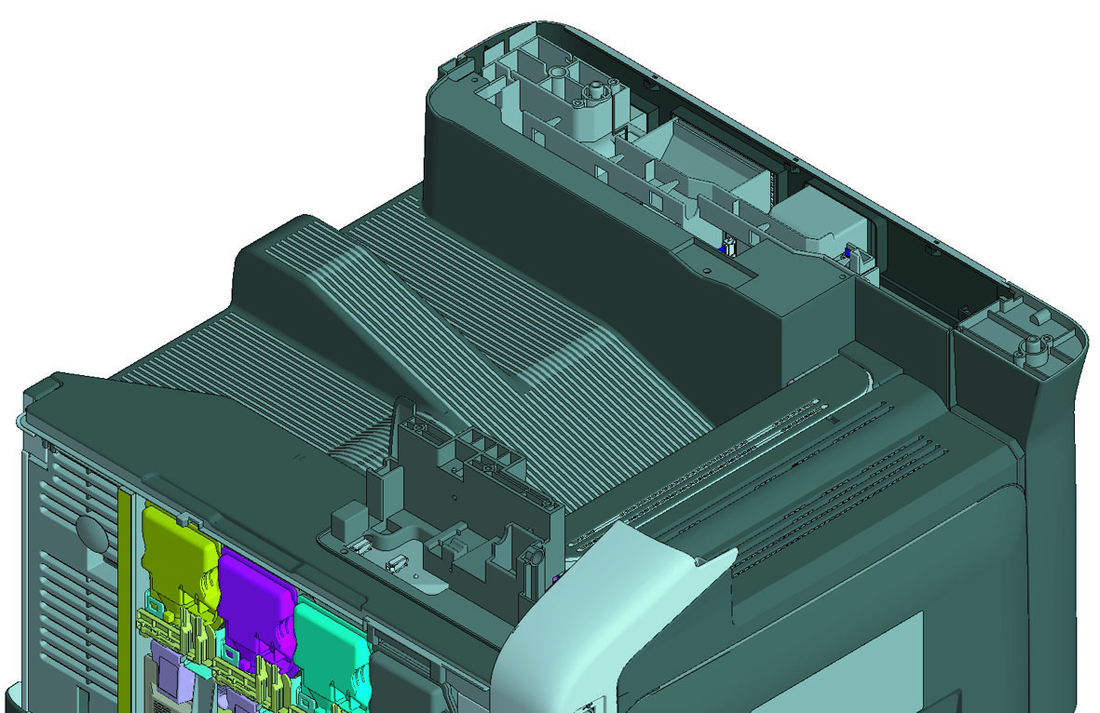
7. ДРУГИЕ РАБОТЫ ПО ОБСЛУЖИВАНИЮ
11. Снимите винт [1] и снимите
12. Отсоедините три разъёма [3].
13. Снимите стопор [1].
14. Снимите два винта [1].
15. Отпуская блокировку с помощью
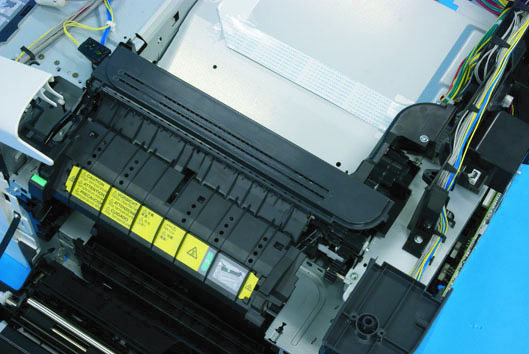
вставленной металлической линейки [2] или аналогичного инструмента, как показано на иллюстрации, снимите узел привода картриджа тонера [3].
7. ДРУГИЕ РАБОТЫ ПО ОБСЛУЖИВАНИЮ
16. Снимите жгут с направляющей и
17. Снимите винт [2] и снимите
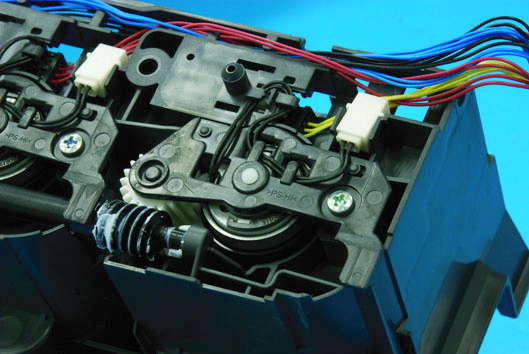
18. Снимите муфту подачи тонера [1].
19. Для переустановки выполните операции в обратном порядке.
7. ДРУГИЕ РАБОТЫ ПО ОБСЛУЖИВАНИЮ
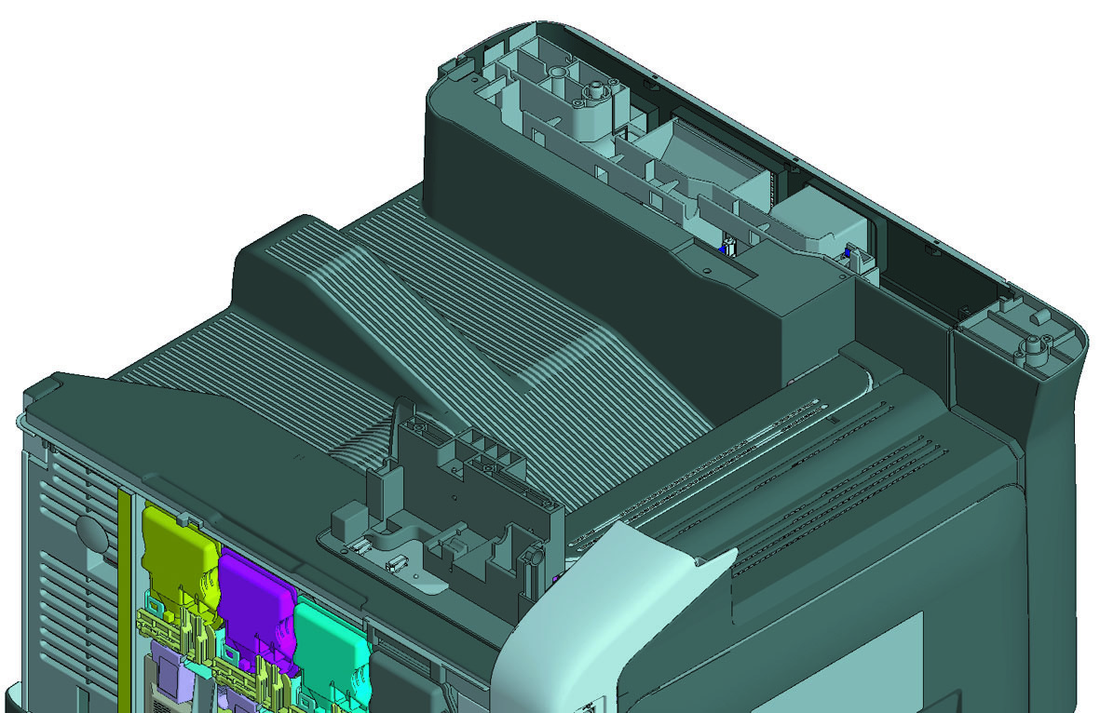
Снимите семь винтов [1] и снимите верхнюю крышку [2].
Снимите винт [1] и снимите узел выхода привода [2].
7. ДРУГИЕ РАБОТЫ ПО ОБСЛУЖИВАНИЮ
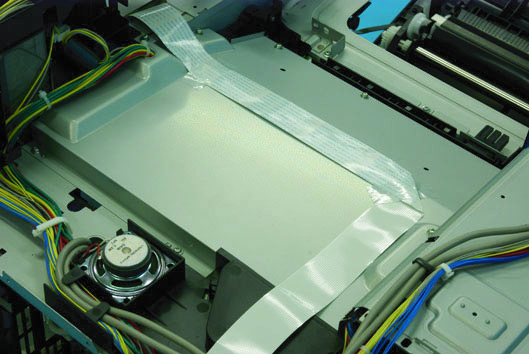
10. Снимите семь винтов [1] и
снимите защитную крышку источника питания постоянного тока [2].
11. Снимите жгут с направляющей
жгута [1] и снимите направляющую жгута [1].
12. Снимите семь винтов [1] и
7. ДРУГИЕ РАБОТЫ ПО ОБСЛУЖИВАНИЮ
13. Отключите разъем [1].
14. Снимите два винта [2].
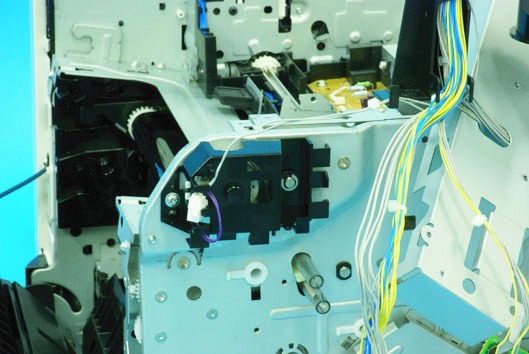
15. Снимите стопорное кольцо [1] и подшипник
[2], и снимите держатель [3].
• Перед снятием держателя [3] приклейте скотч или подобный материал [4] к участку, показанному на иллюстрации, чтобы предотвратить падение вала и его потерю.
7. ДРУГИЕ РАБОТЫ ПО ОБСЛУЖИВАНИЮ
16. Снимите муфту обнаружения петли [1].
17. Для переустановки выполните операции в обратном порядке.
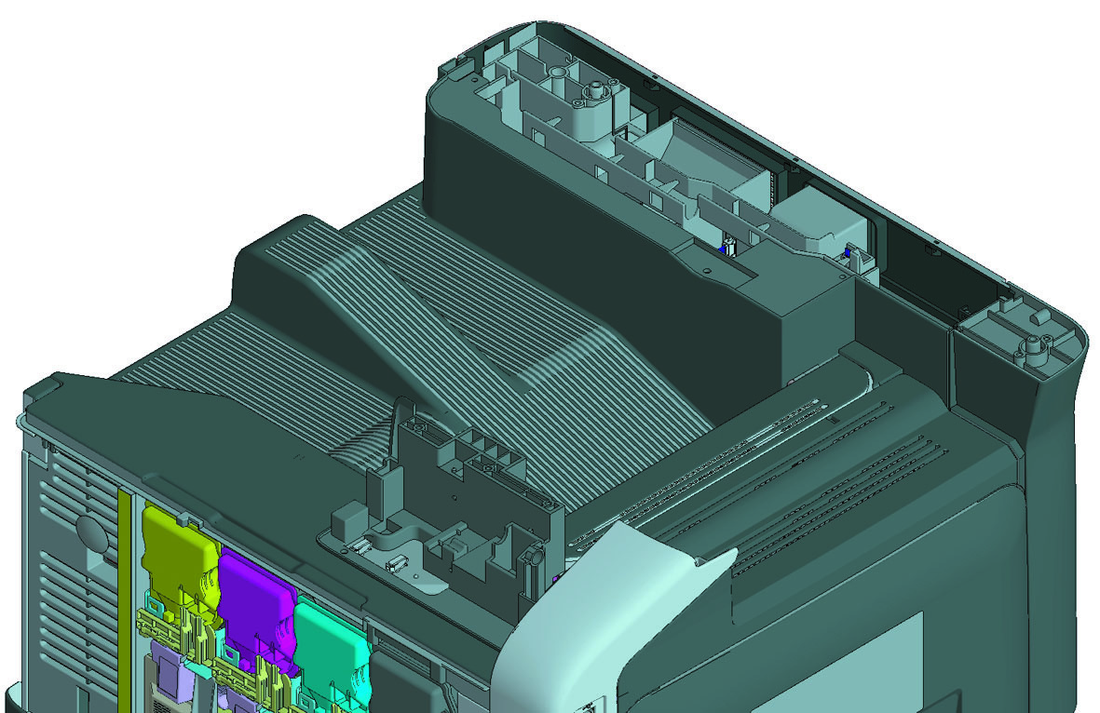
Снимите семь винтов [1] и снимите верхнюю крышку [2].
Снимите винт [1] и снимите узел выхода привода [2].
7. ДРУГИЕ РАБОТЫ ПО ОБСЛУЖИВАНИЮ
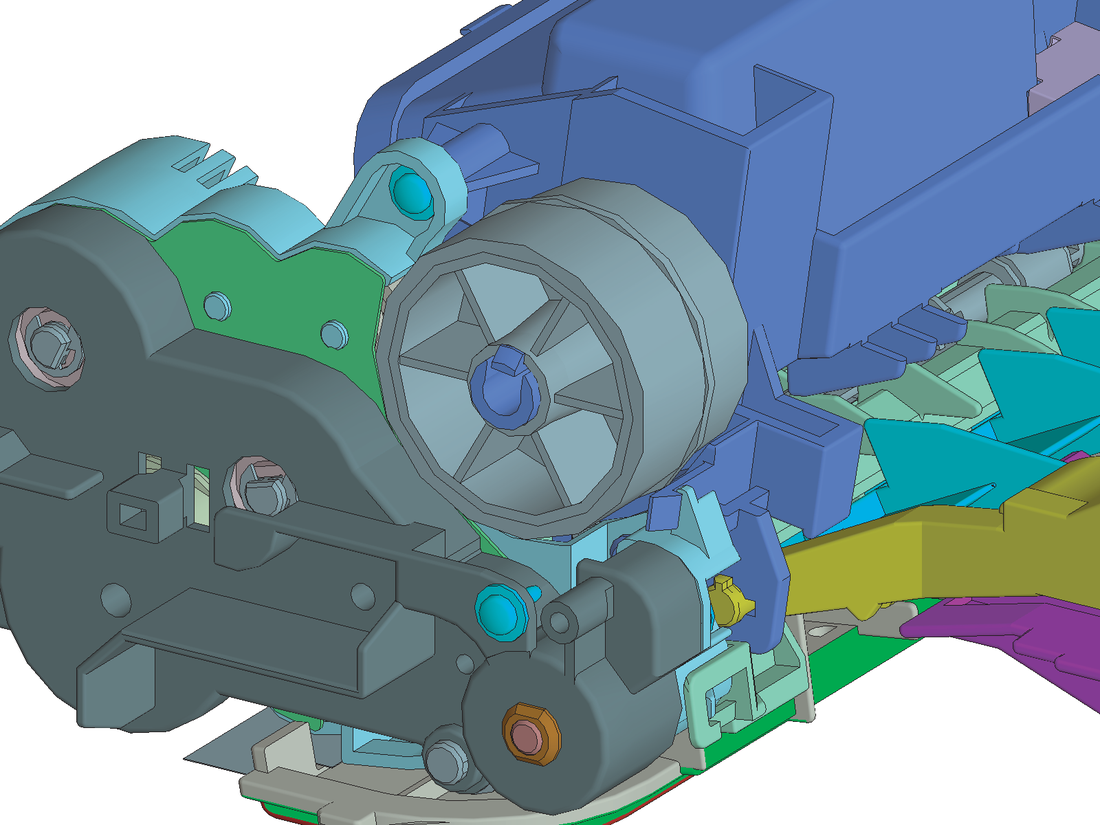
Нажимая на язычок [2] в направлении стрелки для разблокировки, разберите и снимите узел привода выхода [3].
Снимите два стопорных кольца [2] и два подшипника [3].
10. Снимите два винта [1] и снимите
7. ДРУГИЕ РАБОТЫ ПО ОБСЛУЖИВАНИЮ
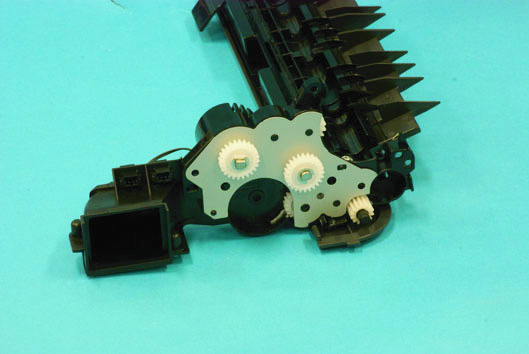
11. Снимите две шестерни [1].
12. Снимите два подшипника [1] и
13. Снимите две шестерни [1] и снимите
муфту подачи рециклинг-ролика [2] или муфту реверса рециклинг-ролика [3].
14. Для переустановки выполни операции удаления в обратном порядке.
7. ДРУГИЕ РАБОТЫ ПО ОБСЛУЖИВАНИЮ
Снимите винт [1] и снимите фиксирующую крышку (fixed cover) [2].
Снимите винт [4] и снимите крышку жгута (harness cover) [5].
Снимите узел подачи [7].
Снимите стопорное кольцо [2] и снимите муфту рециклинг-ролика дуплекса [3].
Для переустановки выполните операции в обратном порядке.
7. ДРУГИЕ РАБОТЫ ПО ОБСЛУЖИВАНИЮ
Снимите муфту регистрации.
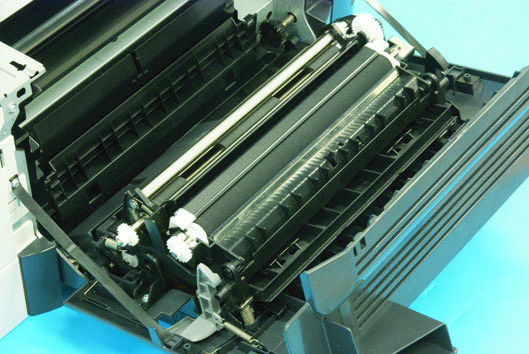
Снимите узел 2-го рулона передачи [1].
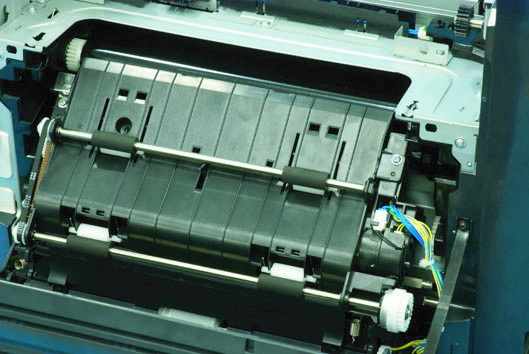
Снимите два винта [1] и снимите узел рециклинг-ролика дуплекса [2].
Снимите два винта [1] и отпустите два язычка [2], и снимите держатель [3].
7. ДРУГИЕ РАБОТЫ ПО ОБСЛУЖИВАНИЮ
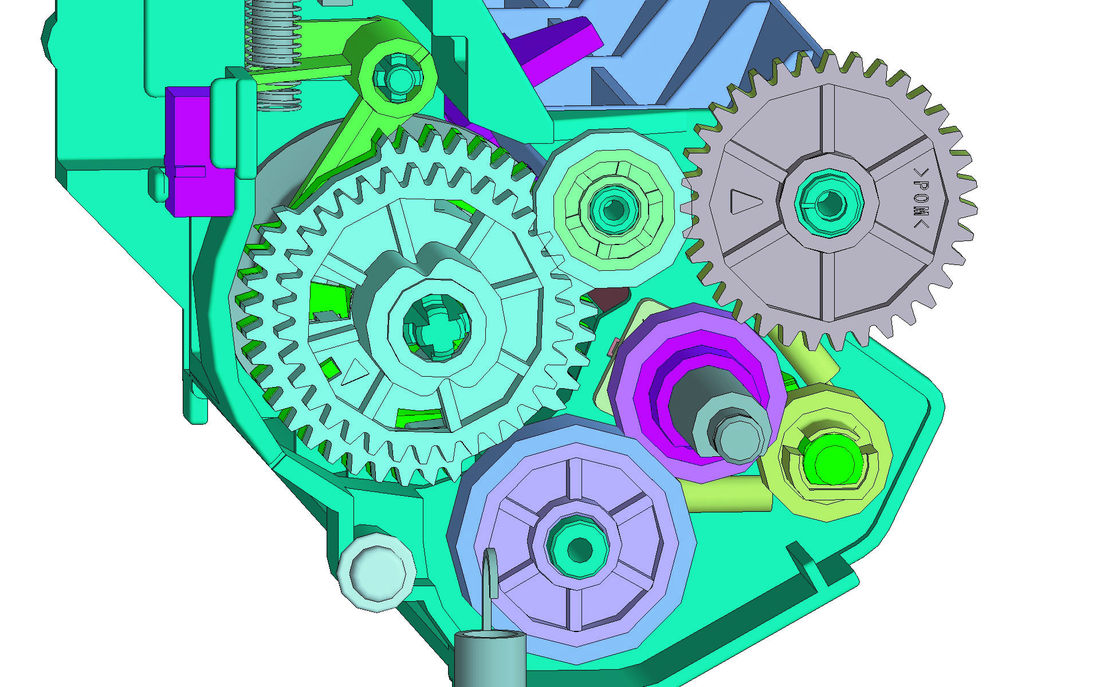
bizhub C35 ТЕХНИЧЕСКОЕ ПРИМЕЧАНИЕ • Если шестерни соскочили и их необходимо переустановить, совместите стрелку [1] на шестерне с отмеченной линией [2] на держателе.
Снимите винт [1] и снимите соленоид отпуска 2-го передачи [2].
Для переустановки выполните операции в обратном порядке.
7. ДРУГИЕ РАБОТЫ ПО ОБСЛУЖИВАНИЮ
Снимите винт [1] и снимите фиксирующую крышку (fixed cover) [2].
Снимите винт [4] и снимите крышку жгута (harness cover) [5].
Снимите узел подачи [7].
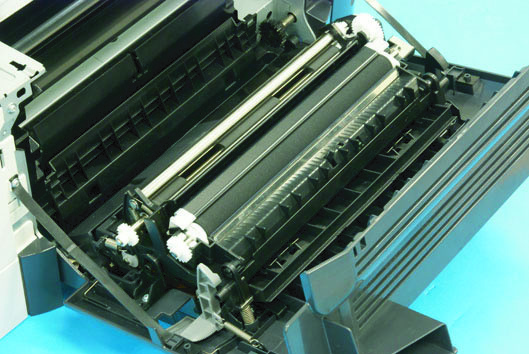
Снимите винт [1] и снимите держатель датчика [2], как показано на иллюстрации слева.
• Не дергайте держатель датчика, к которому подключен жгут.
7. ДРУГИЕ РАБОТЫ ПО ОБСЛУЖИВАНИЮ
Отключите разъем [1] и снимите датчик температуры/влажности [2].
Для переустановки выполните операции в обратном порядке.
Удали картридж тонера (C,M,Y,K).
Извлеките контейнер отработанного тонера.
Удали блок формирования изображения (C,M,Y,K).
Удали узел ремня передачи.
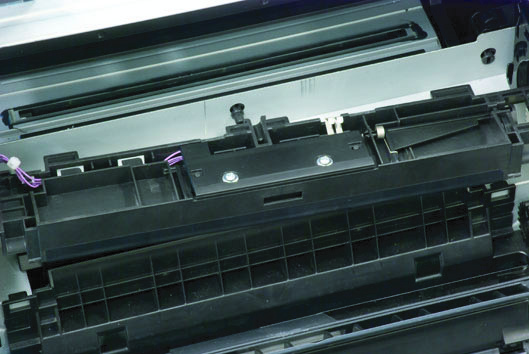
Держите обе рукоятки [1] и поднимите направляющую [2].
Поднимите направляющую [1] еще выше и снимите ее.
• Не дергайте держатель датчика, к которому подключен жгут.
7. ДРУГИЕ РАБОТЫ ПО ОБСЛУЖИВАНИЮ
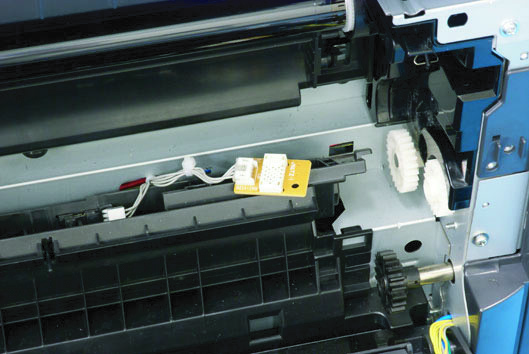
Снимите два винта [1] и снимите крышку датчика [2].
Слегка поднимая заземляющую пластину [1], снимите датчик IDC [2].
Отключите разъем [1] и снимите датчик IDC [2].
• Будьте осторожны, чтобы не повредить головку датчика [3] датчика IDC.
10. Для переустановки выполните операции в обратном порядке.
7. ДРУГИЕ РАБОТЫ ПО ОБСЛУЖИВАНИЮ
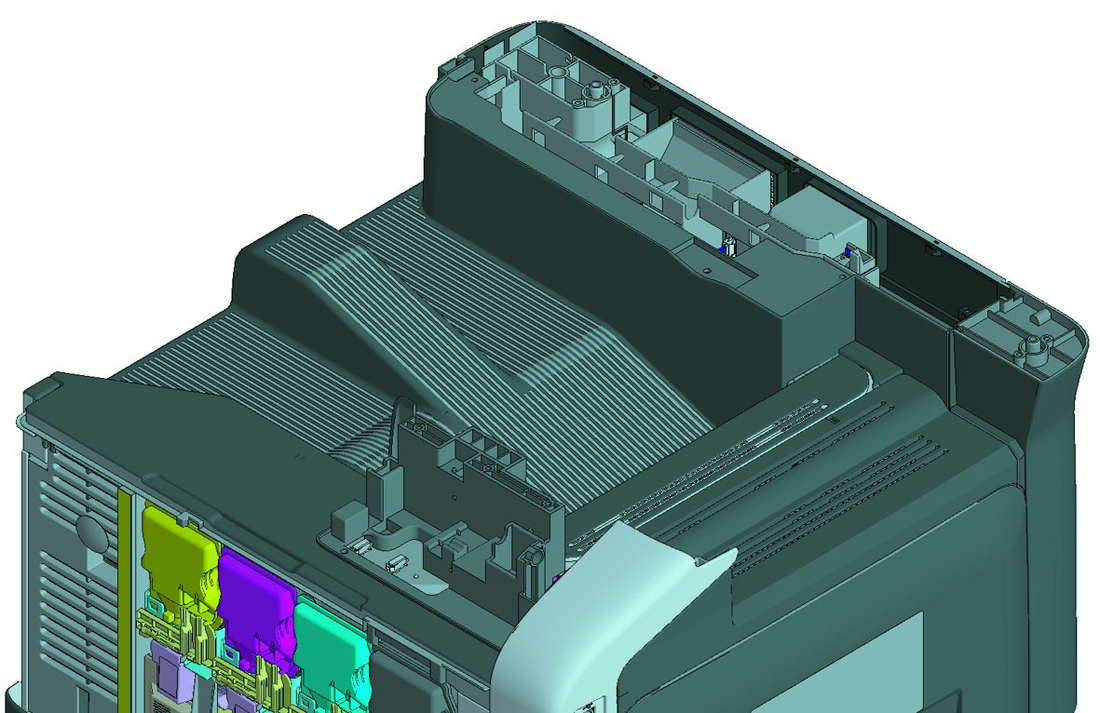
Снимите семь винтов [1] и снимите верхнюю крышку [2].
Удали два фиксатора [1] и извлеки динамик [2].
Для переустановки выполните операции в обратном порядке.
7. ДРУГИЕ РАБОТЫ ПО ОБСЛУЖИВАНИЮ
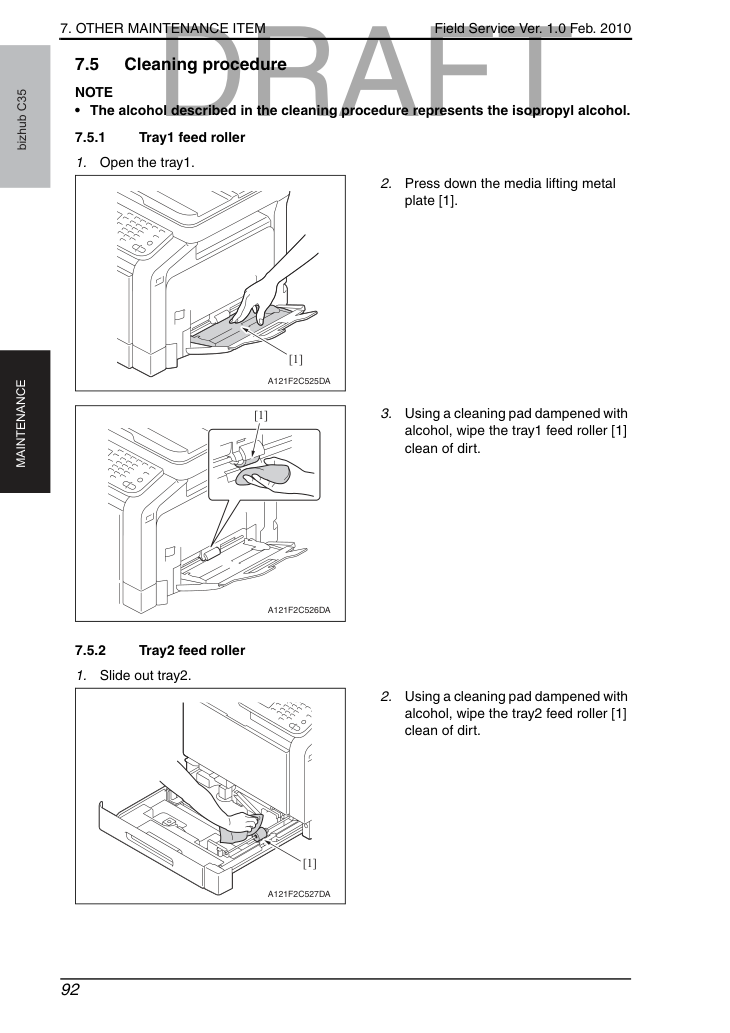
• Спирт, указанный в процедуре очистки, представляет собой изопропиловый спирт.
Нажми вниз на металлическую пластину подъема материала [1].
Используя салфетку, смоченную спиртом, очисти ролик подачи лотка1 (Paper feed) [1] от грязи.
Используя салфетку, смоченную спиртом, очисти ролик подачи лотка2 (Paper feed) [1] от грязи.
7. ДРУГИЕ РАБОТЫ ПО ОБСЛУЖИВАНИЮ
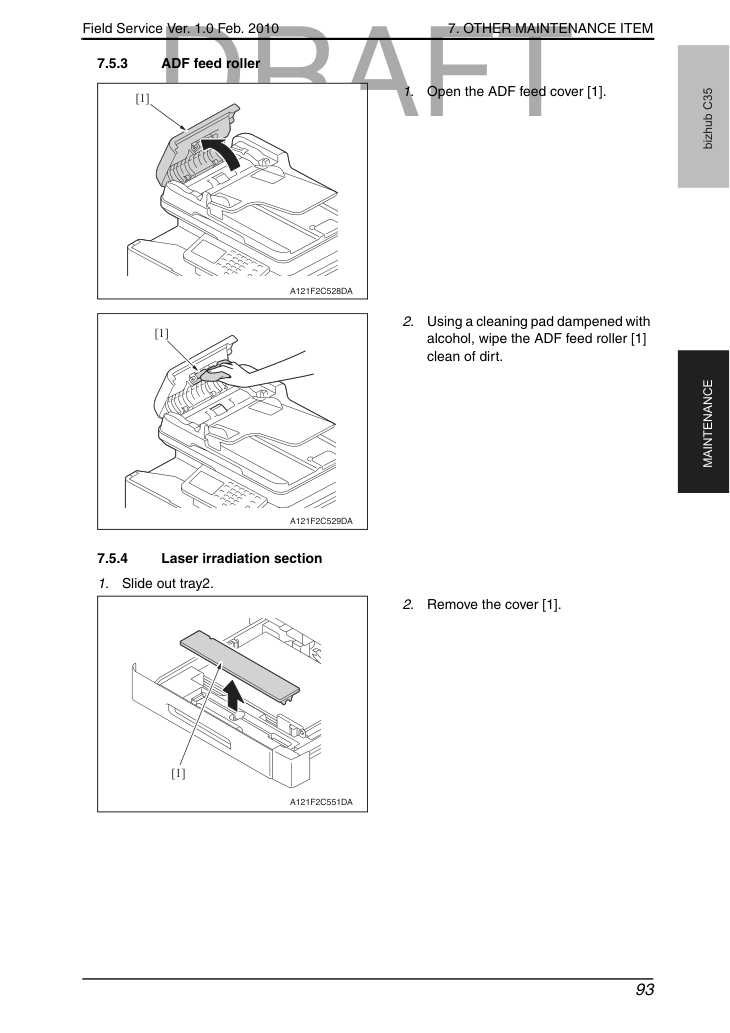
Используя салфетку, смоченную спиртом, очисти ролик подачи ADF (Paper feed) [1] от грязи.
7. ДРУГИЕ РАБОТЫ ПО ОБСЛУЖИВАНИЮ
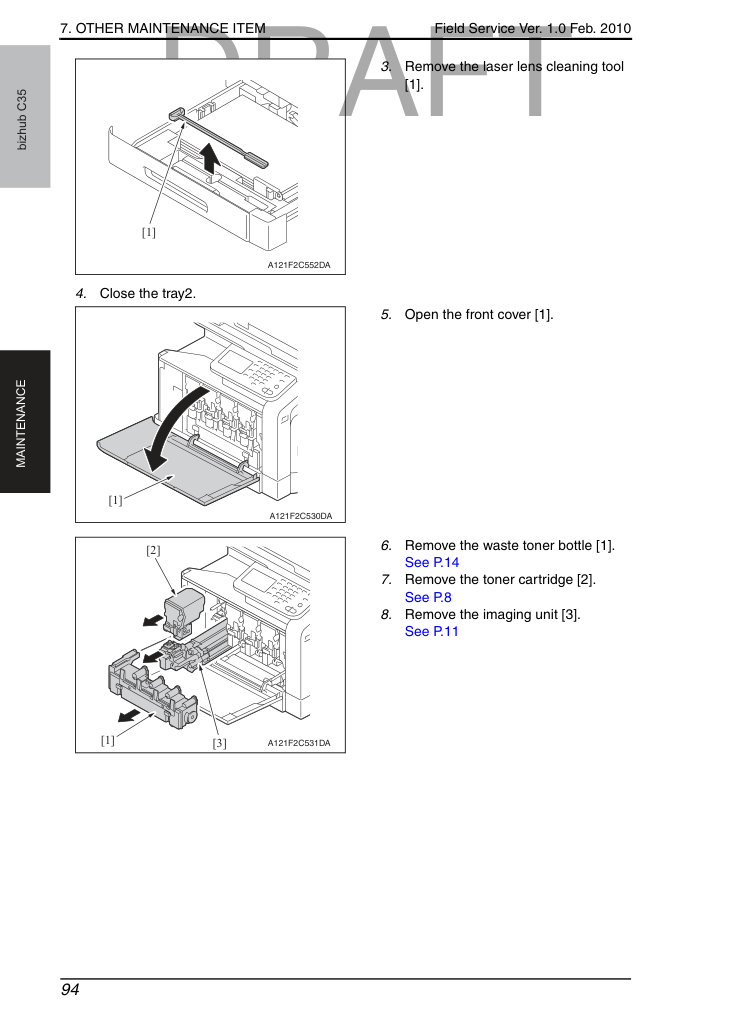
Извлеки инструмент очистки лазерного объектива [1].
Извлеки бункер отработанного тонера [1].
Извлеки картридж с тонером [2].
7. ДРУГИЕ РАБОТЫ ПО ОБСЛУЖИВАНИЮ
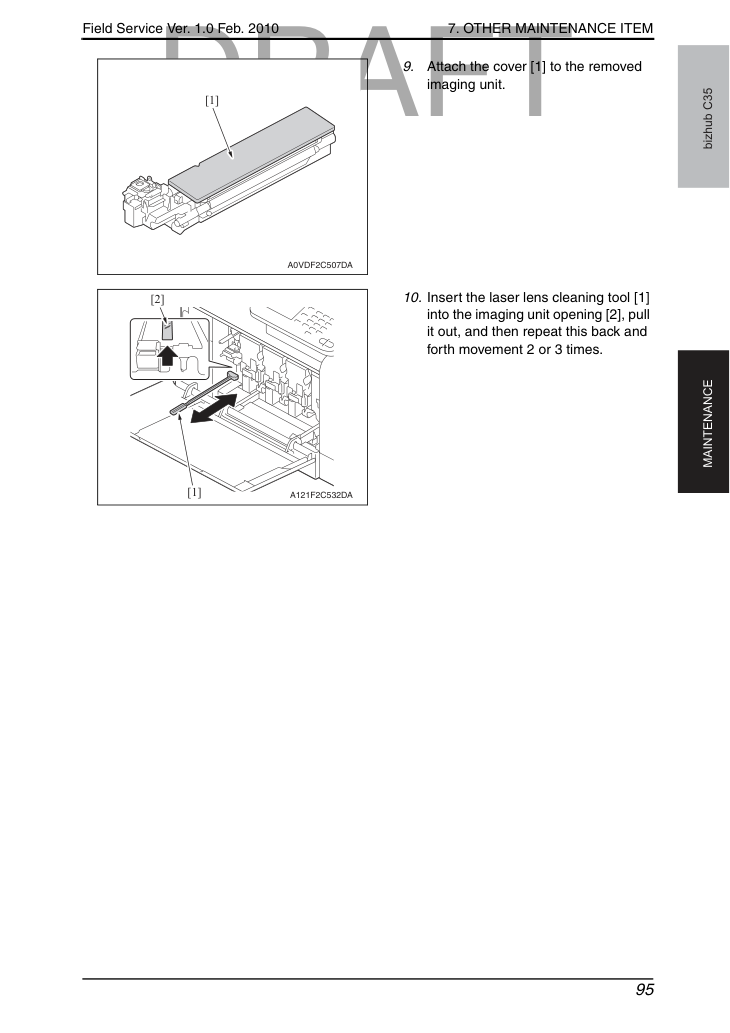
Установи крышку [1] на снятый узел сканирования (imaging unit).
Вставь инструмент очистки лазерного объектива [1]
в отверстие узла сканирования [2], вытащи его и повтори это возвратно-поступательное движение 2–3 раза.
7. ДРУГИЕ РАБОТЫ ПО ОБСЛУЖИВАНИЮ
8. КАК ИСПОЛЬЗОВАТЬ РАЗДЕЛ НАСТРОЙКИ/УСТАНОВКИ
КАК ИСПОЛЬЗОВАТЬ РАЗДЕЛ НАСТРОЙКИ/УСТАНОВКИ • «Настройка/Установка» содержит подробную информацию о пунктах настройки и процедурах для данного аппарата.
• В разделе "Регулировка/Настройка" значения по умолчанию обозначены символом "★".
• Перед попыткой решить проблему клиента необходимо выполнить следующие предварительные проверки. Убедитесь, что:
• Напряжение питания соответствует спецификациям.
• Питание надлежащим образом заземлено.
• Машина не использует один источник питания с другими устройствами, потребляющими большой ток прерывисто (например, лифт и кондиционер, генерирующие электрические помехи).
• Место установки соответствует требованиям: отсутствие высокой температуры, высокой влажности, прямых солнечных лучей; надлежащая вентиляция и выравненность поверхности.
• Оригинал не имеет проблем, которые могут вызвать дефектное изображение.
• Плотность выбрана правильно.
• Стекло оригинала, щелевое стекло или связанная деталь загрязнены.
• Используется правильная бумага для печати.
• Расходные материалы, узлы и детали, используемые при печати (проявитель, печатный барабан и т. д.), надлежащим образом пополняются и заменяются по окончании срока их службы.
• Отключите кабель питания от машины перед началом процедур сервисного обслуживания.
• Если необходимо произвести обслуживание машины при включенном питании, соблюдайте максимальную осторожность, чтобы не попасть в кабели сканера или шестерни узла экспозиции.
• При работе с термоузлом (Fuser), который может быть очень горячим, соблюдай повышенные меры предосторожности.
• Узел проявки имеет сильное магнитное поле. Держите часы и измерительные приборы подальше от него.
• Остерегайтесь повредить печатный барабан инструментом или подобным предметом.
• Не касайтесь выводов микросхемы голыми руками.
9. Утилиты
Список режима утилит ПРИМЕЧАНИЕ • Клавиши, отображаемые на экранах, отличаются в зависимости от параметров.
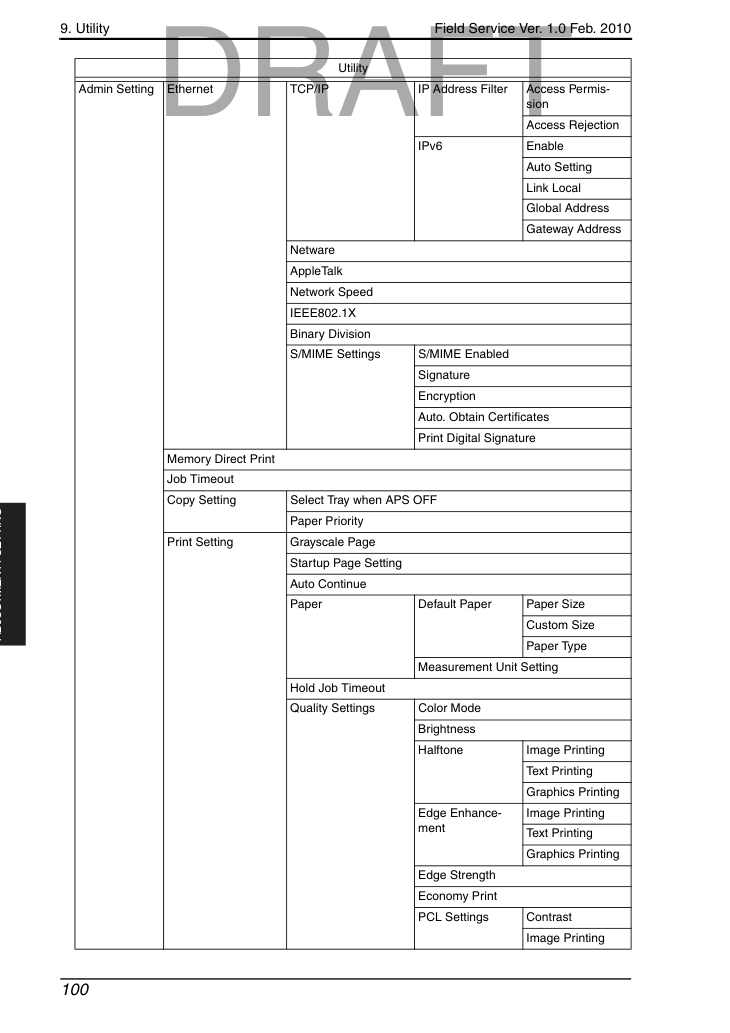
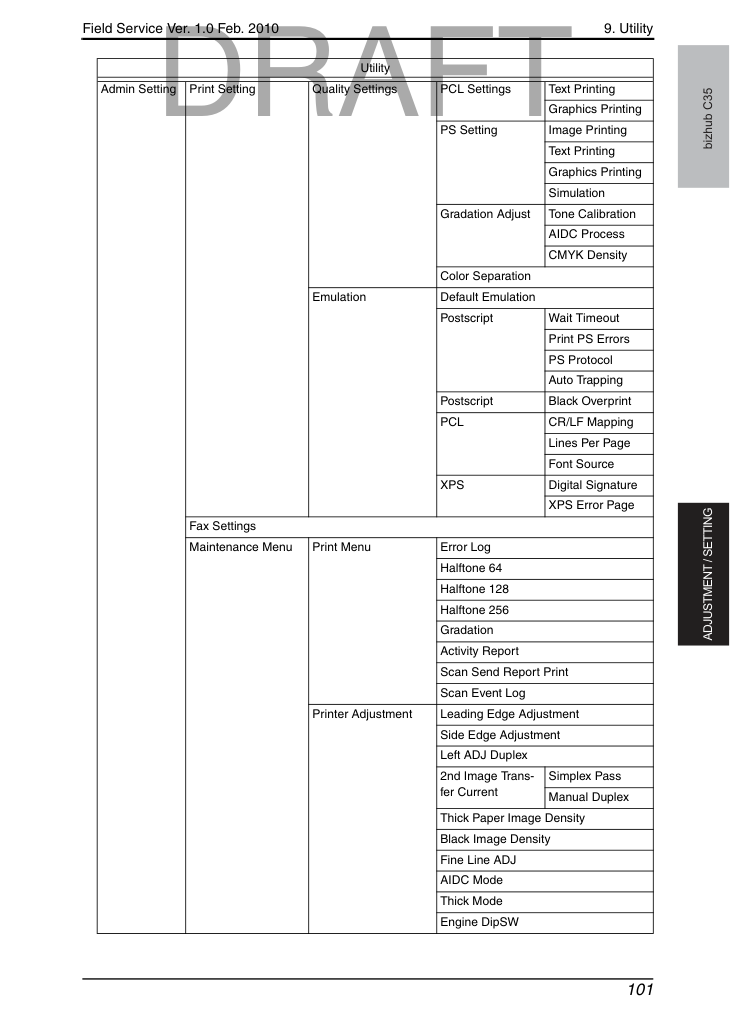
Администрирование Факс/Сканирование Адресная регистрация Адресная книга Эл. почта Факс Пользовательские параметры Параметры аппарата Язык Единица измерения Параметры лотка бумаги Автоматическая коммутация лотков Включение ATS/APS Уровень ACS Параметры копирования Автоматическое масштабирование для комбинирования Автоматическая сортировка/Выбор группировки Инициализация параметров копирования Раздельное сканирование Метод вывода Параметры сканирования Уровень сжатия JPEG Уровень сжатия чёрного Инициализация параметров сканирования Параметры печати Параметры бумаги Параметры лотка бумаги Лоток по умолчанию Лоток1 Лоток2 Лоток3 Лоток4 Односторонняя/двусторонняя печать Копии Сортировка Автоматическая коммутация лотков Назначение лотков Пользовательские параметры Параметры печати Отчёт Печать конфигурации Статистика страниц Список шрифтов PostScript PCL HDD Прямая печать.
9. Утилиты
9. Утилиты
9. Утилиты
9. Утилиты
* Список параметров, показанный выше, соответствует формату отображения на экране.
9. Утилиты
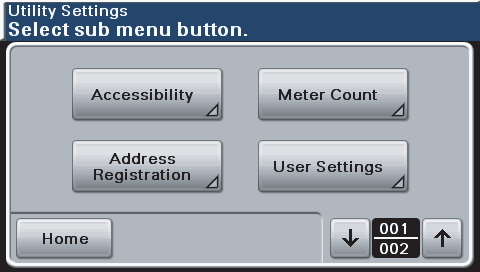
Нажмите клавишу Utility/Counter (Служебная программа/Счетчик).
Появится экран режима утилит.
9. Утилиты
• Для проверки состояния и использования аппарата (расходные материалы, детали обслуживания и бумага).
Примечание: Статистика расходных материалов на этой странице только справочная и предназначена только как руководство при обслуживании принтера.
9. Утилиты
bizhub C35 НАСТРОЙКА / УСТАНОВКА A. Состояние расходных материалов • Отобрази расчётный процент оставшегося ресурса картриджа с тонером и узла сканирования (imaging unit).
Также отображается тип установленных в принтер картриджей тонера (см. таблицу ниже).
• Отобрази состояние бункера отработанного тонера.
• Процент оставшегося ресурса картриджа с тонером или узла сканирования может использоваться как руководство, но может не точно отражать количество использованного тонера в картридже или узле.
• Отобрази расчётный процент оставшегося ресурса деталей и узлов периодической замены, таких как узел ролика переноса (transfer roller unit), узел ремня переноса (transfer belt unit) и термоузел (Fuser unit).
• Общее количество напечатанных страниц подсчитывается и отображается на основе описания в следующей таблице.
*1: Показание счетчика 100 конвертируется в 1 лист носителя и отбрасываются десятичные разряды.
• Общее количество чёрно-белых страниц, выданных из принтера.
Увеличивается на один при односторонней печати и на два при двусторонней печати Когда лист материала правильно выдан Цветная печать • Общее количество цветных страниц, выданных из принтера.
Увеличивается на один при односторонней печати и на два при двусторонней печати Итого (двусторонняя) Чёрно-белая • Общее количество выданных чёрно-белых двусторонних листов из принтера.
Увеличивается на один при двусторонней печати (и на нуль при односторонней) Цветная • Общее количество выданных цветных двусторонних листов из принтера.
Увеличивается на один при двусторонней печати (и на нуль при односторонней) Листы, напечатанные с лотка бумаги • Количество листов, использованных для каждого источника материала.
Увеличивается на один как при односторонней, так и при двусторонней печати Когда лист материала подан Листы, напечатанные по размеру бумаги • Количество листов, использованных для каждого размера материала.
Увеличивается на один как при односторонней, так и при двусторонней печати Листы, напечатанные по типу бумаги • Количество страниц, использованных для каждого типа материала.
9. Утилиты
• Общие счетчики и счетчики печати учитываются в разное время: когда лист бумаги правильно выводится и когда лист бумаги подается соответственно.
Поэтому сумма каждого значения общего счетчика может не совпадать с суммой каждого значения счетчика печати, если лист бумаги не может быть выведен из-за замятия бумаги в аппарате или других возможных проблем.
Как читать информацию счётчика расходных материалов/деталей периодической замены (узлов).
• Нижняя левая часть страницы статистики (c на образце страницы) показывает числовые значения, представляющие информацию счётчика расходных материалов/деталей периодической замены (узлов).
Таблица ниже объясняет информацию счётчика, предоставленную каждыми числовыми данными.
Количество замен картриджа с тонером стандартной ёмкости (K) * Этот пункт недоступен в данном аппарате.
Количество замен картриджа с тонером стандартной ёмкости (C) * Этот пункт недоступен в данном аппарате.
Количество замен картриджа с тонером стандартной ёмкости (M) * Этот пункт недоступен в данном аппарате.
Количество замен картриджа с тонером стандартной ёмкости (Y) * Этот пункт недоступен в данном аппарате.
Количество замен картриджа с тонером (Y), изготовленного компаниями, отличными от KMBT.
9. Утилиты
bizhub C35 РЕГУЛИРОВКА / НАСТРОЙКА *1: Дата начала использования отсчитывается после завершения 100 отпечатков с момента обнаружения первого нового картриджа тонера после установки основного блока.
Перед датой начала использования отображается "-2000000".
Способ чтения информации о покрытии.
• В нижней левой части страницы статистики (d на образце страницы) отображаются числовые значения, представляющие информацию о покрытии.
В таблице ниже объясняется информация о покрытии, предоставляемая каждым числовым значением.
День (пример: день 1 отображается как 01.) № .
Отображает среднее точечное покрытие голубого цвета в текущих картриджах тонера.
Отображает среднее точечное покрытие пурпурного цвета в текущих картриджах тонера.
Отображает среднее точечное покрытие желтого цвета в текущих картриджах тонера.
Отображает среднее точечное покрытие черного цвета в текущих картриджах тонера.
Отображает среднее точечное покрытие голубого цвета для всех отпечатков, выполненных после установки принтера.
Отображает среднее точечное покрытие желтого цвета для всех отпечатков, выполненных после установки принтера.
9. Утилиты
• Информация о покрытии может служить ориентиром и может не полностью отражать фактическое количество использованного тонера.
Способ чтения информации об общем количестве.
• В нижней левой части страницы статистики (e на образце страницы) отображаются числовые значения, представляющие информацию об общем количестве.
В таблице ниже объясняется информация об общем количестве, предоставляемая каждым числовым значением.
Отображает среднее точечное покрытие черного цвета для всех отпечатков, выполненных после установки принтера.
Отображает среднее точечное покрытие монохромной печати для всех отпечатков, выполненных после установки принтера. (Рассчитано на основе A4/Letter) № .
Количество страниц, напечатанных в монохромном режиме, подсчитывается на основе A4 или Letter и отображается в шестнадцатеричной нотации.
Количество страниц, напечатанных в цвете, подсчитывается на основе A4 или Letter и отображается в шестнадцатеричной нотации.
Общее количество напечатанных страниц подсчитывается на основе A4 или Letter и отображается в шестнадцатеричной нотации.
9. Утилиты
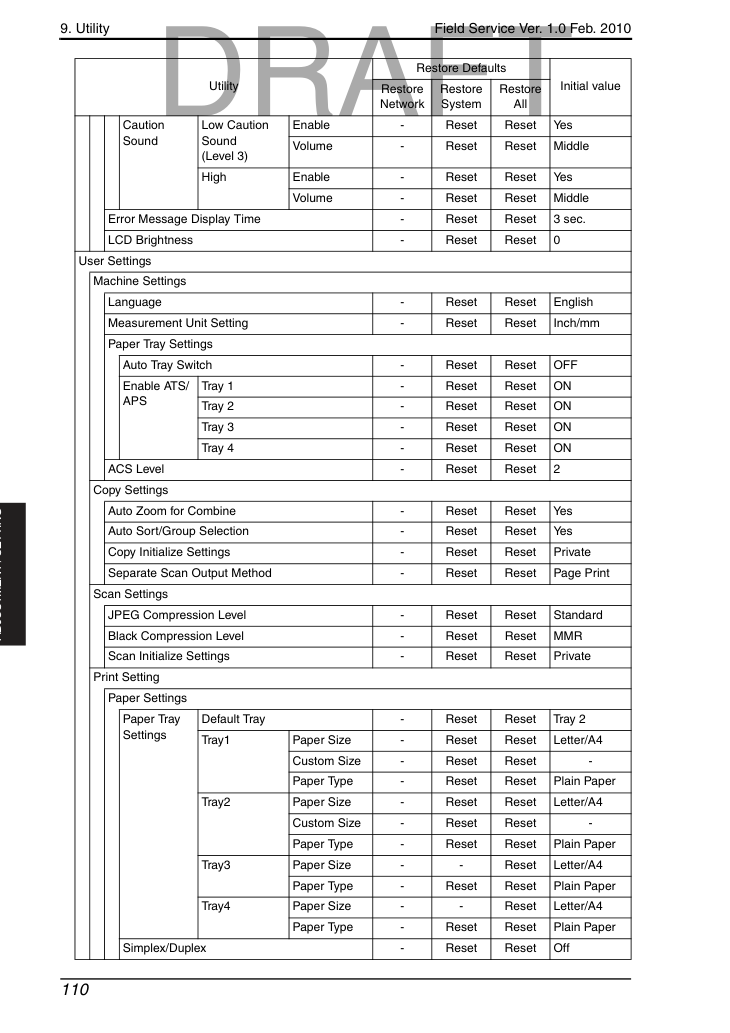
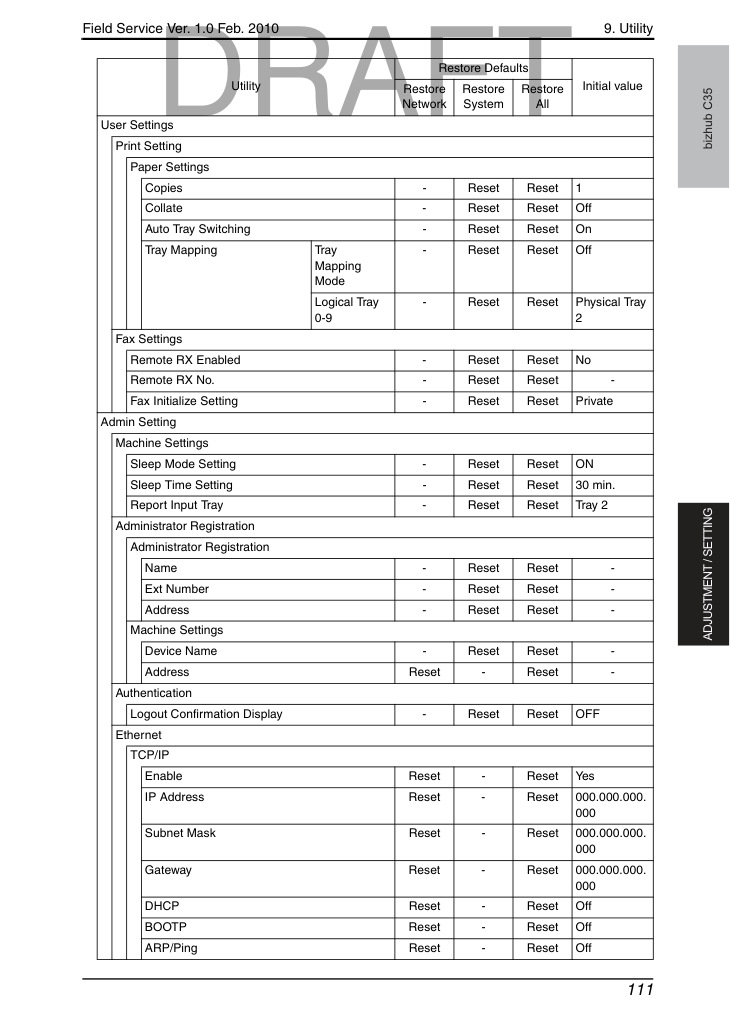
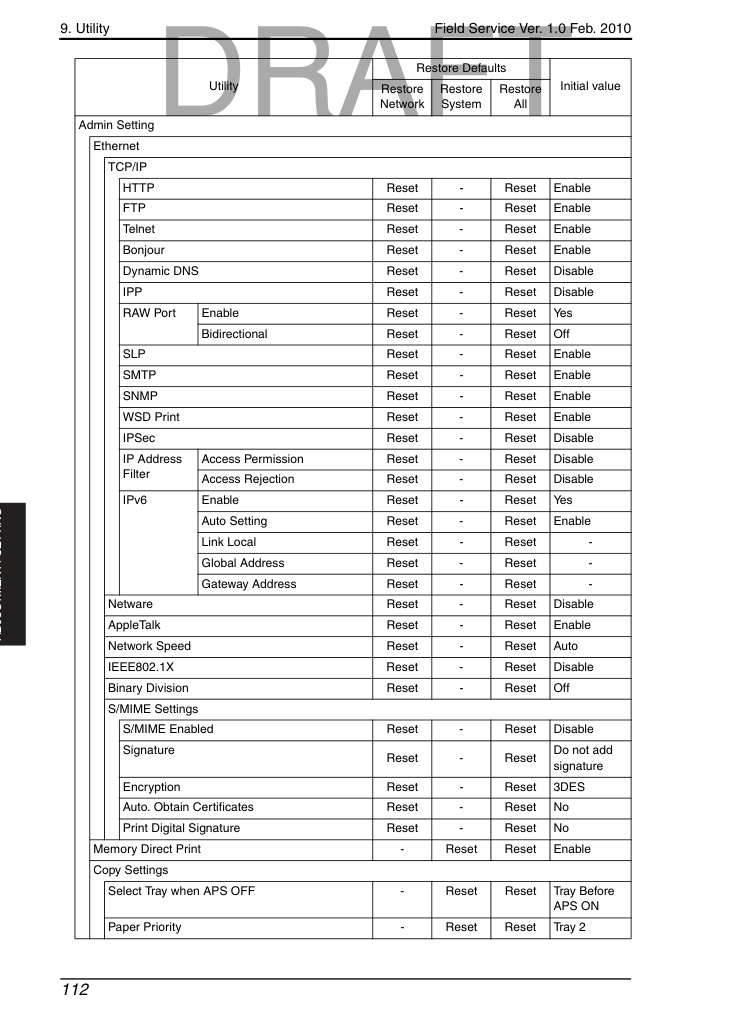
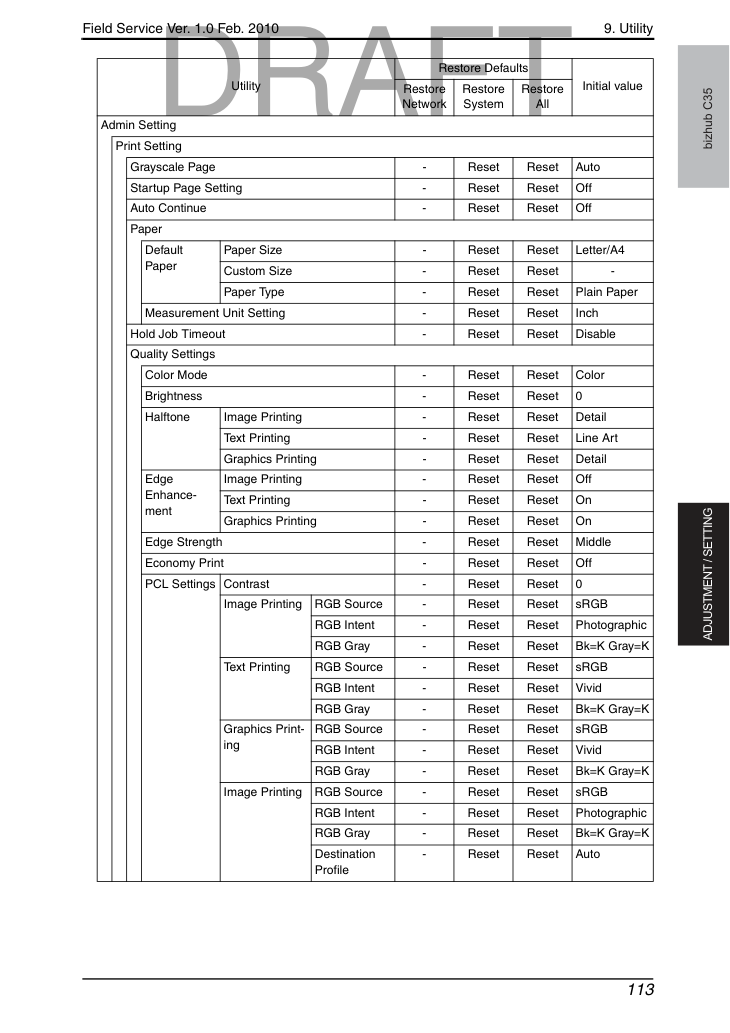
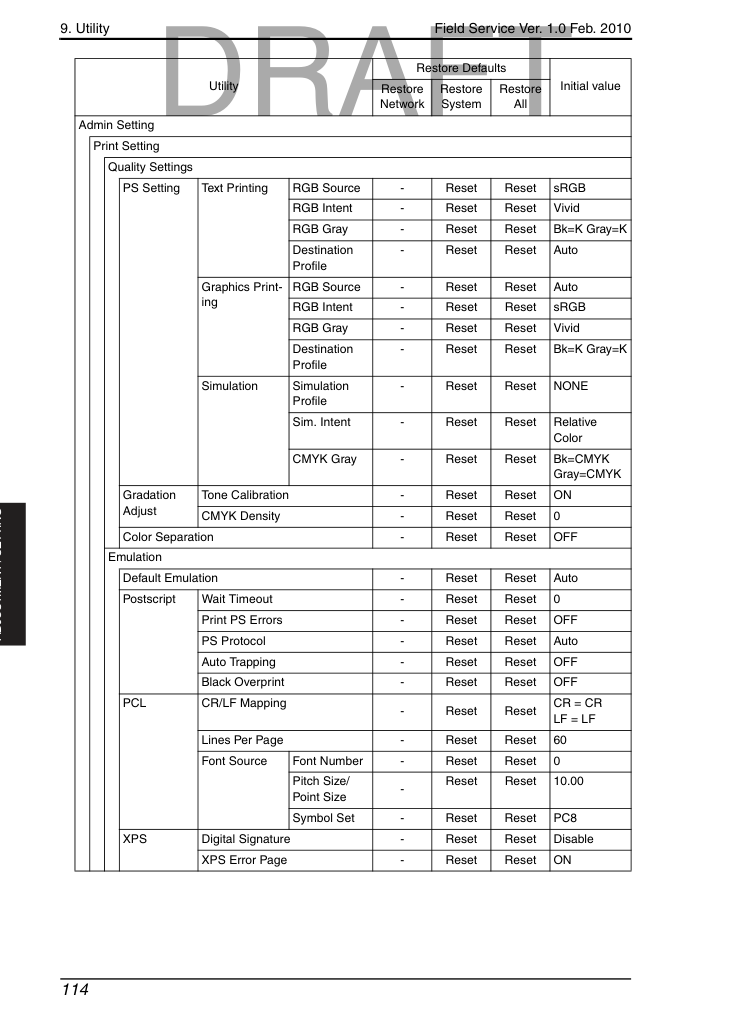
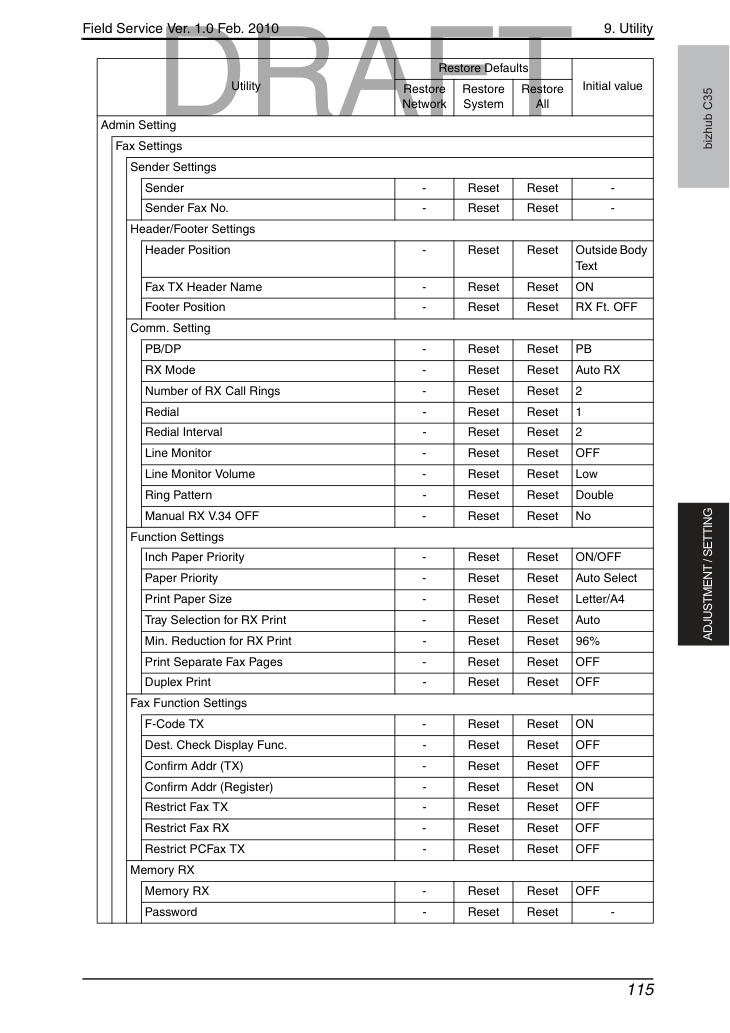
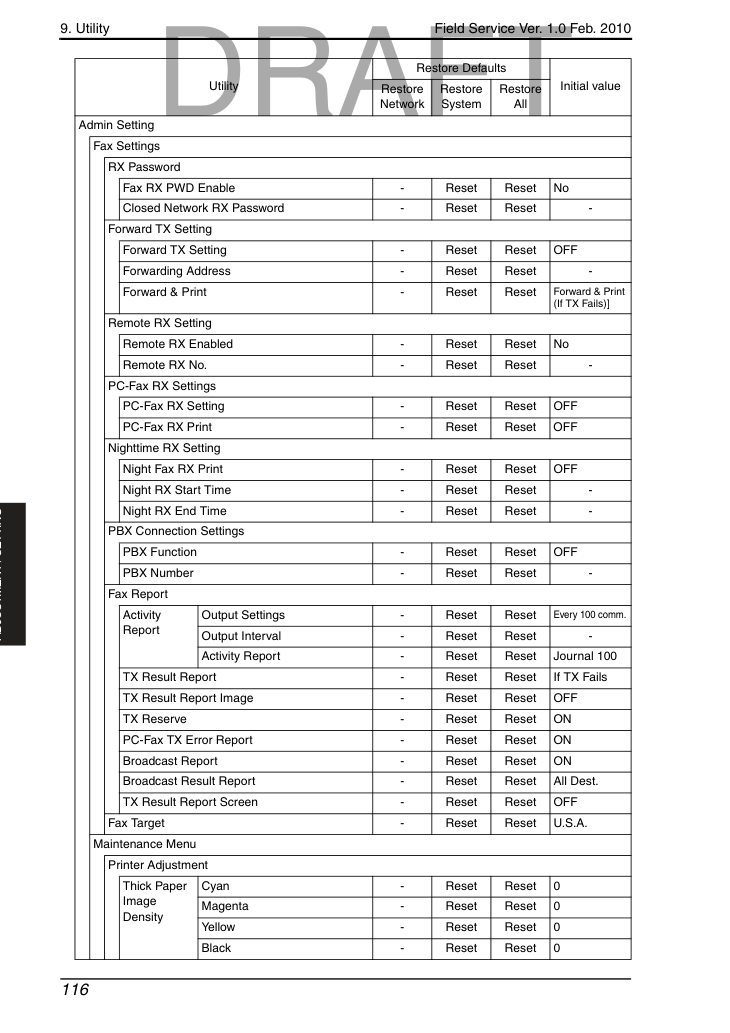
• Восстанавливает различные настройки на значения по умолчанию.
• Используйте при восстановлении настроек на значения по умолчанию.
Восстановить сеть: Восстанавливает параметр [Настройка администратора] → [Ethernet] на значение по умолчанию.
Восстановить систему: Восстанавливает параметры [Пользовательские настройки] → [Настройка печати] и [Настройка администратора] → [Настройка печати] на значения по умолчанию.
: Восстанавливает все параметры, к которым применяются восстановление сети и восстановление системы, на значения по умолчанию.
Нажмите клавишу для желаемого режима.
Отображается сообщение подтверждения.
Нажав [OK], начнется инициализация.
Параметры по умолчанию восстановлены и машина перезагружается.
После начала инициализации ее нельзя отменить.
9. Утилиты
9. Утилиты
9. Утилиты
9. Утилиты
9. Утилиты
9. Утилиты
9. Утилиты
9. Утилиты
10. СЕРВИСНЫЙ РЕЖИМ
10. СЕРВИСНЫЙ РЕЖИМ
Список сервисного режима ✽ Дерево функций показано в соответствии с форматом, отображаемым на экране.
10. СЕРВИСНЫЙ РЕЖИМ
CFR на фазу C P.135 TX уровень P.135 Тайм-аут подключения P.135 Уровень CED P.135 eRTN % P.136 Скорость символа V34 P.136 Формат данных P.136 V34 Точка передачи P.136 Целевой факс P.136 Заводские настройки факса P.137 Инициализация файла факса P.137 Сервис факса.
10. СЕРВИСНЫЙ РЕЖИМ
*1: Отображается только при подключении устройства USB-памяти к машине.
10. СЕРВИСНЫЙ РЕЖИМ
• Обеспечить надлежащую безопасность при установке функций режима Service Mode. Они НИКОГДА не должны показываться никаким посторонним лицам, не связанным с работами по обслуживанию.
Нажмите клавишу Utility/Counter (Служебная программа/Счетчик).
Нажмите [Счетчик] на дисплее счетчика.
Нажмите [Пароль] и введите пароль CE с помощью клавиатуры на дисплее или цифровой клавиатуры.
• Начальная установка пароля CE: "92729272". • Попытки доступа в сервисный режим с паролем CE ограничены 3 попытками.
Если количество неверных попыток доступа достигнет трех, доступ заблокируется.
До снятия блокировки доступа сервисный режим недоступен.
Для снятия блокировки доступа необходимо выключить и включить выключатель питания и перезагрузить машину.
Появится меню Service Mode.
• Обязательно измените пароль CE со значения по умолчанию.
• Процедуру изменения пароля CE см. в разделе [CE Password].
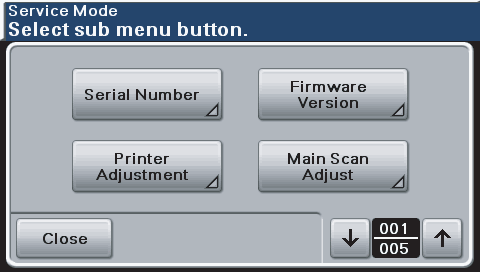
10. СЕРВИСНЫЙ РЕЖИМ
• Отображает серийный номер аппарата.
• Используйте при техническом обслуживании и управлении аппаратом.
Вызовите Service Mode на дисплей.
На дисплее отображается серийный номер аппарата.
• Отображает номер версии встроенного ПО аппарата.
• Используется при обновлении прошивки.
• Используйте при техническом обслуживании и управлении аппаратом.
Вызовите Service Mode на дисплей.
Нажмите клавишу требуемой версии встроенного ПО.
Отображается номер версии встроенного ПО.
10. СЕРВИСНЫЙ РЕЖИМ
• Регулирует передний край поля подачи бумаги при односторонней печати.
• Для коррекции смещённого печатного изображения.
Обычная бумага: отрегулируйте передний край поля обычной бумаги.
: отрегулируйте передний край поля толстой бумаги 1.
: отрегулируйте передний край толстой бумаги 2. Конверт: отрегулируйте передний край поля конверта.
Вызовите Service Mode на дисплей.
Нажмите клавишу требуемого типа бумаги.
С помощью клавиши [+]/[-] на экране или цифровой клавиатуры введите величину коррекции и нажмите [OK].
10. СЕРВИСНЫЙ РЕЖИМ
• Регулирует левый край носителя для односторонней печати.
• Для коррекции смещённого печатного изображения.
Лоток1: отрегулируйте левое поле бумаги, подаваемой из лотка 1 (ручной лоток). Лоток2: отрегулируйте левое поле бумаги, подаваемой из лотка 2.
Лоток3: отрегулируйте левое поле бумаги, подаваемой из лотка 3.
Лоток4: отрегулируйте левое поле бумаги, подаваемой из лотка 4.
Вызовите Service Mode на дисплей.
Нажмите клавишу требуемого лотка бумаги.
С помощью клавиши [+]/[-] на экране или цифровой клавиатуры введите величину коррекции и нажмите [OK].
10. СЕРВИСНЫЙ РЕЖИМ
• Регулирует левый край носителя при двусторонней печати.
• Для коррекции смещённого печатного изображения.
Лоток1: отрегулируйте левое поле двусторонней печати бумаги, подаваемой из лотка 1 (ручной лоток). Лоток2: отрегулируйте левое поле двусторонней печати бумаги, подаваемой из лотка 2.
Лоток3: отрегулируйте левое поле двусторонней печати бумаги, подаваемой из лотка 3.
Лоток4: отрегулируйте левое поле двусторонней печати бумаги, подаваемой из лотка 4.
Вызовите Service Mode на дисплей.
Нажмите клавишу требуемого лотка бумаги.
С помощью клавиши [+]/[-] на экране или цифровой клавиатуры введите величину коррекции и нажмите [OK].
10. СЕРВИСНЫЙ РЕЖИМ
• Отрегулируйте вторичный выход передачи изображения (ATVC) на односторонних страницах для каждого типа носителя.
• Используй при возникновении ошибки переноса в хвостовой части.
Вызовите Service Mode на дисплей.
Нажмите клавишу требуемого типа бумаги.
С помощью клавиши [+]/[-] на экране или цифровой клавиатуры введите величину коррекции и нажмите [OK].
Для увеличения значения ATVC (в направлении более размытого изображения) уменьшите значение параметра.
Для уменьшения значения ATVC (в направлении менее туманного изображения) увеличь значение параметра.
• Отрегулируйте вторичный выход передачи изображения (ATVC) на ручных двусторонних страницах для каждого типа носителя.
• Используй при возникновении ошибки переноса в хвостовой части.
Вызовите Service Mode на дисплей.
Нажмите клавишу требуемого типа бумаги.
С помощью клавиши [+]/[-] на экране или цифровой клавиатуры введите величину коррекции и нажмите [OK].
Для увеличения значения ATVC (в направлении более размытого изображения) уменьшите значение параметра.
Для уменьшения значения ATVC (в направлении менее туманного изображения) увеличь значение параметра.
10. СЕРВИСНЫЙ РЕЖИМ
• Для тонкой регулировки плотности печатных изображений каждого цвета для толстой бумаги.
• Для изменения плотности печатного изображения для каждого цвета на толстой бумаге.
Вызовите Service Mode на дисплей.
Нажмите клавишу требуемого цвета.
С помощью клавиши [+]/[-] на экране или цифровой клавиатуры введите величину коррекции и нажмите [OK].
• Точно отрегулируй плотность печатного изображения для черной печати.
• Измени плотность печатного изображения черной печати.
Вызовите Service Mode на дисплей.
С помощью клавиши [+]/[-] на экране или цифровой клавиатуры введите величину коррекции и нажмите [OK].
Если черный цвет светлый, увеличьте значение параметра.
Если черный темный, уменьши значение параметра.
• Регулирует принтер при проблеме с качеством изображения (неравномерная плотность). • Для исправления проблем с качеством изображения (неравномерная плотность), вызванных работой аппарата на большой высоте.
10. СЕРВИСНЫЙ РЕЖИМ
• Для регулировки температуры нагрева термоузла (Fuser) отдельно для каждого типа бумаги, чтобы обеспечить надлежащую работу термоузла при различных условиях окружающей среды.
• При низкой производительности термофиксации, появлении полос воска или офсета при изменении типа бумаги или условий окружающей среды.
• Используйте эту функцию при возникновении скручивания бумаги или неправильной подачи бумаги, вызванной скручиванием, при различных условиях окружающей среды или в зависимости от типа используемой бумаги.
Вызовите Service Mode на дисплей.
Нажмите клавишу требуемого типа бумаги.
С помощью клавиши [+]/[-] на экране или цифровой клавиатуры введите величину коррекции и нажмите [OK].
Если термопроизводительность низкая, увеличь настройку.
При появлении полос воска уменьши значение параметра.
При возникновении смещения уменьшьте значение параметра.
Если происходит скручивание бумаги, уменьшь настройку.
• Устанавливает управление включением лампы нагревателя для соответствия стандартам мерцания.
• Используйте при возникновении мерцания от люминесцентного света.
0: Управление мерцанием не установлено. 1: Контролировать мерцание. 2: Не контролировать мерцание. 3: Не определено (при выборе «3» устанавливается «0: управление мерцанием не установлено»). B. Процедура • Значение по умолчанию: 0.
• Устанавливает частоту стабилизации изображения, выполняемую при включении главного выключателя питания или возврате аппарата из режима сна.
Режим1: всегда выполняет стабилизацию изображения при включении главного выключателя питания или возврате аппарата из режима сна. (Стандартный режим). Режим2: снижает частоту стабилизации изображения при включении главного выключателя питания или возврате аппарата из режима сна. (Экономный режим). B. Процедура • Значение по умолчанию: Режим2.
10. СЕРВИСНЫЙ РЕЖИМ
• Чтобы предотвратить засорение тонера в узле проявки при его работе на половинной скорости, выберите момент работы узла проявки на полной скорости в течение фиксированного времени при подаче толстой бумаги.
Режим качества: во время печати на толстой бумаге печать периодически приостанавливается, а узел проявки работает на полной скорости в течение фиксированного времени. Поскольку печать приостанавливается, качество не страдает; однако каждые 400 секунд или около того при работе на половинной скорости происходит время ожидания примерно 70 секунд.
Режим скорости: При печати на толстой бумаге привод узла проявки периодически переключается на полную скорость на фиксированное время.
Поскольку печать продолжается во время работы на полной скорости, качество печати немного снижается, однако время ожидания короткое.
• Параметр по умолчанию — режим качества.
• Отрегулируй воспроизведение тонких линий, изменяя приложенное напряжение (VC) на электростатическом ролике.
-4 до 3 ПРИМЕЧАНИЕ • Администратор также может произвести эту настройку, выбрав [Admin Settings]→[Maintenance Menu]→[Printer Adjustment]→[Fine Line ADJ].
Однако диапазон регулировки параметра сужен до -3 до 2.
• Печатает тестовый паттерн, используемый для регулировки главного сканирования.
Вызовите Service Mode на дисплей.
Выбери [Print] и нажми [OK].
10. СЕРВИСНЫЙ РЕЖИМ
• Регулирует масштаб в направлении главного сканирования.
• Используй при замене узла PH.
• Эта регулировка необходима, если значения регулировки очищены из-за замены EEPROM на плате управления печатью или по другим причинам.
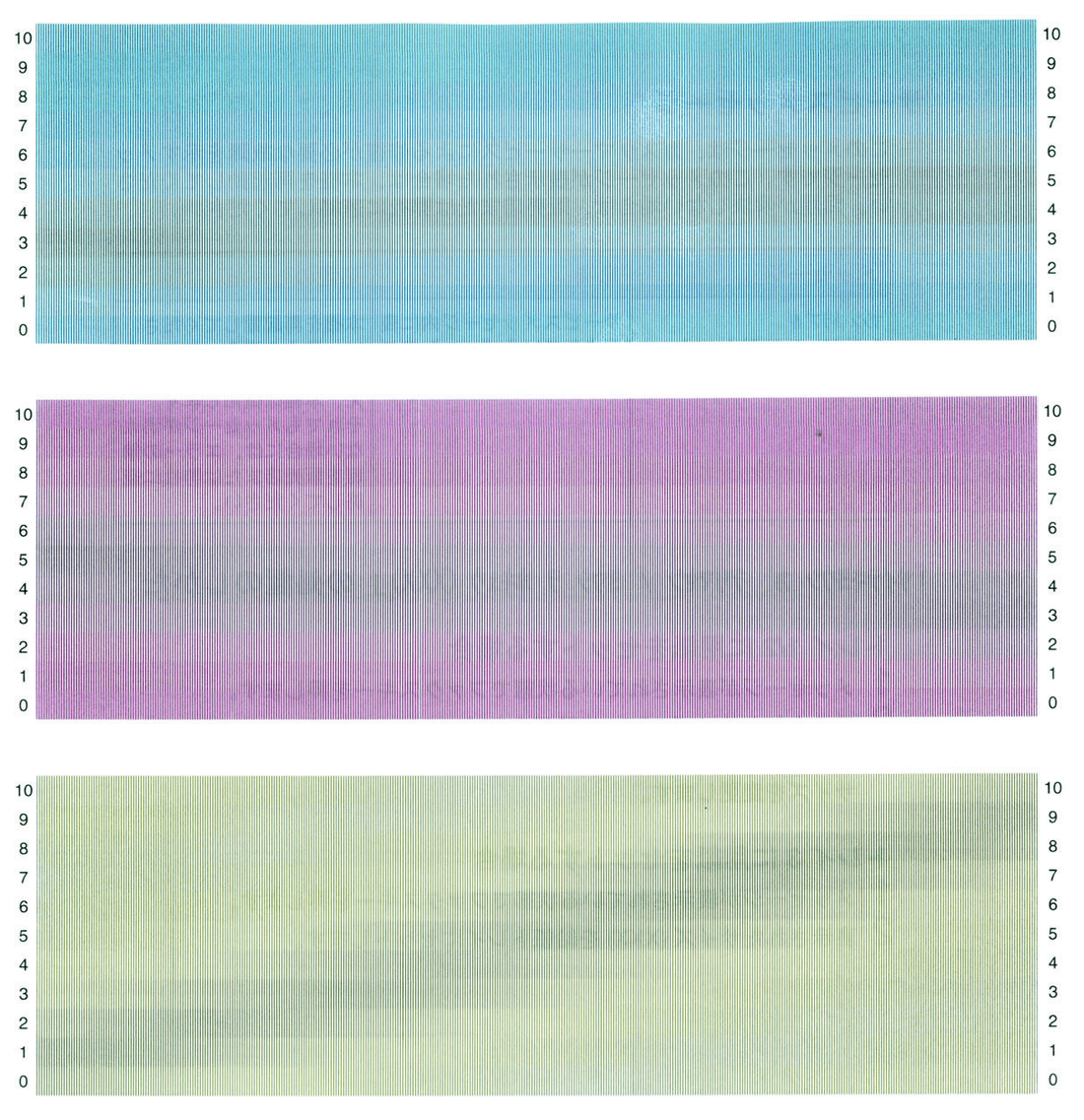
Нажми [Main Scan Adjust] → [Main Scan Page] для печати тестового паттерна.
Произведи регулировку так, чтобы серая область на каждом цветном образце тестового паттерна была параллельна направлению главного сканирования.
Вычисли значения коррекции для голубого, пурпурного и желтого цветов следующим образом.
черные линии в серой области каждого цветного паттерна.
10. СЕРВИСНЫЙ РЕЖИМ
Вызовите Service Mode на дисплей.
Нажми клавишу цвета, который требует регулировки.
Введи значение коррекции, вычисленное на шаге 2, и нажми [OK].
Введи значения коррекции для голубого, пурпурного и желтого цветов соответственно.
Нажми [Main Scan Adjust] → [Main Scan Page] и снова выведи тестовый паттерн для проверки результатов регулировки.
• Спецификация: Разница между соответствующими числами, указанными на концах A и B, которые соответствуют самым темным черным линиям, должна быть в пределах 2 шагов.
10. СЕРВИСНЫЙ РЕЖИМ
• Установи, нужно ли включать или отключать передачу по факсу G3.
• Установи, нужно ли включать или отключать прием по факсу G3.
• Установи, нужно ли включать или отключать передачу PC-Fax.
• Установи стартовую скорость передачи.
• Параметр по умолчанию — 33600bps.
10. СЕРВИСНЫЙ РЕЖИМ
• Установи макс. скорость приема.
• Параметр по умолчанию — 33600bps.
• Установи, нужно ли отменять прием ECM (режим коррекции ошибок).
• Да: Игнорирует все ошибки, которые возникают во время связи.
• «Нет»: Если возникает ошибка во время связи, повторно передает кадр, в котором произошла ошибка.
• Если выбрано «Да», выбери «Да» для RX V34 OFF и MR или MH для системы кодирования.
• Установи, нужно ли включать или отключать связь V.34 при повторном наборе после ошибки связи.
• Установи, нужно ли включать или отключать режим модуляции/демодуляции V.17.
10. СЕРВИСНЫЙ РЕЖИМ
• Установи, следует ли при повторном наборе начинать с первой страницы или со страницы, на которой произошла ошибка во время передачи.
• Параметр по умолчанию — страница с ошибкой.
• Установи, нужно ли обнаруживать гудок перед набором номера.
• Передача не выполняется, если гудок не обнаружен.
• Установи, нужно ли обнаруживать гудок занятости.
• Установи значение параметра кабельного эквалайзера.
• Отрегулируй это при сбое связи.
• Установи, нужно ли принимать меры по эхо-подавлению.
• Отрегулируй это при сбое связи.
10. СЕРВИСНЫЙ РЕЖИМ
CFR в фазу C A. Использование • Установите время ожидания между CFR и фазой C.
• Отрегулируй это при сбое связи.
Вызовите Service Mode на дисплей.
Коснитесь [Service Fax Setting]→[CFR to Phase C].
Используйте клавишу [+]/[-] на экране для установки времени ожидания и коснитесь [OK].
• Отрегулируй это при сбое связи.
Вызовите Service Mode на дисплей.
Используйте клавишу [+]/[-] или цифровую клавиатуру на экране для установки уровня передачи и коснитесь [OK].
• Установите таймер T0 (время ожидания соединения вызова).
• Отрегулируй это при сбое связи.
Вызовите Service Mode на дисплей.
Используйте клавишу [+]/[-] или цифровую клавиатуру на экране для установки времени ожидания соединения вызова и коснитесь [OK].
• Установите уровень выходного сигнала ответа.
• Значение по умолчанию: -43db.
10. СЕРВИСНЫЙ РЕЖИМ
eRTN % A. Использование • Установите эталон передачи RTN.
• Значение по умолчанию: 3429.
• Установите систему кодирования для связи.
• Значение по умолчанию: JBIG.
• Установите количество точек обучения для связи V.34.
• Установка по умолчанию: Auto.
• Установите регион (страну) установки аппарата.
• Используйте это при процедурах настройки.
• Значение по умолчанию: U.S.A.
10. СЕРВИСНЫЙ РЕЖИМ
• Инициализируйте настройки факса (не включая адресную книгу).
Вызовите Service Mode на дисплей.
• Удалите все сохраненные данные (задания) в области передачи/приема факса для инициализации.
(Адресная книга не включена.) B. Процедура • Значение по умолчанию: No.
Вызовите Service Mode на дисплей.
Все сохраненные данные (задания) удаляются и аппарат автоматически перезагружается.
10. СЕРВИСНЫЙ РЕЖИМ
• Проверьте сигнал сигнализации путем подключения аппарата к линии для вывода тестового сигнала от платы факса.
• Значение по умолчанию: G3 Maint Off-Hook.
• Сигнал сигнализации можно проверить с помощью динамика монитора.
Вызовите Service Mode на дисплей.
Выберите проверяемый сигнал и коснитесь [OK].
Выберите [G3 Maint Stop] и коснитесь [OK] для остановки сигнала сигнализации.
Следуя тем же шагам, проверьте другие сигналы сигнализации.
• "Once" или "All" должны быть выбраны для [Admin Settings] → [Fax Settings] → [Comm.
• Выберите тип передачи сигнала в начале теста DTMF.
• Выберите тип передачи сигнала в начале теста модема.
• Значение по умолчанию: V.34(33600bps).
10. СЕРВИСНЫЙ РЕЖИМ
• Установите код диагностики факса.
• Используйте для описания кода ошибки в журнале управления связью.
• Распечатайте список дамп-данных (отчет о протоколе) факса G3.
Вызовите Service Mode на дисплей.
Выбери [Print] и нажми [OK].
Список дамп-данных напечатан.
• Распечатайте список журнала событий факса G3.
Вызовите Service Mode на дисплей.
Выбери [Print] и нажми [OK].
Список журнала событий напечатан.
10. СЕРВИСНЫЙ РЕЖИМ
• Для компенсации вариаций точности деталей сканера и их точности крепления путем изменения позиции начала сканирования при плоском сканировании в направлении подсканирования.
• Когда узел сканера был заменен.
• После выполнения регулировок [FB FD Multiplier] B. Процедура • Произведите регулировки так, чтобы разница в ширине A между тестовым образцом и копией тестового образца была в пределах следующей спецификации.
• Значение спецификации: 2,5 мм или менее • Значение по умолчанию: 0.
• Тестовый образец должен быть расположен вертикально.
• Используйте бумагу формата A4 или Letter, загруженную в лоток 1, для создания тестовой копии.
Проверьте, смещена ли ширина A на оригинале и его копии тестового образца.
Если ширина A выходит за пределы спецификации, отрегулируйте ее согласно следующей процедуре.
Вызовите Service Mode на дисплей.
С помощью клавиш [+]/[-] на экране или цифровой клавиатуры введите значение настройки и нажмите [OK].
Если ширина A копируемого изображения превышает ширину на тестовом образце, уменьшите значение настройки.
Если ширина A копируемого изображения меньше ширины на тестовом образце, увеличьте значение настройки.
Создайте тестовую копию снова и проверьте ее.

10. СЕРВИСНЫЙ РЕЖИМ
• Для компенсации отклонений в точности деталей сканера и точности их установки путем изменения позиции начала сканирования при планетарном сканировании в направлении основного сканирования.
• Когда узел сканера был заменен.
• После проведения настроек [FB CD Multiplier] B. Процедура • Проведите настройки так, чтобы разница в ширине A между тестовым образцом и копией тестового образца находилась в пределах следующей спецификации.
• Значение спецификации: 2,0 мм или менее (передняя сторона), 3,0 мм или менее (задняя сторона) • Значение по умолчанию — 0.
• Тестовый образец должен быть расположен вертикально.
• Используйте бумагу формата A4 или Letter, загруженную в лоток 1, для создания тестовой копии.
Проверьте, смещена ли ширина A на оригинале и его копии тестового образца.
Если ширина A выходит за пределы спецификации, отрегулируйте ее согласно следующей процедуре.
Вызовите Service Mode на дисплей.
С помощью клавиш [+]/[-] на экране или цифровой клавиатуры введите значение настройки и нажмите [OK].
Если ширина A копируемого изображения превышает ширину на тестовом образце, уменьшите значение настройки.
Если ширина A копируемого изображения меньше ширины на тестовом образце, увеличьте значение настройки.
Создайте тестовую копию снова и проверьте ее.

10. СЕРВИСНЫЙ РЕЖИМ
• Для компенсации отклонений в точности деталей сканера и точности их установки путем изменения позиции начала сканирования при сканировании АПД (передняя сторона) в направлении вспомогательного сканирования.
• Когда узел сканера или АПД был заменен.
• После проведения настроек [ADF(F) FD Multiplier] B. Процедура • Проведите настройки так, чтобы разница в ширине A между тестовым образцом и копией тестового образца находилась в пределах следующей спецификации.
• Значение спецификации: 3,0 мм или менее • Значение по умолчанию — 0.
• Поместите тестовый образец на АПД.
• Используйте бумагу формата A4 или Letter, загруженную в лоток 1, для создания тестовой копии.
Проверьте, смещена ли ширина A на оригинале и его копии тестового образца.
Если ширина A выходит за пределы спецификации, отрегулируйте ее согласно следующей процедуре.
Вызовите Service Mode на дисплей.
С помощью клавиш [+]/[-] на экране или цифровой клавиатуры введите значение настройки и нажмите [OK].
Если ширина A копируемого изображения превышает ширину на тестовом образце, уменьшите значение настройки.
Если ширина A копируемого изображения меньше ширины на тестовом образце, увеличьте значение настройки.
Создайте тестовую копию снова и проверьте ее.

10. СЕРВИСНЫЙ РЕЖИМ
• Для компенсации отклонений в точности деталей сканера и точности их установки путем изменения позиции начала сканирования при сканировании АПД (передняя сторона) в направлении основного сканирования.
• Когда узел сканера или АПД был заменен.
• После проведения настроек [ADF(F) CD Multiplier] B. Процедура • Проведите настройки так, чтобы разница в ширине A между тестовым образцом и копией тестового образца находилась в пределах следующей спецификации.
• Значение спецификации: 2,0 мм или менее • Значение по умолчанию — 0.
• Поместите тестовый образец на АПД.
• Используйте бумагу формата A4 или Letter, загруженную в лоток 1, для создания тестовой копии.
Проверьте, смещена ли ширина A на оригинале и его копии тестового образца.
Если ширина A выходит за пределы спецификации, отрегулируйте ее согласно следующей процедуре.
Вызовите Service Mode на дисплей.
С помощью клавиш [+]/[-] на экране или цифровой клавиатуры введите значение настройки и нажмите [OK].
Если ширина A копируемого изображения превышает ширину на тестовом образце, уменьшите значение настройки.
Если ширина A копируемого изображения меньше ширины на тестовом образце, увеличьте значение настройки.
Создайте тестовую копию снова и проверьте ее.

10. СЕРВИСНЫЙ РЕЖИМ
• Для компенсации отклонений в точности деталей сканера и точности их установки путем изменения позиции начала сканирования при сканировании АПД (задняя сторона) в направлении вспомогательного сканирования.
• Когда узел сканера или АПД был заменен.
• После проведения настроек [ADF(B) FD Multiplier] B. Процедура • Проведите настройки так, чтобы разница в ширине A между тестовым образцом и копией тестового образца находилась в пределах следующей спецификации.
• Значение спецификации: 3,0 мм или менее • Значение по умолчанию — 0.
• Поместите тестовый образец печатной стороной вниз на АПД.
• Используйте бумагу формата A4 или Letter, загруженную в лоток 1, для создания тестовой копии.
Проверьте, смещена ли ширина A на оригинале и его копии тестового образца.
Если ширина A выходит за пределы спецификации, отрегулируйте ее согласно следующей процедуре.
Вызовите Service Mode на дисплей.
С помощью клавиш [+]/[-] на экране или цифровой клавиатуры введите значение настройки и нажмите [OK].
Если ширина A копируемого изображения превышает ширину на тестовом образце, уменьшите значение настройки.
Если ширина A копируемого изображения меньше ширины на тестовом образце, увеличьте значение настройки.
Создайте тестовую копию снова и проверьте ее.

10. СЕРВИСНЫЙ РЕЖИМ
• Для компенсации отклонений в точности деталей сканера и точности их установки путем изменения позиции начала сканирования при сканировании АПД (задняя сторона) в направлении основного сканирования.
• Когда узел сканера или АПД был заменен.
• После проведения настроек [ADF(B) CD Multiplier] B. Процедура • Проведите настройки так, чтобы разница в ширине A между тестовым образцом и копией тестового образца находилась в пределах следующей спецификации.
• Значение спецификации: 3,0 мм или менее • Значение по умолчанию — 0.
• Поместите тестовый образец печатной стороной вниз на АПД.
• Используйте бумагу формата A4 или Letter, загруженную в лоток 1, для создания тестовой копии.
Проверьте, смещена ли ширина A на оригинале и его копии тестового образца.
Если ширина A выходит за пределы спецификации, отрегулируйте ее согласно следующей процедуре.
Вызовите Service Mode на дисплей.
С помощью клавиш [+]/[-] на экране или цифровой клавиатуры введите значение настройки и нажмите [OK].
Если ширина A копируемого изображения превышает ширину на тестовом образце, уменьшите значение настройки.
Если ширина A копируемого изображения меньше ширины на тестовом образце, увеличьте значение настройки.
Создайте тестовую копию снова и проверьте ее.

10. СЕРВИСНЫЙ РЕЖИМ
• Для компенсации отклонений в точности деталей сканера и точности их установки путем изменения коэффициента масштабирования сканирования в направлении основного сканирования.
• Когда узел сканера был заменен.
• Начертите прямую линию длиной 200 мм на тестовом образце. Проведите настройки так, чтобы разница между длиной линии на тестовом образце (длина A) и длиной A на тестовой копии находилась в пределах следующей спецификации.
Начертите прямую линию длиной 200 мм на тестовом образце.
• Тестовый образец должен быть расположен вертикально.
• Используйте бумагу формата A4 или Letter, загруженную в лоток 1, для создания тестовой копии.
Если разница между длиной A на тестовом образце и длиной A на тестовой копии больше чем ± 2 мм, выполните шаги регулировки ниже.
Вызовите Service Mode на дисплей.
С помощью клавиш [+]/[-] на экране или цифровой клавиатуры введите значение настройки и нажмите [OK].
Создайте тестовую копию снова и проверьте ее.

10. СЕРВИСНЫЙ РЕЖИМ
• Для компенсации отклонений в точности деталей сканера и точности их установки путем изменения коэффициента масштабирования сканирования в направлении вспомогательного сканирования.
• Когда узел сканера был заменен.
• Начертите прямую линию длиной 200 мм на тестовом образце. Проведите настройки так, чтобы разница между длиной линии на тестовом образце (длина A) и длиной A на тестовой копии находилась в пределах следующей спецификации.
Начертите прямую линию длиной 200 мм на тестовом образце.
• Тестовый образец должен быть расположен вертикально.
• Используйте бумагу формата A4 или Letter, загруженную в лоток 1, для создания тестовой копии.
Если разница между длиной A на тестовом образце и длиной A на тестовой копии больше чем ± 2 мм, выполните шаги регулировки ниже.
Вызовите Service Mode на дисплей.
С помощью клавиш [+]/[-] на экране или цифровой клавиатуры введите значение настройки и нажмите [OK].
Создайте тестовую копию снова и проверьте ее.

10. СЕРВИСНЫЙ РЕЖИМ
• Для компенсации отклонений в точности деталей сканера и точности их установки путем изменения коэффициента масштабирования сканирования при сканировании АПД (передняя сторона) в направлении основного сканирования.
• Когда узел сканера или АПД был заменен.
• Начертите прямую линию длиной 200 мм на тестовом образце. Проведите настройки так, чтобы разница между длиной линии на тестовом образце (длина A) и длиной A на тестовой копии находилась в пределах следующей спецификации.
Начертите прямую линию длиной 200 мм на тестовом образце.
• Поместите тестовый образец на АПД.
• Используйте бумагу формата A4 или Letter, загруженную в лоток 1, для создания тестовой копии.
Если разница между длиной A на тестовом образце и длиной A на тестовой копии больше чем ± 2 мм, выполните шаги регулировки ниже.
Вызовите Service Mode на дисплей.
С помощью клавиш [+]/[-] на экране или цифровой клавиатуры введите значение настройки и нажмите [OK].
Создайте тестовую копию снова и проверьте ее.

10. СЕРВИСНЫЙ РЕЖИМ
• Для компенсации отклонений в точности деталей сканера и точности их установки путем изменения коэффициента масштабирования сканирования при сканировании АПД (передняя сторона) в направлении вспомогательного сканирования.
• Когда узел сканера или АПД был заменен.
• Начертите прямую линию длиной 200 мм на тестовом образце. Проведите настройки так, чтобы разница между длиной линии на тестовом образце (длина A) и длиной A на тестовой копии находилась в пределах следующей спецификации.
Начертите прямую линию длиной 200 мм на тестовом образце.
• Поместите тестовый образец на АПД.
• Используйте бумагу формата A4 или Letter, загруженную в лоток 1, для создания тестовой копии.
Если разница между длиной A на тестовом образце и длиной A на тестовой копии больше чем ± 2 мм, выполните шаги регулировки ниже.
Вызовите Service Mode на дисплей.
С помощью клавиш [+]/[-] на экране или цифровой клавиатуры введите значение настройки и нажмите [OK].
Создайте тестовую копию снова и проверьте ее.

10. СЕРВИСНЫЙ РЕЖИМ
• Для компенсации отклонений в точности деталей сканера и точности их установки путем изменения коэффициента масштабирования сканирования при сканировании АПД (задняя сторона) в направлении основного сканирования.
• Когда узел сканера или АПД был заменен.
• Начертите прямую линию длиной 200 мм на тестовом образце. Проведите настройки так, чтобы разница между длиной линии на тестовом образце (длина A) и длиной A на тестовой копии находилась в пределах следующей спецификации.
Начертите прямую линию длиной 200 мм на тестовом образце.
• Поместите тестовый образец печатной стороной вниз на АПД.
• Используйте бумагу формата A4 или Letter, загруженную в лоток 1, для создания тестовой копии.
Если разница между длиной A на тестовом образце и длиной A на тестовой копии больше чем ± 2 мм, выполните шаги регулировки ниже.
Вызовите Service Mode на дисплей.
С помощью клавиш [+]/[-] на экране или цифровой клавиатуры введите значение настройки и нажмите [OK].
Создайте тестовую копию снова и проверьте ее.

10. СЕРВИСНЫЙ РЕЖИМ
• Для компенсации отклонений в точности деталей сканера и точности их установки путем изменения коэффициента масштабирования сканирования при сканировании АПД (задняя сторона) в направлении вспомогательного сканирования.
• Когда узел сканера или АПД был заменен.
• Начертите прямую линию длиной 200 мм на тестовом образце. Проведите настройки так, чтобы разница между длиной линии на тестовом образце (длина A) и длиной A на тестовой копии находилась в пределах следующей спецификации.
Начертите прямую линию длиной 200 мм на тестовом образце.
• Поместите тестовый образец печатной стороной вниз на АПД.
• Используйте бумагу формата A4 или Letter, загруженную в лоток 1, для создания тестовой копии.
Если разница между длиной A на тестовом образце и длиной A на тестовой копии больше чем ± 2 мм, выполните шаги регулировки ниже.
Вызовите Service Mode на дисплей.
С помощью клавиш [+]/[-] на экране или цифровой клавиатуры введите значение настройки и нажмите [OK].
Создайте тестовую копию снова и проверьте ее.

10. СЕРВИСНЫЙ РЕЖИМ
• Регулирует размер петли, образуемой перед регистрационным роликом АПД для передней стороны оригинала, поданного из АПД.
• При возникновении замятия оригинала или перекоса используйте эту функцию для передней стороны оригинала, поданного из АПД.
Вызовите Service Mode на дисплей.
С помощью клавиш [+]/[-] на экране или цифровой клавиатуры введите значение настройки и нажмите [OK].
• Регулирует размер петли, образуемой перед регистрационным роликом АПД для задней стороны оригинала, поданного из АПД.
• При возникновении замятия оригинала или перекоса используйте эту функцию для задней стороны оригинала, поданного из АПД.
Вызовите Service Mode на дисплей.
С помощью клавиш [+]/[-] на экране или цифровой клавиатуры введите значение настройки и нажмите [OK].
10. СЕРВИСНЫЙ РЕЖИМ
• Печатает информацию об управлении машиной.
• Для проверки информации об обслуживании. Доступные для проверки элементы приведены ниже.
: Значение счетчика для каждого цвета Охват (всего): Коэффициент охвата для каждого цвета Количество замен (всего): Количество замен узла IU, TC, ремня передачи, ролика передачи и термоузла.
Вызовите Service Mode на дисплей.
Выбери [Print] и нажми [OK].
• Отклик не получен от датчика температуры/влажности (temperature/humidity sensor).
• Выключите/включите питание, и нормализация изображения завершена, кроме указанных выше.
• Значения выхода датчика IDC выходят за пределы установленного диапазона.
• Правая дверь или передняя крышка открыта/закрыта, питание выключено/включено, и нормализация изображения завершена, кроме указанных выше.
• Количество точек, обнаруженных в направлении основного сканирования, больше или меньше установленного значения при коррекции регистрации в направлении основного сканирования.
• Количество обнаруженных точек в направлении подсканирования больше или меньше установленного значения при коррекции регистрации в направлении подсканирования.
• Правая дверь или передняя крышка открыта/закрыта, питание выключено/включено, и нормализация изображения завершена, кроме указанных выше.
10. СЕРВИСНЫЙ РЕЖИМ
Как читать информацию о предупреждениях процесса • Конвертируйте числовое значение шестнадцатеричного числа, напечатанного на «PROCESS CAUTION INFORMATION» в [MAINTENANCE INFO], в двоичное число, сравните с распределением каждого BIT, и подтвердите статус предупреждения.
пр. Когда информация о предупреждении процесса отображается как 0x0020.
Конвертируйте четыре последних цифры «0020» из 0x0020 в двоичное число (14 цифр).
В этом случае BIT № «5» соответствует «1». Из «PROCESS CAUTION INFORMATION» можно обнаружить отказ датчика IDC.
Шестнадцатеричное число (четыре цифры) преобразуется в каждой цифре на основе следующей таблицы.
Сравни преобразованное численное значение четырех цифр, затем исключи две начальные цифры и считай это двоичным числом из 14 цифр.
• Величина смещения цвета превышает установленный диапазон при коррекции регистрации в направлении основного сканирования.
• Величина смещения цвета превышает заданный диапазон во время коррекции регистрации в направлении Sub Scan.
• Величина коррекции перекоса превышает установленное значение.
• Правая дверь или передняя крышка открыта/закрыта, питание выключено/включено, и нормализация изображения завершена, кроме указанных выше.
10. СЕРВИСНЫЙ РЕЖИМ
• Для печати информации об ошибке.
• Для проверки возникших замятий/неполадок и истории замены расходных материалов.
Доступные элементы для проверки следующие.
Вызовите Service Mode на дисплей.
Выбери [Print] и нажми [OK].
• Для печати информации о регулировке двигателя.
• Для проверки значений регулировки, установленных меню Utility и Service Mode.
Доступные элементы для проверки следующие.
• Значения регулировки сканера и ADF можно проверить из [Scanner Adjustment].
Вызовите Service Mode на дисплей.
Выбери [Print] и нажми [OK].
10. СЕРВИСНЫЙ РЕЖИМ
• Для печати информации данных элемента двигателя.
• См. прилагаемую таблицу ниже для получения подробной информации.
Вызовите Service Mode на дисплей.
Выбери [Print] и нажми [OK].
• Отображает влажность внутри (с шагом 1%).
• Отображает температуру внутри (с шагом 1 ºC).
• Отображает температуру PH (с шагом 1 ºC).
• Отображает состояние входных портов датчиков и переключателей в шестнадцатеричной системе.
• Отображает последнюю температуру в середине нагревательного ролика (с шагом 1 ºC).
• Отображает последнюю температуру на краях нагревательного ролика (с шагом 1 ºC).
• Диапазон выхода: 0В до 9,99В (с шагом 0,01В) IDC Sensor 1 P TONER LEVEL SENSOR C • Отображает количество раз, когда датчик уровня тонера обнаружил состояние пустоты в течение одного цикла перемешивания разработчика.
• Диапазон выхода: 0–200 (с шагом одного раза) TONER LEVEL SENSOR M TONER LEVEL SENSOR Y TONER LEVEL SENSOR K VDC Volt C • Отображает напряжение Vdc каждого цвета тонера.
• Диапазон выхода: −1000В до 255В (с шагом 1В) VDC Volt M VDC Volt Y VDC Volt K VPP Volt C • Отображает напряжение Vpp каждого цвета тонера.
• Диапазон выхода: 700В до 2000В (с шагом 1В) VPP Volt M VPP Volt Y VPP Volt K VPP Volt Limit C • Отображает предельное значение напряжения Vpp каждого цвета тонера.
10. СЕРВИСНЫЙ РЕЖИМ
• Печатает растровый узор на уровне 25% для CMYK соответственно.
• Для проверки неравномерности плотности и шага растра.
Поместите бумагу формата A4 или Letter в лоток.
Вызовите Service Mode на дисплей.
Нажмите клавишу требуемого цвета.
Выбери [Print] и нажми [OK].
• Печатает растровый узор на уровне 50% для CMYK соответственно.
• Для проверки неравномерности плотности и шага растра.
Поместите бумагу формата A4 или Letter в лоток.
Вызовите Service Mode на дисплей.
Нажмите клавишу требуемого цвета.
Выбери [Print] и нажми [OK].
• Печатает растровый узор на уровне 100% для CMYK соответственно.
• Для проверки неравномерности плотности и шага растра.
Поместите бумагу формата A4 или Letter в лоток.
Вызовите Service Mode на дисплей.
Нажмите клавишу требуемого цвета.
Выбери [Print] и нажми [OK].
• Отображает коэффициент заполнения каждого цвета тонера.
• Диапазон выхода: 0% до 100,0% (с шагом 0,1%) Duty M Duty Y Duty K IDC Base Reflection 1 • Отображает значение регулировки интенсивности IDC.
• Диапазон выхода: 0–1023 (с шагом 1) Trans Current 2 • Отображает последнее значение выхода второго переноса изображения.
10. СЕРВИСНЫЙ РЕЖИМ
• Печатает узор градации.
• Для проверки воспроизведения градации.
Поместите бумагу формата A4 или Letter в лоток.
Вызовите Service Mode на дисплей.
Выбери [Print] и нажми [OK].
• Печатает список значений параметров сканера и ADF.
Поместите бумагу формата A4 или Letter в лоток.
Вызовите Service Mode на дисплей.
Выбери [Print] и нажми [OK].
• Печатает данные количества раз возникновения замятия во время сканирования и историю замятий.
Поместите бумагу формата A4 или Letter в лоток.
Вызовите Service Mode на дисплей.
Выбери [Print] и нажми [OK].
• Сбросьте счетчик узла ремня переноса.
• Используйте при замене узла ремня переноса.
Вызовите Service Mode на дисплей.
10. СЕРВИСНЫЙ РЕЖИМ
• Сбросьте счетчик узла ролика переноса.
• Используйте при замене узла ролика переноса.
Вызовите Service Mode на дисплей.
• Сбросить счётчик узла термоузла (Fuser unit).
• Используйте при замене термоузла (Fuser unit).
Вызовите Service Mode на дисплей.
• Для очистки резервных данных информации двигателя.
• Используйте при очистке резервных данных информации двигателя.
• Используйте при замене платы MFP.
No: Не выполнять очистку данных B. Процедура • По умолчанию установлено No.
• Для отображения информации о прошивке, сохраненной на устройстве USB.
• Отображается следующая информация:
Вызовите Service Mode на дисплей.
Выберите прошивку для обновления и нажмите [Details].
• Сообщение об ошибке появится, если выбранные данные не соответствуют надлежащему формату.
10. СЕРВИСНЫЙ РЕЖИМ
• Для обновления прошивки с использованием USB-устройства памяти.
10. СЕРВИСНЫЙ РЕЖИМ
• CS Remote Care позволяет машине и компьютеру в центре CS Remote Care обмениваться данными через сеть для управления машиной.
• CS Remote Care позволяет машине вызвать компьютер в центре при возникновении неисправности. Также позволяет компьютеру в центре связаться с машиной для получения необходимых данных.
• Данные, обрабатываемые CS Remote Care, можно разделить на следующие группы.
a. Данные, показывающие статус использования аппарата, такие как общий счетчик, счетчик PM.
b. Данные, показывающие аномальную ситуацию на машине, например где и как часто возникают ошибки.
Настройка CS Remote Care ПРИМЕЧАНИЕ • Ниже описывается процедура настройки CS Remote Care из режима Service Mode на панели управления.
Помимо настройки с панели управления, CS Remote Care может быть настроена через PageScope Web Connection.
• Для повторной настройки машины, на которой уже установлена CS Remote Care, перед переустановкой очистите ОЗУ CS Remote Care.
Зарегистрируйте ID устройства в приложении в центре CS Remote Care.
Начальное подключение невозможно, если ID устройства не зарегистрирован.
1. Выберите [Service Mode]→[CS Remote Care]→[RAM Clear].
2. Выберите [Yes] и нажмите [OK].
1. Выберите [Service Mode]→[CS Remote Care]→[CSRC Clock].
2. Выберите [Date], [Time] или [Time Zone] и нажмите [OK].
3. Введите дату, время или часовой пояс и нажмите [OK].
1. Выберите [Service Mode]→[CS Remote
2. Выберите [Duplex] и нажмите [OK].
1. Выберите [Service Mode]→[CS Remote
2. Выберите [Simplex] и нажмите [OK].
1. Выберите [Service Mode]→[CS Remote Care]→[Service Engr ID].
2. Введите семизначный ID сервис-инженера и нажмите [OK].
1. Выберите [Service Mode]→[CS Remote Care]→[Basic Setting]→[Center ID].
2. Введите шестизначный ID центра CS Remote Care и нажмите [OK].
10. СЕРВИСНЫЙ РЕЖИМ
*1 Heartbeat — это функция, которая загружает файл Heartbeat на зарегистрированный веб-сервер через установленный интервал для подтверждения работоспособности устройства. Файлы Heartbeat содержат информацию о счетчике и статусе.
1. Выберите [Service Mode]→[CS Remote Care]→[Basic Setting]→[Encryption].
2. Выберите [Yes] или [No] в зависимости от необходимости шифрования и нажмите [OK].
1. Выберите [Service Mode]→[CS Remote Care]→[CSRC Settings]→[Heartbeat Settings].
2. В [Enable Heartbeat] установите, требуется ли включение Heart Beat связи. (По умолчанию: Yes)
3. Выберите [Interval] и введите интервал передачи Heart Beat (от 1 до 256 минут, по умолчанию: 30
4. В [Enable Fixed Time] установите, требуется ли включение передачи Heartbeat с фиксированным интервалом.
5. Выберите [Fixed Time] и введите интервал передачи Heartbeat (от 1 до 256 минут, по умолчанию: 30
1. Выберите [Service Mode]→[CS Remote
2. В [Enable Trans.] установите, требуется ли
3. Выберите [Interval], [Time], [Day of the Week] или
[Date] и установите расписание периодической передачи.
1. Выберите [Service Mode]→[CS Remote
2. Выберите элемент отчёта и установите элементы, которые будут
1. Выберите [Service Mode]→[CS Remote Care]→[Basic Setting]→[Web Server]
2. Введите имя сервера центра CS Remote Care и нажмите [OK].
3. Выберите [Service Mode]→[CS Remote Care]→[WebDAV Settings] и выполните настройку
связи с сервером в соответствии с сетевой средой.
1. Выберите [Service Mode]→[CS Remote Care]→[CSRC Settings]→[Switches Settings] и установите
необходимость включения каждой функции.
1. Выберите [Service Mode]→[CS Remote Care]→[Subscribe].
2. Выберите [Yes] и нажмите [OK] для начала начальной передачи.
3. Когда машина правильно подключена к центру, отобразится сообщение "Completed"
10. СЕРВИСНЫЙ РЕЖИМ
• Зарегистрируйте ID сервис-инженера.
• Используйте при регистрации и изменении ID сервис-инженера.
• Введите 7-значный код клавишами вверх S/вниз T/вправо X/влево W.
• Не отображается, если машина зарегистрирована в центре CS Remote Care.
• Информация отправлена в центр CS Remote Care для регистрации машины.
Нажмите клавишу Menu/Select для начала первоначальной передачи.
• Запустите техническое обслуживание с использованием CS Remote Care.
• Не отображается в следующих случаях.
Машина не зарегистрирована в центре.
ID сервис-инженера не зарегистрирован.
Техническое обслуживание уже выполнено.
Выберите [Yes] и нажмите [OK] для начала технического обслуживания.
• Завершите техническое обслуживание, предоставленное CS Remote Care.
• Не отображается в следующих случаях.
Машина не зарегистрирована в центре.
ID сервис-инженера не зарегистрирован.
Техническое обслуживание не предоставляется.
Выберите [Yes] и нажмите [OK] для завершения технического обслуживания.
10. СЕРВИСНЫЙ РЕЖИМ
• Используйте при включении ручной передачи для CS Remote Care.
• Не отображается в следующих случаях.
Машина не зарегистрирована в центре.
Техническое обслуживание уже выполнено.
Выберите [Yes] и нажмите [OK] для начала ручной передачи.
• Зарегистрируйте и проверьте Center ID для CS Remote Care.
Введите номер ID с помощью программной клавиатуры.
• Зарегистрируйте и проверьте Web Server, используемый для связи с CS Remote Care.
Введите адрес сервера или доменное имя с помощью программной клавиатуры.
• Установите, нужно ли включать шифрование для связи с CS Remote Care.
Выберите [Yes] или [No] и нажмите [OK].
• Установите метод связи для CS Remote Care.
Выберите [Simplex] или [Duplex] и нажмите [OK].
10. СЕРВИСНЫЙ РЕЖИМ
Выберите [Yes] или [No] и нажмите [OK].
• Установите адрес прокси-сервера.
Введите адрес сервера или доменное имя с помощью программной клавиатуры.
• Установите номер порта прокси-сервера.
Введите номер порта с помощью программной клавиатуры.
• Установите имя пользователя прокси-сервера.
Введите имя пользователя с помощью программной клавиатуры.
• Установите пароль прокси-сервера.
Введите пароль с помощью программной клавиатуры.
• Установите, нужно ли включать SSL для связи с CS Remote Care.
Выберите [Yes] или [No] и нажмите [OK].
10. СЕРВИСНЫЙ РЕЖИМ
• Установите, нужно ли использовать аутентификацию WebDAV сервера для связи с CS Remote Care.
Выберите [Yes] или [No] и нажмите [OK].
• Установите имя пользователя для доступа к WebDAV серверу.
Введите имя пользователя с помощью программной клавиатуры.
• Установите пароль для доступа к WebDAV серверу.
Введите пароль с помощью программной клавиатуры.
• Установите время для временной метки, используемой в отчётах, предоставленных CS Remote Care.
• Не отображается в следующих случаях.
Машина зарегистрирована в центре, но техническое обслуживание не предоставляется.
Выберите [Date], [Time] или [Time Zone].
Введите дату, время или часовой пояс и нажмите [OK].
• Не отображается в следующих случаях.
Машина не зарегистрирована в центре.
ID сервис-инженера не зарегистрирован.
Техническое обслуживание не предоставляется.
• Для настройки параметров Heartbeat.
• Heartbeat — функция, загружающая файл Heartbeat на зарегистрированный веб-сервер через указанный интервал для отчёта об операционном статусе устройства. Файлы Heartbeat содержат информацию счётчика и статуса.
10. СЕРВИСНЫЙ РЕЖИМ
• Для изменения настроек CS Remote Care.
• Доступные для настройки элементы указаны далее.
• Установи график периодической передачи на центр.
• Выбери интервал уведомления из [Daily], [Weekly] или [Monthly].
При выборе [Daily] для интервала уведомления установи [Time].
При выборе [Weekly] для интервала уведомления установи [Time] и [Day of the Week].
При выборе [Monthly] установи [Time] и [Date].
• Установи график передачи на фиксированную дату на центр.
• Установи дату передачи и время передачи в [Fixed Date] и [Fixed Time] соответственно.
• Выбери элементы данных отчёта, которые будут отправлены на центр.
• Доступные для настройки элементы данных отчёта указаны далее.
• Для сброса всех данных настроек CS Remote Care на значения по умолчанию.
• Используется для установки CS Remote Care.
• Если RAM clear выбран во время передачи, обработка RAM clear будет выполнена по завершении передачи независимо от результата.
• Количество повторных передач при ошибке http-соединения Интервал повторной передачи • Интервал повторной передачи при ошибке http-соединения SC Error [SC] Parts Life [TP] Toner Rep. [TN] Waste Full [T0] Paper Jam Threshold.
10. СЕРВИСНЫЙ РЕЖИМ
10.13.13 Список кодов ошибок CS Remote Care ПРИМЕЧАНИЕ • Если отображается код, отличный от перечисленных ниже, обратись к администратору CSRC Server и сообщи код ошибки.
• Проверь http-сервер на стороне пользователя.
• Проверь http-сервер на стороне пользователя.
Истечение времени ожидания при получении • Проверьте POP3-сервер на стороне пользователя.
• Проверьте POP3-сервер на стороне пользователя.
• Получено письмо электронной почты о несоответствии идентификатора машины.
• Проверьте настройку идентификатора машины.
• Проверьте настройку идентификатора машины на стороне хоста.
• Полученное письмо не определило команду CS Remote Care (2 цифры).
• Тип Subject и команда прикреплённого файла не совпадают.
Изменение не разрешено • Хост отправил письмо команды, запрашивающее изменение данных элемента, где изменение настройки не разрешено.
• Попросите хост отправить другое инструктивное письмо для изменения.
Изменение недоступно из-за текущего выполнения задания копирования • При информировании хоста о том, что изменение невозможно из-за текущего выполнения задания копирования.
• Попросите хост отправить другое инструктивное письмо для изменения.
• Значение LEN текстовых данных и фактическая длина данных не совпадают.
• Попросите хост отправить другое инструктивное письмо для изменения.
• Последний кадр не был получен.
• Проверьте состояние регистрации машины на стороне хоста.
• Полученный код не определил тип Subject.
• Попросите хост отправить другое инструктивное письмо для изменения.
• Истёк срок действия команды изменения данных.
• Попросите хост отправить другое инструктивное письмо для изменения.
• Полученный прикреплённый файл превышает размер буфера приёма устройства.
• Попросите хост отправить другое инструктивное письмо для изменения.
10. СЕРВИСНЫЙ РЕЖИМ
Проблема результата http-запроса • Произошла ошибка приёма. Или указан неправильный URL запроса.
Проблема результата http-запроса • Content-Length или размер приёма превысил установленный максимальный размер передачи. Размер тела сообщения был слишком большим.
Проблема результата http-запроса • Процесс остановлен из-за сброса. Или размер тела сообщения превысил установленный максимум.
Проблема результата http-запроса • Произошла внутренняя ошибка. Или процесс остановлен из-за внутреннего сброса.
Проблема результата http-запроса • Подключение к серверу WebDAV не удалось.
Проблема результата http-запроса • Произошла ошибка при передаче на сервер WebDAV.
Проблема результата http-запроса • Время ожидания при передаче на сервер WebDav истекло.
Проблема результата http-запроса • Подключение к прокси-серверу не удалось.
Проблема результата http-запроса • Прокси-сервер отклонил запрос CONNECT.
Проблема результата http-запроса • Прокси-сервер установлен как включённый, но хост прокси-сервера не установлен.
10. СЕРВИСНЫЙ РЕЖИМ
• Если отображается код, отличный от перечисленных выше, обратись к администратору CSRC Server и сообщи код ошибки.
CS Remote Care можно использовать даже если в [Administrator Settings] → [Security Settings] → [Enhanced Security Mode] выбрано «ON».
Однако для сохранения уровня расширенной безопасности применяются следующие ограничения.
• Доступно только SSL-соединение.
• Произойдёт ошибка, если центр попытается отправить следующие команды.
ошибка результата http-запроса • Прокси-сервер отправил другие ошибки.
ошибка результата http-запроса • Приложение устройства указало MIO_REQBODY_ERROR, процесс остановлен.
Не готово • После включения главного выключателя питания машина попыталась запустить http-коммуникацию, но http-коммуникация не была готова к работе.
• Подождите некоторое время и попробуйте отправить повторно.
Не готово, кроме перечисленных выше.
• Подождите некоторое время и попробуйте отправить повторно.
10. СЕРВИСНЫЙ РЕЖИМ
Вызовите Service Mode на дисплей.
Появится дисплей Count Mode.
• Установить метод подсчета для общего счетчика и счетчика размера.
• Используется для изменения метода подсчета счетчиков.
• Параметр по умолчанию зависит от региона продажи.
• Установить размер, рассматриваемый как большой размер (2 подсчета.) B. Процедура • Параметр по умолчанию зависит от региона продажи.
Режим Large Paper size Mode 0 : Не подсчитывается - Никогда не рассматривать какой-либо размер как большой (По умолчанию: Япония) Large Paper size Mode 1 : Рассматривать A3/11 x 17 или больший размер как большой.
На этой машине это практически не отличается от [Large Paper size Mode 0]. (По умолчанию: США) Large Paper size Mode 2 : Рассматривать 8½ x 14 или больший размер как большой. Когда превышает 215,9 мм в направлении основного сканирования и 355,6 мм в направлении подчиненного сканирования (превышает 337,8 мм при факс-сканировании) (По умолчанию: Европа, Азиатско-Тихоокеанский регион) Large Paper size Mode 3 : Рассматривать Foolscap или больший размер как большой. Когда превышает 203 мм в направлении основного сканирования и 330 мм в направлении подчиненного сканирования (превышает 313,5 мм при факс-сканировании) 10.15 Очистить пароль администратора A. Использование • Инициализировать пароль администратора (Значение по умолчанию: 12345678).
• Использовать эту функцию, когда администратор забыл пароль администратора.
• Если пароль администратора инициализирован, после инициализации немедленно попросить администратора на новый пароль администратора и изменить значение по умолчанию на новый пароль.
Вызовите Service Mode на дисплей.
Нажать [OK] на экране подтверждения для инициализации пароля администратора.
10. СЕРВИСНЫЙ РЕЖИМ
• Установить и изменить пароль CE.
Вызовите Service Mode на дисплей.
Нажать [Password] в верхней части и ввести 8-значный новый пароль CE, используя экранную клавиатуру или 10-клавишную панель.
Нажать [Password] в нижней части и повторно ввести 8-значный новый пароль CE, используя экранную клавиатуру или 10-клавишную панель.
• Если функция Password Rules параметра Security Settings, доступная из Admin Settings, установлена на "ON", машина не принимает какой-либо новый пароль, содержащий только один и тот же символ, состоящий из менее 8 цифр или совпадающий с предыдущим паролем.
• На экране смены пароля CE введите одинаковый пароль CE в оба поля ввода (верхнее и нижнее).
• Для CE Password установи значение, отличное от значения по умолчанию.
• Выход из Service Mode после установки нового пароля подтвердит установку нового пароля.
• НИКОГДА не забывайте пароль CE. При забывании пароля CE обратитесь к ответственному лицу KMBT.
• Для установки операционной характеристики каждой функции программного переключателя в зависимости от типов печати, которые обычно используются.
• Использовать при замене платы MFP.
10. СЕРВИСНЫЙ РЕЖИМ
• Печатает тестовый узор для регулировки изображения.
• Использовать при регулировке перекоса, регистрации и масштабирования.
Установить простую бумагу формата A4 или Letter в лоток 1.
• Для вывода тестового узора подача бумаги только из лотка 1.
Вызовите Service Mode на дисплей.
Нажать [Function]→[Print]→[Test Print A4] или [Test Print Letter].
Выбрать [Execute] и нажать [OK].
• Проверить работу каждого электрического компонента.
• Электрические компоненты, которые можно проверить, следующие.

10. СЕРВИСНЫЙ РЕЖИМ
• Ни один компонент не работает в случае замятия или когда крышка открыта.
• При приводе двигателя проявки или муфты регистрации убедитесь в установке контейнера отработанного тонера.
Вызовите Service Mode на дисплей.
Нажать клавишу электрического компонента, операция которого проверяется.
Выбрать [Execute] и нажать [OK].
Соответствующий компонент начнет работать.
Если компонент является компонентом, который можно остановить во время его работы, нажать [Stop] для остановки операции.
10. СЕРВИСНЫЙ РЕЖИМ
• Для отображения состояний входных портов датчиков и переключателей при неподвижной машине.
• Используется для поиска неисправностей при возникновении сбоя или замятия бумаги.
• Операция каждого переключателя и датчика может проверяться в реальном времени.
• Может быть проверено до тех пор, пока линия питания 5 В остается нетронутой, даже когда дверь открыта.
10. СЕРВИСНЫЙ РЕЖИМ
• Установить, включить или отключить монохромную печать при пустом картридже тонера/Y,M,C.
• Параметр по умолчанию — Mode1.
• Установить время обнаружения срока службы блока формирования изображения.
Standard : Обнаружить срок службы блока формирования изображения (запрет на печать) по значению спецификации.
: Изменить пороговое значение обнаружения срока службы блока формирования изображения (запрет на печать) и расширить время обнаружения.
• Настройка по умолчанию — Standard.
10. СЕРВИСНЫЙ РЕЖИМ
• Указывает, отображается ли предупреждение при почти закончившемся тонере.
• Указать, появляется ли предупреждение, когда блок формирования изображения приближается к концу срока службы.
• Указать, появляется ли предупреждение, когда контейнер отработанного тонера приближается к полной емкости.
11. ПРОТОКОЛЫ ФАКСА
11. ПРОТОКОЛЫ ФАКСА
• G3 ECM — это система исправления ошибок, недавно рекомендованная консультативным комитетом международной телефонной и телеграфной организации 1988 года.
• По протоколу G3 ECM документы разделяются на блоки (называемые partial page) для передачи. При возникновении ошибки в любом кадре (одна partial page состоит максимум из 256 кадров) принимающая сторона генерирует запрос на повторную передачу с номерами ошибочных кадров.
Вот пример, где кадр 1 и кадр 3 содержат ошибку:
Примечание: Если один конец страницы состоит из нескольких partial page, передается PPS.
С передающей стороны передается сигнал NULL.
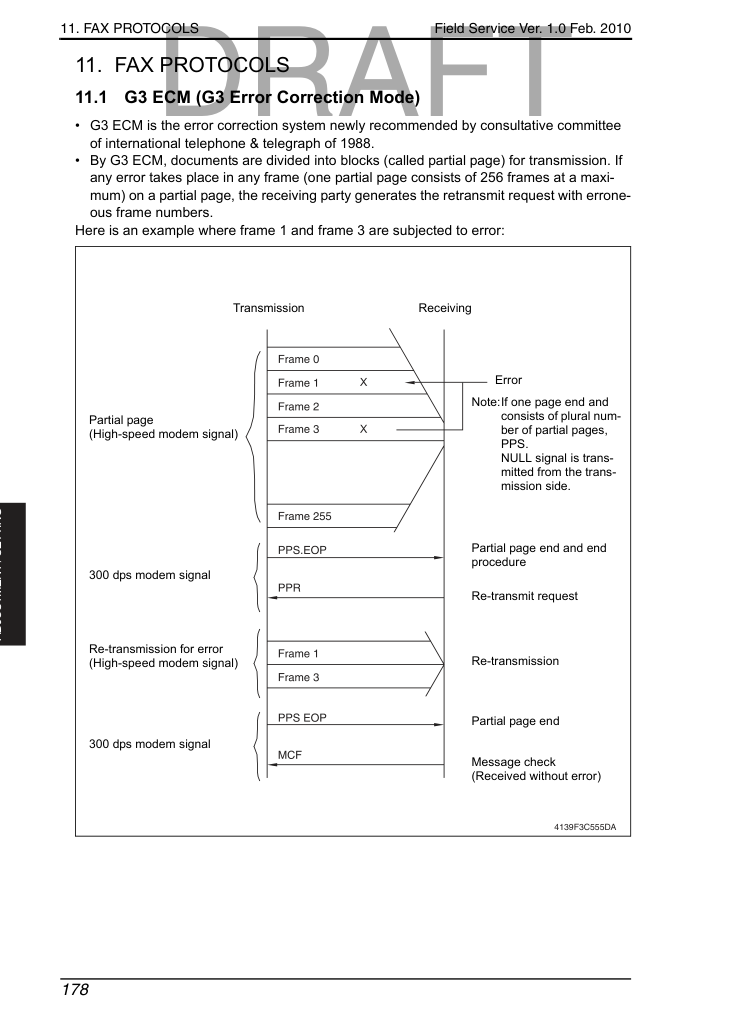
11. ПРОТОКОЛЫ ФАКСА
Процедура связи режима G3 • Базовая схема связи режима G3.
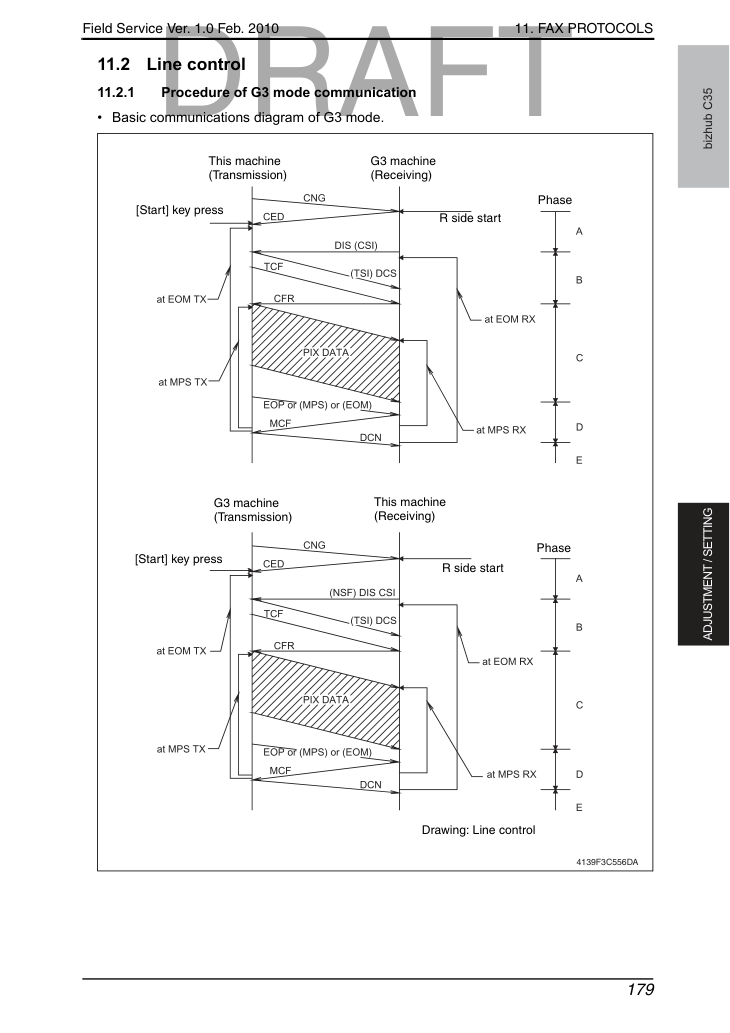
11. ПРОТОКОЛЫ ФАКСА
Таблица кодов ссылок Код Функция CFR Подтверждение приема. 1850 Гц или 1650 Гц 3 сек.
Подтверждение сообщения. 1,650 Гц или 1,850 Гц.
Процедура прерывания — конец сообщения (COM).
Процедура прерывания — конец процедуры (EOP).
11. ПРОТОКОЛЫ ФАКСА
Как анализировать монитор протокола T30 • DCS или DIS • HEX-данные как напечатано на странице.
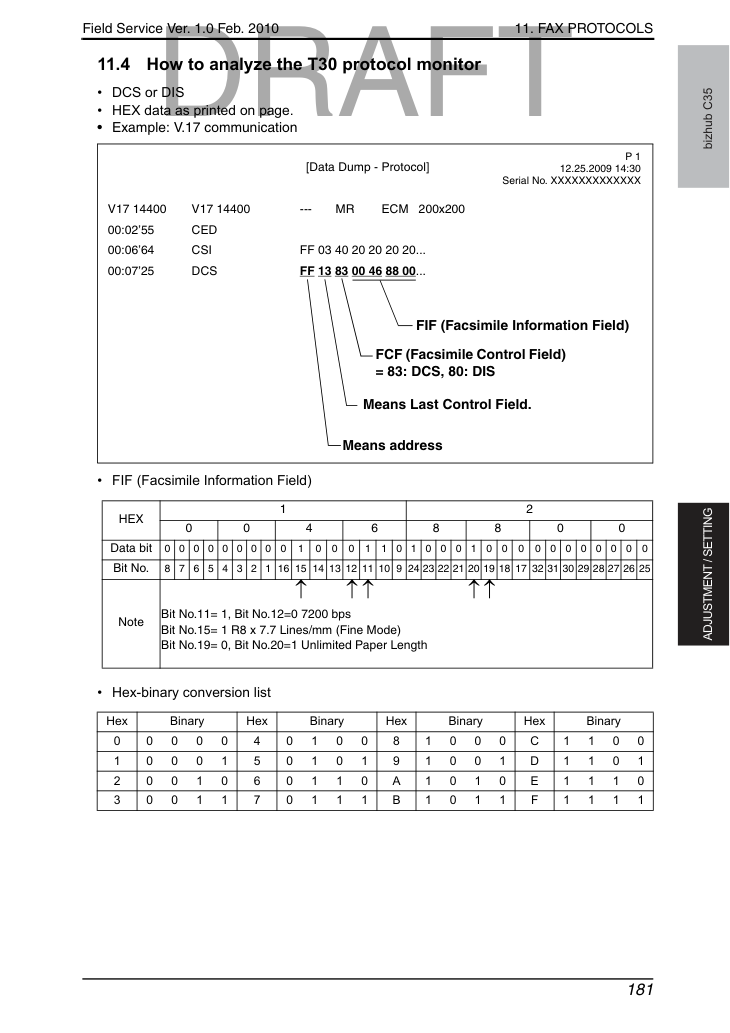
11. ПРОТОКОЛЫ ФАКСА
Таблица распределения битов DIS (DTC) / DCS поля FIF (Facsimile Information Field) Номер бита
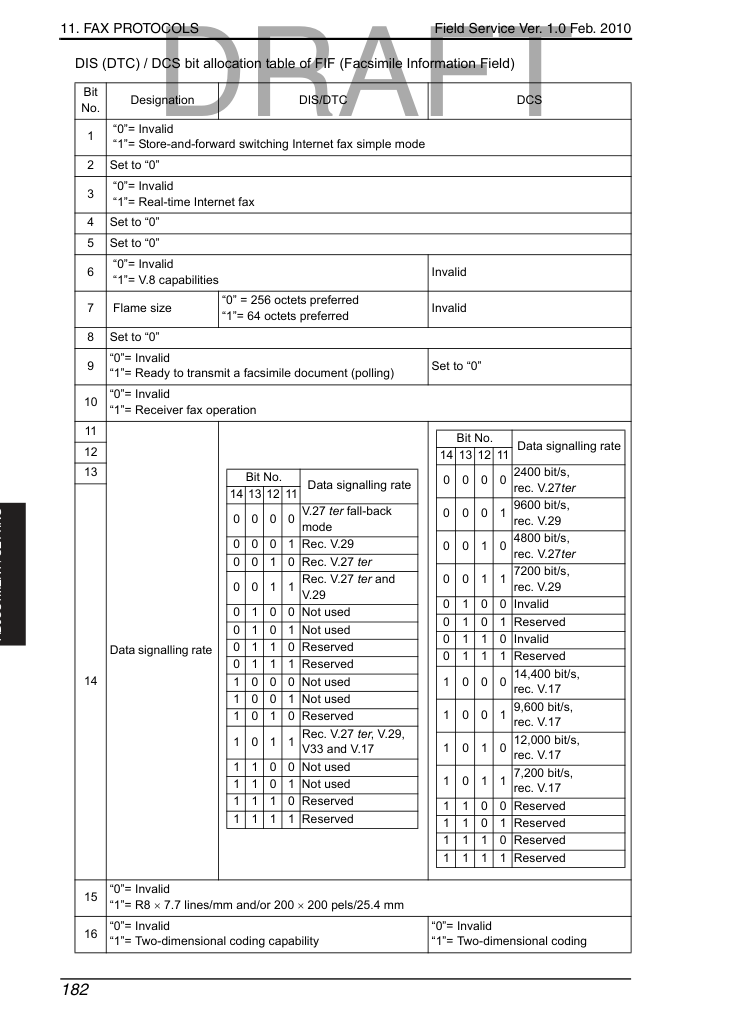
11. ПРОТОКОЛЫ ФАКСА
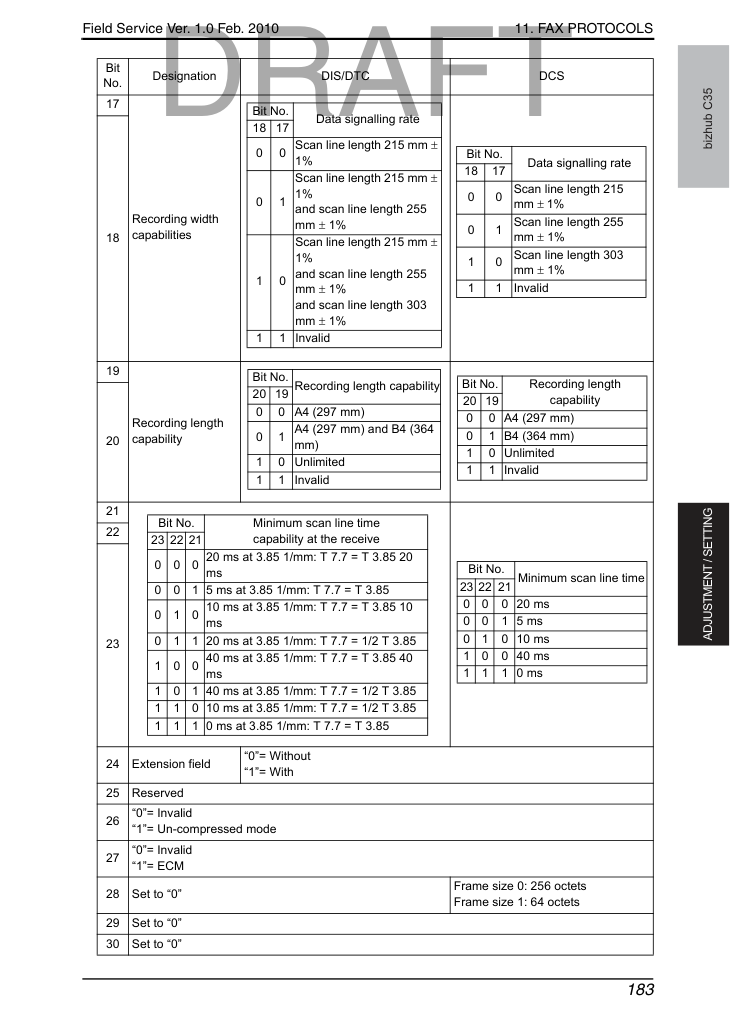
11. ПРОТОКОЛЫ ФАКСА
возможность по времени для более высоких разрешений.
11. ПРОТОКОЛЫ ФАКСА
11. ПРОТОКОЛЫ ФАКСА
"1"= Цветной/монохромный многозначный 300 пиксель x 300 пиксель или 400 пиксель x 400 пиксель / 25,4 мм Номер бита
11. ПРОТОКОЛЫ ФАКСА
100 Установить "0" 101 Установить "0" 102 Установить "0" 103 Установить "0" 104 Расширить поле "0"= Без "1"= С Номер бита
11. ПРОТОКОЛЫ ФАКСА
12. ДИСПЛЕЙ ЗАМЯТИЯ
12. ДИСПЛЕЙ ЗАМЯТИЯ
• При возникновении замятия бумаги на панели управления отображается сообщение.
Список дисплеев ЗАМЯТИЯ *1: Только при установке дополнительного устройства подачи бумаги.
• Открой соответствующую дверцу, удали замятый лист бумаги и закрой дверцу.
• Отключи переключатель питания, затем включи.
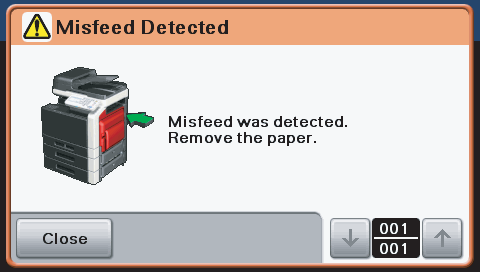
12. ДИСПЛЕЙ ЗАМЯТИЯ
• При установке дополнительного устройства подачи бумаги.
*1: Только при установке дополнительного устройства подачи бумаги.
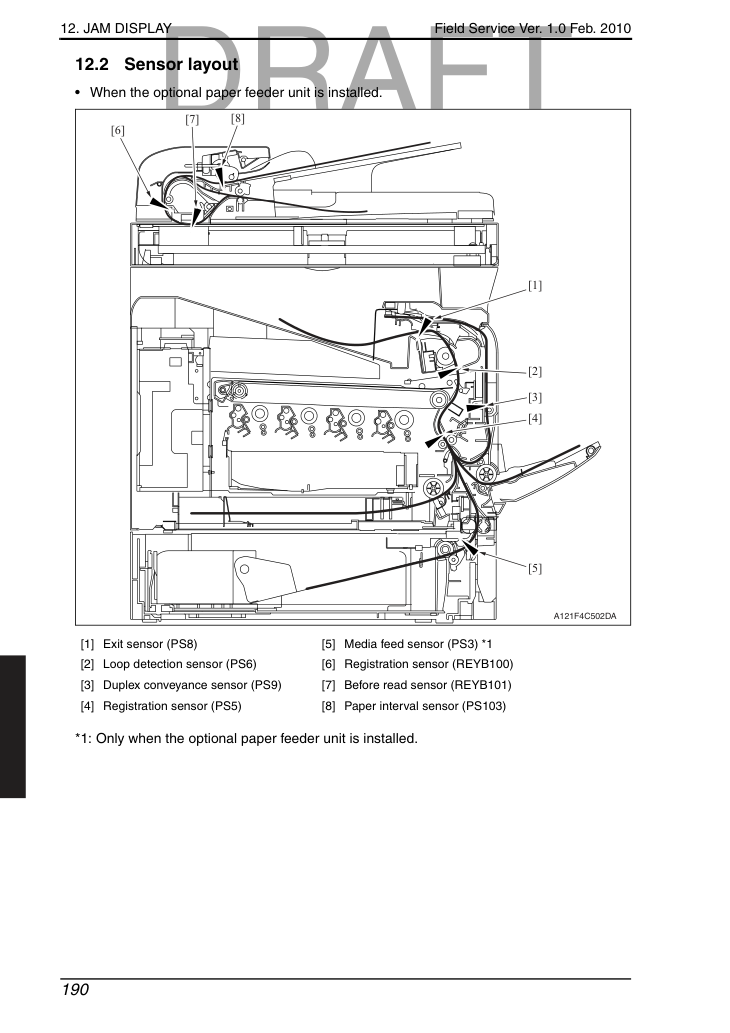
12. ДИСПЛЕЙ ЗАМЯТИЯ
• При возникновении замятия бумаги сначала выполните следующие пункты первоначальной проверки.
Бумага не скручена, не волнистая и не влажная?
Присутствует ли посторонний предмет вдоль пути подачи бумаги, или путь подачи деформирован или изношен?
Очисти путь прохода бумаги и замени при необходимости.
Являются ли валики/ролики грязными, деформированными или изношенными?
Очистите или замените неисправный ролик (roller).
Находятся ли боковой направитель и задний упор в правильном положении для размещения бумаги?
Работают ли актуаторы (actuator) правильно?
Исправьте или замените неисправный актуатор (actuator).
Обнаружение замятия в секции термоузла/выхода бумаги • Датчик выхода (PS8) не перекрыт даже после истечения установленного периода времени после освобождения датчика выхода (PS8) бумагой.
• Датчик выхода (PS8) перекрыт даже до истечения установленного периода времени после освобождения датчика выхода (PS8) бумагой.
Обнаружение бумаги, оставшейся в секции термоузла/выхода • Датчик выхода (PS8) свободен при включении выключателя питания, открытии и закрытии дверцы или крышки либо при сбросе замятия или неисправности.
Проверь разъём между M2-PRCB PJ6 на правильность подключения и при необходимости исправь.
Проверьте коннектор M2 на правильность привода и отрегулируйте при необходимости.
Проверь разъём между PS8-PRCB PJ9 на правильность подключения и при необходимости исправь.
Проверь разъём между CL13-relay CN20-PRCB PJ16 на правильность подключения и при необходимости исправь.
12. ДИСПЛЕЙ ЗАМЯТИЯ
Обнаружение замятия в секции переноса • Датчик позиционирования (PS5) не перекрыт даже после истечения установленного периода времени после начала привода ролика позиционирования.
• Бумага не освобождает датчик выхода (PS8) даже после истечения установленного периода времени после начала привода ролика позиционирования.
Обнаружение бумаги, оставшейся в секции переноса • Датчик позиционирования (PS5) свободен при включении выключателя питания, открытии и закрытии дверцы или крышки либо при сбросе замятия или неисправности.
• Датчик обнаружения петли (PS6) свободен при включении выключателя питания, открытии и закрытии дверцы или крышки либо при сбросе замятия или неисправности.
Проверь разъём между M2-PRCB PJ6 на правильность подключения и при необходимости исправь.
Проверьте коннектор M2 на правильность привода и отрегулируйте при необходимости.
Проверь разъём между PS5-PRCB PJ27 на правильность подключения и при необходимости исправь.
Проверь разъём между PS6-PRCB PJ16 на правильность подключения и при необходимости исправь.
Проверь разъём между PS8-PRCB PJ9 на правильность подключения и при необходимости исправь.
Проверь разъём между CL8-relay CN2-PRCB PJ15 на правильность подключения и при необходимости исправь.
12. ДИСПЛЕЙ ЗАМЯТИЯ
Обнаружение замятия в секции подачи бумаги из лотка 1 • Бумага не освобождает датчик позиционирования (PS5) даже после истечения установленного периода времени после включения муфты подачи носителя лотка 1 (CL2).
Проверь разъём между M2-PRCB PJ6 на правильность подключения и при необходимости исправь.
Проверьте коннектор M2 на правильность привода и отрегулируйте при необходимости.
Проверь разъём между PS5-PRCB PJ27 на правильность подключения и при необходимости исправь.
Проверь разъём между CL2-PRCB PJ11 на правильность подключения и при необходимости исправь.
12. ДИСПЛЕЙ ЗАМЯТИЯ
Обнаружение замятия в секции подачи бумаги из лотка 2 • Бумага не освобождает датчик позиционирования (PS5) даже после истечения установленного периода времени после включения муфты подачи носителя лотка 2 (CL1).
Проверь разъём между M2-PRCB PJ6 на правильность подключения и при необходимости исправь.
Проверьте коннектор M2 на правильность привода и отрегулируйте при необходимости.
Проверь разъём между PS5-PRCB PJ27 на правильность подключения и при необходимости исправь.
Проверь разъём между CL1-PRCB PJ11 на правильность подключения и при необходимости исправь.
12. ДИСПЛЕЙ ЗАМЯТИЯ
Обнаружение замятия в секции подачи бумаги из лотка 3/лотка 4 • Датчик подачи носителя (PS3) не перекрыт даже после истечения установленного периода времени после включения муфты подачи носителя (CL1).
Обнаружение бумаги, оставшейся в секции подачи из лотка 3/лотка 4 • Датчик подачи носителя (PS3) свободен при включении выключателя питания, открытии и закрытии дверцы или крышки либо при сбросе замятия или неисправности.
Проверь разъём между M1-PCCB PJ3 на правильность подключения и при необходимости исправь.
Проверьте разъем M1 на правильность муфты привода и отрегулируйте при необходимости.
Проверьте разъем между PS3-PCCB PJ5 на правильность подключения и отрегулируйте при необходимости.
Проверьте разъем между CL1-relay CN57-PCCB PJ15 на правильность подключения и отрегулируйте при необходимости.
Проверьте разъем между PCCB PJ1, PJ2-relay CN53, CN70-PRCB PJ7 на правильность подключения и отрегулируйте при необходимости.
12. ДИСПЛЕЙ ЗАМЯТИЯ
Обнаружение замятия на участке вертикального транспорта лотка 3/лотка 4 • Бумага не разблокирует датчик регистрации (PS5) или датчик подачи бумаги верхнего лотка (PS3) даже по истечении установленного времени после разблокирования датчика подачи бумаги (PS3).
• Бумага не блокирует датчик подачи бумаги (PS3) даже по истечении установленного времени после разблокирования датчика подачи бумаги (PS3).
Проверь разъём между M1-PCCB PJ3 на правильность подключения и при необходимости исправь.
Проверьте разъем M1 на правильность муфты привода и отрегулируйте при необходимости.
Проверь разъём между PS5-PRCB PJ27 на правильность подключения и при необходимости исправь.
Проверьте разъем между PS3-PCCB PJ5 на правильность подключения и отрегулируйте при необходимости.
Проверьте разъем между CL1-relay CN57-PCCB PJ15 на правильность подключения и отрегулируйте при необходимости.
Проверьте разъем между PCCB PJ1, PJ2-relay CN53, CN70-PRCB PJ7 на правильность подключения и отрегулируйте при необходимости.
12. ДИСПЛЕЙ ЗАМЯТИЯ
Обнаружение замятия на участке двусторонней подачи бумаги • Датчик двусторонней подачи (PS9) не блокируется даже по истечении установленного времени после разблокирования PS9.
• Датчик двусторонней подачи (PS9) не разблокируется даже по истечении установленного времени после блокирования датчика выхода (PS8).
Обнаружение бумаги, оставшейся на участке двусторонней подачи бумаги • Датчик двусторонней подачи (PS9) разблокирован при включении кнопки питания, открытии и закрытии дверцы или крышки либо при сбросе замятия или неисправности.
Проверь разъём между M2-PRCB PJ6 на правильность подключения и при необходимости исправь.
Проверьте коннектор M2 на правильность привода и отрегулируйте при необходимости.
Проверь разъём между PS8-PRCB PJ9 на правильность подключения и при необходимости исправь.
Проверьте разъем между PS9-PRCB PJ16 на правильность подключения и отрегулируйте при необходимости.
Проверь разъём между CL13-relay CN20-PRCB PJ16 на правильность подключения и при необходимости исправь.
12. ДИСПЛЕЙ ЗАМЯТИЯ
Обнаружение замятия на участке двусторонней подачи бумаги • Бумага не разблокирует датчик регистрации (PS5) даже по истечении установленного времени после запуска последовательности подачи бумаги в двусторонний режим.
Проверь разъём между M2-PRCB PJ6 на правильность подключения и при необходимости исправь.
Проверьте коннектор M2 на правильность привода и отрегулируйте при необходимости.
Проверь разъём между PS5-PRCB PJ27 на правильность подключения и при необходимости исправь.
Проверь разъём между CL13-relay CN20-PRCB PJ16 на правильность подключения и при необходимости исправь.
12. ДИСПЛЕЙ ЗАМЯТИЯ
Обнаружение замятия в секции подачи оригиналов АПД • Оригинал не блокирует датчик интервала бумаги (PS103) даже по истечении установленного времени после начала подачи оригинала.
• Оригинал не блокирует датчик регистрации (REYB100) даже по истечении установленного времени после блокирования датчика интервала бумаги (PS103) оригиналом.
• Длительность блокирования и разблокирования датчика интервала бумаги (PS103) оригиналом короче установленного времени.
• Когда предыдущая страница оригинала блокирует и затем разблокирует датчик регистрации (REYB1009), последующая страница оригинала не блокирует датчик интервала бумаги (PS103).
• Оригинал не блокирует датчик регистрации (REYB100) даже по истечении установленного времени после повторной подачи оригинала.
• Оригинал не блокирует датчик перед считыванием (REYB101) даже по истечении установленного времени после блокирования датчика регистрации (REYB100) оригиналом.
• Оригинал блокирует датчик перед считыванием (REYB101) дольше установленного времени.
Обнаружение бумаги, оставшейся в секции подачи оригиналов АПД • При включении кнопки питания датчик регистрации (REYB100), датчик перед считыванием (REYB101) или датчик интервала бумаги (PS103) заблокирован.
Проверьте разъемы на DFCB на правильность подключения и отрегулируйте при необходимости.
12. ДИСПЛЕЙ ЗАМЯТИЯ
Обнаружение блокировки контроллера • Задание двусторонней печати отправляется с количеством страниц, превышающим максимальное количество страниц, допустимых в принтере для выбранного типа бумаги.
• При попытке подачи двусторонней бумаги, когда нет бумаги для подачи в узел двусторонней печати.
• При направлении печати с выбранным узлом двусторонней печати в качестве источника бумаги и набором выходной бумаги для подачи в узел двусторонней печати.
• Пока в принтере находятся две листа бумаги, печать направляется с обычными параметрами подачи бумаги отличными от параметра подачи двусторонней бумаги.
• При двусторонней печати возникает ошибка размера.
13. ИНФОРМАЦИЯ ПРЕДОСТЕРЕЖЕНИЯ ПРОЦЕССА
13. ИНФОРМАЦИЯ ПРЕДОСТЕРЕЖЕНИЯ ПРОЦЕССА
• ЦП машины выполняет функцию самодиагностики, которая при обнаружении неисправности выдает информацию предостережения процесса в отчет, выводимый командой [Service Mode]→[Print Menu]→[Mgmt. List].
• При получении информации предостережения процесса пользователь может продолжить печать. Однако поскольку информация указывает на то, что в процессе стабилизации изображения произошла ошибка, эту ошибку необходимо устранить быстро.
• При возникновении неисправности стабилизации изображения предоставляется информация предостережения процесса.
неисправность • От датчика температуры/влажности не получен ответ.
• Значения выхода датчика IDC выходят за пределы установленного диапазона.
• Количество точек, обнаруженных в направлении основного сканирования, больше или меньше установленного значения при коррекции регистрации в направлении основного сканирования.
• Количество точек, обнаруженных в направлении подачи, больше или меньше заданного значения во время коррекции регистрации в направлении подачи.
• Величина смещения цвета превышает установленный диапазон при коррекции регистрации в направлении основного сканирования.
• Величина смещения цвета превышает заданный диапазон во время коррекции регистрации в направлении Sub Scan.
• Величина коррекции перекоса превышает установленное значение.
Проверьте разъем между TEM/HUMS-PRCB PJ27 на правильность подключения и отрегулируйте при необходимости.
13. ИНФОРМАЦИЯ ПРЕДОСТЕРЕЖЕНИЯ ПРОЦЕССА
Протрите поверхность ремня передачи мягкой тканью, если она грязная.
Замените узел ремня передачи изображения, если ремень передачи поврежден.
Переустановите или переподключите IDC, заслонку датчика или разъем, если они установлены или подключены неправильно.
Проверь HV-разъем на правильность подключения и исправь при необходимости.
Протрите поверхность ремня передачи мягкой тканью, если она грязная.
Замените узел ремня передачи изображения, если ремень передачи поврежден.
Выдвини блок формирования изображения и переустанови его в положение.
Переустановите или переподключите IDC, если он установлен или подключен неправильно.
14. КОД НЕИСПРАВНОСТИ
14. КОД НЕИСПРАВНОСТИ
• ЦП машины выполняет функцию самодиагностики, которая при обнаружении неисправности выдает соответствующий код неисправности на панель управления.
неисправность • Цветной двигатель печатного барабана ПК не вращается равномерно даже по истечении установленного времени при его запуске.
• Сигнал блокировки двигателя остается ВЫСОКИМ в течение установленного периода непрерывного времени при вращении цветного двигателя печатного барабана ПК.
• Главный двигатель не вращается равномерно даже по истечении установленного времени при его запуске.
• Сигнал блокировки двигателя остается ВЫСОКИМ в течение установленного периода непрерывного времени при вращении главного двигателя.
неисправность • Мотор проявки не вращается равномерно даже после истечения заданного периода времени во время его запуска.
• Сигнал блокировки мотора остается HIGH в течение заданного периода непрерывного времени при вращении мотора проявки.
неисправность мотора • Мотор охлаждения платы MFP не вращается равномерно даже после истечения заданного периода времени во время его запуска.
• Сигнал блокировки мотора остается HIGH в течение заданного периода непрерывного времени при вращении мотора охлаждения платы MFP.
неисправность • Мотор охлаждающего вентилятора не вращается равномерно даже после истечения заданного периода времени во время его запуска.
• Сигнал блокировки мотора остается HIGH в течение заданного периода непрерывного времени при вращении мотора охлаждающего вентилятора.
неисправность мотора • Мотор вентилятора источника питания DC не вращается равномерно даже после истечения заданного периода времени во время его запуска.
• Сигнал блокировки мотора остается HIGH в течение заданного периода непрерывного времени при вращении мотора вентилятора источника питания DC.
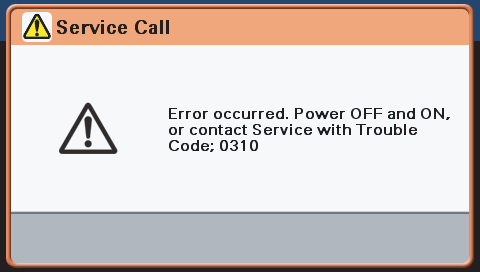
14. КОД НЕИСПРАВНОСТИ
неисправность • Сигнал блокировки мотора остается HIGH в течение заданного периода непрерывного времени при вращении мотора подачи бумаги.
неисправность • Сигнал блокировки мотора остается HIGH в течение заданного периода непрерывного времени при вращении мотора подачи бумаги.
отказ прижима / отвода • Датчик IDC не переходит в состояние, в котором детектирование уровня доступно (позиция отвода = затвор датчика IDC открыт) в течение заданного периода времени после включения соленоида выпуска 2-го переноса.
• Датчик IDC не переходит в состояние, в котором детектирование уровня недоступно (позиция прижима = затвор датчика IDC закрыт) в течение заданного периода времени после включения соленоида выпуска 2-го переноса.
отказ прижима / отвода • Датчик выпуска 1-го переноса не активирован (позиция отвода) в течение заданного периода времени после включения соленоида выпуска 1-го переноса.
• Датчик выпуска 1-го переноса не деактивирован (позиция прижима) в течение заданного периода времени после включения соленоида выпуска 1-го переноса.
неисправность • Мотор полигона не вращается равномерно даже после истечения заданного периода времени после его запуска.
• Сигнал блокировки мотора остается HIGH в течение заданного периода непрерывного времени при вращении мотора полигона.
• Сигнал SOS не обнаружен в течение заданного периода времени после начала выходного сигнала лазера.
отказ • Термистор /1 не обнаруживает заданную температуру и цикл прогрева не завершен даже после истечения заданного периода времени после начала цикла.
отказ • Температура, обнаруженная термистором /1, не достигает предустановленного уровня даже после истечения заданного периода времени после начала цикла прогрева.
отказ • Разница между температурой, обнаруженной термистором /1, и температурой, обнаруженной термистором /2, превышает предустановленное значение.
температура ролика • Температура, обнаруженная термистором /1, остается ниже заданного значения в течение заданного периода времени или дольше.
температура ролика • Температура, обнаруженная термистором /1, остается выше заданного значения в течение заданного периода времени или дольше.
• Лампа нагревателя остается включена в течение заданного периода времени или дольше.
14. КОД НЕИСПРАВНОСТИ
bizhub C35 УСТРАНЕНИЕ НЕПОЛАДОК 0F52 Датчик уровня тонера/Y неисправность • Ошибка происходит на датчике уровня тонера для каждого цвета.
неисправность 0F54 Датчик уровня тонера/C неисправность 0F55 Датчик уровня тонера/K неисправность 13DD Ошибка резервной копии данных • Данные счетчика двигателя и данные счетчика контроллера несовместимы.
ошибка • Обнаружена неисправность записи во flash ROM при проверке.
неисправность • Ошибка стирания происходит при стирании данных во flash ROM.
• Неопределенная неисправность происходит в разделе двигателя (PRCB и т. д.).
Во время работы машины, если она обнаруживает дефектные состояния, например печать не начинается после истечения заданного периода времени, она прекращает работу и отображается код неполадки.
Неполадка, связанная с безопасностью • Обратитесь к ответственным лицам KONICA MINOLTA, если не восстанавливается при выключении/включении переключателя питания.
• Считывая выход белого пикселя каждого цвета из данных, предоставленных пластиной затенения, машина выполняет регулировку усиления для каждого цвета так, чтобы максимальное значение каждого цвета находилось в заданном диапазоне. Однако после того, как машина попытается выполнить регулировку три раза в total (включая две повторные попытки), значение выходит за пределы заданного диапазона.
• Считывая выход черного пикселя каждого цвета из данных, предоставленных пластиной затенения, машина выполняет регулировку смещения для каждого цвета так, чтобы среднее значение каждого цвета находилось в заданном диапазоне. Однако после того, как машина попытается выполнить регулировку смещения три раза в total (включая две повторные попытки), значение выходит за пределы заданного диапазона.
• После установки значений усиления и смещения AFE по умолчанию машина повторно считывает значения усиления и смещения. Обнаружено несоответствие между установленными и прочитанными значениями.
ошибка поиска • Во время инициализации черный край и белый край, считанные пластиной затенения, не могут быть обнаружены.
ошибка • Неопределенная ошибка связи происходит между контроллером и сканером.
ошибка • В процессе проверки стабилизации лампы во время прогрева лампы количество света не становится стабильным в течение заданного периода времени.
Ошибка связи с платой факса • Неопределенная ошибка связи происходит между контроллером и платой факса.
14. КОД НЕИСПРАВНОСТИ
• Для сброса неисправности выключите выключатель питания и включите его снова.
• ошибка доступа Flash ROM обнаружена при запуске принтера.
• ошибка финальной контрольной суммы обнаружена при запуске принтера.
• При доступе к жёсткому диску произошла ошибка доступа.
• Область для пользовательского пространства переполнена при доступе к жёсткому диску.
• обновление прошивки не завершается корректно во время обновления.
Счетчик не установлен • Общий счетчик (TCT) не установлен.
• Происходит отказ оперативной памяти на плате MFP.
Успешное завершение резервной копии счетчика • Процесс резервной копии счетчика завершен успешно.
Аномальное завершение резервной копии счетчика • Процесс резервной копии счетчика завершен с ошибкой из-за ошибки записи или других причин.
ошибка • связь нарушена при передаче/приеме команды между PRCB и MFPB/2.
14. КОД НЕИСПРАВНОСТИ
Проверьте разъем M4-PRCB PJ5 на правильность соединения и отрегулируйте при необходимости.
Проверьте разъем M4 на правильность муфты привода и отрегулируйте при необходимости.
Проверь разъём между M2-PRCB PJ6 на правильность подключения и при необходимости исправь.
Проверьте коннектор M2 на правильность привода и отрегулируйте при необходимости.
14. КОД НЕИСПРАВНОСТИ
Проверьте разъем M1-PRCB PJ5 на правильность соединения и отрегулируйте при необходимости.
Проверьте разъем M1 на правильность муфты привода и отрегулируйте при необходимости.
Проверьте разъем FM12-relay CN64-PRCB PJ14 на правильность соединения и отрегулируйте при необходимости.
Проверьте вентилятор на возможную перегрузку и исправьте при необходимости.
14. КОД НЕИСПРАВНОСТИ
Проверьте разъем FM11-relay CN29-PRCB PJ14 на правильность соединения и отрегулируйте при необходимости.
Проверьте вентилятор на возможную перегрузку и исправьте при необходимости.
Проверьте разъем FM10-relay CN43-PRCB PJ14 на правильность соединения и отрегулируйте при необходимости.
Проверьте вентилятор на возможную перегрузку и исправьте при необходимости.
14. КОД НЕИСПРАВНОСТИ
Проверь разъём между M1-PCCB PJ3 на правильность подключения и при необходимости исправь.
Проверьте разъем между PCCB PJ1, PJ2-relay CN53, CN70-PRCB PJ7 на правильность подключения и отрегулируйте при необходимости.
Проверьте разъем M1 на правильность муфты привода и отрегулируйте при необходимости.
14. КОД НЕИСПРАВНОСТИ
Проверь разъём между M2-PRCB PJ6 на правильность подключения и при необходимости исправь.
Проверьте коннектор M2 на правильность привода и отрегулируйте при необходимости.
Проверьте разъем IDC-PRCB PJ24 на правильность соединения и отрегулируйте при необходимости.
Проверьте разъем SD2-relay CN23-PRCB PJ16 на правильность соединения и отрегулируйте при необходимости.
14. КОД НЕИСПРАВНОСТИ
Проверь разъём между M2-PRCB PJ6 на правильность подключения и при необходимости исправь.
Проверьте коннектор M2 на правильность привода и отрегулируйте при необходимости.
Проверьте разъем PS17-PRCB PJ26 на правильность соединения и отрегулируйте при необходимости.
Проверьте разъем SD1-relay CN25-PRCB PJ14 на правильность соединения и отрегулируйте при необходимости.
Проверьте разъем PH unit-PRCB PJ19 на правильность соединения и отрегулируйте при необходимости.
14. КОД НЕИСПРАВНОСТИ
Проверьте разъем PH unit-PRCB PJ19 на правильность соединения и отрегулируйте при необходимости.
Проверьте разъем PH unit-MFPB PJ4 на правильность соединения и отрегулируйте при необходимости.
Проверь термоузел на правильность установки (закреплен ли в положении).
Проверьте разъем fuser unit-PRCB PJ26 на правильность соединения и отрегулируйте при необходимости.
Проверьте разъем fuser unit-DCPU CN2 на правильность соединения и отрегулируйте при необходимости.
14. КОД НЕИСПРАВНОСТИ
Проверьте разъем каждого датчика-PRCB PJ25 на правильность соединения и отрегулируйте при необходимости.
Замените датчик уровня тонера соответствующего цвета.
Выберите [Service Mode] → [BK Clear] и выполните функцию BK Clear.
Проверьте разъем MFPB CN16-PRCB PJ21 на правильность соединения и отрегулируйте при необходимости.
14. КОД НЕИСПРАВНОСТИ
Проверьте разъемы CN102, CN103 на MFPB на правильность соединения и отрегулируйте при необходимости.
14. КОД НЕИСПРАВНОСТИ
Проверьте разъемы CN102, CN103 на MFPB на правильность соединения и отрегулируйте при необходимости.
14. КОД НЕИСПРАВНОСТИ
Проверьте разъем CN106 на MFPB на правильность соединения и отрегулируйте при необходимости.
Проверьте SSDB на правильность соединения и отрегулируйте при необходимости.
Проверь разъем MFPB на надлежащее соединение и исправь при необходимости.
Если это сообщение об ошибке отображается после обновления прошивки, проведите процедуры обновления прошивки повторно.
14. КОД НЕИСПРАВНОСТИ
Проверьте разъем HDD-MFPB CN7 на правильность соединения и отрегулируйте при необходимости.
Удалите задание в очереди в меню [PS/PCL PRINT] - [PROOF/PRINT MENU] для увеличения доступного пространства пользователя.
Проверьте разъем HDD-MFPB CN7 на правильность соединения и отрегулируйте при необходимости.
Отформатируйте HDD в меню [SYS DEFAULT MENU] - [HDD FORMAT].
14. КОД НЕИСПРАВНОСТИ
Проверьте кабель, использованный для обновления прошивки, на правильность подключения и при необходимости исправьте.
Проверь файл обновления микропрограммы и, если файл некорректен, обнови микропрограмму снова.
Проверь процедуру обновления микропрограммы и, если процедура некорректна, обнови микропрограмму снова.
Проверь разъем MFPB на надлежащее соединение и исправь при необходимости.
Проверьте разъем TCT-PRCB PJ13 на правильность соединения и отрегулируйте при необходимости.
14. КОД НЕИСПРАВНОСТИ
C900: успешное завершение резервного копирования счетчика • Этот код отображается при успешном завершении процесса резервного копирования счетчика.
При отображении этого кода выключите/включите выключатель питания, а затем выполните указанные шаги.
После выполнения вышеуказанных действий, если процесс резервного копирования счетчика снова приводит к одному и тому же коду ошибки, SSD может быть неисправен.
В этом случае резервное копирование счетчика недоступно.
Проверь разъем PRCB на надлежащее соединение и исправь при необходимости.
15. НЕИСПРАВНОСТЬ ИСТОЧНИКА ПИТАНИЯ
15. НЕИСПРАВНОСТЬ ИСТОЧНИКА ПИТАНИЯ
Подается ли напряжение питания на CN1 на DCPU?
Проверьте проводку от настенной розетки к входу к SW1 к CN1 DCPU.
Выводятся ли DC5 В и DC3.3 В из CN11 на MFPB?
Проверьте проводку от CN5, CN9 DCPU к CN11 MFPB.
Выводится ли DC3.3 В из PJ1 на PRCB?
Проверьте проводку от CN4 DCPU к PJ1 PRCB.
Выводится ли DC24 В из CN105 на MFPB?
Проверьте проводку от CN16 MFPB к PJ21 PRCB.
Проверьте проводку от PJ1 PRCB к CN4 DCPU.
Подается ли напряжение питания на CN1 на DCPU?
Проверьте проводку от настенной розетки к входу к SW1 к CN1 DCPU.
Проводят ли предохранители на DCPU?
CN13 на MFPB подключена надлежащим образом?
CN11 на MFPB подключена надлежащим образом?
15. НЕИСПРАВНОСТЬ ИСТОЧНИКА ПИТАНИЯ
На CN1 DCPU подано напряжение источника питания?
Проверьте проводку от настенной розетки к входу к SW1 к CN1 DCPU.
На CN2 DCPU подано напряжение источника питания?
Проверь проводку от CN3DCPU к PJ4PRCB.
16. ПРОБЛЕМА КАЧЕСТВА ИЗОБРАЖЕНИЯ
16. ПРОБЛЕМА КАЧЕСТВА ИЗОБРАЖЕНИЯ
• Дай машине произвести пробный отпечаток и определи, вызвана ли проблема с изображением сканером или системой принтера.
• Если принтер вызывает проблему с изображением, дай машине произвести пробный отпечаток и определи, возникает ли проблема с изображением в одном определённом цвете или во всех четырёх цветах • Процедура оценки Действие Результат Причина Следующий шаг В [Service Mode] выбери [Print Menu] → [Gradation] и произведи пробный отпечаток. Видна ли проблема с изображением?
В [Service Mode] выбери [Print Menu] → [Gradation] и произведи пробный отпечаток. Видна ли проблема с изображением во всех четырёх цветах?
16. ПРОБЛЕМА КАЧЕСТВА ИЗОБРАЖЕНИЯ
• Типичные образцы дефектного изображения, показанные далее, напечатаны с установкой A4S.
Протрите поверхность мягкой тканью.
Значение регулировки [FB Side Edge] находится в пределах указанного диапазона.
16. ПРОБЛЕМА КАЧЕСТВА ИЗОБРАЖЕНИЯ
Протрите поверхность мягкой тканью.
ment → FB Side Edge Значение регулировки [FB Side Edge] находится в пределах указанного диапазона.
Проблема устранена в результате проверок до шага 4.
16. ПРОБЛЕМА КАЧЕСТВА ИЗОБРАЖЕНИЯ
Протрите поверхность мягкой тканью.
Проблема устранена в результате проверок до шага 3.
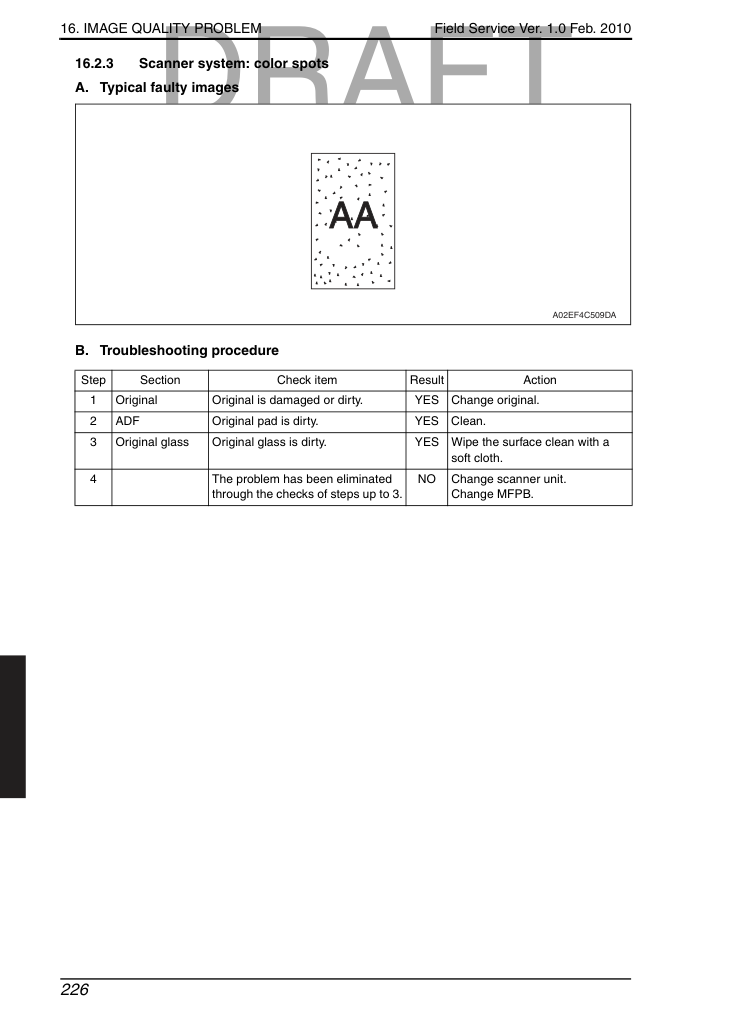
16. ПРОБЛЕМА КАЧЕСТВА ИЗОБРАЖЕНИЯ
Замени ADF, если он деформирован или петли повреждены.
Протрите поверхность мягкой тканью.
Проблема устраняется при воспроизведении изображения в параметре ручной экспозиции.
Попробуй другой уровень экспозиции в ручном режиме.
Проблема устранена в результате проверок до шага 5.
16. ПРОБЛЕМА КАЧЕСТВА ИЗОБРАЖЕНИЯ
Замени ADF, если он деформирован или петли повреждены.
Проблема устранена в результате проверок до шага 3.
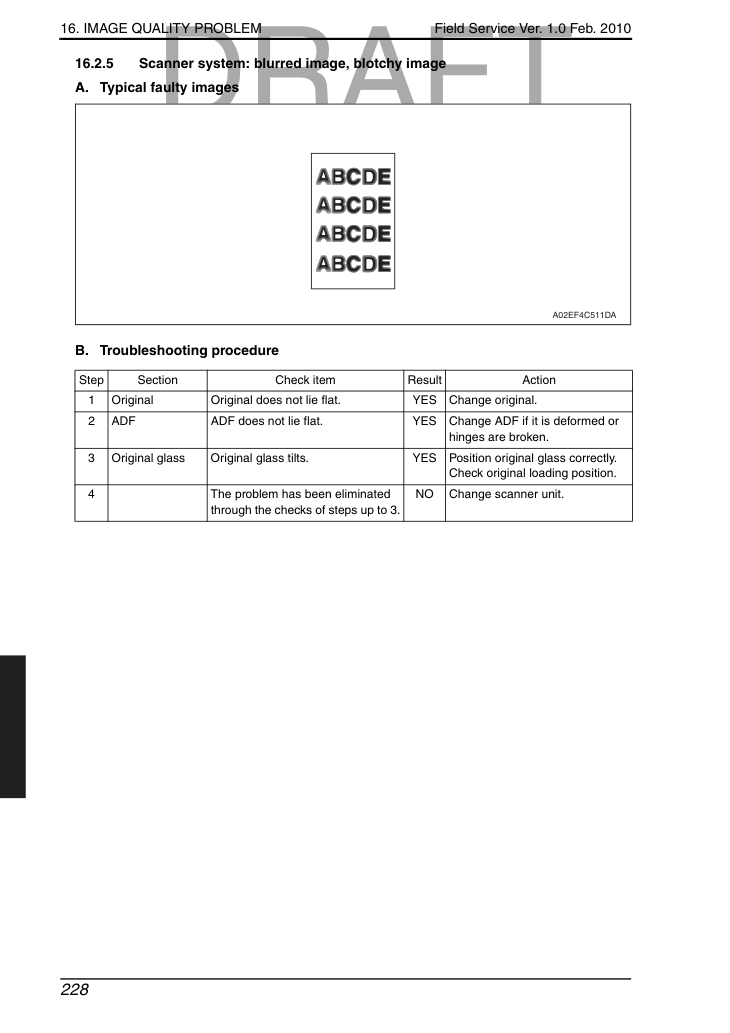
16. ПРОБЛЕМА КАЧЕСТВА ИЗОБРАЖЕНИЯ
Замени ADF, если он деформирован или петли повреждены.
Проблема устранена в результате проверок до шага 2.
16. ПРОБЛЕМА КАЧЕСТВА ИЗОБРАЖЕНИЯ
Муаровые искажения повторяются даже после изменения ориентации оригинала.
Измени ориентацию оригинала.
Муаровые искажения повторяются даже после изменения режима исходного документа.
Выбери "Text Mode" или "Photo Mode".
Проблема устранена в результате проверок до шага 2.
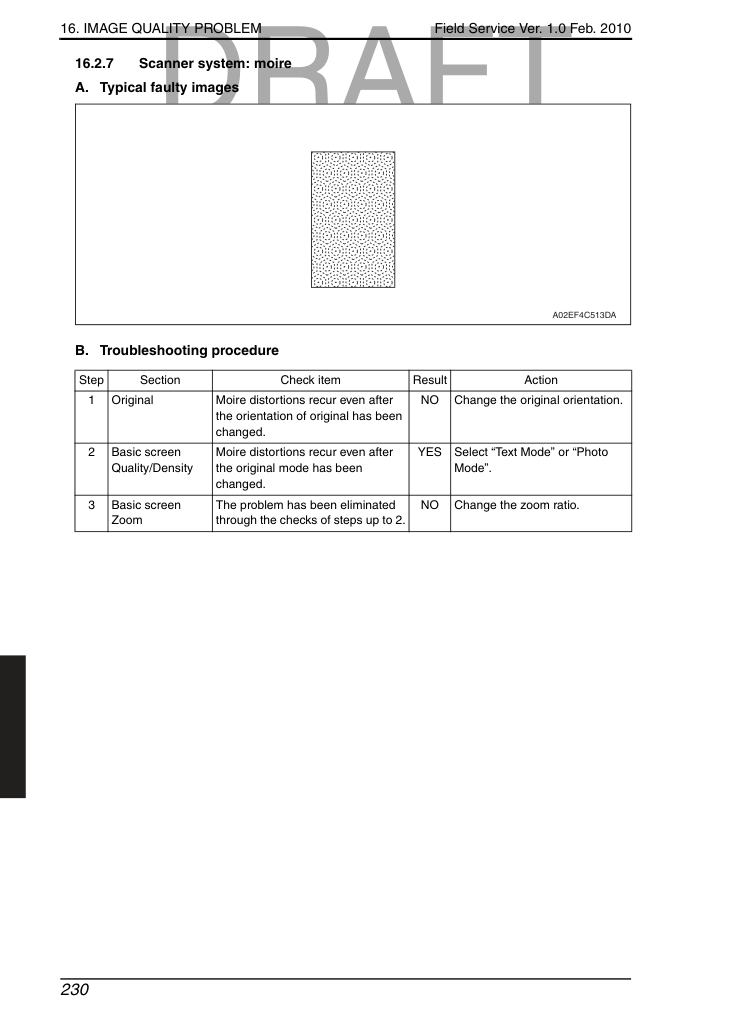
16. ПРОБЛЕМА КАЧЕСТВА ИЗОБРАЖЕНИЯ
Стекло оригинала находится в положительном контакте с плоской пружиной без перекоса.
Проверьте положение загрузки оригинала.
Проблема устранена в результате проверок до шага 2.
16. ПРОБЛЕМА КАЧЕСТВА ИЗОБРАЖЕНИЯ
Машина установлена на ровной поверхности.
Проблема устранена в результате проверок шагов до 1.
16. ПРОБЛЕМА КАЧЕСТВА ИЗОБРАЖЕНИЯ
Протрите поверхность мягкой тканью.
Проблема устранена в результате проверок шагов до 1.
16. ПРОБЛЕМА КАЧЕСТВА ИЗОБРАЖЕНИЯ
сканера и принтера Разъемы CN102, CN103 на MFPB подключены надлежащим образом без загнутых контактов.
Проблема устранена после замены кабеля подключения I/F.
16. ПРОБЛЕМА КАЧЕСТВА ИЗОБРАЖЕНИЯ
Проверка изображения белая или черная линия в направлении sub scan четкая.
Очисти провод электростатического зарядника.
При печати толстой бумаги появляются чёрные линии.
Adjustment] → [Thick Mode] и установи [Quality Mode].
Поверхность печатного барабана (PC drum) поцарапана.
соединение между каждым блоком формирования изображения и машиной.
Очисти контактные клеммы и проверь положение клеммы.
Поверхность окна (PH window) загрязнена.
Проблема устранена проверкой шагов до 7.
16. ПРОБЛЕМА КАЧЕСТВА ИЗОБРАЖЕНИЯ
Проверка изображения Белая или черная линия в направлении основного сканирования четкая.
Очисти провод электростатического зарядника.
Поверхность печатного барабана (PC drum) поцарапана.
соединение между каждым блоком формирования изображения и машиной.
Очисти контактные клеммы и проверь положение клеммы.
Поверхность окна (PH window) загрязнена.
Проблема устранена проверкой шагов до 6.
16. ПРОБЛЕМА КАЧЕСТВА ИЗОБРАЖЕНИЯ
Поверхность печатного барабана (PC drum) поцарапана.
Поверхность окна (PH window) загрязнена.
Узел. Ролик переноса изображения установлен правильно.
Ролик переноса изображения грязный или поцарапанный.
блока Обнаружена ли неправильность в кулачковой шестерне?
Проблема устранена проверкой шагов до 7.
16. ПРОБЛЕМА КАЧЕСТВА ИЗОБРАЖЕНИЯ
Поверхность печатного барабана (PC drum) поцарапана.
Поверхность окна (PH window) загрязнена.
Проверьте, чтобы пружина не соскочила во время операции прижима ролика переноса (transfer roller).
Обнаружена неисправность в кулачковой шестерне (cam gear)?
Проблема устранена проверкой шагов до 6.
16. ПРОБЛЕМА КАЧЕСТВА ИЗОБРАЖЕНИЯ
Поверхность датчика IDC грязная.
Поверхность окна (PH window) загрязнена.
Обнаружена неисправность в кулачковой шестерне (cam gear)?
Проблема устранена в результате проверок до шага 3.
16. ПРОБЛЕМА КАЧЕСТВА ИЗОБРАЖЕНИЯ
Исходный тип и паттерн экрана выбраны правильно.
Поверхность окна (PH window) загрязнена.
Поверхность датчика IDC грязная.
Проблема устранена в результате проверок до шага 3.
16. ПРОБЛЕМА КАЧЕСТВА ИЗОБРАЖЕНИЯ
Поверхность датчика IDC грязная.
Поверхность окна (PH window) загрязнена.
плате (PRCB) Проверь подключение разъёмов, жгутов и плоских кабелей между PRCB и блоком PH, и исправь при необходимости.
Проблема устранена в результате проверок до шага 4.
16. ПРОБЛЕМА КАЧЕСТВА ИЗОБРАЖЕНИЯ
Имеются пустые области на передней стороне или в области высокой плотности.
Имеется пустая область на задней стороне.
rent] в [Printer Adjustment] в Service Mode.
Поверхность печатного барабана (PC drum) поцарапана.
Посторонние предметы или спекшийся тонер в картридже тонера.
environment Давление атмосферы на месте установки низкое?
Выполните следующую регулировку:

16. ПРОБЛЕМА КАЧЕСТВА ИЗОБРАЖЕНИЯ
Очистите контакт и проверьте положение контакта.
Поверхность печатного барабана (PC drum) поцарапана.
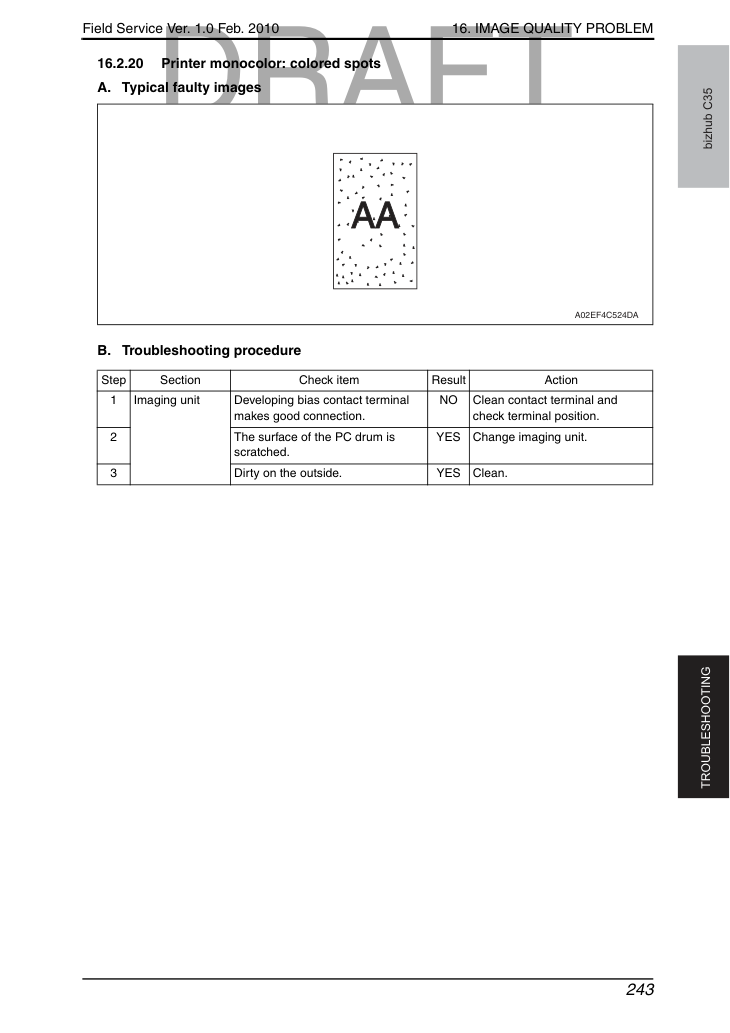
16. ПРОБЛЕМА КАЧЕСТВА ИЗОБРАЖЕНИЯ
Поверхность окна (PH window) загрязнена.
Проблема устранена в результате проверок до шага 2.
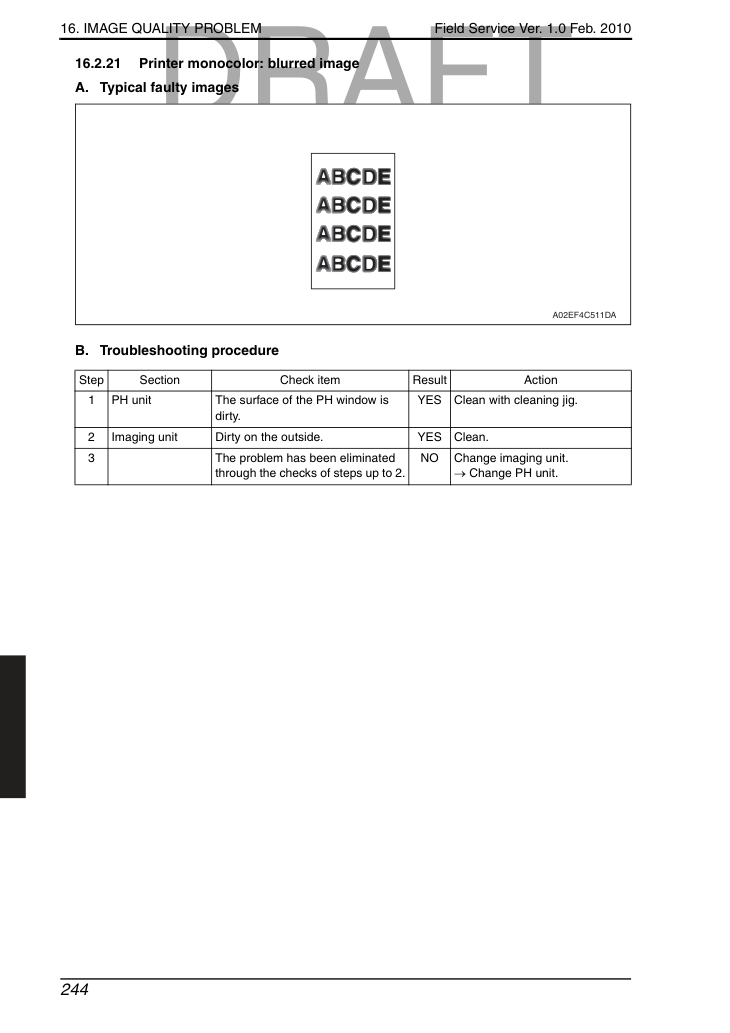
16. ПРОБЛЕМА КАЧЕСТВА ИЗОБРАЖЕНИЯ
Проверьте разъем блока PH на надлежащее соединение.
Узел приводного механизма барабана установлен надлежащим образом.
Проверьте и исправьте муфту передачи привода (drive transmitting coupling).
Контакт корональной зарядки печатного барабана (PC drum) или контакт заземления печатного барабана узла визуализации подключены правильно.
Проверьте, очистите или исправьте контакт.
Разъем подключен правильно.
Проблема устранена проверкой шага 4.
16. ПРОБЛЕМА КАЧЕСТВА ИЗОБРАЖЕНИЯ
Картридж тонера каждого цвета установлен надежно.
Узел PH установлен надежно.
На секции привода картриджа тонера нет пятен или повреждений.
Очистите/замените картридж тонера.
На печатном барабане (PC drum) имеются пятна, повреждения или истирание.
На ролике переноса нет пятен, повреждений, деформаций или истирания.
На валике и приводном участке термоузла имеются пятна, повреждения, деформация или износ.
Проблема устранена проверкой шага 6.
Замени узел ремня переноса изображения.

16. ПРОБЛЕМА КАЧЕСТВА ИЗОБРАЖЕНИЯ
Белая или цветная линия в направлении sub scan.
Узел ремня переноса. На ремне переноса видны отпечатки пальцев, масло или другие посторонние материалы.
Ремень переноса грязный или поцарапанный.
Очистите грязный ремень мягкой тканью.
Замените узел ремня переноса, если ремень поврежден.
Очищающее лезвие неэффективно при полном удалении тонера.
Узел. Ролик переноса грязный или поцарапанный.
На пути подачи бумаги находится посторонний предмет.
Направляющая пластина входа термоузла грязная или повреждена.
Пальцы разделителя бумаги термоузла грязные.
Проблема устранена путем проверки шагов до 9.
16. ПРОБЛЕМА КАЧЕСТВА ИЗОБРАЖЕНИЯ
Узел ремня переноса. На ремне переноса видны отпечатки пальцев, масло или другие посторонние материалы.
Ремень переноса грязный или поцарапанный.
Очистите грязный ремень мягкой тканью.
Замените узел ремня переноса, если ремень поврежден.
Узел. Ролик переноса грязный или поцарапанный.
На пути подачи бумаги находится посторонний предмет.
Направляющая пластина входа термоузла грязная или повреждена.
Пальцы разделителя бумаги термоузла грязные.
Щетка. Значение сопротивления между нейтрализующей щеткой и клеммой заземления не равно ∞.
Проблема устранена проверкой шагов до 8.
16. ПРОБЛЕМА КАЧЕСТВА ИЗОБРАЖЕНИЯ
Узел ремня переноса. На ремне переноса видны отпечатки пальцев, масло или другие посторонние материалы.
Очисти мягкой тканью или бумагой, посыпанной тонером.
Ремень переноса грязный или поцарапанный.
Очистите грязный ремень мягкой тканью.
Замените узел ремня переноса, если ремень поврежден.
Узел. Ролик переноса изображения установлен правильно.
Ролик переноса изображения грязный или поцарапанный.
Проблема устранена в результате проверок до шага 5.
16. ПРОБЛЕМА КАЧЕСТВА ИЗОБРАЖЕНИЯ
На ремне переноса видны отпечатки пальцев, масло или другие посторонние материалы.
Очисти мягкой тканью или бумагой, посыпанной тонером.
Ремень переноса грязный или поцарапанный.
Очистите грязный ремень мягкой тканью.
Замените узел ремня переноса, если ремень поврежден.
Узел. Ролик переноса изображения установлен правильно.
Ролик переноса изображения грязный или поцарапанный.
Проблема устранена в результате проверок до шага 5.
16. ПРОБЛЕМА КАЧЕСТВА ИЗОБРАЖЕНИЯ
Замените бумагу на только что распакованную из упаковки.
Узел. Ролик переноса установлен правильно.
Игла нейтрализации заряда не разъединена и заземляющий вывод подключен надлежащим образом.
Очисти датчик IDC и выполни стабилизацию изображения.
Проблема устранена в результате проверок до шага 5.
16. ПРОБЛЕМА КАЧЕСТВА ИЗОБРАЖЕНИЯ
Замените бумагу на только что распакованную из упаковки.
Узел. Ролик переноса установлен правильно.
Игла нейтрализации заряда не разъединена и заземляющий вывод подключен надлежащим образом.
Очисти датчик IDC и выполни стабилизацию изображения.
Проблема устранена в результате проверок до шага 5.
16. ПРОБЛЕМА КАЧЕСТВА ИЗОБРАЖЕНИЯ
condition Вибрация передается машине после включения главного выключателя питания.
Выключите главный выключатель питания и включите его снова не менее чем через 10 секунд.
Узел. На ремне переноса видны отпечатки пальцев, масло или другие посторонние материалы.
Очисти мягкой тканью или бумагой, посыпанной тонером.
Ремень переноса грязный или поцарапанный.
Очистите грязный ремень мягкой тканью.
Замените узел ремня переноса, если ремень поврежден.
Drive coupling машины грязный.
Поверхность печатного барабана (PC drum) поцарапана.
Узел. Ролик переноса установлен правильно.
Ролик переноса грязный или поцарапанный.
Проблема устранена проверкой шагов до 7.
16. ПРОБЛЕМА КАЧЕСТВА ИЗОБРАЖЕНИЯ
Имеются пустые области на передней стороне или в области высокой плотности.
На задней кромке имеются пустые участки.
rent] в [Printer Adjustment] в Service Mode.
На ремне переноса видны отпечатки пальцев, масло или другие посторонние материалы.
Очисти мягкой тканью или бумагой, посыпанной тонером.
Ремень переноса грязный или поцарапанный.
Очистите грязный ремень мягкой тканью.
Замените узел ремня переноса, если ремень поврежден.
Узел. Ролик переноса грязный или поцарапанный.
Игла нейтрализации заряда не разъединена и заземляющий вывод подключен надлежащим образом.
На пути подачи бумаги находится посторонний предмет.
Направляющая пластина до переноса изображения повреждена или грязная.
Проблема устранена проверкой шагов до 8.

16. ПРОБЛЕМА КАЧЕСТВА ИЗОБРАЖЕНИЯ
Поверхность печатного барабана (PC drum) поцарапана.
Узел ремня переноса. На ремне переноса изображения видны отпечатки пальцев, масло или другие посторонние материалы.
Очисти мягкой тканью или бумагой, посыпанной тонером.
Ремень переноса грязный или поцарапанный.
Очистите грязный ремень мягкой тканью.
Замените узел ремня переноса, если ремень поврежден.
Узел. Ролик переноса грязный или поцарапанный.
На пути подачи бумаги находится посторонний предмет.
Ремень термоузла грязный или поцарапанный.
Проблема устранена проверкой шагов до 6.
16. ПРОБЛЕМА КАЧЕСТВА ИЗОБРАЖЕНИЯ
ment→ Fuser Temp Control (Service Mode) Изменение температуры плавления устраняет проблему плохой производительности термоузла и офсета.
Проблема устранена в результате проверок до шага 2.
16. ПРОБЛЕМА КАЧЕСТВА ИЗОБРАЖЕНИЯ
Замените бумагу на только что распакованную из упаковки.
Термоузел установлен надлежащим образом.
Направляющая пластина входа термоузла грязная.
Ремень термоузла грязный или поцарапанный.
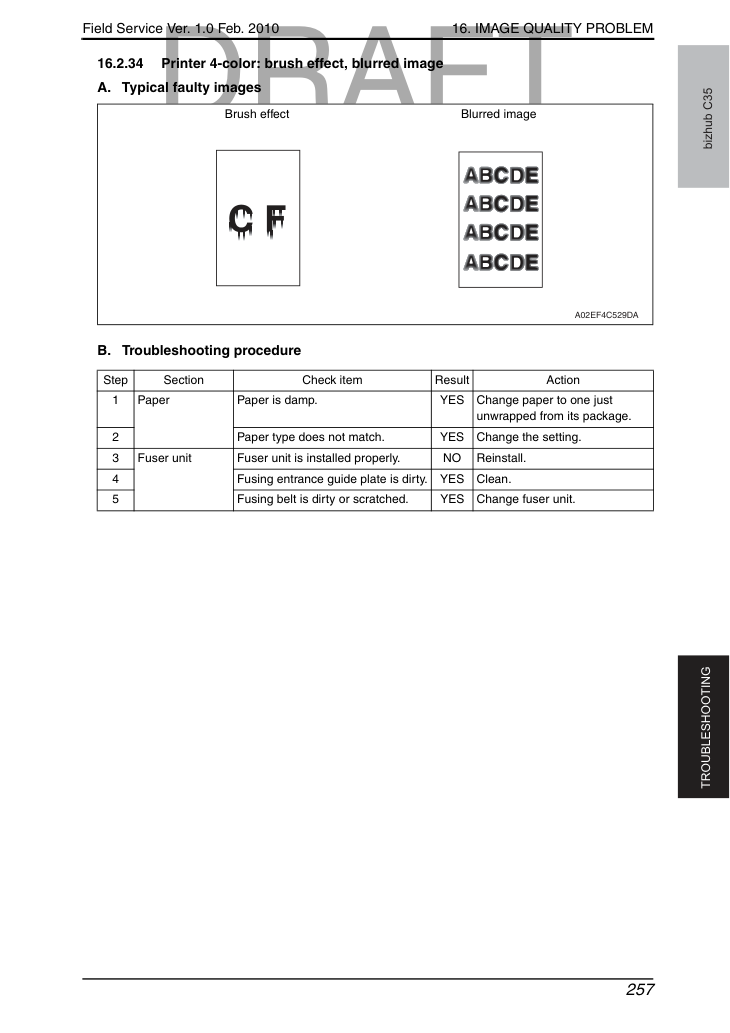
16. ПРОБЛЕМА КАЧЕСТВА ИЗОБРАЖЕНИЯ
Узел ролика переноса Ролик переноса поцарапан или загрязнен.
На пути подачи бумаги находится посторонний предмет.
Направляющая пластина входа термоузла поцарапана или грязная.
Нижний ролик термоузла поцарапан или грязный.
На ремне переноса видны отпечатки пальцев, масло или другие посторонние материалы.
Очисти мягкой тканью или бумагой, посыпанной тонером.
Проблема устранена в результате проверок до шага 5.

16. ПРОБЛЕМА КАЧЕСТВА ИЗОБРАЖЕНИЯ
Картридж тонера каждого цвета установлен надежно.
Узел PH установлен надежно.
На приводном участке картриджа тонера имеется загрязнение или повреждение.
Очистите/замените картридж тонера.
На печатном барабане (PC drum) имеются пятна, повреждения или истирание.
Узел переноса Проверить наличие загрязнения, повреждения, деформации или износа на ролике переноса.
Заменить узел переноса.
На валике и приводном участке термоузла имеются пятна, повреждения, деформация или износ.
Проблема устранена проверкой шага 6.
Замените узел ремня переноса.

17. IC protector
17. IC protector
• Для повышения безопасности продукта в этом МФУ установлен IC protector (ICP) на каждой плате.
ICP — компонент, защищающий IC. Если ток, подаваемый на электрические части, такие как главный двигатель, превышает установленное значение, ICP срабатывает для защиты IC от избыточного тока.
В следующем списке указаны ICP, установленные на каждой плате, связанные устройства и симптомы, которые возникают при срабатывании ICP.
*1: Это ошибка, возникающая при включении выключателя питания. Если IC protector срабатывает после включения выключателя питания, может возникнуть другая ошибка.
Встроенные компоненты. Нет функции. Независимо от того, открыта или закрыта дверь, отображается ошибка Door Open (дверь открыта).
17. IC protector
bizhub C35 УСТРАНЕНИЕ НЕИСПРАВНОСТЕЙ B. Блок питания постоянного тока *1: это ошибка, возникающая при включении выключателя питания. Если защита по току срабатывает после включения выключателя питания, может возникнуть другая ошибка.
Блок питания постоянного тока не подает питание.
Выключатель питания не включен.
17. IC protector
18. ЧЕРТЕЖ РАЗМЕЩЕНИЯ ДЕТАЛЕЙ
18. ЧЕРТЕЖ РАЗМЕЩЕНИЯ ДЕТАЛЕЙ
18. ЧЕРТЕЖ РАЗМЕЩЕНИЯ ДЕТАЛЕЙ
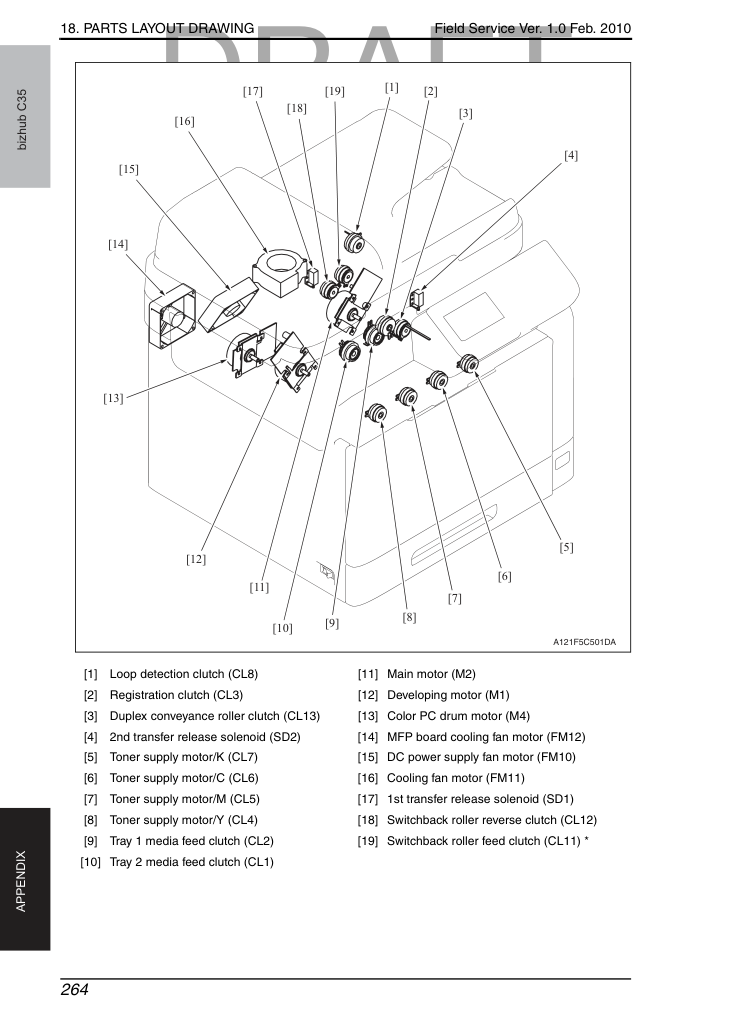
18. ЧЕРТЕЖ РАЗМЕЩЕНИЯ ДЕТАЛЕЙ
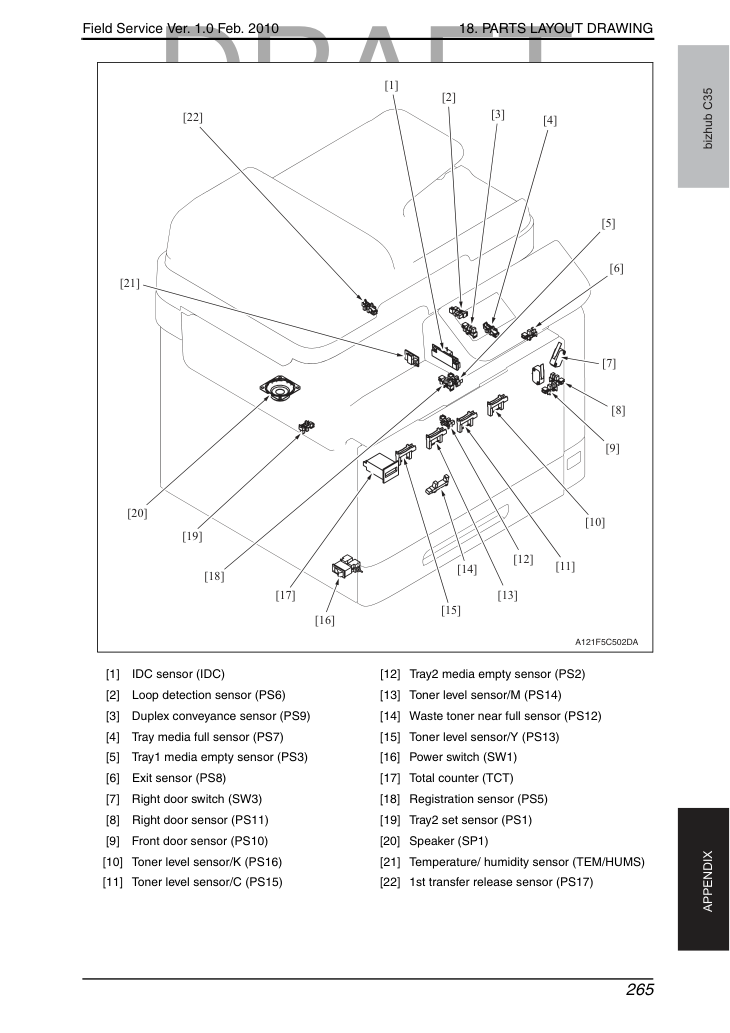
18. ЧЕРТЕЖ РАЗМЕЩЕНИЯ ДЕТАЛЕЙ
18. ЧЕРТЕЖ РАЗМЕЩЕНИЯ ДЕТАЛЕЙ
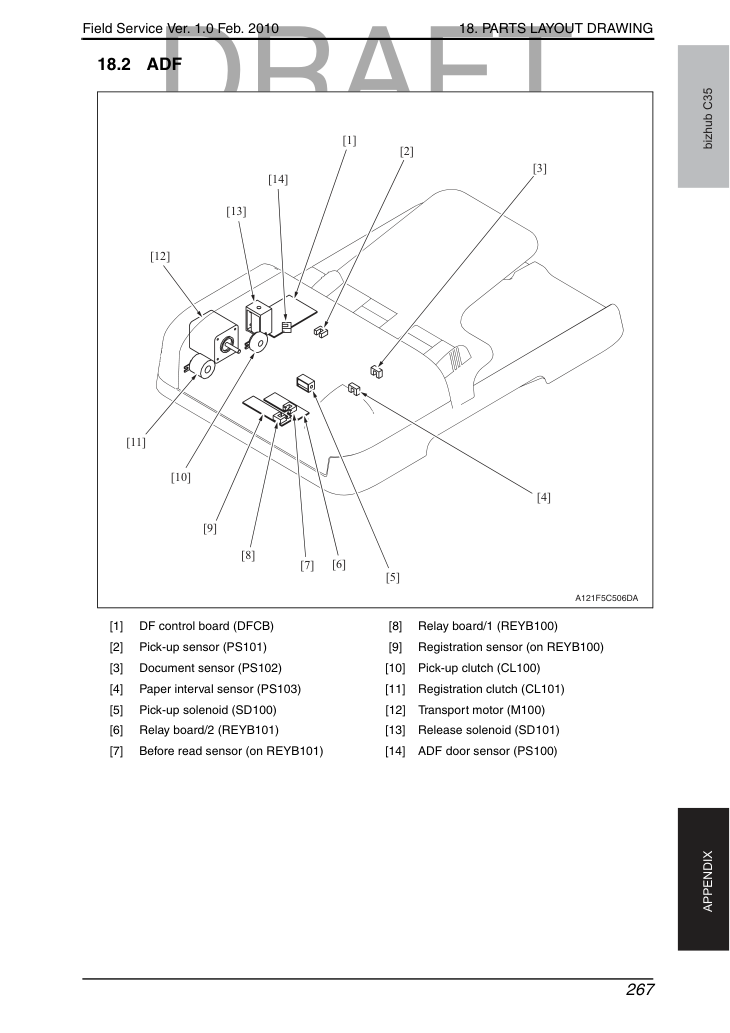
18. ЧЕРТЕЖ РАЗМЕЩЕНИЯ ДЕТАЛЕЙ
19. ЧЕРТЕЖ РАЗМЕЩЕНИЯ РАЗЪЕМОВ
19. ЧЕРТЕЖ РАЗМЕЩЕНИЯ РАЗЪЕМОВ
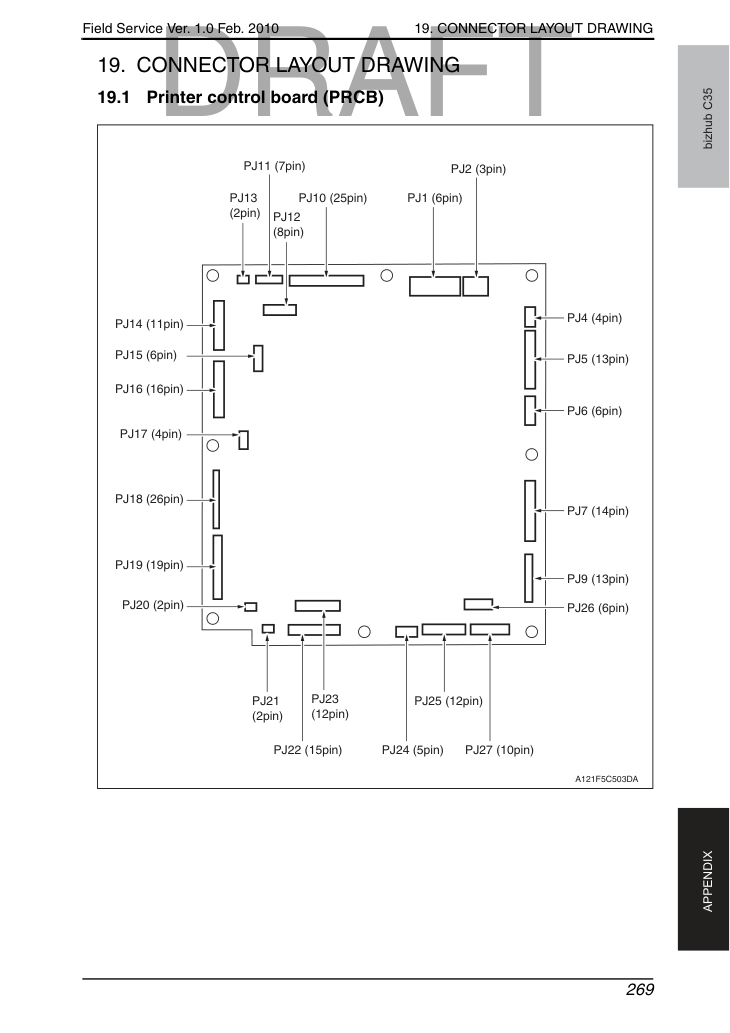
19. ЧЕРТЕЖ РАЗМЕЩЕНИЯ РАЗЪЕМОВ
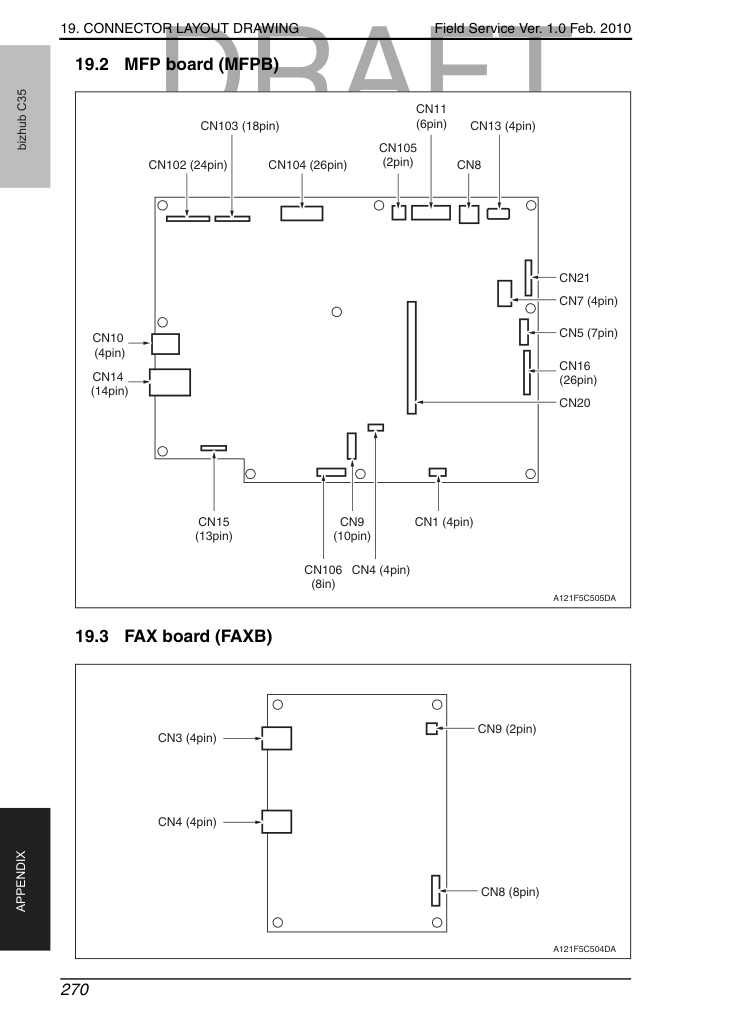
19. ЧЕРТЕЖ РАЗМЕЩЕНИЯ РАЗЪЕМОВ
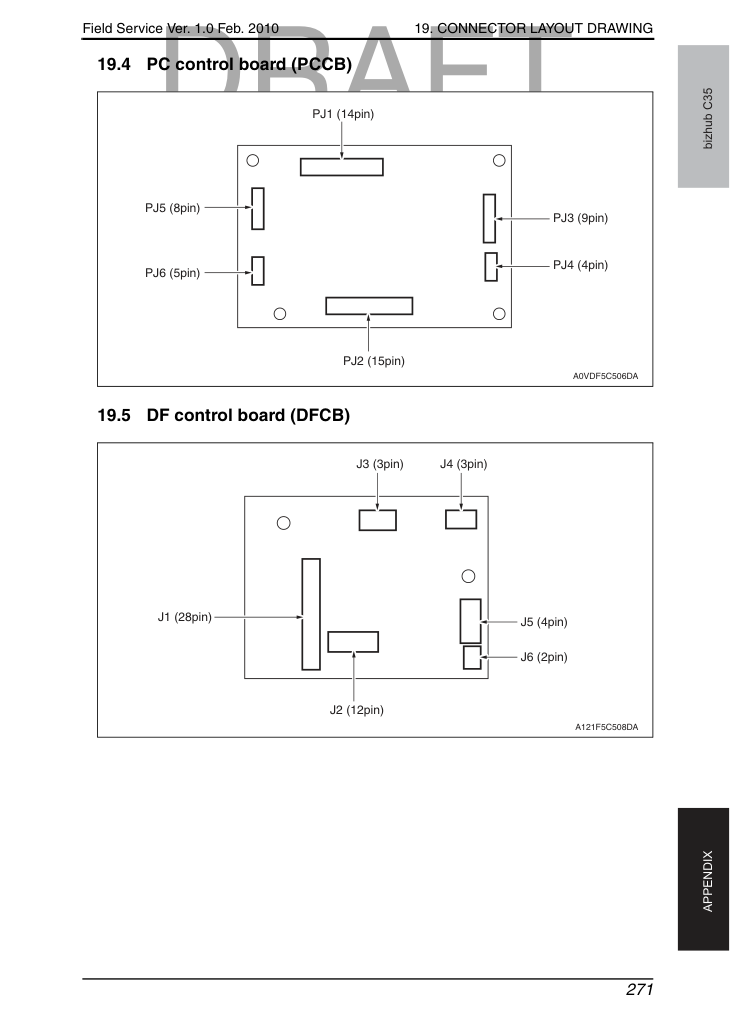
20. ЧЕРТЕЖ РАЗМЕЩЕНИЯ РАЗЪЕМОВ
20. ЧЕРТЕЖ РАЗМЕЩЕНИЯ РАЗЪЕМОВ
Номер контакта (Pin). Возможно подтвердить, удалив внешнюю крышку (cover).
Невозможно проверить снятием внешней крышки.
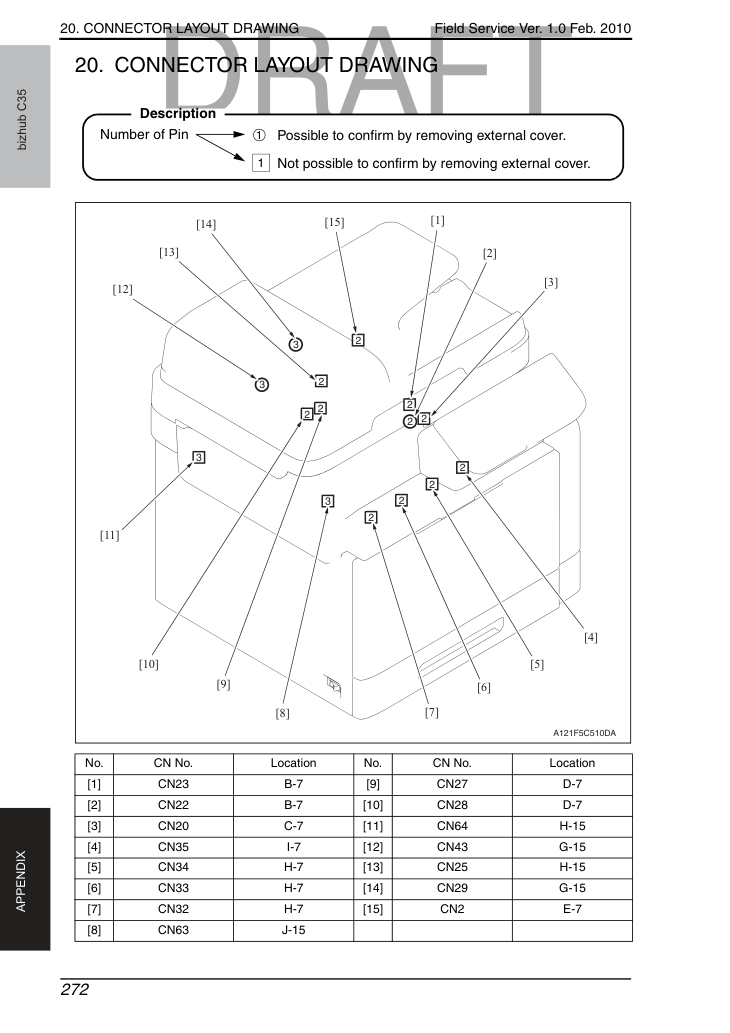
21. ДИАГРАММА СИНХРОНИЗАЦИИ
21. ДИАГРАММА СИНХРОНИЗАЦИИ