
← Konica Minolta bizhub C3110 — все главы инструкции
8. Функции Service Mode
• Service Mode используется для установки различных служебных функций.
• Эта функция используется для отображения информации о версии прошивки машины.
При внесении изменений в параметры режима повышенной безопасности эта функция должна использоваться для проверки номера версии прошивки [CONTROLLER F/W] по версии безопасности аутентификации.
Вызовите Service Mode на экран.
Выберите [FIRMWARE VERSION] и нажмите клавишу Select.
Проверьте номер версии прошивки [CONTROLLER F/W] с помощью номера версии прошивки.
8. Функции Service Mode
bizhub C3110 функция безопасности ПРИМЕЧАНИЕ • Убедитесь, что версия [BOOT F/W] составляет "A6DT99G0100-999".
• Если версия [BOOT F/W] не совпадает, инженер сервиса остановит эту установку и свяжется с Konica Minolta.
8. Функции Service Mode
• Эта функция используется, когда администратор устанавливает пароль администратора. Она также позволяет установить новый пароль администратора без необходимости ввода текущего пароля администратора. Таким образом, она используется, когда администратор забывает пароль администратора.
• Если пароль администратора временно изменен инженером-сервисером, обязательно потребуй от администратора изменить пароль администратора соответственно.
Вызовите Service Mode на экран.
Нажимайте следующие клавиши в указанном порядке для отображения экрана SecurityServ. Mode:
Выберите [Admin. Password] и нажмите клавишу Select.
Введите значение по умолчанию "12345678" в качестве нового пароля. Затем нажмите клавишу Select.
• Используйте значение по умолчанию "12345678" как пароль, используемый только временно.
8. Функции Service Mode
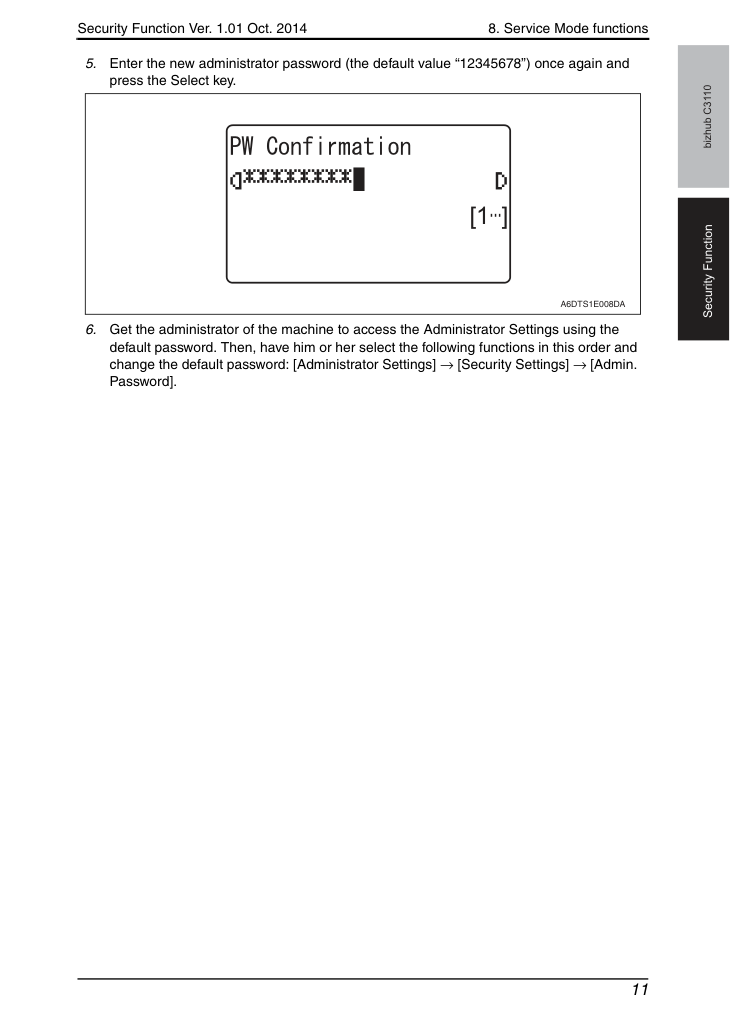
Введите новый пароль администратора (значение по умолчанию "12345678") еще раз и нажмите клавишу Select.
Попросите администратора аппарата получить доступ к параметрам администратора, используя пароль по умолчанию. Затем попросите его выбрать следующие функции в указанном порядке и изменить пароль по умолчанию: [Administrator Settings] → [Security Settings] → [Admin.
8. Функции Service Mode
• Функция CE Password используется для изменения CE пароля для вызова Service Mode на экран.
Вызовите Service Mode на экран.
Нажимайте следующие клавиши в указанном порядке для отображения экрана SecurityServ. Mode:
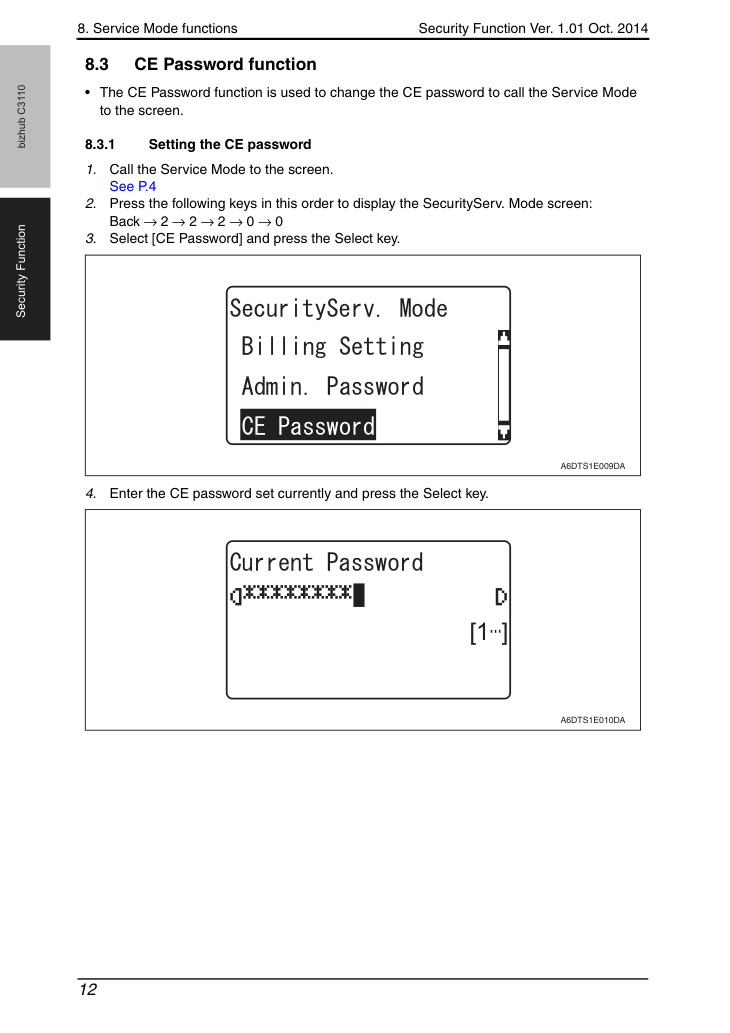
Выберите [CE Password] и нажмите клавишу Select.
Введите текущий установленный пароль CE и нажмите клавишу Select.
8. Функции Service Mode
Введите новый 8-значный пароль CE и нажмите клавишу Select.
Введите новый 8-значный пароль CE еще раз и нажмите клавишу Select.
• Аппарат не принимает новый пароль, содержащий только одинаковые символы, состоящий менее чем из 8 цифр или совпадающий с предыдущим паролем.
• Для CE Password установи значение, отличное от значения по умолчанию.
• НИКОГДА не забывайте пароль CE. При забывании пароля CE обратитесь в Konica Minolta.
Если пароль CE забыт, замена платы MFP инициализирует значения параметров и переведёт режим расширенной безопасности в состояние «OFF». Убедитесь, что администратор установит режим расширенной безопасности обратно на «ON».
• Если существует несовпадение CE Password между первым вводом и только что введенным, машина выводит сообщение об ошибке CE Password. В этом случае установи CE Password еще раз.
Символы и знаки для пароля CE • Цифровые символы: 0–9 • Буквенные символы: прописные и строчные буквы • Знаки: !, #, $, %, &, ', (, ), *, ,, -, ., /, :, ;, <, =, >, ?, @, [, \, ], ^, _, `, {, |, }, ~, +, ПРОБЕЛ Выбор из всего 94 символов * Символ " не может быть выбран.