← Konica Minolta bizhub C280 — все главы инструкции
10. Переписывание прошивки
10. Переписывание прошивки
• Существует два способа обновления прошивки: один — прямое подключение к основному корпусу с помощью USB-накопителя, другой — загрузка по сети с использованием Интернета ISW.
• При переписывании прошивки необходимо выполнить следующие шаги для переписывания прошивки.
Переписывание BootROM и установка загружаемого драйвера устройства/словаря OCR должны выполняться по необходимости в зависимости от типа прошивки или среды использования.
Нажми [BootRom] в отображении элемента обновления прошивки и нажми [START].
Проверь сообщение «BootRom Update completed successfully» и нажми [OK].
Выбери [Service Mode] [System 2] [Data Install] и обнови видеоданные до новой версии.
Нажми [Switch No.] и введи «25» с цифровой клавиатуры.
Нажми [HEX Assignment] и введи «20» с цифровой клавиатуры.
Отключи и включи главный выключатель питания и дополнительный выключатель питания.
10. Установи драйвер загружаемого устройства по мере необходимости.
11. Установи данные словаря OCR для поиска в PDF по мере необходимости.
• Условия для USB-накопителя, который может быть использован для обновления прошивки, следующие:
Подключи USB к ПК и скопируй данные прошивки на USB-накопитель.
• Данные прошивки для обновления должны быть скопированы в корневой каталог с именем файла «A0EDFW.tar.» • Более одного файла прошивки одной модели или нескольких моделей могут быть сохранены на USB-накопителе. (Максимум пятнадцать файлов) При сохранении более одного файла прошивки создай папку с именем «(код модели) FW» («A0EDFW» для этой машины) непосредственно в корневой каталог.
(Имена файлов могут быть установлены произвольно) • При создании папки и сохранении более одного файла прошивки также необходимо скопировать файл прошивки «A0EDFW.tar» непосредственно в корневой каталог.
Отключи главный выключатель питания и дополнительный выключатель питания.
10. Переписывание прошивки
Поднимите крышку [2] порта USB.
Вставь USB-накопитель в портUS [3] для обслуживания.
• USB-накопитель должен быть подключен при отключённых главном выключателе питания/дополнительном выключателе питания.
• При обновлении встроенного ПО используйте USB-порт для сервиса.
Обновление невозможно при подключении к другому USB-порту.
Включите выключатель основного питания и выключатель вспомогательного питания.
10. Переписывание прошивки
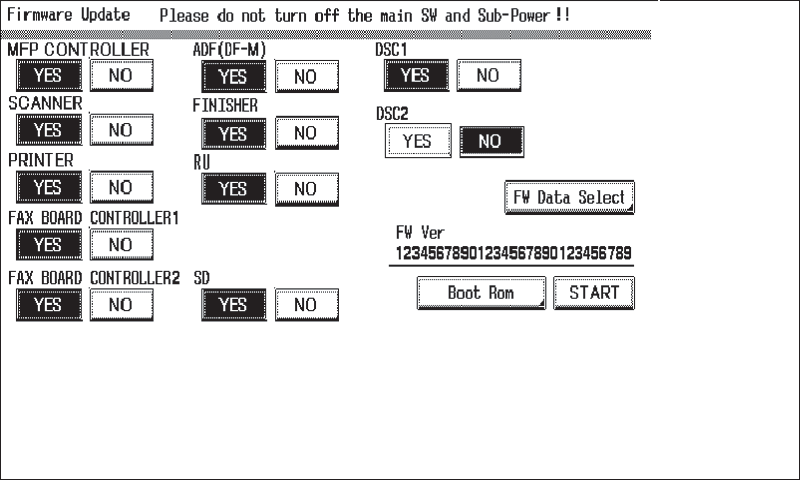
bizhub C360/C280/C220 для системы безопасности PKI Card System NOTE • Если ни одна из клавиш на панели управления не нажата, встроенное ПО автоматически обновляется через 30 секунд после включения выключателя основного/вспомогательного питания.
• Если файл BootRom находится в данных встроенного ПО, отображается клавиша [RootRom]. Нажатие клавиши обновляет данные.
10. Выключите выключатель основного питания и выключатель вспомогательного питания.
11. Извлеките USB-устройство памяти и закрепите крышку USB-порта винтом.
12. Включите выключатель основного питания и выключатель вспомогательного питания.
• При первом включении выключателя основного питания после обновления встроенного ПО данные иногда могут быть обновлены внутри.
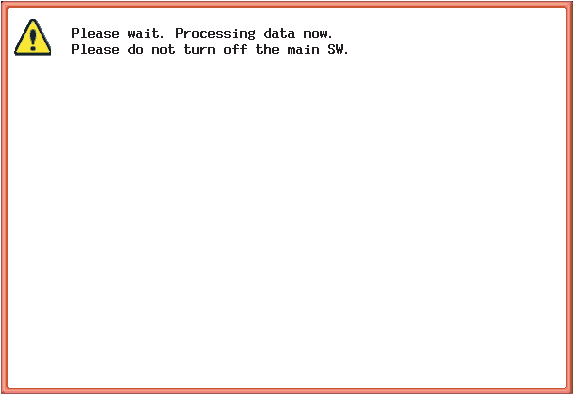
В этом случае будет отображено следующее сообщение. Никогда не выключайте выключатель основного питания, пока не появится экран ввода серийного номера или экран кода ошибки.
10. Переписывание прошивки
13. Вызовите режим сервиса на экран.
14. Выберите [Firmware Version].
15. Убедитесь, что версия встроенного ПО обновлена.
Действия при ошибке передачи данных • Если на панели управления появляется «NG», указывающая на ошибку перезаписи (в этом случае клавиша Start светится красным), выполните следующие действия.
Повторите процедуру перезаписи данных.
Если процедура завершилась ненормально, замените USB-устройство памяти новым и попробуйте другую процедуру перезаписи.
Если процедура все еще завершилась ненормально, замените плату, вызвавшую «NG», и выполните процедуру перезаписи данных.