
← Konica Minolta bizhub C20 — все главы инструкции
14. РЕЖИМ ОБСЛУЖИВАНИЯ
14. РЕЖИМ ОБСЛУЖИВАНИЯ
• Обеспечь надлежащую безопасность при входе в режим обслуживания. НИКОГДА не предоставляй доступ неавторизованным лицам.
На исходном экране нажми клавишу Select для вывода [PAPER SELECT] на экран.
Нажать следующие клавиши в указанном порядке.
• Дерево функций отображается в соответствии с форматом, показанным на экране.
• <*1>: Эта функция доступна только при установке дополнительного лотка tray3 на аппарат.
14. РЕЖИМ ОБСЛУЖИВАНИЯ
14. РЕЖИМ ОБСЛУЖИВАНИЯ
14. РЕЖИМ ОБСЛУЖИВАНИЯ
14. РЕЖИМ ОБСЛУЖИВАНИЯ
14. РЕЖИМ ОБСЛУЖИВАНИЯ
• Настройка скорости передачи. Выбери режим из следующих.
процедура • Значение по умолчанию: V.34 33600bps.
• Настройка скорости приема. Выбери режим из следующих.
процедура • Значение по умолчанию: V.34 33600bps.
процедура • Значение по умолчанию: -9 dBm.
-17 to -10 dBm "-9 dBm" -8 to -2 dBm Функция • Уровень чувствительности приема.
процедура • Значение по умолчанию: -43 dBm.
"-49 to -44 dBm" "-43 dBm" -42 to -36 dBm Функция • Уровень выходного двухтонового сигнала.
процедура • Значение по умолчанию: -9 dBm.
14. РЕЖИМ ОБСЛУЖИВАНИЯ
процедура • Значение по умолчанию: -11 dBm.
"-17 to -12 dBm" "-11 dBm" -10 to -2 dBm Функция • Уровень выходного сигнала ответа.
процедура • Значение по умолчанию: -11 dBm.
"-17 to -12 dBm" "-11 dBm" -10 to -2 dBm Функция • Выбери режим коррекции ошибок.
процедура • Установка по умолчанию — ON.
"ON": При возникновении ошибки во время передачи повторно отправь кадр, содержащий ошибку.
OFF: Любые ошибки игнорируются во время передачи.
• Выбери метод сжатия в режиме TX/RX.
процедура • По умолчанию установлено JBIG.
Самый простой способ сжатия.
«JBIG»: самый сложный способ сжатия, создающий наименьший код по сравнению со всеми остальными.
14. РЕЖИМ ОБСЛУЖИВАНИЯ
• Выберите для создания отчета в определенное место назначения при возникновении статуса пусто тонер в модуле печати.
процедура • Установка по умолчанию — OFF.
Создать отчет в место назначения отчета.
«OFF»: не создавать отчет.
• Если выбрано «ON», выберите создание отчета и отправку на удаленную сторону при исчерпании тонера.
• Введите номер телефона, для которого будет создан отчет.
• Спецификация номера факса: число из до 20 цифр, состоящее из [0-9], [*], [#], [пауза], и [пробел]. (0-9, #, *, пауза, _) • Отчет будет создан через 20 минут, 24 часа, 48 часов или 72 часа после возникновения события или до его исчезновения.
При возникновении следующих условий на факсе машина может работать неправильно, факс уже автоматически отправил отчет вашему дилеру. Они свяжутся с вами в ближайшее время.
• Выберите один из следующих вариантов.
процедура • Установка по умолчанию — OFF.
ON (ERROR): печать отчета о связи T.30 при возникновении ошибки.
• Для установки времени ожидания TWAIN.
процедура • По умолчанию установлено 6 мин.
14. РЕЖИМ ОБСЛУЖИВАНИЯ
• Различные элементы настройки применяются и соответствующие значения настройки становятся действительными в зависимости от конкретной подфункции основной функции (Copy, Fax, Twain или NetScan), как подробно описано ниже.
• Установите, активировать ли режим Energy Save при отсутствии задания на печать или операции на панели в течение определенного периода.
процедура • Установка по умолчанию — ON.
«ON» OFF Функция • Указывает, появляется ли предупреждение, когда тонер вот-вот закончится.
процедура • Установка по умолчанию — ON.
«ON» OFF Функция • Указывает, появляется ли предупреждение, когда печатный блок приближается к концу срока службы.
процедура • Установка по умолчанию — ON.
14. РЕЖИМ ОБСЛУЖИВАНИЯ
• Отрегулировать для компенсации вариаций точности деталей IR и их монтажной точности путем изменения коэффициента масштабирования сканирования в направлении основного сканирования.
• При замене блока сканера Спецификация настройки • Отрегулируйте ширину D в копии тестового шаблона1 так, чтобы выполнить следующую спецификацию.
1. Напечатайте тестовый шаблон1.
2. Введите меню [ADJUST] в режиме обслуживания.
3. Выберите [CCD MAIN ZOOM] в [ADJUST] и нажмите клавишу Select.
4. Поместите тестовый шаблон1 на оригинальное стекло и сделайте тестовую копию.
• Тестовый шаблон1 должен быть расположен вертикально.
• Используйте бумагу формата A4 или Letter, загруженную в лоток 1, для создания тестовой копии.
5. Проверьте, что ширина D в копии тестового шаблона1 соответствует спецификации.
Расчёт: (1 – Ширина D в документе ÷ Ширина D в копии) × 100. Если ширина D выходит за пределы спецификации, отрегулируйте её согласно следующей процедуре.
6. Нажмите клавишу Select.
7. С помощью клавиши S/T измените значение настройки и нажмите клавишу Select.
8. Поместите тестовый шаблон1 на оригинальное стекло. Затем сделайте тестовую копию еще раз и проверьте
• Если ширина D в тестовом шаблоне больше указанной ширины ..... Уменьшьте настройку.
• Если ширина D в тестовом шаблоне меньше указанной ширины ..... Увеличьте настройку.
14. РЕЖИМ ОБСЛУЖИВАНИЯ
• Отрегулировать для компенсации вариаций точности деталей IR и их монтажной точности путем изменения коэффициента масштабирования сканирования в направлении подсканирования.
• При замене блока сканера Спецификация настройки • Отрегулируйте ширину E в копии тестового шаблона1 так, чтобы выполнить следующую спецификацию.
1. Напечатайте тестовый шаблон1.
2. Введите меню [ADJUST] в режиме обслуживания.
3. Выберите [CCD SUB ZOOM] в [ADJUST] и нажмите клавишу Select.
4. Поместите тестовый шаблон1 на оригинальное стекло и сделайте тестовую копию.
• Тестовый шаблон1 должен быть расположен вертикально.
• Используйте бумагу формата A4 или Letter, загруженную в лоток 1, для создания тестовой копии.
5. Проверьте, что ширина E в копии тестового шаблона1 соответствует спецификации.
Расчет: (1 - Ширина E в документе ÷ Ширина E в копии) × 100 Если ширина E выходит за пределы спецификации, отрегулируйте ее согласно следующей процедуре.
6. Нажмите клавишу Select.
7. С помощью клавиши S/T измените значение настройки и нажмите клавишу Select.
8. Поместите тестовый шаблон1 на оригинальное стекло. Затем сделайте тестовую копию еще раз и проверьте
• Если ширина E в тестовом шаблоне больше указанной ширины ..... Уменьшьте настройку.
• Если ширина E в тестовом шаблоне меньше указанной ширины ..... Увеличьте настройку.
14. РЕЖИМ ОБСЛУЖИВАНИЯ
• Отрегулировать для компенсации вариаций точности деталей IR и их монтажной точности путем изменения начальной позиции сканирования в направлении основного сканирования.
• При замене оригинального стекла.
• При замене узла сканера ПРИМЕЧАНИЕ • После выполнения регулировок [CCD MAIN ZOOM] Спецификация регулировки • Отрегулируй ширины A и B на копии тестового шаблона1 так, чтобы соответствовать следующей спецификации.
1. Напечатайте тестовый шаблон1.
2. Введите меню [ADJUST] в режиме обслуживания.
3. Выбери [CCD MAIN REGIST] в [ADJUST] и нажми клавишу Select.
4. Поместите тестовый шаблон1 на оригинальное стекло и сделайте тестовую копию.
• Тестовый шаблон1 должен быть расположен вертикально.
• Используйте бумагу формата A4 или Letter, загруженную в лоток 1, для создания тестовой копии.
5. Проверь величину смещения ширин A и B на копии тестового шаблона.
Если смещение выходит за пределы спецификации, отрегулируйте его согласно следующей процедуре.
6. Нажмите клавишу Select.
7. С помощью клавиши S/T измените значение настройки и нажмите клавишу Select.
8. Поместите тестовый шаблон1 на оригинальное стекло. Затем сделайте тестовую копию еще раз и проверьте
• Если ширина A меньше ширины B..... Увеличь параметр.
• Если ширина B меньше ширины A..... Уменьши параметр.
14. РЕЖИМ ОБСЛУЖИВАНИЯ
• Для компенсации вариаций точности IR деталей и точности их монтажа путём изменения позиции начала сканирования в поперечном направлении.
• При замене оригинального стекла.
• При замене узла сканера ПРИМЕЧАНИЕ • После выполнения регулировок [CCD SUB ZOOM] Спецификация регулировки • Отрегулируй ширину C на копии тестового шаблона1 так, чтобы соответствовать следующей спецификации.
1. Напечатайте тестовый шаблон1.
2. Введите меню [ADJUST] в режиме обслуживания.
3. Выбери [CCD SUB REGIST] в [ADJUST] и нажми клавишу Select.
4. Поместите тестовый шаблон1 на оригинальное стекло и сделайте тестовую копию.
• Тестовый шаблон1 должен быть расположен вертикально.
• Используйте бумагу формата A4 или Letter, загруженную в лоток 1, для создания тестовой копии.
5. Проверь, смещена ли ширина C на копии тестового шаблона.
Если ширина C выходит за пределы спецификации, отрегулируйте её согласно следующей процедуре.
6. Нажмите клавишу Select.
7. С помощью клавиши S/T измените значение настройки и нажмите клавишу Select.
8. Поместите тестовый шаблон1 на оригинальное стекло. Затем сделайте тестовую копию еще раз и проверьте
• Если ширина C в тестовом шаблоне больше установленной ширины ..... Увеличь параметр.
• Если ширина C в тестовом шаблоне меньше установленной ширины ..... Уменьши параметр.
14. РЕЖИМ ОБСЛУЖИВАНИЯ
• Для компенсации вариаций точности всех деталей и точности их монтажа путём изменения коэффициента масштабирования сканирования в поперечном направлении (1-сторона) при использовании автоматического податчика документов.
• При замене оригинального стекла.
• При установке нового узла автоматического податчика документов ПРИМЕЧАНИЕ • После выполнения регулировок [CCD SUB ZOOM] Диапазон регулировки См. стр.17 сервис-мануала узла автоматического податчика документов.
• Для компенсации вариаций точности всех деталей и точности их монтажа путём изменения позиции начала сканирования в продольном направлении (1-сторона) при использовании автоматического податчика документов.
• При замене оригинального стекла.
• При установке нового узла автоматического податчика документов ПРИМЕЧАНИЕ • После выполнения регулировок [CCD SUB ZOOM] • После выполнения регулировок [ADF 1ST SUB ZOOM] Диапазон регулировки См. стр.18 сервис-мануала узла автоматического податчика документов.
14. РЕЖИМ ОБСЛУЖИВАНИЯ
• Для компенсации вариаций точности всех деталей и точности их монтажа путём изменения позиции начала сканирования в поперечном направлении (1-сторона) при использовании автоматического податчика документов.
• При замене оригинального стекла.
• При установке нового узла автоматического податчика документов ПРИМЕЧАНИЕ • После выполнения регулировок [CCD SUB ZOOM] • После выполнения регулировок [ADF 1ST SUB ZOOM] Диапазон регулировки См. стр.19 сервис-мануала узла автоматического податчика документов.
• Для компенсации вариаций точности всех деталей и точности их монтажа путём изменения коэффициента масштабирования сканирования в поперечном направлении (2-сторона) при использовании автоматического податчика документов.
• При замене оригинального стекла.
• При установке нового узла автоматического податчика документов ПРИМЕЧАНИЕ • После выполнения регулировок [CCD SUB ZOOM] Диапазон регулировки См. стр.20 сервис-мануала узла автоматического податчика документов.
• Для компенсации вариаций точности всех деталей и точности их монтажа путём изменения позиции начала сканирования в продольном направлении (2-сторона) при использовании автоматического податчика документов.
• При замене оригинального стекла.
• При установке нового узла автоматического податчика документов ПРИМЕЧАНИЕ • После выполнения регулировок [CCD SUB ZOOM] • После выполнения регулировок [ADF 1ST SUB ZOOM] Диапазон регулировки См. стр.21 сервис-мануала узла автоматического податчика документов.
14. РЕЖИМ ОБСЛУЖИВАНИЯ
• Для компенсации вариаций точности всех деталей и точности их монтажа путём изменения позиции начала сканирования в поперечном направлении (2-сторона) при использовании автоматического податчика документов.
• При замене оригинального стекла.
• При установке нового узла автоматического податчика документов ПРИМЕЧАНИЕ • После выполнения регулировок [CCD SUB ZOOM] • После выполнения регулировок [ADF 1ST SUB ZOOM] Диапазон регулировки См. стр.22 сервис-мануала узла автоматического податчика документов.
• Отрегулируй длину петли бумаги, формируемой перед роликами регистрации.
• При проскальзывании или перекосе оригинала.
См. стр.23 сервис-мануала узла автоматического податчика документов.
Функция процедуры • Исключает мерцание люминесцентного света в помещении, возникающее из-за условий питания или аналогичных причин.
• Применяй при мерцании люминесцентного света из-за условий питания или аналогичных причин.
процедура • По умолчанию установлено значение 0.
"0": Управление мерцанием определяется по коду области.
1: Управление мерцанием всегда включено.
2: Управление мерцанием всегда отключено.
14. РЕЖИМ ОБСЛУЖИВАНИЯ
• Регулирует верхний край носителя для односторонней печати.
• Для коррекции смещённого печатного изображения.
: Отрегулируй верхний край обычной бумаги.
: Отрегулируйте верхний отступ для плотной бумаги.
: Отрегулируй верхний край конверта.
ПРОЗРАЧНАЯ ПЛЁНКА: Отрегулируй верхний край прозрачной плёнки.
1. Выбери [TOP ADJUSTMENT] и нажми клавишу Select.
2. Выбери желаемый тип бумаги и нажми клавишу Select.
3. Выбери требуемую величину регулировки клавишей вверх S/вниз T и нажми клавишу Select.
-15 до +15 (1 шаг: 0,21 мм) Функция • Регулирует левый край носителя при односторонней печати.
• Для коррекции смещённого печатного изображения.
TRAY 1: Отрегулируй левый край носителя, подаваемого из лотка 1 (ручной лоток.) TRAY 2: Отрегулируй левый край носителя, подаваемого из лотка 2.
TRAY 3: Отрегулируй левый край носителя, подаваемого из лотка 3.
1. Выбери [LEFT ADJ. (FRONT)] и нажми клавишу Select.
2. Выбери требуемый лоток и нажми клавишу Select.
3. Выбери требуемую величину регулировки клавишей вверх S/вниз T и нажми клавишу Select.
-15 до +15 (1 шаг: 0,21 мм) Функция • Регулирует левый край носителя при двусторонней печати.
• Для коррекции смещённого печатного изображения.
ЛОТОК 1: Отрегулируйте левый край двусторонней печати с лотка 1 (ручной лоток). ЛОТОК 2: Отрегулируйте левый край двусторонней печати с лотка 2.
ЛОТОК 3: Отрегулируйте левый край двусторонней печати с лотка 3.
1. Выберите [LEFT ADJ. (BACK)] и нажмите клавишу Select.
2. Выбери требуемый лоток и нажми клавишу Select.
3. Выберите требуемый размер коррекции клавишами со стрелками S/T и нажмите
14. РЕЖИМ ОБСЛУЖИВАНИЯ
• Отрегулируйте вторичный выход передачи изображения (ATVC) на односторонних страницах для каждого типа носителя.
• Используй при возникновении ошибки переноса в хвостовой части.
-8 до +7 Инструкции регулировки Для увеличения значения ATVC (в направлении более туманного изображения) уменьшите значение параметра.
Для уменьшения значения ATVC (в направлении менее туманного изображения) увеличь значение параметра.
1. Выберите [TRANSFER POWER] и нажмите клавишу Select.
2. Выберите [SIMPLEX PASS] и нажмите клавишу Select.
3. Выберите требуемый тип носителя клавишами со стрелками S/T и нажмите клавишу Select.
4. Выберите требуемое значение параметра клавишами со стрелками S/T и нажмите клавишу Select.
• Отрегулируйте выход второго переноса изображения (ATVC) на двусторонних страницах для каждого типа носителя.
• Используй при возникновении ошибки переноса в хвостовой части.
-8 до +7 Инструкции регулировки Для увеличения значения ATVC (в направлении более туманного изображения) уменьшите значение параметра.
Для уменьшения значения ATVC (в направлении менее туманного изображения) увеличь значение параметра.
1. Выберите [TRANSFER POWER] и нажмите клавишу Select.
2. Выберите [DUPLEX PASS] и нажмите клавишу Select.
3. Выберите требуемый тип носителя клавишами со стрелками S/T и нажмите клавишу Select.
4. Выберите требуемое значение параметра клавишами со стрелками S/T и нажмите клавишу Select.
• Отрегулируйте вторичный выход передачи изображения (ATVC) на ручных двусторонних страницах для каждого типа носителя.
• Используй при возникновении ошибки переноса в хвостовой части.
-8 до +7 Инструкции регулировки Для увеличения значения ATVC (в направлении более туманного изображения) уменьшите значение параметра.
Для уменьшения значения ATVC (в направлении менее туманного изображения) увеличь значение параметра.
1. Выберите [TRANSFER POWER] и нажмите клавишу Select.
2. Выберите [MANUAL DUPLEX] и нажмите клавишу Select.
3. Выберите требуемый тип носителя клавишами со стрелками S/T и нажмите клавишу Select.
4. Выберите требуемое значение параметра клавишами со стрелками S/T и нажмите клавишу Select.
14. РЕЖИМ ОБСЛУЖИВАНИЯ
• Для точной регулировки плотности печатных изображений каждого цвета при печати на толстой бумаге и прозрачных пленках OHP.
• Измени плотность печатного изображения для каждого цвета с толстой бумагой и прозрачками OHP.
• Светлый цвет: увеличь значение настройки • Темный цвет: уменьши значение настройки Настройка/процедура • Значение по умолчанию: 0.
1. Вызовите служебный режим на экран.
2. Выберите [ADJUST] Æ [IMG ADJ THICK] и нажмите клавишу Select.
3. Выбери нужный цвет клавишей вверх S/вниз T и нажми клавишу Select.
4. Выбери нужное значение настройки клавишами вверх S/вниз T и нажми клавишу Select.
• Точно отрегулируй плотность печатного изображения для черной печати.
• Измени плотность печатного изображения черной печати.
• Если черный цвет светлый, увеличь значение настройки.
• Если черный цвет темный, уменьши значение настройки.
процедура • По умолчанию установлено значение 0.
1. Вызовите служебный режим на экран.
2. Выберите [ADJUST] Æ [IMG ADJ BLACK] и нажмите клавишу Select.
3. Выбери нужное значение настройки клавишами вверх S/вниз T и нажми клавишу Select.
• Регулирует принтер при наличии проблемы с качеством изображения (неравномерная плотность) Использование • Для коррекции проблем качества изображения (неравномерная плотность) при работе принтера на большой высоте.
После изменения параметра обязательно запустите процесс [CALIBRATION].
14. РЕЖИМ ОБСЛУЖИВАНИЯ
• Для регулировки градации, цвета и плотности изображения до целевых уровней воспроизведения путем изменения максимального количества тонера, прилипающего к носителю, посредством дополнительной ручной точной регулировки гаммы каждого цвета после регулировки градации.
• Проблема качества изображения не корректируется даже после выполнения регулировки градации.
Для увеличения максимального количества тонера, прилипающего к барабану, увеличь значение параметра.
Для уменьшения максимального количества тонера, прилипающего к бумаге, уменьшьте значение параметра.
1. Выберите [MAXIMUM DENSITY] и нажмите клавишу Select.
2. Выберите требуемый цвет клавишами со стрелками S/T и нажмите клавишу Select.
3. Выберите требуемое значение параметра клавишами со стрелками S/T и нажмите клавишу Select.
После изменения параметра обязательно запустите процесс [CALIBRATION].
• Для регулировки скорости двигателя термоузла при скорости транспортировки 144 мм/с с целью согласования скорости плавления со скоростью транспортировки.
• Эффект полос или размытое изображение проявляются в результате изменения условий окружающей среды или снижения долговечности.
-20 до +20 (Шаг: 1) Инструкции регулировки При наличии эффекта щётки изменяйте значение параметра и проверяйте изображение.
При размытом изображении уменьши значение параметра.
1. Выберите [FUSER SPEED] и нажмите клавишу Select.
2. Выберите [HIGH SPEED] и нажмите клавишу Select.
3. Выберите требуемое значение параметра клавишами со стрелками S/T и нажмите клавишу Select.
• Для регулировки скорости двигателя термоузла при скорости транспортировки 72 мм/с с целью согласования скорости плавления со скоростью транспортировки.
• Эффект полос или размытое изображение проявляются в результате изменения условий окружающей среды или снижения долговечности.
-20 до +20 (Шаг: 1) Инструкции регулировки При наличии эффекта щётки изменяйте значение параметра и проверяйте изображение.
При размытом изображении уменьши значение параметра.
1. Выберите [FUSER SPEED] и нажмите клавишу Select.
2. Выберите [LOW SPEED] и нажмите клавишу Select.
3. Выберите требуемое значение параметра клавишами со стрелками S/T и нажмите клавишу Select.
14. РЕЖИМ ОБСЛУЖИВАНИЯ
• Для регулировки температуры нагрева термоузла (Fuser) отдельно для каждого типа бумаги, чтобы обеспечить надлежащую работу термоузла при различных условиях окружающей среды.
• При низкой производительности термофиксации, появлении полос воска или офсета при изменении типа бумаги или условий окружающей среды.
• Используйте эту функцию при возникновении скручивания бумаги или неправильной подачи бумаги, вызванной скручиванием, при различных условиях окружающей среды или в зависимости от типа используемой бумаги.
ОБЫЧНАЯ БУМАГА: -10 °C до 0 °C (шаг: 5 °C) ПРОЗРАЧНАЯ ПЛЁНКА: -10 °C до 0 °C (шаг: 5 °C) ТОЛСТАЯ: -10 °C до 0 °C (шаг: 5 °C) КОНВЕРТ: -10 °C до 0 °C (шаг: 5 °C) Инструкции регулировки При низкой производительности плавления увеличьте параметр.
При появлении полос воска уменьши значение параметра.
При плохом офсете уменьши значение параметра.
Если происходит скручивание бумаги, уменьшь настройку.
1. Выберите [TEMPERATURE] и нажмите клавишу Select.
2. Выберите тип бумаги и нажмите клавишу Select.
3. Выберите требуемое значение параметра клавишами со стрелками S/T и нажмите клавишу Select.
• Устанавливает частоту стабилизации изображения, выполняемую при включении главного выключателя или выходе машины из режима сна.
• MODE1: Всегда выполняет стабилизацию изображения при включении главного выключателя или выходе машины из режима сна. (Стандартный режим) • MODE2: Снижает частоту стабилизации изображения, выполняемую при включении главного выключателя или выходе машины из режима сна.
• Параметр по умолчанию — MODE1.
• Сбросьте счётчик ремня переноса.
• Используется при замене переносящего ремня (belt).
1. Выберите [ЗАМЕНА РАСХОДНИКОВ] → [ПЕРЕНОСЯЩИЙ РЕМЕНЬ].
2. Нажмите клавишу выбора.
3. Нажмите клавишу выбора и сбросьте счетчик.
• Сбросить счётчик узла термоузла (Fuser unit).
• Используйте при замене термоузла (Fuser unit).
1. Выберите [ЗАМЕНА РАСХОДНИКОВ] → [ТЕРМОУЗЕЛ].
2. Нажмите клавишу выбора.
3. Нажмите клавишу выбора и сбросьте счетчик.
14. РЕЖИМ ОБСЛУЖИВАНИЯ
• Сброс счетчика переносящего ролика (roller).
• Используется при замене переносящего ролика (roller).
1. Выберите [ЗАМЕНА РАСХОДНИКОВ] → [ПЕРЕНОСЯЩИЙ РОЛИК].
2. Нажмите клавишу выбора.
3. Нажмите клавишу выбора и сбросьте счетчик.
• Для очистки резервной копии данных модуля двигателя Использование • Используйте при очистке резервной копии данных модуля двигателя.
1. Выберите [BK CLEAR] и нажмите клавишу Select.
2. Нажмите клавишу Select и очистите резервную копию.
• Выводит общее количество отпечатков.
• При проверке общего количества отпечатков.
• Выводит количество цветных копий.
• При проверке количества цветных копий.
• Отображает количество напечатанных цветных страниц.
• При проверке количества напечатанных цветных страниц.
• Отображает количество черно-белых копий.
• При проверке количества черно-белых копий.
• Отображает количество напечатанных черно-белых страниц.
• При проверке количества напечатанных черно-белых страниц.
• Отображает количество напечатанных страниц факса.
• При проверке количества напечатанных страниц факса.
• Отображает общее количество листов двусторонней копии или двусторонней печати.
• При проверке общего количества листов двусторонней копии или двусторонней печати.
14. РЕЖИМ ОБСЛУЖИВАНИЯ
• Отображает количество напечатанных двусторонних цветных страниц.
• При проверке количества напечатанных двусторонних цветных страниц.
• Отображает количество двусторонних черно-белых копий.
• При проверке количества двусторонних черно-белых копий.
• Отображает количество двусторонних черно-белых копий.
• При проверке количества двусторонних черно-белых копий.
• Отображает количество напечатанных двусторонних черно-белых страниц.
• При проверке количества напечатанных двусторонних черно-белых страниц.
• Отображает количество напечатанных страниц факса.
• При проверке количества напечатанных страниц факса.
TX JOB: Счетчик количества операций передачи.
RX JOB: Счетчик количества операций приема.
• Для отображения счетчика сканирований.
• При проверке количества выполненных сканирований.
IR: Счет увеличивается на единицу при завершении одной операции ИК.
ADF (SINGLE): Счетчик листов автоподатчика (одностороннее сканирование).
ADF (DUPLEX): Счетчик листов автоподатчика (двустороннее сканирование).
• Отображает количество листов бумаги, использованной для каждого лотка.
• Считываемые элементы следующие.
• Отображает количество листов бумаги, использованной для каждого размера и типа.
• Счетчик размера бумаги приведен ниже.
14. РЕЖИМ ОБСЛУЖИВАНИЯ
• Отображает количество листов бумаги, использованной для каждого типа бумаги.
• Счетчик типа бумаги приведен ниже.
• Для отображения счетчика количества листов бумаги, использованной для различных приложений.
• При проверке количества листов бумаги, использованной для различных приложений.
COPY PRINT: Количество сделанных копий FAX RX PRN.: Количество страниц, полученных факсом REPORT PRN.: Количество напечатанных страниц отчета PC PRINT: Количество страниц, напечатанных с ПК FAX TX: Количество передач факсом.
MAIL TX: Количество передач на почтовый сервер.
SCAN TO FTP: Количество передач на сервер FTP.
SCAN TO SMB: Количество передач на SMB.
SCAN TO USB: Количество передач на USB-накопитель.
TWAIN: Количество передач на ПК.
PICTBRIDGE: Счет листов при завершении печати.
USB TO PRN.: Счет листов при завершении печати с USB.
• Отобразить статус тонера и блока формирования изображения.
C TONER: Отобразить остаток тонера в картридже голубого (C) тонера в процентах.
M TONER: Отобразить остаток тонера в картридже пурпурного (M) тонера в процентах.
Y TONER: Отобразить остаток тонера в картридже жёлтого (Y) тонера в процентах.
K TONER: Отобразить остаток тонера в картридже чёрного (K) тонера в процентах.
C I-UNIT: Отобразить оставшийся ресурс голубого (C) блока формирования изображения в процентах.
M I-UNIT: Отобразить оставшийся ресурс пурпурного (M) блока формирования изображения в процентах.
Y I-UNIT: Отобразить оставшийся ресурс жёлтого (Y) блока формирования изображения в процентах.
K I-UNIT: Отобразить оставшийся ресурс чёрного (K) блока формирования изображения в процентах.
• Отобразить оставшийся ресурс узлов техническое обслуживания.
• Для проверки оставшегося ресурса деталей техническое обслуживания.
TRANSFER BELT: Отобразить оставшийся ресурс ремня переноса.
FUSER UNIT: Отобразить оставшийся ресурс термоузла.
TRANSFER ROLLER: Отобразить оставшийся ресурс ролика переноса.
14. РЕЖИМ ОБСЛУЖИВАНИЯ
• Отобразить количество произошедших замятий бумаги.
• При проверке количества произошедших замятий бумаги PRINTER, ADF Function • Отобразить количество обнаруженных неисправностей.
• При проверке количества обнаруженных неисправностей TOTAL: Общее количество всех обнаруженных неисправностей.
4FFF: Количество обнаруженных неисправностей «4FFF».
• Отобразить версию микропрограммы контроллера.
• При обновлении микропрограммы • При замене платы обработки изображения на новую Function • Отобразить версию микропрограммы двигателя.
• При замене плате управления принтером на новую Function • Отобразить объём основной памяти.
• При проверке объёма памяти Function • Отобразить серийный номер печатающего механизма принтера.
• При проверке серийного номера принтера Function • Отобразить версию микропрограммы PP.
• Отобразить версию загрузочной микропрограммы PP.
14. РЕЖИМ ОБСЛУЖИВАНИЯ
• Отобразить объём памяти принтера.
• При проверке объёма памяти Function • Отобразить объём жёсткого диска.
• При проверке объёма жёсткого диска Function • Отобразить объём CF-карты.
14. РЕЖИМ ОБСЛУЖИВАНИЯ
• Проверить подачу бумаги в секциях захвата/транспортировки бумаги без печати на бумагу.
1. Выбери лоток бумаги.
2. Нажмите клавишу Select для начала теста подачи бумаги.
3. Нажмите клавишу Stop/Reset для остановки теста подачи бумаги.
• Невозможно работать при прогреве устройства.
• Отпечатать тестовый паттерн для регулировки изображения.
1. Выбери лоток бумаги.
2. Выберите [PATTERN1].
3. Нажмите клавишу Select для печати тестового паттерна.
• Отпечатать тестовый паттерн для полутонов и градаций.
1. Выбери лоток бумаги.
2. Выберите [PATTERN2].
3. Нажмите клавишу Select для печати тестового паттерна.
14. РЕЖИМ ОБСЛУЖИВАНИЯ
• Проверить подачу бумаги в секциях захвата/транспортировки бумаги в автоматическом подающем устройстве.
1. Загрузите бумагу в автоматическое подающее устройство.
2. Выберите [1-SIDED] или [2-SIDED].
3. Нажмите клавишу Select для начала теста подачи бумаги.
4. Нажмите клавишу Stop/Reset для остановки теста подачи бумаги.
• Проверить наличие грязи в сканирующей секции Автоматического устройства подачи документов.
1. Загрузить бумагу A4S или LetterS в Лоток1.
2. Нажать клавишу Select для запуска функции [COPY ADF GLASS].
3. Выданы два образца копий.
4. Убедиться, что в образцах копий не появляются пятна.
5. Нажать клавишу Stop/Reset для остановки функции [COPY ADF GLASS].
• Проверить корректность процесса кодирования/декодирования Параметры/процедура • Источник бумаги зафиксирован на Лотке1. (Лоток нельзя менять.) • Если в Лотке1 не загружена бумага A4 или Letter, печать не выполняется.
• Проверить зажигание Лампы экспозиции и движение сканера.
1. Нажать клавишу Select для начала тестирования сканера.
2. Нажать клавишу Stop/Reset для остановки тестирования сканера.
14. РЕЖИМ ОБСЛУЖИВАНИЯ
• Отобразить состояния входных портов датчиков и переключателей, когда машина неподвижна. (Основной корпус) Назначение • Используется для устранения неисправностей при возникновении неполадки или неправильной подачи бумаги. (Основной корпус) Параметры/процедура • Работу каждого из переключателей и датчиков можно проверить в режиме реального времени.
• Может быть проверено до тех пор, пока линия питания 5 В остается нетронутой, даже когда дверь открыта.
14. РЕЖИМ ОБСЛУЖИВАНИЯ
• Проверяет работу каждой из электрических частей машины.
• Использовать для проверки работы каждой из электрических частей машины.
1. Выбрать электрическую часть для проверки.
2. Нажать клавишу Select, которая приводит в действие электрическую часть на 1 сек., затем автомат-
14. РЕЖИМ ОБСЛУЖИВАНИЯ
• Формирует образец изображения на блоке двигателя по команде с контроллера, выполняя тестовую печать только блока двигателя.
1. Загрузить бумагу в лоток 1.
2. Выбрать [SERVICE MODE] - [FUNCTION] - [PRINTER TEST] - [PRINT TEST] и нажать
• Использование A4 или Letter зависит от параметра PTT.
• Бумага подается только из Лотка1.
• Отобразить состояния входных портов датчиков и переключателей, когда машина неподвижна. (ADF) Назначение • Используется для устранения неисправностей при возникновении неполадки или неправильной подачи бумаги. (ADF) Параметры/процедура • Работу каждого из переключателей и датчиков можно проверить в режиме реального времени.
• Может быть проверено до тех пор, пока линия питания 5 В остается нетронутой, даже когда дверь открыта.
Документ отсутствует Документ присутствует Функция • Проверяет работу каждой из электрических частей ADF.
• Использовать для проверки работы каждой из электрических частей ADF.
1. Выбрать электрическую часть для проверки.
2. Нажать клавишу Select, которая приводит в действие электрическую часть на 1 сек., затем автомат-
• После теста обязательно выключить, а затем включить выключатель питания основного корпуса.
14. РЕЖИМ ОБСЛУЖИВАНИЯ
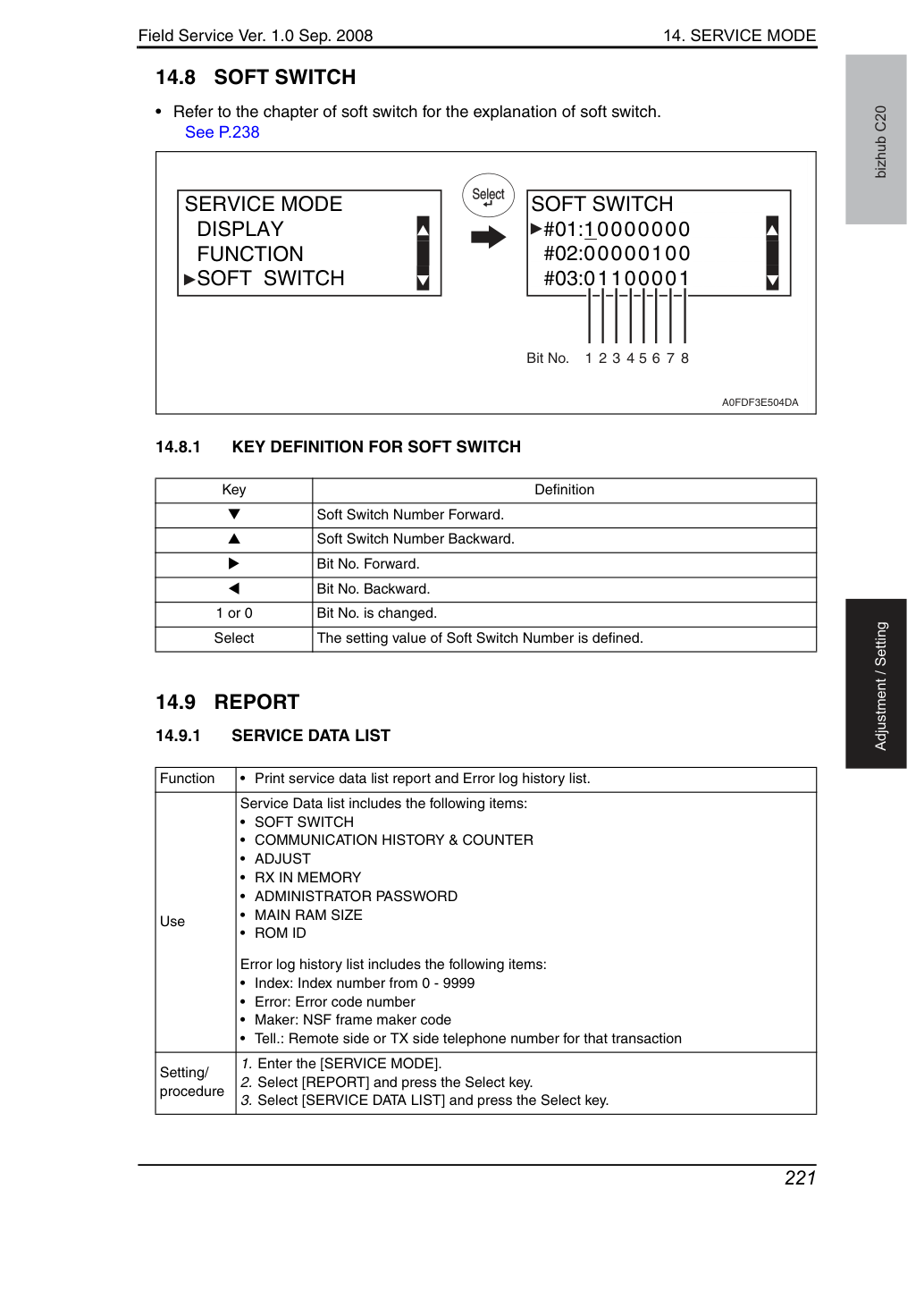
• Обратиться к разделу программного переключателя для получения пояснения о программном переключателе.
Значение параметра Soft Switch Number определено.
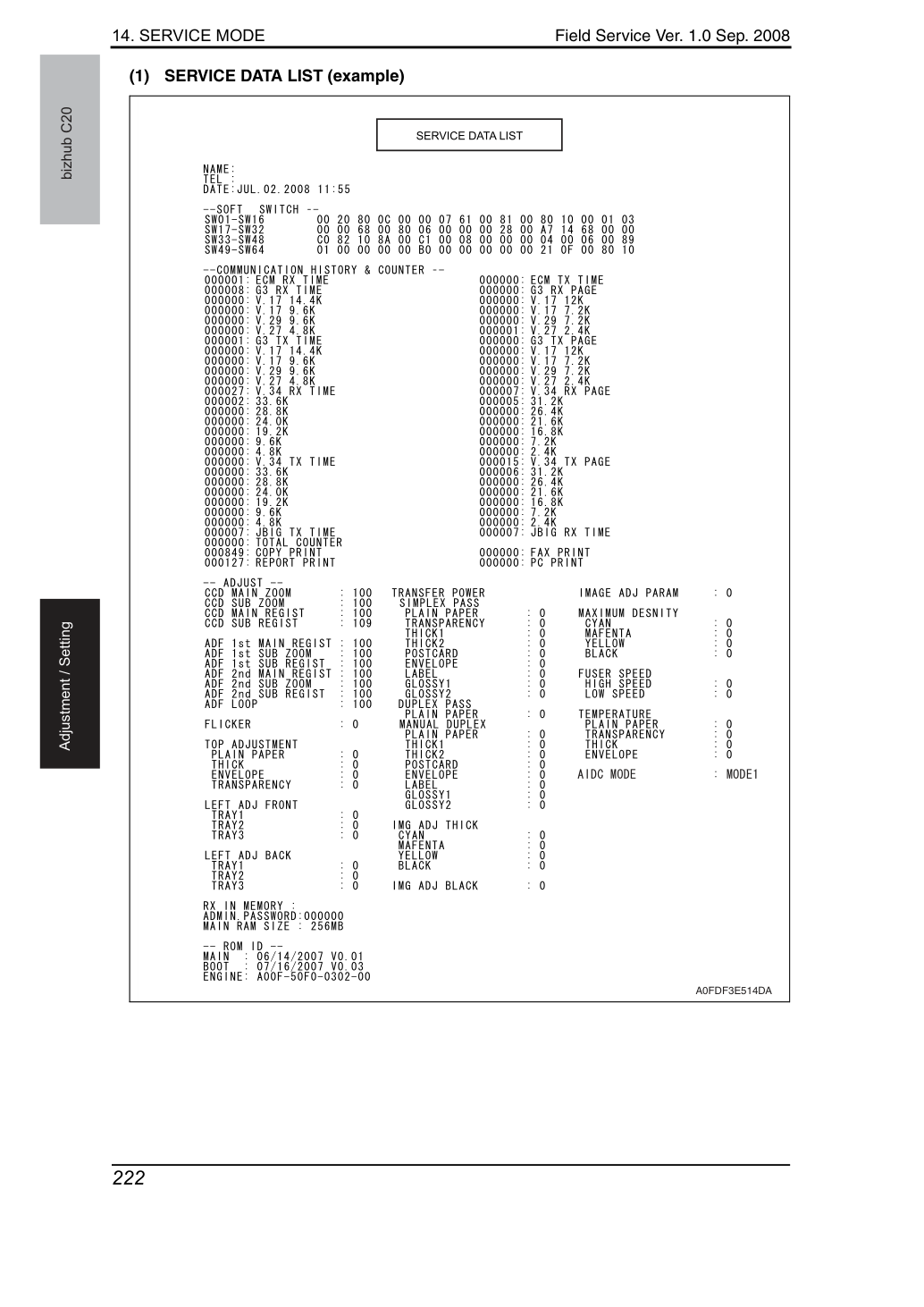
• Напечатать отчет списка служебных данных и список истории ошибок.
Список служебных данных включает следующие элементы:
• RX IN MEMORY • ADMINISTRATOR PASSWORD • MAIN RAM SIZE • ROM ID История ошибок включает следующие элементы:
1. Перейти в [SERVICE MODE].
2. Выбрать [REPORT] и нажать клавишу Select.
3. Выбрать [SERVICE DATA LIST] и нажать клавишу Select.
14. РЕЖИМ ОБСЛУЖИВАНИЯ
14. РЕЖИМ ОБСЛУЖИВАНИЯ
• Следующая таблица содержит историю ошибок. Таблица хранит только последние 40 записей.