← Konica Minolta bizhub C20 — все главы инструкции
7. Прочее
• Для предотвращения ослабления винтов на винты нанесен фиксатор винтов синего или зеленого цвета.
• Фиксатор винтов нанесен на винты, которые могут ослабиться из-за вибраций и нагрузок, создаваемых при использовании машины, или вибраций при транспортировке.
• Если винты с покрытием фиксатором ослабнут или будут удалены, обязательно нанесите фиксатор винтов после затягивания винтов.
• Винты, которые сложно регулировать на месте, окрашены в красный цвет, чтобы предотвратить их случайное удаление.
• Не удаляйте и не ослабляйте красные винты на месте. Также следует отметить, что если для одной детали используется два или более винтов, только один винт может быть отмечен красной краской.
C. Переменные резисторы на плате ПРИМЕЧАНИЕ • Не регулируйте переменные резисторы на платах, для которых не предусмотрены инструкции регулировки в разделе Регулировка/Настройка.
Снятие печатных плат ВНИМАНИЕ • При снятии печатной платы или другого электрического компонента обратитесь к разделу "Обращение с печатными платами" и следуйте соответствующим процедурам снятия.
• В приведенных ниже процедурах снятия опущено удаление разъемов и винтов крепления держателя печатной платы или самой печатной платы.
• Если абсолютно необходимо прикасаться к микросхемам и другим электрическим компонентам на плате, обязательно заземлите свое тело.
7. Прочее
7. Прочее
7. Прочее
Сдвиньте переднюю крышку [2] влево, снимая её с машины.
Удалите два винта [1] и отсоедините язычок [2].
Снимите правую переднюю крышку [3].
7. Прочее
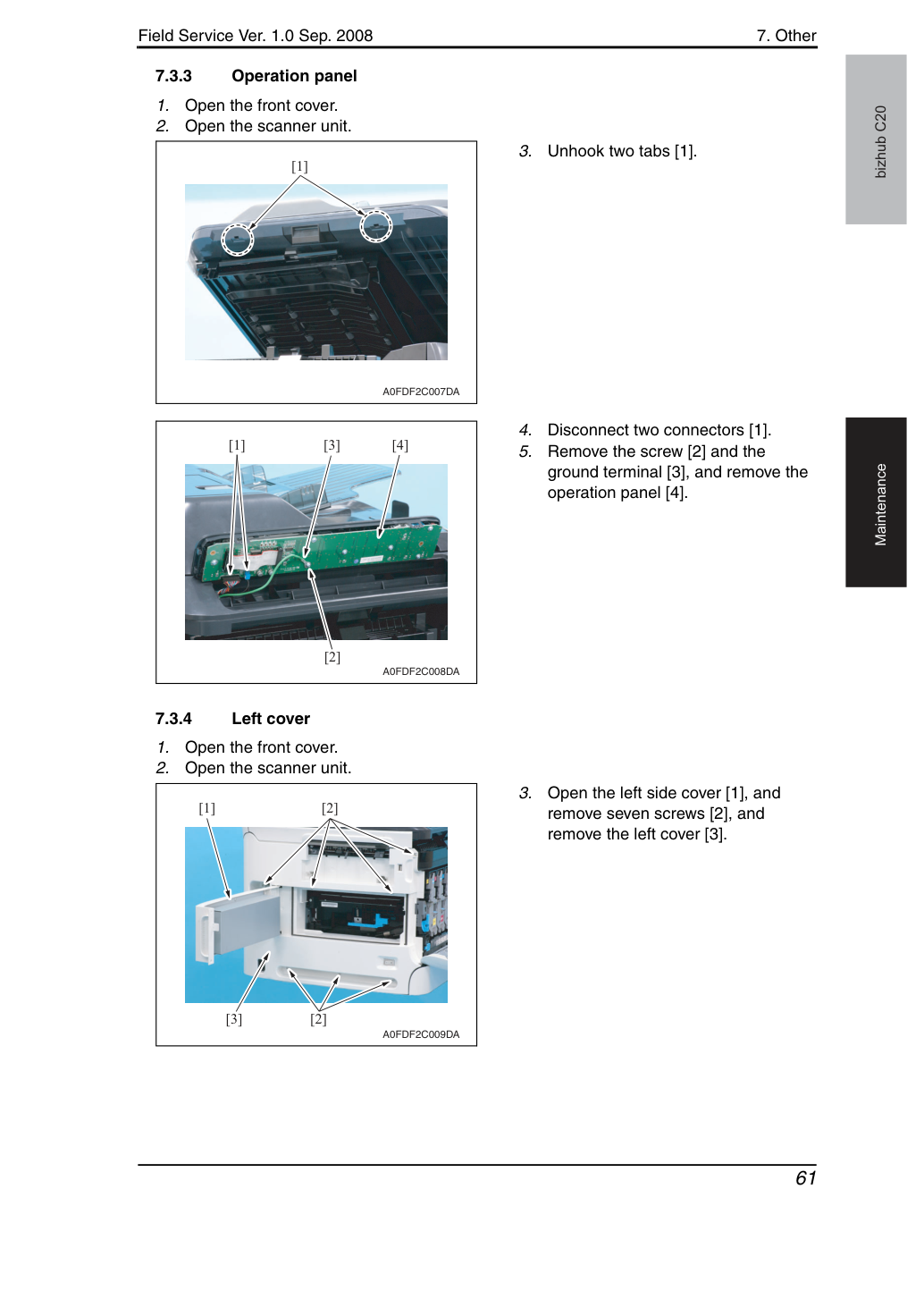
Удалите винт [2] и заземляющую клемму [3], снимите панель управления [4].
Откройте левую боковую крышку [1], удалите семь винтов [2] и снимите левую крышку [3].
7. Прочее
Сдвиньте заднюю крышку [2] в направлении, показанном на иллюстрации слева, снимая её с машины.
Удалите три винта [1], отсоедините два язычка [2] и снимите правую заднюю крышку [3].
7. Прочее
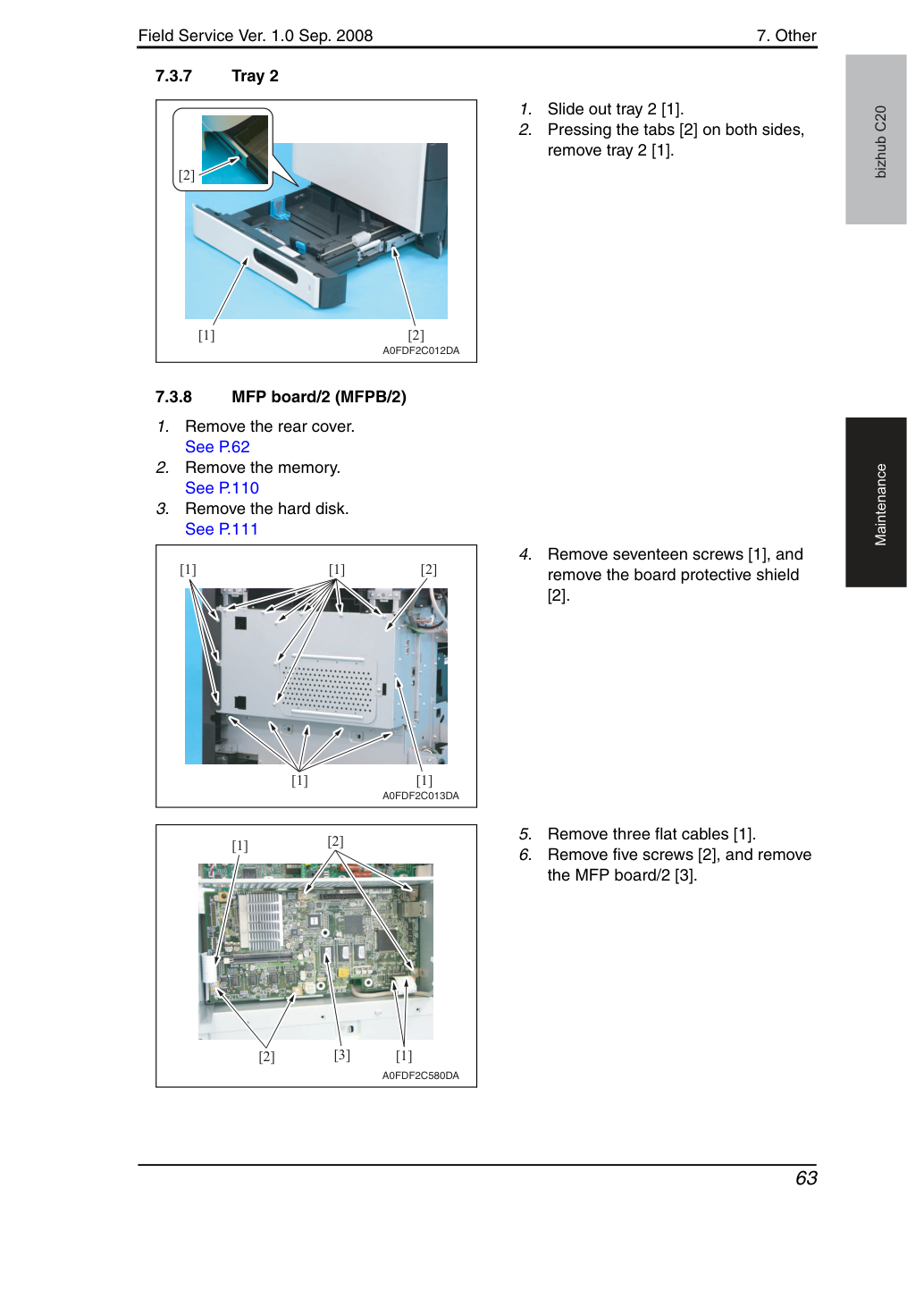
Нажимая на язычки [2] с обеих сторон, снимите лоток 2 [1].
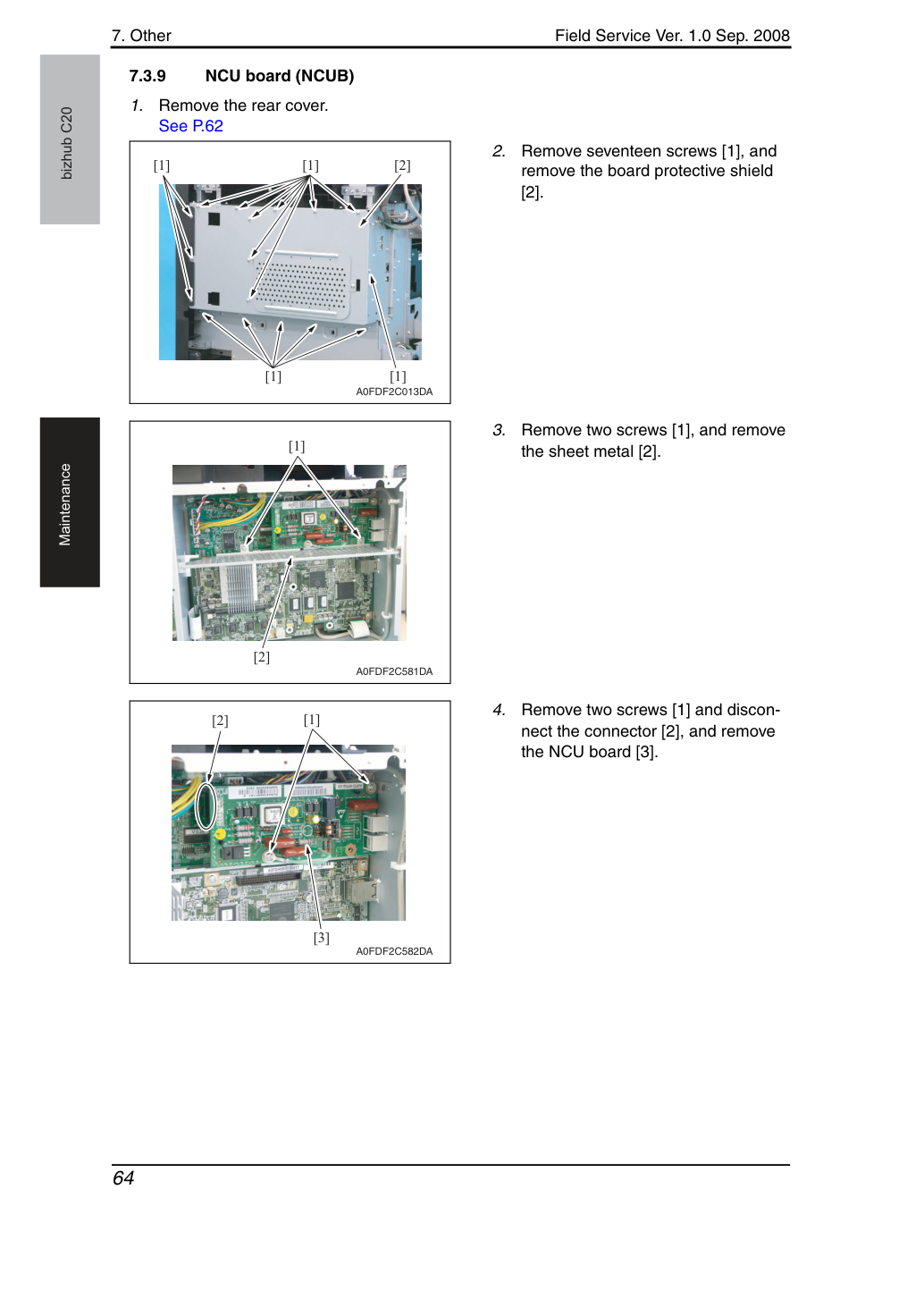
Снимите семнадцать винтов [1] и снимите защитный экран платы [2].
Удалите пять винтов [2] и снимите плату MFP/2 [3].
7. Прочее
Снимите семнадцать винтов [1] и снимите защитный экран платы [2].
Удали два винта (screw) [1] и удали металлический лист (sheet metal) [2].
Удалите два винта [1] и отсоедините разъём [2], снимите плату NCU [3].
7. Прочее
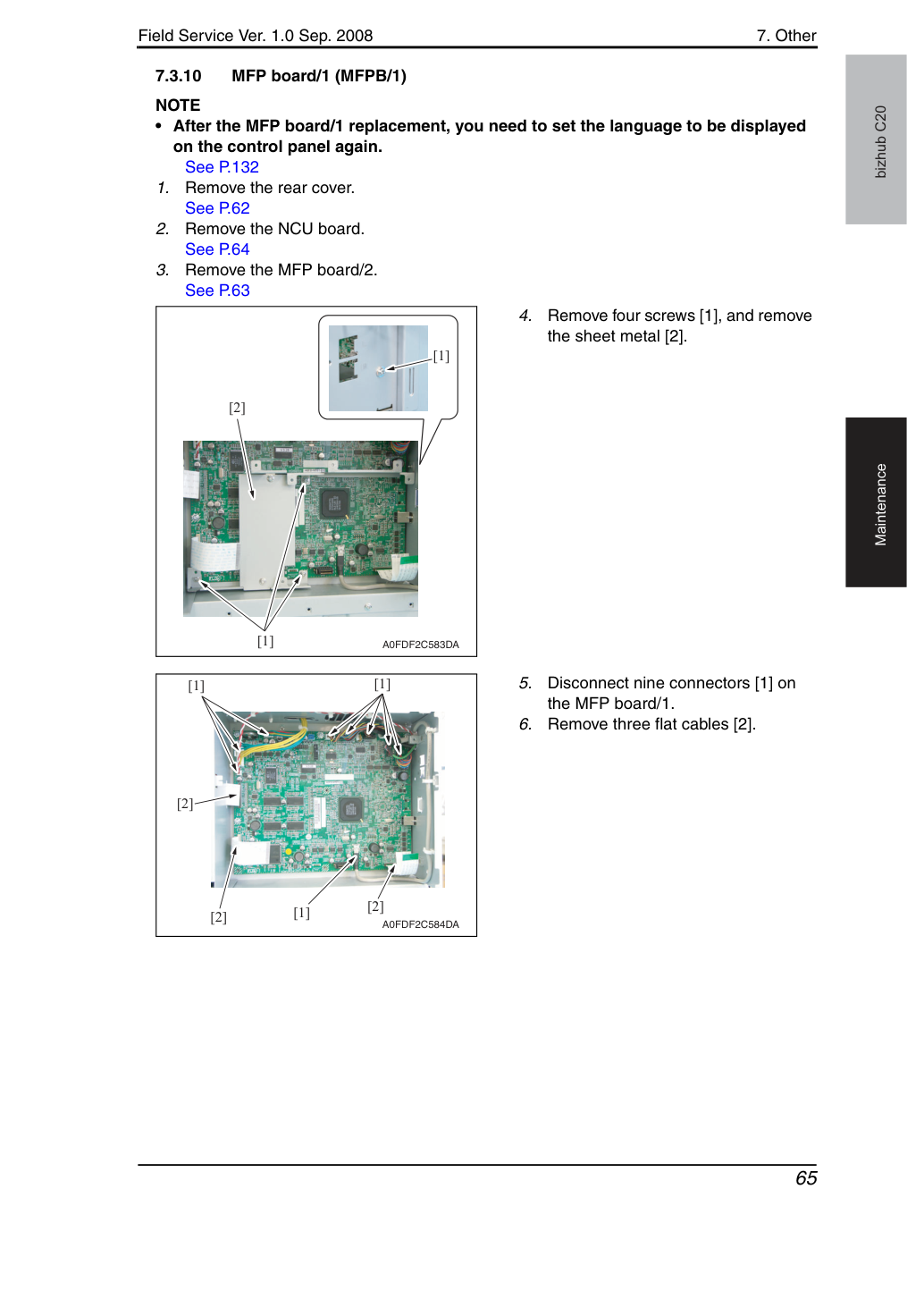
• После замены платы MFP/1 необходимо снова установить язык отображения на панели управления.
Удалите четыре винта [1] и снимите листовой металл [2].
Отсоедините девять разъёмов [1] на плате MFP/1.
7. Прочее
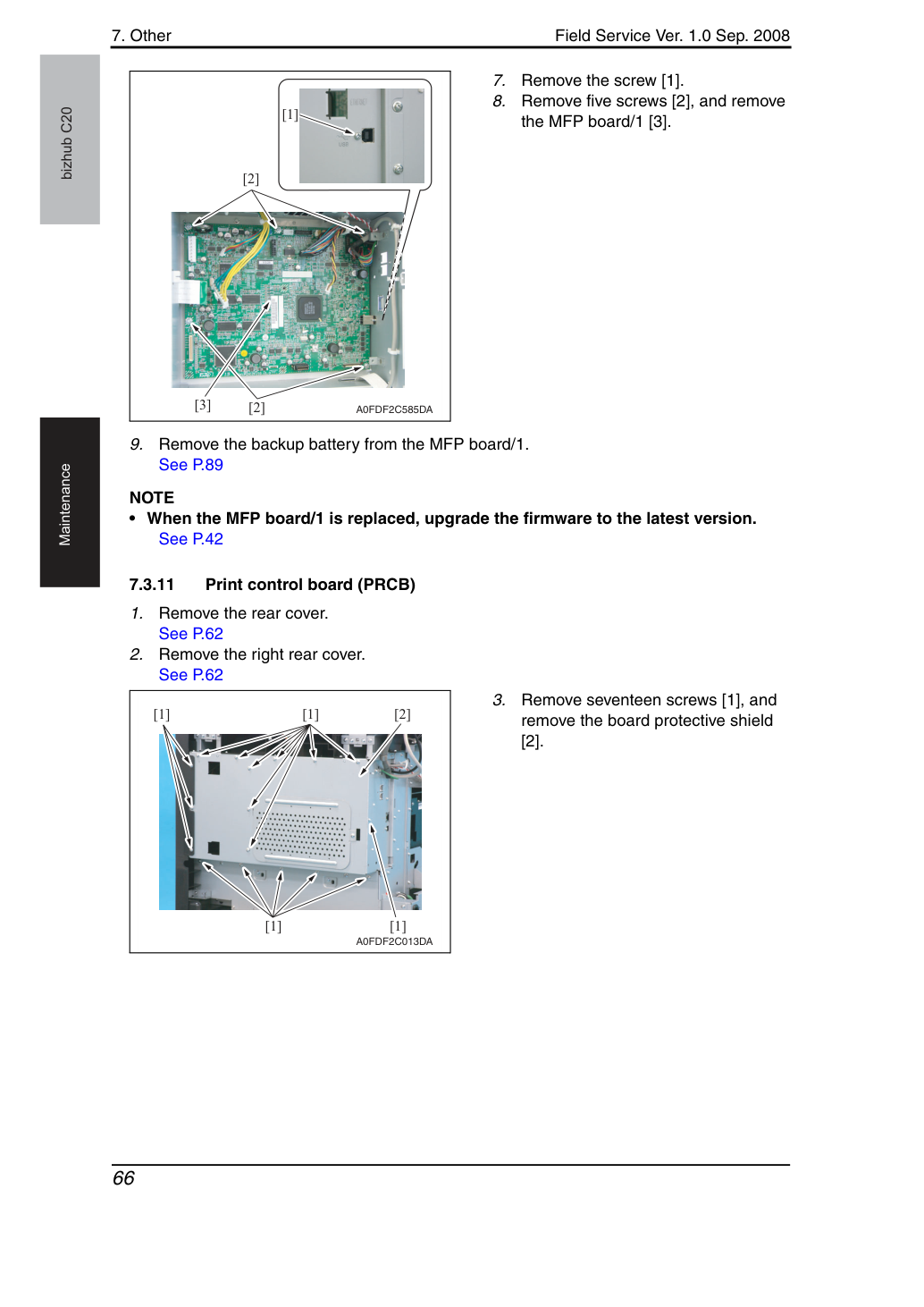
Удалите пять винтов [2] и снимите плату MFP/1 [3].
Извлеките резервную батарею из платы MFP/1.
• При замене платы MFP/1 обновите прошивку до последней версии.
Снимите семнадцать винтов [1] и снимите защитный экран платы [2].
7. Прочее
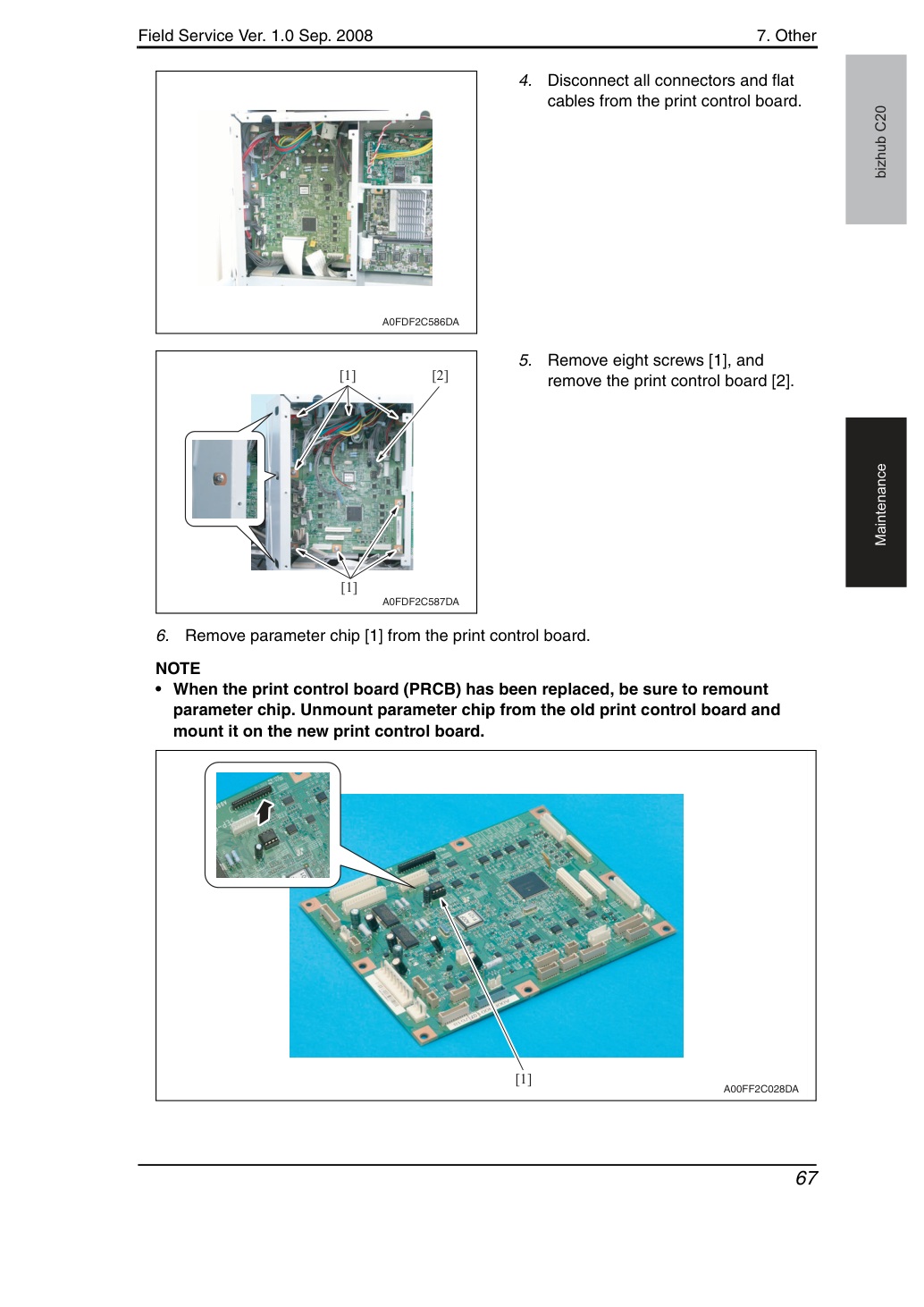
Отсоедини все разъемы и плоские кабели от платы управления печатью.
Удали восемь винтов [1] и извлеки плату управления печатью [2].
Удали чип параметров [1] с платы управления печатью.
• При замене платы управления печатью (PRCB) обязательно переустанови чип параметров. Снеми чип параметров со старой платы управления печатью и установи его на новую плату управления печатью.
7. Прочее
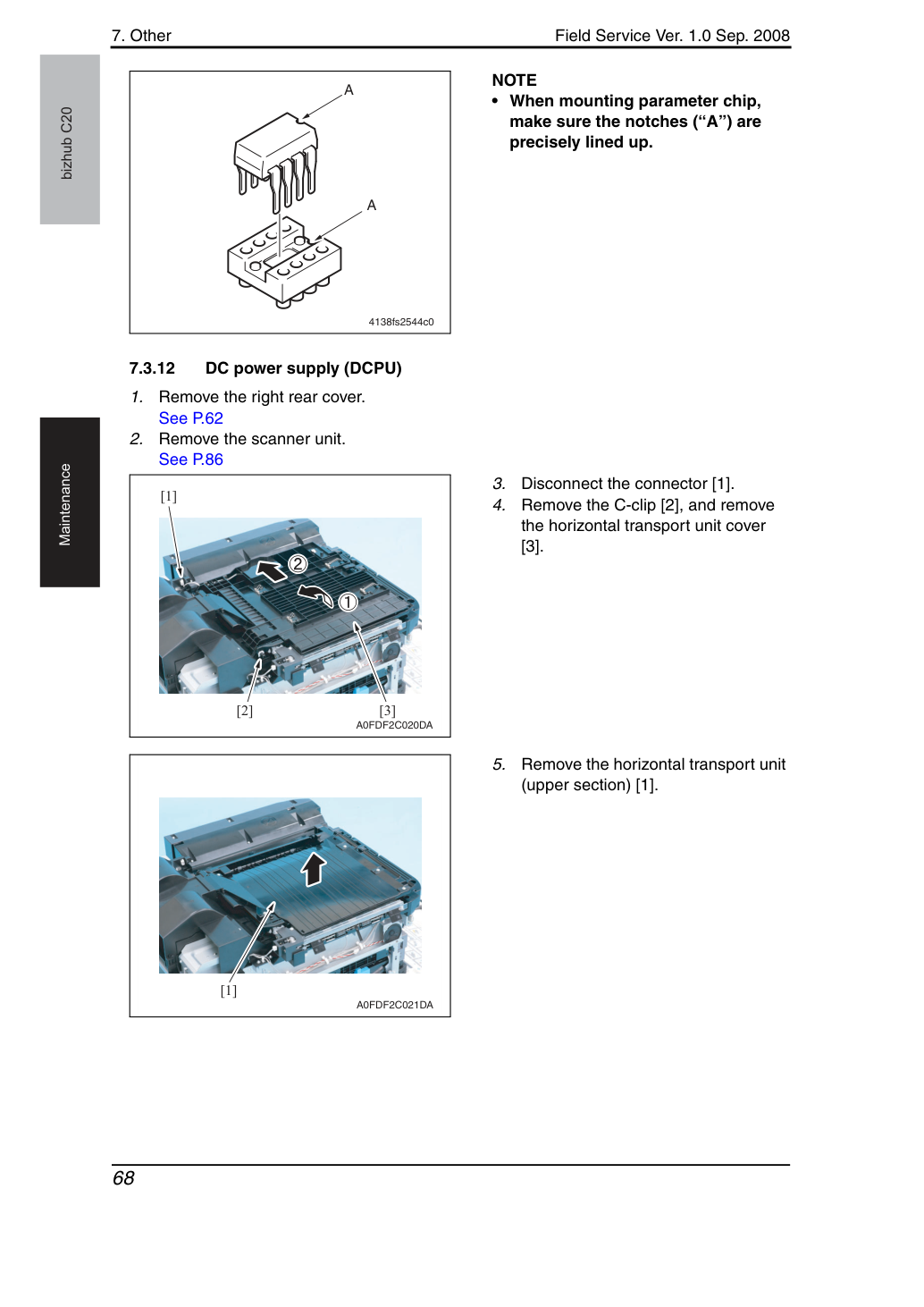
bizhub C20 Maintenance ПРИМЕЧАНИЕ • При установке чипа параметров убедись, что пазы ("A") точно совмещены.
Удали C-образную пружину [2] и извлеки крышку горизонтального транспортного узла [3].
Удали горизонтальный транспортный узел (верхняя секция) [1].
7. Прочее
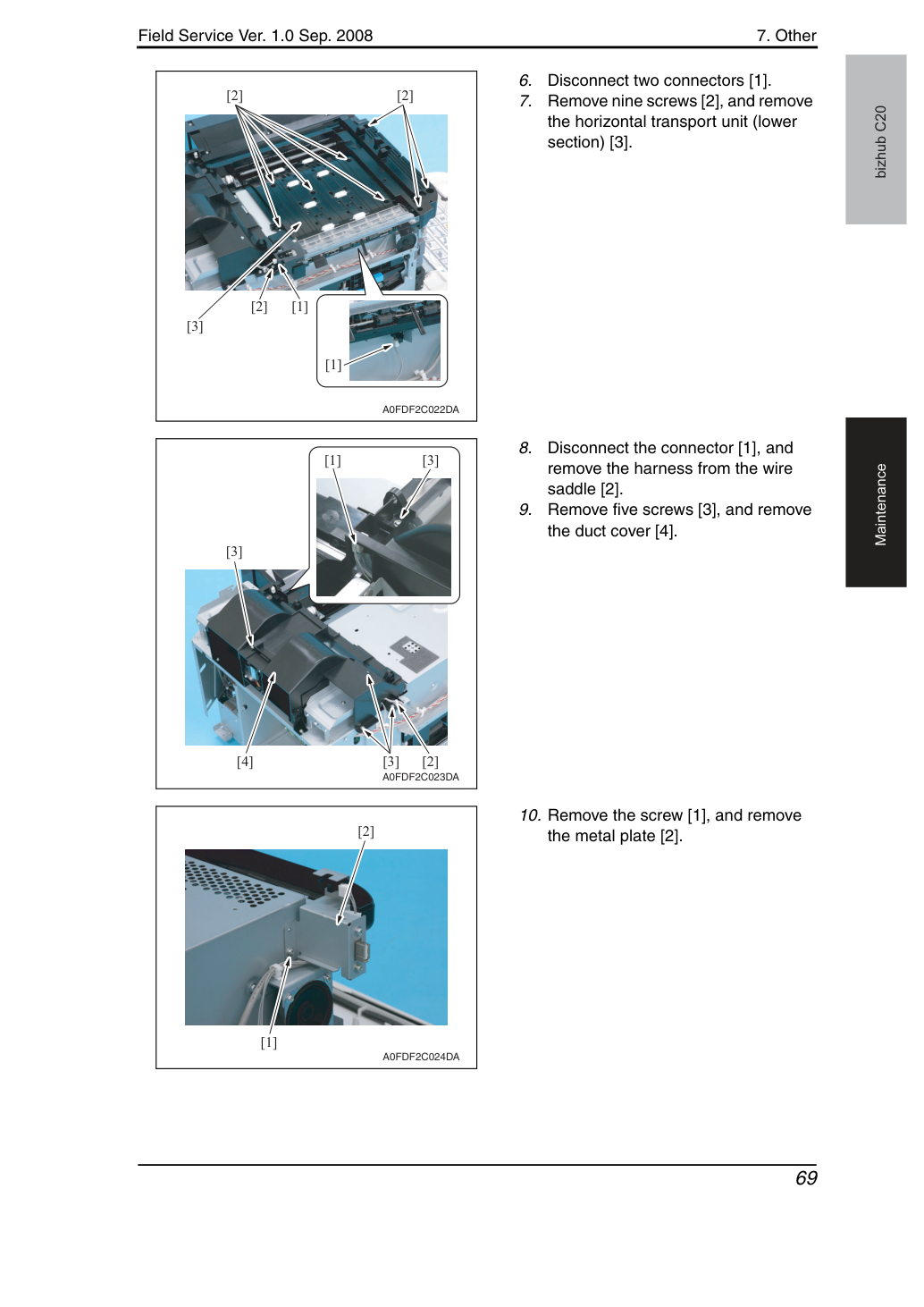
Удали девять винтов [2] и извлеки горизонтальный транспортный узел (нижняя секция) [3].
Отсоедини разъем [1] и извлеки жгут из проводного седла [2].
Удали пять винтов [3] и извлеки крышку воздуховода [4].
10. Извлеки винт [1] и снеми
7. Прочее
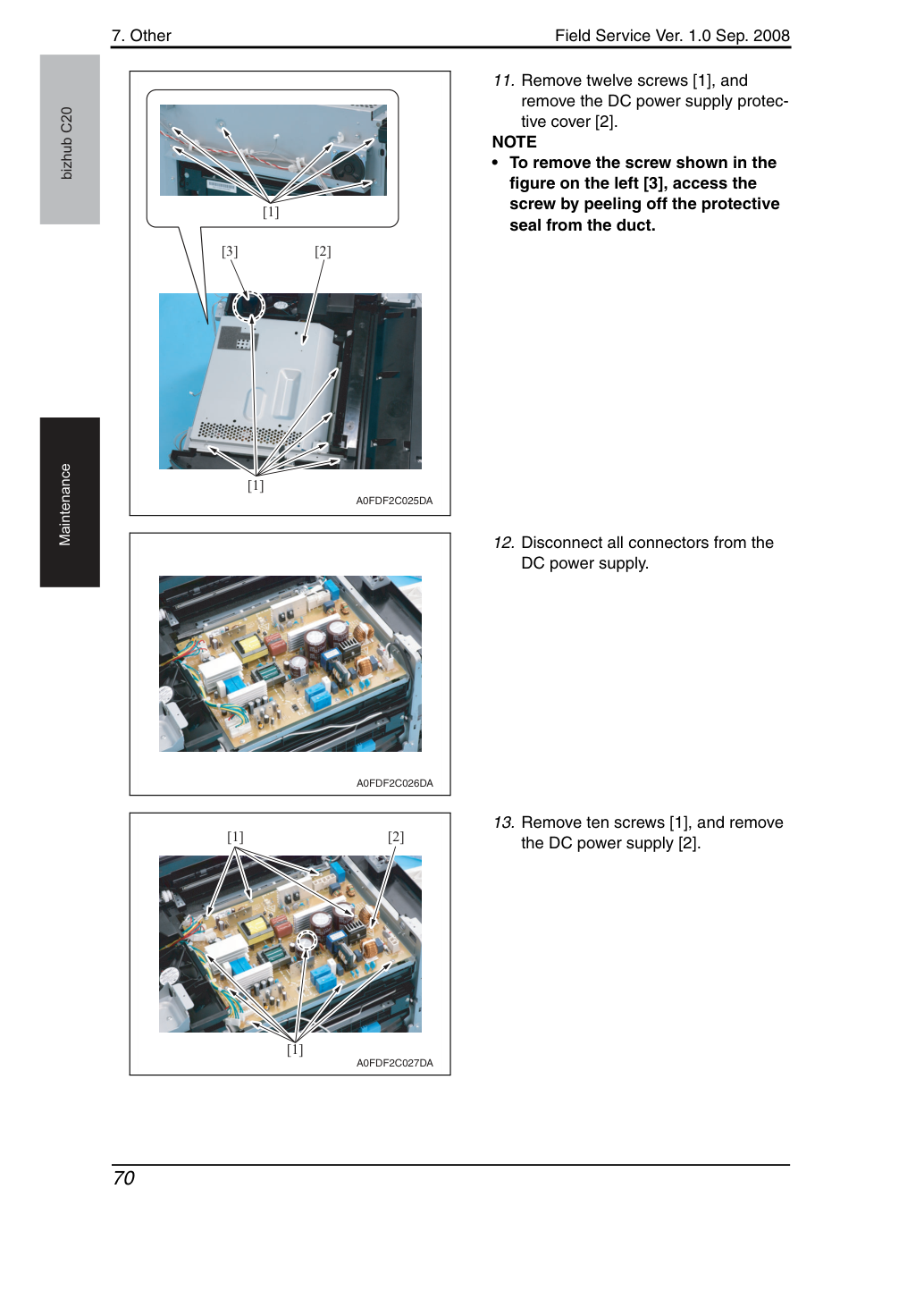
11. Удали двенадцать винтов [1] и
снимите защитную крышку источника питания постоянного тока [2].
• Для удаления винта, показанного на рисунке слева [3], получи доступ к винту, отклеив защитную пломбу с воздуховода.
12. Отсоедини все разъемы от
13. Удали десять винтов [1] и извлеки
7. Прочее
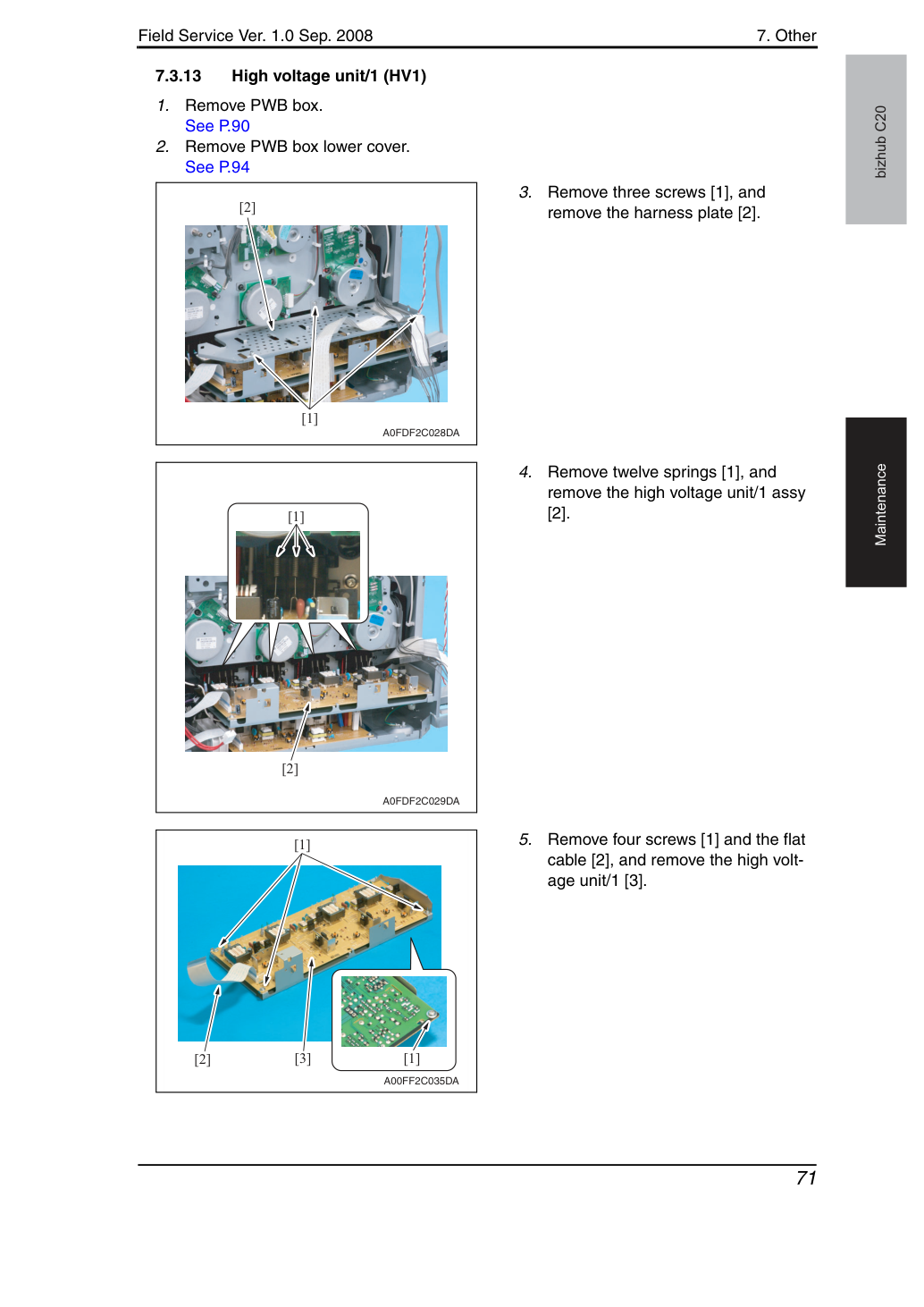
Удали три винта [1] и извлеки пластину жгута [2].
Удали двенадцать пружин [1] и извлеки узел/1 в сборе высокого напряжения [2].
Удали четыре винта [1] и плоский кабель [2], и извлеки узел высокого напряжения/1 [3].
7. Прочее
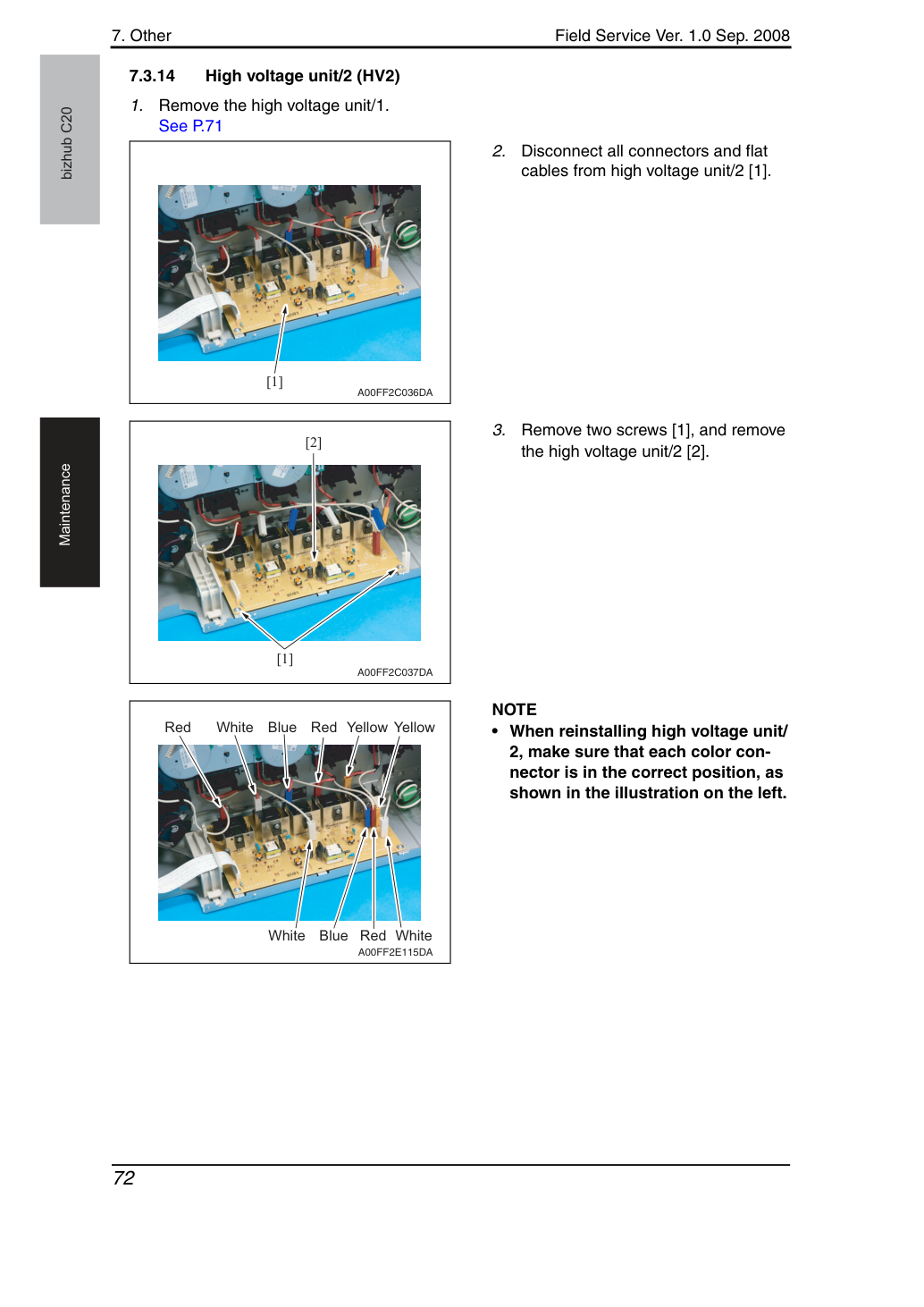
Удали узел высокого напряжения/1.
Отсоедини все разъемы и плоские кабели от узла высокого напряжения/2 [1].
Удали два винта [1] и извлеки узел высокого напряжения/2 [2].
• При переустановке узла высокого напряжения/2 убедись, что каждый цветной разъем находится в правильном положении, как показано на рисунке слева.
7. Прочее
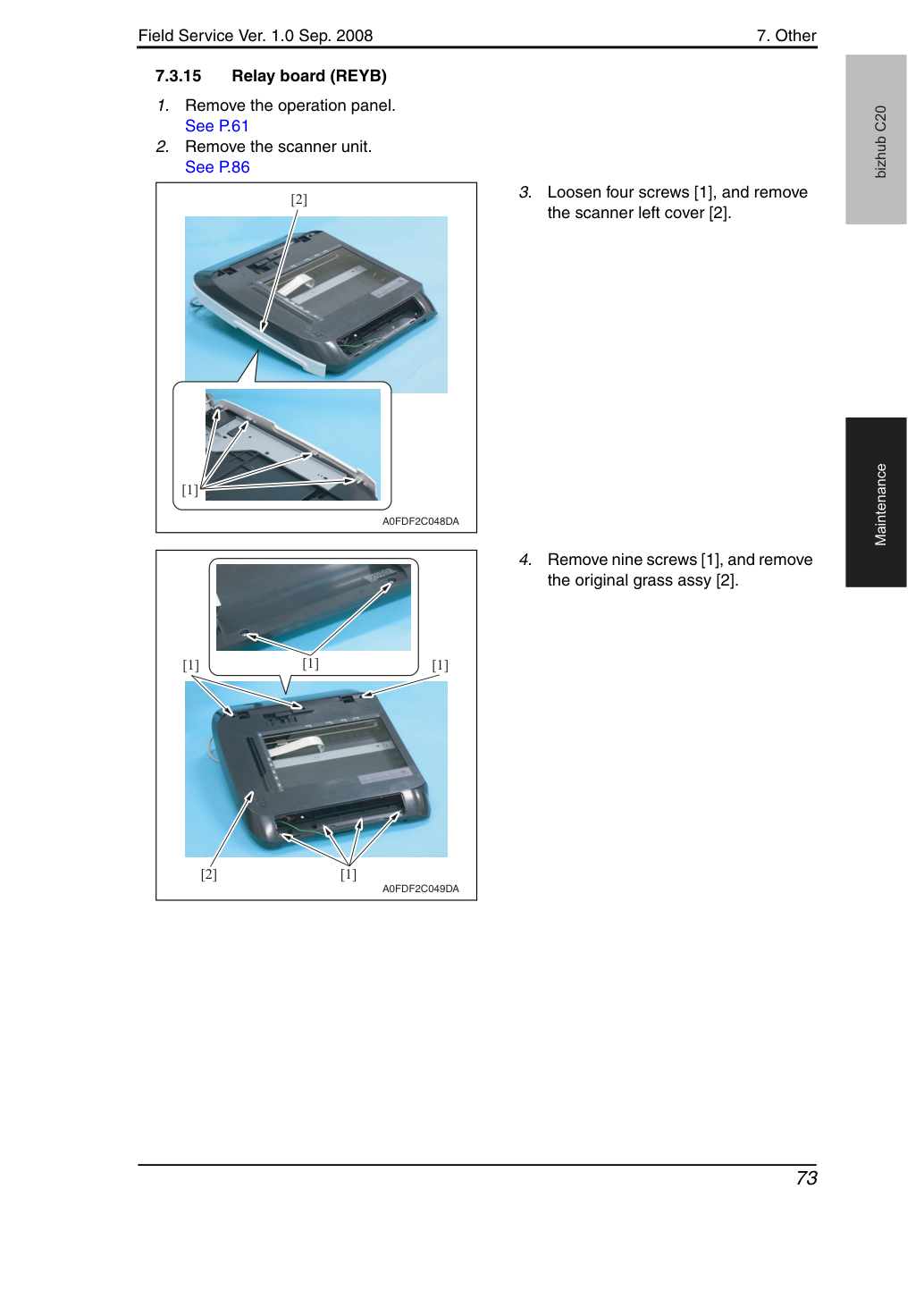
Ослабь четыре винта [1] и извлеки левую крышку сканера [2].
Удали девять винтов [1] и извлеки узел оригинального сканера в сборе [2].
7. Прочее
Отсоедини три разъема [1] и плоский кабель [2].
Удали два винта [3] и извлеки плату реле [4].
7. Прочее
Снимите картридж тонера (C, M, Y, K).
Снимите узел формирования изображения (C, M, Y, K).
• После извлечения узла формирования изображения из корпуса обязательно помести его в пластиковый пакет (черный) или оберни его светозащитной тканью и сохрани в темном месте.
Не оставляй узел формирования изображения открытым под светом на длительное время, так как это может привести к его повреждению.
Извлеките контейнер отработанного тонера.
Удали защитный экран платы.
См. шаги 1-4 на стр. 66 "Плата управления печатью (PRCB)".
Удали защитную крышку источника питания постоянного тока.
См. шаги 1-11 на стр. 68 "Источник питания постоянного тока (DCPU)".
Отсоедини разъем [1] от платы управления печатью.
Извлеки жгут из пяти седел для проводки [1].
7. Прочее
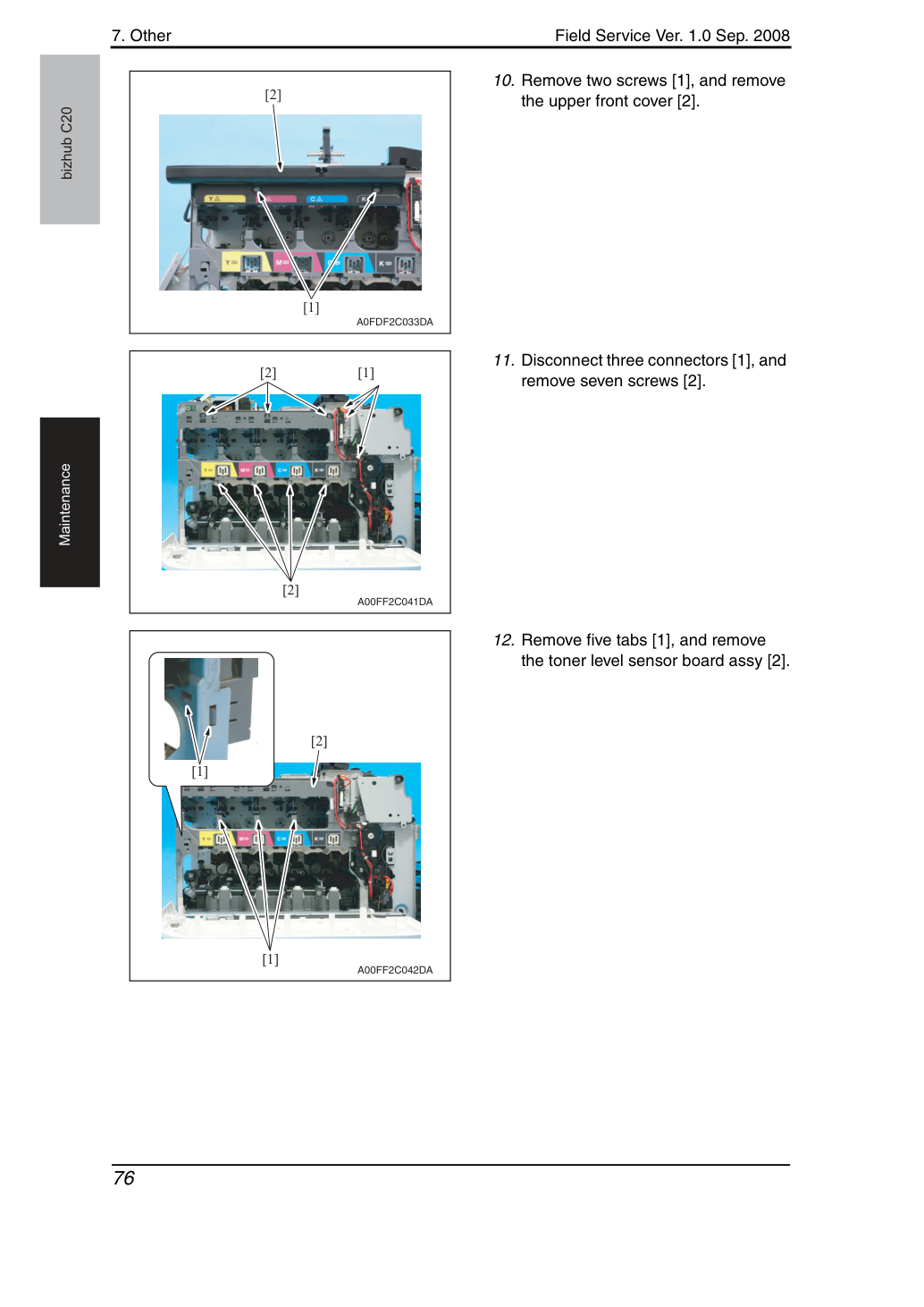
10. Снимите два винта [1] и снимите
11. Отсоедини три разъема [1] и
12. Удали пять язычков [1] и извлеки
плату датчика уровня тонера в сборе [2].
7. Прочее
13. Удали три винта [1].
14. Отсоедини два разъема [1] и
извлеки плату датчика уровня тонера [2].
7. Прочее
Снимите картридж тонера (C, M, Y, K).
Снимите узел формирования изображения (C, M, Y, K).
• После извлечения узла формирования изображения из корпуса обязательно помести его в пластиковый пакет (черный) или оберни его светозащитной тканью и сохрани в темном месте.
Не оставляй узел формирования изображения открытым под светом на длительное время, так как это может привести к его повреждению.
Извлеките контейнер отработанного тонера.
Извлеките жгут [2] из кабельного седла [1].
Извлеки жгут [2] и два плоских кабеля [3] из пластины жгута [4].
Удали винт [1] и извлеки узел вытягивающего транспорта в сборе [2].
• Отработанный тонер может пролиться из входного отверстия отработанного тонера узла транспортировки.
Соблюдайте осторожность, чтобы не наклонять входное отверстие отработанного тонера при снятии узла транспортировки. Узел транспортировки также должен находиться в горизонтальном положении, при котором отработанный тонер не прольется.
7. Прочее
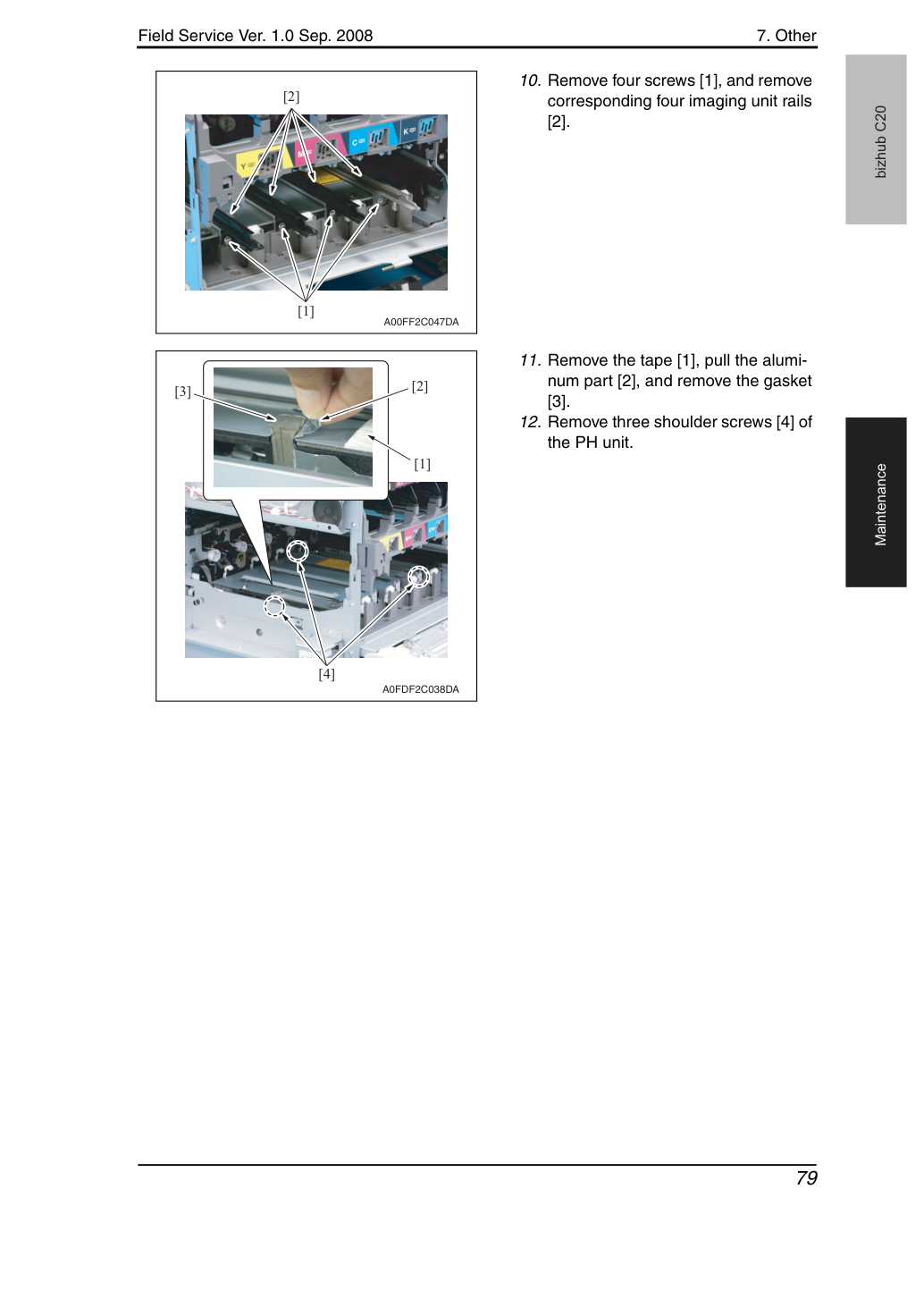
10. Снимите четыре винта [1] и снимите
11. Снимите ленту [1], вытяните алюминиевую
часть [2] и снимите прокладку [3].
12. Снимите три плечевых винта [4]
7. Прочее
13. Вытяните разъем [1] и плоский
кабель [2], и снимите узел PH [3].
Снимите транспортировочную ленту, приклеенную на защитный лист экрана нового узла PH.
Разверните прямоугольную область защитного листа [1] так, чтобы деталь лежала плоско.
7. Прочее
Вставьте разъем узла PH [1] и плоский кабель [2] из положений, показанных на левой иллюстрации. Затем проложите их в направлении назад.
Установите узел PH [1] в основной корпус.
• После установки узла PH проверьте, что защитный лист надежно заземлен на основание узла PH.
• Убедитесь, что защитный лист не имеет ненужных складок, смещения положения и ослабленного крепления.
7. Прочее
Снимите прокладку [1], фиксирующую плечевой винт в положении.
Зафиксируйте узел PH [3] тремя плечевыми винтами [2].
Переустановите прокладку [1] и закрепите алюминиевую часть лентой [2].
• Убедитесь, что прокладка [1] прижата к плечевому винту.
• Лента должна находиться выше пунктирной линии, как показано на иллюстрации.
Присоедините четыре направляющие узла формирования изображения [2] одним винтом [1] для каждой направляющей.
• Убедитесь, что выпуклые части [3] на заднем конце направляющей входят в локализующее отверстие [4] на основном корпусе.
7. Прочее
Установите узел транспортировки в основной корпус.
что задняя шестерня [1] сохраняет собственный прямоугольный паз вертикально вытянутым.
что он становится вертикально вытянутым.
7. Прочее
вал узла транспортировки [1] в заднее монтажное отверстие [2].
узел транспортировки в паз задней шестерни [4].
10. Нажимая на выступ позиционирования [1]
узла транспортировки на корпус, зафиксируйте узел одним винтом [2].
• Проверьте, что два приводных шестерни [3] узла транспортировки находятся в зацеплении.
• Используйте пластину толщиномера 0,1 мм для проверки зазора между выступом позиционирования [1] и рамой основного корпуса. Убедитесь, что пластина толщиномера не может пройти через зазор.
(Прозрачный лист может заменить толщиномер.) • Проверьте, что защитный лист, подтвержденный на шаге 4, хорошо заземлен на базовую пластину узла PH в точке узла транспортировки.
11. Для переустановки выполните операции в обратном порядке.
7. Прочее
Снимите пластину жгута узла высокого напряжения/1.
См. шаги 1–3 на стр. 71 «Узел высокого напряжения».
Снимите главный двигатель печатного барабана.
Снимите главный двигатель K.
Снимите муфту подачи носителя в сборе.
Снимите узел муфты возвратного ролика подачи.
См. шаги 1–2 на стр. 103 «Муфта возвратного ролика подачи».
Снимите стопорное кольцо E [1] и снимите шестерню [2].
10. Отсоедини два разъема [1].
11. Снимите жгут с двух проводов
7. Прочее
12. Снимите семь винтов [1] и
• При установке узла привода будь осторожен, чтобы не повредить и не загрязнить шестерни.
13. Извлеки узел муфты прижима/отвода 1-го переноса изображения.
Обрати внимание на этапы 1-2 на стр.101 «Муфта прижима/отвода 1-го переноса изображения».
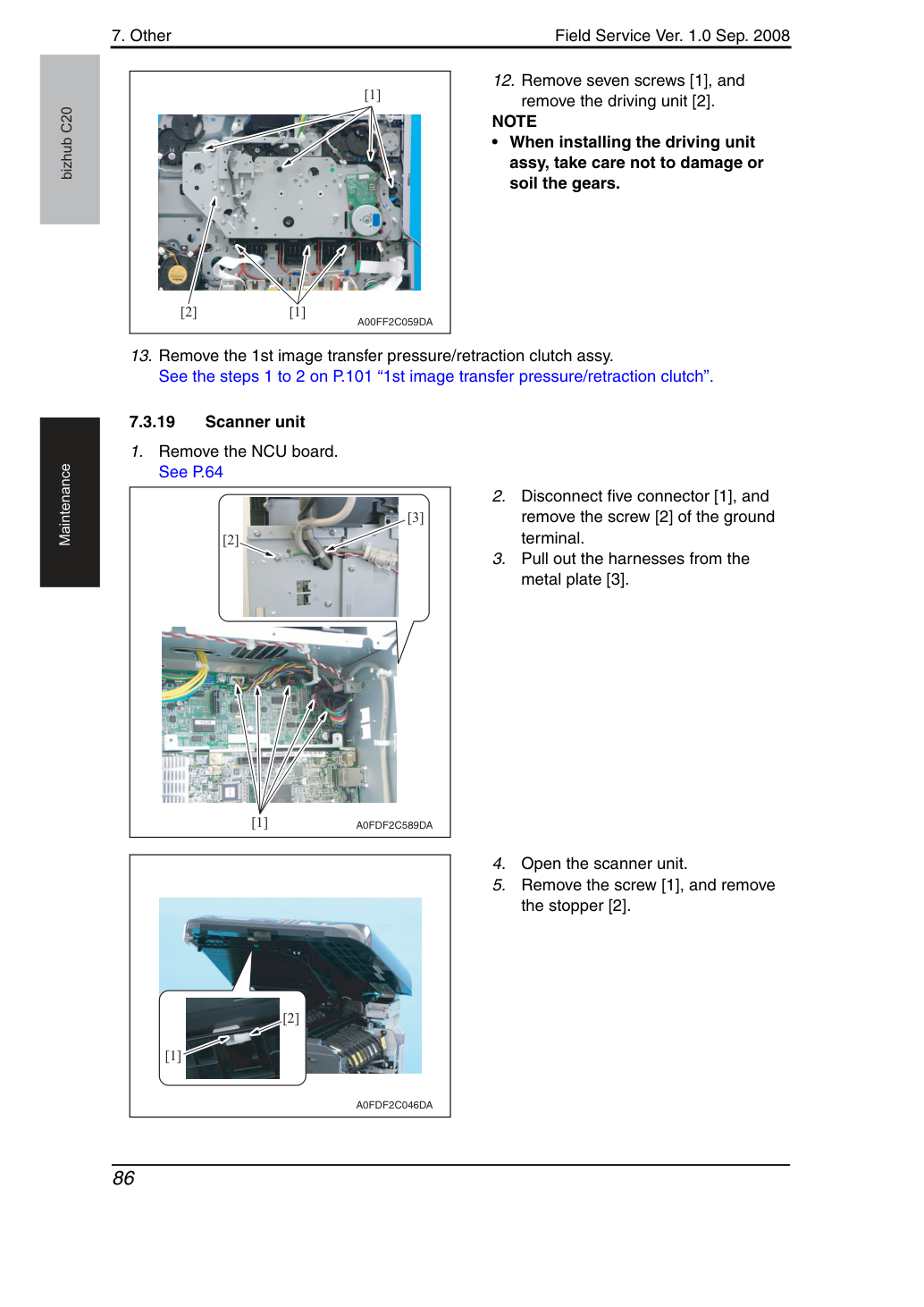
Отсоедини пять разъёмов [1] и извлеки винт [2] заземляющей клеммы.
Извлеки жгуты из металлической пластины [3].
Извлеки винт [1] и извлеки стопор [2].
7. Прочее
Извлеки четыре винта [1] и извлеки блок сканера [2].
Ослабь четыре винта [1] и извлеки левую крышку сканера [2].
7. Прочее
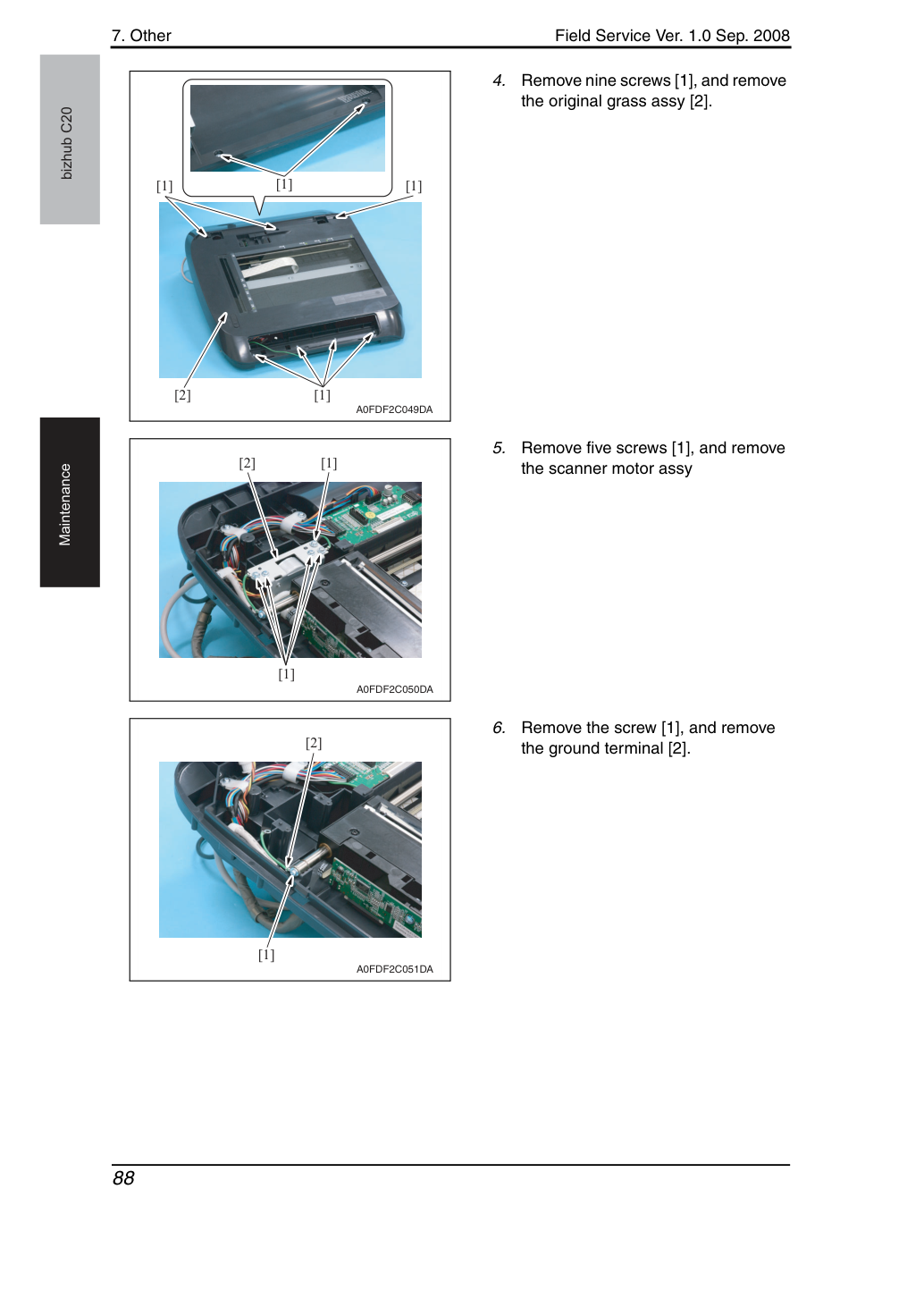
Удали девять винтов [1] и извлеки узел оригинального сканера в сборе [2].
Снимите винт [1] и снимите клеммный зажим заземления [2].
7. Прочее
Отсоедини плоский кабель [1] узла экспонирования [2].
Извлеки узел экспонирования [1] из вала и удали его.
• Этот принтер использует литиевую батарею для резервного копирования памяти. Замените батарею на указанную батарею резервного копирования памяти (CR2032). Использование другой батареи или батареи, не соответствующей указанной, может создать риск взрыва.
• Перед заменой резервной батареи обрати внимание на раздел удаления PWB на стр.57.
• При работе с платой MFP/1 держи платы только за края.
Снимите семнадцать винтов [1] и снимите защитный экран платы [2].
7. Прочее
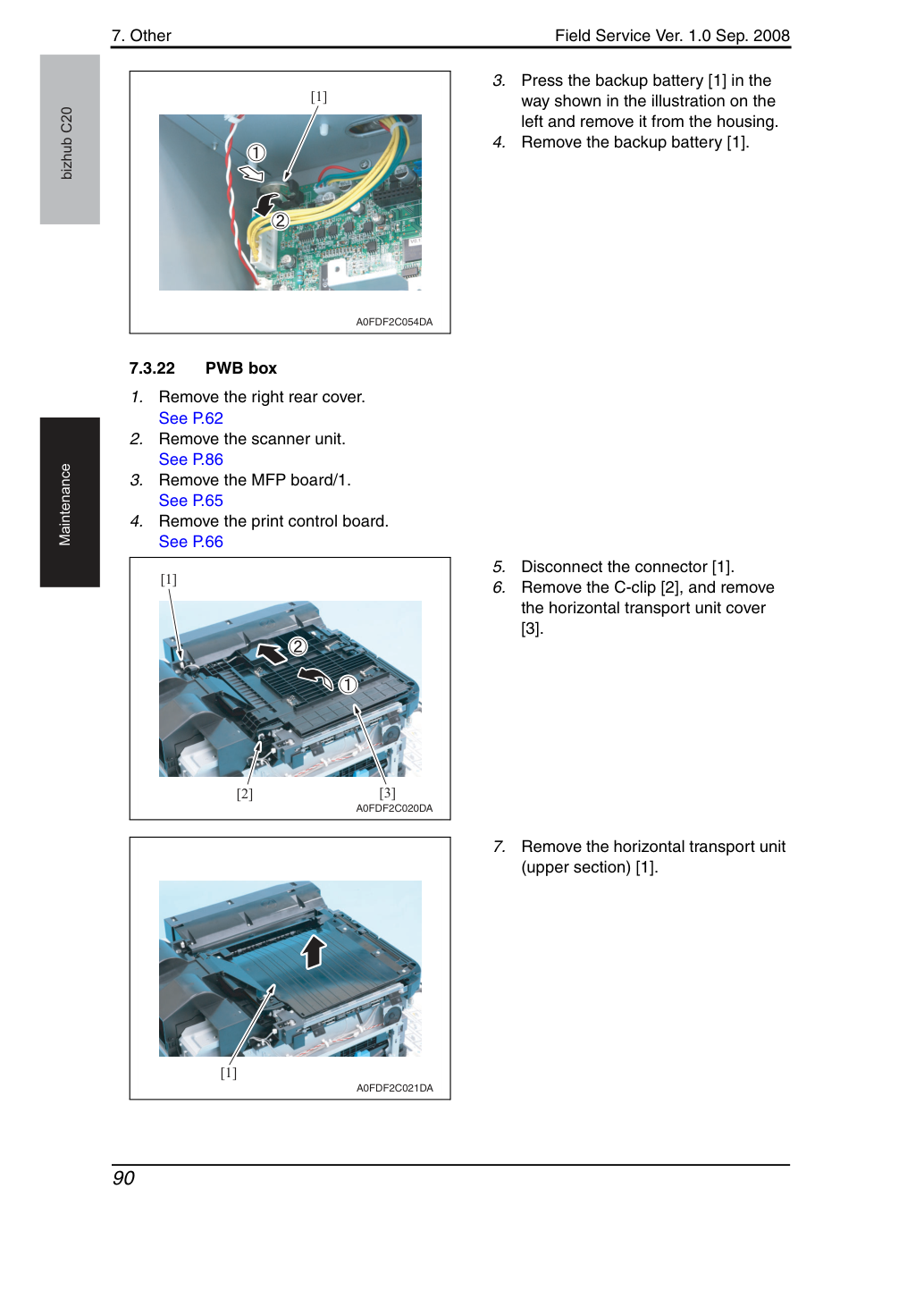
Нажми на резервную батарею [1] в способе, показанном на иллюстрации слева, и извлеки её из корпуса.
Удали резервную батарею [1].
Извлеки плату управления печатью.
Удали C-образную пружину [2] и извлеки крышку горизонтального транспортного узла [3].
Удали горизонтальный транспортный узел (верхняя секция) [1].