← Konica Minolta bizhub 4700P — все главы инструкции
5. Меню обслуживания
Просмотри статус принтера и сообщения.
Настрой и используй принтер.
Вводи цифры, буквы или символы.
Включи режим Sleep или режим Hibernate.
Следующие действия выводят принтер из режима Sleep:
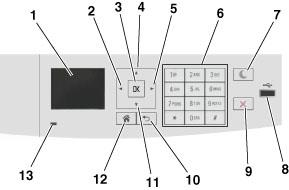
Подключи флеш-накопитель к принтеру.
Только передний USB-порт поддерживает флеш-накопители.
Эта функция доступна только в bizhub 4700P.
Кнопка Stop или Cancel — остановить все операции принтера.
Вернись на предыдущий экран.
Проверь статус принтера.
Понимание цветов индикатора и кнопки Sleep — цвета индикатора и кнопки Sleep на панели управления принтером указывают на определенный статус или состояние принтера.
Цвет индикатора и статус принтера — индикатор — статус принтера — выключен — принтер выключен или в режиме Hibernate.
Принтер разогревается, обрабатывает данные или печатает.
Принтер требует вмешательства пользователя.
Цвет кнопки Sleep и статус принтера — кнопка Sleep — статус принтера — выключена — принтер неактивен или в состоянии Ready.
Принтер выходит из режима Hibernate или входит в режим Hibernate.
Мигание янтарного цвета в течение 0,1 секунды, затем полное отключение на 1,9 секунды импульсным режимом — принтер находится в режиме Hibernate.
1 В зависимости от конфигурации принтера этот пункт меню отображается как Network Setup Page или Network [x] Setup Page.
2 В зависимости от конфигурации принтера этот пункт меню отображается как Standard Network или Network [x].
3 Эта функция доступна только в избранных моделях принтеров.
Группа меню Диагностика содержит параметры и операции, используемые при производстве и обслуживании принтера.
1. Выключи принтер.
2. Нажми и удерживай 3 и 6.
3. Включите принтер.
4. Отпустите кнопки при появлении заставки.
Эти параметры регулируют поля чёрной плоскости.
1. Напечатайте страницу Quick test.
a. В меню Diagnostics перейдите на:
b. Сохраните эту страницу для определения необходимых изменений параметров полей. Выравнивающие ромбы в полях должны касаться границ страницы.
Страница Quick test содержит следующую информацию:
2. Измените значение любого из параметров полей.
-16 до +16 Увеличение значения смещает изображение вниз по странице. Всегда регулируйте верхнее поле перед нижним.
-20 до +20 Увеличение значения смещает изображение в сторону верхней части страницы.
-25 до +25 Увеличение значения смещает изображение в сторону правого поля.
Всегда регулируйте левое поле перед правым.
-30 до +30 Используйте для регулировки печатающей головки.
Примечание: выравнивание левого поля позиционирует чёрную плоскость вправо или влево. Выравнивание правого поля не изменяет поля и должно использоваться только для регулировки печатающей головки.
Эти тесты определяют, может ли принтер печатать на носителях из любых источников подачи бумаги. Каждый установленный источник доступен в меню Print tests.
Содержимое тестовой страницы зависит от носителя в выбранном источнике подачи:
Если выбранный источник содержит бумагу, то печатается страница, аналогичная странице Quick test, но без ромбов регистрации печати.
Если выбранный источник содержит конверты, то печатается тестовый узор для печати конвертов. Этот узор содержит только текст, состоящий из непрерывной печати каждого символа в выбранном наборе символов. Если выбран режим Continuous, то тестовый узор печати конвертов печатается на первом конверте; остальные остаются пустыми.
Страница Print test всегда печатается односторонней, независимо от установки двусторонней печати или наличия опции двусторонней печати.
1. В меню Diagnostics перейдите на Print Tests.
2. Выберите источник бумаги.
3. Выберите любой из следующих пунктов:
Continuous — непрерывно печатает страницы Print test до нажатия Print Quality Pages Это позволяет пользователю просмотреть значения параметров принтера и протестировать его возможность получения приемлемого печатного результата.
Отчёт состоит из четырёх страниц. Принтер всегда использует носитель из лотка 1 для печати этого отчёта. Он не будет запрашивать замену носителя независимо от типа носителя в лотке 1.
Примечание: этот тест невозможно отменить после его начала. Если двусторонняя печать активна, то отчёт печатается в двустороннем режиме.
Для печати страниц Print quality:
В меню Diagnostics перейдите на Print Tests > Print Quality Pages.
Если аппаратный тест не пройден, замените неисправную деталь.
Этот тест проверяет функцию дисплея панели управления.
1. В меню Diagnostics перейдите на:
2. Нажмите
Этот тест проверяет функцию кнопок панели управления, кроме кнопки Sleep.
1. В меню Diagnostics перейдите на:
2. На панели отображаются Press и значок, соответствующий одной из кнопок панели управления. Нажмите
физическую кнопку, которую представляет значок, и принтер протестирует функцию этой кнопки.
Если тест пройден успешно, то панель отображает другой значок для проверки.
Если кнопка не прошла тест или нажата другая кнопка, то панель отображает Test Failed и возвращается в главный раздел меню Hardware tests. После трёх секунд неактивности панель автоматически возвращается в главный раздел меню Hardware tests.
Если все кнопки прошли тест, то панель отображает PASSED и возвращается в главный раздел меню Hardware tests.
3. Нажмите
Этот тест проверяет целостность DRAM, как стандартной, так и дополнительной. Тест многократно записывает в DRAM последовательности данных для проверки того, что каждый бит памяти может быть установлен и прочитан правильно.
1. В меню Diagnostics перейдите на:
2. Отображаются Testing…, а затем Resetting the Printer.
3. После перезагрузки принтера отобразятся результаты теста: DRAM Test [x] P:###### F:######.
[x]—Представляет размер установленной памяти DRAM.
P:######—Представляет количество успешно пройденных тестов памяти, максимальное значение прохождений — 999,999.
F:#####—Представляет количество неудачных тестов памяти, максимальное значение ошибок — 999,999.
4. При достижении максимального количества прохождений или ошибок либо при завершении тестирования всей памяти DRAM тест
останавливается и отображаются итоговые результаты.
1. В меню Diagnostics перейдите на:
2. Выберите нужный порт, затем выберите нужный тест.
3. Для выхода из теста перезагрузите принтер.
4. При сбое теста замените неисправный USB-кабель.
Экспресс-тест двусторонней печати определяет правильность установки верхнего поля на обратной стороне двусторонней страницы. Этот тест печатает двустороннюю версию экспресс-страницы для настройки верхнего поля двусторонней печати.
Используйте бумагу формата Letter или A4.
1. В меню Diagnostics перейдите на:
2. Выберите один из следующих вариантов:
Continuous—Непрерывно печатает экспресс-страницы до нажатия кнопки.
Принтер пытается печатать экспресс-страницу из источника бумаги по умолчанию. Если источник по умолчанию поддерживает только конверты, страница печатается из Лотка 1.
Страница Quick test содержит следующую информацию:
3. Проверьте экспресс-страницу на правильность смещения между расположением первой строки развертки на
передней и обратной стороне двусторонней страницы.
4. При необходимости регулировки сначала отрегулируйте верхнее поле в меню Registration. Затем
может быть отрегулировано смещение верхнего поля двусторонней печати. Положительное смещение перемещает текст вниз по странице и увеличивает верхнее поле, отрицательное смещение перемещает текст вверх по странице и сужает верхнее поле.
Этот параметр регулирует смещение между расположением первой строки развертки на передней и обратной стороне двусторонней страницы.
Примечание: При необходимости регулировки сначала отрегулируйте верхнее поле в меню Registration. Затем может быть отрегулировано верхнее поле двусторонней печати.
1. В меню Diagnostics перейдите на:
2. Измените значения поля.
Изменение значения на 1 единицу перемещает поле на 1/100 дюйма. Положительное значение перемещает текст вниз по странице и увеличивает верхнее поле. Отрицательное значение перемещает текст вверх по странице и сужает верхнее поле.
3. Нажмите [OK] для сохранения нужного значения поля.
Этот параметр позволяет сместить положение левого поля обратной стороны двусторонней страницы влево или вправо. Поле по умолчанию — 1/4 дюйма.
1. В меню Diagnostics перейдите на:
2. Измените значение поля.
Каждый шаг соответствует 4 пикселям при 600 dpi (0,00666 дюйма или 0,1693 мм). Более положительное смещение перемещает поле вправо, более отрицательное смещение перемещает поле влево.
3. Нажмите [OK] для сохранения нужного значения поля.
Используйте этот тест для определения правильной работы датчика двусторонней печати и переключателей.
1. В меню Diagnostics перейдите на:
2. Во время проверки состояния датчика отображается Testing….
На панели управления отображается текущее состояние датчика.
3. Вручную нажмите на датчик, чтобы переключить его между Open и Closed. Если датчик не
переключается, он неисправен.
4. Нажмите
Этот тест подает чистый лист бумаги из Лотка 1 в позицию 1 остановки двусторонней подачи. Тест можно запустить для любого поддерживаемого размера бумаги.
1. В меню Diagnostics перейдите на:
При подаче бумаги индикатор питания мигает, а на экране отображается Duplex Feed 1 Feeding….
Этот тест нельзя отменить. Панель отображает Duplex Feed 1 Clear Paper при достижении бумагой позиции 1 остановки двусторонней подачи.
2. Извлеките лист бумаги из двусторонней подачи и закройте дверцу двусторонней подачи.
3. Нажмите
Этот тест подает чистые страницы через тракт подачи бумаги. Может работать с любыми размерами бумаги или конвертов, поддерживаемыми принтером.
1. В меню Diagnostics перейдите на:
2. Выберите источник подачи. Отображаются все установленные источники.
3. Выберите любой из следующих пунктов:
Используйте этот тест для проверки правильной работы датчиков входного лотка.
1. В меню Diagnostics перейдите на:
2. Выберите источник подачи. Отображаются все установленные источники.
Датчики отображаются не для всех лотков. В следующей таблице указаны датчики лотков, доступные для каждого источника подачи:
3. Вручную приведи в действие каждый датчик. Датчик пустого лотка можно привести в действие вручную; однако лист
бумаги можно использовать для закрытия сквозного датчика.
4. Нажмите
Этот тест проверяет, может ли носитель подаваться в определенный выходной лоток. На носителе не печатается информация.
1. В меню Diagnostics перейдите на:
2. Выбери выходной лоток, в который должна выходить бумага. Отображаются все установленные выходные лотки.
3. Выбери одно из следующего:
Этот тест проверяет правильность работы датчиков выходного лотка.
1. В меню Diagnostics перейдите на:
Тестирование... появляется во время проверки принтером состояния датчика.
На панели управления отображается текущее состояние датчика.
2. Вручную приведи датчик в действие, чтобы он переключался между пустым и полным. Если датчик не
переключается, то датчик неисправен.
3. Нажмите
Используй тест датчика Base (базовый) для проверки правильности работы датчиков, расположенных внутри принтера.
Следующие датчики можно проверить с помощью этого теста:
ВНИМАНИЕ—ОПАСНОСТЬ ПОРАЖЕНИЯ ЭЛЕКТРИЧЕСКИМ ТОКОМ: датчик может быть электрически под напряжением. Чтобы избежать риска травмы, используй неэлектропроводящий инструмент для переключения датчиков.
1. Из меню Диагностика перейди в тест Base Sensor Test.
2. Выбери датчик.
3. Вручную приведи датчик в действие, чтобы проверить его переключение. Если датчик не переключается, то он
4. Нажмите
Этот тест проверяет состояние флеш-устройства путем записи данных в него и последующего чтения данных из него.
Внимание—Возможное повреждение: этот тест уничтожает все данные на флеш-устройстве.
Примечание: после выполнения этого теста переформатируй флеш-устройство, используя параметр Flash Format в меню Utilities (Утилиты).
1. В меню Diagnostics перейдите на:
Файлы будут потеряны. Продолжить/Стоп? появляется.
2. Выполни одно из следующего:
Примечание: когда тест начинается, его нельзя остановить или отменить.
3. После завершения теста появляется сообщение с результатом сдачи или ошибки.
4. Нажмите
чтобы вернуться в меню Device tests (Тесты устройства).
5. Переформатируй флеш-устройство, используя параметр Flash format в меню Utilities (Утилиты).
Внимание—Возможное повреждение: изменение параметра Defaults (Параметры по умолчанию) принтера приводит к восстановлению пространства NVRAM до заводских настроек принтера.
Этот параметр используется принтером для определения того, следует ли использовать заводские значения по умолчанию для США или вне США. Следующие параметры принтера имеют различные значения для США и вне США:
Параметр Paper Sizes (Размеры бумаги) в меню General Settings (Общие параметры) США.
1. В меню Diagnostics перейдите на:
2. Выбери США или вне США.
3. Выполни одно из следующего:
В зависимости от модели принтера нажми [OK] для сохранения любых изменений.
чтобы вернуться в меню Printer setup (Настройка принтера).
Значение этого параметра указывает объем использования принтера. Значение параметра Printed Page Count (Количество напечатанных страниц) будет равно значениям счетчика Picked Sides (Выбранные стороны). После завершения всех тестов печати значение будет сброшено на ноль.
Примечание: значение этого параметра нельзя изменить вручную.
Значение этого параметра указывает общее количество напечатанных страниц. После завершения всех тестов печати значение будет сброшено на ноль.
Примечание: значение счетчика Permanent Page Count (Постоянное количество страниц) нельзя сбросить.
Это 16-значное шестнадцатеричное значение, представляющее идентификатор процессора на плате контроллера.
Эти параметры используются кодом Engine ECs для устранения проблем в полевых условиях. Значение [x] — любое значение от 1 до 16.
Edge to Edge (От края до края): если установлено значение On (Включено), все четыре поля (верхнее, нижнее, левое и правое) смещаются к физическому краю страницы (область печати поддерживаемого размера бумаги). Эта функция не работает при эмуляции PPDS.
Этот параметр восстанавливает каждый параметр принтера, указанный в EP SETUP, до его заводского значения по умолчанию. Иногда это используется для исправления проблем с качеством печати.
1. В меню Diagnostics перейдите на:
2. Выберите Restore для восстановления значений по умолчанию или нажмите
для выхода без изменения параметров.
Этот параметр регулирует температуру термоузла для решения проблем с завиванием бумаги низкого качества и/или плавлением бланков на некоторых типах бумаги.
1. В меню Diagnostics перейдите на:
2. Нажмите [OK] для сохранения любых изменений.
Этот параметр управляет алгоритмом переносного ролика (transfer roll).
1. В меню Diagnostics перейдите на:
2. Нажмите [OK] для сохранения любых изменений.
Этот параметр управляет временем прогрева (Warm up time).
1. В меню Diagnostics перейдите на:
2. Нажмите [OK] для сохранения любых изменений.
Этот параметр управляет смещением напряжения разработчика (developer voltage offset).
1. В меню Diagnostics перейдите на:
2. Нажмите [OK] для сохранения любых изменений.
Этот параметр управляет напряжением ролика зарядки (charge roll voltage).
1. В меню Diagnostics перейдите на:
2. Нажмите [OK] для сохранения любых изменений.
Параметр регулирует минимальный зазор между листами. Увеличение этого значения может снизить завивание некоторых отпечатанных материалов и устранить некоторые проблемы со штабелированием в выходном лотке. Однако увеличение этого значения также приводит к снижению общей производительности, измеряемой в страницах в минуту.
Диапазон значений — от 0 до 255, значение по умолчанию — 0.
1. В меню Diagnostics перейдите на:
2. Нажмите [OK] для сохранения любых изменений.
При активации этот параметр пытается оптимизировать количество используемого тонера при печати с определённой рабочей точкой.
Каждый раз при выполнении этого параметра принтер выполняет следующее:
Изменяет механизм EP (EP mechanism) по мере необходимости для регулировки интенсивности чёрного тонера. Микрочип картриджа управляет частотой выполнения этого процесса.
Примечание: На панели управления не отображаются никакие сообщения, указывающие на выполнение этого теста.
Устройство сохраняет результаты своего последнего процесса в поле Auto dark adj на странице отчёта параметров меню.
При деактивации принтер отключает и никогда не выполняет этот процесс.
1. В меню Diagnostics перейдите на:
2. Выберите Enable или Disable.
3. Нажмите [OK] для сохранения любых изменений.
Этот параметр печатает страницу параметров меню. Отчёт отображает параметры меню диагностики и их текущие значения.
Эта версия журнала событий отображает текст панели, который появился при возникновении события.
1. В меню Diagnostics перейдите на:
2. Используйте кнопки со стрелками для навигации по записям.
При печати журнала событий доступна дополнительная диагностическая информация. На первой странице отчёта показана общая информация об устройстве.
Конкретные события, которые отображаются в отчёте, различаются в зависимости от истории работы принтера.
Журналы могут быть напечатаны на основе следующих событий:
В меню диагностики перейдите к пункту Event Log >Print Log.
Выводится краткое описание журнала событий.
Для печати краткого описания журнала событий:
В меню диагностики перейдите к пункту Event Log >Print Log Summary.
Используйте это для удаления всей текущей информации в журнале событий. Это влияет как на просматриваемый журнал, так и на информацию напечатанного журнала.
1. В меню Diagnostics перейдите на:
2. Выберите один из следующих вариантов:
No — для выхода из меню Clear log. 5.3.14 Exit Diags выберите это, чтобы выйти из меню диагностики. Принтер выполняет POR и перезагружается в обычном режиме.
Группа меню конфигурации состоит из меню, параметров и операций, используемых для настройки принтера к работе.
Вход в меню конфигурации. Группа меню конфигурации содержит набор меню, параметров и операций, которые редко требуются пользователю. Как правило, параметры, доступные в этой группе меню, используются для настройки принтера к работе.
1. Выключи принтер.
2. Нажимайте и удерживайте 2 и 6.
3. Включите принтер.
4. Отпустите кнопки при появлении заставки.
При выборе этого параметра принтер отображает текущее значение счётчика комплекта обслуживания (maintenance kit counter). Этот счётчик отслеживает использование принтера. Задание печати, содержащее одну страницу, увеличивает счётчик на одну единицу, в то время как задание двусторонней печати увеличивает счётчик на две единицы. Когда значение достигает номинального срока службы комплекта обслуживания, это напоминает пользователю о необходимости запланированного обслуживания. См. раздел Комплект обслуживания (Maintenance kit). Счётчик должен быть сброшен после установки комплекта обслуживания.
Для просмотра значения счётчика обслуживания:
1. В меню конфигурации перейдите к пункту Maintenance Counter Value.
Значение отображается и не может быть изменено.
2. Нажмите Back или
для возврата в меню конфигурации.
После установки комплекта обслуживания счётчик обслуживания должен быть сброшен.
Чтобы сбросить счетчик обслуживания:
1. Из меню Configuration перейдите к Reset Maintenance Counter.
2. Нажмите [OK] для сброса счетчика или нажмите
для выхода без сброса счетчика.
После инициирования операцию нельзя отменить.
Эта опция — ограниченная версия параметра Print quality pages из меню Diagnostics.
См. Print Quality Pages. Этот параметр выводит значения широкого диапазона настроек принтера и проверяет способность принтера создавать приемлемый печатный вывод.
1. Из меню Configuration перейдите к Print Quality Pages.
2. Нажмите [OK] для печати страниц или нажмите
для выхода без печати страниц.
На дисплее появляется сообщение Printing Quality Test Pages. После начала печати она не может быть отменена и никакие кнопки не активны до завершения печати.
Этот отчет создает список настроек меню Configuration и значение каждой настройки.
Чтобы распечатать страницу меню Menu settings из меню Configuration:
1. Из меню Configuration перейдите к:
2. Нажмите [OK] для печати страницы или нажмите
для возврата в меню конфигурации.
Это создает распечатанный отчет о событиях, указанных в Print log. См. Print Log.
Чтобы распечатать Event log из меню Configuration:
1. Из меню Configuration перейдите к:
2. Нажмите
для возврата в меню конфигурации.
Это создает распечатанный отчет о сводке событий в Print log.
Чтобы распечатать сводку Event log из меню Configuration:
1. Из меню Configuration перейдите к:
2. Нажмите
для возврата в меню конфигурации.
Это включает или отключает меню панели управления.
Эта функция связывает все лотки одинакового размера и типа бумаги. Когда лоток становится пустым, принтер будет подавать бумагу из связанного лотка.
Значение этой опции определяет, может ли принтер распознавать и использовать поток данных PPDS.
Это отображается только при установке по крайней мере одного загружаемого эмулятора (DLE). Значение по умолчанию — Disable. Все загружаемые эмуляторы (DLE) автоматически переактивируются после двух POR.
Настройки этого пункта меню: On и Off (по умолчанию).
Если On, принтер работает в специальном режиме, в котором он пытается продолжить предоставление максимально возможного функционала, несмотря на известные проблемы.
Например, если On и двигатель двусторонней печати неисправен, то принтер печатает все задания в однопроходном режиме.
Предупреждение — потенциальный ущерб: эту операцию нельзя отменить.
Эта настройка позволяет пользователю восстановить все настройки принтера либо на сетевые настройки (только на сетевых моделях), либо на базовые настройки принтера.
Чтобы восстановить настройки Factory Default:
1. Из меню Configuration перейдите к Factory Defaults.
2. Выберите из доступных опций:
После изменения этой настройки устройство автоматически выполняет POR и восстанавливает соответствующие настройки на их значения по умолчанию.
Эта настройка управляет тем, какие значения отображаются в меню Power Saver.
1. Из меню Configuration перейдите к Energy Conserve.
2. Выберите On или Off.
Если On (по умолчанию), то Sleep Mode нельзя отключить. Если Off, то на меню Sleep Mode появляется Disabled и его можно отключить.
Это управляет тем, какой лоток получит запрос об изменении при обнаружении бумаги неправильного размера.
Примечание: значение Action for Prompts может переопределить значение этой настройки.
1. Из меню Configuration перейдите к Paper Prompts.
2. Выберите из доступных опций:
3. Нажмите [OK] для сохранения настройки или нажмите
вернуться в меню Configuration без сохранения изменений.
Если установлено значение Auto, эмулятор, выбранный для печати задания, определяет, какой из установленных источников подачи получит запрос на изменение. При установке значения, отличного от Auto, выбранный источник всегда получает этот тип запроса.
Управляет тем, на какой лоток направляется запрос на изменение, когда обнаружены конверты неправильного размера.
Примечание: значение Action for Prompts может переопределить значение этой настройки.
1. В меню Configuration перейдите на Envelope Prompts.
2. Выберите из доступных опций:
3. Нажмите [OK] для сохранения настройки или нажмите
вернуться в меню Configuration без сохранения изменений.
Если установлено значение Auto, эмулятор, выбранный для печати задания, определяет, какой из установленных источников подачи получит запрос на изменение. При установке значения, отличного от Auto, выбранный источник всегда получает этот тип запроса.
5.4.15 Action for Prompts Этот параметр позволяет пользователю определить, какой источник подачи будет получать запросы на изменение, связанные с бумагой или конвертами, когда они возникают. Независимо от целевого источника, принтер всегда требует некоторого типа помощи пользователя для разрешения запроса на изменение (примеры: нажатие кнопки для игнорирования запроса и изменение установленного носителя источника). Однако этот параметр дает пользователю возможность заставить принтер разрешать ситуации с запросами на изменение без требования помощи пользователя.
1. В меню Configuration перейдите на Action for Prompts.
2. Выберите из доступных опций для изменения параметра.
3. Нажмите [OK] для сохранения настройки или нажмите
вернуться в меню Configuration без сохранения изменений.
При установке Prompt user принтер ведет себя как в предыдущей реализации. Когда возникает запрос на изменение, принтер останавливает печать, отправляет запрос на изменение целевому источнику и ждет, пока пользователь выберет действие перед продолжением.
При установке Continue принтер автоматически предполагает, что пользователь выбирает Continue каждый раз при возникновении запроса на изменение. Аналогично, когда устройство установлено на Use Current, все запросы на изменение будут выполняться так, как если бы пользователь выбрал Use Current.
Это делает любую конфиденциальную информацию, которая может находиться в энергозависимом или энергонезависимом хранилище устройства, полностью невразумительной. При выборе принтер выполняет некритическую перезагрузку NVRAM и затем перезагружается.
Это создает микроскопические отверстия во всем черном тексте. Отверстия экономят тонер за счет уменьшения перекрывающегося тонера.
Доступные опции: 1 to 5 5.4.18 Font Sharpening Позволяет пользователю установить значение размера текста в пунктах, ниже которого при печати данных шрифта будут использоваться высокочастотные растры.
Когда включено, этот параметр значительно снижает производительность и должен быть активирован только как последнее средство для решения проблем скручивания бумаги. Принтер использует этот режим только когда тип носителя установлен на Paper.
Определяет ориентацию при печати на бумаге формата A5.
Short Edge — принтер будет печатать бумагу размера A5 в ориентации подачи по короткому краю из следующего лотка.
Long Edge — принтер будет печатать бумагу размера A5 в ориентации подачи по длинному краю из следующего лотка.
После активации этот параметр создает файл ENABLE_UI_AUTOMATION в каталоге /var/fs/shared/.
Пока этот файл существует, принтер позволяет внешним разработчикам тестировать стабильность своих приложений относительно принтера, чтобы убедиться, что их приложения имеют надлежащий уровень стабильности. Отключение этого параметра удаляет файл и запрещает автоматизированное тестирование.
1. В меню Configuration перейдите на UI Automation.
2. Выберите из доступных опций для изменения параметра.
3. Нажмите [OK] для сохранения настройки или нажмите
вернуться в меню Configuration без сохранения изменений.
Этот параметр восстанавливает историю использования расходных материалов (количество страниц и оставшихся дней) на уровень, поставляемый с завода.
Для очистки истории использования расходных материалов:
1. В меню Configuration перейдите на Clear Supply Usage History.
2. Нажмите [OK] для продолжения.
Выполнение этой операции удаляет все строки, которые были определены пользователем для сообщений статуса по умолчанию или альтернативных пользовательских сообщений.
1. В меню Configuration перейдите на Clear Custom Status.
2. Нажмите [OK] для продолжения.
Этот параметр используется для установки пропускной способности USB-порта принтера.
Full — принудительно устанавливает USB-порт на работу на полной скорости и также отключает его высокоскоростные возможности.
Если включено, панель автоматически отображает любые существующие ошибки принтера (IR) после того, как принтер остается неактивным на начальном экране в течение времени, равного параметру Screen timeout в разделе Timeouts меню General settings. Любая IR, появляющаяся на дисплее, дает пользователю возможность вернуться на начальный экран без её очистки. С начального экрана можно обычным образом запустить любой другой рабочий процесс или функцию. Когда принтер вернется на начальный экран, любая существующая IR снова появится после того, как принтер остается неактивным в течение времени, равного параметру Screen timeout.
1. В меню Configuration перейдите на Automatically Display Error Screens.
2. Выберите из доступных опций:
3. Нажмите [OK] для сохранения настройки или нажмите
вернуться в меню Configuration без сохранения изменений.
В некоторых случаях USB-порт на задней панели принтера может быть несовместим с чипсетом на ПК пользователя. Этот параметр позволяет пользователю изменить режим драйвера USB для улучшения совместимости с этими ПК.
Выберите, чтобы выйти из меню Configuration. Принтер выполнит POR и перезагрузится в нормальном режиме.
Этот режим используется, если машина имеет неверный код и требует загрузки правильного кода. После входа в этот режим код встроенного ПО можно обновить.
1. Выключи принтер.
2. Одновременно нажимайте и удерживайте 3, 4 и 6.
3. Включите принтер.
4. Отпустите кнопки через 10 секунд.
Этот режим позволит принтеру загружаться из вторичного набора инструкций для загрузки кода в принтер. Код можно загрузить с ПК через USB.
1. Выключи принтер.
2. Одновременно нажимайте и удерживайте 7, 2 и 8.
3. Включите принтер.
4. Отпустите кнопки через 10 секунд.
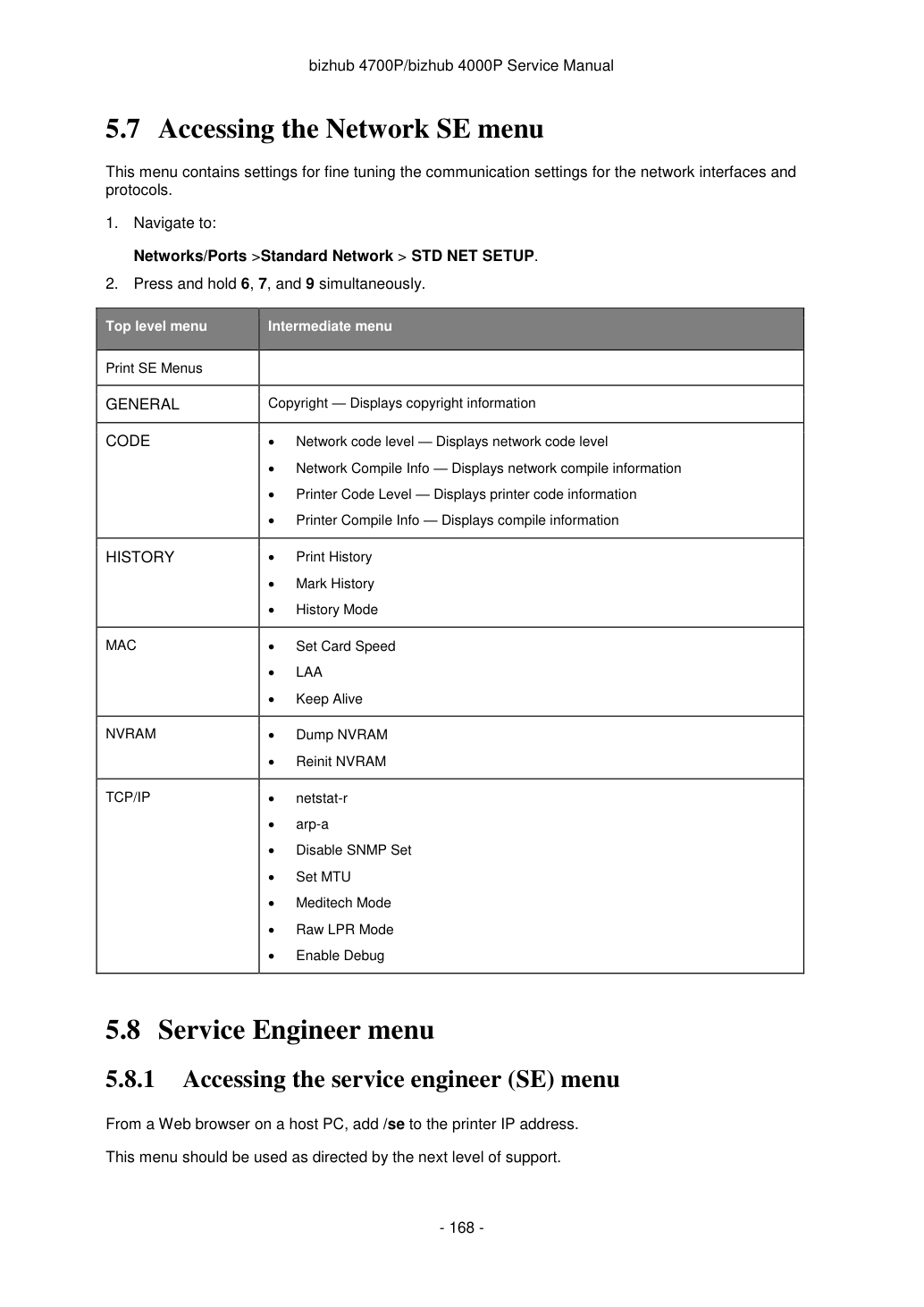
5.7 Доступ к меню Network SE Это меню содержит параметры для точной настройки параметров связи для сетевых интерфейсов и протоколов.
1. Перейдите на:
2. Одновременно нажимайте и удерживайте 6, 7 и 9.
Доступ к меню инженера сервиса (SE) Из веб-браузера на хост-ПК добавьте /se к IP-адресу принтера.
Это меню должно использоваться в соответствии с указаниями следующего уровня поддержки.
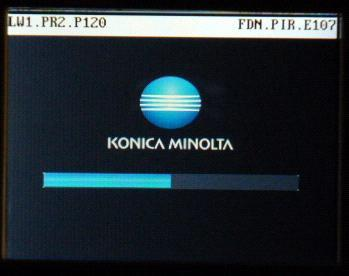
Проверка версии прошивки После включения питания проверьте версию прошивки на экране-заставке, отображаемом на жидкокристаллической панели.
Процедуры обновления прошивки через USB флеш-накопитель Следующая процедура объясняет обновление прошивки с использованием USB флеш-накопителя. Эта процедура применяется только для bizhub 4700P.
Примечание: USB накопитель должен быть отформатирован в FAT32, а не NTFS.
1. Сохраните файл прошивки (xxxx.fls), совместимый с устройством, на USB флеш-накопитель.
2. Вставьте USB флеш-накопитель в порт USB на передней панели.
3. Нажмите
клавишу до выбора соответствующего файла *****.fls на ЖК-дисплее.
4. Нажмите кнопку [OK].
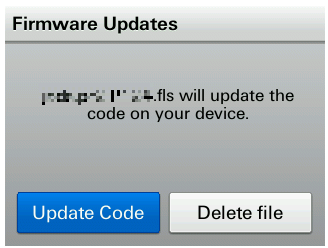
5. На ЖК-дисплее появится [Update Code] или [Delete file].
6. Нажмите
7. Нажмите кнопку [OK].
8. Наблюдайте за "CRC check" (проверка циклическим избыточным кодом). Она предшествует передаче прошивки.
Примечание: Если проверка CRC не пройдена, попробуйте другой USB флеш-накопитель, скопируйте файл на накопитель еще раз или загрузите файл заново.
9. Если результат "CRC OK", принтер начнет получение обновления прошивки.
10. Следите за статусом записи на ЖК-дисплее принтера.
Примечание: Не выключайте питание во время обновления прошивки.
11. После завершения обновления принтер автоматически перезагружается.
12. После перезагрузки принтера проверьте, что версия прошивки обновлена.
13. Извлеките USB флеш-накопитель из принтера
Процедуры обновления прошивки через USB соединение Следующая процедура объясняет обновление прошивки при подключении принтера к ПК с использованием USB кабеля.
ПРИМЕЧАНИЕ: Перед обновлением прошивки установите драйверы принтера на ПК, используемый для обновления прошивки.
4. Сохраните файл прошивки (xxxx.fls) и инструмент обновления (USBFlash.exe), совместимые с
устройством, в произвольный каталог ПК.
5. Подключите ПК к принтеру с помощью USB кабеля.
6. Дважды щелкните на USBFlash.exe для запуска инструмента обновления.
7. Нажмите [Browse Files] для открытия каталога с сохраненным файлом прошивки.
8. Выберите требуемый файл прошивки и нажмите [Open].
9. Проверьте, что правильный файл прошивки указан в [ENTER FILENAME TO FLASH TO PRINTER].
10. Проверьте, что правильная модель принтера указана в [SELECT PRINTER FROM LIST]. Если нет, нажмите
на стрелку раскрывающегося списка для поиска и выбора правильного принтера.
11. Нажмите [START].
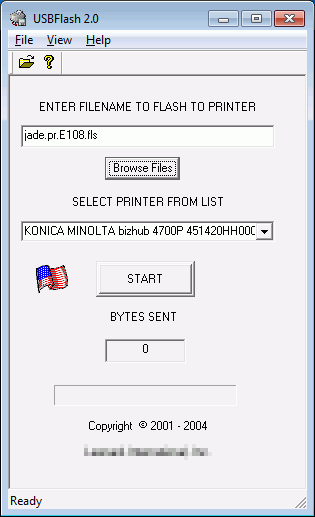
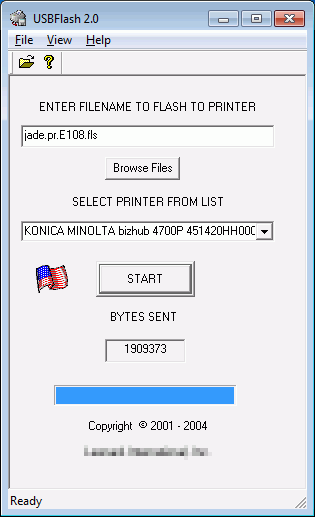
12. Следите за полосой выполнения до завершения.
13. Закройте инструмент обновления.
14. Следите за светодиодами принтера для контроля статуса записи.
Примечание: Не выключайте питание во время обновления прошивки.
15. После завершения обновления принтер автоматически перезагружается.
16. После перезагрузки принтера проверьте, что версия прошивки обновлена.
Процедуры обновления прошивки через сетевое соединение Следующая процедура объясняет обновление прошивки при подключении принтера к сети.
1. Сохраните файл прошивки (xxxx.fls), совместимый с принтером, в произвольный каталог
2. Подключите принтер с помощью кабеля локальной сети для подключения к сети.
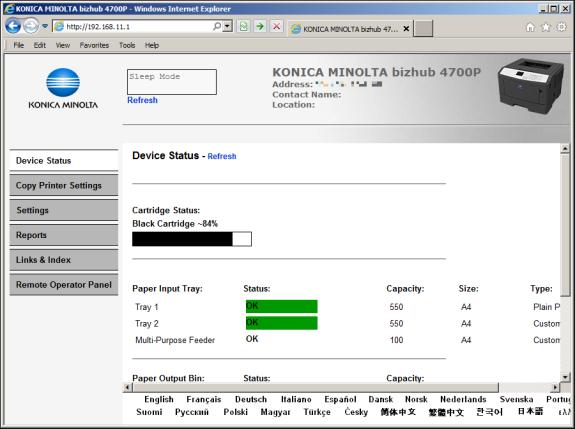
3. Получите доступ к IP-адресу принтера с ПК, используя веб-браузер.
4. Убедитесь, что отображен экран встроенного веб-сервера.
5. На экране встроенного веб-сервера нажмите [Settings] - [Update Firmware].
6. Нажмите кнопку [Browse] и выберите файл прошивки (xxxx.fls).
7. Нажмите кнопку [Submit].
8. Наблюдайте за светодиодами принтера для контроля процесса прошивки.
Примечание: Не выключайте питание во время обновления прошивки.
9. По завершении обновления принтер автоматически перезагружается.
10. После перезагрузки принтера убедитесь, что версия прошивки обновлена.
Процедуры переписывания прошивки в режиме Recovery. Следующая процедура объясняет переписывание прошивки в режиме Recovery.
Режим Recovery позволит принтеру загружаться из вторичного набора инструкций для установки прошивки в принтер. Другие функции недоступны. В этом режиме вы можете загружать прошивку ТОЛЬКО через USB, подключенный напрямую к ПК.
1. Сохраните файл прошивки (*.fls) и инструмент обновления (usbutil.exe), совместимые с устройством,
в произвольную папку ПК.
2. Подключите ПК к принтеру кабелем USB.
3. Запустите принтер в режиме Recovery.
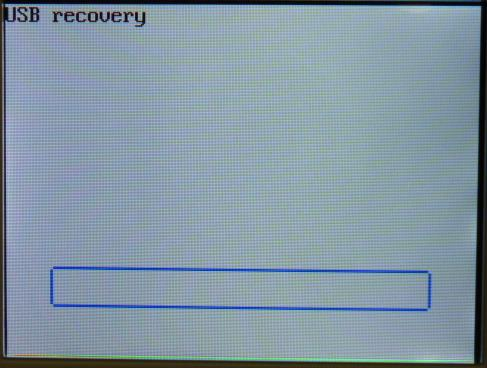
4. На экране появится следующее сообщение.
5. После отображения диалогового окна обнаружения устройства на ПК нажмите «Отмена».
6. Перетащите файл прошивки (xxxx.fls) на инструмент обновления (usbutil.exe).
7. Наблюдайте за ЖК-дисплеем принтера для контроля процесса прошивки. На дисплее появится специальное сообщение.
Примечание: Не выключайте питание во время обновления прошивки.
8. По завершении обновления принтер автоматически перезагружается.
9. После перезагрузки принтера убедитесь, что версия прошивки обновлена.