← Konica Minolta bizhub 4700P — все главы инструкции
4. Диагностическая информация
ВНИМАНИЕ — ОПАСНОСТЬ ПОРАЖЕНИЯ ЭЛЕКТРИЧЕСКИМ ТОКОМ: Отсоедините силовой кабель от электрической розетки перед подключением или отключением любого кабеля, электронной карты или узла для безопасности и во избежание повреждения принтера. Отсоедините все соединения между принтером и ПК/периферийными устройствами.
ВНИМАНИЕ — ГОРЯЧАЯ ПОВЕРХНОСТЬ: Внутри принтера может быть горячо. Чтобы снизить риск травм от горячего компонента, дайте поверхности остыть перед касанием.
Выполнение первоначальной проверки устранения неполадок Перед началом процедур устранения неполадок выполните следующие проверки:
При отсоединенном от сетевой розетки силовом кабеле проверьте, что кабель свободен от разрывов, короткого замыкания, отсоединенных проводов или неправильных соединений.
Убедитесь, что принтер правильно заземлен. Проверьте клемму заземления силового кабеля.
Убедитесь, что напряжение линии электроснабжения находится в пределах 10% от номинального напряжения линии.
Убедитесь, что машина надежно установлена на ровной поверхности в хорошо вентилируемом помещении.
Убедитесь, что температура в помещении находится в диапазоне от 16 до 32°C (60–90°F) и что относительная влажность находится в диапазоне от 20 до 80%.
увлажнители), холодные помещения, рядом с открытым пламенем и пыльные зоны.
Избегайте мест, подвергающихся воздействию прямых солнечных лучей.
Убедитесь, что бумага соответствует рекомендуемой бумаге для этого принтера.
Сделайте пробную печать с бумагой из вновь открытого пакета и проверьте результат.
Последовательность включения (POR) Когда принтер включен, он выполняет последовательность POR. Проверь корректность последовательности, наблюдая за следующим:
1. Индикаторная лампа панели управления загорается.
2. Дисплей панели управления включается.
3. На дисплее появляется заставка.
4. Охлаждающий вентилятор включается.
5. Нагреватель термоузла (Fuser) включается.
Примечание: термоузел (Fuser) дольше прогревается при холодном запуске, чем при теплом.
6. Главный двигатель (Main motor) включается.
7. Узел привода EP (EP drive assembly) приводит валик (shaft) проявителя, расположенный в блоке формирования изображения.
8. Ролики выхода (exit rollers) вращаются.
9. На дисплее появляется "Ready" (Готово).
Если код ошибки не отображается, но присутствует симптом неисправности, перейди к "Base printer symptoms" (Базовые симптомы принтера).
Симптомы, описанные в этой главе, могут потребовать замены одного или нескольких расходных материалов (Customer Replaceable Units - CRU), обозначенных как расходные материалы или компоненты обслуживания, за которые отвечает клиент. С разрешения клиента может потребоваться установка картриджа с тонером.
Перед устранением неисправностей с качеством печати выполни следующую проверку качества печати:
1. Принтер должен находиться в месте, соответствующем рекомендуемым условиям эксплуатации
2. Проверь статус ресурса всех расходных материалов. Замени любой расходный материал с низким уровнем.
3. Загрузи бумагу плотностью 20 фунтов, формат Letter или A4. Убедись, что направляющие бумаги установлены правильно и заблокированы. На панели управления установи размер и тип бумаги в соответствии с бумагой, загруженной в лоток.
4. Распечатай страницу параметров меню. Обязательно сохрани исходную страницу параметров меню для восстановления пользовательских параметров клиента, если необходимо.
5. Проверь на странице параметров меню, установлены ли следующие параметры на значения по умолчанию:
6. Проверь валик (transfer roll) передачи на предмет повреждений. Замени при обнаружении повреждений.
7. Проверь картридж с тонером и блок формирования изображения на предмет повреждений. Замени при обнаружении повреждений.
8. Распечатай страницы проверки качества печати, чтобы убедиться, что проблема остается. Используй лоток 1 для проверки качества печати.
9. Распечатай пробную страницу качества печати, затем ищи отклонения в печати от ожидаемого результата. Проверь, установлены ли параметры в разделе EP Setup на значения по умолчанию. См. EP Defaults.
10. Убедись, что используется правильный драйвер принтера для установленного программного обеспечения. Неправильный драйвер принтера для установленного программного обеспечения может вызвать проблемы. Могут печататься некорректные символы или содержимое может не соответствовать размеру страницы.
Правильно ли поршень картриджа прикреплен к передней двери и работает ли пружина правильно?
Замени поршень картриджа.
Удали загрязнение с контактов CTLS. Выполни пробную печать.
Проверь валик (transfer roll) передачи на предмет загрязнения поверхности или чрезмерного износа.
Он свободен от загрязнения и износа?
Замени валик (transfer roll) передачи. См. Removal of transfer roll (Снятие валика передачи).
Проверь левую контактную пружину валика (transfer roll) передачи на предмет повреждений.
Замени блок питания. См. Power supply removal (Снятие блока питания).
Проверь уровень тонера в картридже.
Проверь блок формирования изображения на предмет износа или повреждений.
Переподключи кабели JGLV1 и JVIDEO1 или JUICC1 на плате контроллера.
Проверь блок формирования изображения на предмет повреждений.
Check the toner cartridge level.
Он свободен от загрязнения и износа?
Замени валик (transfer roll) передачи. См. Removal of transfer roll (Снятие валика передачи).
Check the imaging unit for wear or damage.
Замени блок питания. См. Power supply removal (Снятие блока питания).
Проверь уровень тонера в картридже.
Проверь блок формирования изображения на предмет износа или повреждений.
Переподключи кабели JGLV1 и JVIDEO1 или JUICC1 на плате контроллера.
Reseat the cables JGLV1 and JVIDEO1 or JUICC1 on the controller board.
Проверь блок формирования изображения на предмет повреждений.
Check the imaging unit for damage.
Удалить любые загрязнения с контактов блока формирования изображения.
Проверить контакты блока формирования изображения на повреждения.
Проверь блок формирования изображения на предмет повреждений.
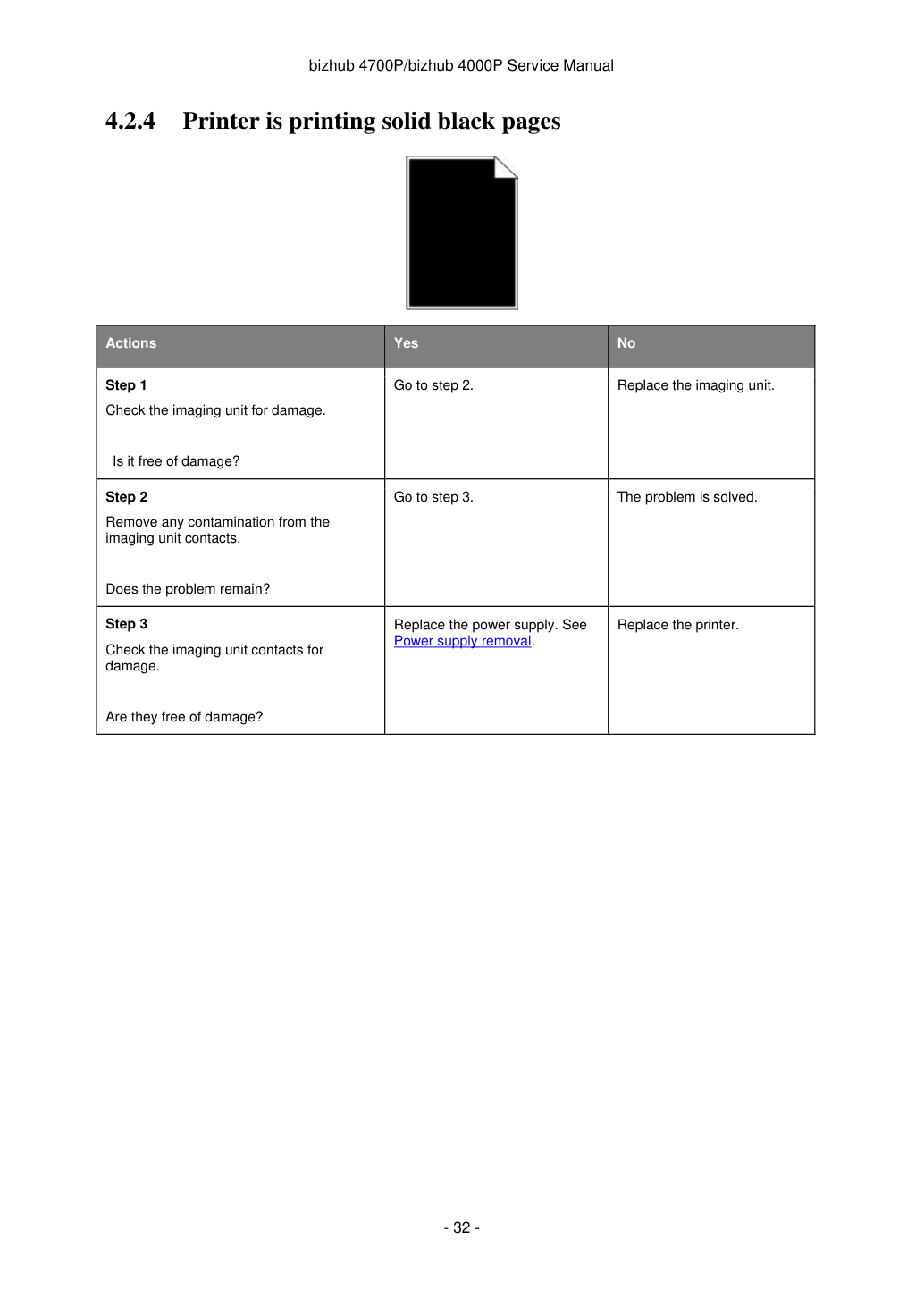
Измерить расстояние между дефектами. Расстояние между дефектами равно одному из следующих значений?
1.5 in. (38 mm) Заменить блок формирования изображения.
Расстояние между дефектами равно 3.15 in. (80 mm)?
Заменить термоузел (Fuser). См. Removal термоузла.
Обратиться в следующий уровень поддержки.
Теневое изображение появляется через две страницы?
Проверить узел редрайва (redrive assembly) на износ или повреждения.
Замени блок питания. См. Power supply removal (Снятие блока питания).
Проверь уровень тонера в картридже.
Проверь блок формирования изображения на предмет износа или повреждений.
Проверить следующие компоненты термоузла на износ или повреждения:
Заменить термоузел (Fuser). См. Removal термоузла.
Удалить заднюю дверцу и крышку (cover).
Отсоединить кабель термоузла, подключённый к PCN5 блока питания.
Проверить приблизительно правильное сопротивление на кабеле термоузла:
Сопротивление равно одному из указанных выше значений?
Заменить термоузел (Fuser). См. Removal термоузла.
POR в меню Diagnostics и выполнить тест печати:
Отрегулировать поля при необходимости:
Перекос (skew) появляется через две страницы?
Если носитель из лотка 1, перейти к шагу 4.
Убедиться, что pick-шины свободны от мусора.
Они свободны от износа или повреждений?
Проверить пластину подъёма (lift plate) входного лотка на повреждения.
Убедиться, что ролик захвата MPF и прокладка сепаратора свободны от мусора. Проверить на износ или повреждения.
Они свободны от износа или повреждений?
Заменить ролик захвата MPF и прокладку сепаратора. См. Removal ролика захвата MPF и Removal прокладки сепаратора.
Проверить редукторный узел MPF на износ или повреждения.
Убедиться, что передние направляющие ролики входного лотка свободны от мусора. Проверить на износ или повреждения.
Они свободны от износа или повреждений?
Заменить передний входной направитель (front input guide).
Убедиться, что ролики редрайва свободны от мусора. Проверить на износ или повреждения.
Они свободны от износа или повреждений?
POR в меню Diagnostics и выполнить тест двусторонней печати:
Наблюдать соленоид реверса (reverse solenoid) на корректность работы.
Убедиться, что узел входного ролика/выравнивания (input roller/deskew assembly) свободен от мусора. Проверить на износ или повреждения.
Они свободны от износа или повреждений?
Обратиться в следующий уровень поддержки.
Check the imaging unit for wear or damage.
Убедиться, что тракт подачи бумаги свободен от мусора или загрязнения тонером.
Проверить валик переноса (transfer roll) на загрязнение или чрезмерный износ.
Он свободен от загрязнения или износа?
Проверь блок формирования изображения на предмет износа или повреждений.
Удалить термоузел и проверить ролики и ремни на повреждения или мусор.
Он свободен от повреждений и мусора?
Заменить термоузел (Fuser). См. Removal термоузла.
Переустановить кабели JVIDEO1 и JGLV на плате контроллера.
Заменить LSU. См. Removal лазерного сканирующего узла (Laser scanning unit — LSU).
Проверить, плотно ли затянуты винты термоузла.
Удалить заднюю дверцу и крышку (cover).
Отсоединить кабель термоузла, подключённый к PCN5 блока питания.
Проверить приблизительно правильное сопротивление на кабеле термоузла:
Сопротивление равно одному из указанных выше значений?
Заменить термоузел (Fuser). См. Removal термоузла.
Проверить следующие компоненты термоузла на износ или повреждения:
Проверь блок формирования изображения на предмет повреждений.
Заменить термоузел (Fuser). См. Removal термоузла.
Check the imaging unit for wear or damage.
Убедиться, что тракт подачи бумаги свободен от мусора или загрязнения тонером.
Проверить валик переноса (transfer roll) на загрязнение или чрезмерный износ.
Он свободен от загрязнения или износа?
Проверь блок формирования изображения на предмет износа или повреждений.
Удалить термоузел и проверить ролики и ремни на повреждения или мусор.
Он свободен от повреждений и мусора?
Заменить термоузел (Fuser). См. Removal термоузла.
Переустановить кабели JVIDEO1 и JGLV на плате контроллера.
Заменить LSU. См. Removal лазерного сканирующего узла (Laser scanning unit — LSU).
Убедиться, что бумага лежит ровно в лотке.
Не удалять лоток, пока принтер печатает.
Не загружайте лоток во время печати. Загружайте его перед печатью или дождитесь запроса на загрузку.
Не загружайте слишком много бумаги. Убедитесь, что высота стопки ниже максимального индикатора заполнения.
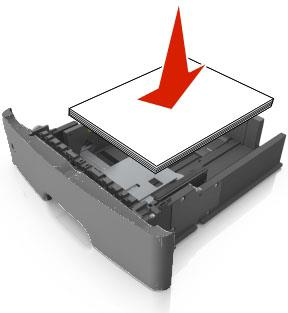
Не вдвигайте бумагу в лоток. Загружайте бумагу согласно иллюстрации.
Убедитесь, что направляющие в лотке или многоцелевом подающем устройстве правильно позиционированы и не прижимают плотно бумагу или конверты.
Плотно вставьте лоток в принтер после загрузки бумаги.
Используйте только рекомендованную бумагу или специальные носители.
Не загружайте смятую, помятую, влажную, согнутую или волнистую бумагу.
Согните, разделите и выпрямите бумагу перед загрузкой.
Не используйте бумагу, обрезанную или подрезанную вручную.
Не смешивайте размеры, плотность или типы бумаги в одном лотке.
Убедитесь, что размер и тип бумаги корректно установлены на Embedded Web Server или в компьютере.
Примечание: В зависимости от операционной системы откройте меню Paper (Бумага) с помощью Local Printer Settings Utility или Printer Settings.
Храните бумагу согласно рекомендациям производителя.
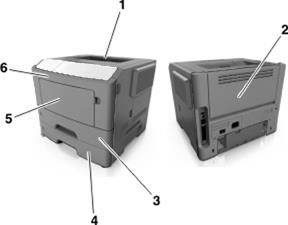
Понимание сообщений о замятиях и их локализация. При замятии на дисплее принтера появляется сообщение с указанием места замятия и инструкциями по его устранению. Откройте двери, крышки и лотки, указанные на дисплее, чтобы удалить замятую бумагу.
Если функция Jam Assist установлена в положение On, принтер автоматически удаляет пустые страницы или страницы с частичной печатью в стандартный приемник после очистки замятой страницы. Проверьте стопку отпечатанных документов на наличие отброшенных страниц.
Если функция Jam Recovery установлена в положение On или Auto, принтер повторно печатает замятые страницы. Однако установка Auto не гарантирует печать страницы.
приемник. [20y.xx] Удалите замятую бумагу.
Откройте заднюю дверь и удалите замятую бумагу.
[x]-страничное замятие, извлеките лоток 1 для очистки дуплекса. [23y.xx] Полностью выдвиньте лоток 1, затем нажмите вниз переднюю заслонку дуплекса и удалите замятую бумагу.
Примечание: Для очистки некоторых замятий 23y.xx может потребоваться открытие задней двери.
Выдвиньте указанный лоток и удалите замятую бумагу.
подающее устройство. [250.xx] Удалите всю бумагу из многоцелевого подающего устройства и удалите замятую бумагу.
Откройте переднюю дверь, затем извлеките картридж тонера, узел формирования изображения и замятую бумагу.
ВНИМАНИЕ—ГОРЯЧАЯ ПОВЕРХНОСТЬ: Внутри принтера может быть горячо. Чтобы снизить риск травмирования о горячий компонент, дайте поверхности остыть перед прикосновением.
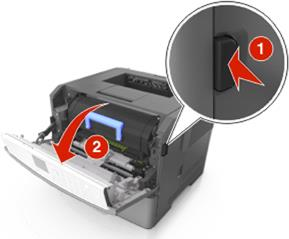
1. Нажмите кнопку с правой стороны принтера и откройте переднюю дверь.
2. Извлеките картридж тонера, используя рукоятку.
3. Поднимите зеленую рукоятку и извлеките узел формирования изображения из принтера.
Внимание—Возможное повреждение: Не прикасайтесь к блестящему синему фотопроводящему барабану под узлом формирования изображения. Это может повлиять на качество будущих отпечатков.
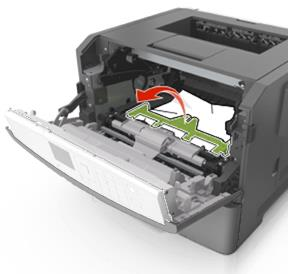
4. Поднимите зеленую заслонку перед принтером.
5. Положите узел формирования изображения на плоскую гладкую поверхность.
Внимание—Возможное повреждение: Не подвергайте узел формирования изображения воздействию прямого света более 10 минут. Длительное воздействие света может привести к проблемам с качеством печати.
6. Плотно захватите замятую бумагу с обеих сторон и осторожно извлеките ее.
Примечание: Убедитесь, что удалены все обрывки бумаги.
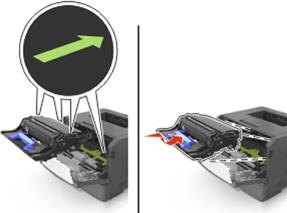
7. Вставьте узел формирования изображения, совместив стрелки на боковых направляющих узла со стрелками на боковых направляющих
внутри принтера и вставьте узел формирования изображения в принтер.
8. Вставьте картридж тонера, совместив боковые направляющие картриджа со стрелками на боковых направляющих
внутри принтера и вставьте картридж в принтер.
9. Закройте переднюю дверь.
10. На панели управления принтера выберите Next > [OK] > Clear the jam (Очистить замятие), нажмите [OK] > [OK].
Перейдите к проверке статического замятия датчика (вход) (Sensor (input) static jam service check).
Перейдите к проверке раннего/позднего поступления датчика (вход) (Sensor (input) early/late arriving service check).
Носитель не достиг датчика входа (Input sensor) из МПФ.
Перейдите к проверке раннего/позднего поступления датчика (вход) (Sensor (input) early/late arriving service check).
Перейдите к проверке раннего/позднего поступления датчика (вход) (Sensor (input) early/late arriving service check).
Перейдите к проверке раннего/позднего поступления датчика (вход) (Sensor (input) early/late arriving service check).
Печатающая головка не получила надлежащую обратную связь от двигателя для запуска лазерного сервопривода.
Перейди к проверке заторов датчика (input) на изображении.
Двигатель печатающей головки не был заблокирован при достижении носителем датчика входа.
Перейди к проверке заторов датчика (input) на изображении.
Двигатель печатающей головки потерял блокировку после прохождения страницы через датчик входа.
Перейди к проверке заторов датчика (input) на изображении.
Печатающая головка не была готова к носителю.
Перейди к проверке заторов датчика (input) на изображении.
Носитель у датчика входа — не следующий носитель для печати.
Перейди к проверке заторов датчика (input) на изображении.
Носитель достиг датчика входа раньше, чем EP был готов.
Перейди к проверке заторов датчика (input) на изображении.
Перейди к проверке заторов датчика (input) на изображении.
Перейди к проверке заторов управления главным двигателем.
Страница, успешно захвачена из опциональной кассеты, не достигла датчика входа.
Перейдите к проверке раннего/позднего поступления датчика (вход) (Sensor (input) early/late arriving service check).
Нет отклика от драйвера бумажного выхода при ожидании, пока источник деактивирует флаг Input Source Ready, указывающий на начало захвата.
Перейдите к проверке раннего/позднего поступления датчика (вход) (Sensor (input) early/late arriving service check).
Лазерный сервопривод никогда не запустился из-за потенциального конфликта с сервоприводом переноса.
Перейди к проверке заторов датчика (input) на изображении.
Измеренный зазор у датчика входа слишком мал для соответствия требованиям видеодоставки. (Недостаточно времени после окончания предыдущего изображения для начала нового).
Перейдите к проверке раннего/позднего поступления датчика (вход) (Sensor (input) early/late arriving service check).
Управление приводом печатающей головки вышло за пределы допуска из-за внешнего события, выходящего за рамки расчётных характеристик.
Перейди к проверке заторов датчика (input) на изображении.
Перейди к проверке заторов датчика (input) на изображении.
Бумага посредине задания у датчика входа до возникновения прерывания.
Перейдите к проверке раннего/позднего поступления датчика (вход) (Sensor (input) early/late arriving service check).
Перейдите к проверке раннего/позднего поступления датчика (вход) (Sensor (input) early/late arriving service check).
Перейдите к проверке раннего/позднего поступления датчика (вход) (Sensor (input) early/late arriving service check).
Перейдите к проверке раннего/позднего поступления датчика (вход) (Sensor (input) early/late arriving service check).
Зазор сервопривода между страницами меньше ожидаемого для оценки целевого смещения гальво.
Перейдите к проверке раннего/позднего поступления датчика (вход) (Sensor (input) early/late arriving service check).
промывка пути прохождения бумаги перед объявлением кассеты 1 пустой.
Перейдите к проверке раннего/позднего поступления датчика (вход) (Sensor (input) early/late arriving service check).
Страница из кассеты 1 не достигла датчика входа (или датчика ручной подачи, если присутствует) после нескольких попыток захвата. Страница всё же вышла из кассеты как минимум до датчика заднего края.
Перейдите к проверке раннего/позднего поступления датчика (вход) (Sensor (input) early/late arriving service check).
Данные изображения не начали поступать вовремя.
Перейдите к проверке раннего/позднего поступления датчика (вход) (Sensor (input) early/late arriving service check).
Перейдите к проверке раннего/позднего поступления датчика (вход) (Sensor (input) early/late arriving service check).
Проверь область датчика входа на наличие застрявших фрагментов бумаги.
Свободен ли путь прохождения бумаги от неполностью подаваемой или застрявшей бумаги?
Очисти путь прохождения бумаги от любых фрагментов бумаги.
Проверь крышку доступа к заторам на предмет блокировки датчика входа.
Блокирует ли она датчик входа?
Установи крышку доступа к заторам на место. См. Снятие крышки доступа к заторам.
Проверь кабель датчика входа на надлежащее соединение.
Выполни POR в меню Diagnostics и проведи тест датчика:
Изменяется ли состояние датчика на дисплее панели управления при переключении?
См. Снятие датчика дуплекса и датчика входа.
Обратиться в следующий уровень поддержки.
Проверь ролик захвата МПФ и прокладку сепаратора на повреждения и загрязнение.
Свободны ли они от повреждений и загрязнения?
Замени ролик захвата МПФ и прокладку сепаратора.
снятие и Снятие прокладки сепаратора.
Проверь соленоид МПФ на надлежащее функционирование:
Выполни POR в меню Diagnostics и проведи тест подачи:
Проверь, движется ли соленоид МПФ при проведении теста подачи.
Движется ли он при проведении теста подачи?
Обратиться в следующий уровень поддержки.
Убедись, что пружина коробки передач МПФ правильно установлена и не повреждена. Проверь коробку передач МПФ на износ или повреждения.
Они свободны от износа или повреждений?
Замени коробку передач МПФ. См. Снятие коробки передач МПФ.
Проверь область датчика входа на наличие застрявших фрагментов бумаги.
Свободен ли путь прохождения бумаги от неполностью подаваемой или застрявшей бумаги?
Очисти путь прохождения бумаги от любых фрагментов бумаги.
Проверь датчик наличия носителя и флаг датчика наличия носителя на:
Они работают правильно и свободны от износа или повреждений?
Замените датчик наличия носителя или флаг датчика наличия носителя, или оба.
Проверь крышку доступа к заторам на предмет блокировки датчика входа.
Блокирует ли она датчик входа?
Замените крышку доступа к замятию. См. Снятие крышки доступа к замятию. Перейдите к шагу 8.
Проверь кабель датчика входа на надлежащее соединение.
Выполни POR в меню Diagnostics и проведи тест датчика:
Изменяется ли состояние датчика на дисплее панели управления при переключении?
См. Снятие датчика дуплекса и датчика входа.
Обратиться в следующий уровень поддержки.
Проверьте кабели LSU на надлежащее подключение.
Проверьте кабели и разъемы LSU.
Заменить LSU. См. Removal лазерного сканирующего узла (Laser scanning unit — LSU).
Проверь кабель датчика входа на надлежащее соединение.
Выполни POR в меню Diagnostics и проведи тест подачи:
Заменить LSU. См. Removal лазерного сканирующего узла (Laser scanning unit — LSU).
Выполни POR в меню Diagnostics и проведи тест датчика:
Изменяется ли состояние датчика на дисплее панели управления при переключении?
См. Снятие датчика дуплекса и датчика входа.
Проверьте плату контроллера на наличие повреждений.
Замените плату контроллера. См. Снятие платы контроллера.
Обратиться в следующий уровень поддержки.
Снимите главный редуктор привода.
Проверьте кабель главного редуктора привода на надлежащее подключение.
Снимите главный редуктор привода.
Проверьте шестерни главного редуктора привода на износ или повреждения.
Они свободны от износа или повреждений?
Замените главный редуктор привода. См. Снятие главного редуктора привода.
Проверьте главный двигатель на надлежащую работу:
Снимите главный редуктор привода.
Примечание: Не отсоединяйте кабель главного редуктора привода.
Выполни POR в меню Diagnostics и проведи тест подачи:
Проверьте, вращается ли главный двигатель при выполнении теста подачи.
Вращается ли он при выполнении теста подачи?
Замените главный редуктор привода. См. Снятие главного редуктора привода.
Проверьте шестерню термоузла на повреждения или загрязнение тонером.
Она свободна от повреждений и загрязнения?
Замените плату контроллера. См. Снятие платы контроллера.
Заменить термоузел (Fuser). См. Removal термоузла.
1. Крепко возьмитесь за замятую бумагу с каждой стороны, затем осторожно вытащите ее.
Примечание: Убедитесь, что удалены все обрывки бумаги.
2. На панели управления принтером нажмите [OK], чтобы очистить сообщение и продолжить печать.
Датчик узкого носителя/переполнения бункера закрыт во время прогрева. Входной датчик не закрыт.
Перейдите к проверке датчика замятия (узкий носитель).
Слишком долго разгонялся двигатель шнека.
Перейдите к проверке редуктора картриджа.
Прекратилось обнаружение импульсов от системы энкодера двигателя шнека.
Перейдите к проверке редуктора картриджа.
Перейдите к проверке редуктора картриджа.
Проверьте кабель датчика узкого носителя/переполнения бункера JNRW1 на надлежащее подключение.
Выполни POR в меню Diagnostics и проведи тест датчика:
Изменяется ли состояние датчика на дисплее панели управления при переключении?
Замените датчик узкого носителя/переполнения бункера. См. Снятие датчика узкого носителя/переполнения бункера.
Проверьте ролики редрайва на повреждения.
Замените узел редрайва. См. Снятие узла редрайва.
Обратиться в следующий уровень поддержки.
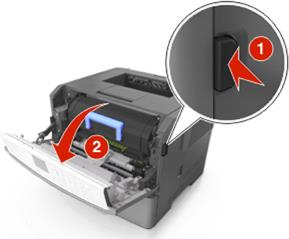
1. Нажмите кнопку с правой стороны принтера и откройте переднюю дверь.
2. Осторожно откройте заднюю дверцу.
ВНИМАНИЕ—ГОРЯЧАЯ ПОВЕРХНОСТЬ: Внутри принтера может быть горячо. Чтобы снизить риск травмирования о горячий компонент, дайте поверхности остыть перед прикосновением.
3. Крепко возьмитесь за замятую бумагу с каждой стороны, затем осторожно вытащите ее.
Примечание: Убедитесь, что удалены все обрывки бумаги.
4. Закройте задние и передние дверцы.
5. На панели управления принтером нажмите [OK], чтобы очистить сообщение и продолжить печать.
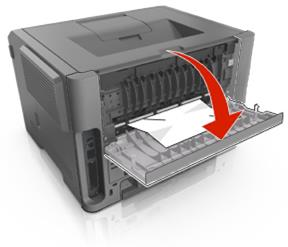
Датчик выхода из термоузла закрыт во время прогрева.
Перейдите к проверке датчика замятия выхода из термоузла.
Носитель не достиг датчика выхода из термоузла.
Перейдите к проверке датчика замятия выхода из термоузла.
Датчик выхода из термоузла закрыт слишком долго текущим листом.
Перейдите к проверке датчика замятия выхода из термоузла.
Датчик выхода из термоузла закрыт слишком долго предыдущим листом.
Перейдите к проверке датчика замятия выхода из термоузла.
Предпринята попытка перезагрузки после внутреннего замятия без открытия крышки. Событие закрытия. Возможно, замятие не было фактически устранено.
Перейдите к проверке датчика замятия выхода из термоузла.
Ожидаемый баннерный лист (предполагается широкий) не обнаружен датчиком узкого носителя/переполнения бункера, возможно замятие типа гармошка, неподдерживаемый узкий баннерный носитель или отсутствующий сигнал.
Перейдите к проверке датчика замятия выхода из термоузла.
Страница в зоне прижима термоузла перед началом разгона термоузла к требуемому значению. Указывает, что код может получать больше прерываний холловского датчика, чем предполагается.
Перейдите к проверке датчика замятия выхода из термоузла.
Страница попала в термоузел до достижения приемлемой рабочей температуры. Страница пришла в термоузел раньше ожидаемого времени, поэтому, вероятно, была поставлена в очередь.
Перейдите к проверке датчика замятия выхода из термоузла.
Главный двигатель достиг замкнутого цикла установившегося режима, но обнаруженная скорость была ниже порога.
Перейдите к проверке датчика замятия выхода из термоузла.
Перейдите к проверке датчика замятия выхода из термоузла.
Лист слишком длинный для дуплексирования. Продув включен.
Длинная бумага или многозахватная подача остановлена перед отправкой на дуплекс.
При промывке прогрева носитель, прошедший датчик входа, не достиг датчика выхода.
Перейдите к проверке датчика замятия выхода из термоузла.
Перейдите к проверке датчика замятия выхода из термоузла.
Проверь область датчика входа на наличие застрявших фрагментов бумаги.
Свободен ли путь прохождения бумаги от неполностью подаваемой или застрявшей бумаги?
Очисти путь прохождения бумаги от любых фрагментов бумаги.
Проверьте кабель датчика выхода термоузла JEXIT1 на правильное подключение.
Выполни POR в меню Diagnostics и проведи тест датчика:
Изменяется ли состояние датчика на дисплее панели управления при переключении?
Заменить термоузел (Fuser). См. Removal термоузла.
Проверьте шестерни (gear) и ролики (roller) термоузла на повреждения.
Заменить термоузел (Fuser). См. Removal термоузла.
Обратиться в следующий уровень поддержки.
[x]-зажим страницы, извлеките лоток 1 для разблокировки дуплекса. [23y.xx] ВНИМАНИЕ—ГОРЯЧАЯ ПОВЕРХНОСТЬ: внутренние детали принтера могут быть горячими. Чтобы снизить риск травм от горячего компонента, дайте поверхности остыть перед прикосновением.
1. Полностью извлеките лоток из принтера.
2. Найдите синий рычаг (lever) и потяните его вниз для разблокировки зажима.
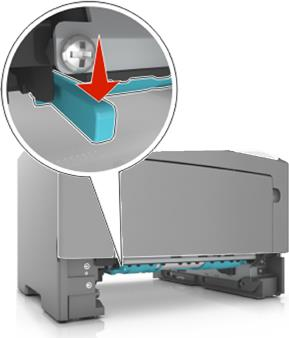
3. Крепко возьмитесь за замятую бумагу с каждой стороны, затем осторожно вытащите ее.
Примечание: Убедитесь, что удалены все обрывки бумаги.
4. Установите лоток на место.
5. На панели управления принтером выберите Next > [OK] > Разблокировка зажима, нажмите [OK] > [OK].
Внутренний датчик (sensor) дуплекса никогда не активировался передней кромкой страницы.
Страница в дуплексере впереди текущей разворачиваемой страницы никогда не была поставлена в очередь.
Внутренний датчик (sensor) дуплекса никогда не разомкнулся на задней кромке листа.
Внутренний датчик (sensor) дуплекса никогда не разомкнулся от листа впереди страницы.
Страница в дуплексере никогда не была захвачена.
Датчик входа никогда не обнаружил лист с внутреннего пути дуплекса.
Ошибка подачи при захвате из дуплексера.
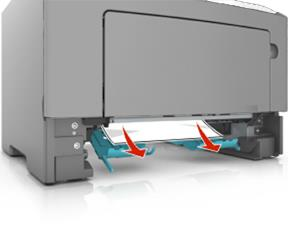
Снимите заднюю крышку (cover). См. Снятие задней двери и крышки.
Проверьте ролики (roller) возврата на износ или повреждения.
Они свободны от износа или повреждений?
Замените узел редрайва. См. Снятие узла редрайва.
Снимите левую крышку (cover). См. Снятие левой крышки.
Перезагрузитесь в меню диагностики и выполните тест подачи дуплекса:
Проверьте соленоид (solenoid) разворота на правильность работы.
Замените соленоид (solenoid) разворота. См. Снятие соленоида разворота.
Снизу принтера проверьте узел (assembly) шестерни (gear) дуплекса и тягу дуплекса на износ и повреждения.
Они свободны от износа и повреждений?
Замените узел (assembly) шестерни (gear) дуплекса. См. Снятие узла шестерни дуплекса.
Снизу принтера проверьте дуплекс, ремень (belt) и ролик (roller) на износ и повреждения.
Они свободны от износа и повреждений?
Замените дуплекс. См. Снятие дуплекса.
Перезагрузитесь в меню диагностики и выполните тест датчика (sensor) дуплекса:
Опустите дверь зажима дуплекса и переключите датчик (sensor) дуплекса.
Изменяется ли состояние датчика на дисплее панели управления при переключении?
Замените датчик (sensor) дуплекса. См. Снятие датчика дуплекса и датчика входа.
Обратиться в следующий уровень поддержки.
1. Полностью извлеките лоток из принтера.
Примечание: Сообщение на дисплее принтера указывает лоток, в котором находится застрявшая бумага.
2. Крепко возьмите застрявшую бумагу с каждой стороны и аккуратно вытащите ее.
Примечание: Убедитесь, что удалены все обрывки бумаги.
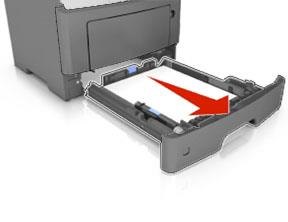
3. Установите лоток на место.
4. На панели управления принтером выберите Next > [OK] > Разблокировка зажима, нажмите [OK] > [OK].
Бумага над датчиком задней кромки лотка 1 при прогреве.
Перейдите к проверке службы зажима лотка 1.
Перейдите к проверке службы зажима лотка 1.
Охватывается при подаче листа из дополнительного варианта ниже.
Перейдите к проверке службы зажима лотка 1.
обнажилась при подаче листа из дополнительного лотка.
Перейдите к проверке службы зажима лотка 1.
Бумага с запозданием достигает датчика (вход) в течение установленного времени из лотка 1.
Перейдите к проверке службы зажима лотка 1.
Бумага с запозданием достигает датчика (вход) в течение установленного времени из лотка 1.
Перейдите к проверке службы зажима лотка 1.
Перейдите к проверке службы зажима лотка 1.
Двигатель истёк тайм-аут ожидания готовности лотка 1 перед первой попыткой захвата.
Перейдите к проверке службы зажима лотка 1.
Лист неправильно захвачен из лотка 1.
Не исчерпаны все повторные попытки захвата, так как листы находятся в тракте подачи.
Перейдите к проверке службы зажима лотка 1.
Подача из лотка 1 не удалась. Исчерпаны все повторные попытки захвата. Датчик наличия бумаги показывает, что бумага находится в лотке.
Перейдите к проверке службы зажима лотка 1.
Слишком долгий разгон подачи бумаги в лотке 1.
Перейдите к проверке службы зажима лотка 1.
Перейдите к проверке службы зажима лотка 1.
Пониженная скорость подачи бумаги в лотке 1.
Перейдите к проверке службы зажима лотка 1.
Подача бумаги остановилась при последней попытке захвата в лотке 1.
Перейдите к проверке службы зажима лотка 1.
Пластина поднятия лотка 1 не достигла индексного датчика при подъёме.
Перейдите к проверке службы зажима лотка 1.
Перейдите к проверке службы зажима лотка 1.
Лоток бумаги извлечён во время процесса захвата.
Перейдите к проверке службы зажима лотка 1.
Перейдите к проверке службы зажима лотка 1.
Пониженная скорость подачи бумаги в лотке 1.
Перейдите к проверке службы зажима лотка 1.
Подача бумаги остановилась при последней попытке захвата в лотке 1.
Перейдите к проверке службы зажима лотка 1.
Перейдите к проверке службы зажима лотка 1.
ошибка (пониженная скорость). Пониженная скорость двигателя (макс. PWM и пониженная скорость, типичный зажим гармошкой).
Перейдите к проверке службы зажима лотка 1.
разгон — скорость не достигнута, типичный зажим подачи из стопки).
Перейдите к проверке службы зажима лотка 1.
Перейдите к проверке службы зажима лотка 1.
и пониженная скорость двигателя, типичный зажим гармошкой).
Перейдите к проверке службы зажима лотка 1.
разгон двигателя захвата/поднятия (конец разгона — скорость не достигнута, типичный зажим подачи из стопки).
Перейдите к проверке службы зажима лотка 1.
Не удаётся завершить последовательность POST и отображается ошибка 241.xx?
Они свободны от износа или повреждений?
Проверьте узел сепаратора.
Замените узел сепаратора. См. раздел Снятие узла сепаратора.
Они свободны от износа или повреждений?
Выполни POR в меню Diagnostics и проведи тест подачи:
Отмените тест после пяти листов.
Принтер успешно подаёт пять листов в выходной лоток?
Наблюдайте положение застрявшей бумаги.
Первый лист подан в выходной лоток, второй лист застрял в задней дверце и третий лист застрял в входном лотке?
Замените датчик задней кромки. См. раздел Снятие датчика задней кромки.
Замените узел ACM. См. раздел Снятие узла ACM.
Замени коробку передач МПФ. См. Снятие коробки передач МПФ.
Замените главный редуктор привода. См. Снятие главного редуктора привода.
Обратиться в следующий уровень поддержки.
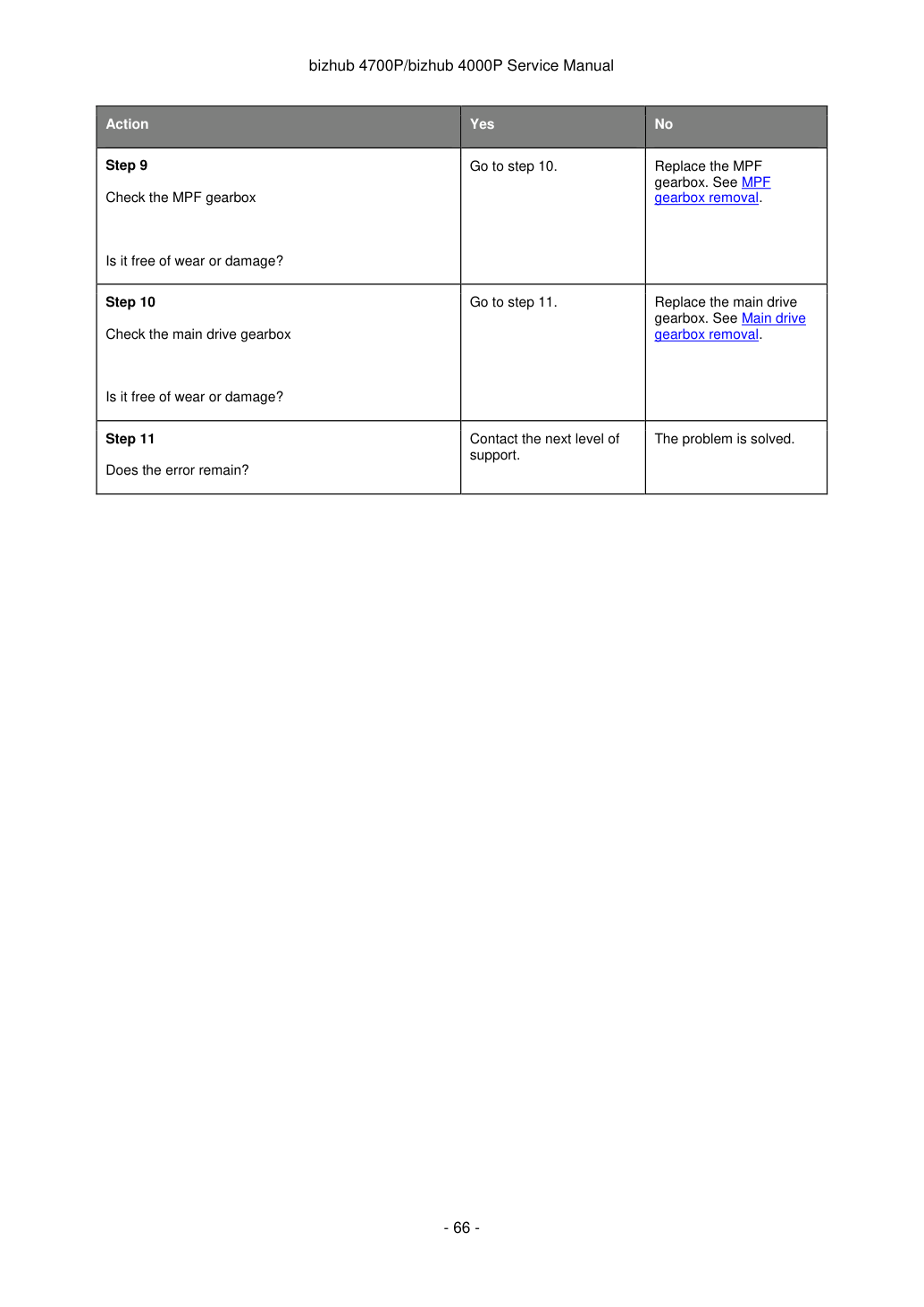
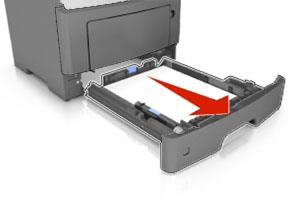
3. Полностью извлеките лоток из принтера.
Примечание: Сообщение на дисплее принтера указывает лоток, в котором находится застрявшая бумага.
4. Крепко удерживайте застрявшую бумагу с обеих сторон и осторожно извлеките её.
Примечание: Убедитесь, что удалены все обрывки бумаги.
5. Установите лоток.
6. На панели управления принтером выберите Далее > [OK] > Очистить зажим, нажмите [OK] > [OK].
Бумага над сквозным датчиком лотка 2 при прогреве.
Перейдите к проверке зажима дополнительного лотка.
Перейдите к проверке зажима дополнительного лотка.
Охватывается при подаче листа из дополнительного варианта ниже.
Перейдите к проверке зажима дополнительного лотка.
Подача из лотка не удалась. Поддержка датчика наличия бумаги и указание на то, что бумага всё ещё в лотке.
Перейдите к проверке зажима дополнительного лотка.
обнажилась при подаче листа из дополнительного лотка.
Перейдите к проверке зажима дополнительного лотка.
Перейдите к проверке зажима дополнительного лотка.
Перейдите к проверке зажима дополнительного лотка.
Ошибка разгона двигателя в лотке 2.
Перейдите к проверке зажима дополнительного лотка.
Лист для скрепления не подан из лотка.
Перейдите к проверке зажима дополнительного лотка.
Листы выведены из тракта подачи либо из-за ошибки подачи, либо из-за ошибки картриджа.
Перейдите к проверке зажима дополнительного лотка.
Один или несколько лотков, расположенных выше исходного лотка 2, были извлечены.
Перейдите к проверке зажима дополнительного лотка.
Двигатель истёк тайм-аут ожидания готовности лотка 2 перед первой попыткой захвата.
Перейдите к проверке зажима дополнительного лотка.
Лист неправильно захвачен из лотка 2.
Не исчерпаны все повторные попытки захвата, так как листы находятся в тракте подачи.
Перейдите к проверке зажима дополнительного лотка.
Ошибка подачи из лотка 2. Обнаружена при попытке захвата листа, и передняя кромка не обнаружена датчиком лотка.
Перейдите к проверке зажима дополнительного лотка.
Перейдите к проверке зажима дополнительного лотка.
Перейдите к проверке зажима дополнительного лотка.
Перейдите к проверке зажима дополнительного лотка.
Автокомпенсатор подачи DC остановился при последней попытке захвата в лотке 2.
Перейдите к проверке зажима дополнительного лотка.
Перейдите к проверке зажима дополнительного лотка.
Перейдите к проверке зажима дополнительного лотка.
Перейдите к проверке зажима дополнительного лотка.
Пониженная скорость двигателя (макс. PWM и пониженная скорость, типичный зажим гармошкой).
Перейдите к проверке зажима дополнительного лотка.
Пандус главного двигателя (конечный пандус - не достигнута скорость, типичная закупорка подачи бумаги из кассеты).
Перейдите к проверке зажима дополнительного лотка.
Перейдите к проверке зажима дополнительного лотка.
ошибка (пониженная скорость). Пониженная скорость двигателя (макс. PWM и пониженная скорость, типичный зажим гармошкой).
Перейдите к проверке зажима дополнительного лотка.
разгон — скорость не достигнута, типичный зажим подачи из стопки).
Перейдите к проверке зажима дополнительного лотка.
Перейдите к проверке зажима дополнительного лотка.
Пониженная скорость двигателя (макс. PWM и пониженная скорость, типичный зажим гармошкой).
Перейдите к проверке зажима дополнительного лотка.
Пандус главного двигателя (конечный пандус - не достигнута скорость, типичная закупорка подачи бумаги из кассеты).
Перейдите к проверке зажима дополнительного лотка.
Бумага над датчиком проходимости лотка 3 при прогреве.
Перейдите к проверке зажима дополнительного лотка.
Перейдите к проверке зажима дополнительного лотка.
Охватывается при подаче листа из дополнительного варианта ниже.
Перейдите к проверке зажима дополнительного лотка.
Подача из лотка не удалась. Поддержка датчика наличия бумаги и указание на то, что бумага всё ещё в лотке.
Перейдите к проверке зажима дополнительного лотка.
обнажилась при подаче листа из дополнительного лотка.
Перейдите к проверке зажима дополнительного лотка.
Перейдите к проверке зажима дополнительного лотка.
Перейдите к проверке зажима дополнительного лотка.
Перейдите к проверке зажима дополнительного лотка.
Ошибка разгона двигателя в лотке 3.
Перейдите к проверке зажима дополнительного лотка.
Лист для скрепления не подан из лотка.
Перейдите к проверке зажима дополнительного лотка.
Листы выведены из тракта подачи либо из-за ошибки подачи, либо из-за ошибки картриджа.
Перейдите к проверке зажима дополнительного лотка.
Один или несколько лотков, расположенных выше исходного лотка 3, извлечены.
Перейдите к проверке зажима дополнительного лотка.
Двигатель истёк тайм-аутом в ожидании сообщения о готовности лотка 3 перед первой попыткой захвата.
Перейдите к проверке зажима дополнительного лотка.
Лист не был надлежащим образом захвачен из лотка 3.
Не исчерпаны все повторные попытки захвата, так как листы находятся в тракте подачи.
Перейдите к проверке зажима дополнительного лотка.
Ошибка отказа подачи лотка 3. Обнаружена при попытке захвата листа, передний край не обнаружен датчиком лотка.
Перейдите к проверке зажима дополнительного лотка.
Перейдите к проверке зажима дополнительного лотка.
Перейдите к проверке зажима дополнительного лотка.
Перейдите к проверке зажима дополнительного лотка.
Автокомпенсатор подачи DC заклинил при последней попытке захвата в лотке 3.
Перейдите к проверке зажима дополнительного лотка.
Перейдите к проверке зажима дополнительного лотка.
Перейдите к проверке зажима дополнительного лотка.
Перейдите к проверке зажима дополнительного лотка.
Пониженная скорость двигателя (макс. PWM и пониженная скорость, типичный зажим гармошкой).
Перейдите к проверке зажима дополнительного лотка.
Пандус главного двигателя (конечный пандус - не достигнута скорость, типичная закупорка подачи бумаги из кассеты).
Перейдите к проверке зажима дополнительного лотка.
Перейдите к проверке зажима дополнительного лотка.
ошибка (пониженная скорость). Пониженная скорость двигателя (макс. PWM и пониженная скорость, типичный зажим гармошкой).
Перейдите к проверке зажима дополнительного лотка.
разгон — скорость не достигнута, типичный зажим подачи из стопки).
Перейдите к проверке зажима дополнительного лотка.
Перейдите к проверке зажима дополнительного лотка.
Пониженная скорость двигателя (макс. PWM и пониженная скорость, типичный зажим гармошкой).
Перейдите к проверке зажима дополнительного лотка.
Пандус главного двигателя (конечный пандус - не достигнута скорость, типичная закупорка подачи бумаги из кассеты).
Перейдите к проверке зажима дополнительного лотка.
Бумага над датчиком проходимости лотка 4 при прогреве.
Перейдите к проверке зажима дополнительного лотка.
Перейдите к проверке зажима дополнительного лотка.
Охватывается при подаче листа из дополнительного варианта ниже.
Перейдите к проверке зажима дополнительного лотка.
Подача из лотка не удалась. Поддержка датчика наличия бумаги и указание на то, что бумага всё ещё в лотке.
Перейдите к проверке зажима дополнительного лотка.
обнажилась при подаче листа из дополнительного лотка.
Перейдите к проверке зажима дополнительного лотка.
Перейдите к проверке зажима дополнительного лотка.
Перейдите к проверке зажима дополнительного лотка.
Ошибка разгона двигателя в лотке 4.
Перейдите к проверке зажима дополнительного лотка.
Лист для скрепления не подан из лотка.
Перейдите к проверке зажима дополнительного лотка.
Листы выведены из тракта подачи либо из-за ошибки подачи, либо из-за ошибки картриджа.
Перейдите к проверке зажима дополнительного лотка.
Один или несколько лотков, расположенных выше исходного лотка 4, извлечены.
Перейдите к проверке зажима дополнительного лотка.
Двигатель истёк тайм-аутом в ожидании сообщения о готовности лотка 4 перед первой попыткой захвата.
Перейдите к проверке зажима дополнительного лотка.
Лист не был надлежащим образом захвачен из лотка 4.
Не исчерпаны все повторные попытки захвата, так как листы находятся в тракте подачи.
Перейдите к проверке зажима дополнительного лотка.
Ошибка отказа подачи лотка 4. Обнаружена при попытке захвата листа, передний край не обнаружен датчиком лотка.
Перейдите к проверке зажима дополнительного лотка.
Перейдите к проверке зажима дополнительного лотка.
Перейдите к проверке зажима дополнительного лотка.
Автокомпенсатор подачи DC заклинил при последней попытке захвата в лотке 4.
Перейдите к проверке зажима дополнительного лотка.
Перейдите к проверке зажима дополнительного лотка.
Перейдите к проверке зажима дополнительного лотка.
Перейдите к проверке зажима дополнительного лотка.
Пониженная скорость двигателя (макс. PWM и пониженная скорость, типичный зажим гармошкой).
Перейдите к проверке зажима дополнительного лотка.
Пандус главного двигателя (конечный пандус - не достигнута скорость, типичная закупорка подачи бумаги из кассеты).
Перейдите к проверке зажима дополнительного лотка.
Перейдите к проверке зажима дополнительного лотка.
ошибка (пониженная скорость). Пониженная скорость двигателя (макс. PWM и пониженная скорость, типичный зажим гармошкой).
Перейдите к проверке зажима дополнительного лотка.
разгон — скорость не достигнута, типичный зажим подачи из стопки).
Перейдите к проверке зажима дополнительного лотка.
Перейдите к проверке зажима дополнительного лотка.
Пониженная скорость двигателя (макс. PWM и пониженная скорость, типичный зажим гармошкой).
Перейдите к проверке зажима дополнительного лотка.
Пандус главного двигателя (конечный пандус - не достигнута скорость, типичная закупорка подачи бумаги из кассеты).
Перейдите к проверке зажима дополнительного лотка.
Не завершается ли последовательность POST и не выводится ошибка 242.01?
Выполни POR в меню Diagnostics и проведи тест подачи:
Отмените тест после пяти листов.
Принтер успешно подаёт пять листов в выходной лоток?
Выводит ли принтер ошибку 242.06?
Замените узел ACM. См. раздел Снятие узла ACM.
Проверьте узел ролика захвата.
Замените узел ролика захвата. См. Снятие ролика захвата.
Проверьте узел сепаратора.
Замените узел сепаратора. См. раздел Снятие узла сепаратора.
Проверьте направляющие лотка, пластину подъёма и шестерни пластины подъёма.
Они свободны от износа или повреждений?
Замените узел ACM. См. раздел Снятие узла ACM.
Выполни POR в меню Diagnostics и проведи тест подачи:
Проходит ли редуктор двигателя ACM тест?
Обратиться в следующий уровень поддержки.
1. В универсальной подающей кассете крепко возьмите застрявшую бумагу с обеих сторон, затем осторожно потяните её.
Примечание: Убедитесь, что удалены все обрывки бумаги.
2. Сгибайте листы бумаги взад-вперёд, чтобы ослабить их, затем разрыхлите. Не сминайте и не сгибайте бумагу.
Выровняйте края на ровной поверхности.
3. Перезагрузите бумагу в универсальную подающую кассету.
Примечание: убедитесь, что направляющая бумаги слегка упирается в край бумаги.
4. На панели управления принтером выберите Next > [OK] > Разблокировка зажима, нажмите [OK] > [OK].
Входной датчик не обнаружил лист, захваченный из MPF. На пути не должно быть других листов.
Проверьте пружины, тяги и направляющие лотка в узле MPF на повреждения.
Замените узел MPF. См. Снятие узла MPF.
Убедитесь, что кабель датчика MPF правильно подключен к плате контроллера.
Выполни POR в меню Diagnostics и проведи тест датчика:
Изменяется ли состояние датчика на дисплее панели управления при переключении?
Замените переднюю направляющую входа. См. Снятие передней направляющей входа.
Убедитесь, что ролик захвата MPF и разделительная прокладка свободны от загрязнений. Проверьте обе на износ или повреждения.
Замени ролик захвата МПФ и прокладку сепаратора.
снятие и Снятие прокладки сепаратора.
Выполни POR в меню Diagnostics и проведи тест подачи:
Проверьте соленоид MPF на надлежащую работу.
Обратиться в следующий уровень поддержки.
Убедитесь, что редуктор MPF свободен от загрязнений.
Проверьте шестерни и пружину редуктора MPF на износ или повреждения.
Замени коробку передач МПФ. См. Снятие коробки передач МПФ.
Обратиться в следующий уровень поддержки.
1. Проверьте, являются ли картридж тонера и узел формирования изображения оба MICR (Magnetic Imaging Content Recording).
Примечание: список поддерживаемых расходных материалов см. в разделе "Заказ расходных материалов" руководства пользователя.
2. Замените картридж тонера или узел формирования изображения так, чтобы оба были материалы не-MICR.
Возможно, потребуется заказать картридж тонера. При необходимости выберите Продолжить на панели управления принтера, чтобы очистить сообщение и продолжить печать. Нажмите [OK] для подтверждения.
При необходимости выберите Продолжить на панели управления принтера, чтобы очистить сообщение и продолжить печать.
Картридж с тонером может потребоваться заменить очень скоро. Дополнительную информацию см. в разделе "Замена расходных материалов" Руководства пользователя.
При необходимости выберите Продолжить на панели управления принтера, чтобы очистить сообщение и продолжить печать.
Загрузите правильный размер и тип бумаги в лоток, убедитесь, что параметры размера и типа бумаги указаны в меню "Бумага" на панели управления принтера, затем выберите "Завершено изменение бумаги".
Измените [источник бумаги] на [пользовательская строка] загрузите [ориентацию бумаги] Попробуйте одно или несколько из следующих действий:
Загрузите правильный размер и тип бумаги в лоток, затем убедитесь, что параметры размера и типа бумаги указаны в меню "Бумага" на панели управления принтера, и выберите "Завершено изменение бумаги". Нажмите [OK] для подтверждения.
Измените [источник бумаги] на [размер бумаги] загрузите [ориентацию] Попробуйте одно или несколько из следующих действий:
Загрузите правильный размер и тип бумаги в лоток, убедитесь, что параметры размера и типа бумаги указаны в меню "Бумага" на панели управления принтера, затем выберите "Завершено изменение бумаги".
Измените [источник бумаги] на [тип бумаги] [размер бумаги] загрузите [ориентацию] Попробуйте одно или несколько из следующих действий:
Загрузите правильный размер и тип бумаги в лоток, убедитесь, что параметры размера и типа бумаги указаны в меню "Бумага" на панели управления принтера, затем выберите "Завершено изменение бумаги".
Закройте переднюю дверцу принтера.
Сложная страница, некоторые данные могут не напечатаны [39] Попробуйте одно или несколько из следующих действий:
На панели управления принтера выберите "Продолжить", чтобы игнорировать сообщение и продолжить печать. Нажмите [OK] для подтверждения.
Отмените текущее задание печати. Нажмите [OK] для подтверждения.
Изменение конфигурации, некоторые сохраненные задания не были восстановлены [57] Сохраненные задания аннулируются из-за одного или нескольких из следующих возможных изменений в принтере:
Встроенное программное обеспечение принтера было обновлено.
Лоток для задания печати удален.
Задание печати отправлено с USB-накопителя, который больше не подключен к порту USB.
На панели управления принтера выберите "Продолжить", чтобы очистить сообщение. Нажмите [OK] для подтверждения.
Попробуйте одно или несколько из следующих действий:
Замените дефектную карту флеш-памяти.
На панели управления принтера выберите "Продолжить", чтобы игнорировать сообщение и продолжить печать. Нажмите [OK] для подтверждения.
Вставлено неподдерживаемое USB-устройство. Удалите USB-устройство, затем вставьте поддерживаемое.
Вставлен неподдерживаемый USB-концентратор. Удалите USB-концентратор, затем установите поддерживаемый.
Может потребоваться заказать узел формирования изображения. При необходимости выберите "Продолжить" на панели управления принтера, чтобы очистить сообщение и продолжить печать. Нажмите [OK] для подтверждения.
При необходимости выберите Продолжить на панели управления принтера, чтобы очистить сообщение и продолжить печать.
Узел формирования изображения может потребоваться заменить очень скоро. Дополнительную информацию см. в разделе "Замена расходных материалов" Руководства пользователя.
При необходимости выберите Продолжить на панели управления принтера, чтобы очистить сообщение и продолжить печать.
Попробуйте одно или несколько из следующих действий:
Загрузите правильный размер бумаги в лоток.
На панели управления принтера выберите "Продолжить", чтобы очистить сообщение и печатать, используя другой лоток.
Проверьте направляющие длины и ширины лотка и убедитесь, что бумага правильно загружена в лоток.
Убедитесь, что правильный размер и тип бумаги указаны в "Параметры печати" или в диалоговом окне "Печать".
Убедитесь, что размер и тип бумаги указаны в меню "Бумага" на панели управления принтера.
Убедитесь, что размер бумаги установлен правильно. Например, если размер универсального устройства подачи установлен на "Универсальный", убедитесь, что бумага достаточно большая для печатаемых данных.
Вставьте указанный лоток в принтер.
Недостаточно памяти для поддержки функции "Сохранение ресурсов" [35] Установите дополнительную память принтера или выберите "Продолжить" на панели управления принтера, чтобы отключить функцию "Сохранение ресурсов", очистить сообщение и продолжить печать. Нажмите [OK] для подтверждения.
Недостаточно памяти для сортировки задания [37] Попробуйте одно или несколько из следующих действий:
На панели управления принтера выберите "Продолжить", чтобы напечатать уже сохраненную часть задания и начать сортировку остальной части задания печати. Нажмите [OK] для подтверждения.
Недостаточно памяти для операции дефрагментации флеш-памяти [37] Попробуйте одно или несколько из следующих действий:
На панели управления принтера выберите "Продолжить", чтобы остановить дефрагментацию и продолжить печать.
Удалите шрифты, макросы и другие данные из памяти принтера.
Принтер удалил некоторые сохраненные задания, чтобы обработать текущие задания.
Выберите "Продолжить", чтобы очистить сообщение. Нажмите [OK] для подтверждения.
Недостаточно памяти, некоторые сохраненные задания не будут восстановлены [37] Попробуйте одно или несколько из следующих действий:
На панели управления принтера выберите "Продолжить", чтобы очистить сообщение. Нажмите [OK] для подтверждения.
Удалите другие сохраненные задания, чтобы освободить дополнительную память принтера.
Загрузите [источник бумаги] с [пользовательская строка] [ориентацию бумаги] Попробуйте одно или несколько из следующих действий:
Загрузите лоток или устройство подачи с правильным размером и типом бумаги.
Чтобы использовать лоток с правильным размером или типом бумаги, выберите «Загрузка бумаги завершена» на панели управления принтера. Нажмите [OK] для подтверждения.
Примечание: Если принтер найдет лоток с правильным размером и типом бумаги, он будет подавать бумагу из этого лотка. Если принтер не найдет лоток с правильным размером и типом бумаги, он будет печатать из источника бумаги по умолчанию.
Загрузите [paper source] бумагой типа [custom type name] [paper orientation] Попробуйте одно или несколько из следующих действий:
Загрузите лоток или устройство подачи с правильным размером и типом бумаги.
Чтобы использовать лоток с правильным размером или типом бумаги, выберите «Загрузка бумаги завершена» на панели управления принтера. Нажмите [OK] для подтверждения.
Примечание: Если принтер найдет лоток с правильным размером и типом бумаги, он будет подавать бумагу из этого лотка. Если принтер не найдет лоток с правильным размером и типом бумаги, он будет печатать из источника бумаги по умолчанию.
Загрузите [paper source] бумагой размера [paper size] [paper orientation] Попробуйте одно или несколько из следующих действий:
Загрузите лоток или автоподатчик бумагой правильного размера.
Чтобы использовать лоток или автоподатчик с правильным размером бумаги, выберите «Загрузка бумаги завершена» на панели управления принтера. Нажмите [OK] для подтверждения.
Примечание: Если принтер найдет лоток с правильным размером и типом бумаги, он будет подавать бумагу из этого лотка. Если принтер не найдет лоток с правильным размером и типом бумаги, он будет печатать из источника бумаги по умолчанию.
Загрузите [paper source] бумагой типа [paper type] размера [paper size] [paper orientation] Попробуйте одно или несколько из следующих действий:
Загрузите лоток или устройство подачи с правильным размером и типом бумаги.
Чтобы использовать лоток или автоподатчик с правильным размером и типом бумаги, выберите «Загрузка бумаги завершена» на панели управления принтера. Нажмите [OK] для подтверждения.
Примечание: Если принтер найдет лоток с правильным размером и типом бумаги, он будет подавать бумагу из этого лотка. Если принтер не найдет лоток с правильным размером и типом бумаги, он будет печатать из источника бумаги по умолчанию.
Загрузите ручной податчик бумагой типа [custom type name] [paper orientation] Попробуйте одно или несколько из следующих действий:
Загрузите универсальный податчик бумагой правильного размера и типа.
В зависимости от модели принтера нажмите [OK] для удаления сообщения и продолжения печати.
Примечание: Если в податчике не загружена бумага при выборе «Продолжить» или [OK], принтер автоматически переопределяет запрос и печатает из автоматически выбранного лотка.
Загрузите ручной податчик бумагой [custom string] [paper orientation] Попробуйте одно или несколько из следующих действий:
Загрузите податчик бумагой правильного размера и типа.
В зависимости от модели принтера нажмите [OK] для удаления сообщения и продолжения печати.
Примечание: Если в податчике не загружена бумага при выборе «Продолжить» или [OK], принтер автоматически переопределяет запрос и печатает из автоматически выбранного лотка.
Загрузите ручной податчик бумагой размера [paper size] [paper orientation] Попробуйте одно или несколько из следующих действий:
Загрузите универсальный податчик бумагой правильного размера.
В зависимости от модели принтера нажмите [OK] для удаления сообщения и продолжения печати.
Примечание: Если в податчике не загружена бумага при выборе «Продолжить» или [OK], принтер автоматически переопределяет запрос и печатает из автоматически выбранного лотка.
Загрузите ручной податчик бумагой типа [paper type] размера [paper size] [paper orientation] Попробуйте одно или несколько из следующих действий:
Загрузите универсальный податчик бумагой правильного размера и типа.
В зависимости от модели принтера нажмите [OK] для удаления сообщения и продолжения печати.
Примечание: Если в податчике не загружена бумага при выборе «Продолжить» или [OK], принтер автоматически переопределяет запрос и печатает из автоматически выбранного лотка.
Может потребоваться заказать комплект обслуживания. При необходимости выберите «Продолжить» для удаления сообщения и продолжения печати. Нажмите [OK] для подтверждения.
При необходимости выберите «Продолжить» для удаления сообщения и продолжения печати. Нажмите [OK] для подтверждения.
Возможно, потребуется очень скоро заменить комплект обслуживания.
При необходимости выберите Продолжить на панели управления принтера, чтобы очистить сообщение и продолжить печать.
Попробуйте одно или несколько из следующих действий:
На панели управления принтера выберите «Отменить задание» для удаления сообщения. Нажмите [OK] для подтверждения.
Попробуйте одно или несколько из следующих действий:
На панели управления принтера выберите «Продолжить» для продолжения печати. Нажмите [OK] для подтверждения.
Выключите принтер, подождите примерно 10 секунд, затем включите принтер обратно.
Обновите микропрограмму сети в принтере или на сервере печати.
Примечание: Расходный материал может быть картриджем тонера или блоком формирования изображения.
Принтер обнаружил установленный в принтер расходный материал или деталь, не являющиеся оригинальными.
Ваш принтер KONICA MINOLTA разработан для оптимальной работы с оригинальными расходными материалами и деталями KONICA MINOLTA. Использование расходных материалов или деталей третьих производителей может повлиять на производительность, надежность или срок службы принтера и его компонентов формирования изображения.
Все индикаторы срока службы разработаны для работы с расходными материалами и деталями KONICA MINOLTA и могут давать непредсказуемые результаты при использовании расходных материалов или деталей третьих производителей. Использование компонентов формирования изображения сверх предусмотренного срока службы может повредить ваш принтер KONICA MINOLTA или связанные компоненты.
Предупреждение — потенциальный ущерб: Использование расходных материалов или деталей третьих производителей может повлиять на покрытие гарантией.
Ущерб, вызванный использованием расходных материалов или деталей третьих производителей, может не быть покрыт гарантией.
Чтобы принять все эти риски и продолжить использование неоригинальных расходных материалов или деталей в принтере.
Нажмите [OK] и одновременно на панели управления принтера на протяжении 15 секунд для удаления сообщения и продолжения печати.
Если вы не желаете принимать эти риски, то удалите расходный материал или деталь третьего производителя из принтера и установите оригинальный расходный материал или деталь KONICA MINOLTA.
Примечание: список поддерживаемых расходных материалов см. в разделе "Заказ расходных материалов" руководства пользователя.
Недостаточно свободного места во флэш-памяти для ресурсов [52] Попробуйте одно или несколько из следующих действий:
На панели управления принтера выберите «Продолжить» для удаления сообщения и продолжения печати. Нажмите [OK] для подтверждения.
Удалите шрифты, макросы и другие данные, хранящиеся во флэш-памяти.
Перейдите на карту флэш-памяти большей емкости.
Примечание: Загруженные шрифты и макросы, которые не были предварительно сохранены во флэш-памяти, удаляются.
Принтер должен был перезагрузиться. Последнее задание может быть неполным.
На панели управления принтером нажми [OK] для подтверждения.
Переустанови отсутствующий или неактивный картридж [31.xy] Выполни одно или несколько из следующих действий:
Проверь наличие тонер-картриджа. Если картридж отсутствует, установи тонер-картридж.
Информацию об установке картриджа см. в разделе «Замена расходных материалов» Руководства пользователя.
Если тонер-картридж установлен, извлеки неактивный тонер-картридж и переустанови его.
Примечание: Если сообщение появляется после переустановки расходного материала, картридж неисправен. Замени тонер-картридж.
Переустанови отсутствующий или неактивный узел формирования изображения [31.xy] Выполни одно или несколько из следующих действий:
Проверь наличие узла формирования изображения. Если узел отсутствует, установи узел формирования изображения.
Информацию об установке узла формирования изображения см. в разделе «Замена расходных материалов» Руководства пользователя.
Если узел формирования изображения установлен, извлеки неактивный узел формирования изображения и переустанови его.
Примечание: Если сообщение появляется после переустановки расходного материала, узел формирования изображения неисправен.
Извлеки бумагу из стандартного лотка вывода. Удали стопку бумаги из стандартного лотка. Принтер автоматически обнаруживает извлечение бумаги и возобновляет печать.
Если извлечение бумаги не устранит сообщение, выбери «Продолжить» на панели управления принтером.
Замени тонер-картридж для устранения сообщения и продолжения печати. Дополнительную информацию см. в инструкции, поставляемой с расходным материалом, или в разделе «Замена расходных материалов» Руководства пользователя.
Примечание: Если у тебя нет картриджа замены, см. раздел «Заказ расходных материалов» Руководства пользователя.
Установи тонер-картридж, соответствующий номеру региона принтера. x — значение региона принтера. y — значение региона картриджа. x и y могут иметь следующие значения:
Значения x и y — это .xy кода ошибки, отображаемого на панели управления принтером.
Значения x и y должны совпадать для продолжения печати.
Замени узел формирования изображения для устранения сообщения и продолжения печати. Дополнительную информацию см. в инструкции, поставляемой с расходным материалом, или в разделе «Замена расходных материалов» Руководства пользователя.
Примечание: Если у тебя нет узла формирования изображения для замены, см. раздел «Заказ расходных материалов» Руководства пользователя.
Принтер запланирован на техническое обслуживание.
Извлеки тонер-картридж и установи поддерживаемый картридж для устранения сообщения и продолжения печати. Дополнительную информацию см. в инструкции, поставляемой с расходным материалом, или в разделе «Замена расходных материалов» Руководства пользователя.
Примечание: Если у тебя нет картриджа замены, см. раздел «Заказ расходных материалов» Руководства пользователя.
Извлеки узел формирования изображения и установи поддерживаемый узел для устранения сообщения и продолжения печати.
Дополнительную информацию см. в инструкции, поставляемой с расходным материалом, или в разделе «Замена расходных материалов» Руководства пользователя.
Примечание: Если у тебя нет узла формирования изображения для замены, см. раздел «Заказ расходных материалов» Руководства пользователя.
Попробуйте одно или несколько из следующих действий:
Убедись, что последовательный кабель правильно подключен и предназначен для последовательного порта.
Убедись, что параметры последовательного интерфейса (протокол, скорость, четность и биты данных) правильно установлены на принтере и компьютере.
На панели управления принтера выберите «Продолжить» для продолжения печати. Нажмите [OK] для подтверждения.
Выключи принтер и включи его снова.
SMTP-сервер не настроен. Свяжись с системным администратором.
На панели управления принтера выберите "Продолжить", чтобы очистить сообщение. Нажмите [OK] для подтверждения.
Примечание: Если сообщение появляется снова, свяжись со специалистом по системной поддержке.
Попробуйте одно или несколько из следующих действий:
На панели управления принтера выберите «Продолжить» для продолжения печати. Нажмите [OK] для подтверждения.
Выключи принтер и включи его снова.
Обновите микропрограмму сети в принтере или на сервере печати.
На панели управления принтера выберите "Продолжить", чтобы очистить сообщение. Нажмите [OK] для подтверждения.
Принтер отбрасывает все данные, полученные через параллельный порт.
Убедись, что меню «Буфер параллельного порта» не установлено на «Отключено».
На панели управления принтера выберите "Продолжить", чтобы очистить сообщение. Нажмите [OK] для подтверждения.
Принтер отбрасывает все данные, полученные через порт USB.
Убедись, что меню «Буфер USB» не установлено на «Отключено».
1. Выключи принтер.
2. Отсоедини кабель питания от розетки.
3. Извлеки дополнительный модуль памяти.
4. Подключи кабель питания к должным образом заземленной розетке.
5. Включи принтер снова.
1. Выключи принтер.
2. Отсоедини кабель питания от розетки.
3. Извлеки дополнительные лотки.
4. Подключи кабель питания к должным образом заземленной розетке.
5. Включи принтер снова.
Попробуйте одно или несколько из следующих действий:
Из контрольной панели принтера выберите Continue, чтобы остановить дефрагментацию и продолжить печать. Нажмите [OK] для подтверждения.
Примечание: Если сообщение об ошибке сохраняется, флеш-память может быть неисправна и требует замены.
1. Выключи принтер.
2. Отсоедини кабель питания от розетки.
3. Извлеките неподдерживаемую карту опций из платы контроллера принтера и замените её на
4. Подключи кабель питания к должным образом заземленной розетке.
5. Включи принтер снова.
Веб-сервер не настроен. Обратитесь к администратору системы.
Выберите "Продолжить", чтобы очистить сообщение. Нажмите [OK] для подтверждения.
Примечание: Если сообщение появляется снова, свяжись со специалистом по системной поддержке.
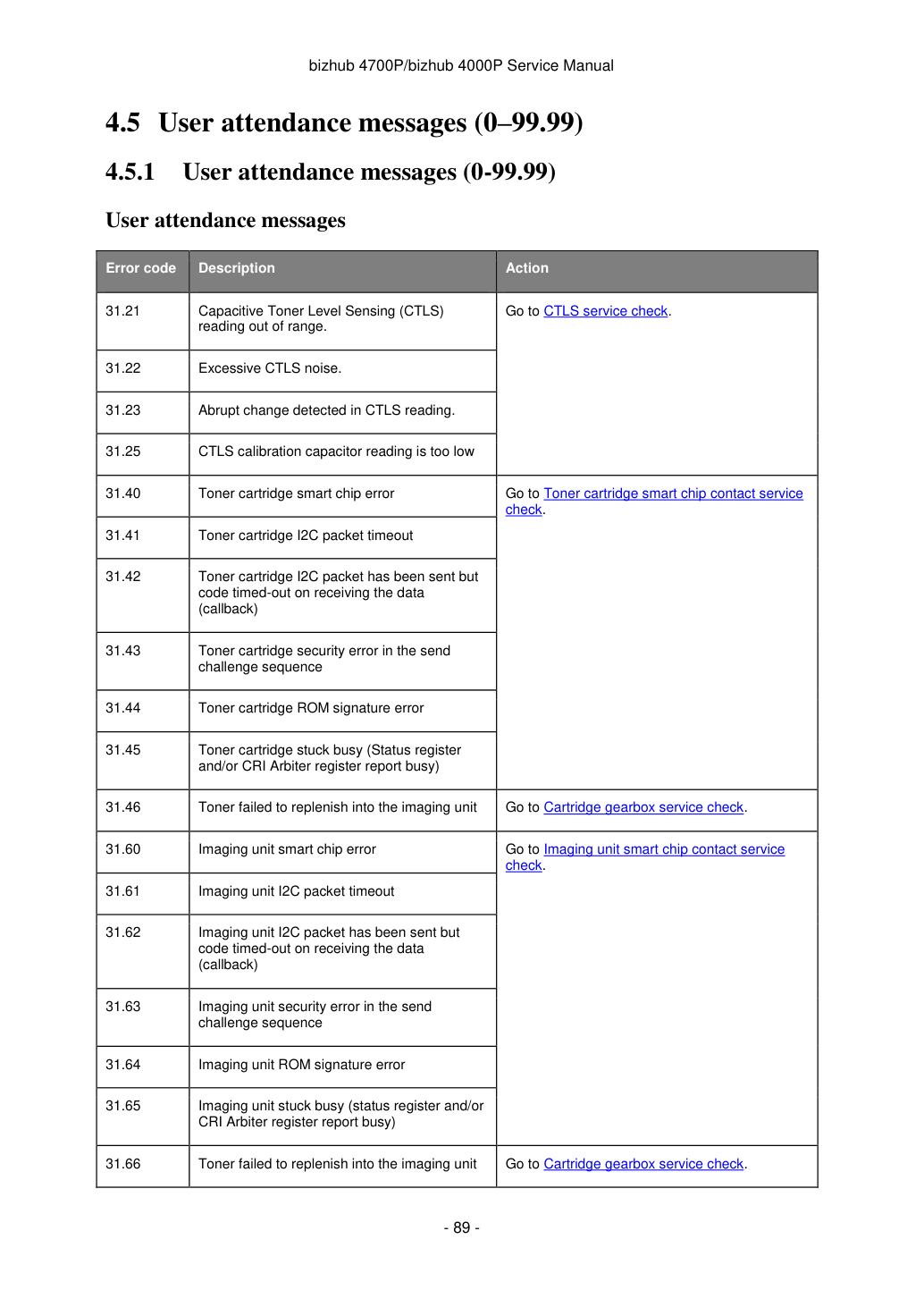
Обнаружено резкое изменение в показаниях CTLS.
Перейдите к проверке контактов смарт-чипа картриджа тонера в сервис.
Тонер не пополнялся в блок визуализации. Перейдите к проверке коробки передач картриджа в сервис.
Перейдите к проверке контактов смарт-чипа блока визуализации в сервис.
Тонер не пополнялся в блок визуализации. Перейдите к проверке коробки передач картриджа в сервис.
Комплект расходных материалов CC/MC несовместим с настройкой CC/MC принтера.
Перейдите к проверке контактов смарт-чипа картриджа тонера в сервис.
Несоответствие OEM. ID производителя расходных материалов несовместим с классом машины принтера.
Перейдите к проверке контактов смарт-чипа блока визуализации в сервис.
Несоответствие размера носителя (слишком короткий или узкий). Перейдите к проверке несоответствия размера носителя в сервис.
Перейдите к проверке недостаточной памяти в сервис.
Перейдите к проверке несоответствия принтер/картридж в сервис.
Перейдите к проверке переполнения флеш-памяти в сервис.
Перейдите к проверке набора обслуживания в сервис.
Перейдите к проверке низкого уровня блока визуализации в сервис.
Перейдите к проверке низкого уровня картриджа тонера в сервис.
Убедитесь, что картридж тонера установлен правильно.
Проверьте картридж тонера, кнопку картриджа тонера и плунжер картриджа на повреждения. При необходимости замените.
Проверьте, поддерживается ли картридж тонера. При необходимости замените на поддерживаемый картридж тонера.
Убедитесь, что установлена последняя прошивка.
Проверьте кабель JARW1 на правильное подключение к плате контроллера.
Проверьте контакты смарт-чипа картриджа тонера на повреждённые контакты.
Замените плату контроллера. См. Снятие платы контроллера.
Замените контакты смарт-чипа картриджа тонера. См. Извлечение контактов смарт-чипа картриджа тонера.
Убедитесь, что блок визуализации установлен правильно.
Проверьте, поддерживается ли блок визуализации. При необходимости замените на поддерживаемый картридж тонера.
Проверьте кабель JARW2 на правильное подключение к плате контроллера.
Проверьте контакты смарт-чипа блока визуализации на повреждённые контакты.
Замените плату контроллера. См. Снятие платы контроллера.
Проверьте, поддерживается ли картридж тонера этим устройством.
Поддерживается ли картридж тонера?
Примечание: Обратитесь на следующий уровень поддержки для получения правильного уровня прошивки.
Обратиться в следующий уровень поддержки.
Проверьте, поддерживается ли блок визуализации этим устройством.
Примечание: Обратитесь на следующий уровень поддержки для получения правильного уровня прошивки.
Обратиться в следующий уровень поддержки.
Убедитесь, что параметр размера носителя соответствует бумаге в лотке.
Восстановите параметры двигателя по умолчанию:
Восстановите параметры настройки EP по умолчанию:
Проверьте входной лоток на повреждения.
Убедитесь, что датчик индекса свободен от мусора.
Замените датчик индекса. См. Извлечение датчика индекса.
Убедитесь, что датчик задней кромки свободен от мусора.
Замените датчик задней кромки. См. раздел Снятие датчика задней кромки.
Убедитесь, что входной датчик свободен от мусора.
Выполни POR в меню Diagnostics и проведи тест датчика:
Изменяется ли состояние датчика на дисплее панели управления при переключении?
См. Снятие датчика дуплекса и датчика входа.
Выполни POR в меню Diagnostics и проведи тест датчика:
Изменяется ли состояние датчика на дисплее панели управления при переключении?
Замени датчик наполнения узкого носителя/лотка. См. Удаление датчика наполнения узкого носителя/лотка.
Снимите главный редуктор привода.
Проверь шестерни на износ или повреждения.
Проверь главный двигатель (main motor) на вращение.
Свободны ли шестерни от износа или повреждений и вращается ли главный двигатель (main motor)?
Замените главный редуктор привода. См. Снятие главного редуктора привода.
Обратиться в следующий уровень поддержки.
Отключи функцию Resource save:
Проверь карту памяти на правильность установки.
Выполни POR в меню Configuration и сбрось настройки принтера на заводские значения по умолчанию:
Замените плату контроллера. См. Снятие платы контроллера.
Проверьте, поддерживается ли картридж тонера. При необходимости замените на поддерживаемый картридж тонера.
a. Убедись, что кабель контакта микросхемы тонер-картриджа JARW1 правильно подключен к плате контроллера.
Убедись, что контакт микросхемы тонер-картриджа свободен от загрязнений.
Проверьте контакты смарт-чипа картриджа тонера на повреждённые контакты.
Замените контакты смарт-чипа картриджа тонера. См. Извлечение контактов смарт-чипа картриджа тонера.
Проверь, совпадает ли уровень прошивки с серийным номером.
Замените плату контроллера. См. Снятие платы контроллера.
Отформатируй флэш-память. Перейди в Settings > Print Settings > Utilities, затем выбери Format Flash.
Извлеки установленную память и выполни POR машины.
Замените плату контроллера. См. Снятие платы контроллера.
Обратиться в следующий уровень поддержки.
Замени комплект обслуживания и сбрось счетчик обслуживания (Maintenance counter).
Обратиться в следующий уровень поддержки.
Убедись, что кабель контакта микросхемы модуля формирования изображения (imaging unit) правильно подключен к плате контроллера.
Убедись, что контакт свободен от загрязнений.
Проверь контакты на поврежденные выводы.
Обратиться в следующий уровень поддержки.
Убедись в правильности кабеля контакта микросхемы тонер-картриджа JARW1.
Убедись, что контакт свободен от загрязнений.
Проверь контакты на поврежденные выводы.
Обратиться в следующий уровень поддержки.
Замените контакты смарт-чипа картриджа тонера. См. Извлечение контактов смарт-чипа картриджа тонера.
Перейди к проверке сервиса модуля лазерного сканирования (Laser scanning unit, LSU).
Ошибка замкнутого контура печатающей головки, коэффициент усиления Kp не сошелся.
Ошибка замкнутого контура печатающей головки во время ожидания сходимости коэффициента усиления Kp.
Ошибка замкнутого контура печатающей головки, коэффициент усиления Ki не сошелся.
Ошибка замкнутого контура печатающей головки во время ожидания сходимости коэффициента усиления Ki.
Ошибка замкнутого контура печатающей головки, времена захвата прямого и обратного хода отличаются слишком сильно.
Управление приводом печатающей головки вышло за пределы допуска из-за внешнего события, выходящего за рамки расчётных характеристик.
Перейди к проверке сервиса модуля лазерного сканирования (Laser scanning unit, LSU).
Попытка превышения пределов привода разомкнутого контура.
Ошибка выравнивания печатающей головки.
Проверь кабели модуля лазерного сканирования (LSU) JVIDEO1 и JGLV1 на правильность подключения.
Проверьте кабели и разъемы LSU.
Замените плату контроллера. См. Снятие платы контроллера.
Заменить LSU. См. Removal лазерного сканирующего узла (Laser scanning unit — LSU).
Термоузел (Fuser) был включен дольше допустимого после продува щели, а температура еще слишком низкая.
Термоузел (Fuser) имел недостаточную температуру при нахождении листа в термоузле.
управление. Может возникнуть в режимах печати или ожидания.
Термоузел (Fuser) недостаточно нагрелся для запуска детектирования линейного напряжения.
Термоузел (Fuser) слишком долго нагревался до температуры детектирования напряжения.
После детектирования линейного напряжения управление не перешло на управление установившимся режимом во время.
Ошибка достижения температуры во время разогрева.
Ошибка достижения температуры предварительного прогрева EP вовремя.
Термоузел (Fuser) не достиг температуры предварительного нагрева для запуска двигателя во время разогрева.
Термоузел (Fuser) не достиг температуры печати к моменту поступления листа в термоузел.
Термоузел (Fuser) слишком горячий. Глобальная проверка перегрева.
Попытка выполнить POR после получения кода 121.34.
Термоузел (Fuser) не нагрелся для сжимающего хода.
Проверь кабели термоузла (Fuser) JTHERM1 и JEXIT на правильность подключения к плате контроллера.
Проверь кабель PCN5 на надлежащее соединение с источником питания.
Кабели JTHERM1, JEXIT и PCN5 свободны от повреждений?
Заменить термоузел (Fuser). См. Removal термоузла.
Удалить заднюю дверцу и крышку (cover).
Отсоединить кабель термоузла, подключённый к PCN5 блока питания.
Проверить приблизительно правильное сопротивление на кабеле термоузла:
Сопротивление равно одному из указанных выше значений?
Заменить термоузел (Fuser). См. Removal термоузла.
Проверь ролики (roller), ремни (belt) и шестерни (gear) термоузла на повреждения и посторонние предметы.
Свободны ли они от повреждений и посторонних предметов?
Проверка обслуживания и проверка LVPS. См. 171.xx Проверка обслуживания вентилятора охлаждения и LVPS.
Заменить термоузел (Fuser). См. Removal термоузла.
Частота сети выходит за пределы диапазона работы устройства.
Проверь надлежащее соединение кабеля питания с платой контроллера.
Измерь сопротивление между клеммами A и D разъёма источника питания.
Сопротивление примерно 30 ом?
Обратись на следующий уровень поддержки.
Проверь блок формирования изображения на предмет повреждений.
Перейди к проверке обслуживания датчика плотности тонера.
Калибровка TDS слишком близка к базовой линии.
Измерение печатного барабана (PC drum) слишком отличается от калибровки.
Измерение печатного барабана (PC drum) слишком близко к базовой линии.
Извлеки рулон переноса и проверь наличие рассыпанного тонера, блокирующего датчик плотности тонера.
Проверь датчик плотности тонера на надлежащую работу:
Перемести щётку датчика плотности тонера слева направо.
Переустанови щётку надлежащим образом. Если она всё ещё не движется свободно, замени датчик плотности тонера. См. Извлечение датчика плотности тонера.
Проверь кабель датчика плотности тонера на надлежащее соединение с платой контроллера.
Проверь кабель датчика плотности тонера на повреждения и точки защемления.
Замените плату контроллера. См. Снятие платы контроллера.
Замени датчик плотности тонера. См. Извлечение датчика плотности тонера.
Проверь наличие рассыпанного тонера, блокирующего CTLS.
Свободна ли она от рассыпанного тонера?
Проверь кабель PCN3 на надлежащее соединение с источником питания.
Проверь кабель CTLS на надлежащее соединение с платой контроллера.
Проверь кабель PCN3 и кабель CTLS на повреждения.
Замените плату контроллера. См. Снятие платы контроллера.
Датчики Холла главного двигателя подачи не обнаружены.
Перейди к проверке обслуживания редуктора главного привода (Main drive gearbox).
Главный двигатель подачи слишком долго останавливается.
Главный двигатель подачи не может заблокироваться (перед ID двигателя).
Главный двигатель подачи не может заблокироваться (после ID двигателя).
Обнаружена потеря блокировки главного двигателя подачи.
Главный двигатель подачи: избыточное ШИМ или температура.
Извлеки редуктор главного привода (Main drive gearbox) и проверь на наличие посторонних предметов.
Проверьте шестерни главного редуктора привода на износ или повреждения.
Они свободны от износа или повреждений?
Замените главный редуктор привода. См. Снятие главного редуктора привода.
Проверьте главный двигатель на надлежащую работу:
Снимите главный редуктор привода.
Примечание: Не отсоединяйте кабель главного редуктора привода.
Выполни POR в меню Diagnostics и проведи тест подачи:
Проверьте, вращается ли главный двигатель при выполнении теста подачи.
Вращается ли он при выполнении теста подачи?
Замените плату контроллера. См. Снятие платы контроллера.
Замените главный редуктор привода. См. Снятие главного редуктора привода.
Перейди к проверке обслуживания редуктора двигателя подъёма/захвата лотка 1 (Tray 1 pick/lift motor gearbox).
Проверь пластину подъёма и шестерни на надлежащую работу, перемещая металлическую пластину.
Пластина подъёма и шестерни движутся свободно и свободны ли от износа или повреждений?
Проверь редуктор двигателя подъёма/захвата (pick/lift motor gearbox) на следующее:
Замени редуктор двигателя подъёма/захвата (pick/lift motor gearbox). См. Извлечение редуктора двигателя подъёма/захвата.
Проверь кабель JLIFT1 на плате контроллера.
Правильно ли подключено и свободно от повреждений?
Замени редуктор двигателя подъёма/захвата (pick/lift motor gearbox). См. Извлечение редуктора двигателя подъёма/захвата.
Обратиться в следующий уровень поддержки.
Сигнал не получен от двигателя шнека.
Перейдите к проверке редуктора картриджа.
Кнопка выровнена с передней частью картриджа тонера?
Извлеки и переустанови картридж тонера. Убедись, что он правильно установлен.
Проверьте картридж тонера, кнопку картриджа тонера и плунжер картриджа на повреждения. При необходимости замените.
Убедитесь, что установлена последняя прошивка.
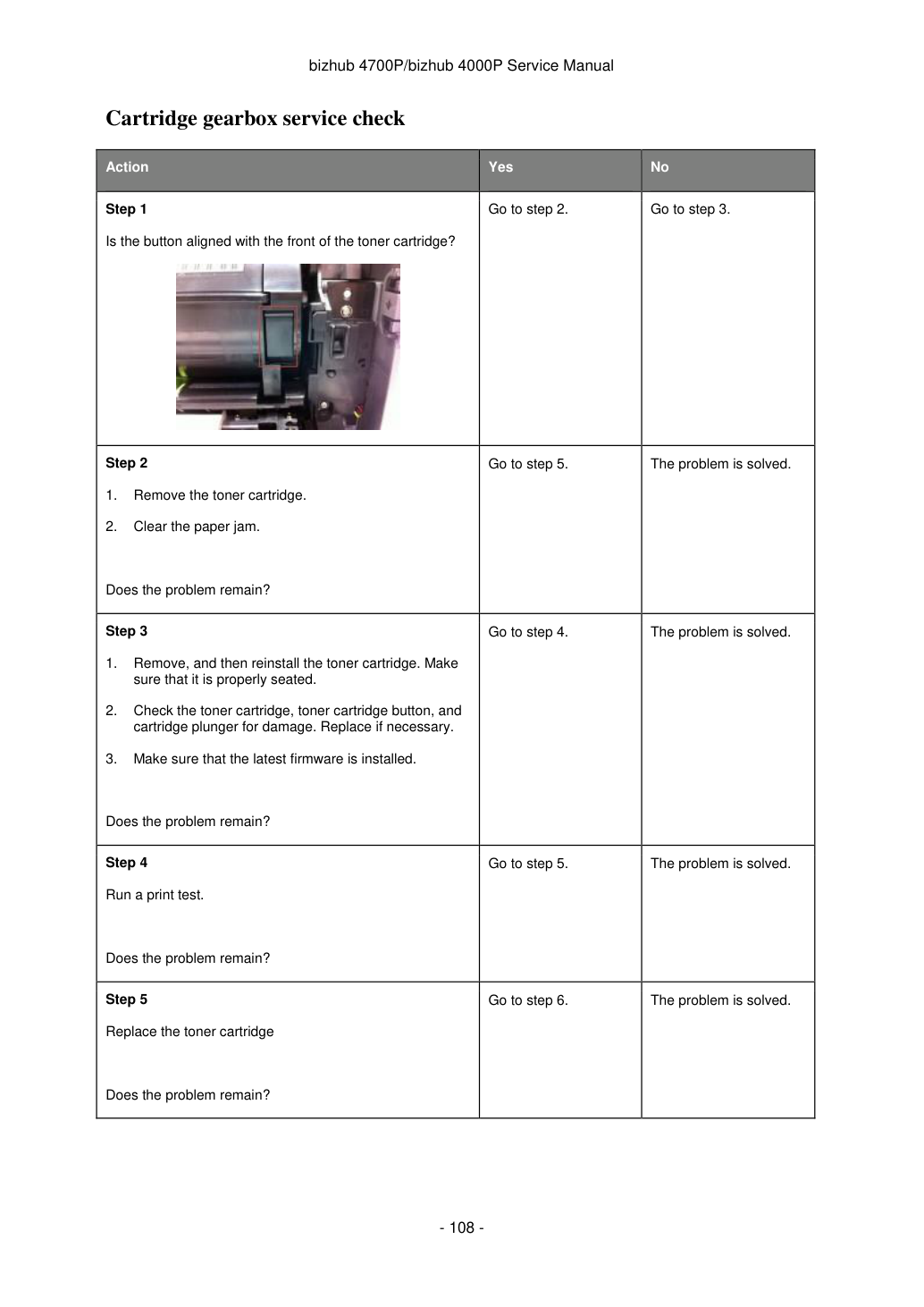
Проверь шестерни картриджа редуктора (gearbox) на правильное вращение и износ или повреждения.
Вращается ли правильно и свободно ли от износа или повреждений?
Замени редуктор картриджа. См. Удаление редуктора картриджа.
Проверь кабель редуктора картриджа на правильное подключение к плате контроллера.
Проверь кабель редуктора картриджа на повреждения.
Замени плату контроллера. См. Удаление платы контроллера.
Замени редуктор картриджа. См. Удаление редуктора картриджа.
Перейди к проверке вентилятора охлаждения.
Убедись, что кабель JFAN1 правильно подключен к плате контроллера.
Проверь, вращается ли вентилятор охлаждения правильно.
Замени вентилятор охлаждения. См. Удаление вентилятора охлаждения.
Выключи принтер и отсоедини JFAN1 от платы контроллера.
Включи принтер и измерь напряжение на JFAN1.
Напряжение составляет примерно 24 В?
Замени плату контроллера. См. Удаление платы контроллера.
Замени вентилятор охлаждения. См. Удаление вентилятора охлаждения.
Проверь редуктор двигателя захвата/подъема на правильное функционирование.
Выполни POR в меню Diagnostics и проведи тест подачи:
Проверь, вращается ли редуктор двигателя захвата/подъема при каждом захвате.
Вращается ли во время теста подачи?
Замени редуктор двигателя подъёма/захвата (pick/lift motor gearbox). См. Извлечение редуктора двигателя подъёма/захвата.
Опусти узел ACM и поверни ролик захвата к передней части без касания шины захвата.
Замените плату контроллера. См. Снятие платы контроллера.
Замените узел ACM. См. раздел Снятие узла ACM.
Шаги перед началом проверок сервиса 9yy. Перед началом проверок сервиса в этом разделе тебе потребуется собрать определённую информацию. Это поможет следующему уровню поддержки в диагностике проблемы перед заменой платы контроллера.
Предупреждение—Возможное повреждение: Не заменяй плату контроллера, если это не указано следующим уровнем поддержки.
1. Собери информацию истории и логи прошивки (Fwdebug и logs.tar.gz) из меню SE.
2. Собери параметры со страницы меню параметров.
3. Собери информацию от пользователя.
Примечание: Не все элементы можно извлечь из принтера, с которым ты работаешь.
A. Сбор информации об истории из меню SE Примечание: Убедись, что твой принтер подключен к сети или к серверу печати.
1. В веб-браузере введи http://printer_IP_address/se и нажми Enter.
2. Нажми History Information, скопируй всю информацию и сохрани её как текстовый файл.
3. Отправь текстовый файл по электронной почте следующему уровню поддержки.
B. Сбор логов прошивки (Fwdebug и logs.tar.gz) из меню SE Примечания:
Убедись, что твой принтер подключен к сети или к серверу печати.
Некоторые принтеры предусмотрены для автоматического перезапуска после ошибки 9yy. На этих принтерах ты можешь извлечь информацию вторичного кода аварии, используя меню SE.
Fwedebugs также могут называться LBtrace. Если Fwedebugs не отображается в списке, то ищи LBtrace. В списке ссылок, указанных на шаге 2, может отображаться несколько логов LBtrace.
1. В веб-браузере введи http://printer_IP_address/se и нажми Enter.
2. Нажми List Fwedebugs captured during reboots. Это предоставит тебе список вторичных кодов аварии
извлечённых из предыдущих перезагрузок.
Примечание: Если отображаются Fwedebugs, нажми Dump Fwedebug log0, Dump Fwedebug log1 и Dump Fwedebug log2. При нажатии на эти ссылки отладочные логи будут выгружены на компьютер. Запомни папку назначения, в которой сохранены логи.
3. Отправь логи по электронной почте следующему уровню поддержки.
Примечание: Некоторые меню SE принтера дают возможность нажать Logs Gzip Compressed. Если эта опция отображается в меню, нажми на неё и извлеки сжатый файл лога. Запомни папку назначения, в которой сохранён файл лога.
C. Сбор параметров со страницы меню параметров Примечание: страница меню параметров отличается для каждого принтера. Дополнительные сведения см. в Руководстве пользователя.
Ваш следующий уровень поддержки сообщит вам, какую страницу они хотят просмотреть.
Копирование страницы меню параметров с сервера Embedded Web Server (EWS) Примечание: убедитесь, что ваш принтер подключен к сети или к серверу печати.
1. В веб-браузере введите http://printer_IP_address и нажмите Enter.
2. Нажмите Settings и выберите одну из страниц параметров из ссылок, показанных на странице.
3. Скопируйте всю информацию и сохраните ее как текстовый файл.
4. Отправьте текстовый файл по электронной почте на ваш следующий уровень поддержки.
1. На главном экране перейдите в Отчеты > Страница меню параметров.
2. Распечатайте страницу меню параметров и используйте функцию Сканирование и электронная почта для отправки на ваш следующий уровень поддержки.
D. Сбор информации от пользователя Попросите у пользователя информацию о следующем:
Другая информация о том, что происходило при возникновении ошибки 9yy.
Перейдите к проверке системной программной ошибки.
Могут возникнуть различные типы ошибок 900.xx. Может быть проблема с связью (поврежденный кабель, подключение к сети и т. д.), проблема с программным обеспечением или проблема с оборудованием платы контроллера или внутренного расширения. Сначала необходимо проверить аспекты связи и программного обеспечения. Определите, является ли проблема постоянной или временной. Используйте приведенную ниже процедуру устранения неполадок для выявления проблемы. Делайте записи как указано. Эта информация вам потребуется в том случае, если вам нужно будет связаться со своим следующим уровнем поддержки.
1. Выполните шаги перед началом проверок 9yy.
2. Определите операционную систему, используемую при возникновении ошибки. Если возможно, определите, был ли
Отправлен файл PostScript или PCL на устройство при возникновении ошибки.
Запишите точный код ошибки 900.xx, отображаемый на устройстве.
Отсоедините все кабели связи и извлеките все расширения памяти.
Включите принтер в меню Диагностика (POR).
Сохраняется ли ошибка при запуске?
Проверьте все кабели, подключенные к плате контроллера, на предмет правильного подключения.
Кабели правильно подключены?
Правильно подключите кабели к плате контроллера.
Включите принтер в меню Диагностика (POR).
Сохраняется ли ошибка при запуске?
Сохраняется ли ошибка при запуске?
Примечание: если отображается ошибка, отличная от исходной 900.xx, см. проверку обслуживания для этой ошибки.
Сохраняется ли ошибка при печати этих страниц?
Примечание: перед выполнением этого шага запишите следующую информацию о файле, отправляемом на принтер:
Повторно подключите кабель связи.
Отправьте другое задание печати на принтер.
Примечание: обратитесь на ваш следующий уровень поддержки для получения правильной версии прошивки.
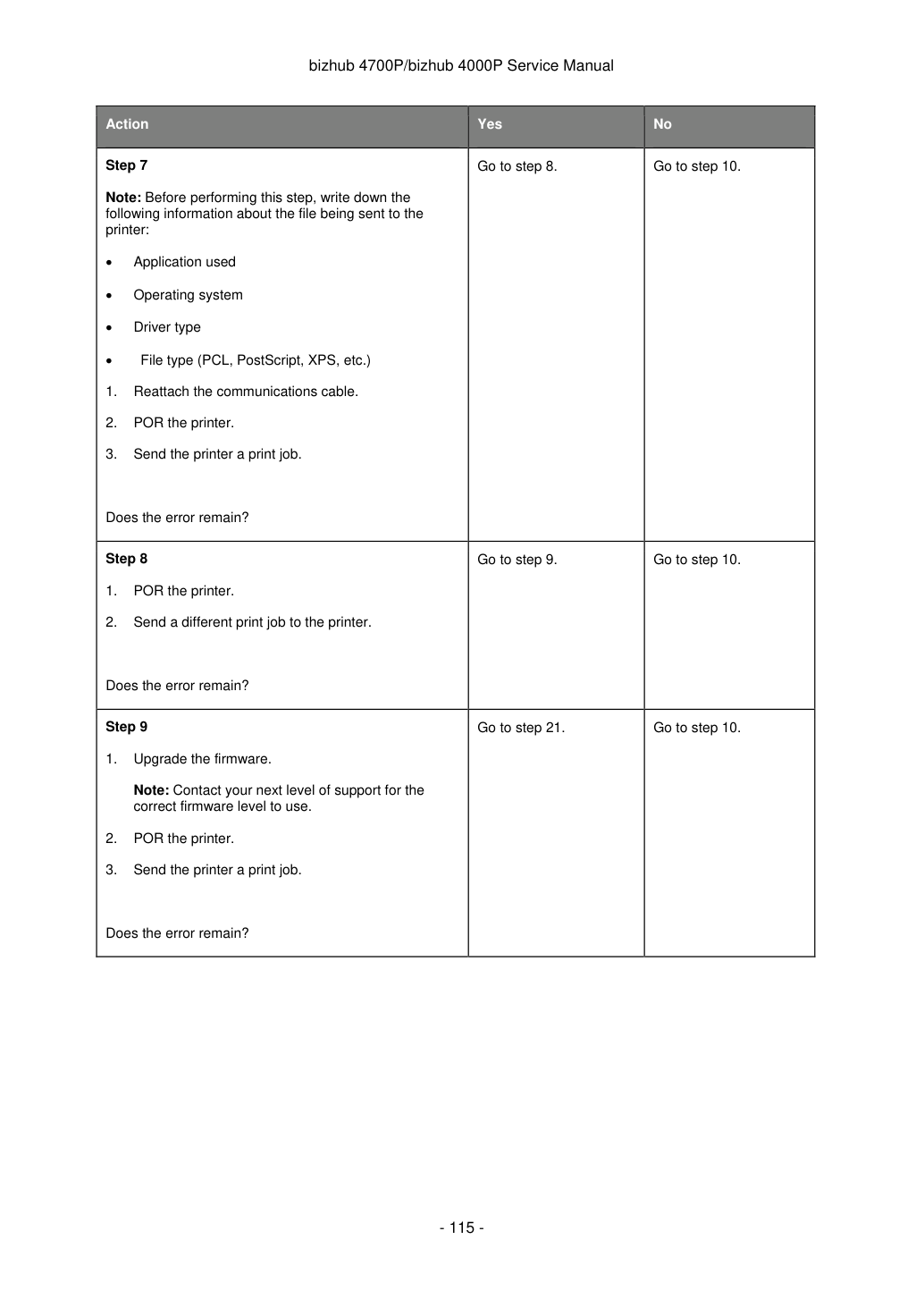
Обновите прошивку, если она не была обновлена на предыдущем шаге.
Примечание: обратитесь на ваш следующий уровень поддержки для получения правильной версии прошивки.
Установлена ли дополнительная память?
1. Переустановите первое внутреннее расширение.
2. Включите принтер (POR).
1. Запустите задание для проверки расширения.
1. Обновите прошивку, если она не была обновлена на
Примечание: обратитесь на ваш следующий уровень поддержки для получения правильной версии прошивки.
3. Отправьте принтеру задание печати.
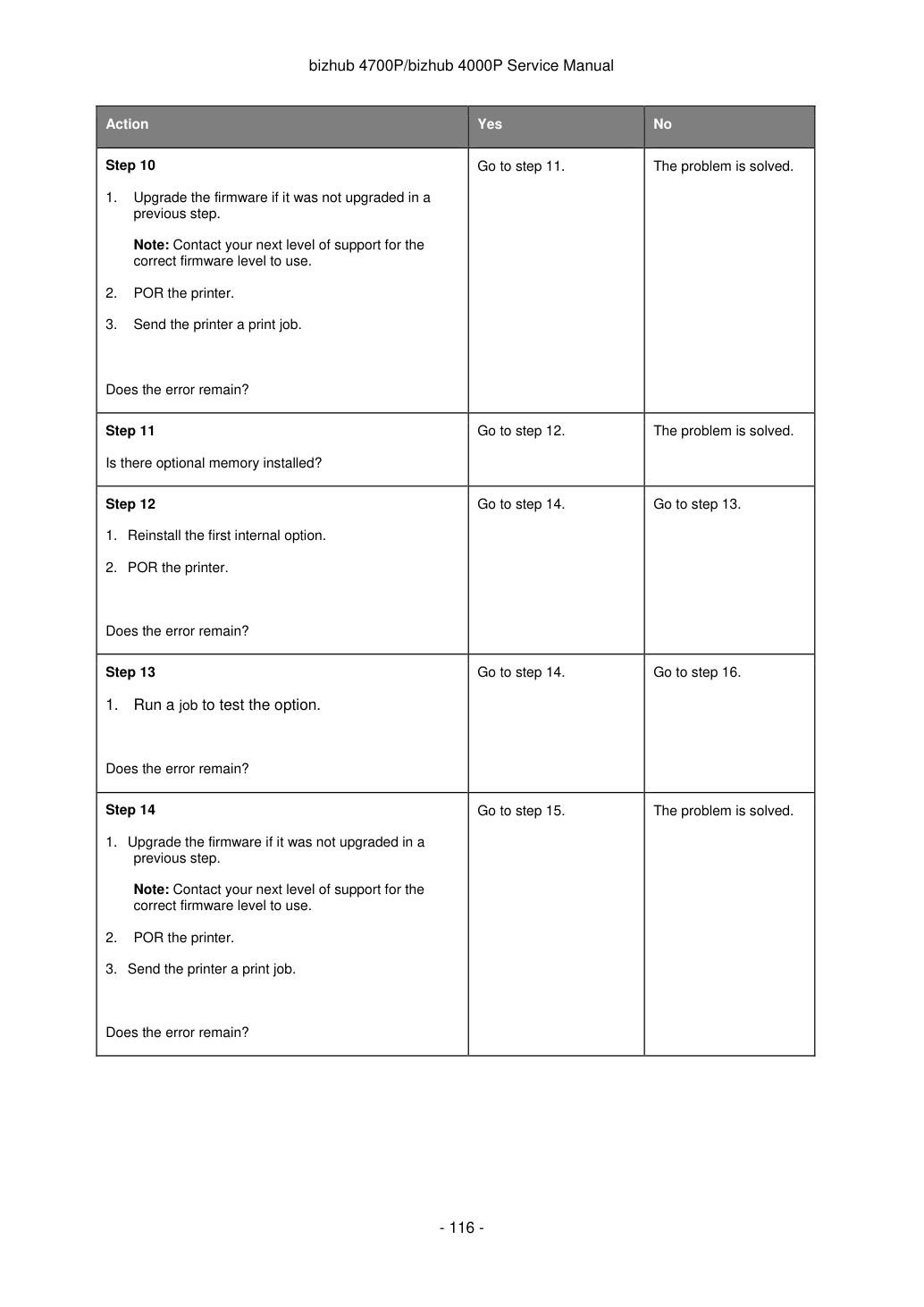
Замените неисправное внутреннее расширение.
Есть ли еще внутренние расширения для установки?
Установите следующее внутреннее расширение.
Обновите прошивку, если она не была обновлена на предыдущем шаге.
Примечание: обратитесь на ваш следующий уровень поддержки для получения правильной версии прошивки.
Замените неисправное внутреннее расширение.
Обратитесь на ваш следующий уровень поддержки. Вам потребуется следующая информация:
код Описание Действие 912.xx Невосстановимая ошибка прошивки двигателя POR машины. Если ошибка повторится, обновите прошивку. Если ошибка продолжает возникать, замените плату контроллера.
Перейдите к удалению платы контроллера.
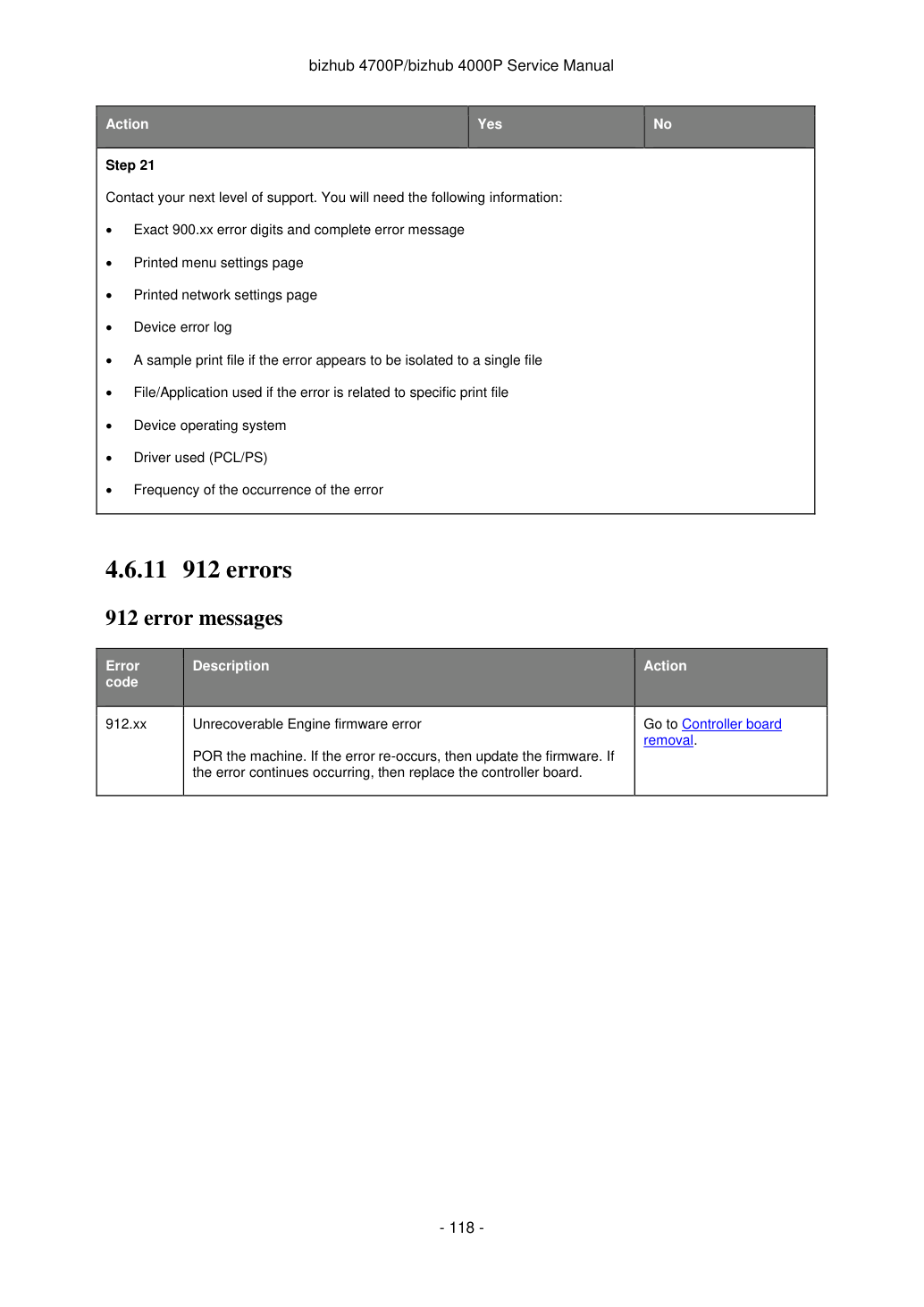
код Описание Действие 940.xx Сбой связи RIP с двигателем—сигнал нулевого пересечения, используемый для управления термоузлом (Fuser) в источнике питания низкого напряжения (LV), вышел из строя, или установлен неправильный источник питания низкого напряжения.
Перейдите к удалению платы контроллера.
Перейдите к удалению платы контроллера.
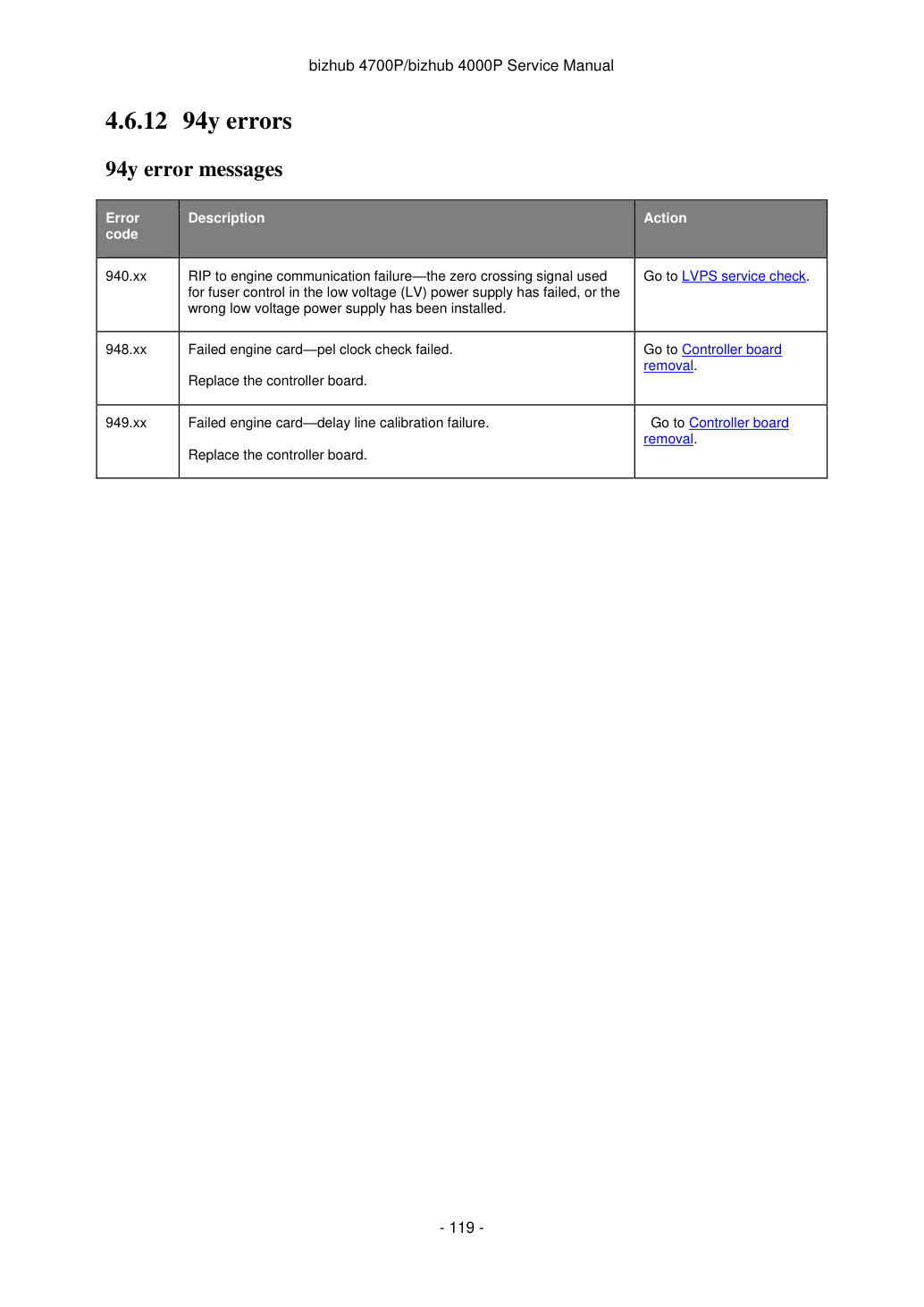
код Описание Действие 950.xx Сбой несоответствия NVRAM—несоответствие между EEPROM платы контроллера и зеркалом панели управления.
Перейдите к проверке услуги сбоя несоответствия NVRAM.
произошла—n — смещение, в котором произошла ошибка.
Перейдите к проверке услуги циклического контроля четности NVRAM.
Сбой микросхемы NVRAM с зеркальной частью Замените плату контроллера.
Перейдите к удалению платы контроллера.
Сбой микросхемы NVRAM с системной частью Замените плату контроллера.
Перейдите к удалению платы контроллера.
ROM кода или NAND flash не прошли проверку циклического контроля четности (CRC), или NAND испытал неисправимый отказ с множественными битами.
Перейдите к удалению платы контроллера.
Перейдите к удалению платы контроллера.
Температура процессора превышает допустимый предел.
Перейдите к удалению платы контроллера.
Перейдите к удалению платы контроллера.
операции сдвига и переиндексирования в результате коррекций битов ECC.
Перейдите к удалению платы контроллера.
Внимание—Возможное повреждение: При замене любого из следующих компонентов:
Заменяйте только один компонент одновременно. Замените требуемый компонент и выполните POR перед заменой второго компонента из списка выше. Если эта процедура не соблюдается, принтер станет неработоспособным. Никогда не заменяйте два или более компонентов из списка выше без POR после установки каждого, или принтер станет неработоспособным.
Внимание—Возможное повреждение: Эти компоненты могут использоваться как метод диагностики неисправностей, пока машина загружена в режим диагностики или работает в режиме диагностики. После установки компонента в машину и включения её в пользовательский режим он не может использоваться в другой машине.
Он должен быть возвращен производителю.
Проверьте узел панели управления.
Недавно ли был заменен узел панели управления?
Проверьте узел платы контроллера.
Недавно ли был заменен узел платы контроллера?
Замените текущий узел панели управления исходным узлом панели управления. Перейдите к удалению панели управления.
Замените текущий узел платы контроллера исходным узлом платы контроллера. Перейдите к удалению платы контроллера.
Замените исходный узел панели управления новым, ранее не установленным узлом панели управления.
Обратиться в следующий уровень поддержки.
Замените исходный узел панели управления новой, ранее не установленной дверцей панели управления.
Обратиться в следующий уровень поддержки.
Обратиться в следующий уровень поддержки.
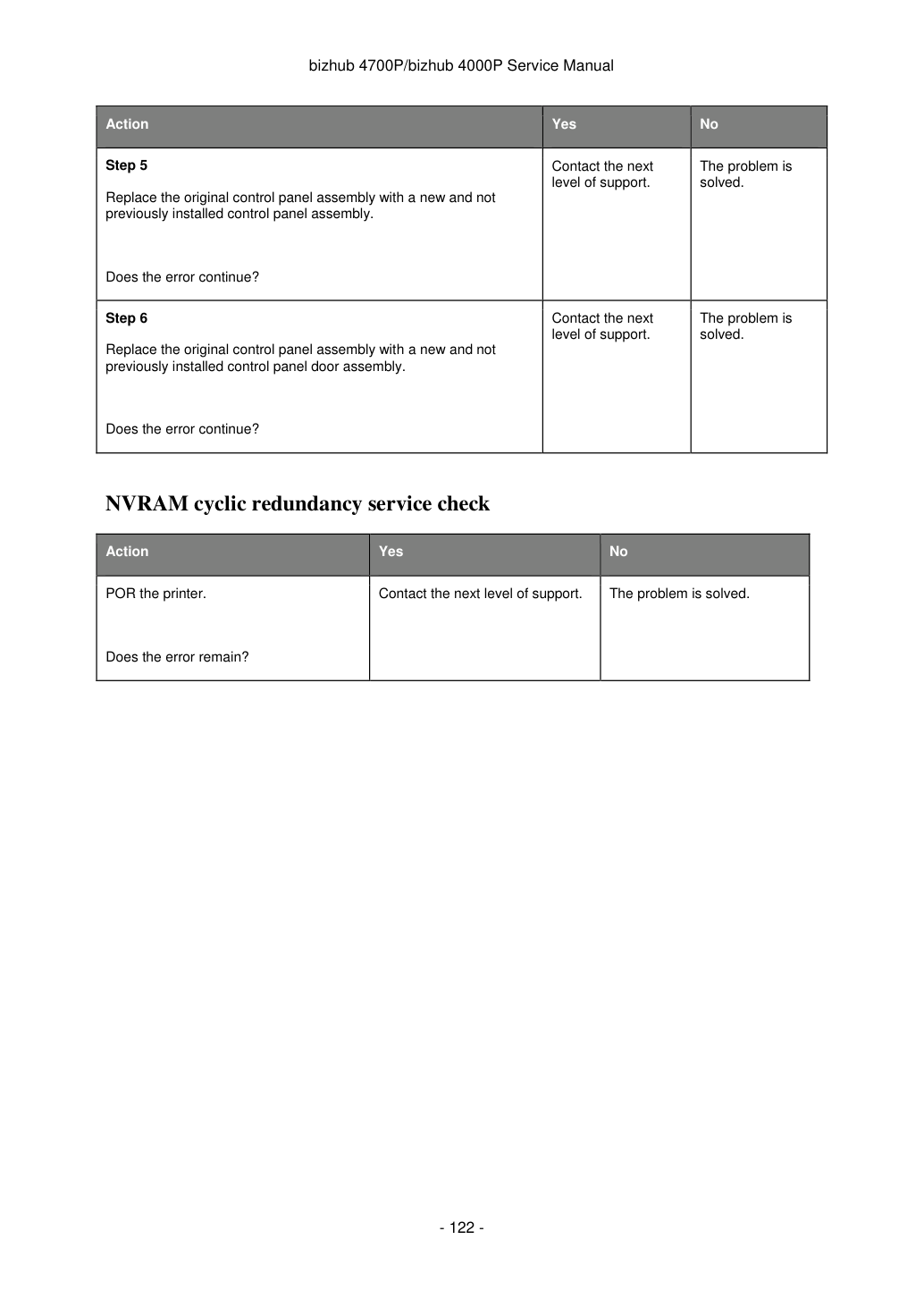
Сбой проверки контроллера кода загрузки Pensive Перейдите к проверке услуги неправильной прошивки/платы контроллера.
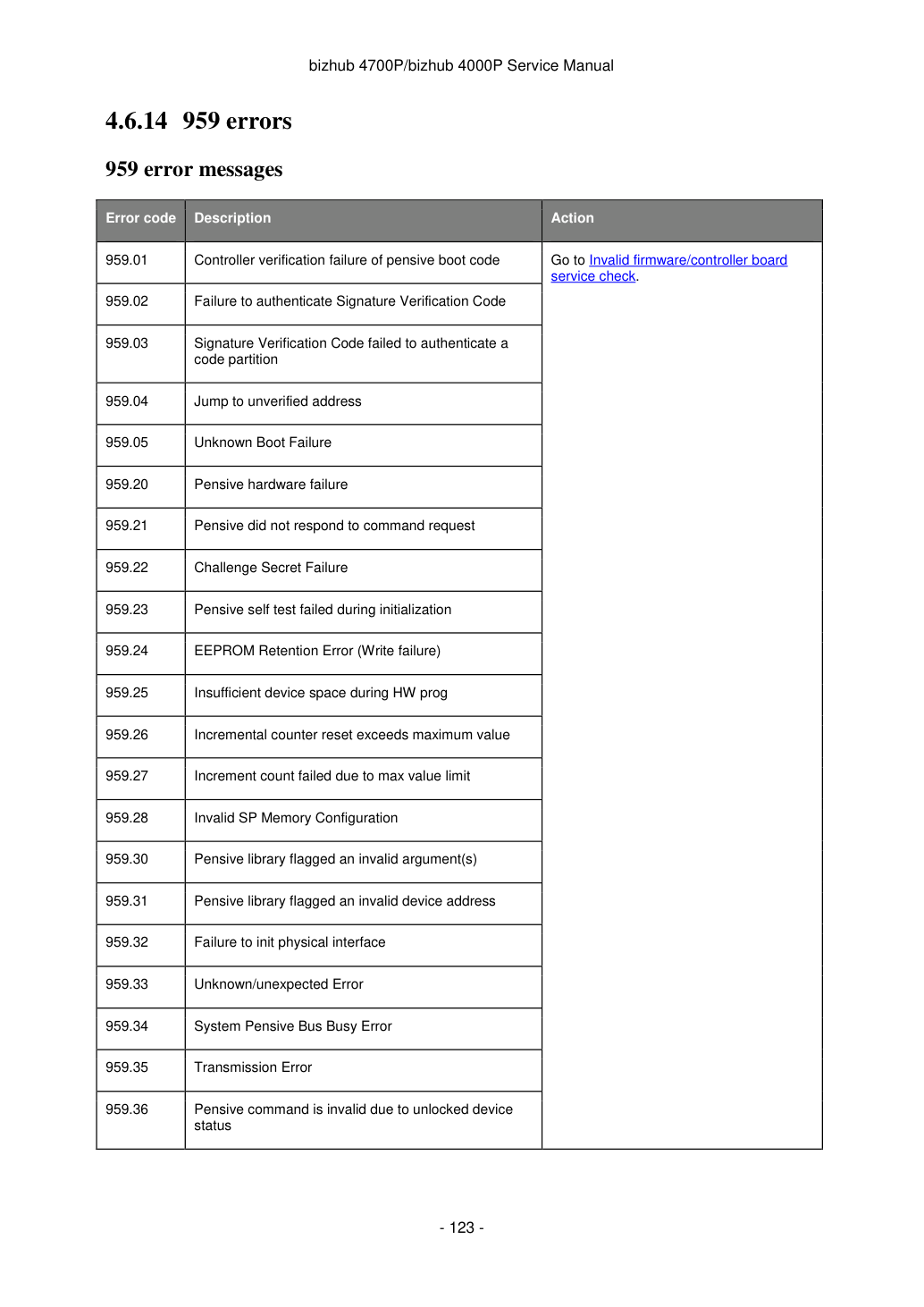
Команда Pensive невалидна из-за заблокированного статуса устройства Перейдите к проверке услуги неправильной прошивки/платы контроллера.
Примечание: Обратитесь на следующий уровень поддержки для получения правильного уровня прошивки.
код Описание Действие 960.xx Ошибка памяти RAM—RAM припаянная на карте повреждена Замените плату контроллера.
Перейдите к удалению платы контроллера.
Ошибка памяти RAM—опциональная DRAM повреждена Перейдите к проверке услуги ошибки памяти RAM.
Ошибка—обнаружен сбой контрольной суммы в заголовке или файле эмуляции.
Перейдите к проверке услуги циклического контроля четности эмуляции загрузки.
Обратиться в следующий уровень поддержки.
Отключите эмуляцию загрузки, затем запрограммируйте эмуляцию загрузки в карту прошивки снова.
Замените карту прошивки и загрузите эмуляцию на новую карту.
Обратиться в следующий уровень поддержки.
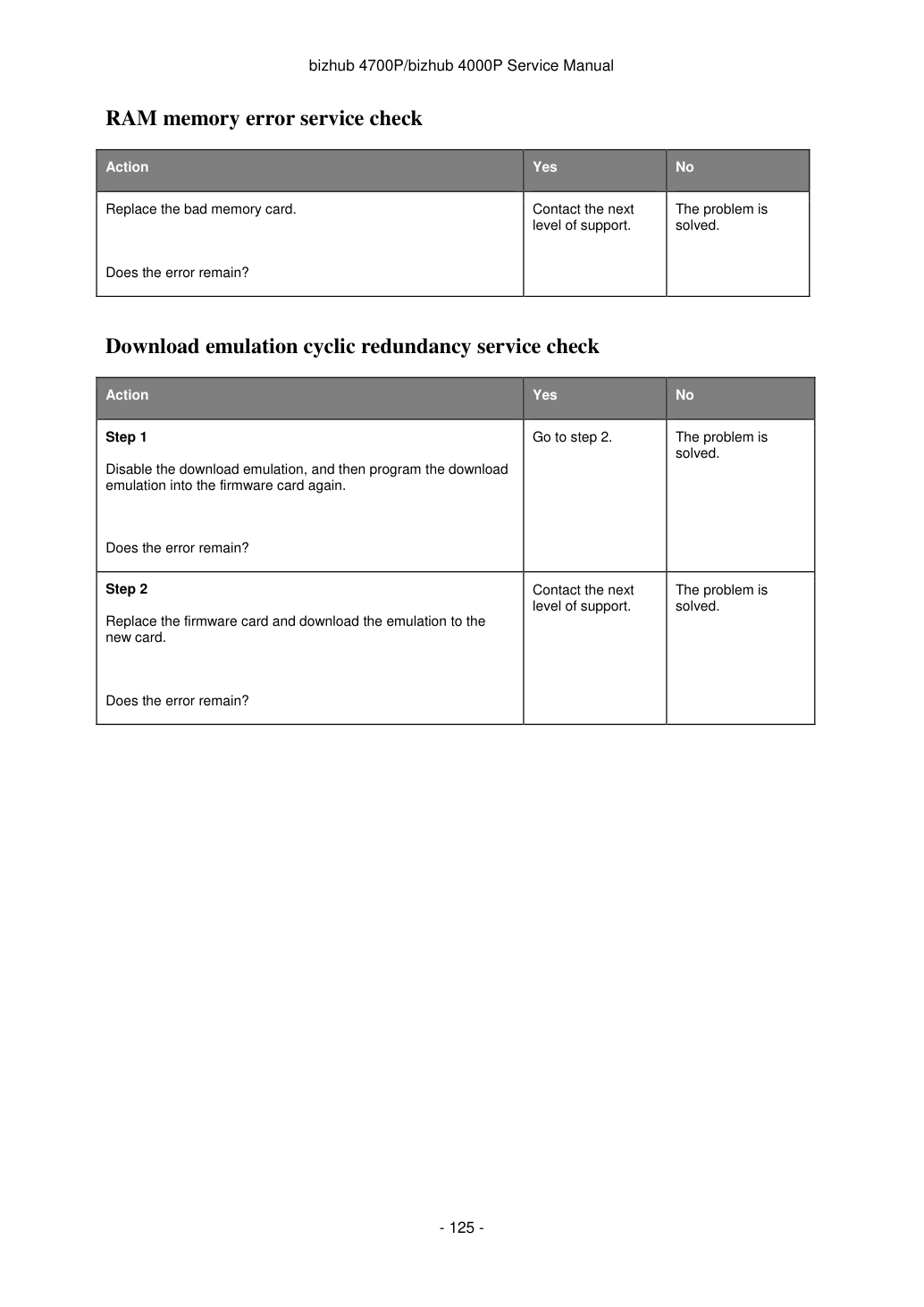
код Описание Действие 975.xx Сетевая ошибка—неузнаваемый сетевой порт Свяжитесь со следующим уровнем поддержки.
Перейдите к проверке услуги ошибки сетевого порта.
Сетевая ошибка—невосстановимая ошибка программного обеспечения в сетевом порте Свяжитесь со следующим уровнем поддержки.
сетевой порт Свяжитесь со следующим уровнем поддержки.
сетевой порт Свяжитесь со следующим уровнем поддержки.
Проверьте сетевой кабель на надлежащее соединение и повреждение, при необходимости замените.
Проверьте сетевой порт платы контроллера на надлежащую работу и повреждение, при необходимости замените плату контроллера.
Обратиться в следующий уровень поддержки.
Двигатель испытывает ненадежную связь с указанным устройством Свяжитесь со следующим уровнем поддержки.
Перейдите к проверке услуги ошибки связи опции.
Обнаружено нарушение протокола двигателя указанным устройством. Обратитесь на следующий уровень поддержки.
Обнаружена ошибка связи указанным устройством.
Бункеры x на y (Примечание: используется для устройств с несколькими бункерами). Обратитесь на следующий уровень поддержки.
Указанным устройством получена недопустимая команда. Обратитесь на следующий уровень поддержки.
Указанным устройством получен недопустимый параметр команды. Обратитесь на следующий уровень поддержки.
Убедитесь, что опциональное оборудование совместимо с принтером.
Убедитесь в совместимости встроенного ПО двигателя и опций.
Совместимо ли встроенное ПО двигателя и опций?
Убедитесь, что кабели межблочного соединения надежно установлены.
Убедитесь, что оба конца кабелей межблочного соединения правильно подключены к плате контроллера и карте опций двигателя.
Проверьте опцию на повреждения и замените при необходимости.
Проверьте плату контроллера на повреждения и замените при необходимости.
Обратиться в следующий уровень поддержки.
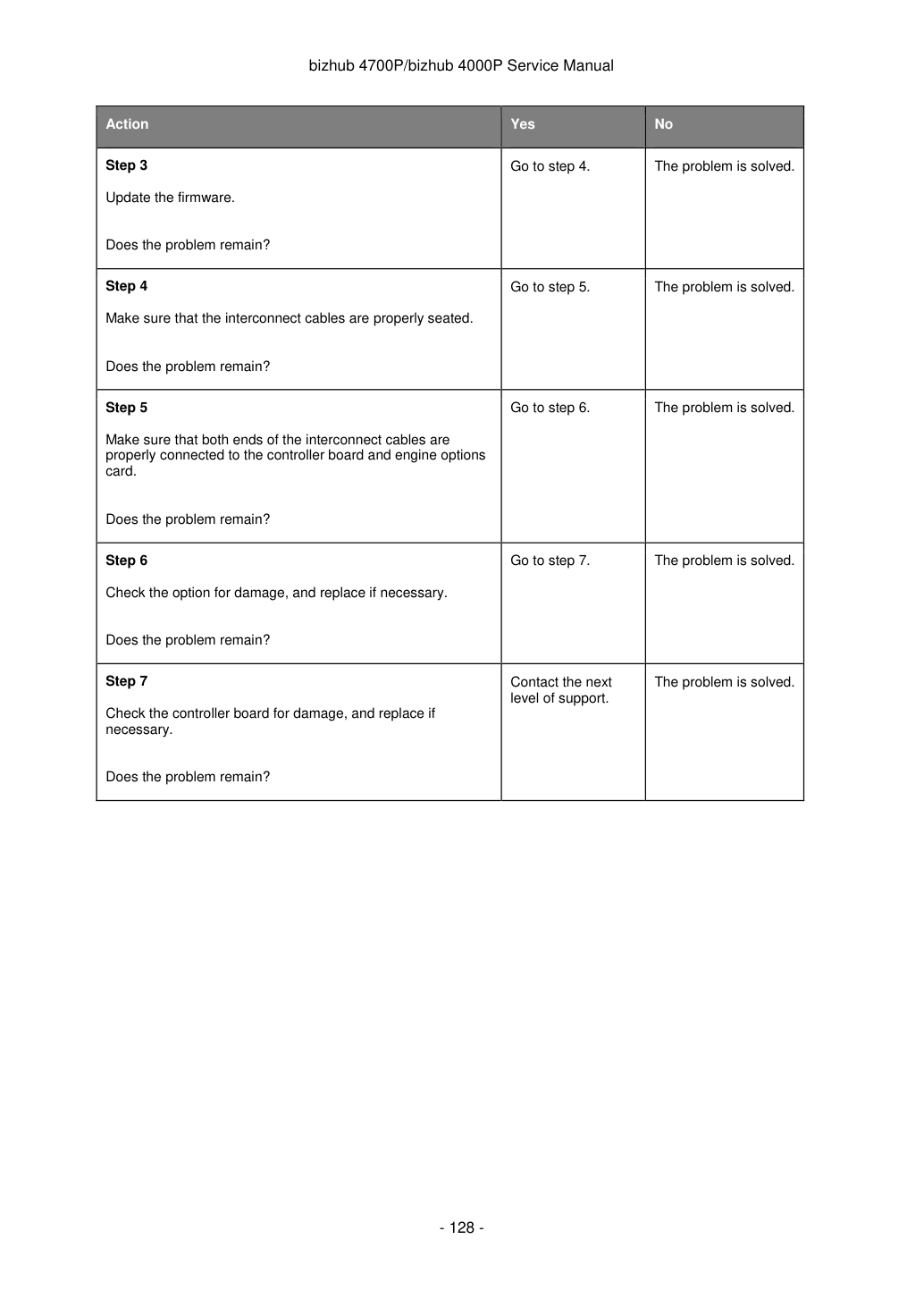
код Описание Действие 990.xx В указанном устройстве возникло состояние проверки оборудования, но устройство не может определить точный отказ компонента — устройство может быть:
Бункеры x на y (Примечание: используется для устройств с несколькими бункерами). Обратитесь на следующий уровень поддержки.
Перейдите к проверке услуги ошибки связи опции.
Указанное устройство обнаружило проверку оборудования в своей плате контроллера — устройство может быть:
Бункеры x на y (Примечание: используется для устройств с несколькими бункерами). Обратитесь на следующий уровень поддержки.
Кнопки на панели управления не реагируют на нажатие. Перейдите к проверке кнопок панели управления.
Перейдите к проверке панели управления.
Принтер не взаимодействует с хостом. Перейдите к проверке USB-печати.
Проверьте шнур питания на целостность. Замените при необходимости.
Убедитесь, что номинальное напряжение источника находится в пределах спецификации. См. Технические характеристики электропитания.
Если проблема остается, перейдите к проверке неработающего устройства.
Истощение тонера и отображение кода ошибки 31.4x. Перейдите к проверке истощения тонера.
Задание печати не печатается на сетевом принтере. Перейдите к проверке сети.
Проверь надлежащее соединение кабеля питания с платой контроллера.
Измерь сопротивление между клеммами A и D разъёма источника питания.
Сопротивление примерно 30 ом?
Перейдите к проверке платы контроллера. Замените источник питания. См. Извлечение источника питания.
Проверки обслуживания, связанные с измерением напряжений на источнике питания, должны выполняться с принтером, расположенным на его задней стороне.
Примечание: при снятии показаний напряжений всегда используйте заземление корпуса, если не указано другое заземление.
Подробнее см. принципиальную схему в конце документа.
Предупреждение — возможное повреждение: не заменяйте одновременно панель управления и плату контроллера.
Каждая карта содержит параметры принтера. Когда какая-либо из этих карт новая, она получает некоторые параметры из другой карты. Параметры теряются, если обе карты новые и заменяются одновременно.
Функционировали ли панель управления, термоузел, вентилятор и двигатель привода при запуске?
Проверьте все кабели на плате контроллера.
Правильно подключите все кабели на плате контроллера.
Отключите кабель JPS1 от платы контроллера и проверьте следующие напряжения от кабеля:
Обратиться в следующий уровень поддержки.
Функционирует ли панель управления правильно?
Перейдите к проверке панели управления. Перейдите к проверке панели управления, шаг 8. Выполните проверку панели управления. Перейдите к проверке панели управления.
Загорается ли светодиод на нижней части платы контроллера?
Замените плату контроллера. Перейдите к удалению платы контроллера.
Загораются ли дисплей панели управления и индикатор панели управления?
проверка. Перейдите к проверке панели управления.
Перейдите в меню диагностики и выполните тест кнопок:
Прошел ли принтер тест?
Замени UICC. Перейди к разделу UICC removals.
Замените плату контроллера. Перейдите к удалению платы контроллера.
Обратиться в следующий уровень поддержки.
Предупреждение — возможное повреждение: не заменяйте одновременно панель управления и плату контроллера.
Каждая карта содержит параметры принтера. Когда какая-либо из этих карт новая, она получает некоторые параметры из другой карты. Параметры теряются, если обе карты новые и заменяются одновременно.
Проверь кабель UICC на правильное подключение к UICC и плате контроллера.
Дисплей панели управления пуст?
Замени UICC. Перейди к разделу UICC removals.
Замените плату контроллера. Перейдите к удалению платы контроллера.
Он свободен от загрязнения и износа?
Установи новый плунжер картриджа и пружину. См. Cartridge plunger removal.
Проверь соединения между редуктором картриджа и платой контроллера.
Кабель правильно подключен к редуктору картриджа и к плате контроллера?
Переподключи кабель к редуктору картриджа и к плате контроллера.
Замени редуктор картриджа. См. Удаление редуктора картриджа.
Обратиться в следующий уровень поддержки.
Войди в режим диагностики и выполни тест печати, чтобы убедиться, что принтер печатает правильно. Проверь, что индикатор включен, затем напечатай страницу меню параметров, перейди к:
Печатаются ли внутренние страницы?
Проверь, правильно ли настроены приложения пользователя.
Попробуй другое приложение для выполнения задания печати.
Используется ли правильный драйвер и правильно ли он настроен?
Замените плату контроллера. Перейдите к удалению платы контроллера.
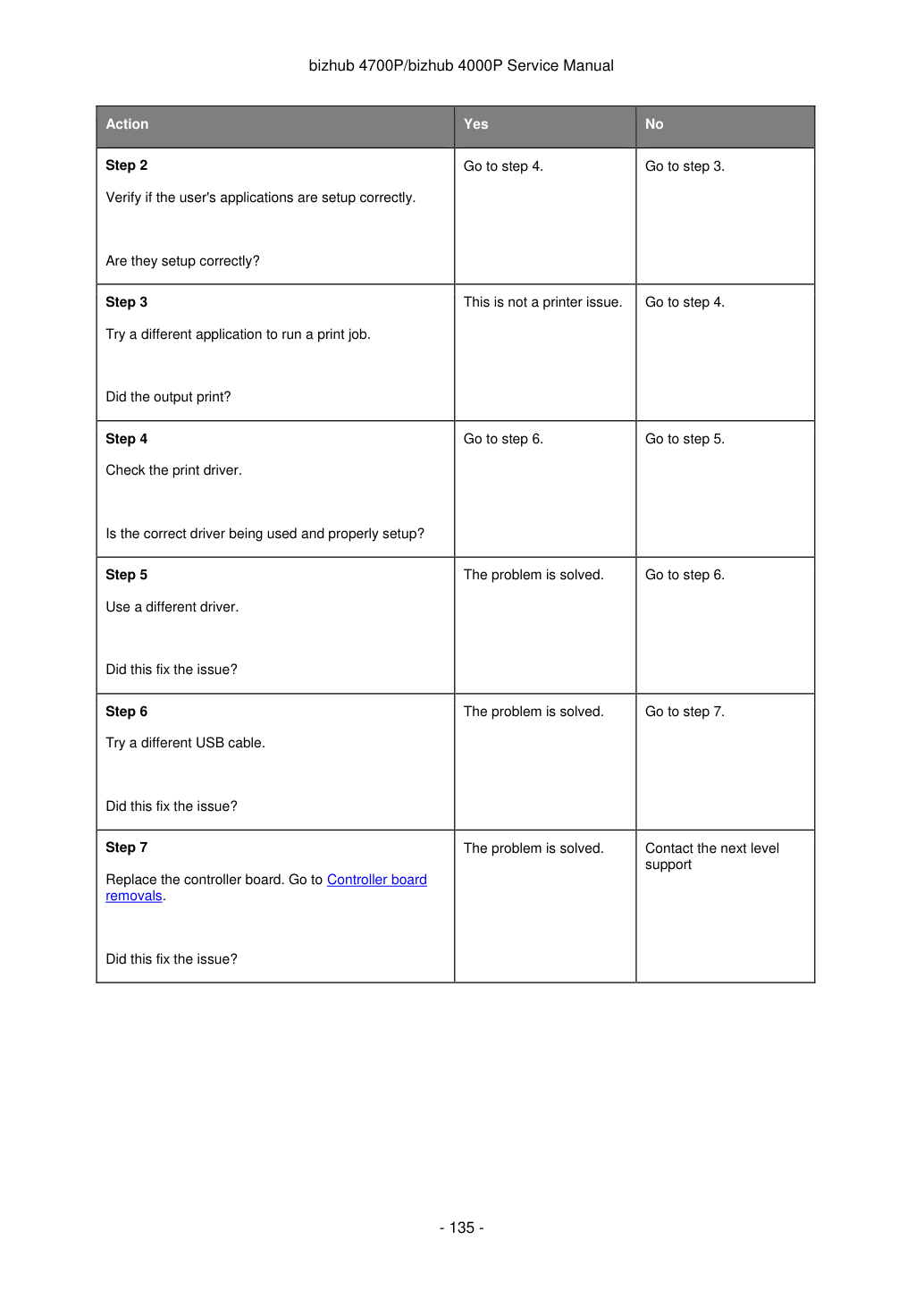
Примечание: перед началом этой проверки обслуживания распечатай страницу параметров сети. Эта страница находится в меню Menu > Reports > Network Settings. Обратись к администратору сети, чтобы убедиться, что физические и беспроводные параметры сети, отображаемые на странице параметров сети для устройства, правильно настроены.
Если используется беспроводная сеть, проверь, что принтер находится в диапазоне главного компьютера или точки доступа беспроводной сети и отсутствует электромагнитные помехи. Попроси администратора сети убедиться, что устройство использует правильный SSID и протоколы безопасности беспроводной сети. Для получения дополнительной информации об устранении неполадок сети обратись к Networking Guide.
Если устройство физически подключено к сети, проверь, что кабель Ethernet правильно подключен с обеих сторон.
Кабель правильно подключен?
Перейди к шагу 3. Если сеть беспроводная, то перейди к шагу 3.
Проверь статус в сети принтера в разделе Printers на главном компьютере. Удали все задания печати из очереди печати.
Принтер в сети и в состоянии Ready?
Измени статус принтера на в сети.
IP-адрес, отображаемый на странице параметров сети, совпадает с IP-адресом в порту драйверов, используемых принтером?
Примечание: принтер должен использовать статический IP-адрес в сети.
Первые два сегмента IP-адреса 169.254? Перейди к шагу 8.
Сбрось адрес на принтере, чтобы он совпадал с IP-адресом в драйвере.
Попроси администратора сети убедиться, что IP-адреса принтера и ПК имеют одинаковые адреса подсети.
Адреса подсетей одинаковые?
Используя адрес подсети, предоставленный администратором сети, назначь принтеру уникальный IP-адрес.
Примечание: IP-адрес принтера должен совпадать с IP-адресом в драйвере принтера.
Устройство физически подключено (кабель Ethernet) к сети?
Попроси администратора сети проверить активность сетевого разъема.
Сетевой разъем работает правильно?
Обратитесь к администратору сети.
Принтер находится в той же беспроводной сети, что и другие устройства?
Назначь принтеру правильную беспроводную сеть.
Другие устройства в беспроводной сети обмениваются данными правильно?
Обратитесь к администратору сети.
Проверь, что карта беспроводной сети правильно установлена на плате контроллера.
Карта беспроводной сети установлена правильно?
Правильно переустанови карту беспроводной сети.
Замените плату контроллера. См. Снятие платы контроллера.
Обратиться в следующий уровень поддержки.
Перейди к разделу Option tray pick/lift service check.
Перейди к разделу Option tray separator/pass-through motor service check.
Перейди к разделу Option tray ACM motor service check.
Перейди к проверке сервиса контроллера дополнительного лотка.
Аппаратная ошибка — датчики не подключены к плате.
Перейди к разделу Option tray pick/lift service check.
Перейди к разделу Option tray separator/pass-through motor service check.
Перейди к разделу Option tray ACM motor service check.
Перейди к проверке сервиса контроллера дополнительного лотка.
Аппаратная ошибка — датчики не подключены к плате.
Перейди к разделу Option tray pick/lift service check.
Перейди к разделу Option tray separator/pass-through motor service check.
Перейди к разделу Option tray ACM motor service check.
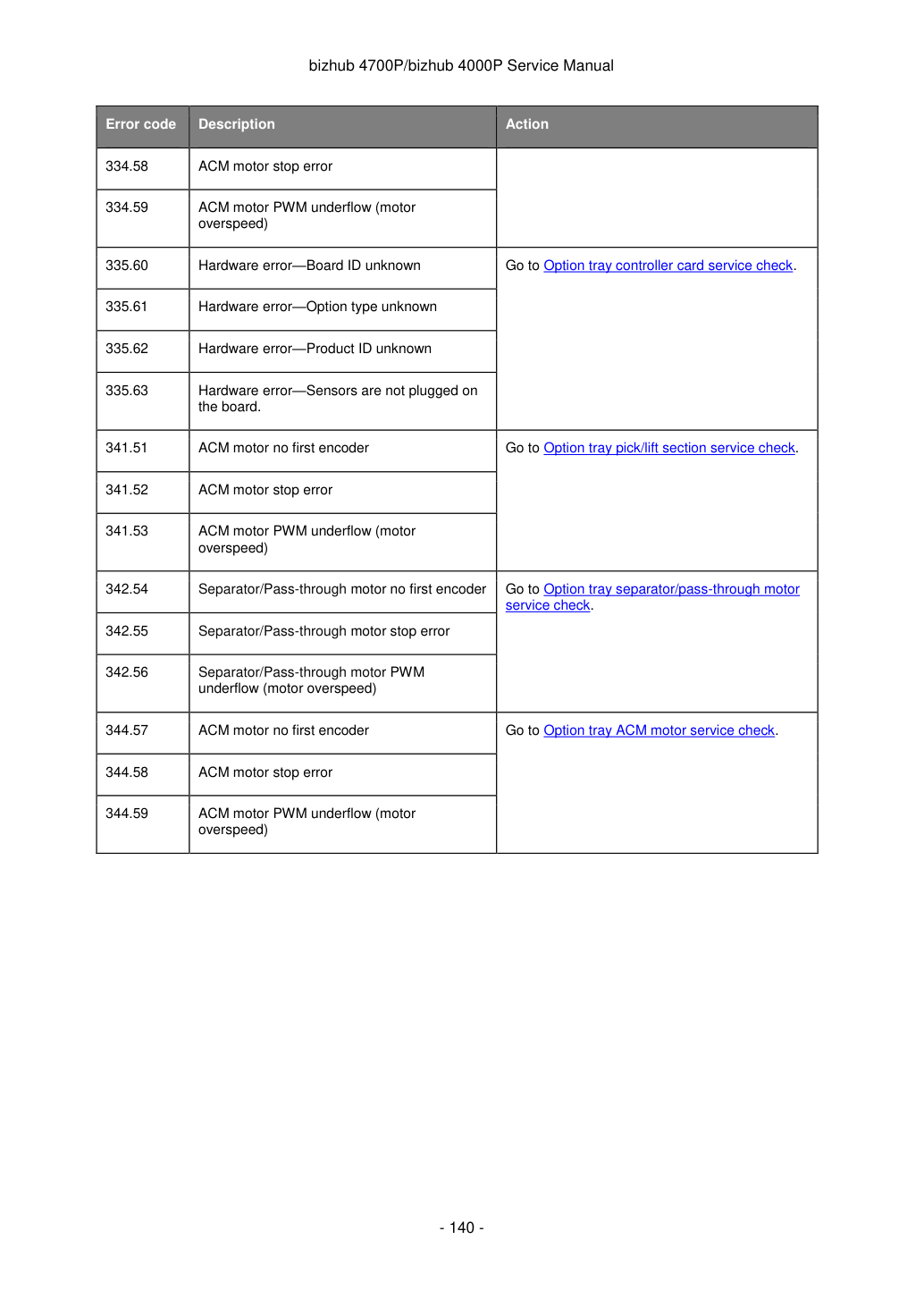
Извлеки вставку дополнительного лотка.
Проверь пластину подъёма и шестерни на надлежащую работу, перемещая металлическую пластину.
Пластина подъёма и шестерни движутся свободно и свободны ли от износа или повреждений?
Проверь двигатель захвата/подъема на следующее:
Проверь кабель J11 на контроллере дополнительного лотка.
Правильно ли подключено и свободно от повреждений?
Обратиться в следующий уровень поддержки.
Извлеки вставку дополнительного лотка.
Проверь шестерню узла сепаратора под основанием лотка на следующее:
Движется ли она свободно и свободна ли от износа или повреждений?
Проверь кабель J10 на контроллере дополнительного лотка.
Правильно ли подключено и свободно от повреждений?
Проверь узел сепаратора на износ или повреждения.
Обратиться в следующий уровень поддержки.
Замените узел сепаратора. См. раздел Снятие узла сепаратора.
Проверь кабель J11 на контроллере дополнительного лотка.
Извлеки вставку дополнительного лотка и закороти датчик наличия лотка.
Выполни POR в меню Диагностика и проведи тест подачи:
Проверь ACM на правильность работы.
Вращается ли ACM свободно три раза перед выводом сообщения об ошибке подачи?
Замените узел ACM. См. раздел Снятие узла ACM.
Свободна ли шестерня ACM от износа или повреждений?
Обратиться в следующий уровень поддержки.
Замените узел ACM. См. раздел Снятие узла ACM.
Проверь все соединения с контроллером дополнительного лотка.
Обратиться в следующий уровень поддержки.