
← Konica Minolta bizhub 43 — все главы инструкции
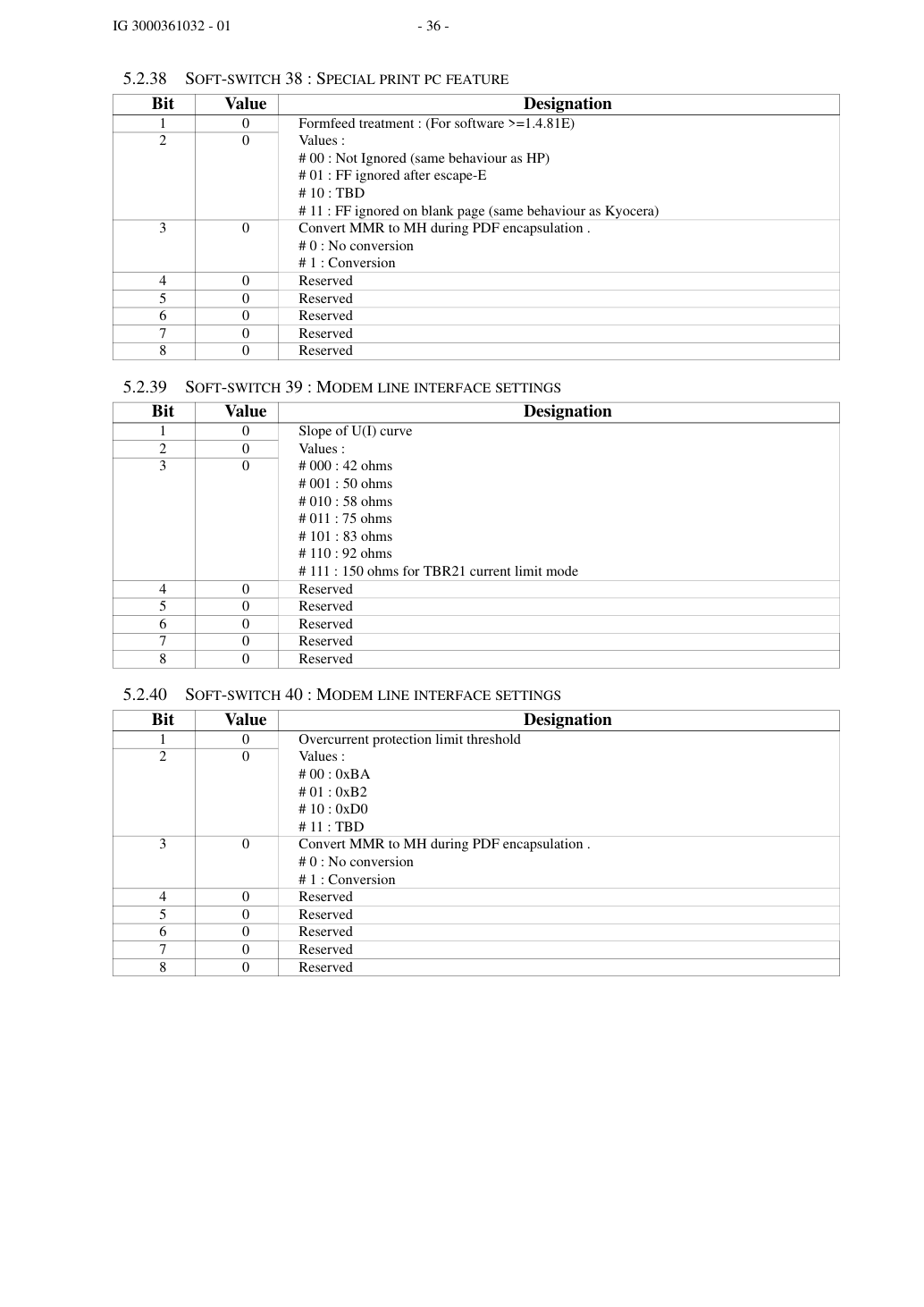
Конвертировать MMR в MH при инкапсуляции PDF.
Формат для сохранения отсканированных файлов (перед инкапсуляцией) во ВСЕХ случаях: mail/ftp/smb/key.
Режим ожидания CCD сканера: CCD (свет сканера) подключен к режиму ожидания машины.
ScanTo ускорение до 43 PPM # 0: деактивировано # 1: активировано.
Обработка подачи страницы: (для программного обеспечения >=1.4.81E) Значения:
Конвертировать MMR в MH при инкапсуляции PDF.
Конвертировать MMR в MH при инкапсуляции PDF.
через локальную сеть необходимо загрузить 3 файла:
Файлы должны быть загружены в порядке последовательности, определённом в BIT (бюллетень технической информации) для программного обеспечения. Если порядок последовательности не определён в BIT, файлы должны быть загружены в этом порядке:
загрузочное программное обеспечение, основное программное обеспечение и JFFS.
Загрузка файла JFFS удалит все параметры.
Файл JFFS должен быть загружен только при выпуске новой версии. Необходимо сохранить параметры перед загрузкой файла JFFS.
Эта процедура требует базовый ПК под управлением Windows с исполняемым файлом TELUSB2.exe и кабеля USB.
Переведите машину в неактивное состояние; отсоедините телефонный кабель, чтобы не принимать входящие вызовы. Убедитесь, что все документы в памяти принтера распечатаны. Отсоедините кабель LAN.
Подключите ПК с помощью кабеля USB. Включите машину в режим загрузки на ПК (одновременно клавиши 4, 8, 6). Когда машина включена, TELUSB2 должна обнаружить режим загрузки на ПК. Если нет, повторите этот шаг. Если OK, запустите исполняемый файл и выберите двоичный файл для загрузки.
Через несколько секунд откроется окно с сообщением об успешной загрузке. Машина не должна перезагружаться немедленно. Если это произойдёт, файл повреждён (неверная контрольная сумма) или программное обеспечение несовместимо с факс-машиной. Затем машина перезагружается с установленным ранее программным обеспечением. Проверьте файл и перезапустите загрузку.
После загрузки машина выключается, затем снова включается. На экране отображается сообщение ПОЖАЛУЙСТА ЖДИТЕ.
Когда на экране машины отображается главное меню, проверьте версию программного обеспечения и версию минизагрузчика, введя МЕНЮ, Другие команды, Статус.
Переподключите телефонный и LAN кабели.
Эта процедура требует кабеля Ethernet и ПК с сетевой картой и веб-браузером (например, Microsoft Internet Explorer версии 6 или выше, Mozilla Firefox версии 2.x или 3.x и выше).
Подключи многофункциональное устройство (MFP) к локальной сети.
Настрой интернет-адрес MFP:
Нажми следующую последовательность с главного экрана: SETTINGS > COMMUNICATION > LOCAL NETWORK.
В зависимости от конфигурации сети (с DHCP или без), нажми на ADR.
ALLOCATION кнопку и установи требуемую конфигурацию.
Нажми на кнопку OK, чтобы выбрать свой вариант.
Если ты выбрал вариант Automatic, подожди несколько секунд адрес от DHCP.
Когда это сделано, на ПК запусти веб-браузер. В поле адреса введи адрес устройства. Нажми клавишу Enter на клавиатуре. Появится главная веб-страница. Нажми кнопку OK. Нажми на вкладку Services. Появится страница прошивки.
Чтобы загрузить новую прошивку, нажми кнопку Browse. Появится окно обозревателя файлов. Оно позволяет найти файл двоичной прошивки на твоем ПК.
Выбери новый файл прошивки, нажми кнопку Open (или дважды щелкни по нему), поле Firmware заполнится путем к файлу прошивки на твоем ПК.
Нажми кнопку Upload и начнется операция обновления прошивки. На веб-странице загрузки должно появиться сообщение ожидания. Если возникнет проблема, она будет отображена на веб-странице загрузки. Это означает, что либо файл повреждена, либо программное обеспечение несовместимо с устройством. Попробуй перезапустить процедуру с другим файлом.
После обновления (в некоторых случаях несколько минут) устройство автоматически выключается, а затем снова включается.
Отображается сообщение PLEASE WAIT.
Когда на экране машины отображается главное меню, проверьте версию программного обеспечения и версию минизагрузчика, введя МЕНЮ, Другие команды, Статус.
УДАЛЕННЫЙ УЧЕТ (В ЗАВИСИМОСТИ ОТ МОДЕЛИ) Внимание — до и после каждого вмешательства на устройстве, оснащенном опцией Remote Readout, выполни ручную передачу параметров Remote Readout на сервер центра, если состояние устройства это позволяет.
Все MFP оснащены опцией Remote Readout (заблокирована).
Опция разблокируется установщиком или техническим специалистом при первоначальной установке или при вмешательстве после подписания контракта.
При вмешательстве на эти устройства очень важно действовать осторожно, поскольку параметры Remote Readout проверяются центром обработки для обнаружения любых аномалий, таких как перемещение устройства, снятие, непреднамеренное изменение параметров, попытки мошенничества.
При каждой автоматической передаче параметры Remote Readout передаются ночью на сервер центра. Печатается отчет о передаче этих параметров.
ВКЛЮЧЕНИЕ REMOTE READOUT Чтобы включить удаленный учет:
Введи параметры удаленного чтения:
Service center: введи номер сервис-центра.
Удаленное чтение будет отправлено по факсу.
Определи параметры для удаленного учета.
Основные параметры, вызывающие удаленный учет, — это интервал в днях и пороги страниц.
После введения параметров они могут быть просмотрены с помощью ПОСЛЕДОВАТЕЛЬНОСТИ КЛАВИШ MENU * 9559 и распечатаны с помощью ПОСЛЕДОВАТЕЛЬНОСТИ КЛАВИШ MENU * 1881 кнопка PRINT, кнопка SETTINGS.
Удаленный учет может быть запущен по двум типам критериев: день или порог.
Критерий "день" основан на параметре "interval in days", введенном в меню удаленного учета, доступ к которому осуществляется через ПОСЛЕДОВАТЕЛЬНОСТЬ КЛАВИШ MENU * 9559, кнопку "CONSUMABLES AUTOMATIC ORDER …", кнопку "DAYS INTERVAL". Этот параметр представляет интервал, по истечении которого передается удаленный учет: если параметр установлен на 30, удаленный учет будет передаваться каждые 30 дней. Этот параметр не может превышать 365 дней. Передача с использованием критерия дня позволяет сервер центру регулярно контролировать свою установленную базу устройств и обнаруживать любые возникающие аномалии. Удаленный учет с использованием критерия дня можно отключить, введя интервал нулевой.
Критерий "порог" основан на пороговых значениях страниц, введенных в меню удаленного учета, доступ к которому осуществляется через ПОСЛЕДОВАТЕЛЬНОСТЬ КЛАВИШ MENU * 9559, кнопку "CONSUMABLES AUTOMATIC ORDER …", кнопки "XXX THRESHOLD" (XXX: означает один вид расходного материала (Toner, Print Unit и т. д.)). Когда счетчик расходного материала падает ниже соответствующего порога, запускается удаленный учет. Например, если порог тонера установлен на 4500 страниц, удаленный учет будет передан, когда счетчик тонера упадет ниже 4500, или, иными словами, когда оставшийся тонер позволит напечатать не более 4500 страниц.
ФОРМАТ ПЕРЕДАВАЕМЫХ ДАННЫХ В ПРОЗРАЧНОМ РЕЖИМЕ Структура передаваемого файла имеет тип TLV (Type - Length - Value).
Передаваемые данные определены ниже, для каждого элемента указаны: его идентификатор (TLV "type"), его формат (числовой или символьная строка) и его источник (введено оператором или сгенерировано программным обеспечением).
Эти параметры, которые также присутствуют в отчете о передаче, будут описаны дальше.
Значения поля Cause d'émission (TCAUSE_EMIS, причина передачи) следующие:
Для каждой передачи печатается отчет об удаленном учете. Он содержит все данные, которые были переданы на сервер в прозрачном режиме. В случае передачи в режиме факса полученный факс идентичен этому отчету.
Отчет использует представление, показанное ниже:
ОПИСАНИЕ ПАРАМЕТРОВ Различные поля, показанные в отчете, описаны ниже.
Part number (TNO_23MIL): 23M модуля, управляемого сервером, введено установщиком;
Serial number (TNO_SERIE): идентификация терминала, введено установщиком;
Customer count (TNO_CLIENT): идентификация контракта, введено установщиком;
Device (TINDICATIF): номер устройства, введено установщиком;
Наименование (TIDENTIFIANT): наименование устройства, введённое установщиком;
Сервер (TNO_SERVEUR): номер телефона сервис-центра или МФУ, введённый установщиком.
Ответственное лицо (TNOMRESP): имя лица, ответственного за устройство, введённое установщиком.
Компания (TSOCIETE): наименование компании-владельца устройства, введённое установщиком.
Адреса (TADRESSEL1, TADRESSEL2 и TADRESSEL3): почтовый адрес устройства, введённый установщиком.
Почтовый индекс (TCODEPOSTAL): введён установщиком.
Город (TVILLE): введён установщиком.
Страна (TPAYS): введена установщиком.
Язык (TLANGUE): введён установщиком.
Номер телефона (TTELEPHONE): введён установщиком.
Количество страниц (T_CPT_PAGES): совокупное общее количество отпечатанных страниц с момента установки устройства.
Интервал в днях (T_CRIT_JOURS): интервал срабатывания по критерию дней (0, если критерий неактивен), введённый установщиком;
Предыдущая дистанционная передача… (T_DATE_SEUIL_JOURS): дата последней дистанционной передачи, срабатившей по критерию дней, или дата установки, если дистанционная передача не проводилась;
Количество страниц (T_CPT_PAGES_JOURS): значение совокупного количества отпечатанных страниц на дату предыдущей дистанционной передачи, срабатившей по критерию дней (или 0, если дистанционная передача не проводилась).
Ориентировочное количество страниц (T_INIT_NOIR): теоретическая ёмкость картриджа в среднем количестве страниц;
Порог количества страниц (T_SEUIL_NOIR): уровень срабатывания (выражен количеством оставшихся для печати страниц) для дистанционной передачи, срабатившей по критерию порога тонера, введённый установщиком;
Последняя дистанционная передача… (T_DATE_SEUIL_NOIR): дата последней дистанционной передачи, срабатившей по критерию тонера, или дата установки, если дистанционная передача не проводилась;
(XXXX страниц) (T_CPT_NOIR): значение совокупного количества отпечатанных страниц на дату предыдущей дистанционной передачи, срабатившей по критерию тонера (или 0, если дистанционная передача не проводилась).
Последняя замена… (T_DATE_CHG_NOIR): дата последней замены картриджа чёрного тонера.
Ориентировочное количество страниц (T_INIT_OPC): ориентировочное количество страниц до следующего техническому обслуживания;
Порог количества страниц (T_SEUIL_ OPC): уровень срабатывания (выражен количеством оставшихся для печати страниц) для дистанционной передачи, срабатившей по критерию порога техническому обслуживания, введённый установщиком;
Последняя дистанционная передача… (T_DATE_SEUIL_ OPC): дата последней дистанционной передачи, срабатившей по критерию техническому обслуживания, или дата установки, если дистанционная передача не проводилась;
(XXXX страниц) (T_CPT_OPC): значение совокупного количества отпечатанных страниц на дату предыдущей дистанционной передачи, срабатившей по критерию техническому обслуживания (или 0, если дистанционная передача не проводилась).
Последняя замена… (T_DATE_CHG_ OPC): дата последнего технического обслуживания.
Ориентировочное количество страниц (T_INIT_FOUR): ориентировочное количество страниц до следующего технического обслуживания;
Порог количества страниц (T_SEUIL_ FOUR): уровень срабатывания (выражен количеством оставшихся для печати страниц) для дистанционной передачи, срабатившей по критерию порога технического обслуживания, введённый установщиком;
Последняя дистанционная передача… (T_DATE_SEUIL_ FOUR): дата последней дистанционной передачи, срабатившей по критерию технического обслуживания, или дата установки, если дистанционная передача не проводилась;
(XXXX страниц) (T_CPT_FOUR): значение совокупного количества отпечатанных страниц на дату предыдущей дистанционной передачи, срабатившей по критерию технического обслуживания (или 0, если дистанционная передача не проводилась).
Последняя замена… (T_DATE_CHG_ FOUR): дата последнего технического обслуживания.
Причина передачи (TCAUSE_EMIS): причина дистанционной передачи;
Время передачи (TDATE_EMIS): дата дистанционной передачи;
Каждое МФУ оснащено счётчиком отпечатков, реализованным в памяти EEPROM на плате CPU. Этот счётчик используется, в частности, функцией дистанционной передачи. Счётчик можно просмотреть пользователю (см. § Руководства по установке). Счётчик невозможно изменить. Он сохраняется неопределённо долго.
Перед любым корректирующим вмешательством на устройстве, которое может привести к изменению параметров установки или значения счётчика (замена платы CPU или установка нового программного обеспечения), следует выполнить ручную дистанционную передачу, если состояние устройства это позволяет. Если такая передача по какой-либо причине невозможна, распечатайте параметры дистанционной передачи или отобразите счётчик копий и запишите эти значения в отчёт о вмешательстве.
СОХРАНЕНИЕ ДАННЫХ ЧЕРЕЗ СЕТЬ МФУ позволяет сохранять/экспортировать параметры и адресную книгу из/в ПК.
Операции доступны на веб-сайте устройства. Этот способ позволяет передавать адресную книгу с предыдущего устройства на новое.
Операции доступны на вкладке Settings (Параметры) веб-сайта.
В левом меню щёлкните на пункт Pc transfert (Передача с ПК) для доступа к странице импорта/экспорта параметров. После выбора пункта пользователь может загрузить (т. е. импортировать) параметры с ПК или выбрать загрузку (т. е.
Операция загрузки требует, чтобы пользователь выбрал файл параметров на ПК, щёлкнув на кнопку Browse (Обзор). После выбора файла параметров операция импорта запускается нажатием кнопки Download (Загрузить).
Операция передачи выполняется в два этапа: первый этап запускается после щелчка пользователя на кнопку Upload (Передать) на веб-странице. После завершения операции создаётся XML-файл (Para.xml). Ссылка на этот файл отображается на веб-странице. Пользователь может щёлкнуть правой кнопкой мыши и выбрать Save target to item (Сохранить объект как) для сохранения файла.
Эти операции доступны на вкладке Directory (Справочник) веб-сайта.
В левом меню нажми на элемент Pc transfert для доступа к странице параметров импорта/экспорта. После нажатия на элемент пользователь может выбрать загрузку (импорт) адресной книги с ПК или выбрать загрузку (экспорт).
Операция Download требует, чтобы пользователь выбрал файл адресной книги на ПК, нажав на кнопку Browse. После выбора файла адресной книги операция импорта запускается нажатием кнопки Download.
Операция Upload выполняется в два этапа: первый этап запускается после нажатия пользователем кнопки Upload на веб-странице. По завершении операции создается файл .bin (datBook.bin). Ссылка на этот файл отображается на веб-странице. Пользователь может щелкнуть правой кнопкой мыши и выбрать Save target to item для сохранения файла.
Для импорта адресной книги с предыдущего аппарата пользователю нужно просто вставить карту в устройство чтения карт и следовать инструкциям на экране. МФП поддерживает многочастные адресные книги, содержащиеся на нескольких картах.
УПАКОВКА И ТРАНСПОРТИРОВКА АППАРАТА При необходимости транспортировки аппарата всегда используй оригинальный упаковочный материал. Если ты неправильно упакуешь аппарат, рискуешь аннулировать гарантию.
Установи главный выключатель аппарата в положение OFF (позиция 0).
Отсоедини силовой кабель от сетевой розетки, затем отсоедини все кабели, подсоединенные к аппарату.
Закрой стопор бумаги выходного лотка сканера.
Упакуй терминал в его оригинальный пластиковый пакет и упаковочную коробку.
Убедись, что ты правильно закрыл коробки клейкой лентой.
Помести всю документацию (распечатанные документы и CD-ROM (в зависимости от модели)) и все кабели в коробку.
Убедись, что ты правильно закрыл коробки клейкой лентой.