
← Konica Minolta bizhub 43 — все главы инструкции
На рисунке выше показаны общие размеры машины, дополнительные аксессуары не включены.
Однофазное питание переменного тока с заземлением в соответствии с информацией на этикетке на задней части вашего МФУ.
Машина не может быть подключена к источнику питания типа IT.
Сетевой вход машины соответствует уровню безопасности от перенапряжения.
Телефонная линия оснащена стандартизированным телефонным разъемом и должна быть подключена к коммутируемой телефонной сети (внутренняя АТС (PABX) или общественная АТС).
Вход телефонной линии соответствует уровню безопасности TRT3.
При выборе места для установки машины следует учитывать следующие моменты:
Телефонная розетка должна находиться на расстоянии не более 2 метров.
Стандартная однофазная сетевая розетка с заземлением (номинальная мощность в соответствии с информацией на этикетке на задней части МФУ) должна находиться на расстоянии не более 2 метров.
Для удобного доступа к машине оставьте пространство около 30 см с боков и сзади. Также оставьте достаточно места перед машиной.
Не устанавливайте машину под прямыми солнечными лучами, рядом с отопительными радиаторами или рядом с выходами кондиционера (см. §2.1 Технического описания).
Помещение должно быть надлежащим образом вентилировано.
Избегайте мест, где на машину могут попасть вода или другие продукты.
Машина не должна устанавливаться непосредственно на пол.
Поместите машину на плоскую горизонтальную опору.
Откройте коробку и извлеките многофункциональное устройство.
Картон содержит следующие элементы:
Извлеките элементы из их защитных чехлов.
Удалите клеящее вещество с различных элементов (см. руководство по установке для получения более подробной информации).
Извлеките модуль duplex из его коробки.
Удалите защитные боковые части.
Удалите пластиковый пакет из модуля module.
Извлеките дополнительный лоток из его картонной упаковки.
Удалите защитные боковые части в коробке.
Удалите пластиковый пакет из дополнительного лотка.
Для установки дополнительного лотка см. руководство по установке дополнительного лотка.
Встаньте позади на терминале.
Снимите заднюю крышку принтера, нажав на две защелки и затвор разъема, как показано на диаграмме.
Вставьте правую и левую защелки в нижней части модуля дуплекса в отверстия на задней стороне терминала, затем выровняйте верхнюю часть модуля дуплекса с терминалом. Убедитесь, что разъем модуля дуплекса подключен к разъему терминала.
Затяните винты на обоих концах нижней части модуля дуплекса.
Разместите прибор в окончательном расположении в соответствии с требованиями безопасности, см. § Требования к установке на странице 3.
Если вы встанете позади устройства, вы сможете увидеть все доступные соединения.
Встаньте перед машиной.
Нажмите на кнопку открытия для доступа к люку захвата картриджа.
Поднимите планшетный сканер, затем откройте люк для доступа к картриджу тонера.
Распакуйте новый картридж. Осторожно вращайте картридж 7 или 8 раз, чтобы равномерно распределить тонер внутри картриджа. Тщательное вращение картриджа обеспечит максимальное количество копий с картриджа.
Держите картридж тонера за рукоятку, поместите его на плоскую поверхность и горизонтально вытащите уплотнитель.
Убедитесь, что вы снимаете крышку картриджа тонера горизонтально, чтобы не сломать ее внутри картриджа. После снятия крышки не встряхивайте картридж тонера. Вы можете рискнуть пролить тонер.
Вставьте картридж в его гнездо, нажимая до щелчка (последний ход вниз), как показано на рисунке ниже.
Закройте люк захвата картриджа, затем опустите планшетный сканер.
УСТАНОВКА ДИФФУЗОРА ПАРФЮМА (В ЗАВИСИМОСТИ ОТ МОДЕЛИ) Парфюмерный модуль — это опция, позволяющая установить на машину диффузор парфюма. Когда эта опция установлена и активирована, машина распыляет парфюм каждый час в течение определенного вами времени.
Не допускайте контакта картриджа со ртом.
Вымойте руки после работы с картриджем.
Не оставляйте в пределах досягаемости детей.
В случае проглатывания немедленно обратитесь к врачу и покажите упаковку.
Не оставляйте картридж на машине.
Подключайте модуль только в указанных местах.
Не касайтесь движущихся частей вентилятора во время его работы.
Установите картридж в модуль дзен-куба.
Установите диффузор парфюма на терминал, как показано на рисунке ниже.
Подключите шнур питания диффузора парфюма к разъему терминала.
После установки диффузора парфюма нажмите МЕНЮ>ПАРАМЕТРЫ>КОМФОРТ>ПАРФЮМ и активируйте диффузор парфюма.
Электронная плата машины должна быть защищена от любых электростатических повреждений, которые могут возникнуть при обращении.
Сначала выключите машину, нажав кнопку Вкл/Выкл (положение 0), и отключите кабель питания от сети.
Отключите все кабели, подключенные к машине.
Если вы носите антистатический браслет, прикрепите один ремешок к запястью, а другой — к голому металлическому каркасу, расположенному на задней стороне машины.
Никогда не прикрепляйте ремешок к машине, когда она включена.
Пластик, резина, дерево, окрашенные металлические поверхности и телефонные разъемы недостаточны в качестве материалов заземления.
Если вы не носите антистатический браслет, рассейте любое статическое электричество с вашего тела, коснувшись поверхности, соединенной с землей, перед обращением с платой или любыми электронными компонентами в машине.
Отвинтите быстрый винт на правой задней стороне принтера, затем сдвиньте корпус.
Отвинтите 12 винтов (крестообразный шлиц) электронной клетки.
Отвинтите 4 винта (Torx N°10) задней пластины.
Отсоедините плоский кабель от материнской платы и отвинтите 2 винта (Torx N°10) модема второй линии.
Отсоедините 4 кабеля и отвинтите 3 винта (Torx N°10) печатной платы.
Отсоедините 2 кабеля жесткого диска (кабель данных и питания).
Отвинтите 4 винта (Torx N°10) кронштейна жесткого диска (красные стрелки) и снимите его.
Если модем второй линии не был установлен, удалите еще 2 винта (желтые стрелки).
Замените элементы, выполнив действие, противоположное тому, которое использовалось при их снятии.
ЗАГРУЗКА БУМАГИ В ЛОТОК ДЛЯ БУМАГИ В следующем разделе описывается загрузка бумаги во все лотки многофункционального аппарата.
Если размер бумаги больше A4, см. § Загрузка бумаги размером больше A4 в лоток для бумаги стр. 15.
Извлеките лоток для бумаги и положите его на ровную поверхность.
Нажмите вниз на пластину прижима носителя, чтобы зафиксировать её на место.
Сожмите направляющую длины и сдвиньте её на желаемый размер бумаги.
Сожмите правую направляющую ширины и сдвиньте её на желаемый размер бумаги.
Проветрите бумагу, затем разгладьте стопку бумаги на ровной поверхности, чтобы избежать замятий или смещения при печати.
Загрузите бумагу стороной для печати вверх.
Проверьте, что листы не превышают предельную отметку.
Грузоподъёмность зависит от используемого лотка для бумаги:
Закройте крышку лотка для бумаги. Убедитесь, что крышка лотка закрыта правильно.
Установите лоток для бумаги и полностью вдвиньте его в аппарат.
Установите размер и тип используемой бумаги на аппарате.
Аппарат автоматически определяет размер стандартной бумаги. Для проверки/установки размера и типа загруженной бумаги см. раздел Параметры бумаги в Руководстве пользователя.
ЗАГРУЗКА БУМАГИ РАЗМЕРОМ БОЛЬШЕ A4 В ЛОТОК ДЛЯ БУМАГИ В следующем разделе описывается загрузка бумаги во все лотки многофункционального аппарата.
Если размер бумаги меньше A4, см. § Загрузка бумаги в лоток для бумаги стр. 13.
Извлеките лоток для бумаги и положите его на ровную поверхность.
Сдвиньте правый и левый стопорные язычки в лотке для бумаги наружу, чтобы разблокировать их.
Держите рукоятку лотка для бумаги и вытягивайте его выдвижную часть вперёд до упора в желаемый размер бумаги.
Сожмите направляющую длины и сдвиньте её на желаемый размер бумаги.
Сожмите правую направляющую ширины и сдвиньте её на желаемый размер бумаги.
Проветрите бумагу, затем разгладьте стопку бумаги на ровной поверхности, чтобы избежать замятий или смещения при печати.
Загрузите бумагу стороной для печати вверх.
Проверьте, что листы не превышают предельную отметку.
Грузоподъёмность зависит от используемого лотка для бумаги:
Закройте крышку лотка для бумаги. Убедитесь, что крышка лотка закрыта правильно.
Установите лоток для бумаги и полностью вдвиньте его в аппарат.
Установите размер и тип используемой бумаги на аппарате.
Аппарат автоматически определяет размер стандартной бумаги. Для проверки/установки размера и типа загруженной бумаги см. раздел Параметры бумаги в Руководстве пользователя.
РЕГУЛИРОВКА ЛОТКА ВЫХОДА ОРИГИНАЛЬНОГО ДОКУМЕНТА В зависимости от формата сканируемого документа - A4 или LEGAL (LEGAL) отрегулируйте бумажный упор.
Убедитесь, что переключатель включения/выключения сканера находится в положении "0" (выкл.).
Подсоедините конец кабеля телефонной линии к телефонной розетке на стене.
Подсоедините конец кабеля LAN (не входит в комплект) к розетке локальной сети, предназначенной для вашего аппарата.
ПОДКЛЮЧЕНИЕ К СЕТИ И ВКЛЮЧЕНИЕ Внимание - Обратитесь к процедурам безопасности в разделе Требования к установке, стр. 3.
Подсоедините конец кабеля питания аппарата к розетке электросети на стене.
Установите переключатель включения/выключения принтера в положение "I" (вкл.).
Назначение этих параметров - адаптировать МФУ к специфическим требованиям пользователя и телекоммуникационным стандартам страны, в которой установлено МФУ.
При доставке каждое МФУ программируется с заводскими конфигурациями тестирования. Установщик может получить напечатанный список этих параметров (MENU * 1 8 8 1, PRINT , SETTINGS).
Рекомендуется хранить бумажную копию списка этих параметров при доставке.
Доступ к этим параметрам разрешён только специалистам по обслуживанию и/или установке.
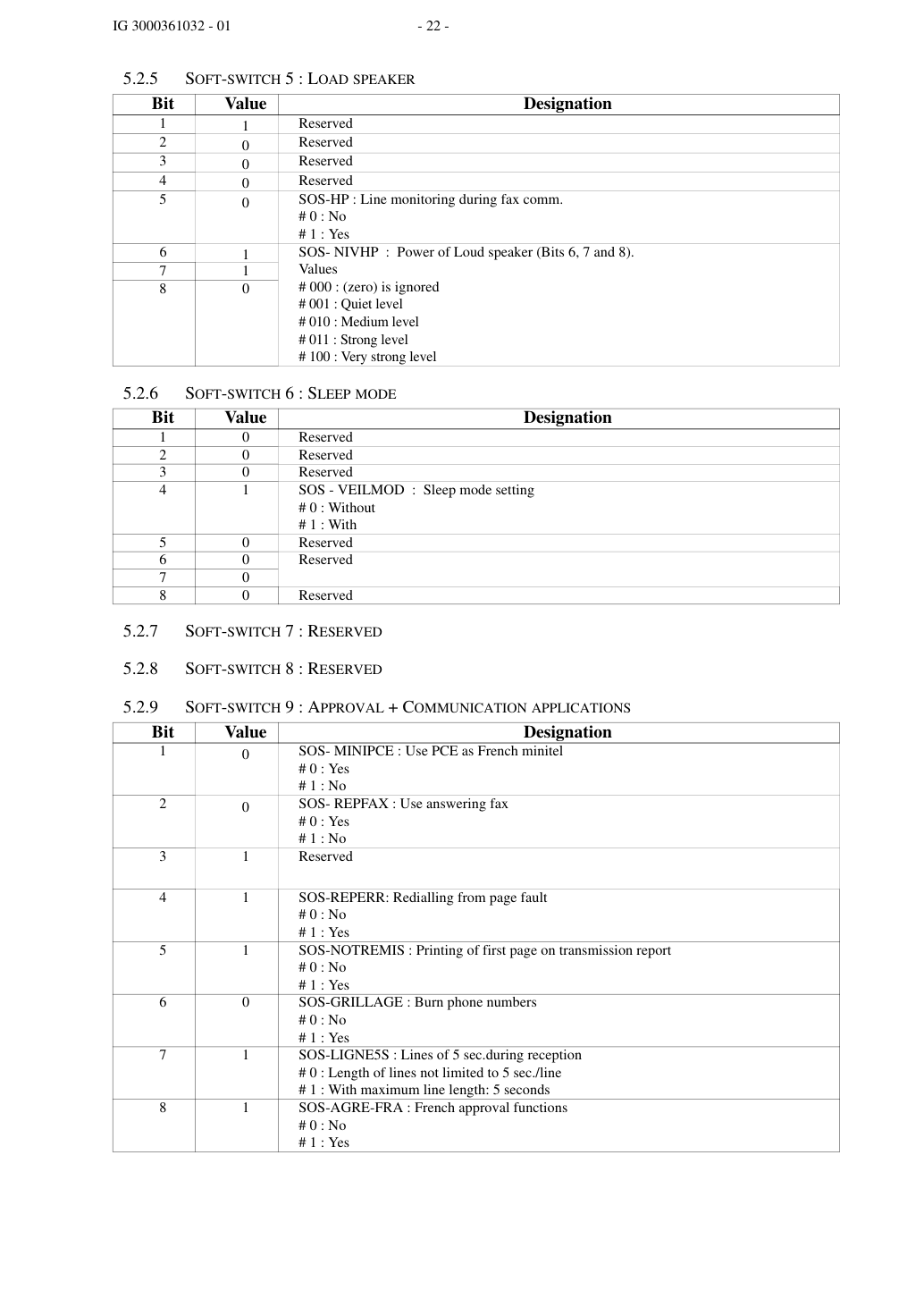
МФУ оснащено набором логических блоков, называемых SOS (Мягкие переключатели).
Каждый блок состоит из 8 бит, называемых бит 1 по бит 8. Каждый бит может принимать значение 0 или 1.
Когда мягкий переключатель отмечен, значение 1. Когда мягкий переключатель не отмечен, значение 0.
На дисплее блок (от бита 1 до бита 8) читается справа налево (см. описание).
Когда на дисплее отображается главное меню, доступ к байтам конфигурации можно получить с помощью последовательности клавиш:
Описание этих параметров приводится ниже.
SOS-PAUSE : Тип сигнала для предупреждения пользователя о возможности набора номера при выполнении автоматического набора (кроме режима ожидания в начале набора). Активно только для приватной сети.
SOS-DURSON : Период звонка до отключения факса с крючка.
SOS-NIVHP : Мощность громкоговорителя (биты 6, 7 и 8).
SOS-: Телефон, журналы автоответчика и факса Значения:
SOS-HMARGSUP: Ширина в Бит 2-3 Значения:
SOS-CODNET: Тип кодирования документа для интернет-коммуникации.
SOS-VITUART: Скорость передачи последовательного канала к модему Значения:
SOS-PARADPCM: Установить ADPCM для записи уведомления.
SOS-DUREE-2100: Время передачи модифицированного 2100 для приёма V34 Значения:
SOS-SORTIMP: Печать в конце факса или интернет-коммуникации # 0: Печать во время коммуникации.
SOS-ECM2: Использование ECM на линии 2.
SOS-DI_NO_PAPER_JAM: Установить, если драйвер принтера останавливает текущую работу после замятия бумаги.
SOS-DETECT_2_BUSY_TONE: обнаружение 2 сигналов занятости или 3 сигналов занятости для линии 2.
SOS-DETECT_2_BUSY_TONE_LINE_1: обнаружение 2 сигналов занятости или 3 сигналов занятости для линии 1.
SOS-SMB-OVERWRITE: активация перезаписи существующих файлов в директории для функции ScanToDisk.
SOS-TREE DIAGRAM: определить диаграмму дерева MMI 51.
SOS-ECO TONER: активация режима экономии тонера.
SOS-IPRINT-CONFIG: конфигурация режима внутренней печати, значения 2 бита:
SOS-FORMAT DD: активация зашифрованного формата диска.
# 0: максимальный уровень трассировки, используется для разработки.
# 1: только трассировка ошибок, используется для заказчика.
SOS TTL_INCREASED: SOS для увеличения TTL (время жизни пакета): количество шагов между маршрутизаторами.
Включить тест для ручного набора:
Автоматическая калибровка запущена, калибровка устройства запускается автоматически.
SOS BRID-KITPC: Kit PC только на USB (сертификация Microsoft WHQL).
Основная функция по умолчанию, ФАКС или КОПИЯ, цифры клавиатуры связаны с режимом ФАКС или КОПИЯ: