
← Konica Minolta bizhub 40P — все главы инструкции
• Выберите лоток выхода и опцию отделки в лотке смещения.
• Для выбора лотка выхода и опции отделки при установленном опциональном лотке смещения.
: Печать в основной лоток ДОП. ЛОТОК : Печать во вспомогательный лоток СМЕЩЕНИЕ : Носитель подается во вспомогательный лоток с каждой копией, слегка смещенной.
• Установка по умолчанию — ОСНОВНОЙ ЛОТОК.
Это меню доступно только при установленном лотке смещения.
Параметр в драйвере принтера переопределяет параметр этого меню.
Функция СМЕЩЕНИЕ доступна только для указанных размеров носителей.
Размер бумаги: ширина 89–216 мм, длина 140–356 мм Функция • Выберите, использовать ли функцию сдвига для каждого задания печати на лоток смещения.
Это меню доступно только при установленном лотке смещения.
Эта установка отключена, если для [ОТДЕЛКА] выбрано "ДОП. ЛОТОК" или "СМЕЩЕНИЕ".
Эта функция доступна только для указанных размеров носителей.
Размер бумаги: ширина 89–216 мм, длина 140–356 мм Функция • Задайте разрешение печати.
• Установить яркость печатного изображения.
• Отрегулировать яркость печатного изображения.
• Задайте контрастность печатного изображения.
• Для регулировки контрастности печатного изображения.
• Задайте характеристику растра изображения для печати.
• Задайте характеристику полутонов для печатного изображения (picture.) LINE ART : характеристика HALFTONE, подчеркивающая разрешение печатного изображения.
: характеристика HALFTONE, подчеркивающая баланс между разрешением и воспроизведением тонов печатного изображения.
SMOOTH : характеристика HALFTONE, подчеркивающая воспроизведение тонов печатного изображения.
• Параметр по умолчанию — DETAIL.
• Задайте характеристику полутонов печатаемого текста.
• Задайте характеристику полутонов, используемую при печати текста (letter).
LINE ART : характеристика HALFTONE, подчеркивающая разрешение печатного изображения.
: характеристика HALFTONE, подчеркивающая баланс между разрешением и воспроизведением тонов печатного изображения.
SMOOTH : характеристика HALFTONE, подчеркивающая воспроизведение тонов печатного изображения.
• Параметр по умолчанию — LINE ART.
• Задайте характеристику растра для печати графики.
• Для установки характеристики растра, используемой при печати графики (рисунков).
LINE ART : характеристика HALFTONE, подчеркивающая разрешение печатного изображения.
: характеристика HALFTONE, подчеркивающая баланс между разрешением и воспроизведением тонов печатного изображения.
SMOOTH : характеристика HALFTONE, подчеркивающая воспроизведение тонов печатного изображения.
• Параметр по умолчанию — LINE ART.
• Это меню появляется только при установленном опциональном наборе жестких дисков или компакт-флеша.
• Это меню не появляется, если в параметре [МЕНЮ ИНТЕРФЕЙСА] → [ПРЯМАЯ ПЕЧАТЬ ИЗ ПАМЯТИ] выбрано "ОТКЛЮЧИТЬ".
ТИП ФАЙЛОВ Функция • Выберите, использовать ли режим экономной печати, при котором задание печатается с меньшей плотностью печати и меньшим расходом тонера.
• Для сокращения расхода тонера • В режиме экономной печати расход тонера будет сокращен примерно на 30 % по сравнению с нормальным режимом.
• Отображает папки и файлы, хранящиеся в USB-памяти, подключенной к USB-порту, и отправляет задания печати.
• Для выбора файлов для печати с функцией прямой печати из USB-памяти.
• Максимум 99 файлов и папок в сумме могут быть отображены.
• Максимум 7 уровней иерархии папок могут быть отображены.
1. Вставьте USB-память в USB-порт.
2. Выберите [ПРЯМАЯ ПЕЧАТЬ ИЗ ПАМЯТИ] → [СПИСОК ФАЙЛОВ] и выберите файлы для печати, затем
3. Укажите тип носителя, двусторонняя печать ВКЛ/ВЫКЛ, количество копий и прочие необходимые параметры.
4. Выберите [PRINT] и нажмите клавишу Menu/Select.
Не извлекайте USB-память из основного корпуса во время печати из памяти.
• Указывает типы файлов для отображения на [СПИСОК ФАЙЛОВ].
• Для ограничения типов файлов, которые могут быть отображены.
• Установка по умолчанию — PDF, XPS.
• При изменении параметра ETHERNET принтер автоматически перезагружается.
• Устанавливает время активации JOB TIMEOUT.
• Укажи время до истечения времени ожидания задания печати.
• Установка по умолчанию — 15 секунд.
5–300 секунд Функция • Включите TCP/IP.
• Укажи, что принтер подключен к сети TCP/IP.
YES: Включить TCP/IP. Печать возможна в среде TCP/IP.
: Отключить TCP/IP. Печать невозможна в среде TCP/IP.
Следующий экран отображается только при выборе [ВКЛЮЧИТЬ/ДА].
• Устанавливает IP-адрес принтера, используемый для сети.
• Установи IP-адрес принтера.
1. Выберите [IP-АДРЕС] и нажмите клавишу Menu/Select.
2. Установите требуемый IP-адрес (первый октет) клавишами со стрелкой вверх U/вниз V и нажмите клавишу со стрелкой вправо.
3. Повтори описанные выше процедуры и установи IP-адрес до четвёртого октета.
4. Нажмите клавишу Menu/Select.
При ручной установке IP-адреса параметры [DHCP], [BOOTP] и [ARP/PING] автоматически устанавливаются в [ВЫКЛ].
• Задайте маску подсети принтера, используемую в сети.
• Установи маску подсети принтера.
1. Выберите [МАСКА ПОДСЕТИ] и нажмите клавишу Menu/Select.
2. Установите требуемую маску подсети (первый октет) клавишами со стрелкой вверх U/вниз V и нажмите клавишу со стрелкой вправо.
3. Повторите указанные процедуры и установите маску подсети до четвертого октета.
4. Нажмите клавишу Menu/Select.
• Установка по умолчанию — "000.000.000.000." 000.000.000.000 – 255.255.255.255 Функция • Задайте адрес шлюза принтера, используемого в сети.
• Установи адрес шлюза принтера.
1. Выберите [DEFAULT GATEWAY] и нажмите клавишу Menu/Select.
2. Установите требуемый адрес шлюза по умолчанию (первый байт) клавишами вверх U/вниз V и
3. Повторите описанные выше процедуры и установите адрес шлюза по умолчанию до четвёртого байта.
4. Нажмите клавишу Menu/Select.
• Значение по умолчанию: «000.000.000.000». От 000.000.000.000 до 255.255.255.255 Функция • Автоматически получает IP-адрес с сервера DHCP, если он присутствует в сети, и определяет, следует ли загружать другую информацию о сети.
• Автоматически получи IP-адрес и загрузи другую информацию сети.
При ручной установке IP-адреса параметр [DHCP] изменяется на [OFF].
• Автоматически получает IP-адрес от BOOTP и определяет, следует ли загружать другую информацию о сети.
• Автоматически получи IP-адрес и загрузи другую информацию сети.
При ручной установке IP-адреса параметр [BOOTP] изменяется на [OFF].
• Выберите, автоматически ли получается IP-адрес.
• Автоматически получи IP-адрес и загрузи другую информацию сети.
При ручной установке IP-адреса параметр [ARP/PING] изменяется на [OFF].
Установка этой функции на «NO» автоматически устанавливает [IPP] на «NO». Функция • Включает FTP.
• Выберите, включить или отключить передачу TELNET.
• Укажи, что принтер подключен с помощью передачи TELNET.
• Установка по умолчанию — ENABLE.
• Выберите, использовать или нет параметр bonjour.
• Используется при работе в среде сервиса bonjour.
- TELNET
- BONJOUR
• Выберите, использовать или нет параметр динамического DNS.
• Используется при работе в среде сервиса динамического DNS.
• Установить включение или отключение параметра IPP.
• Установите, включить или отключить параметр raw port.
• Включает или отключает двусторонний обмен данными для raw port.
: Raw port включен для двустороннего обмена данными.
OFF : Raw port отключен для двустороннего обмена данными.
• Установите, включить или отключить параметр SLP.
• Установите, включить или отключить параметр SMTP.
- DYNAMIC DNS
- IPP
- RAW PORT
- SLP
- SMTP
• Установите, включить или отключить параметр SNMP.
• Установите, использовать ли данный принтер как WSD-принтер.
• Для установки использования протокола IPsec при сетевом взаимодействии IP.
• При использовании протокола IPsec для выполнения зашифрованного обмена данными.
• Установите фильтрацию IP (разрешение доступа).
: Разрешение доступа включено.
DISABLE : Разрешение доступа отключено.
Диапазон IP-адресов, для которых доступ разрешен, устанавливается с использованием PageScope Web Connection.
• Значение по умолчанию: DISABLE.
• Установите фильтрацию IP (запрет доступа).
DISABLE : Запрет доступа отключен.
Диапазон IP-адресов, для которых доступ запрещен, устанавливается с использованием PageScope Web Connection.
• Значение по умолчанию: DISABLE.
- SNMP
- WSD PRINT
- IPSEC
- ФИЛЬТР IP-АДРЕСА
• Задать использование IPv6 в сетевой коммуникации IP.
• Задать использование автоматического получения адреса IPv6.
ДА : IPv6-адрес получается автоматически.
: Автоматическая конфигурация IPv6 отключена.
• Отображает локальный адрес канала IPv6.
• Отображает глобальный адрес IPv6.
• Отображает адрес шлюза IPv6.
• Укажи, что принтер подключен к сети NetWare.
YES: Включить NetWare. Печать возможна через NetWare.
: Отключить NetWare. Печать через NetWare невозможна.
• Указать, что принтер подключен к сети AppleTalk.
YES : Включить AppleTalk. Печать возможна через AppleTalk.
: Отключить AppleTalk. Печать через AppleTalk невозможна.
- IPV6
• Устанавливает скорость и способ связи сети.
• Установить скорость и метод сетевой связи.
• Заводская установка — AUTO.
• Для выполнения беспроводной связи по локальной сети.
• Выберите, включить или отключить печать прямо из памяти.
ВКЛЮЧИТЬ : меню MEMORY DIRECT отображается, печать прямо из памяти включена.
ОТКЛЮЧИТЬ : меню MEMORY DIRECT скрывается, печать прямо из памяти отключена.
• Установка по умолчанию — ENABLE.
• Устанавливает язык отображения панели управления.
• Для изменения языка отображения панели управления по выбору пользователя.
• Установить PDL (Page Description Language).
• Зафиксировать PDL по необходимости. Обычно переключается автоматически.
• Заводская установка — AUTO.
• Устанавливает время ожидания файла postscript.
• Чтобы установить время ожидания файла postscript перед истечением времени задания печати.
1. Выберите [WAIT TIMEOUT] и нажмите клавишу Menu/Select.
2. Выберите нужное время клавишами вверх U/вниз V и нажмите клавишу Menu/Select.
• Значение по умолчанию — 0 секунд.
• Указывает, печатаются ли страницы ошибок при возникновении ошибки postscript.
• Чтобы указать, печатаются ли страницы ошибок после возникновения ошибки postscript.
: Страницы ошибок печатаются при возникновении ошибки postscript.
ВЫКЛ : Страницы ошибок не печатаются при возникновении ошибки postscript.
• Устанавливает протокол, используемый для печати postscript.
• Для использования протокола при печати способом postscript.
• Заводская установка — AUTO.
• Задает код перевода строки для печати PCL.
• Указать тип перевода строки для печати PCL.
• Задает строк на страницу для печати PCL.
• Установить количество строк на странице для задач PCL.
1. Выберите [LINES PER PAGE] и нажмите клавишу Menu/Select.
2. Выберите нужное количество строк клавишами вверх U/вниз V и нажмите клавишу Menu/Select.
• Значение по умолчанию — 60 строк.
5 строк на 128 строк Функция • Задает шрифт PCL для печати PCL.
• Установить шрифт для печати заданий PCL.
1. Выберите [FONT NUMBER] и нажмите клавишу Menu/Select.
2. Выберите нужный шрифт клавишами вверх U/вниз V и нажмите клавишу Menu/Select.
В зависимости от выбранного [FONT NUMBER], доступна настройка [PITCH SIZE] или [POINT SIZE].
Сведения о шрифте, соответствующем номеру шрифта, можно проверить по списку шрифтов PCL.
• Задает размер шага шрифта PCL для печати PCL.
• Установить размер шага шрифта для печати заданий PCL.
1. Выберите [PITCH SIZE] и нажмите клавишу Menu/Select.
2. Выберите нужный размер шага клавишами вверх U/вниз V и нажмите клавишу Menu/Select.
• Установка по умолчанию — 10.00 pt.
Если выбран один из следующих номеров шрифта (FONT NUMBER), становится доступна настройка PITCH SIZE.
FONT NUMBER: 0–5, 21–23, 54–57, 81, 82.
• Устанавливает набор символов для печати PCL.
• Установите набор символов для заданий печати PCL.
• Выберите проверку цифровых подписей, прикрепленных к файлам XPS (XML Paper Specification) при печати файлов.
• Когда выбрана опция ВКЛ, файлы с недействительными цифровыми подписями не печатаются.
• Значение по умолчанию: DISABLE.
• Для установки печати информации об ошибке при возникновении ошибки при печати файла XPS.
: Страница ошибки XPS печатается при возникновении ошибки XPS.
ВЫКЛ : Страница ошибки XPS не печатается при возникновении ошибки XPS.
«ВКЛ» ВЫКЛ Функция • Устанавливает размер носителя по умолчанию.
• Установите размер носителя по умолчанию.
• Установка по умолчанию — LETTER.
• Устанавливает ширину и длину пользовательского носителя.
• Установите ширину и длину пользовательского размера носителя.
1. Выбери [CUSTOM SIZE] и нажми клавишу Menu/Select.
2. Выбери [WIDTH] или [LENGTH] и нажми клавишу Menu/Select.
3. Установи нужное значение клавишами вверх U/вниз V и нажми клавишу Menu/Select.
• Параметр WIDTH по умолчанию: 8,50 дюйма.
WIDTH: 3,00–8,50 дюйма.
• Заводская установка ДЛИНЫ — 11,00 дюйма.
ДЛИНА: от 5,00 дюймов до 14,00 дюймов.
• Параметр WIDTH по умолчанию: 210 мм.
• Заводская установка ДЛИНЫ — 297 мм.
При изменении параметра [ЕДИНИЦА ИЗМЕРЕНИЯ] (ДЮЙМЫ/МИЛЛИМЕТРЫ) единицы пользовательского размера изменяются.
• Устанавливает тип носителя по умолчанию.
• Установите тип носителя по умолчанию.
• Заводская установка — PLAIN PAPER.
• Для выбора, обнаруживать ошибку размера бумаги или нет.
: Обнаружена ошибка размера бумаги.
ОТКЛЮЧИТЬ : ошибка размера бумаги не обнаружена.
• Установка по умолчанию — ENABLE.
• Устанавливает единицы измерения для режима пользовательского размера.
• Устанавливает единицы измерения для режима SYS DEFAULT MENU/DEFAULT PAPER/CUSTOM SIZE.
• Измените единицы измерения носителя.
• Параметр по умолчанию — ДЮЙМЫ.
• Параметр по умолчанию — МИЛЛИМЕТРЫ.
• Устанавливает, печатается ли стартовая страница при запуске принтера.
• Укажите, печатается ли стартовая страница.
: Стартовая страница печатается при запуске принтера.
OFF: Стартовая страница не печатается при запуске принтера.
• Выберите, продолжать ли печать, если размер или тип носителя в выбранном лотке отличается от размера или типа носителя задания печати.
• Если для AUTO CONTINUE установлено значение ON, печать автоматически продолжается примерно через 10 секунд при следующих условиях. В этом случае печать будет выполнена, даже если размер носителя отличается.
: Автоматическая непрерывная печать включена.
OFF: Автоматическая непрерывная печать отключена.
• Устанавливает время, по истечении которого задание, временно сохраненное в принтере, автоматически удаляется.
• Измените время хранения задания перед его удалением.
• Установка по умолчанию — DISABLE (автоудаление отключено).
Это меню доступно только при установленном дополнительном наборе жесткого диска.
• Устанавливает время до перехода машины в режим сбережения энергии после получения последнего документа печати или нажатия последней клавиши.
• Для изменения времени до перехода машины в режим сбережения энергии.
• Параметр по умолчанию — 5 минут.
• Устанавливает время возврата панели управления на экран состояния из режима меню и дисплея справки.
• Для установки времени возврата панели управления на экран состояния из меню и дисплея справки.
• Значение по умолчанию: 2 минуты.
• Устанавливает яркость дисплея LCD панели управления.
• Для установки яркости дисплея LCD панели управления.
• Устанавливает пароль, используемый для функции блокировки панели.
• Для изменения пароля, используемого для функции блокировки панели.
0001 to FFFF : Действительный пароль для функции блокировки панели.
1. Выберите [CHANGE PASSWORD] и нажмите клавишу Menu/Select.
2. Установите желаемый пароль (первая цифра) клавишами со стрелками вверх U/вниз V и нажмите клавишу вправо
3. Повтори вышеприведённые процедуры для установки пароля до четвёртой цифры.
• Значение по умолчанию: 0000.
Убедись в установке пароля, отличного от "0000", когда функция [LOCK PANEL] установлена на [ON].
Если забыл пароль, его можно инициализировать (0000) через [SERVICE MENU/ RESTORE PASSWORD].
• Защищает меню (кроме меню обслуживания) паролем.
• Чтобы сделать невозможным изменение меню (кроме меню обслуживания) без ввода правильного пароля.
МИНИМУМ : функция блокировки панели включена. Защитить управление [INTERFACE MENU], [SYS DEFAULT MENU].
Защитить управление [PROF/PRINT MENU], [PRINT MENU], [PAPER MENU], [QUALITY MENU], [INTERFACE MENU], [SYS DEFAULT MENU] и [MEMORY DIRECT].
• Устанавливает дату встроенных часов принтера.
• Для изменения даты встроенных часов принтера.
ДАТА (ДД.МММ.ГГ): Для Европы ДАТА (МММ.ДД.ГГ): Для Северной Америки ДАТА(ГГ.МММ.ДД): Для Японии, Азии, Китая Далее показано, как установить ДАТА (ДД.МММ.ГГ).
1. Выберите [CLOCK] и нажмите клавишу Menu/Select.
2. Выберите [DATE (DD.MM.YY)] и нажмите клавишу Menu/Select.
3. Установите дату клавишами со стрелками вверх U/вниз V и нажмите клавишу вправо Z.
4. Повторите вышеуказанные процедуры для установки месяца и года.
5. Нажмите клавишу Menu/Select.
: от 2007 до 2032 Функция • Устанавливает время встроенных часов принтера.
• Чтобы изменить время встроенных часов принтера.
1. Выберите [CLOCK] и нажмите клавишу Menu/Select.
2. Выберите [TIME] и нажмите клавишу Menu/Select.
3. Установите часы клавишами со стрелками вверх U/вниз V и нажмите клавишу вправо Z.
4. Повторите вышеуказанные процедуры для установки минут.
5. Нажмите клавишу Menu/Select.
1. Выберите [CLOCK] и нажмите клавишу Menu/Select.
2. Выберите [TIME ZONE] и нажмите клавишу Menu/Select.
3. Установите часовой пояс клавишами со стрелками вверх U/вниз V.
4. Нажмите клавишу Menu/Select.
• Инициализирует формат дополнительного жесткого диска.
• Для инициализации формата дополнительного жесткого диска.
1. Выберите [HDD FORMAT] и нажмите клавишу Menu/Select.
2. Выберите желаемый метод инициализации и нажмите клавишу Menu/Select.
3. Отображается [ARE YOU SURE?].
4. Нажав клавишу Menu/Select, запустите инициализацию. Нажав клавишу Cancel
без нажатия клавиши Menu/Select можно отменить начало инициализации.
5. Принтер перезагружается и жесткий диск инициализируется. После начала инициализации
• Значение по умолчанию: USER AREA ONLY.
Это меню доступно только при установленном дополнительном наборе жесткого диска.
• Инициализирует формат дополнительной карты CompactFlash.
• Для инициализации формата дополнительной карты CompactFlash.
1. Выберите [CARD FORMAT] и нажмите клавишу Menu/Select.
2. Выберите желаемый метод инициализации и нажмите клавишу Menu/Select.
3. Отображается [ARE YOU SURE?].
4. Нажав клавишу Menu/Select, запустите инициализацию. Нажав клавишу Cancel
без нажатия клавиши Menu/Select можно отменить начало инициализации.
5. Принтер перезагружается и жесткий диск инициализируется. После начала инициализации
• Значение по умолчанию: USER AREA ONLY.
Это меню доступно только при установленной дополнительной карте CompactFlash.
Список элементов сброса 1 Функция • Восстанавливает заводские настройки для каждого параметра.
• Для восстановления значений по умолчанию для всех параметров.
RESTORE NETWORK : Восстанови значение по умолчанию для параметра [INTERFACE MENU/ETHERNET].
: Восстановите значения по умолчанию для параметров [PAPER MENU], [QUALITY MENU], [SYS DEFAULT MENU] и [MEMORY DIRECT].
: Восстанови значения по умолчанию для всех параметров.
1. Выберите [RESTORE DEFAULTS] и нажмите клавишу Menu/Select.
2. Выберите требуемый режим и нажмите клавишу Menu/Select.
3. Отображается [ARE YOU SURE?].
4. Нажав клавишу Menu/Select, запустите инициализацию. Нажав клавишу Cancel
без нажатия клавиши Menu/Select можно отменить начало инициализации.
5. Принтер перезагружается и жесткий диск инициализируется. После начала инициализации
• Параметр по умолчанию — RESTORE NETWORK.
bizhub 40P Регулировка / Установка Список элементов сброса 2 Список элементов сброса 3 Список элементов сброса 4 Элемент Сброс Элемент Начальное значение Ссылка.
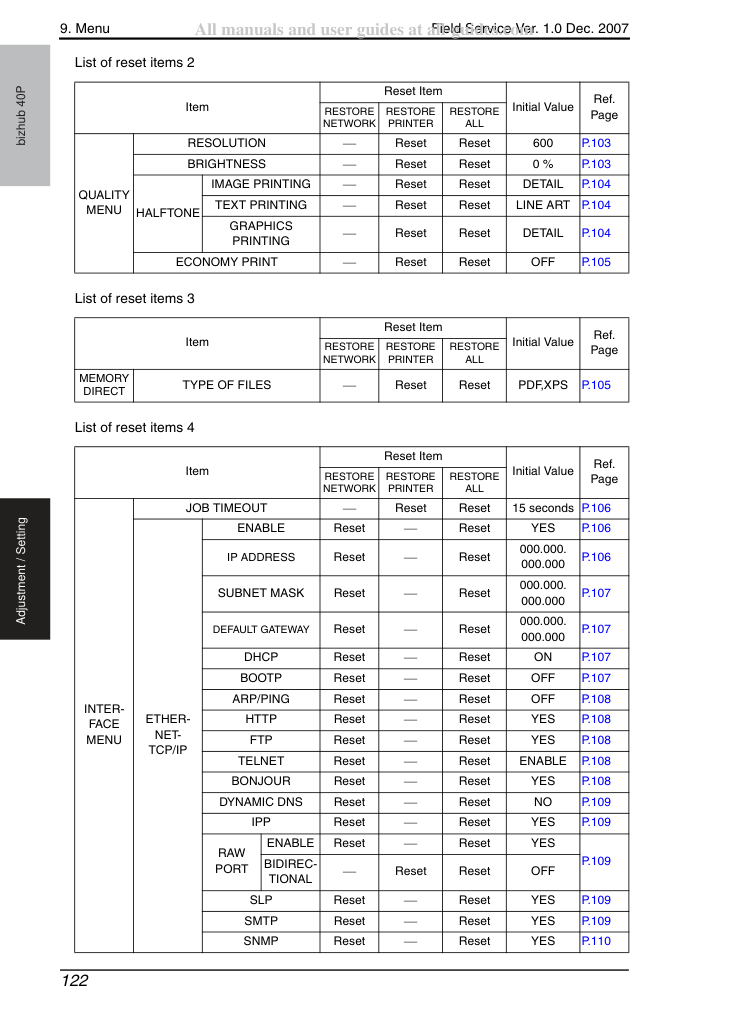
bizhub 40P Регулировка / Установка Список элементов сброса 6 *: Целевые элементы. Подробности см. на указанной странице.
• Определяет, отображается ли сообщение [TRAY 1 Paper Empty] как обычное сообщение при пустом лотке.
• Укажите, отображается ли сообщение [TRAY 1 Paper Empty] как обычное сообщение.
: Сообщение об отсутствии бумаги отображается как обычное сообщение при пустом лотке.
OFF : Сообщение об отсутствии бумаги не отображается как обычное сообщение при пустом лотке.
"ON" Функция • Определяет, отображается ли сообщение [TRAY 2 Paper Empty] как обычное сообщение при пустом лотке.
• Укажите, отображается ли сообщение [PAPER EMPTY] как обычное сообщение.
: Сообщение об отсутствии бумаги отображается как обычное сообщение при пустом лотке.
OFF : Сообщение об отсутствии бумаги не отображается как обычное сообщение при пустом лотке.
"ON" Функция • Определяет, отображается ли сообщение [TRAY 3 Paper Empty] как обычное сообщение при пустом лотке.
• Укажите, отображается ли сообщение [PAPER EMPTY] как обычное сообщение.
: Сообщение об отсутствии бумаги отображается как обычное сообщение при пустом лотке.
OFF : Сообщение об отсутствии бумаги не отображается как обычное сообщение при пустом лотке.
"ON" Функция • Определяет, отображается ли сообщение [TRAY 4 Paper Empty] как обычное сообщение при пустом лотке.
• Укажите, отображается ли сообщение [PAPER EMPTY] как обычное сообщение.
: Сообщение об отсутствии бумаги отображается как обычное сообщение при пустом лотке.
OFF : Сообщение об отсутствии бумаги не отображается как обычное сообщение при пустом лотке.
• Выберите, отображать ли предупреждение, когда лоток 2 почти пуст.
• Укажите, отображается ли сообщение [PAPER LOW] как сообщение предупреждения.
: Сообщение о низком уровне бумаги отображается как сообщение предупреждения при почти пустом лотке.
OFF : Сообщение о низком уровне бумаги не отображается как сообщение предупреждения при почти пустом лотке.
"ON" Функция • Выберите, отображать ли предупреждение, когда лоток 3 почти пуст.
• Укажите, отображается ли сообщение [PAPER LOW] как сообщение предупреждения.
: Сообщение о низком уровне бумаги отображается как сообщение предупреждения при почти пустом лотке.
OFF : Сообщение о низком уровне бумаги не отображается как сообщение предупреждения при почти пустом лотке.
"ON" Функция • Выберите, отображать ли предупреждение, когда лоток 4 почти пуст.
• Укажите, отображается ли сообщение [PAPER LOW] как сообщение предупреждения.
: Сообщение о низком уровне бумаги отображается как сообщение предупреждения при почти пустом лотке.
OFF : Сообщение о низком уровне бумаги не отображается как сообщение предупреждения при почти пустом лотке.
"ON" Функция • Определяет, отображается ли предупреждение при низком уровне тонера.
Отобразите [MAINTENANCE MENU] на экране меню и нажмите клавишу Menu/Select.
Отображается сообщение [ВВЕДИ ПАРОЛЬ].
Установите первую цифру пароля пользователя клавишей со стрелкой вверх U/вниз V и нажмите клавишу вправо Z.
Повтори описанные выше процедуры для установки второй, третьей и четвёртой цифр пароля.
• Для проверки произошедших замятий/неисправностей и истории замены расходных материалов и т. д.
Доступные для проверки элементы следующие.
1. Выберите [EVENT LOG] и нажмите клавишу Menu/Select.
2. Выберите [PRINT] и нажмите клавишу Menu/Select.
• Печатает полутоновый узор с уровнем 25 %.
• Для проверки неравномерности плотности и шага растра.
1. Установите носитель формата A4S или Letter S в лоток.
2. Выберите [HALFTONE 64] и нажмите клавишу Menu/Select.
3. Выберите требуемый цвет клавишей со стрелкой вверх U/вниз V и нажмите клавишу Menu/Select.
4. Выберите [PRINT] и нажмите клавишу Menu/Select.
• Печатает полутоновый узор с уровнем 50 %.
• Для проверки неравномерности плотности и шага растра.
1. Установите носитель формата A4S или Letter S в лоток.
2. Выберите [HALFTONE 128] и нажмите клавишу Menu/Select.
3. Выберите требуемый цвет клавишей со стрелкой вверх U/вниз V и нажмите клавишу Menu/Select.
4. Выберите [PRINT] и нажмите клавишу Menu/Select.
• Печатает полутоновый узор с уровнем 100 %.
• Для проверки неравномерности плотности и шага растра.
1. Установите носитель формата A4S или Letter S в лоток.
2. Выберите [HALFTONE 256] и нажмите клавишу Menu/Select.
3. Выберите требуемый цвет клавишей со стрелкой вверх U/вниз V и нажмите клавишу Menu/Select.
4. Выберите [PRINT] и нажмите клавишу Menu/Select.
• Печатает узор градации.
• Для проверки воспроизведения градации.
1. Установите носитель формата A4S или Letter S в лоток.
2. Выберите [GRADATION] и нажмите клавишу Menu/Select.
3. Выберите [PRINT] и нажмите клавишу Menu/Select.
• Регулирует верхний край носителя для односторонней печати.
• Для коррекции смещённого печатного изображения.
TRAY 1 – TRAY 4 : Отрегулируйте верхний отступ для простой бумаги, подаваемой из лотков 1–4.
: Отрегулируйте верхний отступ для плотной бумаги.
: Отрегулируйте верхний край двусторонней печати.
1. Выберите [TOP ADJUSTMENT] и нажмите клавишу Menu/Select.
2. Выберите желаемый лоток или тип носителя и нажмите клавишу Menu/Select.
3. Выберите желаемый размер коррекции клавишами вверх U/вниз V и нажмите
-8 (-4,1 мм) до +7 (+3,6 мм) (1 шаг: 0,5 мм) Функция • Регулирует левый край носителя при односторонней печати.
• Для коррекции смещённого печатного изображения.
: Отрегулируйте левый край носителя, подаваемого из лотка 1 (ручной лоток). LEFT ADJ TRAY 2 : Отрегулируйте левый край носителя, подаваемого из лотка 2.
: Отрегулируйте левый край носителя, подаваемого из лотка 3.
: Отрегулируйте левый край носителя, подаваемого из лотка 4.
LEFT ADJ DUPLEX : Отрегулируйте левый край двусторонней печати.
1. Выберите [LEFT ADJUSTMENT] и нажмите клавишу Menu/Select.
2. Выберите желаемый элемент и нажмите клавишу Menu/Select.
3. Выберите желаемый размер коррекции клавишами вверх U/вниз V и нажмите
• Регулируйте интенсивность лазерного излучения.
• Чем выше значение, тем выше интенсивность лазерного излучения.
0–7 Функция • Регулируйте начальную точку видеовывода.
• Для точной регулировки позиции начала печати строк с четными номерами в горизонтальном направлении с шагом в один пиксель.
• Чем выше значение, тем больше позиция смещается вправо (до 15 пикселей вправо).
0–15 Функция • Обнулите счетчик термоузла (Fuser unit).
• Используйте при замене термоузла (Fuser unit).
1. Выберите [MAINTENANCE MENU] → [SUPPLIES] → [REPLACE] → [FUSER UNIT]
2. Нажмите клавишу Menu/Select и обнулите счетчик.
• Обновить настройки принтера в соответствии с файлом определения принтера, сохранённым на USB-устройстве.
• Файлы определения принтера сохраняются в соответствии с различными шаблонами настроек, и наиболее подходящий шаблон для конкретной задачи можно выбрать оперативно.
1. Установите USB-устройство.
2. Вызовите экран меню MAINTENANCE на дисплей.
3. Выберите [QUICK SETTING] → [UPDATE SETTING].
4. На дисплее появятся файлы "/setup/*.ini" на USB-устройстве.
Имя каталога (setup) и расширение файла (*.ini) фиксированы. Файл определения с любым другим именем или расширением не распознается.
Может отображаться до 20 файлов.
5. Используя клавишу вверх U или клавишу вниз V, выберите файл определения для обновления и нажмите
6. Выберите [EXECUTE] и нажмите клавишу Menu/Select.
7. Выбранный файл определения загружается и настройки обновляются.
Во время процедуры обновления появляется сообщение "PROCESSING".
8. По завершении процедуры обновления принтер выдаёт сообщение об окончании.
что процедура завершена.
Принтер автоматически перезагружается, если среди обновлённых параметров есть элемент, требующий перезагрузки принтера.
• Сохранить текущую информацию настроек принтера как файл определения на USB-устройстве.
• Файлы определения принтера сохраняются в соответствии с различными шаблонами настроек, и наиболее подходящий шаблон для конкретной задачи можно выбрать оперативно.
1. Установите USB-устройство.
2. Вызовите экран меню MAINTENANCE на дисплей.
3. Выберите [QUICK SETTING] → [BACKUP SETTING].
4. Выберите [EXECUTE] и нажмите клавишу Menu/Select.
5. Файл определения с именем "SETUP**.in" сохраняется в папке "/setup"
Сообщение "PROCESSING" появляется во время сохранения файла определения.
• Любое число от 01 до 20 заменяет «**» в имени файла.
Можно сохранить до 20 файлов определений.
Если устройство USB-памяти уже содержит 20 файлов, превышено максимальное количество сохраняемых файлов и новый файл не может быть сохранен.