
← Konica Minolta bizhub 40P — все главы инструкции
7. Использование раздела регулировки
Использование раздела регулировки • "Регулировка/Настройка" содержит подробную информацию о параметрах регулировки и процедурах для данного аппарата.
• В разделе "Регулировка/Настройка" значения по умолчанию обозначены символом "★".
• Перед попыткой решить проблему клиента необходимо выполнить следующие предварительные проверки. Убедитесь, что:
Напряжение питания соответствует спецификациям.
Питание надлежащим образом заземлено.
Аппарат не использует источник питания совместно с другими устройствами, потребляющими большой ток прерывисто (например, лифты и кондиционеры, которые создают электромагнитные помехи).
Место установки является надлежащим с точки зрения окружающей среды: высокая температура, высокая влажность, прямой солнечный свет, вентиляция и т.д.; горизонтальность места установки.
Оригинал не имеет проблем, которые могут вызвать дефект изображения.
Плотность выбрана корректно.
Убедись, что используется корректный носитель для печати.
Расходные материалы и детали, используемые для печати (проявитель, PC drum и т.д.), надлежащим образом пополняются и заменяются по достижении конца срока службы.
Отключите кабель питания аппарата перед началом процедур обслуживания.
Будь осторожен при обращении с термоузлом, который может быть очень горячим.
Узел проявки имеет сильное магнитное поле. Держи часы и измерительные приборы подальше от него.
Соблюдай осторожность, чтобы не повредить Print drum инструментом или подобным устройством.
Не трогайте контакты IC голыми руками.
8. Описание панели управления
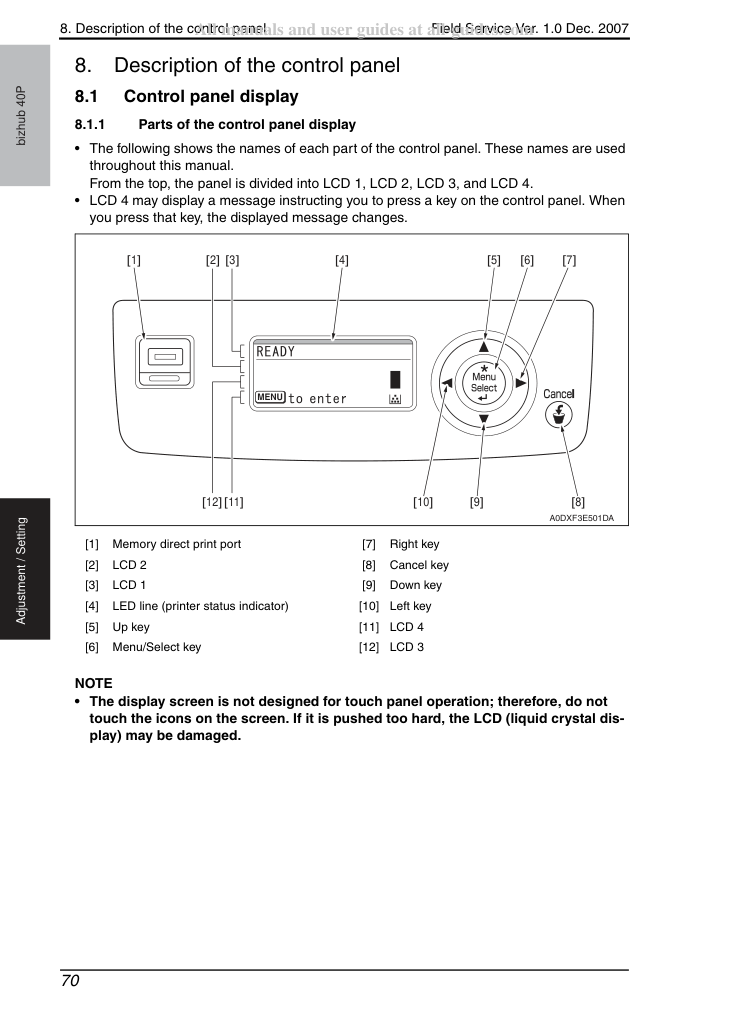
Части дисплея панели управления • Ниже приведены названия каждой части панели управления. Эти названия используются во всем настоящем руководстве.
Сверху вниз панель разделена на LCD 1, LCD 2, LCD 3 и LCD 4.
• LCD 4 может выводить сообщение с инструкцией нажать кнопку на панели управления. При нажатии этой кнопки отображаемое сообщение изменится.
• Дисплей не предназначен для сенсорной операции; поэтому не прикасайся к значкам на экране. При сильном нажатии LCD (жидкокристаллический дисплей) может быть повреждена.
8. Описание панели управления
• Существует пять типов сообщений.
Эти сообщения отображаются после завершения прогрева:
Эти сообщения отображаются после нажатия клавиши Menu/Select.
сообщения Эти сообщения отображаются при возникновении незначительных ошибок, которые могут быть устранены пользователем.
Эти сообщения отображаются при возникновении ошибок, которые не могут быть устранены пользователем.
Эти сообщения отображаются при нажатии клавиши Down V при отображении обычного сообщения/предупреждения или сообщения вызова оператора.
8. Описание панели управления
• Базовый экран отображается после завершения прогрева.
• Светодиод в форме линии на дисплее горит постоянно в цвете, соответствующем конкретному отображаемому сообщению.
• Количество оставшегося тонера отображается в виде графика с шагом 10% (11 шкал). Однако он не отображается в следующих состояниях:
- Когда количество оставшегося тонера не определяется сразу после запуска.
- При использовании тонера производства компаний, отличных от Konica Minolta Display Description LCD 1 Отображается режим принтера. (Обычно отображается "READY".) LCD 2 Отображается сообщение. (Обычно сообщение не отображается.) LCD 3 LCD 4 Отображается подсказка клавиш.
• Обычно отображается "MENU to enter".
При нажатии клавиши Menu/Select панель отображает экран MENU.
• При отображении сообщения WARNING также отображается "V for help".
При нажатии клавиши Down V панель выводит экран HELP.
8. Описание панели управления
bizhub 40P Adjustment / Setting B. Сообщение получения данных/печать • Панель управления отображает следующее описание при сообщении получения данных/печати.
Отображается режим принтера (например, PRINTING).
• Во время приема данных или запуска принтера отображается PROCESSING.
• Во время печати отображается PRINTING.
• При печати наборами [COPYING] отображается после начала печати второго набора.
• Стандартный значок приема данных печати " " отображается справа во время приема данных.
• Значок Memory-Direct connecting " " отображается справа при подключении USB-устройства памяти к аппарату.
• Значок получения данных Memory-Direct printing " " отображается справа при получении данных.
Отображается информация о задании (например, 1 AKIRA KUROSAWA).
• Отображается имя владельца задания и т.д., установленное командами PJL.
• Если установлено несколько заданий, номер отображается слева от имени владельца.
Отображается ход выполнения задания (например, 1/7 стр.).
• В обычном режиме печати отображается "Количество обработанных отпечатков / Общее количество отпечатков".
• При печати комплектами во время копирования первого комплекта отображается "Количество обработанных отпечатков/Общее количество отпечатков комплекта". После начала печати второго комплекта состояние LCD 1 изменяется на COPYING и отображается "Количество обработанных отпечатков / Общее количество отпечатков".
• При отправке нескольких заданий отображается полоса прокрутки.
• Нажимая клавишу влево Y/вправо Z, отображаются задания, ожидающие печати.
Следующий пример показывает полосу прокрутки в случае двух заданий. Нажимая правую клавишу, панель отображает задание, ожидающее печати. Чтобы вернуться к отображению текущего обрабатываемого задания, нажми левую клавишу.
8. Описание панели управления
bizhub 40P Adjustment / Setting C. Обновление прошивки • Панель управления отображает следующее описание при обновлении прошивки.
• Это сообщение отображается, когда печать доступна, но требуются некоторые действия пользователя. Панель управления отображает следующее описание для предупреждения.
LCD 2 отображает тип прошивки (например, SYSTEM).
Ход обновления отображается (например, 90%).
Type of firmware Progress A0DXF3E513DA FIRMWARE UPDATE SYSTEM 90% Display Description LCD 1 Отображается режим печати и значок предупреждения отображается справа (например, READY).
Отображается сообщение предупреждения (например, TONER LOW).
8. Описание панели управления
• Нажимая клавишу Cancel после отправки задания, панель управления отображает меню отмены задания.
• Если задание не было отправлено, нажатие клавиши Cancel не имеет эффекта.
• Панель управления отображает следующее описание в меню отмены задания.
• Нажимая клавишу вверх U/вниз V, выберите требуемый пункт.
• Выбранный элемент отображается с выделенным текстом. Настройка по умолчанию — CONTINUE.
• Нажимая клавишу Меню/Выбор, введите выбранный пункт.
• Нажимая клавишу Отмена, закройте меню отмены задания.
• Выбрав ТЕКУЩЕЕ ЗАДАНИЕ или ВСЕ ЗАДАНИЯ и нажав клавишу Меню/Выбор, выполните отмену задания.
• Функция: продолжить печать обрабатываемого в данный момент задания.
• Функция: остановить печать обрабатываемого в данный момент задания.
Отображается ALL JOBS • остановить печать всех заданий, включая обрабатываемое в данный момент задание и все ожидающие печати задания.
8. Описание панели управления
• Меню отображается при нажатии клавиши Меню/Выбор.
• На панели управления отображается следующее описание на экране меню.
• Для подробной информации о каждом пункте см. раздел "Меню". См. стр. 86 Описание ЖК-дисплея 1 Отображается меню верхнего уровня.
Элементы меню отображаются (3 элемента/ 7 элементов).
• Нажимая клавишу вверх U/вниз V, выберите требуемый пункт.
• Меню состоит из следующих 8 пунктов:
8. Описание панели управления
• Эти сообщения отображаются при возникновении незначительных ошибок, которые может устранить пользователь.
• Светодиодная лампа в форме линии на панели управления горит красным светом при вызове оператора.
• На панели управления отображается следующее при выводе сообщения о вызове оператора.
• В случае сообщения о вызове оператора, связанного с тонер-картриджем, отображается датчик уровня оставшегося тонера.
• Для подробной информации о каждом пункте см. раздел "Сообщения о вызове оператора". См. стр. 77 Описание ЖК-дисплея 1 Отображается значок предупреждения " " и справа отображается состояние (например, ТОНЕР ЗАКОНЧИЛСЯ).
Отображается сообщение (например, ЗАМЕНИТЬ ТОНЕР).
• Нажимая клавишу вниз, панель отображает экран справки.
8. Описание панели управления
• Эти сообщения отображаются при возникновении ошибок, которые не может устранить пользователь.
• Светодиодная лампа в форме линии на панели управления горит красным светом при вызове специалиста.
• На панели управления отображается следующее описание при вызове специалиста.
• Сбой, обнаруженный при запуске принтера, отображается как показано внизу следующего изображения.
• Для подробной информации о каждом пункте см. раздел "Сообщения о вызове специалиста". См. стр. 78 Описание ЖК-дисплея 1 Отображается "Значок предупреждения " и справа отображаются сообщение о вызове специалиста и четырёхзначный код вызова специалиста (например, SERVICE CALL C002).
Описание ошибки отображается (например, RAM ERROR).
8. Описание панели управления
• Этот экран отображается при нажатии клавиши вниз V при выводе сообщения предупреждения или о вызове оператора.
• На панели управления отображается следующее описание на экране справки.
• При необходимости отображается графика.
Отображается "" и справа отображается необходимая информация (например, "НЕТ СВОБОДНОГО МЕСТА НА ЖЁСТКОМ ДИСКЕ").
Отображается полоса прокрутки или сообщение "U to exit".
• Если имеется несколько сообщений, отображается полоса прокрутки.
• Нажимая клавишу влево Y/вправо Z, отображается сообщение предыдущего/следующего экрана.
• Если все сообщения отображены, на экране отображается "U to exit".
8. Описание панели управления
Список сообщений панели управления ПРИМЕЧАНИЕ • При необходимости отображения двух или более сообщений отображается сообщение с более высоким приоритетом.
• При выводе сообщения о расходных материалах/деталях периодического обслуживания (узлах) напечатайте страницу статистики из меню [ПЕЧАТЬ МЕНЮ] → [СТРАНИЦА СТАТИСТИКИ] и проверьте состояние других расходных материалов.
Принтер инициализируется ГОТОВО Печать разрешена (данные не печатаются) ОФФЛАЙН Режим оффлайн (приём данных недоступен) • TELNET позволяет установить режим оффлайн.
8. Описание панели управления
bizhub 40P Регулировка / Настройка B. Сообщения предупреждений Приоритет Сообщение (ЖК2/ЖК3) Описание Высокий 1 НЕВОЗМОЖНО СОРТИРОВАТЬ ЗАДАНИЕ Печать наборами отключена (жёсткий диск заполнен) (Это сообщение предупреждения отображается во время печати.) 2 ЖЁСТКИЙ ДИСК ПОЧТИ ПОЛНЫЙ Место на жёстком диске скоро закончится.
Пространство компакт-флеша скоро закончится.
КОНЕЦ СРОКА СЛУЖБЫ Достигнут срок службы узла термоузла.
(Печать может продолжаться, но качество печати не гарантируется.) 6 ТОНЕР НИЗКО Тонер в картридже скоро закончится.
(Это сообщение появляется при установке SYS DEFAULT MENU/ENABLE WARNING/TONER LOW на ON.) 7 БУМАГА В ЛОТКЕ X ПУСТА В указанном лотке нет бумаги.
Указанный лоток не установлен, но установлен в драйвере принтера.
(Это сообщение появляется при установке SYS DEFAULT MENU/ENABLE WARNING/PAPER EMPTY на ON.) 8 БУМАГА В ЛОТКЕ X НИЗКО Бумага в лотке скоро закончится. (лоток 2/3/4) (Это сообщение появляется при установке SYS DEFAULT MENU/ENABLE WARNING/PAPER LOW на ON.) 9 КАРТА НЕ ПОДДЕРЖИВАЕТСЯ Установленная карта CompactFlash не поддерживается.
Карта CompactFlash станет неисправной.
Установлен жёсткий диск, отформатированный другим устройством.
Установлена карта CompactFlash, отформатированная другим устройством.
HUB USB НЕ ПОДДЕРЖИВАЕТСЯ К интерфейсу USB host подключен USB hub.
УСТРОЙСТВО USB НЕ ПОДДЕРЖИВАЕТСЯ К интерфейсу USB host подключено неподдерживаемое устройство USB.
8. Описание панели управления
Установлен неправильный дополнительный узел нижней подачи бумаги.
• В этом состоянии операции с клавишами на панели управления отключены.
Тонер-картридж не установлен.
Верхняя крышка машины открыта.
Задняя крышка машины открыта.
Произошло замятие бумаги в лотке дополнительного смещённого лотка.
Произошло замятие бумаги в термоузле (Fuser).
Произошло замятие бумаги в секции передачи изображения.
Произошло замятие бумаги в секции подачи бумаги дуплекса.
Произошло замятие бумаги в секции транспорта дуплекса.
Картридж тонера исчерпан.
Размер бумаги, установленный в драйвере принтера, не совпадает с размером бумаги в указанном лотке.
• Загрузьте бумагу размера «SSSS» в указанный лоток.
• Нет указанной бумаги в лотках 1–4.
• Лоток 3/4 (Tray 3/4) загружен указанной бумагой, но установлен неправильно.
• Отображается, если [TRAY CHAINING] установлено на [ON].
• Нет указанной бумаги в указанном лотке или лоток 3/4 установлен неправильно.
• Отображается, если [TRAY CHAINING] установлено на [OFF].
• Размер и тип носителя, указанные в драйвере, не загружены ни в один лоток.
• В лоток загружен носитель другого размера, отличный от указанного в драйвере, при подаче бумаги.
• Отображается, если [TRAY CHAINING] установлено на [ON].
• Размер и тип носителя, указанные в драйвере, не загружены в указанный лоток.
• В указанный лоток загружен носитель другого размера, отличный от указанного в драйвере, при подаче бумаги.
• Отображается, если [TRAY CHAINING] установлено на [OFF].
8. Описание панели управления
bizhub 40P Adjustment / Setting *1: Только при установке опционального дуплекса.
*2: Только когда установлен дополнительный лоток смещения.
*3: SSSS представляет размер носителя, а TTTT показывает тип носителя.
Напечатанный объем носителя достиг максимальной емкости в лотке выхода основного корпуса.
Напечатанный объем носителя достиг максимальной емкости во вспомогательном лотке лотка смещения.
ВЫБРАНО Рычаг выхода лицевой стороной поднят при выборе двусторонней печати или выхода во вспомогательный лоток.
Объем данных для печати превышает допустимый объем данных, обрабатываемых памятью машины.
НЕВОЗМОЖНО СОХРАНИТЬ ЗАДАНИЕ Данные удерживаемого задания приняты, но опциональный жесткий диск (HDD) не установлен.
При печати сохраненного задания конфигурация принтера была изменена со времени сохранения задания.
8. Описание панели управления
• Процедуры устранения неполадок см. в разделе «Устранение неполадок».
*1: При возникновении этой ошибки устройство автоматически форматируется при последующем перезапуске принтера.
8. Описание панели управления
• Печатное задание, обрабатываемое или печатаемое, можно отменить нажатием клавиши Отмена.
• Нажатие клавиши Отмена при отсутствии отправленных заданий не имеет эффекта.
При нажатии клавиши Отмена во время печати задания на панели управления появляется сообщение.
Выберите задание для отмены с помощью клавиши вверх U / клавиши вниз V и нажмите клавишу MENU SELECT.
Нажатием клавиши Отмена меню отмены задания закрывается.
Продолжить печать текущего обрабатываемого задания.
Остановить печать текущего обрабатываемого задания.
Остановить все задачи печати, включая текущую обрабатываемую задачу и все задачи, ожидающие печати.
bizhub 40P Регулировка / Параметры *1: Отображается только при установленном дополнительном наборе жесткого диска.
*2: Отображается только при установленном дополнительном наборе жесткого диска или компактной флеш-памяти.
*3: Отображается только при установленной дополнительной двусторонней печати.
*4: Отображается только при установленном дополнительном наборе жесткого диска или компактной флеш-памяти (1 ГБ или более).
*5: Не отображается при установленном дополнительном лотке со смещением.
*6: Отображается только при подключенном устройстве памяти USB.
*7: Отображается только при установленной дополнительной компактной флеш-памяти.
• Выберите и напечатайте задачу, удерживаемую во временном буфере принтера.
• Выберите и удалите задачу, удерживаемую во временном буфере принтера.
Это меню доступно только при установленном дополнительном наборе жесткого диска.
• Для распечатки одной копии задачи печати перед печатью остальных копий.
1. Выберите [PROOF/PRINT MENU] и нажмите клавишу Menu/Select.
2. Выберите имя пользователя и нажмите клавишу Menu/Select.
3. Выберите нужное печатное задание и нажмите клавишу Menu/Select.
4. Выберите [PRINT] и нажмите клавишу Menu/Select.
5. Если сохраненное задание установлено как защищенное, введите пароль клавишей вверх U/вниз
6. Установите количество копий клавишей вверх U/вниз V и нажмите Menu/Select
Если сохраненное задание установлено как защищенное, печать удержанного задания невозможна до ввода правильного пароля на панели управления принтера.
Удерживаемая задача удаляется автоматически по истечении времени, указанного в меню "SYSTEM DEFAULT MENU/HOLD JOB TIMEOUT".
1. Выберите [PROOF/PRINT MENU] и нажмите клавишу Menu/Select.
2. Выберите имя пользователя и нажмите клавишу Menu/Select.
3. Выберите нужное печатное задание и нажмите клавишу Menu/Select.
4. Выберите [DELETE] и нажмите клавишу Menu/Select.
5. Если удержанное задание установлено как защищенное, введите пароль клавишей вверх U/вниз
6. Выберите [YES] и нажмите клавишу Menu/Select.
Если сохраненное задание установлено как защищенное, удаление удержанного задания невозможно до ввода правильного пароля.
• Для проверки конфигурации и значений параметров машины.
Можно проверить следующие элементы:
• Выберите [PRINT] и нажмите клавишу Menu/Select.
• Для проверки статуса расходников и использования машины. Могут быть проверены следующие элементы:
*1: Подробнее см. следующую таблицу «Способ чтения информации счетчика расходных/периодически заменяемых деталей (узлов)».
• Выберите [PRINT] и нажмите клавишу Menu/Select.
Примечание: Статистика расходных материалов на этой странице является только справочной информацией и предназначена только для руководства по техническому обслуживанию вашего принтера.
Листов напечатано по размеру бумаги Листов напечатано по типу бумаги *1: Двусторонняя печать считается за 2 страницы.
*3: Все размеры переведены в эквивалент Letter/A4.
bizhub 40P Регулировка / Параметризация B. Состояние расходных материалов • Отображение предполагаемого процента оставшегося ресурса картриджа тонера.
Также отображается тип установленных в принтер картриджей тонера (см. таблицу ниже).
• Процент оставшегося ресурса картриджа тонера можно использовать как ориентир, но он может не совпадать с фактическим количеством использованного тонера.
• Отображение предполагаемого процента оставшегося ресурса периодически заменяемых деталей (термоузел).
• Общее количество напечатанных страниц подсчитывается и отображается на основе описания в следующей таблице.
*1: Показание счетчика 100 конвертируется в 1 лист носителя и отбрасываются десятичные разряды.
• Общие счетчики и счетчики печати учитываются в разное время: когда лист бумаги правильно выводится и когда лист бумаги подается соответственно.
Поэтому сумма каждого значения общего счетчика может не совпадать с суммой каждого значения счетчика печати, если лист бумаги не может быть выведен из-за замятия бумаги в аппарате или других возможных проблем.
• Общее количество листов, выданных принтером.
Увеличивается на один при односторонней печати и на два при двусторонней Когда лист носителя выдан правильно Общее количество (двусторонняя) • Общее количество двусторонних листов, выданных принтером.
Увеличивается на один при двусторонней печати (и на ноль при односторонней) Общее количество (нормализованное) • Общее количество страниц на основе A4, выданных принтером.
• Количество листов, напечатанных для каждого лотка бумаги, размера носителя и типа носителя, подсчитывается и отображается согласно условиям, указанным в следующей таблице.
• Каждая информация о покрытии рассчитывается и отображается на основе описания, показанного в следующей таблице.
• Информация о покрытии может служить ориентиром и может не полностью отражать фактическое количество использованного тонера.
• Индивидуальное среднее покрытие точками в последнем задании рассчитывается на основе A4.
(Среднее значение отношений пространства точек на каждой странице при определении печатаемой площади как 100% и отображается с шагом 0,1 процента) Всего • Индивидуальное среднее покрытие точками рассчитывается на основе A4 для всех печатных работ, выполненных после установки принтера.
bizhub 40P Регулировка / Параметризация G. Способ чтения информации счетчика расходных/периодически заменяемых деталей (узлов) • В нижней левой части страницы статистики отображаются численные значения, представляющие информацию счетчика расходных/периодически заменяемых деталей (узлов).
Таблица ниже объясняет информацию счётчика, предоставленную каждыми числовыми данными.
*1: Дата начала использования начинается, когда завершены 100 отпечатков после обнаружения первого нового картриджа тонера после установки основного корпуса.
• Для определения доступных на принтере шрифтов PostScript.
• Выберите [PRINT] и нажмите клавишу Menu/Select.
• Для определения доступных на принтере шрифтов PCL.
• Выберите [PRINT] и нажмите клавишу Menu/Select.
• Для просмотра структуры меню принтера.
• Выберите [PRINT] и нажмите клавишу Menu/Select.
• Печать списка содержимого жесткого диска опционального комплекта.
• Для проверки данных, сохраненных в опциональном комплекте жесткого диска.
• Выберите [PRINT] и нажмите клавишу Menu/Select.
Это меню доступно только при установленном опциональном комплекте жесткого диска или компакт-флэше.
• Устанавливает приоритет лотка подачи.
• Для установки приоритетного лотка подачи бумаги.
1. Выберите [DEFAULT TRAY] и нажмите клавишу Menu/Select.
2. Выберите требуемый лоток и нажмите клавишу Menu/Select.
• По умолчанию установлен TRAY 1.
TRAY 3/TRAY 4 можно выбрать только при установке одного или нескольких опциональных нижних устройств подачи.
• Установка размера носителя в лоток 1.
• Для указания размера носителя, загруженного в лоток 1.
1. Выберите [PAPER SIZE] и нажмите клавишу Menu/Select.
2. Выберите требуемый размер бумаги и нажмите клавишу Menu/Select.
Для Северной Америки • Заводская установка — LETTER.
Для других регионов • Заводская установка — A4.
Текущий определенный размер отображается, если для [SIZE SETTING] установлено «AUTO».
• Установка пользовательского размера носителя в лоток 1.
• Укажи размер пользовательского носителя, загруженного в лоток 1.
1. Выбери [CUSTOM SIZE] и нажми клавишу Menu/Select.
2. Выбери [WIDTH] или [LENGTH] и нажми клавишу Menu/Select.
3. Установи нужное значение клавишами вверх U/вниз V и нажми клавишу Menu/Select.
• Параметр WIDTH по умолчанию: 8,50 дюйма.
WIDTH: 3,00–8,50 дюйма.
• Заводская установка ДЛИНЫ — 11,00 дюйма.
LENGTH: 5,00–35,43 дюйма.
• Параметр WIDTH по умолчанию: 210 мм.
• Заводская установка ДЛИНЫ — 297 мм.
При изменении параметра [ЕДИНИЦА ИЗМЕРЕНИЯ] (ДЮЙМЫ/МИЛЛИМЕТРЫ) единицы пользовательского размера изменяются.
• Устанавливает тип носителя для лотка 1.
• Укажи тип носителя, загруженного в лоток 1.
1. Выбери [PAPER TYPE] и нажми клавишу Menu/Select.
2. Выбери нужный тип бумаги и нажми клавишу Menu/Select.
• Заводская установка — PLAIN PAPER.
• Выбери, будет ли размер бумаги лотка 1 определяться автоматически или вручную.
• Для загрузки бумаги размера, который невозможно определить автоматически.
• Параметр по умолчанию: «AUTO.» «AUTO» USER SELECT Функция • Устанавливает размер носителя в лотке 2.
• Укажи размер носителя, загруженного в лоток 2.
1. Выберите [PAPER SIZE] и нажмите клавишу Menu/Select.
2. Выберите требуемый размер бумаги и нажмите клавишу Menu/Select.
Для Северной Америки • Заводская установка — LETTER.
Для других регионов • Заводская установка — A4.
Текущий определенный размер отображается, если для [SIZE SETTING] установлено «AUTO».
• Устанавливает пользовательский размер носителя в лотке 2.
• Укажи размер пользовательского носителя, загруженного в лоток 2.
1. Выбери [CUSTOM SIZE] и нажми клавишу Menu/Select.
2. Выбери [WIDTH] или [LENGTH] и нажми клавишу Menu/Select.
3. Установи нужное значение клавишами вверх U/вниз V и нажми клавишу Menu/Select.
• Параметр WIDTH по умолчанию: 8,50 дюйма.
WIDTH: 3,87–8,50 дюйма.
• Заводская установка ДЛИНЫ — 11,00 дюйма.
LENGTH: 5,83–14,00 дюйма.
• Параметр WIDTH по умолчанию: 210 мм.
• Заводская установка ДЛИНЫ — 297 мм.
При изменении параметра [ЕДИНИЦА ИЗМЕРЕНИЯ] (ДЮЙМЫ/МИЛЛИМЕТРЫ) единицы пользовательского размера изменяются.
• Устанавливает тип носителя для лотка 2.
• Укажи тип носителя, загруженного в лоток 2.
1. Выбери [PAPER TYPE] и нажми клавишу Menu/Select.
2. Выбери нужный тип бумаги и нажми клавишу Menu/Select.
• Заводская установка — PLAIN PAPER.
• Выбери, будет ли размер бумаги лотка 2 определяться автоматически или вручную.
• Для загрузки бумаги размера, который невозможно определить автоматически.
• Отображается только при установке дополнительного нижнего устройства подачи.
• Устанавливает размер носителя в лотках 3/4.
• Укажи размер носителя, загруженного в лотки 3/4.
1. Выберите [PAPER SIZE] и нажмите клавишу Menu/Select.
2. Выберите требуемый размер бумаги и нажмите клавишу Menu/Select.
Для Северной Америки • Заводская установка — LETTER.
Для других регионов • Заводская установка — A4.
Текущий определенный размер отображается, если для [SIZE SETTING] установлено «AUTO».
• Устанавливает пользовательский размер носителя в лотках 3/4.
• Укажи размер пользовательского носителя, загруженного в лотки 3/4.
1. Выбери [CUSTOM SIZE] и нажми клавишу Menu/Select.
2. Выбери [WIDTH] или [LENGTH] и нажми клавишу Menu/Select.
3. Установи нужное значение клавишами вверх U/вниз V и нажми клавишу Menu/Select.
• Параметр WIDTH по умолчанию: 8,50 дюйма.
WIDTH: 3,87–8,50 дюйма.
• Заводская установка ДЛИНЫ — 11,00 дюйма.
LENGTH: 5,83–14,00 дюйма.
• Параметр WIDTH по умолчанию: 210 мм.
• Заводская установка ДЛИНЫ — 297 мм.
При изменении параметра [ЕДИНИЦА ИЗМЕРЕНИЯ] (ДЮЙМЫ/МИЛЛИМЕТРЫ) единицы пользовательского размера изменяются.
• Устанавливает тип носителя для лотков 3/4.
• Укажи тип носителя, загруженного в лотки 3/4.
1. Выбери [PAPER TYPE] и нажми клавишу Menu/Select.
2. Выбери нужный тип бумаги и нажми клавишу Menu/Select.
• Заводская установка — PLAIN PAPER.
• Выбери, будет ли размер бумаги лотков 3/4 определяться автоматически или вручную.
• Для загрузки бумаги размера, который невозможно определить автоматически.
• Параметр по умолчанию: «AUTO.» «AUTO» USER SELECT Функция • Устанавливает автоматическое переключение лотков.
• Указать принтеру подавать носитель из другого лотка при опустошении указанного лотка.
• Параметр по умолчанию: «ON.» «ON» OFF Функция • Выбери, используется ли функция сопоставления лотков.
• Указать, должны ли лотки быть сопоставлены.
• Указывает, будут ли задания, полученные от драйвера принтера другого производителя, печататься с использованием лотков 1–4.
• Указать источник носителя для заданий печати, использующих драйвер принтера другого производителя.
• Только значение по умолчанию для LOGICAL TRAY 2 — PHYSICAL TRAY 2. PHYSICAL TRAY 1 является значением по умолчанию для всех лотков, кроме LOGICAL TRAY 2.
Можно выбрать только установленный лоток.
Это меню доступно только при установленном дуплексе.
• Указать количество копий задания для печати.
1. Выбери [COPIES] и нажми клавишу Menu/Select.
2. Установи нужное количество отпечатков клавишами вверх U/вниз V и нажми клавишу Menu/
• Установка по умолчанию: "1" копия.
• Печатать несколько наборов многостраничных документов.
Это меню доступно только при установленном дополнительном жестком диске или карте памяти (1 ГБ и более).
Параметр в драйвере принтера переопределяет параметр этого меню.