← Konica Minolta bizhub 4020 — все главы инструкции
Цель данного руководства проверки — помочь тебе определить интервалы по количеству страниц, при которых детали подлежат проверке (на видимые физические повреждения), очистке или замене.
Если существуют небезопасные условия, определи серьёзность опасности и продолжай ли ты работу перед устранением опасности.
При обслуживании машины проверь следующее:
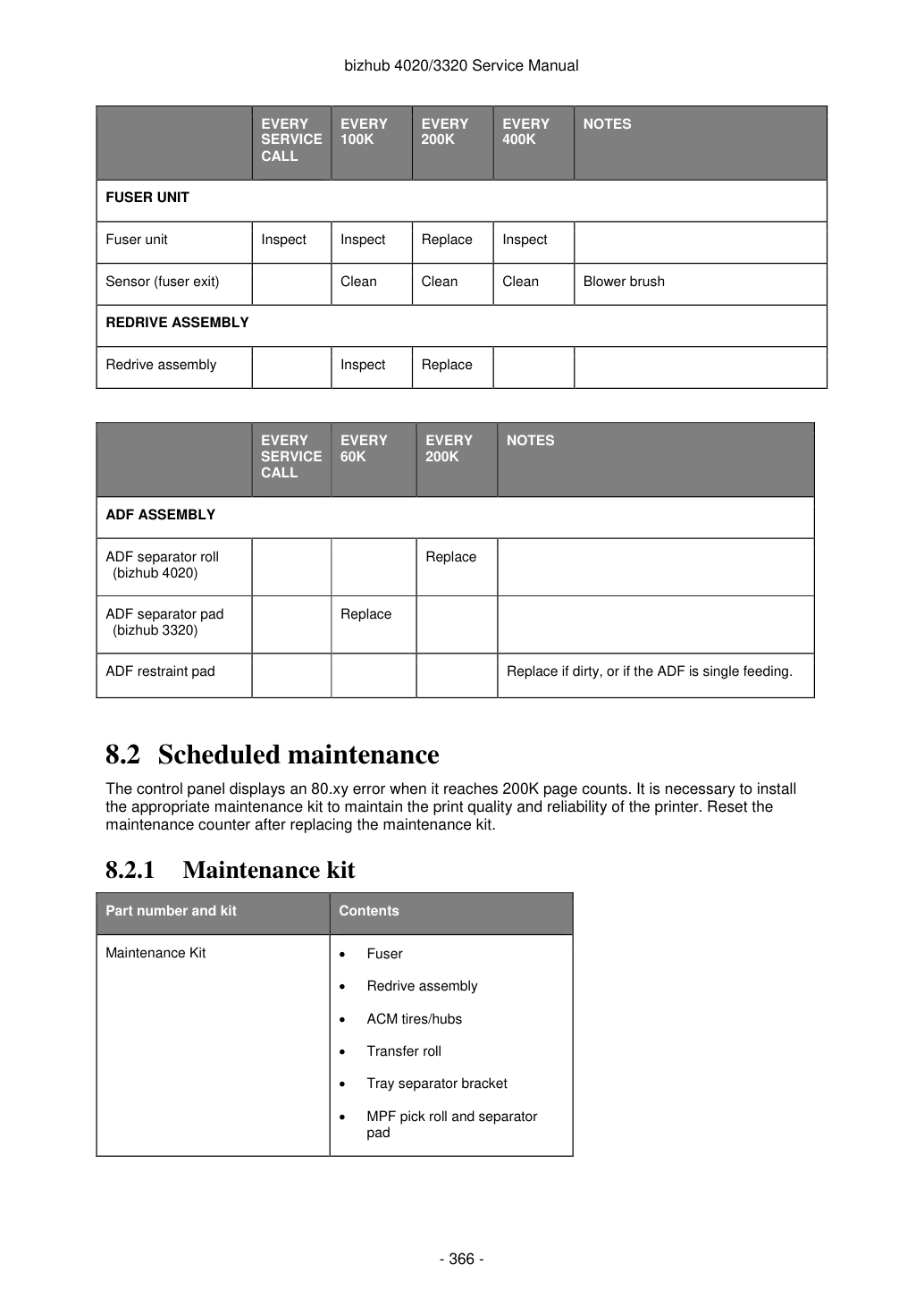
Возможная опасность безопасности от любых неоригинальных аксессуаров KONICA MINOLTA. Используй следующую таблицу для определения, когда указанные детали должны быть проверены:
Проверь правильность позиционирования.
Проверь количество страниц перед заменой.
Проверь количество страниц перед заменой.
Панель управления отображает ошибку 80.xy при достижении 200K страниц. Необходимо установить соответствующий комплект обслуживания для поддержания качества печати и надёжности принтера. После замены комплекта обслуживания сбрось счётчик обслуживания.
Панель управления отображает ошибку 80.xy при достижении 200K страниц. Необходимо установить соответствующий комплект обслуживания для поддержания качества печати и надёжности принтера. После замены комплекта обслуживания сбрось счётчик обслуживания.
Заменить при загрязнении или если блок АПД подает отдельные листы.
Сброс счётчика обслуживания Всегда сбрасывай счётчик обслуживания после установки комплекта обслуживания.
При выполнении процедуры плановой регулировки на 200K следующие области должны быть очищены от пыли носителя и загрязнений тонером:
1. Перейди в меню Configuration и выберите Reset Maintenance Counter.
Чтобы сбросить счетчик обслуживания:
Смазывай только при замене деталей или по необходимости, не по расписанию. Использование смазок, отличных от указанных в данном сервис-мануале, может привести к преждевременному отказу. Некоторые несанкционированные смазки могут химически атаковать детали из поликарбоната. Используй смазку Grease Nyogel 744.
2. В зависимости от модели принтера нажмите OK или коснитесь
для сброса счетчика или нажмите X для выхода без сброса счетчика.
После инициирования операцию нельзя отменить.
8.3 Очистка принтера Примечание: может потребоваться выполнить эту задачу каждые несколько месяцев.
8.4 Очистка принтера Примечание: Может потребоваться выполнение этой операции один раз в несколько месяцев.
1. Убедись, что принтер отключен и вынут из электросети.
ОСТОРОЖНО — ОПАСНОСТЬ ПОРАЖЕНИЯ: чтобы избежать риска поражения электрическим током при очистке внешних поверхностей принтера, вынь шнур питания из розетки и отсоедини все кабели от принтера перед началом работы.
2. Извлеки бумагу из стандартного лотка и многоцелевого питателя.
3. Извлеки всю пыль, ворс и обрезки бумаги вокруг принтера с помощью мягкой щётки или пылесоса.
3. Удалить любую пыль, ворс и кусочки бумаги вокруг принтера мягкой щеткой или пылесосом.
4. Смочите чистую безворсовую ткань водой и протрите наружную поверхность принтера.
Предупреждение — Возможное повреждение: не используйте бытовые чистящие средства или детергенты во избежание повреждения внешней поверхности принтера.
5. Убедитесь, что все части принтера высохли перед отправкой нового задания печати.
8.5 Очистка стекла сканера Очистить стекло сканера при возникновении проблем с качеством печати, таких как полосы на копиях или отсканированных изображениях.
1. Слегка смочить мягкую безворсовую ткань или бумажное полотенце водой.
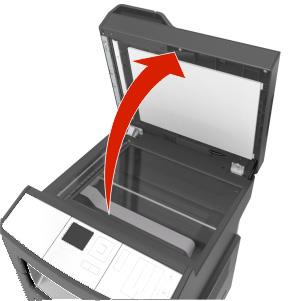
2. Открыть крышку сканера.
3. Очистить все показанные области и затем дать им высохнуть.
4. Закрыть крышку сканера.