
← Konica Minolta bizhub 4020 — все главы инструкции
3. Общая информация
KONIKA MINOLTA bizhub 3320, bizhub 4020 — сетевые многофункциональные лазерные принтеры для печати монохромных документов. Вся информация в данном руководстве обслуживания применима ко всем моделям, если не указано иное.
Принтеры доступны в следующих моделях:
Диагностическая информация в этом манuale направляет тебя к правильному заменяемому узлу (FRU) или детали.
Используй таблицы кодов ошибок, индекс симптомов и проверки для определения симптома, а затем устрани неисправность. После завершения ремонта выполни необходимые тесты для проверки результата.
Для начала диагностики проблемы перейди к диагностической информации. См. информацию по ремонту для информации об удалении и переустановке деталей. См. руководство по каталогу деталей (Parts Guide Manual) для идентификации деталей.
Просмотри статус принтера и сообщения.
Настрой и используй принтер.
Прокручивайте вверх и вниз или влево и вправо.
Просмотрите все сохранённые адреса.
Вводи цифры, буквы или символы.
Включи режим Sleep или режим Hibernate.
Выполните следующие действия для выведения принтера из режима ожидания:
Отправьте задание печати с компьютера.
Выполните сброс при включении питания с помощью основного выключателя питания.
Начните выполнение задания в зависимости от выбранного режима.
Вернись на предыдущий экран.
Проверь статус принтера.
Понимание цветов индикатора и кнопки Sleep — цвета индикатора и кнопки Sleep на панели управления принтером указывают на определенный статус или состояние принтера.
Цвет индикатора и статус принтера — индикатор — статус принтера — выключен — принтер выключен или в режиме Hibernate.
Принтер разогревается, обрабатывает данные или печатает.
Принтер требует вмешательства пользователя.
Цвет кнопки Sleep и статус принтера — кнопка Sleep — статус принтера — выключена — принтер неактивен или в состоянии Ready.
Принтер выходит из режима Hibernate или входит в режим Hibernate.
Мигание янтарного цвета в течение 0,1 секунды, затем полное отключение на 1,9 секунды импульсным режимом — принтер находится в режиме Hibernate.
Просмотри статус принтера и сообщения.
Настрой и используй принтер.
Сбросьте параметры по умолчанию для функции, такой как копирование, отправка факса или сканирование.
Вводи цифры, буквы или символы.
Включи режим Sleep или режим Hibernate.
Выполните одно из следующих действий для выведения принтера из режима ожидания:
Отправьте задание печати с компьютера.
Выполните сброс при включении питания основным выключателем питания.
Кнопка Stop или Cancel останавливает все операции принтера.
Примените изменения, внесённые в параметры принтера.
Проверь статус принтера.
Понимание цветов индикатора и кнопки Sleep — цвета индикатора и кнопки Sleep на панели управления принтером указывают на определенный статус или состояние принтера.
Цвет индикатора и статус принтера — индикатор — статус принтера — выключен — принтер выключен или в режиме Hibernate.
Принтер разогревается, обрабатывает данные или печатает.
Принтер требует вмешательства пользователя.
Цвет кнопки Sleep и статус принтера — кнопка Sleep — статус принтера — выключена — принтер неактивен или в состоянии Ready.
Принтер выходит из режима Hibernate или входит в режим Hibernate.
Мигание янтарного цвета в течение 0,1 секунды, затем полное отключение на 1,9 секунды импульсным режимом — принтер находится в режиме Hibernate.
Понимание главного экрана. При включении принтера дисплей отображает основной экран, называемый главным экраном. Используйте кнопки и значки главного экрана для выполнения действия, такого как копирование, отправка факса или сканирование; для открытия экрана меню; или для ответа на сообщения.
Примечание: ваш главный экран может отличаться в зависимости от параметров настройки главного экрана, параметров администратора и активных встроенных решений.
Откройте меню копирования и выполните копирование.
Откройте меню отправки факса и отправьте факс.
Откройте меню электронной почты и отправьте электронное письмо.
Откройте меню протокола передачи файлов (FTP) и отсканируйте документы непосредственно на FTP-сервер.
Примечание: меню доступны только в режиме готовности принтера.
Отобразите текущее состояние принтера, например Ready или Busy.
Отобразите состояние расходников принтера, например Imaging unit low или Cartridge Low.
Отобразите сообщения о необходимых действиях и инструкции по их устранению.
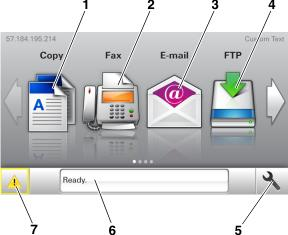
Отобразите предупреждение или сообщение об ошибке принтера, если принтер требует вмешательства для продолжения работы.
Просмотрите дополнительную информацию о предупреждении или сообщении принтера и способы его устранения.
На главном экране также может отображаться следующее:
Jobs by user — просмотрите задания печати, сохранённые по пользователям.
Profiles and Solutions — откройте профили и решения.
Если сообщение о требуемом действии влияет на функцию, отображается этот значок и мигает красный индикатор.
Если возникает условие ошибки, отображается этот значок.
IP-адрес принтера находится в левом верхнем углу главного экрана и отображается как четыре набора цифр, разделённые точками. IP-адрес можно использовать при доступе к встроенному веб-серверу для просмотра и удалённой настройки параметров принтера даже вне физического расположения принтера.
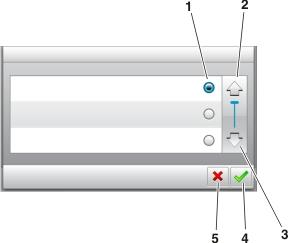
Использование кнопок сенсорного экрана. Примечание: ваш главный экран может отличаться в зависимости от параметров настройки главного экрана, параметров администратора и активных встроенных решений.
Отмените действие или выделение.
Вернись на предыдущий экран.
Откройте контекстное окно справки на панели управления принтера.
Примечание. Появляется список установленных DLE (Download Emulators).
1 В зависимости от конфигурации принтера этот пункт меню отображается как Network Setup Page или Network [x] Setup Page.
2 В зависимости от конфигурации принтера этот пункт меню отображается как Standard Network или Network [x].
3 Это меню поддерживается только для bizhub 4020 и появляется только при установленной карте параметров.
4 Это меню поддерживается только для bizhub 4020.
Выбор правильной бумаги или специального носителя снижает проблемы с печатью. Для лучшего качества печати опробуй образец бумаги или специального носителя перед закупкой больших количеств.
Следующие характеристики бумаги влияют на качество печати и надежность. Учитывай эти характеристики при оценке новых видов бумаги.
Лотки принтера могут автоматически подавать бумагу весом до 120 г/м² (32 фунта) формата-лонг.
Универсальный лоток может автоматически подавать бумагу весом до 163 г/м² (43 фунта) формата-лонг. Бумага легче 60 г/м² (16 фунтов) может быть недостаточно жесткой для правильной подачи, вызывая замятия. Для лучшей работы используй бумагу 75 г/м² (20 фунтов) формата-лонг. Для бумаги размером менее 182 x 257 мм (7,2 x 10,1 дюйма) рекомендуется использовать бумагу 90 г/м² (24 фунта) или тяжелее.
Примечание: двусторонняя печать поддерживается только для бумаги 60–90 г/м² (16–24 фунта).
Скручивание — это тенденция бумаги скручиваться по краям. Чрезмерное скручивание может вызвать проблемы с подачей бумаги.
Скручивание может произойти после прохождения бумаги через принтер, где она подвергается высоким температурам.
Хранение бумаги распакованной в горячих, влажных, холодных или сухих условиях, даже в лотках, может привести к скручиванию бумаги перед печатью и вызвать проблемы с подачей.
Гладкость бумаги непосредственно влияет на качество печати. Если бумага слишком шероховатая, тонер не может правильно к ней приплавиться. Если бумага слишком гладкая, это может вызвать проблемы с подачей бумаги или качеством печати. Всегда используй бумагу от 100 до 300 единиц Sheffield; однако гладкость от 150 до 250 единиц Sheffield дает лучшее качество печати.
Количество влаги в бумаге влияет как на качество печати, так и на способность принтера правильно подавать бумагу. Держи бумагу в оригинальной упаковке до момента использования. Это ограничивает воздействие на бумагу изменений влаги, которые могут снизить ее производительность.
Храни бумагу в оригинальной упаковке в той же среде, что и принтер, в течение 24–48 часов перед печатью. Увеличь время до нескольких дней, если среда хранения или транспортировки сильно отличается от среды принтера. Толстая бумага также может требовать более длительного периода кондиционирования.
Ориентация волокон — это выравнивание волокон бумаги в листе бумаги. Ориентация волокон может быть формата-лонг, идущего вдоль бумаги, или формата-шорт, идущего по ширине бумаги.
Для бумаги 60–90 г/м² (16–24 фунта) рекомендуется бумага формата-лонг.
Большинство высококачественной ксерографической бумаги изготавливаются из 100% химически обработанной целлюлозы. Это содержание обеспечивает бумагу высокой степенью стабильности, что приводит к меньшему количеству проблем с подачей бумаги и лучшему качеству печати. Бумага, содержащая волокна, такие как хлопок, может отрицательно влиять на обработку бумаги.
Следующие типы бумаги не рекомендуются для использования с принтером:
Предпечатные бланки, требующие регистрации (точное расположение печати на странице) более ±2,4 мм (±0,9 дюйма), например формы оптического распознавания символов (OCR). В некоторых случаях регистрацию можно отрегулировать с помощью программного приложения для успешной печати на этих бланках:
Многослойные бланки или документы Выбор бумаги Использование надлежащей бумаги предотвращает замятия и обеспечивает надежную печать.
Чтобы избежать замятия бумаги и плохого качества печати:
Перед загрузкой бумаги знай рекомендуемую печатную сторону бумаги. Эта информация обычно указана на упаковке бумаги.
Не используйте бумагу, обрезанную или подрезанную вручную.
Не смешивайте размеры, типы или плотности бумаги в одном лотке; смешивание приводит к замятиям.
Не используйте мелованную бумагу, если она не предназначена специально для электрофотографической печати.
Выбор предпечатанных форм и бланков Используйте эти рекомендации при выборе предпечатанных форм и бланков:
Используйте бумагу с продольным направлением волокон для плотности 60–90 г/м² (16–24 фунта).
Используйте только формы и бланки, напечатанные офсетной литографией или гравировкой.
Избегайте бумаги с шероховатой или сильно текстурированной поверхностью.
Используйте бумагу, отпечатанную термостойкими чернилами, предназначенными для ксерографических копиров. Чернила должны выдерживать температуры до 230°C (446°F) без плавления и выделения опасных веществ.
Используйте чернила, на которые не влияет смола тонера. Чернила на основе окисления или масла обычно отвечают этим требованиям; латексные чернила могут не отвечать. В случае сомнений обратитесь к поставщику бумаги.
Предпечатанная бумага, такая как бланки, должна выдерживать температуры до 230°C (446°F) без плавления и выделения опасных веществ.
Используйте эти рекомендации по хранению бумаги, чтобы избежать замятий и неравномерного качества печати:
Для оптимальных результатов храните бумагу при температуре 21°C (70°F) и относительной влажности 40 процентов. Большинство производителей этикеток рекомендуют печать в диапазоне температур 18–24°C (65–75°F) с относительной влажностью от 40 до 60 процентов.
Храните бумагу в коробках на поддоне или полке, а не на полу.
Храните отдельные пакеты на ровной поверхности.
Не кладите ничего сверху на отдельные пакеты бумаги.
Извлекайте бумагу из коробки или упаковки только когда готовы загружать её в принтер. Коробка и упаковка помогают сохранить бумагу чистой, сухой и плоской.
Надлежащая гладкость (100–200 единиц Sheffield или 140–350 единиц Bendtsen, европейский стандарт). Примечание. Некоторые очень гладкие бумаги (например, премиальная бумага для лазерных принтеров 24 фунта, 50–90 единиц Sheffield) и очень шероховатые бумаги (например, премиальная хлопковая бумага, 200–300 единиц Sheffield) специально разработаны для использования в лазерных принтерах, несмотря на текстуру поверхности. Перед использованием таких типов бумаги проконсультируйтесь с поставщиком бумаги.
Достаточная жёсткость при изгибе в направлении подачи Переработанная бумага, бумага меньшей плотности (<60 г/м² [16 фунтов]) и/или меньшей толщины (<3,8 мила [0,1 мм]), а также бумага с поперечным направлением волокон для портретной (или короткостороннейй) подачи в принтер могут иметь меньшую жёсткость при изгибе, чем требуется для надёжной подачи. Перед использованием таких типов бумаги для лазерной (электрофотографической) печати проконсультируйтесь с поставщиком бумаги. Помните, что это только общие рекомендации, и бумага, отвечающая этим рекомендациям, может всё равно вызывать проблемы с подачей в любом лазерном принтере (например, если бумага чрезмерно скручивается при нормальных условиях печати).
Советы по использованию картона Картон — это тяжёлый однослойный специальный материал. Многие его переменные характеристики, такие как влажность, толщина и текстура, могут значительно влиять на качество печати. Перед закупкой больших количеств напечатайте пробные образцы на рассматриваемом картоне.
В меню Paper установите тип бумаги Card Stock.
Выберите соответствующий параметр Текстура бумаги.
Учитывайте, что предпечатание, перфорирование и тиснение могут значительно повлиять на качество печати и вызвать замятия или другие проблемы с подачей бумаги.
Уточните у производителя или поставщика, чтобы убедиться, что картон может выдерживать температуру до 220°C (446°F) без выделения опасных веществ.
Не используйте предпечатанный картон, изготовленный из химических веществ, которые могут загрязнить принтер.
Предпечатание вводит в принтер полужидкие и летучие компоненты.
По возможности используйте картон с поперечным направлением волокон.
Советы по использованию конвертов Перед закупкой больших количеств напечатайте пробные образцы на рассматриваемых конвертах.
Используйте конверты, специально предназначенные для лазерных/LED принтеров. Уточните у производителя или поставщика, чтобы убедиться, что конверты могут выдерживать температуру до 220°C (446°F) без запечатывания, морщин, чрезмерного скручивания или выделения опасных веществ.
Для оптимальной производительности используйте конверты из бумаги весом 90 г/м² (24 фунта облигации) или с содержанием хлопка 25%. Конверты из чистого хлопка не должны превышать вес 70 г/м² (20 фунтов облигации).
Используйте только новые конверты из неповреждённых упаковок.
Для оптимальной производительности и минимизации замятий не используйте конверты, которые:
Отрегулируйте направляющие ширины в соответствии с шириной конвертов.
Примечание. Сочетание высокой влажности (более 60%) и высокой температуры печати может привести к морщинам или запечатыванию конвертов.
Советы по использованию этикеток Перед закупкой больших количеств напечатайте пробные образцы на рассматриваемых этикетках.
Примечание: Используйте только бумажные листы этикеток. Виниловые, аптечные и двусторонние этикетки не поддерживаются.
Используйте этикетки, специально разработанные для лазерных принтеров. Проверьте у производителя или поставщика, что:
Этикетки могут выдерживать температуру до 230°C (446°F) без запечатывания, чрезмерного скручивания, морщин или выделения опасных веществ.
Клеящие вещества этикеток, верхний слой (печатаемый материал) и защитные покрытия могут выдерживать давление до 25 фунтов/кв. дюйм (172 кПа) без расслоения, вытекания по краям или выделения опасных паров.
Не используйте этикетки с гладким подложным материалом.
Используйте полные листы этикеток. Неполные листы могут привести к отклеиванию этикеток во время печати, что может вызвать замятие.
Обрывки бумаги загрязняют принтер и картридж клейким веществом и могут аннулировать гарантию принтера и картриджа тонера.
Не используйте этикетки с открытым клейким слоем.
Не печатайте на расстоянии менее 1 мм (0,04 дюйма) от края этикетки, от перфораций или между вырезами этикетки.
Убедитесь, что клеящаяся основа не доходит до края листа. Зонированное покрытие клея должно быть отступлено от краев как минимум на 1 мм (0,04 дюйма). Клеящий материал загрязняет принтер и может аннулировать гарантию.
Если зонированное покрытие клея невозможно, удалите полосу шириной 2 мм (0,06 дюйма) с переднего и ведущего края и используйте клей без вытекания.
Рекомендуется портретная ориентация, особенно при печати штрих-кодов.
Используйте бланки, специально предназначенные для лазерных принтеров.
Распечатайте образцы на рассматриваемом бланке перед покупкой большого количества.
Перед загрузкой бланков согните, разберите и выровняйте стопку, чтобы листы не прилипали друг к другу.
Ориентация страницы важна при печати на бланках.
Распечатайте тестовую страницу на прозрачной пленке перед закупкой больших объемов.
Подавайте прозрачные пленки из стандартного лотка или многофункционального устройства подачи.
Используйте прозрачные пленки, разработанные специально для лазерных принтеров. Прозрачные пленки должны выдерживать температуру до 185°C (365°F) без плавления, обесцвечивания, смещения или выделения опасных веществ.
Примечание: Если в меню Paper установлена толщина прозрачной пленки Heavy и текстура Rough, то прозрачные пленки можно печатать при температуре до 195°C (383°F).
Избегайте отпечатков пальцев на прозрачных пленках во избежание проблем с качеством печати.
Перед загрузкой прозрачных пленок согните, разделите и выпрямите стопку, чтобы листы не прилипали друг к другу.
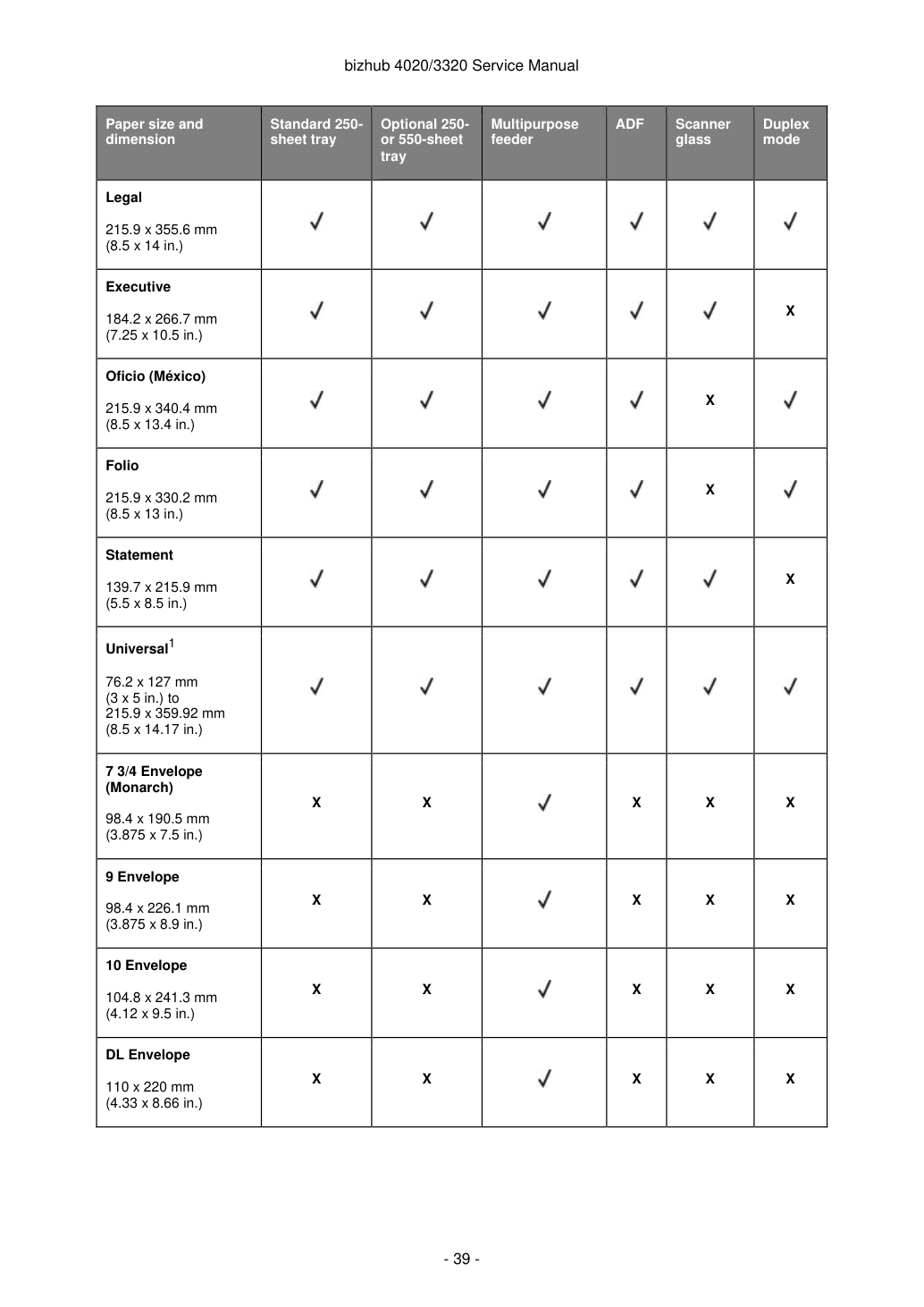
1 Universal поддерживается в режиме двусторонней печати только если ширина не менее 210 мм (8,27 дюйма) и длина не менее 279,4 мм (11 дюймов). Наименьший поддерживаемый размер Universal поддерживается только в универсальном лотке подачи.
2 Подача только по длинному краю не поддерживается.
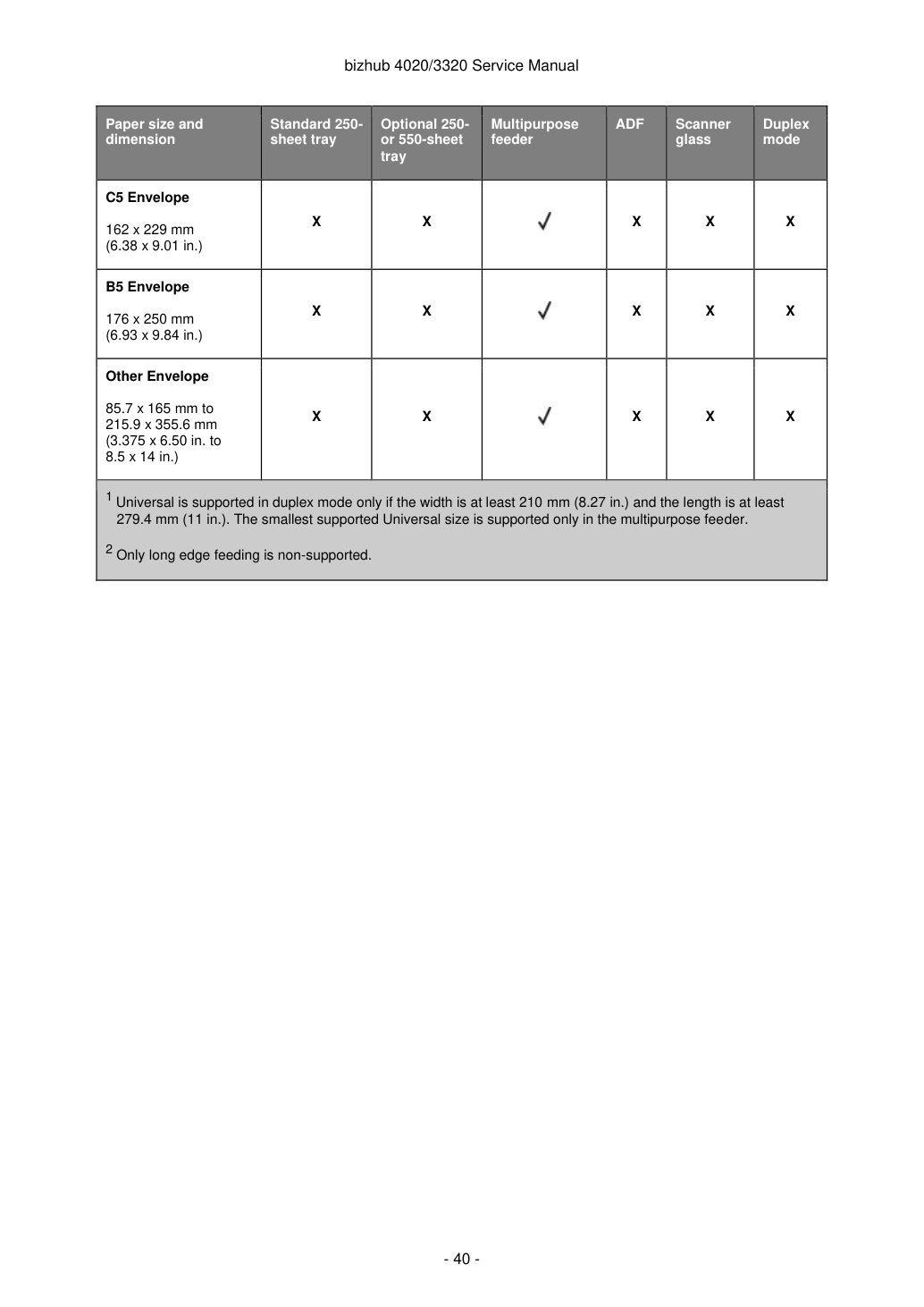
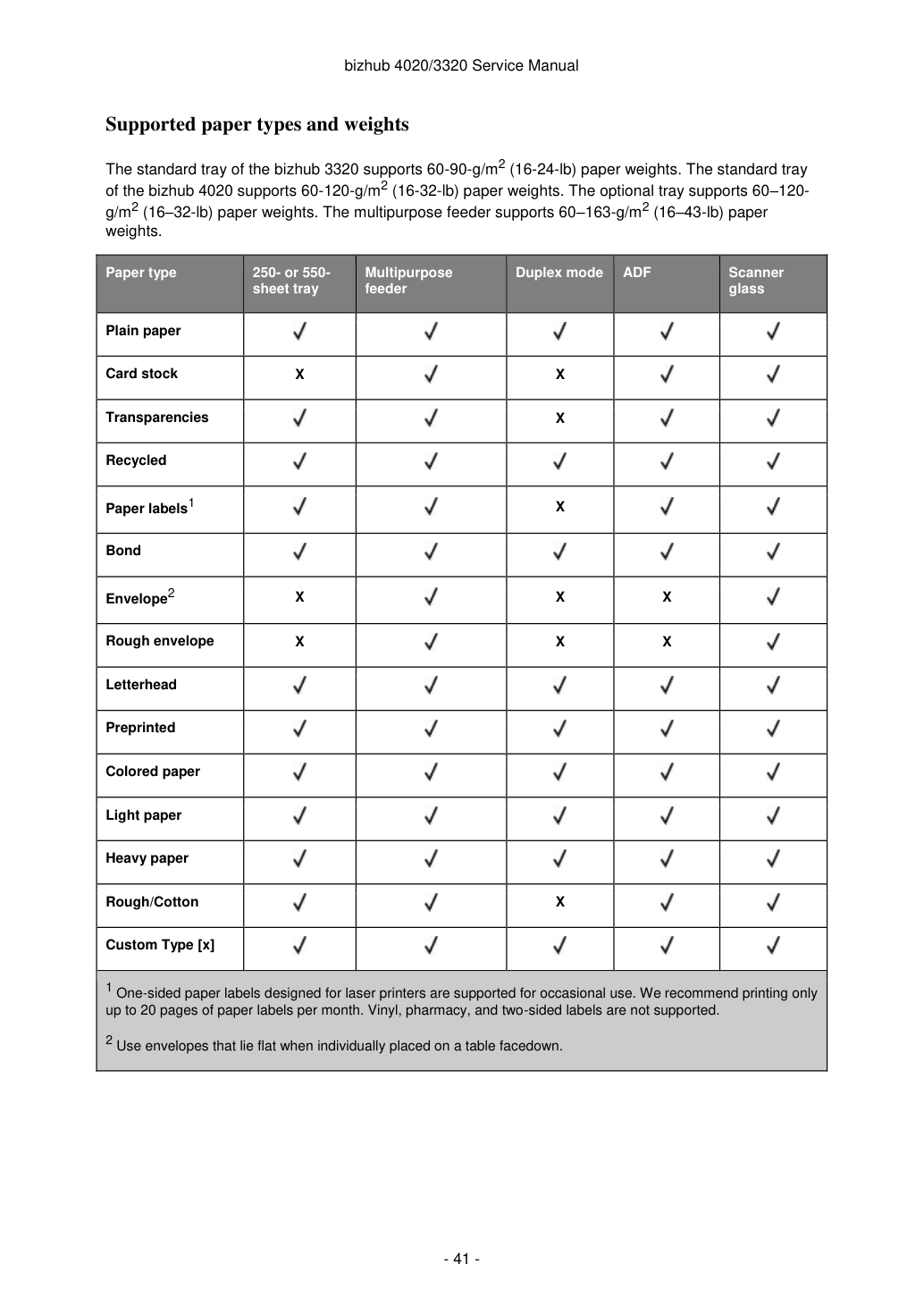
Поддерживаемые типы и массы бумаги Стандартный лоток bizhub 3320 поддерживает бумагу весом 60–90 г/м² (16–24 фунта). Стандартный лоток bizhub 4020 поддерживает бумагу весом 60–120 г/м² (16–32 фунта). Дополнительный лоток поддерживает бумагу весом 60–120 г/м² (16–32 фунта). Универсальный лоток подачи поддерживает бумагу весом 60–163 г/м² (16–43 фунта).
1 Односторонние бумажные этикетки, предназначенные для лазерных принтеров, поддерживаются для периодического использования. Рекомендуется печатать не более 20 страниц бумажных этикеток в месяц. Виниловые, аптечные и двусторонние этикетки не поддерживаются.
2 Используйте конверты, которые лежат плоско при размещении отдельно на столе лицевой стороной вниз.
Этот принтер содержит различные типы памяти, способные хранить параметры устройства и сети, информацию из встроенных решений и данные пользователя. Типы памяти вместе с типами данных, хранящихся в каждой, описаны ниже.
Оперативная память (volatile memory) — это устройство использует стандартную оперативную память (RAM) для временного буферизации данных пользователя во время простых операций печати и копирования.
Энергонезависимая память — это устройство может использовать две формы энергонезависимой памяти: EEPROM и NAND (флэш-память). Оба типа используются для хранения операционной системы, параметров устройства, информации сети, параметров сканера и закладок, а также встроенных решений.
Память жесткого диска (hard disk memory) — некоторые устройства оснащены установленным жестким диском. Жесткий диск принтера предназначен для функциональности устройства и не может использоваться для долгосрочного хранения данных, не связанных с печатью. Жесткий диск не предоставляет пользователям возможность извлекать информацию, создавать папки, общие диски или сетевые папки файлов либо напрямую передавать информацию FTP с клиентского устройства. Жесткий диск может сохранять буферизованные данные пользователя из сложных заданий печати, а также данные форм и шрифтов.
Для стирания энергозависимой памяти выключите принтер.
Для стирания энергонезависимой памяти см. пункт меню в меню Configuration, относящийся к этому.
Чтобы стереть жесткий диск принтера, см. пункт меню в разделе Configuration.
Следующие компоненты способны хранить память:
дополнительные жесткие диски Примечание. Панель управления принтера и плата контроллера содержат NVRAM.
После снятия старого компонента его необходимо вернуть на следующий уровень поддержки.