← Konica Minolta bizhub 4020 — все главы инструкции
5. Меню обслуживания
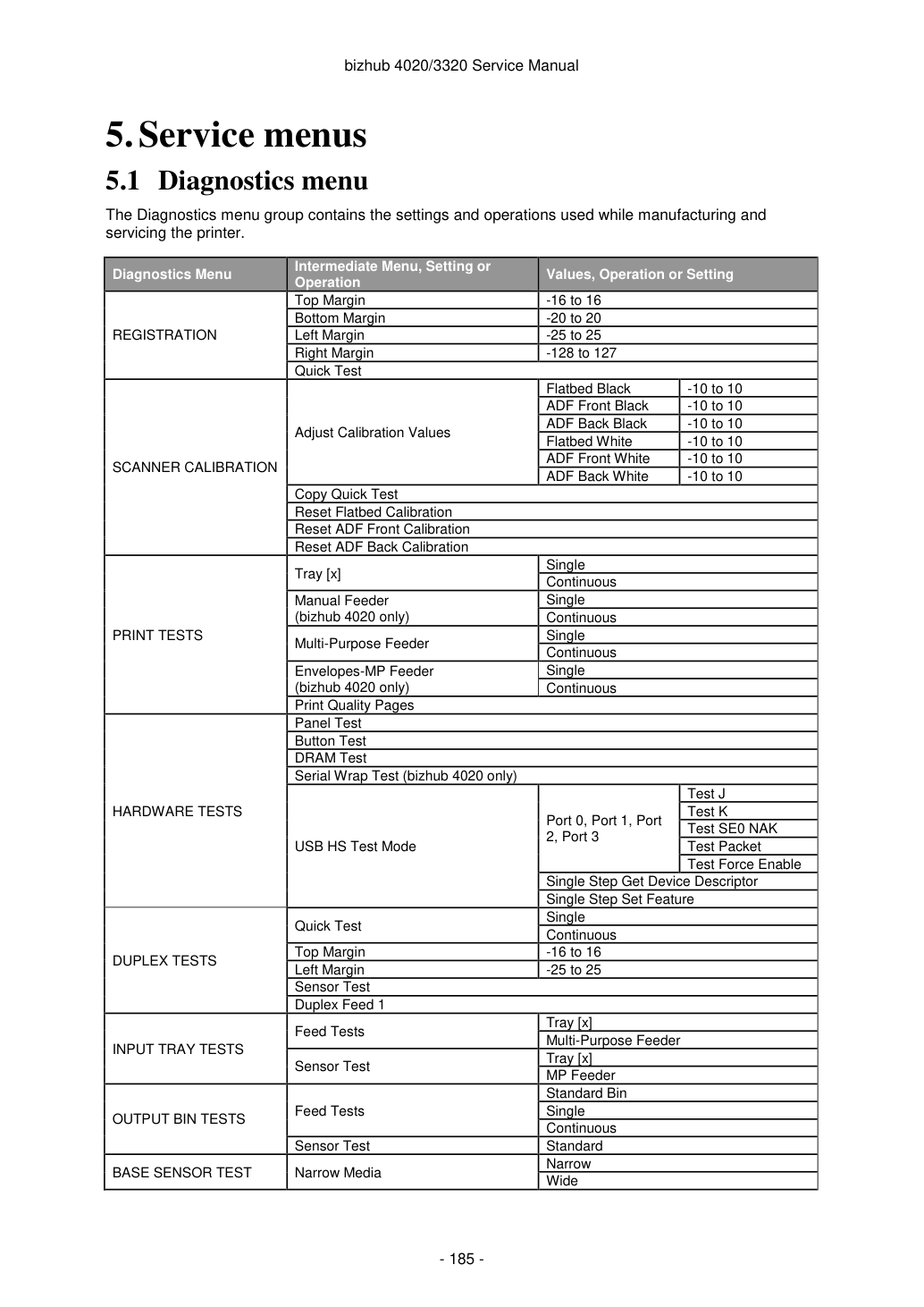
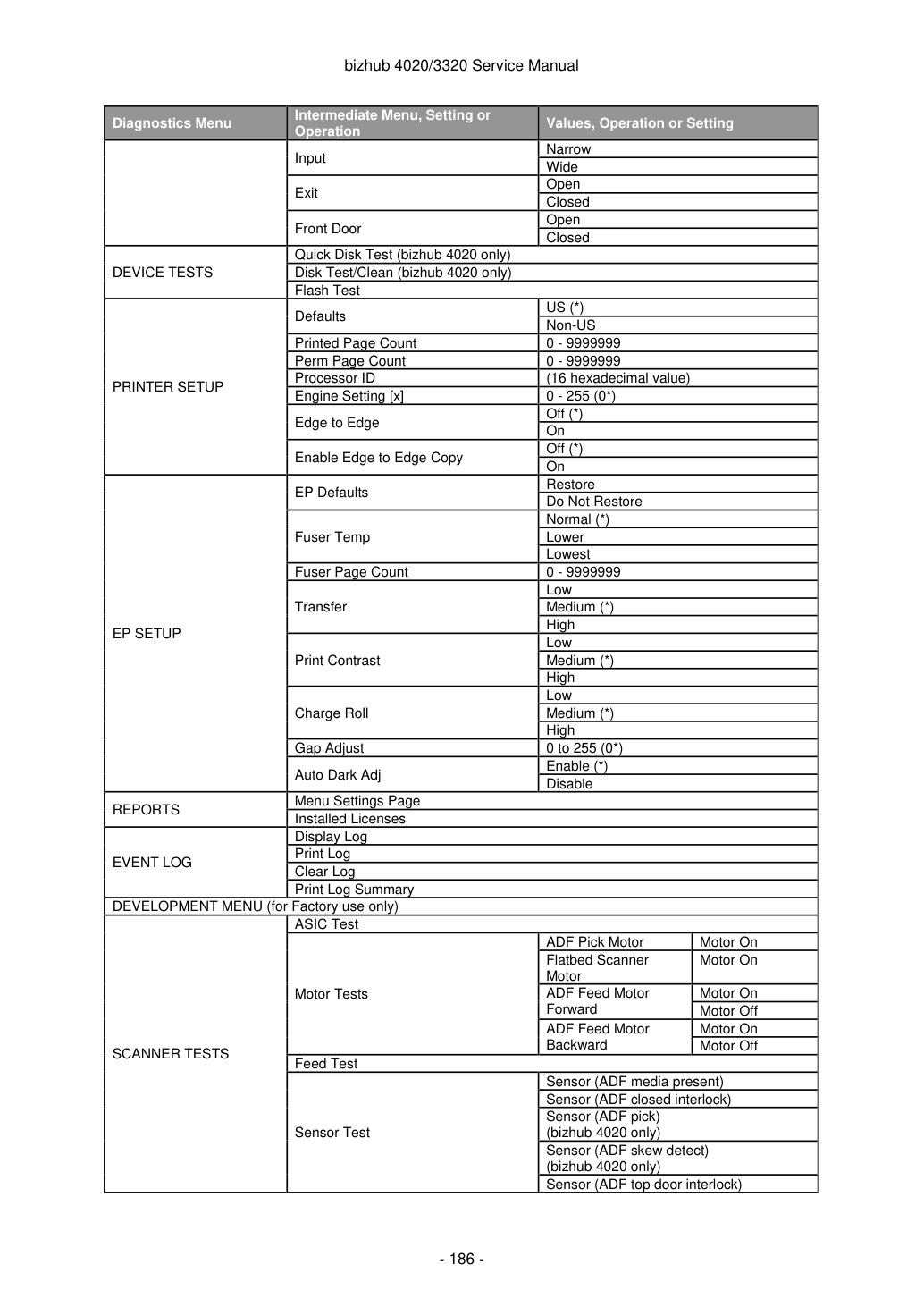
Группа меню Диагностика содержит параметры и операции, используемые при производстве и обслуживании принтера.
1. Выключи принтер.
2. Нажми и удерживай 3 и 6.
3. Включите принтер.
4. Отпустите кнопки при появлении заставки.
Эти параметры регулируют поля чёрной плоскости.
1. Напечатайте страницу Quick test.
a. В меню Diagnostics перейдите на:
b. Сохраните эту страницу для определения необходимых изменений параметров полей. Выравнивающие ромбы в полях должны касаться границ страницы.
Страница Quick test содержит следующую информацию:
2. Измените значение любого из параметров полей.
-16 до +16 Увеличение значения смещает изображение вниз по странице. Всегда регулируйте верхнее поле перед нижним.
-20 до +20 Увеличение значения смещает изображение в сторону верхней части страницы.
-25 до +25 Увеличение значения смещает изображение в сторону правого поля.
Всегда регулируйте левое поле перед правым.
-30 до +30 Используйте для регулировки печатающей головки.
Примечание: выравнивание левого поля позиционирует чёрную плоскость вправо или влево. Выравнивание правого поля не изменяет поля и должно использоваться только для регулировки печатающей головки.
Этот диагностический тест используется для калибровки черных и белых значений для АПД и планшета.
Следующие значения можно настроить с помощью этого пункта меню:
Планшет Черный – Значения от -10 до 10. Значение по умолчанию: 0.
АПД Передняя часть Черный – Значения от -10 до 10. Значение по умолчанию: 0.
АПД Задняя часть Черный – Значения от -10 до 10. Значение по умолчанию: 0.
Планшет Белый – Значения от -10 до 10. Значение по умолчанию: 0.
АПД Передняя часть Белый – Значения от -10 до 10. Значение по умолчанию: 0.
ADF Back White – Значения от -10 до 10. Значение по умолчанию: 0.
Используйте эти параметры только для ручной регулировки сканера замены. Выполните следующие шаги для регулировки значения калибровки:
1. Перейдите в меню Diagnostics > Scanner Calibration и коснитесь Scanner Calibration.
2. Выберите значения калибровки сканера.
3. Выберите значение для регулировки, коснувшись его.
4. Увеличивайте значение от 0, чтобы затемнить изображение. Уменьшайте значение для осветления.
5. Для просмотра результата регулировки передней части ADF поместите тестовую страницу лицевой стороной вверх и коснитесь Copy
Quick Test. Сравните результаты с исходным документом. Отрегулируйте при необходимости.
6. Для просмотра результата регулировки задней части ADF поместите тестовую страницу лицевой стороной вниз и коснитесь Copy
Quick Test. Сравните результаты с исходным документом. Отрегулируйте при необходимости.
7. Для просмотра результата регулировки планшета извлеките всю бумагу из ADF, поместите тестовую страницу на
планшет и коснитесь Copy Quick Test. Сравните результаты с исходным. Отрегулируйте при необходимости.
Сброс значений калибровки планшета, передней и задней части ADF Эти параметры возвращают выбранный источник сканирования IQT значения чёрного и белого цветов к параметрам Nominal Black и Nominal White.
Этот тест не должен выполняться, если это не сканер замены.
Чтобы сбросить значение калибровки сканера, выполните следующее:
1. Перейдите в меню Diagnostics > Scanner Calibration и коснитесь Scanner Calibration.
2. Выберите значение для сброса (Flatbed, ADF Front, ADF Rear), коснувшись выбора.
3. Коснитесь Yes для подтверждения. Появится сообщение о сбросе значения.
Тест печати определяет, может ли принтер печатать на носителях из любых установленных источников бумаги. Каждый из установленных источников доступен в меню тестов печати.
Содержимое тестовой страницы зависит от носителя в выбранном источнике подачи:
Если выбранный источник содержит бумагу, то печатается страница, аналогичная странице Quick test, но без ромбов регистрации печати.
Если выбранный источник содержит конверты, то печатается тестовый узор для печати конвертов. Этот узор содержит только текст, состоящий из непрерывной печати каждого символа в выбранном наборе символов. Если выбран режим Continuous, то тестовый узор печати конвертов печатается на первом конверте; остальные остаются пустыми.
Страница Print test всегда печатается односторонней, независимо от установки двусторонней печати или наличия опции двусторонней печати.
1. В меню Diagnostics перейдите на Print Tests.
2. Выберите источник бумаги.
3. Выберите одно из следующих:
Single — печатает одну тестовую страницу (кнопки неактивны во время печати тестовой страницы).
Continuous — непрерывно печатает тестовые страницы до нажатия [X].
Это позволяет пользователю просматривать значения параметров принтера и протестировать его способность создавать приемлемый напечатанный выход.
Отчёт состоит из четырёх страниц. Принтер всегда использует носитель из лотка 1 для печати этого отчёта. Он не будет запрашивать замену носителя независимо от типа носителя в лотке 1.
Примечание: этот тест невозможно отменить после его начала. Если двусторонняя печать активна, то отчёт печатается в двустороннем режиме.
Для печати страниц Print quality:
В меню Diagnostics перейдите на Print Tests > Print Quality Pages.
Если аппаратный тест не пройден, замените неисправную деталь.
Этот тест проверяет функцию дисплея панели управления.
1. В меню Diagnostics перейдите на:
2. Нажмите X для выхода из теста.
Этот тест проверяет функцию кнопок панели управления, кроме кнопки Sleep.
1. В меню Diagnostics перейдите на:
2. Без нажатых кнопок отображается шаблон, соответствующий кнопкам панели управления. Нажимайте каждую
кнопку панели управления по одной, и панель выделит соответствующую кнопку в шаблоне.
3. Отпустите кнопку, и выделение исчезнет.
4. Нажмите X или Back для выхода из теста.
Этот тест проверяет целостность DRAM, как стандартной, так и дополнительной. Тест многократно записывает в DRAM последовательности данных для проверки того, что каждый бит памяти может быть установлен и прочитан правильно.
1. В меню Diagnostics перейдите на:
2. Отображаются Testing…, а затем Resetting the Printer.
3. После перезагрузки принтера отобразятся результаты теста: DRAM Test [x] P:###### F:######.
[x]—Представляет размер установленной памяти DRAM.
P:######—Представляет количество успешно пройденных тестов памяти, максимальное значение прохождений — 999,999.
F:#####—Представляет количество неудачных тестов памяти, максимальное значение ошибок — 999,999.
4. При достижении максимального количества прохождений или ошибок либо при завершении тестирования всей памяти DRAM тест
останавливается и отображаются итоговые результаты.
Используйте этот тест для проверки работы последовательного порта с помощью тестовой перемычки. Тестируется каждый сигнал.
При сбое теста замените контроллер.
1. Отсоедините кабель последовательного интерфейса и установите тестовую перемычку.
2. В меню Diagnostics перейдите в HARDWARE TESTS > Serial Wrap Test.
3. Выберите соответствующий Serial Wrap Test из списка. Значения могут включать Serial Wrap, Serial 1
Wrap, Serial 2 Wrap или Serial 3 Wrap. После завершения каждого теста на экране обновляется результат. P и F представляют одинаковые значения для DRAM. При успехе теста счётчик Pass увеличивается на 1. Однако при сбое теста в течение примерно трёх секунд появляется одно из следующих сообщений об ошибке, и счётчик Fail увеличивается на 1:
После достижения максимального значения или сбоя тест останавливается.
4. Нажмите Stop (X) для отмены теста.
1. В меню Diagnostics перейдите на:
2. Выберите нужный порт, затем выберите нужный тест.
3. Для выхода из теста перезагрузите принтер.
4. При сбое теста замените неисправный USB-кабель.
Экспресс-тест двусторонней печати определяет правильность установки верхнего поля на обратной стороне двусторонней страницы. Этот тест печатает двустороннюю версию экспресс-страницы для настройки верхнего поля двусторонней печати.
Используйте бумагу формата Letter или A4.
1. В меню Diagnostics перейдите на:
2. Выберите один из следующих вариантов:
Continuous — непрерывно печатает страницы Quick Test до нажатия X.
Принтер пытается печатать экспресс-страницу из источника бумаги по умолчанию. Если источник по умолчанию поддерживает только конверты, страница печатается из Лотка 1.
Страница Quick test содержит следующую информацию:
3. Проверьте экспресс-страницу на правильность смещения между расположением первой строки развертки на
передней и обратной стороне двусторонней страницы.
4. При необходимости регулировки сначала отрегулируйте верхнее поле в меню Registration. Затем
может быть отрегулировано смещение верхнего поля двусторонней печати. Положительное смещение перемещает текст вниз по странице и увеличивает верхнее поле, отрицательное смещение перемещает текст вверх по странице и сужает верхнее поле.
Этот параметр регулирует смещение между расположением первой строки развертки на передней и обратной стороне двусторонней страницы.
Примечание: При необходимости регулировки сначала отрегулируйте верхнее поле в меню Registration. Затем может быть отрегулировано верхнее поле двусторонней печати.
1. В меню Diagnostics перейдите на:
2. Измените значения поля.
Изменение значения на 1 единицу перемещает поле на 1/100 дюйма. Положительное значение перемещает текст вниз по странице и увеличивает верхнее поле. Отрицательное значение перемещает текст вверх по странице и сужает верхнее поле.
3. В зависимости от модели принтера нажмите OK или коснитесь
для сохранения требуемого значения поля.
Этот параметр позволяет сместить положение левого поля обратной стороны двусторонней страницы влево или вправо. Поле по умолчанию — 1/4 дюйма.
1. В меню Diagnostics перейдите на:
2. Измените значение поля.
Каждый шаг соответствует 4 пикселям при 600 dpi (0,00666 дюйма или 0,1693 мм). Более положительное смещение перемещает поле вправо, более отрицательное смещение перемещает поле влево.
3. В зависимости от модели принтера нажмите OK или коснитесь
для сохранения требуемого значения поля.
Используйте этот тест для определения правильной работы датчика двусторонней печати и переключателей.
1. В меню Diagnostics перейдите на:
2. Во время проверки состояния датчика отображается Testing….
На панели управления отображается текущее состояние датчика.
3. Вручную нажмите на датчик, чтобы переключить его между Open и Closed. Если датчик не
переключается, он неисправен.
4. Нажмите X для выхода из теста.
Этот тест подает чистый лист бумаги из Лотка 1 в позицию 1 остановки двусторонней подачи. Тест можно запустить для любого поддерживаемого размера бумаги.
1. В меню Diagnostics перейдите на:
При подаче бумаги индикатор питания мигает, а на экране отображается Duplex Feed 1 Feeding….
Этот тест нельзя отменить. Панель отображает Duplex Feed 1 Clear Paper при достижении бумагой позиции 1 остановки двусторонней подачи.
2. Извлеките лист бумаги из двусторонней подачи и закройте дверцу двусторонней подачи.
3. Нажмите X для очистки сообщения.
Этот тест подает чистые страницы через тракт подачи бумаги. Может работать с любыми размерами бумаги или конвертов, поддерживаемыми принтером.
1. В меню Diagnostics перейдите на:
2. Выберите источник подачи. Отображаются все установленные источники.
3. Выберите любой из следующих пунктов:
Непрерывная подача — подает страницы непрерывно до нажатия X.
Используйте этот тест для проверки правильной работы датчиков входного лотка.
1. В меню Diagnostics перейдите на:
2. Выберите источник подачи. Отображаются все установленные источники.
Датчики отображаются не для всех лотков. В следующей таблице указаны датчики лотков, доступные для каждого источника подачи:
3. Вручную приведи в действие каждый датчик. Датчик пустого лотка можно привести в действие вручную; однако лист
бумаги можно использовать для закрытия сквозного датчика.
4. Нажмите X для выхода из теста.
Этот тест проверяет, может ли носитель подаваться в определенный выходной лоток. На носителе не печатается информация.
1. В меню Diagnostics перейдите на:
2. Выбери выходной лоток, в который должна выходить бумага. Отображаются все установленные выходные лотки.
3. Выбери одно из следующего:
Непрерывная подача — подает страницы непрерывно до нажатия X.
Этот тест проверяет правильность работы датчиков выходного лотка.
1. В меню Diagnostics перейдите на:
Тестирование... появляется во время проверки принтером состояния датчика.
На панели управления отображается текущее состояние датчика.
2. Вручную приведи датчик в действие, чтобы он переключался между пустым и полным. Если датчик не
переключается, то датчик неисправен.
3. Нажмите X для выхода из теста.
Используйте Base Sensor Test для проверки корректной работы датчиков, расположенных внутри принтера.
Следующие датчики можно проверить с помощью этого теста:
ВНИМАНИЕ — ОПАСНОСТЬ ПОРАЖЕНИЯ: не используйте руку для переключения этих переключателей. Используйте непроводящий предмет.
1. В меню Diagnostics перейдите в BASE SENSOR TEST.
2. Выбери датчик.
3. Вручную приведи датчик в действие, чтобы проверить его переключение. Если датчик не переключается, то он
4. Нажмите X для выхода из теста.
Этот тест выполняет неразрушающее чтение/запись одного блока на дорожку диска. Тест читает один блок на каждой дорожке, сохраняет данные, затем записывает и читает четыре тестовых паттерна в байты блока. Если блок исправен, сохраненные данные записываются обратно на диск.
Примечание: этот тест доступен только для bizhub 4020.
1. В меню Diagnostics перейдите на:
Индикатор питания мигает во время выполнения теста.
Quick Disk Test/Test Passed отображается, если тест пройден.
Quick Disk Test/Test Failed отображается, если тест не пройден.
2. Нажмите X для возврата в меню Device tests.
Предупреждение — потенциальное повреждение: этот тест уничтожает все данные на диске и не должен выполняться на исправном диске. Этот тест может работать примерно 1,5 часа в зависимости от размера диска.
Примечание: этот тест доступен только для bizhub 4020.
1. В меню Diagnostics перейдите на:
Contents will be lost отображается.
2. Выполни одно из следующего:
Тест не может быть остановлен или отменен после его начала.
3. После завершения теста появляется сообщение с результатом сдачи или ошибки.
4. Нажмите X для возврата в меню Device tests.
Этот тест проверяет состояние флеш-устройства путем записи данных в него и последующего чтения данных из него.
Внимание—Возможное повреждение: этот тест уничтожает все данные на флеш-устройстве.
Примечание: после выполнения этого теста переформатируй флеш-устройство, используя параметр Flash Format в меню Utilities (Утилиты).
1. В меню Diagnostics перейдите на:
Файлы будут потеряны. Продолжить/Стоп? появляется.
2. Выполни одно из следующего:
В зависимости от модели принтера нажмите OK или коснитесь для продолжения.
Примечание: когда тест начинается, его нельзя остановить или отменить.
3. После завершения теста появляется сообщение с результатом сдачи или ошибки.
4. Нажмите X для возврата в меню Device tests.
5. Переформатируй флеш-устройство, используя параметр Flash format в меню Utilities (Утилиты).
Внимание—Возможное повреждение: изменение параметра Defaults (Параметры по умолчанию) принтера приводит к восстановлению пространства NVRAM до заводских настроек принтера.
Этот параметр используется принтером для определения того, следует ли использовать заводские значения по умолчанию для США или вне США. Следующие параметры принтера имеют различные значения для США и вне США:
Параметр Paper Sizes (Размеры бумаги) в меню General Settings (Общие параметры) США.
1. В меню Diagnostics перейдите на:
2. Выбери США или вне США.
3. Выполни одно из следующего:
В зависимости от модели принтера нажмите OK или коснитесь для сохранения изменений.
Нажмите X для возврата в меню Printer setup.
Значение этого параметра указывает объем использования принтера. Значение параметра Printed Page Count (Количество напечатанных страниц) будет равно значениям счетчика Picked Sides (Выбранные стороны). После завершения всех тестов печати значение будет сброшено на ноль.
Примечание: значение этого параметра нельзя изменить вручную.
Значение этого параметра указывает общее количество напечатанных страниц. После завершения всех тестов печати значение будет сброшено на ноль.
Примечание: значение счетчика Permanent Page Count (Постоянное количество страниц) нельзя сбросить.
Эти параметры используются кодом Engine ECs для устранения проблем в полевых условиях. Значение [x] — любое значение от 1 до 16.
Edge to Edge (От края до края): если установлено значение On (Включено), все четыре поля (верхнее, нижнее, левое и правое) смещаются к физическому краю страницы (область печати поддерживаемого размера бумаги). Эта функция не работает при эмуляции PPDS.
Этот параметр восстанавливает каждый параметр принтера, указанный в EP SETUP, до его заводского значения по умолчанию. Иногда это используется для исправления проблем с качеством печати.
1. В меню Diagnostics перейдите на:
2. Выберите Restore для восстановления значений по умолчанию или нажмите X для выхода без изменения параметров.
Этот параметр регулирует температуру термоузла для решения проблем с завиванием бумаги низкого качества и/или плавлением бланков на некоторых типах бумаги.
1. В меню Diagnostics перейдите на:
2. Нажмите OK или коснитесь.
Этот параметр управляет алгоритмом переносного ролика (transfer roll).
1. В меню Diagnostics перейдите на:
2. Нажмите OK или коснитесь.
Этот параметр управляет смещением напряжения разработчика (developer voltage offset).
1. В меню Diagnostics перейдите на:
2. Нажмите OK или коснитесь.
Этот параметр управляет напряжением ролика зарядки (charge roll voltage).
1. В меню Diagnostics перейдите на:
2. Нажмите OK или коснитесь.
Параметр регулирует минимальный зазор между листами. Увеличение этого значения может снизить завивание некоторых отпечатанных материалов и устранить некоторые проблемы со штабелированием в выходном лотке. Однако увеличение этого значения также приводит к снижению общей производительности, измеряемой в страницах в минуту.
Диапазон значений — от 0 до 255, значение по умолчанию — 0.
1. В меню Diagnostics перейдите на:
2. Нажмите OK или коснитесь.
При активации этот параметр пытается оптимизировать количество используемого тонера при печати с определённой рабочей точкой.
Каждый раз при выполнении этого параметра принтер выполняет следующее:
Изменяет механизм EP (EP mechanism) по мере необходимости для регулировки интенсивности чёрного тонера. Микрочип картриджа управляет частотой выполнения этого процесса.
Примечание: На панели управления не отображаются никакие сообщения, указывающие на выполнение этого теста.
Устройство сохраняет результаты своего последнего процесса в поле Auto dark adj на странице отчёта параметров меню.
При деактивации принтер отключает и никогда не выполняет этот процесс.
1. В меню Diagnostics перейдите на:
2. Выберите Enable или Disable.
3. Нажмите OK для сохранения изменений.
Этот параметр печатает страницу параметров меню. Отчёт отображает параметры меню диагностики и их текущие значения.
Эта версия журнала событий отображает текст панели, который появился при возникновении события.
1. В меню Diagnostics перейдите на:
2. Используйте кнопки со стрелками для навигации по записям.
При печати журнала событий доступна дополнительная диагностическая информация. На первой странице отчёта показана общая информация об устройстве.
Конкретные события, которые отображаются в отчёте, различаются в зависимости от истории работы принтера.
Журналы могут быть напечатаны на основе следующих событий:
В меню диагностики перейдите к пункту Event Log >Print Log.
Выводится краткое описание журнала событий.
Для печати краткого описания журнала событий:
В меню диагностики перейдите к пункту Event Log >Print Log Summary.
Используйте это для удаления всей текущей информации в журнале событий. Это влияет как на просматриваемый журнал, так и на информацию напечатанного журнала.
1. В меню Diagnostics перейдите на:
2. Выберите один из следующих вариантов:
Этот параметр инициирует сканирование памяти scanner ASIC.
Для выполнения этого теста выполните следующие действия:
1. Перейдите в Scanner Tests > ACIS Tests.
2. Выберите ACIS Tests.
3. Тест выполняется. Во время выполнения теста на экране отображается ASIC Test Running.... Если
Тесты двигателя позволяют проверить функциональность двигателей в узле ADF.
Когда выбрано Motor On, устройство запускает pick motor непрерывно в течение пяти секунд и затем автоматически останавливает двигатель.
Для выполнения этого теста выполните следующие действия:
1. Перейдите в Scanner Tests > Motor Tests.
2. Выберите ADF pick.
Тест запустится, если он работает правильно.
Когда выбрано Motor On, устройство перемещает сканер flatbed по всему пути flatbed scanner (то есть к дальней стене и обратно в Home position) и затем автоматически останавливается в Home position.
Для выполнения этого теста выполните следующие действия:
1. Перейдите в Scanner Tests > Motor Tests.
2. Выберите Flatbed Scanner Motor.
Когда выбрано Motor On, устройство запускает двигатель вперед непрерывно до выбора Motor Off.
Для выполнения этого теста выполните следующие действия:
1. Перейдите в Scanner Tests > Motor Tests.
2. Выберите ADF Feed Motor Forward.
Когда выбрано Motor On, устройство запускает двигатель вперед непрерывно до выбора Motor Off.
Для выполнения этого теста выполните следующие действия:
1. Перейдите в Scanner Tests > Motor Tests.
2. Выберите ADF Feed Motor Backward.
Этот тест позволяет сервисному специалисту выполнить тест непрерывной подачи из ADF или flatbed. По умолчанию выполняется тест ADF, если бумага загружена в ADF. Для выполнения Feed Test выполните следующие действия:
1. Перейдите в Diagnostic Menu > Scanner Tests > Feed Test.
2. Нажмите Select a paper size.
3. Выберите размер бумаги: A4 или Legal.
4. Нажмите кнопку проверки на экране. На экране отображается Feed Test passed или Feed Test
5. Нажмите X на клавиатуре для выхода из теста.
Тесты датчиков доступны для проверки датчиков на планшетном и ADF устройствах.
Следующие датчики могут быть протестированы:
Для проверки датчика планшета или ADF выполните следующие шаги:
1. Перейдите к Scanner Tests > Sensor Tests > <датчик для проверки>. Отобразится следующее:
2. Выберите датчик для проверки.
3. Активируйте выбранный датчик.
На экране будет переключаться между 0 и 1, если датчик работает правильно.
4. Выберите Exit для выхода из теста.
Для проверки Paper FB long test поместите лист бумаги формата Legal на планшет и закройте крышку. Если датчик работает правильно, индикатор изменится с 0 на 1.
Для проверки датчика Home выполните следующие шаги:
1. Выйдите из теста датчика.
2. Откройте крышку планшета.
3. Используйте тест двигателя каретки для перемещения каретки из исходного положения.
4. Закройте крышку планшета.
5. Введите тест датчика. Если датчик Home работает правильно, то отобразится 1 вместо 0.
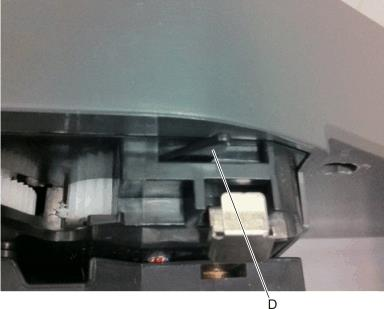
Этот тест выполняется для сброса калибровки сканера. Этот тест следует запускать только после замены планшета или ADF устройства.
Для выполнения этой операции выполните следующее:
1. Перейдите к Scanner Tests.
2. Выберите Scanner Calibration Reset. Эту процедуру следует запускать только после
замены сканера или ADF отображается.
3. Убедитесь, что стекло сканера и белая подушка планшета ADF чистые.
4. Выберите Continue. Если тест успешен, то Operation completed successfully
отображается в течение трёх секунд, затем возвращается в главное меню Scanner Calibration Reset. Если во время теста возникает ошибка, то отображается Test Failed, Please Retry, и появляется кнопка Continue, которая возвращает вас в главное меню Scanner Calibration Reset.
5. Выберите Exit для выхода из теста.
После успешного выполнения этого теста проверьте результаты.
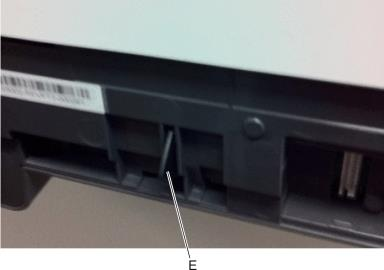
1. Загрузите ADF документом, содержащим светлое и тёмное содержание.
2. Выполните двусторонний копирование. Если на обратной стороне полученной копии есть вертикальные полосы, то SE
должен очистить стекло сканера и опорный лист, выполнить процедуру однородности сканирования обратной стороны, а затем выполнить другое копирование. Если полосы по-прежнему отображаются на полученной копии, то SE может повторить процедуру очистки и проверки второй раз или полностью заменить ADF.
Этот тест позволяет технику обслуживания отрегулировать уровень увеличения ADF. Для регулировки уровня увеличения ADF выполните следующие шаги:
1. Перейдите к Diagnostic menu > Scanner Tests > ADF magnification.
2. Используйте кнопки плюс или минус для прокрутки значений увеличения. Значения: 1.000,
1.005, 1.010, 1.015, 0.980, 0.985, 0.990 и 0.995.
3. Нажмите кнопку проверки для принятия значения. Нажмите X на экране для выхода из теста.
Этот тест позволяет технику обслуживания отрегулировать уровень увеличения FB. Для регулировки уровня увеличения FB выполните следующие шаги:
1. Перейдите к Diagnostic menu > Scanner Tests > FB magnification.
2. Используйте кнопки плюс или минус для прокрутки значений увеличения. Значения: 1.000,
1.005, 1.010, 1.015, 0.980, 0.985, 0.990 и 0.995.
3. Нажмите кнопку проверки для принятия значения. Нажмите X на экране для выхода из теста.
Выберите это для выхода из меню Diagnostics. Принтер выполняет POR и перезагружается в нормальном режиме.
Для bizhub 4020 это меню отображается как мягкая кнопка в правом нижнем углу панели. Это всегда доступно пользователю из главного меню Diagnostics.
Группа меню конфигурации состоит из меню, параметров и операций, используемых для настройки принтера к работе.
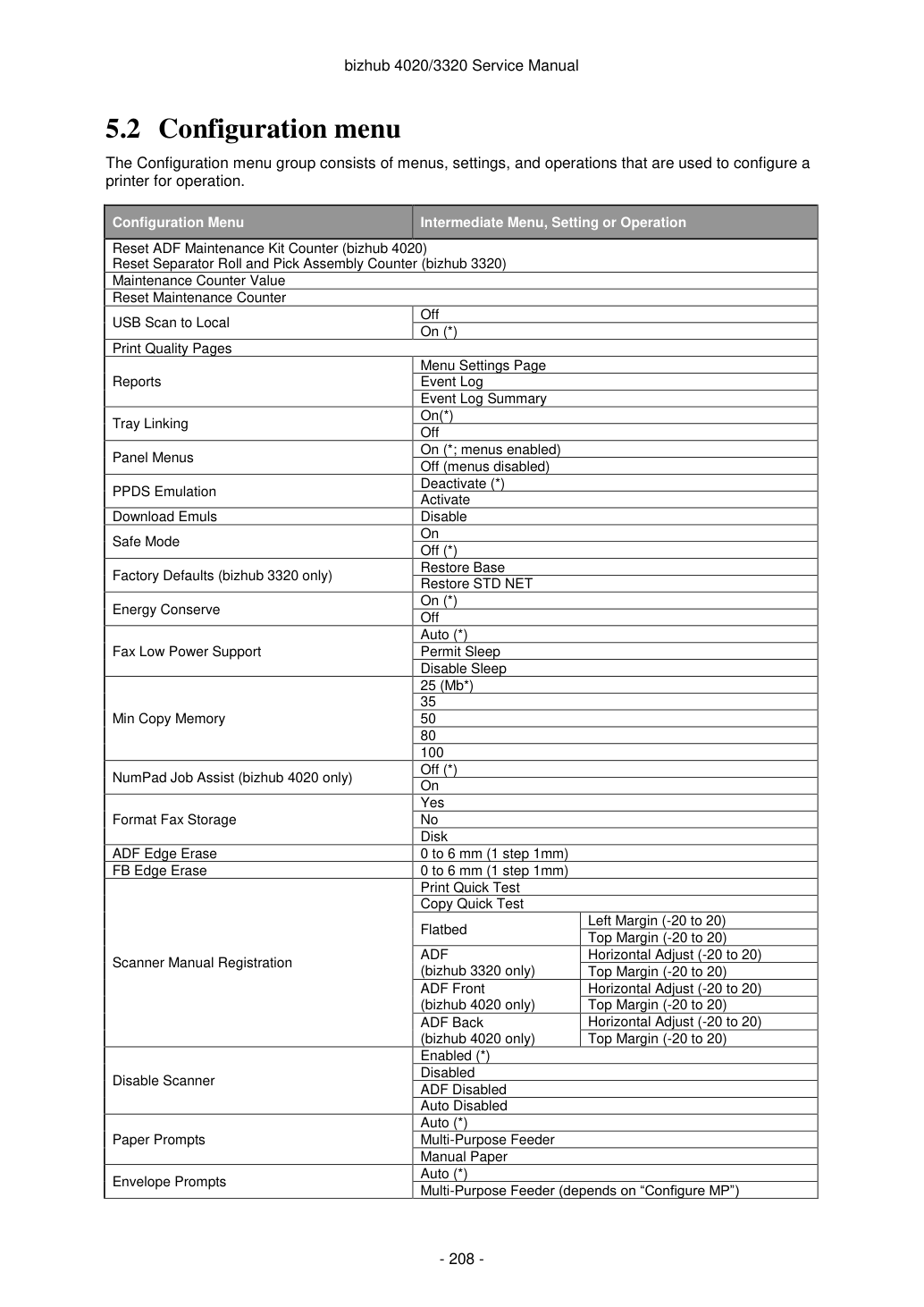
Вход в меню конфигурации. Группа меню конфигурации содержит набор меню, параметров и операций, которые редко требуются пользователю. Как правило, параметры, доступные в этой группе меню, используются для настройки принтера к работе.
1. Выключи принтер.
2. Нажимайте и удерживайте 2 и 6.
3. Включите принтер.
4. Отпустите кнопки при появлении заставки.
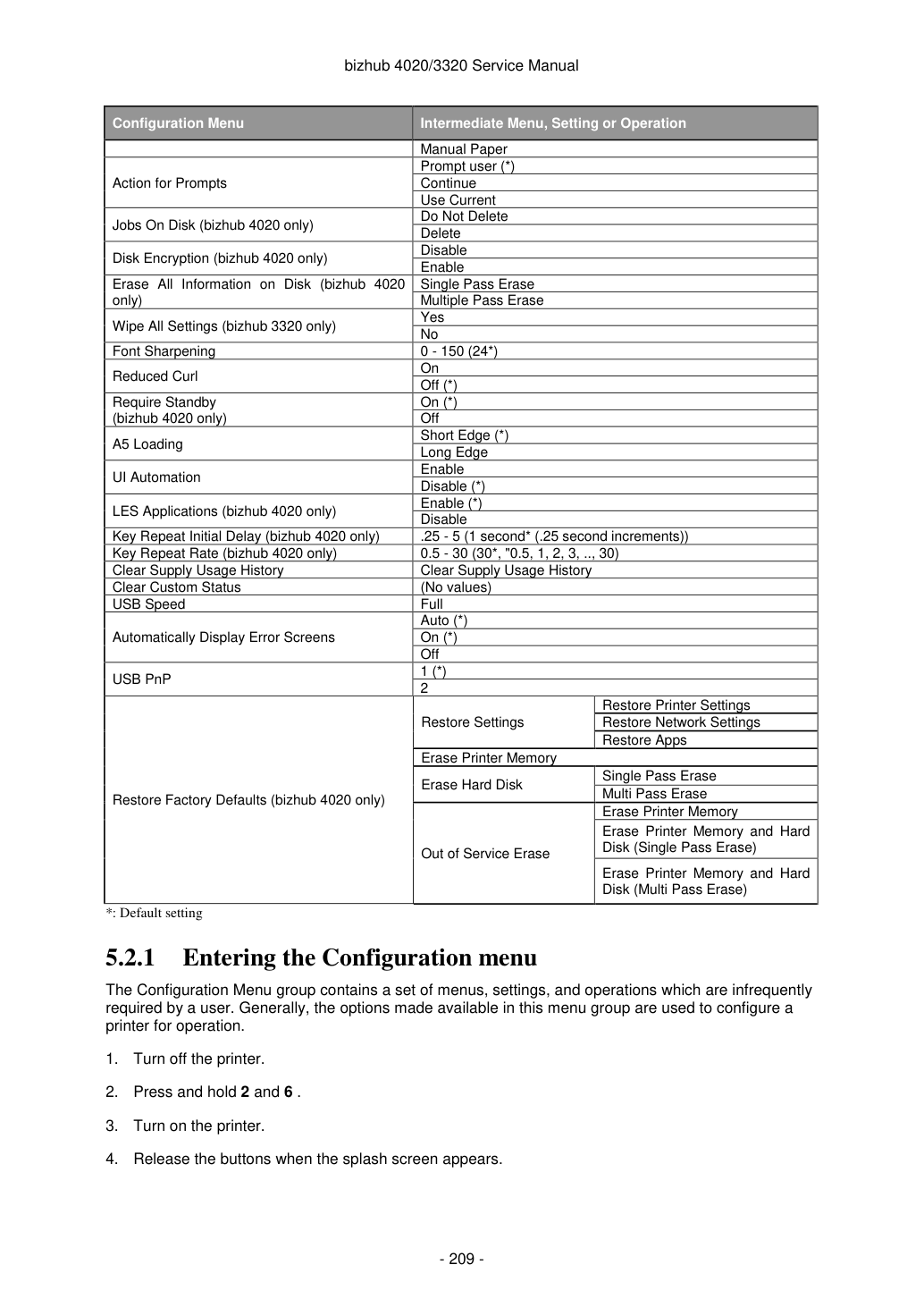
Примечание: Это меню отображается только для bizhub 4020 и не используется для этого изделия.
Сброс счетчика узла сепаратора и подачи бумаги Примечание: Это меню отображается только для bizhub 3320 и не используется для этого изделия.
При выборе принтер отображает текущее значение счетчика комплекта обслуживания. Этот счетчик отслеживает использование принтера. Задание печати, содержащее одну страницу, увеличивает счетчик на один, а задание двусторонней печати увеличивает счетчик на два. Когда значение достигает номинального срока службы комплекта обслуживания, система напоминает пользователю о необходимости планового обслуживания. См. Комплекты обслуживания. Счетчик должен быть сброшен после установки комплекта обслуживания.
Для просмотра значения счётчика обслуживания:
1. В меню конфигурации перейдите к пункту Maintenance Counter Value.
Значение отображается и не может быть изменено.
2. Нажмите Back или X для возврата в меню Configuration.
После установки комплекта обслуживания счётчик обслуживания должен быть сброшен.
Чтобы сбросить счетчик обслуживания:
1. Из меню Configuration перейдите к Reset Maintenance Counter.
2. В зависимости от модели принтера нажмите OK или коснитесь
для сброса счетчика или нажмите X для выхода без сброса счетчика.
После инициирования операцию нельзя отменить.
Эта опция — ограниченная версия параметра Print quality pages из меню Diagnostics.
См. Print Quality Pages. Этот параметр выводит значения широкого диапазона настроек принтера и проверяет способность принтера создавать приемлемый печатный вывод.
1. Из меню Configuration перейдите к Print Quality Pages.
2. В зависимости от модели принтера нажмите OK или коснитесь
для печати страниц или нажмите X для выхода без печати страниц.
На дисплее появляется сообщение Printing Quality Test Pages. После начала печати она не может быть отменена и никакие кнопки не активны до завершения печати.
Этот отчет создает список настроек меню Configuration и значение каждой настройки.
Чтобы распечатать страницу меню Menu settings из меню Configuration:
1. Из меню Configuration перейдите к:
2. В зависимости от модели принтера нажмите OK или коснитесь
для печати страницы или нажмите X для возврата в меню Configuration.
Это создает распечатанный отчет о событиях, указанных в Print log. См. Print Log.
Чтобы распечатать Event log из меню Configuration:
1. Из меню Configuration перейдите к:
2. Нажмите X для возврата в меню Configuration.
Это создает распечатанный отчет о сводке событий в Print log.
Чтобы распечатать сводку Event log из меню Configuration:
1. Из меню Configuration перейдите к:
2. Нажмите [X] для возврата в меню Configuration.
Меню Panel Menus позволяет системному инженеру включать или отключать меню панели управления. Выбор On (по умолчанию) позволяет пользователям изменять значения принтера. Off отключает доступ пользователей к меню.
Если пользователь нажмет Menu, он получит сообщение о том, что меню панели заблокированы. При установке Off этот параметр ограничивает весь доступ к меню, даже к меню или элементам, установленным для доступа с PIN-кодом. Однако при установке On восстанавливаются все ограничения PIN.
Этот пункт меню появляется только если переменная окружения PJL PASSWORD установлена в 0.
Эта функция связывает все лотки одинакового размера и типа бумаги. Когда лоток становится пустым, принтер будет подавать бумагу из связанного лотка.
Значение этой опции определяет, может ли принтер распознавать и использовать поток данных PPDS.
Это отображается только при установке по крайней мере одного загружаемого эмулятора (DLE). Значение по умолчанию — Disable. Все загружаемые эмуляторы (DLE) автоматически переактивируются после двух POR.
Параметры этого пункта меню: On и Off (по умолчанию). При включении режим Safe Mode позволяет принтеру работать в специальном ограниченном режиме, в котором он пытается предоставить максимально возможный функционал несмотря на известные проблемы. Дополнительные сведения о режиме Safe Mode и поведении печати в режиме Safe Mode для этой модели см. в разделе Using Safe Mode.
1. В меню Configuration выберите Safe Mode.
2. Выберите On или Off для изменения параметра.
3. Выберите Submit.
4. Выполните POR принтера.
Предупреждение — потенциальный ущерб: эту операцию нельзя отменить.
Примечание: Это меню доступно только на bizhub 3320.
Эта настройка позволяет пользователю восстановить все настройки принтера либо на сетевые настройки (только на сетевых моделях), либо на базовые настройки принтера.
Чтобы восстановить настройки Factory Default:
1. В меню Configuration выберите Factory Defaults.
2. Выберите из доступных опций:
После изменения этой настройки устройство автоматически выполняет POR и восстанавливает соответствующие настройки на их значения по умолчанию.
Эта настройка управляет тем, какие значения отображаются в меню Power Saver.
1. Из меню Configuration перейдите к Energy Conserve.
2. Выберите On или Off.
Если On (по умолчанию), то Sleep Mode нельзя отключить. Если Off, то на меню Sleep Mode появляется Disabled и его можно отключить.
Поддержка низкого энергопотребления факса позволяет выбрать один из трех параметров питания для факса. Значение Auto основано на логике встроенного ПО для определения поддержки устройством факс-части архитектуры низкого энергопотребления. Permit Sleep позволяет факс-чипу переходить в режим низкого энергопотребления при необходимости. Disable Sleep запрещает факс-чипу переходить в режим низкого энергопотребления.
Для изменения параметра поддержки низкого энергопотребления факса:
1. Выберите Fax low-power support в меню Configuration для открытия элемента
2. Выберите один из трех параметров: disable, sleep permit или sleep auto.
3. Выберите
для принятия параметра или нажмите X на экране для выхода из элемента.
Значения будут отображаться только если объем установленной оперативной памяти DRAM по крайней мере в два раза больше значения, то есть для отображения выбора 100 MB требуется по крайней мере 200 MB установленной оперативной памяти DRAM.
1. Выберите Min Copy Memory в меню Configuration. Отображается [текущее значение параметра].
2. Выберите нужный параметр из следующих значений: 25, 35, 50, 80, 100.
3. Выберите Submit для сохранения изменения.
Примечание: Это меню доступно только на bizhub 4020.
Этот параметр определяет, может ли пользователь настраивать и инициировать задание с помощью кнопок панели управления.
1. Выберите Num Pad Job Assist в меню Configuration. [текущее значение параметра]
2. Выберите минус для уменьшения значения параметра или плюс для увеличения значения параметра.
3. Выберите Submit для сохранения изменения.
Этот параметр позволяет форматировать энергонезависимую память, используемую для хранения факсов.
1. Выберите Format Fax Storage в меню Configuration.
Примечание: Если установлен продвинутый пароль, необходимо ввести этот пароль для изменения параметра. Если продвинутого пароля нет, его можно установить, используя клавиатуру, которая появляется на ЖК-дисплее.
2. Выберите Submit для сохранения изменения.
3. Выберите Back для отмены и возврата в меню Configuration. Форматирование факс-флэша НЕ
POWER OFF отображается на дисплее во время активной операции форматирования.
Этот пункт меню устанавливает размер в миллиметрах области без печати вокруг задания сканирования АПД. Все задания копирования имеют минимальную границу в два миллиметра. Задания копирования будут использовать установленное значение или два миллиметра, в зависимости от того, какое больше.
Для регулировки параметра стирания краев АПД выполните следующие шаги:
1. Выберите ADF Edge Erase в меню Configuration Menu. Отображается [текущее значение параметра].
2. Выберите минус для уменьшения значения параметра или плюс для увеличения значения параметра.
3. Выберите Submit для сохранения изменения.
4. Выберите Back для отмены и возврата в меню Configuration Menu.
Этот пункт меню устанавливает размер в миллиметрах области без печати вокруг задания сканирования планшетного сканера. Задания копирования будут использовать установленное значение или два миллиметра, в зависимости от того, какое больше.
Для регулировки параметра стирания краев планшетного сканера выполните следующие шаги:
1. Выберите FB Edge Erase в меню Configuration Menu. Отображается [текущее значение параметра].
2. Выберите минус для уменьшения значения параметра или плюс для увеличения значения параметра.
3. Выберите Submit для сохранения изменения.
4. Выберите Back для отмены и возврата в меню Configuration Menu.
Этот пункт используется для ручной регистрации планшетного сканера и АПД на сканирующем устройстве МФП. Регистрацию следует выполнять при замене узла АПД, узла планшетного сканера или платы контроллера.
Для ручной регистрации двусторонного АПД выполните следующие шаги:
1. В меню Configuration Menu перейдите к пункту Scanner Manual Registration.
2. Выберите Scanner Manual Registration.
3. Выберите Print Quick Test Page.
4. Для просмотра и регулировки регистрации передней стороны двустороннего АПД поместите лист быстрого теста лицевой стороной вверх в
5. Выберите Copy Quick Test.
6. После копирования листа быстрого теста выберите ADF Front.
7. Используйте плюс для увеличения или минус для уменьшения значения параметра для горизонтальной регулировки и верхнего
Примечание: Каждое нажатие кнопки перемещает значения полей на один пиксель в соответствующем направлении.
8. Выберите Submit для принятия значения.
9. Сохраните изменения, поместив лист быстрого теста печати лицевой стороной вверх и выберите Copy Quick Test.
10. При необходимости повторите шаги 6, 7 и 8.
11. Для просмотра и регулировки регистрации обратной стороны двустороннего АПД поместите лист быстрого теста обратной стороной вверх
в АПД и выберите Copy Quick Test.
12. После копирования листа быстрого теста выберите ADF Back.
13. Используйте плюс или минус для увеличения или уменьшения значения параметра для горизонтальной регулировки и верхнего
Примечание: Каждое нажатие кнопки перемещает значения полей на один пиксель в соответствующем направлении.
14. Выберите Submit для принятия значения.
15. Проверьте изменения, поместив лист быстрого теста печати обратной стороной вверх и выберите Copy Quick Test.
16. При необходимости повторите шаги 13, 14 и 15.
Для ручной регистрации планшетного сканера выполните следующие шаги:
1. В меню Configuration Menu выберите пункт Scanner Manual Registration.
2. Выберите пункт Print Quick Test Page.
3. Для просмотра и регулировки регистрации планшетного сканера поместите лист быстрого теста в планшетный сканер.
4. Выберите пункт Copy Quick Test Page.
5. После копирования листа быстрого теста выберите Flatbed.
6. Используйте плюс или минус для увеличения или уменьшения значения параметра для левого или верхнего поля.
Примечание: Каждое нажатие кнопки перемещает значения полей на один пиксель в соответствующем направлении.
7. Выберите Submit для принятия значения.
8. Поместите лист быстрого теста печати на планшетный сканер и выберите Copy Quick Test.
9. При необходимости повторите шаги 5 и 6.
10. Для выхода из REGISTRATION выберите Back или Stop.
Этот пункт меню используется для отключения сканера МФП, если он неисправен. МФП должен быть выключен и включен снова, чтобы новые параметры вступили в силу.
1. Выберите Disable Scanner в меню Configuration.
2. Прокрутите остальные возможные значения параметра. Значения: Enable, Disable, ADF disable.
3. Чтобы сохранить новое значение параметра, выберите Submit.
Это управляет тем, какой лоток получит запрос об изменении при обнаружении бумаги неправильного размера.
Примечание: значение Action for Prompts может переопределить значение этой настройки.
1. Из меню Configuration перейдите к Paper Prompts.
2. Выберите из доступных опций:
3. В зависимости от модели принтера нажмите OK или коснитесь
чтобы сохранить параметр, или нажмите X для возврата в меню Configuration без сохранения изменений.
Если установлено значение Auto, эмулятор, выбранный для печати задания, определяет, какой из установленных источников подачи получит запрос на изменение. При установке значения, отличного от Auto, выбранный источник всегда получает этот тип запроса.
Управляет тем, на какой лоток направляется запрос на изменение, когда обнаружены конверты неправильного размера.
Примечание: значение Action for Prompts может переопределить значение этой настройки.
1. В меню Configuration перейдите на Envelope Prompts.
2. Выберите из доступных опций:
3. В зависимости от модели принтера нажмите OK или коснитесь
чтобы сохранить параметр, или нажмите X для возврата в меню Configuration без сохранения изменений.
Если установлено значение Auto, эмулятор, выбранный для печати задания, определяет, какой из установленных источников подачи получит запрос на изменение. При установке значения, отличного от Auto, выбранный источник всегда получает этот тип запроса.
5.2.25 Action for Prompts Этот параметр позволяет пользователю определить, какой источник ввода получит запросы, связанные с бумагой или конвертами при их возникновении. Независимо от целевого источника, принтер всегда требует некоторого типа помощи пользователя для разрешения запроса (примеры: нажатие кнопки для игнорирования запроса и изменение установленного носителя источника). Однако этот параметр дает пользователю возможность разрешить ситуации с запросами об изменении без необходимости помощи пользователя.
1. В меню Configuration перейдите на Action for Prompts.
2. Выберите из доступных опций для изменения параметра.
3. В зависимости от модели принтера нажмите OK или коснитесь
чтобы сохранить параметр, или нажмите X для возврата в меню Configuration без сохранения изменений.
При установке Prompt user принтер ведет себя как в предыдущей реализации. Когда возникает запрос на изменение, принтер останавливает печать, отправляет запрос на изменение целевому источнику и ждет, пока пользователь выберет действие перед продолжением.
При установке Continue принтер автоматически предполагает, что пользователь выбирает Continue каждый раз при возникновении запроса на изменение. Аналогично, когда устройство установлено на Use Current, все запросы на изменение будут выполняться так, как если бы пользователь выбрал Use Current.
5.2.26 Jobs on Disk Этот параметр отображается только при установленном жестком диске. Он позволяет удалять буферизованные задания с диска.
Это не влияет на задания Print and Hold или припаркованные задания.
1. В меню Configuration перейдите к Jobs on Disk.
2. Выберите из доступных опций для изменения параметра:
3. Нажмите X для возврата в меню Configuration.
Предупреждение—Возможное повреждение: При изменении параметров принтер полностью форматирует жесткий диск. Вся информация на диске будет невозможна для восстановления.
Этот параметр отображается только при установленном жестком диске. Он определяет, будет ли принтер шифровать информацию, записываемую на жесткий диск.
1. В меню Configuration перейдите к Disk Encryption.
2. Выберите из доступных опций для изменения параметра.
Enable—активирует шифрование жесткого диска.
Disable (по умолчанию)—активирует форматирование жесткого диска.
3. Содержимое будет потеряно. Продолжить? выберите Yes для выполнения шифрования или
форматирования диска, или No для отмены операции. Если выбран Yes, на дисплее появляется индикатор выполнения, указывающий общее завершение выбранной операции. После завершения дисплей возвращается к Disk Encryption.
5.2.28 Erase All Information on Disk Примечание: Этот параметр доступен только на bizhub 4020.
Этот параметр выполняет очистку жесткого диска принтера, удаляя все данные.
Предупреждение—Возможное повреждение: Это удаляет все данные на жестком диске принтера, включая загруженные шрифты, макросы и удерживаемые задания. Не инициируйте очистку диска, если на принтере есть информация, которую вы хотите сохранить.
Single Pass Erase—перезаписывает все данные и файловую систему. Эта очистка быстрее, но менее безопасна, так как возможно восстановление удаленных данных с помощью методов криминалистического восстановления данных.
Multi Pass Erase—перезаписывает все данные без переписывания файловой системы. Эта очистка соответствует DoD 5220.22-M, поскольку удаленные данные невозможно восстановить.
Примечание: Если принтер сброшен во время выполнения операции очистки диска, при включении питания появляется Corrupt Disk.
Примечание: Это меню доступно только на bizhub 3320.
Это делает любую конфиденциальную информацию, которая может находиться в энергозависимом или энергонезависимом хранилище устройства, полностью невразумительной. При выборе принтер выполняет некритическую перезагрузку NVRAM и затем перезагружается.
Это позволяет пользователю установить значение размера текста ниже, при котором будут использоваться экраны высокой частоты при печати данных шрифта.
Когда включено, этот параметр значительно снижает производительность и должен быть активирован только как последнее средство для решения проблем скручивания бумаги. Принтер использует этот режим только когда тип носителя установлен на Paper.
Примечание: Это меню доступно только на bizhub 4020.
Это устанавливает Standby Mode в On или Off. По умолчанию установлено On.
1. В меню Configuration перейдите к Require Standby.
2. Выберите On или Off для изменения параметра.
3. В зависимости от модели принтера нажмите OK или коснитесь
чтобы сохранить параметр, или нажмите X для возврата в меню Configuration без сохранения изменений.
Если режим Standby включен, принтер начинает работать в режиме Standby при простое в течение определенного времени.
Режим Standby позволяет принтеру:
Потреблять меньше энергии, чем при работе в нормальном режиме, но больше, чем при работе в режиме экономии энергии.
Возвращаться в состояние Ready быстрее, чем при работе в режиме экономии энергии. Если установлено Off, этот параметр отключает режим Standby в меню General settings.
Определяет ориентацию при печати на бумаге формата A5.
Short Edge — принтер будет печатать бумагу размера A5 в ориентации подачи по короткому краю из следующего лотка.
Long Edge — принтер будет печатать бумагу размера A5 в ориентации подачи по длинному краю из следующего лотка.
После активации этот параметр создает файл ENABLE_UI_AUTOMATION в каталоге /var/fs/shared/.
Пока этот файл существует, принтер позволяет внешним разработчикам тестировать стабильность своих приложений относительно принтера, чтобы убедиться, что их приложения имеют надлежащий уровень стабильности. Отключение этого параметра удаляет файл и запрещает автоматизированное тестирование.
1. В меню Configuration перейдите на UI Automation.
2. Выберите из доступных опций для изменения параметра.
3. В зависимости от модели принтера нажмите OK или коснитесь
чтобы сохранить параметр, или нажмите X для возврата в меню Configuration без сохранения изменений.
Примечание: Это меню отображается только для bizhub 4020 и не используется.
Примечание: Этот параметр доступен только на bizhub 4020.
Этот параметр определяет длину задержки перед началом повторения нажатой клавиши. Диапазон составляет 0,25–5 секунд с шагом 0,25. Параметр по умолчанию составляет одну секунду.
1. В меню Configuration перейдите к Key Repeat Initial Delay.
2. Нажимайте клавиши стрелок для регулировки параметра.
3. Нажмите
чтобы сохранить параметр, или нажмите X для возврата в меню Configuration без сохранения изменений.
Примечание: Этот параметр доступен только для моделей с сенсорным экраном.
Этот параметр указывает количество нажатий в секунду для повторяющихся клавиш. Диапазон составляет 0,5–30 с шагом 1.
1. В меню Configuration перейдите к Key Repeat Rate.
2. Нажимайте клавиши стрелок для регулировки параметра.
3. Нажмите
чтобы сохранить параметр, или нажми X для возврата в меню Configuration Menu без сохранения изменений.
Этот параметр восстанавливает историю использования расходных материалов (количество страниц и оставшихся дней) на уровень, поставляемый с завода.
Для очистки истории использования расходных материалов:
1. В меню Configuration перейдите на Clear Supply Usage History.
2. В зависимости от модели принтера нажми OK или коснись Clear Supply Usage History для продолжения.
Выполнение этой операции удаляет все строки, которые были определены пользователем для сообщений статуса по умолчанию или альтернативных пользовательских сообщений.
1. В меню Configuration перейдите на Clear Custom Status.
2. В зависимости от модели принтера нажми OK или коснись Clear Custom Status для продолжения.
Этот параметр используется для установки пропускной способности USB-порта принтера.
Full — принудительно устанавливает USB-порт на работу на полной скорости и также отключает его высокоскоростные возможности.
Если включено, панель автоматически отображает любые существующие ошибки принтера (IR) после того, как принтер остается неактивным на начальном экране в течение времени, равного параметру Screen timeout в разделе Timeouts меню General settings. Любая IR, появляющаяся на дисплее, дает пользователю возможность вернуться на начальный экран без её очистки. С начального экрана можно обычным образом запустить любой другой рабочий процесс или функцию. Когда принтер вернется на начальный экран, любая существующая IR снова появится после того, как принтер остается неактивным в течение времени, равного параметру Screen timeout.
1. В меню Configuration перейдите на Automatically Display Error Screens.
2. Выберите из доступных опций:
3. В зависимости от модели принтера нажмите OK или коснитесь
чтобы сохранить параметр, или нажмите X для возврата в меню Configuration без сохранения изменений.
В некоторых случаях USB-порт на задней панели принтера может быть несовместим с чипсетом на ПК пользователя. Этот параметр позволяет пользователю изменить режим драйвера USB для улучшения совместимости с этими ПК.
Предупреждение — потенциальный ущерб: эту операцию нельзя отменить.
Примечание: Этот параметр доступен только на bizhub 4020.
Эта настройка позволяет пользователю восстановить все настройки принтера либо на сетевые настройки (только на сетевых моделях), либо на базовые настройки принтера.
Чтобы восстановить настройки Factory Default:
1. В меню Configuration Menu перейди к Restore Factory Defaults > Restore Settings.
2. Выберите из доступных опций:
Restore Printer Settings — эта операция восстановит все параметры принтера.
Restore Network Settings — эта операция восстановит все сетевые параметры.
Restore Apps — эта операция восстановит все стандартные приложения в их заводские конфигурации.
После изменения этой настройки устройство автоматически выполняет POR и восстанавливает соответствующие настройки на их значения по умолчанию.
Эта операция удалит все параметры, приложения, задания и факсы из памяти принтера. Принтер перезагрузится в процессе этой операции.
1. В меню Configuration Menu перейди к Restore Factory Defaults > Erase Printer Memory.
2. Выбери Yes для продолжения стирания памяти.
Принтер перезагрузится несколько раз в процессе этой операции.
Примечание: Wipe All Settings безопасно удаляет параметры устройства, решения, задания, факсы и пароли из памяти принтера.
Эта операция удалит все параметры, приложения, задания и факсы с жесткого диска. Принтер перезагрузится в процессе этой операции.
1. В меню Configuration Menu перейди к Restore Factory Defaults > Erase Hard Disk, затем
Single Pass Erase — позволяет перезаписать диск нулями за один проход.
Multiple Pass Erase — позволяет перезаписать диск случайными битовыми последовательностями несколько раз, с последующей проверкой. Безопасная перезапись соответствует стандарту DoD 5220.22-M для безопасного стирания данных с жесткого диска. Для удаления конфиденциальной информации используй этот метод.
2. Выбери Yes для продолжения стирания диска.
Примечания: индикатор статуса покажет прогресс задачи стирания диска. Стирание диска может занять от нескольких минут до более часа, в течение которого принтер будет недоступен для других пользовательских задач.
3. Выбери Back > Exit Config Menu.
Принтер выполнит сброс при включении и вернется в нормальный режим работы.
Out of Service Erase — эта операция выберет одно из следующих действий:
Erase Printer Memory and Hard Disk (Multi Pass Erase) — обратись к предыдущему описанию этих функций.
Выберите, чтобы выйти из меню Configuration. Принтер выполнит POR и перезагрузится в нормальном режиме.
Этот режим используется, если машина имеет неверный код и требует загрузки правильного кода. После входа в этот режим код встроенного ПО можно обновить.
1. Выключи принтер.
2. Одновременно нажми и удерживай кнопки 3, 4 и 6.
3. Включите принтер.
4. Отпустите кнопки через 10 секунд.
Примечание: эта функция доступна только на bizhub 3320.
Этот режим позволит принтеру загружаться со вспомогательного набора инструкций для выполнения прошивки принтера. Прошивку можно загрузить с ПК через USB.
1. Выключи принтер.
2. Одновременно нажми и удерживай кнопки 7, 2 и 8.
3. Включите принтер.
4. Отпустите кнопки через 10 секунд.
Функция точки восстановления аналогична восстановлению операционной системы ПК.
В случае если новое обновление прошивки вызывает проблемы в принтере, администратор может откатить принтер на предыдущее состояние.
Эта функция доступна только на bizhub 4020.
1. Выключи принтер.
2. Одновременно нажми и удерживай кнопки 7 и 8.
3. Включите принтер.
4. Отпустите кнопки через 10 секунд.
Примечания: если с момента выпуска машины не было обновлений прошивки, точка восстановления отсутствует и последовательность клавиш игнорируется.
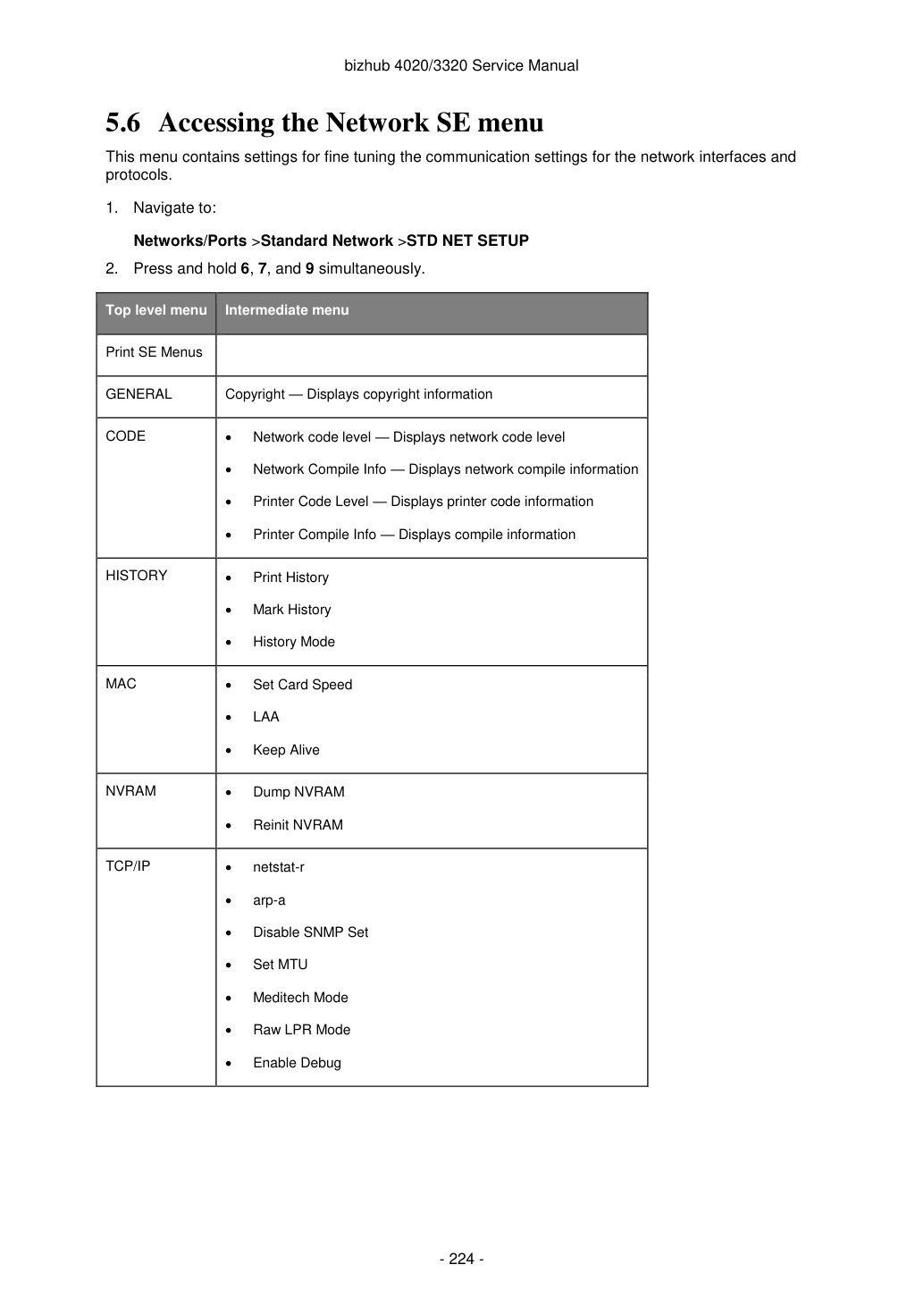
5.6 Доступ к меню Network SE — это меню содержит параметры точной настройки параметров связи для сетевых интерфейсов и протоколов.
1. Перейдите на:
2. Одновременно нажимайте и удерживайте 6, 7 и 9.
Доступ к меню инженера сервиса (SE) Из веб-браузера на хост-ПК добавьте /se к IP-адресу принтера.
Это меню должно использоваться в соответствии с указаниями следующего уровня поддержки.
Меню Fax SE используется для проверки сервиса передачи факсов и проверки сервиса приема факсов.
Используй только по указанию следующего уровня поддержки.
В режиме Ready введи **411 для входа в меню Fax SE.
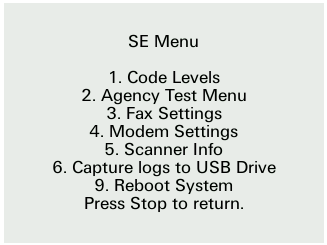
1. Code Levels
Выведи текущее значение прошивки.
2. Agency Test Menu
1. Go Off Hook
Примечание: после выбора этого значения устройство отключает факс-модем и выводит сообщение "Press Stop to go on hook."
2. Обнаружение звонков
Ожидание звонков: звонков еще нет.
3. Генерация тонов
Примечание: За исключением раздела DTMF Tones, при выборе подпункта этого меню устройство генерирует выбранный тон и отображает сообщение «Generating [selected tone]...Press Stop to return.».
1. ANSam Tone
4. DTMF Tones
Примечание: После нажатия пользователем кнопки клавиатуры устройство генерирует выбранный тон и отображает сообщение «Generating DTMF [number on the pressed numpad button]...Press Stop to return.».
4. Модуляции
Примечание: Отображает список доступных модуляций в формате «V.[number] [value] bps».
3. Параметры факса
1. Модуляции факса
2. Обнаружение EOLS
3. Печать журналов
1. Печать журнала T30
2. Печать всех журналов T30
3. Печать журнала ID вызывающего
4. Печать параметров факса
5. Печать журнала трассировки T.38
4. Автоматическая печать журналов T30
«Disabled» или «Enabled». Если текущее значение «Enabled», панель отображает сообщение «Press Start to Disable»; если «Disabled», панель отображает сообщение «Press Start to Enable».
5. Сброс параметров факса
1. Только пользовательские параметры факса
2. Только параметры модема факса
3. Все пользовательские и модемные параметры факса
4. Сброс на базовые параметры факса
6. Захват данных печати факса
4. Параметры модема
1. Timeout набора номера
2. Уровень передачи
Введите значение от -35 до -4dB.
Нажмите клавишу «#» для указания знака «-».
3. Порог приема
Введите значение от -50 до -16dB.
Нажмите клавишу «#» для указания знака «-».
4. Низкий уровень DTMF
Введите значение от -15 до -1dB.
Нажмите клавишу «#» для указания знака «-».
5. Высокий уровень DTMF
Введите значение от -15 до -1dB.
Нажмите клавишу «#» для указания знака «-».
6. Positive Twt Ctrl
Введите значение от -5000 до 5000.
Нажмите клавишу «#» для указания знака «-».
7. Negative Twt Ctrl
Введите значение от -5000 до 5000.
Нажмите клавишу «#» для указания знака «-».
8. ATRA EQM Bias
Введите значение между -20 и 20.
Нажмите клавишу «#» для указания знака «-».
Введите значение между 0 и 15.
1. Порог тонального сигнала
Введите значение от -5000 до 5000.
Нажмите клавишу «#» для указания знака «-».
2. Порог сигнала о ходе вызова
Введите значение от -5000 до 5000.
Нажмите клавишу «#» для указания знака «-».
3. Время импульса "Включено"
Введите значение между 20 и 50 мс.
4. Время импульса "Выключено"
Введите значение между 20 и 50 мс.
5. Тип набора импульсов
1. Нормальный (0)
2. Плюс один (1)
3. Десять минус (2)
6. Задержка между импульсами
Введите значение между 600 и 1000 мс.
7. Включить CEQ
"Отключено" или "Включено" Нажмите «Пуск» для изменения текущего параметра.
"Отключено" или "Включено" Нажмите «Пуск» для изменения текущего параметра.
9. Характеристика постоянного тока
1. Импеданс
2. Комплексный (1)
2. Шаблон определения номера вызывающего абонента
3. Циклы сигнала занято
Введите значение между 1 и 10.
4. Минимальное время включения сигнала занято
Введите значение между 1 и 255.
5. Максимальное время включения сигнала занято
Введите значение между 1 и 255.
6. Минимальное время выключения сигнала занято
Введите значение между 1 и 255.
7. Максимальное время выключения сигнала занято
Введите значение между 1 и 255.
8. Циклы сигнала перегрузки
Введите значение между 1 и 10.
9. Минимальное время включения сигнала перегрузки
Введите значение между 1 и 255.
1. Максимальное время включения сигнала перегрузки
Введите значение между 1 и 255.
2. Минимальное время выключения сигнала перегрузки
Введите значение между 1 и 255.
3. Максимальное время выключения сигнала перегрузки
Введите значение между 1 и 255.
4. Отрегулировать мощность FSK
Введите значение между -16000 и 16000.
Нажмите клавишу «#» для указания знака «-».
5. Время спада импульса
1. Быстрое (0)
2. Медленное (1)
6. Высокий импеданс звонка
"Отключено" или "Включено" Нажмите «Пуск» для изменения текущего параметра.
5. Информация сканера
Примечание: На этом экране отображаются текущие значения регистрации сканера "Left", "Top", "Right" и "Mag" для каждого источника сканера (например, планшет, ADF Front, ADF Rear).
6. Сохранить логи на USB-диск
9. Перезагрузить систему
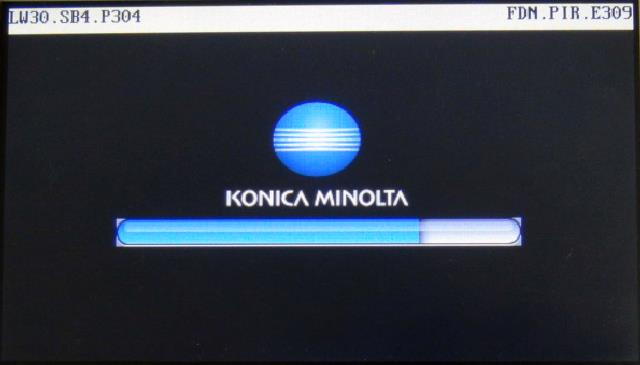
Подтверждение версии прошивки. После включения питания подтвердите версию прошивки на экране-заставке, отображаемом на жидкокристаллическом дисплее (LCD).
Процедуры обновления прошивки через USB флэш-накопитель (только bizhub 4020). Следующая процедура объясняет обновление прошивки с использованием USB флэш-накопителя. Эта процедура применяется только для bizhub 4020.
Примечание: USB накопитель должен быть отформатирован в FAT32, а не NTFS.
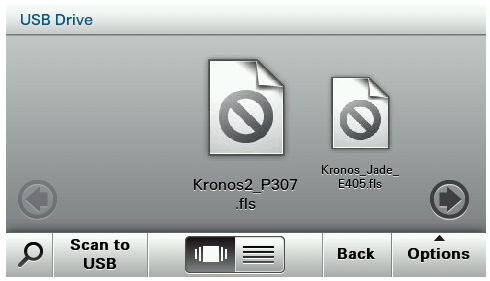
1. Сохраните файл прошивки (xxxx.fls), совместимый с устройством, на USB флеш-накопитель.
2. Вставьте USB флеш-накопитель в порт USB на передней панели.
3. Коснитесь соответствующего файла *****.fls, выбранного на LCD.
4. На LCD появляется [Update Code] или [Delete file].
5. Коснитесь [Update Code].
6. Наблюдайте "CRC check" (проверка циклического избыточного кода). Это предшествует передаче прошивки.
Примечание: Если проверка CRC не пройдена, попробуйте другой USB флеш-накопитель, скопируйте файл на накопитель еще раз или загрузите файл заново.
7. Если результат "CRC OK", принтер начнет получать обновление прошивки.
8. Наблюдайте статус LCD принтера.
Примечание: Не выключайте питание во время обновления прошивки.
9. По завершении обновления принтер автоматически перезагружается.
10. После перезагрузки принтера убедитесь, что версия прошивки обновлена.
11. Извлеките USB флэш-накопитель из принтера.
Процедуры обновления прошивки через USB соединение Следующая процедура объясняет обновление прошивки при подключении принтера к ПК с использованием USB кабеля.
ПРИМЕЧАНИЕ: Перед обновлением прошивки установите драйверы принтера на ПК, используемый для обновления прошивки.
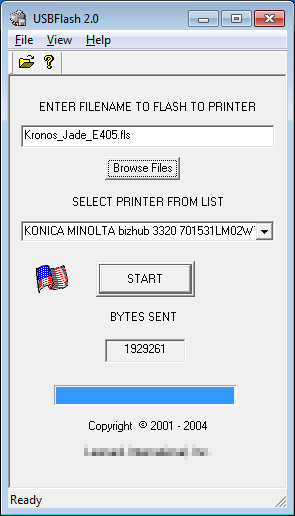
1. Сохраните файл прошивки (xxxx.fls) и инструмент обновления (USBFlash.exe), совместимые с устройством, в произвольный каталог ПК.
совместимые с устройством, в произвольный каталог ПК.
2. Подключите ПК к принтеру кабелем USB.
3. Дважды щелкните USBFlash.exe для запуска инструмента обновления.
4. Щелкните [Browse Files] для открытия каталога сохраненного файла прошивки.
5. Выберите требуемый файл прошивки и щелкните [Open].
6. Подтвердите, что правильный файл прошивки указан в разделе [ENTER FILENAME TO FLASH TO].
7. Подтвердите, что правильная модель принтера указана в разделе [SELECT PRINTER FROM LIST].
Если нет, щелкните на стрелку раскрывающегося списка, чтобы найти и выбрать правильную модель.
8. Щелкните [START].
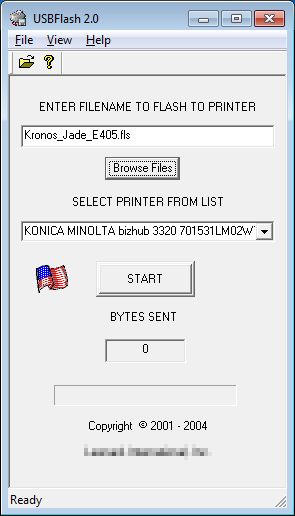
9. Наблюдайте шкалу прогресса до завершения.
10. Закройте инструмент обновления.
11. Наблюдайте статус LCD принтера.
Примечание: Не выключайте питание во время обновления прошивки.
12. После завершения обновления принтер автоматически перезагружается.
13. После перезагрузки принтера подтвердите, что версия прошивки обновлена.
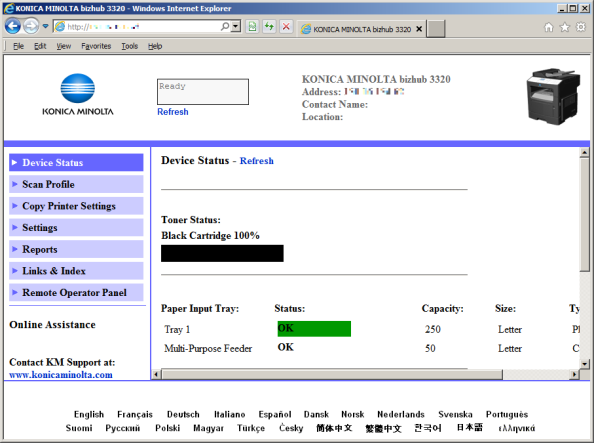
Процедуры обновления прошивки через сетевое соединение Следующая процедура объясняет обновление прошивки при подключении принтера к сети.
1. Сохраните файл прошивки (xxxx.fls), совместимый с принтером, в произвольный каталог
2. Подключите принтер с помощью кабеля локальной сети для подключения к сети.
3. Получите доступ к IP-адресу принтера с ПК, используя веб-браузер.
4. Убедитесь, что отображен экран встроенного веб-сервера.
5. На экране встроенного веб-сервера нажмите [Settings] - [Update Firmware].
6. Нажмите кнопку [Browse] и выберите файл прошивки (xxxx.fls).
7. Нажмите кнопку [Submit].
8. Наблюдайте статус LCD принтера.
Примечание: Не выключайте питание во время обновления прошивки.
9. По завершении обновления принтер автоматически перезагружается.
10. После перезагрузки принтера убедитесь, что версия прошивки обновлена.
Процедуры переписания прошивки в режиме восстановления (только bizhub 3320). Следующая процедура объясняет переписание прошивки в режиме восстановления. (только bizhub 3320) Режим восстановления позволит принтеру загружаться с вторичного набора инструкций для загрузки прошивки в принтер. Никакие другие функции недоступны. В этом режиме вы можете ТОЛЬКО загружать прошивку через USB, подключенный непосредственно к ПК.
Сохраните файл прошивки (*.fls) и инструмент обновления (usbutil.exe), совместимые с устройством, в произвольный каталог ПК.
Подключите ПК к принтеру с помощью кабеля USB.
Запустите принтер в режиме восстановления.
После отображения диалогового сообщения обнаружения устройства на ПК щелкните отмену.
Перетащите файл прошивки (xxxx.fls) на инструмент обновления (usbutil.exe).
Наблюдайте статус LCD. На LCD появится специальное сообщение.
Примечание: Не выключайте питание во время обновления прошивки.
После завершения обновления принтер автоматически перезагружается.
После перезагрузки принтера подтвердите, что версия прошивки обновлена.