← Konica Minolta bizhub 4020 — все главы инструкции
6. Информация о ремонте
ВНИМАНИЕ—ОПАСНОСТЬ УДАРА: Для вашей безопасности и предотвращения повреждения принтера отключите кабель питания от электросети перед подключением или отключением любого кабеля, электронной платы или узла. Разъедините все соединения между принтером и ПК/периферийными устройствами.
Этот принтер содержит различные типы памяти, способные хранить параметры устройства и сети, информацию из встроенных решений и данные пользователя. Типы памяти вместе с типами данных, хранящихся в каждой, описаны ниже.
Оперативная память (volatile memory) — это устройство использует стандартную оперативную память (RAM) для временного буферизации данных пользователя во время простых операций печати и копирования.
Энергонезависимая память — это устройство может использовать две формы энергонезависимой памяти: EEPROM и NAND (флэш-память). Оба типа используются для хранения операционной системы, параметров устройства, информации сети, параметров сканера и закладок, а также встроенных решений.
Память жесткого диска (hard disk memory) — некоторые устройства оснащены установленным жестким диском. Жесткий диск принтера предназначен для функциональности устройства и не может использоваться для долгосрочного хранения данных, не связанных с печатью. Жесткий диск не предоставляет пользователям возможность извлекать информацию, создавать папки, общие диски или сетевые папки файлов либо напрямую передавать информацию FTP с клиентского устройства. Жесткий диск может сохранять буферизованные данные пользователя из сложных заданий печати, а также данные форм и шрифтов.
Для стирания энергозависимой памяти выключите принтер.
Для стирания энергонезависимой памяти см. пункт меню в меню Configuration, относящийся к этому.
Чтобы стереть жесткий диск принтера, см. пункт меню в разделе Configuration.
Следующие компоненты способны хранить память:
дополнительные жесткие диски Примечание. Панель управления принтера и плата контроллера содержат NVRAM.
После снятия старого компонента его необходимо вернуть на следующий уровень поддержки.
Многие электронные изделия содержат детали, чувствительные к электростатическому разряду (ESD). Для предотвращения повреждения деталей, чувствительных к ESD, следуйте этим инструкциям в дополнение ко всем обычным мерам предосторожности, таким как отключение питания перед снятием логических плат:
Держи деталь, чувствительную к электростатическому разряду, в оригинальной транспортной упаковке (специальном "ESD мешке") до готовности установить деталь в машину.
Совершайте минимально возможные движения телом, чтобы предотвратить накопление статического электричества от синтетических волокон одежды, ковров и мебели.
Наденьте антистатический браслет на запястье. Подключите браслет к точке заземления системы. Это разряжает статическое электричество из вашего тела в машину.
Держите ЭСР-чувствительный узел за его разъемный кожух (крышку); не трогайте его контакты. Если вы снимаете подключаемый модуль, используйте правильный инструмент.
Не кладите ЭСР-чувствительный узел на крышку машины или на металлический стол; если вам нужно положить ЭСР-чувствительный узел по какой-либо причине, сначала поместите его в специальный пакет.
Предотвращайте случайное касание ЭСР-чувствительных узлов другим персоналом. Устанавливайте крышки машины, когда вы не работаете на машине, и не кладите незащищенные ЭСР-чувствительные узлы на стол.
По возможности держите все ЭСР-чувствительные узлы в заземленном металлическом шкафу (корпусе).
Будьте особенно осторожны при работе с деталями, чувствительными к ESD, когда используется зимнее отопление, так как низкая влажность способствует накоплению статического электричества.
Эту процедуру следует выполнять только в случае отказа как платы контроллера, так и панели управления. Если требуется заменить только один из ремонтируемых узлов, следуйте процедуре запуска, описанной в процедуре снятия узла.
Литиевая батарея в этом устройстве не предназначена для замены. Неправильная замена литиевой батареи может привести к взрыву. Не перезаряжайте, не разбирайте и не сжигайте литиевую батарею.
Утилизируйте использованные литиевые батареи в соответствии с инструкциями производителя и местными нормативными актами.
Предупреждение—Возможное повреждение: Если панель управления и плата контроллера заменяются одновременно, замените детали в указанном порядке, чтобы избежать повреждения машины.
1. Замените плату контроллера в первую очередь.
Примечание: Не устанавливайте новую панель управления и плату контроллера в машину одновременно.
2. После установки новой платы контроллера и перед установкой новой панели управления запустите принтер
3. После завершения запуска принтера отключите принтер и замените панель управления.
Примечание: Если дисплей панели управления вышел из строя, цикл запуска принтера завершен, когда двигатель привода и вентиляторы отключены, и машина находится в тишине.
4. После установки новой панели управления запустите принтер в режим диагностики и позвольте принтеру
пройти полный цикл запуска и дисплею перейти в режим Ready.
5. Если проблемы сохраняются, оставьте новую панель управления в машине, установите старую плату контроллера
обратно в машину и запустите её. После запуска машины выключите машину и установите новую плату контроллера. После установки новой платы контроллера перезагрузите машину и позвольте ей пройти цикл запуска.
По завершении этой процедуры не требуется настраивать какие-либо параметры.
Если указанная процедура не помогла, свяжитесь с центром технической поддержки для получения дальнейших инструкций.
На платах в этом принтере используются разъемы Zero Insertion Force (ZIF). Перед вставкой или извлечением кабеля из этих разъемов прочитайте весь этот раздел. Необходимо проявить особую осторожность, чтобы избежать повреждения разъема или кабеля при вставке или извлечении кабеля.
Внимание—Возможное повреждение: Не вставляйте кабель так, чтобы контакты были направлены на актуатор блокировки. Контакты всегда должны быть обращены в сторону, противоположную актуатору.
Внимание—Возможное повреждение: Не вставляйте кабель по диагонали в разъем ZIF. Это может привести к повреждению контактов кабеля.
Внимание—Возможное повреждение: Избегайте использования ногтя или острого предмета для открытия механизма блокировки.
Внимание—Возможное повреждение: Избегайте надавливания на кабель при открытии механизма блокировки.
Это также может повредить кабель.
Это типы разъемов ZIF, используемые в этом принтере:
Данный FRU содержит горизонтальный верхний контактный кабельный разъем. Прочитайте инструкции перед тем, как приступить к работе.
Горизонтальный верхний контактный разъем использует откидной актуатор блокировки для фиксации кабеля ленты в разъеме Zero Insertion Force (ZIF). Кабель вставляется горизонтально в разъем.
Внимание—Возможное повреждение: При открытии или закрытии этого типа актуатора осторожно поднимите или закройте две лапки, расположенные на каждом конце актуатора. Обе лапки должны перемещаться одновременно. Не закрывайте актуатор из центра актуатора.
1. Поместите палец на каждый конец актуатора блокировки, затем осторожно поднимите актуатор в разблокированное положение.
2. Выньте кабель из разъема.
1. При установке кабеля проверьте актуатор блокировки и убедитесь, что он находится в разблокированном положении. Лапки на концах актуатора находятся в вертикальном положении, когда актуатор разблокирован.
Лапки на концах актуатора находятся в вертикальном положении, когда актуатор разблокирован.
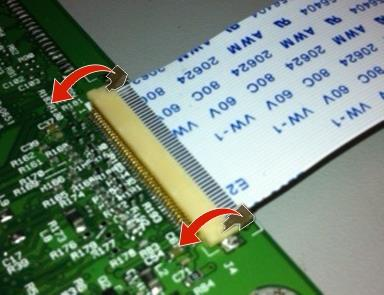
2. Вставьте кабель так, чтобы контакты кабеля были обращены вверх. Вставьте кабель сверху актуатора.
Примечание: Убедитесь, что кабель установлен ровно в разъем. Если кабель установлен неровно, могут возникнуть перебои в работе.
3. Поверните актуатор блокировки в заблокированное положение. Кабель не должен перемещаться при выполнении этого шага.
Если кабель перемещается, откройте актуатор, переместите кабель и закройте актуатор в нижнее положение.
Данный FRU содержит горизонтальный нижний контактный кабельный разъем. Прочитайте инструкции перед тем, как приступить к работе.
Горизонтальный нижний контактный разъем использует откидной актуатор блокировки для фиксации кабеля ленты в разъеме Zero Insertion Force (ZIF). Кабель вставляется горизонтально в разъем.
Внимание—Возможное повреждение: При открытии или закрытии этого типа актуатора осторожно поднимите центр актуатора пальцем. Не используйте ноготь или отвертку для открытия актуатора. Это может повредить кабель ленты. Не закрывайте актуатор с концов актуатора.
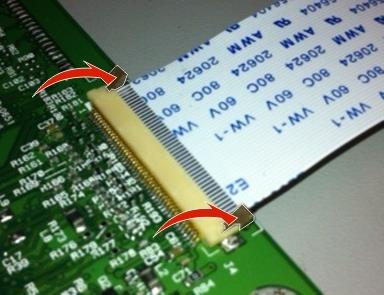
1. Поместите два пальца в сторону каждого конца актуатора блокировки, затем осторожно поднимите актуатор в разблокированное положение.
2. Выньте кабель из разъема.
1. Проверьте актуатор и убедитесь, что он находится в открытом положении.
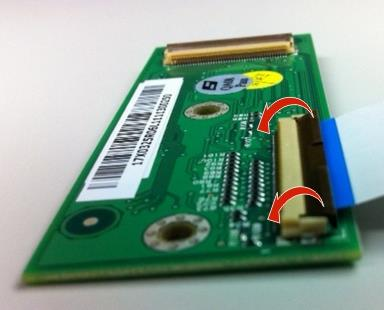
2. Вставьте кабель в разъем ZIF так, чтобы контакты были обращены вниз и в сторону, противоположную актуатору блокировки. Кабель должен быть вставлен ниже актуатора.
3. Поместите палец в центр актуатора, затем поверните актуатор блокировки в заблокированное положение.
Примечание: Убедитесь, что кабель установлен ровно в разъем. Если кабель установлен неровно, могут возникнуть перебои в работе.
Данный FRU содержит вертикальный монтажный контактный разъем. Прочитайте инструкции перед тем, как приступить к работе.
Вертикальный монтажный контактный разъем использует откидной актуатор блокировки для фиксации кабеля ленты в разъеме Zero Insertion Force (ZIF). Кабель вставляется вертикально в разъем.
1. Осторожно поверните актуатор блокировки из центра актуатора в разблокированное положение.
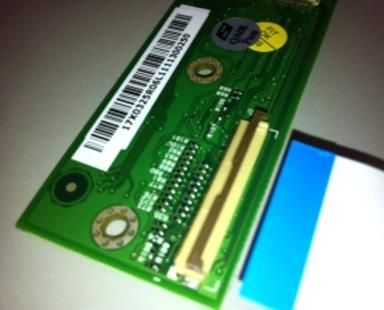
Внимание—Возможное повреждение: При открытии или закрытии этого типа актуатора осторожно поднимите центр актуатора пальцем. Не используйте ноготь или отвертку для открытия актуатора. Это может повредить кабель ленты. Не закрывайте актуатор с концов актуатора.
1. При установке кабеля проверьте актуатор блокировки и убедитесь, что он находится в открытом положении.
2. Выньте кабель из разъема.
2. Вставьте кабель так, чтобы контакты кабеля были обращены в сторону, противоположную актуатору блокировки. Вставьте кабель сверху.
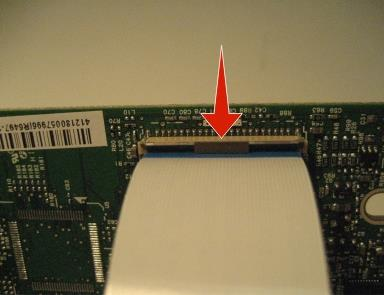
3. Поверните актуатор блокировки в заблокированное положение, нажимая на оба конца актуатора.
Примечание: Убедитесь, что кабель установлен ровно в разъем. Если кабель установлен неровно, могут возникнуть перебои в работе.
Кабель не должен перемещаться при выполнении этого шага. Если кабель перемещается, откройте актуатор, переместите кабель и закройте актуатор в нижнее положение.
Данный FRU содержит горизонтальный скользящий контактный разъем. Прочитайте инструкции перед тем, как приступить к работе.
Горизонтальный скользящий контактный разъем использует скользящий актуатор блокировки для фиксации кабеля ленты в разъеме Zero Insertion Force (ZIF). Кабель вставляется горизонтально в разъем.
Внимание—Возможное повреждение: При открытии или закрытии этого типа актуатора осторожно нажимайте или тяните две лапки, расположенные на каждом конце актуатора. Не закрывайте актуатор из центра актуатора.
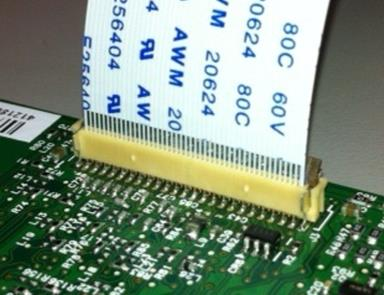
Не используйте отвертку для открытия или закрытия актуатора. Это может привести к повреждению кабеля или разъема.
1. Одновременно сдвиньте две лапки, расположенные на концах актуатора блокировки, в сторону от центра.
1. При установке кабеля проверьте актуатор блокировки и убедитесь, что он находится в открытом положении. Если вы
2. Выньте кабель из разъема.
1. При установке кабеля проверьте запирающий актуатор, чтобы убедиться, что он находится в открытом положении. Если вы находитесь
Открыв разъем, потяните обе концевые табуляции с равным усилием, чтобы избежать повреждения разъема.
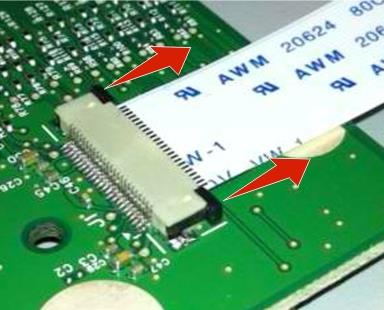
2. Вставьте кабель контактами в сторону от актуатора блокировки. Вставьте
3. Сдвиньте актуатор блокировки в направлении разъема, фиксируя кабель на месте. Кабель не должен
двигаться при выполнении этого шага. Если кабель движется, откройте актуатор, переместите кабель и закройте актуатор в нижнее положение.
Этот FRU содержит разъем Low Insertion Force (LIF). Перед выполнением прочитайте инструкции.
Предупреждение—Возможное повреждение: При установке кабеля в разъем LIF соблюдайте осторожность, чтобы избежать изгибания краев кабелей и повреждения контактов на кабелях.
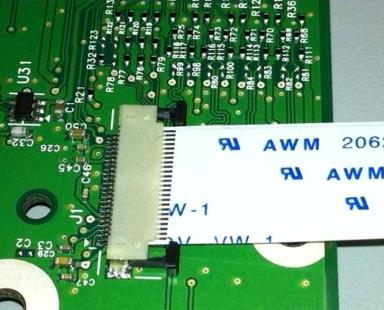
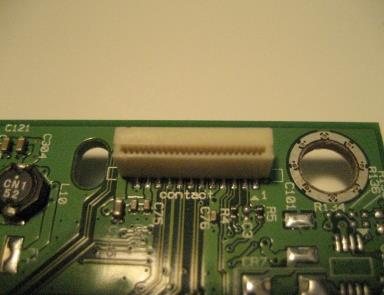
1. Посмотрев на разъем, отметьте, с какой стороны расположены контакты. На многих платах будут
на слово "contacts", отштампованное на них, чтобы указать, с какой стороны LIF находятся контакты. Глядя на плату, обратите внимание, что контакты от платы к разъему расположены на стороне разъема с контактами.
2. Вставьте кабель прямо в разъем.
Примечание: Убедитесь, что кабель установлен прямо в разъем. Если кабель установлен неправильно, могут возникнуть сбои.
Печатающая головка должна быть правильно позиционирована после ее удаления. Используйте карандаш для отметки мест винтов старой печатающей головки на металлической раме. Совместите новую печатающую головку относительно местоположения старой печатающей головки.
Примечание: Перекос вызывается подачей листа через принтер в неправильном положении. Все изображение повернуто относительно краев листа. Однако механически неправильно выровненная печатающая головка вызывает появление горизонтальных линий перекошенными, тогда как вертикальные линии остаются параллельными вертикальным краям. Корректировки перекоса отсутствуют. Проверьте износ захватывающих шин, препятствия в пути подачи бумаги, термоузел на правильность установки и направляющие лотка на соответствие носителю.
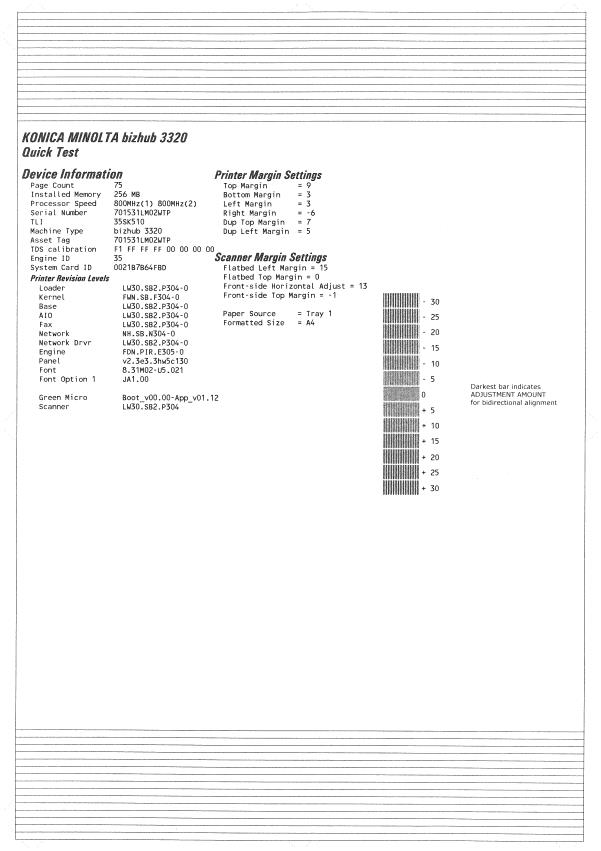
1. Перейдите в меню Диагностика и распечатайте страницу быстрого теста:
2. Согните распечатанную тестовую страницу с левой стороны так, чтобы несколько миллиметров линий сетки обернулись
3. Согните вторую вертикальную складку рядом с центром так, чтобы верхний край левой стороны совпал с верхним краем правой стороны
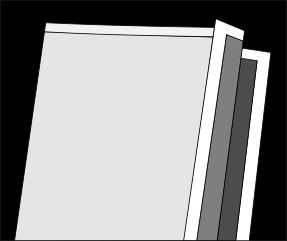
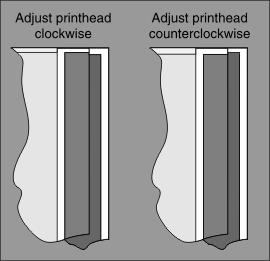
4. Если линии сетки правого клапана совпадают ниже соответствующих линий на левом клапане, отрегулируйте
печатающую головку по часовой стрелке относительно принтера и повторите проверку. Если линии сетки левого клапана совпадают ниже соответствующих линий правой стороны, отрегулируйте печатающую головку против часовой стрелки.
5. Распечатайте еще одну страницу быстрого теста и проверьте, нужны ли дополнительные регулировки.
6. После получения правильно отрегулированного изображения на бумаге затяните все винты.
7. Выровняйте печатающую головку в электронном виде.
Примечание: Перед электронным выравниванием печатающей головки сначала выполните механическое выравнивание.
1. Перейдите в меню Диагностика и распечатайте страницу быстрого теста:
Пример страницы быстрого теста. Используйте реальный лист.
2. В меню Регистрация выберите параметр Правое поле:
3. Для определения параметра Правое поле:
Выберите значение самой темной полосы на правой стороне страницы Quick test.
Добавьте это значение к текущему параметру Right margin, найденному на левой стороне страницы Quick test.
Например, если текущий параметр Правое поле равен -2, а самая темная полоса находится в +3, то параметр правого поля будет равен +1 (-2+3=+1).
4. Выберите и сохраните нужный параметр Правое поле.
5. Распечатайте еще одну страницу Quick test и проверьте, находится ли самая темная полоса на нуле. Если да, то проверьте,
Примечание: выравнивание левого поля позиционирует чёрную плоскость вправо или влево. Выравнивание правого поля не изменяет поля и должно использоваться только для регулировки печатающей головки.
При замене узлов помните следующие советы:
при сборке избегайте защемления проводов, перекрытия пути подачи бумаги или ограничения механического движения.
Извлеките картридж тонера, imaging unit и лоток для бумаги перед извлечением других деталей принтера. Imaging unit следует осторожно поместить на чистую, ровную и плоскую поверхность. Также она должна быть защищена от света при извлечении из устройства.
Отключите все внешние кабели от принтера, чтобы предотвратить возможное повреждение во время обслуживания.
Если не указано иное, переустановите узлы в обратном порядке снятия.
При переустановке узла, закрепленного несколькими винтами, начните со всех винтов перед окончательным затягиванием.
1. Извлеките лоток для бумаги.
2. Извлеките винт (A), крепящий левую крышку к передней части корпуса принтера.
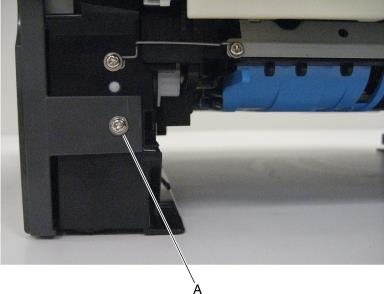
3. Отпустите два фиксатора (B) на нижней части крышки.
4. Потяните крышку вперед и извлеките ее из принтера.
1. Снимите левую крышку. См. Снятие левой крышки.
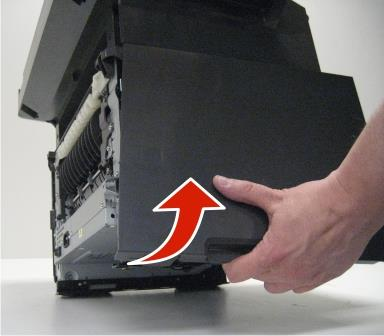
2. Сожми защелку, затем отсоедини тягу от передней двери.
3. Удали 4 винта (A), затем удали главный редуктор привода.
4. Отсоедини кабель от главного редуктора привода.
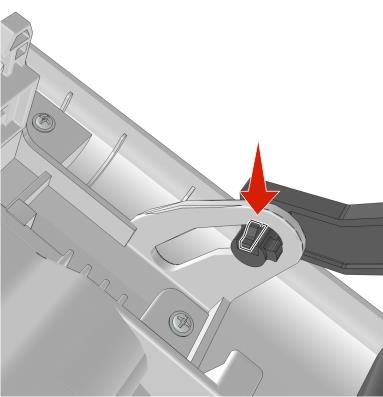
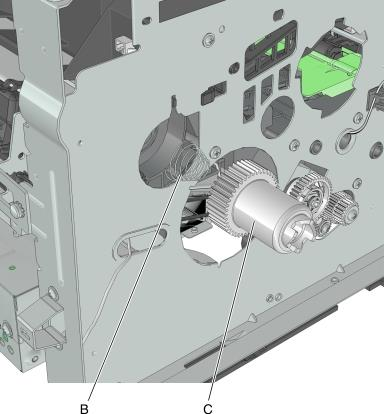
5. Удали пружину (B) и шестерню термоузла (C).
1. Снимите левую крышку. См. Снятие левой крышки.
2. Удали главный редуктор привода. См. Снятие главного редуктора привода.
3. Извлеките переднюю крышку доступа. См. Front access cover removal.
4. Отсоедини пружину от принтера (A).
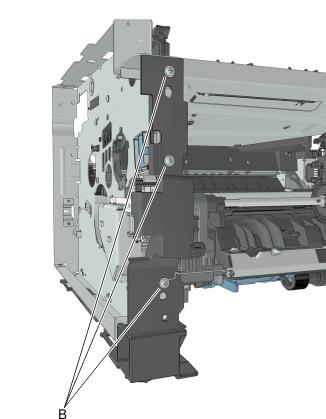
5. Извлеките три винта (B) и снимите передний левый кронштейн.
6. Удали три винта (C), затем удали редуктор MPF.
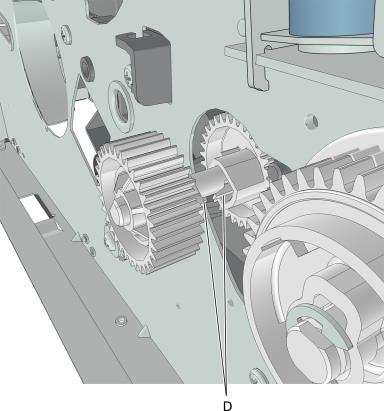
7. Отожми две защелки (D), затем удали шестерни главного входного привода.
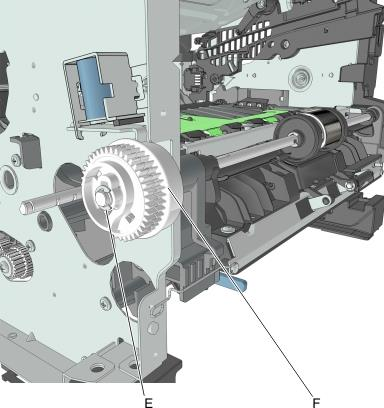
8. Удали E-clip (E), затем удали секторную шестерню MPF (F).
1. Удали правую крышку. См. Снятие правой крышки.
2. Удали левую крышку. См. Снятие левой крышки.
3. Извлеките заднюю дверцу и крышку. См. Rear exit door removal и Rear cover removal.
4. Извлеките узел сканера. См. Scanner assembly removal.
5. Извлеките верхнюю крышку. См. Top cover assembly removal.
6. Извлеките охлаждающий вентилятор. См. Cooling fan removal.
7. Отсоедините кабель JDSOL1 от платы контроллера.
8. Извлеките два винта (A), крепящих соленоид реверса.
1. Снимите левую крышку. См. Снятие левой крышки.
2. Удали правую крышку. См. Удаление правой крышки.
3. Извлеките заднюю дверцу и крышку. См. Rear exit door removal и Rear cover removal.
4. Извлеките узел сканера. См. Scanner assembly removal.
5. Извлеките верхнюю крышку. См. Top cover assembly removal.
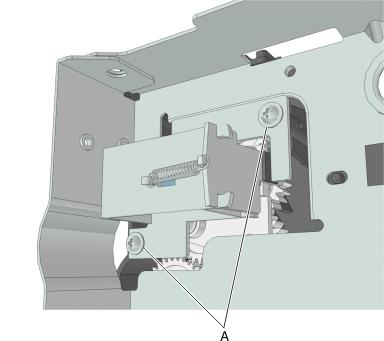
6. Извлеките четыре винта (A), крепящих картридж-редукторный узел.
7. Отсоедините кабель от картридж-редукторного узла.
1. Снимите левую крышку. См. Снятие левой крышки.
2. Извлеките заднюю дверцу и крышку. См. Rear exit door removal и Rear cover removal.
3. Удали блок питания. См. Снятие блока питания.
4. Удали экран блока питания. См. Снятие экрана блока питания.
5. Удали дуплекс. См. Снятие дуплекса.
6. Установи принтер так, чтобы он лежал на правом боку.
7. Удали E-clip (A).
8. Удали винт (B).
9. Удали винт (C).
10. Удали три шестерни.
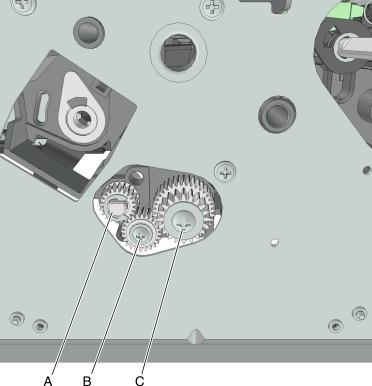
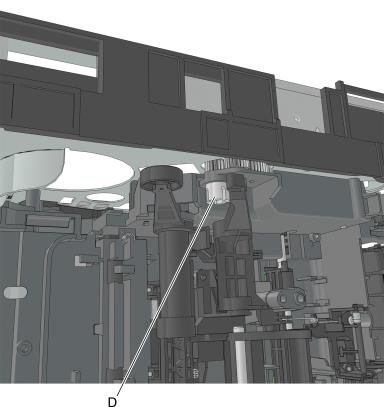
11. Со стороны трех шестерен удали муфту дуплекса (D).
12. Удали тягу дуплекса (E) из дуплекса.
1. Извлеките лоток для бумаги.
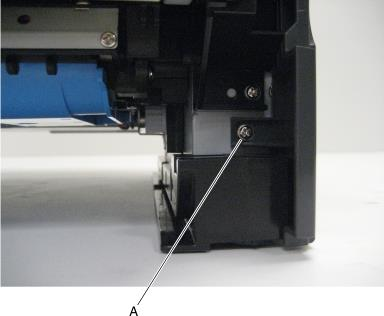
2. Извлеките винт (A), крепящий правую крышку к передней части корпуса принтера.
3. Откройте крышку доступа к памяти.
4. Извлеките два винта (B), крепящих правую крышку к экрану платы контроллера.
5. Откройте переднюю крышку.
6. Слегка приподнимите принтер, сдвиньте правую крышку вперед и вытащите ее из принтера.
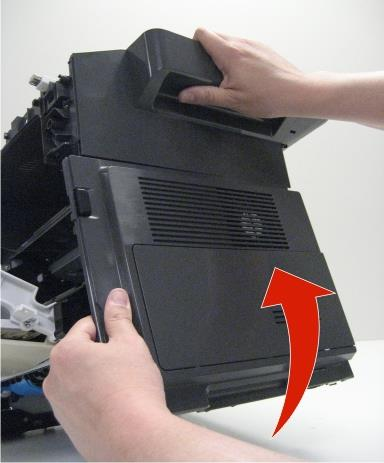
1. Откройте дверцу доступа к памяти.
2. Осторожно отпустите фиксаторы (A), крепящие дверцу доступа к правой крышке.
3. Сдвиньте дверцу доступа, чтобы освободить петли, затем извлеките ее из правой крышки.
1. Удали правую крышку. См. Снятие правой крышки.
2. Отсоедините кабель (A) от датчика присутствия лотка.
3. Поддев, извлеките фиксатор датчика (B).
Примечание: Фиксатор закреплен на датчике клеем.
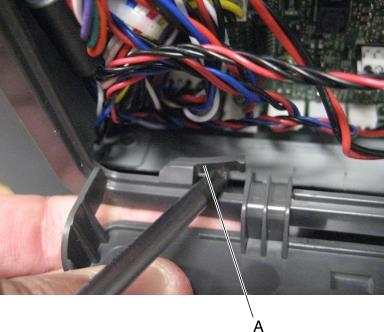
4. Отпустите три фиксатора (C) и поддев, извлеките датчик присутствия лотка.
1. Удали правую крышку. См. Снятие правой крышки.
2. Отсоедините кабель JFAN1 от платы контроллера.
3. Извлеките два винта (A) и снимите вентилятор.
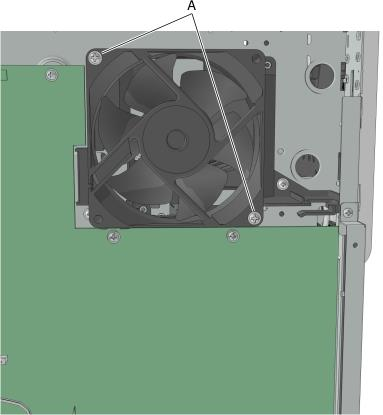
Примечание: При установке охлаждающего вентилятора убедитесь, что сторона с этикеткой (B) обращена наружу.
1. Удали правую крышку. См. Снятие правой крышки.
2. Извлеките экран платы контроллера. См. Controller board shield removal.
3. Отсоедините все кабели от платы контроллера.
Предупреждение при установке (для bizhub 4020): Кабели (JCART1 и JLIFT) не взаимозаменяемы.
JCART1 подключается к двигателю картриджа, а JLIFT — к двигателю подъема. Неправильное подключение этих разъемов может привести к повреждению imaging unit.
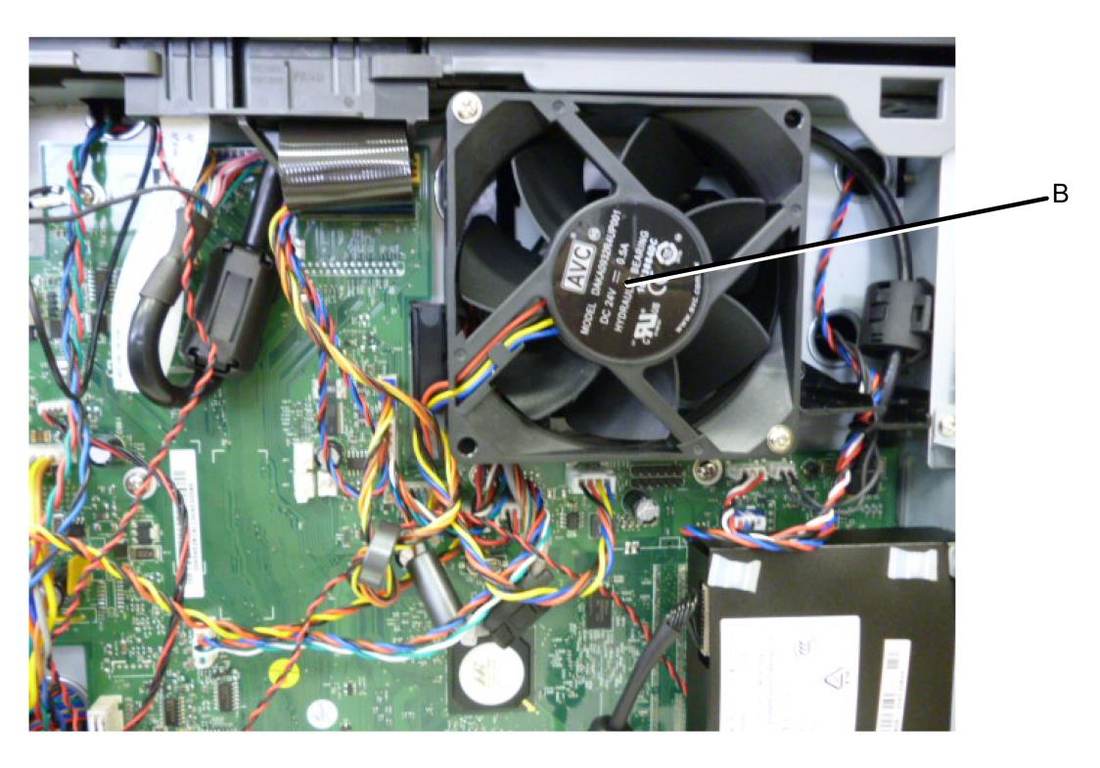
4. Извлеките винт (A) со стороны задней части принтера.
5. Извлеките семь винтов (B), крепящих плату контроллера.
Примечание при установке: После установки новой платы контроллера выполните ручную регистрацию сканера, см. Scanner manual registration и регистрацию печатающей головки, см. Printhead unit adjustments.
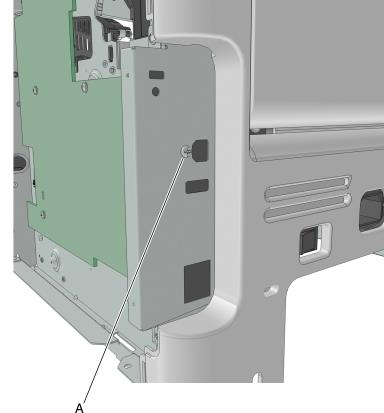
1. Удали правую крышку. См. Снятие правой крышки.
2. Снимите два винта (A).
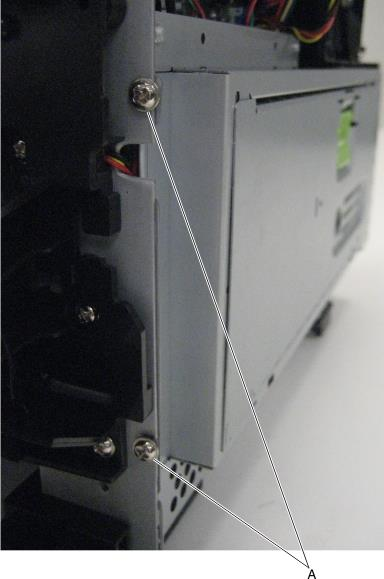
3. Извлеки винт (B), крепящий экран к принтеру.
4. Извлеки винт (C), крепящий экран к принтеру.
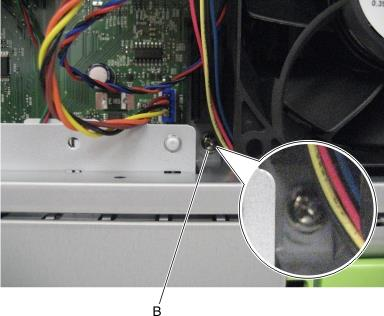
5. Осторожно извлеки экран из принтера.
1. Удали правую крышку. См. Снятие правой крышки.
2. Извлеките экран платы контроллера. См. Controller board shield removal.
3. Извлеки плату контроллера. См. Извлечение платы контроллера.
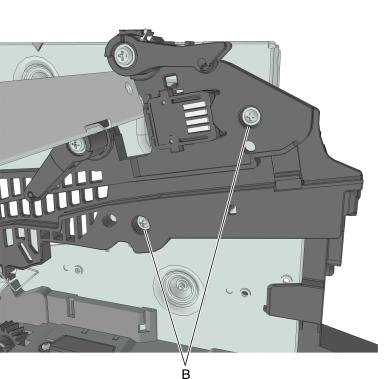
4. Извлеки два винта (A).
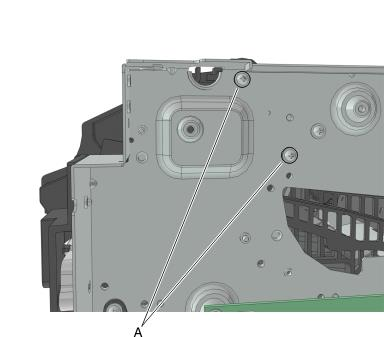
5. Извлеки два винта (B), затем отсоедини правый направитель картриджа.
6. Со стороны правого направителя картриджа отпусти 4 защелки (C) для отсоединения смарт-картриджа тонера.
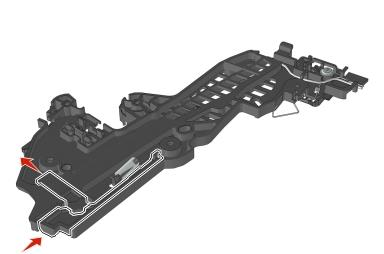
Примечание: Обратите внимание на исходное положение пружины и актуаторов.
1. Проверьте правильность установки пружины и актуаторов.
2. Нажмите на актуатор картриджа. Замок картриджа должен подняться.
3. Отпустите актуатор картриджа. Замок картриджа должен вернуться в исходное положение.
1. Удали правую крышку. См. Снятие правой крышки.
2. Извлеките экран платы контроллера. См. Controller board shield removal.
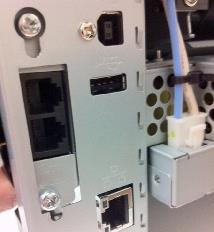
3. Извлеки тороид из кабеля модема.
4. Отсоедини разъем модема (JFAX1) от платы контроллера.
5. Ослабь два винта (A), крепящие модем к экрану платы контроллера.
6. Подними модем для отпускания, затем извлеки.
7. Отсоедини разъем 2P от модема.(только bizhub 3320)
1. Снимите левую крышку. См. Снятие левой крышки.
2. Извлеки переднюю крышку доступа. См. Извлечение передней крышки доступа.
3. Извлеки три винта (A), затем снеми левый передний кронштейн.
1. Удали правую крышку. См. Снятие правой крышки.
2. Отсоедините все кабели панели управления от платы контроллера.
3. Отсоедините кабель JCVR1 от платы контроллера.
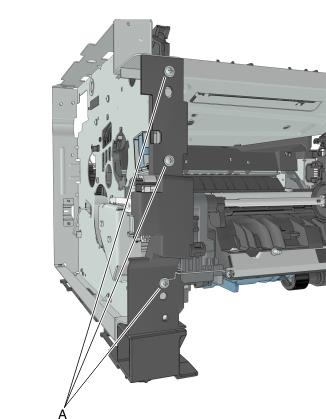
4. Извлеки четыре винта (B), затем снеми правый передний кронштейн.
Предупреждение—Возможное повреждение: Не касайтесь ролика переноса голыми руками. Масло с кожи может повредить его.
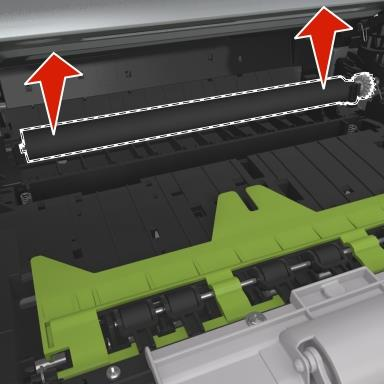
1. Нажмите на фиксаторы на каждом конце ролика переноса.
2. Поднимите и снимите ролик переноса.
Предупреждение—Возможное повреждение: Не снимайте пружину под левым фиксатором. Это повредит принтер.
1. Открой переднюю дверь.
2. Наклоните шток картриджа.
3. Поверните и затем снимите шток картриджа.
1. Используйте крючок для пружины, чтобы удержать пружину, затем переустановите шток картриджа.
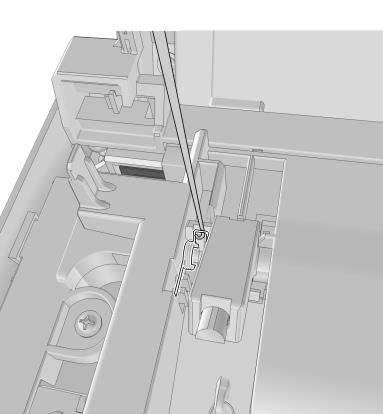
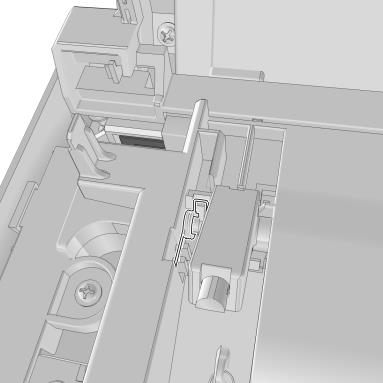
2. Установите пружину на шток.
1. Открой переднюю дверь.
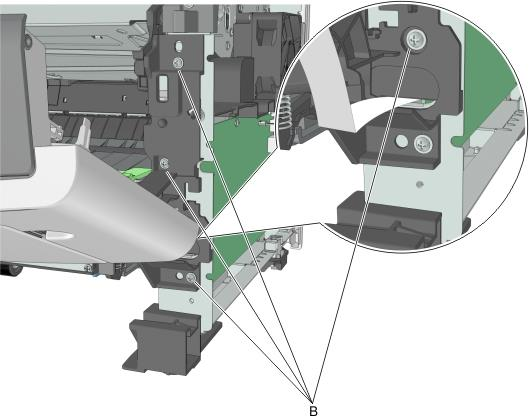
2. Извлеки два винта (A), крепящие правую сторону крышки лицевой панели.
3. Извлеки два винта (B), крепящие левую сторону крышки лицевой панели.
4. Отпусти язычки на верхней части крышки, затем извлеки крышку лицевой панели.
1. Извлеки крышку лицевой панели. См. Извлечение крышки лицевой панели.
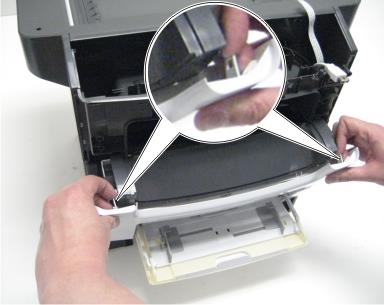
2. Извлеки два винта (A), крепящие переднюю крышку приемника к передней крышке доступа.
3. Подними левую сторону крышки, затем извлеки переднюю крышку приемника.
1. Извлеки переднюю крышку сканера. См. Извлечение передней крышки сканера.
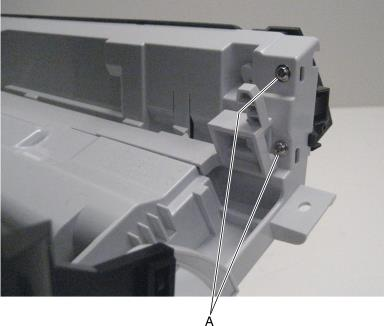
2. Извлеки три винта (A) из узла панели управления.
3. Открой крышку панели управления.
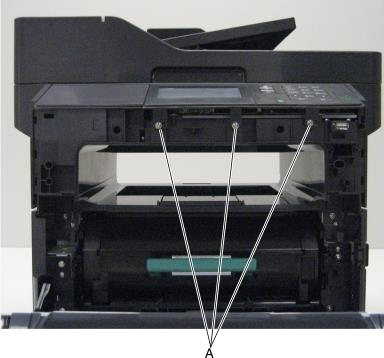
4. Подними панель управления для доступа к плате панели управления снизу.
5. Отсоедини кабель пещерного светодиода от платы контроллера.
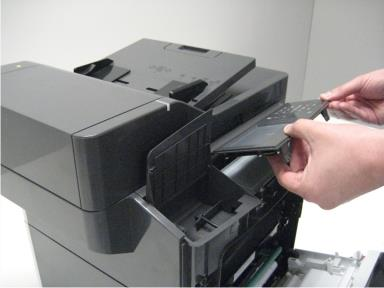
6. Извлеки винт (B) для отпускания держателя тороида, затем сдвинь держатель тороида от
7. Отсоедини кабель от платы контроллера, затем извлеки узел панели управления.
1. Извлеки узел панели управления. См. Извлечение узла панели управления.
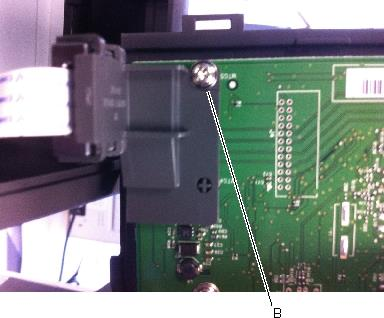
2. Отсоедини видео кабель (A) от платы.
3. Извлеки пять винтов, затем снеми плату панели управления.
1. Извлеки узел панели управления. См. Извлечение узла панели управления.
2. Размести узел панели управления лицевой стороной вниз на поверхность без царапин.
3. Извлеки пять винтов (A) из платы панели управления.
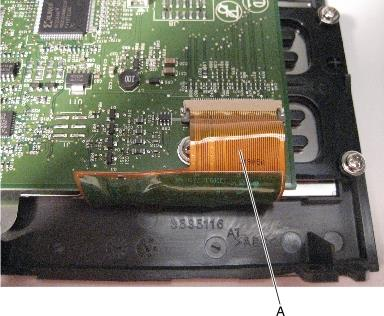
4. Отсоедини видео кабели дисплея и извлеки плату.
Извлеки три винта (A), затем снеми экран платы панели управления.
1. Извлеки экран платы панели управления. См. Извлечение экрана платы панели управления.
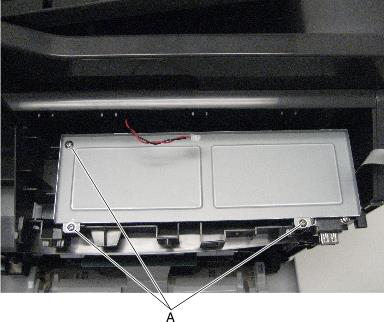
2. Извлеки два винта (A), затем снеми кронштейн кабеля USB.
3. Извлеки кронштейн кабеля USB.
1. Извлеки узел панели управления. См. Извлечение узла панели управления.
2. Извлеки экран платы панели управления. См. Извлечение экрана платы панели управления.
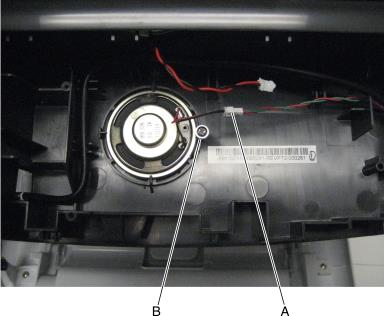
3. Отсоедини кабель динамика (A).
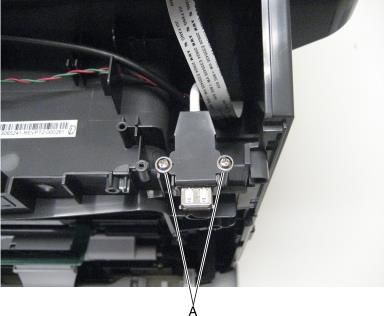
4. Снимите винт (B), крепящий динамик к узлу сканера.
5. Сдвиньте динамик с узла сканера.
1. Согните раму вправо, чтобы отпустить шарнир крышки.
2. Снимите крышку панели управления.
1. Извлеки узел панели управления. См. Извлечение узла панели управления.
2. Снимите плату панели управления. См. Снятие платы панели управления.
3. Снимите четыре винта (A), крепящие кронштейн к узлу клавиатуры.
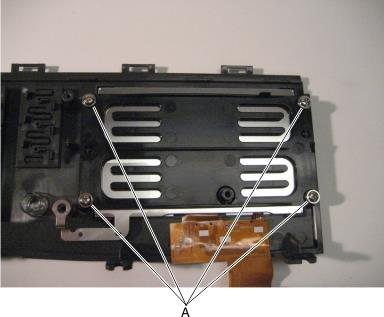
4. Снимите экран заземления.
5. Снимите дисплей.
1. Снимите плату панели управления. См. Снятие платы панели управления (bizhub 3320).
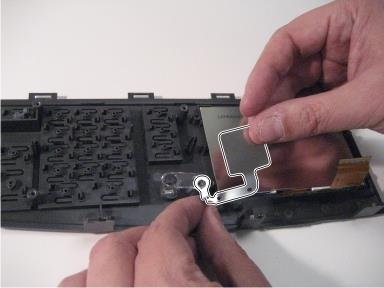
2. Снимите три винта (A), крепящие кронштейн дисплея к панели управления.
3. Сдвиньте дисплей с крышки LCD.
1. Извлеки узел панели управления. См. Извлечение узла панели управления.
2. Снимите плату панели управления. См. Снятие платы панели управления.
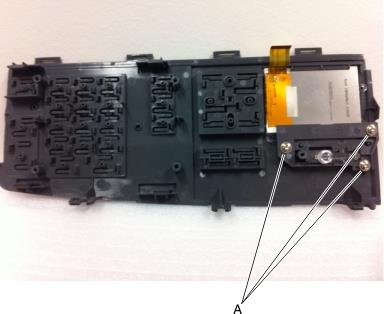
3. Снимите четыре винта (A), крепящие кронштейн к узлу клавиатуры.
4. Снимите экран заземления.
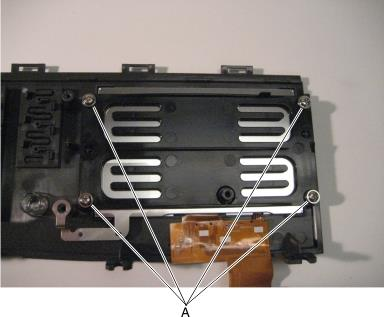
5. Снимите световую трубку (B).
1. Извлеки узел панели управления. См. Извлечение узла панели управления.
2. Снимите плату панели управления. См. Снятие платы панели управления.
3. Снимите дисплей. См. Снятие дисплея (bizhub 4020). См. Снятие дисплея (bizhub 3320).
4. Снимите световую трубку (только bizhub 4020). Узел клавиатуры остается.
1. Снимите переднюю крышку доступа. См. Снятие передней крышки доступа.
2. С помощью пружинного крюка снимите две пружины с передней крышки доступа.
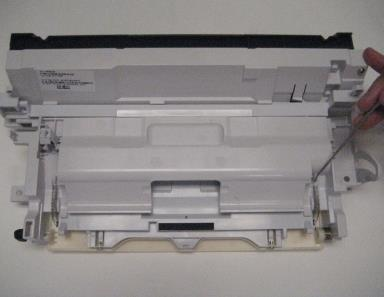
3. Отсоедините левую и правую тяги MPF от передней крышки доступа.
4. Сдвиньте лоток MPF влево, чтобы отпустить правый шарнир на передней крышке доступа.
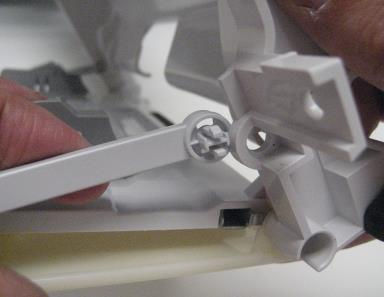
5. Сдвиньте лоток вправо и снимите лоток MPF и пружину.
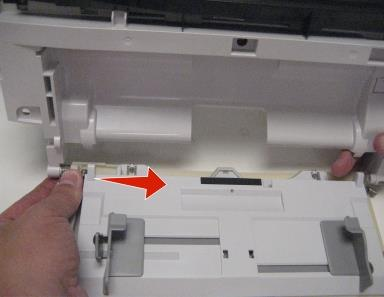
Примечание по установке: вставьте прямой конец пружины в отверстие на передней крышке доступа перед тем, как сдвинуть лоток MPF на левый шарнир передней крышки доступа.
1. Открой переднюю дверь.
2. Снимите два винта (A), затем снимите крышку ролика захвата MPF.
1. Снимите крышку ролика захвата MPF. См. Снятие крышки ролика захвата MPF.
2. Снимите два винта (A).
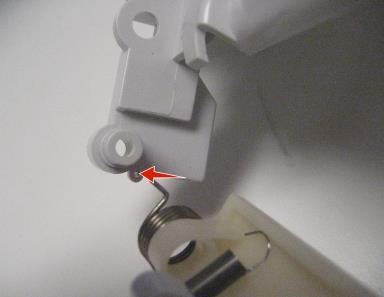
3. Вытяните ролик захвата MPF наружу, чтобы снять его.
Внимание—Возможное повреждение: не касайтесь шины захвата голыми руками, так как это может повредить ролик захвата.
1. Снимите крышку ролика захвата MPF. См. Снятие крышки ролика захвата MPF.
2. Поверните дугу.
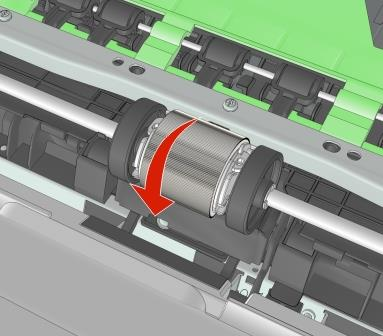
3. Сожмите защёлки, затем снимите дугу.
1. Снимите крышку ролика захвата MPF. См. Снятие крышки ролика захвата MPF.
2. Снимите ролик захвата MPF. См. Снятие ролика захвата MPF.
3. Снимите четыре винта (A), затем снимите крышку доступа к замятиям.
1. Извлеки крышку лицевой панели. См. Извлечение крышки лицевой панели.
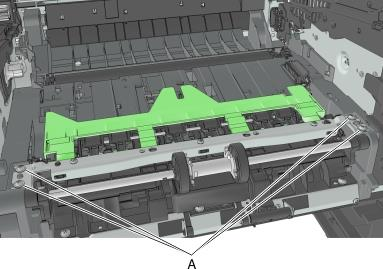
2. Отсоедините тягу шестерни картриджа (A) от передней крышки доступа.
3. Поверните переднюю крышку доступа в положение, при котором зазор на крышке совпадает с правым шарниром.
4. Отпустите правый шарнир с шпильки, подняв правую сторону передней крышки доступа.
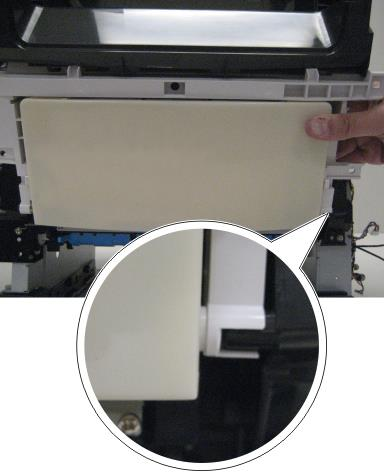
5. Сдвиньте переднюю крышку доступа вправо, снимая её с печатного механизма.
1. Снимите переднюю крышку доступа. См. Снятие передней крышки доступа.
2. Под правой опорой снимите винт (A).
1. Удали правую крышку. См. Снятие правой крышки.
2. Снимите крышку ролика захвата MPF. См. Снятие крышки ролика захвата MPF.
3. Снимите ролик захвата MPF. См. Снятие ролика захвата MPF.
4. Снимите крышку доступа при замятии. См. Снятие крышки доступа при замятии.
5. Снимите лоток MPF. См. Снятие лотка MPF.
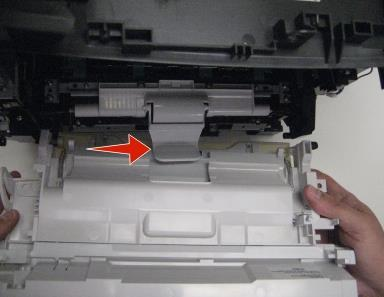
6. Отсоедините кабель JMPF1 от платы контроллера.
7. Снимите четыре винта (A).
8. Нажми и удерживай кулачок-ограничитель, чтобы отпустить вал MPF.
9. Поверни вал MPF внутрь так, чтобы кулачки на каждом конце указывали вверх.
10. Отпусти фронтальное направляющее от направляющих на каждом конце.
Примечание при установке: Кулачки на каждом конце вала MPF должны указывать вниз.
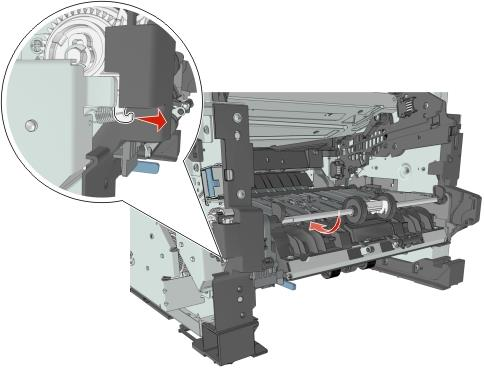
1. Удали правую крышку. См. Снятие правой крышки.
2. Извлеки переднюю крышку доступа. См. Извлечение передней крышки доступа.
3. Снимите крышку ролика захвата MPF. См. Снятие крышки ролика захвата MPF.
4. Снимите ролик захвата MPF. См. Снятие ролика захвата MPF.
5. Снимите крышку доступа к замятиям. См. Снятие крышки доступа к замятиям.
6. Удали E-клип (A).
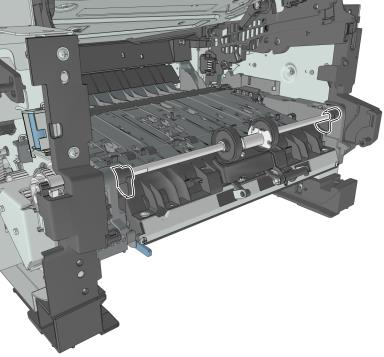
7. Нажимая на флаг датчика MPF (B) и сепаратор (C), переместить ролик-ограничитель (D)
и муфту подбора MPF (E) вправо.
8. Удали штифт (F).
9. Нажимая на флаг датчика MPF и сепаратор, переместить ролик-ограничитель (G)
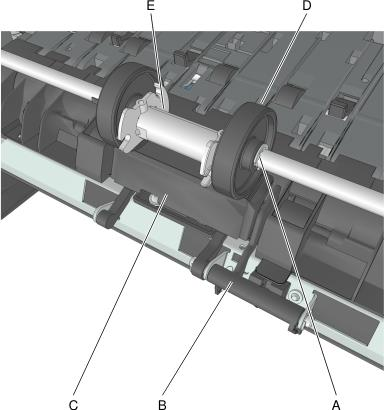
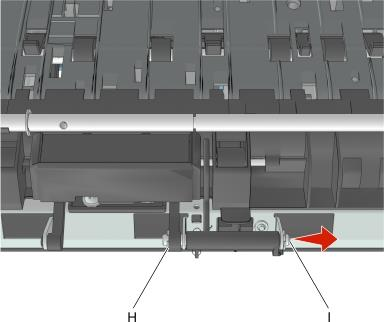
10. Удали E-клип (H), затем переместить вал (I) вправо.
11. Удали сепаратор и пружину под ним.
1. Снимите левую крышку. См. Снятие левой крышки.
2. Извлеките заднюю дверцу и крышку. См. Rear exit door removal и Rear cover removal.
3. Отсоедините кабель термоузла (A) от источника питания и отсоедините кабель (B) слева.
4. Установи принтер так, чтобы он опирался на правый край.
5. Снимите направляющую правого лотка. См. Снятие направляющей лотка.
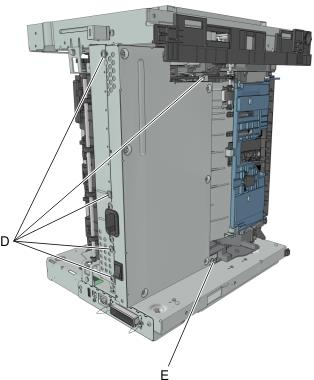
6. Удали пять металлических винтов (D) и пластиковый винт (E), крепящие БПП.
7. Снимите источник питания, затем отсоедините кабель от источника питания.
1. Снимите левую крышку. См. Снятие левой крышки.
2. Извлеките заднюю дверцу и крышку. См. Rear exit door removal и Rear cover removal.
3. Удали блок питания. См. Снятие блока питания.
4. Установи принтер так, чтобы он опирался на правый край.
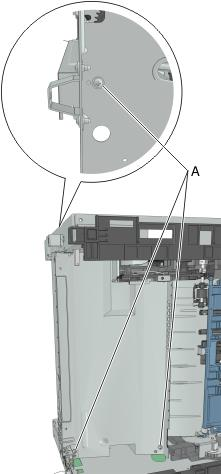
5. Удали три винта (A), затем удали защитный экран БПП.
1. Снимите левую крышку. См. Снятие левой крышки.
2. Извлеките заднюю дверцу и крышку. См. Rear exit door removal и Rear cover removal.
3. Удали блок питания. См. Снятие блока питания.
4. Удали экран блока питания. См. Снятие экрана блока питания.
5. Установи принтер так, чтобы он опирался на правый край.
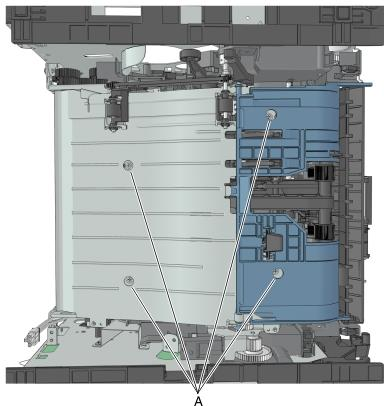
6. Удали четыре винта (A), крепящие дуплекс.
Примечание: Связь дуплекса (B) входит в состав FRU.
1. Снимите левую крышку. См. Снятие левой крышки.
2. Удали правую крышку. См. Удаление правой крышки.
3. Извлеките заднюю дверцу и крышку. См. Rear exit door removal и Rear cover removal.
4. Удали БПП. См. Удаление БПП.
5. Удали защитный экран БПП. См. Удаление защитного экрана БПП.
6. Удали дуплекс. См. Удаление дуплекса.
7. Отсоедини кабель JDUPPI1 от платы контроллера.
8. Удали два винта (A) и отрежь кабель рядом с рамой, чтобы отсоединить датчики.
9. Удали вторую часть кабеля из принтера.
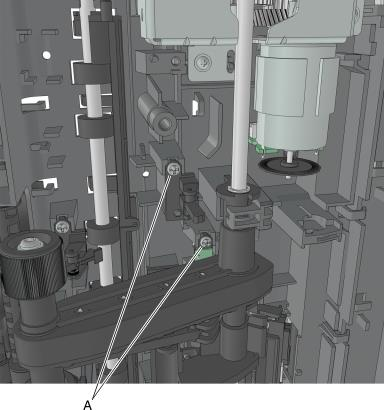
1. Установи датчик дуплекса, затем датчик входа.
2. Проложи кабель по новому маршруту.
3. Закрепите кабель рядом с коробкой передач платформы подъёма с помощью стяжек кабеля. Обрежьте лишние стяжки кабеля.
1. Снимите левую крышку. См. Снятие левой крышки.
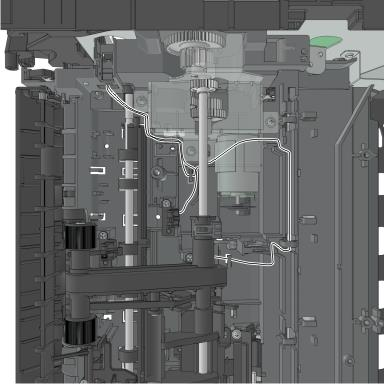
2. Удали правую крышку. См. Удаление правой крышки.
3. Извлеките заднюю дверцу и крышку. См. Rear exit door removal и Rear cover removal.
4. Удали БПП. См. Удаление БПП.
5. Удали защитный экран БПП. См. Удаление защитного экрана БПП.
6. Удали дуплекс. См. Удаление дуплекса.
7. Отсоедините кабель JDUPPI 1 от платы контроллера.
8. Удали два винта (A) и отрежь кабель рядом с рамой, чтобы отсоединить датчики.
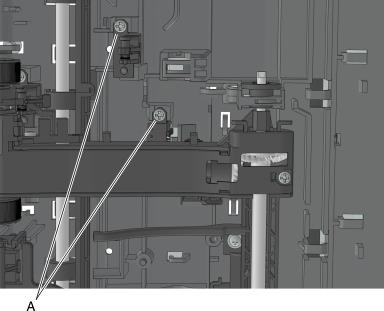
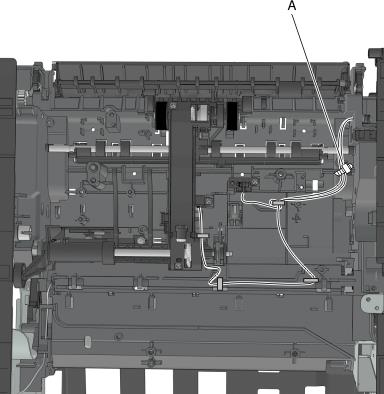
9. Удали вторую часть кабеля из принтера.
Примечание по установке: проложите кабель по новому пути и закрепите его стяжкой кабеля (A).
1. Снимите левую крышку. См. Снятие левой крышки.
2. Удали правую крышку. См. Удаление правой крышки.
3. Извлеките заднюю дверцу и крышку. См. Rear exit door removal и Rear cover removal.
4. Удали БПП. См. Удаление БПП.
5. Удали защитный экран БПП. См. Удаление защитного экрана БПП.
6. Удали дуплекс. См. Удаление дуплекса.
7. Отсоедини кабель JINDEX1 от системной платы.
8. Удали винт (A).
9. Проложи кабель в сторону, затем удали датчик индекса.
1. Снимите левую крышку. См. Снятие левой крышки.
2. Извлеките заднюю дверцу и крышку. См. Rear exit door removal и Rear cover removal.
3. Удали блок питания. См. Снятие блока питания.
4. Удали экран блока питания. См. Снятие экрана блока питания.
5. Удали дуплекс. См. Снятие дуплекса.
6. Установи принтер так, чтобы он опирался на левый край.
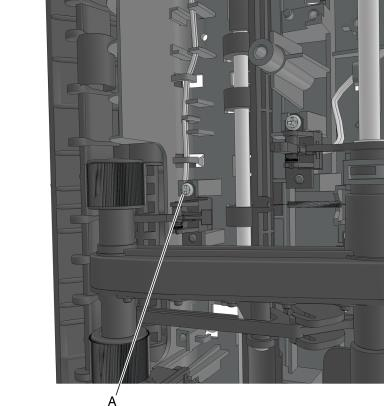
7. Отсоедини кабель от датчика наличия бумаги (A).
8. Изнутри принтера отпусти три фиксатора (B).
1. Снимите левую крышку. См. Снятие левой крышки.
2. Удали главный редуктор привода. См. Снятие главного редуктора привода.
3. Извлеките заднюю дверцу и крышку. См. Rear exit door removal и Rear cover removal.
4. Удали БПП. См. Удаление БПП.
5. Удали защитный экран БПП. См. Удаление защитного экрана БПП.
6. Удали дуплекс. См. Удаление дуплекса.
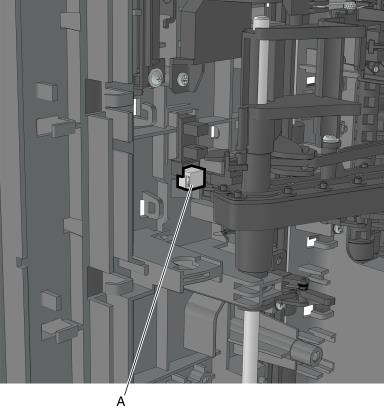
7. Отсоедини пружину (A) от принтера.
8. Снимите два винта (B).
9. Отсоедини кабель от датчика.
1. Снимите левую крышку. См. Снятие левой крышки.
2. Удали правую крышку. См. Удаление правой крышки.
3. Извлеките заднюю дверцу и крышку. См. Rear exit door removal и Rear cover removal.
4. Удали БПП. См. Удаление БПП.
5. Удали защитный экран БПП. См. Удаление защитного экрана БПП.
6. Удали дуплекс. См. Удаление дуплекса.
7. Установи принтер так, чтобы он опирался на левый край.
8. Отсоедини кабель JACM1 от платы контроллера.
9. Отпусти пружину-фиксатор (A) из кронштейна (B).
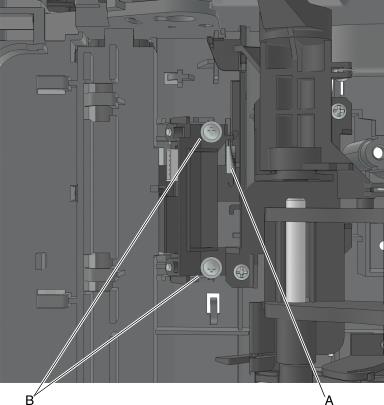
10. Сними винт (C).
1. Снимите левую крышку. См. Снятие левой крышки.
2. Удали правую крышку. См. Удаление правой крышки.
3. Извлеките заднюю дверцу и крышку. См. Rear exit door removal и Rear cover removal.
4. Удали БПП. См. Удаление БПП.
5. Удали защитный экран БПП. См. Удаление защитного экрана БПП.
6. Удали дуплекс. См. Удаление дуплекса.
7. Отсоедините кабель JACM1 от платы контроллера и обрежьте его рядом с рамой.
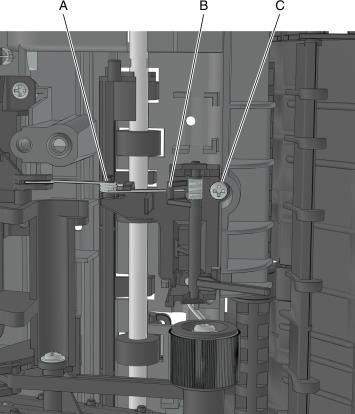
8. Снимите винт (A), затем снимите датчик.
9. Удали вторую часть кабеля из принтера.
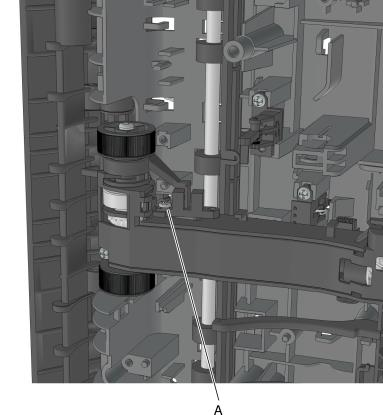
1. Установите датчик на ACM.
2. Проложи кабель вдоль двух держателей кабеля на боку узла ACM.
Примечание: Убедись, что кабель не ослаблен.
3. Подведи кабель перед двумя держателями кабеля рядом с валом ACM.
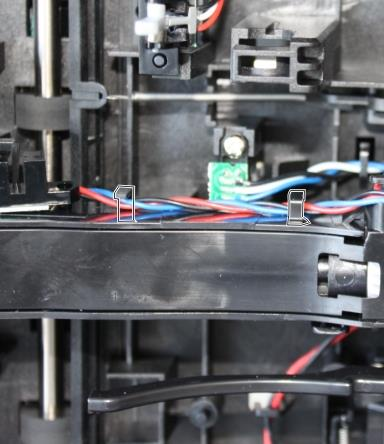
4. Заведи кабель за правый держатель кабеля.
5. Перекрути кабель так, чтобы образовалась петля.
6. Надень петлю на левый держатель кабеля.
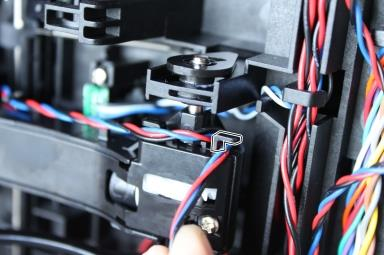
7. Потяни свободный конец, чтобы убедиться, что кабель плотно обмотан вокруг держателей кабеля.
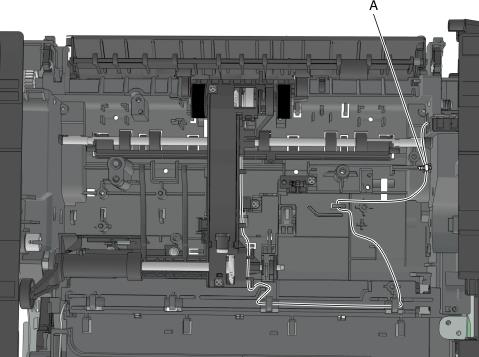
8. Проложи кабель по новому пути и зафиксируй его стяжкой кабеля (A).
1. Снимите левую крышку. См. Снятие левой крышки.
2. Удали заднюю дверь и крышку. См. Снятие задней двери и крышки.
3. Удали блок питания. См. Снятие блока питания.
4. Удали экран блока питания. См. Снятие экрана блока питания.
5. Удали дуплекс. См. Снятие дуплекса.
6. Сними пружину-фиксатор (A).
7. Сними пружину (B).
8. Сними два винта (C).
Ниже показаны кулачок отпуска и кронштейн.
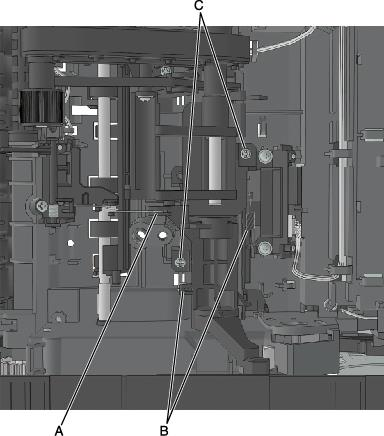
9. Сними винт (D), крепящий кулачок подъёма ACM к корпусу ACM.
10. Сними кулачок подъёма ACM, сдвинув его со вала.
11. Сними винт (E) и затем сними флажок датчика наличия бумаги.
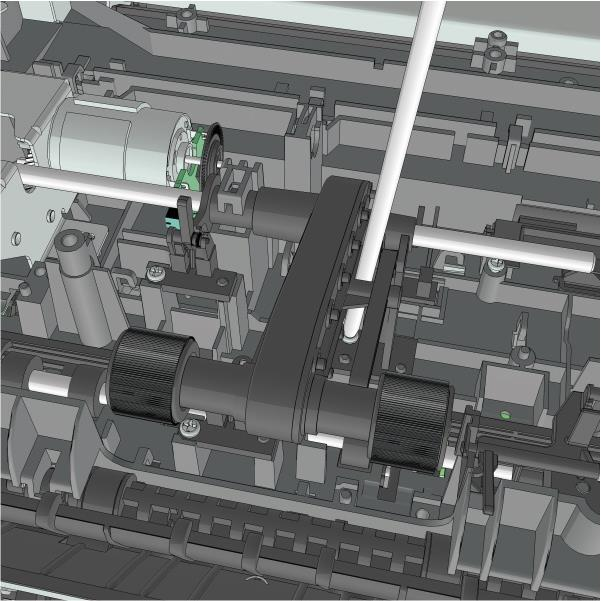
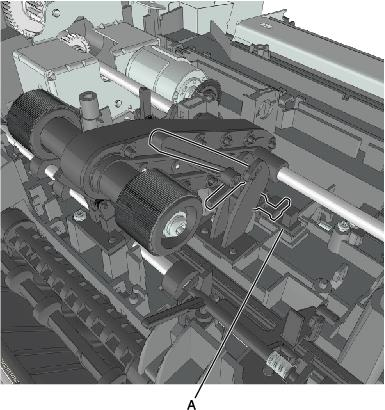
Примечание по установке: выполни следующее для обеспечения правильной установки флажка датчика:
1. Поднимите ACM.
2. Выступ на ACM должен совпадать с пазом на флажке датчика.
3. Флажок датчика должен совпадать с датчиком наличия бумаги (A).
Снимите левую крышку (cover). См. Снятие левой крышки.
Сними заднюю дверь и крышку. См. Снятие задней двери и крышки.
Сними блок питания. См. Снятие блока питания.
Сними экран блока питания. См. Снятие экрана блока питания.
Сними дуплекс. См. Снятие дуплекса.
Установи датчик присутствия бумаги в положение. См. Снятие флага датчика присутствия бумаги.
Сними стопорное кольцо (E) и сдвинь шайбу (F) с вала.
Разблокируй, сдвинув втулку, а затем повернув её по часовой стрелке.
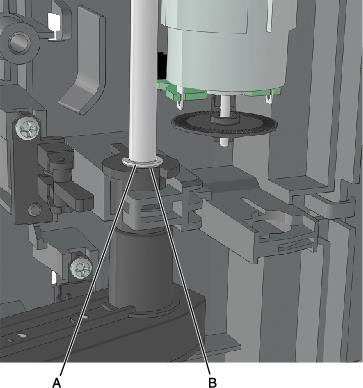
Сними узел ACM вместе с его валом.
1. Снимите левую крышку. См. Снятие левой крышки.
2. Удали главный редуктор привода. См. Снятие главного редуктора привода.
3. Извлеките заднюю дверцу и крышку. См. Rear exit door removal и Rear cover removal.
4. Удали БПП. См. Удаление БПП.
5. Удали защитный экран БПП. См. Удаление защитного экрана БПП.
6. Удали дуплекс. См. Удаление дуплекса.
7. Установи принтер на его заднюю часть.
8. Используя небольшую отвёртку с плоским жалом, заблокируй ролик (A) и предотврати вращение вала.
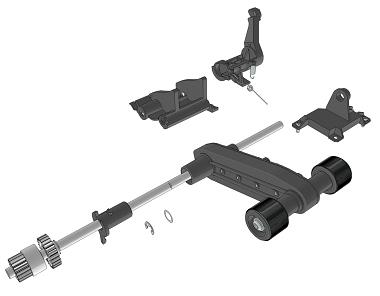
9. Удерживая заблокированный ролик, сними винт (B).
10. Извлеки муфту ACM и обрежь кабель близко к муфте, чтобы отсоединить её.
11. Сними винт (A), а затем отсоедини датчик переднего края.
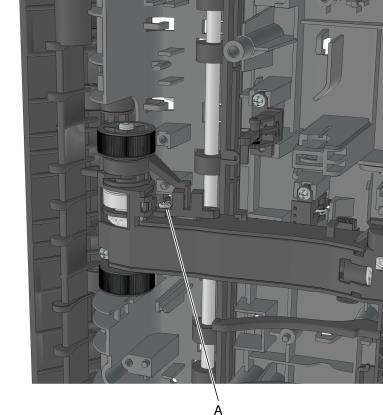
12. Отсоедини две пружины (B).
13. Оттяни заострённый конец втулки ACM, чтобы освободить стопорный палец снизу.
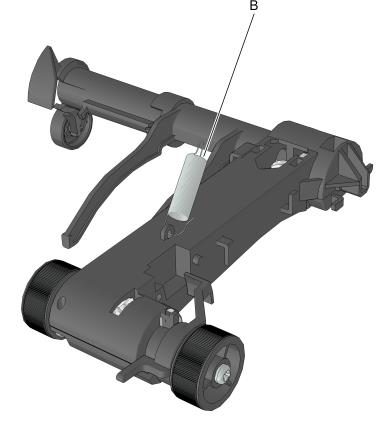
14. Поверни, а затем сними втулку ACM.
15. Оттяни заострённый конец втулки подборщика 2-й ступени, чтобы освободить стопорный палец снизу.
16. Поверни, а затем сними втулку подборщика 2-й ступени.
17. Извлеки вал и сними узел ACM.
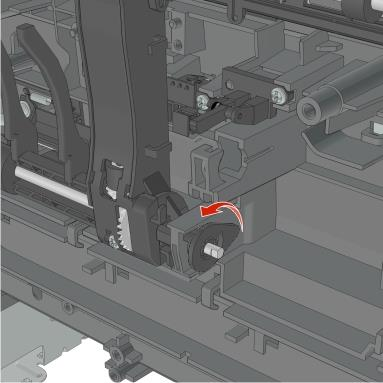
1. Снимите левую крышку. См. Снятие левой крышки.
2. Извлеките заднюю дверцу и крышку. См. Rear exit door removal и Rear cover removal.
3. Удали блок питания. См. Снятие блока питания.
4. Удали экран блока питания. См. Снятие экрана блока питания.
5. Удали дуплекс. См. Снятие дуплекса.
6. Сними узел ACM. См. Снятие узла ACM.
7. Установи принтер так, чтобы он опирался на левый край.
8. Сними три винта (A).
9. Отсоедини кабель от редуктора двигателя подачи.
1. Сними заднюю крышку. См. Снятие задней крышки.
2. Удали левую крышку. См. Снятие левой крышки.
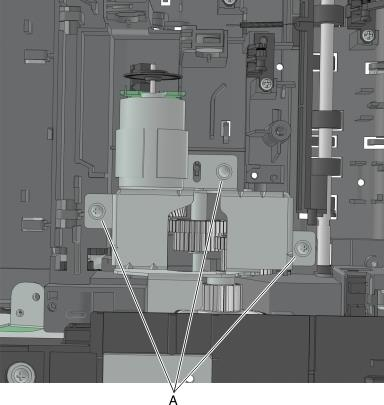
3. Поверни принтер на бок (левой стороной вниз), затем сними три винта (A) с левого направляющего узла.
Примечание по установке: Перед снятием направляющего узла отметь положение пружины заземления. Её потребуется переустановить при переустановке направляющего узла.
4. Сними левый направляющий узел.
Примечание по установке: При переустановке направляющего узла установи пружину, как показано.
1. Сними заднюю крышку. См. Снятие задней крышки.
2. Удали правую крышку. См. Удаление правой крышки.
3. Сними экран контроллера. См. Снятие экрана контроллера.
4. Отсоедини кабель опции (JOPT1) от контроллера.
5. Поверни принтер на бок (правой стороной вниз), затем сними три винта (B) с правого направляющего узла.
6. Сними направляющий узел из рамы.
7. Сожми защёлки, чтобы отсоединить разъём, затем отодвинь разъём от направляющего узла.
1. Нажми на защёлки с каждой стороны защитной крышки.
2. Сними защитную крышку.
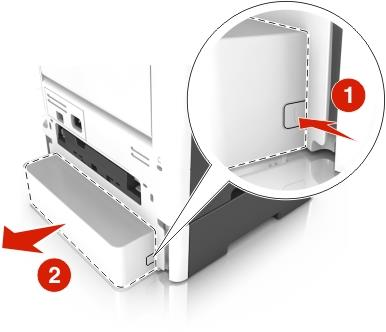
1. Открой заднюю дверь, как показано ниже.
2. Потяни дверь выхода вверх, чтобы освободить петли, и сними её.
1. Откройте заднюю дверцу выхода.
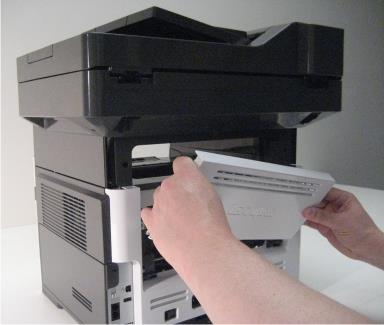
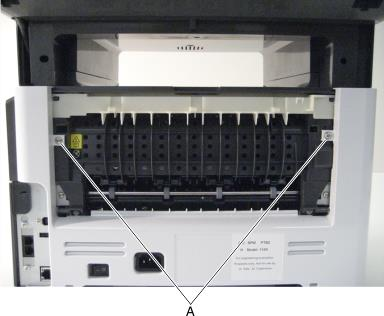
2. Извлеките два винта (A), крепящие заднюю крышку.
3. Поднимите верхнюю часть машины для освобождения крышки, затем снимите крышку.
1. Удали правую крышку. См. Снятие правой крышки.
2. Удали левую крышку. См. Снятие левой крышки.
3. Извлеките заднюю дверцу и крышку. См. Rear exit door removal и Rear cover removal.
4. Извлеките узел сканера. См. Scanner assembly removal.
5. Извлеките верхнюю крышку. См. Top cover assembly removal.
6. Отключите кабель JNRW1 от платы контроллера.
7. Извлеките шесть винтов (A), крепящих датчик переполнения узкого носителя/лотка и верхнюю направляющую выхода.
8. Снимите заземление (B), датчик переполнения узкого носителя/лотка (C) и флаг датчика (D).
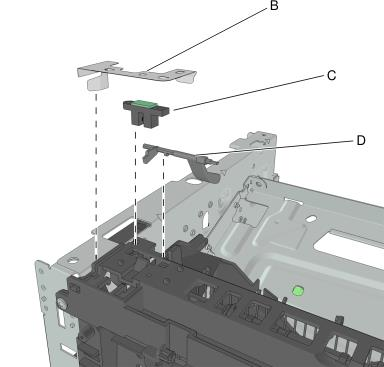
1. Удали правую крышку. См. Снятие правой крышки.
2. Удали левую крышку. См. Снятие левой крышки.
3. Извлеките заднюю дверцу и крышку. См. Rear exit door removal и Rear cover removal.
4. Извлеките узел сканера. См. Scanner assembly removal.
5. Извлеките верхнюю крышку. См. Top cover assembly removal.
6. Отключите кабель JNRW1 от платы контроллера.
7. Извлеките два винта (A), затем отключите соленоид реверса.
Примечание: не отсоединяй кабель соленоида реверса от платы контроллера.
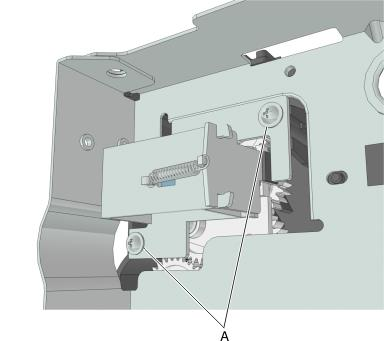
8. Извлеките шесть винтов (B), крепящих узел повторного привода.
1. Удали правую крышку. См. Снятие правой крышки.
2. Извлеките заднюю дверцу и крышку. См. Rear exit door removal и Rear cover removal.
3. Снимите узел повторного привода. См. Снятие узла повторного привода.
4. Отсоедини кабель JEXIT1 от платы контроллера.
5. Отсоедини два кабеля (A).
6. Сними два винта (B), крепящих термоузел.
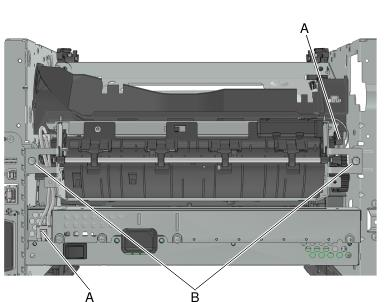
1. Снимите узел сканера. См. Снятие узла сканера.
2. Извлеките два винта, крепящие верхнюю крышку к сборке рамы принтера.
3. Поднимите узел верхней крышки и снимите.
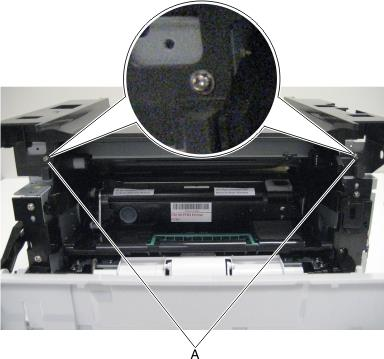
1. Выдвиньте удлинитель лотка в расширенное положение.
2. Нажимайте вверх на центральную вкладку удлинителя лотка, одновременно вытягивая удлинитель к передней части машины.
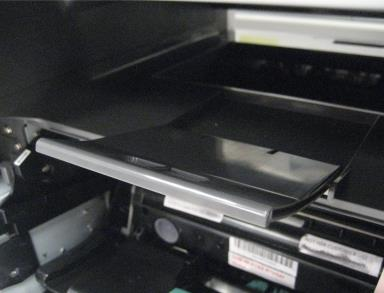
3. Извлеките удлинитель лотка с верхней крышки.
После переустановки текущего узла печатающей головки или установки новой печатающей головки необходимо выполнить механическую и электронную регулировку узла печатающей головки. Перед началом снятия узла печатающей головки отключите сканер в меню конфигурации. После снятия узла сканера с МФУ снимите узел панели управления со сканера. Подключите кабель узла панели управления непосредственно к JUICC на плате контроллера.
После установки узла печатающей головки выполните механическую и электронную регулировку узла печатающей головки при такой конфигурации принтера. Когда узел печатающей головки правильно отрегулирован, переустановите узел панели управления на сканер, затем переустановите узел сканера на МФУ.
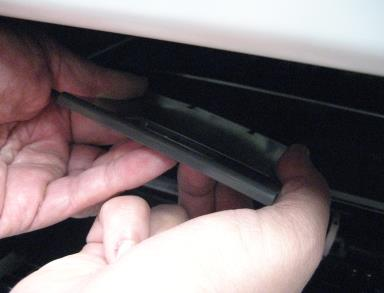
1. Снимите верхнюю крышку. См. Снятие узла верхней крышки.
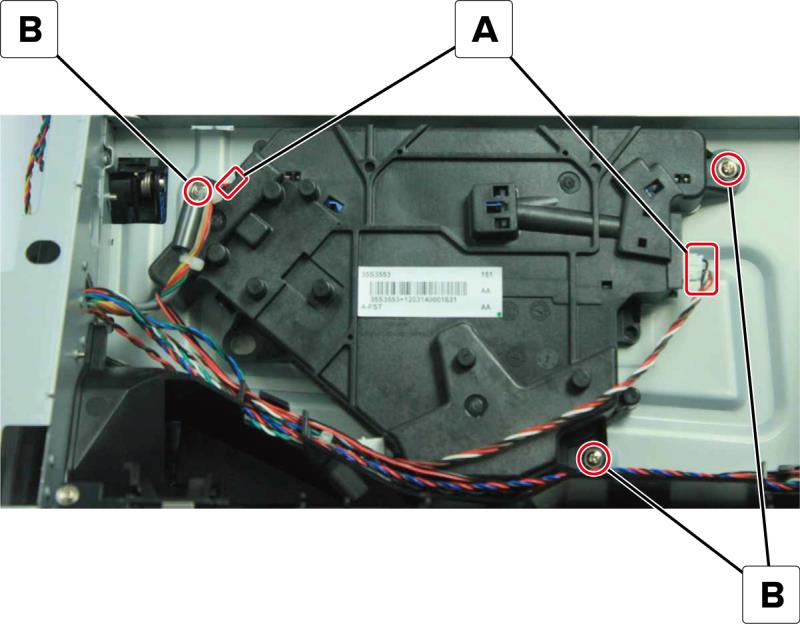
2. Отключите кабель (J6: bizhub4020 / JGLV1: bizhub 3320) от платы контроллера.
3. Перед ослаблением винтов, крепящих узел печатающей головки, используйте острый карандаш или небольшую отвёртку с плоским лезвием для обозначения положения узла печатающей головки на раме принтера. Это поможет при позиционировании новой печатающей головки.
4. Отключите кабель (A) от узла печатающей головки.
5. Извлеките три винта (B), крепящие узел печатающей головки.
Примечание по установке: Механическая и электронная регулировка узла печатающей головки требуются для завершения установки узла печатающей головки. См. Регулировка узла печатающей головки.
1. Откройте верхнюю крышку АПД.
2. Сожмите защёлки для освобождения сепаратора.
3. Отведите сепаратор в сторону и снимите.
2. Сожмите защёлки для освобождения сепарирующего ролика.
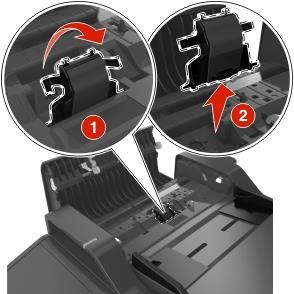
2. Сожмите защёлки для освобождения сепаратора.
3. Отведите сепарирующий ролик в сторону и снимите.
1. Откройте сканер.
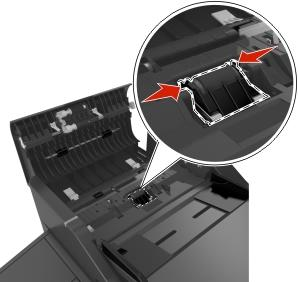
2. Держите подушку за её ручки, затем отклейте её со сканера.
1. Откройте переднюю крышку.
2. Потяните крышку вниз и снимите.
Снимите крышку со сканера для удаления.
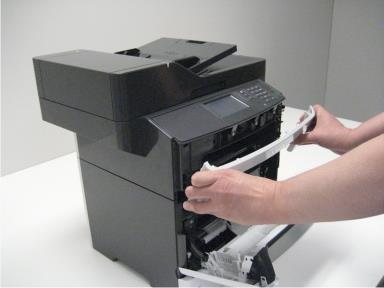
1. Крепко захватите лоток одной рукой.
2. Освободите лоток, нажимая на его переднюю кромку внутрь, затем снимите лоток.
1. Откройте блок АПД одной рукой.
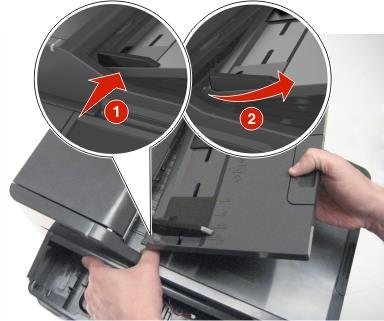
2. Вставьте отвёртку с плоским лезвием в паз и освободите язычок, крепящий крышку жгута АПД к плате реле АПД.
3. Отключите фиксатор лезвия (A), удерживающий заземляющий кабель к плате реле АПД.
4. Отключите кабель АПД (B) от блока АПД.
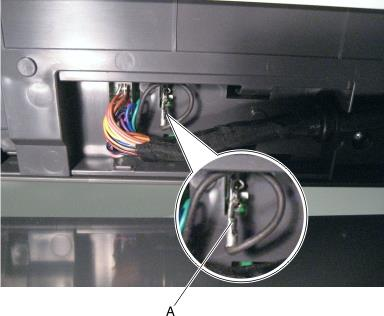
4. Disconnect the ADF cable (B) from the ADF unit.
5. Проложи кабель от узла АПД.
6. Слегка приподними АПД и плоской отверткой нажми на фиксатор правой петли, отпустив его.
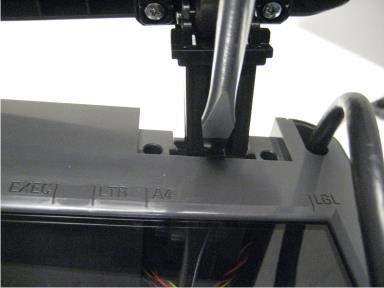
7. Извлеки узел АПД.
Примечание по установке: после установки нового АПД выполни ручную регистрацию сканера, см. Ручная регистрация сканера и калибровку сканера, см. Калибровка сканера.
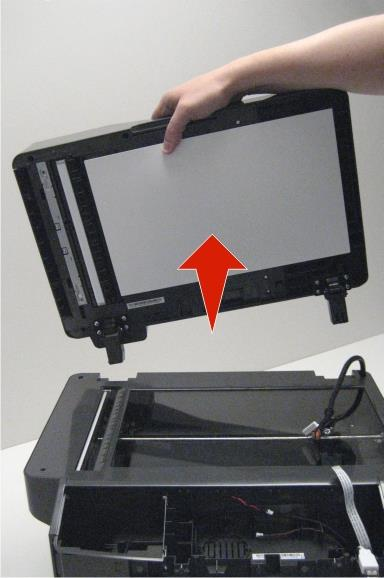
1. Сними заднюю крышку. См. Снятие задней крышки.
2. Открой переднюю крышку доступа.
3. Снимите левую крышку. См. Снятие левой крышки.
4. Снимите правую крышку. См. Снятие правой крышки.
5. Снимите экран платы контроллера с узла рамы принтера. См. Экран платы контроллера.
6. Отключи следующие кабели от платы контроллера: заземление АПД, кабель АПД, кабель CIS,
кабель панели управления, кабель датчика длины бумаги и кабель мотора планшета.
7. Отключи два кабеля (A) от платы контроллера.
8. Снимите два винта (B), затем отодвинь вентилятор в сторону для доступа к винту под ним.
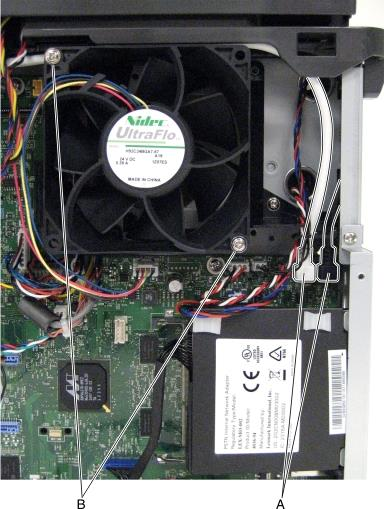
9. Снимите винт (C), крепящий заднюю правую сторону узла сканера к раме принтера.
10. Снимите винт, крепящий заднюю левую сторону узла сканера к раме принтера.
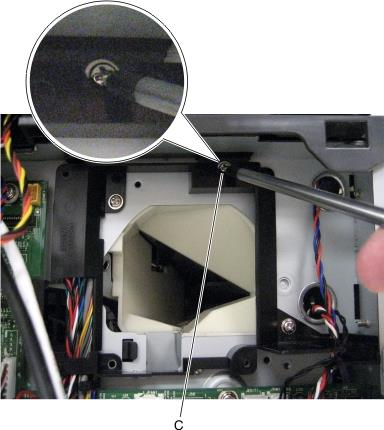
11. Снимите два винта (E), крепящих переднюю сторону узла сканера к раме принтера.
12. Приподними узел сканера и извлеки его.
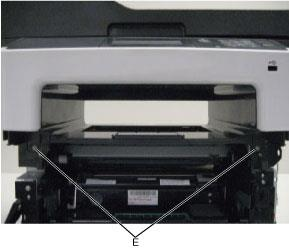
2. Сожмите защёлки для освобождения сепаратора.
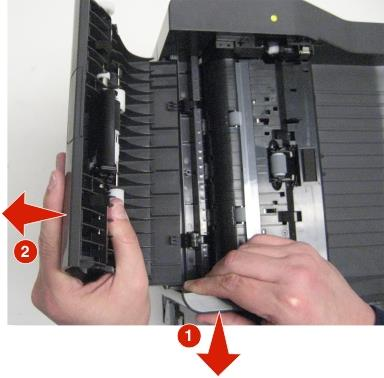
Примечание: обрати внимание на исходное положение верхней крышки.
2. Отпусти крышку, осторожно отогнув АПД от верхней крышки (1), затем приподними верхнюю крышку.
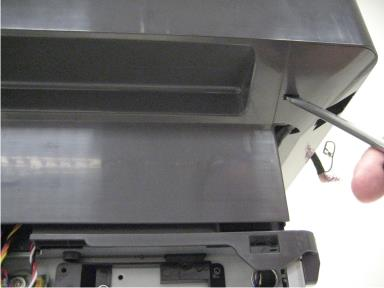
1. Извлеки узел АПД. См. Снятие узла АПД.
2. Плоской отверткой снимите крышку кабеля с задней части узла сканера.
3. Извлеки узел сканера из МФУ.
4. Проложи кабель через узел планшета и извлеки его из узла планшета.
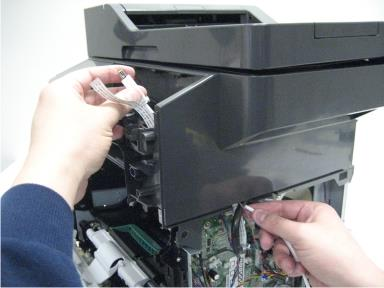
1. Удали правую крышку. См. Снятие правой крышки.
2. Извлеките экран платы контроллера. См. Controller board shield removal.
3. Снимите вентилятор.
4. Отключи кабель беспроводной сети МФУ от платы контроллера.
5. Снимите переднюю крышку сканера. См. Снятие передней крышки сканера.
6. Снимите узел панели управления. См. Снятие узла панели управления.
7. Снимите поддон панели управления.
8. Снимите кронштейн кабеля USB. См. Снятие кронштейна кабеля USB.
9. Проложи кабель USB через канал на левой стороне принтера.
1. Удали правую крышку. См. Снятие правой крышки.
2. Извлеките экран платы контроллера. См. Controller board shield removal.
3. Снимите вентилятор.
4. Отключи кабель беспроводной сети МФУ от платы контроллера.
5. Снимите переднюю крышку сканера. См. Снятие передней крышки сканера.
6. Снимите узел панели управления. См. Снятие узла панели управления.
7. Снимите поддон панели управления.
8. Приподними крышку беспроводной панели управления.
9. Проложи кабель беспроводной сети через канал на левой стороне принтера.
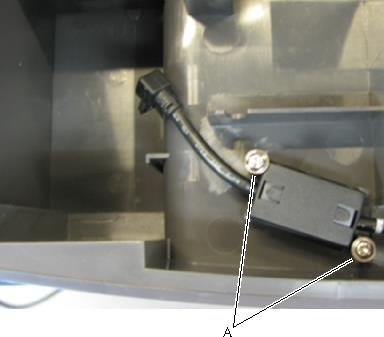
Примечание: показанное снятие предназначено для левой петли АПД. Правая петля АПД снимается аналогично.
1. Снимите узел АПД. См. Снятие узла АПД.
2. Снимите четыре винта (A), крепящих петлю АПД к узлу АПД.
1. Снимите узел АПД. См. Снятие узла АПД.
2. Извлеки узел сканера из МФУ. См. Снятие узла сканера.
3. Снимите узел панели управления. См. Снятие узла панели управления.
4. Снимите кабель АПД. См. Снятие кабеля АПД.
5. Снимите кабель беспроводной сети USB. См. Снятие кабеля беспроводной сети USB.
6. Снимите кабель USB панели управления. См. Снятие кабеля USB.
7. Снимите кабель динамика. См. Снятие кабеля динамика.
8. Снять крышку панели управления (wireless).
Примечание при установке: После установки нового планшета выполнить ручную регистрацию сканера, см. Ручная регистрация сканера, и калибровку сканера, см. Калибровка сканера.
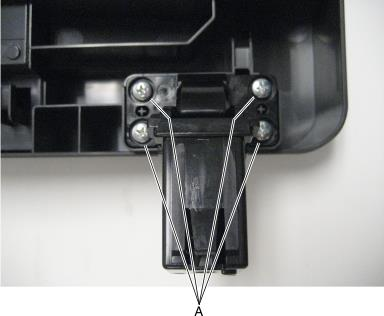
1. Снимите левую крышку. См. Снятие левой крышки.
2. Снять переднюю крышку сканера. См. Снятие передней крышки сканера.
3. Снять три винта (A), крепящие узел панели управления к узлу сканера.
4. Поднять узел панели управления, отсоединить ленточный кабель (JUICC1) от платы панели управления
и затем протянуть ленточный кабель через канал для проводов.
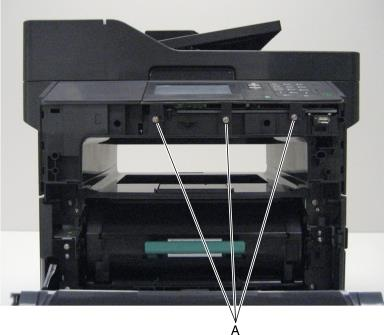
1. Снимите левую крышку. См. Снятие левой крышки.
2. Извлеките экран платы контроллера. См. Controller board shield removal.
3. Снимите вентилятор.
4. Снять переднюю крышку сканера. См. Снятие передней крышки сканера.
5. Снять узел панели управления. См. Снятие узла панели управления.
6. Снять поддон платы панели управления.
7. Отсоединить кабель динамика от платы контроллера (bizhub 4020) или модема (bizhub 3320).
8. Отсоединить кабель динамика от динамика.
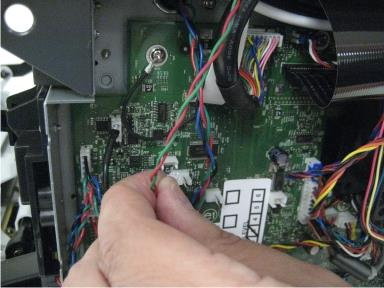
9. Протянуть кабель динамика через канал на правой стороне принтера.
1. Извлеки переднюю крышку сканера. См. Извлечение передней крышки сканера.
2. Снять узел панели управления. См. Снятие узла панели управления.
3. Снять поддон платы панели управления.
4. Осторожно открыть язычки (A) и снять светодиод потолочного света из узла сканера.
Предупреждение—Возможное повреждение: Эти язычки хрупкие и могут сломаться при чрезмерном открытии.
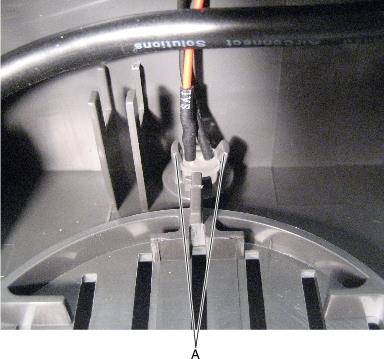
2. Сожмите защёлки для освобождения сепаратора.
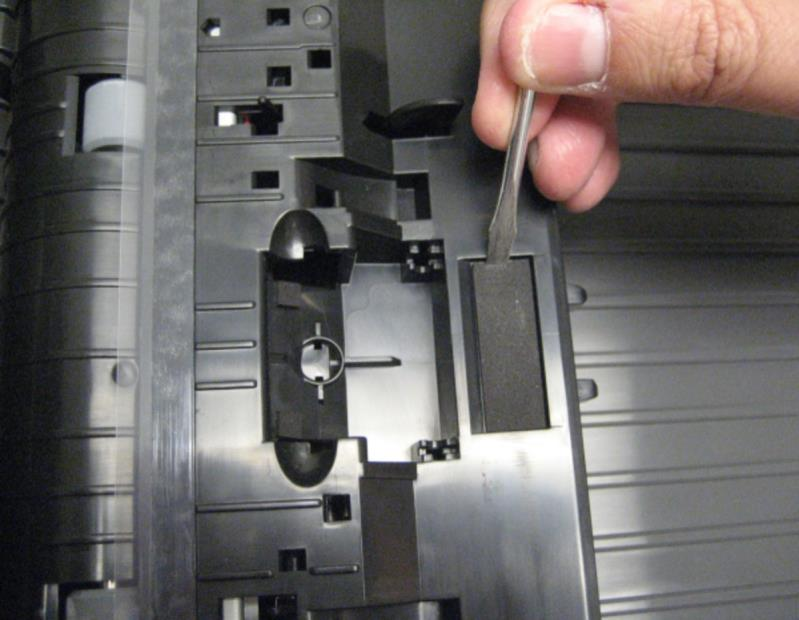
2. Отклеить защитную прокладку с крышки блока АПД. Убедиться, что весь избыток клея или остатки прокладки
удалены с крышки блока АПД, чтобы избежать ошибок подачи.
Предупреждение—Возможное повреждение: Убедиться, что весь избыток клея или остатки прокладки удалены с крышки блока АПД, чтобы избежать ошибок подачи. Не использовать растворители для удаления остатков. Это повредит пластик.
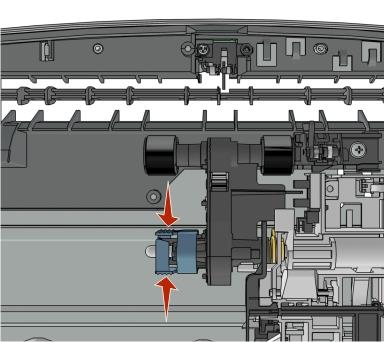
2. Извлеки E-clip, затем извлеки шестерню.
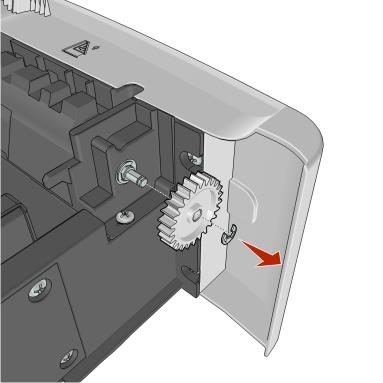
3. Извлеки четыре винта (B).
4. Выдвини верхнюю часть крышки ящика, затем извлеки узел сепаратора.
1. Извлеки семь винтов (A) и отпусти две защёлки (B) сверху ящика.
2. Извлеки два винта (C), затем отпусти две защёлки под винтами.
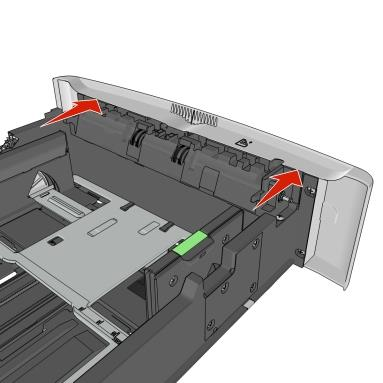
3. Отведи правую крышку назад и извлеки.
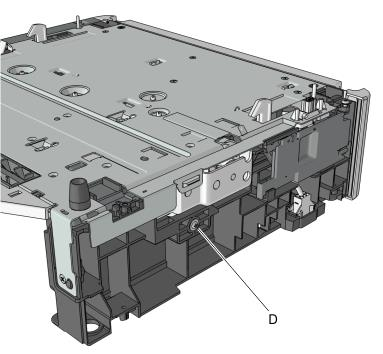
4. Извлеки винт (D).
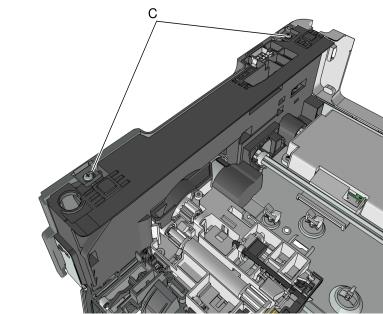
5. Отсоедини пружину (E).
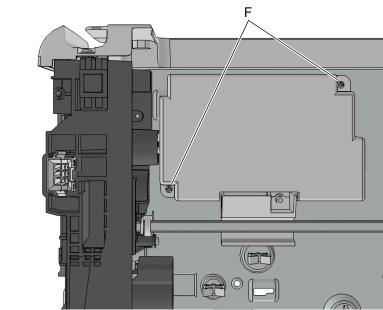
6. Извлеки два винта (F), затем извлеки крышку платы контроллера.
6. Снять два винта (F) и затем снять крышку платы контроллера.
7. Отсоединить кабель J11 от платы контроллера.
Расположение компонентов