
← Konica Minolta bizhub 4020 — все главы инструкции
4. Диагностическая информация
ОСТОРОЖНО — ОПАСНОСТЬ ПОРАЖЕНИЯ ЭЛЕКТРИЧЕСКИМ ТОКОМ: отключите кабель питания от сетевой розетки перед подключением или отключением какого-либо кабеля, электронной платы или узла для вашей безопасности и во избежание повреждения принтера. Отключите все соединения между принтером и ПК/периферийными устройствами.
ОСТОРОЖНО — ВОЗМОЖНОСТЬ ТРАВМЫ: вес принтера превышает 18 кг (40 фунтов) и требует не менее двух обученных специалистов для безопасного подъема. Используйте ручки захвата на боку принтера. Убедитесь, что ваши пальцы не находятся под принтером при его поднятии или размещении на полу или другой устойчивой поверхности.
ВНИМАНИЕ—ГОРЯЧАЯ ПОВЕРХНОСТЬ: Внутри принтера может быть горячо. Чтобы снизить риск травмирования о горячий компонент, дайте поверхности остыть перед прикосновением.
Выполнение первоначальной проверки устранения неполадок Перед началом процедур устранения неполадок выполните следующие проверки:
При отсоединенном от сетевой розетки силовом кабеле проверьте, что кабель свободен от разрывов, короткого замыкания, отсоединенных проводов или неправильных соединений.
Убедитесь, что принтер правильно заземлен. Проверьте клемму заземления силового кабеля.
Убедитесь, что напряжение линии электроснабжения находится в пределах 10% от номинального напряжения линии.
Убедитесь, что машина надежно установлена на ровной поверхности в хорошо вентилируемом помещении.
Убедитесь, что температура в помещении находится в диапазоне от 16 до 32°C (60–90°F) и что относительная влажность находится в диапазоне от 20 до 80%.
увлажнители), холодные помещения, рядом с открытым пламенем и пыльные зоны.
Избегайте мест, подвергающихся воздействию прямых солнечных лучей.
Убедитесь, что бумага соответствует рекомендуемой бумаге для этого принтера.
Сделайте пробную печать с бумагой из вновь открытого пакета и проверьте результат.
Последовательность сброса при включении (POR) При включении принтера выполняется последовательность POR.
Проверьте корректность функционирования POR базового принтера, наблюдая за следующим:
1. Индикаторная лампа панели управления загорается.
2. Дисплей панели управления включается.
3. На дисплее появляется заставка.
4. Охлаждающий вентилятор включается.
5. Нагреватель термоузла (Fuser) включается.
Примечание: термоузел (Fuser) дольше прогревается при холодном запуске, чем при теплом.
6. Главный двигатель (Main motor) включается.
7. Узел привода EP (EP drive assembly) приводит валик (shaft) проявителя, расположенный в блоке формирования изображения.
8. Ролики выхода (exit rollers) вращаются.
9. Индикатор панели управления мигает.
10. На дисплее появляется Ready.
Безопасный режим (Safe Mode) позволяет принтеру продолжать работу в специальном ограниченном режиме, в котором он пытается продолжить предоставление как можно большего объема функциональности, несмотря на известные проблемы.
Предупреждение — возможность повреждения: безопасный режим предназначен как краткосрочное решение и должен использоваться только в случае некритической ошибки, когда необходимо завершить задание печати до обращения в сервис для ремонта принтера. Принтер должен быть возвращен в режим стандартной работы перед запуском диагностики или продолжением полнофункциональной печати.
Вы можете войти в Безопасный режим одним из следующих способов:
Включите Безопасный режим из меню Конфигурация, затем выполните POR принтера.
Нажмите клавиши Stop и Back, затем выполните POR принтера.
Верните принтер в стандартный режим работы для обслуживания и восстановления полнофункциональной печати.
Следующая таблица описывает поведение этой модели принтера в Безопасном режиме:
Сообщит, что дуплексер не установлен.
Опция печати в режиме дуплекс будет недоступна для выбора.
Сообщения о переполнении лотка не будут отправляться.
Сообщения о переполнении лотка не будут возникать.
Узкая бумага будет печататься без ограничений.
Сообщит, что установлен только Лоток 1.
Для выбора будут доступны только Лоток 1 и MPF.
Не будет сообщать об установленных опциях отделки.
Опции отделки будут недоступны для выбора.
На страницах будут большие межстраничные промежутки.
Симптомы, описанные в этой главе, могут требовать замены одного или нескольких CRU (Узлов, Заменяемых Пользователем), обозначенных как расходные материалы или элементы обслуживания, за которые отвечает пользователь. С разрешения пользователя вам может потребоваться установить картридж разработчика (тонер).
Перед устранением неисправностей с качеством печати выполни следующую проверку качества печати:
1. Принтер должен находиться в месте, соответствующем рекомендуемым условиям эксплуатации
2. Проверь статус ресурса всех расходных материалов. Замени любой расходный материал с низким уровнем.
3. Загрузи бумагу плотностью 20 фунтов, формат Letter или A4. Убедись, что направляющие бумаги установлены правильно и заблокированы. На панели управления установи размер и тип бумаги в соответствии с бумагой, загруженной в лоток.
4. Распечатай страницу параметров меню. Обязательно сохрани исходную страницу параметров меню для восстановления пользовательских параметров клиента, если необходимо.
5. Проверь на странице параметров меню, установлены ли следующие параметры на значения по умолчанию:
6. Проверь валик (transfer roll) передачи на предмет повреждений. Замени при обнаружении повреждений.
7. Проверь картридж с тонером и блок формирования изображения на предмет повреждений. Замени при обнаружении повреждений.
8. Распечатай страницы проверки качества печати, чтобы убедиться, что проблема остается. Используй лоток 1 для проверки качества печати.
9. Распечатай пробную страницу качества печати, затем ищи отклонения в печати от ожидаемого результата. Проверь, установлены ли параметры в разделе EP Setup на значения по умолчанию. См. EP Defaults.
10. Убедись, что используется правильный драйвер принтера для установленного программного обеспечения. Неправильный драйвер принтера для установленного программного обеспечения может вызвать проблемы. Могут печататься некорректные символы или содержимое может не соответствовать размеру страницы.
Правильно ли поршень картриджа прикреплен к передней двери и работает ли пружина правильно?
Замени поршень картриджа.
Удали загрязнение с контактов CTLS. Выполни пробную печать.
драйвер принтера для установленного ПО может вызвать проблемы. Могут печататься неправильные символы, и копия может неправильно разместиться на странице.
Он свободен от загрязнения и износа?
Замените поршень картриджа. См. Удаление поршня картриджа.
Проверь левую контактную пружину валика (transfer roll) передачи на предмет повреждений.
Замени блок питания. См. Power supply removal (Снятие блока питания).
Проверь уровень тонера в картридже.
Проверь блок формирования изображения на предмет износа или повреждений.
Переподключи кабели JGLV1 и JVIDEO1 или JUICC1 на плате контроллера.
Проверь блок формирования изображения на предмет повреждений.
Измерить расстояние между дефектами. Расстояние между дефектами равно одному из следующих значений?
1.5 in. (38 mm) Заменить блок формирования изображения.
Расстояние между дефектами равно 3.15 in. (80 mm)?
Заменить термоузел (Fuser). См. Removal термоузла.
Обратиться в следующий уровень поддержки.
Проверьте уровень тонер-картриджа.
Проверьте блок формирования изображения на износ или повреждение.
Замени блок питания. См. Power supply removal (Снятие блока питания).
Проверь уровень тонера в картридже.
Переподключи кабели JGLV1 и JVIDEO1 или JUICC1 на плате контроллера.
Переподключите кабели JLSU1 и J6 на плате контроллера.
Проверьте блок формирования изображения на повреждение.
Удалить любые загрязнения с контактов блока формирования изображения.
Проверить контакты блока формирования изображения на повреждения.
Проверь блок формирования изображения на предмет повреждений.
Теневое изображение появляется через две страницы?
Проверить узел редрайва (redrive assembly) на износ или повреждения.
Замените узел редрайва. См. Снятие узла редрайва.
Замени блок питания. См. Power supply removal (Снятие блока питания).
Проверь уровень тонера в картридже.
Проверь блок формирования изображения на предмет износа или повреждений.
Проверить следующие компоненты термоузла на износ или повреждения:
Заменить термоузел (Fuser). См. Removal термоузла.
Удалить заднюю дверцу и крышку (cover).
Отсоединить кабель термоузла, подключённый к PCN5 блока питания.
Проверить приблизительно правильное сопротивление на кабеле термоузла:
Сопротивление равно одному из указанных выше значений?
Заменить термоузел (Fuser). См. Removal термоузла.
POR в меню Diagnostics и выполнить тест печати:
Отрегулировать поля при необходимости:
Перекос (skew) появляется через две страницы?
Если носитель из лотка 1, перейти к шагу 4.
Если бумага из MPF, перейдите к шагу 6.
Убедитесь, что ролики подачи свободны от мусора. Проверьте на износ или повреждение.
Они свободны от износа или повреждений?
Проверить пластину подъёма (lift plate) входного лотка на повреждения.
Убедиться, что ролик захвата MPF и прокладка сепаратора свободны от мусора. Проверить на износ или повреждения.
Они свободны от износа или повреждений?
Заменить ролик захвата MPF и прокладку сепаратора. См. Removal ролика захвата MPF и Removal прокладки сепаратора.
Проверить редукторный узел MPF на износ или повреждения.
Замени коробку передач МПФ. См. Снятие коробки передач МПФ.
Убедитесь, что передние направляющие ролики входного лотка свободны от мусора.
Они свободны от износа или повреждений?
Замените переднюю направляющую входа. См. Снятие передней направляющей входа.
Убедиться, что ролики редрайва свободны от мусора. Проверить на износ или повреждения.
Они свободны от износа или повреждений?
Замените узел редрайва. См. Снятие узла редрайва.
POR в меню Diagnostics и выполнить тест двусторонней печати:
Наблюдать соленоид реверса (reverse solenoid) на корректность работы.
Замените соленоид (solenoid) разворота. См. Снятие соленоида разворота.
Убедитесь, что узел входного ролика/выравнивания свободен от мусора.
Они свободны от износа или повреждений?
Обратиться в следующий уровень поддержки.
Проверьте блок формирования изображения на износ или повреждение.
Убедиться, что тракт подачи бумаги свободен от мусора или загрязнения тонером.
Проверить валик переноса (transfer roll) на загрязнение или чрезмерный износ.
Он свободен от загрязнения или износа?
Удалить термоузел и проверить ролики и ремни на повреждения или мусор.
Он свободен от повреждений и мусора?
Переподключите кабели JLSU1 и J6 на плате контроллера.
Проверить, плотно ли затянуты винты термоузла.
Удалить заднюю дверцу и крышку (cover).
Отсоединить кабель термоузла, подключённый к PCN5 блока питания.
Проверить приблизительно правильное сопротивление на кабеле термоузла:
Сопротивление равно одному из указанных выше значений?
Заменить термоузел (Fuser). См. Removal термоузла.
Проверить следующие компоненты термоузла на износ или повреждения:
Заменить термоузел (Fuser). См. Removal термоузла.
Проверьте блок формирования изображения на износ или повреждение.
Убедиться, что тракт подачи бумаги свободен от мусора или загрязнения тонером.
Проверить валик переноса (transfer roll) на загрязнение или чрезмерный износ.
Он свободен от загрязнения или износа?
Удалить термоузел и проверить ролики и ремни на повреждения или мусор.
Он свободен от повреждений и мусора?
Переподключите кабели JLSU1 и J6 на плате контроллера.
Убедиться, что бумага лежит ровно в лотке.
Не удалять лоток, пока принтер печатает.
Не загружайте лоток во время печати. Загружайте его перед печатью или дождитесь запроса на загрузку.
Не загружайте слишком много бумаги. Убедитесь, что высота стопки ниже максимального индикатора заполнения.
Не вдвигайте бумагу в лоток. Загружайте бумагу согласно иллюстрации.
Убедитесь, что направляющие в лотке или многоцелевом подающем устройстве правильно позиционированы и не прижимают плотно бумагу или конверты.
Плотно вставьте лоток в принтер после загрузки бумаги.
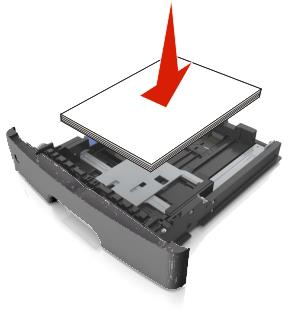
Используйте только рекомендованную бумагу или специальные носители.
Не загружайте смятую, помятую, влажную, согнутую или волнистую бумагу.
Согните, разделите и выпрямите бумагу перед загрузкой.
Не используйте бумагу, обрезанную или подрезанную вручную.
Не смешивайте размеры, плотность или типы бумаги в одном лотке.
Убедитесь, что размер и тип бумаги корректно установлены на Embedded Web Server или в компьютере.
Примечание: Примечание: В зависимости от вашей операционной системы получите доступ к меню Бумага, используя Local Printer Settings Utility или Printer Settings.
Храните бумагу согласно рекомендациям производителя.
Понимание сообщений о замятиях и их локализация. При замятии на дисплее принтера появляется сообщение с указанием места замятия и инструкциями по его устранению. Откройте двери, крышки и лотки, указанные на дисплее, чтобы удалить замятую бумагу.
Если функция Jam Assist установлена в положение On, принтер автоматически удаляет пустые страницы или страницы с частичной печатью в стандартный приемник после очистки замятой страницы. Проверьте стопку отпечатанных документов на наличие отброшенных страниц.
Когда Восстановление после замятия установлено на On или Auto, принтер перепечатывает замятые страницы. Однако параметр Auto не гарантирует перепечатку страницы.
автоматический податчик (ADF) [x]-страничное замятие, откройте верхнюю крышку автоматического податчика. [28y.xx] Удалите всю бумагу из лотка ADF, затем удалите замятую бумагу.
приемник. [20y.xx] Удалите замятую бумагу.
Откройте переднюю дверь, затем извлеките тонер-картридж и блок формирования изображения, а затем замятую бумагу.
подающее устройство. [250.xx] Удалите всю бумагу из многоцелевого подающего устройства и удалите замятую бумагу.
[x]-страничное замятие, извлеките Лоток 1 для отстыковки дуплекса. [23y.xx] Полностью выдвиньте Лоток 1, затем опустите переднюю заслонку дуплекса, а затем удалите замятую бумагу.
Примечание: Для очистки некоторых замятий 23y.xx может потребоваться открытие задней двери.
Выдвиньте указанный лоток, затем удалите замятую бумагу.
Откройте заднюю дверь и удалите замятую бумагу.
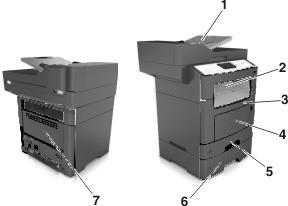
ВНИМАНИЕ—ГОРЯЧАЯ ПОВЕРХНОСТЬ: Внутри принтера может быть горячо. Чтобы снизить риск травмирования о горячий компонент, дайте поверхности остыть перед прикосновением.
1. Нажмите кнопку с правой стороны принтера и откройте переднюю дверь.
2. Извлеките картридж тонера, используя рукоятку.
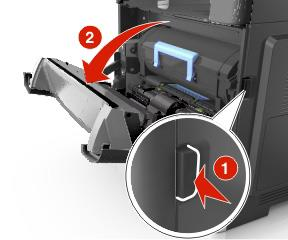
3. Поднимите зеленую рукоятку и извлеките узел формирования изображения из принтера.
Внимание—Возможное повреждение: Не прикасайтесь к блестящему синему фотопроводящему барабану под узлом формирования изображения. Это может повлиять на качество будущих отпечатков.
4. Отложите блок формирования изображения в сторону на плоскую гладкую поверхность.
Внимание—Возможное повреждение: Не подвергайте узел формирования изображения воздействию прямого света более 10 минут. Длительное воздействие света может привести к проблемам с качеством печати.
5. Поднимите зеленую заслонку спереди принтера.
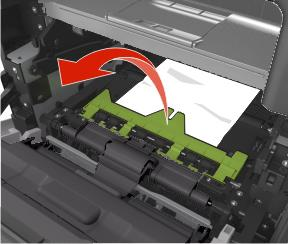
6. Плотно захватите замятую бумагу с обеих сторон и осторожно извлеките ее.
Примечание: Убедитесь, что удалены все обрывки бумаги.
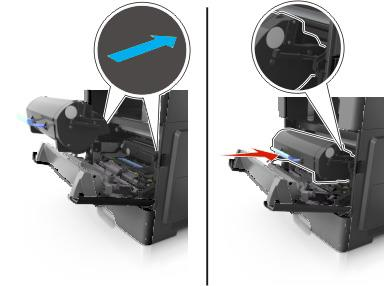
7. Вставьте узел формирования изображения, совместив стрелки на боковых направляющих узла со стрелками на боковых направляющих
внутри принтера и вставьте узел формирования изображения в принтер.
8. Вставьте картридж тонера, совместив боковые направляющие картриджа со стрелками на боковых направляющих
внутри принтера и вставьте картридж в принтер.
9. Закройте переднюю дверь.
10. На панели управления принтера прикоснитесь к
для очистки сообщения и продолжения печати. Для моделей принтеров без сенсорного экрана выберите Next >[OK] >Очистить замятие, нажмите OK >[OK].
Перейдите к проверке статического замятия датчика (вход) (Sensor (input) static jam service check).
Перейдите к проверке раннего/позднего поступления датчика (вход) (Sensor (input) early/late arriving service check).
Носитель не достиг датчика входа (Input sensor) из МПФ.
Датчик входа не поднялся из положения под листом впереди.
Печатающая головка не получила надлежащую обратную связь от двигателя для запуска лазерного сервопривода.
Перейди к проверке заторов датчика (input) на изображении.
Двигатель печатающей головки не был заблокирован при достижении носителем датчика входа.
Двигатель печатающей головки потерял блокировку после прохождения страницы через датчик входа.
Печатающая головка не была готова к носителю.
Носитель у датчика входа — не следующий носитель для печати.
Носитель достиг датчика входа раньше, чем EP был готов.
Данные изображения не начали поступать вовремя.
Перейди к проверке заторов управления главным двигателем.
Страница, успешно захвачена из опциональной кассеты, не достигла датчика входа.
Перейдите к проверке раннего/позднего поступления датчика (вход) (Sensor (input) early/late arriving service check).
Нет отклика от драйвера бумажного выхода при ожидании, пока источник деактивирует флаг Input Source Ready, указывающий на начало захвата.
Лазерный сервопривод никогда не запустился из-за потенциального конфликта с сервоприводом переноса.
Перейди к проверке заторов датчика (input) на изображении.
Измеренный зазор у датчика входа слишком мал для соответствия требованиям видеодоставки. (Недостаточно времени после окончания предыдущего изображения для начала нового).
Управление приводом печатающей головки вышло за пределы допуска из-за внешнего события, выходящего за рамки расчётных характеристик.
Бумага посредине задания у датчика входа до возникновения прерывания.
Перейдите к проверке раннего/позднего поступления датчика (вход) (Sensor (input) early/late arriving service check).
Зазор сервопривода между страницами меньше ожидаемого для оценки целевого смещения гальво.
Перейдите к проверке раннего/позднего поступления датчика (вход) (Sensor (input) early/late arriving service check).
промывка пути прохождения бумаги перед объявлением кассеты 1 пустой.
Страница из кассеты 1 не достигла датчика входа (или датчика ручной подачи, если присутствует) после нескольких попыток захвата. Страница всё же вышла из кассеты как минимум до датчика заднего края.
Проверь область датчика входа на наличие застрявших фрагментов бумаги.
Свободен ли путь прохождения бумаги от неполностью подаваемой или застрявшей бумаги?
Очисти путь прохождения бумаги от любых фрагментов бумаги.
Проверь крышку доступа к заторам на предмет блокировки датчика входа.
Блокирует ли она датчик входа?
Установи крышку доступа к заторам на место. См. Снятие крышки доступа к заторам.
Проверь кабель датчика входа на надлежащее соединение.
Выполни POR в меню Diagnostics и проведи тест датчика:
Изменяется ли состояние датчика на дисплее панели управления при переключении?
Замените датчик входа. См. Удаление датчика дуплекса и датчика входа.
Обратиться в следующий уровень поддержки.
Проверь ролик захвата МПФ и прокладку сепаратора на повреждения и загрязнение.
Свободны ли они от повреждений и загрязнения?
Замени ролик захвата МПФ и прокладку сепаратора.
снятие и Снятие прокладки сепаратора.
Проверь соленоид МПФ на надлежащее функционирование:
Выполни POR в меню Diagnostics и проведи тест подачи:
Проверь, движется ли соленоид МПФ при проведении теста подачи.
Движется ли он при проведении теста подачи?
Обратиться в следующий уровень поддержки.
Убедись, что пружина коробки передач МПФ правильно установлена и не повреждена. Проверь коробку передач МПФ на износ или повреждения.
Они свободны от износа или повреждений?
Замени коробку передач МПФ. См. Снятие коробки передач МПФ.
Проверь область датчика входа на наличие застрявших фрагментов бумаги.
Свободен ли путь прохождения бумаги от неполностью подаваемой или застрявшей бумаги?
Очисти путь прохождения бумаги от любых фрагментов бумаги.
Проверь крышку доступа к заторам на предмет блокировки датчика входа.
Блокирует ли она датчик входа?
Замените крышку доступа к замятиям. См. Удаление крышки доступа к замятиям Перейдите к шагу 7.
Проверь кабель датчика входа на надлежащее соединение.
Выполни POR в меню Diagnostics и проведи тест датчика:
Изменяется ли состояние датчика на дисплее панели управления при переключении?
Замените датчик входа. См. Удаление датчика дуплекса и датчика входа.
Обратиться в следующий уровень поддержки.
Проверьте кабели блока печатающей головки на правильность подключения.
Проверь кабели и разъемы узла печатающей головки.
Замени узел печатающей головки. См. Извлечение узла печатающей головки.
Проверь кабель датчика входа на надлежащее соединение.
Выполни POR в меню Diagnostics и проведи тест подачи:
Замени узел печатающей головки. См. Извлечение узла печатающей головки.
Выполни POR в меню Diagnostics и проведи тест датчика:
Изменяется ли состояние датчика на дисплее панели управления при переключении?
Замените датчик входа. См. Удаление датчика дуплекса и датчика входа.
Проверьте плату контроллера на наличие повреждений.
Замени плату контроллера. См. Удаление платы контроллера.
Обратиться в следующий уровень поддержки.
Снимите главный редуктор привода.
Проверьте кабель главного редуктора привода на надлежащее подключение.
Снимите главный редуктор привода.
Проверьте шестерни главного редуктора привода на износ или повреждения.
Они свободны от износа или повреждений?
Замените главный редуктор привода. См. Снятие главного редуктора привода.
Проверьте главный двигатель на надлежащую работу:
Снимите главный редуктор привода.
Примечание: Не отсоединяйте кабель главного редуктора привода.
Выполни POR в меню Diagnostics и проведи тест подачи:
Проверьте, вращается ли главный двигатель при выполнении теста подачи.
Вращается ли он при выполнении теста подачи?
Замените главный редуктор привода. См. Снятие главного редуктора привода.
Проверьте шестерню термоузла на повреждения или загрязнение тонером.
Она свободна от повреждений и загрязнения?
Замени плату контроллера. См. Удаление платы контроллера.
Заменить термоузел (Fuser). См. Removal термоузла.
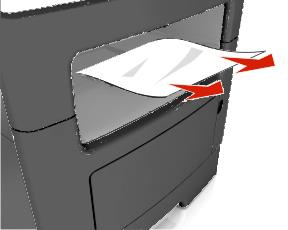
1. Крепко возьмитесь за замятую бумагу с каждой стороны, затем осторожно вытащите ее.
Примечание: Убедитесь, что удалены все обрывки бумаги.
2. На панели управления принтера нажми
для очистки сообщения и продолжения печати. Для моделей принтеров без сенсорного экрана выберите Next >[OK] >Очистить замятие, нажмите OK >[OK].
Датчик узкой бумаги закрыт при прогреве. Датчик входа не закрыт.
Перейдите к проверке датчика замятия (узкий носитель).
Слишком долго разгонялся двигатель шнека.
Перейдите к проверке редуктора картриджа.
Прекратилось обнаружение импульсов от системы энкодера двигателя шнека.
Перейдите к проверке редуктора картриджа.
Перейдите к проверке редуктора картриджа.
Проверь датчик узкой бумаги на предмет застрявших фрагментов бумаги.
Свободен ли путь прохождения бумаги от неполностью подаваемой или застрявшей бумаги?
Очисти путь прохождения бумаги от любых фрагментов бумаги.
Проверь кабель датчика узкой бумаги JNRW1 на правильность подключения.
Выполни POR в меню Diagnostics и проведи тест датчика:
Изменяется ли состояние датчика на дисплее панели управления при переключении?
Замени датчик узкой бумаги. См. Извлечение датчика узкой бумаги/переполнения приемника.
Обратиться в следующий уровень поддержки.
1. Открой переднюю дверь, чтобы ослабить застрявшую бумагу в задней двери.
2. Осторожно откройте заднюю дверцу.
ВНИМАНИЕ—ГОРЯЧАЯ ПОВЕРХНОСТЬ: Внутри принтера может быть горячо. Чтобы снизить риск травмирования о горячий компонент, дайте поверхности остыть перед прикосновением.
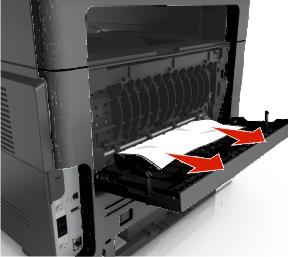
3. Крепко возьмитесь за замятую бумагу с каждой стороны, затем осторожно вытащите ее.
Примечание: Убедитесь, что удалены все обрывки бумаги.
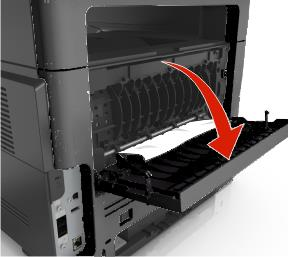
4. Закрой заднюю дверь, а затем переднюю дверь.
5. На панели управления принтера нажми
для очистки сообщения и продолжения печати. Для моделей принтеров без сенсорного экрана выберите Next >[OK] >Очистить замятие, нажмите OK >[OK].
Датчик выхода из термоузла закрыт во время прогрева.
Перейдите к проверке датчика замятия выхода из термоузла.
Носитель не достиг датчика выхода из термоузла.
Датчик выхода из термоузла закрыт слишком долго текущим листом.
Датчик выхода из термоузла закрыт слишком долго предыдущим листом.
Предпринята попытка перезагрузки после внутреннего замятия без открытия крышки. Событие закрытия. Возможно, замятие не было фактически устранено.
Страница в зоне прижима термоузла перед началом разгона термоузла к требуемому значению. Указывает, что код может получать больше прерываний холловского датчика, чем предполагается.
Страница попала в термоузел до достижения приемлемой рабочей температуры. Страница пришла в термоузел раньше ожидаемого времени, поэтому, вероятно, была поставлена в очередь.
Лист слишком длинный для дуплексирования. Продув включен.
Длинная бумага или многозахватная подача остановлена перед отправкой на дуплекс.
При промывке прогрева носитель, прошедший датчик входа, не достиг датчика выхода.
Перейдите к проверке датчика замятия выхода из термоузла.
Проверь область датчика входа на наличие застрявших фрагментов бумаги.
Свободен ли путь прохождения бумаги от неполностью подаваемой или застрявшей бумаги?
Очисти путь прохождения бумаги от любых фрагментов бумаги.
Проверь кабель датчика выхода термоузла JEXIT1 на правильность подключения к плате контроллера.
Проверь датчик выхода термоузла на повреждения.
Заменить термоузел (Fuser). См. Removal термоузла.
Проверьте шестерни (gear) и ролики (roller) термоузла на повреждения.
Заменить термоузел (Fuser). См. Removal термоузла.
Обратиться в следующий уровень поддержки.
[x]-зажим страницы, извлеките лоток 1 для разблокировки дуплекса. [23y.xx] ВНИМАНИЕ—ГОРЯЧАЯ ПОВЕРХНОСТЬ: внутренние детали принтера могут быть горячими. Чтобы снизить риск травм от горячего компонента, дайте поверхности остыть перед прикосновением.
1. Полностью извлеките лоток из принтера.
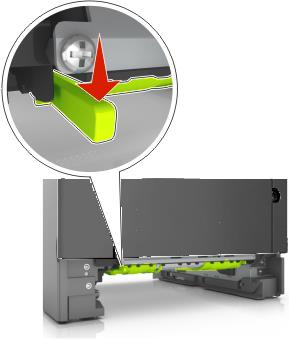
2. Найдите синий рычаг (lever) и потяните его вниз для разблокировки зажима.
3. Крепко возьмитесь за замятую бумагу с каждой стороны, затем осторожно вытащите ее.
Примечание: Убедитесь, что удалены все обрывки бумаги.
4. Установите лоток на место.
5. На панели управления принтера нажми
для очистки сообщения и продолжения печати. Для моделей принтеров без сенсорного экрана выберите Next >[OK] >Очистить замятие, нажмите OK >[OK].
Внутренний датчик (sensor) дуплекса никогда не активировался передней кромкой страницы.
Страница в дуплексере впереди текущей разворачиваемой страницы никогда не была поставлена в очередь.
Внутренний датчик (sensor) дуплекса никогда не разомкнулся на задней кромке листа.
Внутренний датчик (sensor) дуплекса никогда не разомкнулся от листа впереди страницы.
Страница в дуплексере никогда не была захвачена.
Датчик входа никогда не обнаружил лист с внутреннего пути дуплекса.
Ошибка подачи при захвате из дуплексера.
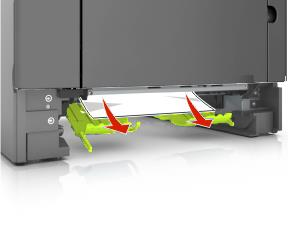
Проверьте ролики (roller) возврата на износ или повреждения.
Они свободны от износа или повреждений?
Замените узел редрайва. См. Снятие узла редрайва.
Снимите левую крышку (cover). См. Снятие левой крышки.
POR в меню Диагностика и перейди к:
Проверьте соленоид (solenoid) разворота на правильность работы.
Замените соленоид (solenoid) разворота. См. Снятие соленоида разворота.
Снизу принтера проверьте узел (assembly) шестерни (gear) дуплекса и тягу дуплекса на износ и повреждения.
Они свободны от износа и повреждений?
Замените узел (assembly) шестерни (gear) дуплекса. См. Снятие узла шестерни дуплекса.
Снизу принтера проверьте дуплекс, ремень (belt) и ролик (roller) на износ и повреждения.
Они свободны от износа и повреждений?
Замените дуплекс. См. Снятие дуплекса.
POR в меню Диагностика и перейди к:
Опусти крышку доступа к застревам и переведи датчик дуплекса.
Изменяется ли состояние датчика на панели управления при его переводе?
Замените датчик (sensor) дуплекса. См. Снятие датчика дуплекса и датчика входа.
Обратиться в следующий уровень поддержки.
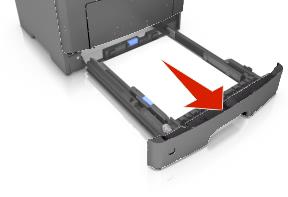
1. Полностью извлеките лоток из принтера.
Примечание: Сообщение на дисплее принтера указывает лоток, в котором находится застрявшая бумага.
2. Крепко возьмите застрявшую бумагу с каждой стороны и аккуратно вытащите ее.
Примечание: Убедитесь, что удалены все обрывки бумаги.
3. Установите лоток на место.
На панели управления принтера нажми для очистки сообщения и продолжения печати. Для моделей принтеров без сенсорного экрана выбери Далее >[OK] >Устрани замятие, нажми OK >[OK].
Бумага над датчиком задней кромки лотка 1 при прогреве.
Перейдите к проверке службы зажима лотка 1.
при подаче листа из одного из приведенных ниже вариантов.
Не удалось захватить из лотка 1. Исчерпаны все попытки повторного захвата.
Датчик наличия бумаги указал, что в лотке находится материал.
открыт при подаче листа из одного из приведенных ниже вариантов.
Бумага с запозданием достигает датчика (вход) в течение установленного времени из лотка 1.
Бумага с запозданием достигает датчика (вход) в течение установленного времени из лотка 1.
Двигатель истёк тайм-аут ожидания готовности лотка 1 перед первой попыткой захвата.
Лист не был надлежащим образом захвачен из лотка 1. Попытки повторного захвата еще не исчерпаны, так как в тракт подачи бумаги снизу уже подано несколько листов.
Подача из лотка 1 не удалась. Исчерпаны все повторные попытки захвата. Датчик наличия бумаги показывает, что бумага находится в лотке.
Слишком долгий разгон подачи бумаги в лотке 1.
Пониженная скорость подачи бумаги в лотке 1.
Пластина поднятия лотка 1 не достигла индексного датчика при подъёме.
Лоток бумаги извлечён во время процесса захвата.
Перейдите к проверке службы зажима лотка 1.
Пониженная скорость подачи бумаги в лотке 1.
Пониженная скорость подачи бумаги в лотке 1.
Пониженная скорость двигателя (макс. PWM и пониженная скорость, типичный зажим гармошкой).
Рампа двигателя захвата/подъема (конечная рампа — не достиг скорости, типичное замятие при подаче пачки).
Не удаётся завершить последовательность POST и отображается ошибка 241.xx?
Они свободны от износа или повреждений?
Проверьте узел сепаратора.
Замените узел сепаратора. См. раздел Снятие узла сепаратора.
Проверь направляющие лотка и шестерню поднимающейся пластины.
Они свободны от износа или повреждений?
Замените переднюю направляющую входа. См. Снятие передней направляющей входа.
Выполни POR в меню Diagnostics и проведи тест подачи:
Отмените тест после пяти листов.
Принтер успешно подаёт пять листов в выходной лоток?
Наблюдайте положение застрявшей бумаги.
Первый лист подан в выходной лоток, второй лист застрял в задней дверце и третий лист застрял в входном лотке?
Замените датчик задней кромки. См. раздел Снятие датчика задней кромки.
Замените узел ACM. См. раздел Снятие узла ACM.
Проверь редуктор MPF на отсутствие износа или повреждений.
Замени коробку передач МПФ. См. Снятие коробки передач МПФ.
Проверь главный редуктор на отсутствие износа или повреждений.
Замените главный редуктор привода. См. Снятие главного редуктора привода.
Отмени тест после пяти страниц. Убедись, что датчик наличия бумаги и флажок установлены надлежащим образом.
Принтер успешно подаёт пять листов в выходной лоток?
Замени датчик наличия бумаги или флажок.
извлечение датчика наличия бумаги или извлечение флажка датчика наличия бумаги.
Обратиться в следующий уровень поддержки.
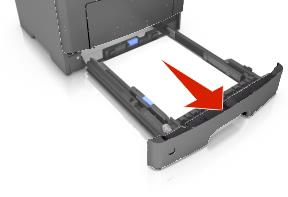
1. Полностью извлеките лоток из принтера.
Примечание: Сообщение на дисплее принтера указывает лоток, в котором находится застрявшая бумага.
2. Крепко возьмите застрявшую бумагу с каждой стороны и аккуратно вытащите ее.
Примечание: Убедитесь, что удалены все обрывки бумаги.
3. Установите лоток на место.
4. На панели управления принтера нажми
для очистки сообщения и продолжения печати. Для моделей принтеров без сенсорного экрана выберите Next >[OK] >Очистить замятие, нажмите OK >[OK].
Бумага над сквозным датчиком лотка 2 при прогреве.
Перейдите к проверке зажима дополнительного лотка.
Охватывается при подаче листа из дополнительного варианта ниже.
Подача из лотка не удалась. Поддержка датчика наличия бумаги и указание на то, что бумага всё ещё в лотке.
открыт при подаче листа из одного из приведенных ниже вариантов.
Двигатель ACM — кодер никогда не обнаружен в лотке 2.
Ошибка разгона двигателя в лотке 2.
Лист для скрепления не подан из лотка.
Листы выведены из тракта подачи либо из-за ошибки подачи, либо из-за ошибки картриджа.
Один или несколько лотков, расположенных выше исходного лотка 2, были извлечены.
Двигатель истёк тайм-аут ожидания готовности лотка 2 перед первой попыткой захвата.
Лист не был надлежащим образом захвачен из лотка 2. Попытки повторного захвата еще не исчерпаны, так как в тракт подачи бумаги снизу уже подано несколько листов.
Ошибка подачи из лотка 2. Обнаружена при попытке захвата листа, и передняя кромка не обнаружена датчиком лотка.
Слишком долгий прогон двигателя DC подачи в лотке 2.
Автокомпенсатор подачи DC остановился при последней попытке захвата в лотке 2.
Перейдите к проверке зажима дополнительного лотка.
Пониженная скорость двигателя (макс. PWM и пониженная скорость, типичный зажим гармошкой).
Пандус главного двигателя (конечный пандус - не достигнута скорость, типичная закупорка подачи бумаги из кассеты).
ошибка (пониженная скорость). Пониженная скорость двигателя (макс. PWM и пониженная скорость, типичный зажим гармошкой).
не достиг скорости, типичное замятие при подаче пачки).
Пониженная скорость двигателя (макс. PWM и пониженная скорость, типичный зажим гармошкой).
Пандус главного двигателя (конечный пандус - не достигнута скорость, типичная закупорка подачи бумаги из кассеты).
Бумага над датчиком проходимости лотка 3 при прогреве.
Перейдите к проверке зажима дополнительного лотка.
датчик сквозного прохода лотка 3 никогда не был закрыт при подаче листа из одного из приведенных ниже вариантов.
Подача из лотка не удалась. Поддержка датчика наличия бумаги и указание на то, что бумага всё ещё в лотке.
открыт при подаче листа из одного из приведенных ниже вариантов.
Перейдите к проверке зажима дополнительного лотка.
Ошибка разгона двигателя в лотке 3.
Лист для скрепления не подан из лотка.
Листы выведены из тракта подачи либо из-за ошибки подачи, либо из-за ошибки картриджа.
Один или несколько лотков, расположенных выше исходного лотка 3, извлечены.
Двигатель истёк тайм-аутом в ожидании сообщения о готовности лотка 3 перед первой попыткой захвата.
Лист не был надлежащим образом захвачен из лотка 3. Попытки повторного захвата еще не исчерпаны, так как в тракт подачи бумаги снизу уже подано несколько листов.
Ошибка отказа подачи лотка 3. Обнаружена при попытке захвата листа, передний край не обнаружен датчиком лотка.
Слишком долгий прогон двигателя DC подачи в лотке 3.
Автокомпенсатор подачи DC заклинил при последней попытке захвата в лотке 3.
Пониженная скорость двигателя (макс. PWM и пониженная скорость, типичный зажим гармошкой).
Пандус главного двигателя (конечный пандус - не достигнута скорость, типичная закупорка подачи бумаги из кассеты).
ошибка (пониженная скорость). Пониженная скорость двигателя (макс. PWM и пониженная скорость, типичный зажим гармошкой).
Перейдите к проверке зажима дополнительного лотка.
не достиг скорости, типичное замятие при подаче пачки).
Пониженная скорость двигателя (макс. PWM и пониженная скорость, типичный зажим гармошкой).
Пандус главного двигателя (конечный пандус - не достигнута скорость, типичная закупорка подачи бумаги из кассеты).
Бумага над датчиком проходимости лотка 4 при прогреве.
Перейдите к проверке зажима дополнительного лотка.
Охватывается при подаче листа из дополнительного варианта ниже.
Подача из лотка не удалась. Поддержка датчика наличия бумаги и указание на то, что бумага всё ещё в лотке.
открыт при подаче листа из одного из приведенных ниже вариантов.
Двигатель ACM — кодер никогда не обнаружен в лотке 4.
Ошибка разгона двигателя в лотке 4.
Лист для скрепления не подан из лотка.
Листы выведены из тракта подачи либо из-за ошибки подачи, либо из-за ошибки картриджа.
Один или несколько лотков, расположенных выше исходного лотка 4, извлечены.
Двигатель истёк тайм-аутом в ожидании сообщения о готовности лотка 4 перед первой попыткой захвата.
Перейдите к проверке зажима дополнительного лотка.
Лист не был надлежащим образом захвачен из лотка 4. Попытки повторного захвата еще не исчерпаны, так как в тракт подачи бумаги снизу уже подано несколько листов.
Ошибка отказа подачи лотка 4. Обнаружена при попытке захвата листа, передний край не обнаружен датчиком лотка.
Слишком долгий прогон двигателя DC подачи в лотке 4.
Автокомпенсатор подачи DC заклинил при последней попытке захвата в лотке 4.
Пониженная скорость двигателя (макс. PWM и пониженная скорость, типичный зажим гармошкой).
Пандус главного двигателя (конечный пандус - не достигнута скорость, типичная закупорка подачи бумаги из кассеты).
ошибка (пониженная скорость). Пониженная скорость двигателя (макс. PWM и пониженная скорость, типичный зажим гармошкой).
не достиг скорости, типичное замятие при подаче пачки).
Пониженная скорость двигателя (макс. PWM и пониженная скорость, типичный зажим гармошкой).
Пандус главного двигателя (конечный пандус - не достигнута скорость, типичная закупорка подачи бумаги из кассеты).
Не завершается ли последовательность POST и не выводится ошибка 242.01?
Выполни POR в меню Diagnostics и проведи тест подачи:
Отмените тест после пяти листов.
Принтер успешно подаёт пять листов в выходной лоток?
Выводит ли принтер ошибку 242.06?
Замените узел ACM. См. раздел Снятие узла ACM.
Проверьте узел ролика захвата.
Замените узел ролика захвата. См. Снятие ролика захвата.
Проверьте узел сепаратора.
Замените узел сепаратора. См. раздел Снятие узла сепаратора.
Проверьте направляющие лотка, пластину подъёма и шестерни пластины подъёма.
Они свободны от износа или повреждений?
Замените узел ACM. См. раздел Снятие узла ACM.
Выполни POR в меню Diagnostics и проведи тест подачи:
Проходит ли редуктор двигателя ACM тест?
Обратиться в следующий уровень поддержки.
1. В универсальной подающей кассете крепко возьмите застрявшую бумагу с обеих сторон, затем осторожно потяните её.
Примечание: Убедитесь, что удалены все обрывки бумаги.
2. Сгибайте листы бумаги взад-вперёд, чтобы ослабить их, затем разрыхлите. Не сминайте и не сгибайте бумагу.
Выровняйте края на ровной поверхности.
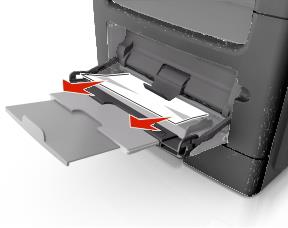
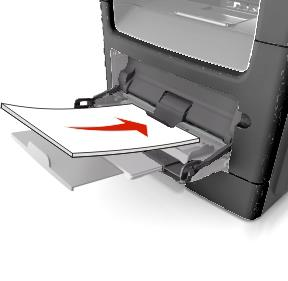
3. Перезагрузите бумагу в универсальную подающую кассету.
Примечание: убедитесь, что направляющая бумаги слегка упирается в край бумаги.
На панели управления принтера нажми для очистки сообщения и продолжения печати. Для моделей принтеров без сенсорного экрана выбери Далее >[OK] >Устрани замятие, нажми OK >[OK].
Входной датчик не обнаружил лист, захваченный из MPF. На пути не должно быть других листов.
Входной датчик не обнаружил лист, захваченный из MPF. На пути не должно быть других листов.
Датчик входа не обнаружил лист, поднятый из МПФ. Лист также последняя страница сшиваемого задания.
Датчик входа не обнаружил лист, поднятый из МПФ. Остальные листы должны были быть выведены.
Входной датчик не обнаружил лист, захваченный из MPF. На пути не должно быть других листов.
Датчик входа не обнаружил лист, поднятый из МПФ. Остальные листы могут находиться в тракте.
Проверьте пружины, тяги и направляющие лотка в узле MPF на повреждения.
Убедитесь, что кабель датчика MPF правильно подключен к плате контроллера.
Выполни POR в меню Diagnostics и проведи тест датчика:
Изменяется ли состояние датчика на дисплее панели управления при переключении?
Замените переднюю направляющую входа. См. Снятие передней направляющей входа.
Убедитесь, что ролик захвата MPF и разделительная прокладка свободны от загрязнений. Проверьте обе на износ или повреждения.
Заменить ролик захвата MPF и прокладку сепаратора. См. Removal ролика захвата MPF и Removal прокладки сепаратора.
Выполни POR в меню Diagnostics и проведи тест подачи:
Проверьте соленоид MPF на надлежащую работу.
Обратиться в следующий уровень поддержки.
Убедитесь, что редуктор MPF свободен от загрязнений.
Проверьте шестерни и пружину редуктора MPF на износ или повреждения.
Обратиться в следующий уровень поддержки.
1. Извлеките все исходные документы из лотка автоподатчика.
Примечание: Сообщение очищается при удалении страниц из лотка автоподатчика.
2. Откройте крышку автоподатчика.
3. Крепко возьмитесь за замятую бумагу с каждой стороны, затем осторожно вытащите ее.
Примечание: Убедитесь, что удалены все обрывки бумаги.
4. Закройте крышку автоподатчика.
5. Выровняйте края исходных документов, затем загрузите исходные документы в автоподатчик и
На панели управления принтера нажми для очистки сообщения и продолжения печати. Для моделей принтеров без сенсорного экрана выбери Далее >[OK] >Устрани замятие, нажми OK >[OK].
Бумага отсутствует — Выводится при удалении бумаги из входного лотка после запуска задания.
Перейдите к проверке замятия бумаги в автоподатчике.
Перейдите к проверке замятия бумаги в автоподатчике.
Замятие при подборе в автоподатчике — передний край бумаги не достигает датчика Interval в установленное время.
Перейдите к проверке замятия бумаги в автоподатчике.
(но датчик 1st Scan и датчик Exit оба активны).
Перейдите к проверке замятия бумаги в автоподатчике.
Перейдите к проверке замятия бумаги в автоподатчике.
Замятие при подаче в автоподатчике — передний край бумаги не достигает датчика 1st Scan в установленное время.
Перейдите к проверке замятия бумаги в автоподатчике.
Перейдите к проверке замятия бумаги в автоподатчике.
Возврат в автоподатчике — страница(ы) в выходной зоне случайно втягивается в обратный тракт.
Слишком много листов бумаги в выходном бункере автоподатчика.
Извлеките листы из выходного бункера автоподатчика.
Замятие при подаче оборотной стороны в автоподатчике — передний край не достигает многоцелевого датчика Interval в установленное время при маршрутизации через обратную зону.
Перейдите к проверке замятия бумаги в автоподатчике.
Замятие оборотной стороны в автоподатчике — задний край не достигает многоцелевого датчика Interval в установленное время при маршрутизации через обратную зону.
Перейдите к проверке замятия бумаги в автоподатчике.
Примечание: Эта проверка обслуживания должна использоваться, если бумага подается и зависает в автоподатчике. Если бумага не подается в автоподатчик, см. проверку ошибок подачи в автоподатчике.
Проверьте тракт подачи бумаги на предмет фрагментов и посторонних предметов.
Тракт подачи бумаги свободен от препятствий?
вдоль тракта подачи бумаги и повторите задание.
Если ошибка сохраняется, перейдите к шагу 3.
Бумага не подается в автоподатчик?
Перейдите к проверке ошибок подачи в автоподатчике.
Проверьте передний край бумаги, чтобы убедиться, что бумага не завита или не согнута так, чтобы она не соприкасалась с актуатором датчика наличия бумаги.
Также проверьте, не влажная ли бумага и не тяжелая ли она.
Бумага повреждена или не соответствует спецификации?
Повторите задание, используя другой носитель.
Если ошибка сохраняется, перейдите к шагу 5.
Выполните тесты двигателя подборки автоподатчика и двигателя подачи автоподатчика.
Двигатели работают правильно?
Выполните тесты датчика наличия бумаги и датчика сканирования автоподатчика.
Датчики работают правильно?
Выполните тесты датчика Interval автоподатчика.
Датчики работают правильно?
Грязь в датчиках или актуатор определения наличия бумаги застрял?
Очистите датчики и удалите посторонние предметы из актуаторов. Отрегулируйте актуаторы датчиков так, чтобы они могли свободно перемещаться.
Если ошибка сохраняется, перейдите к шагу 9.
Актуаторы датчиков на крышке механизма автоподатчика повреждены?
Замените узел ADF. См. Снятие узла ADF.
Разъём ADF правильно подключен к JADF1 на плате контроллера?
Правильно подключите кабель к плате контроллера.
Проверьте соединения на реле-плате ADF в узле ADF.
Все соединения правильно подключены?
Проверьте целостность кабеля ADF. Целостность есть?
Проверьте сигналы или напряжения от JADF1 на плате контроллера. Выводы 14 и 16 должны показывать +24VDC. Выводы 15 и 22 должны показывать +3.3VDC.
Присутствуют сигналы или напряжения?
Замени плату контроллера. См. Удаление платы контроллера.
Крышка ADF открыта при зажиме — сообщение появляется, когда верхняя крышка ADF открыта во время работы ADF.
Перейдите к проверке открытой крышки ADF.
Крышка ADF правильно закрыта?
Выполните тест датчика закрытия крышки ADF. См. Тесты сканера.
Датчик работает правильно?
На дне крышки ADF проверьте актуатор датчика закрытия крышки ADF.
Отрегулируйте актуатор так, чтобы он двигался свободно.
Снимите заднюю крышку ADF и проверьте датчик закрытия крышки ADF на наличие грязи и мусора.
Грязь и мусор присутствуют?
Очистите датчик от грязи и мусора.
Проверьте соединения на реле-плате ADF в узле ADF.
Все соединения правильно подключены?
Проверьте целостность кабеля ADF.
Проверьте сигналы или напряжения от JADF1 на плате контроллера. Выводы 14 и 16 должны показывать +24VDC. Выводы 15 и 22 должны показывать +3.3VDC.
Присутствуют сигналы или напряжения?
Замените узел ADF. См. Снятие узла ADF.
Замени плату контроллера. См. Удаление платы контроллера.
Возможно, потребуется заказать картридж с тонером. При необходимости нажмите Continue на панели управления принтера, чтобы очистить сообщение и продолжить печать. Для моделей принтеров без сенсорного экрана нажмите [OK] для подтверждения.
При необходимости выберите Продолжить на панели управления принтера, чтобы очистить сообщение и продолжить печать.
Для моделей принтеров без сенсорного экрана нажмите [OK] для подтверждения.
Картридж с тонером может потребоваться заменить очень скоро. Дополнительную информацию см. в разделе "Замена расходных материалов" Руководства пользователя.
При необходимости выберите Продолжить на панели управления принтера, чтобы очистить сообщение и продолжить печать.
Для моделей принтеров без сенсорного экрана нажмите [OK] для подтверждения.
Измените [источник бумаги] на [пользовательская строка] загрузите [ориентацию бумаги] Попробуйте одно или несколько из следующих действий:
Загрузите бумагу нужного размера и типа в лоток, затем убедитесь, что размер и тип бумаги указаны в меню Paper на панели управления принтера, и выберите Finished changing paper. Для моделей принтеров без сенсорного экрана нажмите [OK] для подтверждения.
Измените [источник бумаги] на [имя пользовательского типа] загрузите [ориентацию] Попробуйте один или несколько из следующих способов:
Загрузите правильный размер и тип бумаги в лоток, убедитесь, что параметры размера и типа бумаги указаны в меню "Бумага" на панели управления принтера, затем выберите "Завершено изменение бумаги".
Для моделей принтеров без сенсорного экрана нажмите [OK] для подтверждения.
Измените [источник бумаги] на [размер бумаги] загрузите [ориентацию] Попробуйте одно или несколько из следующих действий:
Загрузите правильный размер и тип бумаги в лоток, убедитесь, что параметры размера и типа бумаги указаны в меню "Бумага" на панели управления принтера, затем выберите "Завершено изменение бумаги".
Для моделей принтеров без сенсорного экрана нажмите [OK] для подтверждения.
Измените [источник бумаги] на [тип бумаги] [размер бумаги] загрузите [ориентацию] Попробуйте одно или несколько из следующих действий:
Загрузите правильный размер и тип бумаги в лоток, убедитесь, что параметры размера и типа бумаги указаны в меню "Бумага" на панели управления принтера, затем выберите "Завершено изменение бумаги".
Для моделей принтеров без сенсорного экрана нажмите [OK] для подтверждения.
Закройте крышку стекла и загрузите оригиналы при перезагрузке задания [2yy.xx] С панели управления принтера попробуйте один или несколько из следующих способов:
Выберите Scan from automatic feeder, чтобы продолжить сканирование с ADF сразу после последнего успешного задания сканирования.
Выберите Scan from flatbed, чтобы продолжить сканирование со стекла сканера сразу после последнего успешного задания сканирования.
Выберите Finish job without further scanning, чтобы завершить последнее успешное задание сканирования.
Примечание: Это не отменяет задание сканирования. Все успешно отсканированные страницы будут обработаны дальше для копирования, отправки по факсу или по электронной почте.
Выберите Cancel job, чтобы очистить сообщение и отменить задание сканирования.
Для моделей принтеров без сенсорного экрана нажмите [OK] для подтверждения.
Убедитесь, что правая боковая крышка установлена, затем закройте передние и верхние дверцы, чтобы очистить сообщение.
4.4.10 Изменение конфигурации, некоторые сохранённые задания не были восстановлены [57] Сохранённые задания становятся недействительными из-за любого из следующих возможных изменений в принтере:
Встроенное программное обеспечение принтера было обновлено.
Лоток для задания печати удален.
Задание печати отправлено с USB-накопителя, который больше не подключен к порту USB.
Жёсткий диск принтера содержит задания печати, которые были сохранены, когда жёсткий диск был установлен в другую модель принтера.
На панели управления принтера выберите Continue, чтобы очистить сообщение. Для моделей принтеров без сенсорного экрана нажмите [OK] для подтверждения.
4.4.11 Сложная страница, некоторые данные могут не быть напечатаны [39] Попробуйте один или несколько из следующих способов:
На панели управления принтера выберите Continue, чтобы игнорировать сообщение и продолжить печать. Для моделей принтеров без сенсорного экрана нажмите [OK] для подтверждения.
Отмените текущее задание печати. Для моделей принтеров без сенсорного экрана нажмите [OK] для подтверждения.
Попробуйте одно или несколько из следующих действий:
Замените дефектную карту флеш-памяти.
На панели управления принтера выберите Continue, чтобы игнорировать сообщение и продолжить печать. Для моделей принтеров без сенсорного экрана нажмите [OK] для подтверждения.
4.4.13 Диск должен быть отформатирован для использования на этом устройстве На панели управления принтера выберите Format disk, чтобы отформатировать жёсткий диск принтера и очистить сообщение. Для моделей принтеров без сенсорного экрана нажмите [OK] для подтверждения.
Примечание: Форматирование удаляет все файлы, хранящиеся на жёстком диске принтера.
Вставлено неподдерживаемое USB-устройство. Удалите USB-устройство, затем вставьте поддерживаемое.
Вставлен неподдерживаемый USB-концентратор. Удалите USB-концентратор, затем установите поддерживаемый.
На панели управления принтера выберите Continue, чтобы очистить сообщение. Для моделей принтеров без сенсорного экрана нажмите [OK] для подтверждения.
Выключите принтер, затем снова включите его. Если сообщение появляется снова, обратитесь к системному администратору или см. раздел «Setting up the printer to fax» в руководстве пользователя.
4.4.17 Сервер факсов 'To Format' не настроен. Обратитесь к системному администратору.
На панели управления принтера выберите Continue, чтобы очистить сообщение. Для моделей принтеров без сенсорного экрана нажмите [OK] для подтверждения.
Завершите настройку Fax Server. Если сообщение появится снова, обратитесь к своему системному администратору.
4.4.18 Имя факс-станции не установлено. Обратитесь к системному администратору.
На панели управления принтера выберите Continue, чтобы очистить сообщение. Для моделей принтеров без сенсорного экрана нажмите [OK] для подтверждения.
Завершите настройку Analog Fax Setup. Если сообщение появится снова после завершения настройки, обратитесь к своему системному администратору.
4.4.19 Номер факс-станции не установлен. Обратитесь к системному администратору.
На панели управления принтера выберите Continue, чтобы очистить сообщение. Для моделей принтеров без сенсорного экрана нажмите [OK] для подтверждения.
Завершите настройку Analog Fax Setup. Если сообщение появится снова после завершения настройки, обратитесь к своему системному администратору.
Может потребоваться заказать блок формирования изображения. При необходимости выберите Continue на панели управления принтера для очистки сообщения и продолжения печати. Для моделей принтеров без сенсорного экрана нажмите [OK] для подтверждения.
При необходимости выберите Продолжить на панели управления принтера, чтобы очистить сообщение и продолжить печать.
Для моделей принтеров без сенсорного экрана нажмите [OK] для подтверждения.
Узел формирования изображения может потребоваться заменить очень скоро. Дополнительную информацию см. в разделе "Замена расходных материалов" Руководства пользователя.
При необходимости выберите Продолжить на панели управления принтера, чтобы очистить сообщение и продолжить печать.
Для моделей принтеров без сенсорного экрана нажмите [OK] для подтверждения.
Попробуйте одно или несколько из следующих действий:
Загрузите правильный размер бумаги в лоток.
На панели управления принтера выберите "Продолжить", чтобы очистить сообщение и печатать, используя другой лоток.
Для моделей принтеров без сенсорного экрана нажмите [OK] для подтверждения.
Проверьте направляющие длины и ширины лотка и убедитесь, что бумага правильно загружена в лоток.
Убедитесь, что правильный размер и тип бумаги указаны в "Параметры печати" или в диалоговом окне "Печать".
Убедитесь, что размер и тип бумаги указаны в меню "Бумага" на панели управления принтера.
Убедитесь, что размер бумаги установлен правильно. Например, если размер универсального устройства подачи установлен на "Универсальный", убедитесь, что бумага достаточно большая для печатаемых данных.
Принтер удалил некоторые сохраненные задания, чтобы обработать текущие задания.
Выберите Continue для очистки сообщения. Для моделей принтеров без сенсорного экрана нажмите [OK] для подтверждения.
4.4.25 Недостаточно памяти, некоторые удерживаемые задания не будут восстановлены [37] Попробуйте одно или несколько из следующих действий:
На панели управления принтера выберите Continue, чтобы очистить сообщение. Для моделей принтеров без сенсорного экрана нажмите [OK] для подтверждения.
Удалите другие сохраненные задания, чтобы освободить дополнительную память принтера.
4.4.26 Недостаточно памяти для операции дефрагментации Flash Memory [37] Попробуйте одно или несколько из следующих действий:
На панели управления принтера выберите "Продолжить", чтобы остановить дефрагментацию и продолжить печать.
Для моделей принтеров без сенсорного экрана нажмите [OK] для подтверждения.
Удалите шрифты, макросы и другие данные из памяти принтера.
4.4.27 Недостаточно памяти для размещения задания [37] Попробуйте одно или несколько из следующих действий:
На панели управления принтера выберите Continue для печати части уже сохраненного задания и начала размещения остальной части задания печати. Для моделей принтеров без сенсорного экрана нажмите [OK] для подтверждения.
4.4.28 Недостаточно памяти для поддержки функции Resource Save [35] Установите дополнительную память принтера или выберите Continue на панели управления принтера для отключения Resource Save, очистки сообщения и продолжения печати. Для моделей принтеров без сенсорного экрана нажмите [OK] для подтверждения.
4.4.29 Загрузите ручную подачу [custom string] [ориентация бумаги] Попробуйте одно или несколько из следующих действий:
Загрузите податчик бумагой правильного размера и типа.
В зависимости от модели принтера коснитесь Continue или нажмите [OK] для очистки сообщения и продолжения печати.
Примечание: Если в податчике не загружена бумага при выборе «Продолжить» или [OK], принтер автоматически переопределяет запрос и печатает из автоматически выбранного лотка.
4.4.30 Загрузите ручную подачу [custom type name] [ориентация бумаги] Попробуйте одно или несколько из следующих действий:
Загрузите универсальный податчик бумагой правильного размера и типа.
В зависимости от модели принтера коснитесь Continue или нажмите [OK] для очистки сообщения и продолжения печати.
Примечание: Если в податчике не загружена бумага при выборе «Продолжить» или [OK], принтер автоматически переопределяет запрос и печатает из автоматически выбранного лотка.
4.4.31 Загрузите ручную подачу [размер бумаги] [ориентация бумаги] Попробуйте одно или несколько из следующих действий:
Загрузите универсальный податчик бумагой правильного размера.
В зависимости от модели принтера коснитесь Continue или нажмите [OK] для очистки сообщения и продолжения печати.
Примечание: Если в податчике не загружена бумага при выборе «Продолжить» или [OK], принтер автоматически переопределяет запрос и печатает из автоматически выбранного лотка.
4.4.32 Загрузите ручную подачу [тип бумаги] [размер бумаги] [ориентация бумаги] Попробуйте одно или несколько из следующих действий:
Загрузите универсальный податчик бумагой правильного размера и типа.
В зависимости от модели принтера коснитесь Continue или нажмите [OK] для очистки сообщения и продолжения печати.
Примечание: Если в податчике не загружена бумага при выборе «Продолжить» или [OK], принтер автоматически переопределяет запрос и печатает из автоматически выбранного лотка.
4.4.33 Загрузите [источник бумаги] [custom string] [ориентация бумаги] Попробуйте одно или несколько из следующих действий:
Загрузите лоток или устройство подачи с правильным размером и типом бумаги.
Чтобы использовать лоток с правильным размером или типом бумаги, выберите Finished loading paper на панели управления принтера. Для моделей принтеров без сенсорного экрана нажмите [OK] для подтверждения.
Примечание: Если принтер найдет лоток с правильным размером и типом бумаги, он будет подавать бумагу из этого лотка. Если принтер не найдет лоток с правильным размером и типом бумаги, он будет печатать из источника бумаги по умолчанию.
4.4.34 Загрузите [источник бумаги] [custom type name] [ориентация бумаги] Попробуйте одно или несколько из следующих действий:
Загрузите лоток или устройство подачи с правильным размером и типом бумаги.
Чтобы использовать лоток с правильным размером или типом бумаги, выберите Finished loading paper на панели управления принтера. Для моделей принтеров без сенсорного экрана нажмите [OK] для подтверждения.
Примечание: Если принтер найдет лоток с правильным размером и типом бумаги, он будет подавать бумагу из этого лотка. Если принтер не найдет лоток с правильным размером и типом бумаги, он будет печатать из источника бумаги по умолчанию.
4.4.35 Загрузите [источник бумаги] [размер бумаги] [ориентация бумаги] Попробуйте одно или несколько из следующих действий:
Загрузите лоток или автоподатчик бумагой правильного размера.
Чтобы использовать лоток или подачу с бумагой правильного размера, выберите Finished loading paper на панели управления принтера. Для моделей принтеров без сенсорного экрана нажмите [OK] для подтверждения.
Примечание: Если принтер найдет лоток с правильным размером и типом бумаги, он будет подавать бумагу из этого лотка. Если принтер не найдет лоток с правильным размером и типом бумаги, он будет печатать из источника бумаги по умолчанию.
4.4.36 Загрузите [источник бумаги] [тип бумаги] [размер бумаги] [ориентация бумаги] Попробуйте одно или несколько из следующих действий:
Загрузите лоток или устройство подачи с правильным размером и типом бумаги.
Чтобы использовать лоток или подачу с бумагой правильного размера и типа, выберите Finished loading paper на панели управления принтера. Для моделей принтеров без сенсорного экрана нажмите [OK] для подтверждения.
Примечание: Если принтер найдет лоток с правильным размером и типом бумаги, он будет подавать бумагу из этого лотка. Если принтер не найдет лоток с правильным размером и типом бумаги, он будет печатать из источника бумаги по умолчанию.
Может потребоваться заказать комплект обслуживания. При необходимости выберите Continue для очистки сообщения и продолжения печати. Для моделей принтеров без сенсорного экрана нажмите [OK] для подтверждения.
При необходимости выберите Continue для очистки сообщения и продолжения печати. Для моделей принтеров без сенсорного экрана нажмите [OK] для подтверждения.
осталось [80.xy] Может потребоваться замена комплекта обслуживания в ближайшее время.
При необходимости выберите Продолжить на панели управления принтера, чтобы очистить сообщение и продолжить печать.
Для моделей принтеров без сенсорного экрана нажмите [OK] для подтверждения.
Попробуйте одно или несколько из следующих действий:
На панели управления принтера выберите Cancel job для очистки сообщения. Для моделей принтеров без сенсорного экрана нажмите [OK] для подтверждения.
На панели управления принтера выберите Continue для очистки сообщения без печати. Для моделей принтеров без сенсорного экрана нажмите [OK] для подтверждения.
Примечание: Удерживаемые факсы будут попытаться печатать после перезагрузки принтера.
1. На панели управления принтера выберите Continue для очистки сообщения и отмены задания факса. Для
моделей принтеров без сенсорного экрана нажмите [OK] для подтверждения.
2. Выполните одно из следующих действий:
Уменьшите разрешение факса и переотправьте задание факса.
Уменьшите количество страниц в факсе и переотправьте задание факса.
Попробуйте одно или несколько из следующих действий:
На панели управления принтера выберите Continue для продолжения печати. Для моделей принтеров без сенсорного экрана нажмите [OK] для подтверждения.
Выключите принтер, подождите примерно 10 секунд, затем включите принтер обратно.
Обновите микропрограмму сети в принтере или на сервере печати. Для получения дополнительной информации обратитесь в службу поддержки клиентов.
4.4.44 К модему не подключена аналоговая телефонная линия, факс отключен.
Подключите принтер к аналоговой телефонной линии.
Примечание: Расходный материал может быть картриджем тонера или блоком формирования изображения.
Принтер обнаружил установку расходного материала или детали, не являющихся продукцией KONICA MINOLTA, в принтере.
Ваш принтер KONICA MINOLTA разработан для оптимальной работы с оригинальными расходными материалами и деталями KONICA MINOLTA. Использование расходных материалов или деталей третьих производителей может повлиять на производительность, надежность или срок службы принтера и его компонентов формирования изображения.
Все индикаторы срока службы разработаны для работы с расходными материалами и деталями KONICA MINOLTA и могут давать непредсказуемые результаты при использовании расходных материалов или деталей третьих производителей. Использование компонентов формирования изображения сверх предусмотренного срока службы может повредить ваш принтер KONICA MINOLTA или связанные компоненты.
Предупреждение — потенциальный ущерб: Использование расходных материалов или деталей третьих производителей может повлиять на покрытие гарантией.
Ущерб, вызванный использованием расходных материалов или деталей третьих производителей, может не быть покрыт гарантией.
Чтобы принять все эти риски и продолжить использование неоригинальных расходных материалов или деталей в принтере.
Для моделей принтеров без сенсорного экрана одновременно нажимайте [OK] и [X] на панели управления принтера в течение 15 секунд для очистки сообщения и продолжения печати.
Если вы не желаете принимать эти риски, то удалите расходный материал или деталь третьего производителя из принтера и установите оригинальный расходный материал или деталь KONICA MINOLTA.
Примечание: список поддерживаемых расходных материалов см. в разделе "Заказ расходных материалов" руководства пользователя.
4.4.46 Недостаточно свободного места в памяти flash для ресурсов [52] Попробуй одно или несколько из следующих действий:
На панели управления принтера выбери Continue для очистки сообщения и продолжения печати. Для моделей принтеров без сенсорного экрана нажми [OK] для подтверждения.
Удалите шрифты, макросы и другие данные, хранящиеся во флэш-памяти.
Перейдите на карту флэш-памяти большей емкости.
Примечание: Загруженные шрифты и макросы, которые не были предварительно сохранены во флэш-памяти, удаляются.
4.4.47 Принтер был вынужден перезагрузиться. Последнее задание может быть неполным.
На панели управления принтера коснись для очистки сообщения и продолжения печати. Для моделей принтеров без сенсорного экрана нажми [OK] для подтверждения.
4.4.48 Переустанови дефектный или неответчик картридж [31.xy] Извлеки и переустанови картридж тонера. Дополнительную информацию см. в инструкции, поставляемой с расходным материалом.
4.4.49 Переустанови отсутствующий или неответчик картридж [31.xy] Попробуй одно или несколько из следующих действий:
Проверь наличие тонер-картриджа. Если картридж отсутствует, установи тонер-картридж.
Информацию об установке картриджа см. в разделе «Замена расходных материалов» Руководства пользователя.
Если тонер-картридж установлен, извлеки неактивный тонер-картридж и переустанови его.
Примечание: Если сообщение появляется после переустановки расходного материала, картридж неисправен. Замени тонер-картридж.
4.4.50 Извлеки бумагу из стандартного выходного лотка Извлеки стопку бумаги из стандартного лотка. Принтер автоматически обнаружит удаление бумаги и возобновит печать.
Если извлечение бумаги не устранит сообщение, выбери «Продолжить» на панели управления принтером.
Для моделей принтеров без сенсорного экрана нажмите [OK] для подтверждения.
4.4.51 Замени все оригиналы при перезапуске задания.
На панели управления принтера попробуй одно или несколько из следующих действий:
Выберите Cancel job, чтобы очистить сообщение и отменить задание сканирования.
Выберите Scan from automatic feeder, чтобы продолжить сканирование с ADF сразу после последнего успешного задания сканирования.
Выбери Scan from flatbed для продолжения сканирования со сканера сразу после последнего успешного задания сканирования.
Выберите Finish job without further scanning, чтобы завершить последнее успешное задание сканирования.
Выбери Restart job для перезапуска задания сканирования с теми же параметрами из предыдущего задания сканирования.
Для моделей принтеров без сенсорного экрана нажмите [OK] для подтверждения.
Замени тонер-картридж для устранения сообщения и продолжения печати. Дополнительную информацию см. в инструкции, поставляемой с расходным материалом, или в разделе «Замена расходных материалов» Руководства пользователя.
Примечание: Если у тебя нет картриджа замены, см. раздел «Заказ расходных материалов» Руководства пользователя.
Установи тонер-картридж, соответствующий номеру региона принтера. x — значение региона принтера. y — значение региона картриджа. x и y могут иметь следующие значения:
Значения x и y — это .xy кода ошибки, отображаемого на панели управления принтером.
Значения x и y должны совпадать для продолжения печати.
Замени дефектный блок формирования изображения (imaging unit) для очистки сообщения. Дополнительную информацию см. в инструкции, поставляемой с расходным материалом.
Примечание: Если у тебя нет узла формирования изображения для замены, см. раздел «Заказ расходных материалов» Руководства пользователя.
4.4.55 Замени замятые оригиналы при перезапуске задания.
На панели управления принтера попробуй одно или несколько из следующих действий:
Выбери Cancel job для очистки сообщения и отмены задания сканирования. Для моделей принтеров без сенсорного экрана нажми [OK] для подтверждения.
Выбери Scan from automatic feeder для продолжения сканирования из АПД (ADF) сразу после последнего успешного задания сканирования. Для моделей принтеров без сенсорного экрана нажми [OK] для подтверждения.
Выбери Scan from flatbed для продолжения сканирования со сканера сразу после последнего успешного задания сканирования. Для моделей принтеров без сенсорного экрана нажми [OK] для подтверждения.
Выбери Finish job without further scanning для завершения последнего успешного задания сканирования. Для моделей принтеров без сенсорного экрана нажми [OK] для подтверждения.
Выбери Restart job для перезапуска задания сканирования с теми же параметрами из предыдущего задания сканирования. Для моделей принтеров без сенсорного экрана нажми [OK] для подтверждения.
Замени узел формирования изображения для устранения сообщения и продолжения печати. Дополнительную информацию см. в инструкции, поставляемой с расходным материалом, или в разделе «Замена расходных материалов» Руководства пользователя.
Примечание: Если у тебя нет узла формирования изображения для замены, см. раздел «Заказ расходных материалов» Руководства пользователя.
Принтер запланирован на техническое обслуживание.
4.4.58 Переустанови отсутствующий или неответчик блок формирования изображения [31.xy] Попробуй одно или несколько из следующих действий:
Проверь наличие узла формирования изображения. Если узел отсутствует, установи узел формирования изображения.
Информацию об установке узла формирования изображения см. в разделе «Замена расходных материалов» Руководства пользователя.
Если узел формирования изображения установлен, извлеки неактивный узел формирования изображения и переустанови его.
Примечание: Если сообщение появляется после переустановки расходного материала, узел формирования изображения неисправен.
Извлеки тонер-картридж и установи поддерживаемый картридж для устранения сообщения и продолжения печати. Дополнительную информацию см. в инструкции, поставляемой с расходным материалом, или в разделе «Замена расходных материалов» Руководства пользователя.
Примечание: Если у тебя нет картриджа замены, см. раздел «Заказ расходных материалов» Руководства пользователя.
Извлеки узел формирования изображения и установи поддерживаемый узел для устранения сообщения и продолжения печати.
Дополнительную информацию см. в инструкции, поставляемой с расходным материалом, или в разделе «Замена расходных материалов» Руководства пользователя.
Примечание: Если у тебя нет узла формирования изображения для замены, см. раздел «Заказ расходных материалов» Руководства пользователя.
Попробуйте одно или несколько из следующих действий:
На панели управления принтера выбери Restore для восстановления всех сохраненных заданий, хранящихся на жестком диске принтера.
Для моделей принтеров без сенсорного экрана нажмите [OK] для подтверждения.
На панели управления принтера выбери Do not restore если ты не хочешь восстанавливать какие-либо задания печати. Для моделей принтеров без сенсорного экрана нажми [OK] для подтверждения.
4.4.63 Сканер отключен администратором [840.01] Печатай без сканера или обратись к специалисту поддержки системы.
4.4.64 Сканер отключен. Обратись к администратору системы, если проблема сохраняется. [840.02] На панели управления принтера попробуй одно или несколько из следующих действий:
Выбери Continue with scanner disabled для возврата на главный экран, а затем обратись к специалисту поддержки системы.
Выбери Reboot and automatically enable scanner для отмены задания.
Примечание: Это попытается включить сканер.
Для моделей принтеров без сенсорного экрана нажмите [OK] для подтверждения.
4.4.65 Замятие в сканере, извлеки все оригиналы из сканера [2yy.xx] Извлеки замятую бумагу из сканера.
4.4.66 Замятие в сканере, извлеки замятые оригиналы из сканера [2yy.xx] Извлеки замятую бумагу из сканера.
Попробуйте одно или несколько из следующих действий:
Убедись, что последовательный кабель правильно подключен и предназначен для последовательного порта.
Убедись, что параметры последовательного интерфейса (протокол, скорость, четность и биты данных) правильно установлены на принтере и компьютере.
На панели управления принтера выберите Continue для продолжения печати. Для моделей принтеров без сенсорного экрана нажмите [OK] для подтверждения.
Выключи принтер и включи его снова.
4.4.68 SMTP-сервер не настроен. Обратись к администратору системы.
На панели управления принтера выберите Continue, чтобы очистить сообщение. Для моделей принтеров без сенсорного экрана нажмите [OK] для подтверждения.
Примечание: Если сообщение появляется снова, свяжись со специалистом по системной поддержке.
4.4.69 Некоторые сохраненные задания не были восстановлены На панели управления принтера выбери Continue для удаления указанного задания. Для моделей принтеров без сенсорного экрана нажми [OK] для подтверждения.
Примечание: Сохраненные задания, которые не восстановлены, остаются на жестком диске принтера и недоступны.
Попробуйте одно или несколько из следующих действий:
На панели управления принтера выберите Continue для продолжения печати. Для моделей принтеров без сенсорного экрана нажмите [OK] для подтверждения.
Выключи принтер и включи его снова.
Обновите микропрограмму сети в принтере или на сервере печати. Для получения дополнительной информации обратитесь в службу поддержки клиентов.
На панели управления принтера выберите Continue, чтобы очистить сообщение. Для моделей принтеров без сенсорного экрана нажмите [OK] для подтверждения.
Принтер отбрасывает все данные, полученные через порт USB.
Убедись, что меню «Буфер USB» не установлено на «Отключено».
4.4.72 Расходный материал требуется для завершения задания Выполни одно из следующих действий:
Установи отсутствующий расходный материал для завершения задания.
1. Выключи принтер.
2. Отсоедини кабель питания от розетки.
3. Извлеки дополнительный модуль памяти.
4. Подключи кабель питания к должным образом заземленной розетке.
5. Включи принтер снова.
1. Выключи принтер.
2. Отсоедини кабель питания от розетки.
3. Извлеки дополнительные лотки.
4. Подключи кабель питания к должным образом заземленной розетке.
5. Включи принтер снова.
Попробуйте одно или несколько из следующих действий:
На панели управления принтера выбери Continue для остановки дефрагментации и продолжения печати. Для моделей принтеров без сенсорного экрана нажми [OK] для подтверждения.
Примечание: Если сообщение об ошибке сохраняется, флеш-память может быть неисправна и требует замены.
4.4.76 Weblink-сервер не настроен. Обратись к администратору системы.
Выберите Continue для очистки сообщения. Для моделей принтеров без сенсорного экрана нажмите [OK] для подтверждения.
Примечание: Если сообщение появляется снова, свяжись со специалистом по системной поддержке.
Перейдите к проверке контактов смарт-чипа картриджа тонера в сервис.
Перейдите к проверке контактов смарт-чипа картриджа тонера в сервис.
Время ожидания кода истекло при получении данных (callback) Перейди к проверке контакта смарт-чипа картриджа тонера в сервис.
Ошибка безопасности картриджа тонера при отправке последовательности challenge Перейди к проверке контакта смарт-чипа картриджа тонера в сервис.
Перейдите к проверке контактов смарт-чипа картриджа тонера в сервис.
и/или CRI Arbiter регистр сообщает о занятости Перейди к проверке контакта смарт-чипа картриджа тонера в сервис.
Перейдите к проверке контактов смарт-чипа блока визуализации в сервис.
Перейдите к проверке контактов смарт-чипа блока визуализации в сервис.
Время ожидания кода истекло при получении данных (callback) Перейди к проверке контакта смарт-чипа блока формирования изображения в сервис.
Ошибка безопасности блока формирования изображения при отправке последовательности challenge Перейди к проверке контакта смарт-чипа блока формирования изображения в сервис.
Перейдите к проверке контактов смарт-чипа блока визуализации в сервис.
Блок формирования изображения зависает в режиме занят (регистр состояния и/или регистр CRI Arbiter сообщают о занятости). Перейди к проверке смарт-чипа блока формирования изображения, обратись в сервис.
Тонер не пополнился в блок формирования изображения. Перейди к проверке смарт-чипа блока формирования изображения, обратись в сервис.
Перейди к проверке совместимости смарт-чипа тонера, обратись в сервис.
Перейди к проверке совместимости смарт-чипа формирования изображения, обратись в сервис.
Несоответствие размера носителя (слишком короткий или узкий). Перейдите к проверке несоответствия размера носителя в сервис.
Перейдите к проверке недостаточной памяти в сервис.
Перейдите к проверке недостаточной памяти в сервис.
Перейдите к проверке недостаточной памяти в сервис.
Перейдите к проверке несоответствия принтер/картридж в сервис.
Перейдите к проверке переполнения флеш-памяти в сервис.
Перейдите к проверке набора обслуживания в сервис.
Перейдите к проверке низкого уровня блока визуализации в сервис.
Перейдите к проверке низкого уровня картриджа тонера в сервис.
Убедитесь, что картридж тонера установлен правильно.
Проверьте, поддерживается ли картридж тонера. При необходимости замените на поддерживаемый картридж тонера.
Проверьте кабель JARW1 на правильное подключение к плате контроллера.
Проверьте контакты смарт-чипа картриджа тонера на повреждённые контакты.
Замени плату контроллера. См. Удаление платы контроллера.
Замените контакты смарт-чипа картриджа тонера. См. Извлечение контактов смарт-чипа картриджа тонера.
Убедитесь, что блок визуализации установлен правильно.
Проверь поддержку блока формирования изображения. При необходимости замени на поддерживаемый блок формирования изображения.
Проверьте кабель JARW2 на правильное подключение к плате контроллера.
Проверьте контакты смарт-чипа блока визуализации на повреждённые контакты.
Замени плату контроллера. См. Удаление платы контроллера.
Проверьте, поддерживается ли картридж тонера этим устройством.
Поддерживается ли картридж тонера?
Примечание: Обратитесь на следующий уровень поддержки для получения правильного уровня прошивки.
Обратиться в следующий уровень поддержки.
Проверьте, поддерживается ли блок визуализации этим устройством.
Поддерживается ли блок формирования изображения?
Примечание: Обратитесь на следующий уровень поддержки для получения правильного уровня прошивки.
Обратиться в следующий уровень поддержки.
Убедитесь, что параметр размера носителя соответствует бумаге в лотке.
Восстановите параметры двигателя по умолчанию:
Восстановите параметры настройки EP по умолчанию:
Проверьте входной лоток на повреждения.
Убедитесь, что датчик индекса свободен от мусора.
Замените датчик индекса. См. Извлечение датчика индекса.
Убедитесь, что датчик задней кромки свободен от мусора.
Замените датчик задней кромки. См. раздел Снятие датчика задней кромки.
Убедитесь, что входной датчик свободен от мусора.
Выполни POR в меню Diagnostics и проведи тест датчика:
Изменяется ли состояние датчика на дисплее панели управления при переключении?
Замените датчик входа. См. Удаление датчика дуплекса и датчика входа.
Выполни POR в меню Diagnostics и проведи тест датчика:
Изменяется ли состояние датчика на дисплее панели управления при переключении?
Замени датчик наполнения узкого носителя/лотка. См. Удаление датчика наполнения узкого носителя/лотка.
Снимите главный редуктор привода.
Проверь шестерни на износ или повреждения.
Проверь главный двигатель (main motor) на вращение.
Свободны ли шестерни от износа или повреждений и вращается ли главный двигатель (main motor)?
Замените главный редуктор привода. См. Снятие главного редуктора привода.
Обратиться в следующий уровень поддержки.
Проверь поддержку картриджа тонера.
При необходимости замени на поддерживаемый картридж тонера.
Убедись, что кабель контактов смарт-чипа картриджа тонера JARW1 правильно подключен к плате контроллера.
Убедись, что контакт микросхемы тонер-картриджа свободен от загрязнений.
Проверьте контакты смарт-чипа картриджа тонера на повреждённые контакты.
Замените контакты смарт-чипа картриджа тонера. См. Извлечение контактов смарт-чипа картриджа тонера.
Проверь, совпадает ли уровень прошивки с серийным номером.
Замени плату контроллера. См. Удаление платы контроллера.
Отформатируй флэш-память. Перейди в Settings > Print Settings > Utilities, затем выбери Format Flash.
Извлеки установленную память и выполни POR машины.
Замени плату контроллера. См. Удаление платы контроллера.
Обратиться в следующий уровень поддержки.
Замени комплект обслуживания и сбрось счетчик обслуживания (Maintenance counter).
Обратиться в следующий уровень поддержки.
Отключи функцию Resource save:
Проверь карту памяти на правильность установки.
Выполни POR в меню Configuration и сбрось настройки принтера на заводские значения по умолчанию:
Замени плату контроллера. См. Удаление платы контроллера.
Убедись, что кабель контакта микросхемы модуля формирования изображения (imaging unit) правильно подключен к плате контроллера.
Убедись, что контакты свободны от загрязнений.
Проверь контакты на поврежденные выводы.
Обратиться в следующий уровень поддержки.
Убедись, что кабель контактов смарт-чипа картриджа тонера JARW1 правильно подключен к плате контроллера.
Убедись, что контакты свободны от загрязнений.
Проверь контакты на поврежденные выводы.
Обратиться в следующий уровень поддержки.
Замените контакты смарт-чипа картриджа тонера. См. Извлечение контактов смарт-чипа картриджа тонера.
Перейди к проверке узла печатающей головки, обратись в сервис.
Перейди к проверке узла печатающей головки, обратись в сервис.
Перейди к проверке узла печатающей головки, обратись в сервис.
Перейди к проверке узла печатающей головки, обратись в сервис.
Перейди к проверке узла печатающей головки, обратись в сервис.
Перейди к проверке узла печатающей головки, обратись в сервис.
Перейди к проверке узла печатающей головки, обратись в сервис.
Перейди к проверке узла печатающей головки, обратись в сервис.
Перейди к проверке узла печатающей головки, обратись в сервис.
Ошибка замкнутого контура печатающей головки, коэффициент усиления Kp не сошелся.
Перейди к проверке узла печатающей головки, обратись в сервис.
Ошибка замкнутого контура печатающей головки во время ожидания сходимости коэффициента усиления Kp.
Перейди к проверке узла печатающей головки, обратись в сервис.
Ошибка замкнутого контура печатающей головки, коэффициент усиления Ki не сошелся.
Перейди к проверке узла печатающей головки, обратись в сервис.
Ошибка замкнутого контура печатающей головки во время ожидания сходимости коэффициента усиления Ki.
Перейди к проверке узла печатающей головки, обратись в сервис.
Перейди к проверке узла печатающей головки, обратись в сервис.
Ошибка замкнутого контура печатающей головки, времена захвата прямого и обратного хода отличаются слишком сильно.
Перейди к проверке узла печатающей головки, обратись в сервис.
Перейди к проверке узла печатающей головки, обратись в сервис.
Управление приводом печатающей головки вышло за пределы допуска из-за внешнего события, выходящего за рамки расчётных характеристик.
Перейди к проверке узла печатающей головки, обратись в сервис.
Перейди к проверке узла печатающей головки, обратись в сервис.
Перейди к проверке узла печатающей головки, обратись в сервис.
Попытка превышения пределов привода разомкнутого контура.
Перейди к проверке узла печатающей головки, обратись в сервис.
Перейди к проверке узла печатающей головки, обратись в сервис.
Ошибка выравнивания печатающей головки.
Перейди к проверке узла печатающей головки, обратись в сервис.
Перейди к проверке узла печатающей головки, обратись в сервис.
Перейди к проверке узла печатающей головки, обратись в сервис.
Перейди к проверке узла печатающей головки, обратись в сервис.
Проверь кабели печатающей головки JLSU1 и J6 на правильное подключение.
Осмотри кабели и разъемы печатающей головки.
Замени плату контроллера. См. Удаление платы контроллера.
Замени печатающую головку. См. инструкцию по снятию узла печатающей головки.
Термоузел (Fuser) был включен дольше допустимого после продува щели, а температура еще слишком низкая.
Термоузел (Fuser) имел недостаточную температуру при нахождении листа в термоузле.
управление. Может возникнуть в режимах печати или ожидания.
Термоузел (Fuser) недостаточно нагрелся для запуска детектирования линейного напряжения.
Термоузел (Fuser) слишком долго нагревался до температуры детектирования напряжения.
После детектирования линейного напряжения управление не перешло на управление установившимся режимом во время.
Ошибка достижения температуры во время разогрева.
Ошибка достижения температуры предварительного прогрева EP вовремя.
Термоузел (Fuser) не достиг температуры предварительного нагрева для запуска двигателя во время разогрева.
Термоузел (Fuser) не достиг температуры печати к моменту поступления листа в термоузел.
Термоузел (Fuser) слишком горячий. Глобальная проверка перегрева.
Попытка выполнить POR после получения кода 121.34.
Термоузел (Fuser) не нагрелся для сжимающего хода.
Восстановите параметры двигателя по умолчанию:
Восстановите параметры настройки EP по умолчанию:
Проверь кабели термоузла (Fuser) JTHERM1 и JEXIT на правильность подключения к плате контроллера.
Проверь кабель PCN5 на надлежащее соединение с источником питания.
Кабели JTHERM1, JEXIT и PCN5 свободны от повреждений?
Заменить термоузел (Fuser). См. Removal термоузла.
Удалить заднюю дверцу и крышку (cover).
Отсоединить кабель термоузла, подключённый к PCN5 блока питания.
Проверить приблизительно правильное сопротивление на кабеле термоузла:
Сопротивление равно одному из указанных выше значений?
Заменить термоузел (Fuser). См. Removal термоузла.
Проверь ролики (roller), ремни (belt) и шестерни (gear) термоузла на повреждения и посторонние предметы.
Свободны ли они от повреждений и посторонних предметов?
проверку сервиса и проверку сервиса LVPS. См. проверку сервиса вентилятора охлаждения и проверку сервиса LVPS.
Заменить термоузел (Fuser). См. Removal термоузла.
Частота сети выходит за пределы диапазона работы устройства.
Проверьте шнур питания на целостность. Замените при необходимости.
Убедитесь, что номинальное напряжение источника находится в пределах спецификации. См. Технические характеристики электропитания.
3. Если проблема остается, перейди к LVPS
Проверь кабель питания на целостность. При необходимости замени.
Убедитесь, что номинальное напряжение источника находится в пределах спецификации. См. Технические характеристики электропитания.
Проверь надлежащее соединение кабеля питания с платой контроллера.
Измерь сопротивление между клеммами A и D разъёма источника питания.
Сопротивление примерно 30 ом?
Проверь блок формирования изображения на предмет повреждений.
Перейди к проверке обслуживания датчика плотности тонера.
Перейди к проверке обслуживания датчика плотности тонера.
Перейди к проверке обслуживания датчика плотности тонера.
Перейди к проверке обслуживания датчика плотности тонера.
Перейди к проверке обслуживания датчика плотности тонера.
Калибровка TDS слишком близка к базовой линии.
Перейди к проверке обслуживания датчика плотности тонера.
Перейди к проверке обслуживания датчика плотности тонера.
Измерение печатного барабана (PC drum) слишком отличается от калибровки.
Перейди к проверке обслуживания датчика плотности тонера.
Измерение печатного барабана (PC drum) слишком близко к базовой линии.
Перейди к проверке обслуживания датчика плотности тонера.
Снимите валик переноса и проверьте отсутствие свободного тонера, блокирующего датчик плотности тонера.
Проверь датчик плотности тонера (TDS) на правильность работы:
Перемести щётку датчика плотности тонера слева направо.
Переустанови тряпку/дворник правильно. Если она все еще не движется свободно, замени датчик плотности тонера. См. инструкцию по снятию датчика плотности тонера.
Проверь кабель JTDS на правильное подключение.
Проверь кабель JTDS на повреждения и точки защемления.
Замени плату контроллера. См. Удаление платы контроллера.
Замени датчик плотности тонера. См. Извлечение датчика плотности тонера.
Проверь наличие рассыпанного тонера, блокирующего CTLS.
Свободна ли она от рассыпанного тонера?
Проверь кабель PCN3 на надлежащее соединение с источником питания.
Проверь кабель CTLS на надлежащее соединение с платой контроллера.
Проверь кабель PCN3 и кабель CTLS на повреждения.
Замени плату контроллера. См. Удаление платы контроллера.
Датчики Холла главного двигателя подачи не обнаружены.
Перейди к проверке обслуживания редуктора главного привода (Main drive gearbox).
Главный двигатель подачи слишком долго останавливается.
Главный двигатель подачи не может заблокироваться (перед ID двигателя).
Главный двигатель подачи не может заблокироваться (после ID двигателя).
Обнаружена потеря блокировки главного двигателя подачи.
Чрезмерная ШИМ или перегрев транспортного двигателя.
Извлеки редуктор главного привода (Main drive gearbox) и проверь на наличие посторонних предметов.
Проверьте шестерни главного редуктора привода на износ или повреждения.
Они свободны от износа или повреждений?
Замените главный редуктор привода. См. Снятие главного редуктора привода.
Проверьте главный двигатель на надлежащую работу:
Снимите главный редуктор привода.
Примечание: Не отсоединяйте кабель главного редуктора привода.
Выполни POR в меню Diagnostics и проведи тест подачи:
Проверьте, вращается ли главный двигатель при выполнении теста подачи.
Вращается ли он при выполнении теста подачи?
Замени плату контроллера. См. Удаление платы контроллера.
Замените главный редуктор привода. См. Снятие главного редуктора привода.
Перейди к проверке обслуживания редуктора двигателя подъёма/захвата лотка 1 (Tray 1 pick/lift motor gearbox).
Проверь пластину подъёма и шестерни на надлежащую работу, перемещая металлическую пластину.
Пластина подъёма и шестерни движутся свободно и свободны ли от износа или повреждений?
Проверь редуктор двигателя подъёма/захвата (pick/lift motor gearbox) на следующее:
Замени редуктор двигателя подачи/подъема. См. инструкцию по снятию редуктора двигателя подачи/подъема.
Проверь кабель JLIFT1 на плате контроллера.
Правильно ли подключено и свободно от повреждений?
Замени редуктор двигателя подачи/подъема. См. инструкцию по снятию редуктора двигателя подачи/подъема.
Обратиться в следующий уровень поддержки.
Сигнал не получен от двигателя шнека.
Перейдите к проверке редуктора картриджа.
Кнопка выровнена с передней частью картриджа тонера?
Проверь шестерню на картридже тонера на износ или повреждение.
Снимите и переустановите картридж тонера. Убедитесь, что он правильно установлен.
Кнопка в правильном положении?
Проверь шестерни картриджа редуктора (gearbox) на правильное вращение и износ или повреждения.
Вращается ли правильно и свободно ли от износа или повреждений?
Замени редуктор картриджа. См. Удаление редуктора картриджа.
Проверь кабель редуктора картриджа на правильное подключение к плате контроллера.
Проверь кабель редуктора картриджа на повреждения.
Замени плату контроллера. См. Удаление платы контроллера.
Замени редуктор картриджа. См. Удаление редуктора картриджа.
Перейди к проверке вентилятора охлаждения.
Перейди к проверке вентилятора охлаждения.
Перейди к проверке вентилятора охлаждения.
Перейди к проверке вентилятора охлаждения.
Перейди к проверке вентилятора охлаждения.
Убедись, что кабель JFAN1 правильно подключен к плате контроллера.
Проверь, вращается ли вентилятор охлаждения правильно.
Выключи принтер и отсоедини JFAN1 от платы контроллера.
Включи принтер и измерь напряжение на JFAN1.
Напряжение составляет примерно 24 В?
Замени плату контроллера. См. Удаление платы контроллера.
Замени вентилятор охлаждения. См. Удаление вентилятора охлаждения.
Проверь редуктор двигателя захвата/подъема на правильное функционирование.
Выполни POR в меню Diagnostics и проведи тест подачи:
Проверь, вращается ли редуктор двигателя захвата/подъема при каждом захвате.
Вращается ли во время теста подачи?
Замени редуктор двигателя подачи/подъема. См. инструкцию по снятию редуктора двигателя подачи/подъема.
Опусти узел ACM и поверни ролик захвата к передней части без касания шины захвата.
Замени плату контроллера. См. Удаление платы контроллера.
Замените узел ACM. См. раздел Снятие узла ACM.
Процедура перед началом проверок сервиса 9yy. Перед началом проверок сервиса в этом разделе тебе потребуется собрать определенную информацию. Это поможет следующему уровню поддержки в диагностике проблемы перед заменой платы контроллера.
Предупреждение—Возможное повреждение: Не заменяй плату контроллера, если это не указано следующим уровнем поддержки.
1. Собери информацию истории и логи прошивки (Fwdebug и logs.tar.gz) из меню SE.
2. Собери параметры со страницы меню параметров.
3. Собери информацию от пользователя.
Примечание: Не все элементы можно извлечь из принтера, с которым ты работаешь.
A. Сбор информации об истории из меню SE Примечание: Убедись, что твой принтер подключен к сети или к серверу печати.
1. В веб-браузере введи http://printer_IP_address/se и нажми Enter.
2. Нажми History Information, скопируй всю информацию и сохрани её как текстовый файл.
3. Отправь текстовый файл по электронной почте следующему уровню поддержки.
B. Сбор логов прошивки (Fwdebug и logs.tar.gz) из меню SE Примечания:
Убедись, что твой принтер подключен к сети или к серверу печати.
Некоторые принтеры предусмотрены для автоматического перезапуска после ошибки 9yy. На этих принтерах ты можешь извлечь информацию вторичного кода аварии, используя меню SE.
Fwedebugs также могут называться LBtrace. Если Fwedebugs не отображается в списке, то ищи LBtrace. В списке ссылок, указанных на шаге 2, может отображаться несколько логов LBtrace.
1. В веб-браузере введи http://printer_IP_address/se и нажми Enter.
2. Нажми List Fwedebugs captured during reboots. Это предоставит тебе список вторичных кодов аварии
извлечённых из предыдущих перезагрузок.
Примечание: Если отображаются Fwedebugs, нажми Dump Fwedebug log0, Dump Fwedebug log1 и Dump Fwedebug log2. При нажатии на эти ссылки отладочные логи будут выгружены на компьютер. Запомни папку назначения, в которой сохранены логи.
3. Отправь логи по электронной почте следующему уровню поддержки.
Примечание: Некоторые меню SE принтера дают возможность нажать Logs Gzip Compressed. Если эта опция отображается в меню, нажми на неё и извлеки сжатый файл лога. Запомни папку назначения, в которой сохранён файл лога.
C. Сбор параметров со страницы меню параметров Примечание: страница меню параметров отличается для каждого принтера. Дополнительные сведения см. в Руководстве пользователя.
Ваш следующий уровень поддержки сообщит вам, какую страницу они хотят просмотреть.
Копирование страницы меню параметров с сервера Embedded Web Server (EWS) Примечание: убедитесь, что ваш принтер подключен к сети или к серверу печати.
1. В веб-браузере введите http://printer_IP_address и нажмите Enter.
2. Нажмите Settings и выберите одну из страниц параметров из ссылок, показанных на странице.
3. Скопируйте всю информацию и сохраните ее как текстовый файл.
4. Отправьте текстовый файл по электронной почте на ваш следующий уровень поддержки.
1. На главном экране перейдите в Отчеты > Страница меню параметров.
2. Распечатайте страницу меню параметров и используйте функцию Сканирование и электронная почта для отправки на ваш следующий уровень поддержки.
D. Сбор информации от пользователя Попросите у пользователя информацию о следующем:
Другая информация о том, что происходило при возникновении ошибки 9yy.
Перейдите к проверке системной программной ошибки.
Существуют различные типы ошибок 900.xx, которые могут возникнуть. Может быть проблема связи (неисправный кабель, сетевое соединение и так далее), проблема программного обеспечения или аппаратная проблема платы контроллера или ISP (внутреннего порта решений). Сначала следует проверить аспекты связи и программного обеспечения.
Определи, является ли проблема постоянной или прерывистой. Используй процедуру устранения неполадок ниже для изоляции проблемы. Записывай любые примечания в соответствии с инструкциями. Тебе потребуется эта информация в случае необходимости обратиться в следующий уровень поддержки.
Примечание: перед устранением неполадок определи операционную систему, используемую при возникновении ошибки. По возможности определи, был ли отправлен файл PostScript или PCL на устройство при возникновении ошибки.
Запишите точный код ошибки 900.xx, отображаемый на устройстве.
Отсоедините все кабели связи и извлеките все расширения памяти.
Включите принтер в меню Диагностика (POR).
Сохраняется ли ошибка при запуске?
Проверьте все кабели, подключенные к плате контроллера, на предмет правильного подключения.
Кабели правильно подключены?
Правильно подключите кабели к плате контроллера.
Включите принтер в меню Диагностика (POR).
Сохраняется ли ошибка при запуске?
Сохраняется ли ошибка при запуске?
Примечание: если отображается ошибка, отличная от исходной 900.xx, см. проверку обслуживания для этой ошибки.
Сохраняется ли ошибка при печати этих страниц?
Примечание: перед выполнением этого шага запишите следующую информацию о файле, отправляемом на принтер:
Повторно подключите кабель связи.
Отправьте другое задание печати на принтер.
Примечание: обратитесь на ваш следующий уровень поддержки для получения правильной версии прошивки.
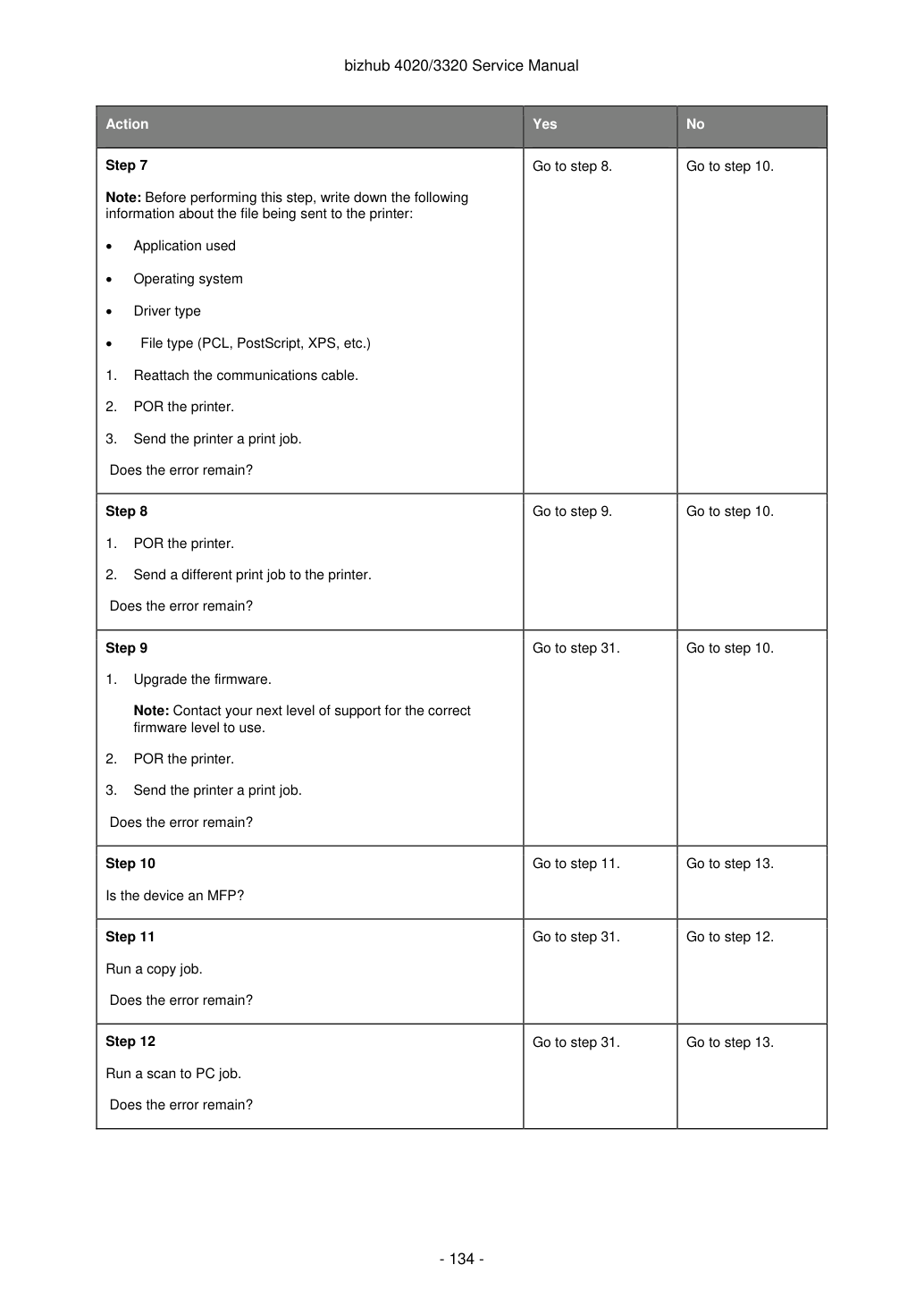
Установлена ли дополнительная память?
Отправь задание печати на принтер.
Отправь задание печати на принтер.
Обновите прошивку, если она не была обновлена на предыдущем шаге.
Примечание: обратитесь на ваш следующий уровень поддержки для получения правильной версии прошивки.
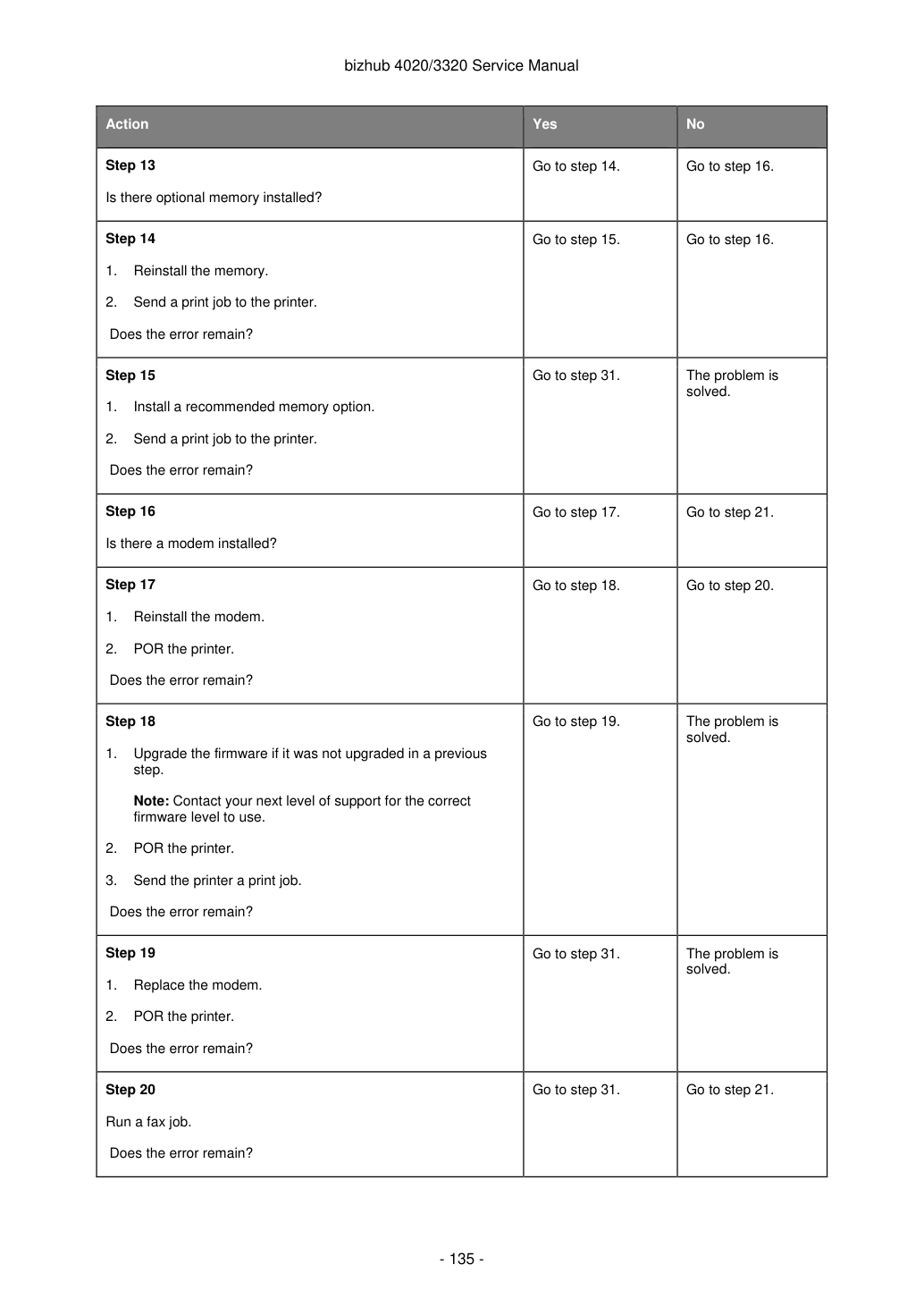
Установлена ли опция ISP?
Переустанови первую опцию ISP.
Обновите прошивку, если она не была обновлена на предыдущем шаге.
Примечание: обратитесь на ваш следующий уровень поддержки для получения правильной версии прошивки.
Замени неисправную опцию ISP.
Остались ли еще опции ISP для установки?
Обновите прошивку, если она не была обновлена на предыдущем шаге.
Примечание: обратитесь на ваш следующий уровень поддержки для получения правильной версии прошивки.
Замени неисправную опцию ISP.
Обратитесь на ваш следующий уровень поддержки. Вам потребуется следующая информация:
Выполни POR машины. Если ошибка повторится, обновите прошивку. Если ошибка остается, замени плату контроллера.
Перейдите к удалению платы контроллера.
Сбой связи контроллер-двигатель — сигнал нулевого пересечения, используемый для управления термоузлом в источнике питания низкого напряжения (LV), отказал, или установлен неправильный источник питания низкого напряжения.
Перейдите к удалению платы контроллера.
Перейдите к удалению платы контроллера.
EEPROM платы контроллера и зеркало панели управления.
Перейти к проверке обслуживания отказа несоответствия NVRAM.
Ошибка (CRC) — n — смещение, где произошла ошибка.
Перейдите к проверке услуги циклического контроля четности NVRAM.
Отказ микросхемы NVRAM с зеркальной частью.
Перейдите к удалению платы контроллера.
Отказ микросхемы NVRAM с системной частью.
Перейдите к удалению платы контроллера.
Ошибка проверки циклического избыточного кода (CRC) ROM-кода или NAND flash, либо NAND испытал неисправимый многобитовый отказ.
Перейдите к удалению платы контроллера.
Перейдите к удалению платы контроллера.
Перейдите к удалению платы контроллера.
Перейдите к удалению платы контроллера.
Выполнено более 100 операций сдвига и повторной прошивки в результате исправления битов ECC.
Перейдите к удалению платы контроллера.
Внимание—Возможное повреждение: При замене любого из следующих компонентов:
Заменяйте только один компонент одновременно. Замените требуемый компонент и выполните POR перед заменой второго компонента из списка выше. Если эта процедура не соблюдается, принтер станет неработоспособным. Никогда не заменяйте два или более компонентов из списка выше без POR после установки каждого, или принтер станет неработоспособным.
Внимание—Возможное повреждение: Эти компоненты могут использоваться как метод диагностики неисправностей, пока машина загружена в режим диагностики или работает в режиме диагностики. После установки компонента в машину и включения её в пользовательский режим он не может использоваться в другой машине.
Он должен быть возвращен производителю.
Проверьте узел панели управления.
Недавно ли был заменен узел панели управления?
Проверьте узел платы контроллера.
Недавно ли был заменен узел платы контроллера?
Обратитесь на следующий уровень поддержки.
Замените текущий узел панели управления исходным узлом панели управления. Перейдите к удалению панели управления.
Замените текущий узел платы контроллера исходным узлом платы контроллера. Перейдите к удалению платы контроллера.
Замените исходный узел панели управления новым, ранее не установленным узлом панели управления.
Обратиться в следующий уровень поддержки.
Замените исходный узел панели управления новой, ранее не установленной дверцей панели управления.
Обратиться в следующий уровень поддержки.
Обратиться в следующий уровень поддержки.
Отказ проверки контроллера кода загрузки (Pensive).
Обновить микропрограмму. Если это не помогло, заменить плату контроллера.
Перейдите к удалению платы контроллера.
Сбой аутентификации кода проверки подписи.
Обновить микропрограмму. Если это не помогло, заменить плату контроллера.
Перейдите к удалению платы контроллера.
Код проверки подписи не смог аутентифицировать раздел кода.
Обновить микропрограмму. Если это не помогло, заменить плату контроллера.
Перейдите к удалению платы контроллера.
Обновить микропрограмму. Если это не помогло, заменить плату контроллера.
Перейдите к удалению платы контроллера.
Обновить микропрограмму. Если это не помогло, заменить плату контроллера.
Перейдите к удалению платы контроллера.
Перейдите к удалению платы контроллера.
Pensive не ответил на запрос команды.
Перейдите к удалению платы контроллера.
Перейдите к удалению платы контроллера.
Перейдите к удалению платы контроллера.
Перейдите к удалению платы контроллера.
Перейдите к удалению платы контроллера.
Перейдите к удалению платы контроллера.
Сбой увеличения счетчика из-за достижения максимального значения.
Перейдите к удалению платы контроллера.
Перейдите к удалению платы контроллера.
Перейдите к удалению платы контроллера.
Перейдите к удалению платы контроллера.
Ошибка инициализации физического интерфейса.
Перейдите к удалению платы контроллера.
Перейдите к удалению платы контроллера.
Перейдите к удалению платы контроллера.
Перейдите к удалению платы контроллера.
Команда Pensive недействительна из-за разблокированного статуса устройства.
Перейдите к удалению платы контроллера.
Команда Pensive недействительна из-за заблокированного статуса устройства.
Перейдите к удалению платы контроллера.
Идентификаторы дополнительного счетчика недействительны.
Перейдите к удалению платы контроллера.
Перейдите к удалению платы контроллера.
Перейдите к удалению платы контроллера.
Ошибка памяти RAM — микросхема RAM, припаянная на карту, неисправна.
Перейдите к удалению платы контроллера.
Ошибка памяти RAM—опциональная DRAM повреждена Перейдите к проверке услуги ошибки памяти RAM.
Ошибка (CRC) — обнаружен отказ контрольной суммы в заголовке эмуляции или файле эмуляции.
Перейдите к проверке услуги циклического контроля четности эмуляции загрузки.
Обратитесь на следующий уровень поддержки.
Сетевая ошибка—невосстановимая ошибка программного обеспечения в сетевом порте Свяжитесь со следующим уровнем поддержки.
сетевой порт Свяжитесь со следующим уровнем поддержки.
программирование сетевого порта. Обратитесь на следующий уровень поддержки.
Двигатель испытывает ненадежную связь с указанным устройством Свяжитесь со следующим уровнем поддержки.
Обнаружено нарушение протокола двигателя указанным устройством. Обратитесь на следующий уровень поддержки.
Обнаружена ошибка связи указанным устройством — устройство может быть:
Бункеры x на y (Примечание: используется для устройств с несколькими бункерами). Обратитесь на следующий уровень поддержки.
Указанным устройством получена недопустимая команда. Обратитесь на следующий уровень поддержки.
Указанным устройством получен недопустимый параметр команды. Обратитесь на следующий уровень поддержки.
Возникло условие проверки оборудования на указанном устройстве, но устройство не может определить точный отказ компонента — устройство может быть:
Бункеры x на y (Примечание: используется для устройств с несколькими бункерами). Обратитесь на следующий уровень поддержки.
Указанное устройство обнаружило проверку оборудования в своей плате контроллера — устройство может быть:
Бункеры x на y (Примечание: используется для устройств с несколькими бункерами). Обратитесь на следующий уровень поддержки.
Примечание: Обратитесь на следующий уровень поддержки для получения правильного уровня прошивки.
Замени плату контроллера. См. Удаление платы контроллера.
Обратиться в следующий уровень поддержки.
Отключите эмуляцию загрузки, затем запрограммируйте эмуляцию загрузки в карту прошивки снова.
Замените карту прошивки и загрузите эмуляцию на новую карту.
Обратиться в следующий уровень поддержки.
код Описание Действие 975.xx Сетевая ошибка—неузнаваемый сетевой порт Свяжитесь со следующим уровнем поддержки.
код. Описание. Действие. 976.xx. Ошибка сети — неустранимая ошибка программного обеспечения в сетевом порту. Обратитесь на следующий уровень поддержки.
программирование сетевого порта. Обратитесь на следующий уровень поддержки.
программирование сетевого порта. Обратитесь на следующий уровень поддержки.
с указанным устройством. Обратитесь на следующий уровень поддержки.
Обнаружено нарушение протокола двигателя указанным устройством. Обратитесь на следующий уровень поддержки.
Обнаружена ошибка связи указанным устройством — устройство может быть:
Бункеры x на y (Примечание: используется для устройств с несколькими бункерами). Обратитесь на следующий уровень поддержки.
Указанным устройством получена недопустимая команда. Обратитесь на следующий уровень поддержки.
Указанным устройством получен недопустимый параметр команды. Обратитесь на следующий уровень поддержки.
Возникло условие проверки оборудования на указанном устройстве, но устройство не может определить точный отказ компонента — устройство может быть:
Бункеры x на y (Примечание: используется для устройств с несколькими бункерами). Обратитесь на следующий уровень поддержки.
Указанное устройство обнаружило проверку оборудования в своей плате контроллера — устройство может быть:
Бункеры x на y (Примечание: используется для устройств с несколькими бункерами). Обратитесь на следующий уровень поддержки.
Кнопки на панели управления не реагируют на нажатие. Перейдите к проверке кнопок панели управления.
Перейдите к проверке панели управления.
Принтер не связывается с хостом. Перейти к проверке обслуживания сети.
Машина не включается (нет питания). Перейти к проверке обслуживания неисправной машины.
Перейти к проверке обслуживания переднего люка.
Проверить кабель питания на непрерывность.
Проверить напряжение сети переменного тока на машине. Напряжение должно быть в следующих пределах:
для машин на 220 В — 200–240 В AC. Напряжение в пределах допуска?
Проверить напряжения на плате LVPS.
+24 В на выводах 11, 13 и 15. Напряжения верны?
Перейти к проверке обслуживания платы контроллера.
Перейти к проверке обслуживания платы контроллера.
Проверки обслуживания, включающие измерение напряжений на плате LVPS/HVPS (источник питания низкого/высокого напряжения), должны выполняться с машиной, расположенной на задней стороне.
Примечание: при снятии показаний напряжений всегда используйте заземление корпуса, если не указано другое заземление.
Подробнее см. принципиальную схему в конце документа.
Предупреждение — возможное повреждение: не заменяйте одновременно панель управления и плату контроллера.
Каждая плата содержит параметры принтера. Когда любая из этих плат новая, она получает некоторые параметры от другой платы. Параметры теряются, когда обе платы новые и заменены одновременно.
Функционировали ли панель управления, термоузел, вентилятор и главный двигатель при включении?
Проверить кабели на плате контроллера.
Правильно подключите все кабели на плате контроллера.
Проверить питание контроллера от источника питания.
Проверьте следующие напряжения:
+24 В на выводах 11, 13 и 15. Напряжения верны?
Функционирует ли панель управления правильно?
Перейдите к проверке панели управления. Перейдите к проверке панели управления, шаг 8. Выполните проверку панели управления. Перейдите к проверке панели управления.
Светится ли светодиод на нижней части платы?
Замените плату контроллера. Перейдите к Снятие платы контроллера.
Проверьте выходы напряжения платы контроллера. См. Плата контроллера для значений напряжения от контроллера.
Обратиться в следующий уровень поддержки.
Замените плату контроллера. Перейдите к Снятие платы контроллера.
Предупреждение — возможное повреждение: не заменяйте одновременно панель управления и плату контроллера.
Каждая плата содержит параметры принтера. Когда любая из этих плат новая, она получает некоторые параметры от другой платы. Параметры теряются, когда обе платы новые и заменены одновременно.
Проверьте соединения на плате управления и плате контроллера на правильность подключения.
Правильно подключите разъемы.
Дисплей темный, но светодиоды на панели функционируют?
Замените дисплей. См. Снятие дисплея (bizhub 4020).
Замените кабель, соединяющий плату управления с платой контроллера.
Замените плату управления. См. Снятие платы управления.
Замени плату контроллера. См. Удаление платы контроллера.
Обратиться в следующий уровень поддержки.
Дисплей и светодиоды на панели управления освещены?
Перейдите к проверке панели управления.
Войдите в режим Диагностики и перейдите к:
Замените плату управления. Перейдите к Снятие платы управления (bizhub 3320).
Замените плату контроллера. Перейдите к Снятие платы контроллера.
Обратиться в следующий уровень поддержки.
Войдите в режим Диагностики и выполните тестовую печать, чтобы убедиться, что принтер печатает правильно. Убедитесь, что индикатор включен, затем распечатайте страницу параметров меню. Перейдите к:
Печатаются ли внутренние страницы?
Проверьте, правильно ли настроены приложения пользователя.
Попробуй другое приложение для выполнения задания печати.
Используется ли правильный драйвер и правильно ли он настроен?
Замените плату контроллера. Перейдите к Снятие платы контроллера.
Откройте переднюю крышку доступа и проверьте актуатор блокировочного переключателя.
Замените переднюю крышку доступа. См. Снятие передней крышки доступа.
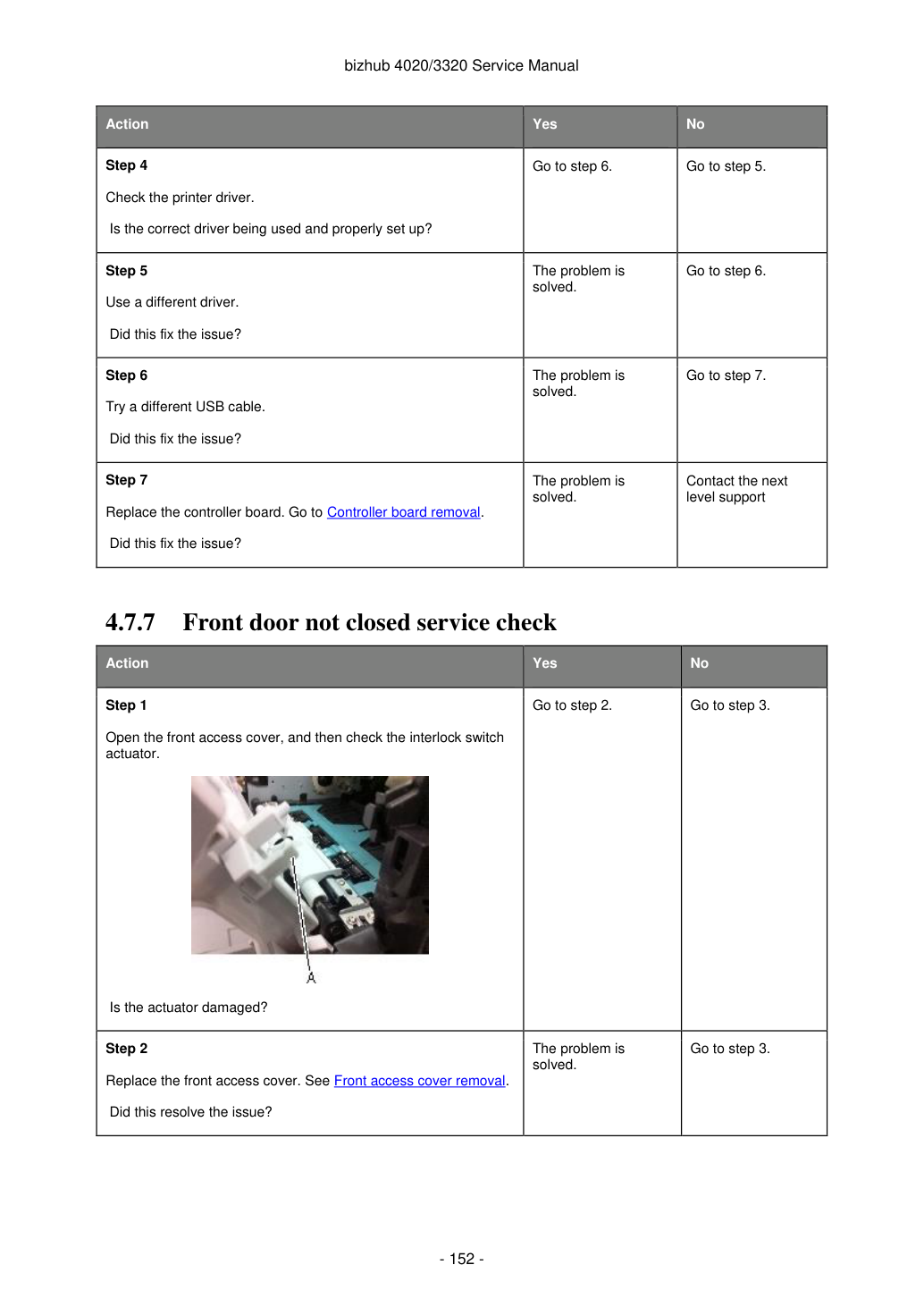
Проверьте переключатель на передней крышке на наличие грязи или мусора, которые могут помешать правильному движению спускового механизма переключателя.
Проверьте вывод 2 на J44 на +3.3 В и вывод 3 на GND.
Напряжения и земля правильные?
Замени плату контроллера. См. Удаление платы контроллера.
Обратиться в следующий уровень поддержки.
Примечание: перед началом этой проверки обслуживания распечатай страницу параметров сети. Эта страница находится в меню Menu > Reports > Network Settings. Обратись к администратору сети, чтобы убедиться, что физические и беспроводные параметры сети, отображаемые на странице параметров сети для устройства, правильно настроены.
Если используется беспроводная сеть, проверь, что принтер находится в диапазоне главного компьютера или точки доступа беспроводной сети и отсутствует электромагнитные помехи. Попроси администратора сети убедиться, что устройство использует правильный SSID и протоколы безопасности беспроводной сети. Для получения дополнительной информации об устранении неполадок сети обратись к Networking Guide.
Если устройство физически подключено к сети, проверь, что кабель Ethernet правильно подключен с обеих сторон.
Кабель правильно подключен?
Перейди к шагу 3. Если сеть беспроводная, то перейди к шагу 3.
Проверьте статус подключения принтера в разделе Принтеры и факсы на хост-компьютере. Удалите все задания печати из очереди печати.
Принтер в сети и в состоянии Ready?
Измени статус принтера на в сети.
Совпадает ли IP-адрес, отображаемый на странице параметров сети, с IP-адресом в порту драйверов, использующих принтер?
Примечание: принтер должен использовать статический IP-адрес в сети.
Первые два сегмента IP-адреса 169.254? Перейди к шагу 8.
Сбрось адрес на принтере, чтобы он совпадал с IP-адресом в драйвере.
Попроси администратора сети убедиться, что IP-адреса принтера и ПК имеют одинаковые адреса подсети.
Адреса подсетей одинаковые?
Используя адрес подсети, предоставленный администратором сети, назначь принтеру уникальный IP-адрес.
Примечание: IP-адрес принтера должен совпадать с IP-адресом в драйвере принтера.
Устройство физически подключено (кабель Ethernet) к сети?
Попроси администратора сети проверить активность сетевого разъема.
Сетевой разъем работает правильно?
Замени плату контроллера. См. Удаление платы контроллера.
Обратитесь к администратору сети.
Принтер находится в той же беспроводной сети, что и другие устройства?
Назначь принтеру правильную беспроводную сеть.
Другие устройства в беспроводной сети обмениваются данными правильно?
Обратитесь к администратору сети.
Проверь, что карта беспроводной сети правильно установлена на плате контроллера.
Карта беспроводной сети установлена правильно?
Правильно переустанови карту беспроводной сети.
Если имеется подключенная антенна, повреждена ли антенна?
Убедитесь, что антенна правильно подключена к беспроводной карте.
Замени плату контроллера. См. Удаление платы контроллера.
Обратиться в следующий уровень поддержки.
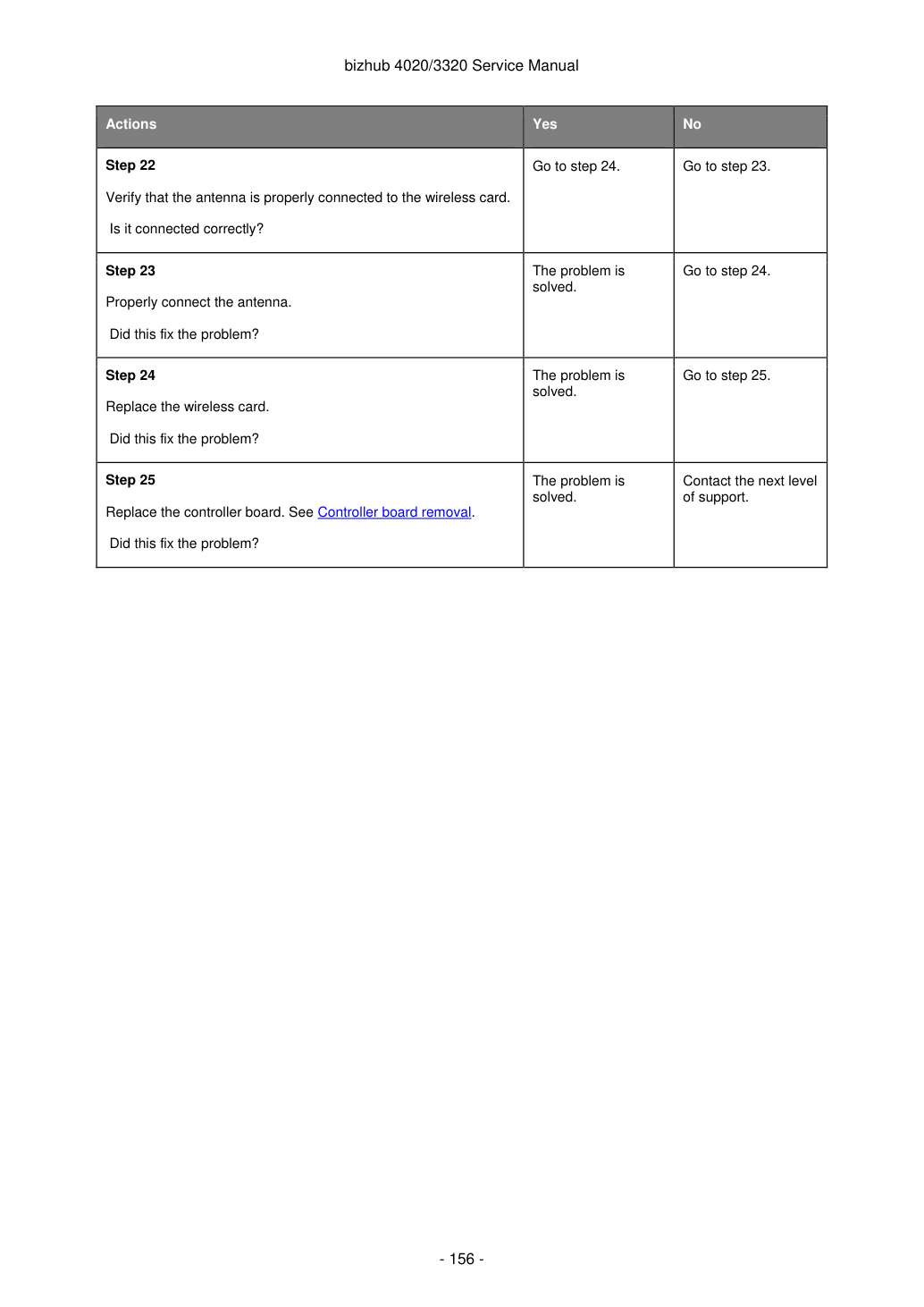
Сканер отключен и не может быть использован.
Перейдите к Проверка ошибки отключенного сканера.
Сканер отключен и не может быть использован.
Это сообщение отправляется при POR МФУ.
Войдите в меню конфигурации и повторно включите модуль сканера.
Перейдите к Проверка ошибки отключенного сканера.
Сканер отключен и не может быть использован.
Это сообщение отправляется при POR МФУ.
Войдите в меню конфигурации и повторно включите модуль сканера.
Перейдите к Проверка ошибки отключенного сканера.
ASIC. Неверная конфигурация или ASIC не найден Image pipeline ASIC. См. Проверка обслуживания ПЗС. Также см. Проверка обслуживания позиции возврата сканера.
Сбой сканера—тележка не смогла выполнить возврат или переместиться в нужное положение. Перейдите к Проверка обслуживания отказа тележки сканера.
Ошибка конфигурации—устройство имело установленный модем, но configID указывает, что этого не должно быть.
Перейдите к Проверка обслуживания ошибки конфигурации сканера.
Ошибка конфигурации—устройство имело установленный жесткий диск, но configID указывает, что этого не должно быть.
Перейдите к Проверка обслуживания ошибки конфигурации сканера.
POR машину в меню Конфигурация > Отключить сканер. Оттуда выберите Включено, чтобы изменить параметр на повторное включение модуля сканера, затем сохраните параметр.
POR МФУ в рабочий режим. Попытайтесь выполнить копию с АПД и планшета.
Повторно войдите в режим Конфигурации и прокрутите до пункта меню Отключить сканер, затем выберите его.
На экране отображается АПД отключен или Автоматически отключен?
Проверьте соединения кабеля АПД на плате реле АПД и разъеме JADF1 на плате контроллера. Также проверьте соединения кабелей JHOME1, JFBM1, JPLEN1 и JCIS1 на плате контроллера.
Соединения правильно подключены?
Правильно подключи соединения на плате реле ADF и плате контроллера.
Перезагрузи МФУ в меню Конфигурация > Отключить сканер. Затем выбери Включено, чтобы изменить настройку и повторно включить модуль сканера, затем сохрани настройку.
Перезагрузи МФУ в режим работы. Попытайся выполнить копирование с ADF и планшета.
Проверь целостность кабеля ADF.
POR машину в меню Конфигурация > Отключить сканер. Оттуда выберите Включено, чтобы изменить параметр на повторное включение модуля сканера, затем сохраните параметр.
POR МФУ в рабочий режим. Попытайтесь выполнить копию с АПД и планшета.
Замени узел ADF. См. Снятие узла ADF.
Перезагрузи МФУ в меню Конфигурация > Отключить сканер. Затем выбери Включено, чтобы изменить настройку и повторно включить модуль сканера, затем сохрани настройку.
Перезагрузи МФУ в режим работы. Выполни копирование с планшета.
Проверь соединители JFBM1, JHOME1 и JCIS1 на плате контроллера.
Правильно подключи все соединения.
Замени узел планшета. См. Снятие узла планшета.
POR машину в меню Конфигурация > Отключить сканер. Оттуда выберите Включено, чтобы изменить параметр на повторное включение модуля сканера, затем сохраните параметр.
Перезагрузи МФУ в режим работы. Выполни копирование с планшета.
Замени плату контроллера. См. Удаление платы контроллера.
Перезагрузи принтер, открой крышку сканера и выполни следующее:
Проверь, движется ли каретка сканера в сторону и затем возвращается в исходное положение.
Проверь, загорается ли лампа CIS.
Проверь, появляется ли на панели управления индикация готовности.
Убедись, что плоский гибкий кабель планшета правильно подключен.
Проверь плоский гибкий кабель планшета на наличие повреждений, затем при необходимости замени узел планшета. См. Снятие узла планшета.
Замени плату контроллера. См. Удаление платы контроллера.
Обратиться в следующий уровень поддержки.
Проверь все кабели, соединяющие ADF и планшет с платой контроллера.
Переподключи кабели к плате контроллера.
Войди в режим диагностики и перейди к:
Выполни тесты датчиков сканера.
Выполни тесты датчиков сканера и двигателя.
Тест датчика исходного положения планшета или тест двигателя планшета не прошли?
Замени планшет. См. Снятие узла планшета.
Тесты двигателя захвата ADF или двигателя подачи не прошли?
Замените узел ADF. См. Снятие узла ADF.
Замени плату контроллера. См. Удаление платы контроллера.
Обратиться в следующий уровень поддержки.
Обратись на следующий уровень поддержки. Они дадут инструкции по разрешению ошибки.
ADF не выполняет двусторонний сканер (только двусторонний ADF). Перейди к проверке двусторонней работы ADF.
Перейдите к проверке ошибок подачи в автоподатчике.
Перейдите к проверке ошибок подачи в автоподатчике.
Документы не подаются в ADF. Перейди к проверке ошибок подачи ADF.
Сканер издает гудящий звук при запуске или во время сканирования.
Перейди к проверке исходного положения планшета.
Документ подается, но зависает в ADF.
Перейдите к проверке замятия бумаги в автоподатчике.
Черные полосы на сканах. Перейди к проверке полос ADF.
Перейди к проверке копирования черной или пустой страницы.
Перейди к проверке копирования черной или пустой страницы.
Перейди к проверке платы модема/факса.
Машина набирает номер, но не устанавливает соединение с другой машиной факса.
Другая машина факса может быть отключена. Попроси получателя факса проверить их машину.
Входящий факс имеет пробелы или низкое качество.
Перейдите к проверке недостаточной памяти в сервис.
Недействительный раздел факса или раздел факса слишком мал.
Некоторые слова на входящем факсе растянуты.
Перейди к проверке растянутых слов на входящем факсе. Факсы не отправляются.
Перейди к проверке передачи факса.
Перейди к проверке приема факса.
Из узла АПД слышны трещащие звуки.
Перейди к проверке трещащих звуков АПД.
Напечатай страницу меню или страницу с хоста.
См. Принтер печатает полностью черные страницы.
Лист подан в АПД?
Кабель ленты ПЗС правильно подключен к JCIS1 на плате контроллера?
Правильно подключи кабель ленты к JCIS1.
Замени узел планшета. См. Снятие узла планшета.
Замени плату контроллера. См. Удаление платы контроллера.
Обратись на следующий уровень поддержки.
Перезагрузи устройство и повтори задание сканирования/копирования. Повтори этот шаг с несколькими заданиями копирования.
Кабель ленты ПЗС правильно подключен к JCIS1 на плате контроллера?
Замени узел планшета. См. Снятие узла планшета.
Замени плату контроллера. См. Удаление платы контроллера.
Убедись, что кабель двигателя планшета (JFB1) подключен.
Замени узел планшета. См. Снятие узла планшета.
Замени плату контроллера. См. Удаление платы контроллера.
Обратиться в следующий уровень поддержки.
ПЗС движется и возвращается в исходное положение?
Выполни тест датчика исходного положения. См. Тесты сканера.
Датчик работает правильно?
Проверь JFBM1 на плате контроллера на правильное подключение.
Проверь напряжение на выводе 1 в JFBM1. Напряжение присутствует только при запущенном задании копирования с планшета. Напряжение должно измеряться как +24V AC.
Замени плату контроллера. См. Удаление платы контроллера.
Убедись, что кабель исходного положения (JHOME1) подключен.
Проверь напряжение на выводе 1 в JHOME1. Напряжение должно измеряться как +5V DC. Вывод 2 должен быть GND.
Напряжение присутствует и оно правильно?
Замени плату контроллера. См. Удаление платы контроллера.
Сепаратор-ролик АПД правильно установлен?
Замени сепаратор-ролик АПД. Перейди к удалению сепаратор-ролика АПД.
Верхняя крышка узла АПД правильно установлена?
Если ошибка сохраняется, обратись на следующий уровень поддержки.
Замени верхнюю крышку узла АПД. Перейди к верхней крышке узла АПД.
Проверь разъем JPLEN1 на плате контроллера на правильное подключение.
Повторно подключи кабель к плате контроллера.
Войди в режим диагностики и перейди к:
Выбери Paper FB Long для выполнения теста датчика.
Замени планшет. См. Снятие узла планшета.
Замени плату контроллера. См. Удаление платы контроллера.
Обратиться в следующий уровень поддержки.
На сканах появляются полосы в центре при использовании АПД?
Очисти стекло АПД на планшете безворсовой тканью. Также очисти сепаратор-ролик и прокладку влажной тканью.
Если АПД многозахватывает, проверь наличие грязи на подкладке сепаратора АПД и роликах сепаратора АПД.
Очисти их безворсовой тканью и изопропиловым спиртом.
Замени подкладку сепаратора и сдерживающую подкладку.
Если бумага перекошена при подаче в АПД, проверь ширину направляющей бумаги.
Установи направляющие бумаги так, чтобы они касались краев бумаги.
Если бумага перекошена при подаче или замята, проверь, открыта или приоткрыта ли верхняя крышка.
Верхняя крышка АПД открыта или приоткрыта?
Перейди к шагу 4. Если бумага замята в АПД, перейди к проверке замятия бумаги АПД.
Передний край бумаги помятый или порванный?
Выполните тесты двигателя подборки автоподатчика и двигателя подачи автоподатчика.
Двигатели работают правильно?
Выполни тест датчика наличия бумаги АПД. См. Тесты сканера.
Датчик работает правильно?
Проверь актуаторы датчика АПД, грязные они или заклинены.
Если какие-либо актуаторы на ADF неисправны, замени узел ADF. См. Снятие узла ADF.
Правильно подсоедини все соединения на плате реле ADF и плате контроллера.
Проверьте целостность кабеля ADF.
Замени кабель ADF. См. Снятие кабеля ADF.
Замените узел ADF. См. Снятие узла ADF.
Замени плату контроллера. См. Удаление платы контроллера.
Примечание: Эту проверку обслуживания используй, если бумага подается и застревает в ADF. Если бумага не подается в ADF, см. проверку обслуживания ошибок подачи ADF.
Выполни тесты двигателя ADF для проверки правильной работы двигателей. См. Тесты двигателя.
Работают ли двигатели правильно?
Выполни тесты датчика сканера. См. Тесты сканера.
Датчики работают правильно?
Проверь актуаторы датчика АПД, грязные они или заклинены.
Очисти актуаторы. Если какие-либо актуаторы на ADF неисправны, замени узел ADF. См. Снятие узла ADF.
Проверь все соединения на плате реле ADF. Правильно ли они подсоединены?
Правильно подсоедини все соединения.
Проверь кабель ADF, чтобы убедиться, что он правильно подсоединен к плате реле ADF и к главной плате контроллера у JADF1.
Правильно ли подсоединен кабель ADF?
Правильно подсоедини кабель ADF к его соединениям.
Проверь кабель ADF на непрерывность. Убедись, что вывод 22 имеет непрерывность.
Замените узел ADF. См. Снятие узла ADF.
Замени плату контроллера. См. Удаление платы контроллера.
Примечание: Эту проверку обслуживания используй, если бумага подается и застревает в ADF. Если бумага не подается в ADF, см. проверку обслуживания ошибок подачи ADF.
Правильно ли подсоединена телефонная линия к плате модема и к розетке на стене?
Правильно подсоедини телефонную линию к плате модема и розетке на стене.
Протестируй способность телефонной линии отправлять и принимать вызовы.
Работала ли телефонная линия правильно?
Используй МФУ на функционирующей телефонной розетке.
Правильно ли подсоединен кабель ленты платы модема к плате контроллера у JMOD2 и к плате модема?
Правильно подсоедини кабель платы модема к плате модема и плате контроллера.
Проверь кабель ленты платы модема на непрерывность.
Замени кабель платы модема.
Проверь напряжения от разъема JMOD2 на плате контроллера. Проверь вывод 1, 9, 12 и 13 на +3,3 В постоянного тока.
Вывод 10 на +5 В постоянного тока. Выводы 2, 4, 5, 6, 7 и 8 — это земля.
Присутствуют ли сигналы или напряжения?
Замени плату контроллера. См. Удаление платы контроллера.
Отправь факс с другого аппарата.
Подключи МФУ к другой телефонной линии.
Остается ли проблема с качеством изображения?
Обратиться в следующий уровень поддержки.
Отправь факс с другого аппарата.
Обратиться в следующий уровень поддержки.
Примечание: Перед выполнением этой проверки обслуживания проверь, что выбран правильный код страны для МФУ.
Этот параметр должен соответствовать стране, в которой МФУ используется для отправки и приема факсов. Если параметр неправильный, измени настройки модема в меню Факс/SE. См. шаг 14. Эти настройки должны выполняться только под руководством второго уровня поддержки.
Правильно ли подсоединена телефонная линия к плате модема и к розетке на стене?
Правильно подсоедини телефонную линию к плате модема и к розетке на стене.
Протестируй способность телефонной линии отправлять и принимать вызовы.
Работала ли телефонная линия правильно?
Используй МФУ на функционирующей телефонной розетке.
Использует ли МФУ аналоговую телефонную линию?
Попроси системного администратора проверить, что сервер VOIP настроен на прием факсов.
Правильно ли настроен сервер?
Остановись здесь. Проблема связана с VOIP. Поставщик VOIP должен изменить конфигурацию сервера.
Включи Защита УАТС в параметрах факса в меню Администрирование.
Нужен ли префикс набора номера для получения внешней линии?
Не отправляется ли факс на одно конкретное место назначения?
Проверь устройство, которое не может принять факс.
Остановитесь. Проблема в другом устройстве.
Нажмите **411 для входа в меню Fax/SE. Выберите Print Logs.
Распечатайте журнал передачи T30. Проверьте сообщаемую ошибку по таблице кодов ошибок факса. См. Fax error log codes.
Выполните предложенное решение для этой ошибки.
Нажмите **411 для входа в меню SE, затем перейдите в Modem settings и выберите Transmit Level.
Протестируйте, отрегулировав мощность передаваемого сигнала путем уменьшения/увеличения параметра 'Transmit Level' с шагом 1дб. Например, если значение по умолчанию -11 дб, изменение на -12дб уменьшит мощность сигнала на 1дб, а изменение на -10дб увеличит мощность сигнала на 1дб. Рекомендуемый диапазон регулировки ±5 дб (с шагом 1дб) от значения по умолчанию.
Обратитесь в службу поддержки второго уровня. См. Escalating a fax issue to second-level support.
Правильно ли подключена телефонная линия к плате модема и к розетке на стене?
Правильно подсоедини телефонную линию к плате модема и к розетке на стене.
Используйте телефон для проверки возможности телефонной линии отправлять и принимать звонки.
Работала ли телефонная линия правильно?
Используйте телефонную трубку для проверки отсутствия помех и внешних шумов на телефонной линии.
Используй МФУ на функционирующей телефонной розетке.
В меню <diags / config>, проверьте, что параметр Enable Fax Receive установлен в положение On.
Установите параметр "Enable Fax Receive" в положение On.
Сервер VOIP настроен на поддержку факса?
Остановитесь. Это проблема поставщика услуг VOIP.
Возникают ли проблемы с приемом только от определённого удалённого устройства?
Проверьте связь с другим удалённым устройством.
Может ли другое устройство принимать факсы?
Проблема в другом устройстве.
Перейдите в меню Administrator. Откройте Fax settings - Analog Fax Settings. Проверьте пользовательский параметр Block No Name Fax.
Перейдите в меню Administrator. Откройте Fax settings - Analog Fax Settings.
Проверьте, что номер удалённого устройства не находится в пользовательском параметре Banned Fax List.
Находится ли номер удалённого устройства в списке запрещённых факсов?
Удалите номер удалённого устройства из списка запрещённых факсов.
Нажмите **411 для входа в меню SE, затем перейдите в Modem settings и выберите Receive Threshold.
Протестируйте, отрегулировав уровень принимаемого сигнала путем уменьшения/увеличения параметра "Receive Threshold" с шагом 2дб. Например, если значение по умолчанию -43 дб, изменение на -45дб уменьшит уровень принимаемого сигнала на 2дб, а изменение на -41дб увеличит уровень принимаемого сигнала на 2дб. Рекомендуемый диапазон регулировки от -33дб до -48дб (с шагом 2дб).
Нажмите **411 для входа в меню SE. Выберите "Print Logs".
Распечатайте журнал передачи T30/задания. Проверьте сообщаемый код ошибки. См. Fax error log codes.
поддержки. См. Escalating a fax issue to second-level support.
Ошибка при передаче обучающей последовательности.
Ошибка при приёме данных изображения.
Ошибка при отправке данных изображения.
Получен неизвестный ответ от удалённого факс-устройства.
Никаких действий не требуется. Проблема в другом устройстве.
Ошибка при приёме кадра.
Ошибка при отправке кадра.
Неожиданно получена команда EOT от модема в режиме V34.
Если ошибка сохраняется, отключите схему модуляции V34.
Если ошибка сохраняется, отключите режим ECM.
Факс отменён пользователем. Никаких действий не требуется.
Неожиданно получена команда отключения от удалённой стороны.
Удаленное устройство может запрашивать неподдерживаемую функцию.
Удаленное факс-устройство не ответило на команду DCS.
Удаленное устройство может работать неправильно.
Произошел timeout T1 при попытке установления соединения с удаленным факс-устройством.
Произошел timeout T2 из-за потери синхронизации команда/ответ.
Произошел timeout T5 при передаче данных изображения на удаленное факс-устройство.
Слишком много ошибок при передаче в режиме ECM.
Удаленное устройство не ответило на команду CTC.
Получено слишком много запросов с удаленного конца на повтор отправленной команды.
Проверьте условия линии на удаленном конце для обеспечения надежного соединения.
Функциональное ограничение — удаленное факс-устройство не поддерживает возможность приема G3.
Действий не требуется. Проблема удаленного устройства.
Не удалось обнаружить факс-устройство на удаленном конце.
Убедитесь, что МФУ отвечает на факс-вызов, а не на голосовой вызов.
Уменьшите значение параметра «Rings To Answer».
Нет доступных скоростей передачи данных в схеме модуляции V34.
Переключитесь на схему модуляции с более низкой скоростью.
Произошел timeout при ожидании получения хорошего кадра.
Переключитесь на схему модуляции с более низкой скоростью.
Передача факса была прервана из-за отказа питания.
Проведите диагностику МФП если ошибка сохраняется. См. проверку сервиса платы модема/факса.
Передача факса не удалась из-за недостаточной памяти для сохранения отсканированного изображения.
Отрегулируйте параметр «Memory Use» для выделения большего объема памяти для заданий отправки.
Передача факса не удалась из-за недостаточной памяти для сохранения полученного изображения.
Отрегулируйте параметр «Memory Use» для выделения большего объема памяти для заданий приема.
Произошел timeout при передаче страницы в режиме ECM.
Ошибка обучения передачи в схемах модуляции терминала V17, V29, V27.
Ошибка обучения передачи в схемах модуляции терминала V33, V29, V27.
Ошибка обучения передачи в схемах модуляции терминала V17, V29.
Ошибка обучения передачи в схемах модуляции терминала V17, V27.
Ошибка обучения передачи в схемах модуляции терминала V29, V27.
Ошибка обучения передачи в схеме модуляции терминала V17.
Ошибка обучения передачи в схеме модуляции терминала V29.
Ошибка обучения передачи в схеме модуляции терминала V27.
Ошибка обучения передачи на скорости 2400 бит/с в схеме модуляции терминала V27.
Не удалось подключиться на минимальной скорости, поддерживаемой МФП.
Не удалось подключиться с использованием схемы модуляции V.34.
Переключитесь на схему модуляции с более низкой скоростью.
Факс-сигналы не обнаружены с удаленного конца.
Убедитесь, что удаленный факс авторизован для получения факсов.
Проверьте, включив параметр «Behind a PABX».
При повторных попытках проверьте с удаленным концом.
Истекло время ожидания после набора номера и ожидания ответа.
При повторных попытках проверьте с удаленным концом.
Убедись, что МФУ подключено к аналоговой линии. См. Проверка сервиса передачи факсов.
Получен запрос на неподдерживаемую функцию от удаленного факс-аппарата.
Получен запрос на неподдерживаемую ширину изображения от удаленного факс-аппарата.
Получен запрос на неподдерживаемое разрешение изображения от удаленного факс-аппарата.
Получен запрос на неподдерживаемый тип сжатия от удаленного факс-аппарата.
Получен запрос на неподдерживаемую длину изображения от удаленного факс-аппарата.
4.8.22 Эскалация проблемы факса на второй уровень поддержки Перед обращением в службу поддержки второго уровня перейди в меню SE на МФУ и создай файл ошибки факса. Этот файл содержит информацию о настройках машины и отладочную информацию, которая поможет специалистам второго уровня определить причину сбоя.
Для создания файла ошибки факса выполни следующие шаги:
1. В веб-браузере введи http://MFP/<IP address>/se.
2. Откроется страница меню SE МФУ. Нажми ссылку "Dump Job History". Отображается следующее:
3. Запиши тип соединения, тип ошибки и задание, в котором произошла ошибка.
4. В адресной строке веб-браузера введи http://MFP/<IP address>/se.
5. Нажми "Report a Fax Problem". Откроется контрольный список факса.
6. Заполни запрашиваемую информацию. Здесь введи информацию, полученную на шаге
3. Служба поддержки второго уровня может помочь тебе при возникновении вопросов об информации, запрашиваемой на
Примечание: Поля, запрашивающие уровни кодов, номер модели, тип проблемы, заполняются автоматически. Если информация отсутствует в полях, её можно получить из меню SE. Доступ к меню SE можно получить, нажав **411 или введя http://MFP/<IP address>/se в веб-браузер.
7. После введения всей запрашиваемой информации на веб-страницу "Fax Checklist" нажми кнопку "Submit"
в нижней части страницы. Появится диалоговое окно с предложением сохранить файл.
Примечание: Файл, созданный МФУ, не передается автоматически в службу поддержки второго уровня. Он размещается на рабочем столе компьютера.
8. Введи имя файла и укажи место для сохранения файла.
9. Нажми OK. Файл появится на рабочем столе.
10. Отправь файл по электронной почте в службу поддержки второго уровня.
Перейди к разделу Option tray ACM motor service check.
Перейди к проверке сервиса двигателя сепаратора дополнительного лотка/двигателя подачи.
Перейди к разделу Option tray ACM motor service check.
Перейди к проверке сервиса платы контроллера дополнительного лотка.
Аппаратная ошибка — датчики не подключены к плате.
Перейди к проверке сервиса двигателя захвата/подъема дополнительного лотка.
энкодер Перейди к проверке сервиса двигателя сепаратора дополнительного лотка/двигателя подачи.
Перейди к разделу Option tray ACM motor service check.
Перейди к проверке сервиса платы контроллера дополнительного лотка.
Аппаратная ошибка — датчики не подключены к плате.
Перейди к проверке сервиса двигателя захвата/подъема дополнительного лотка.
Перейди к проверке сервиса двигателя сепаратора дополнительного лотка/двигателя подачи.
Перейди к разделу Option tray ACM motor service check.
Извлеки вставку дополнительного лотка.
Проверь пластину подъёма и шестерни на надлежащую работу, перемещая металлическую пластину.
Пластина подъёма и шестерни движутся свободно и свободны ли от износа или повреждений?
Проверь двигатель ACM на следующее:
Свобода вращения Она свободна и не имеет износа или повреждений?
Проверь кабель J11 на плате контроллера дополнительного лотка.
Правильно ли подключено и свободно от повреждений?
Обратиться в следующий уровень поддержки.
Извлеки вставку дополнительного лотка.
Проверь шестерню узла сепаратора под основанием лотка на следующее:
Свобода вращения Движется ли она свободно и не имеет ли износа или повреждений?
Проверь кабель J10 на плате контроллера дополнительного лотка.
Правильно ли подключено и свободно от повреждений?
Проверь узел сепаратора на износ или повреждения.
Обратиться в следующий уровень поддержки.
Замените узел сепаратора. См. раздел Снятие узла сепаратора.
Проверь кабель J11 на плате контроллера дополнительного лотка.
Извлеки вставку дополнительного лотка и закороти датчик наличия лотка.
Выполни POR в меню Диагностика и проведи тест подачи:
Проверь ACM на правильность работы.
Вращается ли ACM свободно три раза перед выводом сообщения об ошибке подачи?
Замените узел ACM. См. раздел Снятие узла ACM.
Свободна ли шестерня ACM от износа или повреждений?
Обратиться в следующий уровень поддержки.
Замените узел ACM. См. раздел Снятие узла ACM.
Проверь все соединения с платой контроллера дополнительного лотка.
Обратиться в следующий уровень поддержки.