← Konica Minolta bizhub 287 — все главы инструкции
10. Переписывание прошивки
10. Переписывание прошивки
• Есть два способа обновления прошивки: один — прямое подключение к основному корпусу с использованием USB-накопителя, другой — загрузка по сети через Интернет ISW (Machine Update Setting).
• USB-накопитель должен быть подключен при выключенном главном переключателе питания.
• Условия для USB-накопителя, который может быть использован для обновления прошивки, следующие:
- USB-накопитель, совместимый с интерфейсом USB (1.1/2.0/3.0) Скорость ограничена спецификациями USB2.0, даже при использовании устройства, поддерживающего USB3.0 - USB-накопитель отформатирован в формате FAT32 - Функции безопасности, такие как шифрование и блокировка паролем, не добавлены (или USB-накопитель позволяет отключить функции безопасности) - Рекомендуется использовать запоминающее устройство емкостью не более 32 ГБ - USB-накопитель, отображаемый как несколько дисков на компьютере, не может быть использован • Если USB-порт на правой стороне панели управления МФУ недоступен, снимите верхнюю заднюю крышку этого аппарата и подключите кабель расширения USB к USB-порту на этом аппарате. Кроме того, после переписи прошивки отключите кабель расширения USB от этого аппарата как можно скорее и убедитесь, что USB-порт на правой стороне панели управления МФУ неактивен.
• Цифровая подпись предоставляется прошивке.
Подтвердите цифровую подпись следующим образом.
Щелкните правой кнопкой мыши на полученном файле exe для отображения экрана свойств.
Выберите [Digital Signatures] → [Details] → [General], проверьте, что в поле Name of the signer отображается Konica Minolta, Inc.; и выберите [View Certificate] → [General], проверьте, что время подписи находится в пределах действительного периода сертификата.
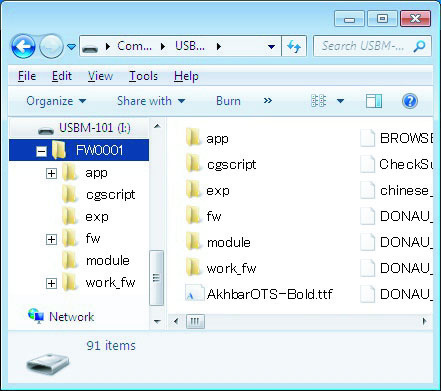
Подключите USB к ПК и скопируйте извлеченные данные [FW0001] в корневой каталог USB-накопителя.
10. Переписывание прошивки
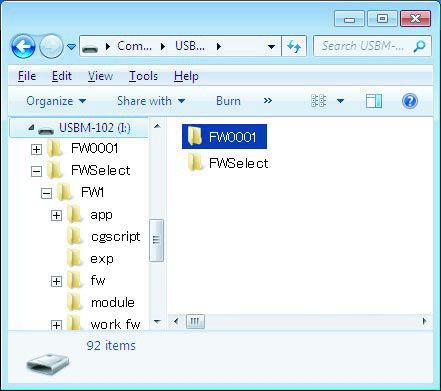
• В USB-накопитель можно сохранить более одного файла прошивки с одной моделью или несколькими моделями.
В этом случае скопируйте файлы прошивки на USB-накопитель в соответствии со следующими процедурами.
1. Создайте папку с именем "FWSelect" (с учетом регистра) в корневом каталоге
2. Создайте папку с любым именем папки (однобайтовые буквенно-цифровые символы, максимум 40 символов) в папке "FWSelect" и сохраните файл прошивки в папке.
Подключите USB-накопитель с прошивкой к USB-порту на правой стороне панели управления.
Выключите выключатель основного питания.
Включите главный переключатель питания, одновременно нажимая клавишу Stop.
• USB-накопитель должен быть подключен при выключенном главном переключателе питания.
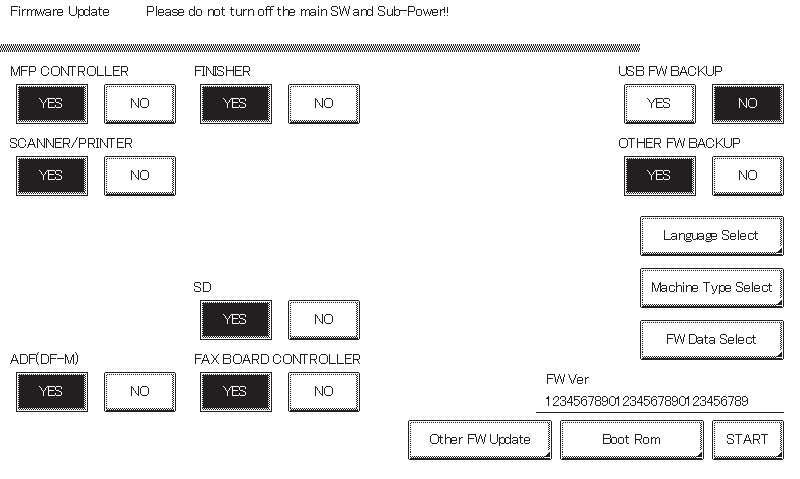
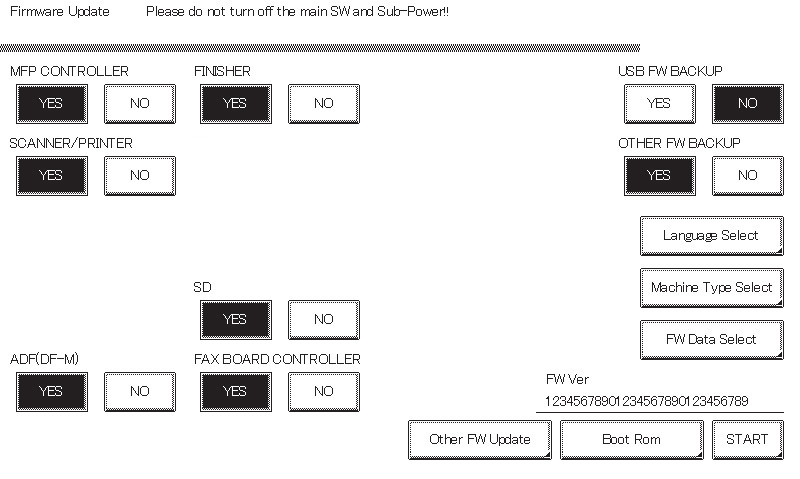
Панель управления отображает элементы F/W для обновления, выберите конкретный тип F/W для обновления. (Выберите [YES].) ПРИМЕЧАНИЕ • Если ни одна из клавиш на панели управления не нажата, прошивка автоматически обновляется через 30 секунд после включения главного переключателя питания.
10. Переписывание прошивки
• Когда файл BootRom находится в данных прошивки, отображается клавиша [BootRom]. При нажатии на клавишу данные обновляются.
• Если в данные прошивки входит либо файл SCB, либо файл power sub CPU, либо оба, отображается клавиша [Other FW Update]. Нажмите клавишу для обновления.
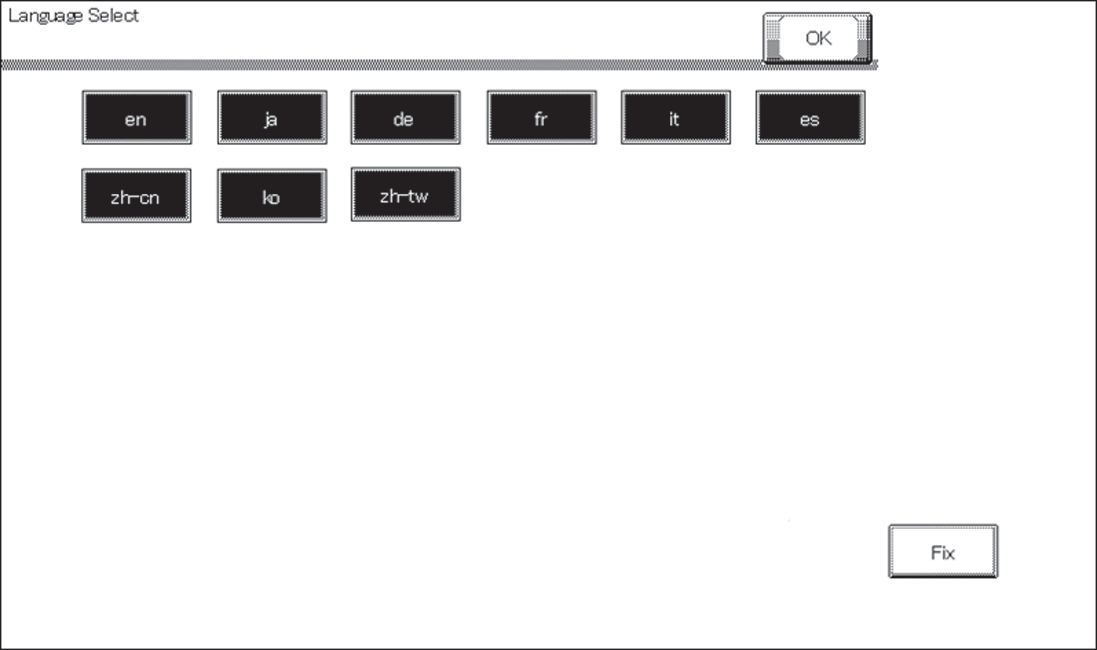
На экране Language Select выберите язык для отображения в области LCD панели управления, затем коснитесь [Fix].
10. Переписывание прошивки
• Язык, выбранный на этом экране, отображается на экране Language Selection утилиты.
• Можно выбрать до 9 языков. Однако японский и английский являются обязательными параметрами.
Коснитесь [OK] для возврата на экран выбора обновления прошивки.
10. Коснитесь [START]. (В это время клавиша Start мигает красным.)
11. Убедитесь, что панель управления отображает сообщение об успешном завершении передачи данных.
12. Выключите главный переключатель питания.
13. Извлеките USB-накопитель.
14. Включите главный переключатель питания.
15. Вызовите Service Mode на экран.
16. Выберите [Firmware Version].
17. Убедитесь, что версия прошивки обновлена.
Ввод информации о типе аппарата • Когда заменяется плата МФУ, необходимо ввести информацию о типе аппарата.
Действия при ошибке передачи данных • Если на панели управления появляется «NG», указывающая на ошибку перезаписи (в этом случае клавиша Start светится красным), выполните следующие действия.
Повторите процедуру перезаписи данных.
Если процедура завершилась ненормально, замените USB-устройство памяти новым и попробуйте другую процедуру перезаписи.
Если процедура все еще завершилась ненормально, замените плату, вызвавшую «NG», и выполните процедуру перезаписи данных.
10. Переписывание прошивки
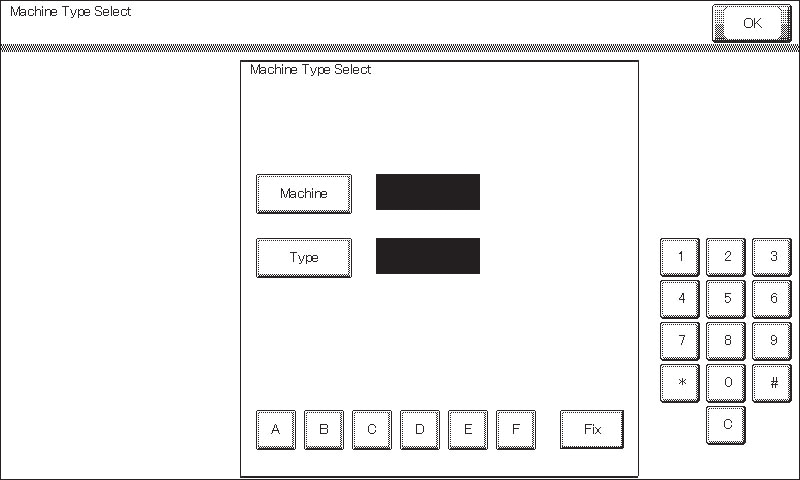
• Обратитесь к следующим процедурам для ввода информации о типе аппарата.
Вставьте USB-накопитель в USB-порт.
Включите главный переключатель питания.
Введите информацию [Machine] и [Type] в соответствии со следующей таблицей. Затем коснитесь [Fix].
10. Переписывание прошивки
Коснитесь [OK] и выключите главный переключатель питания.
11. Функция факса