
← Konica Minolta 8050 — все главы инструкции
2. USB ISW
Инструмент передачи ISW RNs можно установить на ПК с помощью установочного диска. Однако требуется установить USB-драйвер (KCAUSB.SYS) через функцию Plug-and-Play Windows после подключения ПК и копира кабелем USB.
Установка USB-драйвера требуется только при первом подключении ПК к копиру.
Когда ПК и копир подключены кабелем USB, USB-драйвер автоматически устанавливается Plug-and-Play.
Однако это может привести к установке USB-драйвера (USBPRINT.SYS) Windows. Соответственно, USB-драйвер должен быть установлен следующим образом:
1. Выберите «Установить из списка или конкретного местоположения [Дополнительно]» в отображаемом окне, затем нажмите
2. Выберите «Вывести список известных драйверов этого устройства, чтобы я мог выбрать конкретный драйвер» в
экране «Установка драйверов оборудования», затем нажмите [Далее].
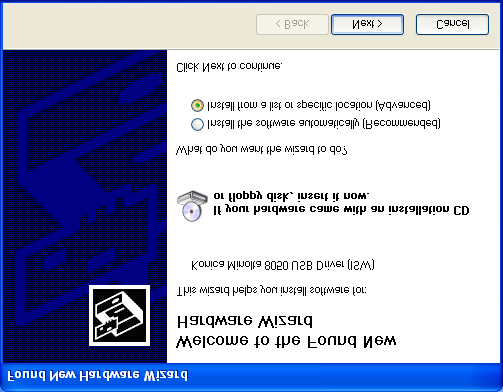
3. Выберите USB-драйвер на экране выбора драйвера, затем нажмите [Далее] для установки.
4. Когда появится экран «Завершение работы мастера обновления драйверов устройств», нажмите [Готово] для завершения.
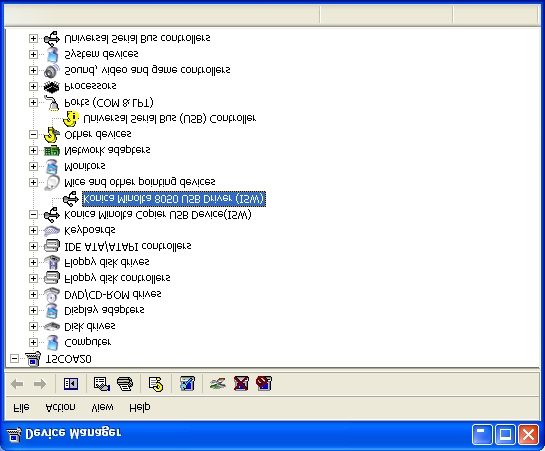
5. На экране «Диспетчер устройств» проверьте, правильно ли установлен USB-драйвер.
3. INTERNET ISW
Internet ISW — это система для выполнения ISW путем указания ISW по интернет-почте (E-mail) или через браузер, позволяющая копиру автоматически получить требуемую программу с сервера программ и перезаписать собственную программу.
С помощью Internet ISW вы можете обновить программы копира, просто отправив электронное письмо с простым ключевым словом, без посещения офиса клиента. С веб-функцией вы можете выполнить ISW на объекте клиента, не возя с собой сами программы.
Для использования функции Internet ISW должны быть выполнены следующие условия.
Internet ISW не функционирует на копире в следующих условиях.
Программы можно загружать через Firewall.
• Internet ISW не функционирует даже при получении копиром писем с назначением Internet ISW, если он находится в любом из вышеуказанных условий. Internet ISW начинает работу, когда вышеуказанные условия устранены.
Однако письма могут иметь период действия.
• Internet ISW продолжает функционировать в условиях замятия бумаги или возникновения SC, а также в режиме низкого энергопотребления.
С Internet ISW доступны следующие функции.
Путем отправки простых ключевых слов на копир по электронной почте программы в копире перезаписываются автоматически.
Для использования этой функции система удаленного уведомления по электронной почте должна быть настроена отдельно.
Доступные платы различаются в зависимости от моделей копира.
В случае подключения к локальной сети она может использоваться только в пределах этой сети.
- Главный выключатель питания (SW1) выключен.
- Дополнительный выключатель питания (SW2) выключен.
- Копир отключен функцией автоматического отключения.
- Общая контрольная плата (I)
- Контрольная плата принтера (C)
- Плата управления операциями /1 (O)
- Контрольная плата RADF (F)
- Контрольная плата FNS (N)
Для использования Internet ISW необходимо предварительно выполнить соответствующие настройки в корпусе копира, такие как параметры сети, адрес сервера программ, адрес брандмауэра.
Также для использования [3.5 Internet ISW с системой удаленных уведомлений по электронной почте] необходимо отдельно установить соответствующие настройки, такие как регистрация учетной записи на почтовом сервере.
Подробнее см. "4. Система удаленных уведомлений по электронной почте".
Настройка на панели управления Сначала установите IP-адрес копира на панели управления для подключения копира к сети. Если это уже было установлено, перейдите к "3.4.2 Настройка в веб-браузере".
1. Выберите "Режим оператора" на панели управления.
2. Выберите "[1] Начальные системные настройки".
3. Выберите "[3] Настройка IP-адреса".
4. Введите [IP-адрес], [Маска подсети] и [Адрес шлюза]. *5
5. Перезагрузите копир.
IP-адрес копира и прочее обычно назначаются системным администратором.
Подробнее обратитесь к системному администратору компании.
Настройка в браузере. Далее установи программный сервер и т. д. из браузера. Для использования браузера подготовь компьютер в сети *6.
Подготовь персональный компьютер, заимствовав компьютер у клиента или принеся портативный ПК, например.
В любом элементе настройки нельзя устанавливать пробел.
При ошибке в процессе ввода в браузере обязательно исправь её согласно отображаемому сообщению об ошибке. Если оставить ошибку без исправления, может произойти ошибка загрузки программы.
1. Запусти браузер. *7
2. Укажи IP-адрес копира, введённый в разделе "3.4.1 Setting on Control panel" (Настройка на панели управления).
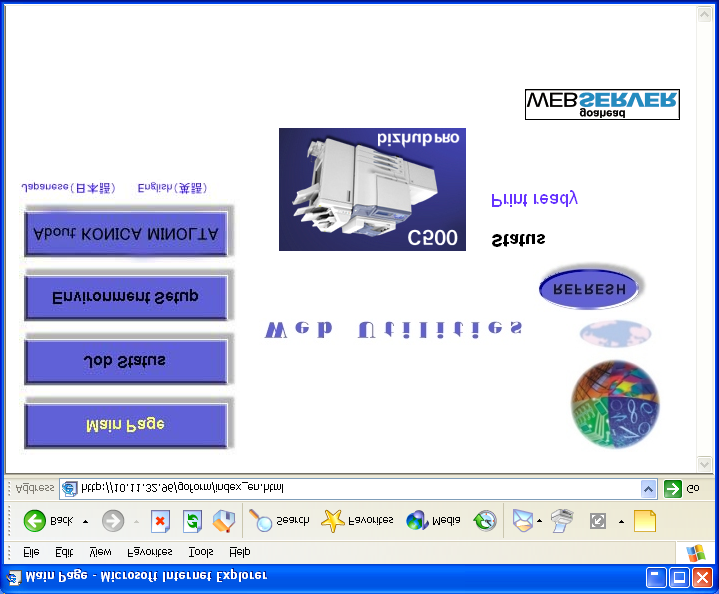
При доступе к http-адресу копира появится [Main page] (Главная страница) как показано на следующей странице.
Если в браузере установлен прокси-сервер, он может не суметь получить доступ к http-адресу (веб-странице) копира.
Подробнее обратись к системному администратору клиента. В качестве браузера рекомендуется Internet Explorer или Netscape.
Не выполняй настройку из двух или более браузеров одновременно.
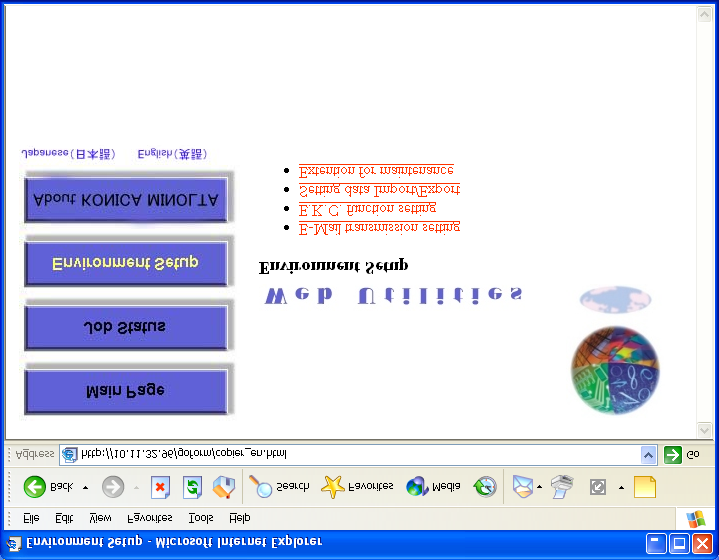
3. На [Главной странице] нажмите [Настройка окружения], чтобы открыть страницу [Вход в Настройку окружения].
4. На странице [Вход в Настройку окружения] введите пароль главного оператора (тот же пароль, что и пароль режима главного
оператора) и нажмите Apply. Откроется список настройки окружения. Затем нажмите [Расширение для обслуживания].
5. На странице [Вход в Расширение для обслуживания] введите пароль (тот же пароль, что и пароль меню
изменения режима) и нажмите Apply. Откроется список параметров окружения. Затем нажмите [Internet ISW].
6. Нажмите [Начальная настройка].
7. Установите прокси-сервер.
Если вы не используете прокси-сервер (firewall), перейдите к Шагу 9.
Типы 2, 3 и 4 не гарантированы.
Когда вы закончите ввод всех элементов, нажмите [Next] и проверьте содержимое на экране подтверждения настроек.
Если все в порядке, нажми [Next]. При наличии ошибки ввода нажми [Back] и переустанови элемент согласно сообщению красного цвета.
8. Установи сервер программ. (Используется прокси-сервер)
Выбери [no], если не используешь прокси. Выбери [Use ftp proxy], если используешь ftp прокси. Выбери [Use http proxy], если используешь http прокси. Тип прокси-сервера *8 Если выбрал [Use ftp proxy] для [Use of proxy], выбери тип прокси из следующего списка.
Если используешь прокси-сервер, введи IP-адрес прокси-сервера.
Если используешь прокси-сервер, установи номер порта, используемый прокси-сервером.
Имя пользователя на прокси-сервере. Если выбрал Type1 или Type2 для [Type of proxy server], установи имя учетной записи для прокси-сервера.
Пароль для прокси-сервера. Если выбрал Type1 или Type2 для [Type of proxy server], установи пароль для прокси-сервера.
Когда вы закончите ввод всех элементов, нажмите [Next] и проверьте содержимое на экране подтверждения настроек.
Если все в порядке, нажми [Finish]. При наличии ошибки ввода нажми [Back] и переустанови элемент согласно сообщению красного цвета.
9. Установи сервер программ. (Прокси не используется.)
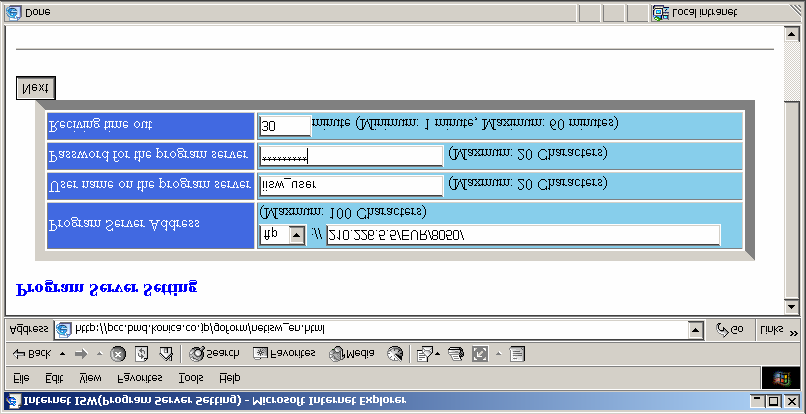
Введи адрес сервера, на котором хранятся программы для загрузки. Выбери протокол из раскрывающегося списка слева и введи следующий адрес в поле ввода справа.
В случае ftp это относительный путь от домашней директории.
Имя пользователя на сервере программ. Введи имя учетной записи сервера программ.
Пароль для сервера программ. Введи пароль сервера программ.
Установи время ожидания приема программ. (По умолчанию: 30 минут) При срабатывании таймаута загрузка программы принудительно прерывается. Без выполнения ISW машина переходит в нормальный режим.
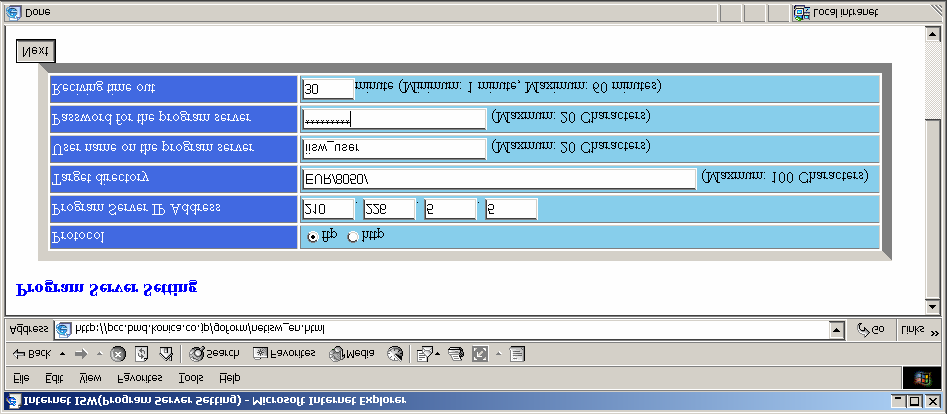
Выбери протокол для приема программ.
Введи IP-адрес сервера, на котором хранятся программы для загрузки.
Для http введи путь, следующий за доменом хоста. Для ftp введи относительный путь от домашней директории.
Имя пользователя на сервере программ. Введи имя учетной записи сервера программ.
Пароль для сервера программ. Введи пароль сервера программ.
Установи время ожидания приема программ. (По умолчанию: 30 минут) При срабатывании таймаута загрузка программы принудительно прерывается. Без выполнения ISW машина переходит в нормальный режим.
Когда вы закончите ввод всех элементов, нажмите [Next] и проверьте содержимое на экране подтверждения настроек.
Если все в порядке, нажми [Finish]. При наличии ошибки ввода нажми [Back] и переустанови элемент согласно сообщению красного цвета.
10. Выполни тест загрузки.
Этот тест загружает "test.dat" с сервера программ, установленного при первоначальной настройке, для проверки правильности всех параметров. При сбое теста загрузки проверь параметры настройки согласно сообщению об ошибке.
После успешного завершения теста отображаются скорость связи и предполагаемое время загрузки, как показано ниже. Используй эти данные для определения [Reception timeout].
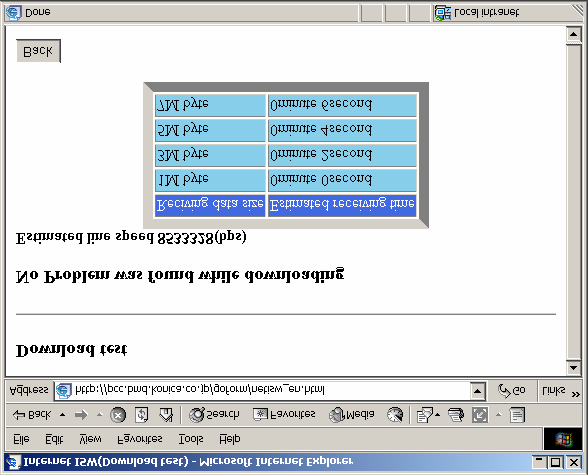
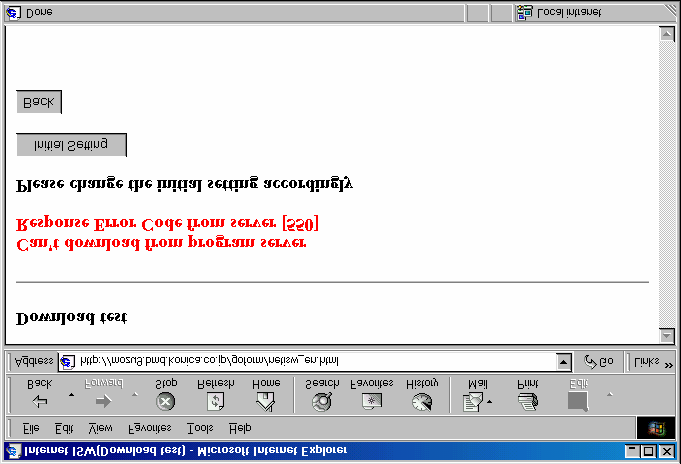
При сбое теста загрузки отображается код ошибки ответа, полученный от сервера, как показано ниже. Возможны ошибки ввода. Проверь первоначальные настройки еще раз.
Инженер сервиса отправляет электронное письмо с простым описанием ключевого слова. Затем копир, получивший письмо, загружает указанную программу с сервера программ и переписывает свою программу.
Эта функция выполняется другой командой (ключевым словом), отличной от функции получения списка печати системы [E-Mail remote notification system].
Платы, программы которых можно переписать с помощью Internet ISW, перечислены ниже.
Ты можешь получить информацию о версии программ для переписи.
Ты можешь узнать, как использовать [Internet ISW], по электронной почте.
Для использования вышеупомянутых функций необходимо отправить копиру электронное письмо с указанным простым описанием ключевого слова (команды). Ниже приведены команды и опции.
Если имя файла не указано, следующие файлы получаются с предварительно установленного адреса сервера программ.
Указывает имя платы для ISW. (обязательно вводится) Доступные платы указаны ниже.
Доступные платы различаются в зависимости от моделей. Имя файла можно указать с "=" как [Subject board name=File name].
Указывает период действия письма.
(От 5 до 1440 минут. Единица - минута. Если не указано, таймаут срабатывает через 90 минут.) Когда время от передачи письма инженером до получения письма копиром превышает установленный период, ISW не выполняется из-за истечения срока.
Возвращает справочное письмо с вышеприведенным описанием использования команды.
- Плата общего управления: I0
- Плата управления принтером: C0
- Плата операций /1: O0, O1, O2, O3, O4, O5
- Плата управления RADF: F0
- Плата управления FNS: N0 bootI1.bin bootC1.bin bootO0.bin bootF1.bin bootN1.bin bootO1.bin bootO2.bin bootO3.bin bootO4.bin bootO5.bin
Ниже приведен пример передачи электронного письма с вышеупомянутой командой на копир.
При вводе команды (опции) в E-mail используй прописные и строчные символы по необходимости. *9 При передаче E-mail на копир соблюдай следующие требования.
ISW-назначенная почта имеет период действия. Поэтому установи дату отправителя и часовой пояс копира *10 точно.
Одна почта может содержать только одну ISW-команду. Если описано две или более команд, вторая и последующие игнорируются.
Может использоваться любое почтовое ПО. Например, почта мобильного устройства, почта браузера и т. д.
При использовании почтового ПО передавай почту в текстовом режиме.
Помести минимум один пробел или TAB *11 между командой и опцией, а также между опциями в почте.
Вводи каждую команду в почте только однобайтовыми буквенно-цифровыми символами (символы ASCII). При вводе других символов *12 возвращается почта об ошибке [Command not found].
Вводи каждую команду в почте с начала строки. Строки, начинающиеся с пробела или TAB, игнорируются.
Не прикрепляй файлы или другие объекты к почте, передаваемой на копиры.
В зависимости от размера файлов такая почта может быть расценена как неправомерная, и копир может отказать в приеме.
Не вводи подписи в почту, передаваемую на копиры. Если в почтовом ПО установлено автоматическое добавление подписи, отключи эту функцию. Подписи могут расцениться как команды, и копир может вернуть почту об ошибке.
Учитывай чувствительность к регистру для имен файлов.
Установи параметры в [E-mail transmission setting] для передачи E-mail.
Двухбайтовые символы также вызывают ошибки. Не используй их.
Передаваемая почта должна содержать следующие описания.
В поле Subject введи пароль CE, установленный в настройках приема почты.
Для подробной информации обратись к разделу "4. E-Mail remote notification system".
В поле To введи адрес электронной почты копира.
- Передача ISW-команды
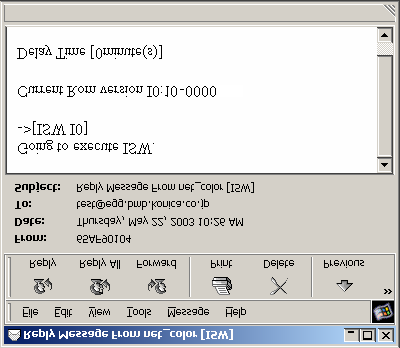
Пример возвращаемой почты (начало ISW) *13 Когда копир разрешает ISW, он переходит в режим ISW, отображая [Remote ISW executing] на панели управления. Копир невозможно использовать при нахождении в режиме ISW. *14 Затем копир возвращает почту следующего содержания.
Возвращаемая почта на английском языке независимо от языка, выбранного для отображения панели управления копира.
Во время ISW вспомогательный выключатель питания (SW2) копира не функционирует. Копир невозможно выключить.
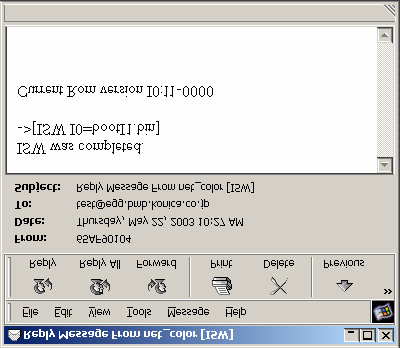
Пример возвращаемой почты (завершение ISW) По завершении ISW и автоматической перезагрузке копира возвращается почта следующего содержания. Можешь подтвердить, что версия ROM обновлена.
Однако если передача указанных двух видов возвращаемой почты не удалась, эта почта не передается повторно.
При указании имени файла При указании имени файла для ISW-команды введи имя с "=" после названия платы предмета.
В этом случае "65FAI012UGH0.bin" должен находиться на адресе сервера программ, установленном в настройке Internet ISW.
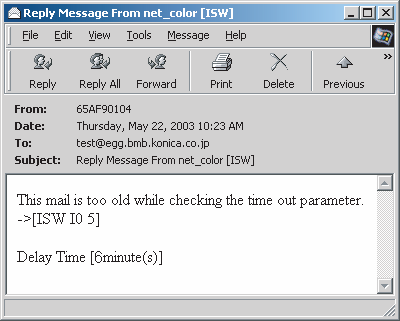
При превышении передаваемой почтой периода действия Для ISW-команды период действия (timeout) может быть изменен для каждой почты. (По умолчанию: 90 минут) Если период от передачи почты до приема почты копиром (длительность) превышает период timeout, ISW не выполняется по этой почте.
Для timeout установлено 5 минут Timeout произошел через 6 минут.
Возвращается руководство по использованию команды.
Это полезно, если ты забыл синтаксис команды и опций.
- Передача ISWHELP-команды
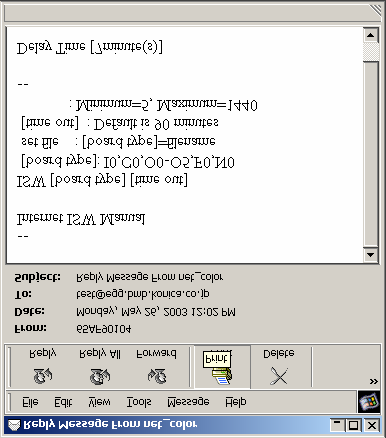
Используя веб-утилиту копира, инженер обслуживания может просто нажать кнопку в браузере *15, чтобы копир автоматически загрузил программы с сервера программ и переписал свои программы.
Платы, программы которых могут быть переписаны, совпадают с платами для [Internet ISW с использованием системы удаленного уведомления по E-mail].
Обычно невозможно получить доступ к копиру внутри компании снаружи через брандмауэр.
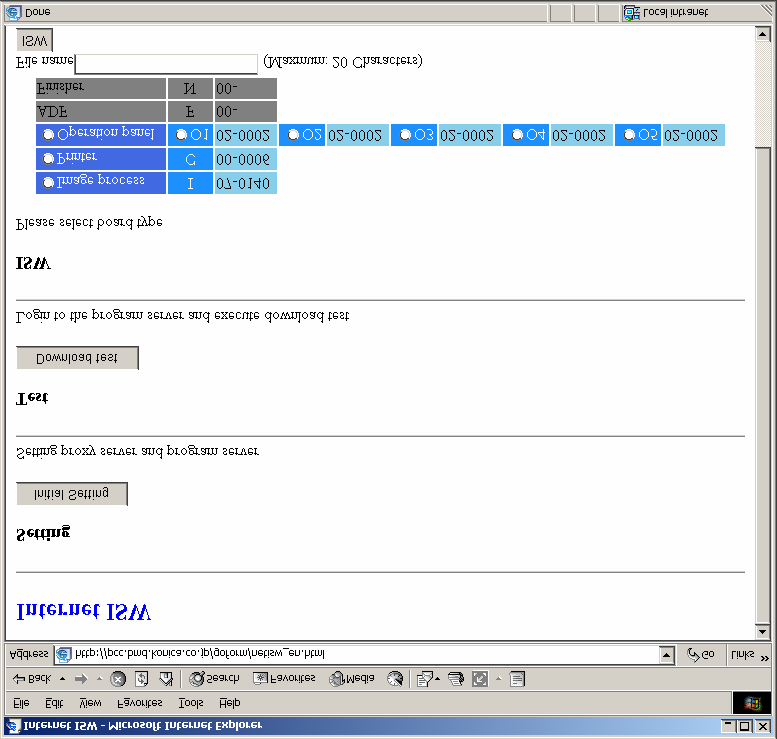
Переход на страницу Internet ISW Согласно инструкциям в разделе "3.4 Initial Setting", перейди на страницу [Internet ISW] в веб-браузере.
Рядом с каждым названием платы отображается версия программы.
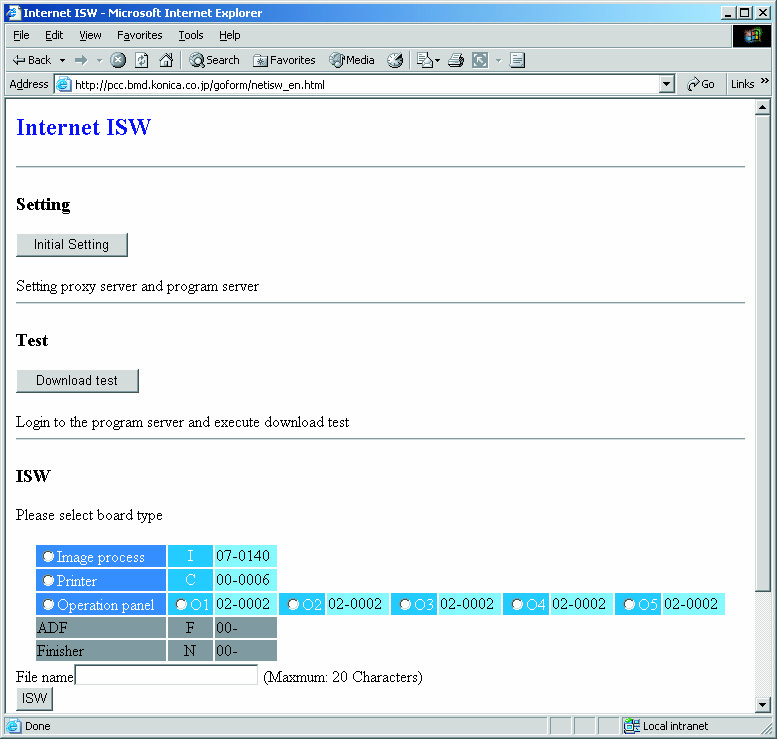
В списке [ISW] выбери плату для ISW и отметь флажок. При указании имени файла для загрузки введи имя в текстовое поле [File name]. Если имя файла не указано, со станции программ по предварительно установленному адресу извлекаются следующие файлы.
По завершении указанного ввода нажми [ISW].
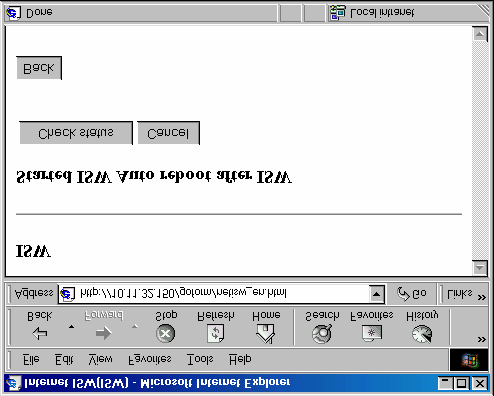
При начале ISW отображается следующий экран. При наличии ошибки ввода нажми [Back] и переустанови параметр согласно сообщению красного цвета.
По успешном завершении ISW копир автоматически перезагружается.
Нажав [Проверить статус], можно проверить текущее состояние ISW.
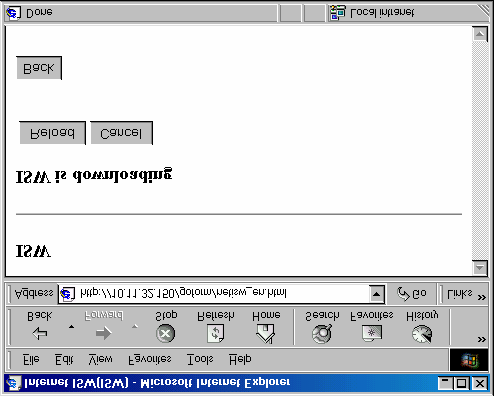
На этом экране отображается текущее состояние или ошибка. Элементы отображения следующие.
ISW отменена из-за проблемы записи во флеш-память *16 Копир перезагружается после успешного завершения ISW. Не нажимайте [Обновить] в браузере.
После завершения ISW и перезагрузки копира убедитесь, что версия программы обновлена на [главном экране Internet ISW].
Предварительное уведомление администратору При выполнении Internet ISW обязательно свяжитесь с администратором копира или аналогичным лицом и получите его согласие заранее.
Выполняйте ISW при условии, что копир не используется.
Если копир используется (обрабатывается задание), Internet ISW не выполняется.
При возникновении сбоя питания во время переписи данных Во время переписи ISW *17 панель управления и вспомогательный выключатель питания (SW2) заблокированы. Однако если основное питание отключится из-за сбоя питания или иных причин, копир не сможет запуститься. *18 Это касается только переписи основной платы управления и платы управления /1. Даже при возникновении ошибок при переписи других плат эти платы можно переписать повторно с помощью Internet ISW.
Если копир не может запуститься по вышеуказанной причине, перейдите на сайт копира и перепишите программу с помощью ISWTrns.
Плата управления /1: Включите вспомогательный выключатель питания (SW2), удерживая кнопки HELP и CHECK, затем выполните ISW.
Подробнее см. в разделе "1. ISW" *17 Переписьь занимает максимум 10 минут.
Сбой питания во время процесса загрузки программы не вызывает проблем.
ISW нескольких программ С помощью Internet ISW невозможно выполнять ISW нескольких программ одновременно. Всегда выполняйте ISW по одной. Если необходимо переписать несколько программ одновременно, выполняйте ISW с платы с более высоким приоритетом. *19 При переписи нескольких программ SC может возникнуть во время интервалов переписи между программами.
Однако такой SC будет очищен после переписи всех соответствующих программ.
В случае Internet ISW с использованием системы удаленного уведомления по электронной почте порядок отправленных писем с указанием ISW и писем, полученных копиром, может измениться. Отправляйте несколько писем, убедившись в получении письма о завершении или оставляя достаточные интервалы.
Если ISW не выполняется в режиме низкого энергопотребления Если ISW не выполняется из-за ошибок при загрузке программы, проверке данных и т.п., копир восстанавливает нормальный режим. Только в режиме низкого энергопотребления копир перезагружается при неудаче ISW.
Это сервер, который получает запросы (HTTP или FTP и т.д.) от клиента внутри брандмауэра и представляет клиента. С этим сервером возможен доступ за пределы брандмауэра.
Аутентификация прокси-сервера Ниже приведены списки команд для каждого типа аутентификации:
Internet ISW поддерживает все 4 типа ниже.
Тип и список команд для аутентификации на прокси-сервере Ниже показано краткое описание каждого типа аутентификации и список используемых команд.
Этот тип не требует аутентификации на прокси-сервере при доступе за пределы через прокси.
Если возможен доступ за пределы через прокси-сервер без ввода имени пользователя и пароля прокси-сервера, можно использовать этот тип.
Почти идентичен типу 1. Единственное различие - команда при аутентификации.
Применяйте этот тип, когда все параметры установлены правильно, но связь не работает с типом 1.
Отправляет пароль для указанного имени пользователя Параметр команды Код ответа Описание OPEN хост ftp расширенная функция:
Этот тип требует аутентификации на самом прокси-сервере при доступе за пределы.
Необходимо ввести информацию сервера, к которому вы хотите получить доступ, имя пользователя и пароль прокси-сервера (встроенное ПО).
Если требуется имя пользователя и пароль прокси-сервера при доступе за пределы через прокси-сервер, можно использовать этот тип.
Почти идентичен типу 3. Единственное различие - команда при аутентификации.
Применяйте этот тип, когда все параметры установлены правильно, но связь не работает с типом 3.
Для fwtk2.1 (для unix) и Black Jumbo Dog (для Windows) используется тип аутентификации 1.
Тип 1 используется на многих прокси-серверах.
Если вы не уверены в типе аутентификации прокси-сервера, KC рекомендует использовать тип 1 на данный момент.
Отправляет пароль для указанного имени пользователя SITE хост ftp расширенная функция: