
← Konica Minolta 8050 — все главы инструкции
4. СИСТЕМА УДАЛЕННОГО УВЕДОМЛЕНИЯ ПО ЭЛЕКТРОННОЙ ПОЧТЕ
Что такое система удаленного уведомления по электронной почте?
Система удаленного уведомления по электронной почте позволяет получать данные машины, доступные как "режим вывода списка" в 36 режиме из копира, через интернет-почту (электронную почту). Эта функция достигается без посещения сайта клиента и печати на бумаге при отправке простого ключевого слова по электронной почте.
Для использования системы удаленного уведомления по электронной почте должны быть выполнены следующие условия. Функция работает во время JAM, SC или режима низкого энергопотребления, но не работает в режиме выключения. Однако отправленное письмо не исчезает, и копир обрабатывает письмо после следующего запуска. В режиме низкого энергопотребления работа машины обычная.
Почтовый сервер *1, позволяющий копиру получать почту по протоколу POP3 или IMAP.
Почтовый сервер *2, позволяющий многофункциональному устройству передавать почту по протоколу SMTP.
(Рекомендуется, чтобы почтовый сервер мог отправлять внешнюю почту и работал постоянно.).
Условия отключения системы удаленного уведомления по почте на многофункциональном устройстве следующие.
Sendmail 8.9, qmail, Lotus Notes, Mercury Mail и др. Может быть одним устройством с принимающим сервером.
Для использования системы удаленного уведомления по почте необходимы настройки параметров сети на многофункциональном устройстве и регистрация учетной записи на почтовом сервере.
Настройка на панели управления Для подключения основного узла многофункционального устройства к сети необходимо установить IP-адрес многофункционального устройства на панели управления. Если это уже установлено, перейдите к "B. Настройка на Web.
- Главный выключатель питания находится в положении OFF.
- Вспомогательный выключатель питания находится в положении OFF. qpopper, Lotus Notes, Mercury Mail и др. Назначьте одну учетную запись на одно многофункциональное устройство. Может быть одним устройством с SMTP-сервером. "Система удаленного уведомления по почте" соответствует "POP перед SMTP".
1. Выберите [Режим оператора ключей] на панели управления.
2. Выберите [1. Начальная настройка системы].
3. Выберите [3. Настройка IP-адреса].
4. Введите [IP-адрес], [Маска подсети] и [Адрес шлюза]*1.
5. Выключите/Включите выключатель питания многофункционального устройства.
Системный администратор обычно назначает IP-адрес и связанные с сетью настройки многофункциональному устройству. Для получения подробной информации обратитесь к системному администратору.
Настройка на Web Далее введите настройки почтового сервера из веб-браузера. Используйте ПК*2, подключенный к сети, для использования веб-браузера.
Подготовьте ПК; используйте ПК клиента или принесите портативный компьютер.
• Не вводите пробелы в какое-либо поле. Следующие символы нельзя использовать для адреса электронной почты.
Если сообщение об ошибке отображается в веб-браузере, исправьте ошибку ввода в соответствии с сообщением. Если ошибка не исправлена, отправка или получение почты может не удасться.
• Дизайн веб-интерфейса может измениться без уведомления.
- Способ настройки
1. Запустите веб-браузер *1.
2. Введите IP-адрес многофункционального устройства, который вы установили в [A. Настройка на панели управления].
При обращении к веб-интерфейсу отображается [главная страница] (см. верхний рисунок на следующей странице).
Если прокси-сервер установлен в веб-браузере, возможно, не удастся получить доступ к веб-утилитам многофункционального устройства. Для получения подробной информации обратитесь к системному администратору. KC рекомендует использовать Internet Explorer или Netscape в качестве веб-браузера. Не выполняйте настройку из двух или более браузеров одновременно.
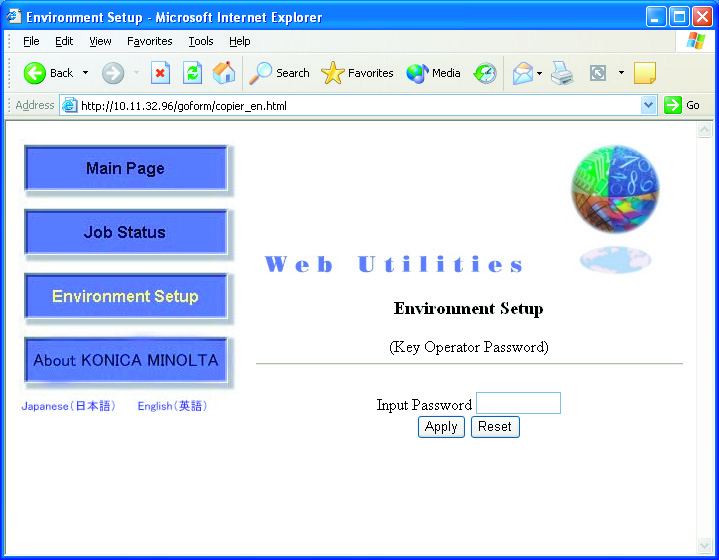
3. На странице [Main] нажмите кнопку [Environment Setup] и откройте страницу [Environment setup log in].
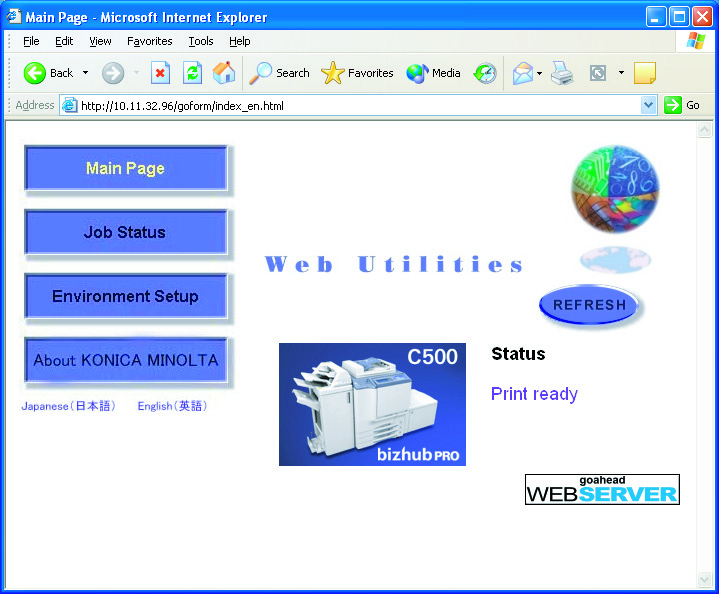
4. Введите пароль оператора ключей на странице [Environment setup log in], затем нажмите [Apply].
Отображается страница [Environment set up]. Затем нажмите [E-Mail transmission setting].
Даже если пароль оператора ключей установлен "0000" в настройке 25-режима, введите "0000".
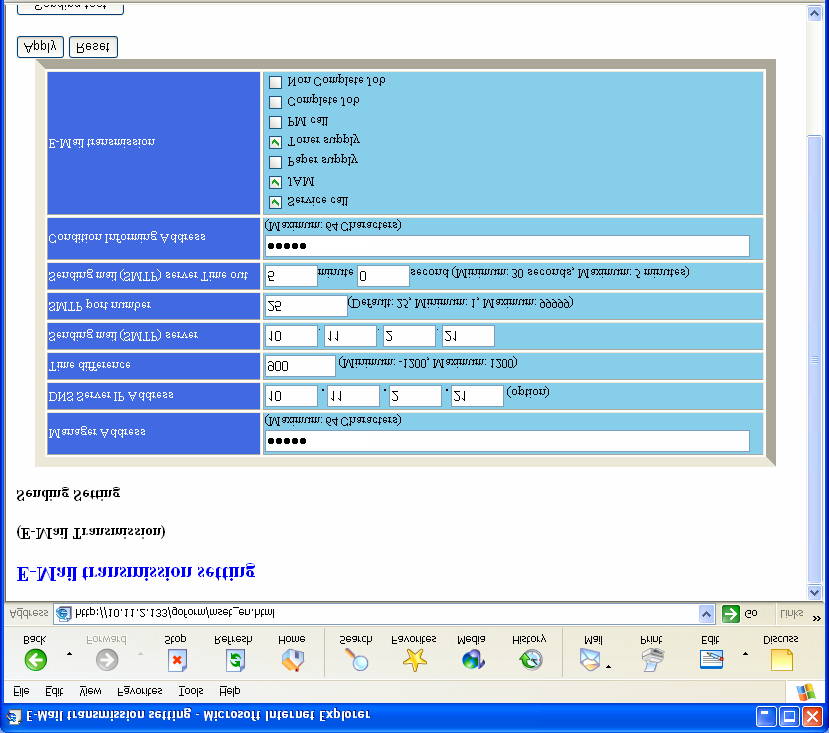
5. Установите параметры передачи.
Для использования системы удаленного уведомления по почте обязательна регистрация адреса электронной почты менеджера (администратора устройства) и ввод сервера отправки (SMTP).
Укажите адрес электронной почты менеджера устройства.
Адрес электронной почты для уведомления об ошибке от SMTP.
Введите при необходимости. Если не требуется, оставьте пустым.
Время отправки почты рассчитывается со ссылкой на это значение.
Введите разницу во времени от UTC в диапазоне -1200 (-12:00) до +1200 (+12:00).
Если настройка не выполнена, значение составляет +0000 (то же, что UTC).
Например, разница во времени в Нью-Йорке составляет -5 часов, введите -500.
Эту же настройку можно установить на дисплее многофункционального устройства. Но не выполняйте настройку одновременно из веб-браузера и Web.
Если используется система передачи почты, см. "РУКОВОДСТВО ПО ЭКСПЛУАТАЦИИ" многофункционального устройства.
6. Нажмите кнопку [Apply] для завершения ввода.
Предназначен для системы передачи почты. *2 Можно оставить пустым, если система передачи почты не используется.
Предназначен для системы передачи почты. *2 Можно оставить пустым, если система передачи почты не используется.
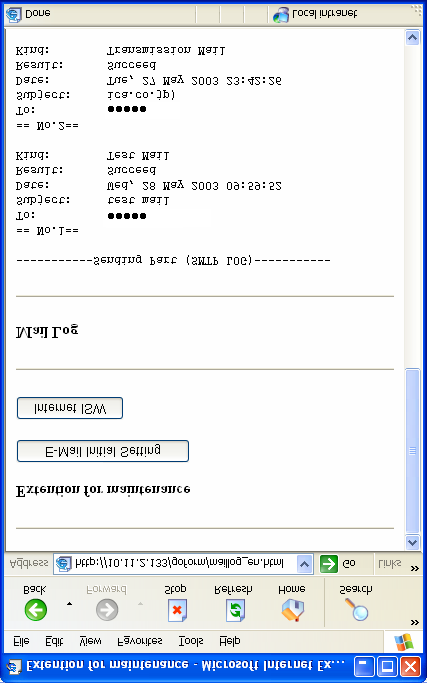
Нажми кнопку [Отправка теста] и тестовое письмо отправляется на SMTP-сервер. Тестовое письмо отправляется на [Адрес менеджера], установленный на Шаге 5. Нажми [Отправка теста] для отображения результата тестового письма. При ошибке перепроверь настройки согласно сообщению об ошибке.
- Отправка тестового письма
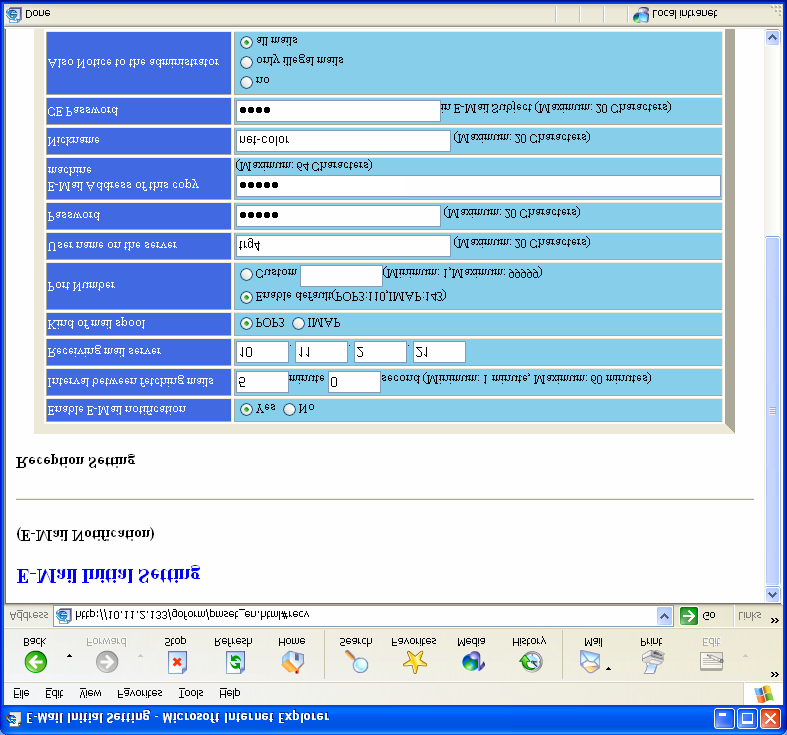
1. Установи параметры приёма.
В колонке [Расширение для обслуживания] в нижней части страницы введи пароль для изменения режима, затем нажми начальную установку.
Используй пароль для изменения режимов.
Страница расширения для обслуживания (для инженера-обслуживающего персонала). Записи отправленных и полученных писем в журнале почты на странице [Расширение для обслуживания] содержат последние 10 писем. Даже при выключении главного выключателя питания связь регистрируется и сохраняется, хотя существуют некоторые ограничения.
2. Установи экран приёма электронной почты на основе следующего.
Выбери [Да] для использования системы удалённого уведомления о почте.
Интервал проверки почты на сервере получения почты от копира. Интервал можно устанавливать в диапазоне от 1 мин. до 60 мин.
Обычно устанавливай около 10 мин., учитывая нагрузку на сеть.
IP-адрес сервера получения почты.
Тип очереди почты. Выбери [POP3] или [IMAP]. По умолчанию [POP3].
Имя пользователя на сервере *1. Имя учётной записи копира, назначенное на сервере получения почты.
Пароль для указанного выше имени пользователя.
Адрес электронной почты этого копировального аппарата. Адрес электронной почты копира.
Обычно имя имеет формат [Имя пользователя@имя сервера получения почты].
Имя, добавляемое в тему письма, отправленного с копира.
Введи пароль, используемый для "Темы" письма, отправляемого на копир.
Копир использует этот пароль для проверки безопасности.
Также уведомление администратору (письмо в копию) - Нет - Только незаконные письма - Все письма По умолчанию (не отправлять письмо администратору). Укажи, передавать ли письма в следующих условиях: когда письмо, полученное копиром, не совпадает с зарегистрированным паролем или размер письма составляет 10 килобайт или больше.
Передай все письма об отправке из системы удалённого уведомления о почте.
Проконсультируйся с системным администратором и создай учётную запись электронной почты для копира на сервере получения почты.
Пароль не отображается.
Используй как идентификатор при управлении несколькими копирами.
Используй для проверки, включен ли копир или нет. Если время копира или приложения электронной почты установлено неправильно (включая разницу часовых поясов), отображается неправильное время. В этом случае выбери [Нет].
3. Нажми "Применить" для завершения ввода.
4. Тестирование отправки и приёма почты.
Нажми кнопку [Тест отправки и приёма] и затем выполняются тесты отправки и приёма в одной транзакции. Проверяется, корректно ли получено отправленное письмо. Нажми [Тест отправки и приёма] для отображения результата теста. При ошибке перепроверь настройки согласно сообщению об ошибке.
5. Выключите/Включите выключатель питания многофункционального устройства.
Введи адрес для передачи, если выбран выше [Только незаконное письмо] или [все письма].
Объяви время задержки в ответном письме *4. Выбери, содержать ли в письме разницу времени между передачей CE и приёмом копиром.
Включи POP (IMAP) перед SMTP. Выбери, передаёт ли SMTP-сервер письмо после проверки подлинности POP (IMAP)-сервером.
Выполняется тест отправки почты на SMTP-сервер.
Тестовое письмо отправляется на [Адрес электронной почты копировального аппарата], установленный на Шаге 2.
Выполняется тест приёма с сервера получения почты.
Тестовое письмо получается [Адресом электронной почты копировального аппарата], установленным на Шаге 2.
CE может использовать следующие функции системы удалённого уведомления о почте, отправляя простое ключевое слово на копир по электронной почте.
CE может получить данные списка нужного копира по электронной почте.
Для использования указанной выше функции простое ключевое слово (команда) должно быть отправлено по электронной почте.
Следующая таблица показывает команду и параметры.
mum GETLOG [Список для вывода] Указанный ниже [Список для вывода] возвращается по почте.
Не указано Отредактированный [Список счетчиков] для отображения на мобильном телефоне.
Для изменения пароля, используемого для аутентификации почты.
Не указано Справочное письмо с объяснением использования вышеприведенных команд отправляется.
Приведен пример письма, содержащего команду для копира. Команда и опция в письме распознаются по прописным буквам без различия между заглавными и строчными буквами. Соответственно, не все буквы команды должны быть введены. Распознается по минимальному количеству букв в приведенной выше таблице *1. При отправке письма в копир обратите внимание на следующее.
• Почтовое программное обеспечение на любой ОС, портативный терминал, бесплатная почта с использованием браузера могут использоваться без каких-либо различий.
• При отправке письма в почтовой программе обязательно используйте текстовый режим.
(Письма в режиме HTML не могут быть обработаны должным образом.) • Для приема в почтовой программе желаемое максимальное количество отображаемых букв в одной строке составляет 128 и более (однобайтовые).
(Длина одной строки достигает 128 букв в части письма списка данных. Соответственно, письмо может быть трудно видимо на мобильном телефоне или других мобильных устройствах.) • Поместите минимум один пробел или TAB*2 между командой и опцией в письме.
• Используйте только однобайтовые буквенно-цифровые символы (символы ASCII) для команды в письме. В противном случае возвращается письмо об ошибке [Команда не найдена].
• Введите команду с начала строки. Если строка начинается с пробела или TAB, строка игнорируется.
• Максимальное количество команд, которые могут быть содержаны в одном письме, составляет 10. Команды с одиннадцатой и далее игнорируются.
• Не прикрепляйте файл к письму, отправляемому в копир. В зависимости от размера файла он обрабатывается как недопустимое письмо.
• Не прикрепляйте подпись к письму, отправляемому в копир. Если в почтовой программе уже установлена автоматическая вставка подписи, измените параметр, чтобы не вставлять подпись. Подпись рассматривается как команда, и может быть возвращено письмо об ошибке.
• Во время отправки или получения письма копиром, если переключатель питания копира выключен или выполнен вывод списка на копире, могут быть возвращены два письма.
• Максимальное количество писем, получаемых копиром с почтового сервера, составляет 5 за один раз. Если почтовый сервер имеет более полученных писем одновременно, оставшиеся письма обрабатываются после [интервала между получением писем].
Пример: Все G, GE, GET, GETL, GETLO, GETLOG равны указанию GETLOG.
В отправляемом письме должно быть описано следующее.
Тема: Введите "CE пароль" установленный в параметрах приема.
Кому: Введите адрес электронной почты копира.
- Отправить команду GETLOG
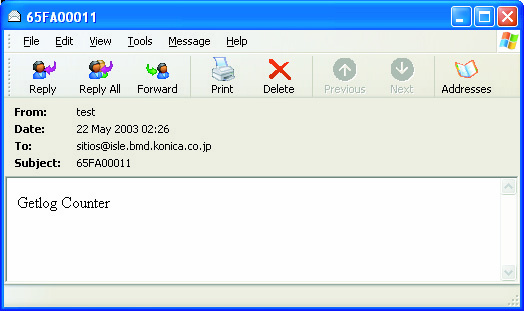
Язык возвращаемого письма только английский.
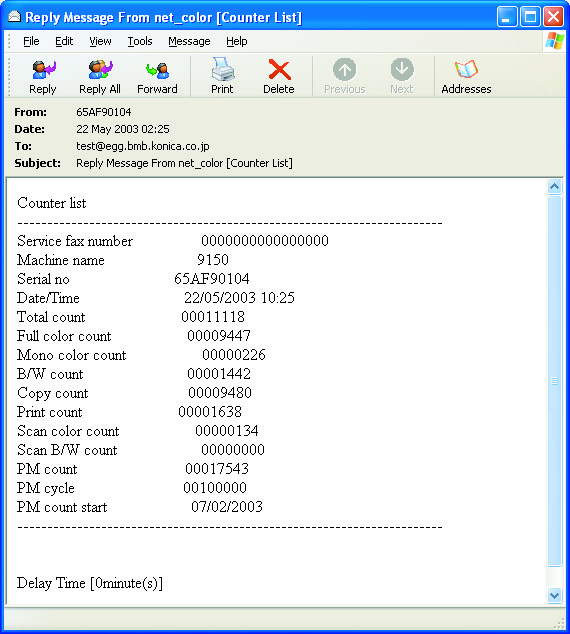
Если опция не указана, команда GETLOG без опции указана, возвращается список счетчиков для отображения на мобильном телефоне.
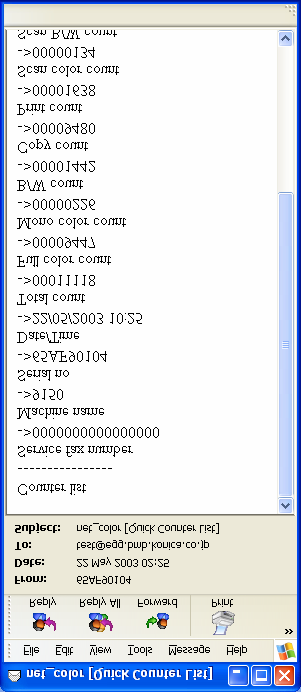
Для получения нескольких списков данных Списки данных в ответ на команду GETLOG возвращаются отдельно по почте; один список на одно письмо. Если один и тот же список запрашивается два раза или более в письме, список возвращается только один раз.
Когда в письме описано следующее, возвращаются как письмо списка счетчиков, так и письмо списка управления машиной 1.
Когда команды написаны в одной строке непрерывно, управление (более поздняя команда) игнорируется, и возвращается только список счетчиков (первая команда).
Когда указана неузнаваемая опция.
Пароль управления, описанный в теме отправляемого письма, может быть изменен удаленно. Укажите 20 или менее букв для [OldPasswd] и [NewPasswd]. Используйте символы ASCII, кроме пробела.
Пароль не может быть изменен по почте, если вы не помните старый пароль. Измените [CE пароль] из браузера, объясненного в главе 2.
Пример правильного изменения пароля В этом случае старый пароль [U-BIX] изменяется на новый пароль [Sitios].
При изменении пароля используйте [NewPasswd] с следующей почты. Когда письмо отправляется с [OldPasswd], оно рассматривается как недопустимое письмо.
- Отправить команду CHPASS
Пример неправильного изменения пароля Старый пароль [U-BIX] изменяется на новый пароль [Sitios].
[Старый пароль неверен. → ChPass Sitios U-BIX] Затем пароль не был изменен. Соответственно, пароль остается неизменным и [U-BIX].
[Нарушение формата новым паролем. → ChPass Sitios] Когда новый пароль пуст, пароль не изменяется.
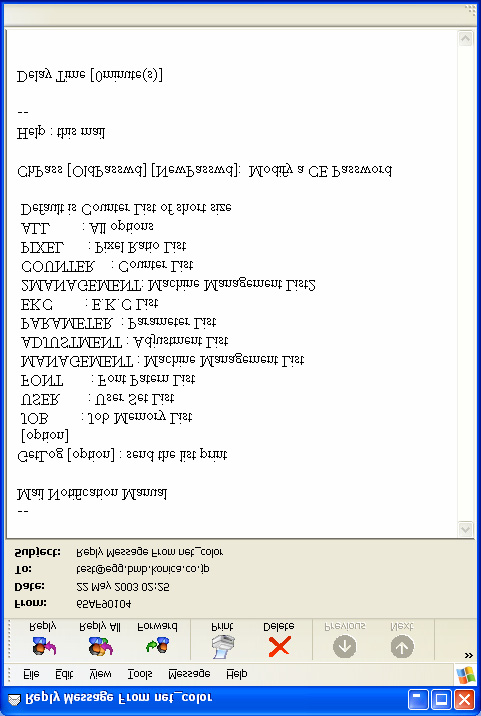
Справочное руководство с описанием вышеприведенного использования команд возвращается по почте. Используйте эту функцию, когда вы забываете, как использовать команду и опцию.
- Отправить команду HELP
Чтобы отключить систему удаленного уведомления по почте, в параметрах приема почты выберите [Нет] для "Включить уведомление по электронной почте" и нажмите кнопку [Применить].