
← Konica Minolta 8050 — все главы инструкции
Устройство оснащено режимом 36 для выполнения различных настроек в этом режиме.
Выполняйте различные настройки вокруг процесса.
1. Оставив главный переключатель питания (SW1) во включенном положении,
выключите вспомогательный переключатель питания (SW2).
2. Включите SW2, одновременно нажимая цифровые
кнопки 3 и 6. Отображается "экран меню режима 36".
На данный момент устройство переходит в режим 36 с недоступной обычной операцией копирования.
3. Нажмите клавишу элемента на жидкокристаллическом дисплее
(LCD) для отображения экрана настройки каждого элемента.
4. Подтвердите детали введенной информации на экране
5. Выключите SW2 для выхода из режима 36.
6. Новые данные станут активными после перезагрузки.
1. Войдите в режим 36.
Нажмите клавишу [1. Регулировка процесса].
Для регулировки процесса предусмотрены следующие элементы:
4. Нажмите клавишу элемента, который требуется отрегулировать.
5. Нажмите клавишу [PREVIOUS SCREEN] для возврата
Для регулировки высокого напряжения предусмотрены следующие элементы. Однако обязательно не проводите регулировку высокого напряжения в полевых условиях.
Выполните установку лезвия, коррекцию потенциала зарядки, гамму, заряд разработчика, регулировку L-detection и начальное вращение барабана.
Выполните эту регулировку при замене лезвия очистки ремня или ремня переноса. В этом режиме нанесите тонер на ремень переноса, затем очистите лезвием очистки ремня. Это предотвращает повреждение ремня переноса и лезвия очистки ремня.
- Режим установки лезвия
1. Войдите в режим 36.
Нажмите клавишу [1. Регулировка процесса].
Нажмите клавишу [2. Регулировка особенностей барабана].
Для регулировки особенностей барабана предусмотрены следующие элементы:
5. Нажмите клавишу элемента, который требуется отрегулировать.
6. Нажми клавишу [PREVIOUS SCREEN] для возврата
с каждого из экранов регулировки на "экран меню регулировки особенностей барабана".
1. Войдите в режим 36.
Нажмите клавишу [1. Регулировка процесса].
Нажмите клавишу [2. Регулировка особенностей барабана].
Нажмите клавишу [Start]. Этот процесс завершится приблизительно за 15 секунд и на экране отобразится сообщение о завершении.
6. Нажми клавишу [PREVIOUS SCREEN] для возврата
Измерьте потенциал зарядки каждого барабана Y, M, C и K для автоматической регулировки значения смещения разработчика и напряжения зарядки.
Эта регулировка не требуется из-за автоматической регулировки гаммы, которая содержит эту регулировку.
Регулировка гаммы выполняется автоматически.
Эта регулировка может быть показана в режиме оператора клавиши, установив DIPSW12-1 в значение 1.
- Автоматическая регулировка потенциала барабана
- Автоматическая регулировка гаммы
1. Войдите в режим 36.
Нажмите клавишу [1. Регулировка процесса].
Нажмите клавишу [2. Регулировка особенностей барабана].
Нажмите клавишу [Start]. Этот процесс завершится приблизительно за 20 секунд и потенциал зарядки отобразится для каждой скорости подачи (скорость 1/1, скорость 1/2 и скорость 1/3) и для каждого цвета (Y, M, C и K) на экране с отображением сообщения о выходе.
6. Нажми клавишу [PREVIOUS SCREEN] для возврата
1. Войдите в режим 36.
Нажмите клавишу [1. Регулировка процесса].
Нажмите клавишу [2. Регулировка особенностей барабана].
Нажми клавишу [3. Автоматическая регулировка гаммы].
Существует 8 видов регулировки гаммы (0–7). Однако проведи «Автоматическую регулировку гаммы 0» в полевых условиях.
«Автоматическая регулировка гаммы 0»: выполни регулировку максимальной плотности Dmax, регулировку диаметра точки, автоматическую регулировку потенциала печатного барабана и регулировку гаммы. Значение смещения проявителя отображается для каждой скорости подачи (скорость 1/1, скорость 1/2 и скорость 1/3) и для каждого цвета (Y, M, C и K) с полным сообщением.
Нажми клавишу [Start]. Этот процесс завершается примерно за 2,5 минуты, и значение смещения проявителя отображается для каждой скорости подачи (скорость 1/1, скорость 1/2 и скорость 1/3) и для каждого цвета (Y, M, C и K) на экране с полным сообщением.
• При возникновении ошибки отображается код ошибки. Устрани ошибку, руководствуясь следующим.
Ошибка 1: Коррекция гаммы недоступна из-за ненормального выхода датчика гаммы.
при возникновении ошибки аппарат управляется с использованием ранее использованного значения коррекции.
6. Нажми клавишу [PREVIOUS SCREEN] для возврата
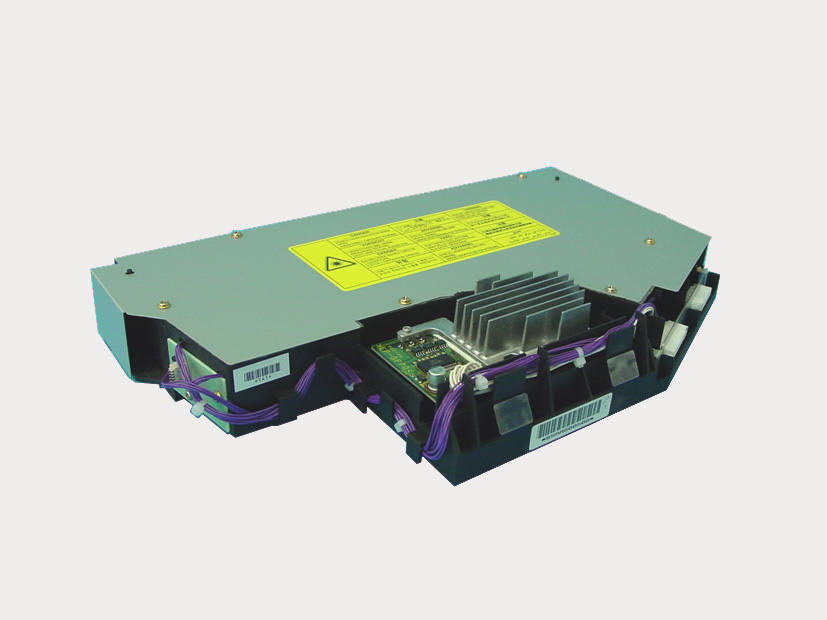
Выполни эту регулировку при замене узла записи.
• Не выполняй эту регулировку, кроме случаев замены узла записи.
- Регулировка смещения LD
1. Прочитай численное значение на штрих-коде
обозначенном [1] на заменяемом узле записи.
2. Перейди в режим 36.
Нажмите клавишу [1. Регулировка процесса].
Нажмите клавишу [2. Регулировка особенностей барабана].
Нажми клавишу [4. Регулировка смещения LD].
Для регулировки смещения LD доступны следующие элементы. Нажимай клавишу со стрелкой для выбора цвета заменённого узла записи.
7. Введи численное значение на штрих-коде
обозначенном на заменяемом узле записи через клавиши ввода цифр и нажми клавишу [SET].
• Обязательно введи одно и то же численное значение в LS 1/1, LS 1/2 и LS 1/3.
8. Нажми клавишу [PREVIOUS SCREEN] для возврата
В этом режиме после ручного выброса проявителя из узла проявки новый проявитель автоматически загружается.
• Не открывайте верхнюю крышку узла проявления. В противном случае в узел попадает пыль, вызывающая дефекты изображения.
- Автоматическая зарядка проявителя
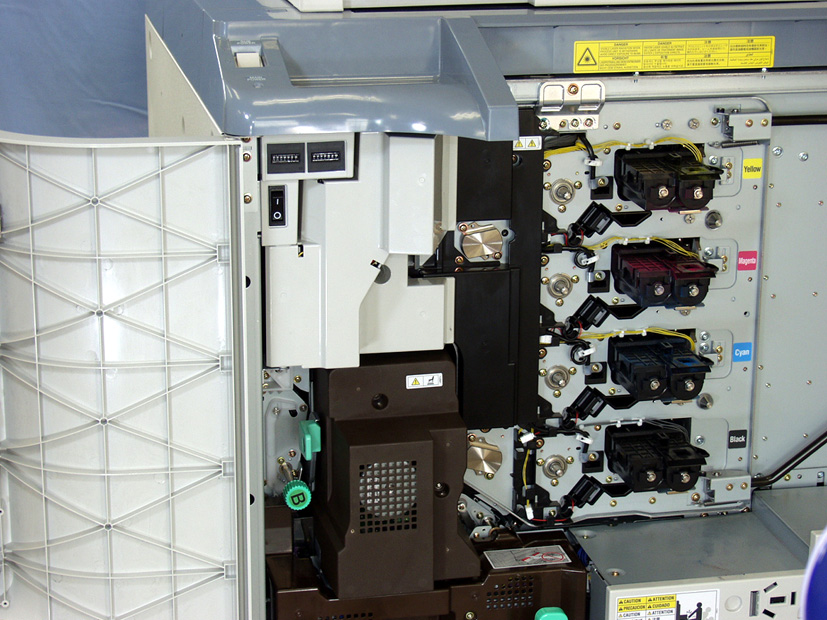
1. Откройте секцию подачи тонера.
2. Извлеките 2 винта [1], затем извлеките
пластину зарядки проявителя [3], расположенную в секции подачи тонера [2]. Извлеките 2 винта [4], затем извлеките воронку зарядки проявителя /L [5].
3. Установите пластину зарядки проявителя /L [2] на
плечевые винты [1], расположенные над узлом проявления цвета, проявитель которого заменяется.
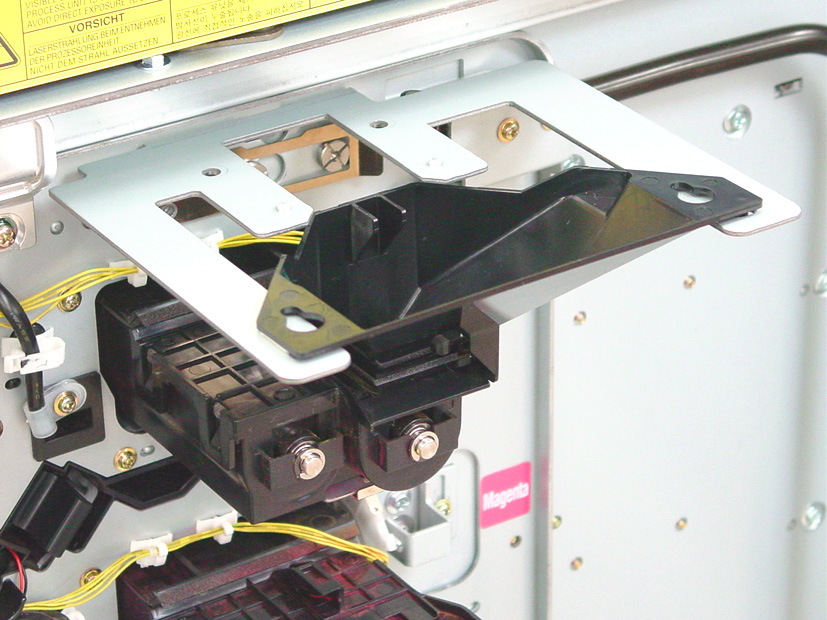
4. Установите воронку зарядки проявителя /L [2] на
• Убедитесь, что кончик воронки зарядки проявителя /L [2] надежно закреплен на отверстии подачи тонера [3].
5. Установите воронку зарядки проявителя /U [2], упако-
ванную вместе с проявителем, на воронку зарядки проявителя /L [1].
• Воронка зарядки проявителя /U [2] упакована вместе с каждым проявителем. Поэтому обязательно избегайте ее повторного использования.
6. Войдите в режим 36.
Нажмите клавишу [1. Регулировка процесса].
Нажмите клавишу [2. Регулировка особенностей барабана].
Нажмите клавишу [5. Автоматическая зарядка проявителя].
Нажимайте клавишу со стрелкой для выбора цвета проявителя, который требуется зарядить.
Для автоматической зарядки проявителя предусмотрены следующие позиции:
11. Нажмите клавишу [Start] для введения нового проявителя
в воронку зарядки проявителя /U.
12. Убедитесь, что проявитель успешно
заряжен перед нажатием клавиши [CANCEL].
13. При зарядке другого проявителя повторите
14. Нажмите клавишу [PREVIOUS SCREEN] для возврата
15. Верните установленные детали в исходное
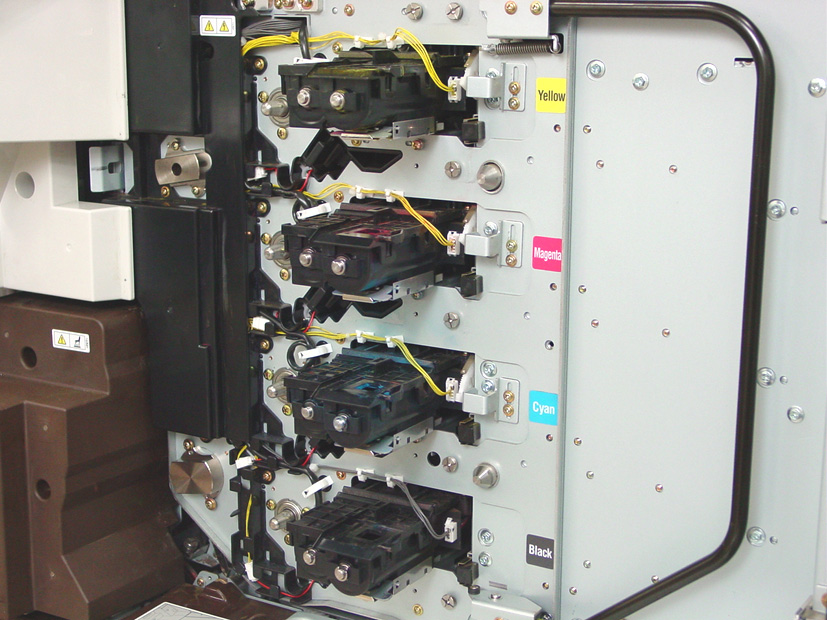
• После завершения данной регулировки обязательно выполните L-detect начальную автоматическую регулировку. Если начать печать без выполнения L-detect начальной автоматической регулировки, надлежащая плотность изображения не может быть достигнута, что приведет к замене проявителя снова.
Обязательно проведите данную регулировку после зарядки нового проявителя.
• Не печатайте без проведения L-detect начальной автоматической регулировки. В противном случае надлежащая плотность изображения не может быть достигнута, что приведет к замене проявителя снова.
При извлечении картриджа барабана обязательно проведите эту операцию для надежной установки муфты (coupling) барабана.
- L-detect начальная автоматическая регулировка
- Начальное вращение барабана
1. Войдите в режим 36.
Нажмите клавишу [1. Регулировка процесса].
Нажмите клавишу [2. Регулировка особенностей барабана].
Нажмите клавишу [6. L-detect начальная автоматическая регулировка].
Нажмите клавишу со стрелкой для выбора цвета недавно заряженного проявителя, затем нажмите клавишу [Start].
Для L-detect начальной автоматической регулировки доступны следующие позиции:
6. Отображается сообщение "Completed".
7. Нажмите клавишу [PREVIOUS SCREEN] для возврата
1. Войдите в режим 36.
Нажмите клавишу [1. Регулировка процесса].
Нажмите клавишу [2. Регулировка особенностей барабана].
Нажмите клавишу [7. Начальное вращение барабана].
Нажмите клавишу [Start]. Этот процесс завершается примерно за 10 секунд и на экране отображается сообщение о завершении.
6. Нажми клавишу [PREVIOUS SCREEN] для возврата
Для проверки выхода датчика доступны следующие позиции; однако не проводите их в полевых условиях:
Эта регулировка используется, когда пользователь не может получить удовлетворительные результаты переноса, разделения или закрепления со стандартной регулировкой из-за использования специальной бумаги.
Эта регулировка применима, когда в режиме оператора клавиатуры [Тип бумаги/Установка размера специальной бумаги] выбрано [Exclusive paper A to J].
По умолчанию для каждого региона назначения введены следующие данные бумаги.
• Для Японии: 80 г/м2 специальная цветная бумага • Для дюймовой области: 105 г/м2 специальная цветная бумага • Для метрической области: 90 г/м2 специальная цветная бумага Примечание:
• При установке данных обязательно следуйте инструкциям, предоставленным отделом поддержки технологий Konica Minolta.
1. Войдите в режим 36.
Нажмите клавишу [1. Регулировка процесса].
Нажмите клавишу [4. Установка exclusive paper].
Для пользовательского меню установки бумаги доступны следующие позиции, соответствующие клавише установки того же названия в режиме оператора клавиатуры.
5. Для установки нажмите клавишу элемента, который вы хотите установить.
Установите следующие 12 типов регулировок для каждой exclusive paper A to J.
Измените ток вторичного переноса для одностороннего режима.
Измените ток вторичного переноса для двустороннего режима.
Измените ток разделения переменного тока для одностороннего режима.
Измените ток разделения переменного тока для двустороннего режима копирования.
Измените ток разделения постоянного тока для одностороннего режима копирования.
Измените ток разделения постоянного тока для двустороннего режима копирования.
Измените управляемую температуру верхнего ролика (U) термоузла во время простоя.
Диапазон установки: 0–255 (единица: °C) • Температура ролика Fixing (U) (печать) *1 Измените управляемую температуру верхнего ролика (U) термоузла во время печати.
Диапазон установки: 0–255 (единица: °C) • Температура ролика Fixing (L) (простой) *1 Измените управляемую температуру нижнего ролика (L) термоузла во время простоя.
Диапазон установки: 0–255 (единица: °C) • Температура ролика Fixing (L) (печать) *1 Измените управляемую температуру нижнего ролика (L) термоузла во время печати.
Диапазон установки: 0–255 (единица: °C) • Разница температуры ролика Fixing (U и L) Измените управляемую разницу температур между верхним и нижним роликами термоузла с начала печати до 20-го отпечатка.
Диапазон установки: 0 (1°C) до 255 (256°C) • Compulsion off (верхний нагреватель) ширина бумаги < 261 мм Температура для отключения реберного нагревателя верхнего ролика термоузла при печати на бумаге шириной менее 261 мм (направление основного сканирования). При понижении улучшается складка края бумаги, однако не понижайте более чем на 10°C от значения по умолчанию (215°C). Могут возникнуть ошибки Fixing.
Диапазон установки: 0–255 (единица: °C) • Compulsion off (верхний нагреватель) ширина бумаги >= 261 мм Температура для отключения реберного нагревателя верхнего ролика термоузла при печати на бумаге шириной 261 мм и более (направление основного сканирования). При понижении улучшается складка края бумаги, однако не понижайте более чем на 10°C от значения по умолчанию (235°C). Могут возникнуть ошибки Fixing.
Диапазон установки: 0–255 (единица: °C) • Line speed Выберите из 1/1, 1/2 и 1/3.
Увеличьте интервалы между листами бумаги без изменения скорости развертки и установите скорость печати 1/2, чтобы предотвратить прилипание.
Включение/отключение вентилятора подачи бумаги LCT.
По соображениям безопасности установлен температурный предел. Температурный предел изменяется в зависимости от других значений параметров.
6. Нажми клавишу [PREVIOUS SCREEN] для возврата
Сбросьте отрегулированные значения параметров технологической регулировки на стандартные данные. (данные с заводскими установками) Примечание:
• Данные для автоматического потенциала барабана, автоматической гаммы, начальной автоматической настройки L-detect и эксклюзивной регулировки параметров бумаги не могут быть сброшены на стандартные данные.
1. Войдите в режим 36.
Нажмите клавишу [1. Регулировка процесса].
Нажмите клавишу [5. Восстановить стандартные данные].
экран" Нажмите клавишу [YES] при восстановлении стандартных данных. Нажатие клавиши [NO] или [PREVIOUS SCREEN] возвращает на "Экран меню технологической регулировки" без восстановления стандартных данных.
1. Войдите в режим 36.
Нажмите клавишу [2. Регулировка изображения].
Для регулировки изображения предусмотрены следующие пункты:
4. Нажмите клавишу элемента, который требуется отрегулировать.
5. Нажмите клавишу [PREVIOUS SCREEN] для возврата
1. Войдите в режим 36.
Нажмите клавишу [2. Регулировка изображения].
Нажмите клавишу [1. Регулировка увеличения].
Для регулировки увеличения предусмотрены следующие пункты:
5. Нажмите клавишу элемента, который требуется отрегулировать.
6. Нажми клавишу [PREVIOUS SCREEN] для возврата
Отрегулируйте вертикальное увеличение системы принтера.
Эта регулировка изменяет скорость развертки регистрационного ролика, барабана, ремня передачи и термоузла (Fuser).
Эта регулировка может быть отображена в режиме оператора клавиатуры установкой DIPSW12-1 на 1.
• Для регулировки вертикального увеличения принтера доступны следующие два способа. Убедитесь, что при выполнении регулировки соблюдаются все меры безопасности.
Используйте, когда вертикальное увеличение изменилось из-за износа регистрационного ролика или усадки бумаги при нагреве.
Используйте, когда вертикальное увеличение изменилось по причинам, отличным от указанных выше.
• По умолчанию регулировка вертикального увеличения принтера на стороне 2 не отражается на изображении. При регулировке вертикального увеличения на стороне 2 используйте переключатель памяти в режиме оператора клавиатуры для включения режима синхронизации барабана стороны 2. Однако, так как скорость развертки переключается для каждого процесса создания изображения на стороне 1 и стороне 2, скорость печати снижается примерно до 1/4.
- Регулировка вертикального увеличения принтера
- Регулировка вертикального увеличения принтера
- Регулировка скорости развертки ремня
1. Войдите в режим 36.
Нажмите клавишу [2. Регулировка изображения].
Нажмите клавишу [1. Регулировка увеличения].
Нажмите клавишу [1. Регулировка вертик. увеличения принтера].
6. Выберите бумагу формата A3 или 11 x 17 и нажмите
кнопку START для вывода тестового изображения (№ 16).
Измерьте вертикальное увеличение линейкой.
8. Если значение не соответствует стандарту,
нажмите кнопку C, одновременно нажимая кнопку P.
экран регулировки вертикального увеличения" Для регулировки вертикального увеличения принтера предусмотрены следующие пункты. Нажмите клавишу [NEXT ADJUSTMENT] или [PREVIOUS ADJUSTMENT] для выбора требуемого пункта регулировки.
• "Регулировка вертик. увеличения принтера": Стороны 1 и 2 регулируются одновременно.
10. Введите числовое значение через панель ввода цифр.
11. Повторите шаги 5–10 до достижения стандартного значения.
Отрегулируйте горизонтальное увеличение системы принтера.
Эта регулировка изменяет горизонтальное увеличение при обработке изображения перед лазерной экспозицией.
Эта регулировка может быть отображена в режиме оператора клавиатуры установкой DIPSW12-1 на 1.
- Регулировка горизонтального увеличения принтера
12. Нажмите клавишу [PREVIOUS SCREEN] для возврата
1. Войдите в режим 36.
Нажмите клавишу [2. Регулировка изображения].
Нажмите клавишу [1. Регулировка увеличения].
Нажмите клавишу [2. Регулировка горизонтального увеличения принтера].
экран" Нажмите клавишу [COPY SCREEN].
6. Выберите бумагу формата A3 или 11 x 17 и нажмите
кнопку START для вывода тестового изображения (№ 16).
7. Измерьте горизонтальное увеличение линейкой.
8. Если значение не соответствует стандарту,
нажмите кнопку C, одновременно нажимая кнопку P.
экран" Для регулировки горизонтального увеличения принтера предусмотрены следующие пункты. Нажмите клавишу [NEXT ADJUSTMENT] или [PREVIOUS ADJUSTMENT] для выбора требуемого пункта регулировки.
Стороны 1 и 2 регулируются одновременно.
10. Введите числовое значение через панель ввода цифр.
11. Повторите шаги 5–10 до достижения стандартного значения.
12. Нажмите клавишу [PREVIOUS SCREEN] для возврата
Отрегулируйте вертикальное увеличение системы сканера.
Эта регулировка изменяет скорость сканирования.
Эта регулировка может быть отображена в режиме оператора клавиатуры установкой DIPSW12-1 на 1.
Отрегулируйте вертикальное увеличение системы принтера.
Эта регулировка изменяет скорость движения ремня (belt) передачи.
• Для регулировки вертикального увеличения принтера доступны следующие два способа. Убедитесь, что при выполнении регулировки соблюдаются все меры безопасности.
Используйте, когда вертикальное увеличение изменилось из-за износа регистрационного ролика или усадки бумаги при нагреве.
Используйте, когда вертикальное увеличение изменилось по причинам, отличным от указанных выше.
- Регулировка вертикального увеличения сканера
- Регулировка скорости развертки ремня
- Регулировка вертикального увеличения принтера
- Регулировка скорости развертки ремня
1. Войдите в режим 36.
Нажмите клавишу [2. Регулировка изображения].
Нажмите клавишу [1. Регулировка увеличения].
Нажми клавишу [3. Scanner vertical mag. adj.].
6. Выберите бумагу формата A3 или 11 x 17 и нажмите
Нажми кнопку START с тестовой диаграммой, установленной на исходное стекло.
7. Измерь вертикальное увеличение с помощью
8. Когда значение выходит за пределы стандарта,
нажмите кнопку C, одновременно нажимая кнопку P.
Введи числовое значение через цифровые клавиши и нажми клавишу [SET].
10. Повтори шаги 5–9 до достижения стандартного значения
11. Нажми клавишу [PREVIOUS SCREEN] для возврата
1. Войдите в режим 36.
Нажмите клавишу [2. Регулировка изображения].
Нажмите клавишу [1. Регулировка увеличения].
Нажми клавишу [4. Belt line speed adjustment].
6. Выберите бумагу формата A3 или 11 x 17 и нажмите
кнопку START для вывода тестового изображения (№ 16).
При замене прижимного ролика (roller) /U, /L и ремня (belt) передачи используй этот метод регулировки для настройки скорости прижимного ролика.
Эти детали изготовлены из резины. Соответственно, каждая деталь имеет разные диаметр и толщину, они должны регулироваться для каждой отдельно.
Когда скорость прижима выше скорости ремня (belt) передачи, вертикальное увеличение увеличивается, что приводит к дрожанию при передаче. Когда она ниже скорости ремня (belt) передачи, задний край изображения загрязняется или происходит рассеивание тонера.
• При регулировке обязательно используй "бумагу для регулировки скорости прижима" (P/N 65AA-991*).
В противном случае скорость прижима не может быть точно отрегулирована.
• Обязательно выполни эту регулировку после проверки установки переключателя памяти режима оператора клавиш [№ 52: Time lag to switch tray] на "Short". Когда переключатель установлен на "Standard", измени его на "Short" перед выполнением регулировки. После завершения регулировки обязательно верни его на "Standard". При выполнении регулировки с переключателем, установленным на "Standard", может быть выведено менее 8 листов тестового шаблона.
- Регулировка скорости прижима
7. Измерь вертикальное увеличение с помощью
8. Если спецификация не соответствует требованиям, нажми кнопку C
при нажатии кнопки P.
Введи числовое значение через цифровые клавиши и нажми клавишу [SET].
10. Повтори шаги 5–9 до достижения стандартного значения
11. Нажми клавишу [PREVIOUS SCREEN] для возврата
1. Войдите в режим 36.
Нажмите клавишу [2. Регулировка изображения].
Нажмите клавишу [1. Регулировка увеличения].
Нажми клавишу [5. Fixing line speed adjustment].
5. "Экран установки плотности голубого" Нажми клавишу [DENSITY].
6. С бумагой для регулировки прижима, установленной в
лоток обхода (bypass tray), нажми кнопку START для вывода тестового шаблона.
На основе полутонового голубого цвета выводится тестовый шаблон.
• При регулировке обязательно используй "бумагу для регулировки скорости прижима". В противном случае это не может быть точно отрегулировано.
7. Сравни образцы плотности при регулировке прижима
(верхний и нижний предельные образцы плотности, поставляемые с "бумагой для регулировки скорости прижима") с плотностью голубого цвета выведенной бумаги и проверь, находится ли плотность голубого цвета выведенной бумаги в пределах образцов стандарта плотности прижима.
• Точная регулировка возможна только при правильной установке плотности.
8. Когда это не в пределах, нажми кнопку C
при нажатии кнопки P.
9. "Экран установки плотности голубого" Введи числовое значение через цифровые клавиши и нажми клавишу [SET].
10. Повтори шаги 5–9 до достижения требуемой плотности
11. "Экран установки плотности голубого" Нажми клавишу [NEXT ADJUSTMENT].
12. "Экран нажми [Sample] и напечатай 8 листов" Нажми клавишу [8 SAMPLES].
13. С 8 листами бумаги для регулировки прижима,
установленными в лоток обхода (bypass tray), нажми кнопку START для вывода тестового шаблона.
• Обязательно выполни эту операцию с количеством копий, установленным на 1.
14. Скорость прижимного ролика (roller) изменяется автоматически
с интервалом около 25 секунд для вывода 8 листов тестового шаблона на основе полутонового голубого цвета.
15. Ручкой напиши серийные номера от 1 до 8 на
выходных листах в порядке выхода бумаги (снизу вверх).
16. Сравнивая выходное изображение на первом листе
с остальными 7 выходными листами, найди следующий наибольший номер, при котором расстояние между линией пурпурного цвета в передней кромке и первой черной линией в задней кромке (10 линий с интервалом 1 мм) становится больше на 1 мм.
• Изображение не растягивается постепенно на каждом выходном листе. Оно внезапно растягивается на определенном листе. Поэтому обязательно измеряй каждый лист в порядке выхода.
17. Нажми кнопку C, удерживая кнопку P.
18. "Экран установки плотности голубого" Введи номер выходного листа, который растягивается на 1 мм, через цифровые клавиши и нажми клавишу [SET].
19. Нажми клавишу [PREVIOUS SCREEN] для возврата
Эта регулировка изменяет время перезапуска бумаги от регистрационного ролика.
Эта регулировка может быть показана в режиме оператора клавиши, установив DIPSW12-1 в значение 1.
• Убедись, что вертикальное увеличение принтера отрегулировано.
- Регулировка синхронизации передней кромки принтера
1. Войдите в режим 36.
Нажмите клавишу [2. Регулировка изображения].
Нажми клавишу [2. Регулировка синхронизации].
Для регулировки синхронизации предусмотрены следующие пункты:
5. Нажмите клавишу элемента, который требуется отрегулировать.
6. Нажми клавишу [PREVIOUS SCREEN] для возврата
1. Войдите в режим 36.
Нажмите клавишу [2. Регулировка изображения].
Нажми клавишу [2. Регулировка синхронизации].
Нажми клавишу [1. Регулировка синхронизации передней кромки принтера].
Отрегулируй количество петли бумаги в секции регистрационного ролика, чтобы устранить перекос и морщины бумаги, или замятие в регистрационной секции.
Эта регулировка может быть отображена в режиме оператора клавиатуры установкой DIPSW12-1 на 1.
Для регулировки синхронизации передней кромки принтера предусмотрены следующие пункты. Нажми клавишу [NEXT ADJUSTMENT] или [PREVIOUS ADJUSTMENT] для выбора регулируемого пункта.
- Регулировка петли регистрации принтера
6. Введи числовое значение через цифровые
7. Нажми клавишу [COPY SCREEN].
8. Установи параметр копирования в соответствии с регулируемым пунктом
и нажми кнопку START для вывода тестового паттерна (№ 16).
9. Измерь синхронизацию передней кромки линейкой.
10. Если значение не в пределах нормы,
нажмите кнопку C, одновременно нажимая кнопку P.
Введи числовое значение через цифровые клавиши и нажми клавишу [SET].
12. Повтори шаги 6–10 до достижения стандартного значения
13. Нажми клавишу [PREVIOUS SCREEN] для возврата
1. Войдите в режим 36.
Нажмите клавишу [2. Регулировка изображения].
Нажми клавишу [2. Регулировка синхронизации].
Нажми клавишу [2. Регулировка петли регистрации принтера].
Отрегулируй количество петли бумаги в каждом лотке и в секции предрегистрационного ролика ADU, чтобы устранить перекос и морщины бумаги, или замятие в секции предрегистрации.
Эта регулировка может быть отображена в режиме оператора клавиатуры установкой DIPSW12-1 на 1.
Для регулировки петли регистрации принтера предусмотрены следующие пункты. Нажми клавишу [NEXT ADJUSTMENT] или [PREVIOUS ADJUSTMENT] для выбора регулируемого пункта.
- Регулировка предрегистрации принтера
6. Введи числовое значение через цифровые
7. Нажми клавишу [COPY SCREEN].
8. Установи копирование в соответствии с регулируемым пунктом
и нажми кнопку START для вывода тестового паттерна (№ 16).
9. Если количество петли регистрации принтера не
соответствует норме, нажми кнопку C, удерживая кнопку P.
Введи числовое значение через цифровые клавиши и нажми клавишу [SET].
11. Повтори шаги 6–10 до достижения стандартного значения
12. Нажмите клавишу [PREVIOUS SCREEN] для возврата
1. Войдите в режим 36.
Нажмите клавишу [2. Регулировка изображения].
Нажми клавишу [2. Регулировка синхронизации].
Нажми клавишу [3. Регулировка предрегистрации принтера].
Для регулировки предрегистрации принтера предусмотрены следующие пункты. Нажми клавишу [NEXT ADJUSTMENT] или [PREVIOUS ADJUSTMENT] для выбора регулируемого пункта.
6. Введи числовое значение через цифровые
7. Нажми клавишу [COPY SCREEN].
8. Выбери бумагу A3 или 11 x 17 и нажми
кнопку START для вывода тестового изображения (№ 16).
9. Если количество предрегистрации принтера не
соответствует норме, нажми кнопку C, удерживая кнопку P.
Эта регулировка может быть отображена в режиме оператора клавиатуры установкой DIPSW12-1 на 1.
Отрегулируй время перезапуска сканирования оригинала.
При этой регулировке настраивается исходная позиция для считывания в режиме сканирования оригинала.
Эта регулировка может быть отображена в режиме оператора клавиатуры установкой DIPSW12-1 на 1.
• Убедись, что калибровка синхронизации принтера завершена.
Введи числовое значение через цифровые клавиши и нажми клавишу [SET].
- Регулировка объема стирания принтера
- Регулировка синхронизации перезапуска сканера
11. Повтори шаги 6–10 до достижения стандартного значения.
12. Нажмите клавишу [PREVIOUS SCREEN] для возврата
1. Войдите в режим 36.
Нажмите клавишу [2. Регулировка изображения].
Нажми клавишу [2. Регулировка синхронизации].
Нажми клавишу [4. Регулировка объема стирания принтера].
Выбери бумагу формата A3 или 11 x 17 и нажми кнопку START с тестовой диаграммой, установленной на оригинальное стекло.
7. Проверь объем стирания принтера.
8. Если значение не соответствует стандарту,
нажмите кнопку C, одновременно нажимая кнопку P.
Введи числовое значение через цифровые клавиши и нажми клавишу [SET].
10. Повтори шаги 6–9 до достижения стандартного значения.
11. Нажми клавишу [PREVIOUS SCREEN] для возврата
1. Войдите в режим 36.
Нажмите клавишу [2. Регулировка изображения].
Нажми клавишу [2. Регулировка синхронизации].
Нажми клавишу [5. Регулировка синхронизации перезапуска сканера].
6. Выберите бумагу формата A3 или 11 x 17 и нажмите
Нажми кнопку START с тестовой диаграммой, установленной на исходное стекло.
7. Проверь синхронизацию перезапуска сканера.
8. Если значение не соответствует стандарту,
нажмите кнопку C, одновременно нажимая кнопку P.
Введи числовое значение через цифровые клавиши и нажми клавишу [SET].
10. Повторите шаги 6–9 до достижения стандартного значения.
11. Нажми клавишу [PREVIOUS SCREEN] для возврата
Отрегулируйте первоначальный размер петли в секции регистрационного ролика RADF для устранения перекоса, морщин или замятия бумаги в секции регистрации.
Эта регулировка может быть отображена в режиме оператора клавиатуры установкой DIPSW12-1 на 1.
• Эта регулировка запрещена в полевых условиях.
- Регулировка петли регистрации RADF
- Первоначальная регулировка перекоса печатающего узла
1. Войдите в режим 36.
Нажмите клавишу [2. Регулировка изображения].
Нажми клавишу [2. Регулировка синхронизации].
Нажми клавишу [6. RADF registration loop adj.].
6. Выбери бумагу A3 и нажми кнопку START с
тестовой диаграммой, установленной на оригинальное стекло.
7. Если величина RADF registration loop недостаточна,
соответствует норме, нажми кнопку C, удерживая кнопку P.
Введи числовое значение через цифровые клавиши и нажми клавишу [SET].
9. Повтори шаги 5–8 до достижения стандартного значения
10. Нажмите клавишу [PREVIOUS SCREEN] для возврата
Выполните эту регулировку при наличии ошибки цветорегистрации. Основное сканирование, дополнительное сканирование, горизонтальное увеличение и перекос ошибки цветорегистрации автоматически регулируются.
Эта регулировка может быть отображена в режиме оператора клавиатуры установкой DIPSW12-1 на 1.
• Эта автоматическая регулировка цветорегистрации имеет большую область коррекции, чем автоматическая коррекция цветорегистрации в пользовательском режиме.
Поэтому обязательно выполните эту регулировку при возникновении SC45-20.
По основному сканированию, полному горизонтальному увеличению, частичному горизонтальному увеличению, дополнительному сканированию, наклону и наклону сканирования величина ошибки регистрации Y, M и C в сравнении на основе K отображается на панели управления. Частичное горизонтальное увеличение, которое не может быть скорректировано автоматически, регулируется вручную.
• Убедитесь, что вертикальное и горизонтальное увеличения принтера завершены.
• Убедитесь, что автоматическая регулировка цветорегистрации завершена.
- Автоматическая регулировка цветорегистрации
- Ручная регулировка цветорегистрации (частичная горизонтальная регулировка)
1. Войдите в режим 36.
Нажмите клавишу [2. Регулировка изображения].
Нажми клавишу [2. Регулировка синхронизации].
Нажмите клавишу [8. Auto. color registration adj.].
6. Начинается регулировка цветорегистрации и
сообщение "Complete" отображается примерно через 2 минуты.
При появлении сообщения об ошибке выполните коррекцию ошибки, см. ниже.
• Ошибка 1: Не сходится в пределах стандартного значения.
Плотность патча может быть слишком светлой.
Проверьте окрестности барабанного узла (drum unit) и выполните автоматическую регулировку гаммы (0). Затем выполните эту регулировку.
• Ошибка 2: Разница цветорегистрации слишком велика.
• Ошибка 3: Может возникнуть другая ошибка SC, отличная от автоматической регулировки цветорегистрации.
Перезагрузите основной блок в нормальном режиме для проверки кода SC.
При нажатии клавиши [LIST] отображаются основное сканирование, дополнительное сканирование, горизонтальное увеличение и перекос Y, M и C в сравнении на основе K после регулировки.
8. Нажми клавишу [PREVIOUS SCREEN] для возврата
1. Войдите в режим 36.
Нажмите клавишу [2. Регулировка изображения].
Нажми клавишу [2. Регулировка синхронизации].
Нажмите клавишу [9. Color registration manual adj.].
6. Выберите бумагу формата A3 или 11 x 17 и нажмите
Кнопка START для вывода контрольного изображения.
Поместите контрольное изображение [1] плотно против исходной позиционной пластины /L [2] и исходной позиционной пластины /R [3], установите его на исходное стекло и закройте крышку DF или планшета.
• При установке контрольного изображения на исходное стекло обязательно проверьте направление установки (печатной стороной вниз) и положение.
• Убедитесь, что в режиме 36 [Test pattern density setting] все цвета (Y, M, C, K) установлены на 255. В противном случае произойдет ошибка.
7. Нажмите кнопку C, удерживая нажатой кнопку P.
Нажмите клавишу [SCAN] для сканирования контрольного изображения.
9. Ошибка значения "MainScan" (основное
сканирование), "Mag(ALL)" (увеличение по горизонтали на весь размер), "Mag(PART)" (частичное увеличение по горизонтали), "SubScan" (вспомогательное сканирование), "Incline" (наклон) и "ScanBend" (наклон сканирования) для Y, M и C сравниваются на основе K, результаты отображаются в разделе "Rest" на панели управления (единица измерения — пиксель).
10. Убедитесь, что для всех элементов отображается "OK".
Если какой-либо элемент выходит за пределы стандарта, отображается код ошибки для каждой причины вместе с NG. Выполните коррекцию ошибки со ссылкой на следующее:
Если NG возникает в "MainScan", "Mag(ALL)", "SubScan" или "Incline", выполните автоматическую регулировку цветовой регистрации снова.
• Ошибка 1: Контрольное изображение не может быть обнаружено.
Неправильное позиционирование контрольного изображения.
• Ошибка 2: Направление контрольного изображения перевернуто.
Неправильное позиционирование контрольного изображения.
• Ошибка 3: Контрольное изображение не может быть обнаружено.
• Ошибка 4: Регулировка невозможна.
• Ошибка 5: Значение вне стандарта.
Проверьте установку платы памяти.
• Ошибка 7: Осуществляется доступ к памяти, отличной от указанной.
• Ошибка 10: Контрольное изображение перекошено.
Неправильное позиционирование контрольного изображения.
Неправильное позиционирование контрольного изображения или дефектное контрольное изображение.
11. Когда NG возникает в "MainScan",
"Mag(ALL)" или "Mag(PART)", откройте секцию подачи тонера и ослабьте 2 винта [1], расположенные рядом с узлом проявки цвета, для которого отображается NG. Затем переместите пластину регулировки [2] вверх и вниз для регулировки частичного увеличения по горизонтали. Перемещение пластины регулировки [2] вверх уменьшает данные частичного увеличения по горизонтали (минус), а перемещение пластины вниз увеличивает их (плюс).
Переместите пластину регулировки [2], ориентируясь на "Rest" "Mag(PART)" (частичное увеличение по горизонтали) (единица: пиксель), отображаемое на панели управления. Шкала пластины регулировки [2] изменяется примерно на 0,5 пикселя за деление.
12. Нажмите клавишу [PREVIOUS SCREEN] для возврата
13. Выполните регулировку цветовой регистрации
согласно (8) Автоматическая регулировка цветовой регистрации.
14. Повторяйте шаги 4–13, пока не отобразится "OK".
15. Нажмите клавишу [PREVIOUS SCREEN] для возврата
Выполните регулировку исходного размера, регулировку позиции остановки исходника и регулировку датчика RADF.
Выполните эту регулировку, когда размер исходника RADF не обнаружен должным образом.
- Регулировка исходного размера RADF
1. Войдите в режим 36.
Нажмите клавишу [2. Регулировка изображения].
Нажмите клавишу [3. RADF adjustment].
Для регулировки RADF предусмотрены следующие элементы:
5. Нажмите клавишу элемента, который требуется отрегулировать.
6. Нажми клавишу [PREVIOUS SCREEN] для возврата
1. Войдите в режим 36.
Нажмите клавишу [2. Регулировка изображения].
Нажмите клавишу [3. RADF adjustment].
Нажмите клавишу [1. RADF original size adjustment].
С бумагой A4 (для метрической машины) или 8.5 x 11 (для дюймовой машины), установленной в RADF, нажмите клавишу [Start].
- экран"
6. После подтверждения сообщения "Complete"
нажмите клавишу [NEXT ADJUSTMENT].
7. Экран "RADF original size adjustment (A5R) или (5.5 x 8.5R)" С бумагой A5R (для метрической машины) или 5.5 x 8.5R (для дюймовой машины), установленной в RADF, нажмите клавишу [Start].
8. После подтверждения сообщения «Complete»
нажмите клавишу [NEXT ADJUSTMENT].
9. Экран «Регулировка размера оригинала RADF (A4R) или (8.5 x 11R)». Установив бумагу A4R (для машины метрической системы) или 8.5 x 11R (для машины дюймовой системы) в RADF, нажми клавишу [Start].
10. После подтверждения сообщения «Complete»
11. Убедись, что размер оригинала RADF установлен правильно
12. Нажми кнопку C, одновременно нажимая кнопку P.
13. Нажми клавишу [PREVIOUS SCREEN] для возврата
Проведи регулировку положения остановки переднего края оригинала RADF (регулировка момента переднего края).
• Убедись, что регулировка момента переднего края принтера и регулировка момента перезапуска сканера завершены.
Проведи эту регулировку при возникновении неисправности в рефлективных датчиках (sensors).
- Регулировка положения остановки оригинала RADF
- Регулировка датчика (sensor) RADF
1. Войдите в режим 36.
Нажмите клавишу [2. Регулировка изображения].
Нажмите клавишу [3. RADF adjustment].
Нажми клавишу [2. RADF orig. stop position].
Для регулировки положения остановки оригинала RADF предусмотрены следующие пункты. Нажимая клавишу [NEXT ADJUSTMENT] или [PREVIOUS ADJUSTMENT], выбери пункт, который требуется регулировать.
6. Нажми клавишу [COPY SCREEN].
7. Установив исходное значение в режим копирования
в соответствии с пунктом, который требуется регулировать, установи тестовую диаграмму в RADF и выбери бумагу формата A3, затем нажми кнопку START.
8. Проверь момент переднего края RADF.
9. Если значение выходит за пределы стандарта,
нажмите кнопку C, одновременно нажимая кнопку P.
10. Введите числовое значение через панель ввода цифр.
11. Повторяй шаги 6–10 до получения стандартного значения
12. Нажмите клавишу [PREVIOUS SCREEN] для возврата
1. Войдите в режим 36.
Нажмите клавишу [2. Регулировка изображения].
Нажмите клавишу [3. RADF adjustment].
Нажми клавишу [3. RADF sensor adjustment].
Закрой RADF и нажми клавишу [Start].
Чувствительность датчиков (sensors) RADF регулируется автоматически.
6. Нажми клавишу [PREVIOUS SCREEN] для возврата
Отрегулируй смещение центра изображения в направлении, перпендикулярном подаче бумаги (Paper feed).
Эта регулировка изменяет момент запуска лазерной записи.
Эта регулировка может быть отображена в режиме оператора клавиатуры установкой DIPSW12-1 на 1.
• Убедись, что регулировка горизонтального увеличения принтера завершена.
- Регулировка центрирования принтера
1. Войдите в режим 36.
Нажмите клавишу [2. Регулировка изображения].
Нажми клавишу [4. Centring adjustment].
Для регулировки центрирования предусмотрены следующие пункты:
5. Нажмите клавишу элемента, который требуется отрегулировать.
6. Нажми клавишу [PREVIOUS SCREEN] для возврата
1. Войдите в режим 36.
Нажмите клавишу [2. Регулировка изображения].
Нажми клавишу [4. Centring adjustment].
Нажми клавишу [1. Printer centring adjustment].
Для регулировки центрирования принтера предусмотрены следующие пункты. Нажимая клавишу [NEXT ADJUSTMENT] или [PREVIOUS ADJUSTMENT], выбери пункт, который требуется регулировать.
6. Нажми клавишу [COPY SCREEN].
Отрегулируй центрирование при сканировании оригинала с прижимной пластины.
Эта регулировка может быть отображена в режиме оператора клавиатуры установкой DIPSW12-1 на 1.
• Убедись, что регулировка центрирования принтера завершена.
Отрегулируй центрирование при сканировании оригинала из RADF.
Эта регулировка может быть отображена в режиме оператора клавиатуры установкой DIPSW12-1 на 1.
• Убедись, что регулировка центрирования принтера и сканера завершена.
- Регулировка центрирования сканера
- Регулировка центрирования RADF
7. Выбери размер и тип бумаги
в соответствии с пунктом, который требуется регулировать, и нажми кнопку START для вывода тестового шаблона (№ 16).
8. Сложи выведенную бумагу в направлении подачи бумаги (Paper feed)
и проверь величину ошибки линий на обеих сторонах.
9. Если значение выходит за пределы стандарта,
нажмите кнопку C, одновременно нажимая кнопку P.
10. Введите числовое значение через панель ввода цифр.
11. Повторяй шаги 6–10 до получения стандартного значения
12. Нажмите клавишу [PREVIOUS SCREEN] для возврата
1. Войдите в режим 36.
Нажмите клавишу [2. Регулировка изображения].
Нажми клавишу [4. Centring adjustment].
Нажми клавишу [2. Scanner centring adjustment].
6. Выберите бумагу формата A3 или 11 x 17 и нажмите
Нажми кнопку START с тестовой диаграммой, установленной на исходное стекло.
7. Сложи выданную бумагу в узел подачи бумаги (Paper feed)
и проверь величину ошибки линий на обеих сторонах.
8. Если значение не соответствует стандарту,
нажмите кнопку C, одновременно нажимая кнопку P.
9. Введи числовое значение через цифровую клавиатуру
10. Повторите шаги 6–9 до достижения стандартного значения.
11. Нажми клавишу [PREVIOUS SCREEN] для возврата
1. Войдите в режим 36.
Нажмите клавишу [2. Регулировка изображения].
Нажми клавишу [4. Centring adjustment].
Нажми клавишу [3. RADF центрирование].
При установке машины или при перемещении места установки проверь, функционирует ли функция стирания контура оригинала на месте установки корректно.
• Полностью открой крышку RADF или прижима (platen cover).
• На оригинальном стекле не должно быть посторонних предметов.
Для центрирования RADF предоставляются следующие пункты. Нажми клавишу [NEXT ADJUSTMENT] или [PREVIOUS ADJUSTMENT] для выбора пункта регулировки.
6. Выберите бумагу формата A3 или 11 x 17 и нажмите
Нажми кнопку START с тестовой диаграммой, установленной на исходное стекло.
7. Сложи выданную бумагу в узел подачи бумаги (Paper feed)
и проверь величину ошибки линий на обеих сторонах.
8. Если значение не соответствует стандарту,
нажмите кнопку C, одновременно нажимая кнопку P.
9. Введи числовое значение через цифровую клавиатуру
10. Повторите шаги 6–9 до достижения стандартного значения.
11. Нажми клавишу [PREVIOUS SCREEN] для возврата
1. Войдите в режим 36.
Нажмите клавишу [2. Регулировка изображения].
Нажми клавишу [5. Проверка стирания внеизобразительной области].
5. Убедись, что на панели управления отображается сообщение «Normal adjustment»
выбрано..." на панели управления.
Если на панели управления отображается сообщение «Функция работает неудовлетворительно...», см. раздел "B. Сообщение об ошибке и обработка" для повторной проверки функции стирания внеизобразительной области.
6. Нажми клавишу [PREVIOUS SCREEN] для возврата
Сообщение об ошибке и обработка Если ошибка обнаружена во время режима "проверка функции стирания внеизобразительной области", следующее сообщение об ошибке будет отображено на панели управления.
Отрегулируй на среднюю яркость.
Функция стирания внеизобразительной области может работать неправильно с темными (высокой плотности) оригиналами.
Если функция "стирания внеизобразительной области" используется нечасто или копируются оригиналы с темным фоном нечасто в режиме "стирание внеизобразительной области", копир можно использовать в текущем месте установки.
Однако если оригиналы с темным фоном копируются часто, установи копир в месте или направлении, где меньше внешнего света (более темное), чем текущее место установки, и повторно проверь режим "проверка стирания внеизобразительной области".
Отрегулируй на экстремальную яркость.
В большинстве случаев функция стирания внеизобразительной области работает неправильно.
Если функция "стирания внеизобразительной области" используется нечасто, копир можно использовать в текущем месте установки. Однако если функция стирания контура оригинала используется часто, установи копир в месте или направлении, где меньше внешнего света (более темное), чем текущее место установки, и повторно проверь режим "проверка стирания внеизобразительной области". При этом, если есть яркий источник света, такой как люминесцентная лампа, установленная непосредственно над машиной, пересмотри место установки или направление, или предприми меры по экранированию источника света и повторно проверь режим "проверка стирания внеизобразительной области".
Сбрось значения регулировки изображения на стандартные данные (заводские данные по умолчанию). Примечание:
• Данные вертикального увеличения принтера, петля регистрации RADF, автоматическая цветовая регистрация, ручная цветовая регистрация, размер оригинала RADF, позиция остановки оригинала RADF и регулировка датчика RADF не могут быть восстановлены до стандартных данных.
- Сообщение об ошибке 1 из Service Manual.
- Сообщение об ошибке 2 из Service Manual.
1. Войдите в режим 36.
Нажмите клавишу [2. Регулировка изображения].
Нажмите клавишу [5. Восстановить стандартные данные].
экран" Нажми клавишу [YES] при восстановлении стандартных данных. Нажатие клавиши [NO] или [PREVIOUS SCREEN] возвращает на "экран меню регулировки изображения" без восстановления стандартных данных.
Выполни коррекцию градации сканера.
При плохом цветовоспроизведении обычно выполни коррекцию гаммы принтера регулировки процесса.
При замене узла CCD, лампы экспозиции (L1), оригинального стекла или каждого зеркала сканера выполни эту регулировку.
• Гамма сканера отрегулирована для каждого устройства. Учти, что данные гаммы сканера перезаписываются на среднее значение при нажатии клавиши [Adj. data reset] на "экране регулировки гаммы сканера".
1. Войдите в режим 36.
Нажми клавишу [3. Image quality adjustment].
Для регулировки качества изображения предусмотрены следующие элементы:
4. Нажмите клавишу элемента, который требуется отрегулировать.
5. Нажмите клавишу [PREVIOUS SCREEN] для возврата
1. После замены детали помести тестовую диаграмму на
оригинальное стекло, выбери бумагу формата A3 или 11 x 17 и нажми кнопку START.
• Для кнопки пуска обязательно нажми аппаратную кнопку, не мягкую клавишу на LCD.
2. Проверь размытый фон или цветовой баланс
3. При наличии отклонения войди в режим 36.
Нажми клавишу [3. Image quality adjustment].
Нажми клавишу [1. Scanner gamma adjustment].
Нажми клавишу [Adj. data reset].
Нажми клавишу [YES] при перезаписи среднего значения гаммы сканера. Нажми [NO] для возврата на "экран регулировки гаммы сканера" без перезаписи.
7. Нажмите клавишу [PREVIOUS SCREEN] для возврата
При плохом цветовоспроизведении выполни эту регулировку для коррекции градации.
Эта регулировка не отражается на выходе с IP.
Выполните эту регулировку при изменении цветопередачи в различных режимах копирования для коррекции градации в секции высокой плотности и регулировки плотности фона.
• Для регулировки смещения гаммы принтера доступны методы регулировки от 0 до 5 для каждого типа экрана. Возможно разделить градацию из 256 на 6 частей от 0 до 5 и регулировать все диапазоны от "0: Секция низкой плотности" до "5: Секция высокой плотности." • По умолчанию регулировка ограничена только "0 (секция низкой плотности)." При установке DIPSW 28-4 в положение 1 регулировка может выполняться на всех диапазонах от 0 до 5.
- Регулировка смещения гаммы принтера
1. Войдите в режим 36.
Нажми клавишу [3. Image quality adjustment].
Нажмите клавишу [2. Регулировка гаммы принтера].
4. Для регулировки гаммы принтера доступны следующие
5. Нажмите клавишу элемента, который требуется отрегулировать.
6. Нажми клавишу [PREVIOUS SCREEN] для возврата
1. Войдите в режим 36.
Нажми клавишу [3. Image quality adjustment].
Нажмите клавишу [2. Регулировка гаммы принтера].
Нажмите клавишу [1. Регулировка смещения гаммы принтера].
Для регулировки смещения гаммы принтера предусмотрены следующие элементы. Нажимайте клавишу [NEXT ADJUSTMENT] или [PREVIOUS ADJUSTMENT] для выбора требуемого элемента регулировки.
• "Регулировка смещения гаммы принтера (LS200) (0 до 5)" • "Регулировка смещения гаммы принтера (LS150) (0 до 5)" • "Регулировка смещения гаммы принтера (DS200) (0 до 5)" • "Регулировка смещения гаммы принтера (DS150) (0 до 5)" • "Регулировка смещения гаммы принтера (ED-8) (0 до 5)" • "Регулировка смещения гаммы принтера (ED-2) (0 до 5)" Ниже показан режим копирования, на который влияет каждая регулировка.
(ED-8): Секция текста для совместного использования с экранами выше.
6. Нажми клавишу [COPY SCREEN].
7. Установите бумагу A4 или 8.5 x 11 в лоток обхода и
нажмите кнопку START для печати тестового шаблона.
8. Проверьте выведенный тестовый шаблон.
• Убедитесь, что начальная секция высокой плотности C и K одинаковая и ровная между линиями ссылки на серый цвет [1].
9. Если они неровные, нажмите кнопку C
Нажмите клавишу цвета (C или K), который требуется регулировать, введите числовое значение через цифровые клавиши и нажмите клавишу [SET].
• Диапазон установки: -128 (светлее) до +127 (темнее) Примечание:
• Для каждой линейной скорости предусмотрены три клавиши: [1/1], [1/2] и [1/3]. Обязательно используйте клавишу [1/1] для регулировки. Значение, введенное клавишей [1/1], автоматически вводится в клавиши [1/2] и [1/3].
11. Повтори шаги 6–10 до достижения стандартного значения
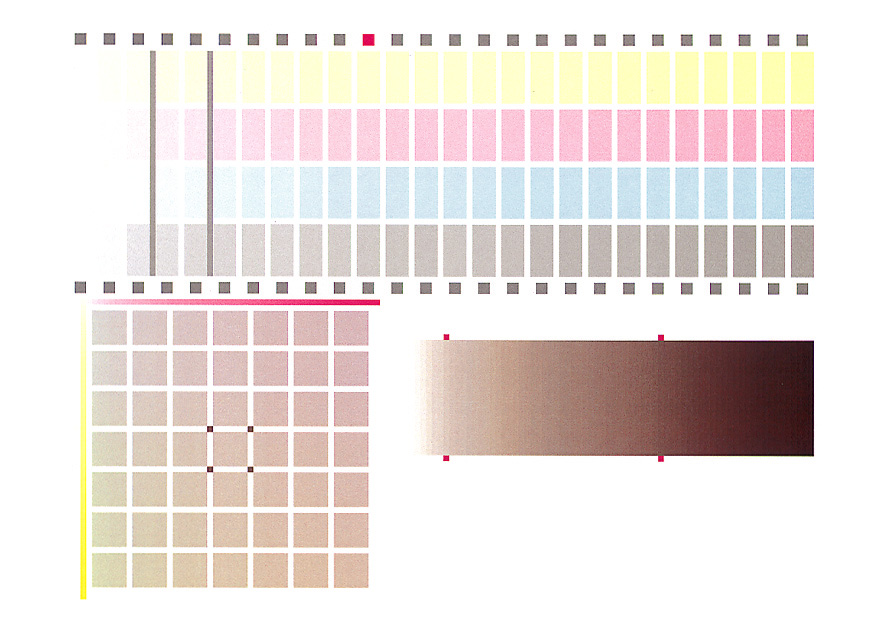
12. Обратите внимание на шаблон серой градации [1]
созданный в C, M и Y, убедитесь, что серый баланс на линиях квадратных отметок [2] и [3] одинаковый.
При плохой цветопередаче даже после автоматической регулировки гаммы процесса выполните эту регулировку для коррекции градации.
Автоматическая корректировка гаммы принтера, выполняемая периодически, использует датчик гаммы для чтения шаблонов на ленте переноса. Поэтому существует вероятность того, что датчик гаммы не будет точно отрегулирован из-за изменения характеристик датчика гаммы. Эта регулировка использует сканер для корректировки датчика гаммы для точной регулировки гаммы принтера.
Эта регулировка может быть отображена в режиме оператора клавиатуры установкой DIPSW12-1 на 1.
- Регулировка датчика гаммы принтера
13. Если серый баланс неодинаковый, нажмите
клавишу цвета (Y или M), который требуется регулировать, введите числовое значение через цифровые клавиши и нажмите клавишу [SET].
• Диапазон установки: -128 (светлее) до +127 (темнее) Примечание:
• Для каждой линейной скорости предусмотрены три клавиши: [1/1], [1/2] и [1/3]. Обязательно используйте клавишу [1/1] для регулировки. Значение, введенное клавишей [1/1], автоматически вводится в клавиши [1/2] и [1/3].
• Способ совмещения серого баланса Обратите внимание на серые области [4], составленные из 49 цветов C, M и Y. В 49 областях M становится темнее слева направо. Y становится темнее сверху вниз. Однако C фиксирована. Область [5] в центре имеет тот же цвет, что и серая [2]. Области [6], расположенные в четырех углах области [5], имеют тот же цвет, что и серая [3]. Из 49 областей выберите серую область с тем же серым балансом, что и серая [6].
Пример: Если область на нижней правой стороне более подходит, чем область [5] в центре:
Регулируйте M и Y в положительном направлении.
Если область на верхней левой стороне более подходит, чем область [5] в центре: Регулируйте M и Y в отрицательном направлении.
14. Нажмите клавишу [COPY SCREEN].
15. Установите бумагу A4 или 8.5 x 11 в лоток обхода и
нажмите кнопку START для печати тестового шаблона.
16. Повторяйте шаги 13–15 до получения удовлетворительного
17. Нажмите клавишу [PREVIOUS SCREEN] для возврата
1. Войдите в режим 36.
Нажми клавишу [3. Image quality adjustment].
Нажмите клавишу [2. Регулировка гаммы принтера].
Нажмите клавишу [2. Регулировка датчика гаммы принтера].