← Konica Minolta 8050 — все главы инструкции
4. МЕНЮ ИЗМЕНЕНИЯ РЕЖИМА
С этого экрана можно выбрать следующие режимы без выключения/включения питания.
5. ПРОВЕРКА ПО
ФУНКЦИЯ P Функция P позволяет подтвердить различные числовые значения, используя кнопку P.
1. Включи главный выключатель питания (SW1) и
2. Нажми кнопку P и дождись, пока не появится "Введи 4-значный
пароль для изменения режима".
3. Введи 9272 как пароль и нажми кнопку
START. (Пароль фиксирован и не может быть изменен.) Отображается "Экран меню изменения режима".
4. Нажми любую желаемую клавишу.
5. Чтобы вернуться на "Экран меню изменения режима
", нажми кнопку P и дождись, пока не появится "Экран меню изменения режима".
6. После завершения регулировки нажми клавишу [Exit]
чтобы вернуться на основной экран.
1. Включи главный выключатель питания (SW1) и
2. Нажми кнопку P.
4. Нажми кнопку ! на "Экране списка счетчиков", и
5. Для вывода списка значений счетчика нажми
6. Нажатие клавиши [Exit], кнопки остановки или очистки
возвращает на основной экран.
1. Настройка программного обеспечения SW
Смотри "Список программного обеспечения DIPSW".
2. Настройка размера бумаги
3. Счётчик ПМ
1. Сброс счётчика
2. Изменить настройку
4. Сбор данных
1. Общий счётчик каждой настройки бумаги
2. Счётчик копий каждого размера бумаги
3. Счётчик печати каждого размера бумаги
4. Счётчик RADF
5. Заполнение страницы каждого раздела
6. JAM данные временного ряда
7. Счётчик JAM
8. Счётчик каждого режима копирования
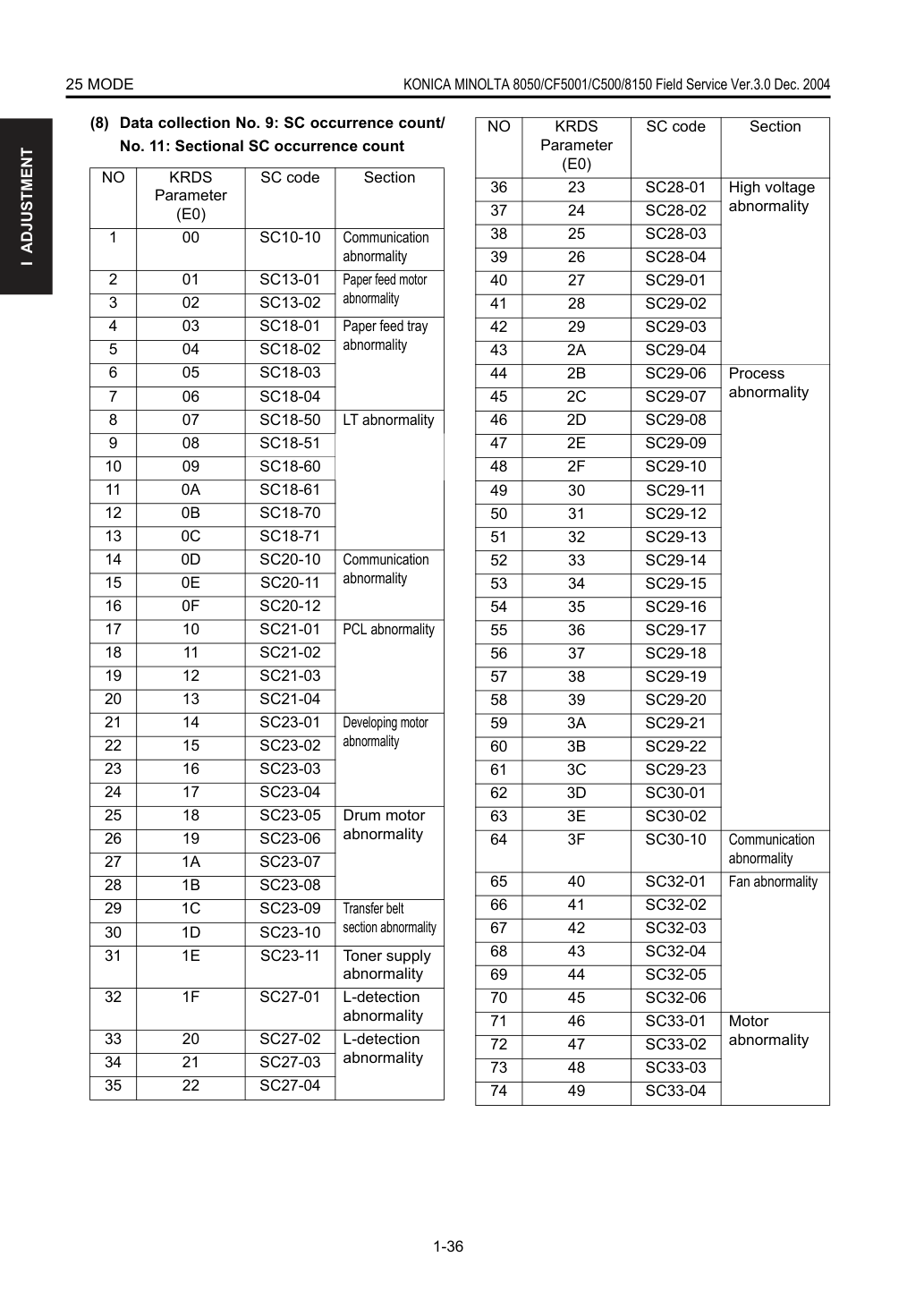
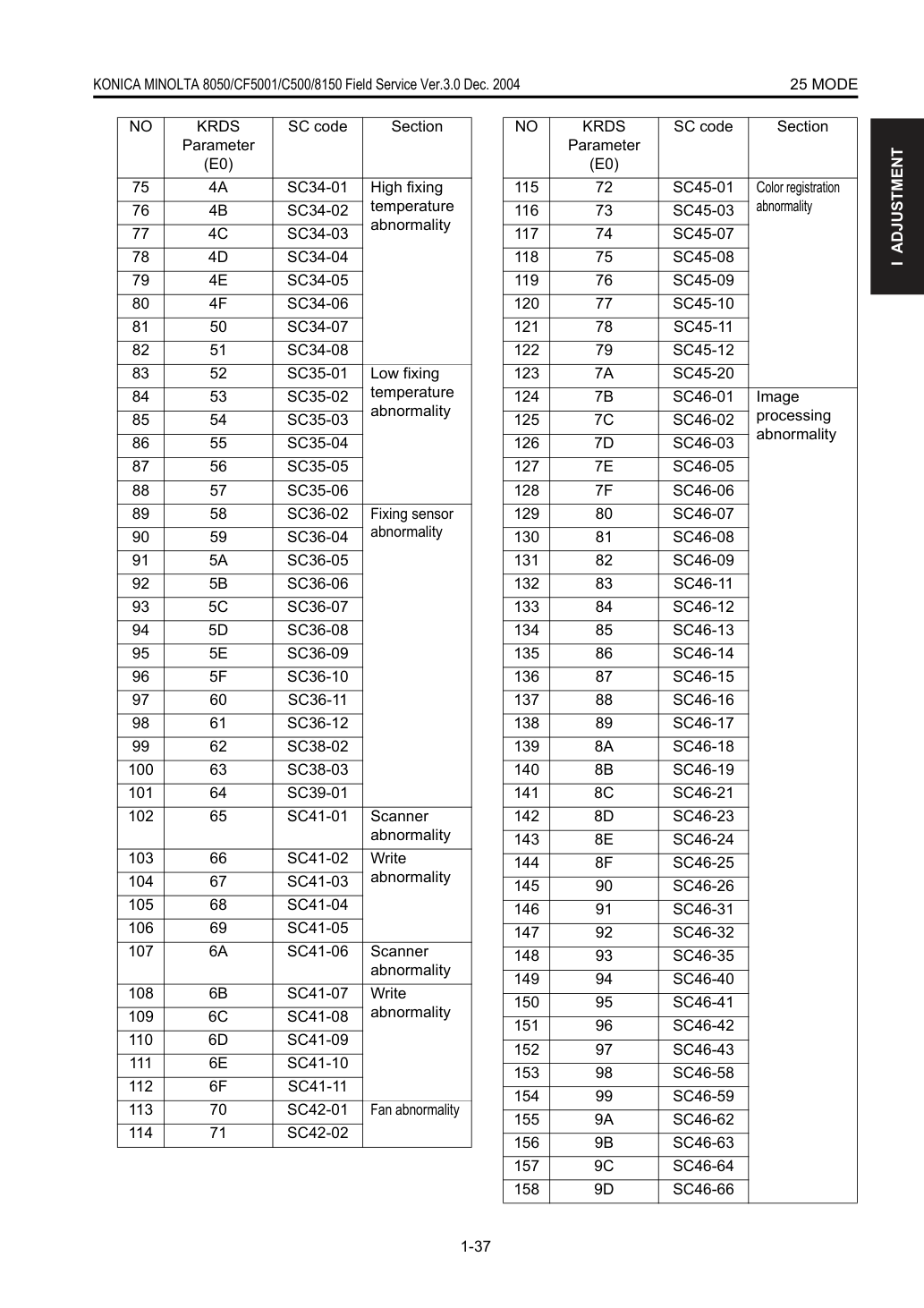
9. Счётчик SC
10. Счётчик JAM каждого раздела
11. Счётчик SC каждого раздела
5. Счётчик деталей
1. Счётчик специальных деталей
2. Счётчик каждой детали
6. Установка пароля
1. Пароль оператора клавиатуры
2. Мастер-код EKC
3. Пароль еженедельного таймера
7. Настройка номера телефона
1. Номер телефона сервис-центра
2. Номер факса сервис-центра
1. Главный корпус
2. Дополнительный лоток
4. Финишер
9. Отображение версии ROM
10. Настройка KRDS
12. Установка даты ввода
13. Режим смены платы
Это устройство имеет режим 25 в качестве метода настройки. Этот режим используется при перезаписи платы памяти (MB) или выполнении различных настроек.
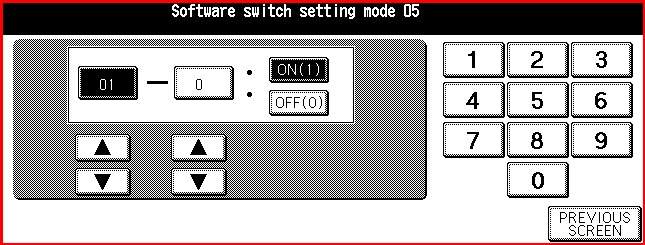
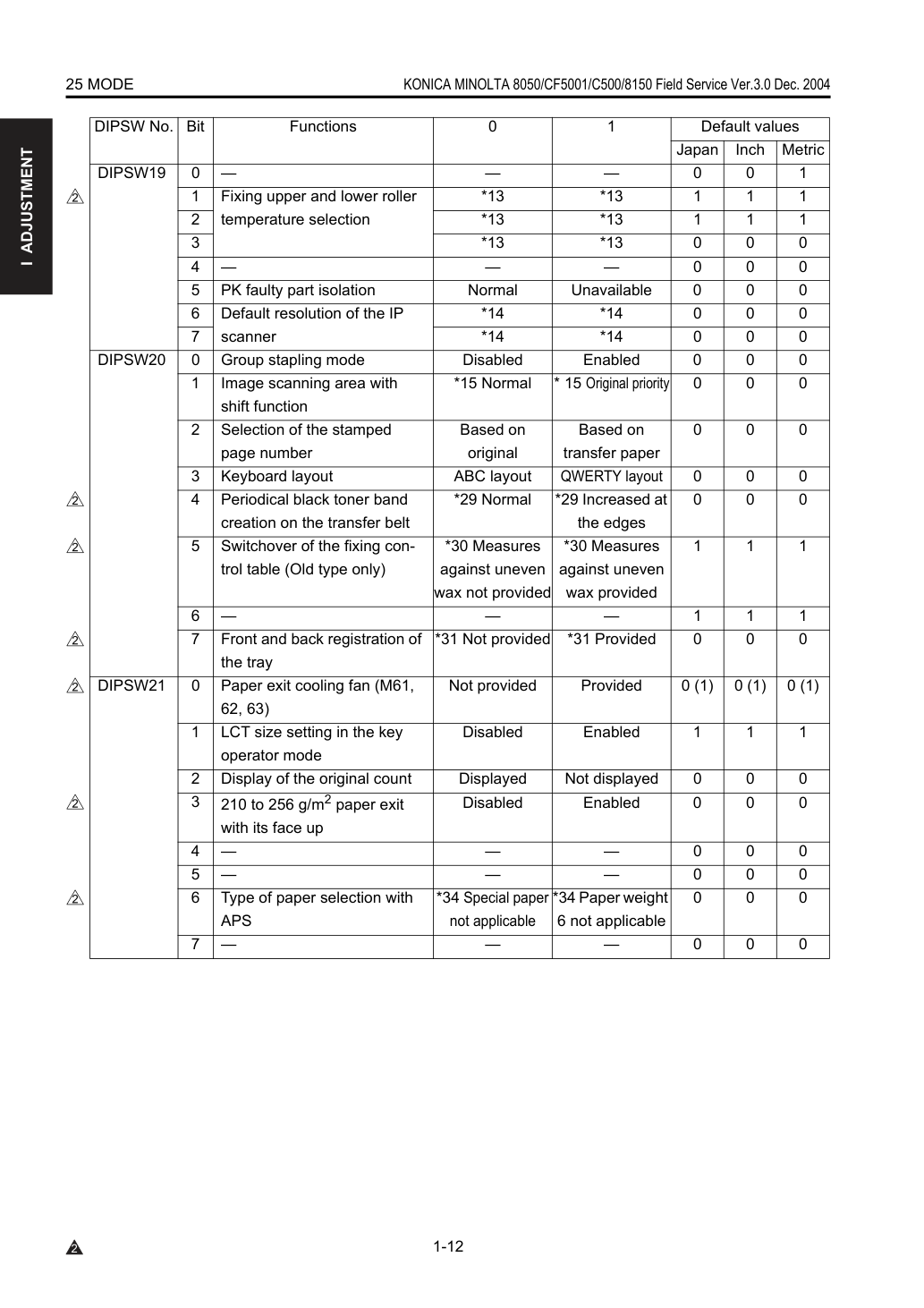
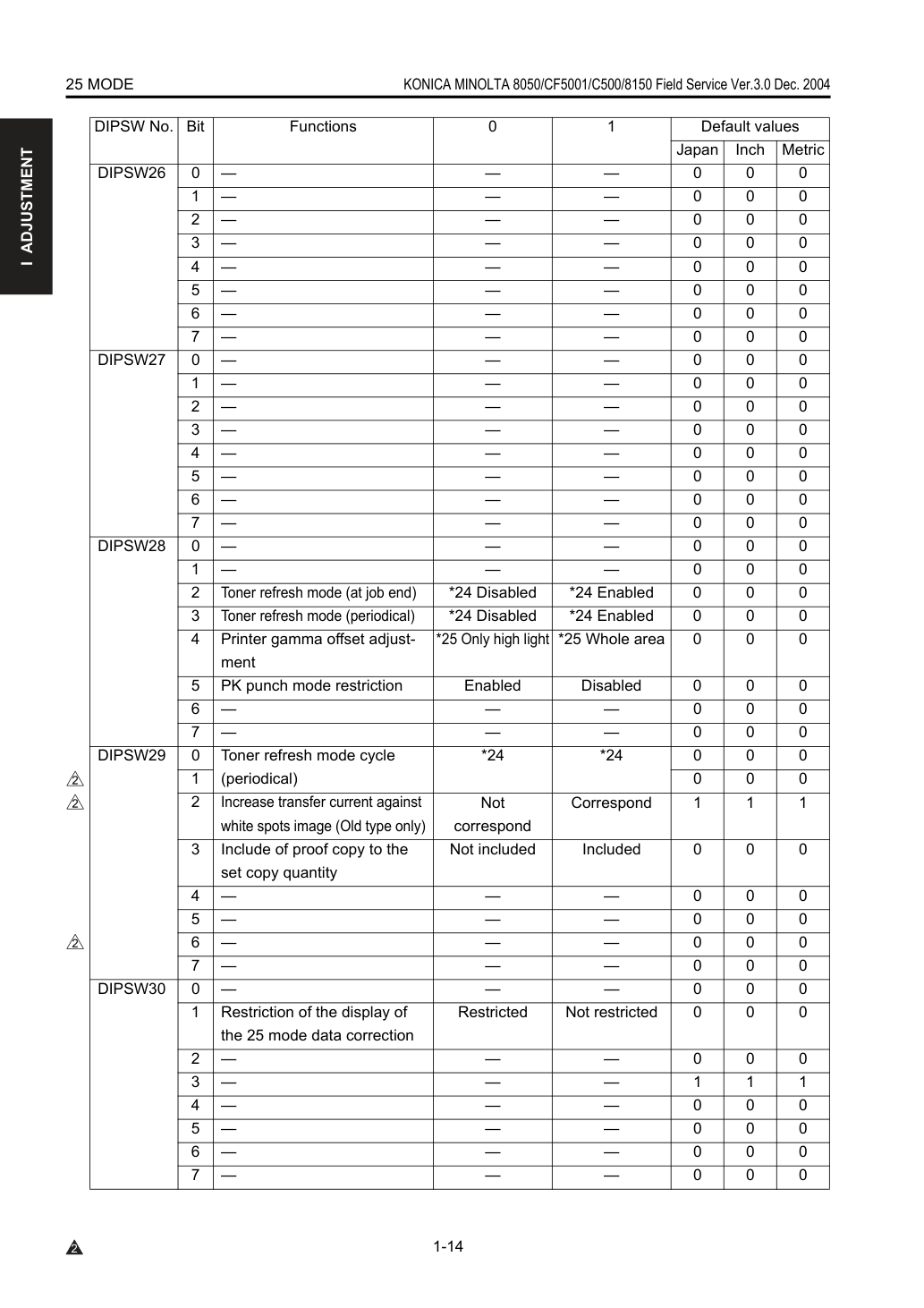
Программное обеспечение DIPSW устанавливается на «Экран установки программного обеспечения DIPSW». Примечание:
• Обратите внимание, что биты DIPSW записываются в плату памяти (MB) при каждом изменении.
1. Выключи вспомогательный выключатель питания (SW2) при
включённом главном выключателе питания (SW1).
2. Одновременно нажимая клавиши 2 и 5,
включи SW2. Появляется экран меню режима «25 mode».
В этот момент машина переходит в режим 25 mode с недоступностью обычных операций копирования.
3. Нажми клавиши элементов на жидкокристаллическом дис-
плее (LCD). Появится экран настроек, соответствующий каждому элементу.
4. Подтверди входные данные на экране настроек
5. Выключи SW2 для выхода из режима 25.
6. Новые данные станут активными после перезагрузки.
1. Войди в режим 25.
Нажми клавишу [1. Software SW setting].
Выбери номер DIPSW с помощью стрелочной клавиши слева.
4. Выбери номер бита DIPSW с помощью
5. Выбери ON (1) или OFF (0) для DIPSW
6. Нажми клавишу [PREVIOUS SCREEN] для возврата
• Обязательно не изменяй данные битов без конкретной ссылки на функцию.
• Номер бита значений по умолчанию в скобках — значение по умолчанию для нового типа.
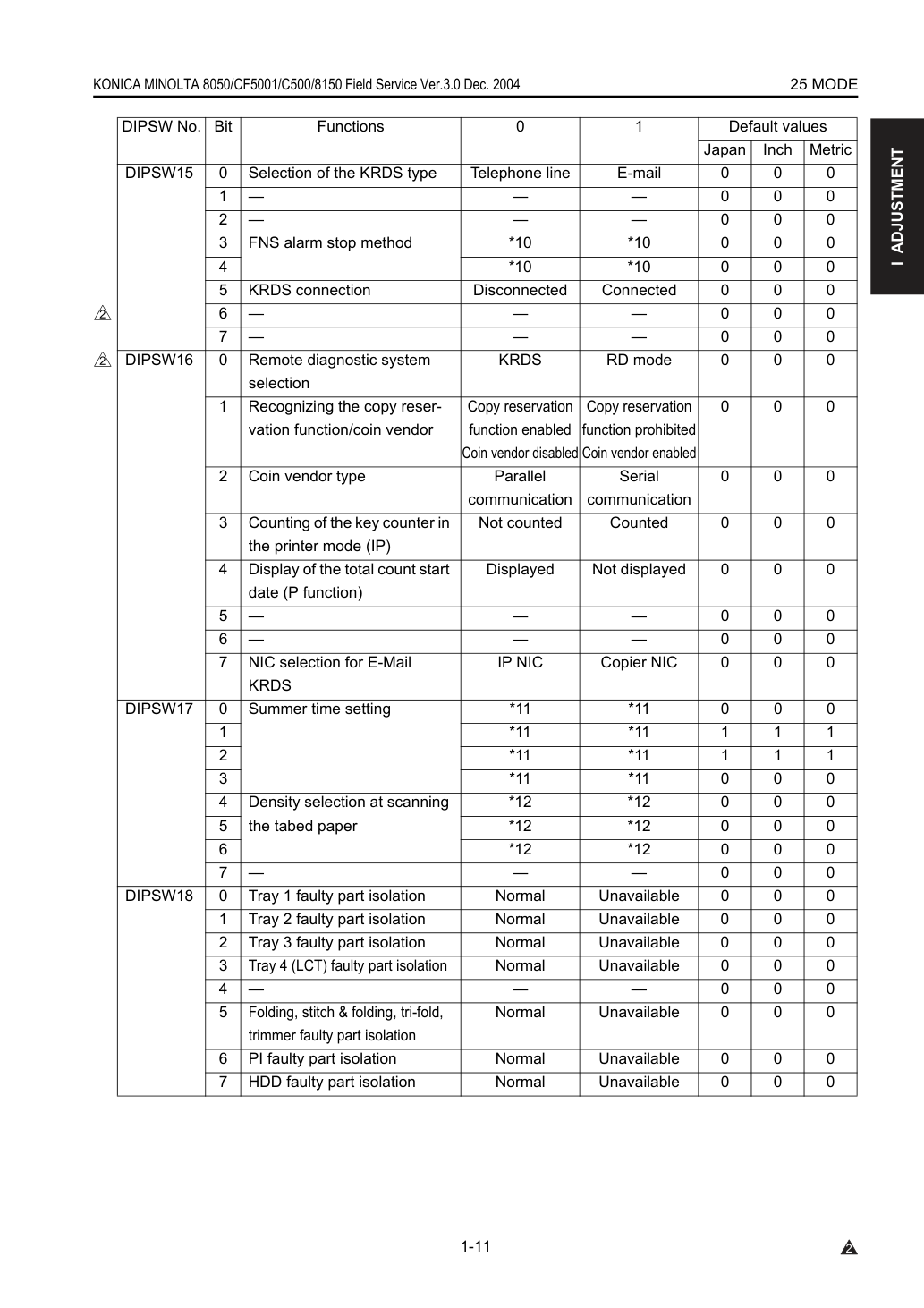
Экран с чёрным текстом с функцией наложения При использовании наложения применяемой функции метод создания изображения чёрных символов переключается между диффузией ошибок и растром.
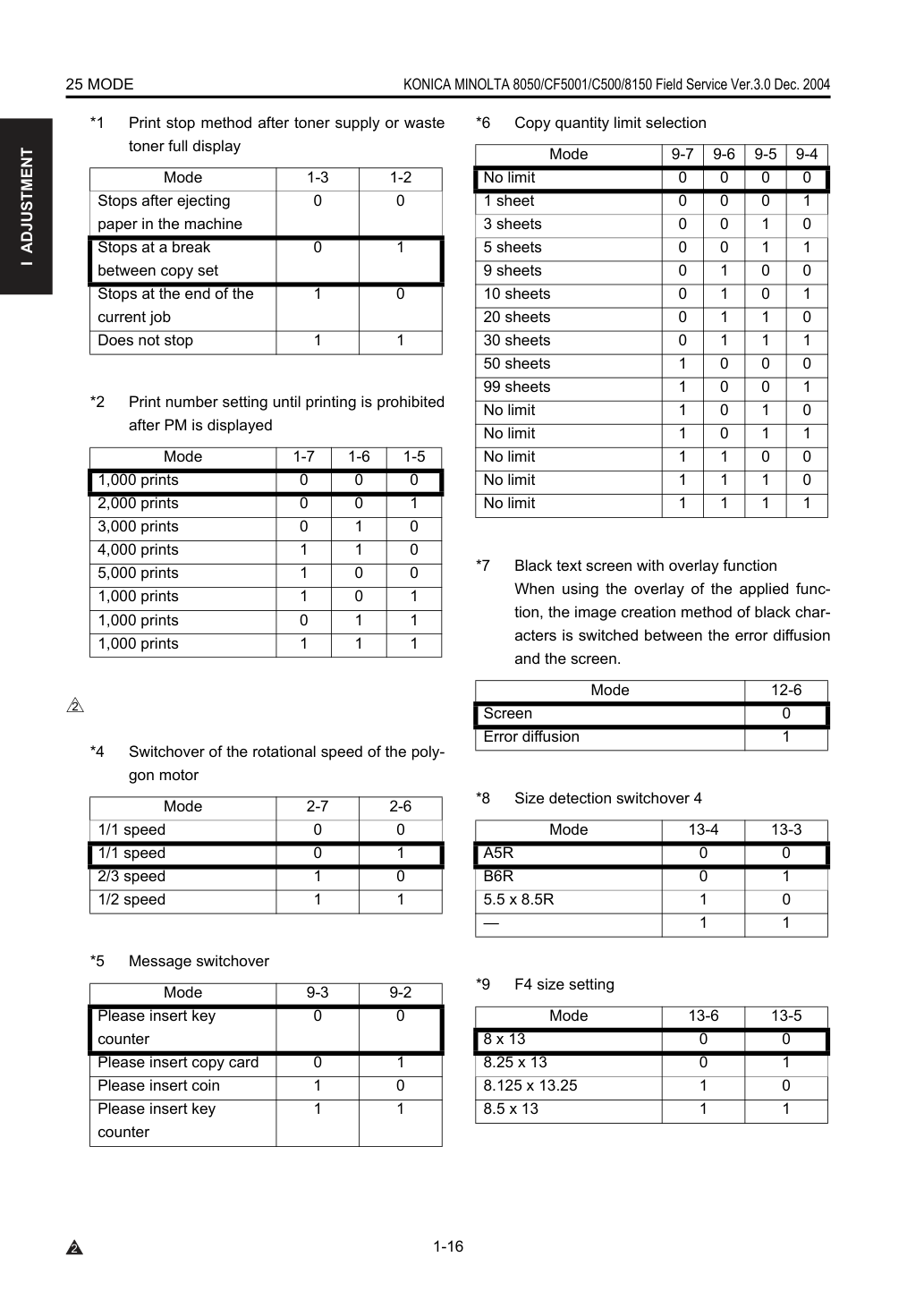
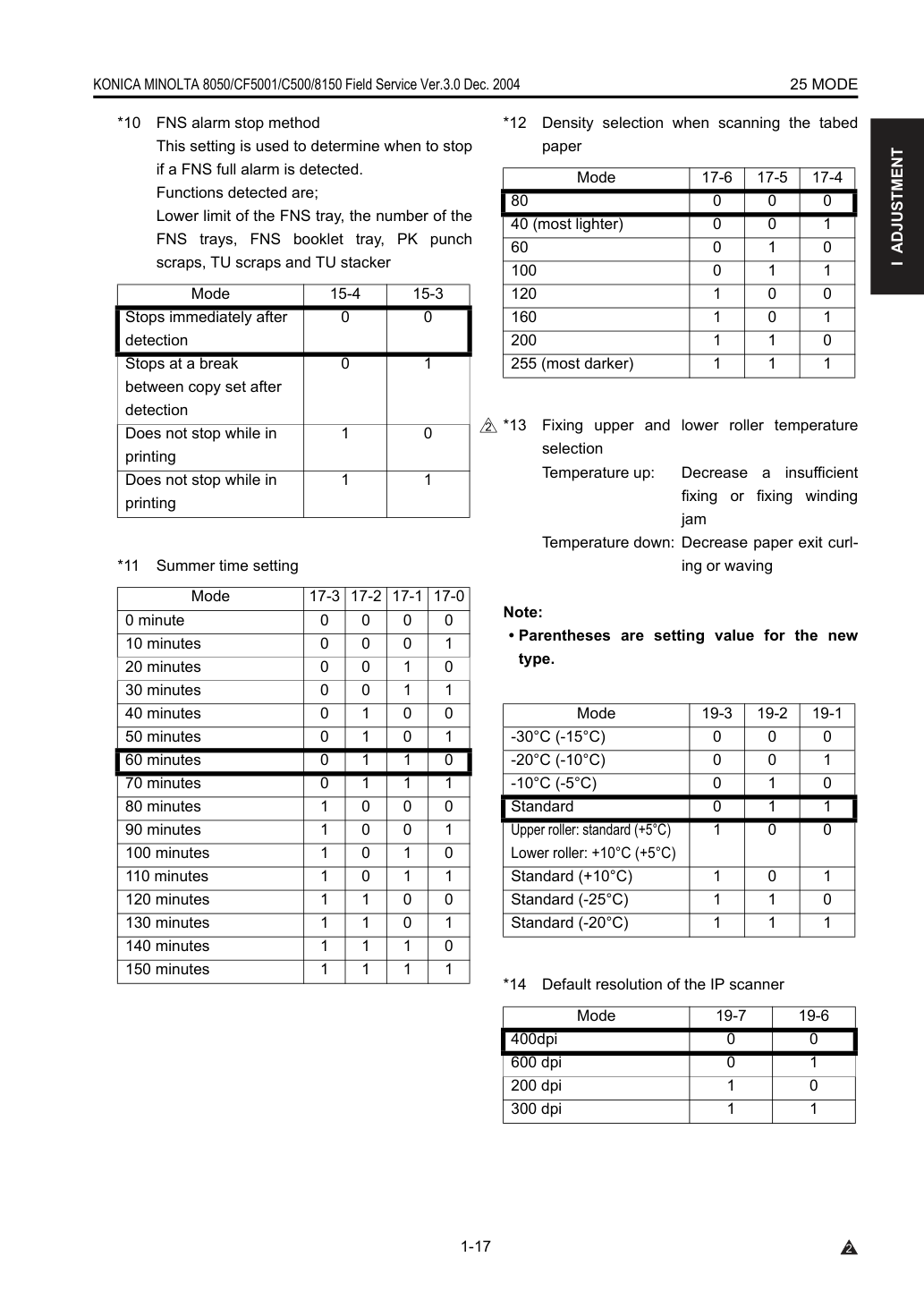
Эта настройка используется для определения момента остановки при обнаружении сигнала тревоги FNS.
Нижний предел лотка FNS, количество лотков FNS, лоток буклетов FNS, обрезки PK, обрезки TU и стекер TU *11 Настройка летнего времени *12 Выбор плотности при сканировании бумаги с разметкой *13 Выбор температуры верхнего и нижнего ролика термоузла Повышение температуры:
термоузла или волнообразного зажима термоузла Снижение температуры: Уменьши загиб или волнистость бумаги на выходе Примечание:
• Скобки указывают значение настройки для нового типа.
Область сканирования изображения с функцией сдвига Обычный:
Сравни размер оригинала и размер переносной бумаги, меньший размер будет областью изображения.
Размер оригинала будет областью изображения.
Количество отверстий пробойника *17 Точность автоматической коррекции цветового совмещения (периодическая коррекция) «Fine» используется, когда повышается точность коррекции цветового совмещения, периодически выполняемой, с уменьшением величины ошибки. Однако коррекция займёт примерно на 2 минуты больше времени.
одическая коррекция) Время простоя при непрерывной печати сокращается с пропуском периодически выполняемой коррекции цветового совмещения (коррекция цветового совмещения при включении питания не пропускается).
Коррекция основного сканирования автоматической коррекции цветового совмещения (периодическая коррекция) Коррекции цветового совмещения в направлении основного сканирования, выполняемые периодически, могут быть пропущены. Это используется временно при наличии ошибки совмещения вдоль основного сканирования в результате неисправности вокруг узла ленты переноса или при отделении неисправных точек.
Для отделения дефектных элементов при наличии плохих изображений, полученных от IP. Коррекция гаммы может быть пропущена. Таблица коррекции гаммы хранится в контроллере принтера.
• При установке контроллера принтера обязательно выполни настройку на «1.» *21 Управление переключателем Vs/Vp Управление переключателем Vs/Vp используется при наличии стирания изображения вокруг твёрдого изображения в полутоновой секции на ранней стадии после замены проявителя.
Коррекция выполняется путём приостановки печати при указанной печати.
Коррекция пропускается временно для сокращения времени простоя, когда машина не может использоваться с SC из-за неисправности датчика потенциала барабана или датчика гаммы.
Коррекция не выполняется во время печати:
Коррекция, выполняемая путём приостановки печати при каждой указанной печати, выполняется после задания печати для сокращения времени простоя.
Коррекция выполняется путём приостановки печати при указанной печати.
Коррекция пропускается временно для сокращения времени простоя, когда машина не может использоваться с SC из-за неисправности датчика цветового совмещения.
Коррекция не выполняется во время печати:
Коррекция, выполняемая путём приостановки печати при каждой указанной печати, выполняется после задания печати для сокращения времени простоя.
При низком проценте покрытия печати (5% или менее каждого цвета) могут возникнуть неровное изображение, белые пятна или рассыпание тонера из-за деградации тонера.
Эффективные меры против этого следующие.
Для цветов, у которых процент покрытия печати предыдущего задания составляет 5% или менее (пересчёт на A4), твёрдый тонер разности от 5% разрабатывается для расхода тонера.
Проверь среднее покрытие печати для каждого цвета на установленном расстоянии, привод гильзы проявителя разрабатывает количество тонера, эквивалентное 8 листам A3 с полным покрытием, для цвета, у которого среднее покрытие печати составляет 5% или менее (пересчёт на A4).
Эффективно только при установке DIPSW 28-3 на «1». Цикл выполнения режима освежения тонера изменяется. Цикл зависит от расстояния привода проявителя и температуры.
Измени область, в которой можно регулировать смещение гаммы принтера в режиме 36.
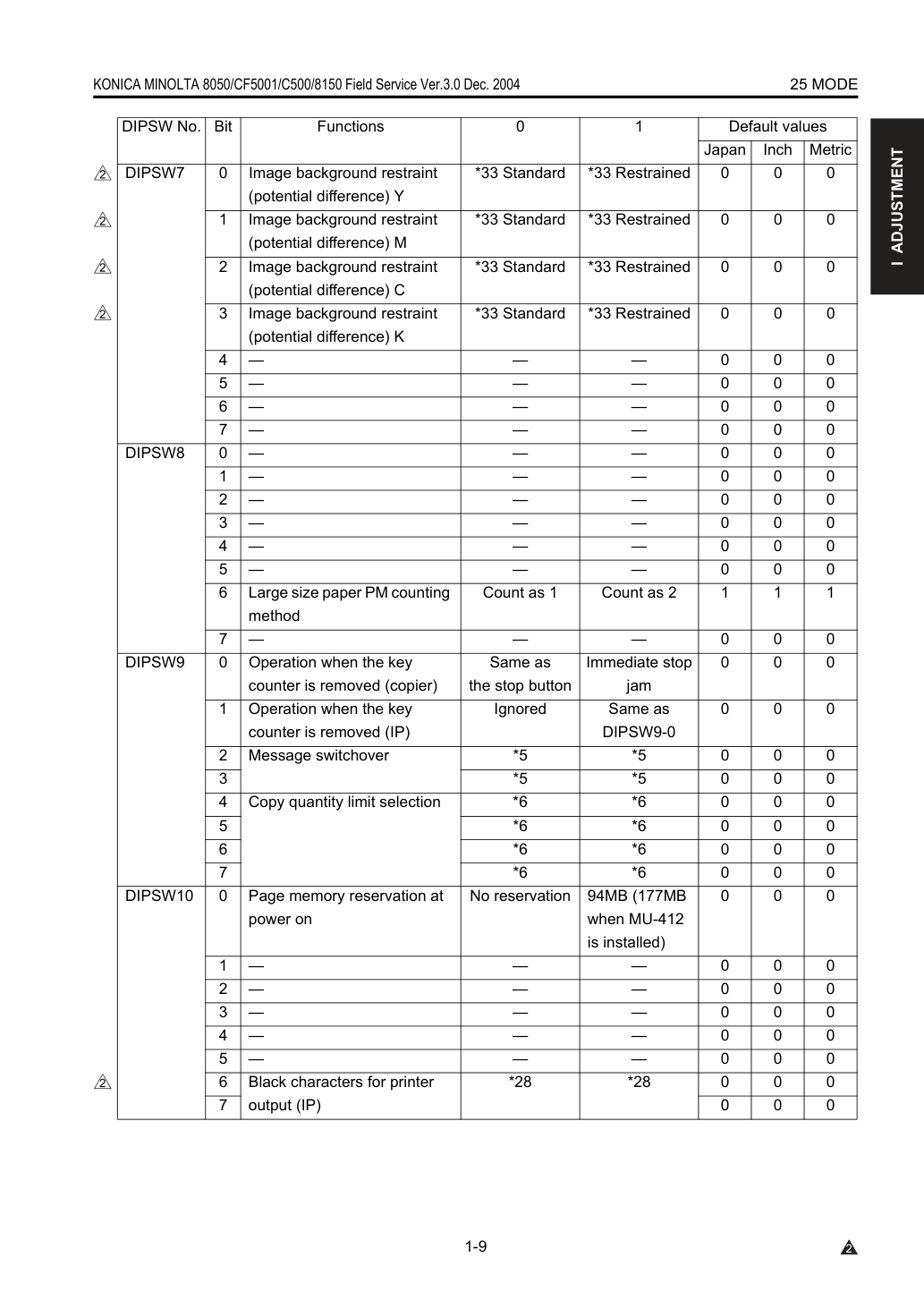
Возможно на всей области *27 Ограничение фона изображения (плотность тонера) Y, M, C, K Ограничь фон изображения путём снижения плотности тонера проявителя (соотношение тонера и носителя) примерно на 0,2%.
Эта настройка изменяет плотность тонера проявителя так, чтобы плотность изображения не изменялась сразу.
После изменения DIPSW установи плотность тестового паттерна для изменённого цвета на 128 (плотность остальных цветов установи на 0) и выведи 10 листов тестового паттерна № 1 для проверки фона изображения.
Существует два DIPSW, ограничивающих фон изображения: плотность тонера (DIPSW 5-0 по 3) и разность потенциалов (DIPSW 7-0 по 3).
Фон изображения можно ограничить более эффективно с помощью DIPSW 7-0 по 3. При возникновении фона изображения в первую очередь используй DIPSW 7-0 по 3. Если эффективность недостаточна, используй также DIPSW 5-0 по 3.
• Поскольку DIPSW 7-0 по 3 изменяет потенциал, носитель может прилипнуть к барабану и повредить печатный барабан (Print drum) и лезвие очистки.
Поэтому используй этот DIPSW только при необходимости.
Чёрные символы для вывода принтера (IP) Изменяй чёрный PWM лазера для печати с ПК.
Однако если чёрный лазер установлен тоньше, изменяется градация. Проверь градацию после изменения настройки.
Периодическое создание чёрной полосы тонера на ремне переноса (belt) При установке «1» чёрная полоса тонера периодически создаётся на ремне переноса, подаётся больше тонера к обоим краям лезвия очистки ремня, чтобы предотвратить появление белых полос на изображении и коробление обоих краёв лезвия очистки ремня.
Переключение таблицы управления термоузлом (Fuser) (только старый тип) При установке «1» температура термоузла в режиме более низкой скорости подачи контролируется ниже для улучшения неравномерности воска. Однако при переключении подноса на поднос, в котором загружена бумага с другим управлением температурой термоузла (температура понижена), требуется длительное время ожидания.
- процесса настройки. предоставлено
Регистрация спереди и сзади подноса Синхронизацию изображения и увеличение для каждого подноса и типа бумаги можно отрегулировать.
разность) Увеличь разность потенциалов между потенциалом зарядки и смещением разработки, чтобы ограничить фон изображения. После изменения DIPSW обязательно проведи автоматическую гамма-корректировку (0) процесса настройки.
Существует два DIPSW, ограничивающих фон изображения: плотность тонера (DIPSW 5-0 по 3) и разность потенциалов (DIPSW 7-0 по 3).
Фон изображения можно ограничить более эффективно с помощью DIPSW 7-0 по 3. При возникновении фона изображения в первую очередь используй DIPSW 7-0 по 3. Если эффективность недостаточна, используй также DIPSW 5-0 по 3.
• Поскольку DIPSW 7-0 по 3 изменяет потенциал, носитель может прилипнуть к барабану и повредить печатный барабан (Print drum) и лезвие очистки.
Поэтому используй этот DIPSW только при необходимости.
Выбор типа бумаги с APS Выбери тип бумаги, который можно выбрать для APS.
Мелованная, ярлыковая и специальная бумага не подходят. Все типы бумаги от веса 4 (106–162 г/м²) по 6 (210–256 г/м²) не подходят.
Вес бумаги 6 не подходит:
Все типы бумаги веса 6 (210–256 г/м²) не подходят.
Выполни эту настройку при изменении размера бумаги LCT.
Размер бумаги доступен в стандартном, нестандартном и широком формате.
1. Войди в режим 25.
Нажми клавишу [2. Настройка размера бумаги].
Нажми клавишу [Стандартный размер].
4. Нажми клавишу со стрелкой для выбора размера бумаги.
1. Войди в режим 25.
Нажми клавишу [2. Настройка размера бумаги].
Нажми клавишу [Нестандартный размер].
4. Нажми клавишу направления главного сканирования и введи
размер бумаги, используя клавиши со стрелками или цифровые клавиши.
Нажми клавишу направления вспомогательного сканирования и введи размер бумаги, используя клавиши со стрелками или цифровые клавиши.
6. Нажми клавишу [OK] для возврата в «25 Mode menu».
1. Войди в режим 25.
Нажми клавишу [2. Настройка размера бумаги].
4. Нажми клавиши со стрелками и выбери стандартный
5. Нажми клавишу [Ввод размера].
6. Нажми клавишу направления главного сканирования и введи
размер бумаги, используя клавиши со стрелками или цифровые клавиши.
7. Нажми клавишу направления вспомогательного сканирования и введи
размер бумаги, используя клавиши со стрелками или цифровые клавиши.
8. Нажми клавишу [OK] для возврата в «25 Mode menu».
Сбрось счётчик PM после выполнения PM и установи и/или измени цикл PM.
Выбор цикла PM доступен в общем счёте и расстоянии работы блока разработки (developing unit) /K. По умолчанию установлен общий счёт.
1. Войди в режим 25.
Нажми клавишу [YES] при сбросе счётчика PM. Счётчик PM сбрасывается и дата начала счёта PM автоматически вводится.
1. Войди в режим 25.
Нажми клавишу [Page] или [Distance].
4. Введи значение цикла через цифровые клавиши.
Можно ввести только три верхних разряда.
5. Нажми клавишу [OK] для возврата в «25 Mode menu».
Возможно подтверждение различных данных, содержащихся в машине. Также возможно подтверждение собранных данных KRDS, вывод списка и система дистанционного уведомления по почте.
1. Общее количество каждого размера бумаги
2. Счётчик копий каждого размера бумаги
3. Счётчик печати каждого размера бумаги
4. Счётчик RADF
5. Заполнение страницы каждого раздела
6. JAM данные временного ряда
7. Счётчик JAM
8. Счётчик каждого режима копирования
9. Счётчик SC
10. Счётчик JAM каждого раздела
11. Счётчик SC каждого раздела
• При установке DIPSW30-1 в положение 1 можно подтвердить пункты 6–11.
• Клавиша [Count reset] отображается на экране подтверждения отдельных данных пункта [10. JAM count of each section] и [11. SC count of each section].
При нажатии клавиши [COUNT RESET] отображается "экран подтверждения сброса счётчика", и при нажатии клавиши [YES] данные раздела сбрасываются.
Нажатие клавиши [NO] возвращает на "экран подтверждения отдельных данных" без сброса данных интервала.
Сбросьте эти данные во время выполнения PM для подтверждения количества произошедших замятий или SC после последнего визита.
- Процедура
1. Войди в режим 25.
Нажмите клавишу [4. Data collection].
Нажмите клавишу элемента сбора данных, который требуется подтвердить.
Для выбора любой следующей клавиши после клавиши 11 нажмите клавишу со стрелкой.
Нажмите клавишу со стрелкой для прокрутки экрана.
5. Нажмите клавишу [PREVIOUS SCREEN] для возврата
• 1 счёт производится для бумаги всех типов независимо от размера бумаги.
• Все листы бумаги, не относящиеся к размеру № 1–№ 9, считаются специальными.
Однако SEL и LEF считаются одинаковым размером.
• Нестандартная и широкая бумага считаются специальными.
- Сбор данных № 1–3: общее количество, количество при копировании и печати для каждого размера бумаги
Возможно подтвердить среднее соотношение пиксельности 5000 последних листов печати за последние 30 данных для каждого из Y, M, C и K.
Это соотношение пиксельности является расчётным значением, основанным на площади точек пикселей и площади переноса бумаги, и отличается от фактического отношения печати при реальной печати.
Для последних 100 данных замятия возможно подтвердить исходящий код замятия, общее количество, дату возникновения, время возникновения, лоток, размер бумаги и увеличение.
- Сбор данных № 4: RADF count
- Сбор данных № 5: Page fill of each section
- Сбор данных № 6: JAM date of time series
- Сбор данных № 7: Jam count / № 10. feed paper exit conveyance
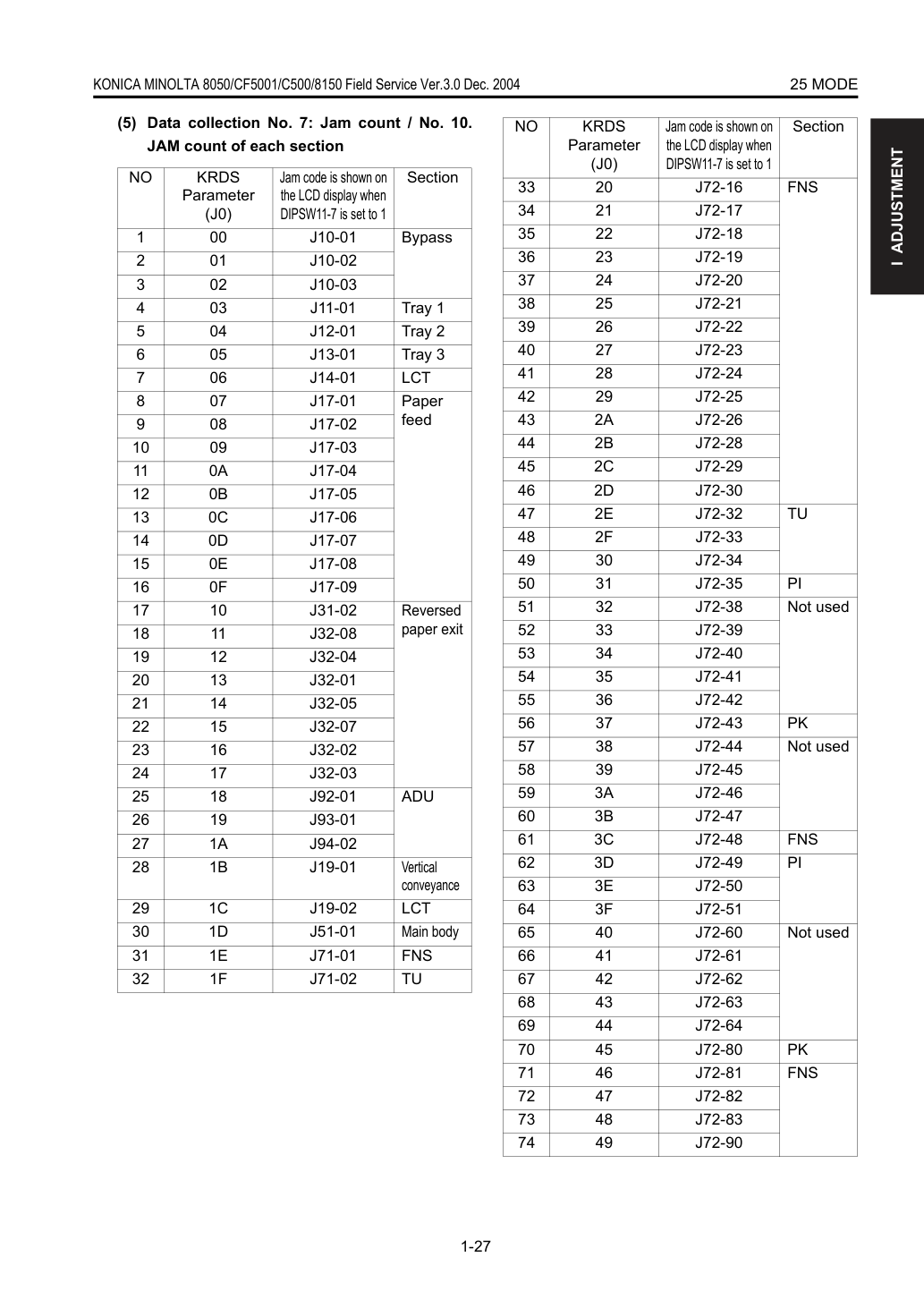
- Сбор данных № 8-1: Count of each copy mode (1)
- Сбор данных № 8-2: Count of each copy mode (2)
- Сбор данных № 9: SC occurrence count/ abnormality abnormality abnormality abnormality abnormality abnormality section abnormality abnormality abnormality abnormality abnormality abnormality abnormality abnormality