← HP LaserJet Pro M201, M202, M225, M226 — все главы инструкции
Устранение замятия или проблем с подачей бумаги. Устройство не берёт бумагу или неправильно её подаёт. Если устройство не берёт бумагу из лотка, попробуй эти решения.
Открой устройство и удали все замятые листы бумаги.
Загрузи лоток бумагой правильного размера для твоей задачи.
Убедись, что размер и тип бумаги установлены правильно на панели управления устройства.
Убедись, что направляющие бумаги в лотке отрегулированы правильно для размера бумаги. Отрегулируй направляющие в соответствии с нужной отметкой в лотке.
Проверь панель управления устройства, ждёт ли оно подтверждения для ручной подачи бумаги. Загрузи бумагу и продолжи.
Ролики над лотком могут быть загрязнены. Очисти ролики безворсовой тканью, смоченной тёплой водой.
Устройство берёт несколько листов бумаги одновременно. Если устройство берёт несколько листов из лотка, попробуй эти решения.
Извлеки стопку бумаги из лотка, согни её, разверни на 180 градусов и переверни. Не разделяй листы. Верни стопку в лоток.
Используй только бумагу, соответствующую спецификациям HP для этого устройства.
Используй бумагу без складок, перегибов и повреждений. При необходимости используй бумагу из другого пакета.
Убедись, что лоток не переполнен. Если переполнен, извлеки всю стопку бумаги, выровняй стопку и верни часть бумаги в лоток.
Убедись, что направляющие бумаги в лотке отрегулированы правильно для размера бумаги. Отрегулируй направляющие в соответствии с нужной отметкой в лотке.
Убедись, что окружающая среда для печати находится в пределах рекомендуемых спецификаций.
Замятие, перекос или множественная подача листов в устройстве подачи оригиналов. ПРИМЕЧАНИЕ:
Эта информация относится только к MFP-устройствам.
На оригинале может быть что-то, например скобы или самоклеящиеся стикеры, что необходимо удалить.
Проверь, что все ролики на месте и крышка доступа к ролику внутри устройства подачи оригиналов закрыта.
Убедись, что верхняя крышка устройства подачи оригиналов закрыта.
Листы могут быть размещены неправильно. Выровняй листы и отрегулируй направляющие бумаги, чтобы центрировать стопку.
Направляющие бумаги должны касаться сторон стопки бумаги для правильной работы. Убедись, что стопка прямая и направляющие прижаты к бумаге.
Входной лоток или выходной контейнер устройства подачи оригиналов может содержать больше максимального количества листов.
Убедись, что стопка бумаги размещается ниже направляющих во входном лотке, и удали листы из выходного контейнера.
Проверь, нет ли в пути прохождения бумаги обрывков, скоб, скрепок или другого мусора.
Очисти ролики устройства подачи оригиналов и сепарационную подушку. Используй сжатый воздух или чистую безворсовую ткань, смоченную тёплой водой. Если неправильная подача всё ещё происходит, замени ролики.
На главном экране панели управления устройства прокрутите и нажми кнопку «Расходные материалы». Проверь состояние набора устройства подачи оригиналов и замени при необходимости.
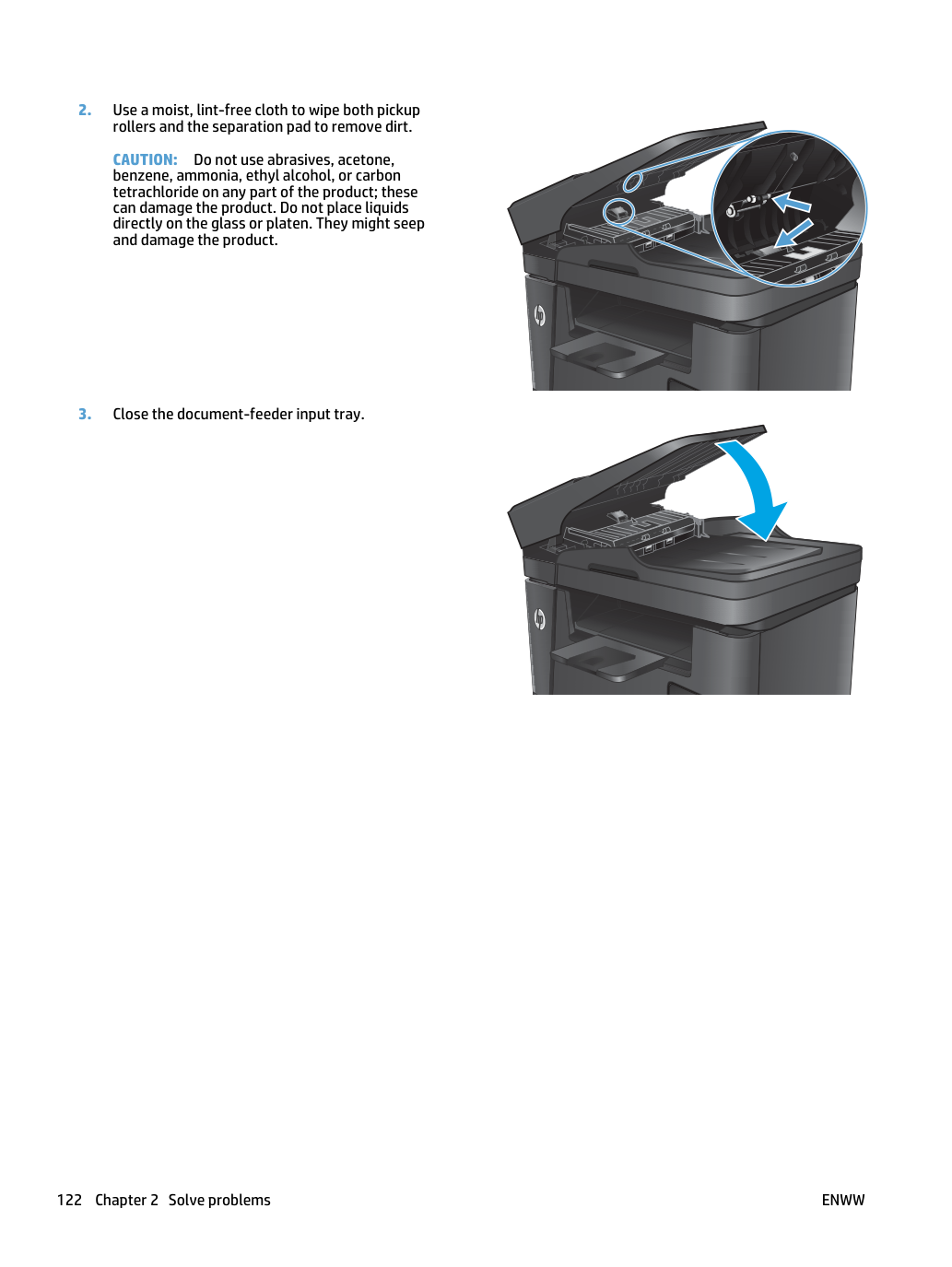
Очистите ролики захвата и разделительную прокладку в устройстве подачи документов. Если устройство подачи документов испытывает проблемы с обработкой бумаги, такие как замятия или многолистная подача, очистите ролики устройства подачи документов и разделительную прокладку.
Поднимите входной лоток устройства подачи документов.
Используйте влажную безворсовую ткань для протирания обоих роликов захвата и разделительной прокладки для удаления грязи.
Не используй абразивы, ацетон, бензол, аммиак, этиловый спирт или четыреххлористый углерод на каких-либо частях устройства; они могут повредить устройство. Не наливай жидкости непосредственно на стекло или прижимную пластину. Они могут просочиться и повредить устройство.
Закройте входной лоток устройства подачи документов.
Частые или повторяющиеся замятия бумаги?
Область картриджа тонера и выходной контейнер. См. раздел «Устранение замятий в области картриджа тонера» на странице 124 и «Устранение замятий в выходном контейнере» на странице 125.
См. раздел «Устранение замятий в двусторонней автоподаче (только модели dw)» на странице 127.
Частые или повторяющиеся замятия бумаги?
Чтобы снизить количество замятий бумаги, попробуй эти решения.
Используй только бумагу, соответствующую спецификациям HP для этого устройства.
Используй бумагу без складок, перегибов и повреждений. При необходимости используй бумагу из другого пакета.
Используй бумагу, на которой ранее не было печати или копирования.
Убедись, что лоток не переполнен. Если переполнен, извлеки всю стопку бумаги, выровняй стопку и верни часть бумаги в лоток.
Убедись, что направляющие бумаги в лотке отрегулированы правильно для размера бумаги. Отрегулируй направляющие так, чтобы они касались стопки без её сгибания.
Убедись, что лоток полностью вставлен в устройство.
Если ты печатаешь на тяжёлой, тиснённой или перфорированной бумаге, используй функцию ручной подачи и подавай листы по одному.
Проверь, что лоток настроен правильно для типа и размера бумаги.
На панели управления устройства нажмите кнопку OK.
Проверь, что лоток настроен для типа и размера бумаги.
Убедись, что окружающая среда для печати находится в пределах рекомендуемых спецификаций.
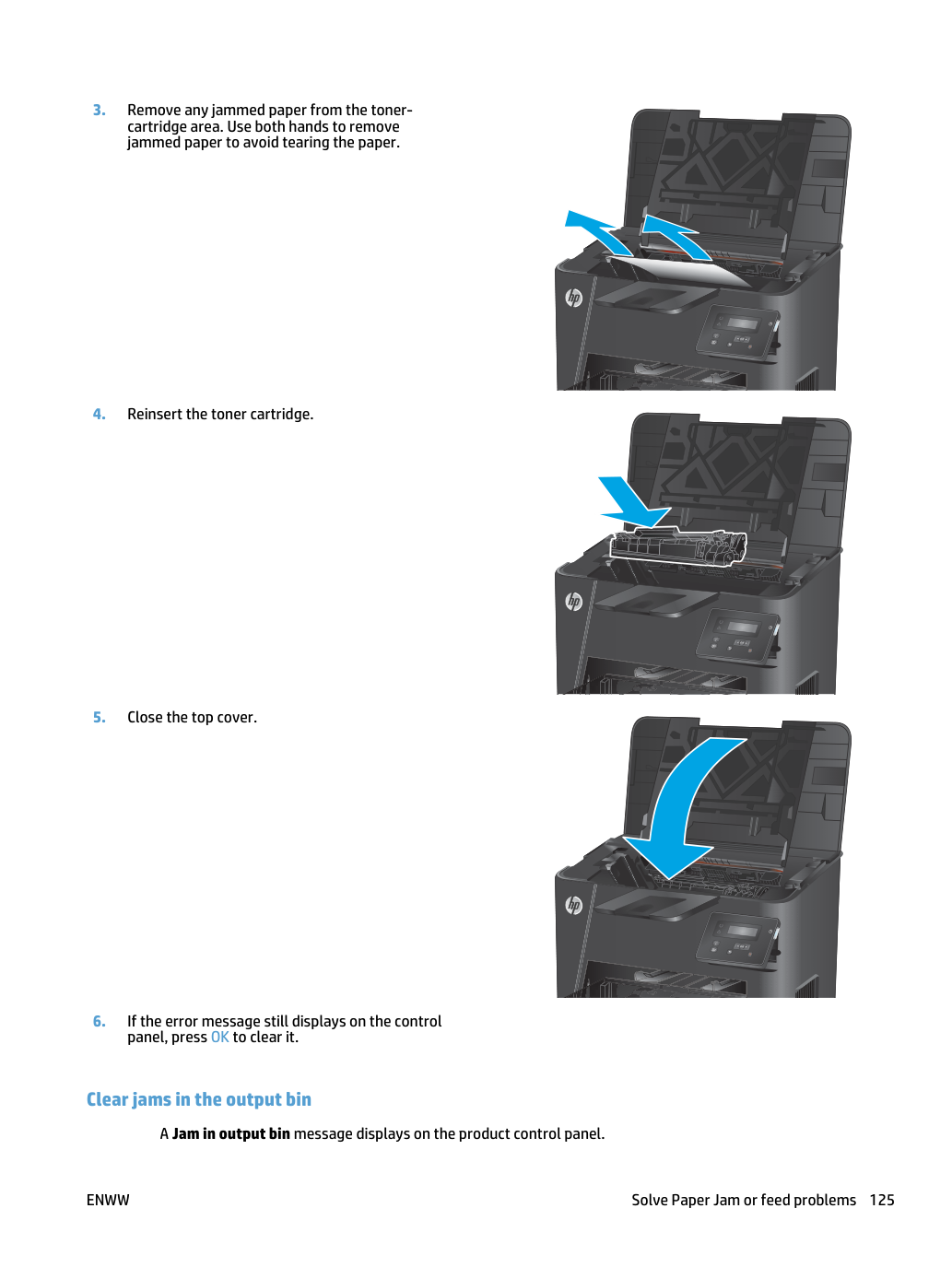
Устраните замятия бумаги в зоне картриджа с тонером. На панели управления устройства появляется сообщение «Замятие в зоне картриджа».
Извлеките любую замятую бумагу из зоны картриджа с тонером. Используйте обе руки при извлечении замятой бумаги, чтобы избежать ее разрыва.
Если сообщение об ошибке по-прежнему отображается на панели управления, нажмите OK для его очистки.
Устраните замятия бумаги в выходном лотке. На панели управления устройства появляется сообщение «Замятие в выходном лотке».
Вытяните зеленый язычок для открытия крышки доступа к замятой бумаге.
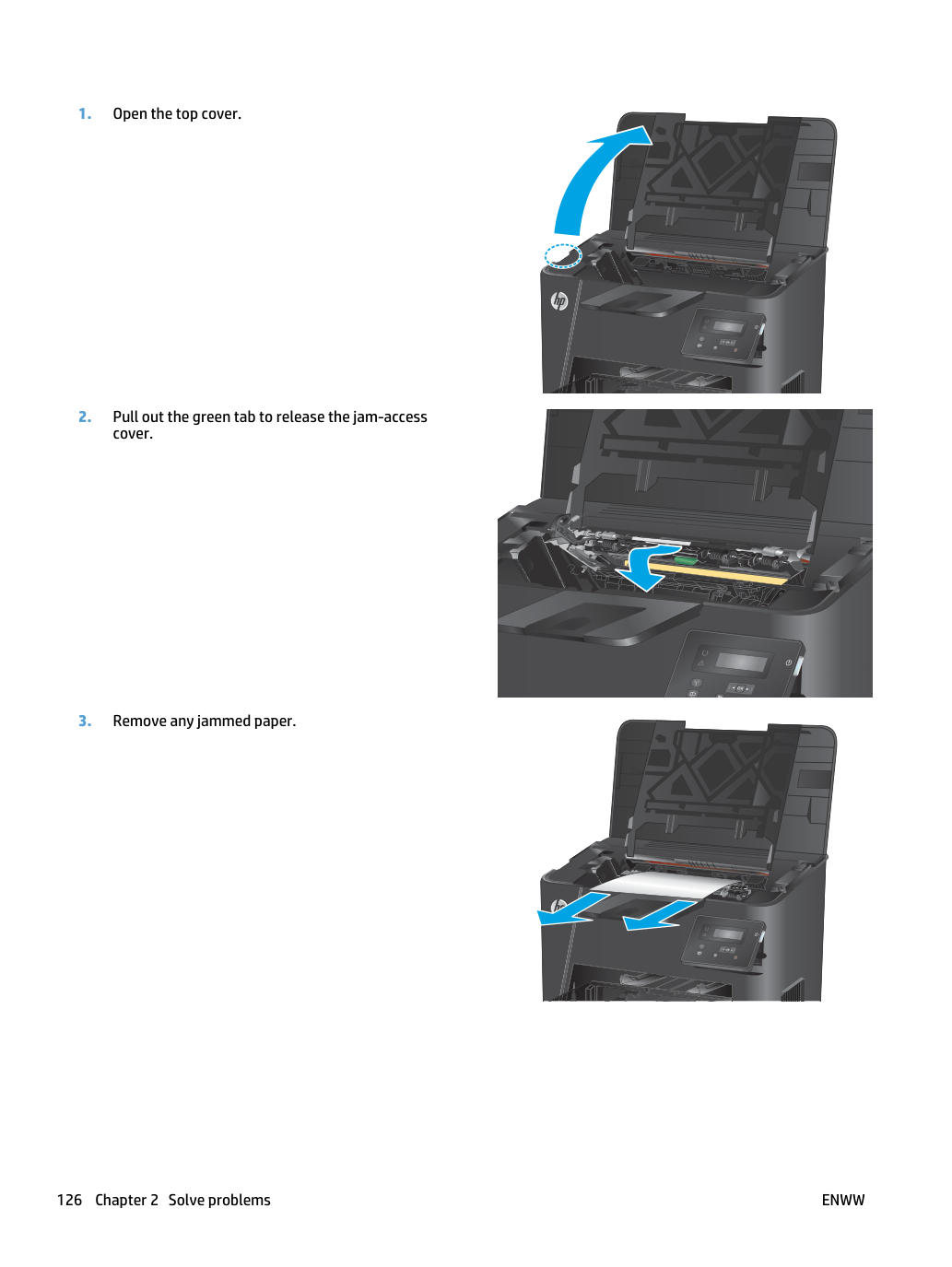
Если сообщение об ошибке по-прежнему отображается на панели управления, нажмите OK для его очистки.
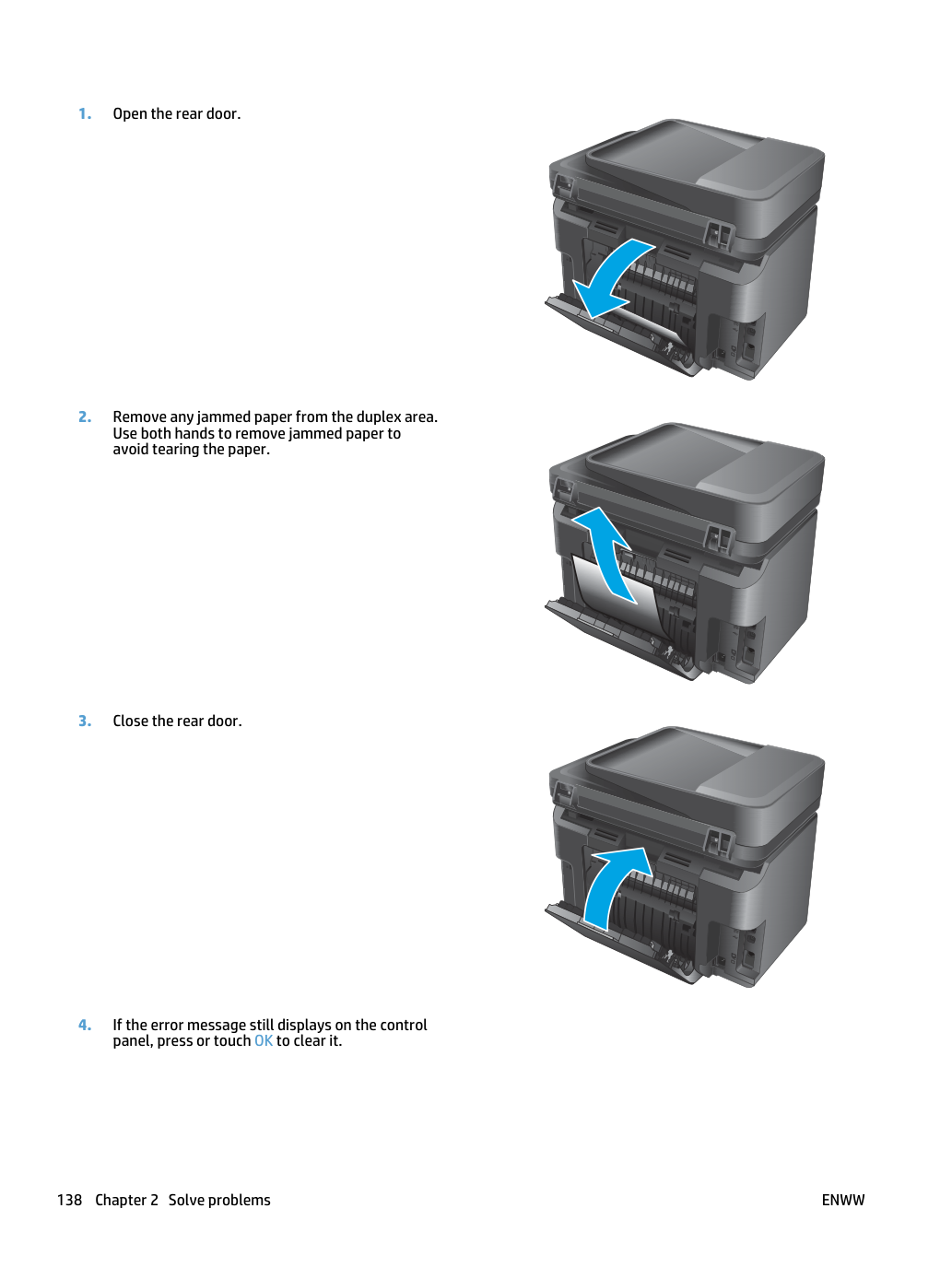
Устраните замятия бумаги в двусторонней автоподаче (только модели dw). На панели управления устройства появляется сообщение «Замятие в области двусторонней печати».
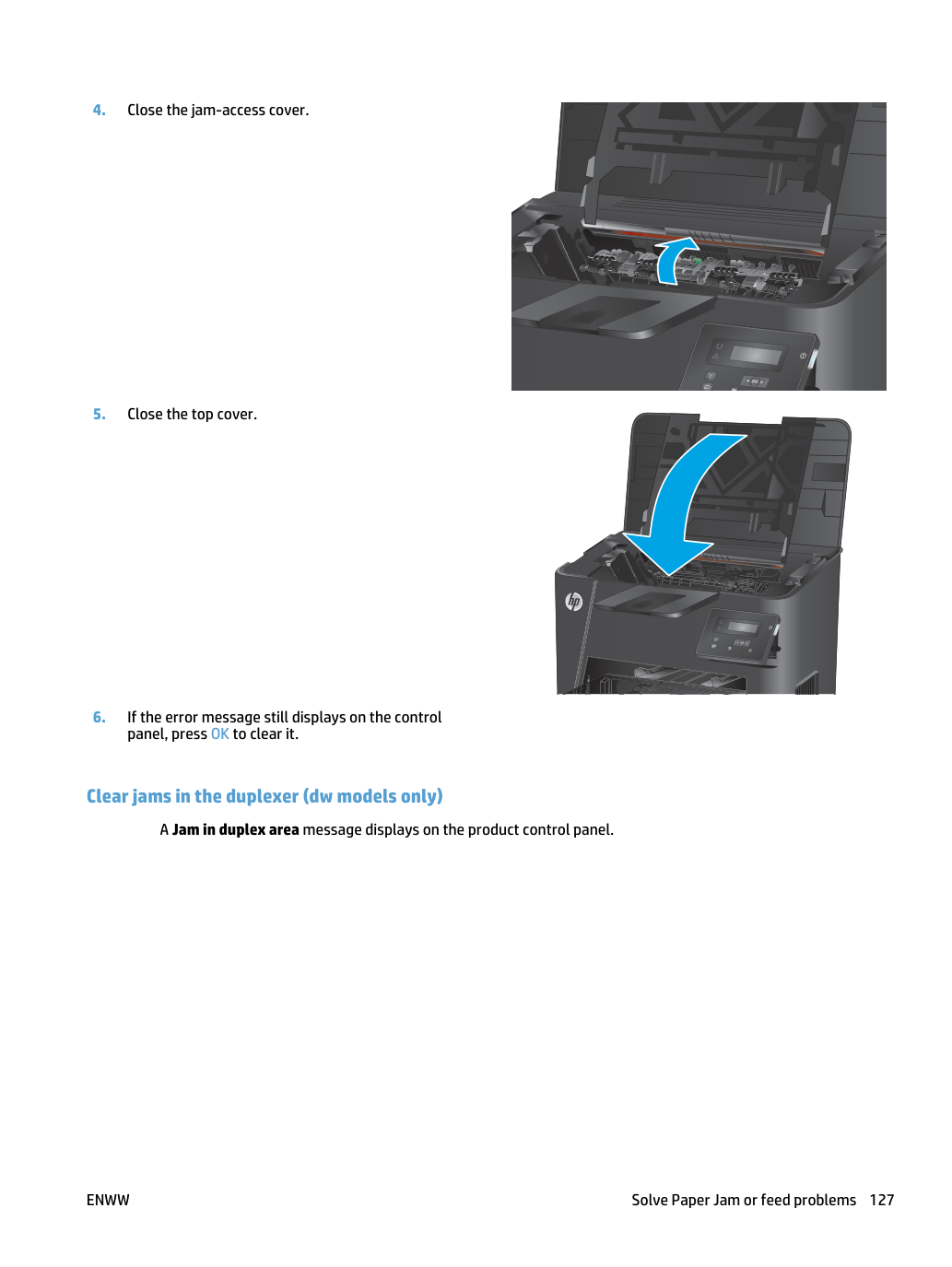
Извлеките любую замятую бумагу из области двусторонней печати.
Используйте обе руки при извлечении замятой бумаги, чтобы избежать ее разрыва.
Если сообщение об ошибке по-прежнему отображается на панели управления, нажмите OK для его очистки.
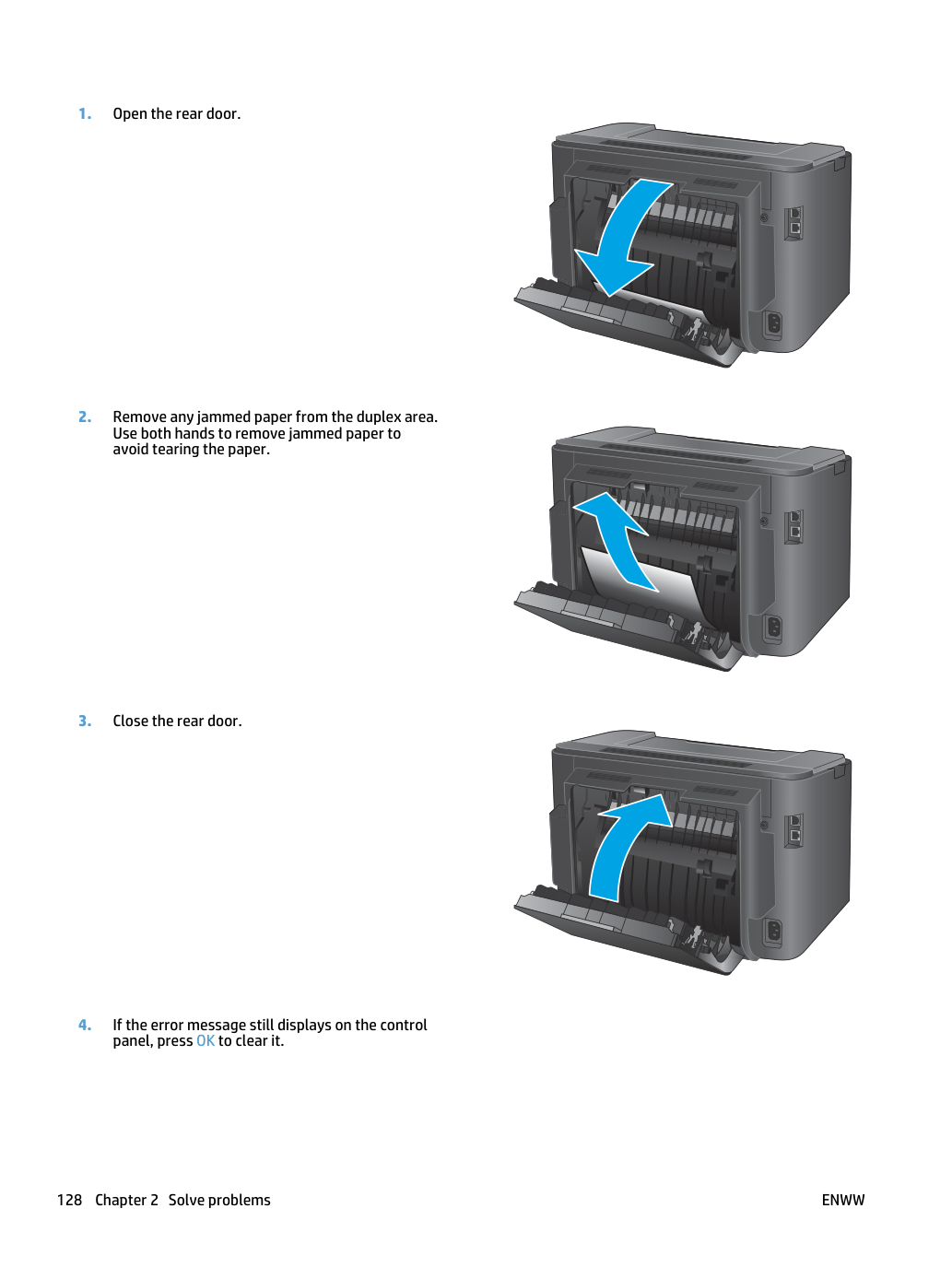
Частые или повторяющиеся замятия бумаги?
См. раздел «Устранение замятий в подающем лотке документов» на странице 130.
Область картриджа тонера и выходной контейнер. См. раздел «Устранение замятий в области картриджа тонера» на странице 124 и «Устранение замятий в выходном контейнере» на странице 125.
См. раздел «Устранение замятий в двусторонней автоподаче (только модели dw)» на странице 127.
Частые или повторяющиеся замятия бумаги?
Выполните эти шаги для устранения проблем с частыми замятиями бумаги. Если первый шаг не решит проблему, переходите к следующему шагу, пока проблема не будет устранена.
Если бумага замялась в устройстве, устраните замятие, а затем распечатайте страницу конфигурации для проверки устройства.
Проверьте, что лоток настроен на правильный размер и тип бумаги на панели управления устройства. При необходимости отрегулируйте параметры бумаги.
На панели управления изделия нажмите или коснитесь кнопки Setup.
Выберите лоток из списка.
Выберите Paper Type, затем выберите тип бумаги в лотке.
Выберите Paper Size, затем выберите размер бумаги в лотке.
Выключите устройство, подождите 30 секунд, затем включите его снова.
Распечатайте страницу очистки для удаления избытка тонера изнутри устройства.
На панели управления изделия нажмите или коснитесь кнопки Setup.
Загрузи простую бумагу формата Letter или A4 при появлении запроса.
Коснись кнопки OK, чтобы начать процесс очистки.
Устройство печатает первую сторону, а затем предлагает вам извлечь страницу из выходного лотка и перезагрузить её в Лоток 1, сохраняя одинаковую ориентацию. Дождись завершения процесса. Выброси отпечатанную страницу.
Распечатайте страницу конфигурации для проверки устройства.
На панели управления изделия нажмите или коснитесь кнопки Setup.
Если ни один из этих шагов не решит проблему, устройству может потребоваться обслуживание. Обратитесь в службу поддержки HP.
Устраните замятия бумаги в подающем лотке документов. На панели управления устройства появляется сообщение «Замятие в подающем лотке документов».
Удалите любую рыхлую бумагу из входного лотка подающего устройства, которая еще не подана в устройство.
Удалите видимую замятую бумагу из области входного лотка. Используйте обе руки для медленного извлечения замятой бумаги, чтобы избежать ее разрыва.
Поднимите входной лоток устройства подачи документов.
Поднимите крышку доступа к замятой бумаге в подающем устройстве документов.
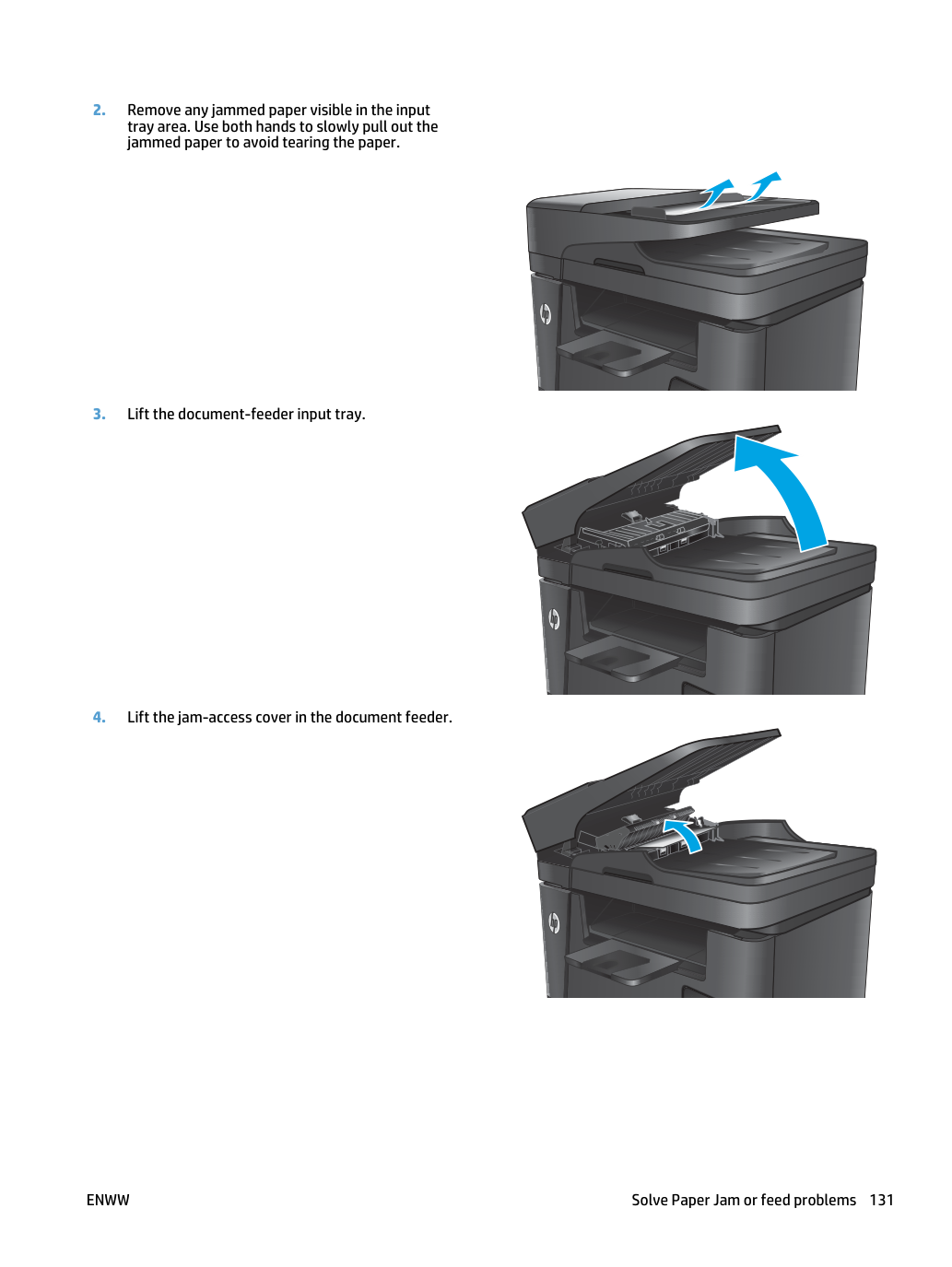
Удалите любую замятую бумагу из-под крышки.
Закройте входной лоток устройства подачи документов.
Устраните замятия бумаги в зоне картриджа с тонером. На панели управления устройства появляется сообщение «Замятие в зоне картриджа».
Для моделей dw на панели управления отображается анимация процедуры устранения замятия.
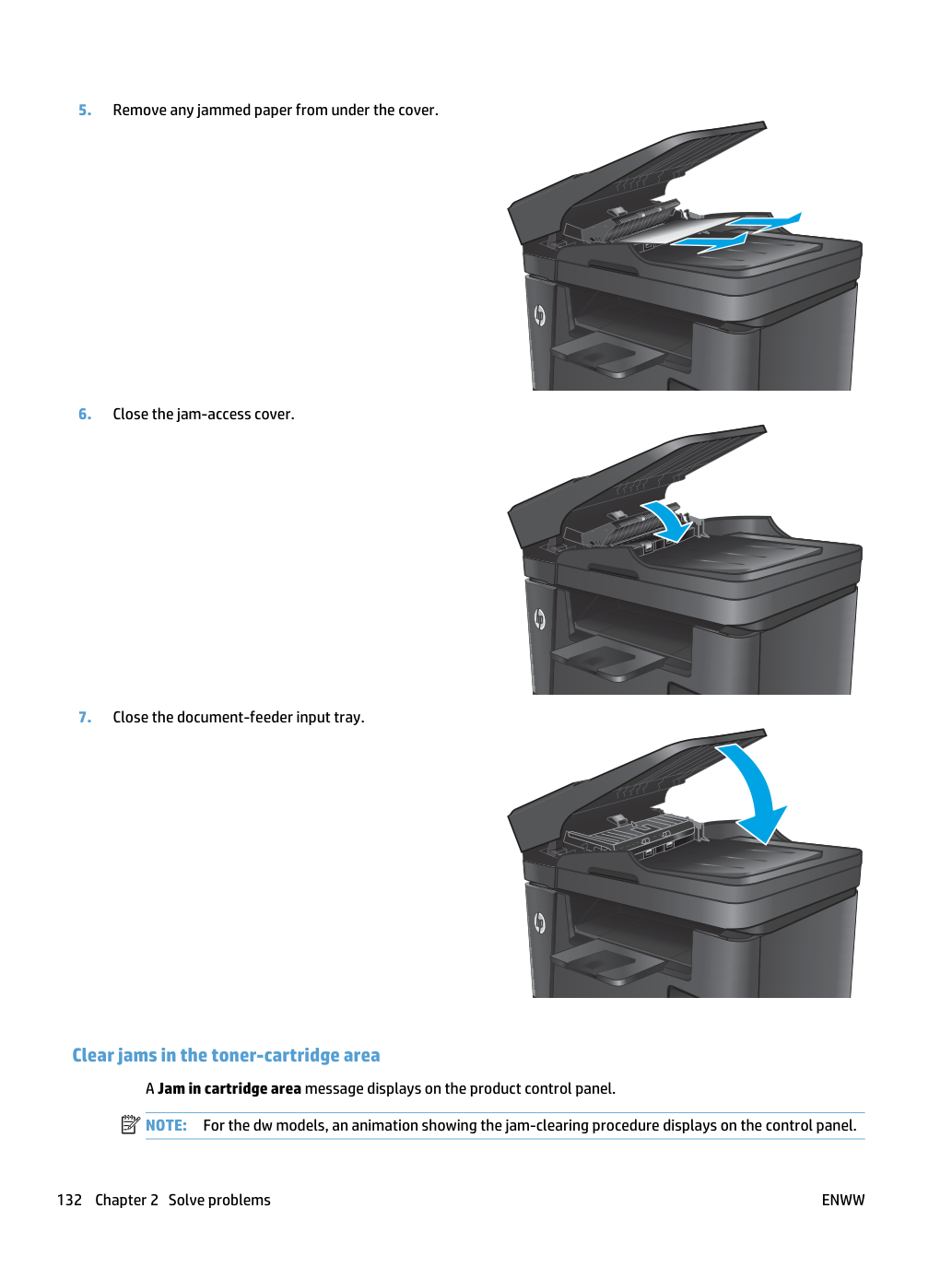
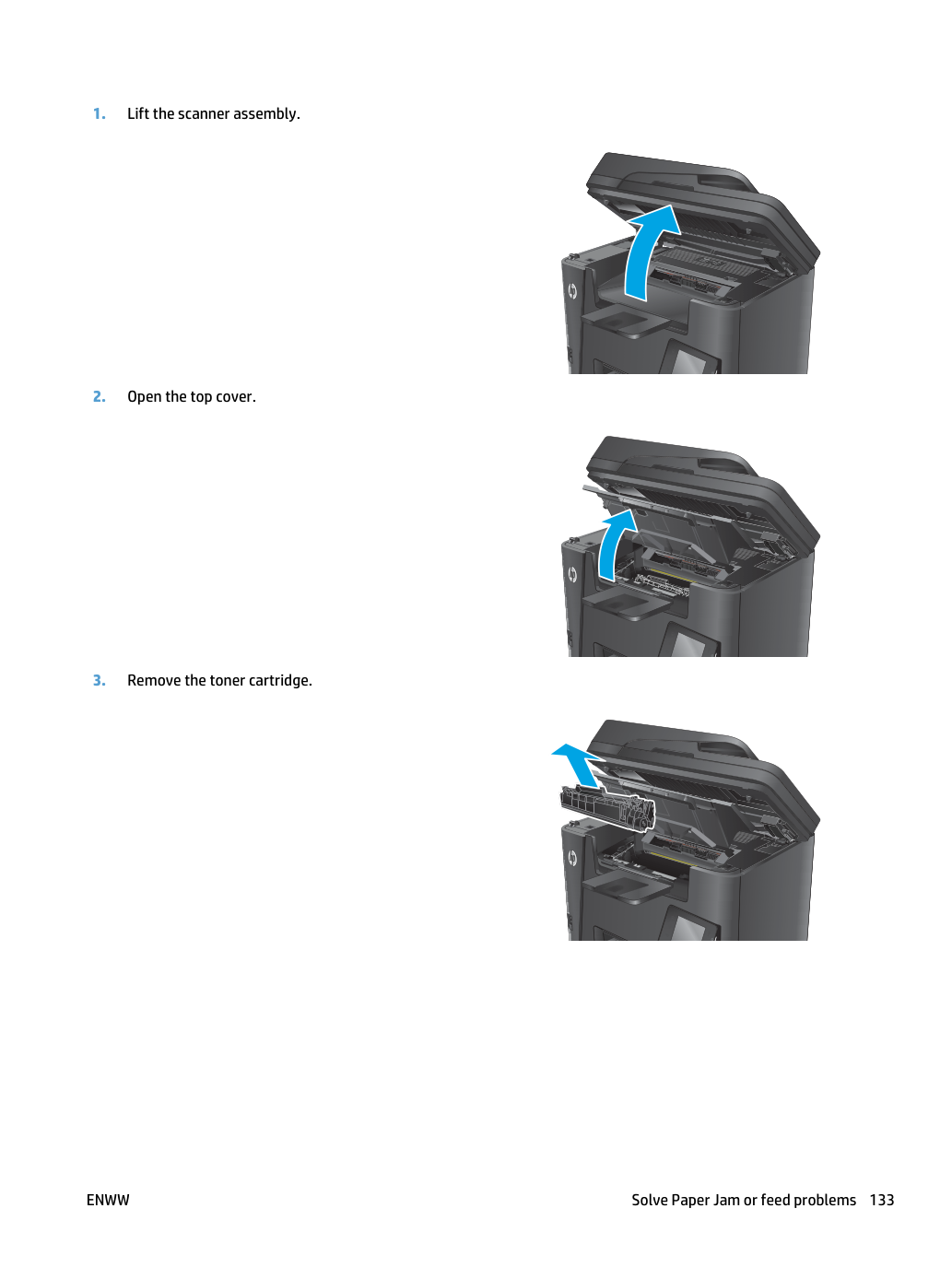
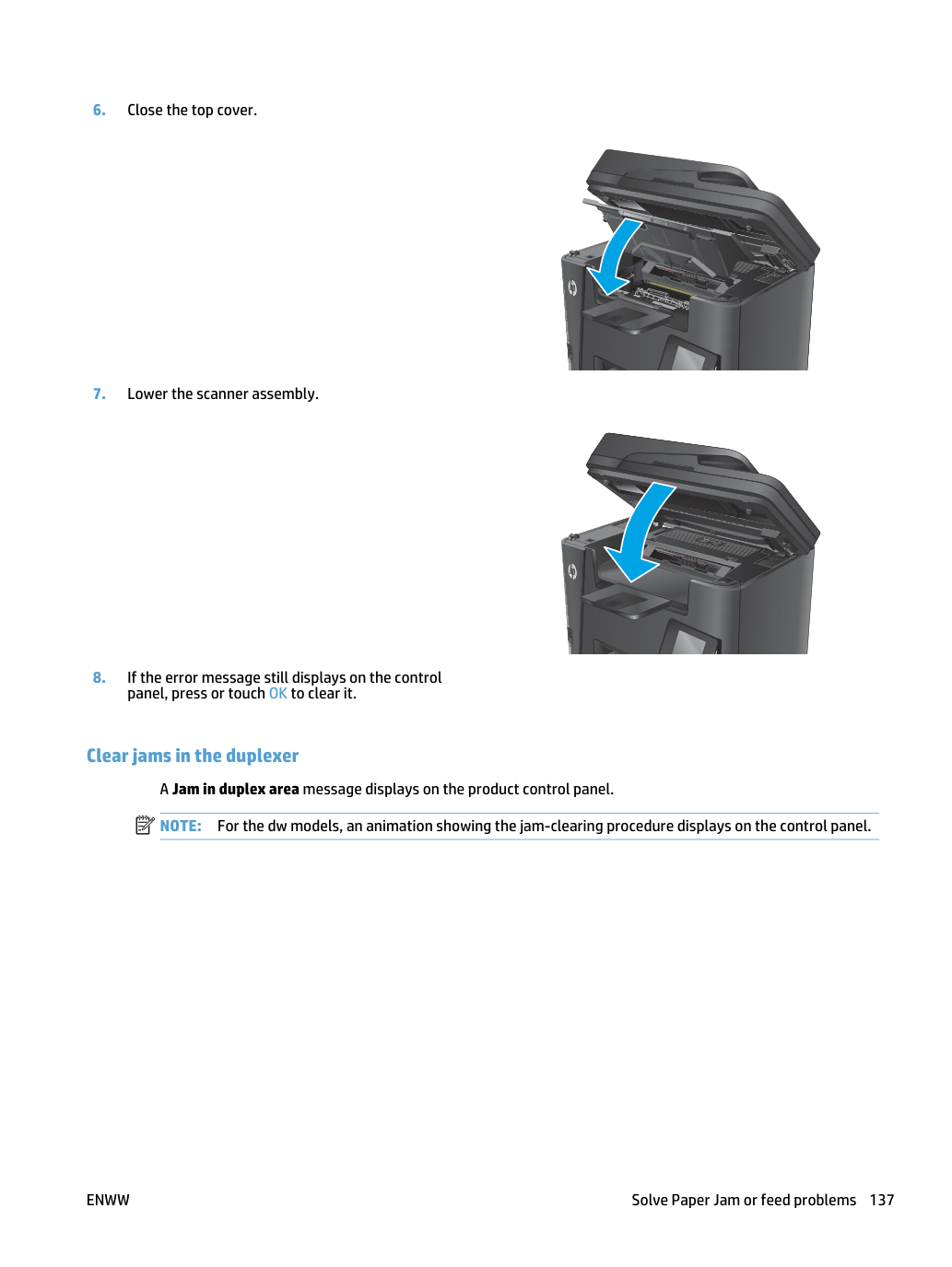
Извлеките любую замятую бумагу из зоны картриджа с тонером. Используйте обе руки при извлечении замятой бумаги, чтобы избежать ее разрыва.
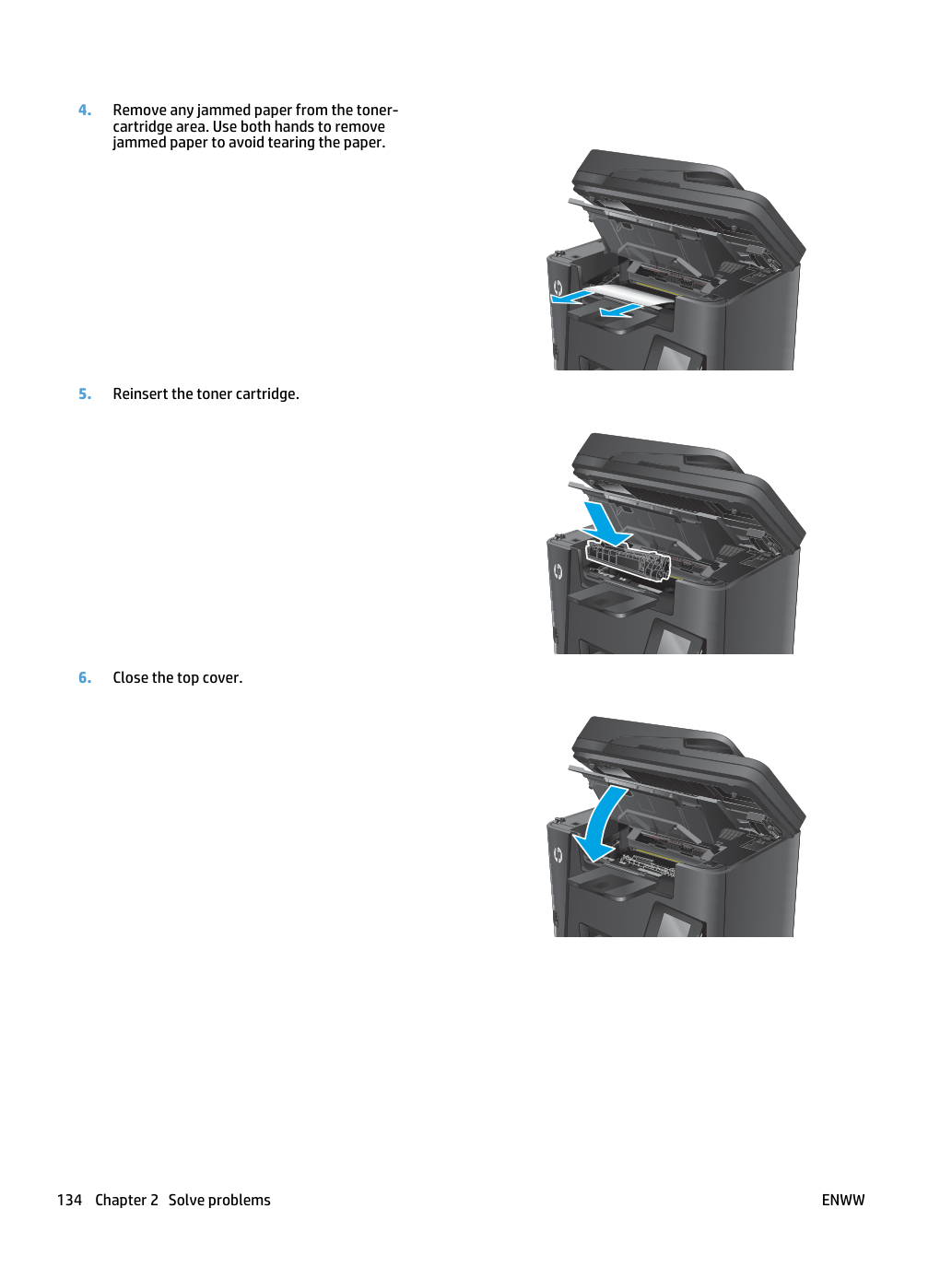
Если сообщение об ошибке по-прежнему отображается на панели управления, нажмите или коснитесь OK для его очистки.
Устраните замятия бумаги в выходном лотке. На панели управления устройства появляется сообщение «Замятие в выходном лотке».
Для моделей dw на панели управления отображается анимация процедуры устранения замятия.
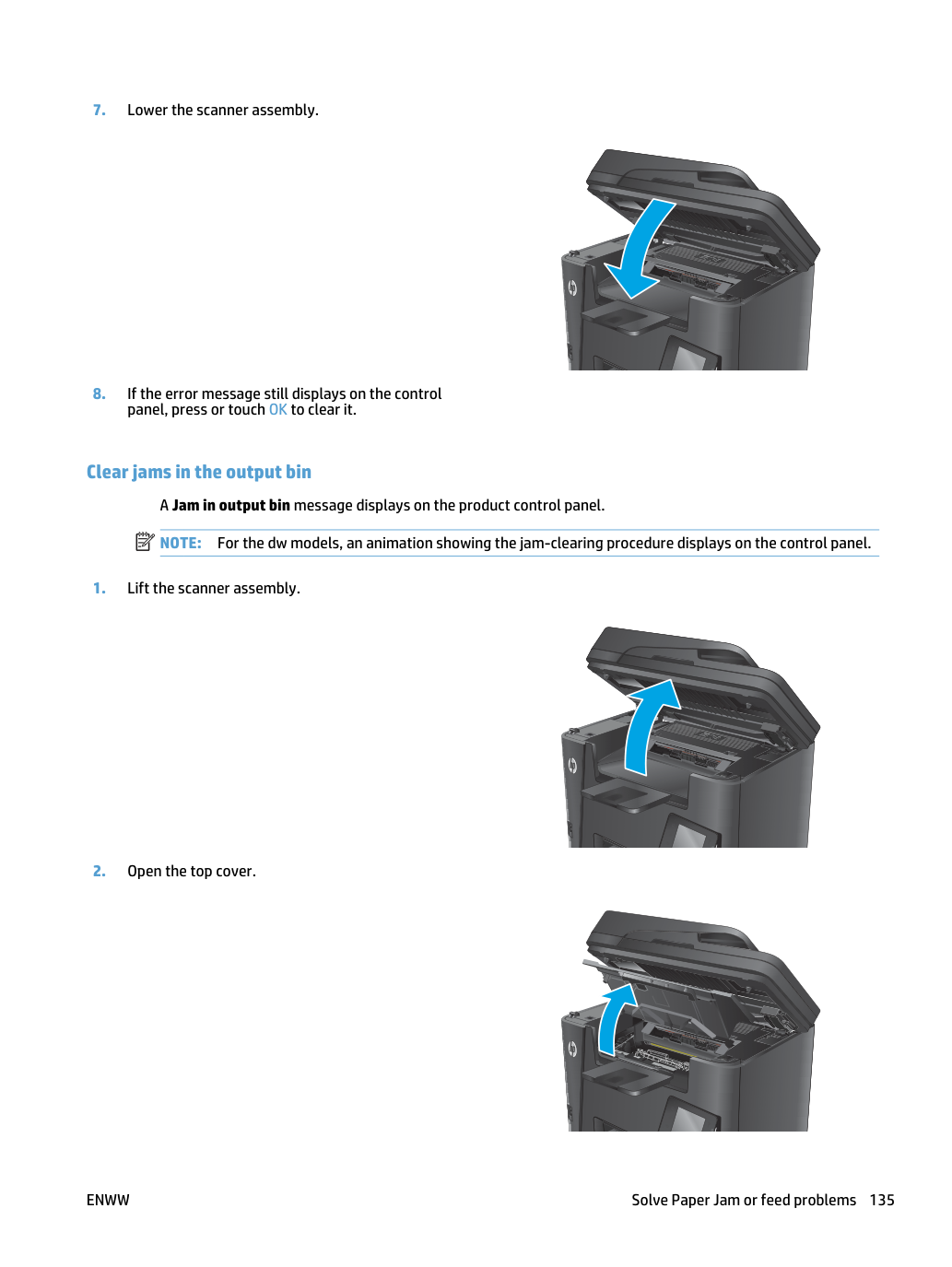
Вытяните зеленый язычок для открытия крышки доступа к замятой бумаге.
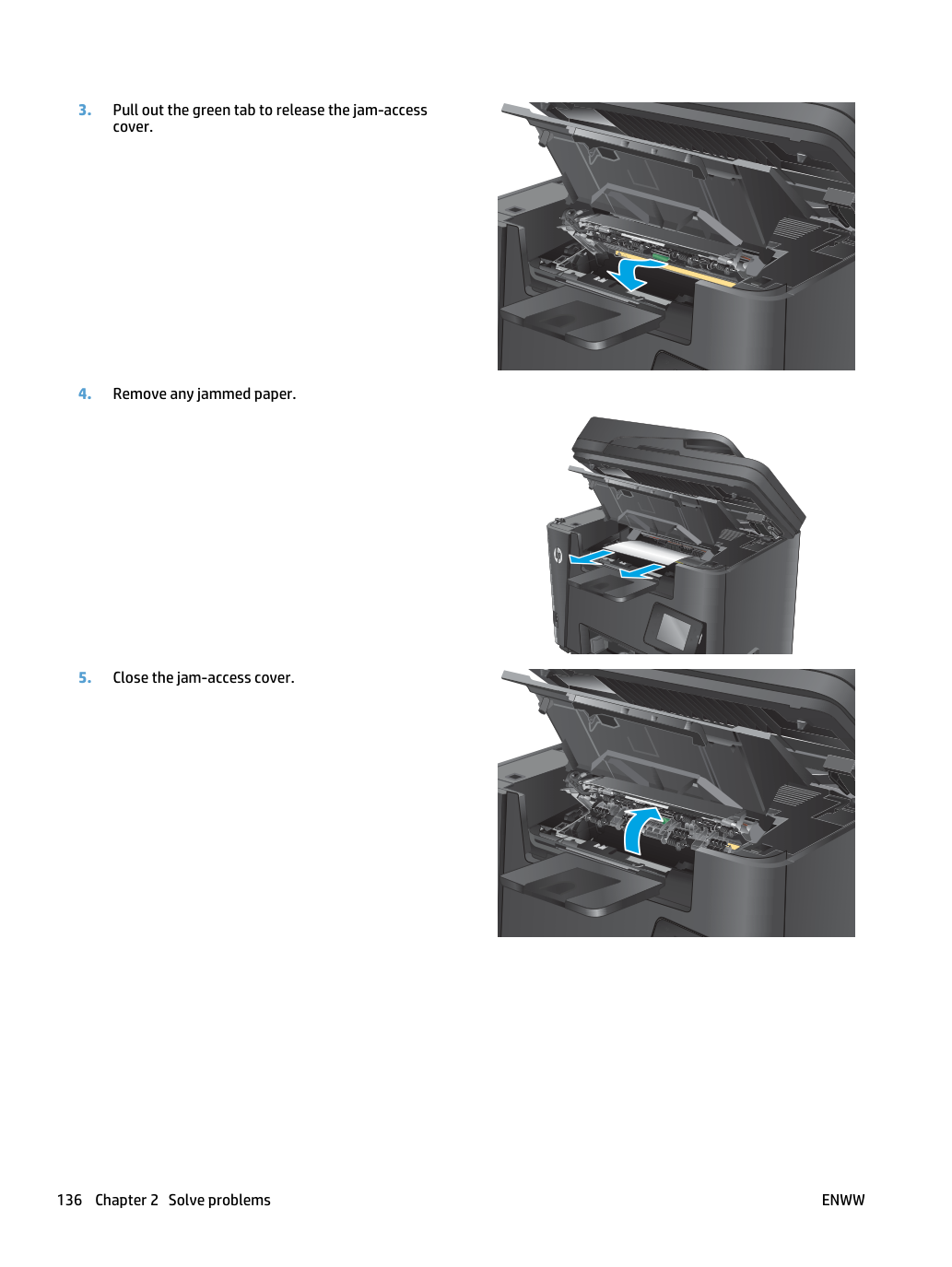
Если сообщение об ошибке по-прежнему отображается на панели управления, нажмите или коснитесь OK для его очистки.
Устраните замятия бумаги в двусторонней автоподаче. На панели управления устройства появляется сообщение «Замятие в области двусторонней печати».
Для моделей dw на панели управления отображается анимация процедуры устранения замятия.
Извлеките любую замятую бумагу из области двусторонней печати.
Используйте обе руки при извлечении замятой бумаги, чтобы избежать ее разрыва.
Если сообщение об ошибке по-прежнему отображается на панели управления, нажмите или коснитесь OK для его очистки.