← HP LaserJet Pro M201, M202, M225, M226 — все главы инструкции
Улучшение качества копирования и сканирования. Проверьте стекло сканера на наличие грязи и пятен. Со временем на стекле сканера и белой пластиковой подложке могут скапливаться частицы мусора, что влияет на производительность. Используйте следующую процедуру для очистки сканера.
Нажми кнопку включения питания, чтобы выключить устройство, затем отключи кабель питания от электрической розетки.
Очистите стекло сканера и белую пластиковую подложку под крышкой сканера мягкой тканью или губкой, смоченной в неабразивном очистителе для стекла.
Не используй абразивы, ацетон, бензол, аммиак, этиловый спирт или четыреххлористый углерод на каких-либо частях устройства; они могут повредить устройство. Не наливай жидкости непосредственно на стекло или прижимную пластину. Они могут просочиться и повредить устройство.
Вытри стекло и белые пластиковые детали замшей или целлюлозной губкой, чтобы предотвратить появление пятен.
Подключи кабель питания к розетке, затем нажми кнопку включения питания, чтобы включить устройство.
На панели управления изделия нажмите или коснитесь кнопки Setup.
Выберите лоток из списка.
Выберите Paper Type, затем выберите тип бумаги в лотке.
Выберите Paper Size, затем выберите размер бумаги в лотке.
Оптимизация для текста или изображений. Доступны следующие параметры качества копирования:
Auto Select: используйте этот параметр, если вы не беспокоитесь о качестве копии. Это параметр по умолчанию.
Mixed: используйте этот параметр для документов, содержащих смесь текста и графики.
Text: используйте этот параметр для документов, содержащих в основном текст.
Picture: используйте этот параметр для документов, содержащих в основном графику.
Поместите документ на стекло сканера в соответствии с индикаторами на изделии.
На панели управления изделия нажмите кнопку Copy Menu.
Используйте кнопки со стрелками для прокрутки параметров, затем нажмите кнопку OK для выбора параметра.
Коснитесь кнопки Start Copy для начала копирования.
Поместите документ на стекло сканера в соответствии с индикаторами на изделии.
На главном экране панели управления изделия коснитесь кнопки Copy.
Коснитесь кнопки Settings, затем прокрутите к кнопке Optimize и коснитесь её. Используйте кнопки со стрелками для прокрутки параметров, затем коснитесь параметра для его выбора.
Коснитесь кнопки Start Copy для начала копирования.
Копирование от края до края. Изделие не может печатать полностью от края до края. Вокруг страницы имеется непечатаемая граница 4 мм (0,2 дюйма).
Рекомендации для печати или сканирования документов с обрезанными краями:
Если оригинал меньше, чем размер выходного изображения, переместите оригинал на 4 мм (0,2 дюйма) от угла, указанного значком на сканере. Повторите копирование или сканирование в этом положении.
Если оригинал имеет размер печатного выходного изображения, которое вы хотите получить, используйте функцию Reduce/Enlarge для уменьшения изображения, чтобы копия не была обрезана.
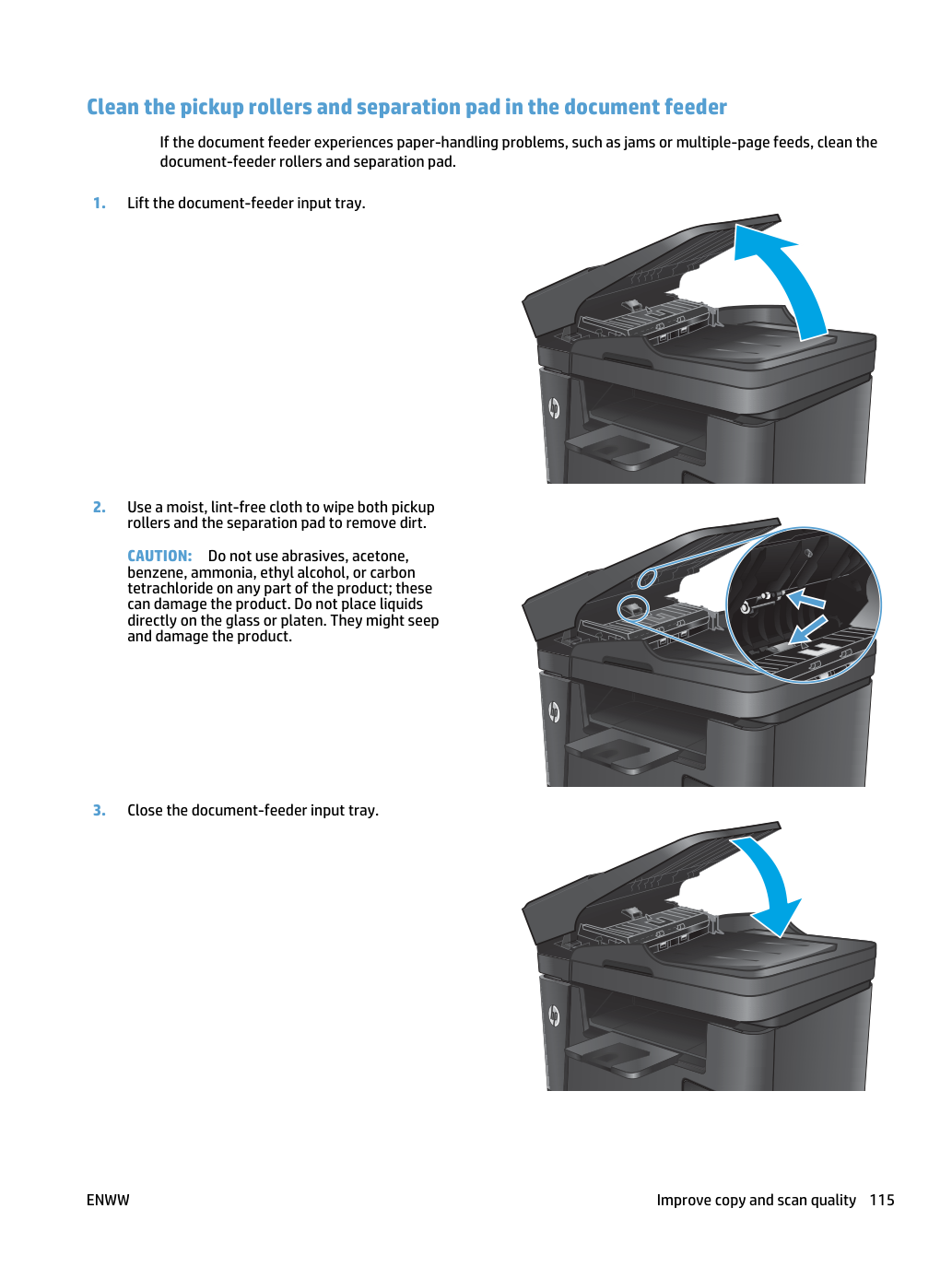
Очистите ролики захвата и разделительную прокладку в устройстве подачи документов. Если устройство подачи документов испытывает проблемы с обработкой бумаги, такие как замятия или многолистная подача, очистите ролики устройства подачи документов и разделительную прокладку.
Поднимите входной лоток устройства подачи документов.
Используйте влажную безворсовую ткань для протирания обоих роликов захвата и разделительной прокладки для удаления грязи.
Не используй абразивы, ацетон, бензол, аммиак, этиловый спирт или четыреххлористый углерод на каких-либо частях устройства; они могут повредить устройство. Не наливай жидкости непосредственно на стекло или прижимную пластину. Они могут просочиться и повредить устройство.
Закройте входной лоток устройства подачи документов.