
← HP LaserJet Pro M201, M202, M225, M226 — все главы инструкции
Инструменты для устранения неисправностей Диагностика отдельных компонентов Диагностика двигателя Печать тестовых страниц помогает определить, функционируют ли двигатель изделия и модуль форматирования. Если модуль форматирования поврежден, он может помешать тесту двигателя. Если тестовая страница двигателя не печатается, попробуйте удалить модуль форматирования и повторить тест двигателя. Если тест двигателя выполнен успешно, проблема почти наверняка связана с модулем форматирования.
Информационные страницы также можно использовать для решения проблем изделия. Информацию о печати информационных страниц см. в руководстве пользователя изделия.
Изделие имеет кнопку тестирования двигателя прошивки, которая активируется открытием и закрытием дверцы картридж-печати в определенной последовательности.
Убедитесь, что бумага правильно загружена в лоток.
Убедитесь, что удлинитель выходного лотка находится в открытом положении.
Включите изделие. Дождитесь, пока изделие перейдет в режим готовности.
Откройте и закройте дверцу картриджа печати шесть раз с интервалом около двух секунд для запуска теста двигателя.
Если тест двигателя прошел успешно, печатается страница тестирования двигателя с серией вертикальных линий по всей странице.
Убедитесь, что бумага правильно загружена в лоток.
Убедитесь, что удлинитель выходного лотка находится в открытом положении.
Включите изделие. Дождитесь, пока изделие перейдет в режим готовности.
Откройте и закройте дверцу картриджа печати пять раз с интервалом около двух секунд для активации внутренней кнопки теста двигателя.
Если тест двигателя прошел успешно, печатается страница тестирования двигателя с серией вертикальных линий по всей странице.
Фоточувствительный барабан, расположенный в печатном картридже, должен вращаться для работы процесса печати. Фоточувствительный барабан получает привод от главного механизма привода.
Эта проверка особенно важна при использовании перезаправленных печатных картриджей.
Открой дверь картриджа печати.
Отметьте приводную шестерню картриджа маркером с фетровым наконечником. Запомните положение отметки.
Установите печатный картридж и закройте дверцу печатного картриджа. Последовательность запуска должна повернуть барабан достаточно, чтобы сдвинуть отметку.
Откройте дверцу печатного картриджа и осмотрите шестерню, отмеченную на шаге 3. Проверьте, переместилась ли отметка.
Если отметка не переместилась, проверьте главный приводной узел, убедитесь, что он находится в зацеплении с шестернями картриджа печати. Если приводные шестерни функционируют нормально, а барабан не движется, замените картридж печати.
Проверка по половинному автотесту определяет, какой процесс печати неисправен.
Откройте дверцу картриджа печати после того, как бумага продвинулась наполовину через изделие (примерно пять секунд после начала вращения двигателя). Передний край бумаги должен продвинуться за пределы картриджа печати.
Откройте защитный экран печатного барабана для просмотра поверхности барабана. Если на поверхности барабана видно темное четкое изображение тонера, предположите, что первые две функции электрофотографического процесса работают (формирование изображения и проявление). Диагностируйте неисправность как проблему переноса или закрепления.
Если на фоточувствительном барабане нет изображения, выполните следующие проверки:
Убедитесь, что вы полностью удалили защитную ленту из печатного картриджа перед его установкой.
Выполните функциональную проверку вращения барабана, чтобы убедиться, что барабан вращается.
Убедитесь, что контакты высокого напряжения чистые и не повреждены.
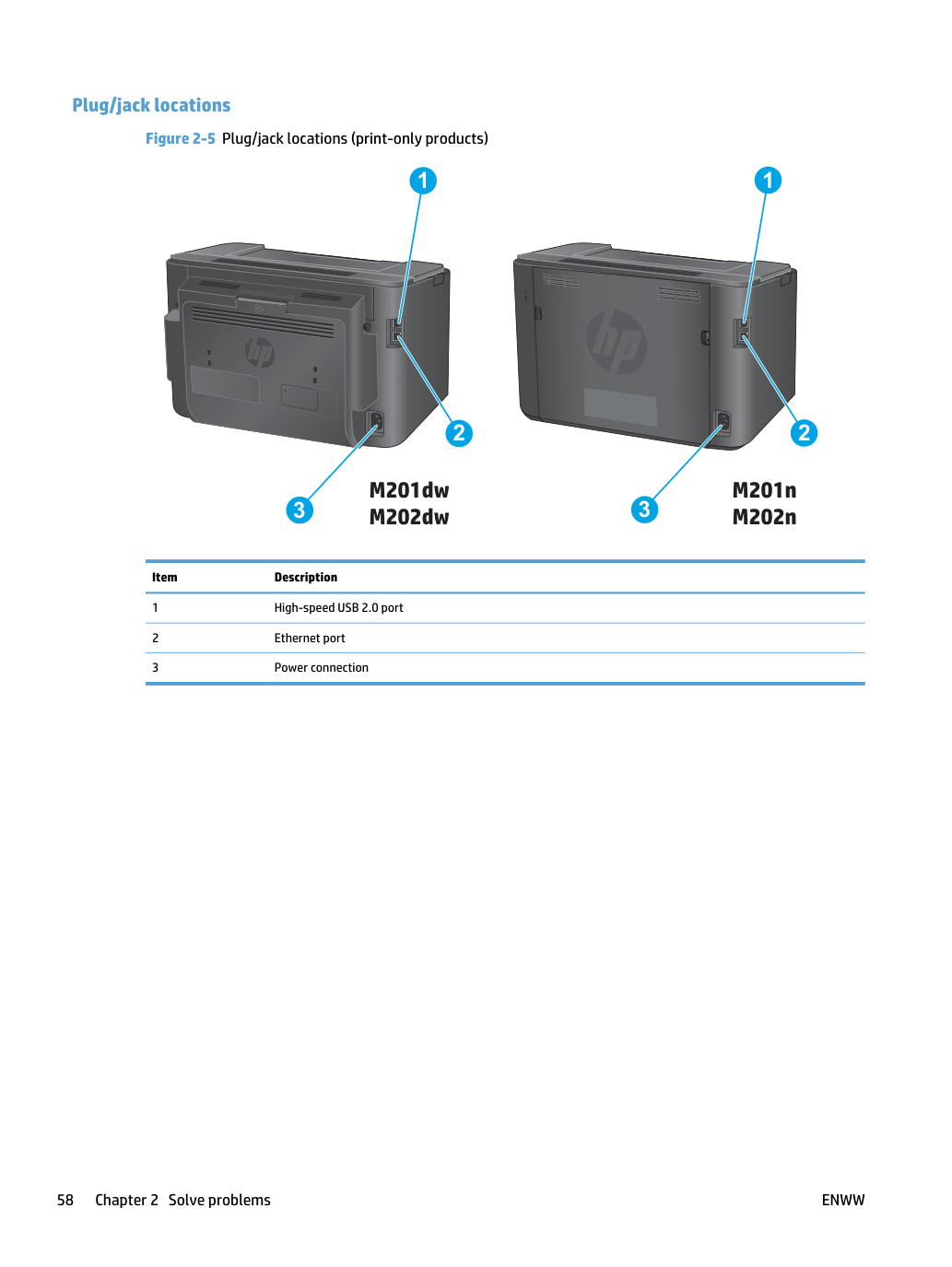
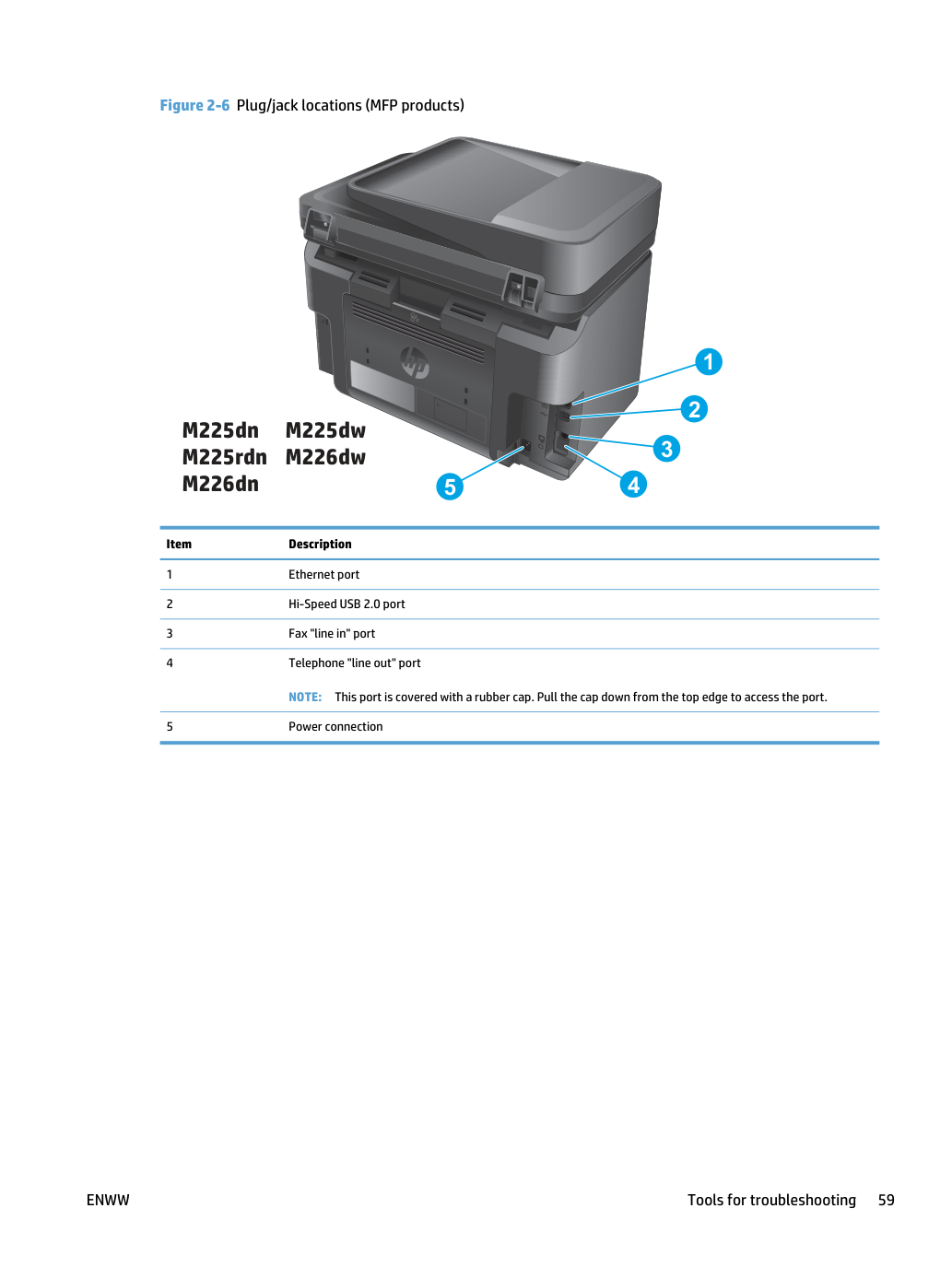
Этот порт закрыт резиновым колпачком. Потяните колпачок вниз с верхнего края, чтобы получить доступ к порту.
Расширенная конфигурация с HP Embedded Web Server (EWS) и HP Device Toolbox (Windows). Используйте HP Embedded Web Server для управления функциями печати с компьютера вместо панели управления изделия.
Просмотр и изменение конфигурации сети. HP Embedded Web Server работает, когда изделие подключено к сети на основе IP. HP Embedded Web Server не поддерживает подключения изделия на основе IPX. Вам не требуется доступ в Интернет для открытия и использования HP Embedded Web Server.
Когда изделие подключено к сети, HP Embedded Web Server автоматически становится доступным.
HP Device Toolbox доступен только при выполнении полной установки при установке изделия. В зависимости от способа подключения изделия некоторые функции могут быть недоступны.
HP Embedded Web Server недоступен за пределами сетевого брандмауэра.
Нажмите кнопку Start, затем нажмите элемент Programs.
Нажмите группу вашего изделия HP, затем нажмите элемент HP Device Toolbox.
Панели управления LCD: На панели управления изделия нажмите кнопку Setup. Откройте меню Network Setup и выберите Show IP Address для отображения IP-адреса или имени хоста.
Сенсорные панели управления: На экране Home панели управления изделия нажмите кнопку Network для отображения IP-адреса или имени хоста.
Откройте веб-браузер и введите в адресную строку IP-адрес или имя хоста точно так, как они отображаются на панели управления изделия. Нажмите клавишу Enter на клавиатуре компьютера. Откроется EWS.
Вкладка или раздел. Описание. Вкладка Home. Предоставляет информацию о продукте, состоянии и конфигурации.
Device Status: Отображает состояние изделия и показывает приблизительный процент оставшегося ресурса расходных материалов HP.
Supplies Status: Отображает приблизительный процент оставшегося ресурса расходных материалов HP. Фактический оставшийся ресурс расходного материала может варьироваться. Рекомендуется иметь запасной расходный материал для установки, когда качество печати станет неприемлемым. Расходный материал не требуется заменять, если качество печати остается приемлемым.
Device Configuration: Отображает информацию, найденную на странице конфигурации изделия.
Network Summary: Отображает информацию, найденную на странице конфигурации сети изделия.
Reports: Печатайте страницы конфигурации и состояния расходных материалов, которые создает изделие.
Event Log: Отображает список всех событий и ошибок изделия.
Вкладка или раздел. Описание. Вкладка System. Предоставляет возможность конфигурировать изделие с компьютера.
Device Information: Предоставляет основную информацию об изделии и компании.
Paper Setup: Измените параметры обработки бумаги по умолчанию для изделия.
Print Quality: Измените параметры качества печати по умолчанию для изделия.
EcoSMART Console: Измените время входа в режим Sleep или режим Auto Power Down по умолчанию. Настройте, какие события заставляют изделие пробуждаться.
Paper Types: Настройте режимы печати, которые соответствуют типам бумаги, которые принимает изделие.
System Setup: Измените системные значения по умолчанию для изделия.
Service: Выполните процедуру очистки на изделии.
Save and Restore: Сохраните текущие параметры изделия в файл на компьютере.
Используйте этот файл для загрузки тех же параметров на другое изделие или для восстановления этих параметров на этом изделии позднее.
Administration: Установите или измените пароль изделия. Включите или отключите функции изделия.
Вкладка System может быть защищена паролем. Если это изделие находится в сети, всегда проконсультируйтесь с администратором перед изменением параметров на этой вкладке.
Предоставляет возможность изменять параметры печати по умолчанию с компьютера.
Printing: Измените параметры печати изделия по умолчанию, такие как количество копий и ориентация бумаги. Это те же параметры, которые доступны на панели управления.
PCL5c: Просмотр и изменение параметров PCL5c.
PostScript: Включите или отключите функцию Print PS Errors.
Параметры приёма: настройте обработку входящих факсов устройством.
Телефонный справочник: добавьте или удалите записи в справочнике факс-аппарата.
Список нежелательных факсов: установите номера факсов для блокировки отправки на устройство.
Журнал активности факсов: проверьте недавнюю активность факсов устройства.
Настройте функции сканирования в сетевую папку и отправки по электронной почте.
Настройка сетевой папки: настройте папки в сети, в которые устройство может сохранять отсканированные файлы.
Настройка отправки по электронной почте: начните процесс настройки функции отправки по электронной почте.
Профили исходящей электронной почты: установите адрес электронной почты, который будет отображаться как адрес отправителя для всех писем, отправляемых с устройства. Настройте информацию сервера SMTP.
Адресная книга электронной почты: добавьте или удалите записи в адресную книгу электронной почты.
Параметры электронной почты: установите строку темы и текст сообщения по умолчанию. Настройте параметры сканирования по умолчанию для писем.
Позволяет изменять параметры сети с компьютера.
Администраторы сети могут использовать эту вкладку для управления параметрами сети устройства при подключении к IP-сети. Также позволяет администратору сети настроить функцию Wireless Direct. Эта вкладка не отображается, если устройство подключено непосредственно к компьютеру.
Используйте эту вкладку для настройки и использования различных веб-инструментов с устройством.
Если на распечатках видны крапинки или точки тонера, очистите тракт подачи бумаги. Этот процесс использует прозрачную плёнку для удаления пыли и тонера из тракта подачи бумаги. Не используйте плотную или шероховатую бумагу.
Для достижения лучших результатов используйте лист прозрачной плёнки. Если прозрачных плёнок нет, используйте копировальную бумагу (60–163 г/м2 (16–43 lb)) с гладкой поверхностью.
Убедитесь, что устройство находится в режиме ожидания и горит индикатор готовности.
Если устройство находится в режиме автоотключения, индикатор готовности не горит.
Щелкни на вкладку Параметры устройства.
В области очистки страницы нажмите кнопку «Пуск» для обработки страницы очистки.
Процесс очистки занимает около 2 минут. Страница очистки периодически останавливается во время процесса очистки. Не выключайте устройство до завершения процесса очистки. Может потребоваться повторить процесс очистки несколько раз для тщательной очистки устройства.
Страница конфигурации содержит текущие параметры и свойства устройства. На этой странице также находится отчёт журнала состояния. Для печати страницы конфигурации выполните одно из следующих действий:
Нажмите и удерживайте кнопку go, когда горит индикатор готовности и не печатаются другие задания. Отпустите кнопку go, когда индикатор готовности начнёт мигать. Страница конфигурации напечатана.
Выберите «Config Page» из раскрывающегося списка «Print Information Pages» на вкладке «Services» в диалоговом окне параметров устройства.
Только для серии HP LaserJet Pro M201/M202: откройте встроенный веб-сервер, нажмите вкладку «Information», затем выберите «Print Info Pages». Нажмите кнопку «Print» рядом с «Print Configuration Page».
Если выходной документ устройства имеет постоянный повторяющийся дефект, используйте таблицу в этом разделе для определения заменяемой детали на основе измеренного расстояния между повторениями дефекта.
Тип дефектов Первичный зарядный ролик Примерно 27 Грязь на странице Выпадения тонера Светочувствительный барабан Примерно 75 Грязь на странице Выпадения тонера Ролик проявления Примерно 34 Грязь на странице Выпадения тонера Ролик переноса Примерно 39 Выпадения тонера Грязь на обороте страницы Плёнка термоузла Примерно 57 Грязь на странице Выпадения тонера Рыхлый тонер Ролик давления Примерно 56 Грязь на обороте страницы Рыхлый тонер Меню панели управления Печать отчётов и карт меню устройства Для удобной навигации по отдельным параметрам можно напечатать отчёт о полной структуре меню:
На главном экране панели управления устройства нажмите «Service» (Сервис).
Нажмите «Menu Structure» (Структура меню). Устройство напечатает отчёт о структуре меню.
Чтобы вернуться на главный экран, нажмите кнопку «Home» (Главное).
Средства для устранения неполадок: меню панели управления Меню настройки Чтобы открыть это меню, нажмите кнопку «Setup» (Настройка). Доступны следующие подменю:
Это меню также доступно нажатием кнопки «Web Services» (Веб-сервисы) на главном экране.
Если проводное или беспроводное подключение к сети недоступно или веб-сервисы отключены, используйте параметр «Enable Web Services» (Включить веб-сервисы) для настройки веб-сервисов на устройстве.
Для включения HP Web Services необходимо подключение к сети.
Если веб-сервисы включены, этот параметр отображает адрес электронной почты ePrint устройства.
Если веб-сервисы включены, этот параметр печатает отчёт о мобильной печати HP ePrint. Используйте этот отчёт для настройки ePrint в ePrint Center.
Включить/отключить ePrint Если веб-сервисы включены, используйте этот параметр для включения или отключения функции ePrint.
Включить/отключить приложения Если веб-сервисы включены, используйте этот параметр для включения или отключения приложений.
Если веб-сервисы включены, используйте этот параметр для отключения веб-сервисов и удаления адреса ePrint.
Подменю параметров прокси-сервера содержит следующее:
Печатает страницу, демонстрирующую качество печати.
Напечатает различные отчёты факсов. Параметры отчётов включают следующее:
Напечатает карту структуры меню панели управления. Активные параметры каждого меню приведены в списке.
Напечатает список всех параметров устройства. Включает основную информацию о сети при подключении устройства к сети.
Печатает статус каждого картриджа с тонером, включая следующую информацию:
Количество напечатанных страниц Сводка по сети Печатает список всех параметров сетевых настроек продукта Страница использования Печатает страницу со списком страниц PCL, страниц PCL 6, страниц PS, страниц с замятиями или ошибками подачи в продукте, монохромных (черно-белых) или цветных страниц; и выводит счетчик страниц Список шрифтов PCL Печатает список всех установленных шрифтов PCL Список шрифтов PS Печатает список всех установленных шрифтов PostScript (PS) Список шрифтов PCL6 Печатает список всех установленных шрифтов PCL6 Журнал использования цвета Печатает отчет с информацией об имени пользователя, названии приложения и использовании цвета по каждому заданию Сервисная страница Печатает сервисный отчет Страница диагностики Печатает страницы калибровки и диагностики цвета Страница качества печати Печатает страницу для решения проблем с качеством печати Страница информации по умолчанию Печатает страницу со списком параметров по умолчанию для продукта.
Выполняет тест беспроводной сети и печатает результаты.
Выполняет тест подключения факса и печатает результаты.
В следующей таблице элементы, отмеченные звездочкой (*), указывают на заводские параметры по умолчанию.
Это инструмент для настройки параметров факса. Следуйте подсказкам на экране и выберите соответствующий ответ на каждый вопрос.
Устанавливает параметры времени и даты для продукта.
Устанавливает идентификационную информацию, отправляемую на принимающий продукт.
Устанавливает тип режима ответа. Доступны следующие опции:
Автоматический: продукт автоматически отвечает на входящий вызов после установленного количества звонков.
Ручной: пользователь должен нажать кнопку Start Fax или использовать номер внутреннего телефона, чтобы продукт ответил на входящий вызов.
Автоответчик: к вспомогательному телефонному порту продукта подключен автоответчик (TAM). Продукт не будет отвечать на входящие вызовы, но будет прослушивать сигналы факса после того, как автоответчик ответит на вызов.
Факс/Голос: продукт должен автоматически ответить на вызов и определить, является ли вызов голосовым или факсом. Если это факс, продукт обрабатывает вызов обычным образом. Если это голосовой вызов, издается слышимый синтезированный сигнал звонка для оповещения пользователя о входящем голосовом вызове.
Устанавливает количество звонков, которые должны произойти перед ответом факс-модема. Параметр по умолчанию — 5.
Двойной и тройной Если у вас есть услуга отличительного звонка, используйте этот элемент для настройки того, как продукт реагирует на входящие вызовы.
All Rings: продукт отвечает на любые вызовы, поступающие по телефонной линии.
Single: продукт отвечает на любые вызовы, генерирующие узор одного звонка.
Double: продукт отвечает на любые вызовы, генерирующие узор двойного звонка.
Triple: продукт отвечает на любые вызовы, генерирующие узор тройного звонка.
Double and Triple: продукт отвечает на любые вызовы, генерирующие узор двойного или тройного звонка.
Указывает префиксный номер, который необходимо набрать при отправке факсов из продукта.
Устанавливает разрешение для отправляемых документов. Изображения с более высоким разрешением имеют больше точек на дюйм (dpi), поэтому они показывают больше деталей. Изображения с более низким разрешением имеют меньше точек на дюйм и показывают меньше деталей, но размер файла меньше, и передача факса занимает меньше времени.
Устанавливает насыщенность для исходящих факсов.
Подогнать к странице Вкл* Выкл Уменьшает входящие факсы, которые больше, чем размер бумаги, установленный для лотка.
Устанавливает размер бумаги по умолчанию для документов, сканируемых с планшетного сканера.
Параметр по умолчанию определяется выбором местоположения при первоначальной настройке продукта.
Устанавливает, должен ли продукт использовать импульсный или тоновый набор номера.
Повторный набор при занятости Вкл* Выкл Устанавливает, должен ли продукт пытаться повторно набрать номер, если линия занята.
Устанавливает, должен ли продукт пытаться повторно набрать номер, если на факс не ответили.
Повторный набор при ошибке связи Вкл* Выкл Устанавливает, должен ли продукт пытаться повторно набрать номер факса получателя, если происходит ошибка связи.
Вкл* Выкл Устанавливает, должен ли продукт проверять наличие гудка перед отправкой факса.
Включает использование кодов выставления счетов при установке значения Вкл. Появляется подсказка, где вы можете ввести код выставления счетов для исходящего факса.
Вкл* Выкл Если эта функция включена, кнопки 1-2-3 на внутреннем телефоне можно нажать, чтобы продукт ответил на входящий факс.
Устанавливает печать даты, времени, номера телефона отправителя и номера страницы на каждой странице входящих факсов.
Установка параметра Приватный прием в положение Вкл требует установки пароля продукта. После установки пароля устанавливаются следующие опции:
Все старые факсы удаляются из памяти.
Переадресация факсов установлена на Выкл и не может быть изменена.
Все входящие факсы сохраняются в памяти.
Подтвердите номер факса, введя его второй раз.
Вкл* Выкл Устанавливает, должны ли входящие факсы сохраняться в памяти для последующей перепечатки.
Устанавливает время в секундах, после которого продукт должен прекратить издавать слышимый сигнал звонка Факс/Голос для оповещения пользователя о входящем голосовом вызове.
Устанавливает двустороннюю печать по умолчанию для факсов.
Устанавливает допустимую скорость факс-связи.
В следующей таблице элементы, отмеченные звездочкой (*), указывают на заводские параметры по умолчанию.
Устанавливает язык, на котором панель управления отображает сообщения и отчеты продукта.
Устанавливает размер для печати внутренних отчетов, факсов или любого задания печати, которое не указывает размер.
Параметр по умолчанию определяется выбором местоположения при первоначальной настройке продукта.
типы.) Устанавливает тип для печати внутренних отчётов, факсов или любого задания печати без указанного типа.
Тип бумаги и размер бумаги — выбери тип и размер по умолчанию для Лотка 1 из списка доступных размеров и типов.
Действие при отсутствии бумаги определяет реакцию изделия при выполнении задания печати требуемого размера или типа бумаги, которые недоступны, или при пустом лотке.
Ждать всегда: изделие ждёт, пока ты загрузишь правильную бумагу.
Переопределить: печати на бумаге другого размера после установленной задержки.
Отмена: автоматически отмени задание печати после установленной задержки.
При выборе пункта Переопределить или Отмена панель управления запросит количество секунд задержки.
Используй это меню для смещения выравнивания полей и центрирования изображения на странице сверху вниз и слева направо. Перед изменением этих значений распечатай тестовую страницу. Она содержит направляющие выравнивания в направлениях X и Y, позволяющие определить необходимые регулировки.
Введи величину смещения выравнивания полей для центрирования изображения на странице. Доступные параметры:
Смещение X1: центрируй изображение слева направо на односторонней странице или для второй стороны двусторонней страницы.
Смещение X2: центрируй изображение слева направо на первой стороне двусторонней страницы.
Смещение Y: центрируй изображение сверху вниз на странице.
Спящий режим/Автоотключение После 5 минут 15 минут 30 минут 60 минут — задай время простоя перед переходом изделия в спящий режим.
Выбери события, выводящие изделие из спящего режима.
Выключение После Никогда 2 часа 4 часа 8 часов — установи прошедшее время перед автоматическим отключением изделия.
Определяет количество наносимого тонера для утолщения линий и краёв.
Остановка: изделие останавливает печать до замены картриджа с тонером.
Запрос: изделие останавливает печать и предлагает заменить картридж с тонером.
Ты можешь подтвердить запрос и продолжить печать.
Продолжить* изделие предупредит, что картридж с тонером почти пуст, но продолжит печать.
Введи процент для установки порога низкого уровня.
Не в расходниках* В расходниках — выбери место хранения данных об использовании изделия: в расходниках или вне расходников.
Установи уровни громкости для изделия. Для каждого параметра громкости доступны следующие параметры:
Устанавливает параметры времени и даты для продукта.
Включи или отключи функцию пароля.
Включи или отключи функцию USB Flash Drive.
Включи или отключи функцию факса.
Включи или отключи функцию Сканирование в сетевую папку.
Включи или отключи функцию Сканирование на эл. почту.
Отрегулируй контрастность шрифта дисплея.
В следующей таблице элементы, отмеченные звездочкой (*), указывают на заводские параметры по умолчанию.
Выполни тест факса для проверки подключения телефонного кабеля в правильное гнездо и наличия сигнала на телефонной линии. Отпечатается отчёт о результатах теста факса.
Распечатай или запланируй отчёт, используемый для диагностики проблем передачи факса. Варианты расписания включают следующее:
Режим коррекции ошибок позволяет передающему устройству повторно передать данные при обнаружении сигнала ошибки.
Журнал обслуживания факса распечатывает последние 40 записей в журнале факсов.
Очисти изделие при появлении пятен или других отметок на распечатанной продукции. Процесс очистки удаляет пыль и избыток тонера из тракта подачи бумаги.
При выборе этого параметра изделие предложит загрузить простую бумагу размера Letter или A4 в Лоток 1. Нажми кнопку OK для начала процесса очистки. Дождись завершения процесса. Выброси распечатанную страницу.
Установи скорость USB для подключения USB к компьютеру. Чтобы изделие работало на высокой скорости, необходимо включить высокую скорость и подключить его к контроллеру хоста EHCI, работающему на высокой скорости. Этот пункт меню не отражает текущую скорость работы изделия.
При постоянном скручивании распечатанных страниц установи изделие в режим, снижающий скручивание.
При печати страниц, которые будут храниться длительное время, установи изделие в режим, снижающий размазывание и осыпание тонера.
Отобрази код даты встроенного ПО.
Восстанови все параметры к значениям по умолчанию.
Проверяет наличие новых версий ПО через сеть (проводную или беспроводную).
Позволяет установить версию ПО более старую, чем установленная в настоящее время. Доступны следующие варианты:
Включает или отключает функцию периодической проверки обновлений ПО. Доступны следующие варианты:
Запрос перед установкой Когда обновление готово, выводит сообщение на панель управления для подтверждения перед установкой. Доступны следующие варианты:
Включает или отключает обновления ПО. Доступны следующие варианты:
Содержит SMTP-обмен данными устройства из последнего задания сканирования на электронную почту.
В следующей таблице элементы, отмеченные звездочкой (*), указывают на заводские параметры по умолчанию.
Управляй параметрами прямого беспроводного подключения устройства.
Проведи устройство через этапы подключения к беспроводной сети.
Если беспроводной маршрутизатор поддерживает эту функцию, используй этот способ подключения устройства к беспроводной сети. Это наиболее простой способ.
Протестируй беспроводную сеть и распечатай отчет с результатами.
Включение/выключение беспроводной сети Включает или отключает функцию беспроводной сети.
DHCP: Устройство автоматически настраивает все параметры TCP/IP через DHCP.
BootP: Устройство автоматически настраивает все параметры TCP/IP через BootP.
Auto IP: Устройство автоматически настраивает все параметры TCP/IP через Auto IP.
Manual: Можешь вручную настроить IP-адрес, маску подсети и шлюз по умолчанию. Панель управления подсказывает значения для каждого раздела адреса. По завершении каждого адреса устройство запрашивает подтверждение перед переходом к следующему. После установки всех трех адресов сеть переинициализируется.
Включи или отключи протоколы IPv4 и IPv6. По умолчанию оба протокола включены.
Устанавливает скорость канала вручную при необходимости.
После установки скорости канала устройство автоматически перезагружается.
Установи параметры безопасности устройства. При включении устройство предложит установить пароль. После установки пароль потребуется для изменения параметров устройства. Доступны следующие варианты:
Настрой устройство так, чтобы оно взаимодействовало только с веб-сайтами, использующими защищенный протокол передачи гипертекста (HTTPS). Доступны следующие варианты:
Включи, отключи или сбрось брандмауэр устройства.
Включи, отключи или сбрось список контроля доступа сети.
Включи, отключи или сбрось протокол беспроводной аутентификации 802.1x.
Сбрось параметры безопасности на значения по умолчанию.
Сбрось все конфигурации сети на значения по умолчанию.
Распечатай страницы с предпечатанными линиями.
Распечатай страницы с предпечатанными графическими линиями.
Распечатай страницы с предпечатанными линиями и флажками.
Распечатай страницы с предпечатанными линиями для написания музыки.
Распечатай документы, хранящиеся на USB-диске. Используй кнопки со стрелками для прокрутки документов. Нажми на названия документов, которые нужно распечатать.
Нажми на сводный экран, чтобы изменить параметры, такие как количество копий, размер бумаги или тип бумаги.
Нажми кнопку Печать, когда будешь готов распечатать документы.
Просмотр и печать фотографий Предпросмотр фотографий на USB-диске. Используй кнопки со стрелками для прокрутки фотографий. Нажми на предпросмотр каждой фотографии, которую нужно распечатать. Можешь настроить параметры и сохранить изменения как новые параметры по умолчанию. Когда будешь готов распечатать фотографии, нажми кнопку Печать.
Сканирование на USB-диск Сканируй документ и сохрани его как документ .PDF или изображение .JPEG на USB-флеш-диске.
В следующей таблице элементы, отмеченные звездочкой (*), указывают на заводские параметры по умолчанию.
При каждой отправке При отправке факса только При получении факса только Никогда* Определяет, будет ли устройство распечатывать отчет подтверждения после успешного задания факса.
Вкл.* Выкл. Определяет, будет ли устройство включать миниатюру первой страницы факса в отчет.
При каждой ошибке* При ошибке отправки При ошибке получения Никогда Определяет, будет ли устройство распечатывать отчет после ошибки задания факса.
Вкл.* Выкл. Распечатай подробный отчет о последней операции факса, отправленной или полученной.
Распечатай журнал: Распечатай список факсов, отправленных от этого устройства или полученных им.
Автоматическая печать журнала: Автоматически распечатывай отчет после каждого задания факса.
Распечатай список быстрых номеров, установленных для этого устройства.
Распечатай список номеров телефонов, с которых блокирована отправка факсов на это устройство.
Позволяет отправить факс в более позднее время и дату.
Отправляет факс нескольким получателям.
Отображает ожидающие задания отправки факсов и позволяет отменить ожидающие задания отправки факсов.
Устанавливает разрешение для отправляемых документов. Изображения с более высоким разрешением имеют больше точек на дюйм (dpi), поэтому показывают больше деталей. Изображения с более низким разрешением имеют меньше точек на дюйм и показывают меньше деталей, но размер файла меньше.
Изменяет список нежелательных факсов. Список нежелательных факсов может содержать до 30 номеров. При получении устройством вызова с одного из номеров нежелательных факсов оно удаляет входящий факс. Также регистрирует нежелательный факс в журнале действий вместе с информацией об учете заданий.
Печатает полученные факсы, сохраненные в доступной памяти. Этот пункт доступен только если вы включили функцию Разрешить переповтор факса в меню Настройка факса.
Устанавливает устройство на отправку всех полученных факсов на другой факс-аппарат.
Позволяет устройству вызвать другой факс-аппарат с включенной функцией опроса отправки.
Редактирует записи ускоренного набора телефонной книги факса.
Редактирует группы телефонной книги факса.
Удаляет все записи в телефонной книге.
Печатает список всех отдельных записей набора в телефонной книге.
Чтобы открыть это меню, нажмите кнопку Копирование на главном экране, затем нажмите кнопку Параметры.
В следующей таблице элементы, отмеченные звездочкой (*), указывают на заводские параметры по умолчанию.
Указывает количество копий.
Legal в Letter= 77% Legal в A4=82% A4 в Letter=92% Letter в A4=97% Полная страница=91% По размеру страницы 2 страницы на листе 4 страницы на листе Пользовательское: 25–400% Указывает размер копии.
Указывает контрастность копии.
Указывает тип содержимого в исходном документе, чтобы копия наилучшим образом соответствовала оригиналу.
Параметр размера бумаги по умолчанию определяется выбором расположения при начальной настройке устройства.
Если эта функция включена, устройство предлагает загрузить другую страницу на стекло сканера или указать, что задание завершено.
Указывает, какой лоток использовать для копий.
1 к 1* 1 к 2 2 к 2 2 к 1 Указывает параметр двусторонней печати для копий.
Этот пункт доступен только для двусторонних моделей.
Указывает, использовать ли печать черновика для копий.
Настраивает параметры качества изображения для копий.
Указывает, выполнять ли сортировку заданий копирования.
Сохраняет все внесенные вами изменения в это меню в качестве новых параметров по умолчанию.
Восстанавливает заводские параметры по умолчанию для этого меню.
Нажмите кнопку Параметры для доступа к подменю.
Сканирует документ и сохраняет его как документ .PDF или изображение .JPEG на USB-флеш-накопителе.
Указывает разрешение для использования при сканировании изображения.
Качество сканирования улучшается при использовании более высокого разрешения, но размер документа также увеличивается.
Указывает размер страницы для использования при сканировании документа.
Указывает, находится ли сканируемая страница в автоподатчике или на стекле сканера.
Предоставляет способ установки стандартного префикса имени для файлов задания сканирования.
Указывает, будет ли выходной документ сканирования цветным изображением или монохромным изображением.
в это меню в качестве новых параметров по умолчанию.
Используйте меню Приложения для установки приложений HP Web Services.
Большинство сообщений на панели управления предназначены для руководства пользователей при выполнении типичных операций. Сообщения на панели управления указывают статус текущей операции и включают количество страниц во второй строке дисплея, где применимо. Когда устройство получает данные факса, данные печати или команды сканирования, сообщения на панели управления указывают статус. Они также указывают сообщения об оповещении, предупреждения и критические сообщения об ошибках, которые могут потребовать действия со стороны пользователя.
Сообщения об оповещениях и предупреждения отображаются временно и могут потребовать от вас подтверждения сообщения, нажав OK для продолжения или Отмена для отмены задания. При некоторых предупреждениях задание может не завершиться или качество печати может быть снижено. Если сообщение об оповещении или предупреждении связано с печатью и функция автоматического продолжения включена, устройство попытается возобновить задание печати после того, как предупреждение отображалось в течение 10 секунд без подтверждения.
Критические сообщения об ошибках могут указывать на какой-либо сбой. Выключение устройства и его повторное включение может исправить проблему. Если критическая ошибка сохраняется, устройство может потребовать обслуживания.
Выключите и включите. Произошла ошибка микропрограммы.
Нажмите кнопку питания для выключения.
Если используется сетевой фильтр, отключите его. Подключите кабель питания непосредственно к розетке.
Подождите не менее 30 секунд, включите устройство и дождитесь его инициализации.
Если ошибка сохраняется, отключите и повторно подключите кабели FFCs и разъемы на PCA формера.
Если ошибка сохраняется, замени форматер PCA.
Выключите и включите. Произошла ошибка внутреннего оборудования.
Нажмите кнопку питания для выключения.
Если используется сетевой фильтр, отключите его.
Подключите кабель питания непосредственно к розетке.
Подождите не менее 25 минут, включите устройство и дождитесь его инициализации.
Если ошибка сохраняется, повторно подключите J101 и J552 на PCA контроллера двигателя.
Если ошибка сохраняется, проверьте источник питания. Убедитесь, что источник питания соответствует минимальным требованиям системы (40 Гц–70 Гц).
Если ошибка сохраняется, замените термоузел.
Если ошибка сохраняется, замените PCA контроллера двигателя.
Выключите и включите. Принтер столкнулся с ошибкой внутреннего оборудования. Устройство может отобразить следующее сообщение: 51.20 Black laser scanner error. Выключите питание с помощью кнопки питания, подождите не менее 30 секунд, затем включите питание и дождитесь инициализации принтера.
Если используется сетевой фильтр, отключите его. Подключите принтер непосредственно в настенную розетку. Включите принтер с помощью кнопки питания.
Если сообщение остаётся, обратитесь в службу поддержки HP.
Выключите и включите. Принтер столкнулся с ошибкой одного из внутренних датчиков. Устройство может отобразить одно из следующих сообщений:
Выключите питание с помощью кнопки питания, подождите не менее 30 секунд, затем включите питание и дождитесь инициализации принтера.
Если используется сетевой фильтр, отключите его. Подключите принтер непосредственно в настенную розетку. Включите принтер с помощью кнопки питания.
Если сообщение остаётся, обратитесь в службу поддержки HP.
Выключите и включите. Принтер столкнулся с внутренней ошибкой.
Принтер может столкнуться с одной из следующих ошибок:
Выключите питание с помощью кнопки питания, подождите не менее 30 секунд, затем включите питание и дождитесь инициализации принтера.
Если используется сетевой фильтр, отключите его. Подключите принтер непосредственно в настенную розетку. Включите принтер с помощью кнопки питания.
Если сообщение остаётся, обратитесь в службу поддержки HP.
Устройство имеет общую ошибку вентилятора.
Нажмите кнопку питания для выключения.
Если используется сетевой фильтр, отключите его.
Подключите кабель питания непосредственно к розетке.
Подождите не менее 30 секунд, включите устройство и дождитесь его инициализации.
Если ошибка сохраняется, повторно подключите разъем J1103 на PCA дуплексного соединения.
Если ошибка сохраняется, замените главный вентилятор.
Выключите и включите. Принтер столкнулся с проблемой одного из двигателей. Устройство может отобразить одну из следующих ошибок:
Выключите питание с помощью кнопки питания, подождите не менее 30 секунд, затем включите питание и дождитесь инициализации принтера.
Если используется сетевой фильтр, отключите его. Подключите принтер непосредственно в настенную розетку. Включите принтер с помощью кнопки питания.
Если сообщение остаётся, обратитесь в службу поддержки HP.
Нажмите кнопку питания для выключения.
Если используется сетевой фильтр, отключите его.
Подключите кабель питания непосредственно к розетке.
Подождите не менее 30 секунд, включите устройство и дождитесь его инициализации.
Если ошибка сохраняется, отключите и повторно подключите кабели FFCs и разъемы на PCA формера.
Если проблема сохраняется, замените PCA формера.
Картридж печати приближается к концу срока службы.
Картридж печати достиг конца своего срока службы. Устройство продолжает печать во избежание прерывания факсимиле.
Для обеспечения оптимального качества печати HP рекомендует заменить картридж печати на этом этапе. Вы можете продолжать печать до заметного снижения качества печати. Фактический срок службы картриджа может варьироваться.
Гарантия премиум-защиты поставки истекла. Все дефекты печати или отказы картриджа, возникшие при использовании расходного материала HP в режиме очень низкой производительности, не будут рассматриваться как дефекты материала или изготовления расходного материала в соответствии с Заявлением о гарантии картриджа печати HP.
Принтер находится в режиме очистки.
устройство и отправитель или получатель.
Позвольте устройству повторить попытку отправки факса.
Отключите кабель телефона устройства от стены, подключите телефон и попытайтесь совершить звонок.
Подключите кабель телефона устройства в разъем другой телефонной линии.
Установите параметр Fax Speed на значение Slow (V.29) или отключите Fast (V.34).
Отключите функцию коррекции ошибок, чтобы предотвратить автоматическую коррекцию ошибок.
Отключение функции коррекции ошибок может снизить качество изображения.
Распечатайте отчет Fax Activity Log с панели управления, чтобы определить, возникает ли ошибка при отправке факса на конкретный номер.
Если ошибка сохраняется, замените PCA факса.
Это предупреждающее сообщение. Вывод задания может быть затронут.
Дверца картриджа печати открыта.
Закройте дверцу картриджа печати.
Если ошибка сохраняется, проверь язычок, который взаимодействует с датчиком открытия двери картриджа на двери картриджа.
Если язычок сломан или отсутствует, замени дверь картриджа.
Если язычок присутствует, замени плату управления двигателем (engine controller PCA).
Факс занят Отправка отменена1 Линия факса, на которую ты отправлял факс, была занята. Устройство отменило отправку факса.
Позвони получателю, чтобы убедиться, что факс-машина включена и готова к работе.
Проверь, что ты набираешь правильный номер факса.
Проверь, что опция Повторный набор при занятости включена.
Проверь наличие сигнала набора на телефонной линии, нажав кнопку Начать факс.
Убедись, что телефон работает, отключив устройство, подключив телефон к телефонной линии и сделав голосовой звонок.
Подключи телефонный кабель устройства к разъему другой телефонной линии и повтори попытку отправки факса.
Если ошибка сохраняется, замените PCA факса.
Факс занят Повторный набор в ожидании1 Линия факса, на которую ты отправлял факс, была занята. Устройство автоматически повторно набирает занятый номер.
Позвольте устройству повторить попытку отправки факса.
Позвони получателю, чтобы убедиться, что факс-машина включена и готова к работе.
Проверь, что ты набираешь правильный номер факса.
Проверь наличие сигнала набора на телефонной линии, нажав кнопку Начать факс.
Убедись, что телефон работает, отключив устройство, подключив телефон к телефонной линии и сделав голосовой звонок.
Подключи телефонный кабель устройства к разъему другой телефонной линии и повтори попытку отправки факса.
Если ошибка сохраняется, замените PCA факса.
При попытке получить факс произошла ошибка.
Попроси отправителя повторно отправить факс.
Попробуй отправить факс обратно отправителю или на другую факс-машину.
Проверь наличие сигнала набора на телефонной линии, нажав кнопку Начать факс.
Проверь, что телефонный кабель надежно подключен, отсоединив и повторно подключив кабель.
Убедись, что ты используешь телефонный кабель, поставляемый с устройством.
Убедись, что телефон работает, отключив устройство, подключив телефон к телефонной линии и сделав голосовой звонок.
Уменьши скорость факса. Попроси отправителя повторно отправить факс.
Отключите функцию коррекции ошибок, чтобы предотвратить автоматическую коррекцию ошибок.
Отключение функции коррекции ошибок может снизить качество изображения.
Подключи устройство к другой телефонной линии.
Если ошибка сохраняется, замените PCA факса.
При попытке отправить факс произошла ошибка.
Попробуй отправить факс на другой номер факса.
Проверь наличие сигнала набора на телефонной линии, нажав кнопку Начать факс.
Проверь, что телефонный кабель надежно подключен, отсоединив и повторно подключив кабель.
Убедись, что ты используешь телефонный кабель, поставляемый с устройством.
Убедись, что телефон работает, отключив устройство, подключив телефон к телефонной линии и сделав голосовой звонок.
Подключи устройство к другой телефонной линии.
Установи разрешение факса на Стандартное вместо установленного по умолчанию Хорошего качества.
Если ошибка сохраняется, замените PCA факса.
Память факса переполнена Отмена приема1 Во время передачи факса устройство исчерпало память. Будут напечатаны только страницы, поместившиеся в памяти.
Распечатай все факсы, а затем попроси отправителя повторно отправить факс. Попроси отправителя разделить задание факса на несколько заданий перед повторной отправкой. Отмени все задания факса или удали факсы из памяти.
Память факса переполнена Отправка отменена1 Во время задания факса память заполнилась. Все страницы факса должны быть в памяти, чтобы задание факса работало правильно. Были отправлены только страницы, поместившиеся в памяти.
Распечатай все полученные факсы или дождись отправки всех ожидающих факсов.
Попроси отправителя повторно отправить факс.
Попроси отправителя разделить большое задание факса на меньшие части и отправить их отдельно.
Убедись, что разрешение факс-машины отправителя не установлено на режим Фото или режим Сверхвысокое качество.
Отмени все задания факса или удали факсы из памяти.
Ты установил картридж печати, предназначенный для использования в другой модели продукта HP. Устройство может работать неправильно с этим установленным картриджем печати.
Установи правильный картридж печати для этого устройства.
Картридж печати установлен при открытой двери.
Ты используешь неправильный драйвер принтера.
Выбери драйвер принтера, соответствующий твоему устройству.
чередуется с Загрузить поднос 1 Нажми [OK] Устройство обрабатывает задание ручной двусторонней печати.
Чтобы напечатать вторую сторону, поместите страницы лицевой стороной вниз в поднос с верхним краем впереди.
чередуется с Нажми [OK] для доступных материалов Устройство установлено в режим ручной подачи.
Загрузи поднос бумагой правильного размера и типа или нажми OK, чтобы использовать бумагу, находящуюся в подносе.
Память низкая Нажми [OK] Устройство не имеет достаточно памяти для обработки задания.
Если устройство обрабатывает другие задания, отправьте задание повторно после завершения этих заданий.
Если проблема сохраняется, выключите питание с помощью выключателя, затем подождите не менее 30 секунд. Включите питание и дождитесь инициализации устройства.
Устройство обнаружило внутреннюю аппаратную ошибку.
Если ошибка сохраняется, выключите устройство, затем включите его.
Если ошибка сохраняется, очистите ролики в узле подачи бумаги (paper pick assembly), дверь дуплексера и рамку дуплексера.
Устройство не смогло обнаружить гудок вызова.
Проверь наличие сигнала набора на телефонной линии, нажав кнопку Начать факс.
Отключите кабель телефона от устройства и стены, затем подключите кабель повторно.
Убедись, что ты используешь телефонный кабель, поставляемый с устройством.
Отключите кабель телефона устройства от стены, подключите телефон и попробуйте сделать голосовой вызов.
Убедитесь, что телефонный кабель от настенной розетки телефонной линии подключен к портовому разъему.
Подключите кабель телефона устройства в разъем другой телефонной линии.
Проверьте телефонную линию, используя опцию Run Fax Test из меню Service на панели управления.
Если ошибка сохраняется, замените PCA факса.
Попытки повторного набора номера факса не удались, или опция Redial if No Answer была отключена.
Позвони получателю, чтобы убедиться, что факс-машина включена и готова к работе.
Проверь, что ты набираешь правильный номер факса.
Убедитесь, что опция повторного набора включена.
Отключите кабель телефона от устройства и стены, затем подключите кабель повторно.
Отключите кабель телефона устройства от стены, подключите телефон и попробуйте сделать голосовой вызов.
Убедитесь, что телефонный кабель от настенной розетки телефонной линии подключен к портовому разъему.
Подключите кабель телефона устройства в разъем другой телефонной линии.
Если ошибка сохраняется, замените PCA факса.
Линия приема факса не ответила. Устройство попытается повторить набор через несколько минут.
Позвольте устройству повторить попытку отправки факса.
Позвони получателю, чтобы убедиться, что факс-машина включена и готова к работе.
Проверь, что ты набираешь правильный номер факса.
Если устройство продолжает повторно набирать, отключите кабель телефона устройства от стены, подключите телефон и попробуйте сделать голосовой вызов.
Убедитесь, что телефонный кабель от настенной розетки телефонной линии подключен к портовому разъему.
Подключите кабель телефона устройства в разъем другой телефонной линии.
Если ошибка сохраняется, замените PCA факса.
Устройство ответило на входящий вызов, но не обнаружило, что звонит факс-машина.
Разрешите устройству повторить попытку приема факса.
Подключите кабель телефона устройства в разъем другой телефонной линии.
Если ошибка сохраняется, замените PCA факса.
Если ошибка повторяется, выключите, затем включите устройство.
Аппарат обнаружил внутреннюю ошибку связи.
Нажмите кнопку питания для выключения.
Если используется сетевой фильтр, отключите его.
Подключите кабель питания непосредственно к розетке.
Подождите не менее 30 секунд, включите устройство и дождитесь его инициализации.
Если ошибка сохраняется, очистите ролик подачи и ролики дуплексера.
Если ошибка сохраняется, проверьте рычаг датчика в области входа термоузла (fuser inlet).
Если рычаг датчика застрял, очистите его и убедитесь, что он движется плавно.
Если рычаг датчика сломан или поврежден, замените термоузел (fuser).
Если ошибка сохраняется, проверьте рычаг датчика в верхней части узла подачи бумаги (paper pickup assembly).
Если рычаг датчика застрял, очистите его и убедитесь, что он движется плавно.
Если рычаг датчика сломан или поврежден, замените узел подачи бумаги (paper pickup assembly).
Если ошибка сохраняется, переподключите разъем J551 на контроллере двигателя PCA.
Если ошибка повторяется, замените узел захвата бумаги (paper pickup assembly).
Удалите транспортировочный фиксатор из картриджа <Black> 1. На картридже печати остался транспортировочный фиксатор.
Извлеките картридж печати, снимите транспортировочный фиксатор и переустановите картридж.
Устройство настроено на остановку, когда уровень картриджа печати очень низкий.
Замените картридж печати или настройте параметры на продолжение печати после того, как картридж печати достигнет очень низкого уровня.
Неожиданный размер в лотке 1. Бумага в лотке не соответствует размеру, необходимому для текущего задания печати.
Загрузите бумагу правильного размера и убедитесь, что лоток установлен на правильный размер.
Если проблема сохраняется, переподключите разъем J551 на контроллере подачи бумаги (engine controller unit).
Если проблема сохраняется, замените узел подачи бумаги (paper pickup assembly).
Нажмите [OK] для продолжения 1. Устройство обнаружило картридж печати, который не был произведен компанией HP.
Нажмите кнопку OK для продолжения печати.
Если вы считаете, что приобрели расходный материал HP, перейдите на сайт www.hp.com/go/anticounterfeit. Обслуживание или ремонт, необходимые в результате использования неподдерживаемых расходных материалов, не покрываются гарантией HP.
Установлен использованный картридж <Black>. Нажмите OK для продолжения 1. Установлен использованный расходный материал.
Ремонт устройства, необходимый в результате использования использованных картриджей печати, не покрывается гарантией.
Статус расходных материалов и функции, которые зависят от него, недоступны с использованными картриджами.
Убедитесь, что устройство находится в состоянии готовности.
С главного экрана панели управления изделия нажмите кнопку «Настройка».
Нажмите левую кнопку со стрелкой, затем быстро нажмите кнопку Cancel.
Устройство вернётся в состояние Ready. Нажмите кнопку Setup для повторного открытия меню.
Нажмите меню 2ndary Service.
Нажмите меню Service Reports.
Вы можете использовать HP Device Toolbox для просмотра журнала событий с компьютера.
Этот инструмент доступен только если вы выполнили полную установку при инсталляции устройства.
Нажмите кнопку Start, затем нажмите элемент Programs.
Нажмите группу вашего изделия HP, затем нажмите элемент HP Device Toolbox.
Нажмите вкладку Home, затем нажмите элемент Event Log. Журнал событий отображает список всех событий и ошибок устройства.
Следующая таблица содержит коды журнала событий для этого устройства, соответствующие сообщению об ошибке панели управления. Для разрешения этих событий обратитесь к сообщению об ошибке панели управления.
Некоторые события устройства не создают сообщение, отображаемое на панели управления. Вместо этого они записываются только в журнал событий.
Убедитесь, что разъёмы контроллера DC подключены плотно.
Если ошибка сохраняется, замените датчик температуры/влажности.
Если ошибка сохраняется, замените DC controller.
Убедитесь, что кабели между контроллером DC подключены плотно.
Если ошибка сохраняется, замените датчик цветового рассогласования.
Если ошибка сохраняется, замените DC controller.
Выключите питание с помощью выключателя, затем подождите не менее 30 секунд.
Включите питание и дождитесь инициализации устройства.
Если ошибка сохраняется, убедитесь, что кабели между датчиком цветового рассогласования и контроллером DC подключены плотно.
Если ошибка сохраняется, замените датчик цветового рассогласования.
Если ошибка сохраняется, замените лоток картриджа тонера.
Если ошибка сохраняется, замените DC controller.
Выключите питание с помощью выключателя, затем подождите не менее 30 секунд.
Включите питание и дождитесь инициализации устройства.
Если ошибка сохраняется, замените DC controller.
Если ошибка сохраняется, замените DC controller.
Если ошибка сохраняется, замените устройство.
Ошибка датчика начала страницы. Убедитесь, что разъёмы контроллера DC подключены плотно.
Если ошибка сохраняется, замените DC controller.