
← HP LaserJet P4010 / P4510 Series — все главы инструкции
Печать информационных и справочных страниц. С панели управления устройства ты можешь напечатать информационные страницы с подробной информацией об устройстве и его текущей конфигурации. Ты также можешь напечатать несколько справочных страниц, иллюстрирующих типичные процедуры использования устройства.
Тип страницы Название страницы Описание Информационные страницы PRINT MENU MAP Печатает карту меню панели управления, показывающую макет и текущие параметры элементов меню панели управления.
Печатает текущую конфигурацию устройства.
Если установлен сервер печати HP Jetdirect, также печатается страница конфигурации HP Jetdirect.
Печатает страницу состояния расходных материалов, которая показывает уровни расходных материалов устройства, приблизительное количество оставшихся страниц, информацию об использовании картриджей, серийный номер, количество страниц и информацию о заказе. Эта страница доступна только при использовании оригинальных расходных материалов HP.
Печатает страницу, показывающую количество всех размеров бумаги, прошедших через устройство, указывающую, были ли они односторонними или двусторонними, и показывающую количество страниц.
Печатает каталог файлов с информацией всех установленных накопителей. Пункт появляется только при наличии накопителя с распознанной файловой системой.
Печатает список шрифтов PCL всех доступных шрифтов PCL устройства.
Печатает список шрифтов PS всех доступных шрифтов PS устройства.
Печатает страницу, показывающую способ удаления замятий бумаги.
Печатает страницу, показывающую способ загрузки входных лотков.
Печатает страницу, показывающую способ загрузки специальной бумаги, такой как конверты и бланки.
PRINT ON BOTH SIDES Печатает страницу, показывающую способ использования функции двусторонней (дуплексной) печати.
Печатает страницу, показывающую поддерживаемые типы и размеры бумаги для устройства.
Печатает страницу со ссылками на дополнительную справку в Интернете.
Нажми стрелку вниз для выделения INFORMATION, затем нажми OK.
Нажми стрелку вниз для выделения требуемой страницы, затем нажми OK для печати.
Убедись, что SHOW ME HOW выделена, затем нажми OK.
Нажми стрелку вниз для выделения требуемой страницы, затем нажми OK для печати.
Используй программное обеспечение HP Easy Printer Care. Откройте программное обеспечение HP Easy Printer Care. Используй один из следующих методов для открытия программного обеспечения HP Easy Printer Care:
В меню Пуск выберите Программы, выберите Hewlett-Packard, выберите HP Easy Printer Care и нажмите Запустить HP Easy Printer Care.
На панели задач Windows (в нижнем правом углу рабочего стола) дважды щелкните значок HP Easy Printer Care.
Дважды щелкните значок на рабочем столе.
Программное обеспечение HP Easy Printer Care может предоставить информацию о нескольких продуктах HP, находящихся в вашей сети, а также о любых продуктах, подключенных непосредственно к вашему компьютеру. Некоторые элементы в следующей таблице могут быть недоступны для каждого продукта.
Кнопка Справка (?) в верхнем правом углу каждой страницы содержит более подробную информацию о параметрах на этой странице.
При открытии программного обеспечения это первая страница, которая появляется.
Для возврата на эту страницу с любой вкладки нажмите Мои принтеры HP в левой части окна.
Список устройств: показывает продукты, которые можно выбрать.
Информация о продукте появляется либо в виде списка, либо в виде значков, в зависимости от параметра Вид как.
Информация на этой вкладке включает текущие оповещения для продукта.
Если вы щелкнете на продукт в списке, HP Easy Printer Care откроет вкладку Обзор для этого продукта.
Предоставляет список всех продуктов HP, поддерживающих программное обеспечение HP Easy Printer Care.
Добавьте дополнительные продукты в список Мои принтеры HP Щелкните ссылку Найти другие принтеры в списке устройств, чтобы открыть окно Найти другие принтеры. Окно Найти другие принтеры предоставляет утилиту, которая обнаруживает другие сетевые принтеры, чтобы вы могли добавить их в список Мои принтеры HP и затем контролировать эти продукты с вашего компьютера.
Раздел Device Status: этот раздел показывает информацию об идентификации устройства и его статус. Он указывает на условия предупреждения устройства, такие как пустой картридж печати. После устранения проблемы с устройством нажмите кнопку refresh в правом верхнем углу окна для обновления статуса.
Раздел «Статус расходных материалов»: отображает детальный статус расходных материалов, например процент оставшегося тонера в картридже и статус бумаги, загруженной в каждый лоток.
Ссылка Сведения о расходниках: открывает страницу состояния расходников для просмотра более подробной информации о расходниках продукта, информации о заказе и информации о переработке.
Раздел Device Status: этот раздел показывает информацию об идентификации устройства и его статус. Он указывает на условия предупреждения устройства, такие как пустой картридж печати. После устранения проблемы с устройством нажмите кнопку refresh в правом верхнем углу окна для обновления статуса.
Раздел Управление устройством: предоставляет ссылки на информацию о HP Easy Printer Care, дополнительные параметры продукта и отчеты об использовании продукта.
Устранение неполадок и справка: предоставляет ссылки на инструменты, которые можно использовать для решения проблем, информацию о поддержке продукта в режиме онлайн и информацию об онлайн-экспертах HP.
параметры качества и найти информацию о конкретных функциях продукта ПРИМЕЧАНИЕ:
Эта вкладка недоступна для некоторых продуктов.
О программе: предоставляет общую информацию об этой вкладке.
Общие: предоставляет информацию о продукте, такую как номер модели, серийный номер и параметры даты и времени, если они доступны.
Информационные страницы: предоставляет ссылки для печати информационных страниц, доступных для продукта.
Возможности: Информация о функциях продукта, например двусторонняя печать, доступная память и доступные режимы печати. Нажми Изменить для настройки параметров.
Нажми Изменить для настройки параметров.
Лотки / Бумага: Информация о лотках и их конфигурации. Нажми Изменить для настройки параметров.
Восстановить значения по умолчанию: Восстановление настроек продукта к заводским значениям по умолчанию. Нажми Восстановить для восстановления настроек.
Этот элемент доступен на вкладках Обзор и Поддержка.
При включении HP Proactive Support периодически сканирует твою систему печати для выявления потенциальных проблем. Нажми ссылку дополнительной информации для настройки частоты сканирования. На этой странице также представлена информация об доступных обновлениях для программного обеспечения продукта, микропрограмм и драйверов принтера HP. Ты можешь принять или отклонить каждое рекомендуемое обновление.
Нажми кнопку Заказ расходников на любой вкладке для открытия окна заказа расходников, обеспечивающего доступ к онлайн-заказу расходников.
Этот элемент доступен на вкладках Обзор и Поддержка.
Список заказов: Показывает расходники, которые ты можешь заказать для каждого продукта. Для заказа определённого элемента установи флажок Заказ для этого элемента в списке расходников. Ты можешь сортировать список по продукту или по расходникам, которые нужно заказать в первую очередь. Список содержит информацию о расходниках для каждого продукта, находящегося в списке Мои принтеры HP.
Кнопка Купить расходники онлайн: Открывает веб-сайт HP SureSupply в новом окне браузера. Если ты установил флажок Заказ для любых элементов, информация об этих элементах может быть передана на веб-сайт, где ты получишь информацию о вариантах покупки выбранных расходников.
Кнопка Печать списка покупок: Печатает информацию о расходниках, у которых установлен флажок Заказ.
Этот элемент доступен на вкладках Обзор и Поддержка.
Нажми Параметры оповещений для открытия окна Параметры оповещений, в котором ты можешь настроить оповещения для каждого продукта.
Оповещение включено или отключено: Активирует или деактивирует функцию оповещений.
Оповещения принтера: Выбери опцию для получения оповещений только о критических ошибках или о любых ошибках.
Оповещения задания: Для продуктов, которые это поддерживают, ты можешь получать оповещения для определённых заданий печати.
Используй эту функцию для разрешения или ограничения цветной печати.
Этот элемент доступен только для цветных продуктов HP, поддерживающих контроль доступа к цвету.
Этот элемент доступен на вкладках Обзор и Поддержка.
Используй встроенный веб-сервер. Используй встроенный веб-сервер для просмотра статуса устройства и сети и управления функциями печати с компьютера вместо панели управления устройства. Ниже приведены примеры того, что ты можешь делать с использованием встроенного веб-сервера:
Если устройство подключено непосредственно к компьютеру, используй программное обеспечение HP Easy Printer Care для просмотра состояния устройства.
Просмотри контент поддержки, относящийся к текущему состоянию устройства. Для использования встроенного веб-сервера требуется Microsoft Internet Explorer 5.01 или более поздняя версия, либо Netscape 6.2 или более поздняя версия для Windows, Mac OS или Linux (только Netscape). Для HP-UX 10 и HP-UX 11 требуется Netscape Navigator 4.7. Встроенный веб-сервер работает, когда устройство подключено к IP-сети. Встроенный веб-сервер не поддерживает подключения устройств на основе IPX. Для открытия и использования встроенного веб-сервера не требуется доступ в Интернет.
Когда устройство подключено к сети, встроенный веб-сервер автоматически доступен.
В поддерживаемом веб-браузере на компьютере введи IP-адрес устройства или имя хоста в поле адреса/URL. Чтобы найти IP-адрес или имя хоста, распечатай страницу конфигурации. См. раздел «Распечатай информационные страницы и страницы справки» на странице 66.
После открытия URL вы можете добавить его в закладки, чтобы быстро вернуться к нему в будущем.
Device Status: отображает статус устройства и оставшийся ресурс расходных материалов HP, где 0% означает, что расходный материал пуст. На странице также отображаются тип и размер печатной бумаги, установленной для каждого лотка. Чтобы изменить параметры по умолчанию, нажми кнопку «Изменить параметры».
Configuration Page: отображает информацию, содержащуюся на странице конфигурации.
Supplies Status: отображает оставшийся ресурс расходных материалов HP, где 0 процентов означает, что расходный материал пуст. Эта страница также содержит номера деталей расходных материалов. Чтобы заказать новые расходные материалы, нажми кнопку «Купить расходные материалы» в области «Другие ссылки» в левой части окна.
Event log: отображает список всех событий и ошибок устройства.
Usage page: отображает сводку количества страниц, напечатанных устройством, сгруппированных по размеру и типу.
Страница диагностики: показывает информацию об устройстве, которая может быть полезна при разрешении проблем. Специалист службы поддержки, авторизованный HP, может запросить эту информацию.
Информация об устройстве: показывает сетевое имя устройства, адрес и информацию о модели. Чтобы изменить эти записи, нажми «Информация об устройстве» на вкладке «Параметры».
Control Panel: отображает сообщения с панели управления, такие как «Готово» или режим «Сон» включен.
Печать: позволяет отправлять задания печати на устройство.
Предоставляет возможность конфигурирования устройства с компьютера ПРИМЕЧАНИЕ:
Вкладка «Параметры» может быть защищена паролем. Если это устройство находится в сети, всегда проконсультируйся с администратором системы перед изменением параметров на этой вкладке.
Конфигурирование устройства: позволяет настраивать параметры устройства. Эта страница содержит традиционные меню, находящиеся на дисплее панели управления.
E-mail Server: только сеть. Используется совместно со страницей «Оповещения» для настройки оповещений по электронной почте.
Alerts: только сеть. Позволяет настроить получение оповещений по электронной почте для различных событий устройства и расходных материалов.
AutoSend: позволяет настроить устройство на отправку автоматических писем с информацией о конфигурации устройства и расходных материалов на указанные адреса электронной почты.
Security: позволяет установить пароль, который должен быть введен для получения доступа к вкладкам «Параметры» и «Сеть». Включай и отключай отдельные функции встроенного веб-сервера.
Edit Other Links: позволяет добавить или настроить ссылку на другой веб-сайт. Эта ссылка отображается в области «Другие ссылки» на всех страницах встроенного веб-сервера.
Device Information: позволяет назвать устройство и присвоить ему номер актива. Введи имя и адрес электронной почты основного контактного лица, которое будет получать информацию об устройстве.
Language: позволяет определить язык, на котором будет отображаться информация встроенного веб-сервера.
Date & Time: позволяет синхронизировать время с сетевым сервером времени.
Время пробуждения: позволяет установить или отредактировать время пробуждения устройства.
Администраторы сети могут использовать эту вкладку для управления параметрами сети устройства при подключении к IP-сети. Эта вкладка не появляется, если устройство подключено непосредственно к компьютеру, или если устройство подключено к сети с использованием чего-либо иного, чем принт-сервер HP Jetdirect.
Вкладка или раздел «Параметры»: предоставляет возможность изменения параметров сети с компьютера ПРИМЕЧАНИЕ:
Вкладка «Сеть» может быть защищена паролем.
HP Instant Support™: подключает тебя к веб-сайту HP для поиска решений.
Эта служба анализирует журнал ошибок устройства и информацию о конфигурации для предоставления диагностической информации и информации поддержки, относящейся к твоему устройству.
Shop for Supplies: подключается к веб-сайту HP SureSupply, где можно получить информацию о возможностях приобретения оригинальных расходных материалов HP, таких как картриджи печати и бумага.
Поддержка продукта: подключается к сайту поддержки продукта, на котором ты можешь найти справку по общим вопросам.
Show Me How: подключается к информации, демонстрирующей конкретные задачи для устройства.
Для использования любой из этих ссылок требуется доступ в Интернет. Если используется коммутируемое соединение и подключение не произошло при первом открытии встроенного веб-сервера, подключись перед посещением этих веб-сайтов. Подключение может потребовать закрытия встроенного веб-сервера и его повторного открытия.
HP Web Jetadmin — это веб-решение для удаленной установки, мониторинга и устранения неполадок сетевых периферийных устройств. Интуитивный интерфейс браузера упрощает кроссплатформенное управление широким диапазоном устройств, включая устройства HP и не-HP. Управление является упреждающим, позволяя администраторам сети решать проблемы до того, как это повлияет на пользователей. Загрузи это бесплатное улучшенное программное обеспечение управления на www.hp.com/go/webjetadmin_software.
Чтобы получить плагины для HP Web Jetadmin, нажми «plug-ins», затем нажми ссылку загрузки рядом с названием нужного плагина. Программное обеспечение HP Web Jetadmin может автоматически уведомлять тебя о доступности новых плагинов. На странице обновления продукта следуй инструкциям для автоматического подключения к веб-сайту HP.
Если HP Web Jetadmin установлен на хост-сервер, любой клиент может получить доступ к нему через поддерживаемый веб-браузер, такой как Microsoft Internet Explorer 6.0 для Windows или Netscape Navigator 7.1 для Linux.
Откройте веб-интерфейс HP Web Jetadmin.
Браузеры должны поддерживать Java. Доступ с компьютера Apple не поддерживается.
Устройство поддерживает стандарты безопасности и рекомендуемые протоколы, которые помогают защитить устройство, защитить критически важную информацию в сети и упростить мониторинг и обслуживание устройства.
Для получения подробной информации о решениях безопасного визуализирования и печати HP посетите www.hp.com/go/secureprinting. На сайте представлены ссылки на технические документы и часто задаваемые вопросы о функциях безопасности.
IP Security (IPsec) — это набор протоколов, управляющих трафиком IP-сети к устройству и от него.
IPsec обеспечивает аутентификацию хоста, целостность данных и шифрование сетевых коммуникаций.
Для устройств, подключенных к сети с принт-сервером HP Jetdirect, ты можешь конфигурировать IPsec, используя вкладку «Сеть» во встроенном веб-сервере.
Защити встроенный веб-сервер. Ты можешь конфигурировать встроенный веб-сервер так, чтобы доступ к вкладкам «Параметры» и «Сеть» требовал пароль.
Откройте встроенный веб-сервер, введя IP-адрес устройства в адресную строку веб-браузера.
Выбери вкладку «Параметры», а затем выбери «Безопасность» из меню на левой стороне экрана.
В области «Пароль устройства» введи новый пароль в поля, обозначенные как «Новый пароль» и «Подтвердить пароль». Если ты уже установил пароль, введи старый пароль в поле «Старый пароль».
Ты можешь защитить задания, сохраненные на устройстве, назначив им PIN-код. Любой, кто пытается распечатать эти защищенные задания, должен сначала ввести PIN-код на панели управления устройства.
Дополнительные сведения см. в руководстве пользователя.
Заблокируй меню панели управления. Ты можешь заблокировать различные меню на панели управления, используя встроенный веб-сервер.
Откройте встроенный веб-сервер, введя IP-адрес устройства в адресную строку веб-браузера.
Нажми «Параметры», а затем нажми «Безопасность».
В области «Блокировка доступа к панели управления» выбери требуемый уровень безопасности.
Меню RETRIEVE JOB требует PIN-код для доступа.
Меню CONFIGURE DEVICE, подменю SYSTEM SETUP заблокировано.
Меню CONFIGURE DEVICE, подменю I/O заблокировано.
Меню CONFIGURE DEVICE, подменю RESETS заблокировано.
Меню RETRIEVE JOB требует PIN-код для доступа.
Меню CONFIGURE DEVICE заблокировано (все подменю).
Меню DIAGNOSTICS заблокировано.
Меню RETRIEVE JOB требует PIN-код для доступа.
Меню PAPER HANDLING заблокировано.
Меню CONFIGURE DEVICE заблокировано (все подменю).
Меню DIAGNOSTICS заблокировано.
Меню RETRIEVE JOB требует PIN-код для доступа.
Меню INFORMATION заблокировано.
Меню PAPER HANDLING заблокировано.
Меню CONFIGURE DEVICE заблокировано (все подменю).
Меню DIAGNOSTICS заблокировано.
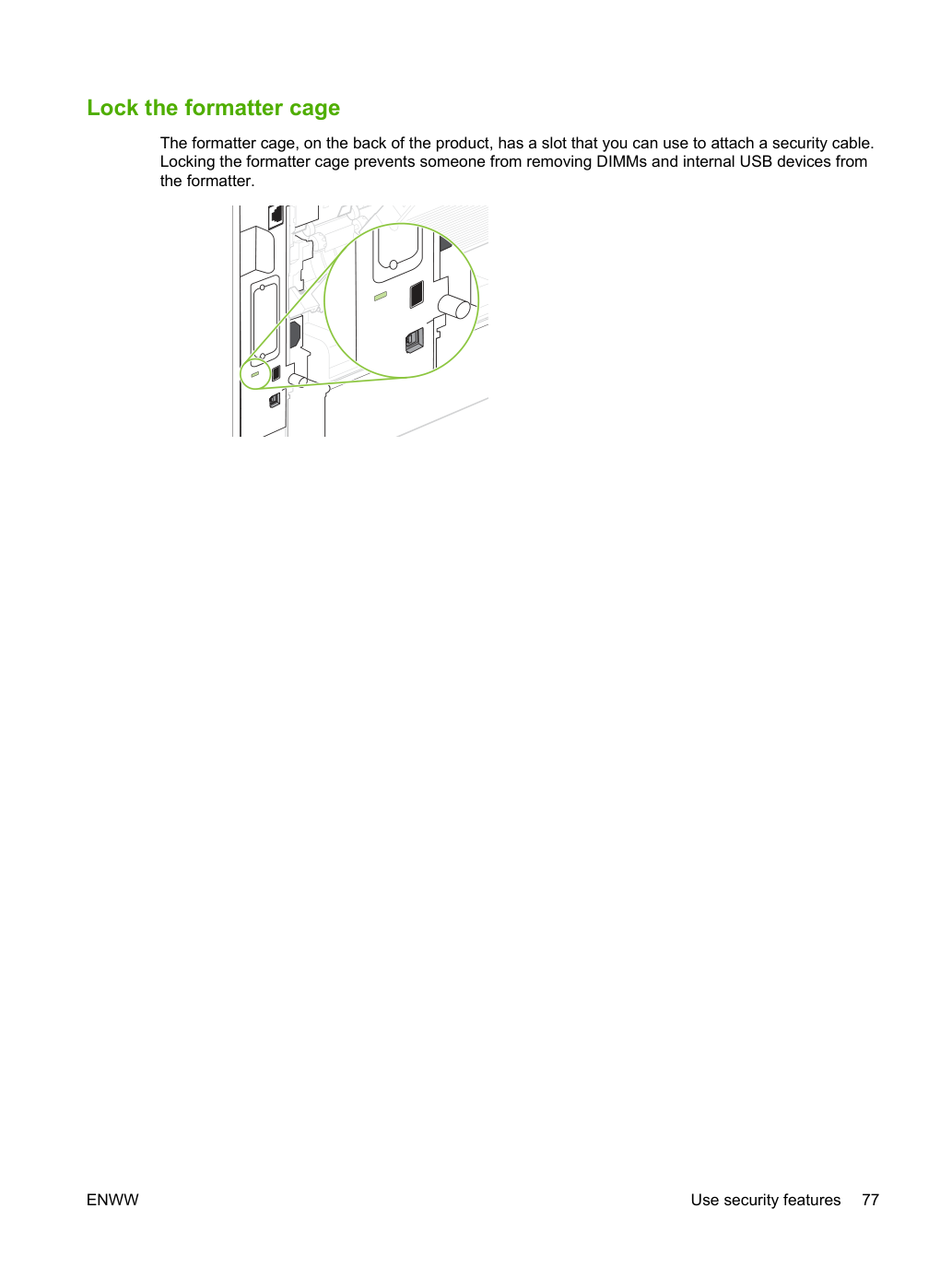
Заблокируй корпус форматтера. Корпус форматтера на задней части устройства имеет паз, который ты можешь использовать для подключения кабеля безопасности.
Блокировка корпуса форматтера предотвращает удаление модулей памяти DIMM и внутренних USB-устройств из форматтера.
Использование, хранение и мониторинг картриджа печати помогут обеспечить высокое качество вывода.
Средний выход картриджа составляет 10 000 страниц (для картриджа CC364A) или 24 000 страниц (для картриджа CC364X) в соответствии с ISO/IEC 19752. Фактический выход картриджа зависит от конкретного использования.
EconoMode — функция, снижающая расход тонера на странице. Включение этого режима продлевает срок службы картриджа и снижает стоимость печати. Однако качество печати снижается. Отпечатанное изображение светлее, но пригодно для печати черновиков и пробных копий. HP не рекомендует постоянное использование EconoMode. При постоянном использовании возможно, что тонер в картридже закончится позже механических компонентов печатного картриджа. Если качество печати начнёт ухудшаться в этих условиях, потребуется установить новый печатный картридж, даже если в картридже остался тонер.
Ориентировочный срок службы рассчитан на 2000 страниц в месяц.
Для заказа расходных материалов см. раздел «Заказ запасных частей» на странице 340.
Управление печатным картриджем. Хранение печатного картриджа. Не извлекайте печатный картридж из упаковки до момента использования.
Чтобы предотвратить повреждение картриджа печати, не подвергай его воздействию света более чем на несколько минут.
При использовании оригинального нового печатного картриджа HP можно получить следующую информацию о расходных материалах:
Количество отпечатанных страниц. Политика HP в отношении не-HP печатных картриджей. Компания Hewlett-Packard не может рекомендовать использование не-HP печатных картриджей, новых или переработанных. Так как они не являются продукцией HP, компания HP не может влиять на их конструкцию и контролировать качество.
Любой ущерб, вызванный картриджем не-HP, не покрывается гарантией и соглашениями об обслуживании HP.
Для установки нового печатного картриджа HP см. раздел «Замена печатного картриджа» на странице 80. Для переработки использованного картриджа следуйте инструкциям, прилагаемым к новому картриджу.
Устройство автоматически проверяет подлинность печатного картриджа при его установке. Во время проверки устройство уведомляет вас о том, является ли картридж оригинальным печатным картриджем HP.
Если на панели управления устройства отображается сообщение о том, что это не оригинальный печатный картридж HP, а вы считаете, что приобрели картридж HP, см. раздел «Горячая линия HP и веб-сайт по борьбе с контрафактом» на странице 79.
Горячая линия HP по борьбе с подделками и веб-сайт. Позвоните на горячую линию HP по борьбе с подделками (1-877-219-3183, бесплатный номер в Северной Америке) или перейдите на сайт www.hp.com/go/anticounterfeit при установке картриджа HP, если на панели управления отображается сообщение о том, что картридж не-HP. HP поможет определить подлинность картриджа и предпримет шаги для решения проблемы.
Картридж может быть не оригинальным картриджем HP, если вы заметили следующее:
Вы испытываете большое количество проблем с картриджем.
Картридж выглядит необычно (например, отсутствует оранжевая лента для извлечения или упаковка отличается от упаковки HP).
Замена расходных материалов и запасных частей. Рекомендации по замене расходных материалов. Соблюдайте следующие рекомендации при подготовке устройства.
Над устройством и спереди от него должно быть достаточно свободного места для извлечения расходных материалов.
Изделие должно располагаться на плоской и прочной поверхности.
Компания Hewlett-Packard рекомендует использовать расходные материалы HP в этом устройстве. Использование не-HP расходных материалов может вызвать проблемы, требующие обслуживания, не покрываемого гарантией HP или договорами обслуживания.
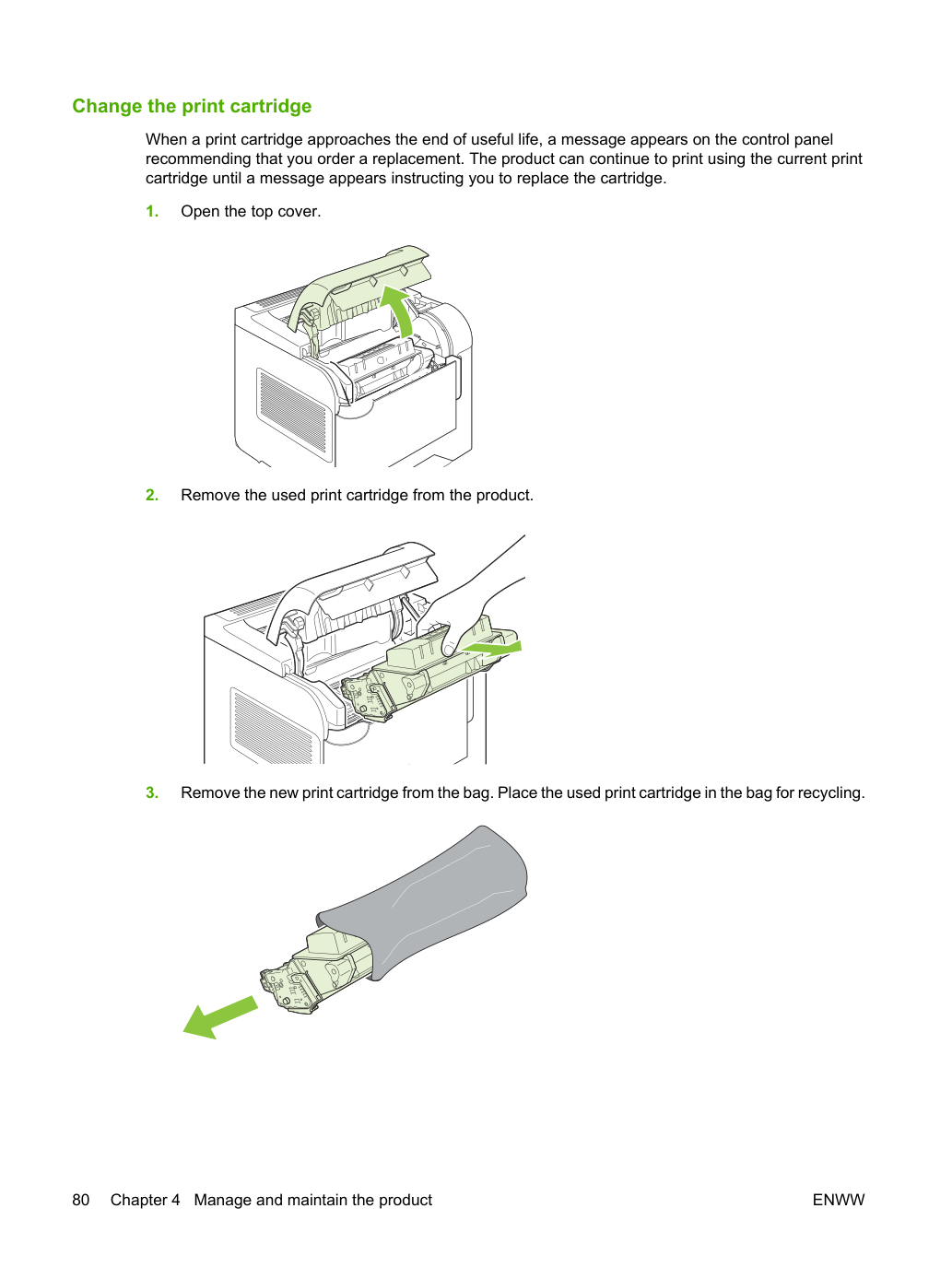
Замена печатного картриджа. Когда печатный картридж приближается к концу срока службы, на панели управления появляется сообщение с рекомендацией заказать замену. Устройство может продолжать печать с использованием текущего печатного картриджа до появления сообщения о необходимости замены картриджа.
Извлеките использованный печатный картридж из устройства.
Извлеките новый печатный картридж из пакета. Поместите использованный печатный картридж в пакет для переработки.
Возьмитесь обеими руками за картридж для печати и распределите тонер, осторожно покачивая картридж для печати.
Не трогайте затвор и поверхность ролика.
Удалите транспортировочный замок и транспортировочную ленту с нового печатного картриджа. Утилизируйте замок и ленту в соответствии с местными нормативами.
Выровняйте печатный картридж по направляющим внутри устройства, вставьте печатный картридж до его надёжной фиксации и закройте верхнюю крышку.
Через короткое время на панели управления должно отобразиться «Ready».
Установка завершена. Поместите использованный печатный картридж в коробку, в которой прибыл новый картридж.
Инструкции по переработке см. в прилагаемом руководстве по переработке.
Если вы используете не-HP печатный картридж, проверьте панель управления устройства для получения дополнительных инструкций.
Для получения дополнительной помощи посетите www.hp.com/support/hpljp4010series или www.hp.com/support/hpljp4510series.
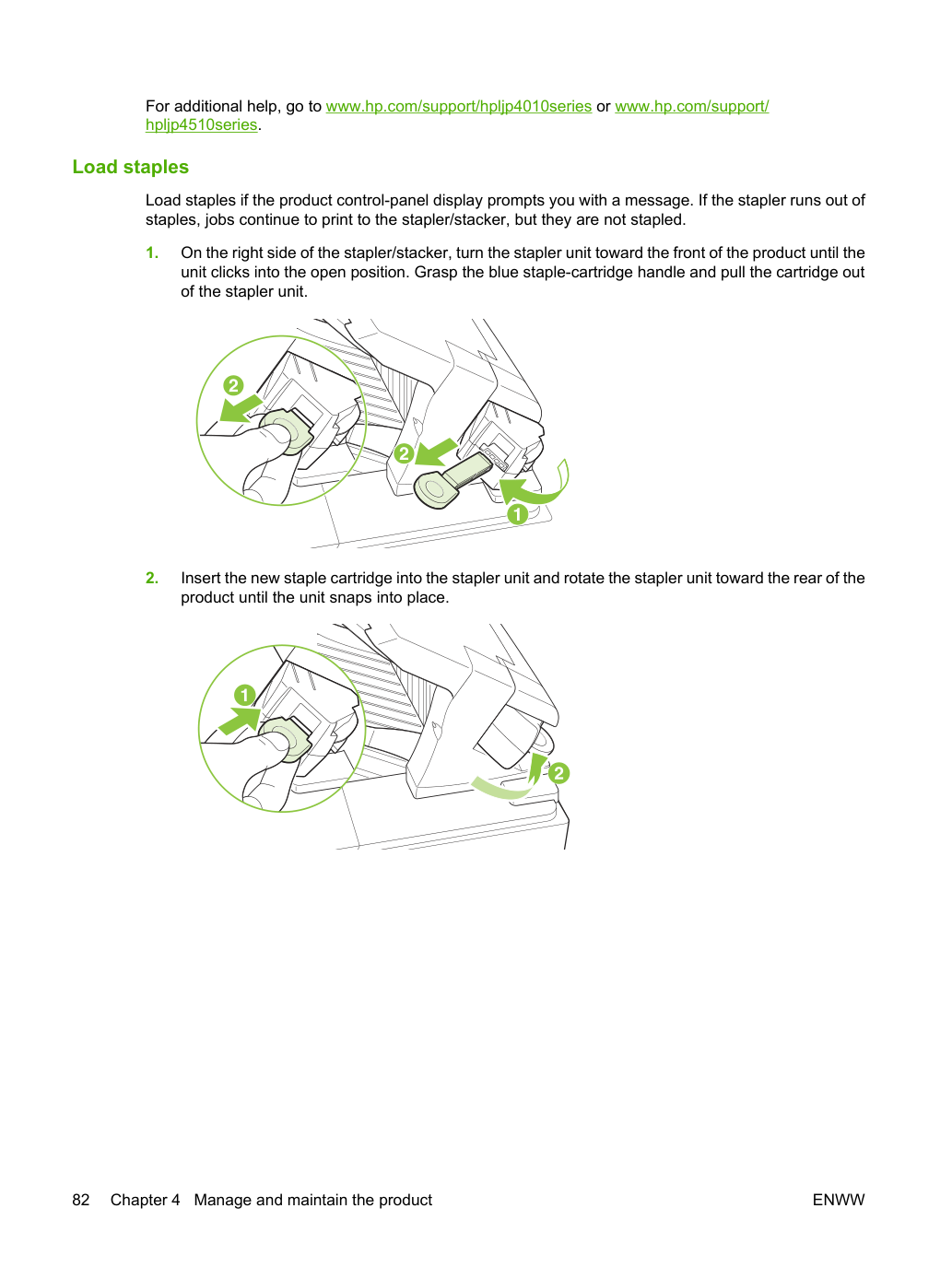
Загружайте скобы, если на дисплее панели управления устройства появляется соответствующее сообщение. Если в степлере закончатся скобы, задания продолжат печать на выходе степлера/накопителя, но они не будут скреплены.
На правой стороне степлера/накопителя поверните узел степлера в сторону передней части устройства до щелчка в открытое положение. Возьмитесь за синюю ручку картриджа со скобами и извлеките картридж из узла степлера.
Установите новый картридж со скобами в узел степлера и поверните узел степлера в сторону задней части устройства до его фиксации на месте.
Для обеспечения оптимальной работы устройства заменяйте отдельные детали, когда на дисплее панели управления появляется сообщение «PERFORM PRINTER MAINTENANCE».
Сообщение о техническом обслуживании появляется после печати 225 000 страниц. Сообщение можно временно очистить примерно на 10 000 страниц с помощью опции «CLEAR MAINTENANCE MESSAGE» в подменю «RESETS». Для проверки количества отпечатанных страниц с момента установки компонентов комплекта техническое обслуживания выведите страницу конфигурации или страницу статуса расходных материалов.
Для заказа полного профилактического комплекта техническое обслуживания или отдельного комплекта см. раздел «Комплекты техническое обслуживания» на странице 342. Полный профилактический комплект техническое обслуживания включает следующие компоненты:
Комплект техническое обслуживания — расходный материал и не покрывается оригинальной гарантией устройства или большинством расширенных гарантий. Установка комплекта техническое обслуживания — ответственность пользователя.
Также доступны следующие отдельные комплекты техническое обслуживания.
Комплект термоузла (110 В или 220 В). После установки комплекта техническое обслуживания счётчик комплекта необходимо сбросить.
Отключите и включите устройство.
Когда на дисплее панели управления появляется «XXX MB», нажмите и удерживайте кнопку OK до тех пор, пока все три индикатора панели управления не вспыхнут один раз и не останутся включены. Это может занять до 10 секунд.
Отпустите кнопку OK и нажмите кнопку вверх для прокрутки до позиции «NEW MAINTENANCE KIT».
Нажмите OK для сброса счётчика комплекта техническое обслуживания.
Выполняйте эту процедуру только после установки комплекта техническое обслуживания. Не используйте эту процедуру для временного очищения сообщения «PERFORM PRINTER MAINTENANCE».
Установка памяти, внутренних USB-устройств и внешних карт принт-сервера. Обзор. Форматер имеет следующие открытые слоты и порты для расширения возможностей устройства:
Один внешний слот ввода-вывода (EIO) для добавления внешнего принт-сервера, внешнего жёсткого диска или параллельного порта. Если в устройстве уже установлен встроенный принт-сервер HP Jetdirect, можно добавить дополнительное сетевое устройство в слот EIO.
Для информации о конкретных доступных компонентах и информации о их заказе см. раздел Заказ запасных частей на странице 340.
Чтобы узнать объем установленной памяти или определить, что установлено в портах USB или слоте EIO, распечатайте страницу конфигурации.
Рекомендуется добавить больше памяти, если часто печатаются сложные графические изображения, документы PostScript (PS) или используется много загруженных шрифтов. Дополнительная память обеспечивает большую гибкость при использовании функций хранения заданий, таких как быстрое копирование.
Этот продукт поддерживает печать файлов PDF при установке 128 МБ памяти. Однако для оптимальной производительности увеличьте объем памяти минимум до 192 МБ.
Модули памяти Single inline memory modules (SIMMs), используемые в предыдущих продуктах HP LaserJet, несовместимы с этим продуктом.
Этот продукт имеет один слот DIMM.
Статическое электричество может повредить DIMM. При работе с DIMM надевайте антистатический браслет или часто касайтесь поверхности антистатической упаковки DIMM, затем касайтесь открытого металла на продукте.
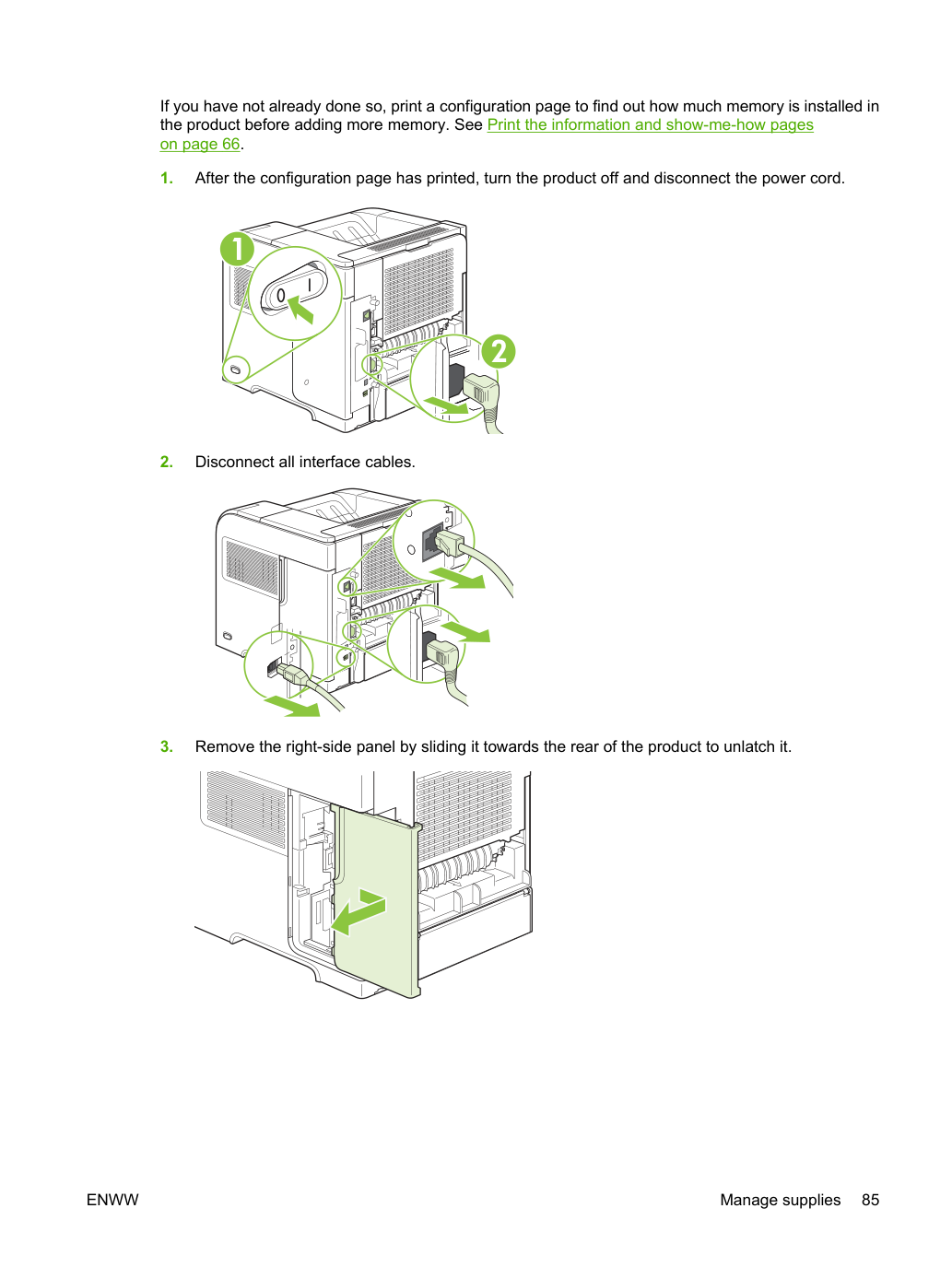
Если еще не сделано, распечатайте страницу конфигурации, чтобы узнать объем установленной памяти перед добавлением дополнительной памяти. См. раздел Печать информационных страниц и страниц справки на странице 66.
После распечатки страницы конфигурации выключите продукт и отсоедините кабель питания.
Снимите правую боковую панель, сдвинув ее к задней части продукта, чтобы ее разблокировать.
Откройте дверцу доступа, потянув металлический язычок.
Извлеките DIMM из антистатической упаковки.
Чтобы снизить вероятность повреждения, вызванного статическим электричеством, всегда надевайте браслет электростатического разряда (ESD) или касайтесь поверхности антистатической упаковки перед работой с DIMM.
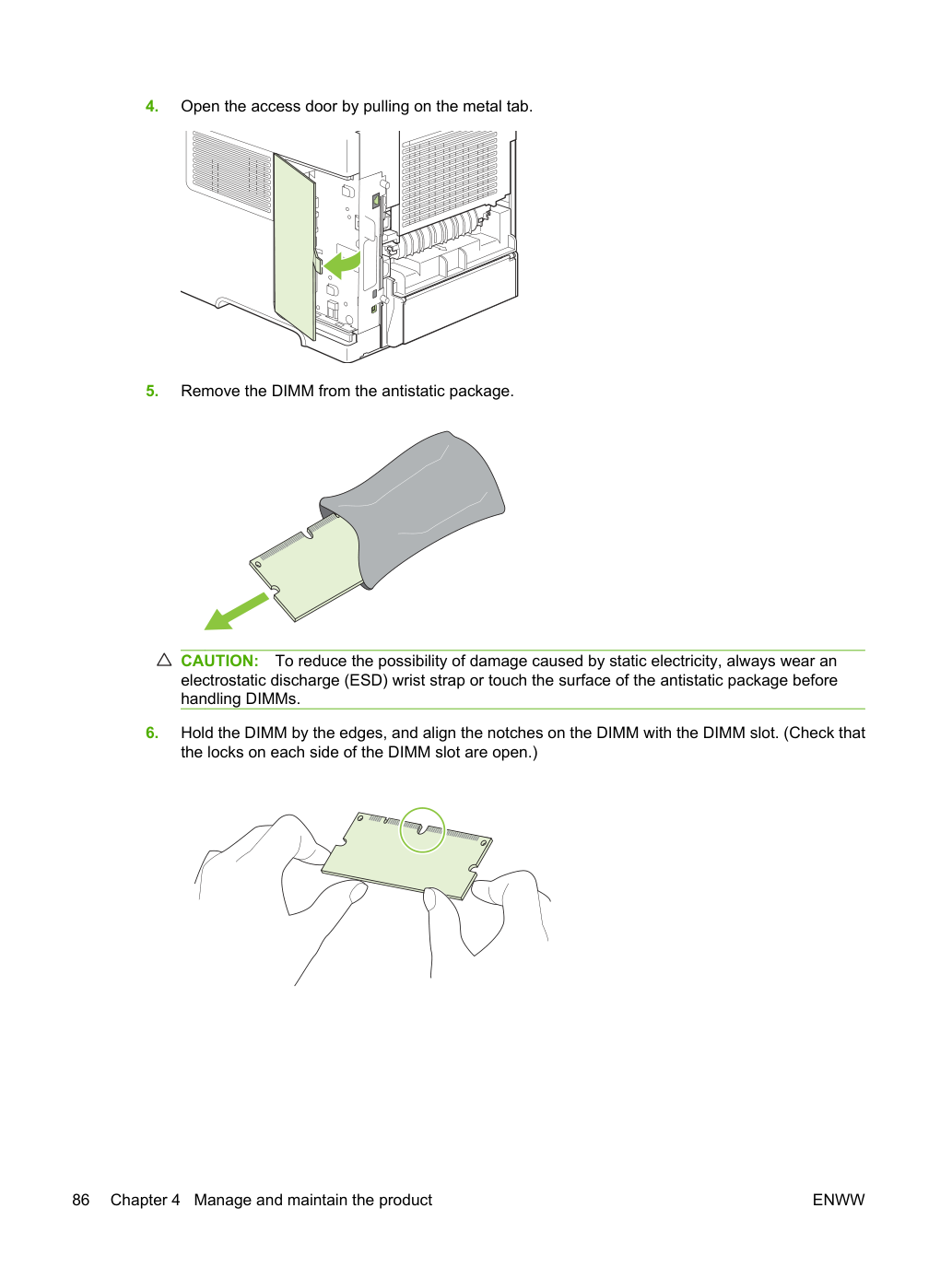
Вставьте DIMM прямо в слот и нажимайте с усилием. Убедитесь, что защелки с каждой стороны DIMM встали на место.
Чтобы извлечь DIMM, сначала отпустите защелки.
Закройте дверцу доступа и нажимайте с усилием, пока она не встанет на место.
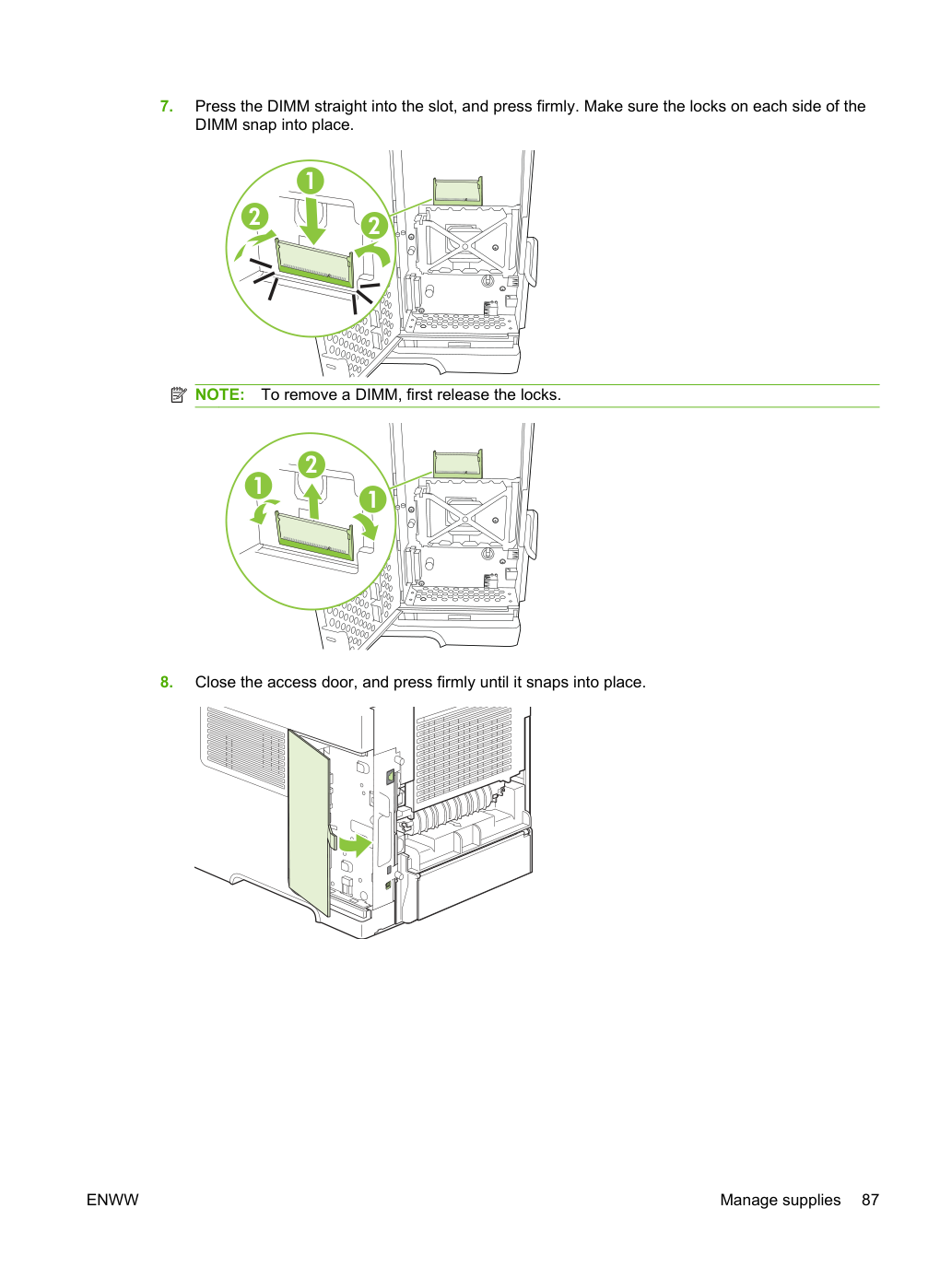
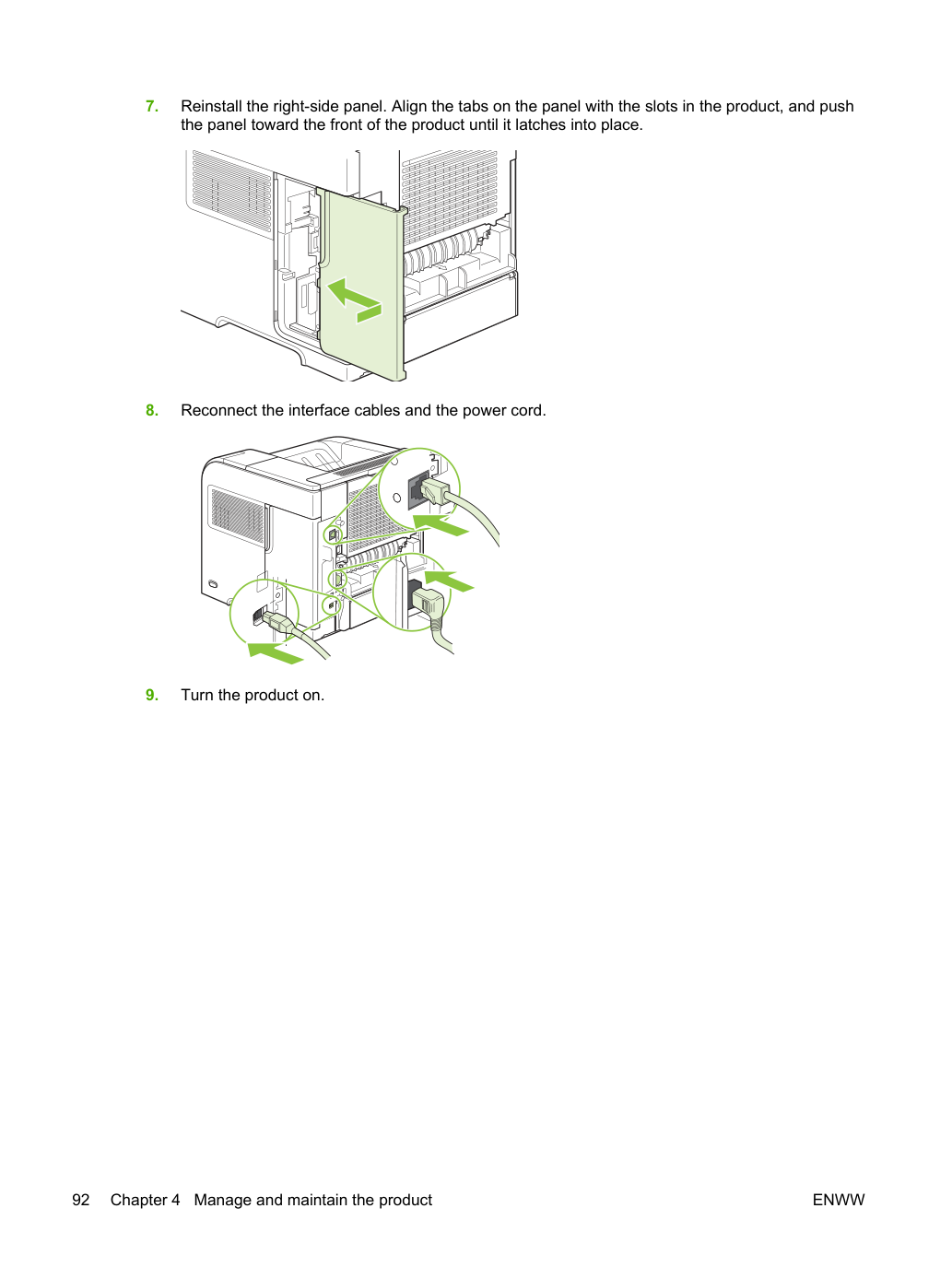
Переустановите правую боковую панель. Выровняйте язычки панели со скобами в продукте и сдвиньте панель к передней части продукта, пока она не встанет на место.
Подсоедините кабели интерфейса и кабель питания.
После установки DIMM убедитесь, что установка выполнена успешно.
Включите продукт. Проверьте, что индикатор Ready горит после завершения последовательности запуска. Если появится сообщение об ошибке, возможно, DIMM установлен неправильно.
См. раздел Сообщения панели управления на странице 280.
Распечатайте страницу конфигурации (см. раздел Печать информационных страниц и страниц справки на странице 66).
Проверьте раздел памяти на странице конфигурации и сравните его со страницей конфигурации, распечатанной перед установкой памяти. Если объем памяти не увеличился, возможно, DIMM установлен неправильно или DIMM неисправен. Повторите процедуру установки.
При необходимости установите другой DIMM.
Если установлен язык продукта (personality), проверьте раздел «Установленные языки и опции» на странице конфигурации. В этом разделе должен быть указан новый язык продукта.
Программы или задания, загружаемые в продукт, иногда включают ресурсы (например, шрифты, макросы или узоры). Ресурсы, внутренне помеченные как постоянные, остаются в памяти продукта, пока продукт не будет выключен.
Используйте следующие рекомендации, если используется возможность языка описания страниц (PDL) для пометки ресурсов как постоянных. Для технических деталей см. соответствующий справочник PDL для PCL или PS.
Помечайте ресурсы как постоянные только в том случае, если необходимо, чтобы они оставались в памяти во время работы продукта.
Отправляйте постоянные ресурсы в продукт только в начале задания печати, а не во время печати продуктом.
Чрезмерное использование постоянных ресурсов или их загрузка во время печати может повлиять на производительность продукта или способность печатать сложные страницы.
Windows XP и Windows Server 2003 (с использованием стандартного представления меню «Пуск»): нажмите кнопку «Пуск», нажмите «Параметры», затем нажмите «Принтеры и факсы».
или Windows 2000, Windows XP и Windows Server 2003 (с использованием классического представления меню «Пуск»): нажмите кнопку «Пуск», нажмите «Параметры», затем нажмите «Принтеры».
или Windows Vista: нажмите кнопку «Пуск», нажмите «Панель управления», затем в категории «Оборудование и звук» нажмите «Принтер».
Щелкните правой кнопкой мыши значок драйвера, затем выберите «Свойства».
Щелкни на вкладку Параметры устройства.
Разверни область для Устанавливаемых опций.
Рядом с пункт «Память принтера» выберите общий объем установленной памяти.
Продукт имеет два внутренних порта USB.
Выключите продукт и отсоедините кабель питания.
Снимите правую боковую панель, сдвинув ее к задней части продукта, чтобы ее разблокировать.
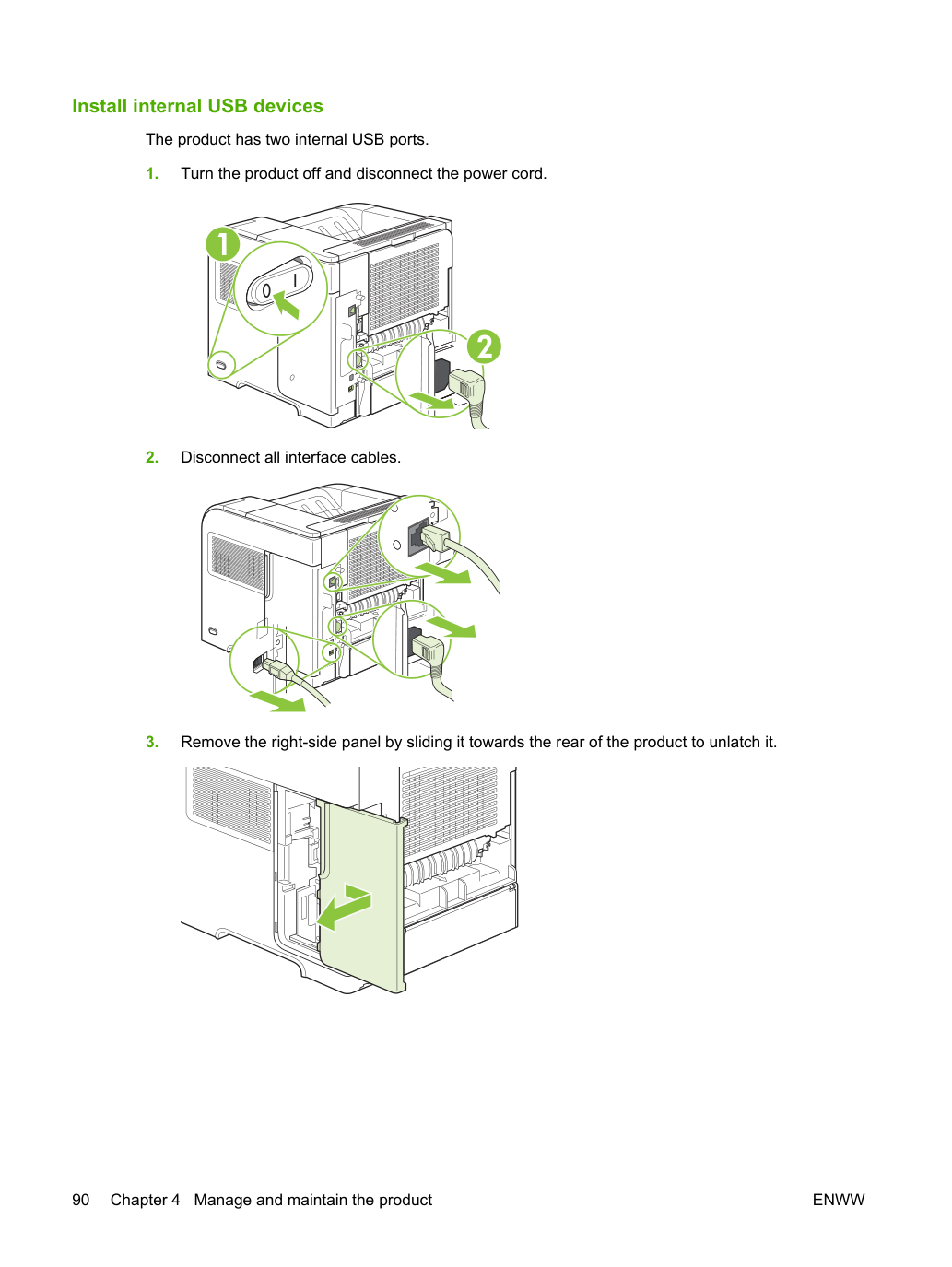
Откройте дверцу доступа, потянув металлический язычок.
Найдите порты USB в нижней части платы форматтера. Вставьте устройство USB в один из портов.
Закройте дверцу доступа и нажимайте с усилием, пока она не встанет на место.
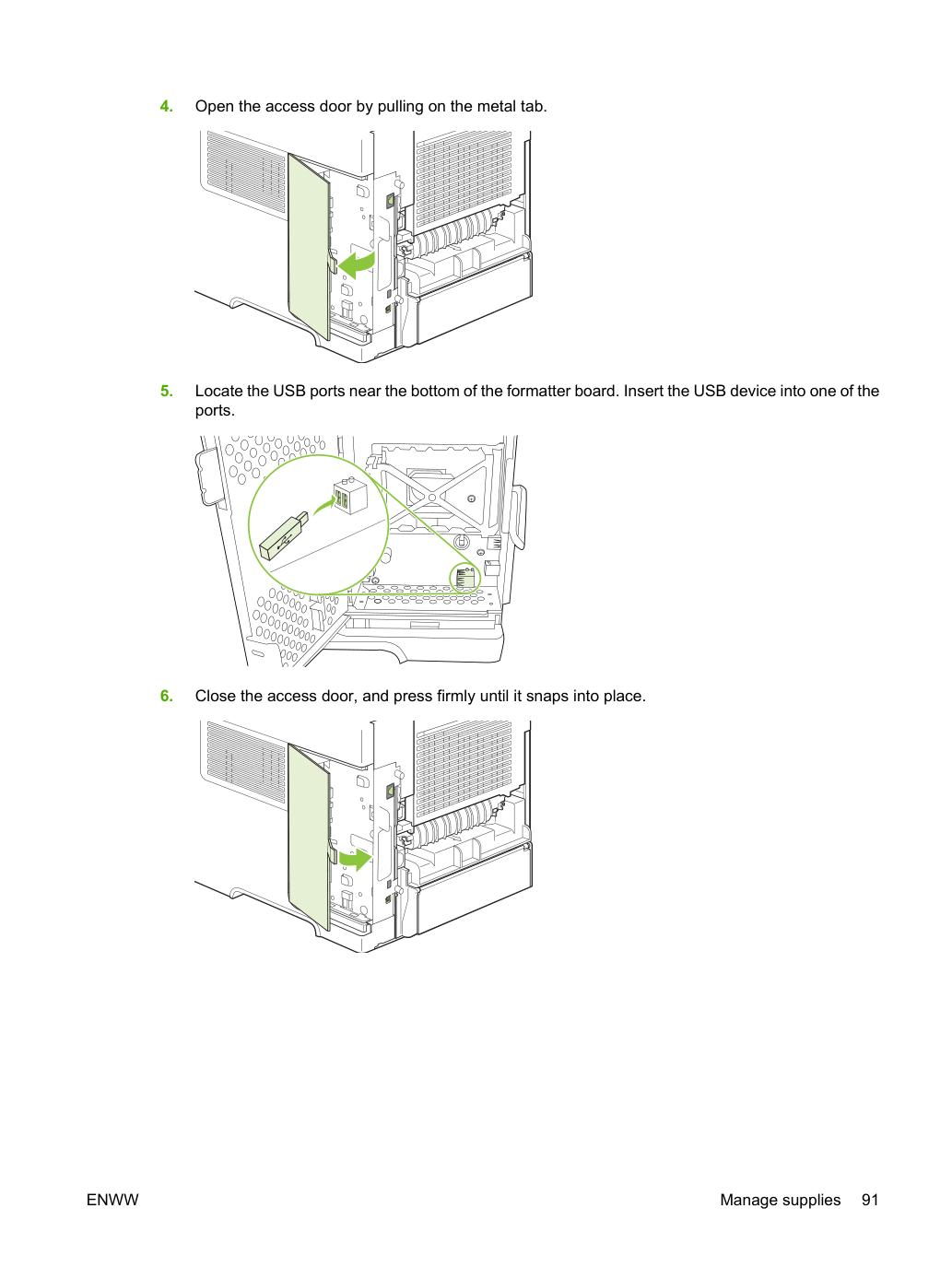
Переустановите правую боковую панель. Выровняйте язычки панели со скобами в продукте и сдвиньте панель к передней части продукта, пока она не встанет на место.
Подсоедините кабели интерфейса и кабель питания.
Следуйте этим процедурам для установки или снятия карты EIO.
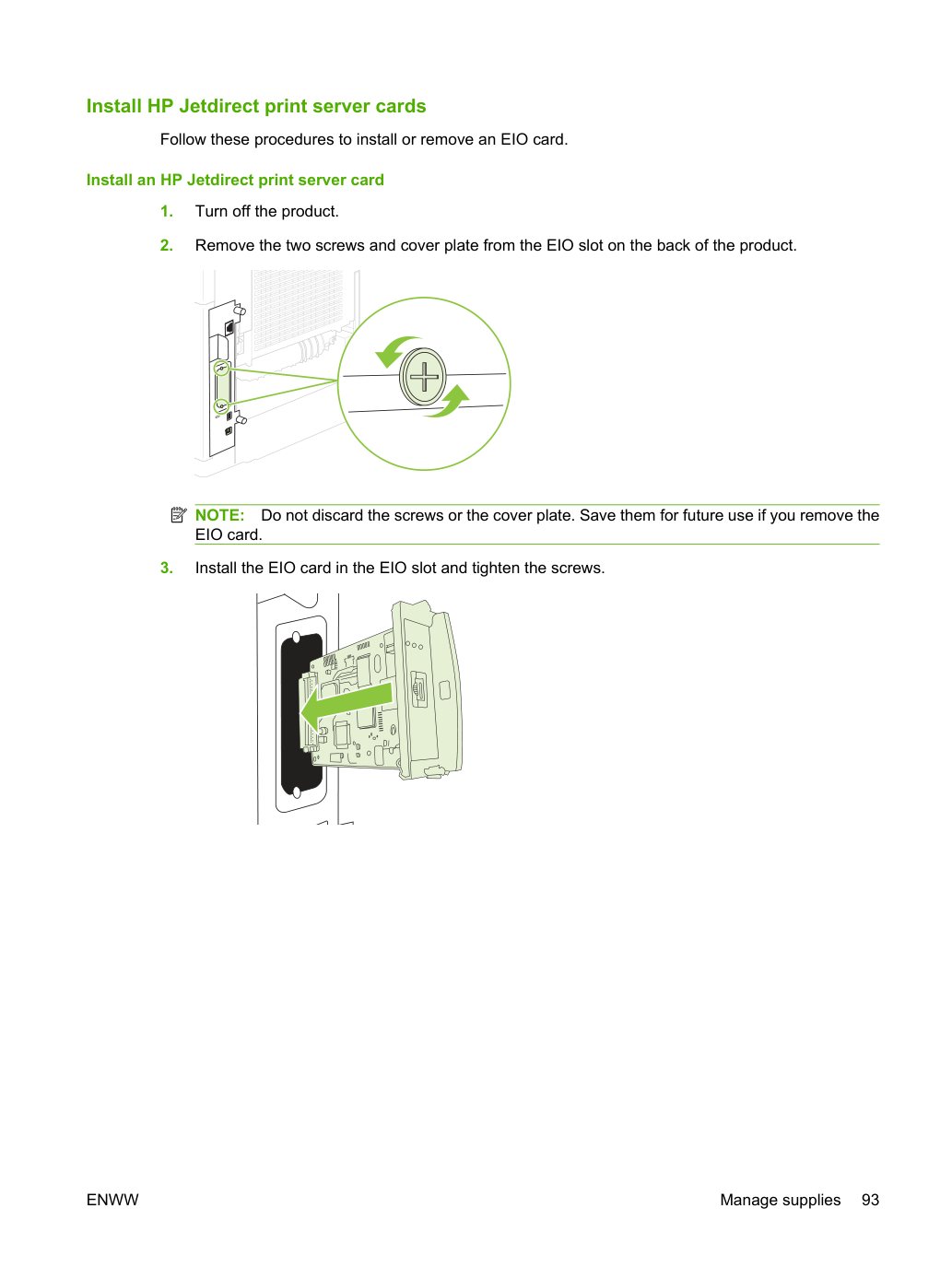
Снимите два винта и крышку с разъема EIO на задней части продукта.
Не выбрасывайте винты и крышку. Сохраните их для будущего использования, если вы снимете карту EIO.
Установите карту EIO в разъем EIO и затяните винты.
Подсоедините кабель сети к карте EIO.
Включите продукт и распечатайте страницу конфигурации для проверки того, что новое устройство EIO распознано. См. раздел Печать информационных страниц и страниц справки на странице 66.
При распечатке страницы конфигурации также распечатывается страница конфигурации HP Jetdirect, содержащая информацию о конфигурации сети и статусе.
Отсоедините кабель сети от карты EIO.
Ослабьте два винта на карте EIO, затем извлеките карту EIO из слота EIO.
Установите крышку слота EIO на заднюю часть устройства. Вставьте и затяните два винта.
Очистите устройство. Во время печати внутри устройства могут накапливаться бумага, тонер и частицы пыли. Со временем такое накопление может привести к проблемам качества печати, таким как крапинки тонера или размазывание.
Очистите внешнюю часть. Используйте мягкую влажную безворсовую ткань для протирки пыли, грязи и пятен с внешней части устройства.
Нажми стрелку вниз для выделения CONFIGURE DEVICE, затем нажми OK.
Нажмите стрелку вниз, чтобы выделить PRINT QUALITY, затем нажмите OK.
Если устройство имеет автоматический двусторонний модуль, перейдите к шагу 7.
Нажмите стрелку вниз, чтобы выделить CREATE CLEANING PAGE, затем нажмите OK.
Извлеките страницу очистки из выходного лотка и загрузите её лицевой стороной вниз в лоток 1.
Если вы не находитесь в меню, перейдите к PRINT QUALITY, используя предыдущие инструкции.
На панели управления устройства нажмите стрелку вниз, чтобы выделить PROCESS CLEANING PAGE, затем нажмите OK.
Автоматически очистите тракт подачи бумаги. Можно установить устройство на автоматическую очистку тракта подачи после печати определённого количества страниц. Устройства в более грязной среде можно очищать чаще, выбрав один из более низких параметров количества страниц.
Нажми стрелку вниз для выделения CONFIGURE DEVICE, затем нажми OK.
Нажмите стрелку вниз, чтобы выделить PRINT QUALITY, затем нажмите OK.
Нажмите стрелку вниз, чтобы выделить AUTO CLEANING, затем нажмите OK.
Нажмите стрелку вниз, чтобы выделить ON, затем нажмите OK.
Нажмите стрелку вниз, чтобы выделить CLEANING INTERVAL, затем нажмите OK.
Если вы не находитесь в меню, перейдите к PRINT QUALITY, используя предыдущие инструкции.
Нажмите стрелку вниз, чтобы выделить правильный интервал количества страниц, затем нажмите OK.
Обновите микропрограмму. Это устройство имеет возможность удалённого обновления микропрограммы (RFU). Используйте эту информацию для обновления микропрограммы устройства.
Нажми стрелку вниз для выделения INFORMATION, затем нажми OK.
Нажмите стрелку вниз, чтобы выделить PRINT CONFIGURATION, затем нажмите OK для печати.
Дата версии микропрограммы указана на странице конфигурации в разделе Device Information.
Код версии прошивки имеет следующий формат: YYYYMMDD XX.XXX.X. Первая строка цифр — это дата, где YYYY обозначает год, MM обозначает месяц, DD обозначает день. Например, код версии прошивки, начинающийся с 20061125, обозначает 25 ноября 2006 года.
Загрузите новую микропрограмму с веб-сайта HP. Чтобы найти последнее обновление микропрограммы для устройства, перейдите на www.hp.com/go/ljp4010series_software или www.hp.com/go/ljp4510series_software. На этой странице приведены инструкции по загрузке новой версии микропрограммы.
Передайте новую прошивку на устройство. ПРИМЕЧАНИЕ:
Устройство может получать обновление файла .RFU в состоянии «готово» (ready state).
Время, необходимое для обновления, зависит от времени передачи ввода-вывода, а также от времени переинициализации устройства. Время передачи ввода-вывода зависит от множества факторов, включая скорость компьютера, отправляющего обновление. Если процесс удалённого обновления микропрограммы прерван до загрузки микропрограммы (пока на дисплее панели управления отображается Receiving upgrade), файл микропрограммы должен быть отправлен повторно. Если питание отключено во время обновления flash DIMM (пока на дисплее панели управления отображается сообщение Performing upgrade), обновление прерывается и на дисплее панели управления отображается сообщение Resend upgrade (только на английском языке). В этом случае необходимо отправить обновление через параллельный порт. Наконец, все задания, которые находятся перед заданием RFU в очереди, будут завершены перед обработкой обновления.
Используйте FTP для загрузки прошивки через браузер. ПРИМЕЧАНИЕ:
Обновление прошивки включает изменение формата энергонезависимой памяти с произвольным доступом (NVRAM). Все параметры меню, которые были изменены со значений по умолчанию, могут вернуться к значениям по умолчанию и должны быть изменены повторно, если требуются другие параметры.
Убедитесь, что используемый браузер Интернета настроен на просмотр папок с FTP-сайтов.
Эти инструкции предназначены для Microsoft Internet Explorer.
Откройте браузер, нажмите Tools, затем нажмите Internet Options.
Установите флажок Enable folder view for FTP sites.
Распечатайте страницу конфигурации и запишите адрес TCP/IP, показанный на странице EIO Jetdirect.
Найдите загруженный файл .RFU для устройства.
Перетащите файл .RFU на значок PORT1 в окне браузера.
Устройство автоматически отключается и включается для активации обновления. После завершения процесса обновления на панели управления устройства отображается сообщение Ready.
Используйте FTP для обновления микропрограммы на сетевом подключении. ПРИМЕЧАНИЕ:
Обновление прошивки включает изменение формата энергонезависимой памяти с произвольным доступом (NVRAM). Все параметры меню, которые были изменены со значений по умолчанию, могут вернуться к значениям по умолчанию и должны быть изменены повторно, если требуются другие параметры.
Запишите IP-адрес на странице HP Jetdirect. Страница HP Jetdirect — это вторая страница, которая печатается при печати страницы конфигурации.
Перед обновлением прошивки убедитесь, что устройство не находится в режиме Sleep. Также убедитесь, что на дисплее панели управления нет сообщений об ошибках.
Откройте командную строку MS-DOS на компьютере.
Перейдите в папку, где хранится файл прошивки.
При появлении запроса на ввод имени пользователя нажмите Enter.
При появлении запроса на ввод пароля нажмите Enter.
Введите bin в командной строке.
Нажмите Enter. В окне команд появляется сообщение «200 Types set to I, Using binary mode to transfer files».
Введите put и затем имя файла. Например, если имя файла LJP4015.RFU, введите put LJP4015.RFU.
Начинается процесс загрузки и микропрограмма обновляется на устройстве. Это может занять примерно пять минут. Дайте процессу завершиться без дальнейшего взаимодействия с устройством или компьютером.
Устройство автоматически выключается, а затем включается снова после обработки обновления.
В командной строке введите: bye для выхода из команды ftp.
В командной строке введите: exit для возврата в интерфейс Windows.
Используйте HP Web Jetadmin для обновления микропрограммы. Эта процедура требует установки HP Web Jetadmin версии 7.0 или более поздней на вашем компьютере. См. раздел Use HP Web Jetadmin software на странице 74. Выполните следующие шаги для обновления одного устройства через HP Web Jetadmin после загрузки файла .RFU с веб-сайта HP.
Откройте папку Device Management в раскрывающемся списке в панели навигации. Перейдите в папку Device Lists.
Разверните папку Device Lists и выберите All Devices. Найдите устройство в списке устройств и щёлкните для его выбора.
Если вам необходимо обновить микропрограмму для нескольких устройств, выберите их все, нажимая клавишу Ctrl при щелчке на имени каждого устройства.
Найдите раскрывающееся меню Device Tools в верхнем правом углу окна. Выберите Update Printer Firmware из списка действий.
Если имя файла .RFU не указано в поле All Available Images, щёлкните Browse в диалоговом окне Upload New Firmware Image и перейдите к расположению файла .RFU, который был загружен с веб-сайта в начале этой процедуры. Если имя файла указано, выберите его.
Щёлкните Upload для перемещения файла .RFU с жёсткого диска на сервер HP Web Jetadmin. После завершения загрузки окно браузера обновляется.
Выберите файл .RFU из раскрывающегося меню Printer Firmware Update.
Нажмите Update Firmware. HP Web Jetadmin отправляет выбранный файл .RFU на устройство. Панель управления отображает сообщения, указывающие ход выполнения обновления. По завершении процесса обновления на панели управления отображается сообщение Ready.
Используйте команды Microsoft Windows для обновления микропрограммы. Для обновления микропрограммы с использованием сетевого подключения следуйте этим инструкциям.
Нажмите Start, нажмите Run, затем введите cmd для открытия командного окна.
компьютера, с которого совместно используется устройство, и <SHARENAME> — это имя общего ресурса устройства. Например: C:\>copy /b C:\LJP4015.RFU \\YOUR_SERVER\YOUR_COMPUTER.
Если имя файла или путь содержит пробел, необходимо заключить имя файла или путь в кавычки. Например, введите: C:\>copy /b "C:\MY DOCUMENTS\LJP4015.RFU" \\YOUR_SERVER\YOUR_COMPUTER.
Нажмите Enter на клавиатуре. Панель управления отображает сообщение, указывающее ход выполнения обновления микропрограммы. По завершении процесса обновления на панели управления отображается сообщение Ready. На экране компьютера отображается сообщение One File Copied.
ваш компьютер. См. раздел Use HP Web Jetadmin software на странице 74. Выполните следующие шаги для обновления микропрограммы HP Jetdirect с использованием HP Web Jetadmin.
Откройте программу HP Web Jetadmin.
Откройте папку Device Management в раскрывающемся списке в панели навигации. Перейдите в папку Device Lists.
Выбери изделие, которое требуется обновить.
В раскрывающемся списке Device Tools выбери Jetdirect Firmware Update.
В разделе Jetdirect firmware version указаны номер модели HP Jetdirect и текущая версия встроенного ПО. Запиши эти данные.
Перейдите на http://www.hp.com/go/wja_firmware.
Прокрути вниз до списка номеров моделей HP Jetdirect и найди записанный номер модели.
Проверь текущую версию встроенного ПО для модели и убедись, что она позже записанной версии. Если это так, щелкни правой кнопкой мыши на ссылку встроенного ПО и следуй инструкциям на веб-странице, чтобы загрузить новый файл встроенного ПО. Файл должен быть сохранён в папку <drive>:\PROGRAM FILES\HP WEB JETADMIN\DOC\PLUGINS\HPWJA\FIRMWARE\JETDIRECT на компьютере, где запущено программное обеспечение HP Web Jetadmin.
В HP Web Jetadmin вернись к основному списку изделий и выбери цифровой отправитель снова.
В раскрывающемся списке Device Tools выбери Jetdirect Firmware Update снова.
На странице встроенного ПО HP Jetdirect новая версия встроенного ПО отображается в разделе Jetdirect Firmware Available on HP Web Jetadmin. Нажми кнопку Update Firmware Now для обновления встроенного ПО Jetdirect.