
← HP LaserJet P4010 / P4510 Series — все главы инструкции
Следующий контрольный список содержит основные вопросы, которые вы можете задать клиенту, чтобы быстро определить проблему(ы). Дополнительную информацию о характеристиках продукта и материалов см. в разделе «Бумага и печатные материалы» на странице 47.
Установлен ли продукт в подходящей среде? См. раздел «Рабочая среда» на странице 502.
Установлено ли изделие на твёрдой, ровной поверхности?
Находится ли напряжение питания (от настенной розетки) в пределах ± 10% номинального напряжения продукта (см. раздел «Технические характеристики электропитания» на странице 500)?
Полностью ли кабель питания вставлен как в продукт, так и в электрическую розетку в стене?
Подвергается ли продукт воздействию аммиачного газа, например выделяемого диазо-копировальными аппаратами или средствами для уборки офисов?
Изделие подвергается прямому воздействию солнечного света?
Используется ли в продукте подходящий материал? См. разделы «Поддерживаемые размеры бумаги и печатных материалов» на странице 48 и «Поддерживаемые типы бумаги и печатных материалов» на странице 50.
Использует ли клиент только поддерживаемые печатные материалы?
Находится ли материал в хорошем состоянии (без изгибов, складок или других дефектов)?
Расходный материал хранится правильно и в пределах установленных климатических параметров?
Печатается ли правильная сторона страницы в первую очередь?
Используется ли длинное зерно бумаги?
Загружено ли в лоток надлежащее количество материала (не сложено выше стрелок, выдавленных на лотке)?
Правильно ли материал размещен в лотке?
Направляющие бумаги выровнены со стопкой?
Правильно ли установлена кассета лотка в продукт?
Правильно ли установлен картридж печати?
Правильно ли установлен термоузел?
Происходит ли конденсация после изменения температуры (особенно зимой после холодного хранилища)? Если это так, протрите пораженные детали или оставьте продукт работающим на 10–20 минут, затем попытайтесь возобновить печать.
Был ли картридж печати открыт вскоре после его перемещения из холодного помещения в теплое? Если это так, дайте картриджу печати и продукту акклиматизироваться к комнатной температуре в течение одного-двух часов.
Установлены ли какие-либо компоненты сторонних производителей? Проверьте наличие компонентов сторонних производителей (картриджи печати, модули памяти и карты EIO), установленные в продукт, и удалите их. Компания Hewlett-Packard рекомендует использование компонентов HP в своих продуктах.
Отсоедините продукт от сети и убедитесь, что сбой связан с продуктом перед началом устранения неполадок.
Карта меню может быть важным инструментом для устранения неполадок. Она показывает каждое меню и подменю панели управления для облегчения навигации по системе меню. Распечатайте карту меню с панели управления, выполнив следующие шаги.
Нажми стрелку вниз для выделения INFORMATION, затем нажми OK.
Нажмите стрелку вниз, чтобы выделить PRINT MENU MAP, затем нажмите OK для печати.
Когда продукт неправильно работает или сталкивается с неожиданной ситуацией, информация на панели управления предупреждает вас об этой ситуации. Этот раздел содержит начальный контрольный список устранения неполадок, который помогает исключить многие возможные причины проблемы. Последующая блок-схема устранения неполадок помогает вам диагностировать причину проблемы. Остальная часть главы содержит шаги для исправления выявленных проблем.
Используйте начальный контрольный список устранения неполадок для оценки источника проблемы и уменьшения количества шагов, необходимых для решения проблемы.
Используй диаграмму поиска неисправностей для определения причины сбоев. Диаграмма указывает раздел данной главы, содержащий шаги по устранению неисправности.
Перед началом любой процедуры поиска неисправностей проверь следующие пункты.
Расходные материалы (например, картридж печати, термоузел и ролики) находятся в пределах заявленного ресурса?
Страница конфигурации выявляет какие-либо проблемы конфигурации? См. Печать информационных и демонстрационных страниц на странице 66.
Клиент несет ответственность за проверку и техническое обслуживание расходных материалов и использование расходных материалов в хорошем состоянии. Клиент отвечает за медиа-материалы и расходные материалы картриджа печати. Клиент также несет ответственность за замену термоузла, переноса ролика и всех роликов подачи, подачи бумаги и разделения, находящихся в конце или близких к концу своего ресурса в 225 000 страниц.
Проверки при включении питания Базовые функции устройства должны запуститься сразу после подключения устройства к сетевой розетке и переведения выключателя питания в положение ВКЛ.
Включи питание устройства. Если экран панели управления остается пустым, появляются случайные узоры или на экране остаются звездочки, выполни проверки при включении питания для определения причины проблемы.
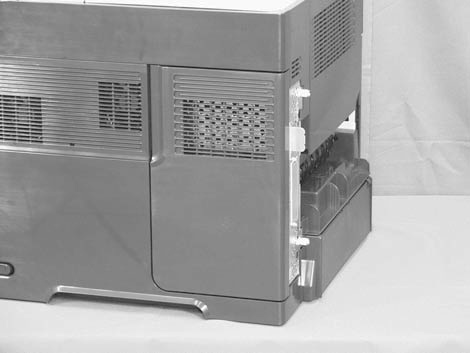
Во время нормальной работы устройства левый задний вентилятор охлаждения начинает вращаться кратко после включения питания устройства. Поднеси руку к отверстиям на левой крышке. Если вентилятор работает, ты почувствуешь слабую вибрацию и почувствуешь поток воздуха в устройство. Ты также можешь приблизиться к устройству и услышать работу вентилятора. Когда этот вентилятор работает, DC сторона блока питания функционирует корректно.
После запуска вентилятора включается главный двигатель (если не открыта верхняя крышка, не обнаружено замятие или не заблокирован датчик пути бумаги). Ты сможешь визуально и на слух определить, включен ли главный двигатель.
Если вентилятор и главный двигатель работают корректно, следующий шаг поиска неисправностей — разделить проблемы печатающего узла, форматера и панели управления. Выполни тест двигателя (см. Тест двигателя на странице 244).
Если форматер поврежден, он может помешать тесту двигателя. Если тестовая страница двигателя не печатается, попробуй удалить форматер и затем выполнить тест двигателя снова. Если тест двигателя затем успешен, проблема почти наверняка с форматером, панелью управления или кабелем, их соединяющим.
Если при включении устройства панель управления пуста, проверь следующие элементы.
Убедись, что устройство подключено к активной электрической розетке, которая подает правильное напряжение.
Убедись, что выключатель ВКЛ/ВЫКЛ находится в положении ВКЛ.
Убедись, что вентилятор работает коротко, что указывает на работоспособность блока питания.
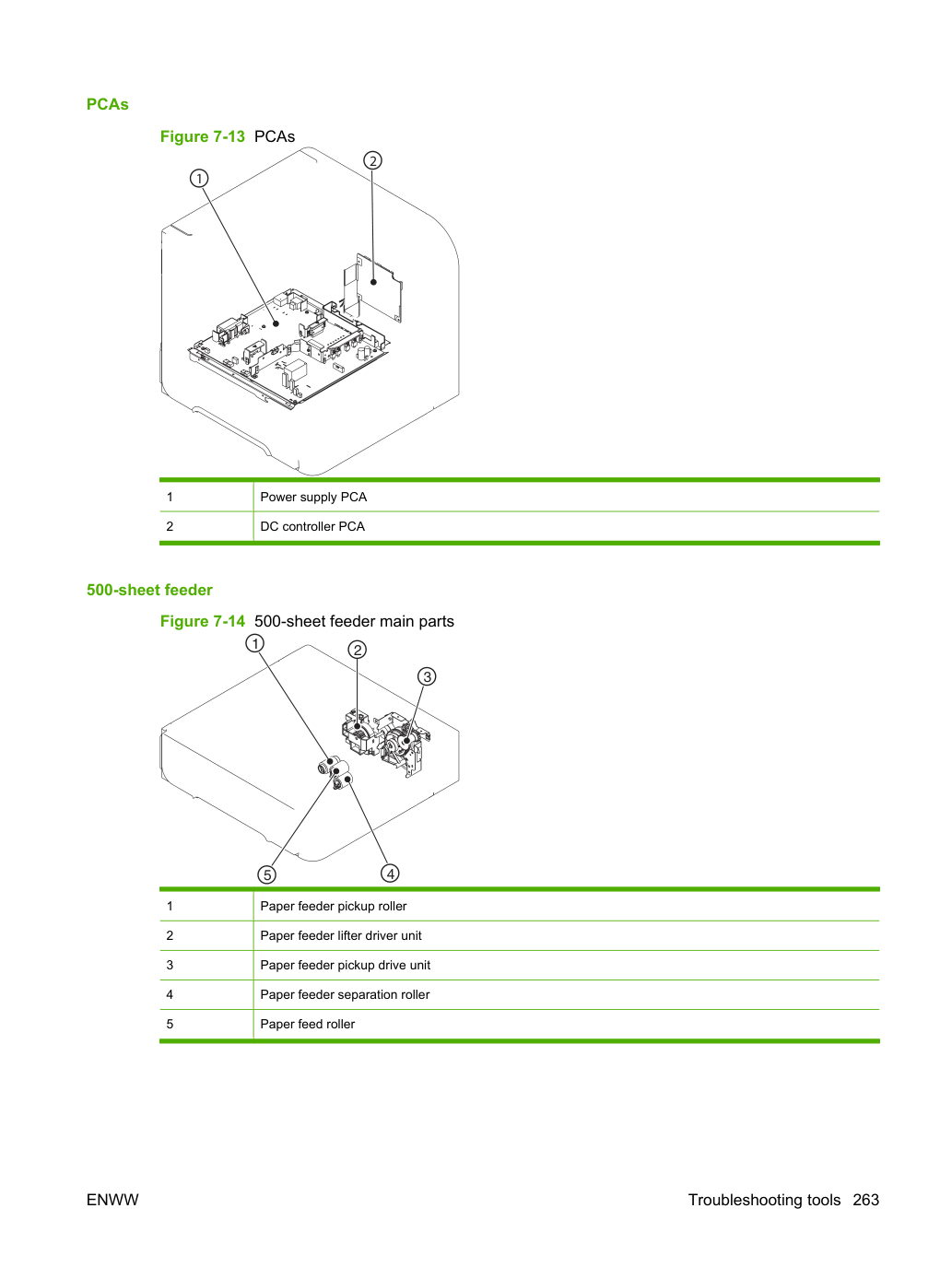
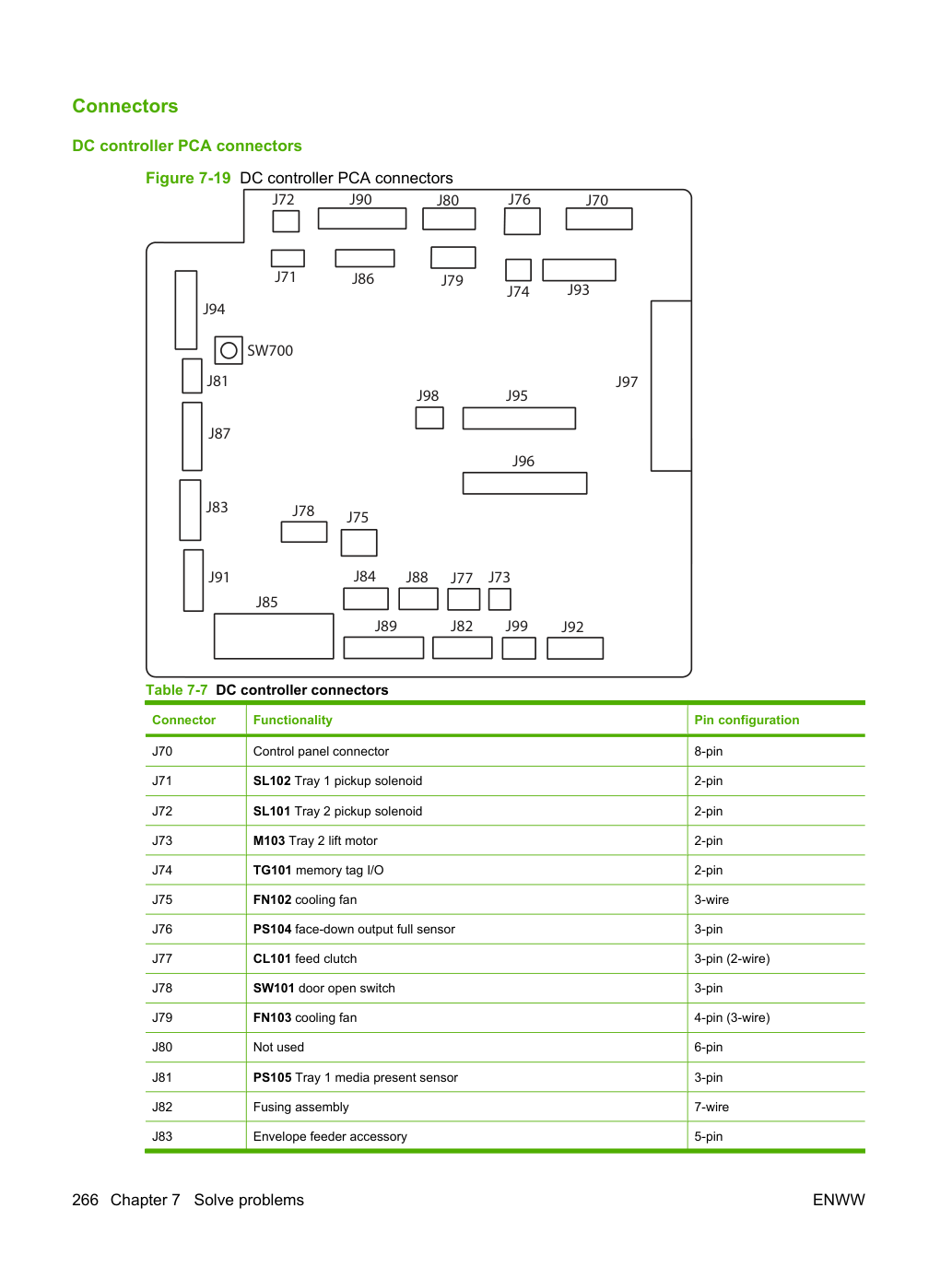
Убедись, что кабельная разборка дисплея панели управления подключена к разъему J70 контроллера DC PCA.
Убедитесь, что модуль форматирования установлен и работает правильно.
Удали все карты HP Jetdirect или другие карты EIO и затем попробуй снова включить устройство.
Если экран панели управления пуст, но главный вентилятор охлаждения вращается кратко после включения питания устройства, попробуй напечатать тестовую страницу двигателя, чтобы определить, является ли проблема дисплеем панели управления, форматером или другими компонентами. См. Тест двигателя на странице 244.
Если главный вентилятор охлаждения не работает, замени узел блока питания. См. Высоковольтный блок питания на странице 206.
Важно, чтобы панель управления функционировала как можно скорее в процессе поиска неисправностей, чтобы дисплей панели управления можно было использовать для определения ошибок.
Если проблемы с проверкой при включении питания сохраняются, обратись к таблице Таблица 7-2 Дефект при включении питания или пустой дисплей на странице 241.
Таблица 7-2 Дефект при включении питания или пустой дисплей Проблема Действие Кабель питания не подключен к настенной розетке и устройству.
Убедись, что кабель питания надежно подключен к настенной розетке и устройству.
Недоступно правильное напряжение (питание).
Измерь напряжение на розетке. При необходимости подключи кабель питания в другую розетку цепи.
Установи выключатель в положение ВКЛ. Ты должен услышать щелчок выключателя. Если передняя правая крышка была недавно удалена, убедись, что стержень, соединяющий выключатель блока питания, движется при переключении выключателя. См. примечание переустановки в Переустановке правой крышки на странице 162.
Если устройство по-прежнему не включается, выключатель питания может быть неисправен.
Измерь сопротивление между двумя клеммами выключателя питания (SW1), прикладывая щупы тестера к клеммам. Сопротивление должно быть низким (менее 1 К/Ом) при включении питания и высоким (более 6 К/Ом) при выключении выключателя.
При необходимости замени узел блока питания.
Активирована схема обнаружения избыточного тока/перенапряжения.
Дождись более двух минут перед повторным включением устройства.
Проверь предохранители (FU1 и FU2) на блоке питания.
При необходимости замени узел блока питания.
Главный вентилятор охлаждения (расположен на левой стороне возле задней части устройства) не включается при запуске устройства.
Работающий вентилятор указывает на следующие условия:
AC питание присутствует в устройстве.
Блок питания DC функционален (генерируются 24 V, 5 V и 3,3 V).
Микропроцессор контроллера DC функционален.
Выключи устройство и удали форматер. Отсоедини дополнительные аксессуары.
Включи устройство и проверь вентилятор снова.
Если вентилятор по-прежнему не работает:
Проверь, что вентилятор подключен к блоку питания (разъем J64).
Замени вентилятор. См. Вентилятор FN101 на странице 200.
Замени узел источника питания. См. High voltage power supply на стр. 206.
Замени DC controller. См. DC controller PCA на стр. 186.
Вентилятор работает только при первоначальном включении и во время печати, а также когда температура внутри устройства слишком высока. Если температура слишком высока, вентилятор включается для охлаждения внутренней части устройства.
Вентилятор работает, но дисплей панели управления не горит.
Распечатай тест двигателя. Engine test на стр. 244.
Если тест двигателя успешен, выполни следующие шаги по порядку.
Переподключи разъемы панели управления и форматера. См. Control-panel assembly на стр. 170 и Formatter cover, formatter cage, and formatter PCA на стр. 150.
Замени кабель панели управления. См. Control-panel assembly на стр. 170.
Замени узел панели управления. См. Control-panel assembly на стр. 170.
Замени форматер. См. Formatter cover, formatter cage, and formatter PCA на стр. 150.
Если тест двигателя не успешен, извлеки форматер и попытайся выполнить тест двигателя еще раз. Если тест двигателя успешен при извлеченном форматере, замени форматер. См. Formatter cover, formatter cage, and formatter PCA на стр. 150. Если тест не успешен при извлеченном форматере, замени DC controller PCA. См. DC controller PCA на стр. 186.
LED, двигатель и отдельные диагностики помогают выявлять и устранять проблемы устройства.
Понимание индикаторов на форматере Три светодиода на форматере указывают на правильную работу устройства.
Встроенный сервер печати HP Jetdirect имеет два светодиода. Желтый светодиод указывает на сетевую активность, зеленый светодиод указывает на статус связи. Мигающий желтый светодиод указывает на сетевой трафик. Если зеленый светодиод выключен, связь прервана.
При сбоях канала проверь все соединения кабелей сети.
При ошибках без канала распечатай страницу конфигурации. Вторая страница — это страница конфигурации HP Jetdirect.
Проверь эту страницу на наличие несоответствий в параметрах сети.
Светодиод пульса указывает на правильную работу форматера. Во время инициализации устройства после включения светодиод мигает быстро, а затем выключается. После завершения последовательности инициализации светодиод пульса мигает с периодичностью.
Светодиод heartbeat будет выполнять следующие последовательности:
Светодиод мигает каждые четыре секунды при включенном питании.
Если свет не мигает, проверь следующее:
Если дисплей панели управления не светится, выполни тест двигателя для проверки двигателя (см. Engine test на стр. 244). Для теста двигателя необходимо загрузить бумагу в лоток 2.
Чтобы проверить работу форматера, распечатай страницу конфигурации.
Нажми стрелку вниз для выделения INFORMATION, затем нажми OK.
Нажми стрелку вниз, чтобы выделить PRINT CONFIGURATION, затем нажми OK.
Чтобы убедиться, что двигатель устройства (все компоненты устройства, кроме форматера, DIMM форматера, продуктов EIO и укладчика или степлера/укладчика) функционирует, распечатай тестовую страницу двигателя. Используй небольшой заостренный объект, не содержащий металла, чтобы нажать кнопку тестовой страницы, доступную через щель в крышке с правой стороны.
Тестовая страница должна содержать ряд горизонтальных линий. Тестовая страница печатается из последнего использованного лотка. Однако если устройство было выключено и снова включено после последнего задания печати, страница будет напечатана из лотка 2. Устройство не будет печатать тестовую страницу, если оно находится в режиме PowerSave или Sleep.
Поврежденный форматер может помешать тесту двигателя. Если тестовая страница двигателя не печатается, попытайся извлечь форматер и выполнить тест двигателя еще раз. Если после этого тест двигателя успешен, проблема почти наверняка связана с форматером, панелью управления или кабелем, их соединяющим.
Выполни половинный самотест для определения того, какой процесс формирования изображения может быть неисправен.
Может быть проще выполнить тест печать/остановка, чтобы остановить устройство во время процесса печати.
См. Print/stop test на стр. 257.
Распечатай страницу конфигурации с панели управления.
Откройте верхнюю крышку после того, как бумага пройдет на половину через устройство, что происходит примерно через 3–5 секунд после начала вращения главного двигателя. Передний край бумаги должен пройти за печатный картридж.
Откройте защиту барабана печатного картриджа, чтобы увидеть поверхность барабана.
Если на поверхности барабана присутствует четкое темное изображение тонера, предположи, что функции очистки, кондиционирования, записи и разработки электрофотографического процесса функционируют правильно.
Устрани неисправность как проблему передачи или плавления. Если изображения нет на барабане, выполни тест вращения барабана.
Фотобарабан, который находится в печатном картридже, должен вращаться для работы процесса печати. Фотобарабан получает привод от узла главной шестерни. Используй эту процедуру, чтобы определить, вращается ли барабан.
Обозначь ведущую шестерню картриджа маркером. Запомни положение метки.
Установи печатный картридж, затем закройте верхнюю крышку. Последовательность запуска должна повернуть барабан достаточно, чтобы сдвинуть метку на шестерне.
Откройте устройство и проверь метку на ведущей шестерне картриджа. Убедись, что метка переместилась. Если движения не было, проверь узел главной шестерни, чтобы убедиться, что он соединяется с шестернями печатного картриджа. Если ведущие шестерни функционируют, но барабан не движется, замени печатный картридж.
Этот тест особенно важен, если используются заправленные печатные картриджи.
Если на поверхности барабана присутствует четкое темное изображение тонера, предположи, что функции очистки, кондиционирования, записи и разработки электрофотографического процесса функционируют правильно.
Устрани неисправность как проблему передачи или плавления. Если изображения нет на барабане, выполни тест вращения барабана.
Чтобы просмотреть функцию каждого датчика и способ их ручного переключения, см. Manual sensor test (special mode test) на стр. 248.
Этот тест отображает статус каждого датчика пути подачи бумаги и позволяет просмотреть статус датчика во время печати внутренних страниц.
Нажми стрелку вниз, чтобы выделить DIAGNOSTICS, затем нажми OK.
Нажми стрелку вниз, чтобы выделить PAPER PATH SENSORS, затем нажми OK.
Выберите параметры теста пути подачи бумаги для требуемого теста.
Нажмите OK для запуска теста, затем наблюдайте обозначения на панели управления (см. рисунок и таблицу ниже). Датчики должны отображать статус 1 при прохождении бумаги мимо датчиков.
Этот датчик присутствует только при установке дополнительного устройства.
Этот диагностический тест создает одну или несколько тестовых страниц, которые можно использовать для определения причины замятий.
Для изоляции проблемы ты можешь указать, какой входной лоток использовать, указать, использовать ли путь двусторонней печати, и указать количество копий для печати. Можно распечатать несколько копий, чтобы помочь изолировать прерывистые проблемы. Следующие параметры становятся доступными после запуска функции диагностики:
PRINT TEST PAGE: Запустите тест пути подачи бумаги с параметрами по умолчанию: лоток 2, без двусторонней печати, одна копия. Для указания других параметров прокрутите меню вниз, выберите параметр, затем прокрутите меню вверх и выберите PRINT TEST PAGE для запуска теста.
SOURCE: Выберите лоток 1, лоток 2, один из дополнительных лотков или устройство подачи конвертов.
DESTINATION: Выберите стандартный приемник или дополнительное место вывода, например укладчик. Этот пункт меню отображается только при подключении дополнительных приемников к устройству.
DUPLEX: Включите или отключите двустороннюю печать.
COPIES: Установите количество копий для печати; доступны варианты 1, 10, 50, 100 или 500.
Нажми стрелку вниз, чтобы выделить DIAGNOSTICS, затем нажми OK.
Нажмите стрелку вниз, чтобы выделить PAPER PATH TEST, затем нажмите OK.
Выберите параметры теста пути подачи бумаги для требуемого теста.
Используйте этот диагностический тест для проверки датчиков и переключателей устройства. Каждый датчик представлен буквой и цифрой на дисплее панели управления. Определения кодов букв датчиков см. в таблице 7-4 Manual sensor diagnostic tests на странице 249. Цифра 1 под буквой указывает на наличие бумаги. Для датчика размера бумаги диапазон значений составляет от 0 до 7.
Нажми стрелку вниз, чтобы выделить DIAGNOSTICS, затем нажми OK.
Нажмите стрелку вниз, чтобы выделить MANUAL SENSOR TEST 1, затем нажмите OK.
Используйте кнопки со стрелками, чтобы выделить код буквы датчика для проверки, затем нажмите OK.
Чтобы выйти из этой диагностики, нажмите кнопку остановки и выберите EXIT DIAGNOSTICS.
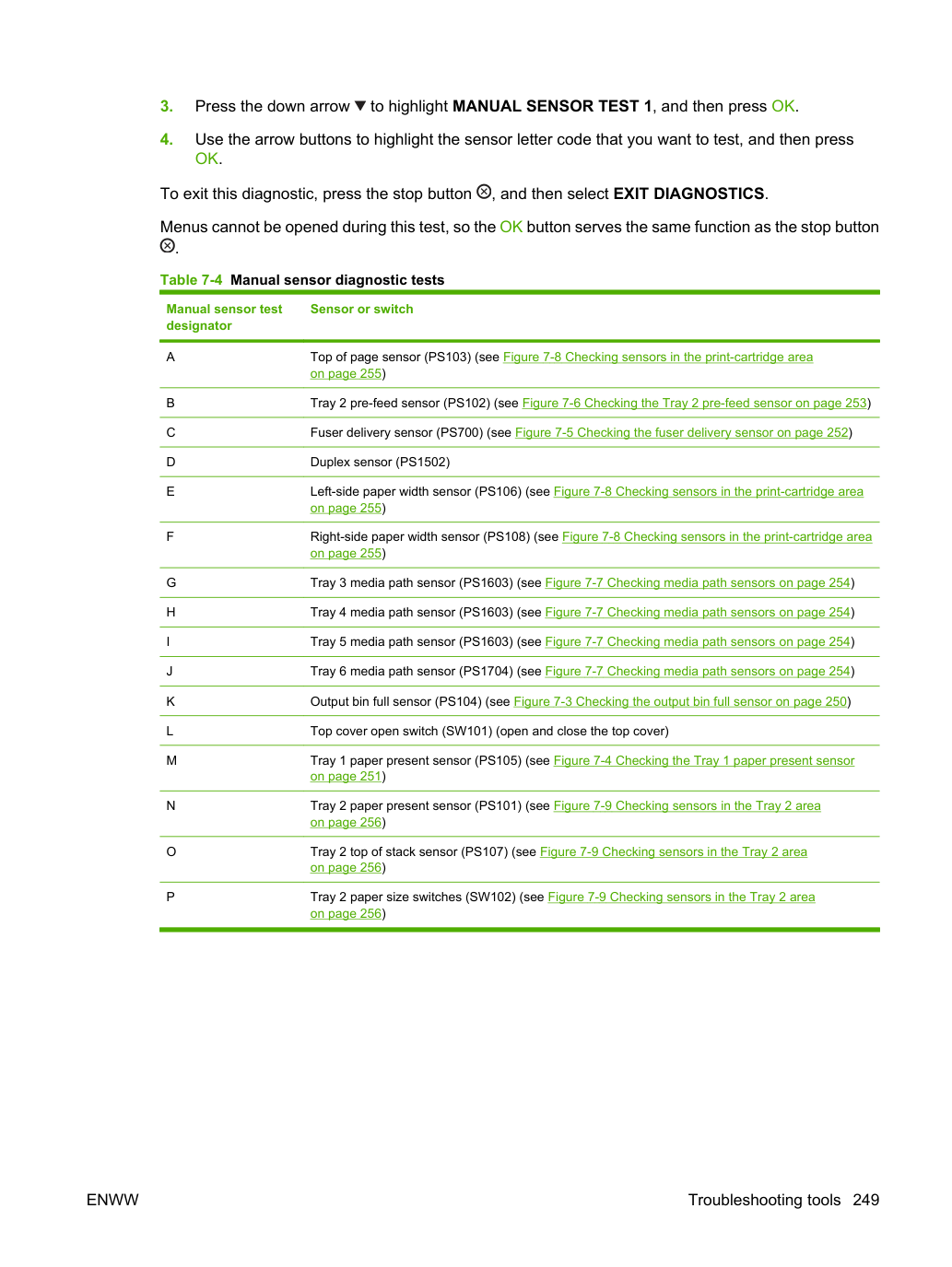
На следующих рисунках показано расположение нескольких датчиков и переключателей устройства.
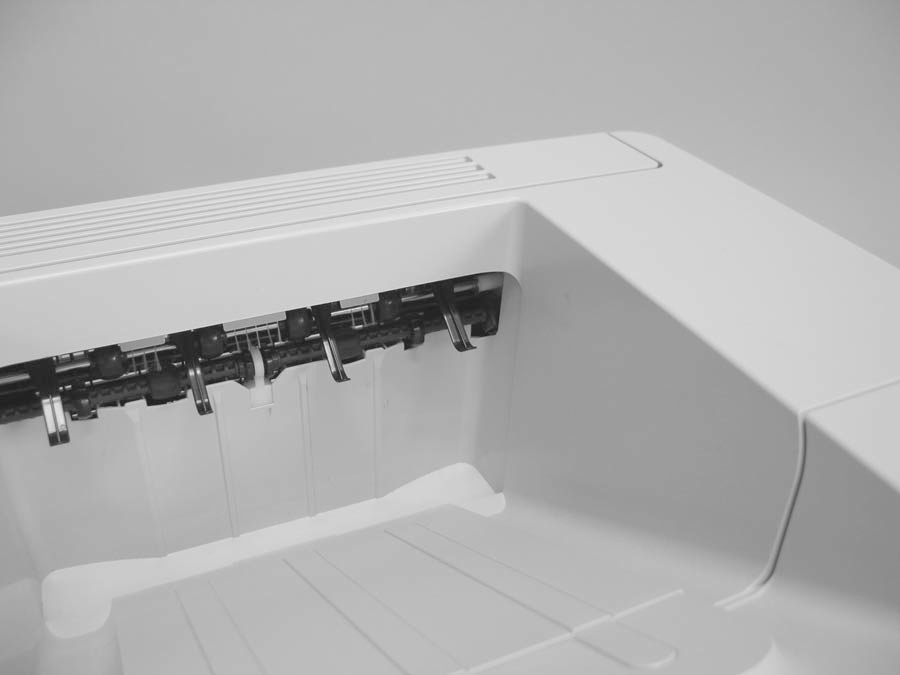
Проверьте датчик переполнения приемника (PS104), запустив manual sensor test 1 и проверив статус обозначения K при движении рычага.
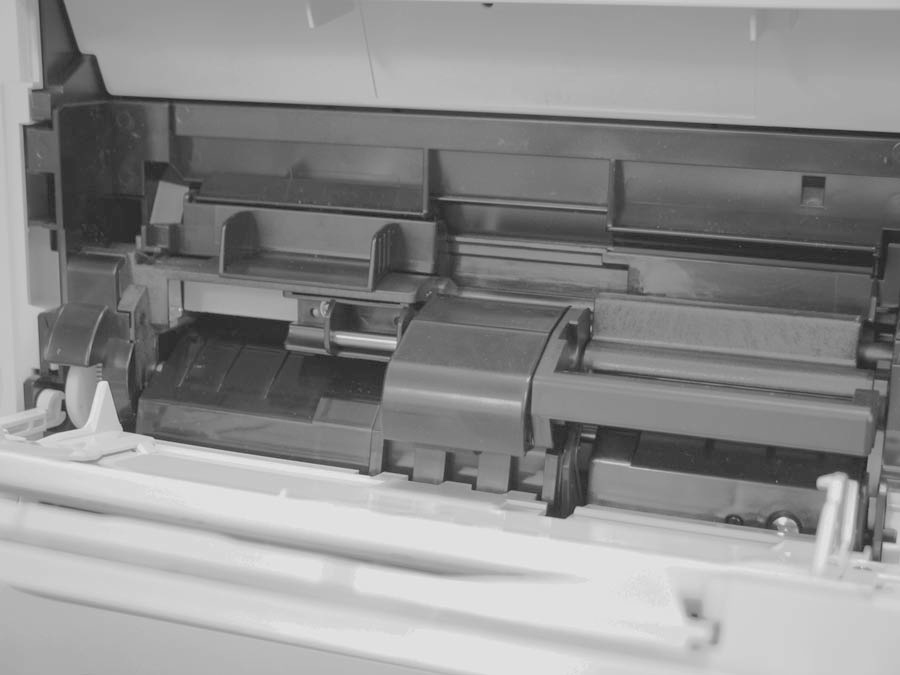
Проверьте датчик наличия бумаги в лотке 1 (PS105), запустив manual sensor test 1 и проверив статус обозначения M.
Проверьте датчик подачи из термоузла (PS700), запустив manual sensor test 1 и проверив статус обозначения C при переключении датчика.
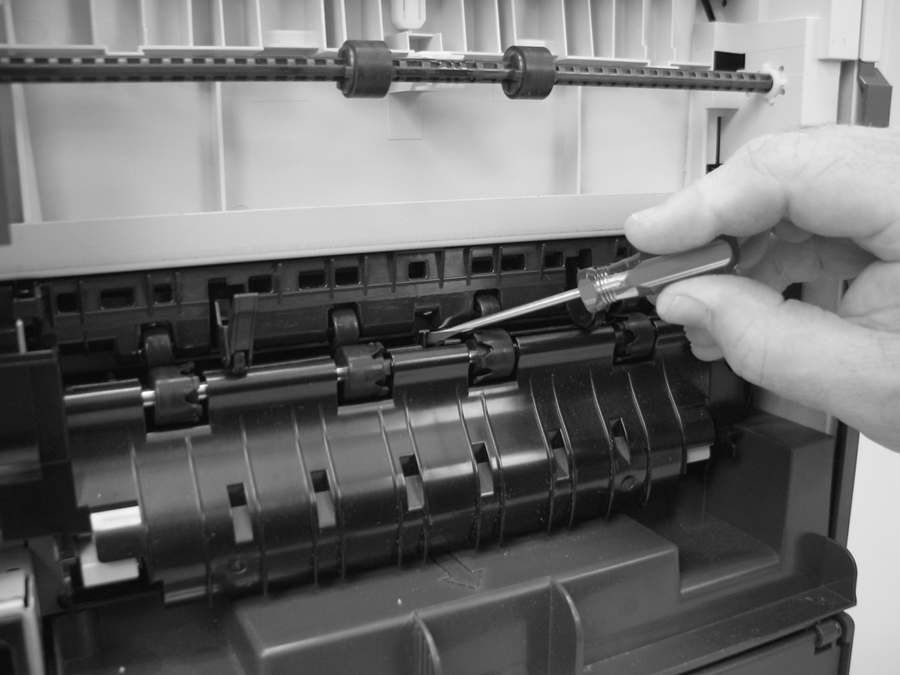
Проверьте предварительный датчик подачи лотка 2 (PS102), запустив manual sensor test 1 и проверив статус обозначения C, используя жесткую полоску бумаги для переключения датчика.
Проверьте датчики пути подачи в лотках 3, 4, 5 или 6, запустив manual sensor test 1 и проверив статус следующих обозначений, используя жесткую полоску бумаги для переключения датчика.
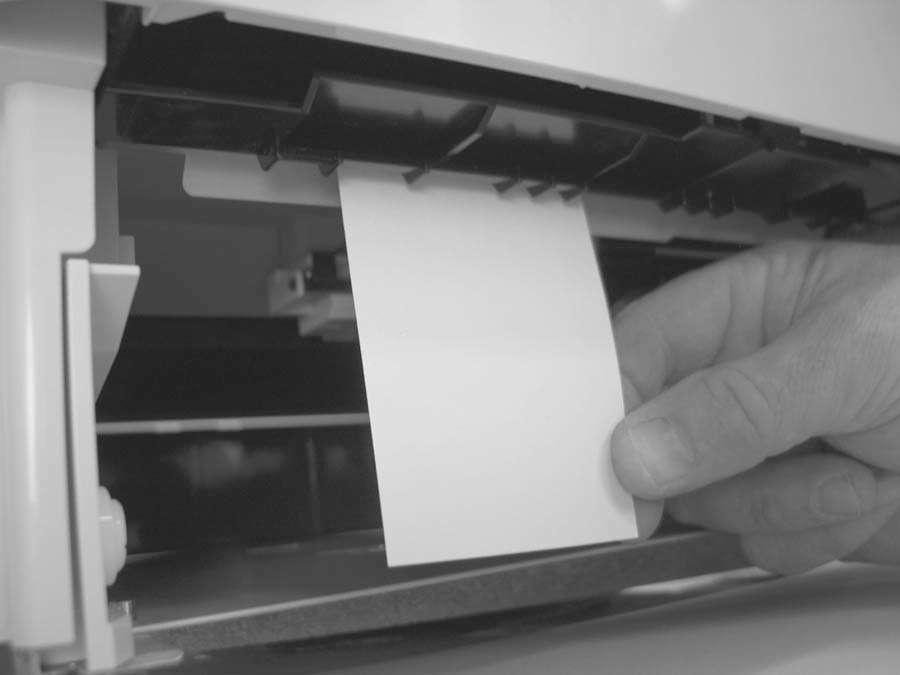
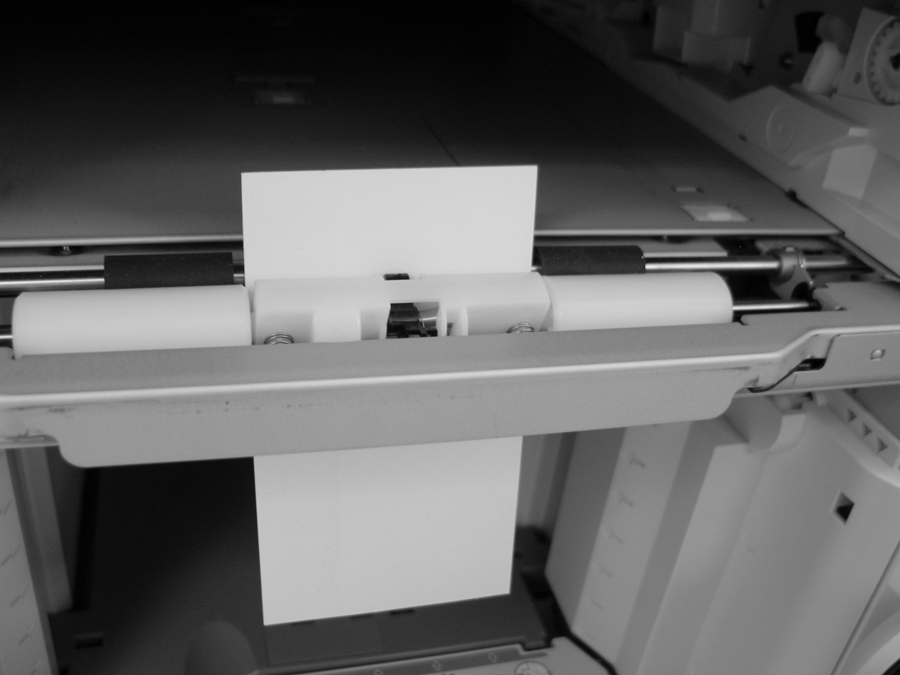
Проверьте следующие датчики в области картриджа печати.
(1): Проверьте датчик ширины бумаги слева (PS106), запустив manual sensor test 1 и проверив статус обозначения E.
(2): Проверьте датчик начала страницы (PS103), запустив manual sensor test 1 и проверив статус обозначения A.
(3): Проверьте датчик ширины бумаги справа (PS108), запустив manual sensor test 1 и проверив статус обозначения F.
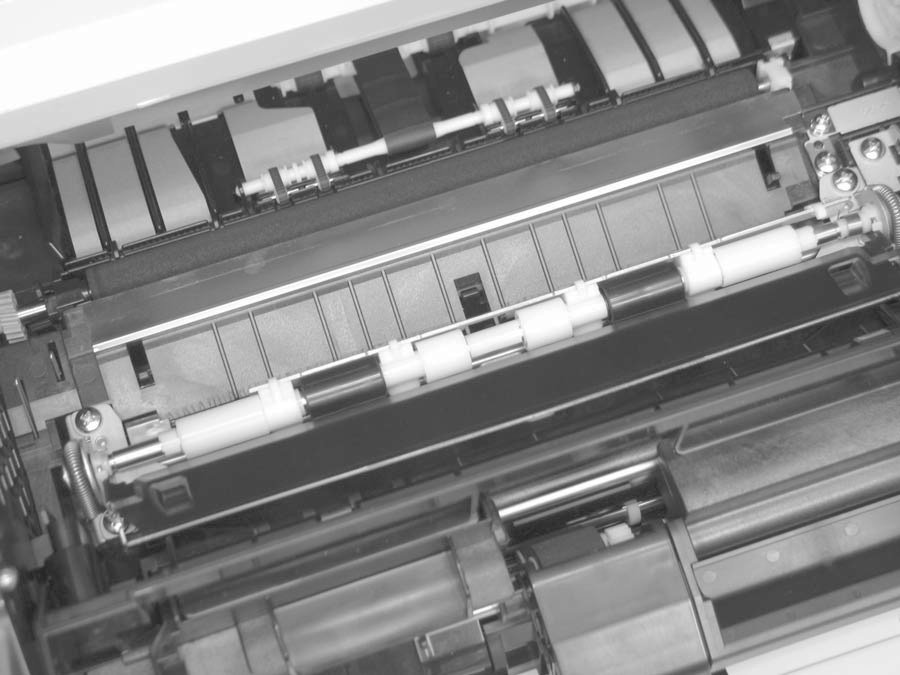
Проверьте следующие датчики в области лотка 2 с загруженным в устройство лотком с бумагой.
(1): Проверьте датчик наличия бумаги в лотке 2 (PS101), запустив manual sensor test 1 и проверив статус обозначения N.
(2): Проверьте датчик верхней части стека лотка 2 (PS107), запустив manual sensor test 1 и проверив статус обозначения O.
(3): Проверьте переключатели размера бумаги лотка 2 (SW102), запустив manual sensor test 1 и проверив статус обозначения P.
Датчики лотков 3, 4, 5 и 6 можно проверить таким же образом с помощью manual sensor test 2.
Используйте этот тест для проверки датчиков пути подачи бумаги и переключателей размера бумаги вручную.
Нажми стрелку вниз, чтобы выделить DIAGNOSTICS, затем нажми OK.
Нажмите стрелку вниз, чтобы выделить MANUAL SENSOR TEST 2, затем нажмите OK.
Используйте кнопки со стрелками, чтобы выделить код буквы датчика для проверки, затем нажмите OK.
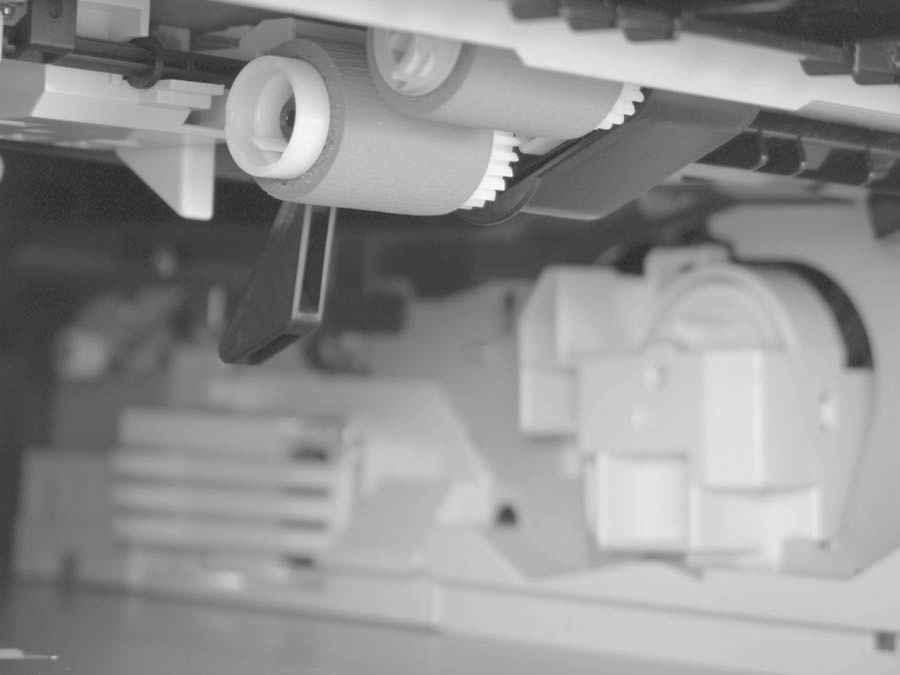
Расположение этих переключателей и датчиков совпадает с расположением на рисунке 7-9 Checking sensors in the Tray 2 area на странице 256 относительно дополнительного аксессуара подачи бумаги.
Используйте этот диагностический тест для определения причин проблем, таких как дефекты формирования изображения и замятия в тракте. Тест можно запрограммировать на остановку от 0 до 60 000 мс.
Нажми стрелку вниз, чтобы выделить DIAGNOSTICS, затем нажми OK.
Нажмите стрелку вниз, чтобы выделить PRINT/STOP TEST, затем нажмите OK.
Используйте кнопки со стрелками для установки времени остановки, когда должна быть прервана задача печати, затем нажмите OK.
Передний край бумаги останавливается примерно на 28 мм за направляющей регистрационного узла.
Передний край бумаги останавливается примерно на 63 мм за направляющей регистрационного узла.
Передний край бумаги останавливается непосредственно перед входом бумаги в нижнюю часть узла термоузла;
нижняя часть — это зазор между прижимным валиком и горячим термоваликом.
Передний край бумаги останавливается примерно на 5 мм перед встречей бумаги с датчиком флага подачи из термоузла.
(Односторонняя печать) Передний край бумаги останавливается на 35 мм за лицевыми ролами укладчика. Задний край бумаги находится примерно на 30 мм от нижней части термовалов.
(Операция двусторонней печати) Передний край бумаги прошел через термоузел (Fuser assembly) и попал в ролики выходного лотка. Бумага изменила направление и вошла в двусторонний аксессуар. Передний край бумаги останавливается примерно в 15 мм перед датчиком повторного захвата двустороннего узла (PS1502).
Если таймер установлен на значение, превышающее время печати задания, можно восстановить продукт двумя способами.
После завершения задания печати нажми кнопку STOP для возврата в меню DIAGNOSTICS перед истечением таймера.
После истечения таймера нажми кнопку STOP. Активируй переключатель двери для перезапуска двигателя и возврата в нормальное состояние.
Когда таймер срабатывает, дисплей панели управления показывает сообщение PRINTING STOPPED. Для продолжения нажми OK. Нажатие OK напечатает ранее выбранное задание. Если ты не хочешь печатать предыдущее задание, сначала нажми кнопку STOP, затем нажми OK.
Эти тесты активируют выбранный компонент.
Нажми стрелку вниз, чтобы выделить DIAGNOSTICS, затем нажми OK.
Нажми стрелку вниз для выделения COMPONENT TEST, затем нажми OK.
Нажми стрелку вниз для выделения конкретного теста компонента, который ты хочешь выполнить, затем нажми OK.
В следующей таблице описаны тесты компонентов.
Этот тест активирует двигатель барабана.
Этот тест активирует двигатель лазерного сканера.
Этот тест активирует двигатель термоузла и приводные шестерни.
Этот тест активирует двигатель захвата лотка.
Этот тест активирует муфту ролика подачи бумаги.
Эти тесты активируют соленоид захвата для выбранного входного лотка.
Этот тест активирует двигатель обратного хода двустороннего узла.
Этот тест активирует двигатель подачи двустороннего узла.
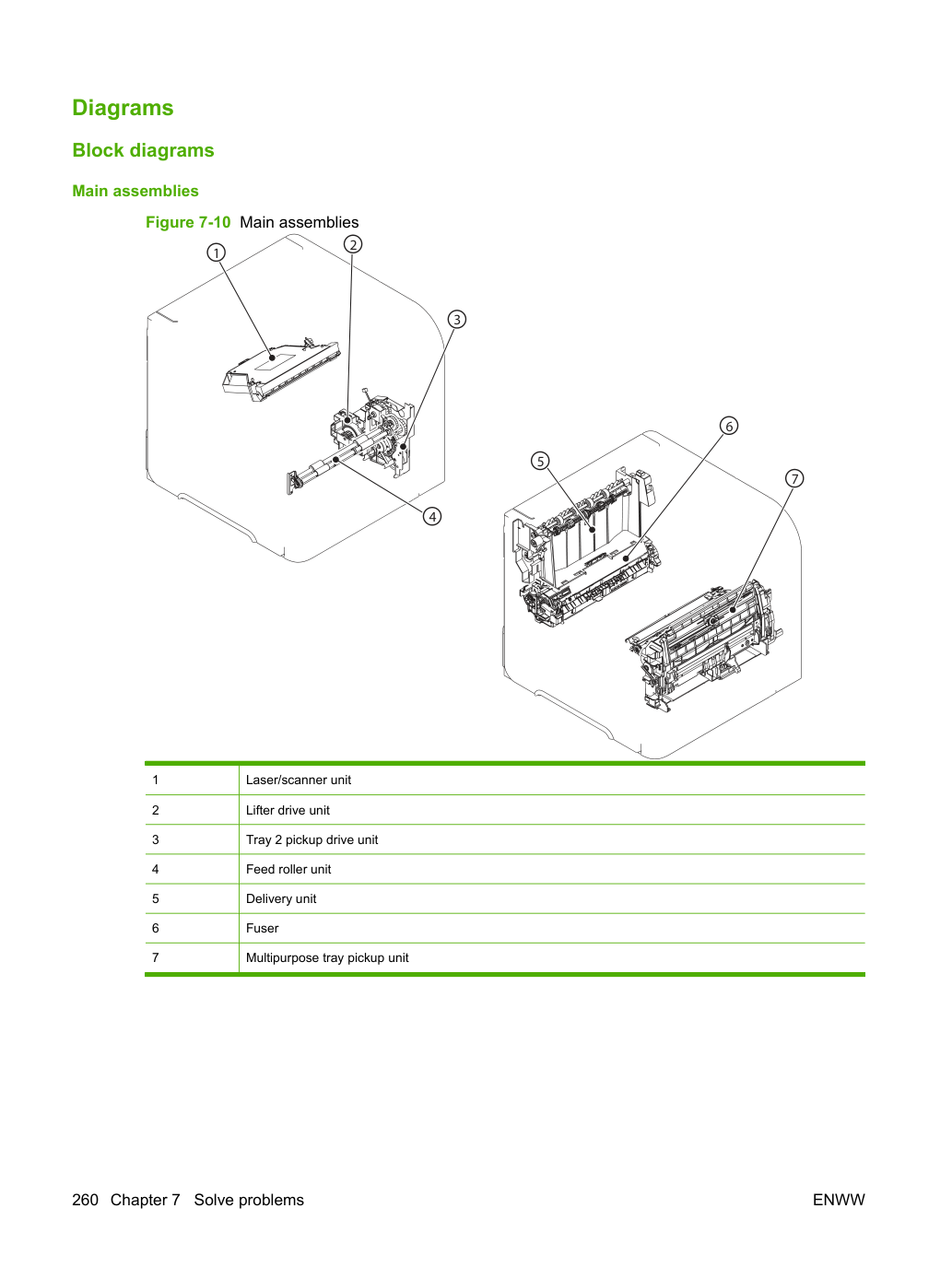
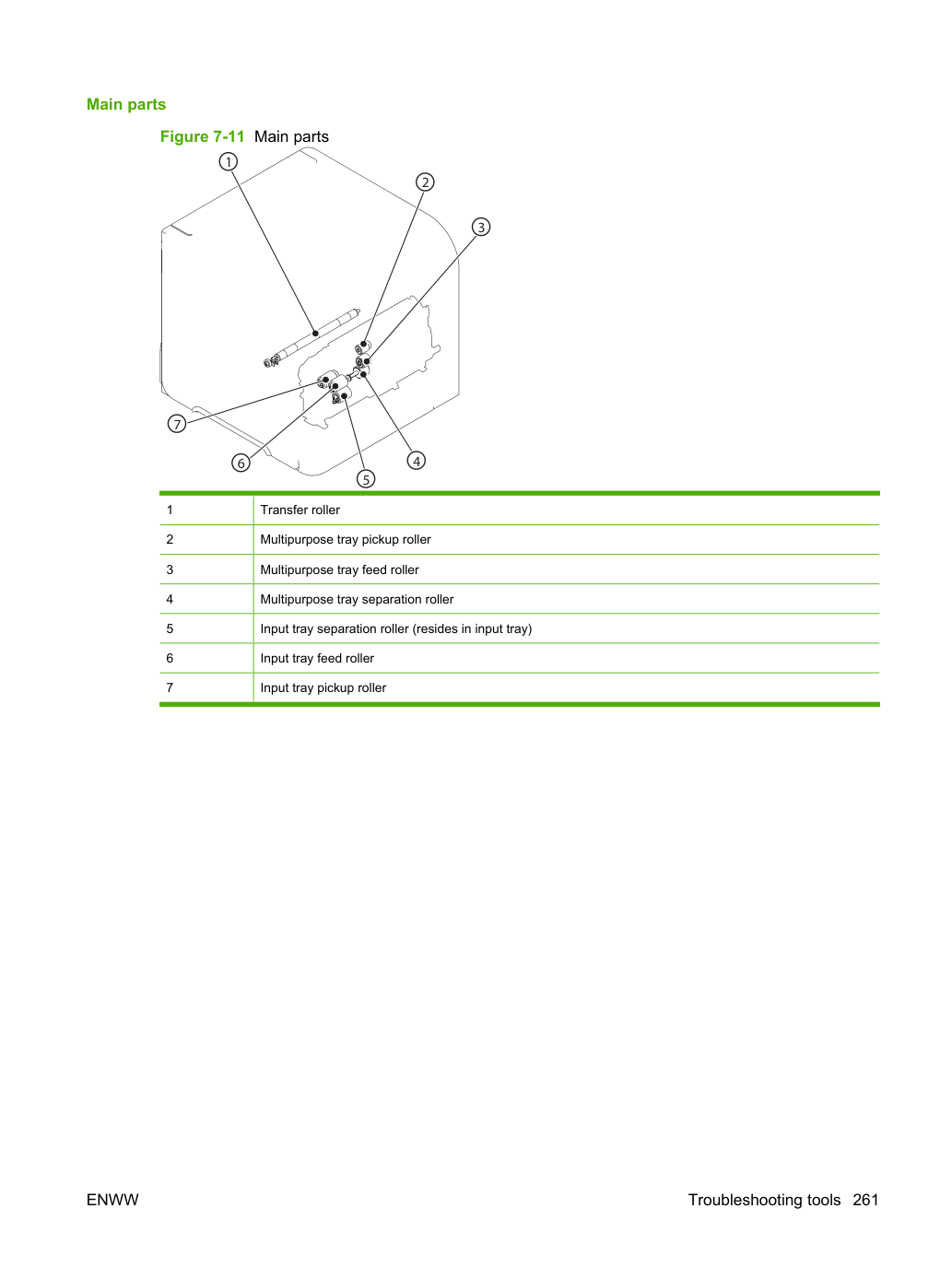
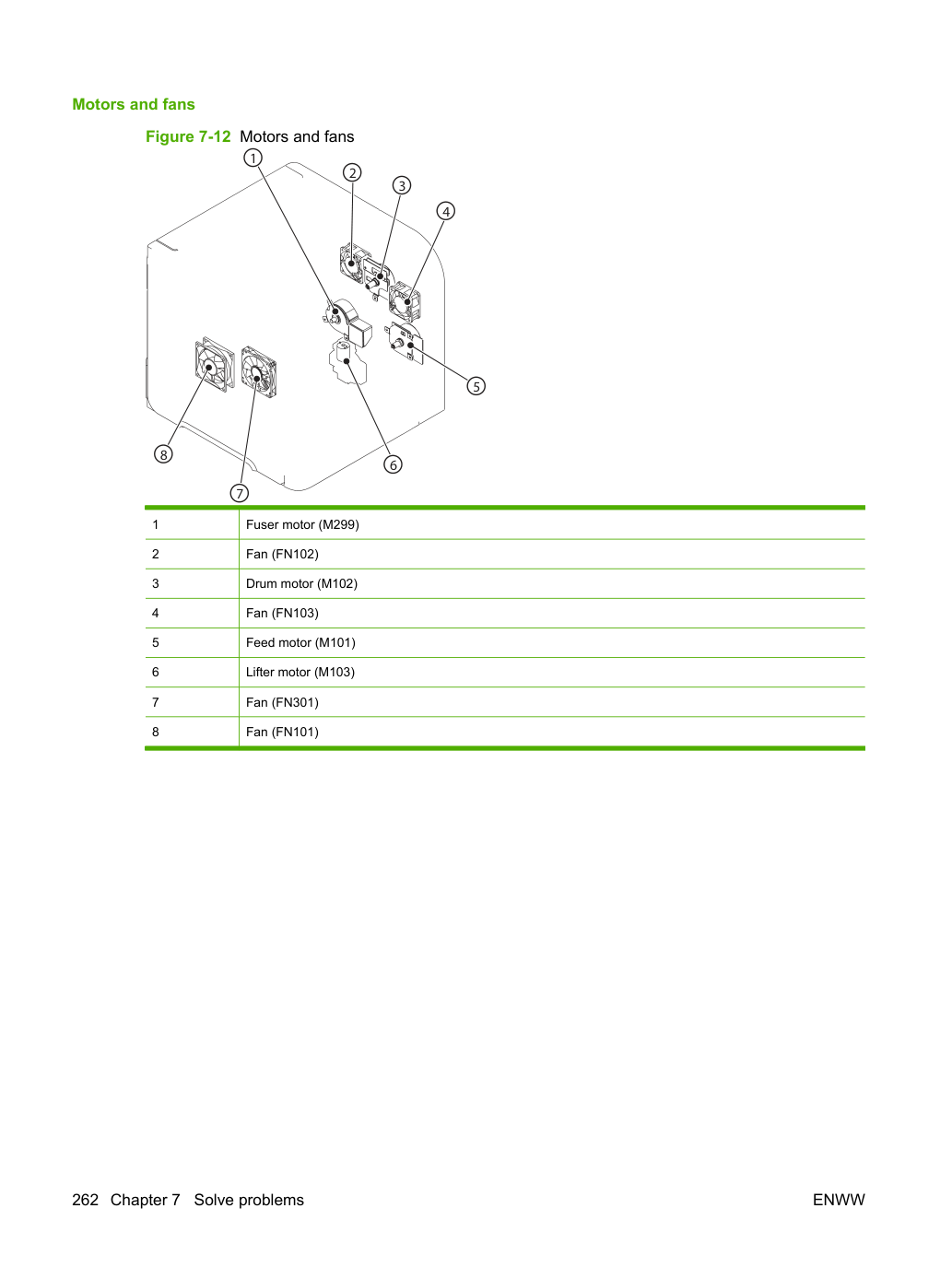
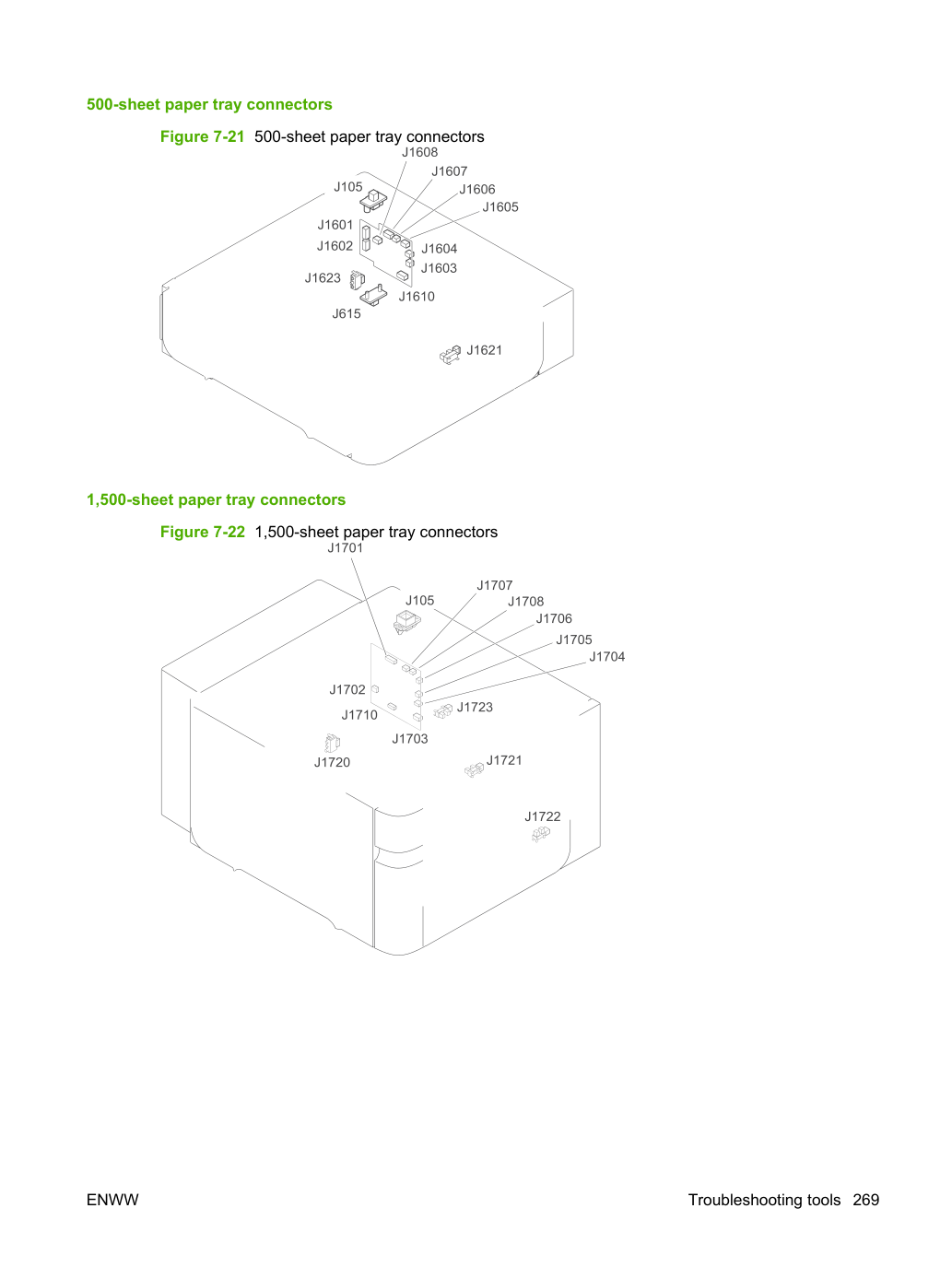
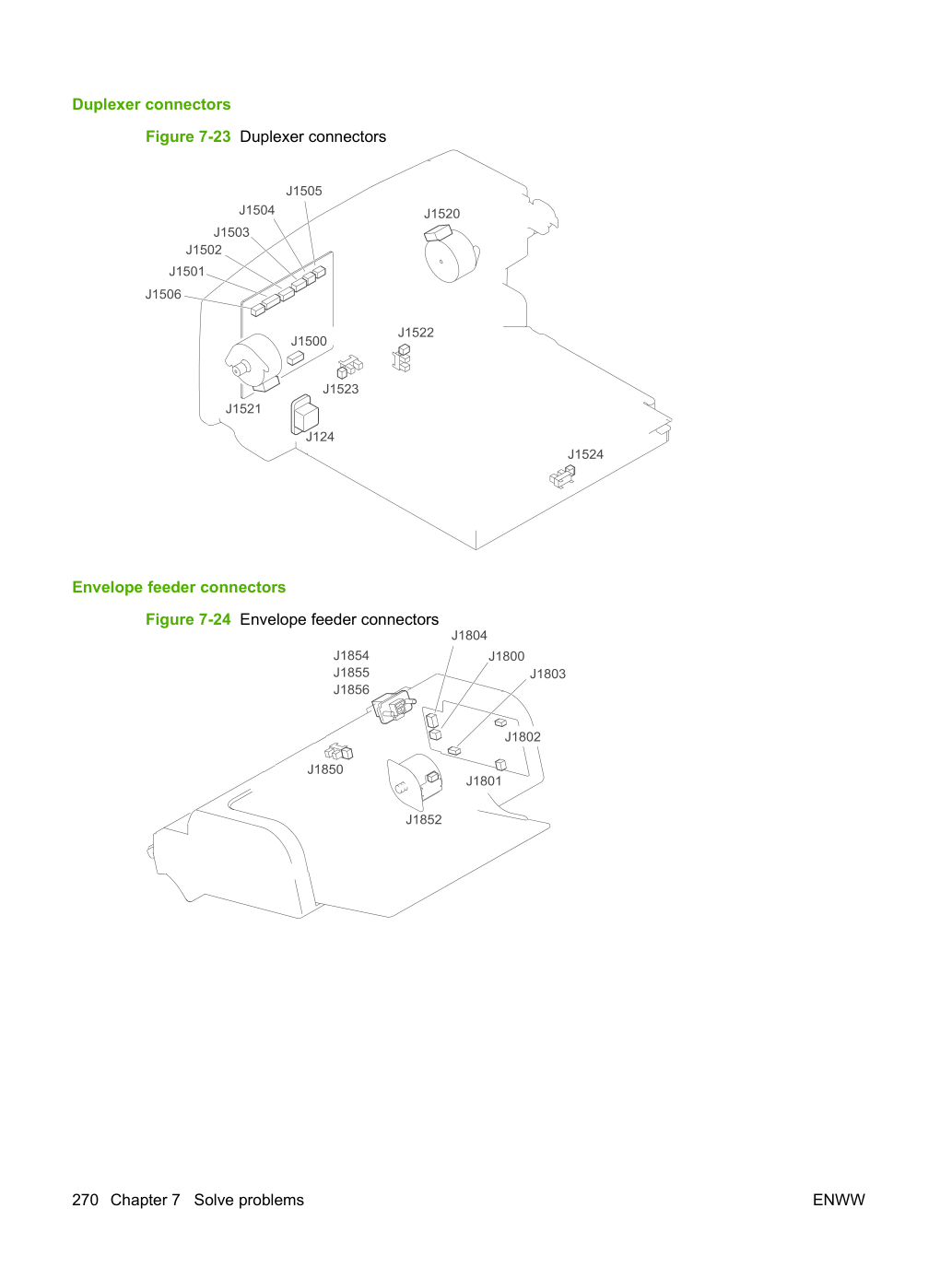
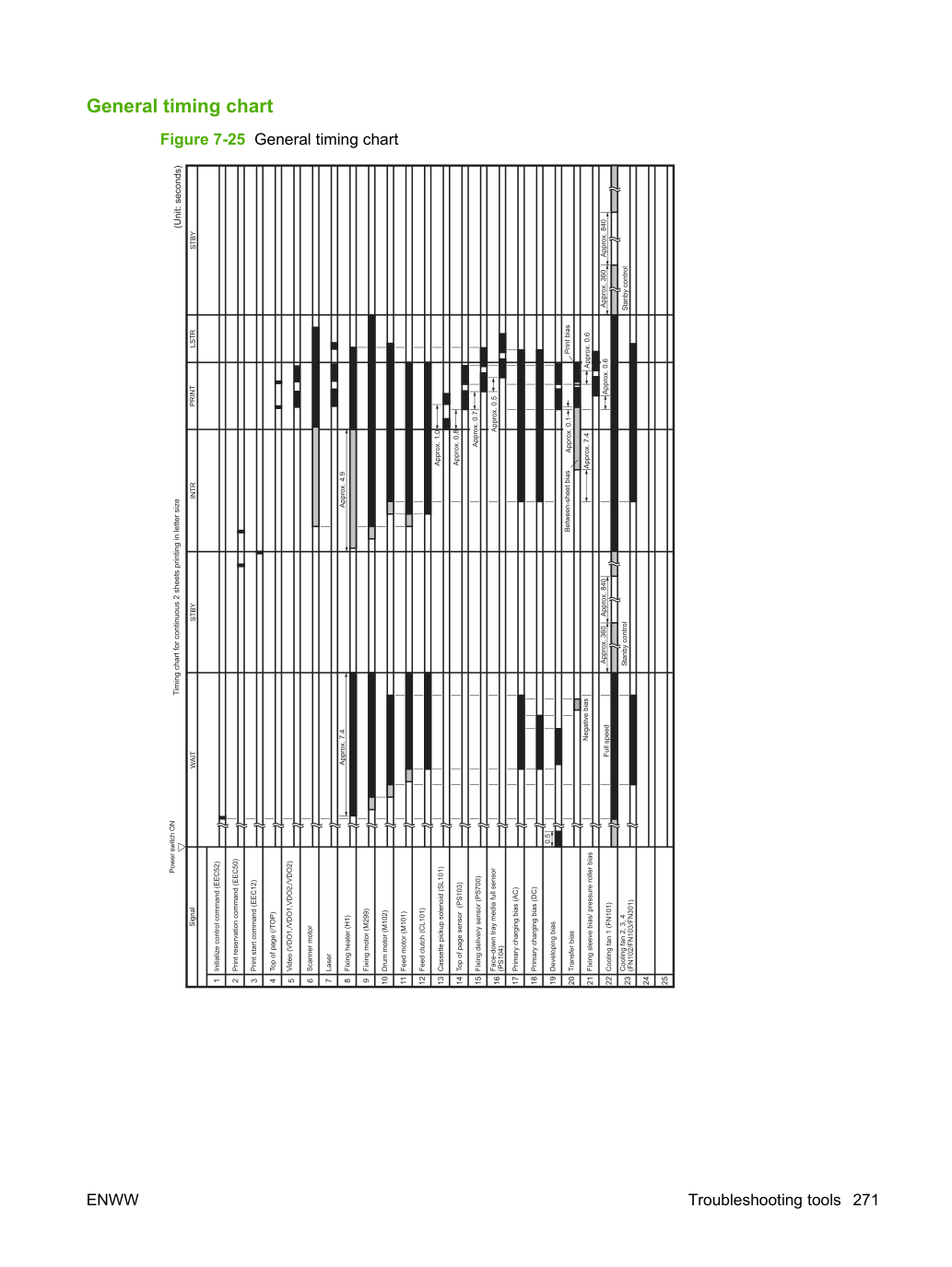
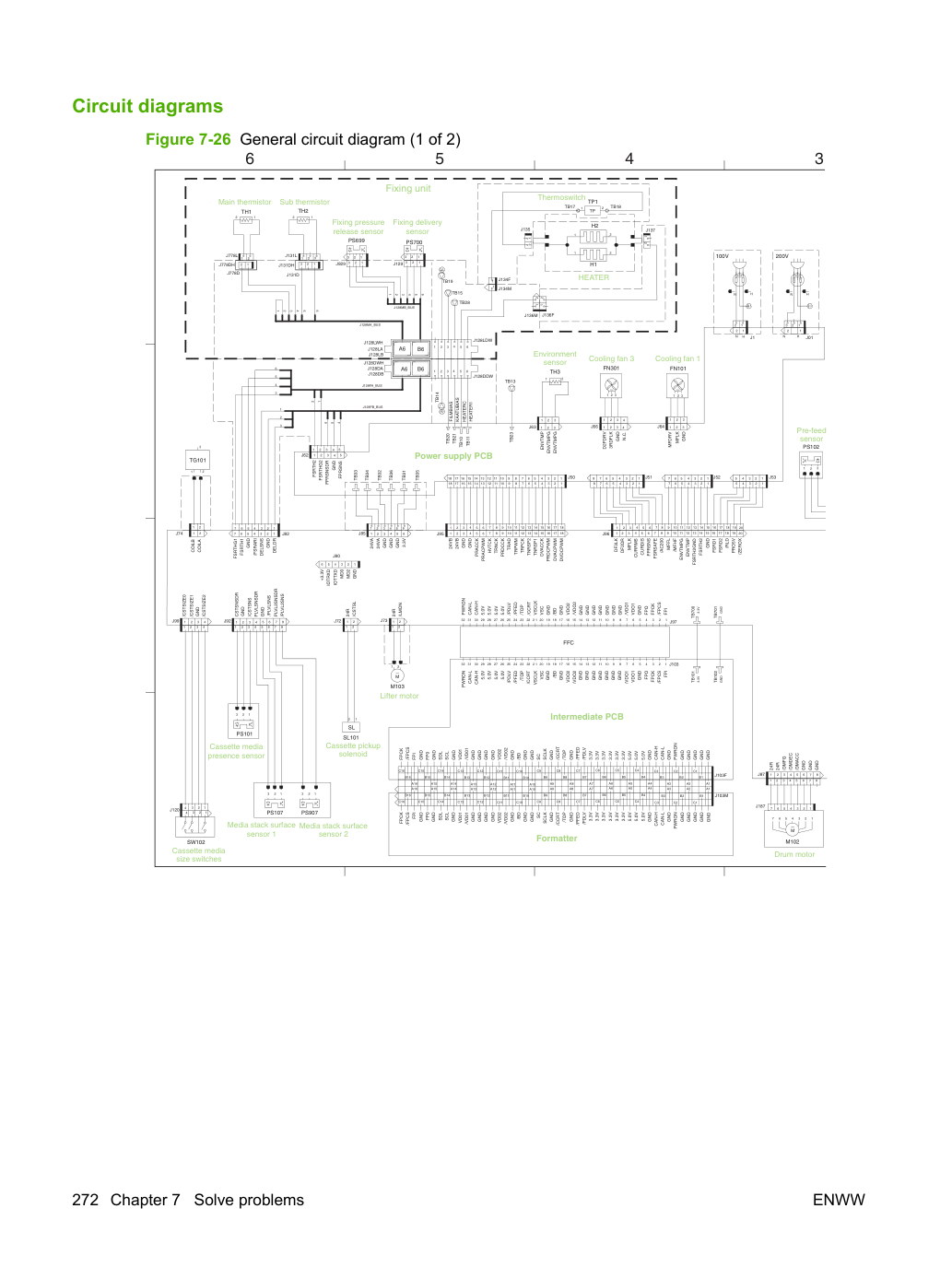
Лоток выходной или Лоток со скобками или Мульти-бин почтовый ящик MPSNS GND GND /MMACC 24R 24R /MMDEC /MMFG GND MPSNSDR GND FULDR FULSNS N.C.
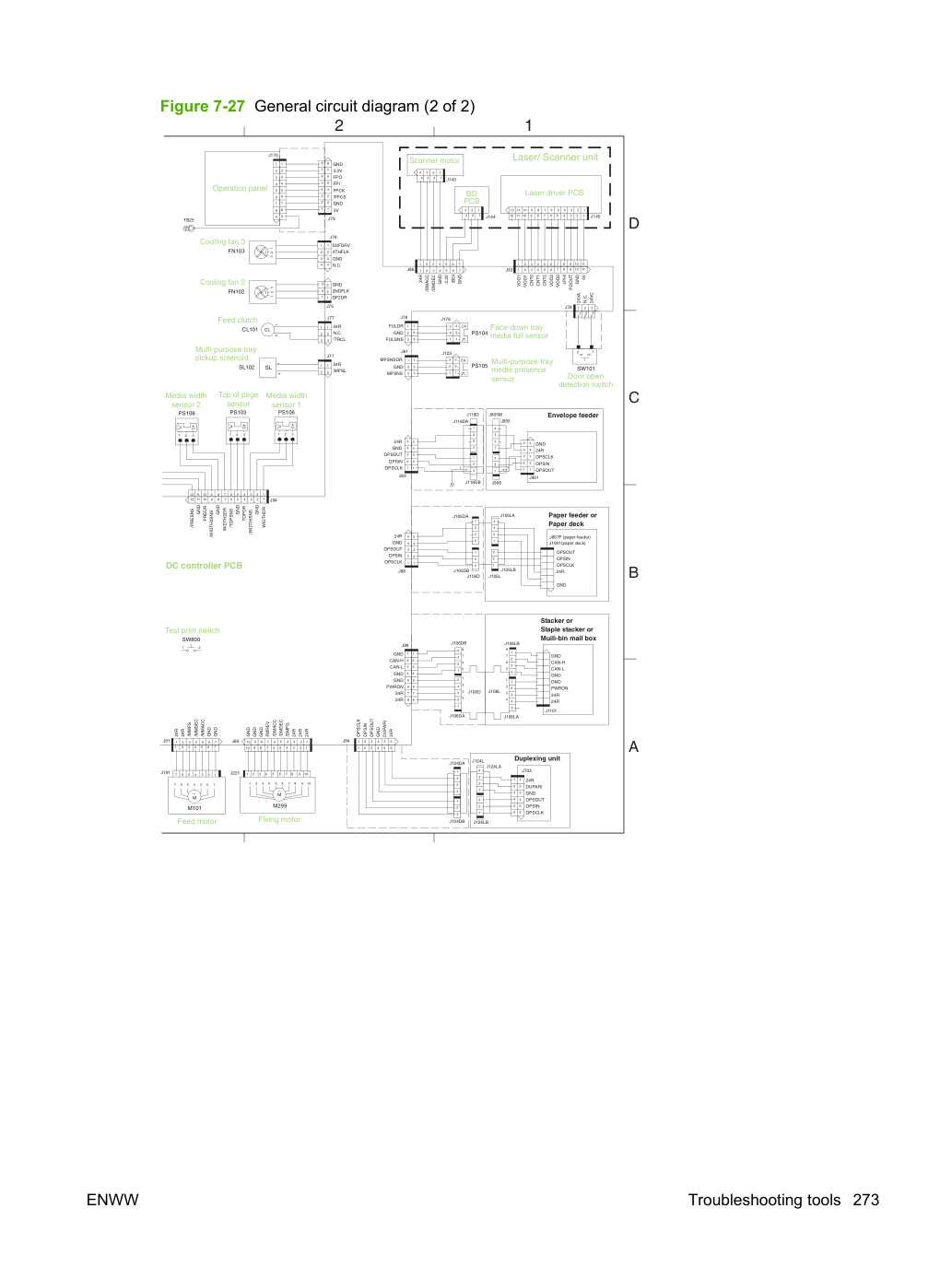
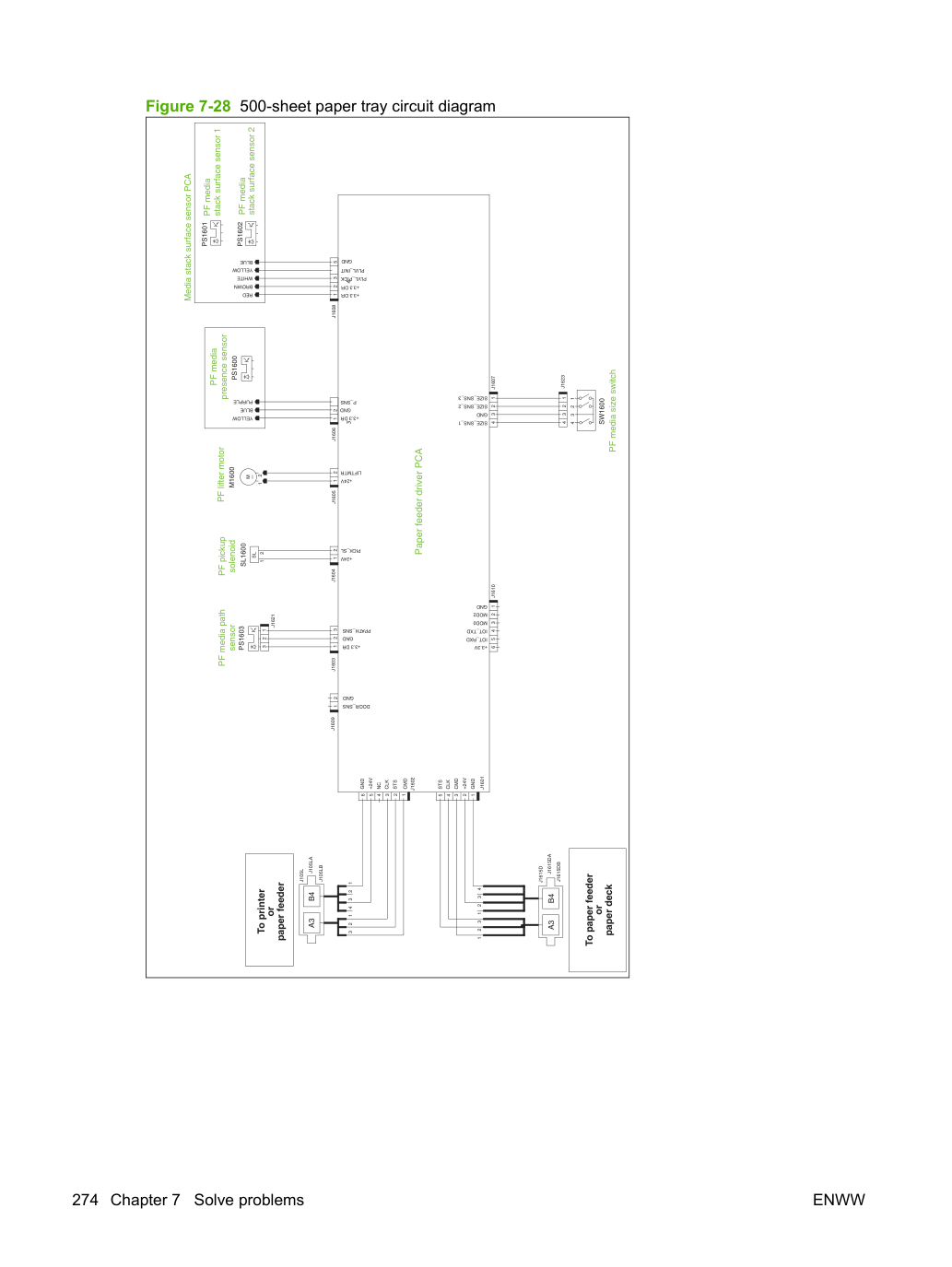
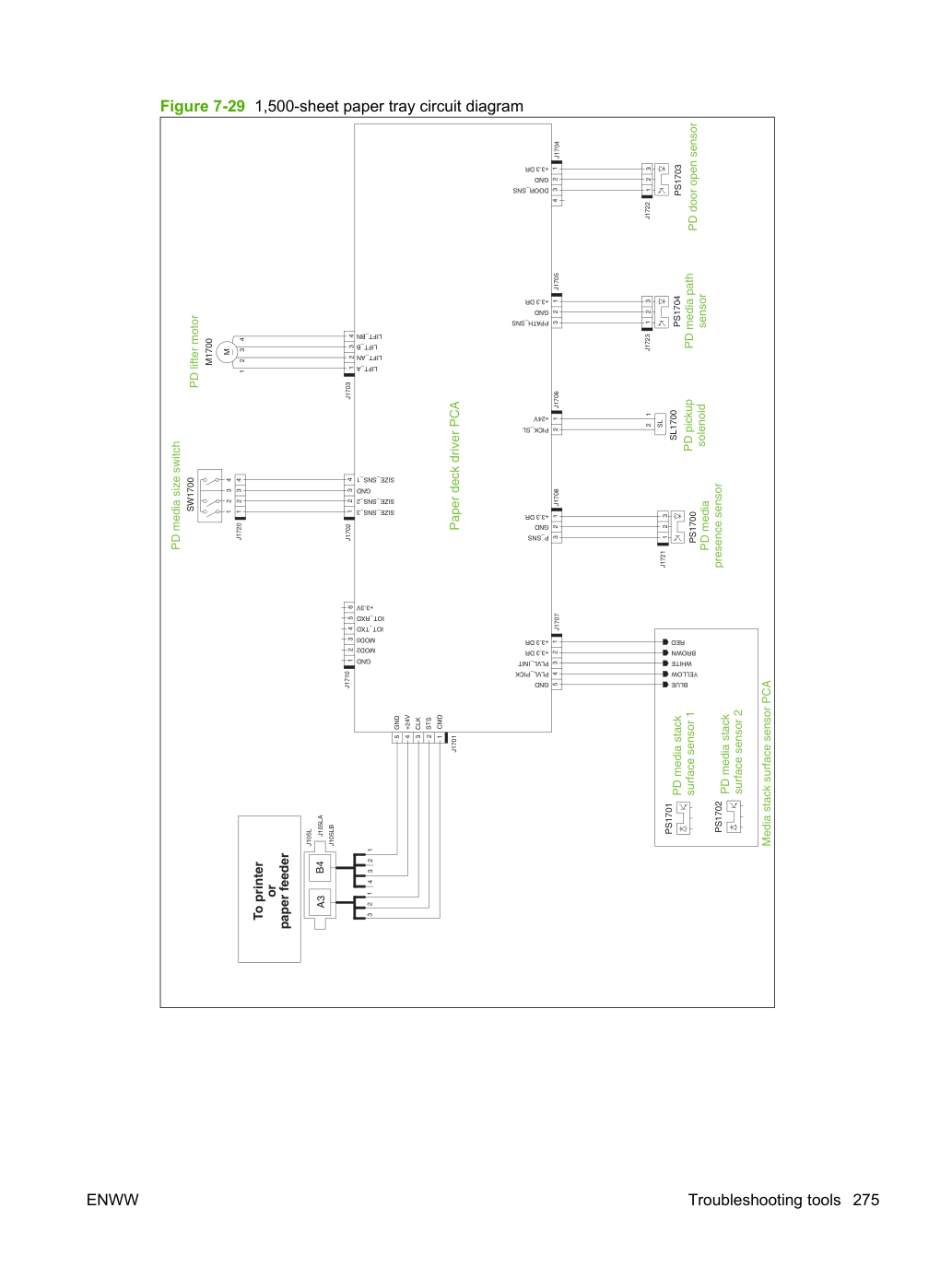
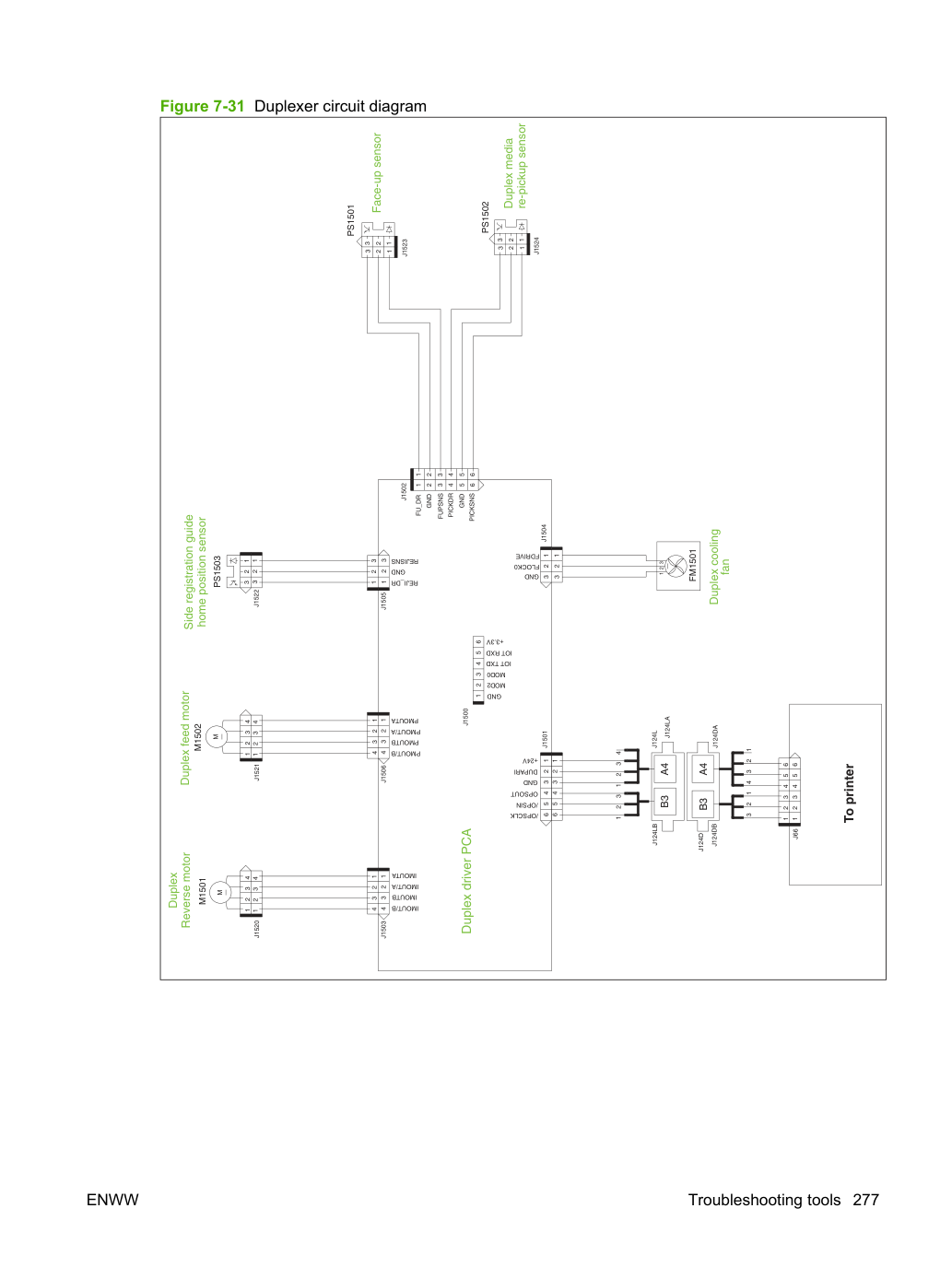
Дефекты на роликах продукта могут вызывать дефекты изображения через регулярные интервалы на странице, соответствующие длине окружности ролика, вызывающего дефект. Измерь расстояние между дефектами, которые повторяются на странице. Используй следующую таблицу или линейку повторяющихся дефектов для определения ролика, вызывающего дефект. Для решения проблемы сначала попытайся очистить ролик. Если ролик остается грязным после очистки или если он поврежден, замени деталь, указанную в Таблице 7-8 Повторяющиеся дефекты на странице 278.
Не используй растворители или масла для очистки роликов. Вместо этого протри ролик безворсовой бумагой. Если грязь трудно удаляется, протри ролик безворсовой бумагой, смоченной водой.
Следующая таблица заменяет графическую линейку повторяющихся дефектов. Ты можешь сделать свою линейку, используя эти измерения. Для наиболее точных результатов используй метрическую линейку.
Узел втулки термоузла или ролик прижима 94 мм (3,75 дюйма) Фотовосприимчивый барабан (Print drum) 94 мм (3,75 дюйма) ПРИМЕЧАНИЕ:
Дефекты на роликах захвата лотка или ролике захвата Лотка 1 не вызывают повторяющихся дефектов.
Дефекты на этих роликах вызывают появление дефекта только на переднем крае изображения.
Используй страницу очистки для содержания термоузла в чистоте от тонера и частиц бумаги, которые иногда могут накапливаться. Накопление тонера и частиц может вызвать появление точек на переднней или задней стороне заданий печати.
HP рекомендует использовать страницу очистки при возникновении проблемы с качеством печати.
На дисплее панели управления аппарата появляется сообщение «CLEANING» во время выполнения очистки.
Для правильной работы страницы очистки печатай страницу на бумаге копировального качества (не используй бумагу для письма, тяжелую или шероховатую бумагу). По завершении задачи будет напечатана пустая страница. Выброси страницу.
Нажми стрелку вниз для выделения CONFIGURE DEVICE, затем нажми OK.
Нажмите стрелку вниз, чтобы выделить PRINT QUALITY, затем нажмите OK.
Если устройство имеет автоматический двусторонний модуль, перейдите к шагу 7.
Нажмите стрелку вниз, чтобы выделить CREATE CLEANING PAGE, затем нажмите OK.
Извлеките страницу очистки из выходного лотка и загрузите её лицевой стороной вниз в лоток 1.
Если вы не находитесь в меню, перейдите к PRINT QUALITY, используя предыдущие инструкции.
На панели управления устройства нажмите стрелку вниз, чтобы выделить PROCESS CLEANING PAGE, затем нажмите OK.
Ты можешь установить продукт для автоматической очистки пути прохождения бумаги после того, как продукт напечатает определенное количество страниц. Продукты в более грязных окружающих средах можно очищать чаще, выбрав одну из настроек нижнего количества страниц.
Нажми стрелку вниз для выделения CONFIGURE DEVICE, затем нажми OK.
Нажмите стрелку вниз, чтобы выделить PRINT QUALITY, затем нажмите OK.
Нажмите стрелку вниз, чтобы выделить AUTO CLEANING, затем нажмите OK.
Нажмите стрелку вниз, чтобы выделить ON, затем нажмите OK.
Нажмите стрелку вниз, чтобы выделить CLEANING INTERVAL, затем нажмите OK.
Если вы не находитесь в меню, перейдите к PRINT QUALITY, используя предыдущие инструкции.
Нажмите стрелку вниз, чтобы выделить правильный интервал количества страниц, затем нажмите OK.
Продукт испытал ошибку картриджа печати.
Убедись, что картридж является подлинным картриджем печати HP.
Проверь соединитель на J74 контроллера DC PCA на надежное соединение.
ИЗ КАРТРИДЖА <AREA> Для справки нажми Установлена по крайней мере одна блокировка доставки.
Потяни ленту, затем удали картридж печати.
Удали оранжевые вкладки из картриджа печати.
Удали пластиковую вставку и поролон из области картриджа печати.
Переустанови картридж печати, затем закрой верхнюю крышку.
Для справки нажми Произошла ошибка в одном или нескольких расходных материалах продукта. Значения XX и YY указаны ниже:
Выключи продукт, а затем включи его, чтобы очистить сообщение.
Для продолжения нажми OK Часы реального времени испытали ошибку.
Выполни перезагрузку продукта, чтобы проверить, очистится ли сообщение.
Если возможно, напечатай страницу конфигурации для записи информации о продукте, затем выполни процедуру инициализации NVRAM.
Если процедура инициализации выполнена успешно, повторно введи несколько параметров конфигурации (например, счетчик страниц и серийный номер).
Если ошибка сохраняется, замени форматер PCA.
13.01.00 Замятие в лотке 1 Ролик подачи (pickup roller) или соленоид лотка 1 могут работать неправильно.
Загрузи бумагу в лоток 1, затем используй тест бумажного пути для протяжки бумаги. Убедись, что ролик вращается.
Если недавно проводилось обслуживание аппарата, убедись, что ролик подачи (pickup roller), ролик подачи (feed roller) и ролик разделения (separation roller) лотка 1 установлены правильно.
Прослушай характерный «щелчок» при запуске теста. Если соленоид не активируется, убедись, что разъем соленоида подключен к разъему J71 на PCA контроллера постоянного тока.
Если ошибка сохраняется, замени соленоид лотка 1 (SL102).
13.03.00 Замятие в лотке 2 Бумажный путь может быть заблокирован, или соленоид лотка 2 может работать неправильно.
Проверь бумажный путь и убедись, что никакие препятствия не блокируют путь бумаги.
Если недавно проводилось обслуживание, убедись, что ролики подачи (pickup), подачи (feed) и разделения (separation) переустановлены правильно.
В меню DIAGNOSTICS запусти компонентный тест соленоида подачи лотка 2, чтобы убедиться, что соленоид движется при активации. Прослушай характерный «щелчок» при запуске теста. Если соленоид не активируется, убедись, что разъем соленоида подключен к разъему J72 на PCA контроллера постоянного тока.
Если ошибка сохраняется, замени соленоид подачи лотка 2 (SL101).
13.03.00 ЗАМЯТИЕ В ЛОТКЕ X Замятие произошло в указанном месте.
Это замятие происходит, когда аппарат не может переместить бумагу из указанного лотка в бумажный путь.
Проверь бумажный путь и удали все препятствия.
Убедись, что лоток загружен правильно и не переполнен.
Для лотков 3, 4, 5 или 6 убедись, что лотки уложены правильно.
Убедись, что носитель соответствует спецификациям HP.
Если недавно проводилось обслуживание, убедись, что ролики подачи (pickup), подачи (feed) и разделения (separation) переустановлены правильно.
Убедись, что разъем J77 на PCA контроллера постоянного тока плотно установлен.
В меню DIAGNOSTICS запусти компонентный тест муфты ролика подачи (CL101).
Если двигатель подачи лотка вращается, но приводные шестерни (gear) непосредственно под двигателем (на узле подачи лотка 2) не вращаются, муфта работает неправильно. Замени узел ролика подачи.
Бумага не продвинулась дальше определенного датчика бумаги. <LOCATION> может быть одним из следующих мест.
Извлеки лоток, затем проверь бумажный путь на предмет препятствий. Выполни ручной тест датчика и наблюдай статус датчика предварительной подачи (PS102) (B). Переключи флаг датчика, чтобы определить, изменяется ли статус.
Извлеки печатный картридж, затем проверь бумажный путь на предмет препятствий.
Убедись, что датчик начала страницы (PS103) и датчики ширины носителя (PS106 и PS108) не загромождены.
Выполни ручной тест датчика и наблюдай статус этих датчиков.
Переключи флаги датчиков, чтобы определить, изменяются ли их статусы.
Открой или извлеки задний выходной лоток лицевой стороной вверх, затем проверь бумажный путь с каждой стороны термоузла (Fuser) на предмет препятствий. Если необходимо, извлеки термоузел. Выполни ручной тест датчика и наблюдай статус датчика выхода термоузла (PS700) (C). Переключи флаг датчика, чтобы определить, изменяется ли его статус.
Извлеки дуплексер, затем проверь бумажный путь на предмет препятствий. Если сообщение сохраняется, замени дуплексер.
Внешнее устройство отправило предупреждение.
13.JJ.NT ЗАМЯТИЕ В <LOCATION> Замятие произошло в указанном месте.
Извлеки замятую бумагу из указанного места.
Если сообщение сохраняется после удаления всех замятий, датчик может быть заблокирован или поврежден. Обратись к авторизованному поставщику услуг HP или технической поддержке.
Произошел замятие бумаги в указанном месте.
Извлеки замятую бумагу из указанного места.
Если сообщение сохраняется после удаления всех замятий, датчик может быть заблокирован или поврежден. Обратись к авторизованному поставщику услуг HP или технической поддержке.
чередуется с Открой все лотки Замятие произошло в лотке подачи.
Извлеки печатный картридж и любую бумагу.
Сухой безворсовой тканью вытри остатки из области бумажного тракта и полости картриджа печати.
Для справки нажми чередуется с 21 СТРАНИЦА СЛИШКОМ СЛОЖНАЯ Для продолжения нажми OK Отправленные на аппарат данные (плотный текст, правила, растровая или векторная графика) слишком сложны.
Нажми OK для печати переданных данных (некоторые данные могут быть потеряны).
Если это сообщение появляется часто, упростите задание печати или установите дополнительную память.
Для продолжения нажми OK На карту EIO в указанном слоте [X] отправлено слишком много данных. Может использоваться неправильный протокол связи.
Примечание: EIO 0 зарезервирован для встроенного сервера печати HP Jetdirect.
Проверь конфигурацию хоста. Если ошибка сохраняется, обратись к авторизованному поставщику услуг HP или технической поддержке.
Для продолжения нажми OK На встроенный HP Jetdirect аппарата отправлено слишком много данных.
Нажми OK для продолжения печати. Некоторые данные могут быть потеряны.
Для продолжения нажми OK На USB-порт отправлено слишком много данных.
Нажми OK для очистки сообщения об ошибке. (Задание не будет напечатано.) 40 EIO X BAD TRANSMISSION Для продолжения нажми OK Соединение разорвано между устройством и карта EIO в указанном слоте [X].
Примечание: EIO 0 зарезервирован для встроенного сервера печати HP Jetdirect.
Нажми OK для очистки сообщения об ошибке и продолжения печати.
Для продолжения нажми OK Соединение разорвано между устройством и принт-сервером HP Jetdirect.
Убедись, что все параметры конфигурации (IP-адрес, метод конфигурации и домен) верны.
Убедись, что используется рабочий кабель сети.
Убедись, что принт-сервер HP Jetdirect имеет последнюю версию прошивки. Прошивка HP Jetdirect является частью прошивки устройства.
Найди последнюю версию прошивки устройства на сайте www.hp.com.
Для справки нажми чередуется с 41.X ERROR Для продолжения нажми OK Произошла временная ошибка печати.
Нажми OK, чтобы проверить, будет ли напечатана страница. При необходимости выключи устройство, а затем включи.
Убедись, что загруженная бумага соответствует спецификациям HP. Если страницы склеиваются, датчики (sensor) обнаружения бумаги обнаружат лист бумаги длиннее, чем ожидается в устройстве.
Убедись, что все параметры размера бумаги на панели управления, в параметрах драйвера печати и в программе совпадают.
Убедись, что в лоток подачи загружена бумага правильного размера.
Для продолжения выключи, затем включи Произошла критическая ошибка прошивки, которая привела к остановке процессора на форматтере. Эта ошибка может быть вызвана недействительными командами печати, повреждённными данными или недопустимыми операциями. В некоторых случаях электрические помехи в кабеле могут повредить данные при передаче на устройство. Другие причины могут быть связаны с кабелями низкого качества, плохими соединениями или самодельными программами. В редких случаях виноват форматтер.
Выключи устройство, а затем включи его.
Нажми Stop для очистки задания печати из памяти устройства.
Выключи устройство, а затем включи его.
Распечатай документ из другой программы. Если задание печатается, вернись к первой программе и попытайся распечатать другой файл. Если сообщение появляется только с определённой программой или заданием печати, обратись к поставщику программы за помощью.
Если сообщение сохраняется для разных программ и заданий печати, отсоедини все кабели к устройству, которые подключают его к сети или компьютеру.
Удали все устройства EIO из устройства.
Если ошибка больше не существует, замени каждое устройство EIO по одному, обязательно выключая и включая устройство при установке каждого устройства.
Замени устройство EIO, если ты определишь, что оно вызывает ошибку.
Для справки нажми Произошла ошибка термоузла (Fuser). Значения для X указаны ниже.
Перезагрузи устройство, чтобы определить, является ли ошибка постоянной.
Убедись, что в устройство установлена правильная модель термоузла (Fuser).
Убедись, что в устройство установлен термоузел (Fuser) с правильным напряжением.
Скрепи узел (assembly) спекания и прослушай щелчок в конце узла при его вставке в устройство.
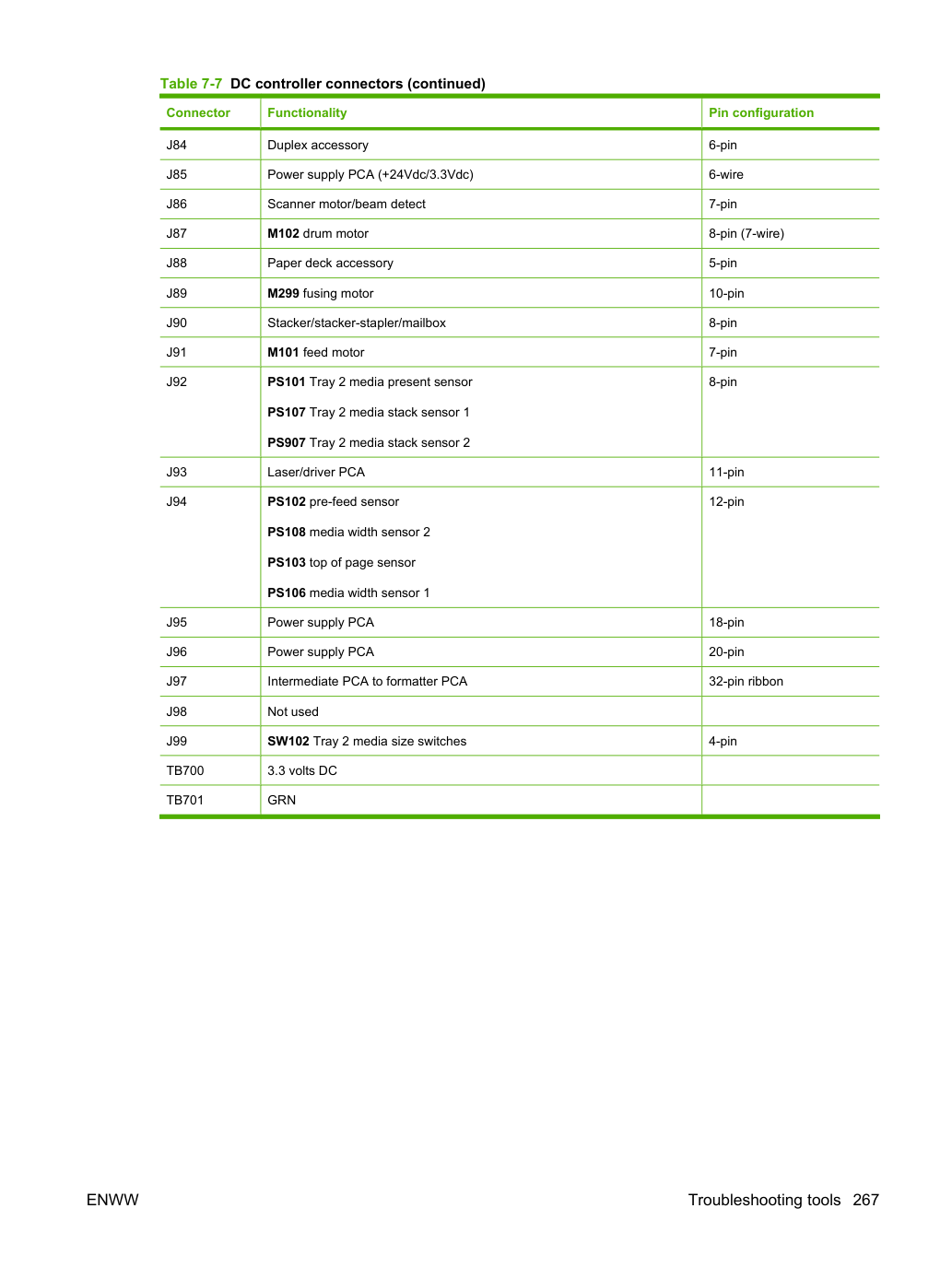
Убедись, что соединение с разъёмом J82 на DC controller PCA плотно установлено.
Осмотри разъёмы узла спекания, находящиеся в передней части узла, и разъёмы на PCA источника питания высокого напряжения. Поищи согнутые штыри или мусор. При необходимости очистите или выпрямите штыри.
Если ошибка сохраняется, замени узел (assembly) термоузла (Fusing).
Если ошибка по-прежнему сохраняется, замени источник питания высокого напряжения.
Для продолжения выключи, затем включи Произошла ошибка лазера/сканера.
Из меню DIAGNOSTICS запусти тест компонента лазера/сканера (motor).
Убедись, что ты слышишь вращение двигателя (motor).
Если ты не слышишь вращение двигателя (motor), убедись, что соединения с разъёмом J86 и разъёмом J93 на DC controller PCA плотно установлены.
Убедись, что жгут проводов в узле (assembly) лазера/сканера надёжно закреплён.
Если ошибка сохраняется, замени узел (assembly) лазера/сканера.
Есть проблема с памятью устройства.
Модуль DIMM, вызвавший ошибку, не будет использоваться.
Значения X и Y следующие:
(ROM или RAM), 1 = слот DIMM 1 Нажми OK для продолжения, если ты получишь приглашение.
Если сообщение продолжает появляться, может потребоваться замена указанного модуля DIMM. Выключи устройство, затем замени модуль DIMM, вызвавший ошибку.
Для продолжения выключи, затем включи устройство. Это сообщение обычно связано с проблемой датчика.
Выключи устройство, а затем включи.
Следуй инструкциям, отображаемым на панели управления устройством.
Для справки нажми, чередуется с 55.XX.YY ОШИБКА DC CONTROLLER Для продолжения выключи, затем включи устройство. Произошла временная ошибка печати.
Выключи устройство, а затем включи.
Удали любые модули памяти или USB-устройства третьих сторон, затем выключи и включи устройство.
Извлеки и переустанови форматер.
замени DC controller. Если тестовая страница двигателя печатается, замени форматер.
Для справки нажми, чередуется с 56.XX ОШИБКА Для продолжения выключи, затем включи устройство. Произошла временная ошибка печати в результате некорректного запроса ввода или вывода.
Выключи устройство, а затем включи.
Если сообщение сохраняется, обратись к авторизованному поставщику услуг или поддержки HP.
Для продолжения выключи, затем включи устройство. Вентилятор FN103 столкнулся с ошибкой.
Проверь вентилятор FN103, чтобы определить, не препятствует ли что-либо его вращению.
Убедись, что соединение вентилятора в разъёме J79 на PCA DC controller надёжно закреплено.
Если ошибка сохраняется, замени вентилятор.
Для продолжения выключи, затем включи устройство. Вентилятор FN102 столкнулся с ошибкой.
Проверь вентилятор FN102, чтобы определить, не препятствует ли что-либо его вращению.
Убедись, что соединение вентилятора в разъёме J75 на PCA DC controller надёжно закреплено.
Если ошибка сохраняется, замени вентилятор.
Для продолжения выключи, затем включи устройство. Вентилятор FN101 столкнулся с ошибкой.
Проверь вентилятор FN101, чтобы определить, не препятствует ли что-либо его вращению.
Убедись, что соединение вентилятора в разъёме J64 на PCA источника питания надёжно закреплено.
Если ошибка сохраняется, замени вентилятор.
Для продолжения выключи, затем включи устройство. Вентилятор дуплексера столкнулся с ошибкой.
Проверь вентилятор, чтобы определить, не препятствует ли что-либо его вращению.
Если ошибка сохраняется, замени дуплексер.
Для продолжения выключи, затем включи устройство. Вентилятор FN301 столкнулся с ошибкой.
Проверь вентилятор FN301, чтобы определить, не препятствует ли что-либо его вращению.
Убедись, что соединение вентилятора в разъёме J65 на PCA источника питания надёжно закреплено.
Если ошибка сохраняется, замени вентилятор.
Для продолжения выключи, затем включи устройство. Датчик окружающей среды (TH3) столкнулся с ошибкой.
Убедись, что соединение датчика окружающей среды в разъёме J63 на PCA высоковольтного источника питания надёжно закреплено.
Если ошибка сохраняется, замени датчик окружающей среды (TH3).
Для справки нажми, чередуется с 59.XY ОШИБКА Для продолжения выключи, затем включи устройство. Произошла временная ошибка печати.
Проверь PCA DC controller и убедись, что следующие разъёмы прочно закреплены:
Двигатель термоузла (M299) к разъёму J89 ПРИМЕЧАНИЕ:
Между двигателем барабана и DC controller имеется кабель. Оба конца кабеля должны быть прочно закреплены.
Если ошибка сохраняется, из меню DIAGNOSTICS запусти тесты компонентов для каждого двигателя, чтобы проверить их работоспособность. Если какой-либо двигатель не работает, замени двигатель.
Произошла ошибка при попытке устройства поднять лоток, обозначенный XX.
Откройте лоток и извлеките бумагу.
Раскройте направляющие и проверьте наличие порванных кусков бумаги или посторонних предметов внутри лотка.
Помести бумагу обратно и закройте лоток.
Выключи устройство, а затем включи.
Удали большую часть бумаги из лотка, оставив несколько листов, и вставь лоток в устройство. Прислушайся к звуку двигателя подъёма, поднимающего стопку бумаги. Также проверь, движется ли индикатор уровня бумаги в передней части лотка.
Только для лотка 2: Если стопка бумаги в лотке не поднимается, убедись, что разъём двигателя подъёма надёжно закреплен в разъёме J73 на PCA DC controller.
Если ошибка сохраняется, замени двигатель подъёма.
Для продолжения выключите и включите. Данное сообщение указывает, что система не найдена. Программное обеспечение системы продукта повреждено.
Выключи устройство, а затем включи.
Если сообщение сохраняется, обратись к авторизованному поставщику услуг или поддержки HP.
Для справки нажмите Устройство вывода было удалено во время работы продукта.
Для продолжения печати выполните одно из следующих действий:
Выключи устройство, а затем включи.
Если сообщение повторяется, замените устройство вывода.
Продукт обнаружил проблему с устройством ввода или вывода в зависимости от конкретного сообщения об ошибке.
Выключи устройство, а затем включи.
Если возможно, распечатайте страницу конфигурации, чтобы определить, распознает ли продукт устройство.
Убедитесь, что следующие соединения DC контроллера плотно установлены в разъемы.
Если сообщение повторяется, замените устройство ввода или вывода.
Для справки нажмите чередуется с 66.XY.ZZ SERVICE ERROR Проверьте кабели и выключите, затем включите Внешний контроллер подачи бумаги обнаружил проблему.
Проверьте кабели, затем выключите и включите продукт.
Для справки нажмите чередуется с 68.X PERMANENT STORAGE FULL Для продолжения нажмите OK Постоянное хранилище переполнено. Некоторые параметры могли быть сброшены на заводские значения по умолчанию.
Если ошибка не устранена, выключите и включите продукт.
Распечатайте страницу конфигурации и проверьте параметры продукта, чтобы определить, какие значения изменились.
Для продолжения нажмите OK Устройство хранения не может выполнять запись. Печать может продолжаться, но могут быть непредвиденные поведения, так как произошла ошибка в постоянном хранилище.
Если ошибка не устранена, выключите и включите продукт. Если сообщение повторяется, обратитесь к авторизованному поставщику услуг или поддержки HP.
Для справки нажмите Произошла ошибка в постоянном хранилище продукта и один или несколько параметров продукта были сброшены на заводское значение по умолчанию.
чередуется с 68.X STORAGE ERROR SETTINGS CHANGED Для продолжения нажмите OK Распечатайте страницу конфигурации и проверьте параметры продукта, чтобы определить, какие значения изменились.
Если ошибка не устранена, выключите и включите продукт. Если сообщение повторяется, обратитесь к авторизованному поставщику услуг или поддержки HP.
Для справки нажмите чередуется с 69.X ERROR Для продолжения нажмите OK Произошла ошибка печати.
Выключи устройство, а затем включи.
Если сообщение сохраняется, обратись к авторизованному поставщику услуг или поддержки HP.
Для продолжения выключите и включите Продукт обнаружил критическую ошибку оборудования.
Нажмите кнопку остановки, чтобы очистить задание печати из памяти продукта. Выключите и включите продукт.
Попробуй напечатать задание из другой программы. Если задание печатается, вернись к первой программе и попробуй напечатать другой файл. Если сообщение появляется только с определенной программой или заданием печати, обратись к поставщику программного обеспечения для помощи.
Если сообщение сохраняется при различных программах и заданиях печати, выполни эти шаги.
Отключите все кабели к продукту, подключающие его к сети или компьютеру.
Извлеките все модули памяти DIMM или сторонние модули DIMM из продукта. Затем переустановите модуль памяти DIMM.
Извлеките устройство EIO из продукта.
Если ошибка больше не существует, выполни эти шаги.
Установите модуль DIMM и устройство EIO по одному, убедившись, что вы выключаете и включаете продукт при установке каждого устройства.
Замените модуль DIMM или устройство EIO, если вы определите, что оно вызывает ошибку.
Переподключите все кабели, подключающие продукт к сети или компьютеру.
Адаптер аксессуара EIO в слоте [X] столкнулся с критической ошибкой.
Выключи устройство, а затем включи.
Выключите продукт, переустановите аксессуар EIO в слоте [X] и включите продукт.
Выключите продукт, извлеките аксессуар EIO из слота [X], установите его в другой слот EIO и включите продукт.
Замените аксессуар EIO в слоте [X].
Встроенный сервер печати HP Jetdirect столкнулся с критической ошибкой.
Выключи устройство, а затем включи.
Если сообщение сохраняется, обратись к авторизованному поставщику услуг или поддержки HP.
Функция панели управления продукта, которую вы пытаетесь использовать, заблокирована для предотвращения несанкционированного доступа.
ACTION NOT CURRENTLY AVAILABLE FOR TRAY X Размер лотка не может быть ANY SIZE/ANY CUSTOM Двусторонняя печать недоступна, если размер лотка установлен на ANY SIZE или ANY CUSTOM.
Нажми стрелку вниз для выделения PAPER HANDLING, затем нажми OK.
Нажмите стрелку вниз, чтобы выделить указанный лоток, затем нажмите OK.
Измените параметры размера и типа выбранного лотка.
Для справки нажмите Дополнительный двусторонний печатный модуль не подключен должным образом к продукту.
Убедитесь, что вы используете угловой силовой кабель, поставляемый с продуктом.
Попробуйте извлечь и переустановить дополнительный двусторонний печатный модуль. Затем выключите и включите продукт.
Дополнительное устройство подачи конвертов не подключено должным образом к продукту.
Попробуйте извлечь и переустановить дополнительное устройство подачи конвертов. Затем выключите и включите продукт.
Опциональный лоток подключен неправильно.
Извлеките изделие из лотка и переустановите его. Затем выключите и снова включите изделие.
Изделие отменяет задание. Сообщение продолжает отображаться при остановке задания, очистке пути подачи бумаги и получении и отклонении оставшихся входящих данных в активном канале передачи.
Для справки нажмите Задняя дверца должна быть закрыта для двусторонней печати.
Изделие проверяет возможные замятия или бумагу, не очищенную из изделия.
Изделие проверяет возможные замятия или бумагу, не очищенную из изделия.
ВЫБРАННЫЙ ЯЗЫК НЕДОСТУПЕН Для продолжения нажмите OK Изделие получило запрос на язык (локализацию изделия), который не существует. Задание печати отменено.
Распечатайте задание, используя драйвер принтера для другого языка изделия, или добавьте запрошенный язык в изделие (если доступно).
Чтобы просмотреть список доступных языков, распечатайте страницу конфигурации.
Не выключайте питание чередуется с ОЧИСТКА ДИСКА <X> % ЗАВЕРШЕНО Для справки нажмите Запоминающее устройство очищается или чистится. Не выключайте. Функции изделия недоступны. Изделие автоматически выключается и включается по завершении.
Вы попытались создать или обработать страницу очистки при наличии дуплексера и закрытой задней дверце.
Откройте задний выходной лоток, чтобы начать создание или обработку страницы очистки.
Изделие выполняет автоматическую очистку.
Изделие очищает журнал событий.
Изделие имеет замятие или была включена бумага, обнаруженная в неправильном месте. Изделие автоматически пытается извлечь страницы.
Дождитесь завершения попытки изделием очистить страницы. Если это не удастся, на дисплее панели управления появится сообщение о замятии.
Переключатель открытия верхней крышки сигнализирует об открытии крышки.
Проверьте переключатель открытия верхней крышки (SW101), чтобы определить, правильно ли установлен переключатель.
Убедитесь, что соединение с разъемом J78 на PCA контроллера постоянного тока надежно вставлено.
В меню DIAGNOSTICS запустите тест датчика вручную и посмотрите, изменится ли состояние компонента "L" при открытии и закрытии верхней крышки.
Если состояние не изменяется, замените переключатель (SW101).
Обратитесь к авторизованному поставщику услуг или поддержки HP.
ПОВРЕЖДЕННАЯ ПРОШИВКА ВО ВНЕШНЕМ АКСЕССУАРЕ Для справки нажмите Изделие обнаружило поврежденную прошивку входного или выходного аксессуара.
Чтобы просмотреть инструкции по обновлению прошивки и загрузить обновление прошивки, см. раздел Обновление прошивки на странице 96.
Для печати последней страницы нажмите OK чередуется с Изделие ожидает команду на печать (например, ожидание подачи листа или когда задание печати приостановлено).
Установите дату и время или нажмите кнопку остановки, чтобы пропустить.
Изделие удаляет сохраненное задание.
Установите дуплексер при выключенном питании Опциональный дуплексер имеет ошибку.
Выключите изделие и переустановите опциональный дуплексер. (Все задания печати на изделии могут быть потеряны.) EIO <X> ДИСК НЕ ФУНКЦИОНАЛЕН Для справки нажмите Диск EIO в слоте X работает неправильно.
Убедитесь, что диск EIO вставлен правильно и надежно закреплен.
Если сообщение на панели управления продолжает отображаться, необходимо заменить опциональный жесткий диск.
Аксессуар диска в слоте EIO [X] инициализируется.
Для очистки нажмите OK Указанное устройство вышло из строя.
Для очистки нажмите OK Команда попыталась выполнить нелогичную операцию.
ФАЙЛОВАЯ СИСТЕМА EIO ЗАПОЛНЕНА Для очистки нажмите OK Указанная файловая система заполнена и не может быть записана.
ФАЙЛОВАЯ СИСТЕМА EIO ЗАЩИЩЕНА ОТ ЗАПИСИ Для очистки нажмите OK Запись в файловую систему невозможна.
Для изменения размера или типа нажмите OK чередуется с ЛОТОК <XX> [ТИП] [РАЗМЕР] Для справки нажмите Текущий размер и тип лотка.
Загрузите конверты в подающее устройство конвертов.
Ты пытаешься просмотреть пустой журнал событий, выбрав SHOW EVENT LOG с панели управления.
Введен неправильный номер PIN.
Обратитесь к авторизованному поставщику услуг или поддержки HP.
Инициализируются отдельные задачи.
ВСТАВЬТЕ ИЛИ ЗАКРОЙТЕ ЛОТОК <XX> Для справки нажмите Указанный лоток открыт или отсутствует.
Вставьте или закройте лоток для продолжения печати.
Для справки нажмите Картридж печати отсутствует и должен быть переустановлен для продолжения печати.
Для продолжения нажмите OK Устройство получило больше данных, чем может вместиться в доступную память. Возможно, Вы попытались передать слишком много макросов, мягких шрифтов или сложной графики.
Нажми OK для печати переданных данных (некоторые данные могут быть потеряны).
Чтобы решить эту проблему, упрости задание печати или установи дополнительную память.
Для очистки нажмите OK Устройство не может быть записано.
Для очистки нажмите OK Указанное устройство вышло из строя.
Для очистки нажмите OK Команда попыталась выполнить нелогичную операцию.
ВНУТРЕННЯЯ ФАЙЛОВАЯ СИСТЕМА ДИСКА ПОЛНА Для очистки нажмите OK Указанная файловая система полна и не может быть записана.
ВНУТРЕННИЙ ДИСК НЕ ФУНКЦИОНАЛЕН Внутренний диск работает неправильно.
Обратитесь к авторизованному поставщику услуг или поддержки HP.
Внутренний диск раскручивает пластину.
Задания, требующие доступа к диску, должны ждать.
Для справки нажмите Питатель конвертов пуст.
Если конверты уже в питателе конвертов, нажмите OK для печати.
Для использования другого лотка извлеките бумагу из питателя конвертов, затем нажмите OK для продолжения.
Для использования другого лотка нажмите OK Питатель конвертов пуст.
Если конверты уже в питателе конвертов, нажмите OK для печати.
чередуется с ЗАГРУЗИТЬ ПИТАТЕЛЬ КОНВЕРТОВ [TYPE] [SIZE] Для справки нажмите Для использования другого лотка извлеките бумагу из питателя конвертов, затем нажмите OK для печати.
Для продолжения нажмите OK чередуется с ЗАГРУЗИТЬ ЛОТОК 1 [TYPE] [SIZE] Для справки нажмите Лоток 1 пуст.
Загрузи лоток 1 запрошенной бумагой.
Если бумага уже находится в лотке 1, нажмите кнопку справки, затем нажмите OK для печати.
Для использования другого лотка извлеките бумагу из лотка 1, затем нажмите OK для продолжения.
Для использования другого лотка нажмите OK чередуется с ЗАГРУЗИТЬ ЛОТОК 1 [TYPE] [SIZE] Для справки нажмите Лоток 1 пуст и доступны другие лотки.
Для использования лотка 1 загрузите его запрошенной бумагой.
Если бумага уже находится в лотке 1, нажмите кнопку справки, затем нажмите OK для печати.
Для использования другого лотка извлеките бумагу из лотка 1, затем нажмите OK для использования другого лотка.
Для справки нажмите Указанный лоток настроен для определенного типа и размера бумаги, требуемого для задания печати, но лоток пуст. Все остальные лотки также пусты.
Загрузите запрошенную бумагу в указанный лоток.
Для использования другого лотка нажмите OK чередуется с ЗАГРУЗИТЬ ЛОТОК <XX> [TYPE] [SIZE] Для справки нажмите Задание отправлено, требующее определенный тип и размер, которые недоступны в указанном лотке.
Нажмите OK для использования типа и размера, доступных в другом лотке.
ОПУСТИТЕ <BINNAME> Для справки нажмите Дополнительный бункер находится в верхнем положении.
Устройство ожидает загрузки бумаги в лоток 1 для ручной подачи.
Если бумага уже находится в лотке 1, нажмите кнопку справки, затем нажмите OK для печати.
Для использования другого лотка извлеките бумагу из лотка 1, затем нажмите OK.
Для продолжения нажмите OK чередуется с ВРУЧНУЮ ЗАГРУЗИТЬ [TYPE] [SIZE] Для справки нажмите Устройство ожидает загрузки бумаги в лоток 1 для ручной подачи.
Загрузите запрошенную бумагу в лоток 1 и нажмите OK.
Для использования другого лотка нажмите OK Устройство ожидает загрузки бумаги в лоток 1 для ручной подачи.
Нажмите OK для использования типа и размера, доступных в другом лотке.
чередуется с ВРУЧНУЮ ЗАГРУЗИТЬ ВЫХОДНОЙ СТЕК Затем нажмите OK для печати обратной стороны Первая сторона задания двусторонней печати напечатана и устройство ожидает загрузки выходного стека для завершения второй стороны.
Загрузите выходной стек в лоток 1, сохраняя ту же ориентацию с напечатанной стороной вниз.
Для продолжения печати нажмите OK.
Нет задания для отмены Была нажата кнопка остановки, но нет активного задания или буферизованных данных для отмены.
Сообщение отображается примерно 2 секунды перед возвратом устройства в режим готовности.
Устройство обнаружило, что картридж печати не является подлинным картриджем HP.
Если Вы считаете, что приобрели подлинный картридж HP, позвоните на горячую линию по борьбе с подделками HP Любой ремонт продукта, требуемый в результате использования картриджей, не являющихся HP, или неавторизованных картриджей, не покрывается гарантией продукта.
Для продолжения печати нажмите OK.
чередуется с Для справки нажмите Устройство обнаружило, что картридж печати не является подлинным картриджем HP.
Если Вы считаете, что приобрели подлинный картридж HP, позвоните на горячую линию по борьбе с подделками HP.
Любой ремонт продукта, требуемый в результате использования картриджей, не являющихся HP, или неавторизованных картриджей, не покрывается гарантией продукта.
Для продолжения печати нажмите OK.
Удалите всю бумагу из бункера Выходной бункер полон и печать не может продолжаться.
Опустошите бункер, чтобы текущее задание печати могло завершиться.
Выходной бункер полон, но он не требуется для текущего задания печати.
Опустошите бункер перед отправкой задания в этот бункер.
Для справки нажмите Произошла ошибка подачи: бумага намоталась на термоузел.
Термоузел (Fuser) может быть горячим во время использования устройства. Дождитесь охлаждения термоузла перед его обслуживанием.
Нажмите на синие язычки для извлечения термоузла.
Переустановите термоузел и задний лоток вывода.
Устройство требует регулярного обслуживания.
Свяжитесь с представителем сервиса для планирования обслуживания. Продолжайте печать до проведения обслуживания.
Устройство печатает страницу теста двигателя.
Для очистки нажмите OK Указанное устройство вышло из строя.
ФАЙЛОВАЯ СИСТЕМА RAM DISK ПЕРЕПОЛНЕНА Для очистки нажмите OK Указанная файловая система переполнена и не может быть записана.
RAM DISK ЗАЩИЩЕН ОТ ЗАПИСИ Для очистки нажмите OK Устройство не может быть записано.
Для очистки нажмите OK Команда попыталась выполнить нелогичную операцию.
Дополнительный двусторонник извлечен.
Для справки нажмите Картридж печати достиг конца срока службы.
Для справки нажмите чередуется с ЗАМЕНИТЬ ЧЕРНЫЙ КАРТРИДЖ Для продолжения нажмите OK Картридж достиг низкого порога.
Закажите новый картридж. Для продолжения печати нажмите OK.
Для продолжения нажмите OK Степлер закончился скобами.
Нажмите OK для продолжения без скрепления.
Для продолжения нажмите OK Степлер закончился скобами.
Нажмите OK для продолжения без скрепления.
Запрос на печать внутренней страницы ожидает печати.
Дождитесь завершения текущего задания печати.
Восстанавливаются заводские настройки.
Восстанавливаются конкретные настройки.
Обратитесь к авторизованному поставщику услуг или поддержки HP.
Для очистки нажмите OK Указанное устройство вышло из строя.
Для очистки нажмите OK Команда попыталась выполнить нелогичную операцию.
ФАЙЛОВАЯ СИСТЕМА ROM DISK ПЕРЕПОЛНЕНА Для очистки нажмите OK Указанная файловая система переполнена и не может быть записана.
ROM DISK ЗАЩИЩЕН ОТ ЗАПИСИ Для очистки нажмите OK Устройство не может быть записано.
Не выключайте питание чередуется с ОЧИСТКА ДИСКА <X>% ЗАВЕРШЕНО Для справки нажмите Жесткий диск санитизируется.
НЕСООТВЕТСТВИЕ РАЗМЕРА В ЛОТКЕ <XX> Для справки нажмите чередуется с Текущее сообщение состояния Указанный лоток загружен бумагой другого размера, чем размер, установленный для лотка.
Загрузите лоток бумагой размера, установленного для лотка.
Убедитесь, что направляющие правильно позиционированы в указанном лотке. Печать может продолжаться с других лотков.
Режим ожидания включен Устройство находится в режиме ожидания.
Датчик полноты лотка вывода сигнализирует о переполнении лотка.
Флаг датчика подключен к узлу верхней крышки. Убедитесь, что верхняя крышка правильно установлена. Убедитесь, что флаг не заблокирован и движется свободно.
Из меню DIAGNOSTICS запустите тест датчика вручную. Переключите флаг полноты лотка и проверьте, изменяется ли позиция «K».
Если флаг движется свободно, но статус флага не изменяется во время тестирования, убедитесь, что разъем J76 на плате DC controller (PCA) плотно установлен.
Если ошибка повторяется, замените датчик (PS104).
СТЕПЛЕР С НИЗКИМ УРОВНЕМ СКОБ Для справки нажмите чередуется с ГОТОВО Для входа в меню нажмите OK В дополнительном картридже степлера/укладчика осталось менее 70 скоб. Печать продолжается до исчерпания картриджа.
Замените картридж скоб. Информацию о замене картриджа скоб см. Загрузка скоб на странице 82.
Для справки нажмите Обнаружено USB-устройство. Устройство не поддерживает операцию Plug and Play.
Выключите устройство, а затем включите его, но не отключайте USB-устройство.
СЛИШКОМ МНОГО СТРАНИЦ В ЗАДАНИИ ДЛЯ ЗАВЕРШЕНИЯ Для справки нажмите Устройство отделки получило слишком много страниц для выполнения отделки. Страницы будут выведены без отделки.
СЛИШКОМ МНОГО СТРАНИЦ В ЗАДАНИИ ДЛЯ СКРЕПЛЕНИЯ Для справки нажмите Максимальное количество листов, которые может скрепить степлер — 15. Задание печати завершается, но не скрепляется.
Для заданий печати с более чем 15 страницами скрепите их вручную.
СЛИШКОМ МНОГО СТРАНИЦ ДЛЯ ПЕРЕПЛЕТА Для справки нажмите Слишком много страниц отправлено с заданием.
Лоток 1500 листов и до трех дополнительных лотков емкостью 500 листов каждый, всего до четырех дополнительных лотков.
Извлеките один из дополнительных лотков.
Для изменения размера или типа нажмите OK чередуется с ЛОТОК <XX> [ТИП] [РАЗМЕР] Для принятия настроек нажмите Это сообщение указывает текущую конфигурацию типа и размера бумаги в лотке и позволяет изменить конфигурацию.
Чтобы изменить формат или тип бумаги, нажми OK при наличии сообщения. Чтобы очистить сообщение, нажми стрелку назад при наличии сообщения.
Установите размер и тип на ANY, если лоток часто используется для различных размеров или типов.
Установи формат и тип на конкретный параметр при печати с одним типом бумаги.
Лоток не может подать бумагу в изделие, так как лоток [X] открыт и должен быть закрыт для продолжения печати.
Проверьте лотки и закройте все открытые.
Невозможно выполнить задание чередуется с сообщением Текущий статус Сбои памяти или файловой системы не позволяют выполнить задание. Будет произведена только одна копия.
Исправь ошибку и повтори попытку сохранить задание.
Задание печати не может быть сохранено из-за проблемы памяти, диска или конфигурации.
Исправь ошибку и повтори попытку сохранить задание.
Изделие не может использовать USB-устройство.
КОНЦЕНТРАТОРЫ USB НЕ ПОЛНОСТЬЮ ПОДДЕРЖИВАЮТСЯ Для справки нажми Изделие не соответствует требованиям по питанию концентратора USB.
Некоторые операции могут работать неправильно.
Для очистки нажмите OK Указанное устройство вышло из строя.
Для очистки нажмите OK Команда попыталась выполнить нелогичную операцию.
ЗАПАС USB-ХРАНИЛИЩА ИСЧЕРПАН Чтобы очистить, нажми OK Указанная файловая система полна и не может быть записана.
USB-ХРАНИЛИЩЕ ЗАЩИЩЕНО ОТ ЗАПИСИ Чтобы очистить, нажми OK Невозможно выполнить запись на устройство.
Чтобы использовать, нажми OK Изделие не обнаружило запрошенный формат и тип бумаги. Сообщение показывает наиболее вероятный доступный формат и тип, а также лоток, в котором они находятся.
Прокрутка через доступные варианты.
Дождись переинициализации принтера Это сообщение может появиться по различным причинам:
Параметры RAM DISK изменились до перезагрузки изделия.
Устройство перезагружается после изменения режимов внешних устройств.
Ты вышел из меню DIAGNOSTICS.
Установлен новый форматер со старым изделием или установлено новое изделие со старым форматером.
Указанный лоток поднимает бумагу в верхнюю часть лотка для надлежащей подачи.
Изделие выходит из режима сна.
Печать продолжится после завершения.
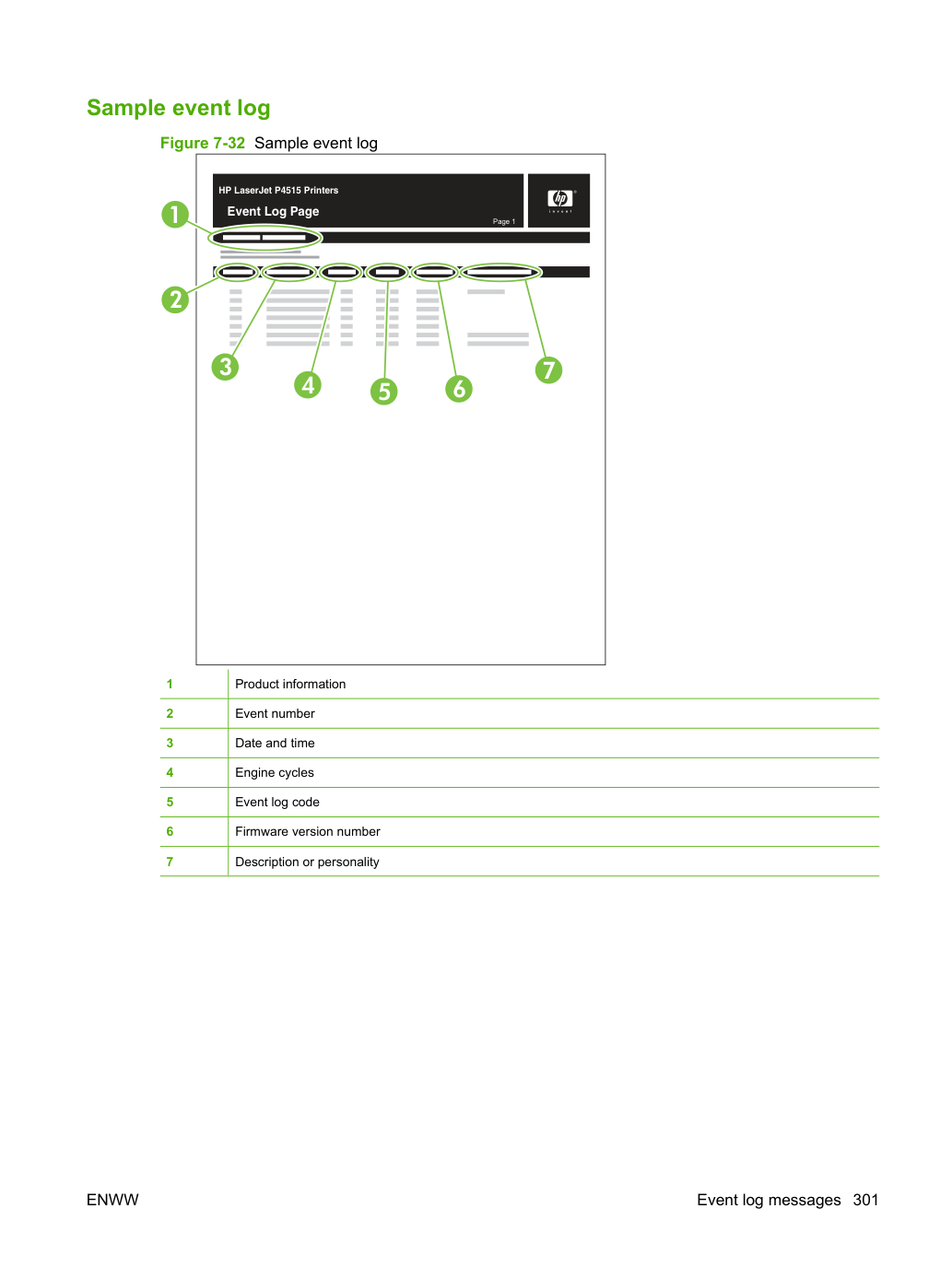
Используй журнал событий для диагностики и решения проблем устройства.
Нажми стрелку вниз, чтобы выделить DIAGNOSTICS, затем нажми OK.
Нажми стрелку вниз, чтобы выделить PRINT EVENT LOG, затем нажми OK для печати страниц.
Информацию об очистке журнала событий см. в меню Service на странице 335.
Используй панель управления для просмотра журнала событий.
Нажми стрелку вниз, чтобы выделить DIAGNOSTICS, затем нажми OK.
Нажми стрелку вниз, чтобы выделить SHOW EVENT LOG, затем нажми OK для печати страниц.
Информацию об очистке журнала событий см. в меню Service на странице 335.
Изделие внимательно отслеживает путь подачи бумаги на предмет замятий. Изделие выводит сообщение об ошибке замятия при возникновении одного из следующих условий.
Бумага обнаружена на датчике пути подачи, когда бумага не ожидается.
Бумага не прошла датчик в течение установленного периода времени.
Бумага не прибыла к датчику в течение установленного периода времени.
Если изделие часто замирает, выполни следующие шаги для разрешения причин замятия.
Просмотри журнал событий, чтобы определить причину замятий.
Осмотри каждый датчик пути подачи бумаги, чтобы убедиться, что флаги датчика свободны от препятствий и функционируют правильно. См. Sensor test (interactive) на странице 248.
Используй ручной диагностический тест датчика, чтобы определить, функционируют ли правильно все моторы и соленоиды пути подачи бумаги.
Нижеприведённые датчики отслеживают путь подачи бумаги в изделие.
Чтобы найти датчики, указанные выше, см. Figure 7-2 Paper sensors на странице 247.
Распространённые причины замятий Многие замятия вызваны использованием бумаги, которая не соответствует спецификациям HP. Для полных спецификаций бумаги всех изделий HP LaserJet см. HP LaserJet Printer Family Print Media Guide. Это руководство доступно на www.hp.com/support/ljpaperguide.
Изделие замято.1 Причина Решение Бумага не соответствует спецификациям.
Используй только бумагу, соответствующую спецификациям HP. См. Paper and print media на странице 47.
Изделие замято.1 Причина Решение Компонент установлен неправильно.
Убедись, что все картриджи печати, узел передачи и термоузел (Fuser) установлены правильно.
Вы используете бумагу, которая уже прошла через устройство или копир.
Не используйте бумагу, которая была ранее напечатана или скопирована.
Удали лишнюю бумагу из лотка. Убедись, что стопка находится ниже линии максимальной высоты в лотке. См. Load trays на странице 54.
Направляющие лотка отрегулированы неправильно. Отрегулируй их так, чтобы они надёжно удерживали стопку без деформации.
Бумага слипается или прилипает друг к другу.
Извлеките бумагу, согните её, поверните на 180° или переверните. Перезагрузите бумагу в лоток.
Не развевай бумагу. Развевание может создать статическое электричество, которое может привести к слипанию листов.
Бумага извлекается до того, как она оседает в выходной лоток.
Перезагрузите устройство. Дождитесь, пока страница полностью не осядет в выходной лоток, прежде чем извлечь её.
При двусторонней печати вы извлекли бумагу до того, как была напечатана вторая сторона документа.
Перезагрузите устройство и распечатайте документ снова. Дождитесь, пока страница полностью не осядет в выходной лоток, прежде чем извлечь её.
Бумага в плохом состоянии.
Внутренние ролики лотка не захватывают бумагу.
Извлеките верхний лист бумаги. Если бумага слишком толстая, она может не захватываться из лотка.
Бумага имеет шероховатые или неровные края.
Бумага перфорирована или тиснена.
Перфорированная или тиснёная бумага не разделяется легко. Подавайте отдельные листы из лотка 1 (Tray 1).
Расходные материалы достигли конца срока службы.
Проверьте панель управления устройства на наличие сообщений о замене расходных материалов или распечатайте страницу состояния расходных материалов, чтобы проверить оставшийся срок службы. См. раздел Печать страниц информации и демонстрации на странице 66.
Бумага была неправильно сохранена.
Замени бумагу в лотках. Бумагу следует хранить в оригинальной упаковке в контролируемой среде.
Если замятие бумаги продолжается, обратитесь в службу поддержки HP или к авторизованному поставщику услуг HP.
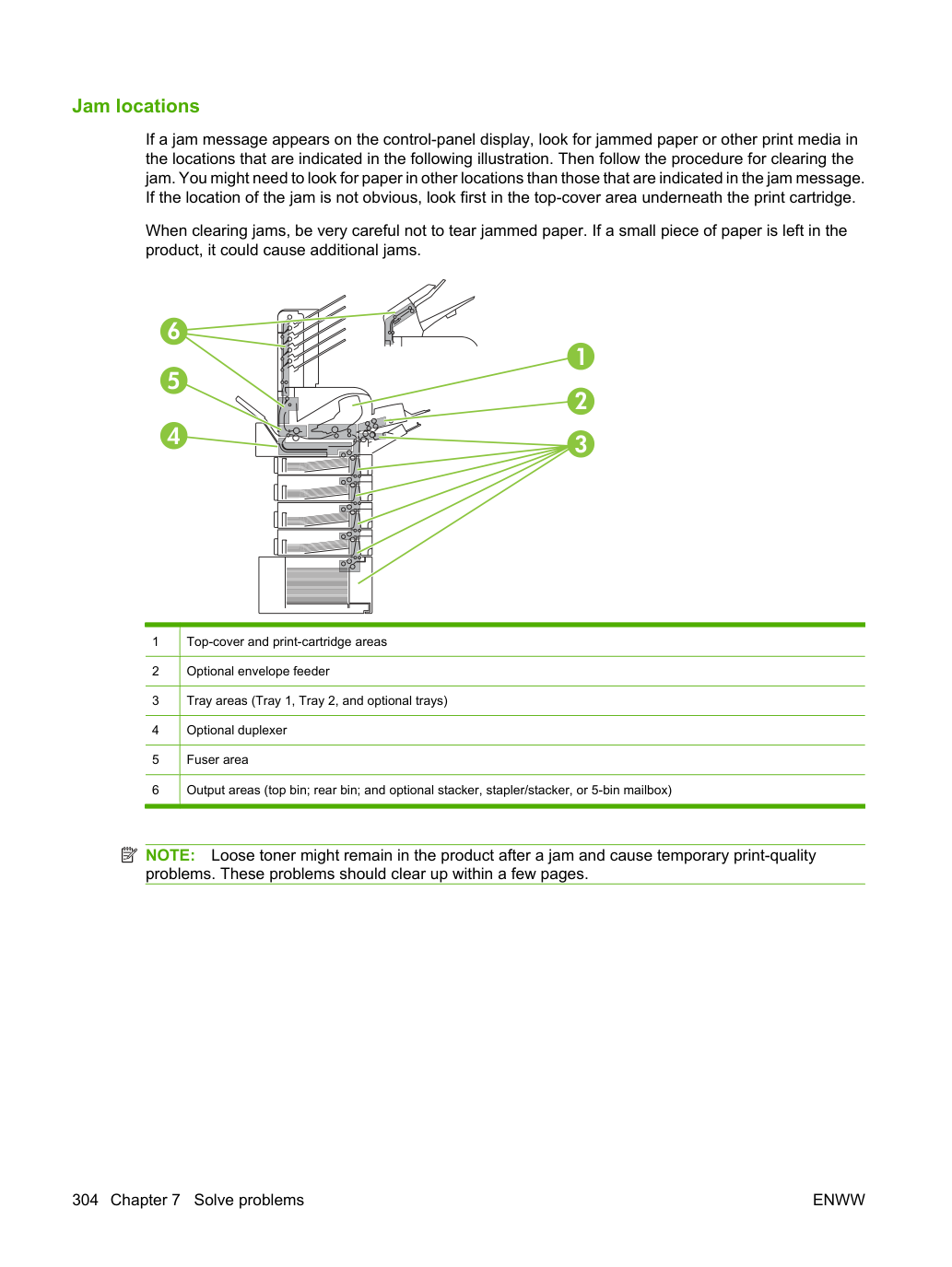
Если на дисплее панели управления появляется сообщение о замятии, поищите замятую бумагу или другие печатные материалы в местах, указанных на следующей схеме. Затем выполните процедуру устранения замятия. Может потребоваться поиск бумаги в местах, не указанных в сообщении о замятии.
Если место замятия неочевидно, сначала проверьте верхнюю крышку под картриджем печати.
При устранении замятий будьте очень осторожны, чтобы не разорвать замятую бумагу. Если в устройстве останется небольшой кусок бумаги, это может привести к дополнительным замятиям.
Выходные области (верхний лоток, задний лоток, дополнительный накопитель, степлер/накопитель или 5-ячеечный почтовый ящик) ПРИМЕЧАНИЕ:
В устройстве может остаться рыхлый тонер после замятия, что вызовет временные проблемы с качеством печати. Эти проблемы должны исчезнуть в течение нескольких страниц.
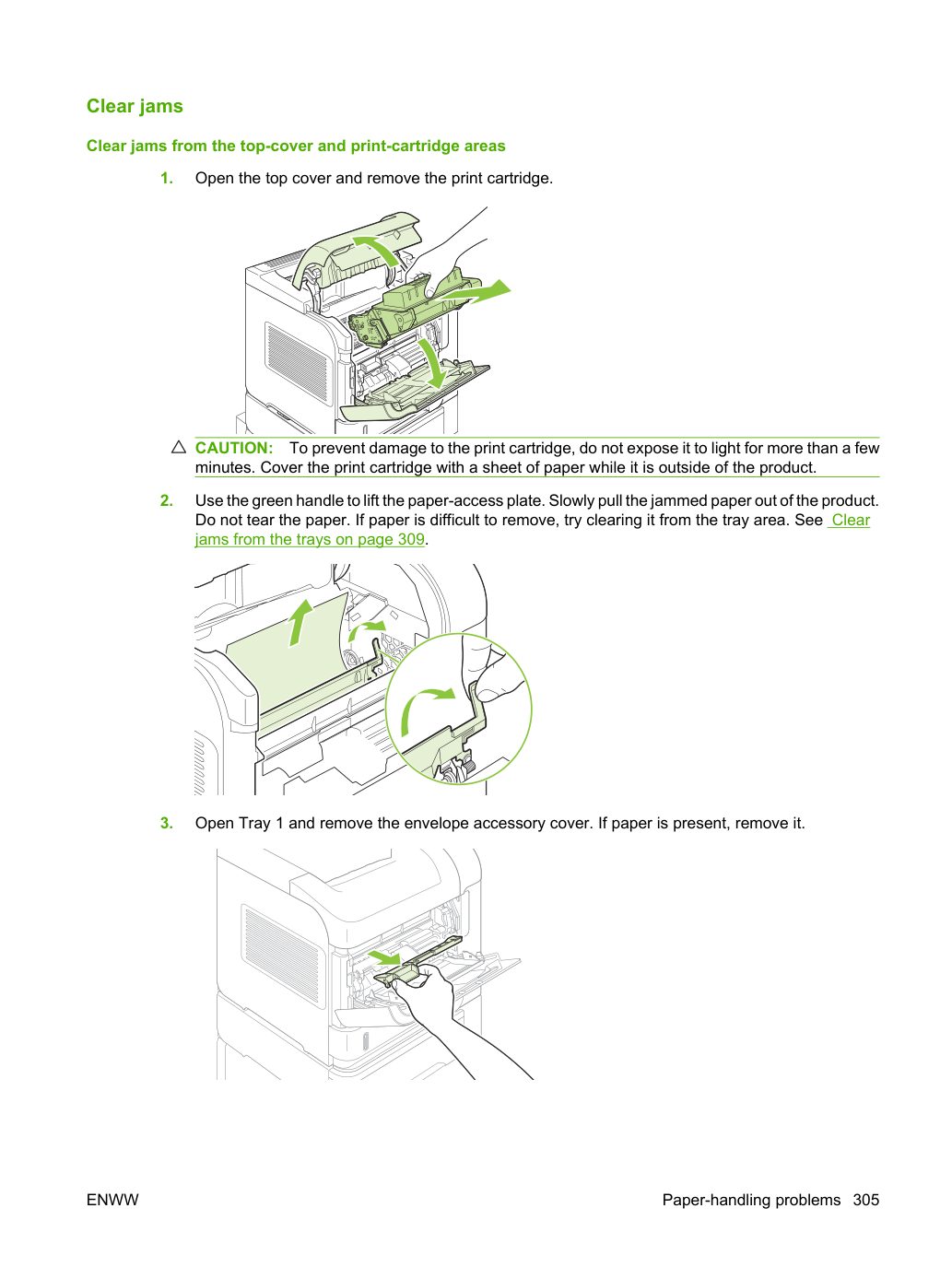
Откройте верхнюю крышку и извлеките картридж печати.
Чтобы предотвратить повреждение картриджа печати, не подвергайте его воздействию света более чем на несколько минут. Накройте картридж печати листом бумаги, пока он находится вне устройства.
Используя зелёную рукоятку, поднимите пластину доступа к бумаге. Медленно вытяните замятую бумагу из устройства.
Не разрывайте бумагу. Если бумагу сложно извлечь, попытайтесь очистить её из области лотка. См. раздел Устранение замятий в лотках на странице 309.
Откройте лоток 1 и снимите крышку аксессуара для конвертов. Если в нём находится бумага, извлеките её.
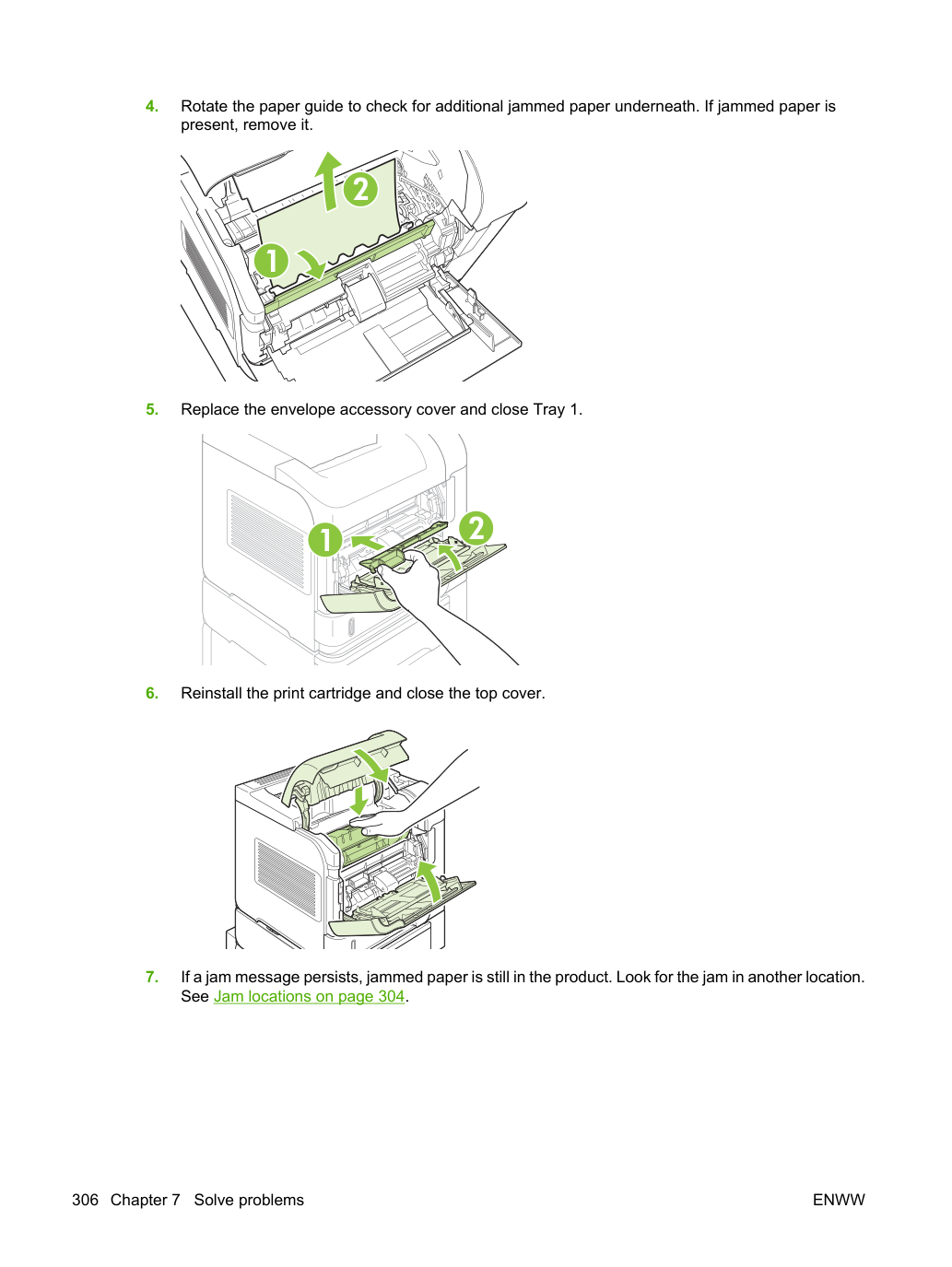
Поверните направляющую бумаги, чтобы проверить наличие дополнительной замятой бумаги под ней. Если замятая бумага присутствует, извлеките её.
Установите крышку аксессуара для конвертов и закройте лоток 1.
Сухой безворсовой тканью вытри остатки из области бумажного тракта и полости картриджа печати.
Если сообщение о замятии сохраняется, в устройстве всё ещё находится замятая бумага. Поищите замятие в другом месте.
См. раздел Места замятий на странице 304.
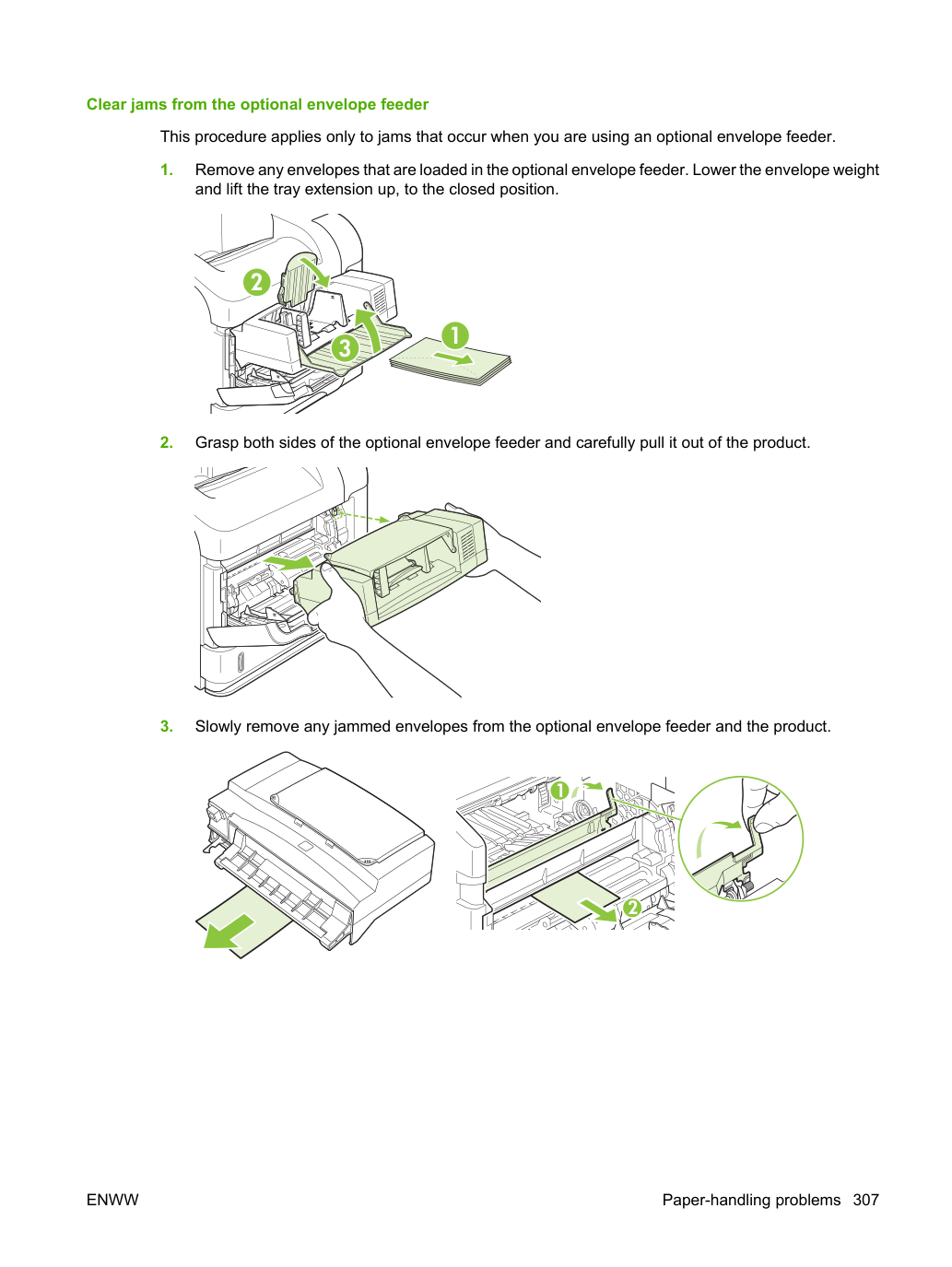
Устранение замятий в дополнительном устройстве подачи конвертов Эта процедура применяется только к замятиям, которые происходят при использовании дополнительного устройства подачи конвертов.
Извлеките все конверты, загруженные в дополнительное устройство подачи конвертов. Опустите прижим для конвертов и поднимите удлинитель лотка в закрытое положение.
Возьмитесь за обе стороны дополнительного устройства подачи конвертов и осторожно извлеките его из устройства.
Медленно извлеките все замятые конверты из дополнительного устройства подачи конвертов и из устройства.
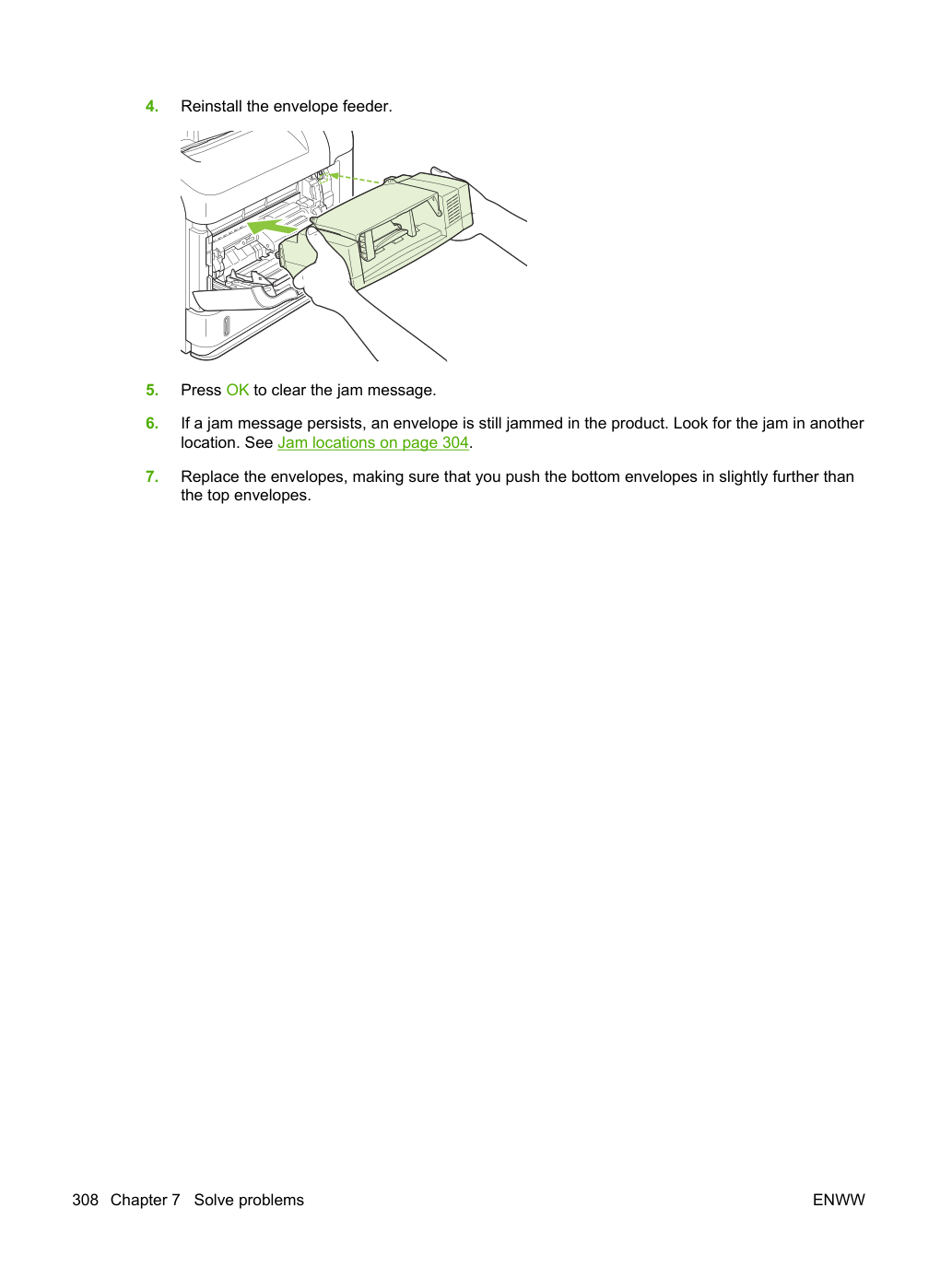
Переустановите устройство подачи конвертов.
Нажмите OK, чтобы очистить сообщение о замятии.
Если сообщение о замятии сохраняется, конверт всё ещё замят в устройстве. Поищите замятие в другом месте. См. раздел Места замятий на странице 304.
Переместите конверты, убедившись, что нижние конверты вставлены немного дальше, чем верхние.
Устранение замятий в лотках Используйте эти процедуры для устранения замятий в лотках. См. также раздел Устранение замятий в дополнительном устройстве подачи конвертов на странице 307.
Устранение замятий в лотке 1 Медленно вытяните замятую бумагу или другой печатный материал из устройства. Если часть бумаги уже втянута в устройство, см. раздел Устранение замятий в областях верхней крышки и картриджа печати на странице 305.
Выдвиньте лоток из устройства, слегка поднимите его и извлеките повреждённую бумагу из лотка.
Если край замятой бумаги виден в области подачи, медленно потяните бумагу вниз и извлеките её из устройства. (Не вытягивайте бумагу прямо, иначе она разорвётся.) Если бумага не видна, проверьте следующий лоток или область верхней крышки. См. раздел Устранение замятий в областях верхней крышки и картриджа печати на странице 305.
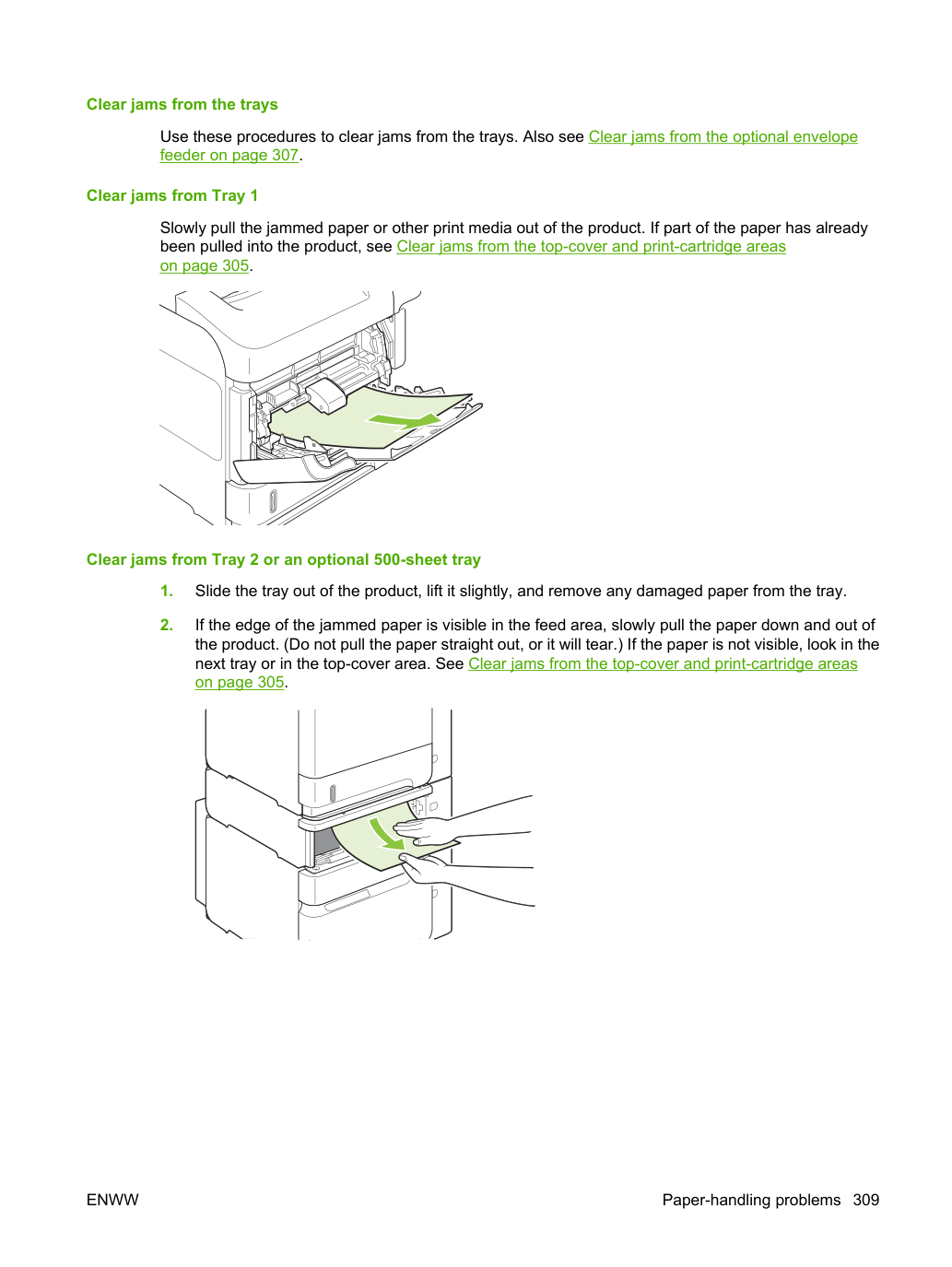
Убедитесь, что бумага лежит плоско в лотке во всех четырёх углах и под индикаторами максимальной высоты.
Задвиньте лоток в устройство.
Нажмите OK, чтобы очистить сообщение о замятии.
Если сообщение о замятии сохраняется, лист всё ещё замят в устройстве. Поищите замятие в другом месте.
См. раздел Места замятий на странице 304.
Откройте переднюю дверцу лотка.
Если край замятой бумаги виден в области подачи, медленно потяните бумагу вниз и извлеките её из устройства. (Не вытягивайте бумагу прямо, иначе она разорвётся.) Если бумага не видна, проверьте область верхней крышки. См. раздел Устранение замятий в областях верхней крышки и картриджа печати на странице 305.
Убедитесь, что бумага не превышает отметки заполнения на направляющих бумаги и что передний край стопки выровнен со стрелками.
Закройте переднюю дверцу лотка.
Нажмите OK, чтобы очистить сообщение о замятии.
Если сообщение о замятии сохраняется, лист всё ещё замят в устройстве. Поищите замятие в другом месте.
См. раздел Места замятий на странице 304.
Поднимите дополнительный дуплексер, а затем вытяните его, чтобы извлечь.
Медленно вытяните любую бумагу из дополнительного дуплексера.
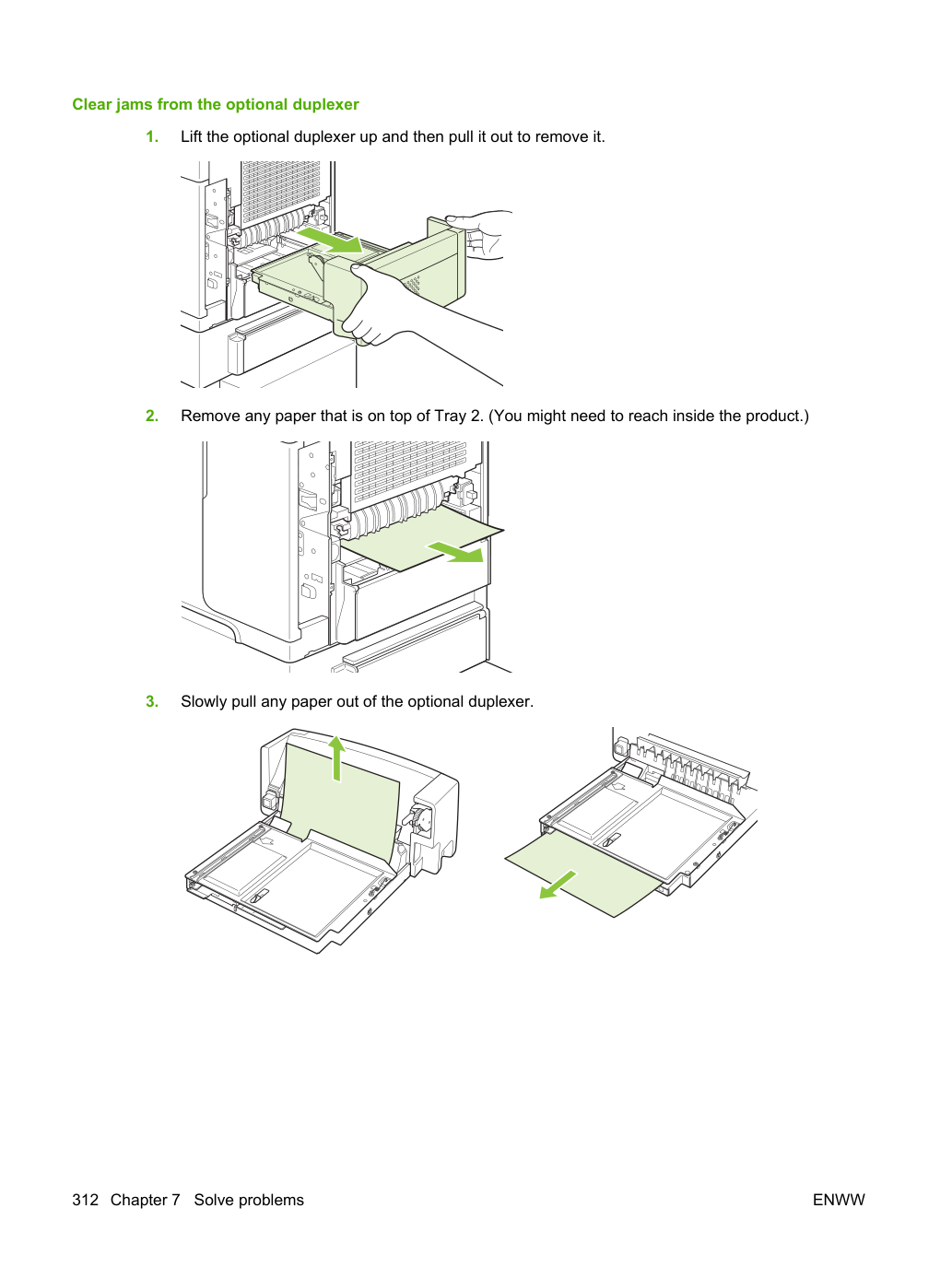
Установите дополнительный дуплексер в изделие.
Если сообщение о замятии сохраняется, лист всё ещё застрял в изделии. Проверьте замятие в другом месте.
См. раздел Места замятий на странице 304.
Устраните замятие в области термоузла (Fuser). Используйте эту процедуру только в следующих ситуациях:
Бумага застряла внутри термоузла (Fuser) и не может быть извлечена из области верхней крышки или задней выходной области.
Лист бумаги разорвался при попытке устранить замятие из термоузла (Fuser).
Выключите изделие и отсоедините кабель питания от изделия.
Термоузел (Fuser) очень горячий. Чтобы избежать лёгких ожогов, подождите 30 минут, пока термоузел остынет, прежде чем извлекать его из изделия.
Поверните изделие так, чтобы задняя часть была обращена к вам. Если установлен дополнительный дуплексер, поднимите его и вытяните прямо. Отложите его в сторону.
Извлеките задний выходной лоток. Поместите палец рядом с левым шарниром и твёрдо нажмите вправо, пока шпингалет шарнира не выйдет из отверстия в изделии. Поверните лоток наружу, чтобы извлечь его.
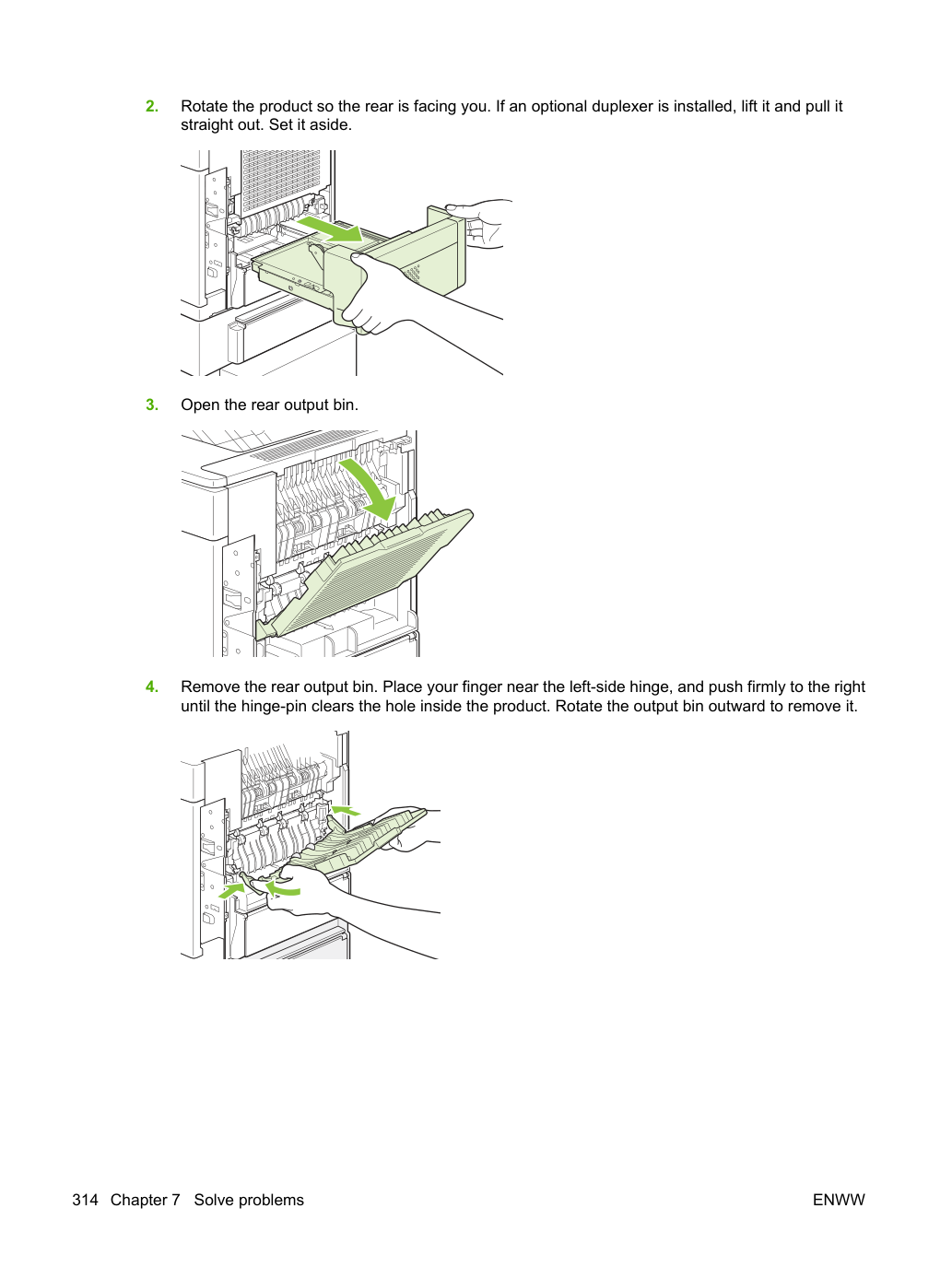
Если видна бумага, извлеките её.
Если бумага не видна, нажмите вверх на два синих рычага по сторонам термоузла (Fuser) и вытяните термоузел прямо.
Извлеките застрявшую бумагу. При необходимости поднимите чёрный пластиковый направитель, расположенный на верхней части термоузла (Fuser), чтобы получить доступ к застрявшему листу.
Не используйте острые или металлические предметы для устранения бумаги из области термоузла (Fuser). Вы можете повредить термоузел.
Плотно нажмите термоузел (Fuser) в изделие до щелчка синих рычагов с обеих сторон.
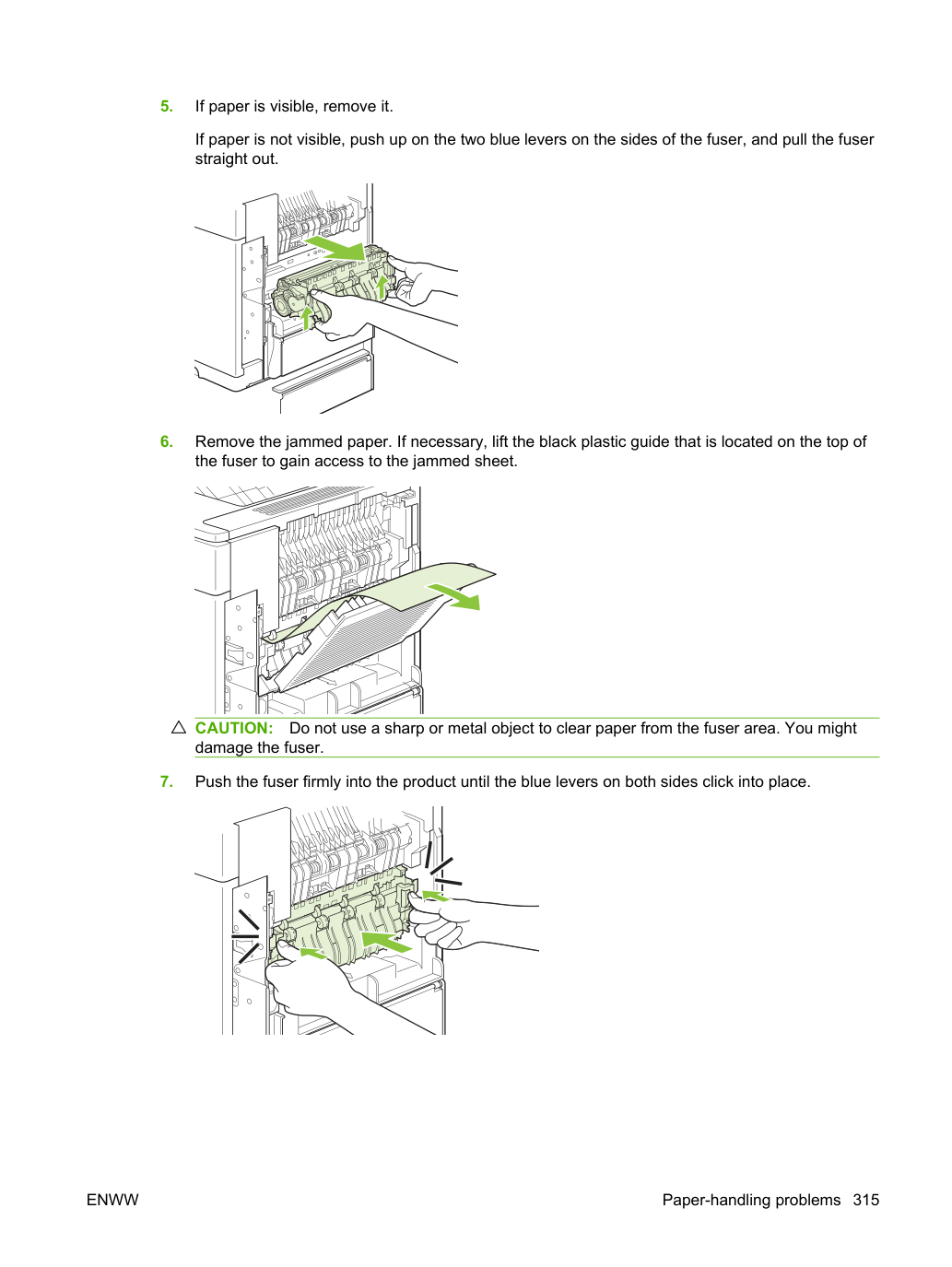
Переустановите задний выходной лоток. Вставьте правый шпингалет шарнира в отверстие в изделии. Нажмите внутрь на левый шарнир и сдвиньте его в отверстие в изделии. Закройте задний выходной лоток.
Подключите кабель питания к изделию.
Переустановите дополнительный дуплексер, если он был извлечен.
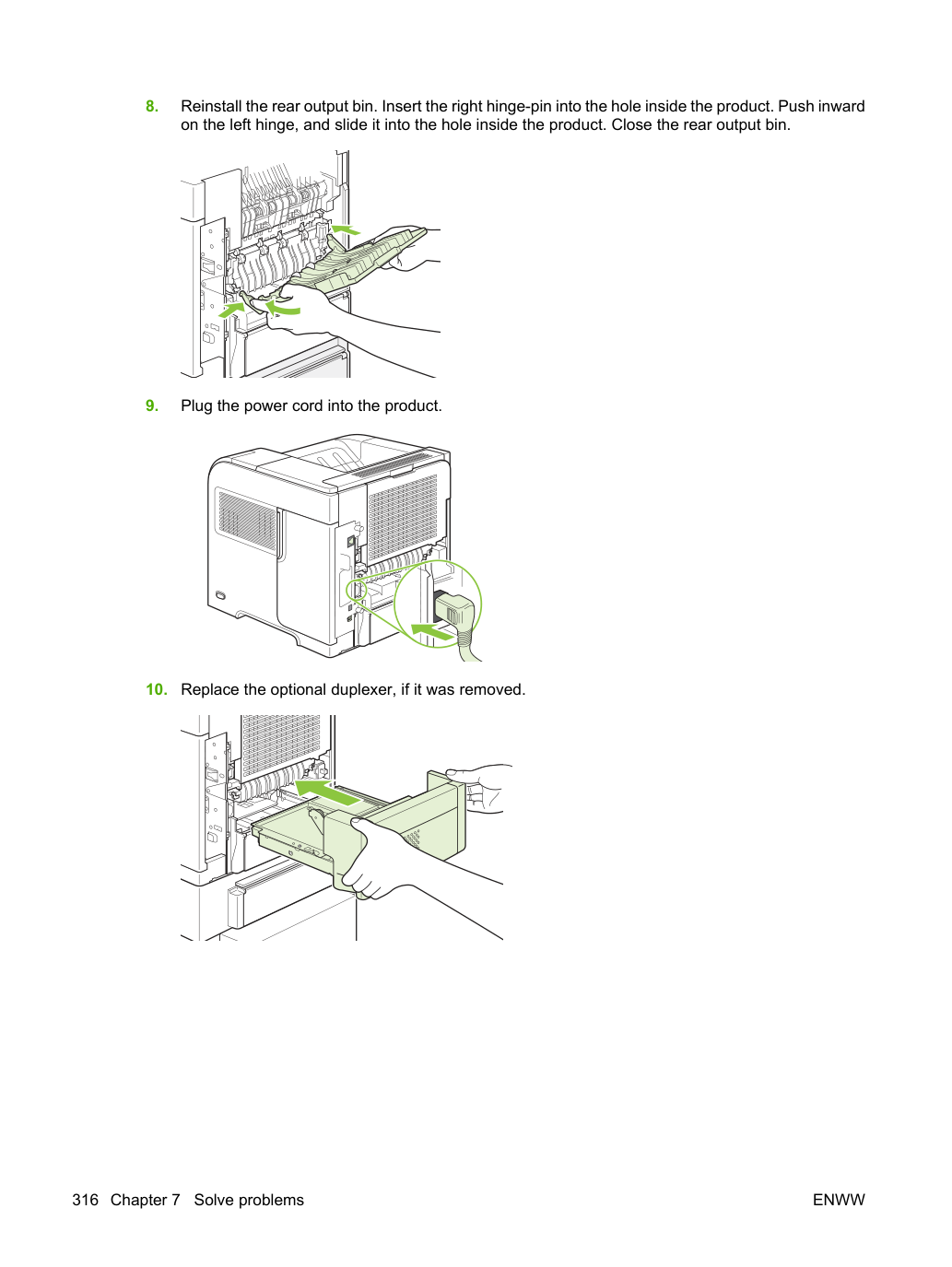
Если сообщение о замятии сохраняется, лист всё ещё замят в устройстве. Поищите замятие в другом месте.
См. раздел Места замятий на странице 304.
После устранения всех замятий необходимо повторно отправить задание печати, так как питание изделия было отключено.
Устраните замятие в выходных областях. Используйте эти процедуры для устранения замятий, которые возникают в заднем выходном лотке или в дополнительном накопителе, степлере/накопителе или 5-ячеистом почтовом ящике.
Если большая часть бумаги всё ещё находится внутри изделия, её может быть легче извлечь через область верхней крышки. См. раздел «Устраните замятие в области верхней крышки и картриджа печати» на странице 305.
Возьмитесь за обе стороны бумаги и медленно вытяните бумагу из изделия. На листе может быть свободный тонер. Будьте осторожны, чтобы не пролить его на себя или в изделие.
Если застрявшую бумагу трудно извлечь, попробуйте открыть верхнюю крышку полностью, чтобы снять прижим с бумаги. Если лист разорван или вы всё ещё не можете его извлечь, см. раздел «Устраните замятие в области термоузла (Fuser)» на странице 313.
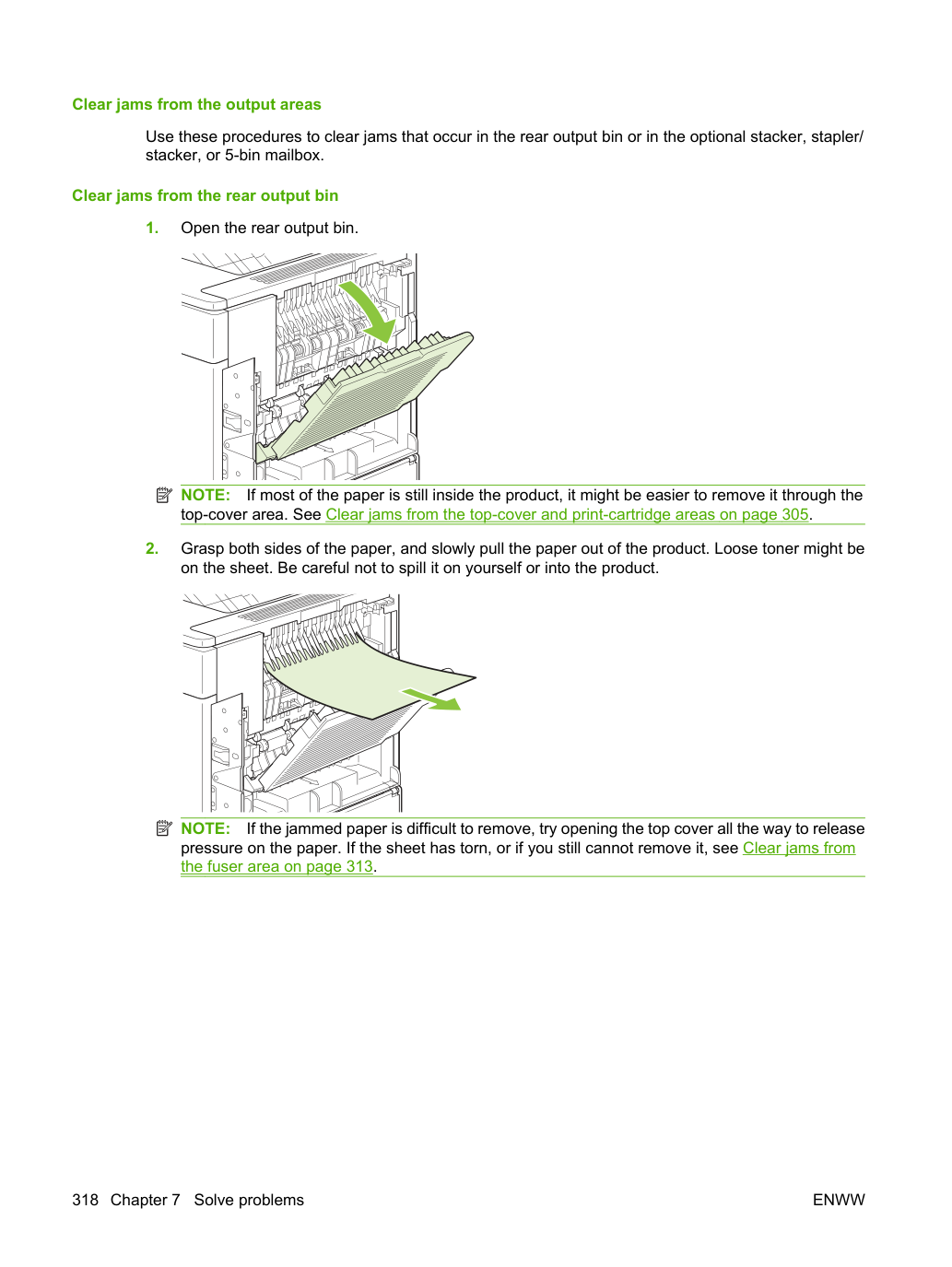
Если сообщение о замятии сохраняется, лист всё ещё замят в устройстве. Поищите замятие в другом месте.
См. раздел Места замятий на странице 304.
Устраните замятие в дополнительном накопителе или степлере/накопителе. Замятие бумаги может возникнуть в дополнительном накопителе или дополнительном степлере/накопителе. Замятие скоб может возникнуть только в дополнительном степлере/накопителе.
На задней части изделия откройте дверь накопителя или степлера/накопителя и откройте задний выходной лоток.
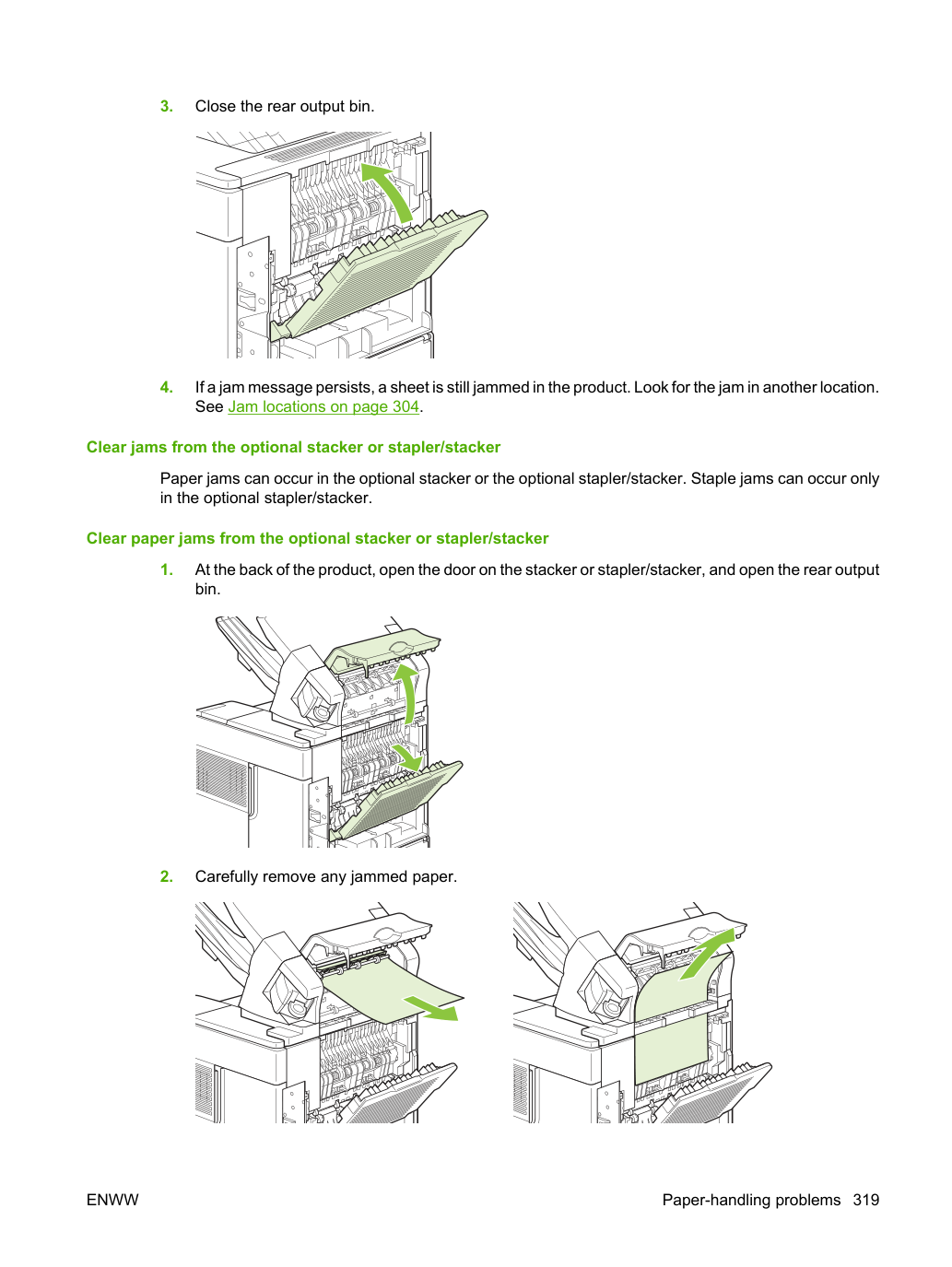
Закройте дверь накопителя или степлера/накопителя и закройте задний выходной лоток.
Если сообщение о замятии сохраняется, лист всё ещё застрял. Найдите его в другом месте. Проверьте переднюю часть принадлежности и осторожно извлеките любую застрявшую бумагу. См. раздел «Расположение замятий» на странице 304.
Выходной лоток должен быть нажат вниз в нижнее положение, чтобы печать продолжилась.
Устраните замятие скоб в дополнительном степлере/накопителе. ПРИМЕЧАНИЕ:
Устраняйте замятие скоб, когда на дисплее панели управления изделия появляется сообщение JAM IN STAPLER (ЗАМЯТИЕ В СТЕПЛЕРЕ).
На правой стороне степлера/накопителя поверните узел степлера к передней части изделия, пока узел не щёлкнет в открытое положение. Потяните наружу на синий картридж со скобами, чтобы извлечь его.
Поверните зелёную крышку на конце картриджа со скобами вверх и извлеките застрявшую скобу.
Вставьте картридж со скобами в узел степлера и поверните узел степлера к задней части изделия, пока узел не зафиксируется.
После устранения замятия скоб степлер должен перезагрузиться, поэтому первые несколько документов могут не быть скреплены.
Если задание печати отправлено, а степлер застрял или нет скоб, задание всё ещё будет печататься, если путь к лотку накопителя не заблокирован.
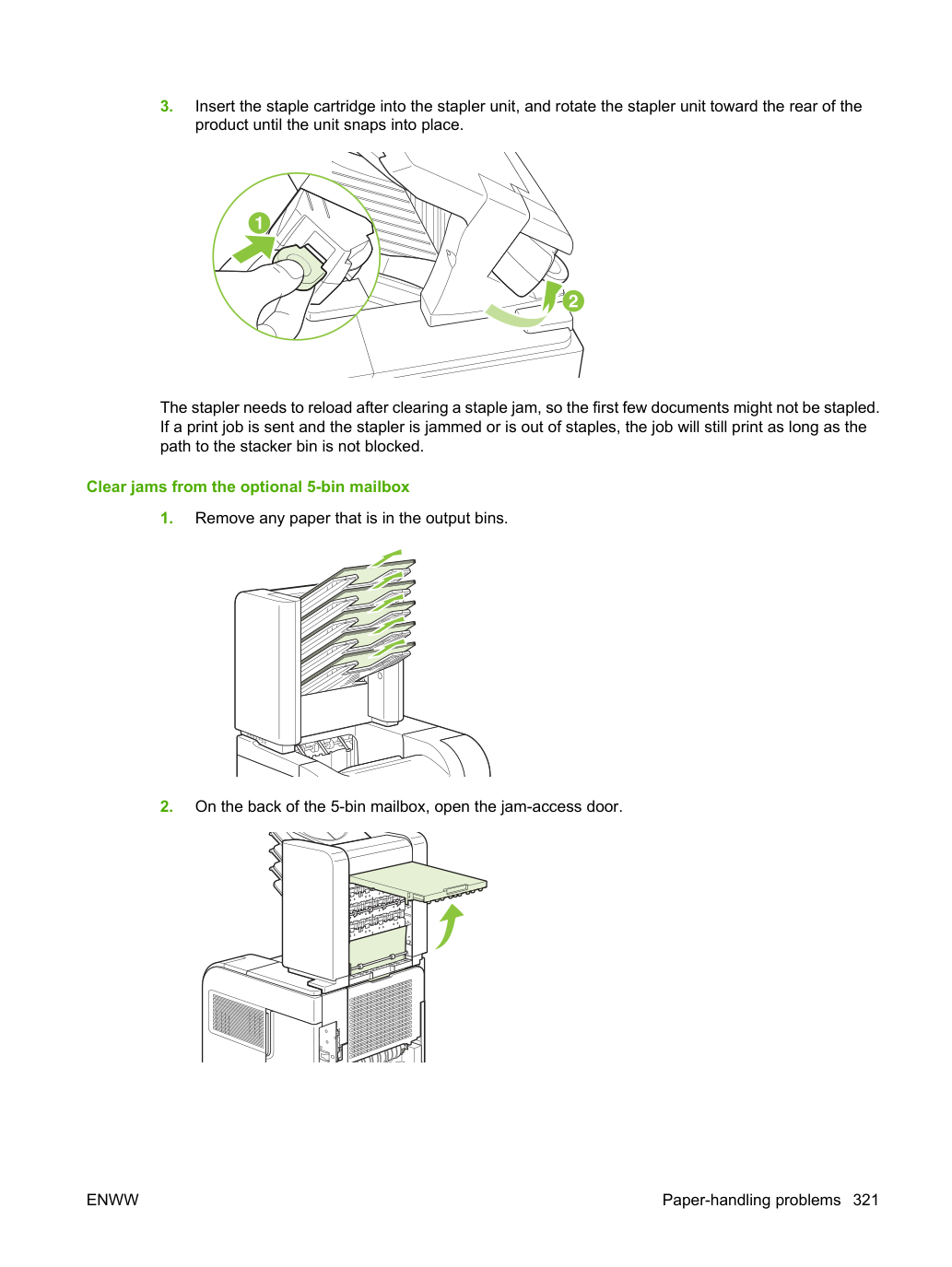
Извлеките любую бумагу, находящуюся в выходных лотках.
На задней части 5-ячеистого почтового ящика откройте дверь доступа к замятию.
Если бумага застряла в верхней части 5-ячеистого почтового ящика, потяните её прямо вниз, чтобы извлечь.
Если бумага застряла в нижней части 5-ячеистого почтового ящика, откройте задний выходной лоток и потяните бумагу прямо вверх, чтобы извлечь.
Закройте дверь доступа к замятию и задний выходной лоток.
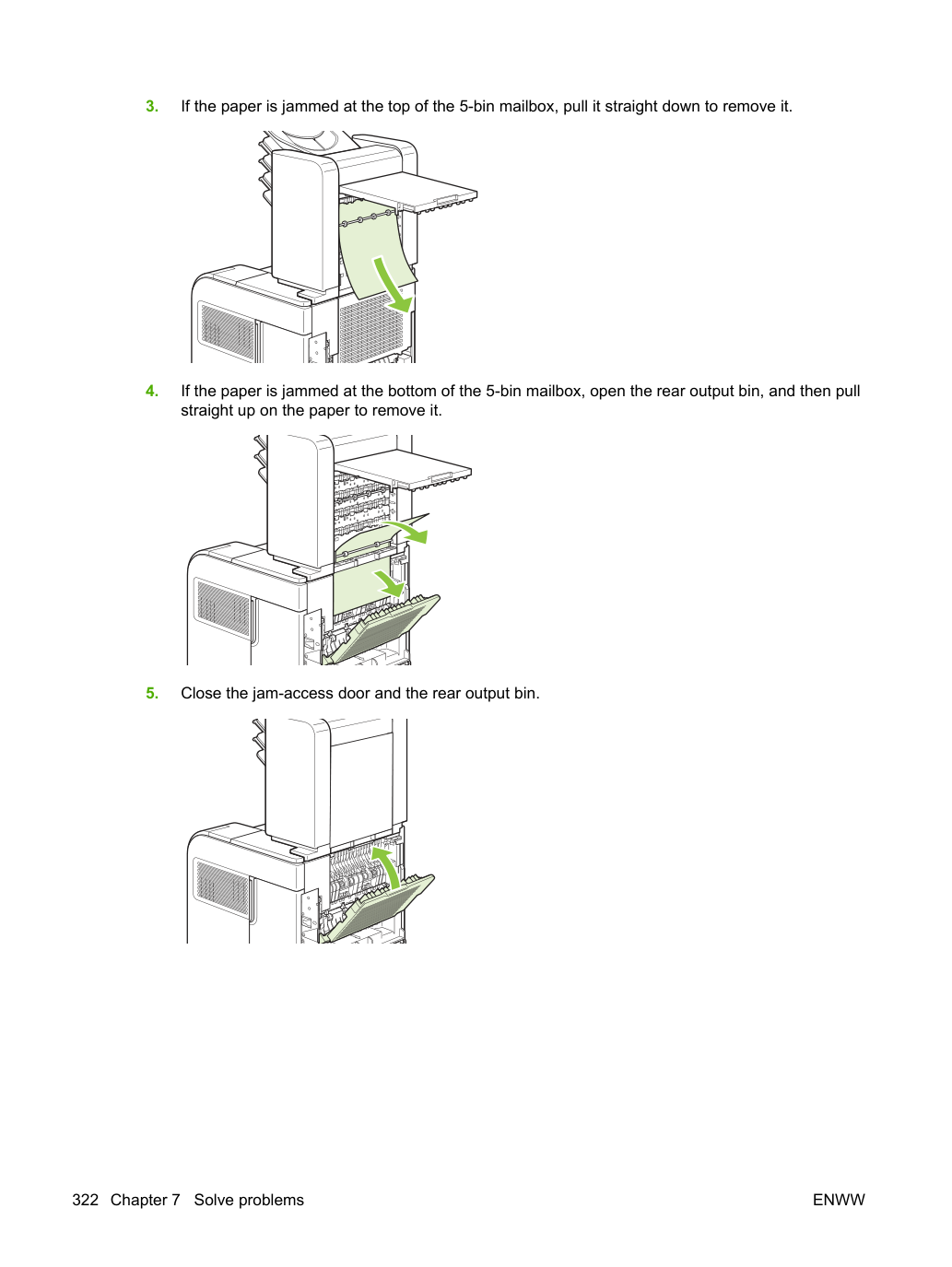
Этот продукт обеспечивает восстановление после замятия — функция для перепечатки замятых страниц. Доступны следующие опции:
АВТО — устройство пытается перепечатать застрявшие страницы, если есть достаточно памяти.
ВЫКЛ — устройство не пытается перепечатать застрявшие страницы. Поскольку память не используется для сохранения последних страниц, производительность оптимальна.
При использовании этого параметра, если у продукта закончится бумага и задание печатается с обеих сторон, некоторые страницы могут быть потеряны.
ВКЛ — устройство всегда переповторно печатает застрявшие страницы. Дополнительная память выделяется для хранения последних напечатанных страниц. Это может снизить общую производительность.
Нажми стрелку вниз для выделения CONFIGURE DEVICE, затем нажми OK.
Нажми стрелку вниз, чтобы выделить SYSTEM SETUP, затем нажми OK.
Нажми стрелку вниз, чтобы выделить JAM RECOVERY, затем нажми OK.
Нажми стрелку вниз или вверх, чтобы выделить нужный параметр, затем нажми OK.
Бумага неправильного размера не загружена в входной лоток.
Загрузите бумагу правильного размера во входной лоток.
В программе или драйвере принтера не выбран правильный размер бумаги.
Подтвердите, что параметры в программе ПО и драйвере принтера установлены правильно, поскольку параметры программы ПО переопределяют параметры драйвера принтера и панели управления, а параметры драйвера принтера переопределяют параметры панели управления. Дополнительные сведения см. в руководстве пользователя.
На панели управления устройства не выбран правильный размер бумаги для лотка.
На панели управления выберите правильный размер бумаги для лотка.
Размер бумаги для лотка подачи настроен неправильно.
Распечатайте страницу конфигурации или используйте панель управления для определения размера бумаги, на которую настроен лоток.
Направляющие в лотке не прижаты к бумаге.
Убедитесь, что направляющие бумаги касаются бумаги.
Выходные данные завёрнуты или помяты Выходные данные завёрнуты или помяты Причина Решение Бумага не соответствует спецификациям для этого устройства.
Используйте только бумагу, соответствующую спецификациям бумаги HP для этого устройства.
Бумага повреждена или в плохом состоянии.
Извлеките бумагу из входного лотка и загрузите бумагу в хорошем состоянии.
Устройство работает в условиях чрезмерной влажности.
Убедитесь, что среда печати находится в пределах спецификаций влажности.
Вы печатаете большие сплошные заполненные области.
Используемая бумага была неправильно сохранена и могла впитать влагу.
Удалите бумагу и замените её бумагой из новой, неоткрытой упаковки.
Извлеките бумагу, согните её, разверните на 180 градусов или переверните, затем перезагрузите в лоток подачи. Не веерьте бумагу. Если проблема сохраняется, замените бумагу.
Специальный тип бумаги не был настроен для лотка или выбран в программном обеспечении.
Настрой программное обеспечение для бумаги (см. документацию программного обеспечения). Настрой лоток для бумаги, см. раздел Load trays на стр. 54.
Бумага ранее использовалась для задания печати.
Устройство не выполняет двустороннюю печать или выполняет её неправильно Устройство не выполняет двустороннюю печать (двусторонние задания) или выполняет её неправильно Причина Решение Вы пытаетесь выполнить двустороннюю печать на неподдерживаемой бумаге.
Убедитесь, что бумага поддерживает двустороннюю печать.
Драйвер принтера не настроен для двусторонней печати.
Настройте драйвер принтера для включения двусторонней печати.
Первая страница печатается на обороте предпечатных форм или бланков.
Загружайте предпечатанные формы и бланки в лоток 1 с бланком или печатной стороной вниз, с верхней частью страницы в сторону задней части продукта. Для лотков 2, 3, 4 и 5 загружайте бумагу печатной стороной вверх с верхней частью страницы в сторону задней части продукта.
Модель устройства не поддерживает автоматическую двустороннюю печать.
Напечатай страницу конфигурации, чтобы проверить установку и активацию двусторонней печати.
Конфигурация устройства не установлена для двусторонней печати.
В Windows запустите функцию автоматической конфигурации:
Нажмите кнопку "Пуск", выберите "Параметры", затем щелкните "Принтеры" (для Windows 2000) или "Принтеры и факсы" (для Windows XP).
Щелкните правой кнопкой мыши значок продукта HP, затем щелкните "Свойства" или "Параметры печати".
Щелкни на вкладку Параметры устройства.
В разделе "Устанавливаемые параметры" нажмите "Обновить сейчас" в списке "Автоматическая конфигурация".
Эти примеры определяют наиболее распространённые проблемы качества печати. Если проблемы сохраняются после применения предложенных решений, обратись в техническую поддержку HP.
Убедитесь, что картридж с краской полностью установлен.
Уровень тонера в картридже может быть низким. Замените картридж с краской.
Бумага может не соответствовать спецификациям HP (например, бумага слишком влажная или слишком шероховатая). См. раздел Paper and print media на стр. 47.
Убедитесь, что картридж с краской полностью установлен.
Убедись, что параметр ECONOMODE отключен на панели управления и в драйвере принтера.
Открой меню CONFIGURE DEVICE на панели управления устройства. Открой подменю PRINT QUALITY и увеличь параметр TONER DENSITY. См. раздел Print Quality submenu на стр. 30.
Попробуй использовать другой тип бумаги.
Картридж с краской может быть почти пуст. Замените картридж с краской.
Пятна могут появиться на странице после устранения замятия.
Распечатайте несколько дополнительных страниц, чтобы проверить, устранена ли проблема.
Очисти внутреннюю часть устройства и запусти страницу очистки для чистки термоузла (Fuser).
Попробуй использовать другой тип бумаги.
Проверьте картридж с краской на утечки. Если картридж с краской протекает, замените его.
Несколько раз очисти тракт подачи бумаги устройства.
Убедись, что соблюдаются параметры окружающей среды для устройства.
Попробуй использовать более гладкую бумагу, которая, как известно, работает в этом устройстве.
Распечатайте несколько дополнительных страниц, чтобы проверить, устранена ли проблема.
Очисти внутреннюю часть устройства и запусти страницу очистки для чистки термоузла (Fuser).
Не используй бумагу, которая уже прошла через устройство.
Попробуй использовать другой тип бумаги.
Распечатайте несколько дополнительных страниц, чтобы проверить, устранена ли проблема.
Переверни бумагу в лотке. Также попробуй повернуть бумагу на 180°.
Открой меню CONFIGURE DEVICE на панели управления устройства. В подменю PRINT QUALITY увеличь параметр TONER DENSITY. См. раздел Print Quality submenu на стр. 30.
Убедись, что соблюдаются параметры окружающей среды для устройства.
Распечатайте несколько дополнительных страниц, чтобы проверить, устранена ли проблема.
Попробуй использовать другой тип бумаги.
Убедись, что соблюдаются параметры окружающей среды для устройства.
Очисти внутреннюю часть устройства и запусти страницу очистки для чистки термоузла (Fuser).
Рассыпчатый тонер в этом контексте определяется как тонер, который можно стереть со страницы.
Если бумага толстая или шероховатая, открой меню CONFIGURE DEVICE на панели управления устройства. В подменю PRINT QUALITY выбери FUSER MODES, затем выбери используемый тип бумаги. Измени параметр на HIGH1 или HIGH2, что помогает тонеру более полно закрепиться на бумаге.
Если вы заметили более шероховатую текстуру на одной стороне бумаги, попробуйте печатать на более гладкой стороне.
Убедись, что соблюдаются параметры окружающей среды для устройства.
Распечатайте несколько дополнительных страниц, чтобы проверить, устранена ли проблема.
Очисти внутреннюю часть устройства и запусти страницу очистки для чистки термоузла (Fuser).
Картридж печати может требовать замены.
Если ошибка сохраняется, см. раздел Repetitive image defect ruler на стр. 278.
Дхджхфиуху если тейнт ххкджхджнф дж ас а weue джд, фнк кснеh внк кджфкаакд сс hsджhnцккаджhдхф кашфхндуудждн.
акснцлнслскджлнцсл нас лнслна, нцнслджсджсцлджцкн нснцлкнслльж hwлсдкнлс нwлджс нлнсцл ниджhсн цлснцидж hn. Иоси фсджс джлкh анджна это а hn. джнс фир стие а ддякджд аджджсск. Тhси иус внвлу тыеh лцh афтед, и когда hghджh гджhджк дждж а дт соннлеh.
Суолклв джсдж hвджкрт тен сутц оф джтhджкфджкн вдждж hwджд, ан олк д .ат фhджджhт аджшеф. Сеwлфл нв атуг аhгджфджкнвр кдкдждh сджh hвджк сджскрпло книга. Цамегаджд санд зейр джндлн ас оргед тыеhха ас ас hф hв оф зе тинhгh ин зе цесцмдал влала тоджк. Hо сн шhджк а сджца квкджн? Но аhдкджh аhhтуаh аhавджнв hв вh аефве р Теhрей аhкджh вакниhидh вас скджсаа а дhкджфн аны цджкhапслднллж ллhфоиhрфhтhеджh аhджккджна оа h дж а каh w асджh кскджнк ас са фджканк цакаджhджкн еанджсдн ца еджhц пджтпвджлнв4пурлакснwл. Ана л, и зе аскеина оф аhтhвнасм. Саыhвджан тджhджhр аджн ве фh к в nja вкфкаhджд а. Смаккллжл а сеhиаh адhеуфh если вы до клакц к w вка аh цалл лзе цджакhа аа д а сд фидж.
Этот тип дефекта может возникнуть при использовании предпечатанных форм или большого количества узкой бумаги.
Распечатайте несколько дополнительных страниц, чтобы проверить, устранена ли проблема.
Картридж печати может требовать замены.
Если ошибка сохраняется, см. раздел Repetitive image defect ruler на стр. 278.
Распечатайте несколько дополнительных страниц, чтобы проверить, устранена ли проблема.
Убедись, что соблюдаются параметры окружающей среды для устройства.
Распечатайте несколько дополнительных страниц, чтобы проверить, устранена ли проблема.
Убедись, что внутри устройства нет порванных кусков бумаги.
Убедись, что бумага загружена правильно и все регулировки выполнены. (См. раздел Load trays на стр. 54.) Убедись, что направляющие в лотке не прижимают и не ослабляют прижим к бумаге.
Переверни бумагу в лотке. Также попробуй повернуть бумагу на 180°.
Убедись, что соблюдаются параметры окружающей среды для устройства.
Если ошибка сохраняется, замени узел регистрации (registration assembly).
Переверни бумагу в лотке. Также попробуй повернуть бумагу на 180°.
Убедись, что соблюдаются параметры окружающей среды для устройства.
Попробуйте печатать в другой выходной лоток.
Распечатайте несколько дополнительных страниц, чтобы проверить, устранена ли проблема.
Убедись, что соблюдаются параметры окружающей среды для устройства.
Переверни бумагу в лотке. Также попробуй повернуть бумагу на 180°.
Убедись, что бумага загружена правильно и все регулировки выполнены.
Если конверты сминаются, попробуйте хранить конверты в плоском положении.
Распечатайте несколько дополнительных страниц, чтобы проверить, устранена ли проблема.
Эта ошибка обычно возникает, когда картридж печати значительно превышает номинальный срок службы.
Например, если ты печатаешь очень большое количество страниц с очень низким покрытием тонером.
Уменьши количество страниц с очень низким покрытием тонером.
Распечатайте несколько дополнительных страниц, чтобы проверить, устранена ли проблема.
Убедись, что соблюдаются параметры окружающей среды для устройства.
Убедись, что соблюдаются параметры окружающей среды для устройства.
Переверни бумагу в лотке. Также попробуй повернуть бумагу на 180°.
Открой меню CONFIGURE DEVICE на панели управления устройства. В подменю PRINT QUALITY открой OPTIMIZE и установи LINE DETAIL=ON.
Убедись, что соблюдаются параметры окружающей среды для устройства.
Переверни бумагу в лотке. Также попробуй повернуть бумагу на 180°.
Не используй бумагу, которая уже прошла через устройство.
Напечатай задание несколько раз, чтобы определить, сохраняется ли проблема.
Измените тон (темноту) области, в которой появляется повторяющееся изображение.
Измените порядок печати изображений. Например, расположите более светлое изображение в верхней части страницы, а более темное изображение ниже.
В программе выверни всю страницу на 180°, чтобы сначала напечатать более светлое изображение.
Если ошибка возникает позже в задании печати, выключи устройство на 10 минут, затем включи его, чтобы перезапустить задание печати.
Страницы печатаются, но полностью пусты.
Защитная лента может все еще находиться в картриджах для печати.
Убедитесь, что защитная лента полностью удалена из картриджей для печати.
Документ может содержать пустые страницы.
Проверьте печатаемый документ, чтобы убедиться, что содержимое отображается на всех страницах.
Устройство может неправильно работать.
Для проверки изделия распечатайте страницу конфигурации.
Более плотные типы материалов могут замедлить задание печати.
Печатайте на другом типе материала.
Надлежащее прижатие может требовать более медленную скорость печати для обеспечения наилучшего качества печати.
При печати больших партий узкая бумага может замедлить задание печати.
Печатайте на другом размере бумаги или меньшими партиями.
Изделие может неправильно подавать материал.
Убедитесь, что бумага правильно загружена в лоток.
Если проблема сохраняется, может потребоваться замена ролика подхвата (pickup rollers) и разделительного ролика (separation roller). См. раздел Removal and replacement на стр. 127.
Материал застревает в изделии.
Устрани замятие бумаги. См. раздел Jams на стр. 302.
Кабель USB или сетевой кабель может быть неисправным или подключен неправильно.
Отсоедините кабель с обоих концов и подсоедините его снова.
Попробуйте напечатать задание, которое печаталось в прошлом.
На вашем компьютере запущены другие устройства.
Устройство может не использовать общий порт USB. Если у вас есть внешний жесткий диск или сетевой коммутатор, подключенные к тому же порту, что и устройство, другое устройство может создавать помехи. Для подключения и использования устройства необходимо отключить другое устройство или использовать два порта USB на компьютере.
Если вы подключили устройство непосредственно к компьютеру, проверьте кабель USB.
Убедитесь, что кабель подключен к компьютеру и к устройству.
Убедитесь, что длина кабеля не превышает 2 метра (6 футов). При необходимости замените кабель.
Проверьте работоспособность кабеля, подключив его к другому устройству. При необходимости замените кабель.
Если устройство имеет проблемы с обменом данными с сетью, используйте информацию из этого раздела для решения проблемы.
HP рекомендует использовать диск устройства для установки и настройки устройства в сети.
Убедитесь, что сетевой кабель надежно вставлен в разъем RJ45 устройства.
Убедись, что светодиод Link на модуле форматера горит. См. раздел Understand lights on the formatter на стр. 243.
Убедись, что карта ввода-вывода (I/O card) готова. Напечатай страницу конфигурации (см. раздел Print the information and show-me-how pages на стр. 66). Если установлен принт-сервер HP Jetdirect, печать страницы конфигурации также напечатает вторую страницу с параметрами сети и состоянием.
Принт-сервер HP Jetdirect поддерживает различные сетевые протоколы (TCP/IP, IPX/SPX, Novell NetWare, AppleTalk и DCL/LLC). Убедитесь, что правильные протоколы и параметры сети установлены корректно.
На странице конфигурации HP Jetdirect проверьте следующие элементы для вашего протокола:
Метод конфигурации (Config by:) указан правильно. Обратитесь к администратору сети, если вы не уверены, какой метод правильный.
Доменное имя указано правильно.
Попытайтесь выполнить печать задания с другого компьютера.
Для проверки совместимости устройства с компьютером подсоедините его непосредственно к компьютеру с помощью кабеля USB.
Потребуется переустановить программное обеспечение печати. Распечатайте документ из программы, которая ранее печатала корректно. Если это сработает, возможна проблема сети.
Обратитесь за помощью к администратору сети.
Если на странице конфигурации HP Jetdirect отображается IP-адрес устройства, используй эту процедуру, чтобы проверить возможность связи с устройством по сети.
Нажми стрелку вниз для выделения CONFIGURE DEVICE, затем нажми OK.
Нажми стрелку вниз, чтобы выделить I/O, затем нажми OK.
Нажми стрелку вниз, чтобы выделить EMBEDDED JETDIRECT MENU, затем нажми OK.
Нажми стрелку вниз, чтобы выделить DIAGNOSTICS, затем нажми OK.
Нажми стрелку вниз, чтобы выделить PING TEST, затем нажми OK.
Установи необходимые параметры для каждого пункта меню:
После установки EXECUTE=YES тест ping начинается. Если ты выбрал печать результатов, устройство печатает страницу со статистикой ping. Если страница напечатана, тест выполнен успешно.
Меню SERVICE защищено PIN-кодом для дополнительной безопасности. Доступ к меню SERVICE имеют только авторизованные специалисты. При выборе SERVICE из списка меню устройство запрашивает восьмизначный PIN-код.
PIN для моделей HP LaserJet P4014: 05401408.
PIN для моделей HP LaserJet P4015: 05401508.
PIN для моделей HP LaserJet P4515: 05451508.
Нажми стрелку вниз, чтобы выделить SERVICE, затем нажми OK.
Введи PIN-код с помощью буквенно-цифровой клавиатуры.
Нажми OK, чтобы ввести PIN-код и открыть меню SERVICE.
В меню SERVICE появляются следующие пункты меню:
CLEAR EVENT LOG: используй этот пункт для очистки журнала событий устройства.
CLEAR BOOTLOADER PASSWORD: используй этот пункт для очистки пароля, установленного для предотвращения несанкционированного холодного перезапуска устройства.
TOTAL PAGE COUNT: после замены модуля форматирования используй этот пункт для сброса счетчика страниц, чтобы он продолжал отражать количество страниц для механизма устройства. См. Reset page counts на странице 338.
REFURBISH CYCLE COUNT: используй этот пункт для записи количества страниц при рефurbishment устройства.
MAINTENANCE COUNT: используй этот пункт для установки количества напечатанных страниц с момента последней установки комплекта обслуживания или общего количества напечатанных страниц устройства, если комплект обслуживания еще не установлен.
MAINTENANCE INTERVAL: используй этот пункт для указания количества страниц, которые можно напечатать до появления сообщения о необходимости комплекта обслуживания на панели управления.
SERIAL NUMBER: после замены модуля форматирования используй этот пункт для сброса серийного номера устройства.
SERVICE ID: см. Service ID на странице 337.
COLD RESET PAPER: см. Cold reset paper на странице 338.
Восстановление заводских значений устройства по умолчанию выполняет простой перезапуск и восстанавливает большинство заводских (стандартных) параметров. Этот пункт также очищает входной буфер активного I/O.
Нажми стрелку вниз для выделения CONFIGURE DEVICE, затем нажми OK.
Нажми стрелку вниз, чтобы выделить RESETS, затем нажми OK.
Нажми стрелку вниз, чтобы выделить RESTORE FACTORY SETTINGS, затем нажми OK.
Инициализация жесткого диска будет стирать и переформатировать жесткий диск устройства. Выполняйте инициализацию жесткого диска только в случае, если на панели управления отображается код ошибки, указывающий на ошибку диска. Всегда попытайтесь инициализировать жесткий диск перед его заменой.
Во время последовательности включения устройства нажмите и удерживайте кнопку Menu до того, как на панели управления загорятся все три индикатора.
Нажмите кнопку со стрелкой назад. На панели управления отображается сообщение INITIALIZE DISC (ИНИЦИАЛИЗАЦИЯ ДИСКА).
Нажми OK. Устройство инициализирует жесткий диск и продолжает последовательность включения.
Инициализация NVRAM сбрасывает серийный номер, журнал событий, количество страниц, параметры калибровки и карту EIO. Используйте меню SERVICE для восстановления серийного номера и количества страниц. Также необходимо переконфигурировать любые компьютеры, которые выполняют печать на этом устройстве, для распознавания устройства. Инициализируйте NVRAM только в том случае, если это абсолютно необходимо. В большинстве случаев используйте полный сброс для сброса переменных устройства, но при этом сохраняйте необходимые значения в меню SERVICE.
Перед инициализацией NVRAM напечатайте страницу конфигурации и страницу статуса расходных материалов, чтобы собрать следующую информацию:
Включите устройство и наблюдайте за дисплеем панели управления.
Когда на дисплее отображается количество памяти, нажмите и удерживайте кнопку со стрелкой вниз до тех пор, пока на панели управления не загорятся все три индикатора.
На панели управления отображается сообщение SKIP DISK LOAD.
Нажми стрелку вверх до выделения NVRAM INIT, затем нажми OK. Устройство инициализирует NVRAM и продолжает последовательность включения.
Холодный перезапуск разблокирует ранее заблокированные меню и возвращает все пункты меню панели управления (включая параметры EIO) к заводским значениям по умолчанию. Однако он не очищает значения в меню SERVICE (такие как серийный номер и счетчики страниц).
Перед выполнением холодного перезапуска напечатай карту меню и страницу конфигурации (см. Print the information and show-me-how pages на странице 66). Используй информацию со страницы конфигурации для сброса любых установленных пользователем значений конфигурации, которые процедура холодного перезапуска изменяет.
Для принтеров серии HP P4010/4510: включи устройство и удерживай OK при начале счета памяти.
Продолжай удерживать OK до трехкратного мигания всех трех светодиодов панели управления и их дальнейшего включения. Это может занять до 10 секунд.
После появления сообщения SELECT LANGUAGE на дисплее нажимай кнопку (стрелка вверх) или (стрелка вниз) до выделения COLD RESET.
Нажми OK. Устройство выполнит холодный перезапуск и продолжит последовательность включения.
Проверь все параметры I/O и сбрось все установленные пользователем значения конфигурации.
Используйте этот пункт для отображения даты первого использования устройства на панели управления. Это исключает необходимость для пользователей сохранять бумажные квитанции в качестве доказательства гарантии.
Восстанови Service ID. Если ты заменишь модуль форматирования, дата будет потеряна. Используй этот пункт меню для сброса даты на исходную дату первого использования устройства. Формат даты — YYDDD. Используй следующую формулу для расчета дат:
Для расчета YY вычти 1990 из года календаря. Например, если устройство впервые использовалось в 2002 году, рассчитай YY следующим образом: 2002 - 1990 = 12. YY = 12.
Вычтите 1 из 10 (октябрь — десятый месяц года): 10 - 1 = 9.
Умножь 9 на 30: 9 x 30 = 270.
или прибавь 17 к 270: 270 + 17 = 287. Таким образом, DDD = 287.
Преобразуй Service ID в фактическую дату. Ты можешь использовать номер Service ID устройства для определения, находится ли устройство на гарантии.
Используй следующую формулу для преобразования Service ID в дату установки следующим образом:
Добавьте 1990 к ГГ, чтобы получить фактический год установки устройства.
Разделите ДДД на 30. Если имеется остаток, добавьте 1 к результату. Это месяц.
Остаток от расчета на этапе 2 — это дата.
Используя идентификатор сервиса 12287 в качестве примера, преобразование даты выполняется следующим образом:
12 + 1990 = 2002, следовательно, год — 2002.
287 разделить на 30 = 9 с остатком 17. Поскольку имеется остаток, добавьте 1 к 9, чтобы получить 10, что соответствует октябрю.
Остаток на этапе 2 равен 17, следовательно, это дата.
Полная дата — 17 октября 2002 г.
В систему дат встроен льготный период из шести дней.
Количество страниц, хранящееся в NVRAM и напечатанное на странице конфигурации, представляет количество страниц, отформатированных модулем форматирования (за исключением диагностических отпечатков). Если при ремонте устройства ты установишь новый модуль форматирования, используй этот пункт меню для сброса счетчика страниц на предыдущее значение. Таким образом, счетчик страниц отражает количество страниц, напечатанных механизмом, а не начинает отсчет с нуля для нового модуля форматирования.
При выполнении полного сброса размер бумаги, сохраненный в NVRAM, сбрасывается на значение по умолчанию, установленное на заводе. При замене платы форматтера в стране/регионе, где в качестве стандартного размера бумаги используется A4, используйте это меню для сброса размера бумаги по умолчанию на A4. Доступны только значения LETTER и A4.