
← HP LaserJet P4010 / P4510 Series — все главы инструкции
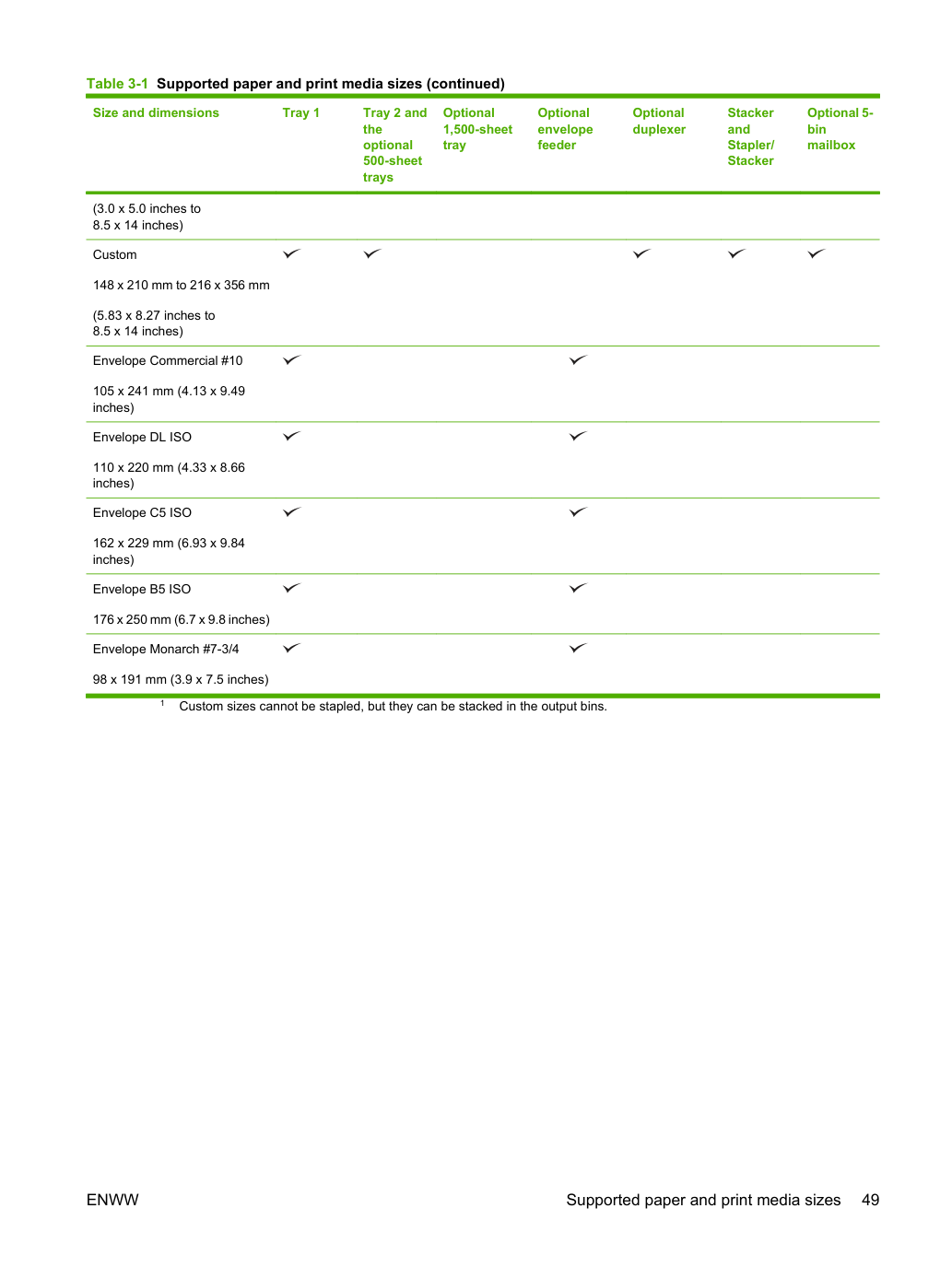
Поддерживаемые размеры бумаги и печатного материала. Этот продукт поддерживает различные размеры бумаги и приспосабливается к различным носителям.
Для получения наилучших результатов выберите правильный размер и тип бумаги в драйвере принтера перед печатью.
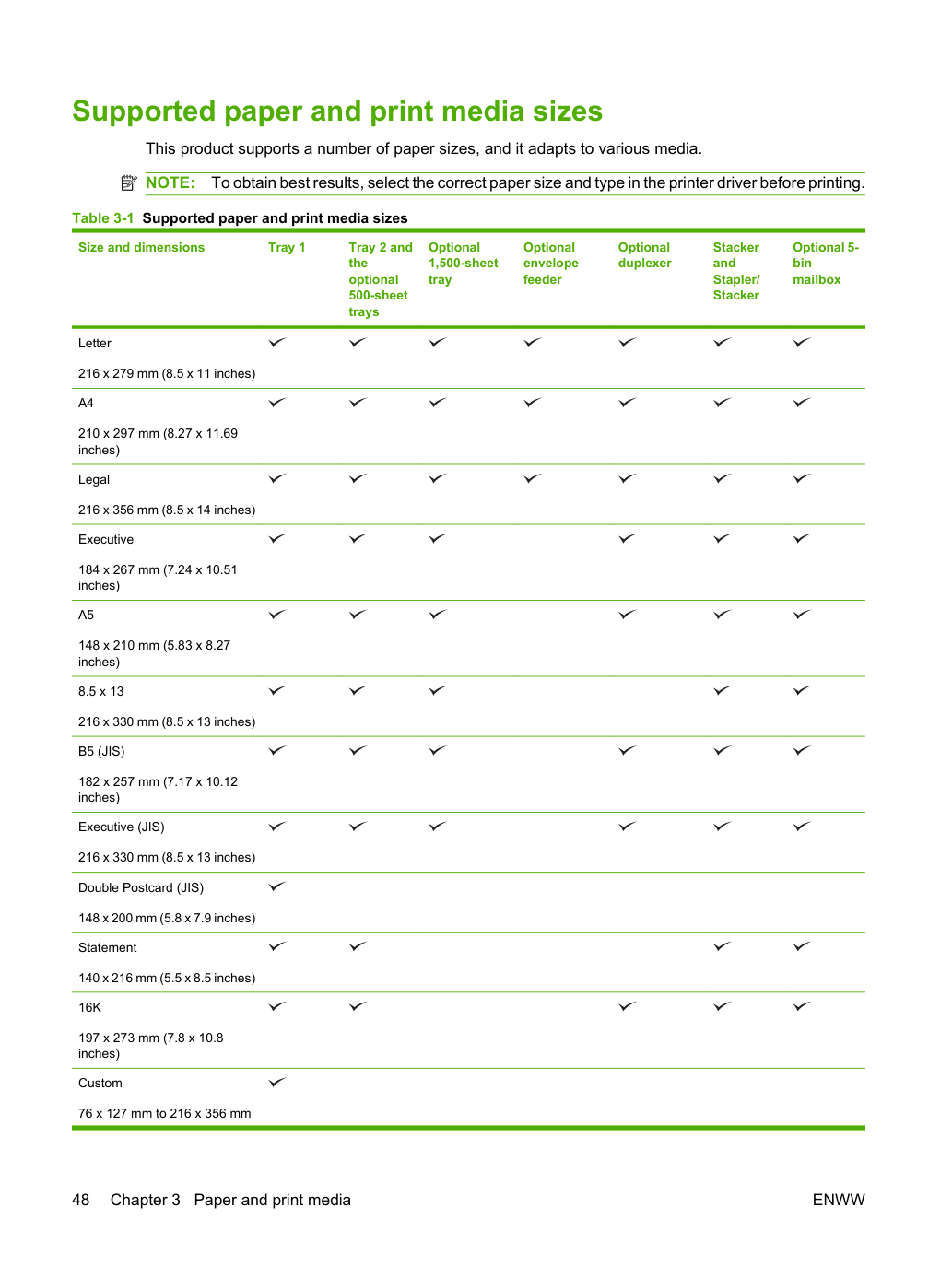
Нестандартные размеры нельзя скреплять, но они могут складываться в выходные лотки.
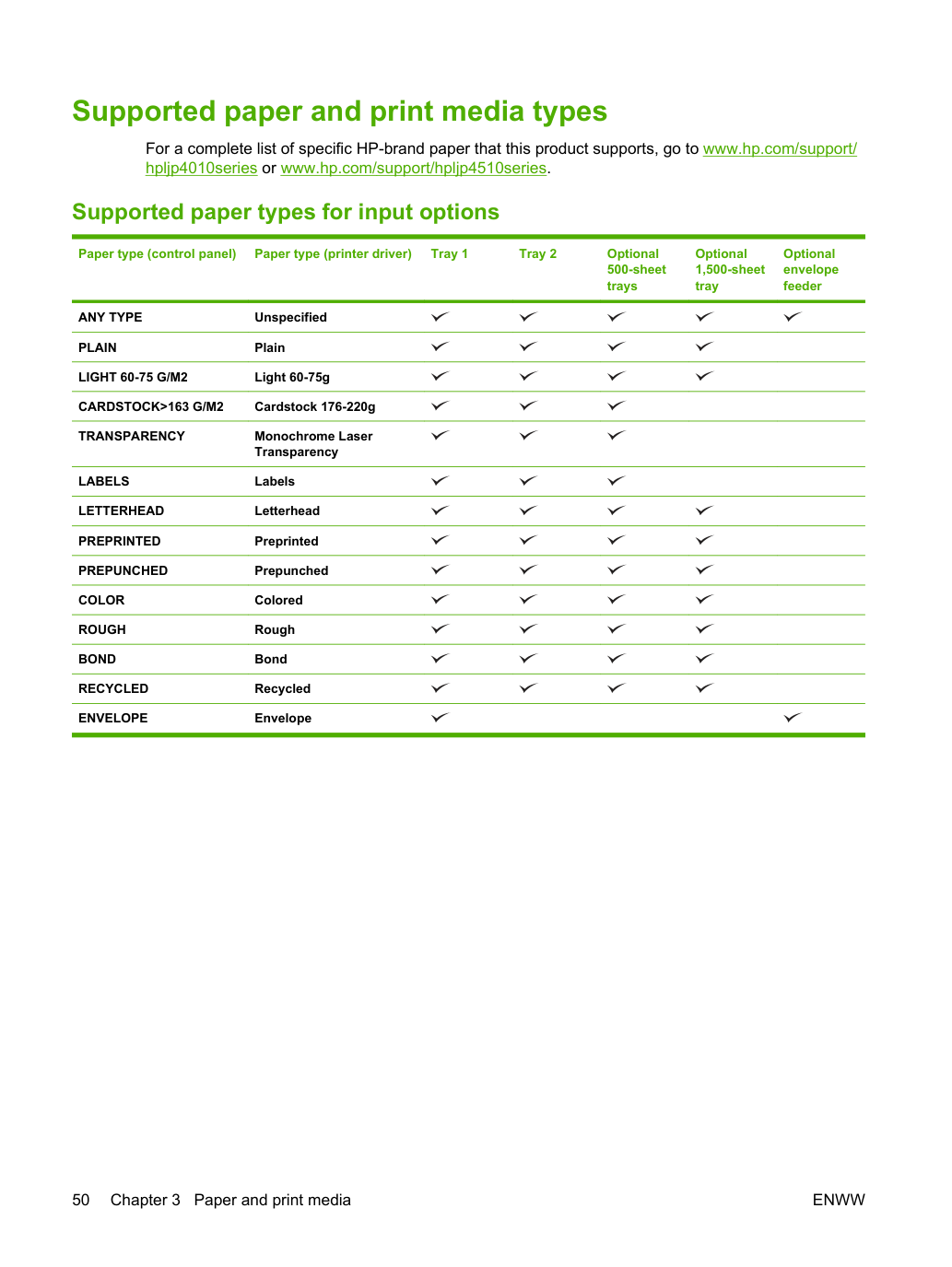
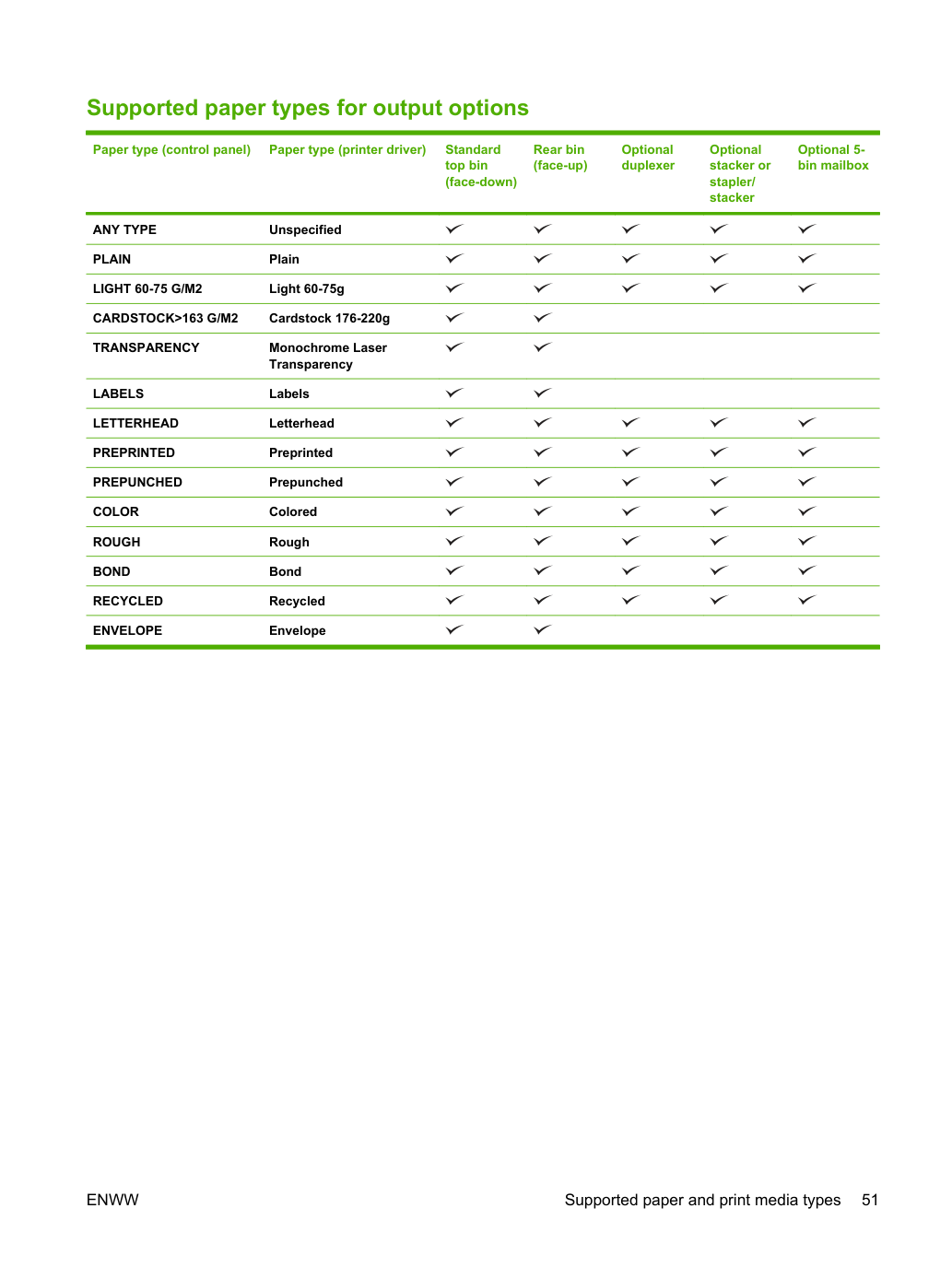
Поддерживаемые типы бумаги и печатных материалов. Полный список бумаги фирменной марки HP, поддерживаемой этим изделием, см. на сайтах www.hp.com/support/hpljp4010series или www.hp.com/support/hpljp4510series.
Емкость лотка и лотка вывода. Лоток или лоток вывода, Тип бумаги, Характеристики, Количество, Лоток 1, Бумага и картон, Диапазон:
60 г/м2 (16 lb) bond до 200 г/м2 (54 lb) bond. Максимальная высота стопки: 10 мм (0,6 дюйма). Эквивалентно 100 листам бумаги 75 г/м2 (20 lb) bond. Конверты: менее 60 г/м2 (16 lb) bond до 90 г/м2 (24 lb) bond. До 10 конвертов. Наклейки: максимум 0,23 мм (0,009 дюйма) толщины. Максимальная высота стопки: 10 мм (0,6 дюйма). Прозрачные пленки: минимум 0,13 мм (0,005 дюйма) толщины. Максимальная высота стопки: 10 мм (0,6 дюйма). Лоток 2 и дополнительные лотки на 500 листов. Бумага и картон, Диапазон:
60 г/м2 (16 lb) bond до 135 г/м2 (36 lb) bond. Эквивалентно 500 листам бумаги 75 г/м2 (20 lb) bond. Наклейки: максимум 0,13 мм (0,005 дюйма) толщины. Максимальная высота стопки: 54 мм (2,1 дюйма). Прозрачные пленки: минимум 0,13 мм (0,005 дюйма) толщины. Максимальная высота стопки: 54 мм (2,1 дюйма). Дополнительный лоток на 1500 листов. Диапазон бумаги:
До 100 листов бумаги 75 г/м2 (20 lb) bond. Дополнительный дуплексер. Диапазон бумаги:
Рекомендации по использованию специальной бумаги и печатных материалов. Это устройство поддерживает печать на специальных материалах. Используйте следующие рекомендации для получения удовлетворительных результатов. При использовании специальной бумаги или печатных материалов установите тип и размер в драйвере печати для получения оптимальных результатов.
Принтеры HP LaserJet используют термоузлы для нанесения сухих частиц тонера на бумагу с высокой точностью. Бумага HP LaserJet разработана для выдерживания этого экстремального нагрева. Использование бумаги для струйных принтеров, не предназначенной для этой технологии, может повредить ваш принтер.
Используйте конверты, у которых шов доходит прямо до угла конверта.
Используйте клейкие ленты для отклеивания, одобренные для использования в лазерных принтерах.
Не используйте конверты, которые помяты, поцарапаны, слипаются вместе или иным образом повреждены.
Не используйте конверты с застежками, кнопками, окнами или покрытыми подкладками.
Не используйте самоклеящиеся материалы или другие синтетические материалы.
Используйте только этикетки без открытой подложки между ними.
Используйте только полные листы этикеток.
Не используйте этикетки с морщинами, пузырями или повреждениями.
Не печатайте частичные листы этикеток.
Используйте только прозрачные пленки, одобренные для использования в лазерных принтерах.
После извлечения прозрачных пленок из устройства поместите их на плоскую поверхность.
Не используйте прозрачные печатные материалы, не одобренные для лазерных принтеров.
Используйте только бланки или формы, одобренные для использования в лазерных принтерах.
Не используйте рельефные или металлизированные бланки.
Используйте только плотную бумагу, одобренную для использования в лазерных принтерах и соответствующую спецификациям плотности этого устройства.
Не используйте бумагу плотнее, чем рекомендуемые спецификации материала для этого устройства, если это не бумага HP, одобренная для использования в этом устройстве.
Используйте только глянцевую или мелованную бумагу, одобренную для использования в лазерных принтерах.
Не используйте глянцевую или мелованную бумагу, предназначенную для струйных устройств.
Ориентация бумаги при загрузке лотков. Загружайте бумагу с фирменным бланком, предпечатную или предперфорированную бумагу. Если установлен дуплексер или установлен скрепитель/укладчик, изделие изменяет способ расположения изображений для каждой страницы. Если вы используете бумагу, требующую определенной ориентации, загружайте ее в соответствии с информацией в следующей таблице.
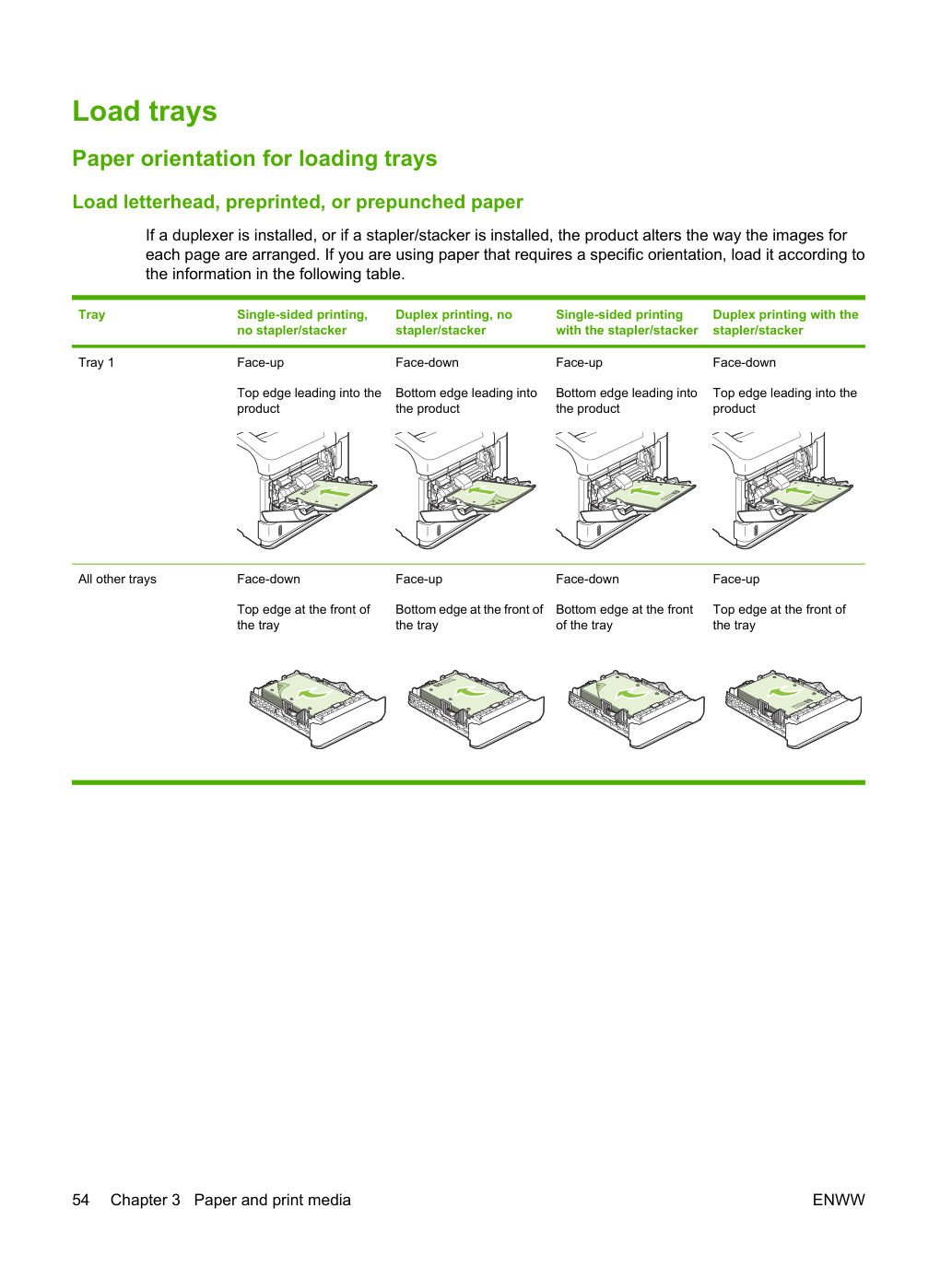
Загружайте конверты в Лоток 1 или дополнительный податчик конвертов передней стороной конверта вверх, короткой стороной с почтовой маркой в сторону изделия.
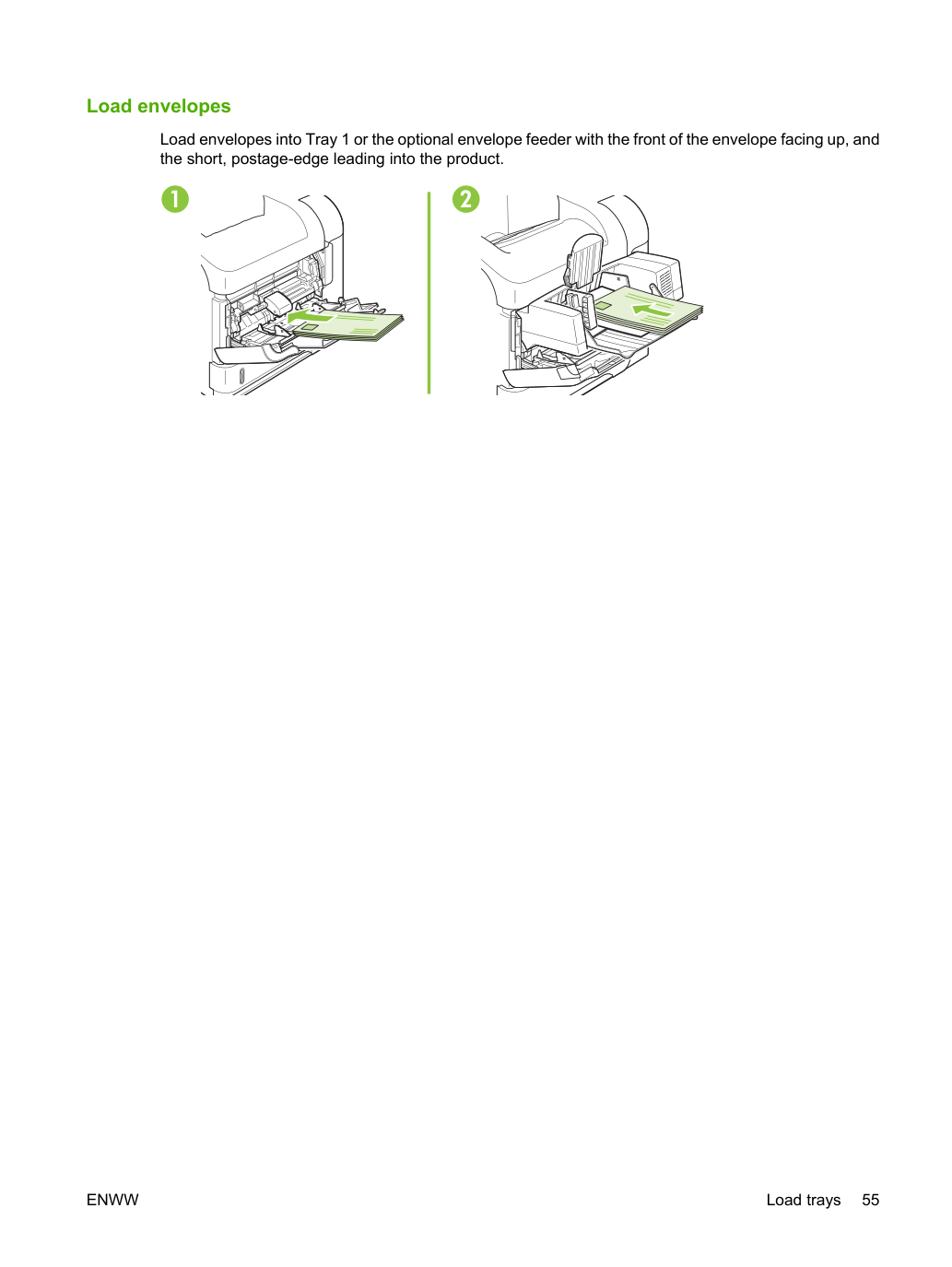
Изделие может печатать с более низкой скоростью при использовании Лотка 1.
Чтобы избежать замятий, не загружайте лотки во время печати изделия. Не веером разворачивайте бумагу. Развеивание может вызвать неправильную подачу.
Загрузите бумагу в лоток. Убедитесь, что бумага находится под язычками и ниже индикаторов максимальной высоты.
Информацию о загрузке бумаги, требующей определенной ориентации, см. в разделе Ориентация бумаги при загрузке лотков на странице 54.
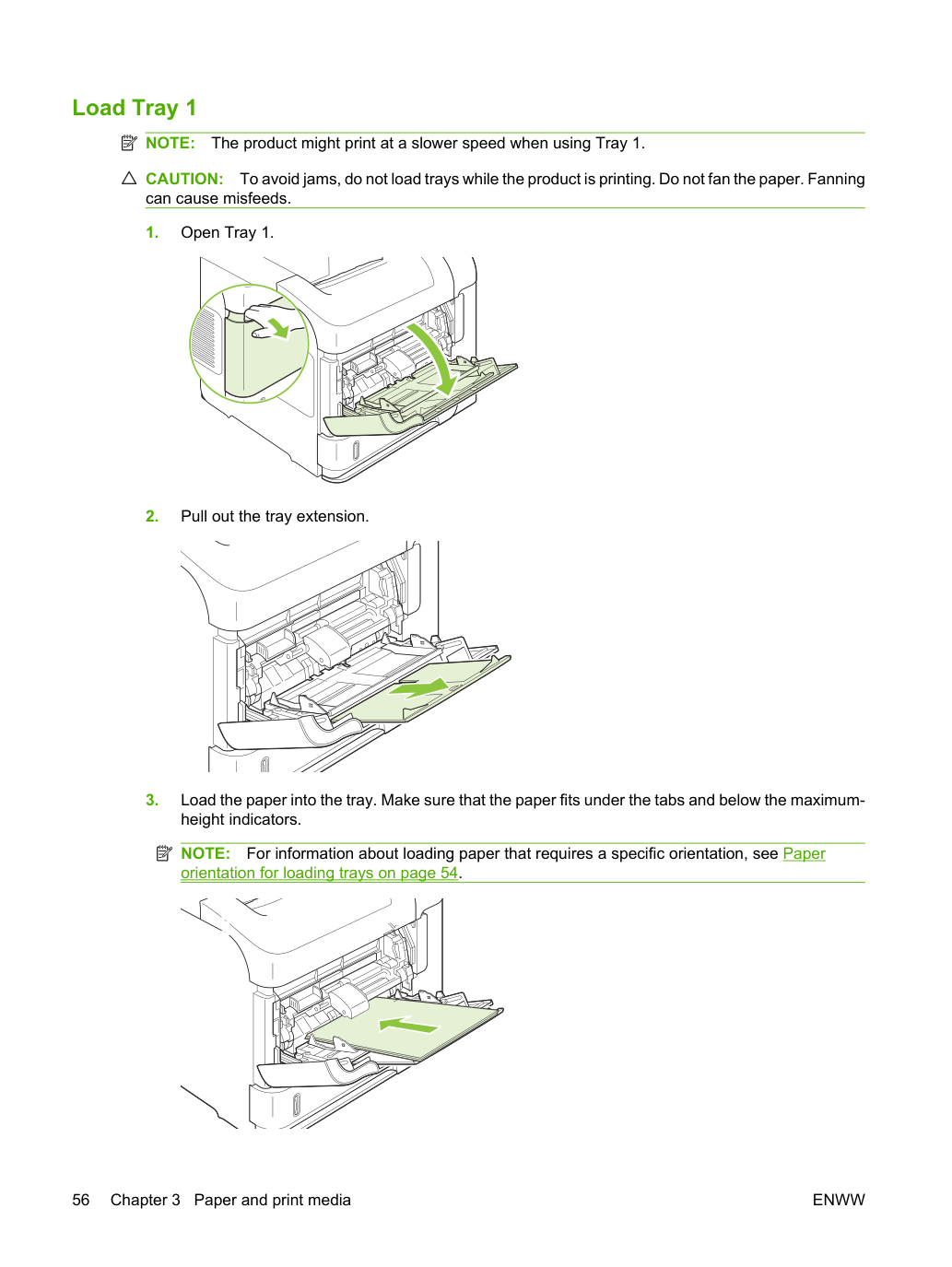
Отрегулируйте боковые направляющие так, чтобы они легко касались стопки бумаги, но не сгибали бумагу.
Загрузите Лоток 2 или дополнительный лоток на 500 листов. ВНИМАНИЕ:
Чтобы избежать замятий, не загружайте лотки во время печати изделия.
Не веером разворачивайте бумагу. Развеивание может вызвать неправильную подачу.
Выдвиньте лоток и слегка приподнимите его, чтобы извлечь из изделия.
Сожмите замок, расположенный на левой направляющей, и сдвиньте боковые направляющие на правильный размер бумаги.
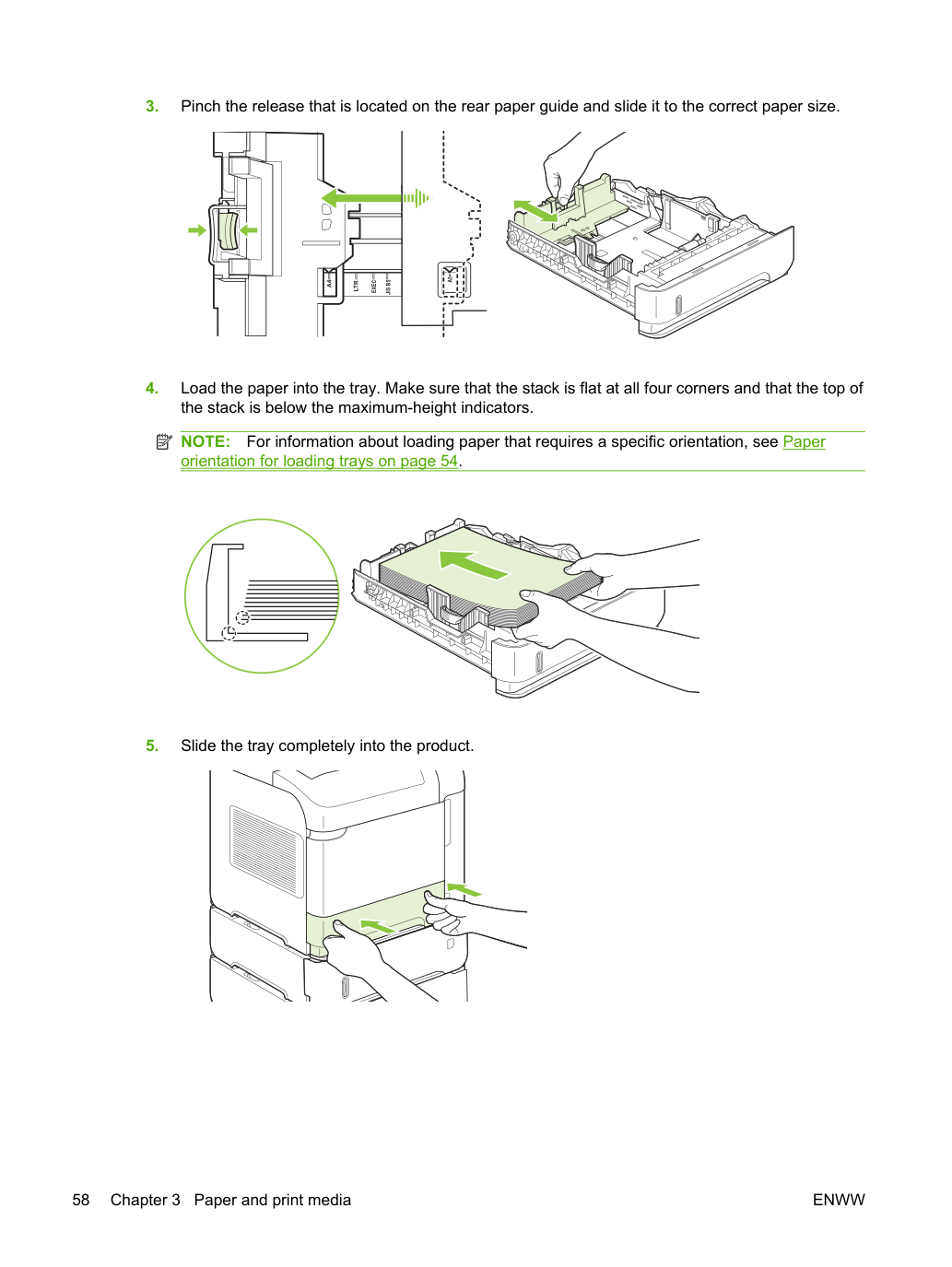
Сожмите замок, расположенный на задней направляющей бумаги, и сдвиньте его на правильный размер бумаги.
Загрузите бумагу в лоток. Убедитесь, что стопка ровная со всех четырех углов и что верхняя часть стопки находится ниже индикаторов максимальной высоты.
Информацию о загрузке бумаги, требующей определенной ориентации, см. в разделе Ориентация бумаги при загрузке лотков на странице 54.
Полностью задвиньте лоток в изделие.
Дополнительный лоток на 1500 листов регулируется для размеров Letter, A4 и Legal. Изделие автоматически определяет размер загруженной бумаги, если направляющие лотка правильно отрегулированы.
Чтобы избежать замятий, не загружайте лотки во время печати изделия.
Не веером разворачивайте бумагу. Развеивание может вызвать неправильную подачу.
Нажмите замок и откройте дверцу лотка на 1500 листов.
Если в лотке находится бумага, извлеките ее. Когда в лотке находится бумага, направляющие не могут быть отрегулированы.
Сожмите направляющие в передней части лотка и сдвиньте их на правильный размер бумаги.
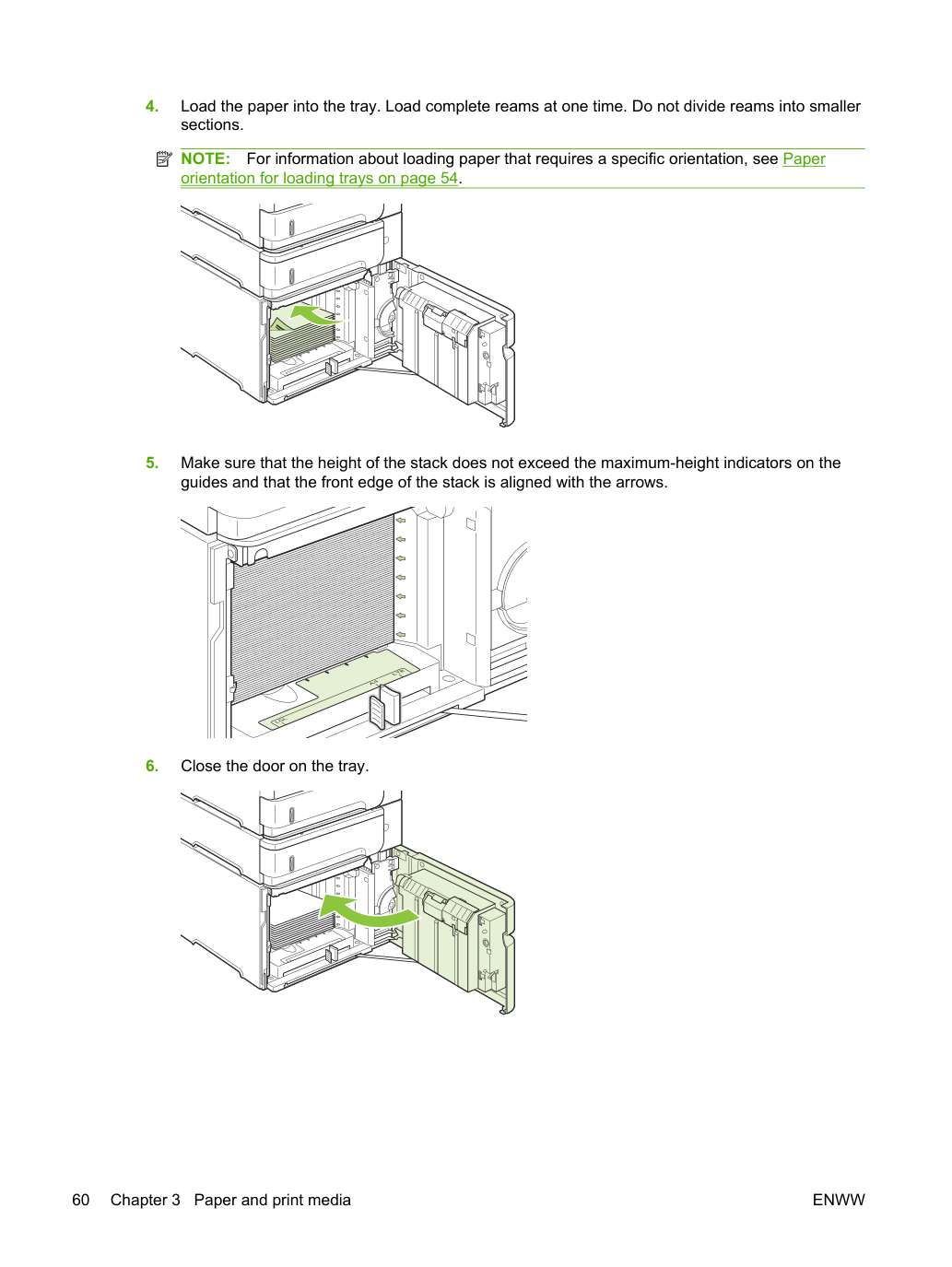
Загрузите бумагу в лоток. Загружайте полные пачки за раз. Не разделяйте пачки на меньшие части.
Информацию о загрузке бумаги, требующей определенной ориентации, см. в разделе Ориентация бумаги при загрузке лотков на странице 54.
Убедитесь, что высота стопки не превышает индикаторы максимальной высоты на направляющих и что передний край стопки совмещен со стрелками.
Устройство автоматически предложит вам настроить лоток по типу и размеру в следующих ситуациях:
Когда вы указываете определенный лоток или тип бумаги для задания печати через драйвер принтера или программное приложение, а лоток не настроен в соответствии с параметрами задания печати. ПРИМЕЧАНИЕ:
Запрос не появляется, если вы печатаете из Лотка 1 и Лоток 1 настроен на ANY SIZE и ANY TYPE.
Если вы использовали другие модели продуктов HP LaserJet, вы можете быть привычны к настройке Лотка 1 в режим First или режим Cassette. На этом изделии установка размера Лотка 1 на ANY SIZE эквивалентна режиму First. Установка размера Лотка 1 на другое значение, чем ANY SIZE, эквивалентна режиму Cassette.
Загрузите бумагу в лоток. Закройте лоток, если вы используете лоток, отличный от Лотка 1.
Появится сообщение о конфигурации лотка.
Нажмите OK, чтобы принять обнаруженный размер.
-или- Нажмите стрелку назад, чтобы выбрать другую конфигурацию, и продолжите со следующими шагами.
Чтобы изменить конфигурацию лотка, нажмите стрелку вниз, чтобы выделить правильный размер, а затем нажмите OK.
Изделие автоматически определяет большинство размеров бумаги в лотках, отличных от Лотка 1.
Нажмите стрелку вниз, чтобы выделить правильный тип, а затем нажмите OK.
В программном обеспечении укажите лоток источника, размер бумаги и тип бумаги.
Если лоток нужно настроить, на дисплее панели управления появляется запрос.
Если отображаемый размер неверен, нажмите стрелку назад. Нажмите стрелку вниз, чтобы выделить правильный размер, или выделите CUSTOM.
Чтобы указать пользовательский размер, сначала нажмите кнопку вниз, чтобы выделить правильную единицу измерения.
Затем установите размеры X и Y, используя числовую клавиатуру или нажимая стрелку вверх или стрелку вниз.
Если отображаемый тип бумаги неправильный, нажми стрелку назад, а затем нажми стрелку вниз для выделения типа бумаги.
Настройте лоток с помощью меню обработки бумаги. Вы также можете настроить лотки по типу и размеру без запроса устройства.
Нажми стрелку вниз для выделения PAPER HANDLING, затем нажми OK.
Нажми стрелку вниз для выделения параметра размера или типа для требуемого лотка, затем нажми OK.
Нажми стрелку вниз для выделения размера или типа. Для указания пользовательского размера сначала нажми стрелку вниз для выделения правильной единицы измерения. Затем установи размеры X и Y с помощью цифровой клавиатуры или нажимая стрелку вверх или вниз.
Нажми OK для сохранения параметров.
Выбери бумагу по источнику, типу или размеру. В операционной системе Microsoft Windows три параметра влияют на способ подачи бумаги при отправке задания печати. Параметры Source (Источник), Type (Тип) и Size (Размер) появляются в диалоговых окнах Page Setup, Print или Print Properties в большинстве программ. Если не изменить эти параметры, устройство автоматически выбирает лоток, используя параметры по умолчанию.
Для печати по источнику выбери конкретный лоток для подачи бумаги. Если выбран лоток, настроенный на тип или размер, не соответствующий заданию печати, устройство предложит загрузить лоток бумагой требуемого типа или размера перед печатью. После загрузки лотка устройство начнет печать.
Тип и размер. Печать по типу или размеру означает, что устройство должно подавать бумагу из лотка, загруженного бумагой правильного типа и размера. Выбор бумаги по типу вместо источника аналогичен блокировке лотков и помогает защитить специальную бумагу от случайного использования. Например, если лоток настроен на фирменные бланки, а ты выбираешь обычную бумагу, устройство не подаст фирменные бланки из этого лотка. Вместо этого подача будет из лотка с обычной бумагой, настроенного на обычную бумагу на панели управления устройства.
Выбор бумаги по типу и размеру обеспечивает значительно лучшее качество печати для большинства типов бумаги. Использование неправильного параметра может привести к неудовлетворительному качеству печати. Всегда печатай по типу для специальных печатных материалов, таких как наклейки или прозрачные пленки. Печатай по размеру для конвертов, если возможно.
Для печати по типу или размеру выбери тип или размер в диалоговом окне Page Setup, диалоговом окне Print или диалоговом окне Print Properties в зависимости от программы.
Если часто печатаешь на бумаге определенного типа или размера, настрой лоток для этого типа или размера. Затем при выборе этого типа или размера при печати задания устройство автоматически подаст бумагу из лотка, настроенного для этого типа или размера.
Устройство имеет четыре места выгрузки: верхний (стандартный) выходной лоток, задний выходной лоток, опциональный накопитель или сшиватель/накопитель и опциональный 5-позиционный почтовый ящик.
Печать в верхний (стандартный) выходной лоток. Верхний выходной лоток собирает бумагу лицевой стороной вниз в правильном порядке. Верхний выходной лоток следует использовать для большинства заданий печати, включая прозрачные пленки. Для использования верхнего выходного лотка убедись, что задний выходной лоток закрыт. Чтобы избежать замятия, не открывай и не закрывай задний выходной лоток во время печати устройства.
Печать в задний выходной лоток. Устройство всегда печатает в задний выходной лоток, если он открыт. Бумага, напечатанная в этот лоток, будет выгружена лицевой стороной вверх, с последней страницей наверху (в обратном порядке).
Печать из Tray 1 в задний выходной лоток обеспечивает самый прямой путь. Открытие заднего выходного лотка может улучшить производительность при работе со следующими материалами:
Чтобы открыть задний выходной лоток, возьми рукоятку в верхней части лотка. Потяни лоток вниз и выдвини расширитель.
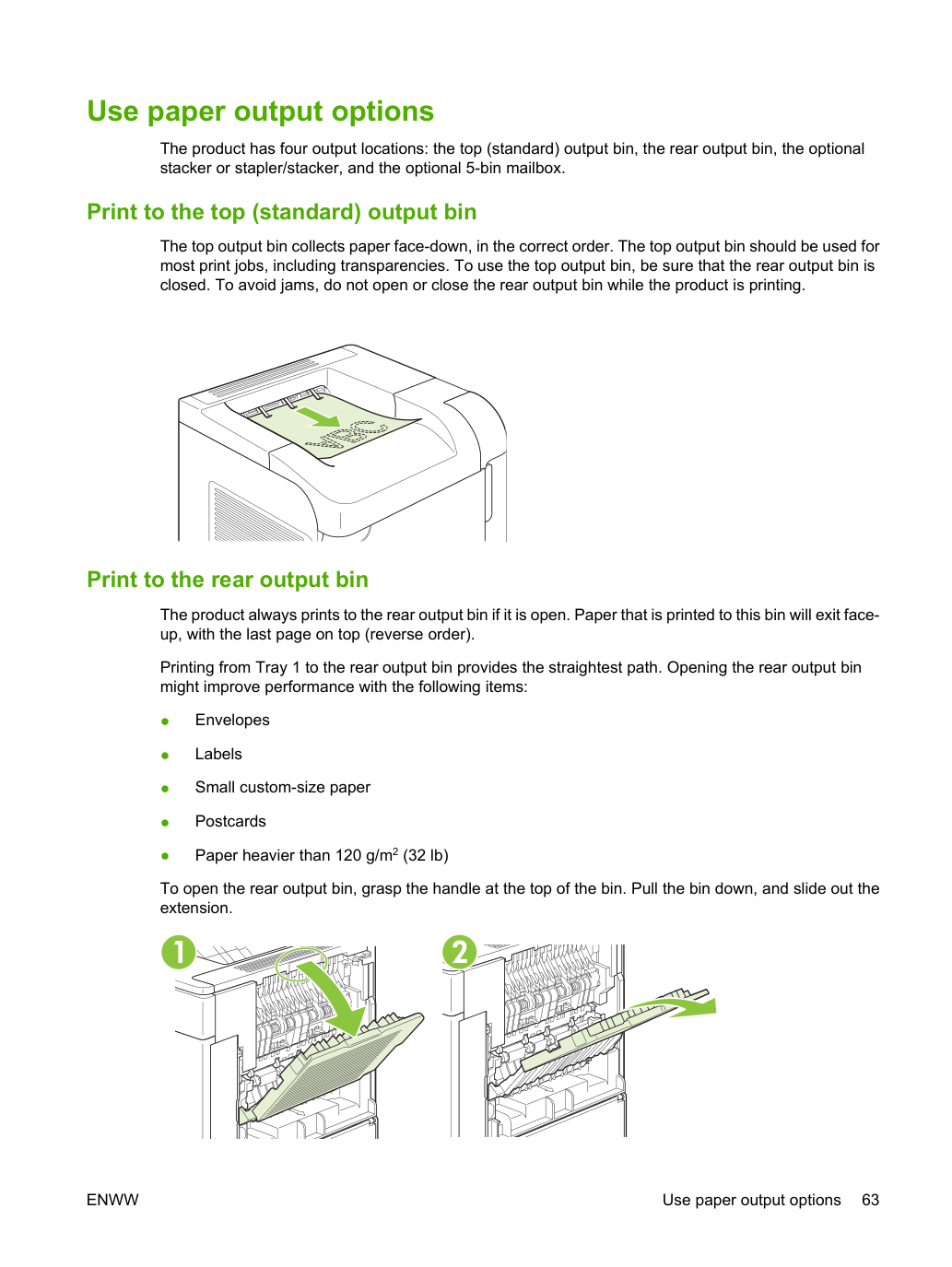
Открытие заднего выходного лотка делает недоступными двусторонний модуль (если установлен) и верхний выходной лоток. Чтобы избежать замятия, не открывай и не закрывай задний выходной лоток во время печати устройства.
Печать в опциональный накопитель или сшиватель/накопитель. Опциональный накопитель или опциональный сшиватель/накопитель может вмещать до 500 листов бумаги (бумага 20 фунтов). Накопитель принимает стандартные и пользовательские размеры бумаги. Сшиватель/накопитель принимает стандартные и пользовательские размеры бумаги, но сшивать можно только размеры Letter, Legal и A4. Не отправляй другие типы печатных материалов, таких как наклейки или конверты.
Когда установлен сшиватель/накопитель, устройство автоматически поворачивает напечатанные изображения на 180° на всех размерах бумаги, независимо от того, сшивается ли задание. Типы бумаги, которые должны быть напечатаны в правильной ориентации, такие как фирменные бланки или предпробитая бумага, должны загружаться в другом направлении. См. раздел Paper orientation for loading trays (Ориентация бумаги для загрузки лотков) на странице 54.
Для печати в опциональный накопитель или опциональный сшиватель/накопитель выбери опцию в программе, в драйвере принтера или на панели управления принтера.
Перед использованием опционального накопителя или опционального сшивателя/накопителя убедись, что драйвер принтера настроен на его распознавание. Этот параметр нужно установить только один раз. Подробнее см. справку драйвера принтера в Интернете.
Печать в 5-позиционный почтовый ящик. Опциональный 5-позиционный почтовый ящик обеспечивает пять выходных лотков, которые можно настроить с панели управления для сортировки заданий печати различными способами.
Нажми стрелку вниз для выделения CONFIGURE DEVICE, затем нажми OK.
Нажми стрелку вниз для выделения MBM-5 CONFIGURATION, затем нажми OK.
Нажми OK для выбора OPERATION MODE.
Нажми стрелку вниз для выделения способа сортировки заданий 5-позиционным почтовым ящиком:
Каждый лоток назначен пользователю или группе пользователей. Это параметр по умолчанию.
Устройство использует все лотки для укладки копий задания. Задания отправляются сначала в нижний лоток, затем в следующий по высоте лоток и так далее. Когда все лотки заполнены, устройство останавливается.
Каждое задание печати отправляется в другой лоток. Задания отправляются в пустой лоток, начиная с верхнего лотка и продолжая до нижнего лотка.
Устройство сортирует копии одного задания печати в отдельные лотки.
Нажми OK для выбора опции.