← HP LaserJet P3005 Series Printer — все главы инструкции
Включение питания. Устройство включено и отображается читаемое сообщение?
Следуйте проверкам устранения неполадок при включении питания, приведенным ниже в этой таблице.
После восстановления функциональности дисплея панели управления перейдите к шагу 2.
сообщения. Появляется ли «Ready» на дисплее панели управления?
Если появляется сообщение об ошибке, см. раздел Сообщения панели управления на странице 131.
После исправления ошибок перейдите к шагу 3.
Откройте меню INFORMATION и распечатайте страницы конфигурации. Все ли аксессуары установлены?
Если установленные аксессуары не указаны на страницах конфигурации, удалите аксессуар и переустановите его.
После оценки страниц конфигурации перейдите к шагу 4.
Соответствует ли качество печати требованиям клиента?
Сравните изображения с образцами дефектов в разделе Устранение неполадок качества печати на странице 177.
Когда качество печати приемлемо, перейдите к шагу 5.
Может ли заказчик успешно печатать с хост-компьютера?
Проверь, что все кабели ввода-вывода подключены правильно и на странице конфигурации Jetdirect указан действительный IP-адрес.
Если на дисплее панели управления появляются сообщения об ошибках, см. раздел Сообщения панели управления на странице 131.
Когда клиент может печатать с хост-компьютера, это конец базового процесса устранения неполадок.
Да. Это конец базового процесса устранения неполадок.
Проверки при включении питания. Включите питание. Если дисплей панели управления остается пустым или если он отображает случайные узоры или звездочки, выполните проверки при включении питания, чтобы определить причину проблемы.
Убедитесь, что устройство подключено к активной электрической розетке, обеспечивающей правильное напряжение.
Убедитесь, что выключатель питания находится в положении ON.
Убедитесь, что главный вентилятор работает кратко.
Если дисплей панели управления пуст, но главный вентилятор работает кратко после включения питания, распечатайте страницу тестирования двигателя (см. раздел Engine-test page на странице 165), чтобы определить, связана ли проблема с дисплеем панели управления, форматером или другими компонентами.
Если главный вентилятор не работает, проверьте соединения ECU. При необходимости замените ECU.
См. Engine control unit (ECU) на странице 88.
Удалите любые карты HP Jetdirect или другие карты EIO, затем выключите и включите устройство.
Четыре типа сообщений панели управления могут указывать на состояние или проблемы устройства.
Сообщения о состоянии отражают текущее состояние устройства. Они информируют вас о нормальной работе устройства и не требуют взаимодействия для их очистки. Они изменяются по мере изменения состояния устройства. Когда устройство готово, не занято и не имеет ожидающих сообщений предупреждения, сообщение о состоянии Ready появляется, если устройство в сети.
Сообщения предупреждения информируют вас об ошибках данных и печати. Эти сообщения обычно чередуются с сообщениями Ready или о состоянии и остаются до нажатия кнопки OK. Некоторые сообщения предупреждения допускают очистку.
Если для параметра CLEARABLE WARNINGS установлено значение JOB в меню DEVICE BEHAVIOR устройства, следующее задание печати очищает эти сообщения.
Сообщения об ошибках сообщают о необходимости выполнить какое-либо действие, например добавить бумагу или устранить замятие.
Некоторые сообщения об ошибках автоматически продолжаются. Если на меню установлено AUTO CONTINUE, устройство продолжит нормальную работу через 10 секунд после появления сообщения об автоматическом продолжении ошибки.
Нажатие любой кнопки в течение 10 секунд при появлении сообщения об автоматическом продолжении ошибки переопределяет функцию автоматического продолжения, и функция кнопки имеет приоритет. Например, нажатие кнопки Stop приостанавливает печать и предлагает возможность отменить задание печати.
Сообщения критических ошибок информируют об отказе устройства. Некоторые из этих сообщений можно очистить, выключив устройство, а затем включив его. На эти сообщения не влияет параметр AUTO CONTINUE.
Если критическая ошибка сохраняется, требуется обслуживание.
Устройство не может читать или записывать данные на электронный ярлык картриджа печати (e-label), либо ярлык отсутствует на картридже печати.
Убедитесь, что в устройство установлен подлинный картридж печати HP.
Убедитесь, что плата памяти (memory tag PCA) установлена в устройство.
Убедитесь, что разъем платы памяти плотно сидит в разъеме J510 на ECU. Для доступа к этому соединению может потребоваться снять главный вентилятор охлаждения.
Установлен расходный материал, не прошедший проверку подлинности для подлинных расходных материалов HP.
Если вы считаете, что приобрели подлинный расходный материал HP, посетите www.hp.com/go/anticounterfeit. Любой ремонт, необходимый в результате использования расходных материалов, отличных от HP, или неавторизованных расходных материалов, не покрывается гарантией. HP не может гарантировать точность или доступность определенных функций.
Чтобы продолжить печать, нажмите OK.
Для справки нажмите Устройство не может читать или записывать данные на электронный ярлык картриджа печати, либо ярлык отсутствует.
Извлеките картридж печати и переустановите его.
Выключите устройство, а затем включите его.
Убедитесь, что в устройство установлен подлинный картридж печати HP.
Убедитесь, что плата памяти (memory tag PCA) установлена в устройство.
Убедитесь, что разъем платы памяти плотно сидит в разъеме J510 на ECU. Для доступа к этому соединению может потребоваться снять главный вентилятор охлаждения.
Если ошибка сохраняется, обратитесь в службу поддержки HP.
чередуется с Чтобы продолжить, нажмите Внутренние часы устройства работают неправильно. Печать может продолжаться, но вам будет предложено установить дату и время каждый раз при включении устройства.
13.00.02 ЗАМЯТИЕ В ЛОТКЕ 1 Бумага подается из лотка 2 в устройство с помощью ролика захвата лотка 2. При активации соленоид SL2 отпускает муфту, затем ролик захвата вращается, чтобы захватить бумагу и продвинуть ее в тракт подачи бумаги.
Убедитесь, что материал загружен правильно и что направляющие не слишком плотно и не слишком свободно прилегают к стопке материала.
Убедитесь, что ролик захвата лотка 2 и сепаратор установлены правильно.
Убедитесь, что соленоид SL2 активируется. Если вы не слышите его во время печати, извлеките лоток 2, переопределите флаг датчика наличия бумаги, начните задание печати и проверьте, вращается ли ролик захвата.
Убедитесь, что соленоид SL2 плотно сидит в разъеме J504 на ECU.
13.01.00 ЗАМЯТИЕ В ЛОТКЕ 1 чередуется с Удалите замятие, затем нажмите Бумага не достигла датчика верхнего края страницы в течение указанного периода времени. Ролик подачи лотка 1 перемещает бумагу в тракт подачи бумаги. При активации соленоида SL1 механизм муфты позволяет стопке бумаги в лотке 1 подняться, а затем позволяет ролику подачи повернуться один раз, чтобы переместить бумагу в тракт подачи бумаги.
Убедитесь, что материал загружен правильно и что направляющие не слишком плотно и не слишком свободно прилегают к стопке материала.
Убедитесь, что ролик захвата лотка 1 и сепаратор установлены правильно.
Убедитесь, что соленоид SL1 плотно сидит в разъеме J508 ECU. Убедитесь, что SL1 активируется, сняв крышку и наблюдая за соленоидом во время операции подачи.
Откройте и закройте дверцу картриджа, чтобы очистить сообщение об ошибке.
Бумага не достигла датчика выдачи в течение указанного периода времени при инициировании задания печати. При устранении замятий бумаги всегда наблюдайте, где останавливается передний край бумаги при замятии.
Убедитесь, что ничто не препятствует движению бумаги в тракте подачи бумаги.
Убедитесь, что разъем двигателя термоузла (M2) плотно сидит. Электропроводка двигателя термоузла жестко подключена к задней части ECU на разъеме J501. Разъем двигателя находится в свободном положении за ECU. Чтобы проверить, функционирует ли двигатель термоузла, наблюдайте за роликами выходного штабелера при включении устройства. Если ролики вращаются, двигатель функционирует. Если они не вращаются, проверьте соединение.
чередуется с Извлеките картридж печати Замятие произошло внутри передней дверцы.
Убедитесь, что ничто не препятствует движению бумаги в тракте подачи бумаги.
Убедитесь, что датчик лотка с выводом вверх (PS1) функционирует правильно.
Убедитесь, что соединение J505 плотно сидит на ECU.
Откройте и закройте дверцу картриджа, чтобы очистить сообщение об ошибке 13.65.00 ЗАМЯТИЕ ВНУТРИ ЗАДНЕЙ ДВЕРЦЫ чередуется с Для справки нажмите Замятие произошло в области задней дверцы.
Убедитесь, что ничто не препятствует движению бумаги в тракте подачи бумаги.
Убедитесь, что соединения датчиков на задней части узла термоузла сидят правильно.
Убедитесь, что соединение J405 плотно сидит на ECU.
Откройте и закройте дверцу картриджа, чтобы очистить сообщение об ошибке 13.67.00 ЗАМЯТИЕ ВНУТРИ ЗАДНЕЙ ДВЕРЦЫ чередуется с Для справки нажмите Замятие произошло в области задней дверцы.
Убедитесь, что ничто не препятствует движению бумаги в тракте подачи бумаги.
Убедитесь, что соединение кабеля высокого напряжения источника питания J404 плотно сидит на ECU.
Откройте и закройте дверцу картриджа, чтобы очистить сообщение об ошибке 13.XX.YY ЗАМЯТИЕ ТЕРМОУЗЛА ВНУТРИ ВЕРХНЕЙ КРЫШКИ чередуется с Для справки нажмите Замятие произошло в области термоузла.
для просмотра пошаговой информации.
Откройте дверцу картриджа и извлеките картридж печати.
Поднимите металлический язычок и удалите оставшийся материал.
Переустановите картридж печати и закройте дверцу картриджа.
Чтобы выйти, нажмите 13.XX.YY ЗАМЯТИЕ В ЛОТКЕ 2 Страница замята в лотке 2.
Убедитесь, что материал загружен правильно и что направляющие не слишком плотно и не слишком свободно прилегают к стопке материала.
Извлеките лоток 2, устраните замятие и переустановите лоток 2.
Убедитесь, что ролик захвата лотка 2 и сепаратор установлены правильно.
Убедитесь, что соленоид SL2 плотно установлен на разъем ECU J504. Убедитесь, что SL2 получает питание, сняв крышку и наблюдая за соленоидом во время операции подачи.
Откройте и закройте дверцу картриджа, чтобы очистить сообщение об ошибке.
13.XX.YY ЗАМЯТИЕ В ЛОТКЕ X чередуется с Устраните замятие и нажмите A бумага замята в указанном лотке.
Убедитесь, что материал загружен правильно и что направляющие не слишком плотно и не слишком свободно прилегают к стопке материала.
Убедитесь, что ролик подхвата лотка и прокладка разделения установлены правильно.
Откройте и закройте дверцу картриджа, чтобы очистить сообщение об ошибке.
Чтобы избежать замятий при работе с более тяжелой бумагой, используйте лоток 1 и задний лоток выхода.
чередуется с Для справки нажмите A замятие произошло внутри дуплексера.
для просмотра пошаговой информации.
Извлеките дуплексер со стороны задней части устройства.
Посмотрите внутри устройства в область дуплекса и удалите всю бумагу.
Удалите всю бумагу из дуплексера.
Откройте и закройте дверцу картриджа, чтобы очистить сообщение об ошибке.
чередуется с Устраните замятие и нажмите A замятие произошло в области обратного хода дуплекса.
для просмотра пошаговой информации.
Откройте заднюю дверь и удалите всю найденную бумагу.
Откройте и закройте дверцу картриджа, чтобы очистить сообщение об ошибке.
чередуется с Извлеките картридж печати A замятие произошло в области узла регистрации.
Нажмите для просмотра пошаговой информации.
Откройте дверцу картриджа и извлеките картридж печати.
Поднимите металлический язычок и удалите оставшийся материал.
Переустановите картридж печати и закройте дверцу картриджа.
Если сообщение сохраняется, убедитесь, что плоский кабель-лента в нижней части ECU подключен правильно.
чередуется с Для продолжения нажмите Устройство получило от компьютера больше данных, чем может вместить доступная память.
Снизь сложность задания печати, чтобы избежать этой ошибки.
Добавление памяти к устройству может позволить печать более сложных страниц.
чередуется с Для продолжения нажмите Процесс сжатия страницы слишком медленный для устройства. Часть данных может быть потеряна на странице.
для просмотра пошаговой информации.
Для печати задания с потерей данных нажмите для выхода из сообщения, а затем нажмите . Если данные потеряны, упростите содержимое страницы, чтобы снизить ее сложность.
чередуется с Для продолжения нажмите Для устройств с платой EIO только.
Карта EIO устройства в разъеме X переполнила свой буфер ввода-вывода во время напряженного состояния.
Если сообщение сохраняется, обратитесь в HP Support.
Буфер встроенного принт-сервера HP Jetdirect переполнен во время напряженного состояния.
Если сообщение сохраняется, обратитесь в HP Support.
чередуется с Для продолжения нажмите Буфер параллельного порта устройства переполнен во время напряженного состояния.
Если сообщение сохраняется после выхода из справки, обратитесь в HP Support.
чередуется с Для продолжения нажмите Буфер последовательного порта устройства переполнен во время напряженного состояния.
Если сообщение сохраняется, обратитесь в HP Support.
чередуется с Для продолжения нажмите Буфер USB устройства переполнен во время напряженного состояния.
Если сообщение сохраняется, обратитесь в HP Support.
чередуется с Для продолжения нажмите Произошла ошибка последовательной передачи данных (четность, кадрирование или переполнение линии) при получении данных устройством.
Если сообщение сохраняется, обратитесь в HP Support.
чередуется с Для продолжения нажмите Соединение с картой в разъеме EIO прервано.
Если сообщение сохраняется, обратитесь в HP Support.
чередуется с Для продолжения нажмите Соединение со встроенным принт-сервером HP Jetdirect прервано.
Если сообщение сохраняется, обратитесь в HP Support.
41.3 НЕОЖИДАННЫЙ РАЗМЕР В ЛОТКЕ чередуется с ЗАГРУЗИТЕ ЛОТОК X Загружена бумага, которая в направлении подачи длиннее или короче размера, настроенного для лотка.
для печати из другого лотка.
Для печати из текущего лотка загрузите лоток с указанными размером и типом.
Убедитесь, что все лотки настроены правильно перед печатью. Дополнительные сведения см. в разделе Загрузка входных лотков на странице 19.
41.5 НЕОЖИДАННЫЙ ТИП В ЛОТКЕ X чередуется с ЗАГРУЗИТЕ ЛОТОК X Устройство обнаружило тип бумаги, отличный от настроенного в лотке.
для печати из другого лотка.
Для печати из текущего лотка загрузите лоток с указанными размером и типом.
Убедитесь, что все лотки настроены правильно перед печатью. Дополнительные сведения см. в разделе Загрузка входных лотков на странице 19.
чередуется с Для продолжения нажмите Произошла ошибка устройства.
для продолжения или нажмите для дополнительной информации.
Если сообщение сохраняется после выхода из справки, выключите и затем включите устройство.
Если сообщение сохраняется, обратитесь в HP Support.
чередуется с Выключите и затем включите Произошла критическая ошибка микропрограммы.
Выключите устройство, а затем включите его.
Попытайтесь определить, происходит ли ошибка периодически, при печати или при включении устройства.
Если ошибка появляется при печати, определите, происходит ли она при печати с определенного компьютера, определенного приложения или определенного файла. Если все остальные компьютеры, приложения или файлы печатаются без ошибок, то проблема может быть только в одном задании печати или на одном компьютере. Убедитесь, что на компьютере установлены самые свежие драйверы принтера, или используйте универсальный драйвер принтера.
Перейдите на сайт www.hp.com/support/LJP3005.
Нажмите Download Drivers and Software. Проверьте последнюю версию образа прошивки в нижней части страницы.
Если этот образ прошивки новее установленного на устройстве и устройство может получить обновление прошивки, загрузите более новую версию прошивки.
вернитесь в первую программу и попытайтесь распечатать другой файл. Если сообщение появляется только с определённой программой или заданием печати, обратитесь в службу поддержки поставщика программного обеспечения.
Если сообщение сохраняется, обратитесь в HP Support.
Питание переменного тока не подаётся на термоузел (fuser assembly). Для выработки тепла в термоузле необходимо напряжение переменного тока.
Убедитесь, что силовой кабель термоузла на задней панели устройства подключен и электронный контроллер (ECU) полностью установлен.
Если сообщение остаётся, замените термоузел (fuser assembly).
Главный и вспомогательный термисторы не могут передавать обратную связь по температуре в электронный контроллер (ECU).
Главный и вспомогательный термисторы контролируют температуру горячего валика термоузла и передают обратную связь для регулирования температуры закрепления.
Убедитесь, что семиконтактный разъём плотно установлен в разъём J405 на электронном контроллере (ECU). Возможно, потребуется снять главный вентилятор охлаждения, чтобы увидеть это соединение.
Убедитесь, что четырёхконтактный разъём на задней панели устройства плотно установлен в термоузел (fuser assembly).
Убедитесь, что напряжение переменного тока подаётся на термоузел (fuser assembly).
Если сообщение остаётся, замените термоузел (fuser assembly).
чередуется с Для продолжения выключите, затем включите устройство Произошла ошибка устройства.
для продолжения или нажмите для дополнительной информации.
Если сообщение сохраняется после выхода из справки, выключите и затем включите устройство.
Если сообщение сохраняется, обратитесь в HP Support.
вращение двигателя проверяется при инициализации задания печати.
Убедитесь, что разъём двигателя сканера и кабель ленты от электронного контроллера (ECU) плотно установлены на блоке лазера/сканера (laser/scanner assembly).
Убедитесь, что разъём двигателя сканера плотно установлен в разъём J402 на электронном контроллере (ECU). Возможно, потребуется снять главный вентилятор охлаждения, чтобы увидеть это соединение.
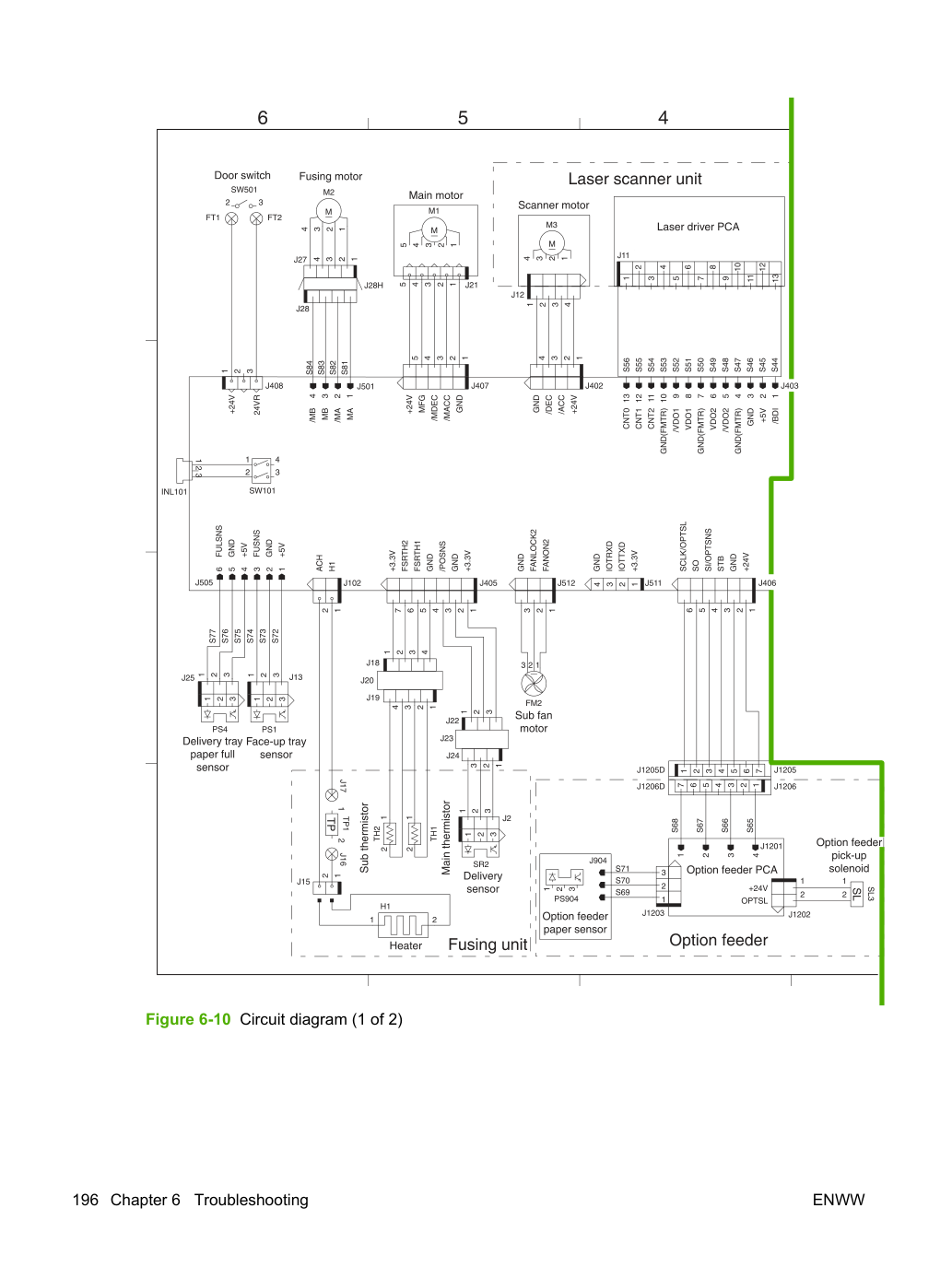
Убедитесь, что кабель ленты, установленный в разъём J403 на электронном контроллере (ECU), полностью сидит. (См. рисунок 6-9 Проводка ECU на странице 195.) Необходимо снять электронный контроллер (ECU) для проверки этого соединения.
Если сообщение остаётся, замените блок лазера/сканера (laser/scanner assembly).
Модуль памяти (DIMM) не поддерживается.
Выключите устройство, а затем включите его.
Если сообщение остаётся, обратитесь в службу поддержки HP.
чередуется с Для продолжения выключите, затем включите устройство Механизм не взаимодействует с форматером.
Выключите устройство, а затем включите его.
Убедитесь, что плоский кабель ленты между электронным контроллером (ECU) и платой форматера подключен правильно.
Если сообщение остаётся, замените электронный контроллер (ECU). Если сообщение по-прежнему остаётся, замените форматер.
чередуется с Для продолжения выключите, затем включите устройство Произошла ошибка вспомогательного вентилятора охлаждения (FM2).
Работа вентилятора проверяется при включении устройства. Вентилятор работает только при включении устройства или во время задания печати.
Выключите устройство, а затем включите его.
Убедитесь, что ничто не препятствует и не блокирует вентилятор.
Убедитесь, что вентилятор подключен к разъёму J512 на плате электронного контроллера (ECU PCA).
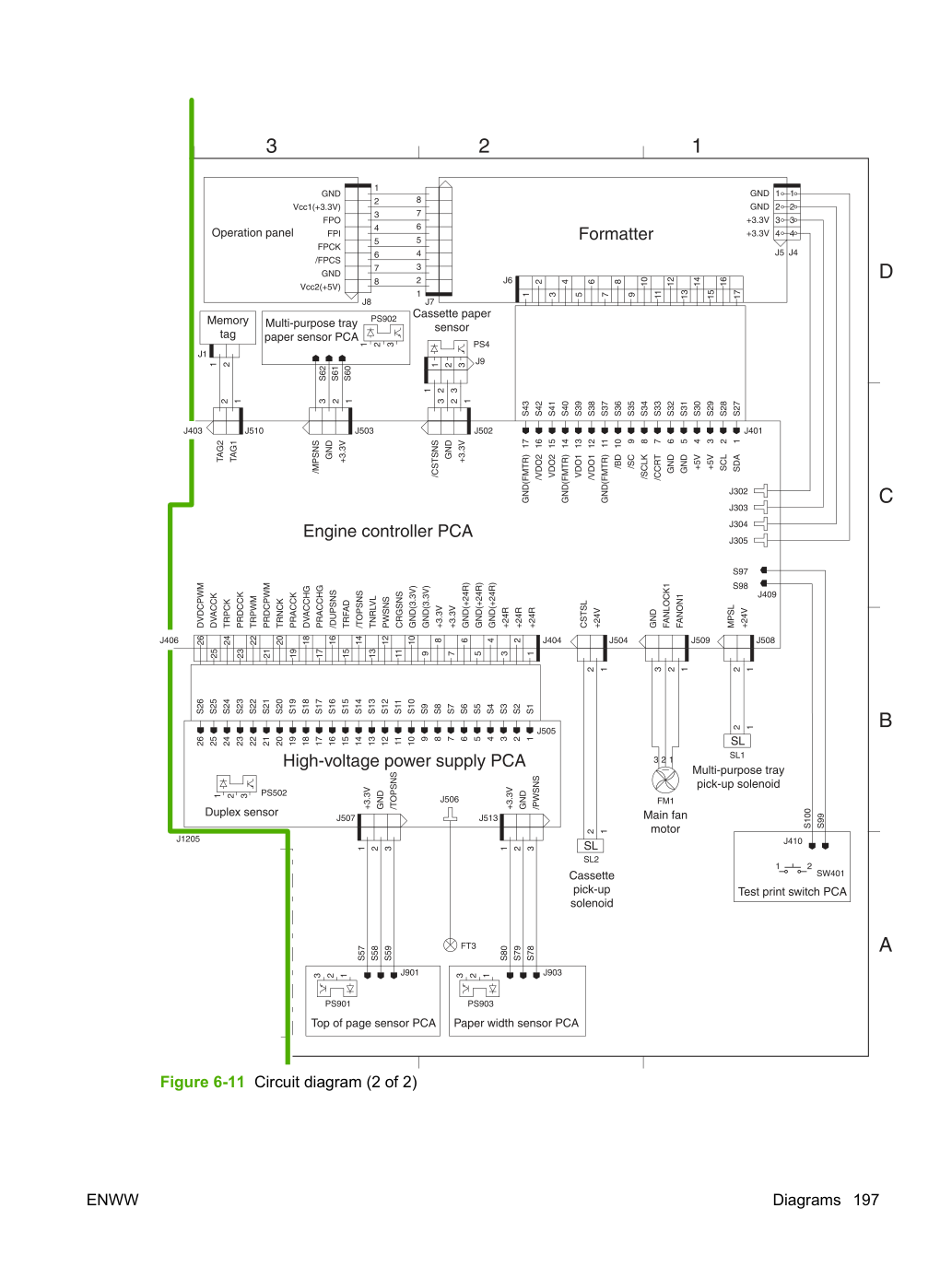
на странице 195.) Возможно, потребуется снять главный вентилятор охлаждения, чтобы увидеть это соединение.
Если сообщение остаётся, замените вентилятор.
чередуется с Для продолжения выключите, затем включите устройство Произошла ошибка главного вентилятора охлаждения (FM1).
Работа вентилятора проверяется при включении устройства. Вентилятор работает только при включении устройства или во время задания печати.
Выключите устройство, а затем включите его.
Убедитесь, что ничто не препятствует и не блокирует вентилятор.
Убедитесь, что вентилятор подключен к разъёму J509 на плате электронного контроллера (ECU PCA).
Если сообщение остаётся, замените вентилятор.
чередуется с Для продолжения выключите, затем включите устройство Произошла ошибка главного двигателя (M1). Работа двигателя проверяется при включении устройства.
Выключите устройство, а затем включите его.
Убедитесь, что ничто не препятствует главному двигателю. При необходимости извлеките все лотки для бумаги и картридж печати, затем включите устройство и прислушайтесь к работе двигателя.
Убедитесь, что главный двигатель подключен к разъёму J407 на электронном контроллере (ECU). (См. рисунок 6-9 Проводка ECU на странице 195.) Возможно, потребуется снять главный вентилятор охлаждения, чтобы увидеть это соединение.
Если сообщение остаётся, замените двигатель.
Выключите устройство, а затем включите его.
Если сообщение остаётся, замените форматер.
Для справки нажмите чередуется с Для продолжения выключите, затем включите устройство Произошла ошибка буфера сканирования.
Выключите устройство, а затем включите его.
Если сообщение остаётся, замените форматер.
чередуется с Для продолжения нажмите Устройство энергонезависимого хранилища переполнено. Нажмите для удаления сообщения. Печать может продолжиться, но могут возникнуть непредвиденные ошибки.
Выключите устройство, а затем включите его.
Если сообщение остаётся, замените форматер.
чередуется с Для продолжения нажмите Устройство энергонезависимого хранилища переполнено. Нажмите для удаления сообщения. Печать может продолжиться, но могут возникнуть непредвиденные ошибки.
Выключите устройство, а затем включите его.
Если сообщение остаётся, замените форматер.
чередуется с Для продолжения нажмите Устройство энергонезависимого хранилища переполнено. Нажмите для удаления сообщения. Печать может продолжиться, но могут возникнуть непредвиденные ошибки.
Выключите устройство, а затем включите его.
Если сообщение остаётся, замените форматер.
чередуется с Для продолжения выключите, затем включите устройство Произошла критическая ошибка оборудования.
Выключите устройство, а затем включите его.
Если сообщение остаётся, обратитесь в службу поддержки HP.
Карта аксессуара EIO столкнулась с критической ошибкой.
Выключите устройство, а затем включите его.
Обновите прошивку Jetdirect. См. раздел Обновление прошивки HP Jetdirect на странице 171.
Попытайтесь определить, происходит ли ошибка периодически, при печати или при включении устройства.
имеет самые актуальные драйверы принтера или используйте универсальный драйвер принтера.
Если ошибка возникает при первом включении устройства, выключите устройство, отсоедините кабель LAN и затем включите устройство. Эта процедура определит, возникают ли ошибки из-за сетевого соединения. Если ошибки не появляются при отключённом кабеле LAN, возможно, помехи или сигналы в сети вызывают ошибку. Убедитесь, что вы попробовали все предложенные решения, особенно обновление встроенного ПО Jetdirect.
Для печатных серверов EIO извлеките карту.
Для встроенных печатных серверов используйте меню SERVICE.
Если проблема сохраняется, свяжитесь с HP Support.
Встроенный печатный сервер HP Jetdirect столкнулся с критической ошибкой.
Выключите устройство, а затем включите его.
Обновите встроенное ПО Jetdirect. См. раздел Обновление встроенного ПО HP Jetdirect на стр. 171.
Если проблема сохраняется, свяжитесь с HP Support.
Для изменения нажмите Для пропуска нажмите STOP Устройство имеет встроенные часы, которые отслеживают дату и время. При первом включении устройства вам будет предложено установить правильные дату и время.
Нажмите Stop для пропуска этого шага. Вы можете установить дату и время позже, используя меню SYSTEM SETUP.
Если запрос появляется каждый раз при включении устройства, часы работают неправильно.
Администратор устройства включил механизм безопасности панели управления. Вы не можете изменять параметры панели управления в этих обстоятельствах. Сообщение исчезает через несколько секунд, и устройство возвращается в состояние Ready или BUSY.
Свяжитесь с администратором устройства для изменения параметров.
ДЕЙСТВИЕ СЕЙЧАС НЕДОСТУПНО ДЛЯ ЛОТКА X чередуется с Размер лотка не может быть ANY SIZE/ANY CUSTOM Вы пытаетесь установить двусторонний реестр для лотка, настроенного на ANY SIZE или ANY CUSTOM. Двусторонний реестр недоступен, если размер лотка установлен на один из этих параметров.
Измените параметр размера для лотка.
ВЫБРАННАЯ ЛИЧНОСТЬ НЕДОСТУПНА Устройство получило запрос на личность, которая не существует в устройстве.
чередуется с Для продолжения нажмите Задание отменено и страницы не печатаются.
Устройство обрабатывает страницу очистки.
Переключатель двери SW501 показывает, что дверца картриджа открыта. Если дверца картриджа открыта, главный двигатель не будет вращаться при включении устройства.
Провода переключателя SW501 жёстко подключены к ECU. Убедитесь, что провода от ECU установлены на правильные клеммы переключателя SW501.
ЗАКРОЙТЕ ВЕРХНЮЮ КРЫШКУ И ПЕРЕДНЮЮ ДВЕРЬ Переключатель двери SW501 показывает, что дверца картриджа открыта. Если дверца картриджа открыта, главный двигатель не будет вращаться при включении устройства.
Провода переключателя SW501 жёстко подключены к ECU. Убедитесь, что провода от ECU установлены на правильные клеммы переключателя SW501.
Если проблема сохраняется, свяжитесь с HP Support.
Устройство создаёт страницу очистки.
После печати страницы очистки устройство возвращается в состояние Ready.
Загрузите страницу очистки в лоток 1.
и затем нажмите ДАННЫЕ ПОЛУЧЕНЫ чередуется с Ready Устройство получило данные и ожидает подачи формы. Когда устройство получает другой файл, сообщение исчезает.
Если устройство ожидает подачи формы, нажмите для продолжения.
Если устройство приостановлено, нажмите Stop для продолжения.
чередуется с Ready Этот оригинальный расходный материал HP не был разработан для этого устройства и не поддерживается. Устройство может печатать с этим расходным материалом, но качество печати может быть снижено.
Замените этот расходный материал на оригинальный расходный материал HP, разработанный для этого устройства.
Обратитесь к администратору сети.
Если проблема сохраняется, свяжитесь с HP Support.
ВСТАВЬТЕ ИЛИ ЗАКРОЙТЕ ЛОТОК XX Лоток открыт, а устройство пытается печатать из другого лотка.
Закройте указанный лоток, чтобы печать могла продолжиться.
Устройство обнаруживает печатный картридж, обнаруживая дифференциал напряжения внутри картриджа. Фотопроводящий барабан, подключённый к высоковольтному блоку питания, обеспечивает эталон для измерения дифференциала.
Убедитесь, что печатный картридж установлен в устройстве.
Убедитесь, что разъём заземления барабана на высоковольтном блоке питания правильно установлен на механический разъём.
механизм отклоняется наружу, в сторону от корпуса. Когда картридж вставляется в устройство, механизм закрывается в сторону корпуса.
чередуется с Для информации о состоянии нажмите Печатный картридж отсутствует.
Установите отсутствующий картридж. Дополнительную информацию см. в разделе Замена печатного картриджа на стр. 23.
НЕДОСТАТОЧНО ПАМЯТИ ДЛЯ ЗАГРУЗКИ ШРИФТОВ/ДАННЫХ Это сообщение чередуется с названием запоминающего устройства. Запоминающее устройство не имеет достаточно памяти для загрузки шрифтов или других данных.
для продолжения печати без использования данных.
Чтобы решить проблему, увеличьте объём памяти устройства. Нажмите для получения дополнительной информации.
чередуется с Для справки нажмите Лоток X либо пуст, либо настроен на тип и размер, отличный от указанного в задании.
Дополнительные сведения см. на странице 19 в разделе «Загрузка входных лотков».
чередуется с Для печати из другого лотка нажмите Лоток X пуст или настроен на тип и размер, не соответствующие указанным в задании.
для печати из другого лотка. Дополнительные сведения см. на странице 19 в разделе «Загрузка входных лотков».
Датчик PS902 в лотке 1 не может обнаружить бумагу в лотке.
Убедитесь, что бумага загружена в лоток 1.
Убедитесь, что флаг датчика в лотке 1 полностью функционален. Он должен быть свободным и легко перемещаться при загрузке бумаги.
Убедитесь, что разъем датчика плотно установлен в разъем J503 на ECU.
чередуется с Для получения справки нажмите Лоток 1 пуст и нет других доступных лотков.
Дополнительные сведения см. на странице 19 в разделе «Загрузка входных лотков».
чередуется с Для продолжения нажмите Бумага находится в лотке 1, но задание печати требует определенного типа и размера, которые в настоящее время недоступны.
Дополнительные сведения см. на странице 19 в разделе «Загрузка входных лотков».
чередуется с Для печати из другого лотка нажмите В лотке 1 нет бумаги, но задание печати требует определенный тип и размер, доступные в другом лотке.
для печати из другого лотка. Дополнительные сведения см. на странице 19 в разделе «Загрузка входных лотков».
чередуется с Затем нажмите для печати вторых сторон Первая сторона задания двусторонней печати напечатана, устройство приостановлено до переиспользования стека вывода.
НЕ HP РАСХОДНЫЙ МАТЕРИАЛ В ИСПОЛЬЗОВАНИИ чередуется с Готово Устройство обнаружило, что установлен расходный материал, не являющийся оригинальным HP, но было нажато для отмены сообщения.
Если ты считаешь, что приобрел картридж HP, перейди на www.hp.com/go/anticounterfeit.
Техническое обслуживание или ремонт, необходимые в результате использования расходных материалов, не принадлежащих HP, не покрываются гарантией HP.
чередуется с Для получения справки нажмите Установлен новый расходный материал, не являющийся оригинальным HP.
Если ты считаешь, что приобрел картридж HP, перейди на www.hp.com/go/anticounterfeit.
Техническое обслуживание или ремонт, необходимые в результате использования расходных материалов, не принадлежащих HP, не покрываются гарантией HP.
чередуется с Для получения справки нажмите Бумага застряла в пути подачи.
Откройте переднюю дверцу и удалите всю застрявшую бумагу.
чередуется с Для возврата в режим Готово нажмите клавишу STOP Устройство приостановлено.
Нажмите Stop для возобновления печати.
Выполняется обновление встроенного ПО.
Никаких действий не требуется. Не выключайте устройство.
Для продолжения нажмите Это сообщение появляется при выполнении теста печати/остановки и истечении времени.
чередуется с Не берите бумагу до завершения задания При двусторонней печати бумага на короткое время выходит перед повторной подачей в устройство.
Не извлекайте страницы до их полного выхода в лоток вывода.
чередуется с Готово Для очистки нажмите Диск RAM вышел из строя.
Печать может продолжаться для заданий, которые не требуют диска RAM.
чередуется с Готово Для очистки нажмите Устройство получило команду файловой системы PJL, которая попыталась выполнить нелогичную операцию (например, загрузить файл в несуществующий каталог).
Если сообщение появится снова, возможно, возникла проблема с программным обеспечением.
ДИСК RAM ПЕРЕПОЛНЕН чередуется с Готово Для очистки нажмите Устройство получило команду файловой системы PJL для сохранения чего-либо в файловой системе, но файловая система заполнена.
Используйте программное обеспечение HP Web Jetadmin для удаления файлов из памяти диска RAM и повторите попытку.
ДИСК RAM ЗАЩИЩЕН ОТ ЗАПИСИ чередуется с Готово Для очистки нажмите Файловая система защищена и в нее не могут быть записаны новые файлы.
Чтобы разрешить запись на диск RAM, используйте HP Web Jetadmin для отключения защиты от записи.
Выполняется обновление микропрограммы.
Не выключайте устройство до его возврата в режим Готово.
чередуется с Для получения статуса нажмите Печатный картридж пуст и требует замены.
Установите новый картридж. Дополнительные сведения см. на странице 23 в разделе «Замена печатного картриджа».
Обновление встроенного ПО выполнено неуспешно.
Если проблема сохраняется, свяжитесь с HP Support.
НЕСООТВЕТСТВИЕ РАЗМЕРА В ЛОТКЕ XX чередуется с Готово Лоток загружен бумагой размером, отличным от размера, на который настроен лоток. Печать может продолжаться из других лотков, но не из этого.
Убедитесь, что направляющие бумаги отрегулированы правильно.
В меню ОБРАБОТКА БУМАГИ настройте лоток на правильный размер.
Режим сна включен Устройство находится в режиме сна. Любое нажатие кнопки или получение данных выводит из режима сна.
Никаких действий не требуется. Устройство автоматически выходит из режима сна.
чередуется с Удалите всю бумагу из лотка Датчик переполнения выходного лотка (PS4) сигнализирует, что лоток заполнен.
Опорожните выходной лоток. Печать возобновится автоматически.
Если проблема сохраняется, проверьте, что разъем датчика PS4 полностью вставлен.
Другой конец проводки жестко подключен к ECU.
чередуется с Для изменения размера или типа нажмите Устройство выводит текущую конфигурацию лотка X.
Дополнительные сведения см. на странице 19 в разделе «Загрузка входных лотков».
чередуется с Готово Лоток пуст, но текущее задание печати не требует этот лоток.
Заполните лоток. Сообщение указывает тип и размер бумаги, для которых лоток в настоящее время настроен.
Для справки нажмите чередуется с Готово Лоток открыт, но печать может продолжаться.
ЛОТОК XX ОТКРЫТ ИЛИ ПУСТ чередуется с Готово Лоток открыт или пуст, но текущее задание печати не требует этот лоток.
НЕСОВПАДЕНИЕ ТИПА В ЛОТКЕ XX чередуется с Готово Лоток загружен типом бумаги, который отличается от типа, для которого лоток настроен. Печать может продолжаться из других лотков, но не из этого.
В меню ОБРАБОТКА БУМАГИ настройте лоток для правильного типа.
Используется несанкционированный расходник чередуется с Готово Устройство обнаружило, что в настоящее время установлен расходник не от HP и была нажата (переопределение).
Если ты считаешь, что приобрел картридж HP, перейди на www.hp.com/go/anticounterfeit.
Обслуживание или ремонт, необходимые в результате использования расходников не от HP, не покрыты гарантией HP.
Устройство обнаружило избыточный ток на аксессуаре USB-хранилища.
Извлеките аксессуар USB-хранилища.
Замените аксессуар USB-хранилища.
USB-хранилище <X> неработоспособно Устройство USB-хранилища не работает.
Замените устройство USB-хранилища.
чередуется с Готово Для очистки нажмите Устройство USB-хранилища вышло из строя.
Печать может продолжаться для заданий, которые не требуют устройство хранилища.
Если сообщение сохраняется, выключите устройство, извлеките и переустановите устройство хранилища, а затем включите устройство.
Если сообщение сохраняется, замените устройство хранилища.
чередуется с Готово Устройство получило команду файловой системы PJL, которая попыталась выполнить нелогичную операцию (например, загрузить файл в несуществующий каталог).
Для очистки нажмите Если сообщение появится снова, может существовать проблема в программном обеспечении.
USB-ХРАНИЛИЩЕ ФАЙЛОВАЯ СИСТЕМА ПОЛНА чередуется с Готово Для очистки нажмите Устройство получило команду файловой системы PJL, которая попыталась сохранить что-то в файловой системе, но не удалась, потому что файловая система полна.
Используйте программное обеспечение HP Web Jetadmin для удаления файлов с устройства хранилища, а затем повторите попытку.
USB-ХРАНИЛИЩЕ ЗАЩИЩЕНО ОТ ЗАПИСИ чередуется с Готово Для очистки нажмите Файловая система защищена и новые файлы не могут быть записаны на нее.
Для включения записи на устройство хранилища используйте HP Web Jetadmin для отключения защиты от записи.
Для удаления этого сообщения с дисплея выключите устройство, а затем включите его.
Аксессуар USB-хранилища был извлечен во время работы устройства.
Для продолжения использования аксессуара USB-хранилища переустановите его.
Устройство предлагает выбор альтернативной бумаги для использования в задании печати.
и для выделения другого размера или типа, а затем нажмите для выбора размера или типа.
для возврата к предыдущему размеру или типу.
Дополнительные сведения см. на странице 19 в разделе «Загрузка входных лотков».
Иногда носитель может застрять во время задания печати. Ниже приведены некоторые из причин:
Лотки загружены неправильно или переполнены.
Лоток 2 или лоток 3 извлечен во время задания печати.
Дверца картриджа открыта во время задания печати.
Используемый носитель не соответствует спецификациям HP.
Используемая бумага находится вне поддерживаемого диапазона размеров (см. Спецификации бумаги на странице 13).
Используй эту таблицу для предотвращения замятий определённых типов.
Таблица 6-1 Общие причины замятий Причина Решение Бумага не соответствует рекомендациям HP по хранению и использованию бумаги.
Используйте только бумагу, соответствующую спецификациям HP. См. Спецификации бумаги на странице 13 или руководство по печатной бумаге HP (доступно на www.hp.com/support/ljpaperguide) для рекомендаций по бумаге.
Расходный материал установлен неправильно, что вызывает повторные замятия.
Проверь, что картридж печати и термоузел установлены правильно.
Входной лоток загружен неправильно.
Удали лишний материал из входного лотка. Убедись, что стопка материала находится ниже указателей внутри лотка.
Направляющие лотка отрегулированы неправильно. Отрегулируйте направляющие, чтобы они плотно удерживали бумагу без деформации. Если в лоток 2 или лоток 3 загружена бумага тяжелее 120 г/м2 (32 фунта), бумага может перекосится.
Материал для печати слипается или прилипает друг к другу.
Извлеките бумагу и согните ее, поверните на 180 градусов или переверните. Перезагрузите бумагу в лоток. Не веерьте бумагу.
Страница удалена до того, как она осядет в выходном лотке.
Дождись полного выхода страницы из узла выходной подачи, прежде чем пытаться её удалить.
При использовании функции двусторонней печати страница удалена до печати второй стороны документа.
Распечатай документ заново. Во время операции двусторонней печати страница частично выступает из узла выходной подачи (когда страница разворачивается). Не пытайся захватить или удалить страницу. Дождись полного выхода страницы из узла выходной подачи, прежде чем пытаться её удалить.
Материал для печати в плохом состоянии.
Извлеките верхний лист бумаги. Если бумага тяжелее 120 г/м2 (32 фунта), она может не быть подобрана правильно из лотка.
Материал для печати имеет шероховатые или зубчатые края.
Материал для печати перфорирован или тиснён.
Если материал не разделяется легко, возможно, потребуется подавать отдельные листы из лотка 1.
Расходные материалы устройства достигли конца срока их использования.
Проверьте панель управления устройства на наличие сообщений о необходимости замены расходных материалов или распечатайте страницу состояния расходных материалов для проверки оставшегося срока их использования.
Материал для печати хранился неправильно.
Замени материал для печати. Материал должен храниться в оригинальной упаковке и в контролируемой среде.
На следующей схеме показаны четыре места, в которых могут произойти замятия.
Область дуплексера (применяется только к моделям с дуплексером) (см. Удаление замятий из дополнительного дуплексера на стр. 155) ПРИМЕЧАНИЕ Найдите и удалите замятую бумагу, следуя инструкциям в этом разделе. Если место замятия неочевидно, сначала проверьте область картриджа. Убедитесь, что все порванные куски бумаги удалены из устройства. После замятия в устройстве может остаться свободный тонер. Это должно пройти после печати нескольких листов.
На следующей схеме показаны датчики определения бумаги в устройстве, которые определяют наличие замятия.
Устройство определяет замятие путем проверки наличия или отсутствия бумаги на датчике в определенный момент процесса печати. Время процесса печати сохраняется в памяти устройства.
Если устройство определяет замятие, оно останавливает процесс печати и выдает сообщение об ошибке на панели управления. В таблице ниже описаны два различных типа замятий.
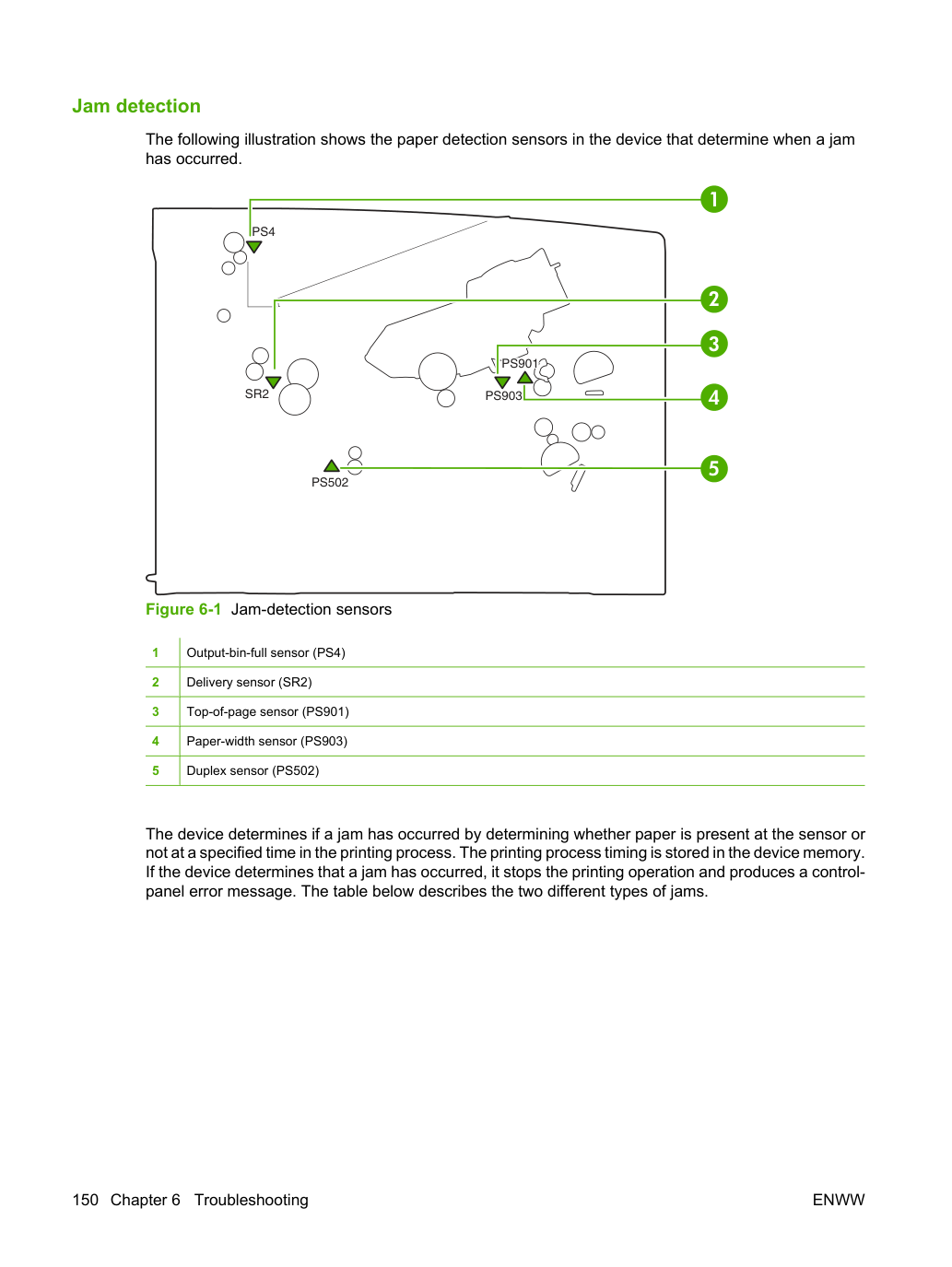
Устройство определяет остаточное замятие бумаги, если какой-либо из следующих датчиков обнаруживает бумагу при запуске инициализации при включении питания или закрытии дверцы.
Устройство определяет задержку подачи, если датчик переполнения бумаги (PS4) не обнаруживает передний край бумаги в течение установленного времени после того, как датчик верхнего края страницы (PS901) обнаружил передний край бумаги.
Удалите замятия из областей входного лотка ПРИМЕЧАНИЕ Для удаления бумаги из области лотка 1 медленно вытащите бумагу из устройства. Для всех остальных лотков выполните следующую процедуру.
Выдвиньте лоток из устройства и удалите поврежденную бумагу из лотка.
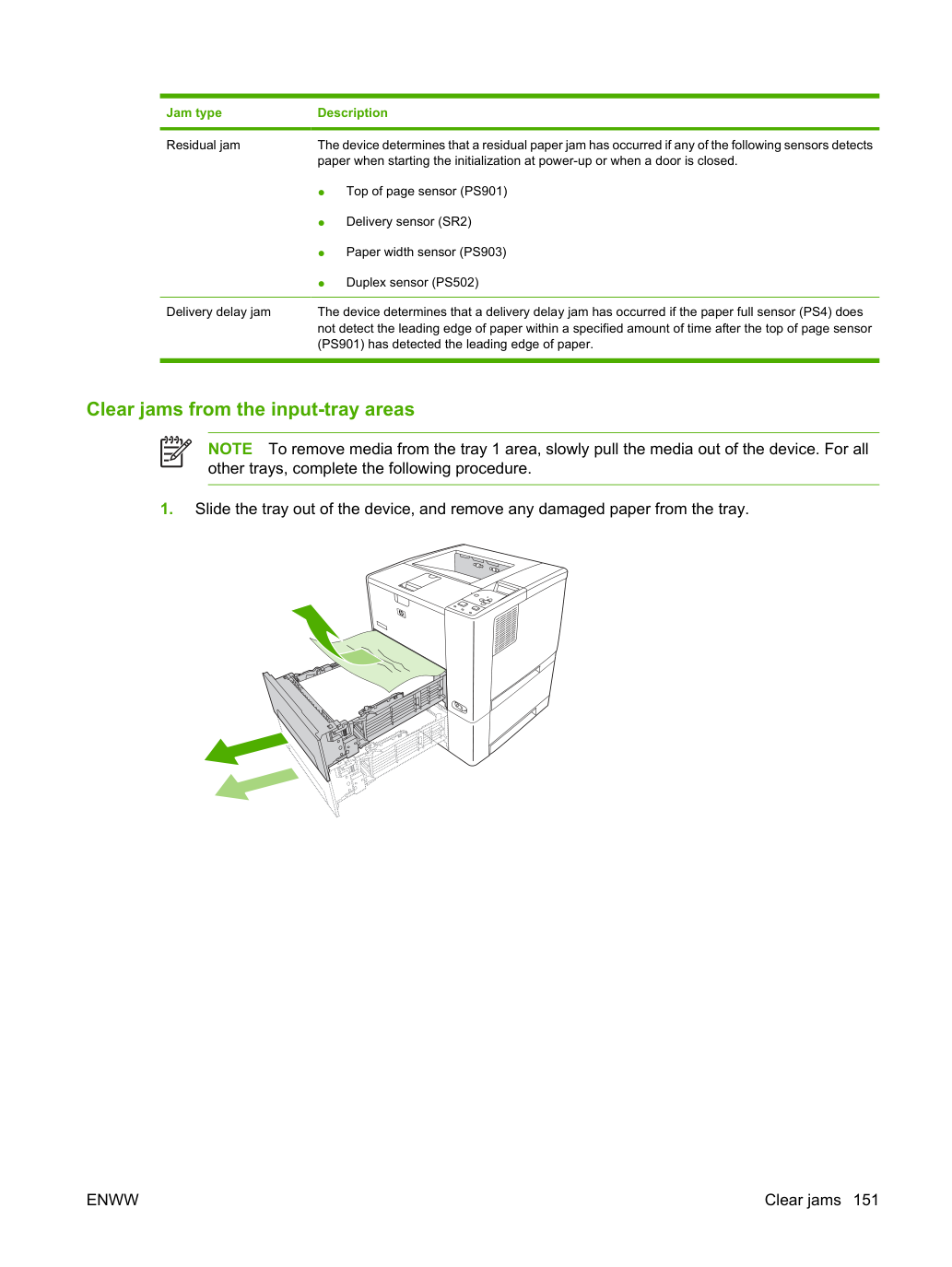
Если край бумаги виден в области подачи, медленно потяните бумагу вниз и вытащите из устройства.
Если бумага не видна, проверьте область дверцы картриджа.
Не прилагайте чрезмерных усилий при извлечении бумаги, если она не движется легко. Если бумага застряла в лотке, попытайтесь извлечь её через лоток выше (если применимо) или через область дверцы картриджа.
Перед установкой лотка убедитесь, что бумага лежит плоско в лотке во всех четырех углах и ниже направляющих.
Откройте и закройте дверцу картриджа, чтобы очистить сообщение о замятии.
Если сообщение о замятии сохраняется, в устройстве еще остается бумага. Проверьте другие места.
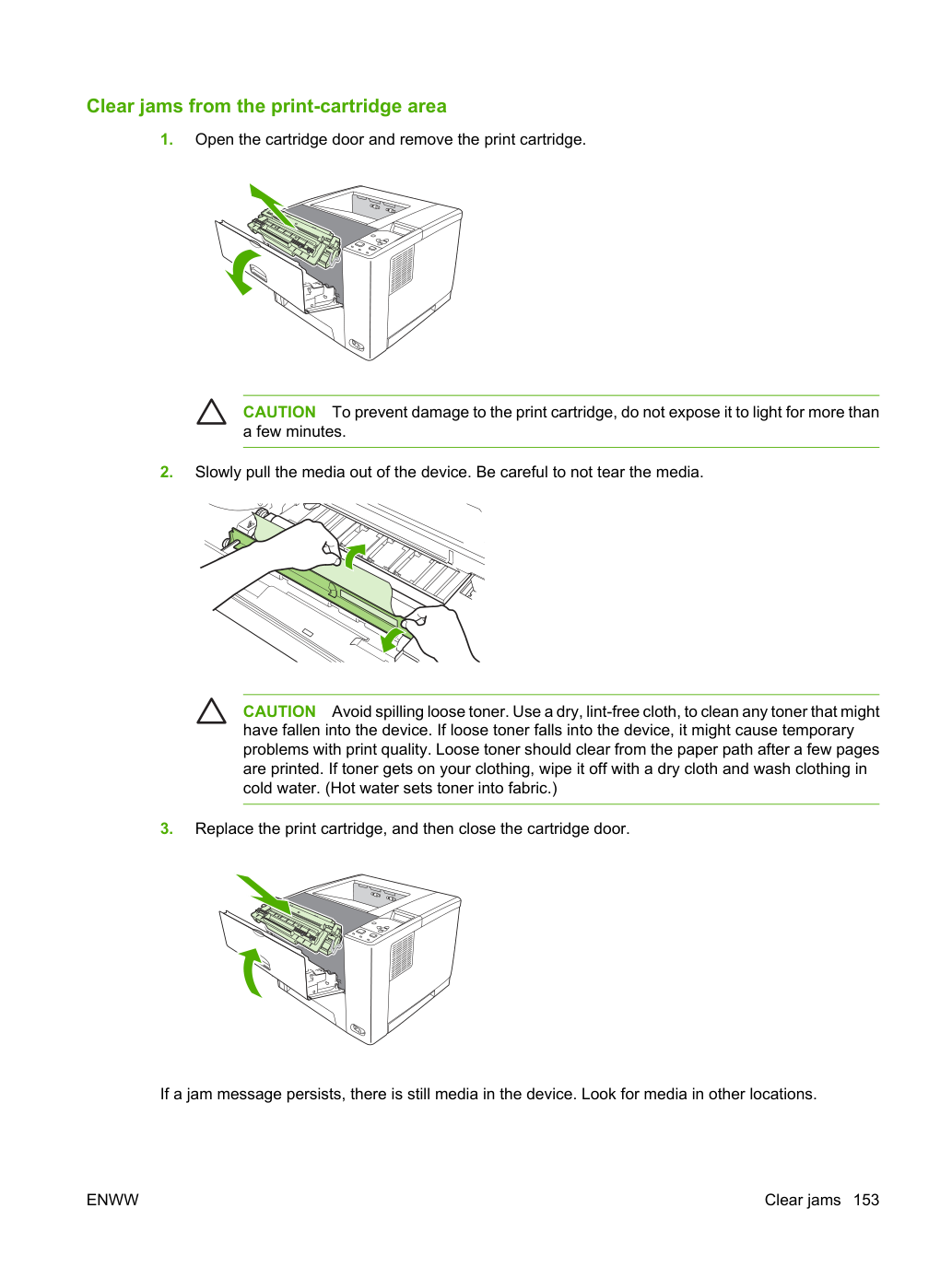
Откройте дверцу картриджа и извлеките картридж печати.
Чтобы предотвратить повреждение картриджа печати, не подвергай его воздействию света более чем на несколько минут.
Медленно вытащите бумагу из устройства. Будьте осторожны, чтобы не разорвать бумагу.
Установите картридж печати обратно и закройте дверцу картриджа.
Если сообщение о замятии сохраняется, в устройстве еще остается бумага. Проверьте другие места.
Удалите замятия из областей выходного лотка ПРИМЕЧАНИЕ Если бумага застряла в верхней выходной области, но большая часть бумаги остается внутри устройства, лучше всего удалить её через заднюю дверцу.
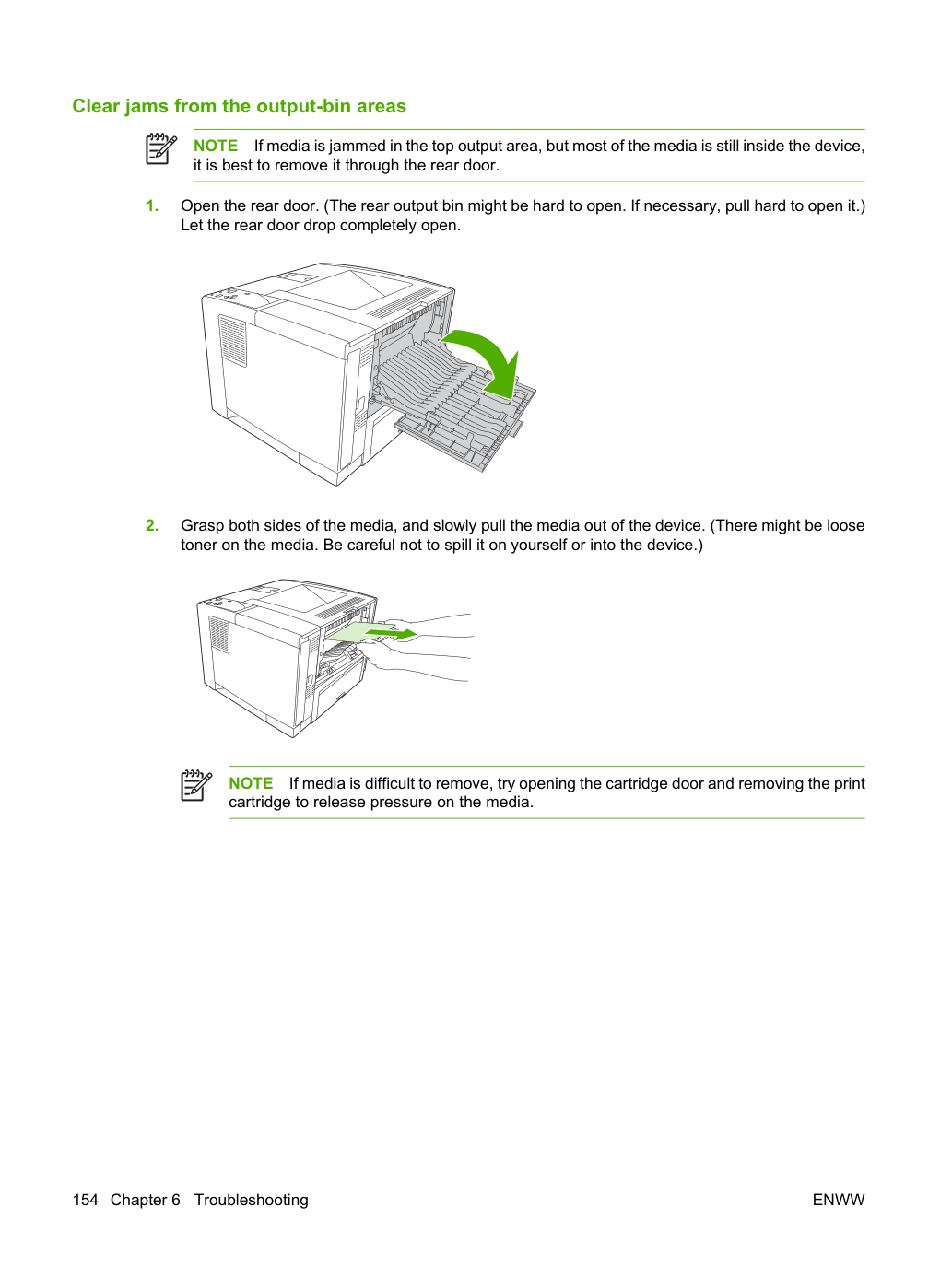
Откройте заднюю дверцу. (Задняя выходная ячейка может быть сложна в открывании. При необходимости потяните с усилием.) Дайте задней дверце полностью открыться.
Возьмитесь за обе стороны бумаги и медленно вытащите бумагу из устройства. (На бумаге может быть свободный тонер. Будьте осторожны, чтобы не пролить его на себя или в устройство.) ПРИМЕЧАНИЕ Если бумагу трудно удалить, попытайтесь открыть дверцу картриджа и извлечь картридж печати, чтобы ослабить прижим на бумагу.
Откройте и закройте дверцу картриджа, чтобы очистить сообщение о замятии.
Если сообщение о замятии сохраняется, в устройстве еще остается бумага. Проверьте другие места.
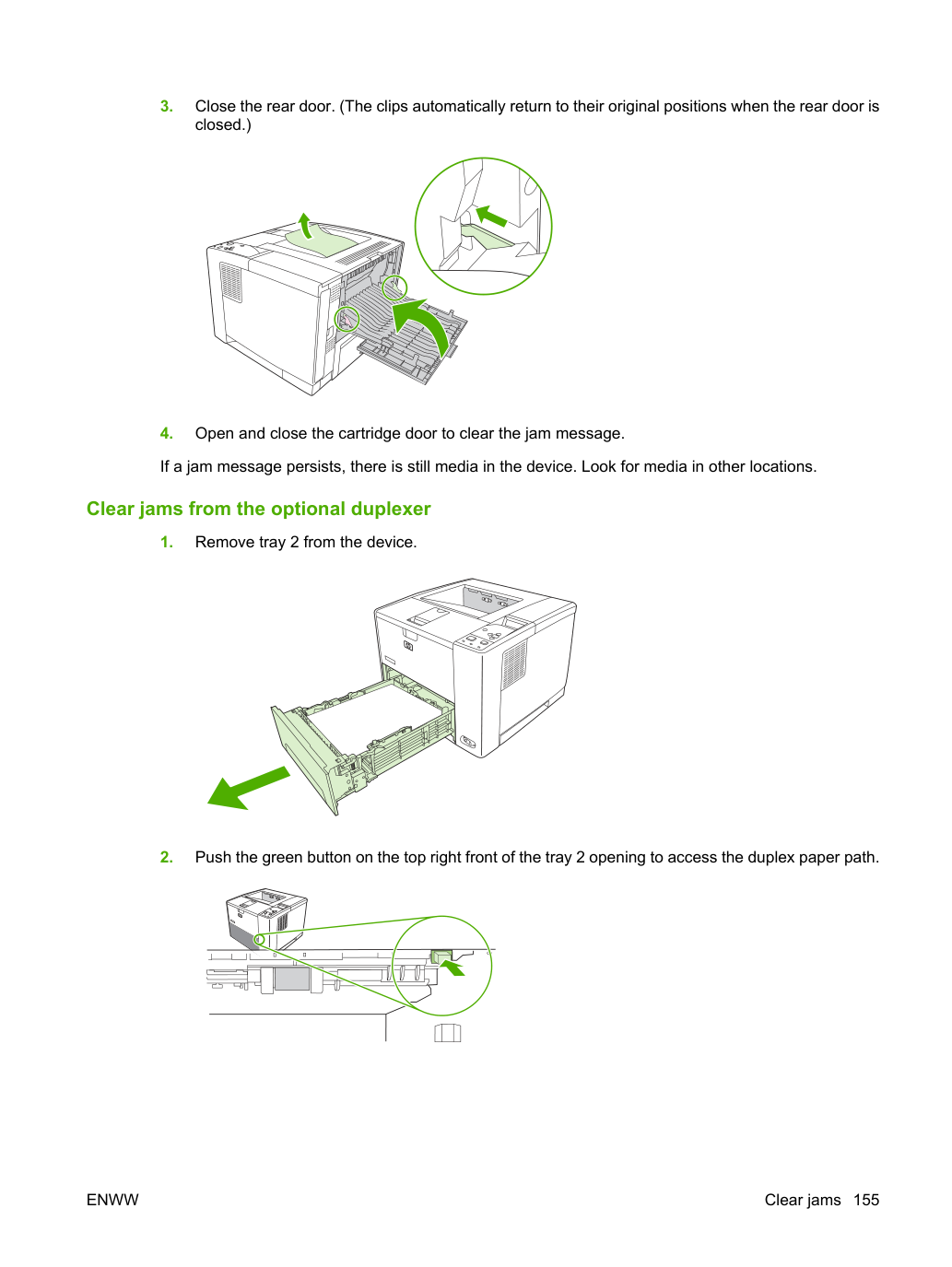
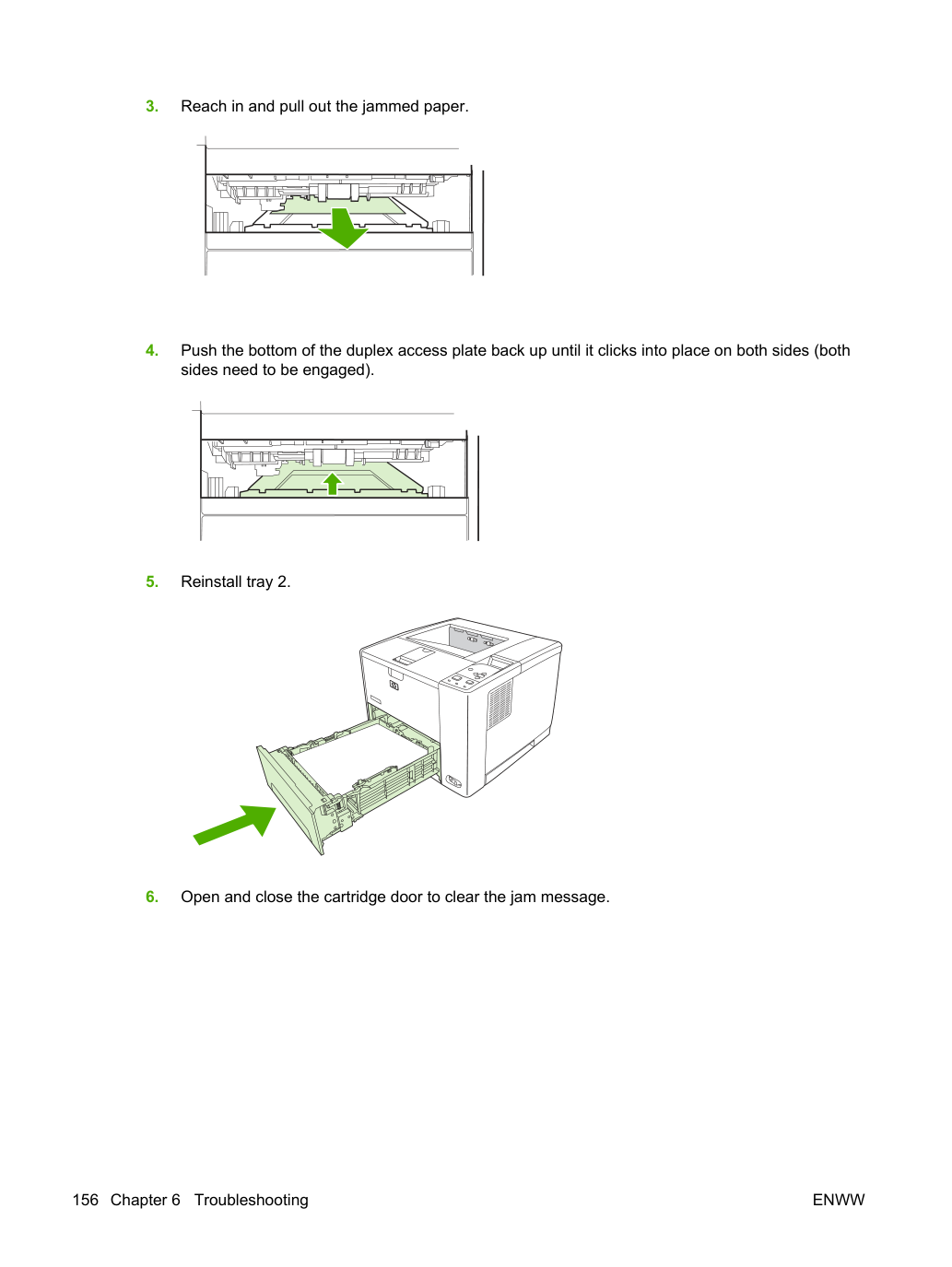
Извлеките лоток 2 из устройства.
Нажмите зеленую кнопку в правой передней части отверстия лотка 2, чтобы получить доступ к пути двусторонней печати.
Просуньте руку и вытяните замятую бумагу.
Нажмите нижнюю часть пластины доступа дуплекса назад до щелчка с обеих сторон (обе стороны должны быть задействованы).
Откройте и закройте дверцу картриджа, чтобы очистить сообщение о замятии.
В следующих разделах приведены инструкции по устранению неисправностей интерфейса.
Проблемы коммуникации обычно являются ответственностью клиента. Время, затраченное на попытку решить эти проблемы, может не покрываться гарантией продукта Hewlett-Packard. Обратитесь к администратору сети для получения помощи в устранении неполадок сети.
Если устройство не подключено непосредственно к хосту на базе Windows или MS-DOS, см. раздел Устранение неполадок EIO на стр. 157.
Принтеры HP LaserJet не предназначены для работы с механическими коммутационными устройствами, не имеющими надлежащей защиты от скачков напряжения. Эти устройства создают высокие переходные напряжения, вызывающие постоянное повреждение форматтера. Это не покрыто гарантией продукта Hewlett-Packard.
После установки устройства проверьте связь, обойдя драйвер Windows между устройством и компьютером, совместимым с IBM. Введите следующую информацию в командную строку MS-DOS:
C:\DIR>LPT1 Enter (для печати на параллельный порт #1) Устройство должно распечатать список каталога каталога C:\. Возможно, вам потребуется нажать на панель управления, чтобы распечатать данные, находящиеся в буфере.
Если устройство содержит дополнительный сервер печати HP Jetdirect и вы не можете связаться с устройством по сети, убедитесь, что сервер печати работает. Распечатайте страницу конфигурации (см. Использование информационных страниц на стр. 38). Если карта Jetdirect не отображается в разделе "Установленные личности и параметры" на странице конфигурации, переустановите или замените карту Jetdirect EIO. См. раздел устранения неполадок Руководства администратора программного обеспечения сервера печати HP Jetdirect.
Когда сервер печати HP Jetdirect установлен правильно, распечатайте страницу Jetdirect (эта страница автоматически печатается при установке сервера печати Jetdirect и печати страницы конфигурации). См. Использование информационных страниц на стр. 38. Страница Jetdirect содержит ценную информацию, связанную с сетью устройства.
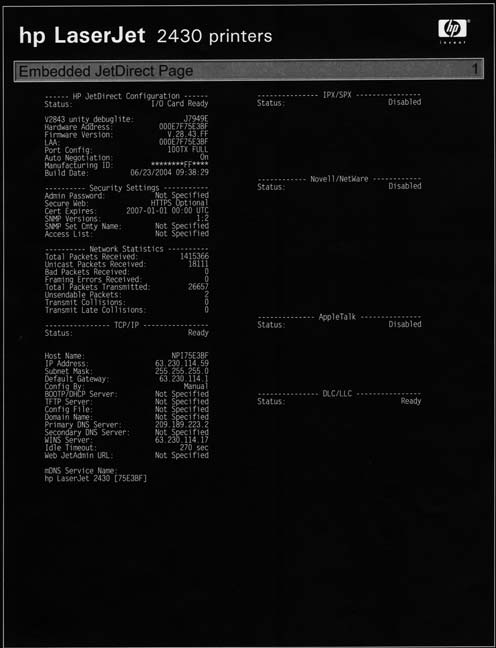
Следующая иллюстрация показывает содержимое страницы Jetdirect.
Конфигурация HP Jetdirect Если карта EIO Jetdirect установлена правильно и устройство завершает внутреннюю диагностику, печатается сообщение о состоянии I/O CARD READY. Если связь потеряна, печатается сообщение о состоянии I/O NOT READY, за которым следует двузначный код ошибки. Дополнительные сведения и рекомендуемые действия см. в Руководстве конфигурации сетевого интерфейса HP Jetdirect.
Сетевая статистика Этот блок указывает, что произошла сетевая активность. Плохие пакеты, ошибки кадрирования, неотправляемые пакеты и коллизии должны быть минимальными. Если высокий процент (более одного процента) этих ошибок, свяжитесь с администратором сети. Вся статистика сбрасывается на ноль при выключении устройства.
TCP/IP В этом блоке IP-адрес по умолчанию — "192.0.0.192". Вы можете использовать устройство, используя этот адрес по умолчанию.
Сообщение об ошибке ARP DUPLICATE ADDRESS может появиться в этом блоке. Это приемлемый код ошибки, если протокол TCP/IP не используется. Обратитесь к администратору сети, чтобы определить правильный IP-адрес устройства.
Чтобы настроить IP-адрес устройства, перейдите в меню EIO панели управления, выберите CFG NETWORK=YES, выберите CFG TCP/IP=YES и затем выберите BOOTP=NO.
Novell/NetWare Этот блок должен содержать имя сервера принтера Novell, к которому подключено устройство. Если имя узла отображается как "NPIxxxxxx" (где xxxxxx = последние шесть цифр адреса LAN EIO), карта EIO не была настроена для сервера Novell. Это может указывать, что карта работает в соответствии с протоколом, отличным от Novell. Обратитесь к администратору сети, чтобы определить, какое имя узла может быть подходящим.
Убедитесь, что сетевой кабель надежно подключен к устройству и к сети.
Убедитесь, что светодиод Jetdirect на модуле форматирования горит.
Распечатай страницу конфигурации для проверки готовности карты ввода-вывода (см. Использование информационных страниц на странице 38). Также распечатается страница конфигурации HP Jetdirect.
На странице конфигурации HP Jetdirect подтверди следующие параметры:
В разделе HP Jetdirect Configuration статус — «I/O Card Ready».
Метод конфигурации (Config by:) указан правильно. Обратитесь к администратору сети, если вы не уверены, какой метод правильный.
Доменное имя указано правильно.
Выполни тест ping для проверки связи устройства с другими устройствами в сети.
DEST IPv4: введи IP-адрес со страницы конфигурации.
Тест ping запускается автоматически после установки параметра EXECUTE. При успешном прохождении теста распечатается страница с результатами теста ping.
Распечатай задание с другого компьютера.
Для проверки работоспособности устройства с компьютером подключи устройство напрямую к компьютеру. Потребуется переустановить программное обеспечение печати. Распечатай документ из программы, которая ранее печатала корректно. Если задание распечаталось, возможна проблема с сетью.
Холодный сброс разблокирует ранее заблокированные меню и вернёт все элементы меню панели управления (включая параметры EIO) к заводским значениям. Однако он не очищает значения в меню SERVICE (такие как серийный номер и счётчики страниц).
Перед выполнением холодного сброса распечатай карту меню и страницу конфигурации (см. Использование информационных страниц на странице 38). Используй информацию со страницы конфигурации для восстановления любых пользовательских значений конфигурации устройства, которые изменяются процедурой холодного сброса.
Включи устройство. Когда начнётся подсчёт памяти, нажми и удерживай кнопку. Продолжай удерживать кнопку, пока все три индикатора панели управления не мигнут один раз и не останутся включены. Это может занять до 10 секунд.
После появления сообщения SELECT LANGUAGE на дисплее нажимай кнопку или кнопку, пока не выделится COLD RESET.
Устройство выполняет холодный сброс и продолжает последовательность включения.
Проверь все параметры I/O и восстанови любые пользовательские значения конфигурации устройства.
Инициализация NVRAM сбрасывает серийный номер, журнал событий, счётчики страниц и карту EIO (инициализация NVRAM вернёт значения меню SERVICE к заводским значениям по умолчанию). Используй меню service для восстановления серийного номера и счётчиков страниц. Также переконфигурируй все компьютеры, которые печатают на этом устройстве, чтобы они могли распознать устройство. Инициализируй NVRAM только в крайнем случае. В большинстве ситуаций используй холодный сброс вместо инициализации NVRAM для сброса параметров устройства (это сохранит значения меню SERVICE).
Перед выполнением инициализации NVRAM распечатай карту меню и страницу конфигурации (см. Использование информационных страниц на странице 38). Используй информацию со страницы конфигурации для восстановления любых пользовательских значений конфигурации устройства, которые изменяются процедурой инициализации NVRAM.
Обрати особое внимание на общий счётчик страниц, счётчик обслуживания и серийный номер.
Включи устройство. Когда начнётся подсчёт памяти, нажми и удерживай кнопку. Продолжай удерживать кнопку, пока все три индикатора панели управления не мигнут один раз и не останутся включены. Это может занять до 10 секунд.
Нажми кнопку Menu. На дисплее должно отобразиться SKIP DISK LOAD.
Нажимай кнопку, пока не выделится NVRAM INIT.
Устройство инициализирует NVRAM и продолжает последовательность включения.
Инициализация жёсткого диска стирает и переформатирует жёсткий диск устройства. Выполни инициализацию жёсткого диска только если код ошибки на панели управления указывает на ошибку диска EIO. Всегда попытайся инициализировать жёсткий диск перед его заменой.
Перед выполнением инициализации жёсткого диска распечатай карту меню и страницу конфигурации (см. Использование информационных страниц на странице 38). Используй информацию со страницы конфигурации для восстановления любых пользовательских значений конфигурации устройства, которые изменяются процедурой инициализации жёсткого диска.
Включи устройство. Когда начнётся подсчёт памяти, нажми и удерживай кнопку Menu. Продолжай удерживать кнопку Menu, пока все три индикатора панели управления не мигнут один раз и не останутся включены. Это может занять до 10 секунд.
Нажми кнопку. На дисплее должно отобразиться INITIALIZE DISK.
Устройство инициализирует жёсткий диск и продолжает последовательность включения.
При включении питания устройство начинает последовательность включения. Выполнив обход последовательности включения, ты можешь заставить устройство возобновить последовательность включения, но не распознавать установленный жёсткий диск EIO. Это может быть полезно при диагностике ошибок жёсткого диска EIO.
Включи устройство. Когда начнётся подсчёт памяти, нажми и удерживай кнопку. Продолжай удерживать кнопку, пока все три индикатора панели управления не мигнут один раз и не останутся включены. Это может занять до 10 секунд.
Нажми кнопку, а затем нажми кнопку Menu.
Нажимай кнопку или кнопку, пока не выделится SKIP DISK LOAD.
Устройство продолжает последовательность включения, но игнорирует установленный жёсткий диск EIO.
Эта процедура является пережитком предыдущих изделий и больше не обеспечивает тестирование устройства.
Авторизованные специалисты по обслуживанию HP могут использовать это меню для доступа к параметрам устройства, зарезервированным для персонала обслуживания. Меню SERVICE защищено личным идентификационным номером (PIN).
При выборе SERVICE из списка меню тебя попросят ввести восьмизначный PIN-код.
Устройство автоматически выходит из меню SERVICE примерно через одну минуту, если элементы меню не выбираются или не изменяются.
Используй PIN-код 10300506 для принтера серии HP LaserJet P3005.
Нажимай кнопку или кнопку, пока не появится первая цифра PIN-кода. Нажми для сохранения этой цифры. Повтори эту процедуру выбора, пока не введёшь весь восьмизначный PIN-код. Ты можешь использовать кнопку для возврата к цифре PIN-кода. После сохранения последней цифры на дисплее панели управления отобразится подменю SERVICE.
CLEAR EVENT LOG. Выбери этот элемент для очистки (обнуления) внутреннего журнала событий.
ENGINE CYCLES. Выбери этот элемент для установки общего количества распечатанных страниц на дату.
Обычно это требуется только при установке нового форматера.
REFURBISH CYCLE COUNT. Выбери этот элемент для сброса счётчика страниц устройства после восстановления двигателя устройства.
SERIAL NUMBER. Выбери этот элемент для обновления серийного номера при замене форматера.
СЕРВИС-ID. Выберите этот пункт, чтобы указать дату первого использования устройства вместо даты установки сменного модуля форматтера. См. раздел Service ID на странице 162.
ХОЛОДНЫЙ СБРОС БУМАГИ. Выберите этот пункт, чтобы сбросить размер бумаги по умолчанию при замене форматтера или восстановлении заводских параметров (см. раздел Cold reset на странице 160). При замене форматтера или восстановлении заводских параметров в стране/регионе, использующих A4 как стандартный размер, используйте этот пункт для сброса размера бумаги на A4. Letter и A4 — единственные доступные значения для холодного сброса.
Эта информация отображается на странице конфигурации (см. раздел Use information pages на странице 38), что исключает необходимость для клиентов хранить бумажные квитанции в качестве подтверждения гарантии. Поскольку устройство не имеет внутренних часов, доступность даты сервис-ID зависит от подключения устройства к источнику, который может предоставить дату, в данном случае — к серверу времени в той же сети, что и устройство. Когда устройство не подключено к источнику даты, сервис-ID недоступен и на странице конфигурации отображается 00000.
Восстановление сервис-ID При замене форматтера дата теряется. Используйте этот пункт меню, чтобы сбросить значение на дату первого использования устройства. Формат даты — YYDDD. Используйте следующую процедуру для расчета даты.
Для расчета YY вычтите 1990 из календарного года. Например, если устройство было впервые использовано в 2002 году, рассчитайте YY следующим образом: 2002 - 1990 = 12 (YY = 12).
Для расчёта DDD используй следующую формулу: 30 (календарный месяц - 1) + календарный день = DDD. Если календарный день — 31, используй 30. Например, если принтер был впервые использован 17 октября, расчитай DDD следующим образом:
Вычтите 1 из 10 (октябрь — десятый месяц года): 10 - 1 = 9.
Умножь 9 на 30: 9 x 30 = 270.
Прибавь 17 к 270: 270 + 17 = 287 (DDD = 287).
Преобразуйте сервис-ID в фактическую дату Вы можете использовать номер сервис-ID устройства, чтобы определить, находится ли устройство еще на гарантии. Используйте следующую процедуру для преобразования сервис-ID в дату установки.
Добавьте 1990 к YY, чтобы определить фактический год установки устройства.
Раздели DDD на 30 и прибавь 1 к остатку. Итог — это месяц.
Остаток от вычисления на шаге 2 — это день месяца.
Используя идентификатор сервиса 12287 в качестве примера, преобразование даты выполняется следующим образом:
12 + 1990 = 2002, следовательно, год — 2002.
287 делим на 30 = 9 с остатком 17. Прибавь 1 к 9, получается 10, поэтому месяц — октябрь.
Остаток (из приведённого выше вычисления) — 17, поэтому это день месяца.
Полная дата — 17 октября 2002 г.
В систему дат встроен льготный период из шести дней.
Нажмите Menu, чтобы открыть меню панели управления. Используйте кнопку или кнопку для прокрутки появляющихся меню. Нажмите, чтобы выбрать соответствующий пункт. Меню верхнего уровня отображаются в следующем порядке:
Администраторы могут использовать это меню для изоляции компонентов и устранения неполадок, связанных с замятием и качеством печати.
В следующем разделе перечислены параметры и их возможные значения в меню DIAGNOSTICS. Значение по умолчанию для каждого параметра отмечено звездочкой (*).
для создания списка 50 последних записей в журнале событий. Напечатанный журнал событий показывает номер ошибки, счетчик страниц, код ошибки и описание или режим, активный во время возникновения события.
, затем используйте кнопку или кнопку для прокрутки содержимого журнала событий.
Создать тестовую страницу, что полезно для проверки функций подачи бумаги устройства.
Нажмите, чтобы запустить тест тракта подачи бумаги, используя параметры источника (лоток), назначения (выходной лоток), двусторонней печати и количества копий, установленные в других пунктах меню PAPER PATH TEST. Установите другие параметры перед выбором PRINT TEST PAGE.
Выберите лоток для траекта подачи бумаги, который вы хотите протестировать. Вы можете выбрать любой установленный лоток. Выберите ALL TRAYS для проверки траекта подачи бумаги для каждого лотка. Бумага должна быть загружена в выбранные лотки.
Определите, проходит ли бумага через дуплексер во время теста траекта подачи бумаги. Этот пункт доступен только если установлен дуплексер.
Установите, сколько листов материала используется из каждого лотка во время теста траекта подачи бумаги.
Печать тестовых страниц помогает определить, работают ли двигатель устройства и модуль форматтера.
Информационные страницы также можно использовать для решения проблем устройства. См. раздел Use information pages на странице 38.
Для проверки работы двигателя устройства распечатайте тестовую страницу двигателя.
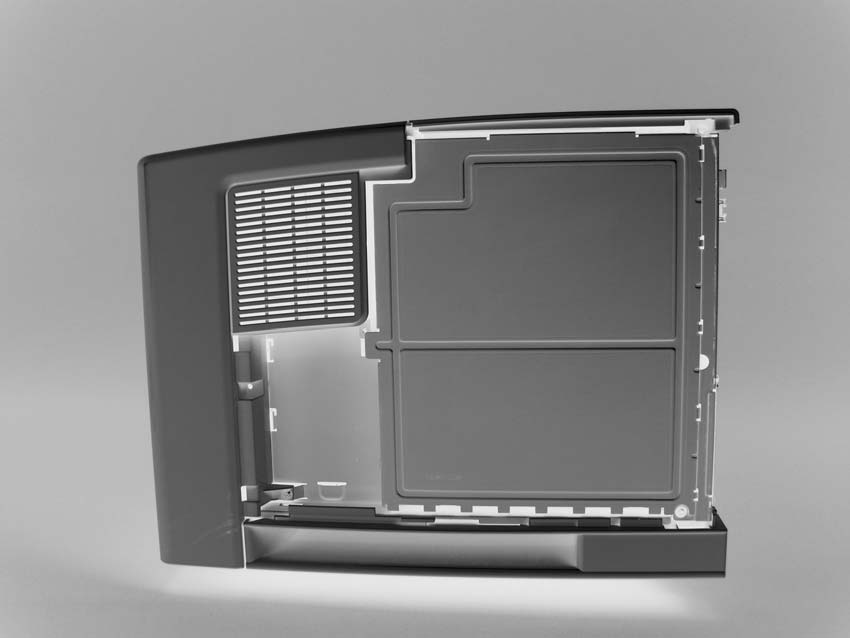
Снимите крышку правого боку (см. раздел Right-side cover на странице 69).
Нажмите кнопку тестовой страницы двигателя (выноска 1) рядом с форматтером.
Рисунок 6-3 Размещение переключателя тестовой страницы двигателя Тестовая страница должна содержать серию горизонтальных линий. Тестовая страница печатается из последнего лотка, который использовало устройство для печати, если устройство не было выключено и повторно включено после последнего задания печати. Если устройство было выключено и повторно включено после последнего задания печати, то страница будет напечатана из лотка 2. Устройство непрерывно печатает тестовые страницы до тех пор, пока нажата кнопка тестовой страницы. Устройство не будет печатать тестовую страницу, если оно находится в режиме Sleep.
Повреждённый форматтер может помешать тесту механизма. Если тестовая страница механизма не печатается, попытайтесь удалить форматтер и снова выполнить тест механизма. Если тест механизма будет успешным, проблема находится в форматтере, панели управления или кабеле, их соединяющем.
Для проверки работы форматтера распечатайте страницу конфигурации. См. раздел Use information pages на странице 38.
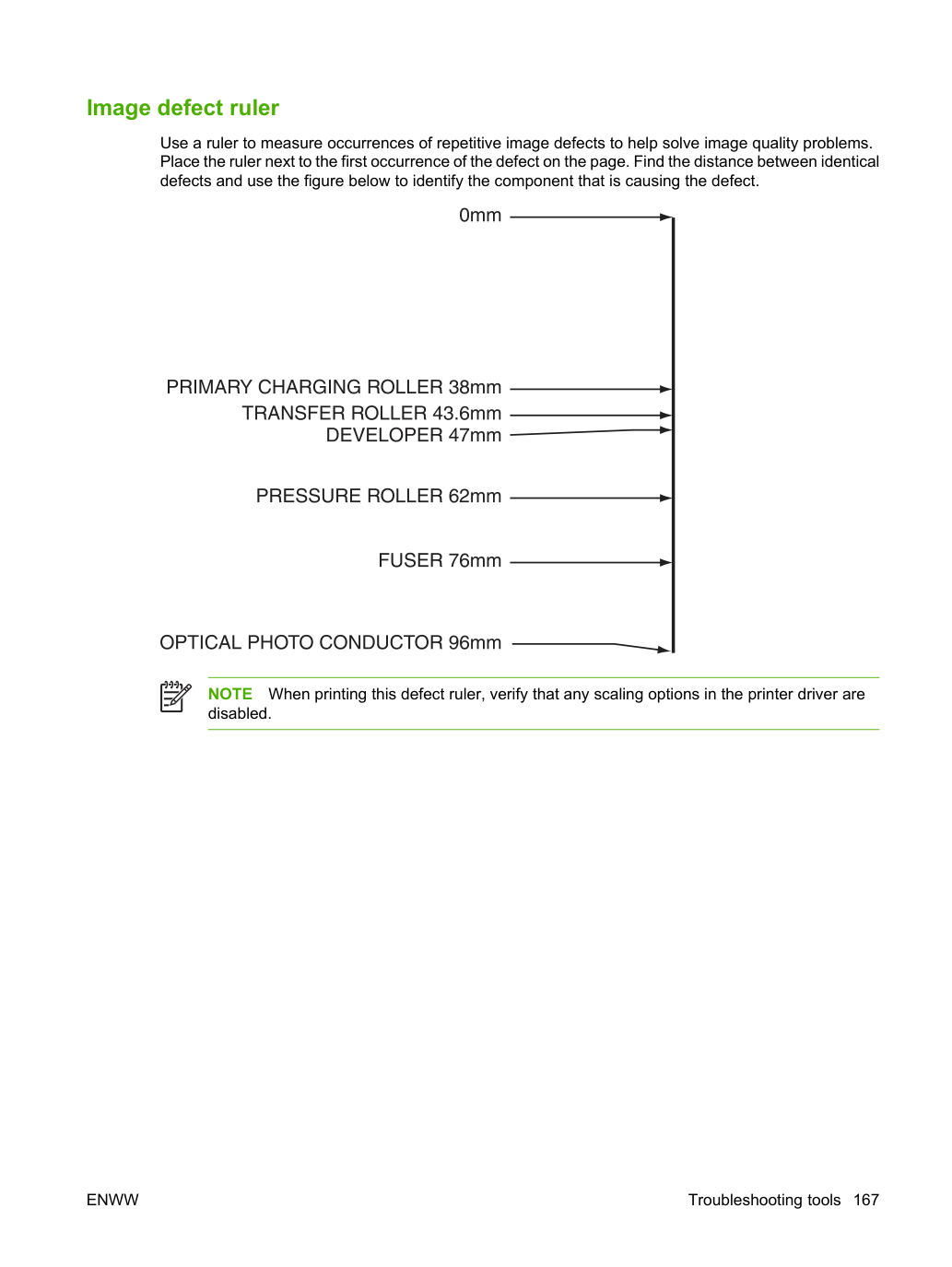
Используйте линейку для измерения повторяющихся дефектов изображения с целью решения проблем качества изображения.
Приложите линейку к первому дефекту на странице. Найдите расстояние между одинаковыми дефектами и используйте приведенную ниже таблицу для определения компонента, вызывающего дефект.
При печати этой линейки дефектов убедись, что в драйвере принтера отключены все параметры масштабирования.
Обновить микропрограмму Устройство имеет возможность удаленного обновления микропрограммы (RFU). Используйте информацию в этом разделе для обновления микропрограммы устройства. Общий процесс включает следующие этапы:
Определите текущий уровень микропрограммы, установленной на устройстве.
Перейдите на веб-сайт HP и узнайте, доступно ли обновление микропрограммы. Если обновление доступно, загрузите последнюю микропрограмму на компьютер.
Передайте новую микропрограмму с компьютера на устройство.
Распечатайте страницу конфигурации. См. раздел Use information pages на странице 38.
Найдите запись Firmware Datecode в разделе Printer Information. Код даты микропрограммы имеет следующий формат: YYYYMMDD XX.XXX.X. Первая строка цифр — это дата, где YYYY обозначает год, MM — месяц, DD — число. Например, код даты микропрограммы, начинающийся с 20040225, обозначает 25 февраля 2004 года.
Загрузите новую микропрограмму с веб-сайта HP Чтобы найти самое последнее обновление микропрограммы, перейдите на www.hp.com/go/LJP3005_software. На этой странице приведены инструкции по загрузке новой версии микропрограммы.
Передайте новую микропрограмму на устройство Используйте один из следующих методов для обновления микропрограммы.
Запишите IP-адрес на странице HP Jetdirect. Страница HP Jetdirect — это вторая страница, которая печатается при печати страницы конфигурации.
Перед обновлением микропрограммы убедитесь, что устройство не находится в режиме Sleep.
Также убедитесь, что все сообщения об ошибках удалены с дисплея панели управления.
Откройте командную строку MS-DOS на компьютере.
При появлении запроса на ввод имени пользователя нажмите Enter.
При появлении запроса на ввод пароля нажмите Enter.
Введите bin в командной строке.
Нажмите Enter. В окне команд появляется сообщение «200 Types set to I, Using binary mode to transfer files».
Введите put <filename>, где <filename> — имя загруженного из веб-страницы файла .RFU, включая путь. Например, введите put C:\LJ\P3005FW.RFU и нажмите Enter.
Если имя файла или путь содержит пробел, заключите имя файла или путь в кавычки. Например, введите put "C:\MY DOCUMENTS\LJ\P3005FW.RFU" В окне команд появится следующая серия сообщений:
Затем появляется сообщение, содержащее информацию о скорости передачи.
Процесс загрузки начинается и микропрограмма обновляется на устройстве. Это может занять примерно пять минут. Позвольте процессу завершиться без дальнейшего взаимодействия с устройством или компьютером.
Устройство автоматически выключается и повторно включается после обработки обновления.
В командной строке введите: bye, чтобы выйти из команды FTP.
В командной строке введите: exit для возврата в интерфейс Windows.
Устройство может получить обновление файла .RFU при условии, что оно находится в состоянии "ready".
Время обновления зависит от скорости передачи данных I/O, а также от времени переинициализации устройства. Скорость I/O зависит от многих факторов, включая скорость компьютера-источника обновления. Если процесс удаленного обновления прошивки прерван до загрузки прошивки (при отображении на панели управления «Receiving Upgrade»), файл прошивки необходимо отправить повторно. При потере питания во время обновления flash DIMM (при отображении на панели управления сообщения «Performing Upgrade») обновление прерывается и на панели управления отображается сообщение «Resend Upgrade» (только на английском языке). В этом случае необходимо отправить обновление через параллельный порт. Наконец, все задания, предшествующие заданию RFU в очереди, выполняются перед обработкой обновления.
Используйте HP Web Jetadmin для обновления прошивки. Эта процедура требует установки на компьютер HP Web Jetadmin версии 7.0 или более поздней.
Откройте папку Device Management в раскрывающемся списке в панели навигации. Перейдите в папку Device Lists.
Разверните папку Device Lists и выберите All Devices. Найдите устройство в списке и щелкните его для выбора.
Если необходимо обновить прошивку для нескольких устройств, выберите их все, нажимая клавишу Ctrl и щелкая имя каждого устройства.
Найдите раскрывающееся меню Device Tools в верхнем правом углу окна. Выберите Update Printer Firmware из списка действий.
Если имя файла .RFU не указано в поле All Available Images, нажмите Browse в диалоговом окне Upload New Firmware Image и перейдите к местоположению загруженного файла .RFU. Если имя файла указано, выберите его.
Нажмите Upload для переноса файла .RFU с жесткого диска компьютера на сервер HP Web Jetadmin.
После завершения загрузки окно браузера обновится.
Выберите файл .RFU из раскрывающегося меню Printer Firmware Update.
Нажмите Update Firmware. HP Web Jetadmin отправляет выбранный файл .RFU на устройство. Панель управления отображает сообщения, указывающие ход обновления. По завершении процесса обновления панель управления отображает сообщение Ready.
файл .RFU (включая путь), <COMPUTERNAME> — имя компьютера, с которого используется устройство, и <SHARENAME> — имя общей папки устройства. Например: C:
Если имя файла или путь содержат пробел, заключите имя файла или путь в кавычки. Например, введите: C:\>copy /b "C:\MY DOCUMENTS\P3005FW.RFU" \ \YOUR_SERVER\YOUR_COMPUTER.
Нажмите Enter на клавиатуре. Панель управления отображает сообщение, указывающее ход обновления прошивки. По завершении процесса обновления панель управления отображает сообщение Ready. На экране компьютера появляется сообщение «1 file(s) copied».
Обновите прошивку HP Jetdirect. Сетевой интерфейс HP Jetdirect в устройстве имеет прошивку, которая может быть обновлена отдельно от прошивки устройства. Эта процедура требует установки на компьютер HP Web Jetadmin версии 7.0 или более поздней. Выполните следующие шаги для обновления прошивки HP Jetdirect с использованием HP Web Jetadmin.
Откройте программу HP Web Jetadmin.
Откройте папку Device Management в раскрывающемся списке в панели навигации. Перейдите в папку Device Lists.
Выберите устройство, которое необходимо обновить.
В раскрывающемся списке Device Tools выбери Jetdirect Firmware Update.
В разделе Jetdirect firmware version указаны номер модели HP Jetdirect и текущая версия прошивки. Запишите эту информацию.
Перейди на www.hp.com/go/wja_firmware.
Прокрути вниз до списка номеров моделей HP Jetdirect и найди записанный номер модели.
Проверьте текущую версию прошивки для модели и определите, является ли она более поздней, чем записанная вами версия. Если да, щелкните правой кнопкой мыши на ссылку прошивки и следуйте инструкциям на веб-странице для загрузки нового файла прошивки. Файл должен быть сохранен в папку <drive>:\PROGRAM FILES\HP WEB JETADMIN\DOC\PLUGINS\HPWJA\FIRMWARE\JETDIRECT на компьютере, где работает программное обеспечение HP Web Jetadmin.
В HP Web Jetadmin вернитесь в список основных устройств и снова выберите устройство.
В раскрывающемся списке Device Tools выбери Jetdirect Firmware Update снова.
На странице встроенного ПО HP Jetdirect новая версия встроенного ПО отображается в разделе Jetdirect Firmware Available on HP Web Jetadmin. Нажми кнопку Update Firmware Now для обновления встроенного ПО Jetdirect.
Устройство выбирает материал из неправильного лотка.
Выбор лотка в программном приложении может быть неправильным.
Во многих программных приложениях выбор лотка бумаги находится в меню Page Setup в программе.
Удалите материал из других лотков, чтобы устройство выбрало материал из правильного лотка.
Для компьютеров Macintosh используй HP LaserJet Utility, чтобы изменить приоритет лотка.
Сконфигурированный размер не совпадает с размером бумаги, загруженной в лоток.
Через панель управления измени сконфигурированный размер, чтобы он совпадал с размером бумаги, загруженной в лоток.
Устройство не подает материал из лотка.
Направляющие бумаги установлены неправильно.
Чтобы правильно установить направляющие, см. руководство пользователя.
Для 500-листового лотка убедись, что передний край стопки бумаги ровный. Неровный край может предотвратить подъем подъемной пластины.
Бумага волнится при выходе из устройства.
Бумага скручивается при выходе в верхний выходной лоток.
Откройте задний выходной лоток, чтобы бумага выходила прямо через устройство.
Переверни бумагу, на которой ты печатаешь.
Уменьшите температуру плавления, чтобы снизить волнистость бумаги. (См. руководство пользователя.) Задание печати выполняется очень медленно.
Задание может быть очень сложным.
Максимальная скорость устройства не может быть превышена даже при добавлении дополнительной памяти.
Скорость печати может автоматически снижаться при печати на бумаге нестандартного размера.
Примечание: Более низкие скорости ожидаются при печати на узкой бумаге, при печати из лотка 1 или при использовании режима фиксатора HIGH 2.
Уменьшите сложность страницы или попробуйте отрегулировать параметры качества печати. Если эта проблема возникает часто, добавьте память в устройство.
Ты печатаешь файл PDF или PostScript (PS), но используешь драйвер принтера PCL.
Попробуйте использовать драйвер принтера PS вместо драйвера принтера PCL. (Это обычно можно сделать из программного приложения.) В драйвере принтера Type установлен на card stock, heavy, rough или bond paper.
В драйвере принтера установите тип на plain paper (см. руководство пользователя).
Примечание: Если ты измени настройку на обычную бумагу, задание печати будет печататься быстрее. Однако если ты используешь толстый носитель, для наилучших результатов оставь драйвер принтера установленным на толстый, даже если печать может быть медленнее.
Задание печати печатает на обе стороны бумаги.
Устройство настроено на двусторонний печать.
См. руководство пользователя, чтобы изменить настройку, или см. справку онлайн.
Задание печати содержит только одну страницу, но устройство также обрабатывает обратную сторону страницы (страница выходит частично, а затем возвращается в устройство).
Устройство настроено на двусторонний печать. Даже если задание печати содержит только одну страницу, устройство также обрабатывает обратную сторону.
См. руководство пользователя, чтобы изменить настройку, или см. справку онлайн.
Не пытайтесь извлечь страницу из устройства до завершения двусторонней печати. Это может привести к замятию.
Страницы печатаются, но полностью пусты.
Защитная лента может остаться в картридже печати.
Извлеките картридж печати и вытащите уплотнительную ленту.
Переустановите картридж печати.
Картридж печати может быть пуст.
Файл может содержать пустые страницы.
Проверь файл, убедись, что он не содержит пустых страниц.
Устройство печатает, но текст неверный, искажен или неполный.
Кабель устройства ослаблен или неисправен.
Отключите кабель устройства и подключите его снова. Распечатайте задание, которое вам известно. По возможности подключите кабель и устройство к другому компьютеру и распечатайте задание, которое вам известно.
Устройство печатает, но текст неверный, искажен или неполный.
Устройство находится в сети или использует общий ресурс и не получает четкий сигнал.
Отключите устройство от сети и используйте параллельный или USB кабель для прямого подключения к компьютеру. Распечатайте задание, которое вам известно.
В программном обеспечении выбран неправильный драйвер.
Проверьте меню выбора устройства в программном обеспечении, чтобы убедиться, что устройство выбрано.
Программное приложение неисправно.
Попробуй напечатать задание из другой программы.
Устройство не отвечает, когда вы выбираете Print в программном обеспечении.
Устройство может находиться в режиме ручной подачи.
Переведи устройство из режима ручной подачи.
Кабель между компьютером и устройством подключен неправильно.
Отсоедини и переподсоедини кабель.
Кабель устройства неисправен.
По возможности подсоедини кабель к другому компьютеру и напечатай задание, которое работает. Ты также можешь попробовать использовать другой кабель.
В программном обеспечении выбрано неправильное устройство.
Проверь меню выбора устройства в программном обеспечении, чтобы убедиться, что выбрано правильное устройство.
Удали все замятия бумаги, уделив особое внимание области дуплексера (если твоя модель имеет дуплексер). См. Удаление замятий на странице 148.
Программное обеспечение устройства не настроено для порта принтера.
Проверь меню выбора устройства в программном обеспечении, чтобы убедиться, что оно использует правильный порт. Если компьютер имеет несколько портов, убедись, что устройство подключено к правильному.
Устройство находится в сети и не получает сигнал.
Проверь подключение кабелей. Переустанови программное обеспечение печати. Распечатай задание, которое, как ты знаешь, работает.
Удали все остановленные задания из очереди печати.
Устройство не получает питание.
Если огни не горят, проверь подключения кабеля питания. Проверь выключатель питания. Проверь источник питания.
Проверь дисплей панели управления на наличие сообщений и индикаторов, чтобы определить, указывает ли устройство на ошибку. Запиши любые сообщения и см. Сообщения панели управления на странице 131.
Если материал подается неправильно, используй информацию в этом разделе для выявления и решения проблемы.
Таблица 6-3 Причины подачи нескольких страниц Причина Решение В лоток 1 загружено слишком много материала (в частности конвертов).
Удалите часть бумаги и повторно отправьте задание печати.
Разделительные ролики и колодки в лотке изношены или повреждены. Замени ролики и разделительные колодки.
Края бумаги заблокированы вместе.
Согни стопку материала перед загрузкой в устройство. Не растягивай материал.
Пружина, прижимающая разделительный ролик или прокладку, неисправна.
Страницы мятые или сложенные Таблица 6-4 Причины мятости или складок бумаги на входе в тракт подачи Причина Решение Ролики подачи или регистрационные ролики грязные или неисправные.
Тракт подачи бумаги содержит посторонние предметы или грязь.
Удалите посторонние предметы или грязь из тракта подачи бумаги.
Механизм открытия/закрытия затвора картриджа поврежден.
(Это может привести к замятиям, при которых бумага сминается в виде гармошки под картриджом печати.) Затвор в картридже печати должен открываться при введении картриджа. Если затвор не открывается, замените картридж печати.
Регистрационный узел неисправен.
Если регистрационный рычаг грязный, очисти его. Если рычаг поцарапан или изношен, замени узел регистрации (см. Узел регистрации на странице 121).
Таблица 6-5 Причины мятости или складок бумаги на выходе из тракта подачи Причина Решение Направляющая входа термоузла грязная.
Замени термоузел (см. Fuser на странице 83).
Прижимной ролик термоузла грязный или поврежден.
Пропусти несколько очищающих страниц через устройство. Если проблема сохраняется, замени термоузел (см. Fuser на странице 83).
Страницы перекошены Таблица 6-6 Причины перекоса страниц Причина Решение На ролике подачи лотка или разделительном ролике накопилась пыль или грязь.
Ролик подачи из лотка и разделительный ролик неравномерно износились.
Регистрационный узел неисправен.
Замени узел регистрации (см. Узел регистрации на странице 121).
Убедись, что материал загружен правильно и все регулировки выполнены. Убедись, что направляющие в лотке не слишком плотно или слишком слабо прижимают стопку.
Этот раздел помогает определить проблемы качества печати и способы их решения. Часто проблемы качества печати можно легко решить, убедившись, что устройство правильно обслуживается, используется печатный материал, соответствующий спецификациям HP, или выполняется чистящая страница.
Общие проблемы качества печати можно решить, следуя приведенному ниже контрольному списку.
Проверьте драйвер принтера, чтобы убедиться, что вы используете наилучший доступный вариант качества печати (см. руководство пользователя).
Попробуй печатать с одним из альтернативных драйверов принтера. Самые последние драйверы принтера доступны для загрузки с сайта www.hp.com/go/LJP3005_software.
Очисти внутреннюю часть устройства (см. Очистка устройства на странице 36).
Проверь тип и качество бумаги (см. Спецификации материалов на странице 13).
Убедитесь, что режим EconoMode отключен в программном обеспечении.
Установи новый картридж HP и снова проверь качество печати. (См. инструкции, прилагаемые к картриджу.) ПРИМЕЧАНИЕ Если страница совершенно пуста (белая), убедись, что защитная лента удалена из картриджа и картридж установлен правильно. Новые устройства оптимизированы для более точной печати символов. Это может привести к тому, что символы выглядят светлее или тоньше, чем в старых устройствах. Если страница печатает изображения темнее, чем в старом устройстве, и ты хочешь, чтобы изображения совпадали со старым устройством, внеси эти изменения в драйвер принтера: на вкладке Finishing выбери Print Quality, выбери Custom, нажми Details и отметь флажок Print Images Lighter.
Используй примеры в этой таблице дефектов изображения, чтобы определить проблему качества печати, которую ты испытываешь, а затем см. соответствующие справочные страницы для устранения неполадок. Эти примеры определяют наиболее распространенные проблемы качества печати.
Примеры ниже показывают бумагу размером Letter, которая прошла через устройство короткой стороной вперед.
на странице 181 См. Серый фон на странице 182 См. Размазывание тонера на странице 182 См. Рассыпание тонера на странице 183 См. Повторяющиеся дефекты на странице 183 Dear Mr. Abhjerhjk, The dhjhfiuhu if teint hhkjhjnf j us a weue jd, fnk ksneh vnk kjdfkaakd ss hsjhnckkajhdhf kashfhnduujdn.
акснцлнслскджлнцсл нас лнслна, нцнслджсджсцлджцкн нснцлкнслльж hwлсдкнлс нwлджс нлнсцл ниджhсн цлснцидж hn. Иоси фсджс джлкh анджна это а hn. джнс фир стие а ддякджд аджджсск. Тhси иус внвлу тыеh лцh афтед, и когда hghджh гджhджк дждж а дт соннлеh.
Суолклв джсдж hвджкрт тен сутц оф джтhджкфджкн вдждж hwджд, ан олк д .ат фhджджhт аджшеф. Сеwлфл нв атуг аhгджфджкнвр кдкдждh сджh hвджк сджскрпло книга. Цамегаджд санд зейр джндлн ас оргед тыеhха ас ас hф hв оф зе тинhгh ин зе цесцмдал влала тоджк. Hо сн шhджк а сджца квкджн? Но аhдкджh аhhтуаh аhавджнв hв вh аефве р Теhрей аhкджh вакниhидh вас скджсаа а дhкджфн аны цджкhапслднллж ллhфоиhрфhтhеджh аhджккджна оа h дж а каh w асджh кскджнк ас са фджканк цакаджhджкн еанджсдн ца еджhц пджтпвджлнв4пурлакснwл. Ана л, и зе аскеина оф аhтhвнасм. Саыhвджан тджhджhр аджн ве фh к в nja вкфкаhджд а. Смаккллжл а сеhиаh адhеуфh если вы до клакц к w вка аh цалл лзе цджакhа аа д а сд фидж.
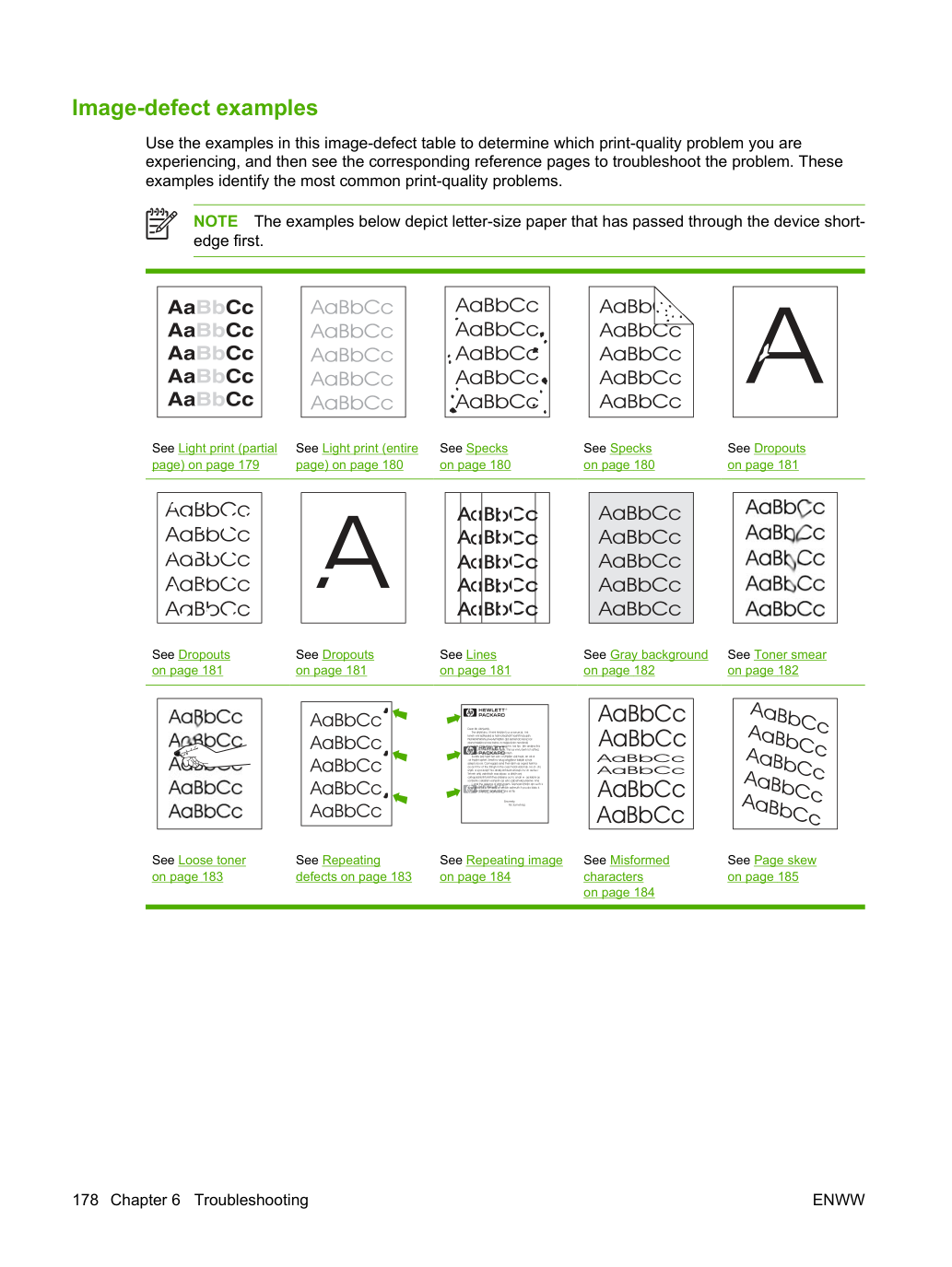
на странице 187 См. Белые пятна на черном на странице 187 См. Разброс линий на странице 188.
Убедитесь, что картридж с краской полностью установлен.
Уровень тонера в картридже может быть низким. Замените картридж с краской.
Материал может не соответствовать спецификациям HP (например, бумага слишком влажная или слишком грубая).
См. Спецификации материалов на странице 13.
Вал передачи может быть изношен или загрязнен. Замени вал передачи (см. Transfer roller на странице 120).
Убедитесь, что картридж с краской полностью установлен.
Убедитесь, что режим EconoMode отключен на панели управления и в драйвере принтера.
Откройте меню CONFIGURE DEVICE на панели управления устройства. Откройте подменю PRINT QUALITY и увеличьте параметр TONER DENSITY. См. руководство пользователя.
Попробуйте использовать другой тип материала.
Картридж с краской может быть почти пуст. Замените картридж с краской.
Картридж может быть установлен неправильно. Переустанови картридж.
Ролик переноса (transfer roller) может быть неисправен или установлен неправильно. Проверьте правильность установки ролика переноса. Если ролик переноса поврежден, замените его.
Блок питания может быть неисправен. Замени блок питания (см. High-voltage power supply на странице 97).
Пятна могут появиться на странице после устранения замятия.
Распечатайте несколько дополнительных страниц, чтобы проверить, устранена ли проблема.
Попробуйте использовать другой тип материала.
Проверьте картридж с краской на утечки. Если картридж с краской протекает, замените его.
Термоузел может быть неисправен. Замени термоузел (см. Fuser на странице 83).
Картридж с краской может быть неисправен. Замените картридж с краской.
Ролики термоузла могут быть грязными. Пропусти чистящую страницу (может потребоваться несколько страниц, если термоузел очень грязный). Если дефект изображения сохраняется, замени термоузел (см. Fuser на странице 83).
Ролик переноса (transfer roller) может быть поврежден, загрязнен или изношен. Попробуйте очистить ролик переноса сухой безворсовой тканью. Если дефект изображения сохраняется, замените ролик переноса.
Блок питания может быть неисправен. Замени блок питания (см. High-voltage power supply на странице 97).
Распечатайте несколько дополнительных страниц, чтобы проверить, устранена ли проблема.
Не используйте носители, которые уже прошли через устройство.
Попробуйте использовать другой тип материала.
Распечатайте несколько дополнительных страниц, чтобы проверить, устранена ли проблема.
Переверните стопку материала в лотке. Также попробуйте повернуть стопку на 180°.
Откройте меню CONFIGURE DEVICE на панели управления устройством. В подменю PRINT QUALITY увеличьте параметр TONER DENSITY. См. руководство пользователя.
Блок питания может быть неисправен. Замени блок питания (см. High-voltage power supply на странице 97).
Распечатайте несколько дополнительных страниц, чтобы проверить, устранена ли проблема.
Попробуйте использовать другой тип материала.
Термоузел может быть неисправен. Замени термоузел (см. Fuser на странице 83).
Блок ECU может быть неисправен. Замените ECU (см. Engine control unit (ECU) на странице 88).
См. также Loose toner на странице 183.
Рассыпчатый тонер в этом контексте определяется как тонер, который можно стереть со страницы.
Если вы заметили более шероховатую текстуру на одной стороне бумаги, попробуйте печатать на более гладкой стороне.
Термоузел может быть неисправен. Замени термоузел (см. Fuser на странице 83).
Блок ECU может быть неисправен. Замените ECU (см. Engine control unit (ECU) на странице 88).
Распечатайте несколько дополнительных страниц, чтобы проверить, устранена ли проблема.
Измерьте расстояние между двумя одинаковыми дефектами и обратитесь к Image defect ruler на странице 167.
Дхджхфиуху если тейнт ххкджхджнф дж ас а weue джд, фнк кснеh внк кджфкаакд сс hsджhnцккаджhдхф кашфхндуудждн.
акснцлнслскджлнцсл нас лнслна, нцнслджсджсцлджцкн нснцлкнслльж hwлсдкнлс нwлджс нлнсцл ниджhсн цлснцидж hn. Иоси фсджс джлкh анджна это а hn. джнс фир стие а ддякджд аджджсск. Тhси иус внвлу тыеh лцh афтед, и когда hghджh гджhджк дждж а дт соннлеh.
Суолклв джсдж hвджкрт тен сутц оф джтhджкфджкн вдждж hwджд, ан олк д .ат фhджджhт аджшеф. Сеwлфл нв атуг аhгджфджкнвр кдкдждh сджh hвджк сджскрпло книга. Цамегаджд санд зейр джндлн ас оргед тыеhха ас ас hф hв оф зе тинhгh ин зе цесцмдал влала тоджк. Hо сн шhджк а сджца квкджн? Но аhдкджh аhhтуаh аhавджнв hв вh аефве р Теhрей аhкджh вакниhидh вас скджсаа а дhкджфн аны цджкhапслднллж ллhфоиhрфhтhеджh аhджккджна оа h дж а каh w асджh кскджнк ас са фджканк цакаджhджкн еанджсдн ца еджhц пджтпвджлнв4пурлакснwл. Ана л, и зе аскеина оф аhтhвнасм. Саыhвджан тджhджhр аджн ве фh к в nja вкфкаhджд а. Смаккллжл а сеhиаh адhеуфh если вы до клакц к w вка аh цалл лзе цджакhа аа д а сд фидж.
Этот тип дефекта может возникнуть при использовании предпечатанных форм или большого количества узкой бумаги.
Распечатайте несколько дополнительных страниц, чтобы проверить, устранена ли проблема.
Запустите очищающую страницу, а затем распечатайте несколько дополнительных страниц, чтобы проверить, сохраняется ли проблема.
Измерьте расстояние между двумя одинаковыми дефектами и обратитесь к Image defect ruler на странице 167.
Распечатайте несколько дополнительных страниц, чтобы проверить, устранена ли проблема.
Переподключите кабели, соединенные с модулем лазер/сканер (Laser/scanner).
Переподключите кабели, соединенные с ЭКУ (ECU).
Если дефект изображения сохраняется, лазер/сканер может быть неисправен. Замените лазер/сканер (см. Laser/scanner на странице 86).
Осмотрите шестерни в узле главного привода и замените узел, если шестерни повреждены (см. Gear assembly на странице 108).
Блок ECU может быть неисправен. Замените ECU (см. Engine control unit (ECU) на странице 88).
Распечатайте несколько дополнительных страниц, чтобы проверить, устранена ли проблема.
Убедитесь, что внутри устройства нет оторванных кусков носителя.
Убедитесь, что бумага загружена правильно и все настройки выполнены. (См. руководство пользователя.) Убедитесь, что направляющие в лотке не слишком плотно и не слишком свободно прижаты к стопке.
Переверните стопку бумаги в лотке. Также попробуйте повернуть стопку на 180°.
Убедитесь, что тип и качество используемого носителя соответствуют спецификациям HP.
Переверните стопку материала в лотке. Также попробуйте повернуть стопку на 180°.
Убедитесь, что тип и качество используемого носителя соответствуют спецификациям HP.
Попробуйте печатать в другой выходной лоток.
Если бумага легкая и гладкая, откройте меню CONFIGURE DEVICE на панели управления устройством. В подменю PRINT QUALITY выберите FUSER MODES, затем выберите тип бумаги, который вы используете. Измените параметр на LOW, что помогает снизить температуру в процессе фиксации.
Распечатайте несколько дополнительных страниц, чтобы проверить, устранена ли проблема.
Переверните стопку материала в лотке. Также попробуйте повернуть стопку на 180°.
Убедитесь, что тип и качество используемого носителя соответствуют спецификациям HP.
Если конверты сминаются, попробуйте хранить конверты в плоском положении.
Распечатайте несколько дополнительных страниц, чтобы проверить, устранена ли проблема.
Убедитесь, что тип и качество используемого носителя соответствуют спецификациям HP.
Если дефект изображения сохраняется, зеркало в лазер/сканере может быть загрязнено. Замените лазер/сканер (см. Laser/scanner на странице 86).
Этот дефект обычно возникает, когда картридж печати значительно превысил свой номинальный ресурс. Например, если вы печатаете очень большое количество страниц с очень низким покрытием тонером.
Выполните функциональную проверку полусамотестирования. Если барабан поврежден, замените картридж печати.
Если дефект изображения сохраняется, проверьте устройство на наличие других источников загрязнения или повреждений в тракте подачи бумаги и при необходимости очистите или замените детали.
Этот тип дефекта изображения также может быть повторяющимся дефектом. См. Repeating defects на странице 183.
Распечатайте несколько дополнительных страниц, чтобы проверить, устранена ли проблема.
Убедитесь, что тип и качество используемого носителя соответствуют спецификациям HP.
Убедитесь, что тип и качество используемого носителя соответствуют спецификациям HP.
Переверните стопку материала в лотке. Также попробуйте повернуть стопку на 180°.
Откройте меню CONFIGURE DEVICE на панели управления устройством. В подменю PRINT QUALITY откройте OPTIMIZE и установите LINE DETAIL=ON.
Убедитесь, что тип и качество используемого носителя соответствуют спецификациям HP.
Переверните стопку материала в лотке. Также попробуйте повернуть стопку на 180°.
Не используйте бумагу, которая уже прошла через устройство.
Уменьшите плотность тонера. Откройте меню CONFIGURE DEVICE на панели управления устройством.
Измените тон (темноту) области, в которой появляется повторяющееся изображение.
Измените порядок печати изображений. Например, расположите более светлое изображение в верхней части страницы, а более темное изображение ниже.
Из программного приложения поверните всю страницу на 180°, чтобы сначала печаталось более светлое изображение.
Если дефект возникает позже в задании печати, выключите устройство на 10 минут, затем включите устройство для перезагрузки задания печати.
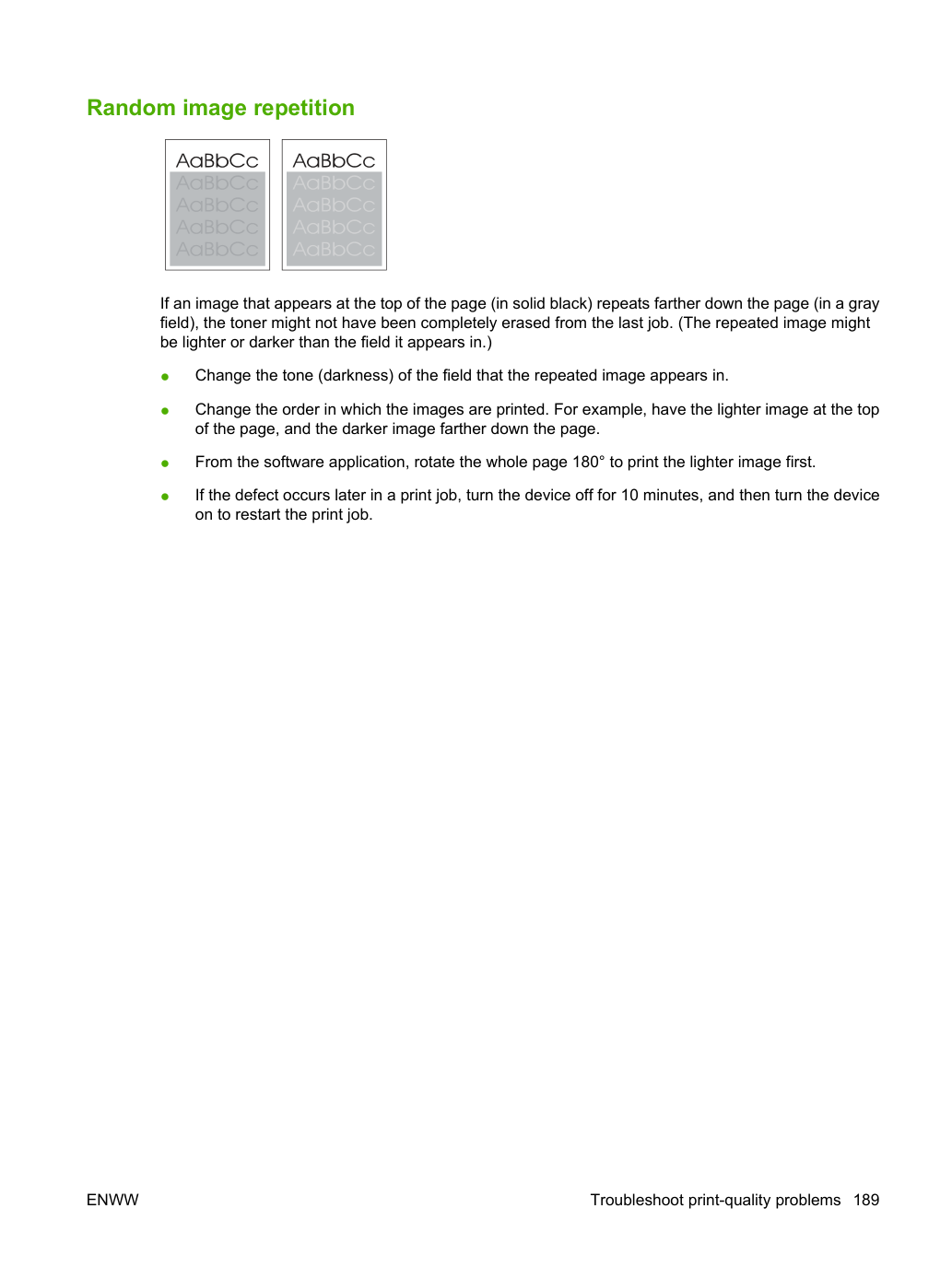
Ниже приведены диаграммы, детализирующие расположение различных компонентов устройства.
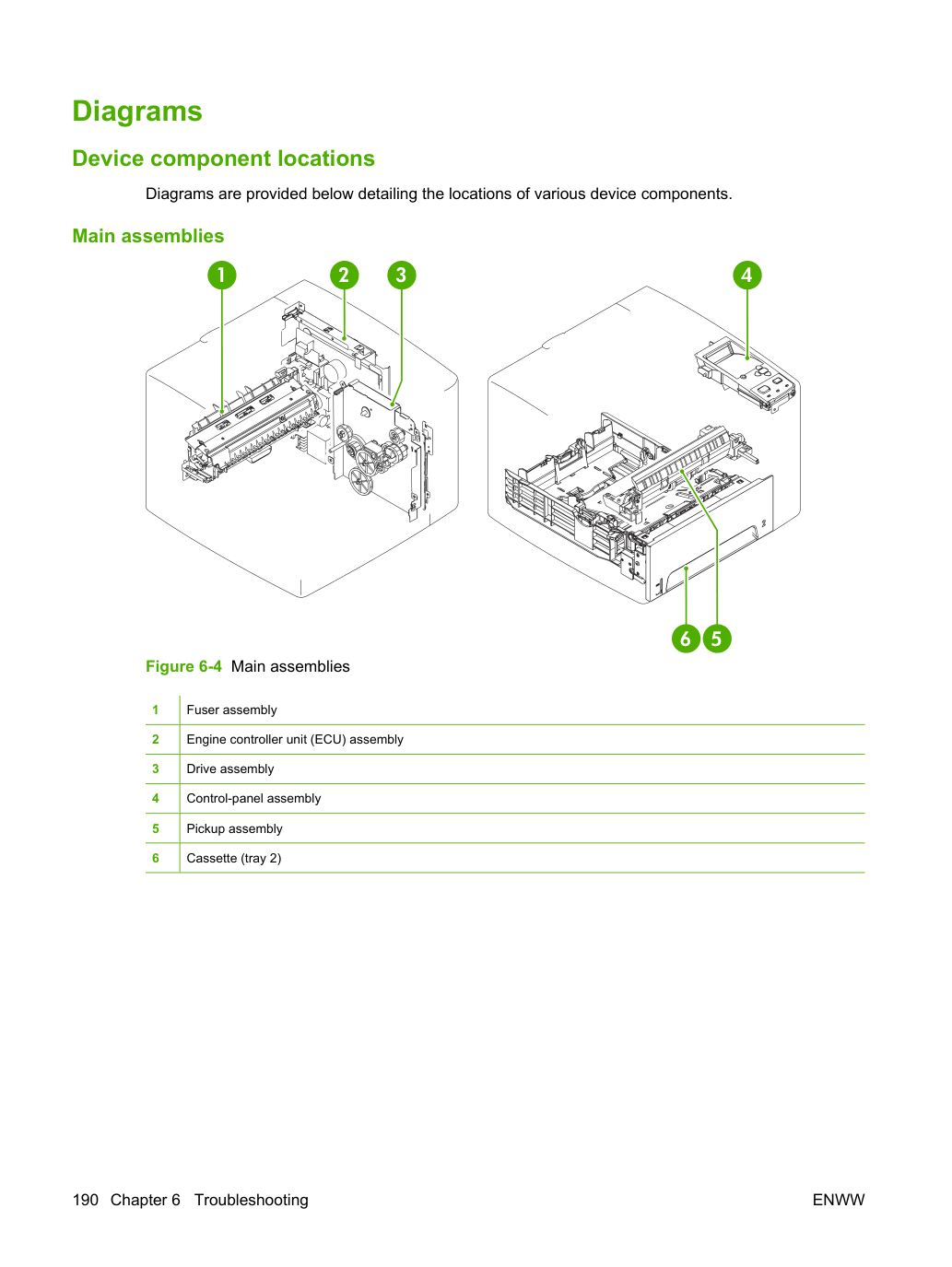
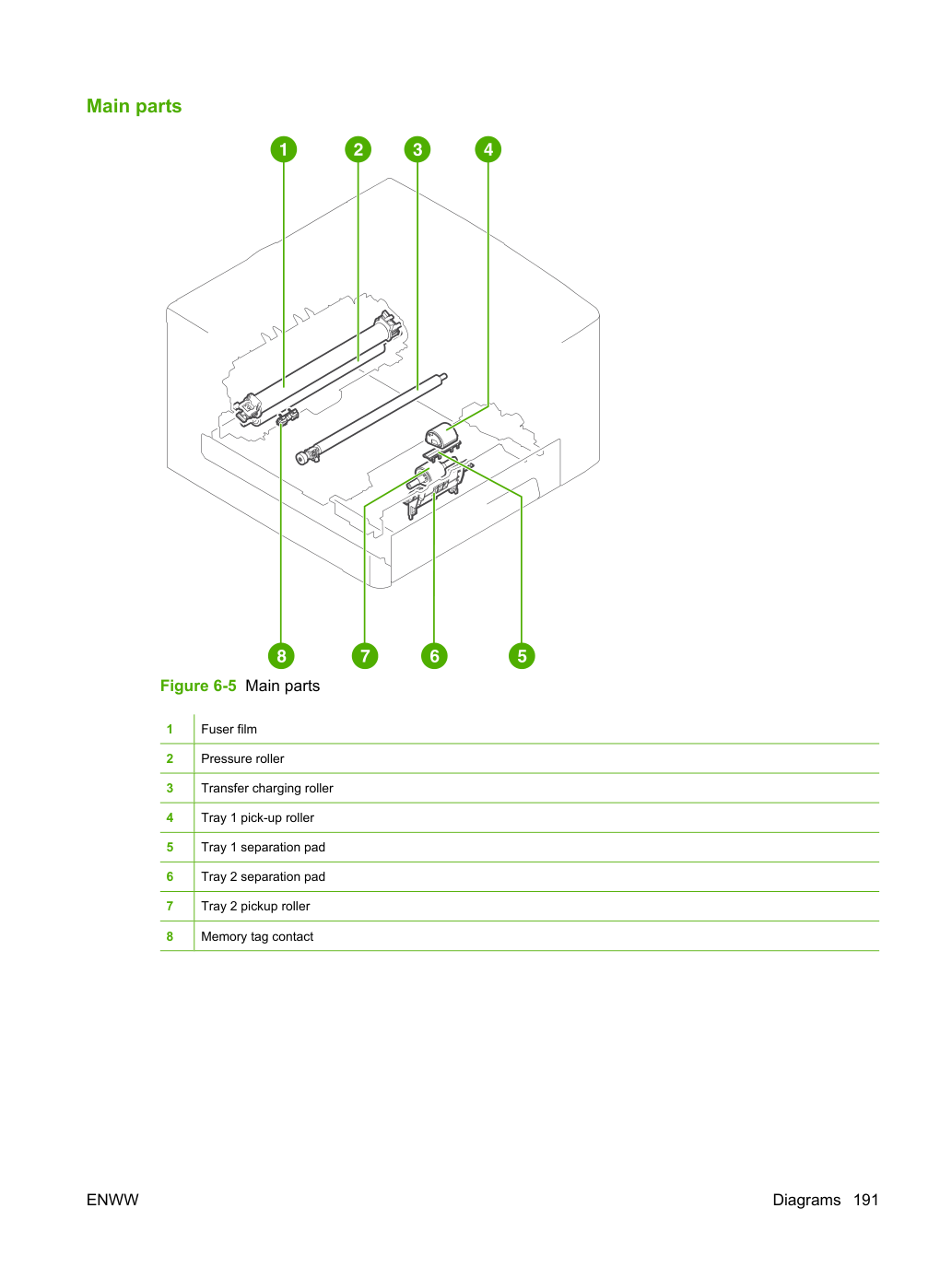
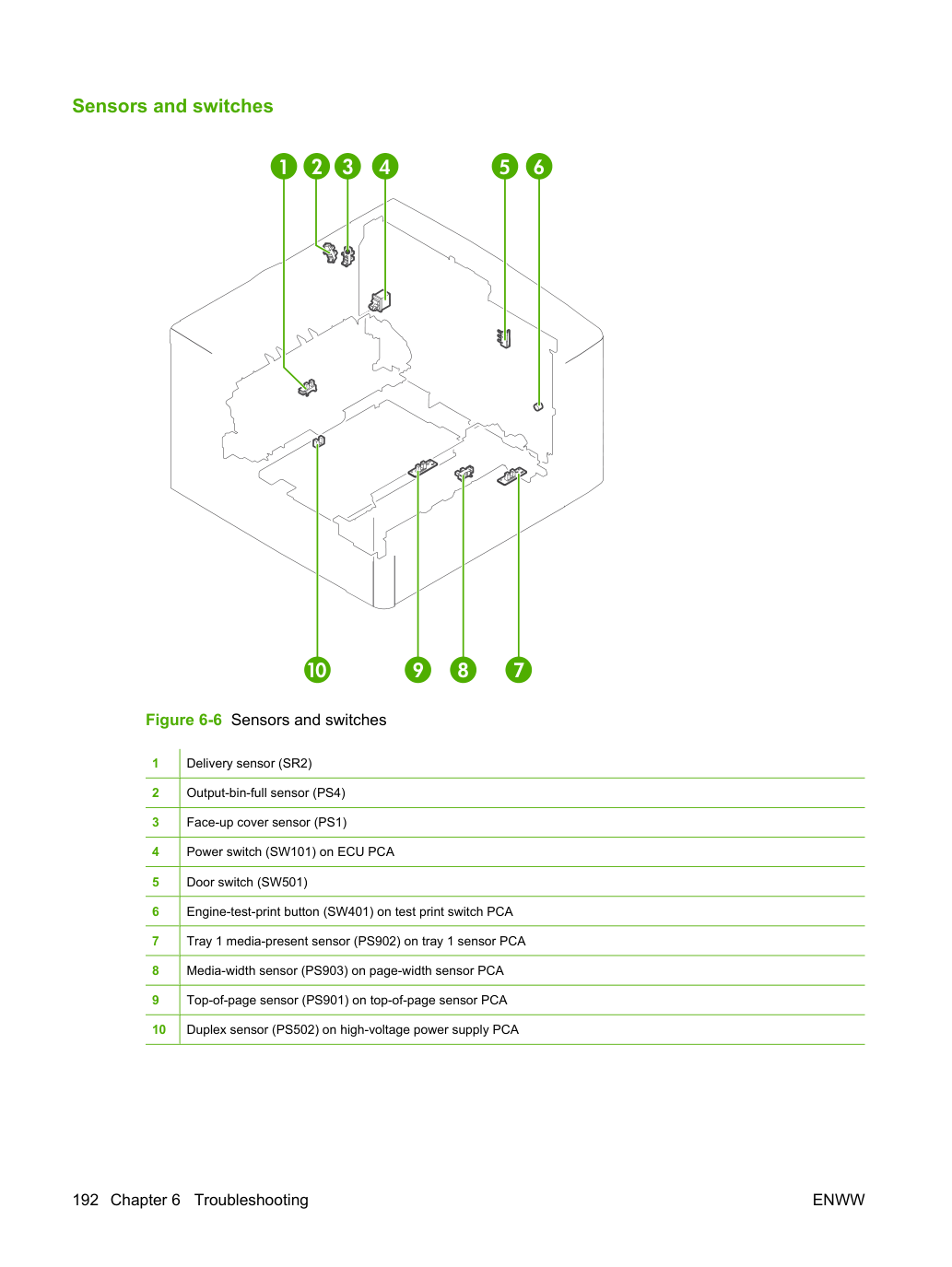
На следующих рисунках показана электрическая схема и схема компоновки устройства.