← HP LaserJet P2035, P2055 — все главы инструкции
Печать информационных страниц Печать информационных страниц (только для принтеров серии HP LaserJet P2050) С панели управления устройства можно печатать информационные страницы, содержащие подробные сведения об устройстве и его текущей конфигурации, используя меню Отчеты.
Наименование отчета Описание Демонстрационная страница Печатает страницу, демонстрирующую качество печати.
Печатает карту меню панели управления, которая показывает расположение и текущие параметры элементов меню панели управления.
Печатает текущую конфигурацию устройства.
Печатает страницу статуса расходных материалов, на которой показаны уровни расходных материалов устройства, приблизительное количество оставшихся страниц, информация об использовании картриджа, серийный номер, количество страниц и информацию о заказе, если доступно.
Печатает список всех параметров сети устройства.
Печатает страницу со счетчиком всех форматов бумаги, прошедших через устройство, указывает односторонний или двусторонний режим и показывает количество страниц.
Печатает список шрифтов PCL, отображающий все доступные устройству шрифты PCL 5c.
Печатает список шрифтов PS всех доступных шрифтов PS устройства.
Печатает список установленных шрифтов PCL6.
Нажимайте стрелку вниз для выбора Отчеты, затем нажмите OK.
Нажимайте стрелку вниз для выбора требуемого отчета, затем нажмите OK для печати.
Печать информационных страниц (только для принтеров серии HP LaserJet P2030) Можно печатать следующие информационные страницы.
Демонстрационная страница содержит примеры текста и графики. Для печати демонстрационной страницы выполните одно из следующих действий:
Нажмите кнопку Go, когда горит индикатор Ready устройства и никакие другие задания не печатаются.
Выберите её из раскрывающегося списка Печать информационных страниц на вкладке Сервис в Параметрах принтера.
На странице конфигурации указаны текущие параметры и свойства устройства. Она также содержит отчет журнала статуса. Для печати страницы конфигурации выполните одно из следующих действий:
Нажимайте и удерживайте кнопку Go в течение 5 секунд, когда горит индикатор Ready устройства и никакие другие задания не печатаются.
Выберите её из раскрывающегося списка Печать информационных страниц на вкладке Сервис в Параметрах принтера.
Можно печатать страницу Статус расходных материалов, выбрав её из раскрывающегося списка Печать информационных страниц на вкладке Сервис в Параметрах принтера. Страница Статус расходных материалов предоставляет следующую информацию:
Используйте программное обеспечение HP ToolboxFX (только для принтеров серии HP LaserJet P2050). HP ToolboxFX — это программа, которую можно использовать для выполнения следующих задач:
Настройте параметры продукта.
Вы можете просмотреть HP ToolboxFX, когда продукт подключен непосредственно к компьютеру или подключен к сети. Для использования HP ToolboxFX необходимо выполнить рекомендуемую полную установку программного обеспечения.
Откройте HP ToolboxFX одним из следующих способов:
В области уведомлений Windows или на рабочем столе дважды щелкните значок HP ToolboxFX.
В меню "Пуск" Windows выберите "Программы" (или "Все программы" в Windows XP), выберите HP, выберите "HP LaserJet P2050 Series", затем выберите HP ToolboxFX.
Папка Status содержит ссылки на следующие основные страницы:
Состояние устройства. На этой странице отображаются условия работы продукта, такие как замятие бумаги или пустой лоток. После устранения проблемы нажмите Обновить состояние, чтобы обновить состояние продукта.
Состояние расходных материалов. Просмотрите сведения, такие как приблизительный процент оставшегося тонера в печатном картридже и количество напечатанных страниц с текущим печатным картриджем. На этой странице также есть ссылки для заказа расходных материалов и поиска информации о переработке.
Конфигурация устройства. Просмотрите подробное описание текущей конфигурации продукта, включая объем установленной памяти и наличие дополнительных лотков.
Сводка сети. Просмотрите подробное описание текущей конфигурации сети, включая IP-адрес и состояние сети.
Печать информационных страниц. Распечатайте страницу конфигурации и другие информационные страницы, такие как страница состояния расходных материалов.
Журнал событий. Просмотрите историю ошибок продукта. Последняя ошибка указана первой.
Журнал событий — это таблица, содержащая коды, соответствующие сообщениям об ошибках, появившимся на дисплее панели управления продукта, краткое описание каждой ошибки и количество страниц, напечатанных при возникновении каждой ошибки. Дополнительную информацию о сообщениях об ошибках см. в разделе "Интерпретация сообщений панели управления (только принтеры серии HP LaserJet P2050)" на странице 219.
Папка Alerts содержит ссылки на следующие основные страницы:
Настройте оповещения о состоянии. Настройте продукт для отправки всплывающих оповещений о определенных событиях, таких как низкий уровень тонера.
Настройте оповещения по электронной почте. Настройте продукт для отправки оповещений по электронной почте о определенных событиях, таких как низкий уровень тонера.
Используйте эту функцию для настройки продукта таким образом, чтобы он отправлял оповещения на ваш компьютер при возникновении замятий, низких уровней тонера в печатных картриджах HP, использовании картриджа, не являющегося картриджем HP, пустых входных лотков и определенных сообщений об ошибках.
Вы можете выбрать получение всплывающего окна, значка области уведомлений, оповещения на рабочем столе или любой комбинации этих элементов.
Всплывающие окна и оповещения на рабочем столе появляются только когда продукт печатает с компьютера, на котором вы установили оповещения. Оповещения на рабочем столе видны только в течение момента и исчезают автоматически.
Измените параметр Порог низкого уровня картриджа, который устанавливает уровень тонера, вызывающий оповещение о низком уровне тонера, на странице System setup.
Перед вступлением изменений в силу необходимо нажать Apply.
Используйте это для настройки до двух адресов электронной почты для получения оповещений при возникновении определенных событий. Вы можете указать разные события для каждого адреса электронной почты. Используйте информацию для сервера электронной почты, который будет отправлять сообщения об оповещениях электронной почты для продукта.
Вы можете настроить отправку оповещений по электронной почте только с сервера, не требующего проверки подлинности пользователя. Если ваш сервер электронной почты требует входа с именем пользователя и паролем, вы не сможете включить оповещения по электронной почте.
Перед вступлением изменений в силу необходимо нажать Apply.
Папка Help содержит ссылки на следующие основные страницы:
Устранение неисправностей. Просмотрите справочные темы по устранению неисправностей, распечатайте страницы устранения неисправностей и очистите продукт.
Бумага и печатные материалы. Распечатайте информацию о том, как получить оптимальные результаты от вашего продукта, используя различные типы бумаги и печатные материалы.
Как мне? Ссылка на указатель руководства пользователя.
Руководство пользователя. Просмотрите информацию об использовании продукта, гарантии, спецификациях и поддержке. Руководство пользователя доступно в форматах HTML и PDF.
Папка "Параметры устройства" содержит ссылки на следующие основные страницы:
Сведения об устройстве. Просмотрите информацию, такую как описание продукта и контактное лицо.
Обработка бумаги. Настройте лотки или измените параметры обработки бумаги продукта, такие как размер бумаги по умолчанию и тип бумаги по умолчанию.
Печать. Измените параметры печати продукта по умолчанию, такие как количество копий и ориентация бумаги.
PCL 6. Измените параметры PCL.
PCL 5c. Измените параметры PCL.
PostScript. Измените параметры PS.
Типы бумаги. Измените параметры режима для каждого типа носителя, такие как бланки письма, перфорированная или глянцевая бумага.
Настройка системы. Измените параметры системы, такие как восстановление при замятии и автоматическое продолжение. Измените параметр порога низкого уровня картриджа, который устанавливает уровень тонера, вызывающий оповещение о низком уровне тонера.
Устранение неисправностей. Получите доступ к различным процедурам, необходимым для обслуживания продукта.
Пароль. Установите пароль для защиты параметров устройства. После установки пароля пользователям будет предложено ввести пароль перед тем, как им будет разрешено изменять параметры устройства. Этот пароль совпадает с паролем встроенного веб-сервера.
Страница "Информация об устройстве" сохраняет данные о вашем продукте для будущего использования. Информация, которую вы вводите в поля на этой странице, появляется на странице конфигурации. Вы можете вводить любой символ в каждом из этих полей.
Перед вступлением изменений в силу необходимо нажать Apply.
Используйте эти параметры для настройки параметров по умолчанию. Это те же параметры, которые доступны в меню панели управления на панели управления. Дополнительную информацию см. в разделе "Панель управления" на странице 21.
Следующие параметры доступны для обработки заданий печати, когда продукт не имеет бумаги:
Выберите «Ожидание загрузки бумаги».
Выберите «Отмена» в раскрывающемся списке «Действие при отсутствии бумаги» для отмены задания печати.
Выберите "Переопределение" из раскрывающегося списка "Время отсутствия бумаги" для отправки задания печати в другой лоток для бумаги.
Поле «Время ожидания при отсутствии бумаги» указывает, как долго продукт ждёт перед выполнением ваших выборов. Вы можете указать от 0 до 3600 секунд.
Перед вступлением изменений в силу необходимо нажать Apply.
Используйте эти параметры для настройки параметров всех функций печати. Это те же параметры, которые доступны на панели управления. Дополнительную информацию см. в разделе "Панель управления" на странице 21.
Перед вступлением изменений в силу необходимо нажать Apply.
Используйте эти параметры для настройки параметров при использовании личности печати PCL.
Перед вступлением изменений в силу необходимо нажать Apply.
Используйте эти параметры для настройки параметров при использовании личности печати PCL.
Перед вступлением изменений в силу необходимо нажать Apply.
Используйте этот параметр при использовании личности печати PostScript. Когда опция «Печать ошибок PostScript» включена, страница ошибок PostScript автоматически печатается при возникновении ошибок PostScript.
Перед вступлением изменений в силу необходимо нажать Apply.
Используйте параметры качества печати HP ToolboxFX для улучшения внешнего вида заданий печати. Это те же параметры, которые доступны на панели управления продукта. Дополнительную информацию см. в разделе "Панель управления (только принтеры серии HP LaserJet P2050)" на странице 22.
Четыре параметра, предусмотренные для управления качеством печати: разрешение, REt (технология повышения разрешения), плотность печати и EconoMode.
Разрешение. Выберите разрешение 600 для обычных заданий печати и FastRes 1200 для заданий печати более высокого качества. Выберите ProRes 1200 для задания печати наивысшего качества, но с более длительным временем печати.
REt. Вы можете включить REt, которую HP предоставляет для улучшенного качества печати.
Плотность печати. Для повышения плотности печати выберите большее число. Для снижения плотности печати выберите меньшее число.
EconoMode. Включите EconoMode при печати обычных заданий. EconoMode — это функция, которая позволяет продукту использовать меньше тонера на страницу. Выбор этого параметра может продлить срок службы тонера и снизить стоимость на страницу. Однако это снижает качество печати. Напечатанное изображение светлее, но оно подходит для печати черновиков или пробных отпечатков. HP не рекомендует постоянное использование EconoMode. Если EconoMode используется постоянно, возможно, что запас тонера может превысить механические детали в печатном картридже. Если качество печати начинает ухудшаться в этих обстоятельствах, установите новый печатный картридж, даже если в картридже остается запас тонера.
Перед вступлением изменений в силу необходимо нажать "Применить".
Используйте эти параметры для настройки режимов печати, соответствующих различным типам носителей. Чтобы сбросить все режимы на значения по умолчанию, выберите "Восстановить режимы".
Перед вступлением изменений в силу необходимо нажать Apply.
Используйте эти параметры системы для настройки различных параметров печати. Эти параметры недоступны на панели управления.
Перед вступлением изменений в силу необходимо нажать Apply.
Во время процесса печати бумага, тонер и частицы пыли могут накапливаться внутри продукта. Со временем это накопление может привести к проблемам качества печати, таким как точки тонера или смазывание. HP ToolboxFX предоставляет простой способ очистки пути прохождения бумаги. Дополнительную информацию см. в разделе "Очистите путь прохождения бумаги (только принтеры серии HP LaserJet P2050)" на странице 70.
Системный администратор может использовать эту вкладку для управления параметрами сети продукта, когда он подключен к сети на базе IP.
Приобрести расходные материалы. Эта кнопка в верхней части каждой страницы ссылается на веб-сайт, где можно заказать сменные расходные материалы. Для использования этой функции требуется доступ в Интернет.
Вы должны подключиться перед тем, как посещать эти веб-сайты. Подключение может потребовать закрытия HP ToolboxFX и его повторного открытия.
HP Instant Support. Подключается к веб-сайту HP Instant Support.
Поддержка и устранение неполадок. Подключается к сайту поддержки устройства, где можно найти справку по конкретной проблеме.
Регистрация продукта. Подключается к веб-сайту регистрации продуктов HP.
Встроенный веб-сервер (только HP LaserJet P2055dn, HP LaserJet P2055x и HP LaserJet P2035n). Встроенный веб-сервер позволяет просматривать состояние продукта и сети, а также управлять функциями печати с компьютера. Используйте встроенный веб-сервер для следующих задач:
Просмотр и изменение конфигурации сети. На компьютер не требуется устанавливать программное обеспечение. Используйте один из поддерживаемых веб-браузеров:
Konqueror 3.2 (и более поздние версии). Встроенный веб-сервер работает при подключении устройства к сети на основе TCP/IP. Встроенный веб-сервер не поддерживает подключения на основе IPX или прямые подключения USB.
Доступ в Интернет не требуется для открытия и использования встроенного веб-сервера. Однако при нажатии на ссылку на любой странице необходим доступ в Интернет для перехода на связанный сайт.
Откройте встроенный веб-сервер. Введите IP-адрес или имя хоста устройства в адресную строку поддерживаемого веб-браузера.
После открытия URL-адреса добавьте его в закладки для быстрого возврата в будущем.
Встроенный веб-сервер содержит три вкладки с параметрами и информацией об устройстве: вкладка «Состояние», вкладка «Параметры» и вкладка «Сеть».
Эта вкладка содержит информацию о состоянии устройства и расходных материалов, конфигурации устройства и сети, а также переупорядочивании расходных материалов.
Эта вкладка позволяет настроить устройство с компьютера. Если устройство подключено к сети, перед изменением параметров на этой вкладке проконсультируйтесь с администратором сети.
Эта вкладка позволяет администратору сети управлять параметрами сети для устройства при подключении к сети на основе IP.
Ссылки расположены в верхней правой части страниц «Состояние». Для использования любой из этих ссылок необходим доступ в Интернет. При использовании коммутируемого подключения, если вы не подключились при первом открытии встроенного веб-сервера, подключитесь перед посещением этих веб-сайтов. Подключение может потребовать закрытия встроенного веб-сервера и его повторного открытия.
Заказ расходных материалов. Нажмите эту ссылку для подключения к веб-сайту Sure Supply и заказа оригинальных расходных материалов HP у HP или выбранного вами реселлера.
Поддержка продукта. Нажмите эту ссылку для подключения к сайту поддержки устройства. Вы можете искать справку по общим темам.
HP Web Jetadmin — это веб-решение для удаленной установки, мониторинга и устранения неполадок сетевых периферийных устройств. Интуитивный интерфейс браузера упрощает кроссплатформенное управление широким диапазоном устройств, включая устройства HP и не-HP. Управление является упреждающим, позволяя системным администраторам разрешать проблемы до того, как пользователи пострадают. Загрузите это бесплатное улучшенное программное обеспечение управления на сайте www.hp.com/go/webjetadmin_software.
Чтобы получить плагины для HP Web Jetadmin, нажми «plug-ins», затем нажми ссылку загрузки рядом с названием нужного плагина. Программное обеспечение HP Web Jetadmin может автоматически уведомлять тебя о доступности новых плагинов. На странице обновления продукта следуй инструкциям для автоматического подключения к веб-сайту HP.
Если HP Web Jetadmin установлен на хост-сервер, любой клиент может получить доступ к нему через поддерживаемый веб-браузер, такой как Microsoft Internet Explorer 6.0 для Windows или Netscape Navigator 7.1 для Linux.
Откройте веб-интерфейс HP Web Jetadmin.
Браузеры должны быть с поддержкой Java. Просмотр с компьютера Apple не поддерживается.
Устройство поддерживает стандарты безопасности и рекомендуемые протоколы, которые помогают защитить устройство, защитить критически важную информацию в сети и упростить мониторинг и обслуживание устройства.
Для получения подробной информации о решениях безопасного визуализирования и печати HP посетите www.hp.com/go/secureprinting. На сайте представлены ссылки на технические документы и часто задаваемые вопросы о функциях безопасности.
Защита встроенного веб-сервера. Вы можете настроить встроенный веб-сервер так, чтобы доступ к некоторым вкладкам требовал пароль.
Использование, хранение и мониторинг картриджа печати помогут обеспечить высокое качество вывода.
Для информации о конкретной производительности устройства см. www.hp.com/go/learnaboutsupplies.com.
Для заказа расходных материалов см. раздел «Детали и диаграммы» на странице 253.
Управление печатным картриджем. Хранение печатного картриджа. Не извлекайте печатный картридж из упаковки до момента использования.
Чтобы предотвратить повреждение картриджа печати, не подвергай его воздействию света более чем на несколько минут.
При использовании оригинального нового печатного картриджа HP можно получить следующую информацию о расходных материалах:
Количество напечатанных страниц. Политика HP по картриджам печати не-HP. Компания Hewlett-Packard не может рекомендовать использование картриджей печати не-HP, новых или переработанных.
Любой ущерб, вызванный картриджем не-HP, не покрывается гарантией и соглашениями об обслуживании HP.
Для установки нового картриджа печати HP см. раздел «Замена картриджа печати» на странице 62. Для переработки использованного картриджа следуйте инструкциям, включенным в новый картридж.
Устройство автоматически проверяет подлинность печатного картриджа при его установке. Во время проверки устройство уведомляет вас о том, является ли картридж оригинальным печатным картриджем HP.
Если сообщение панели управления устройства указывает на то, что это не подлинный картридж печати HP, и вы считаете, что приобрели картридж печати HP, см. раздел «Горячая линия HP по мошенничеству и веб-сайт» на странице 59.
Горячая линия HP по борьбе с подделками и веб-сайт. Позвоните на горячую линию HP по борьбе с подделками (1-877-219-3183, бесплатный номер в Северной Америке) или перейдите на сайт www.hp.com/go/anticounterfeit при установке картриджа HP, если на панели управления отображается сообщение о том, что картридж не-HP. HP поможет определить подлинность картриджа и предпримет шаги для решения проблемы.
Картридж может быть не оригинальным картриджем HP, если вы заметили следующее:
Вы испытываете большое количество проблем с картриджем.
Картридж выглядит необычно (например, отсутствует оранжевая лента для извлечения или упаковка отличается от упаковки HP).
Замена расходных материалов и запасных частей. Рекомендации по замене расходных материалов. Соблюдайте следующие рекомендации при подготовке устройства.
Над устройством и спереди от него должно быть достаточно свободного места для извлечения расходных материалов.
Изделие должно располагаться на плоской и прочной поверхности.
Компания Hewlett-Packard рекомендует использовать расходные материалы HP в этом устройстве. Использование не-HP расходных материалов может вызвать проблемы, требующие обслуживания, не покрываемого гарантией HP или договорами обслуживания.
Когда тонер заканчивается, на напечатанной странице появляются бледные или светлые области. Вы можете временно улучшить качество печати перераспределением тонера.
Нажмите кнопку, чтобы открыть дверцу картриджа печати, затем извлеките картридж печати.
Для перераспределения тонера осторожно раскачивайте картридж печати спереди назад.
Если тонер попал на вашу одежду, вытрите его сухой тканью и постирайте одежду в холодной воде. Горячая вода закрепляет тонер в ткани.
Вставьте картридж печати обратно в устройство и закройте дверцу картриджа печати.
Если печать по-прежнему светлая, установите новый картридж печати.
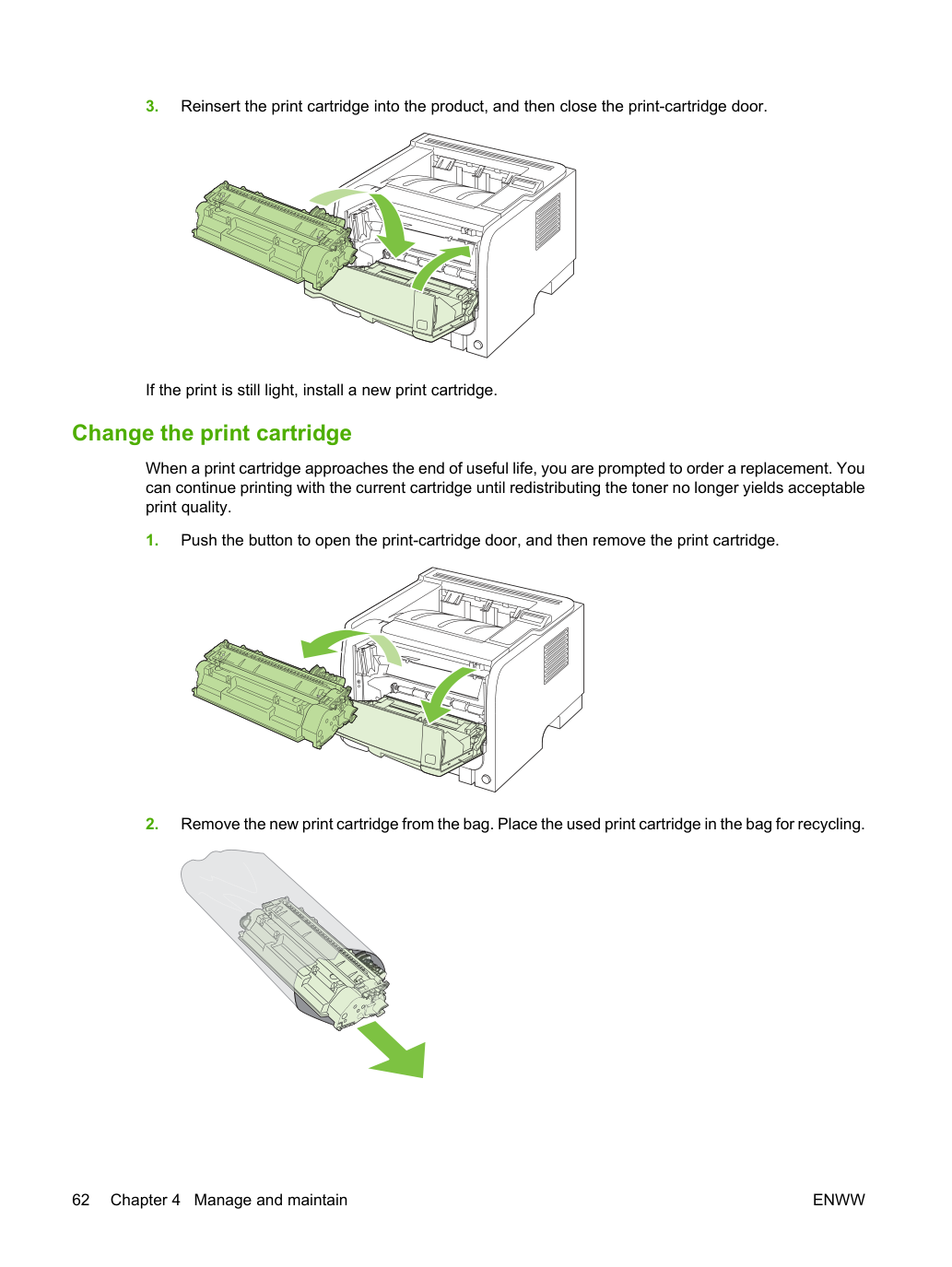
Замена картриджа печати. Когда картридж печати подходит к концу срока полезного использования, вам будет предложено заказать замену. Вы можете продолжать печать с текущим картриджем до тех пор, пока перераспределение тонера больше не будет давать приемлемое качество печати.
Нажмите кнопку, чтобы открыть дверцу картриджа печати, затем извлеките картридж печати.
Извлеките новый печатный картридж из пакета. Поместите использованный печатный картридж в пакет для переработки.
Возьмитесь обеими руками за картридж для печати и распределите тонер, осторожно покачивая картридж для печати.
Не трогайте затвор и поверхность ролика.
Загните язычок на левой стороне картриджа, пока язычок не отломится. Потяните язычок до тех пор, пока вся лента не будет удалена с картриджа. Поместите язычок и ленту в коробку картриджа печати для переработки.
Выровняйте картридж печати по направляющим внутри устройства, вставьте картридж печати до твердой посадки и закройте дверцу картриджа печати.
Установка завершена. Поместите использованный печатный картридж в коробку, в которой прибыл новый картридж.
Инструкции по переработке см. в прилагаемом руководстве по переработке.
Для получения дополнительной справки перейдите на сайт www.hp.com/support/ljp2050series или www.hp.com/support/ljp2030series.
Модули памяти Single inline memory modules (SIMMs), используемые в предыдущих продуктах HP LaserJet, несовместимы с этим продуктом.
Этот продукт имеет один слот DIMM.
Статическое электричество может повредить DIMM. При работе с DIMM надевайте антистатический браслет или часто касайтесь поверхности антистатической упаковки DIMM, затем касайтесь открытого металла на продукте.
Если вы еще этого не сделали, распечатайте страницу конфигурации, чтобы узнать, сколько памяти установлено в устройстве перед добавлением дополнительной памяти. См. раздел «Печать информационных страниц» на странице 48.
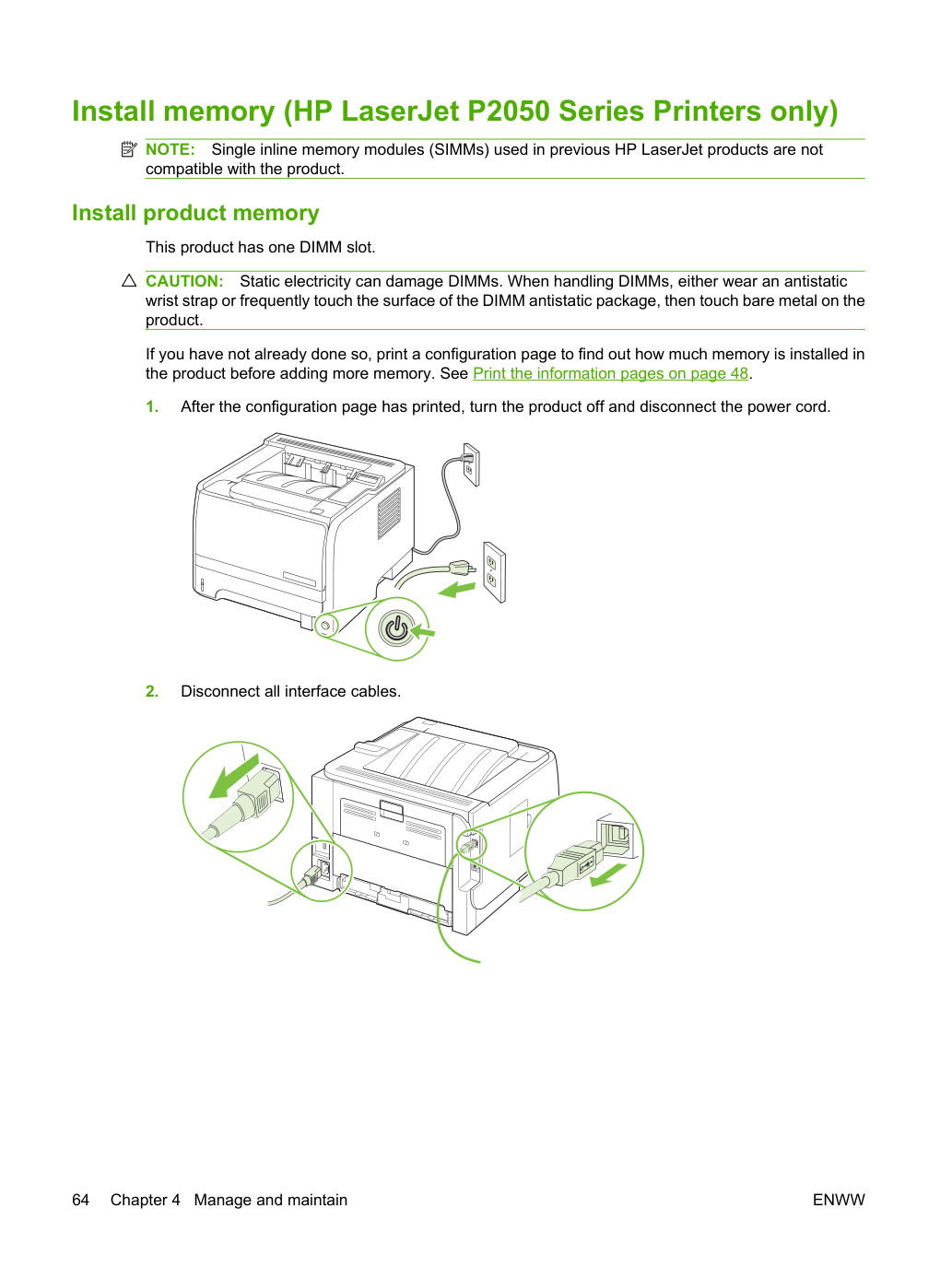
После распечатки страницы конфигурации выключите продукт и отсоедините кабель питания.
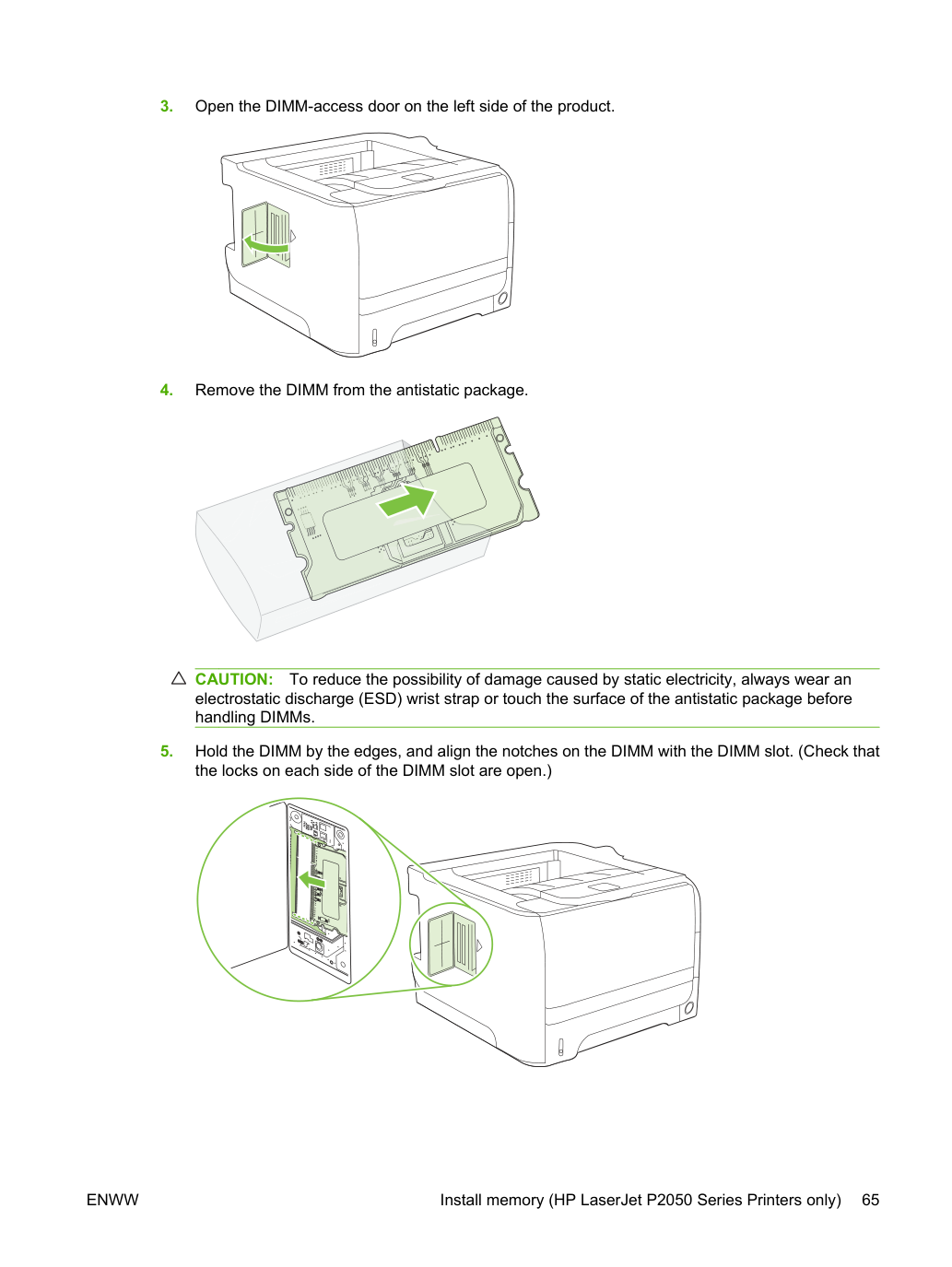
Откройте дверцу доступа DIMM на левой стороне устройства.
Извлеките DIMM из антистатической упаковки.
Чтобы снизить вероятность повреждения, вызванного статическим электричеством, всегда надевайте браслет электростатического разряда (ESD) или касайтесь поверхности антистатической упаковки перед работой с DIMM.
Держите DIMM под углом 45 градусов и затем сильно вставьте верхние контакты DIMM в слот. Убедитесь, что замки с обеих сторон DIMM встали на место.
Прямое нажатие DIMM может повредить контактные штифты.
Чтобы извлечь DIMM, сначала отпустите защелки.
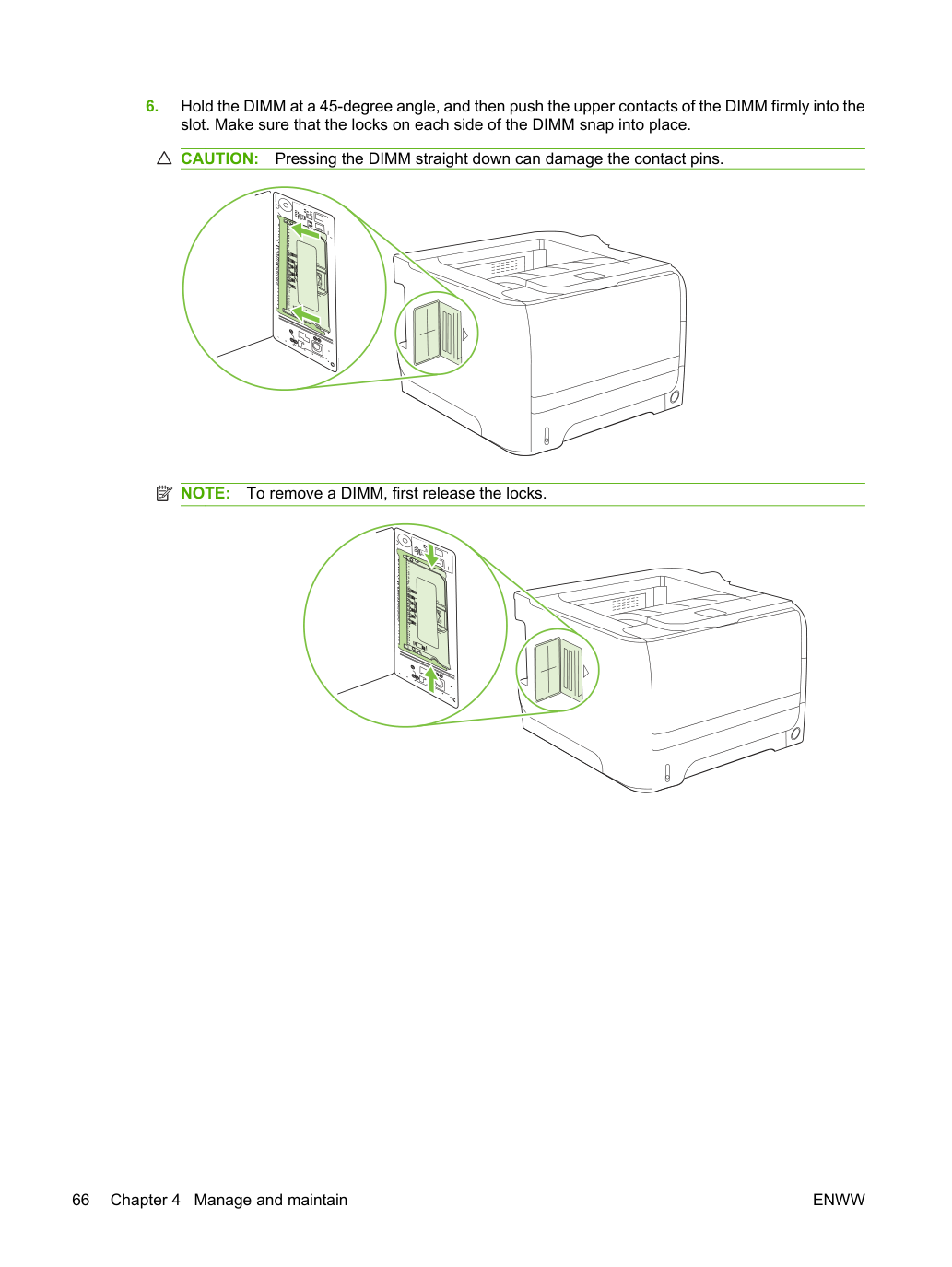
Закройте дверцу доступа и нажимайте с усилием, пока она не встанет на место.
Подключите кабель(и) интерфейса и кабель питания заново.
После установки DIMM убедитесь, что установка выполнена успешно.
Включите продукт. Проверьте, что индикатор Ready горит после завершения последовательности запуска. Если появится сообщение об ошибке, возможно, DIMM установлен неправильно.
См. раздел «Интерпретация сообщений панели управления (только для принтеров HP LaserJet P2050 Series)» на странице 219.
Распечатайте страницу конфигурации (см. раздел «Печать информационных страниц» на странице 48).
Проверьте раздел памяти на странице конфигурации и сравните его со страницей конфигурации, распечатанной перед установкой памяти. Если объем памяти не увеличился, возможно, DIMM установлен неправильно или DIMM неисправен. Повторите процедуру установки.
При необходимости установите другой DIMM.
Если установлен язык продукта (personality), проверьте раздел «Установленные языки и опции» на странице конфигурации. В этом разделе должен быть указан новый язык продукта.
Программы или задания, загружаемые в продукт, иногда включают ресурсы (например, шрифты, макросы или узоры). Ресурсы, внутренне помеченные как постоянные, остаются в памяти продукта, пока продукт не будет выключен.
Используйте следующие рекомендации, если используется возможность языка описания страниц (PDL) для пометки ресурсов как постоянных. Для технических деталей см. соответствующий справочник PDL для PCL или PS.
Помечайте ресурсы как постоянные только в том случае, если необходимо, чтобы они оставались в памяти во время работы продукта.
Отправляйте постоянные ресурсы в продукт только в начале задания печати, а не во время печати продуктом.
Чрезмерное использование постоянных ресурсов или их загрузка во время печати может повлиять на производительность продукта или способность печатать сложные страницы.
Windows XP и Windows Server 2003 (с использованием стандартного представления меню «Пуск»): нажмите кнопку «Пуск», нажмите «Параметры», затем нажмите «Принтеры и факсы».
или Windows 2000, Windows XP и Windows Server 2003 (с использованием классического представления меню «Пуск»): нажмите кнопку «Пуск», нажмите «Параметры», затем нажмите «Принтеры».
или Windows Vista: нажмите кнопку «Пуск», нажмите «Панель управления», затем в категории «Оборудование и звук» нажмите «Принтер».
Щелкните правой кнопкой мыши значок драйвера, затем выберите «Свойства».
Щелкни на вкладку Параметры устройства.
Разверни область для Устанавливаемых опций.
Рядом с пункт «Память принтера» выберите общий объем установленной памяти.
Очистка устройства. Очищайте внешнюю поверхность принтера чистой влажной тканью при необходимости.
Чистка снаружи Очищай внешнюю часть принтера тканью, смоченной водой.
Во время процесса печати внутри принтера могут накапливаться бумага, тонер и частицы пыли. Со временем это накопление может привести к проблемам с качеством печати, таким как точки тонера или размазывание, и замятиям бумаги.
Для исправления и предотвращения этих типов проблем вы можете очистить область картриджа печати и тракт подачи бумаги устройства.
Очистите область картриджа печати Очищать область картриджа печати часто не требуется. Однако очистка этой области может улучшить качество печатных листов.
Во избежание травм отключите устройство, отсоедините кабель питания и дождитесь охлаждения устройства перед чисткой.
Открой дверь картриджа печати, затем извлеки картридж печати.
Не касайтесь черного губчатого ролика передачи внутри устройства. Это может повредить устройство.
Во избежание повреждений не подвергайте картридж печати воздействию света. Накройте его листом бумаги.
Сухой безворсовой тканью протрите все остатки из области пути прохождения носителя и полости картриджа печати.
Установите картридж печати и закройте дверцу картриджа печати.
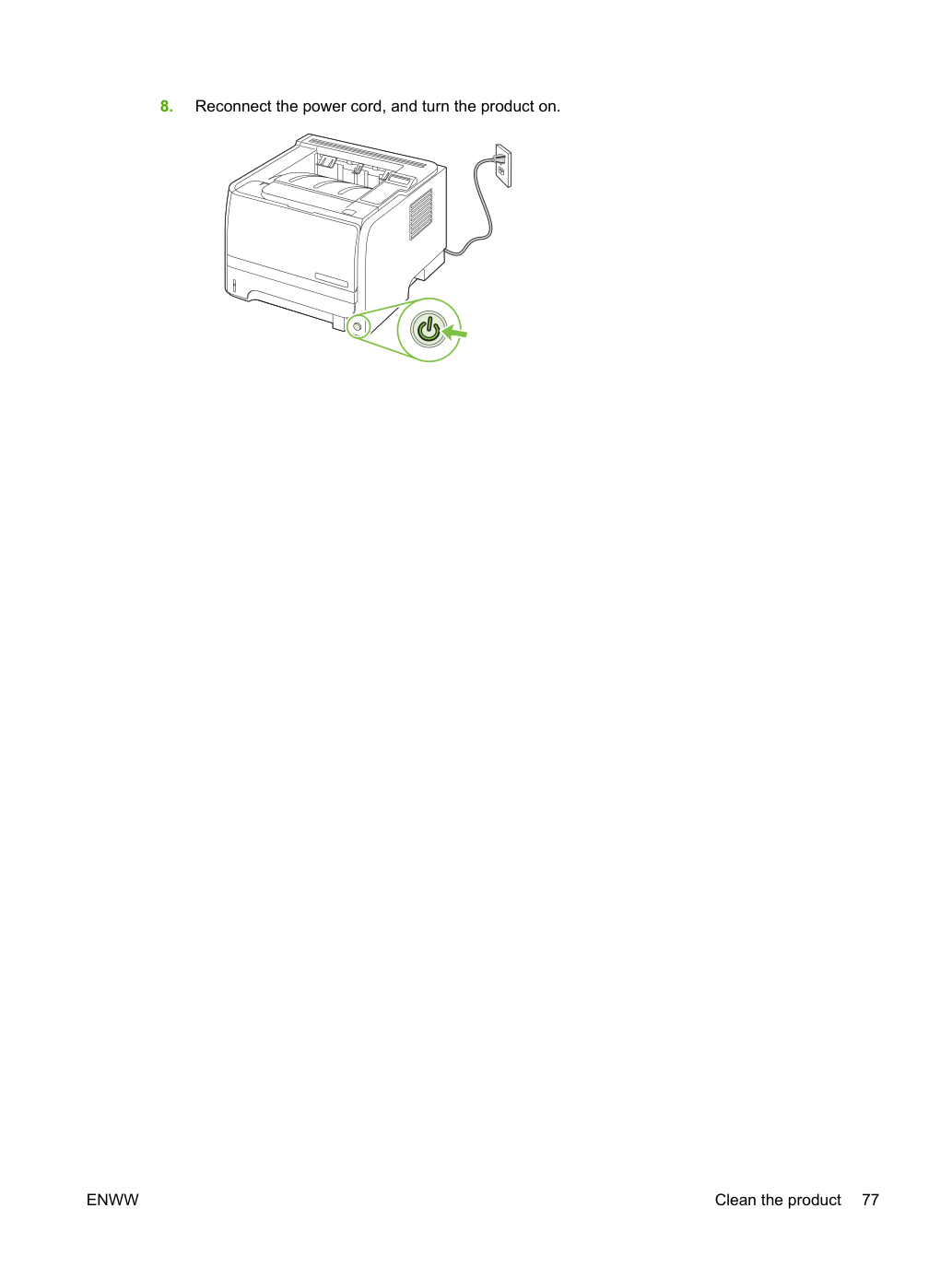
Подсоедините кабель питания и включите устройство.
Очистите бумажный тракт (только для принтеров HP LaserJet P2050 Series) Во время процесса печати внутри устройства могут накапливаться бумага, тонер и частицы пыли. Со временем это накопление может вызвать проблемы с качеством печати, такие как пятна или размазывание тонера. Это устройство имеет режим очистки, который может исправить и предотвратить эти проблемы.
Откройте HP ToolboxFX. См. раздел Просмотр HP ToolboxFX на странице 50.
Нажмите папку Device Settings, а затем нажмите страницу Troubleshooting.
В области Cleaning Mode нажмите Start для начала процесса очистки.
Устройство обрабатывает одну страницу, а затем возвращается в состояние Ready по завершении процесса очистки. Если возможно, используйте для этого процесса прозрачные пленки.
Вы также можете получить доступ к режиму Cleaning из меню Service на панели управления. См. раздел Service menu на странице 27.
Очистите бумажный тракт (только для принтеров HP LaserJet P2030 Series) Если на распечатках появляются пятна или точки тонера, очистите тракт прохождения носителя устройства. Этот процесс использует прозрачную пленку для удаления пыли и тонера из тракта прохождения носителя. Не используйте плотную или шероховатую бумагу.
Для получения наилучших результатов используйте лист прозрачной пленки. Если у вас нет прозрачных пленок, вы можете использовать копировальную бумагу (70–90 г/м² (18–24 фунта)) с гладкой поверхностью.
Убедитесь, что устройство находится в режиме ожидания и горит индикатор Ready.
Загрузите прозрачную пленку в лоток Tray 1.
Откройте экран Properties драйвера принтера и нажмите вкладку Device Settings.
В области Cleaning Page нажмите Start.
Выберите опцию Cleaning Page и нажмите кнопку OK.
Процесс очистки занимает около 2 минут. Страница очистки периодически останавливается во время процесса очистки. Не выключайте устройство до завершения процесса очистки. Может потребоваться повторить процесс очистки несколько раз для тщательной очистки устройства.
Очистите ролик захвата лотка Tray 1 Если устройство испытывает трудности при захвате бумаги из лотка Tray 1, следуйте этим инструкциям.
Отключите устройство, отсоедините кабель питания и дождитесь охлаждения устройства.
Нажмите кнопку, чтобы открыть дверцу картриджа печати, затем извлеките картридж печати.
Не касайтесь черного губчатого ролика передачи внутри устройства. Это может повредить устройство.
Во избежание повреждений не подвергайте картридж печати воздействию света. Накройте его листом бумаги.
Нажимайте две черные фиксирующие вкладки наружу до освобождения ролика захвата из его гнезда.
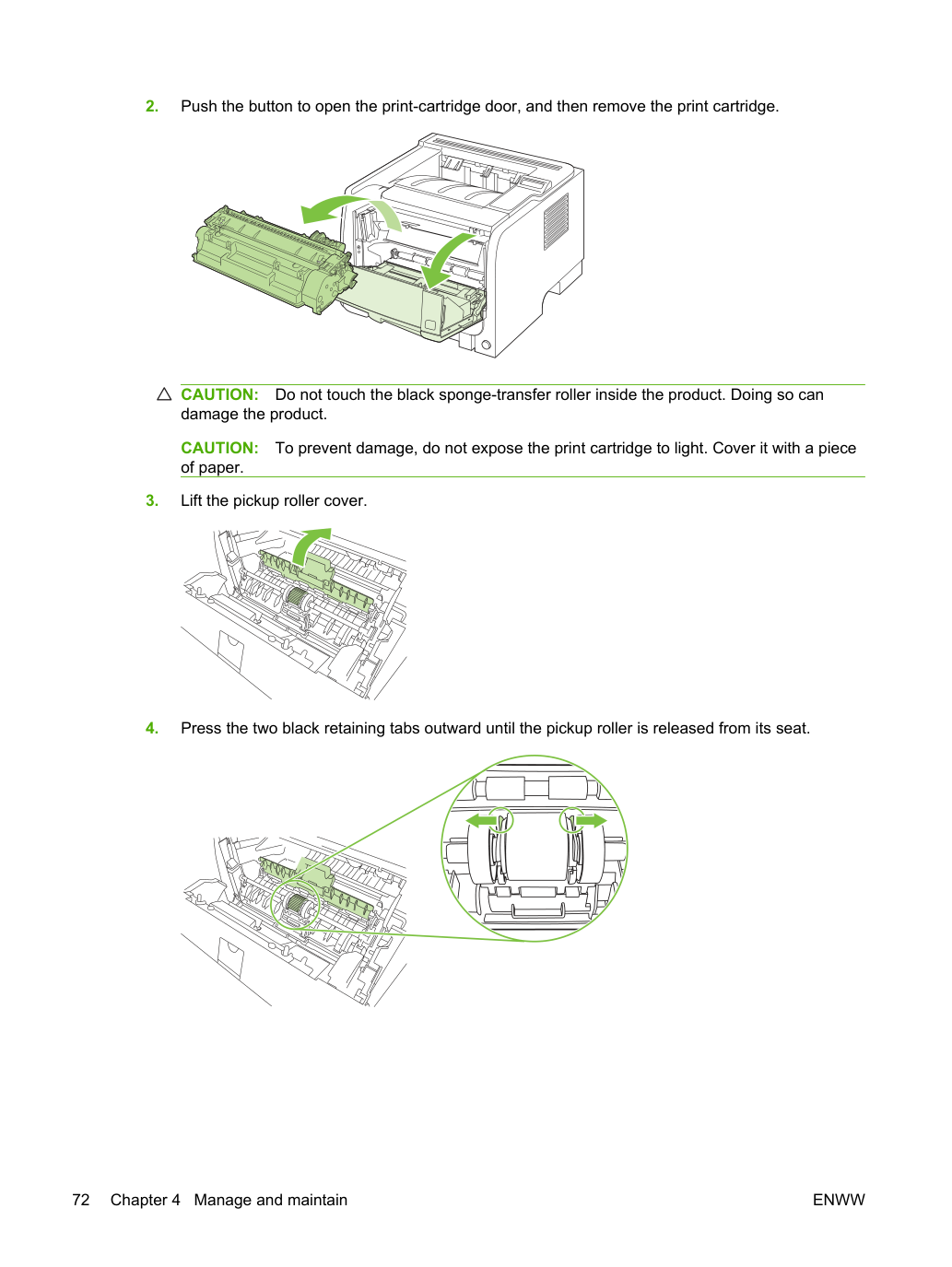
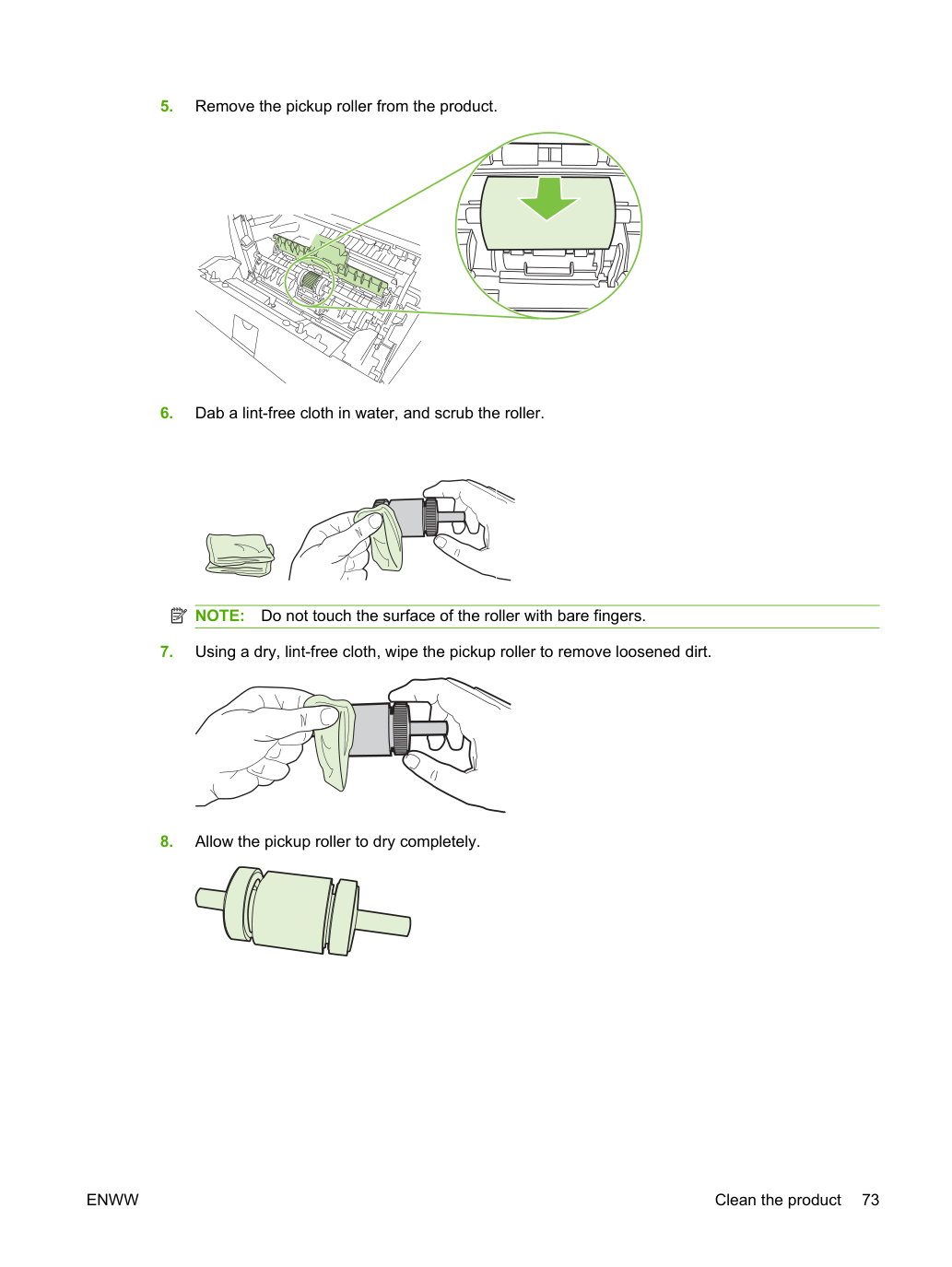
Извлеките ролик захвата из устройства.
Смочите безворсовую ткань водой и протрите ролик.
Не касайтесь поверхности ролика голыми пальцами.
Сухой безворсовой тканью протрите ролик захвата для удаления ослабленной грязи.
Дайте ролику захвата полностью высохнуть.
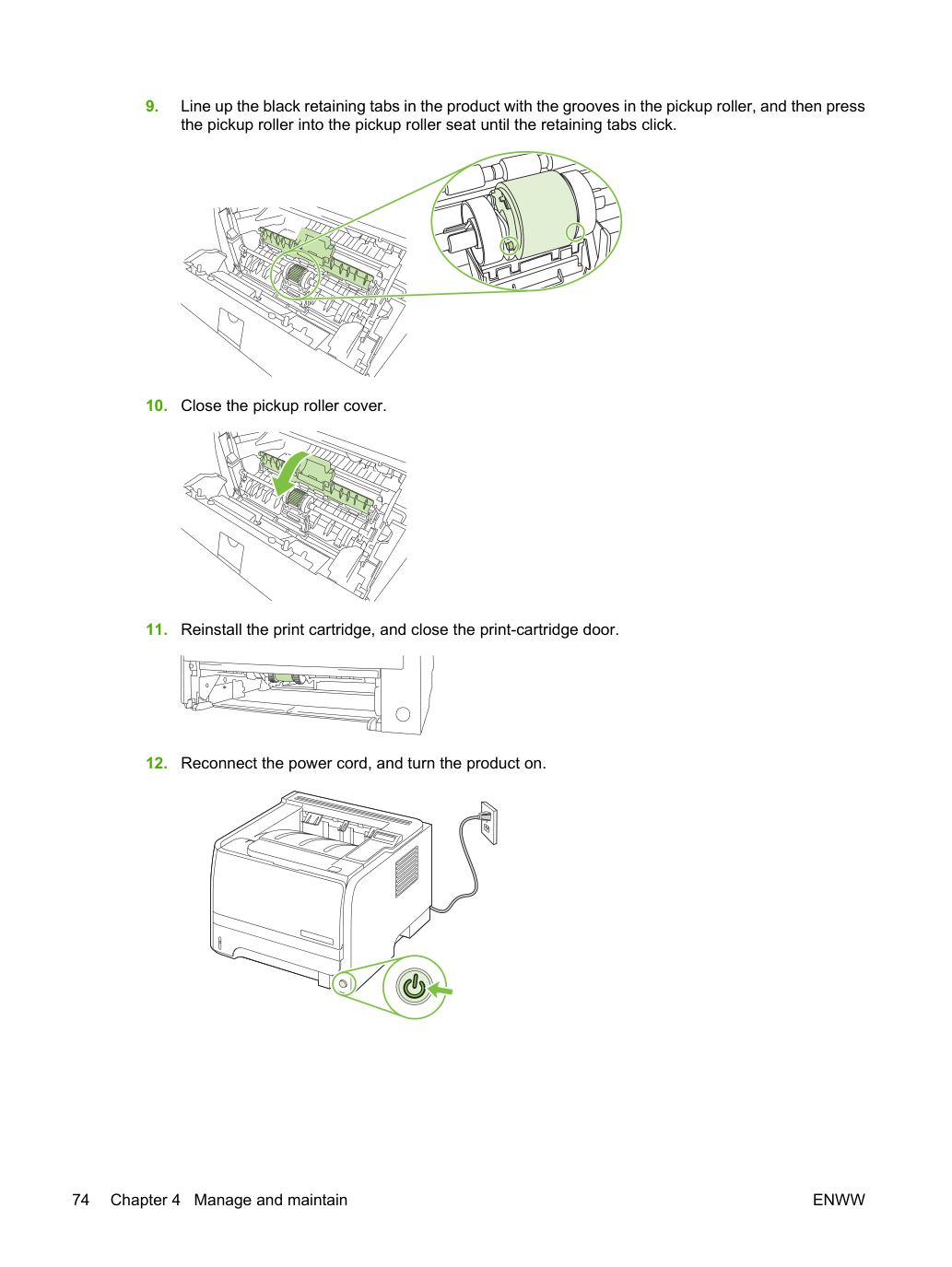
Совместите черные фиксирующие вкладки в устройстве с канавками в ролике захвата, а затем нажимайте ролик захвата в гнездо ролика захвата до щелчка фиксирующих вкладок.
Закройте крышку ролика захвата.
Переустановите картридж печати и закройте дверцу картриджа печати.
Подсоедините кабель питания и включите устройство.
Очистите ролик захвата лотка Tray 2 Если устройство испытывает трудности при захвате бумаги из лотка Tray 2, следуйте этим инструкциям.
Отключите устройство, отсоедините кабель питания и дождитесь охлаждения устройства.
В пустом слоте лотка найдите ролик захвата на верхней стороне рядом с передней частью устройства.
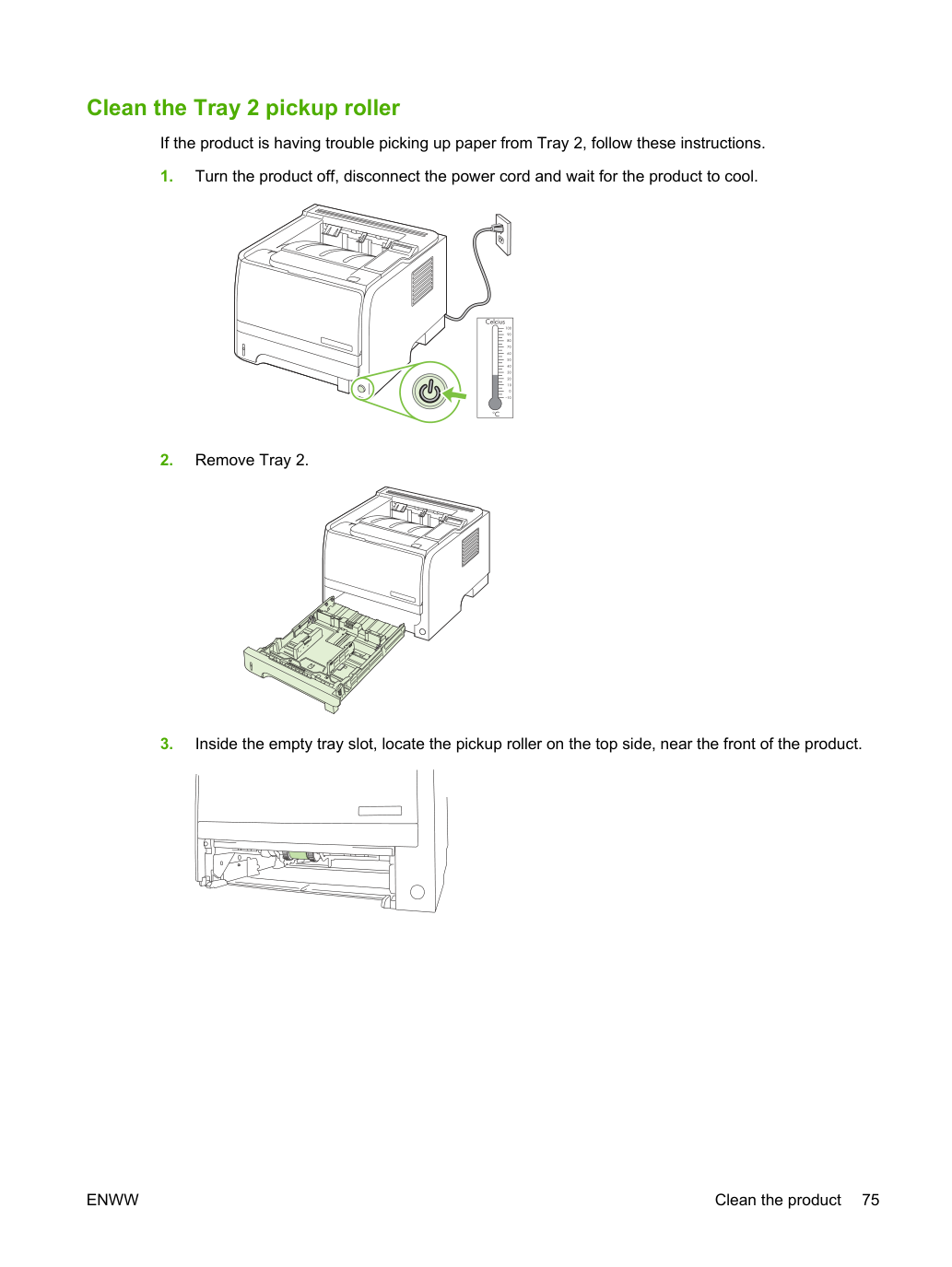
Смочите безворсовую ткань водой и протрите ролик по мере его вращения к задней части устройства.
Не касайтесь поверхности ролика голыми пальцами.
Сухой безворсовой тканью протрите ролик захвата для удаления ослабленной грязи.
Дайте ролику захвата полностью высохнуть.
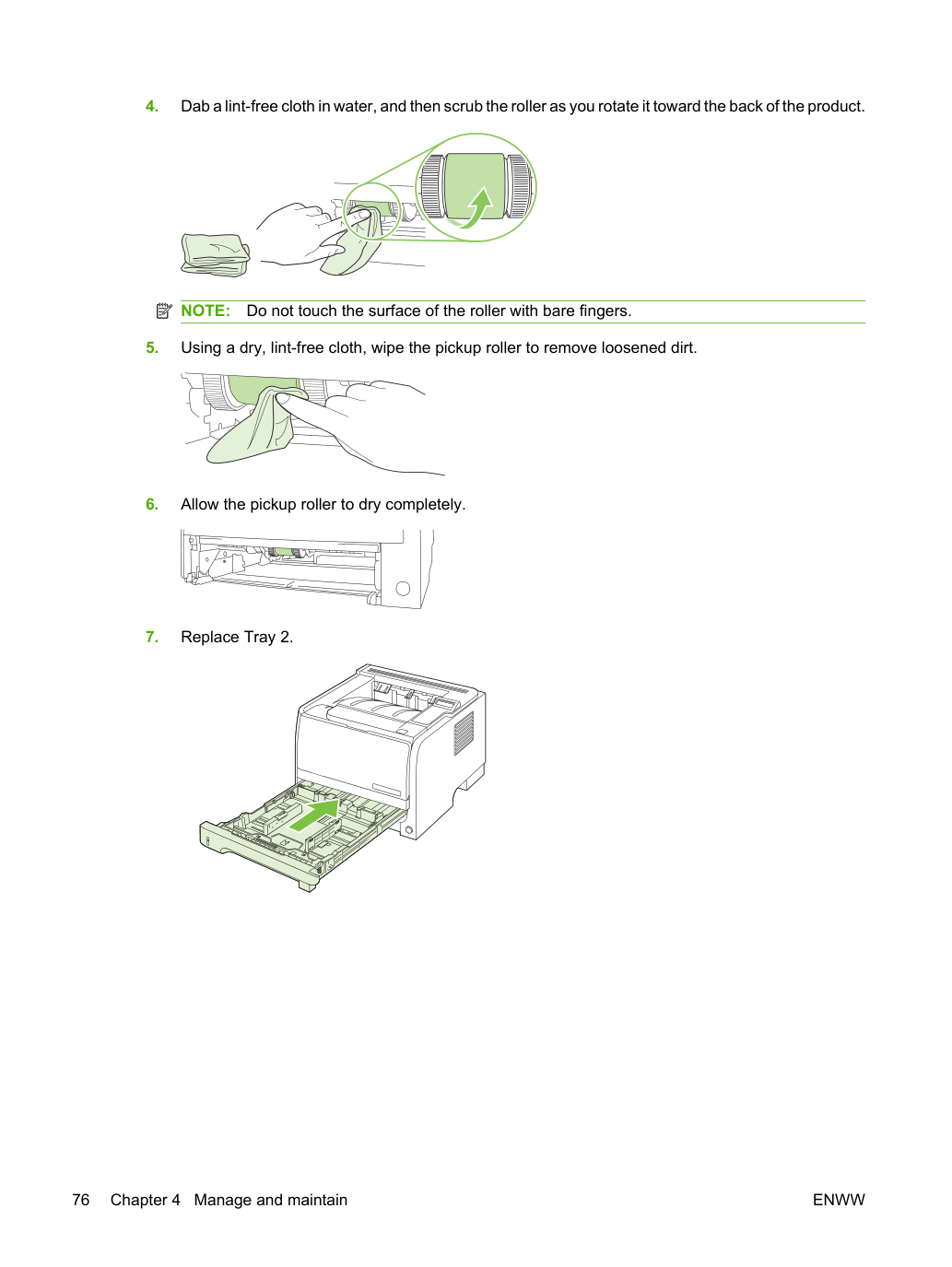
Подсоедините кабель питания и включите устройство.