
← HP LaserJet P2035, P2055 — все главы инструкции
Для использования информации в этой главе необходимо иметь базовое понимание процесса печати HP LaserJet. Объяснения каждого механического узла, систем изделия и основной теории работы содержатся в разделе Теория работы на странице 79. Не выполняйте никакие процессы диагностики, если вы не понимаете функцию каждого компонента изделия.
Если не указано иное, все иллюстрации, изображающие принтеры серии HP LaserJet P2050, также действительны для принтеров серии HP LaserJet P2030.
Если изделие работает некорректно, выполни шаги следующего контрольного списка по порядку. Если изделие не проходит какой-либо шаг, следуй соответствующим рекомендациям по поиску неисправностей. Если какой-либо шаг решает проблему, ты можешь остановиться без выполнения остальных шагов контрольного списка.
Убедитесь, что индикатор готовности изделия включен. Если никакие индикаторы не горят, выполните следующие шаги:
Проверьте соединения кабеля питания.
Проверьте, что переключатель питания включен.
Убедитесь, что линейное напряжение соответствует конфигурации питания изделия. (См. этикетку на задней панели изделия для получения информации о требованиях к напряжению.) Если вы используете удлинитель и его напряжение не соответствует спецификации, подключите изделие непосредственно к стене. Если оно уже подключено к стене, попробуйте другую розетку.
Проверьте, что разъёмы J2 и J7 на печатной плате модуля форматирования установлены правильно. См. Рисунок 7-3 Компоненты на левой стороне изделия на странице 196.
Выполните тест двигателя. Если тест прошёл успешно, замените переднюю панель, а затем печатную плату модуля форматирования. См. Узел верхней крышки на странице 124, Печатная плата модуля форматирования; серия HP LaserJet P2030 на странице 130 или Печатная плата модуля форматирования; серия HP LaserJet P2050 на странице 132.
Проверь подключение кабеля между изделием и компьютером или портом сети. Убедись, что подключение надежное.
Убедись, что сам кабель исправен, используя другой кабель, если возможно.
Проверьте сетевое соединение. См. Решение проблем с сетью на странице 249.
Проверьте, появляются ли какие-либо сообщения на дисплее передней панели. Если появляются какие-либо сообщения об ошибках, см. Интерпретация сообщений передней панели (только принтеры серии HP LaserJet P2050) на странице 219.
Проверьте, горят ли какие-либо индикаторы передней панели. См. Режимы индикаторов состояния (только принтеры серии HP LaserJet P2030) на странице 209.
Убедитесь, что печатный материал, который вы используете, соответствует спецификациям.
Распечатайте страницу конфигурации. См. Печать информационных страниц на странице 48.
Если страницы не печатаются, проверь, что в по крайней мере одном лотке содержатся расходные материалы для печати.
Если страница замялась в изделии, см. Устранение замятия бумаги на странице 230.
Если страница конфигурации печатается, проверь следующие элементы.
Если страница печатается правильно, то оборудование устройства работает корректно. Проблема находится в компьютере, драйвере принтера или программе.
Выберите один из следующих вариантов:
Windows: нажмите Пуск, затем Параметры, затем Принтеры или Принтеры и факсы. Дважды щелкните на названии изделия.
-или- Mac OS X: откройте Центр печати или Утилиту настройки принтера и дважды щелкните на строке изделия.
Проверьте, что вы установили драйвер принтера для этого изделия. Проверьте в программе, что вы используете драйвер принтера для этого изделия.
Распечатайте небольшой документ из другой программы, которая работала в прошлом. Если это решение работает, то проблема связана с программой, которую вы используете. Если это решение не работает (документ не печатается), выполните следующие шаги:
Попытайся напечатать задание с другого компьютера, на котором установлено программное обеспечение изделия.
Если устройство подключено к сети, подключи устройство непосредственно к компьютеру с помощью кабеля USB. Перенаправь устройство на правильный порт или переустанови программное обеспечение, выбрав новый используемый тип соединения.
Факторы, влияющие на производительность изделия. Несколько факторов влияют на время, необходимое для печати задания:
Операционная система и конфигурация сети (если применимо) ПРИМЕЧАНИЕ:
Хотя дополнительная память может улучшить обработку сложной графики изделием и сократить время загрузки, она не увеличит максимальную скорость изделия (стр./мин).
Когда изделие подключено к правильно заземленному источнику питания, светодиоды (LED) на передней панели не горят и главный двигатель (main motor) не вращается.
Убедитесь, что выключатель питания включен.
Убедитесь, что кабель питания правильно подключен к розетке и устройству.
Убедитесь, что электрическая розетка имеет правильное напряжение.
Узел кабеля входного разъема/выключателя неисправен.
Замените узел кабеля входного разъема/выключателя. См. Inlet-cable assembly на стр. 150.
Замените контроллер двигателя (ECU). См. Engine controller unit (ECU) на стр. 163.
При включении светодиоды на панели управления загораются, но главный двигатель не вращается.
Устройство включается, но двигатель не вращается.
Дверца картриджа печати открыта.
Закройте дверцу печатного картриджа.
Бумага застряла в пути подачи.
Удалите всю бумагу из пути подачи и убедитесь, что все датчики работают правильно.
Кабель подключен неправильно.
Двигатель установлен неправильно в корпусе устройства.
Убедитесь, что двигатель подключен правильно и вращается свободно.
Замените узел шестерни. См. Paper-pickup-gear assembly на стр. 134.
Замените контроллер двигателя (ECU). См. Engine controller unit (ECU) на стр. 163.
Замените двигатель. См. Main motor на стр. 174.
Устройство включается и двигатель вращается, но на панели управления не загораются никакие индикаторы, и нажатие кнопок панели управления не имеет эффекта.
Кабель панели управления подключен неправильно.
Переподключите кабель панели управления.
Панель управления неисправна.
Замените панель управления. См. Top-cover assembly на стр. 124.
Замените форматер. См. Formatter PCA; HP LaserJet P2030 Series на стр. 130 или Formatter PCA; HP LaserJet P2050 Series на стр. 132.
Устройство включено, но индикаторы панели управления указывают, что устройство не находится в состоянии "готовности".
Устройство не "готово". Устройство имеет внутреннюю ошибку, обнаруженную во время последовательности автотестирования при включении питания.
Обратитесь к списку шаблонов светодиодов панели управления для определения и исправления ошибки.
Устройство включается, двигатель вращается и панель управления указывает состояние "готовности", но устройство не печатает.
Выполните тест механизма для проверки компонентов печатающего механизма.
Если тестовая страница механизма не печатается, проверьте все разъемы на контроллере двигателя (ECU) и переподключите все неправильно подключенные кабели.
Если после проверки разъемов ошибка сохраняется, замените контроллер двигателя (ECU).
Нажмите кнопку Go для печати демонстрационной страницы. Если демонстрационная страница не печатается, замените форматер. См. Formatter PCA; HP LaserJet P2030 Series на стр. 130 или Formatter PCA; HP LaserJet P2050 Series на стр. 132.
Устройство печатает тестовую страницу механизма и демонстрационную страницу, но не печатает задания, отправленные с компьютера.
Устройство не печатает с компьютера.
Кабель подключен неправильно.
Выбран неправильный драйвер.
Выбери правильный драйвер принтера.
Драйвер принтера установлен неправильно.
Удалите и переустановите программное обеспечение устройства. Убедитесь, что используется правильная процедура и параметр порта.
К устройству подключены другие устройства (например, через коммутатор или концентратор), которые мешают связи между компьютером и устройством.
Отключите другие устройства, коммутаторы или концентраторы.
Существует проблема связи с портом компьютера.
Сбросьте параметры порта компьютера (см. руководство пользователя компьютера для получения дополнительной информации).
Замените форматер. См. Formatter PCA; HP LaserJet P2030 Series на стр. 130 или Formatter PCA; HP LaserJet P2050 Series на стр. 132.
Используйте кнопки со стрелками для навигации в подменю Reports, затем нажмите OK.
Используйте кнопки со стрелками для навигации в подменю Menu structure, затем нажмите OK, чтобы распечатать структуру меню.
При неисправности продукта или возникновении непредвиденной ситуации панель управления продуктом оповещает вас об этом. Эта глава содержит информацию для диагностики и устранения неполадок.
Используй контрольный список предварительного поиска неисправностей для оценки источника проблемы и уменьшения количества шагов, необходимых для решения проблемы.
Используй диаграмму устранения неполадок для определения первопричины отказов оборудования. Диаграмма направляет вас в соответствующий раздел этой главы с инструкциями по устранению неполадок.
Перед началом любой процедуры устранения неполадок проверь следующие условия:
Находятся ли расходные материалы в пределах их номинального ресурса?
Выявляет ли страница конфигурации какие-либо ошибки конфигурации?
Клиент несет ответственность за проверку расходных материалов и использование расходных материалов в хорошем состоянии.
В следующей таблице приведены основные вопросы, которые следует задать клиенту, чтобы быстро определить проблему или проблемы.
Установлен ли продукт на твёрдую, ровную поверхность (+/- 1°)?
Напряжение питания находится в пределах ± 10 вольт от указанного источника?
Вилка источника питания вставлена в устройство и розетку?
Находится ли рабочая среда в пределах заданных параметров?
Изделие подвергается воздействию газа аммиака, например, от диазокопировальных аппаратов или чистящих средств для офиса?
Диазокопировальные аппараты выделяют аммиак в процессе копирования.
Аммиак (из чистящих средств или диазокопировального аппарата) может отрицательно повлиять на некоторые компоненты продукта (например, OPC печатного картриджа).
Изделие подвергается прямому воздействию солнечного света?
Пользователь использует только поддерживаемые расходные материалы?
Находится ли носитель в хорошем состоянии (без завитков, складок или деформаций)?
Расходный материал хранится правильно и в пределах установленных климатических параметров?
Количество расходного материала в лотке соответствует спецификации?
Правильно ли материал размещен в лотке?
Выровнены ли направляющие бумаги с материалом?
Кассета правильно установлена в устройство?
Правильно ли установлен каждый картридж печати?
Модуль переноса и термоузел установлены правильно?
Возникает ли конденсация после изменения температуры (особенно зимой после хранения в холодном месте)? Если да, протрите пораженную область или оставьте устройство включенным на 10–20 минут.
Был ли печатный картридж установлен вскоре после перемещения из холодного помещения в теплое? Если да, дайте печатному картриджу полежать при комнатной температуре 1–2 часа.
Проверьте и удалите из изделия все компоненты, не произведённые HP (картриджи печати, модули памяти и карты EIO).
Отключите устройство от сети и убедитесь, что неисправность связана с устройством, прежде чем начинать диагностику.
При любых проблемах с качеством печати откалибруйте устройство.
Средства для устранения неполадок Этот раздел описывает средства, которые помогут решить проблемы с устройством.
Непрерывный автотест переводит устройство в режим непрерывной печати без необходимости отправки заданий.
Убедитесь, что устройство находится в режиме Ready. Нажмите OK для входа в главное меню.
Нажмите OK для повторного входа в главное меню.
Перейдите в меню вторичного обслуживания.
Выберите Service Reports, затем Cont. Self-Test.
Проверка по половинному автотесту определяет, какой процесс печати неисправен.
Нажмите кнопку открытия крышки печатного картриджа после того, как бумага продвинется на половину пути через устройство (примерно через пять секунд после начала вращения двигателя). Передний край бумаги должен пройти за пределы печатного картриджа.
Откройте защитный экран печатного барабана для просмотра поверхности барабана. Если на поверхности барабана видно темное четкое изображение тонера, предположите, что первые две функции электрофотографического процесса работают (формирование изображения и проявление). Диагностируйте неисправность как проблему переноса или закрепления.
Если на фоточувствительном барабане нет изображения, выполните следующие проверки:
Убедитесь, что вы полностью удалили защитную ленту из печатного картриджа перед его установкой.
Выполните функциональную проверку вращения барабана, чтобы убедиться, что барабан вращается.
Фоточувствительный барабан, расположенный в печатном картридже, должен вращаться для работы процесса печати. Фоточувствительный барабан получает привод от главного механизма привода.
Эта проверка особенно важна при использовании перезаправленных печатных картриджей.
Открой дверь картриджа печати.
Отметьте приводную шестерню картриджа маркером с фетровым наконечником. Запомните положение отметки.
Установите печатный картридж и закройте дверцу печатного картриджа. Последовательность запуска должна повернуть барабан достаточно, чтобы сдвинуть отметку.
Откройте дверцу печатного картриджа и осмотрите шестерню, отмеченную на шаге 3. Проверьте, переместилась ли отметка.
Если отметка не переместилась, осмотрите главный механизм привода, чтобы убедиться, что он сцеплен с шестернями печатного картриджа. Если приводные шестерни функциональны, а барабан не движется, замените печатный картридж. См. Print cartridge на стр. 102.
Бумага проходит между нагревательным элементом и мягким прижимным роликом для закрепления тонера на бумаге.
Отключите устройство от сети минимум на десять минут.
Убедитесь, что разъем термистора вставлен в корпус устройства и в БУ.
Отсоедините разъем нагревательного элемента от БУ. Для измерения непрерывности нагревательного элемента измерьте сопротивление между двумя контактами на конце кабеля.
Нормальное сопротивление составляет 25 Ом +/- 10 Ом для устройства на 110 В и 80 Ом +/- 20 Ом для устройства на 220 В.
Если сопротивление не измеряется, замените термоузел. См. Fuser на стр. 158.
Отсоедините разъем термистора, затем измерьте сопротивление между контактами 1 и 2 J206 и между контактами 3 и 4 J206.
Нормальное сопротивление между обеими парами контактов составляет 370 кОм +/- 50 кОм при 20° C (68° F).
Если сопротивление не измеряется, замените термоузел. См. Fuser на стр. 158. Проверка высоковольтных контактов. Высоковольтные контакты в устройстве должны иметь надежное соединение с контактами печатного картриджа для обеспечения необходимых напряжений для электрофотографических процессов.
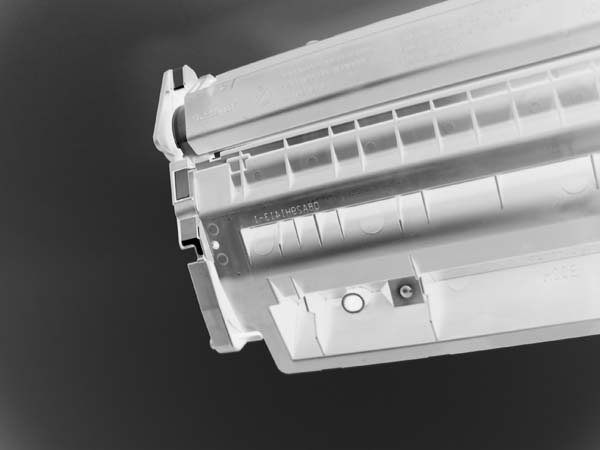
Проверка контактов печатного картриджа. При включении устройства на валик проявки печатного картриджа подается высокое напряжение. Если антенна не обнаруживает это напряжение, устройство выводит сообщение Install Black Cartridge. Извлеките печатный картридж и визуально осмотрите три точки соединения на концах печатного картриджа:
контакт первичной зарядки (позиция 1), контакт валика проявки (позиция 2) и антенный контакт (позиция 3).
Если один из них грязный или окислился, очистите соединение изопропиловым спиртом. Если один из них поврежден, замените печатный картридж. См. Print cartridge на стр. 102.
После извлечения печатного картриджа держите его только за концы.
Сообщения панели управления отображаются только на принтерах серии HP LaserJet P2050.
Сообщение панели управления: Jam in Tray 1 (Замятие в лотке 1).
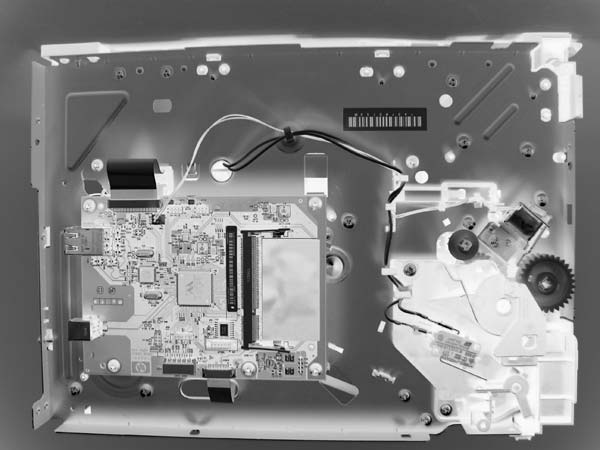
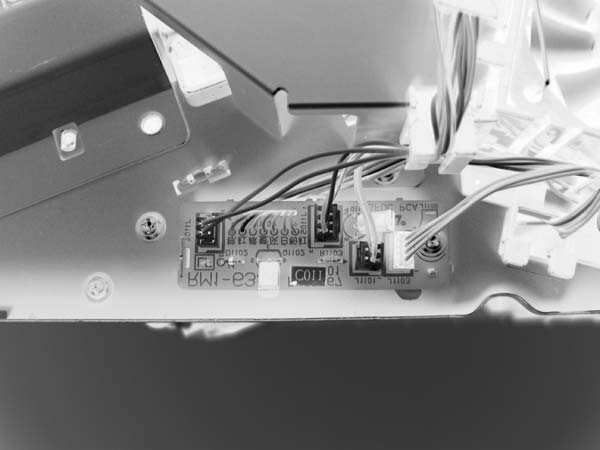
См. рис. 7-5 Components on the connector PCA (Компоненты на плате разъема) на стр. 198 для получения дополнительной информации.
Сообщение панели управления: Jam in Tray 2 (Замятие в лотке 2).
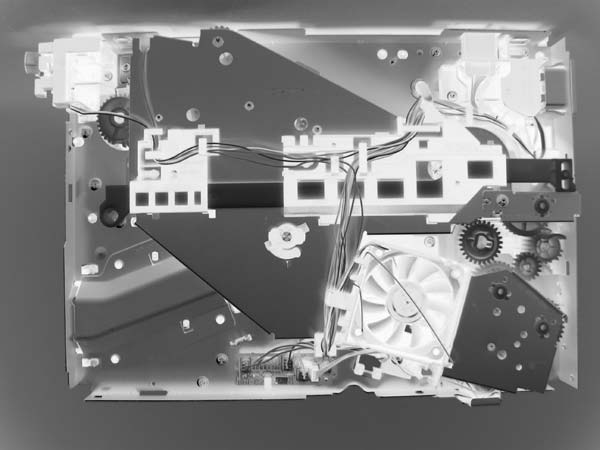
Сообщение панели управления: Jam in output bin (Замятие в выходном лотке).
Фотодатчик термоузла (J206). Сообщение панели управления: Jam in output bin (Замятие в выходном лотке).
При закрытии задней дверцы этот рычаг позиционирует флаг фотодатчика термоузла (PS915) для обнаружения выхода бумаги из термоузла.
Датчик флага верхней части страницы (J203) Сообщение панели управления: Замятие в области картриджа.
Сообщение панели управления: Замятие в области картриджа.
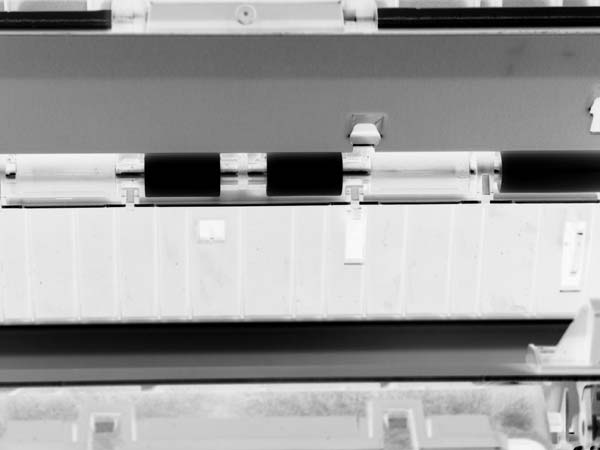
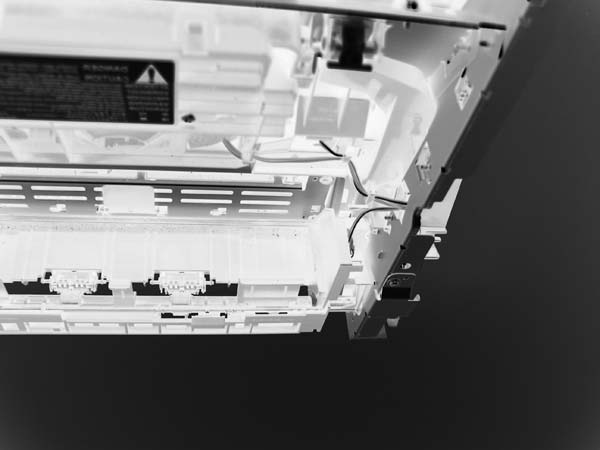
Дефекты на рабочих роликах могут вызывать появление дефектов изображения через регулярные интервалы на странице, соответствующие окружности ролика, вызывающего дефект. Измерьте расстояние между повторяющимися дефектами на странице. Используйте приведенную ниже таблицу или линейку повторяющихся дефектов для определения ролика, вызывающего дефект. Для устранения проблемы сначала попытайтесь очистить ролик. Если ролик остается грязным после очистки или поврежден, замените деталь, указанную в таблице 7-9 Повторяющиеся дефекты на странице 202.
Не используй растворители или масла для очистки роликов. Вместо этого протри ролик безворсовой бумагой. Если грязь трудно удаляется, протри ролик безворсовой бумагой, смоченной водой.
Следующая таблица заменяет графическую линейку повторяющихся дефектов. Ты можешь сделать свою линейку, используя эти измерения. Для наиболее точных результатов используй метрическую линейку.
Сообщения панели управления отображаются только на принтерах серии HP LaserJet P2050.
При отключении J204 датчик наличия бумаги в лотке 2 (PS914) Сообщение панели управления: Загрузите бумагу1 J205 датчик наличия бумаги в лотке 1 (PS916) Сообщение не появляется, если вы не запрашиваете бумагу из лотка 1.
Устройство пытается подать бумагу.
Сообщение панели управления: Замятие в области картриджа или Откройте дверь и удалите замятие1 J207 Соединительная PCA Сообщение панели управления: Инициализация...1 J208 датчик реверса двусторонней печати (PS918) (только принтеры серии HP LaserJet P2050) Печать односторонней, но не двусторонней.
Устройство остается включенным. Вы не можете его выключить.
Страница печатается, а затем на панели управления появляется сообщение:
Сообщения панели управления отображаются только на принтерах серии HP LaserJet P2050.
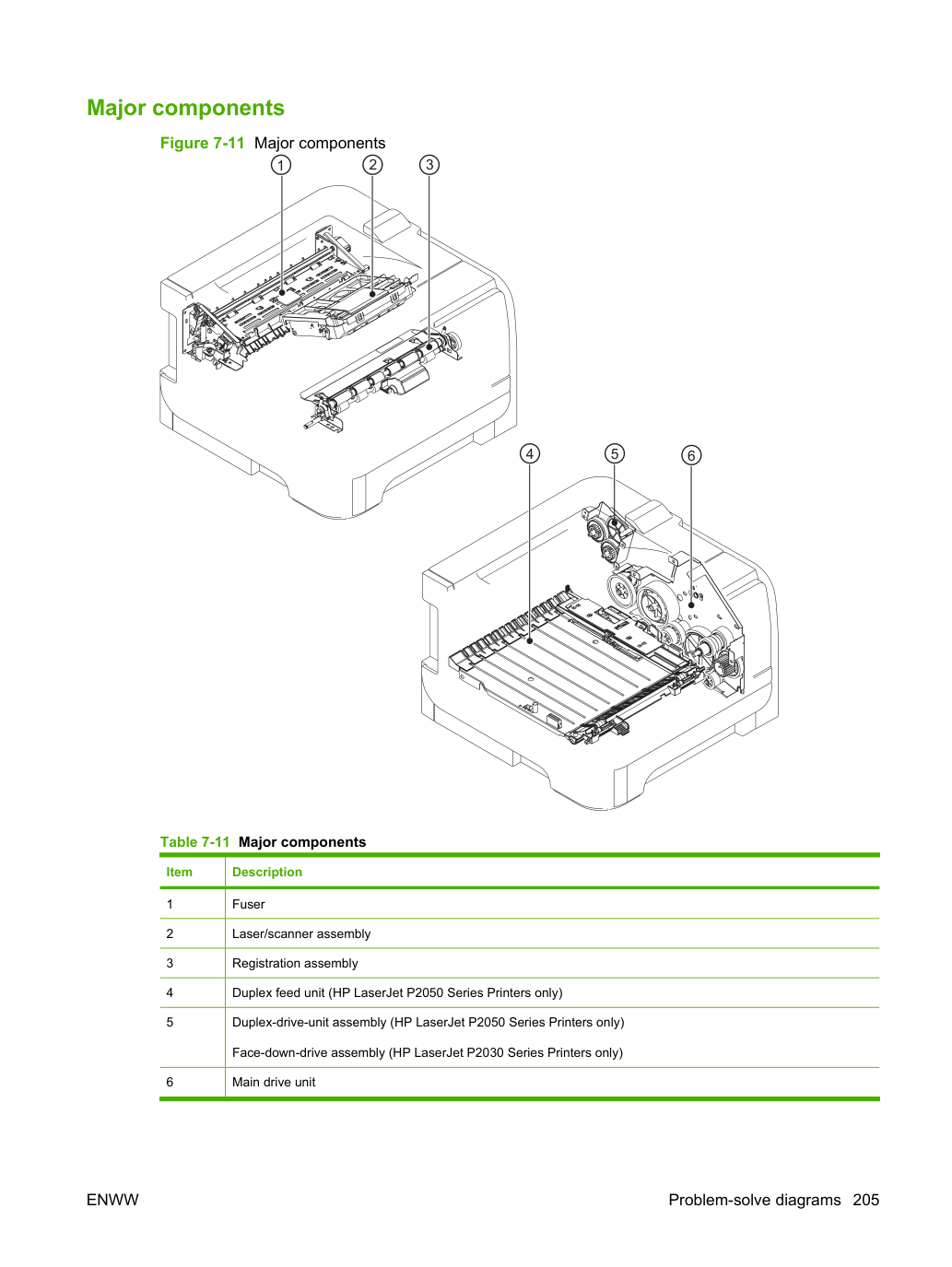
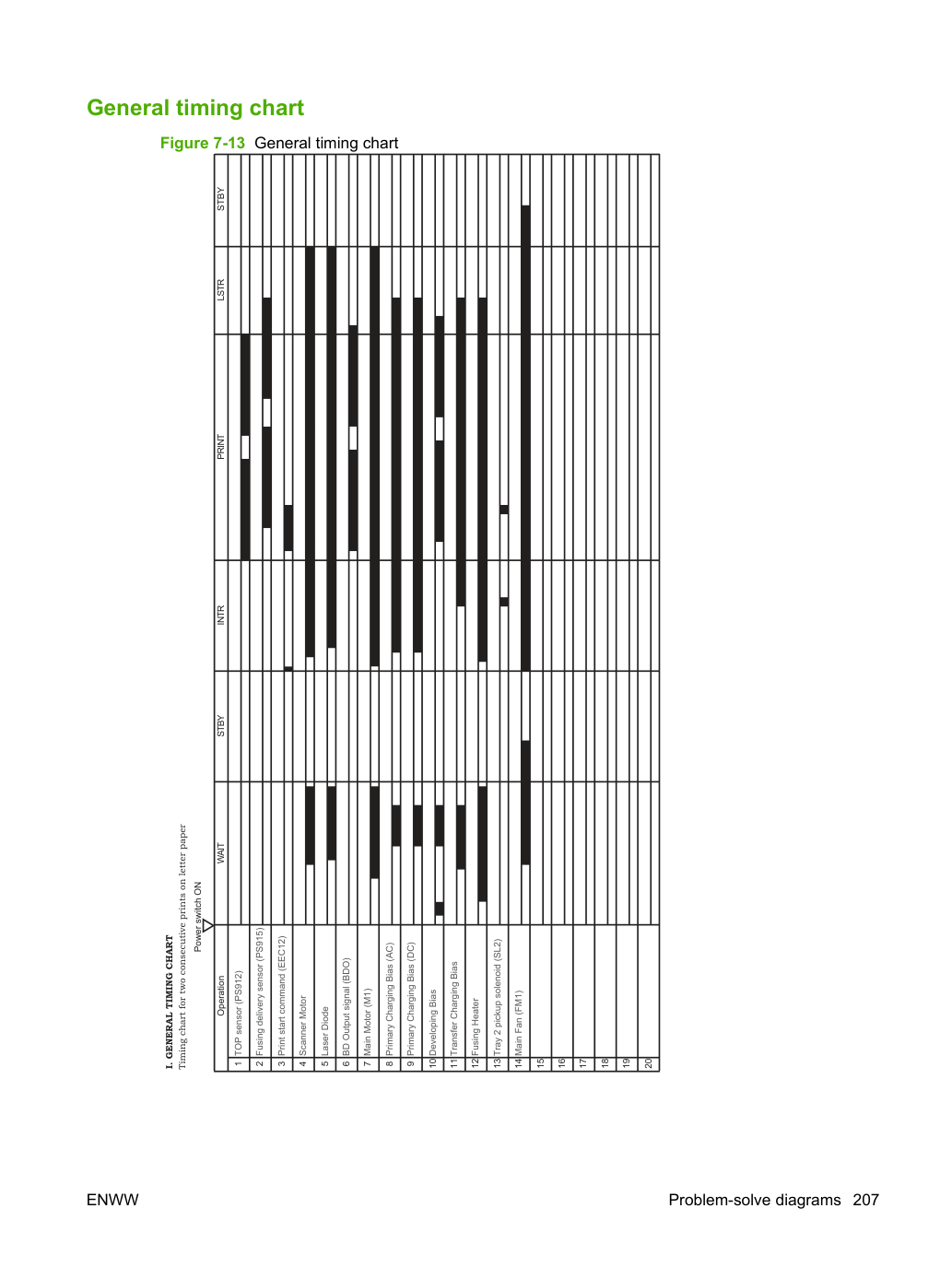
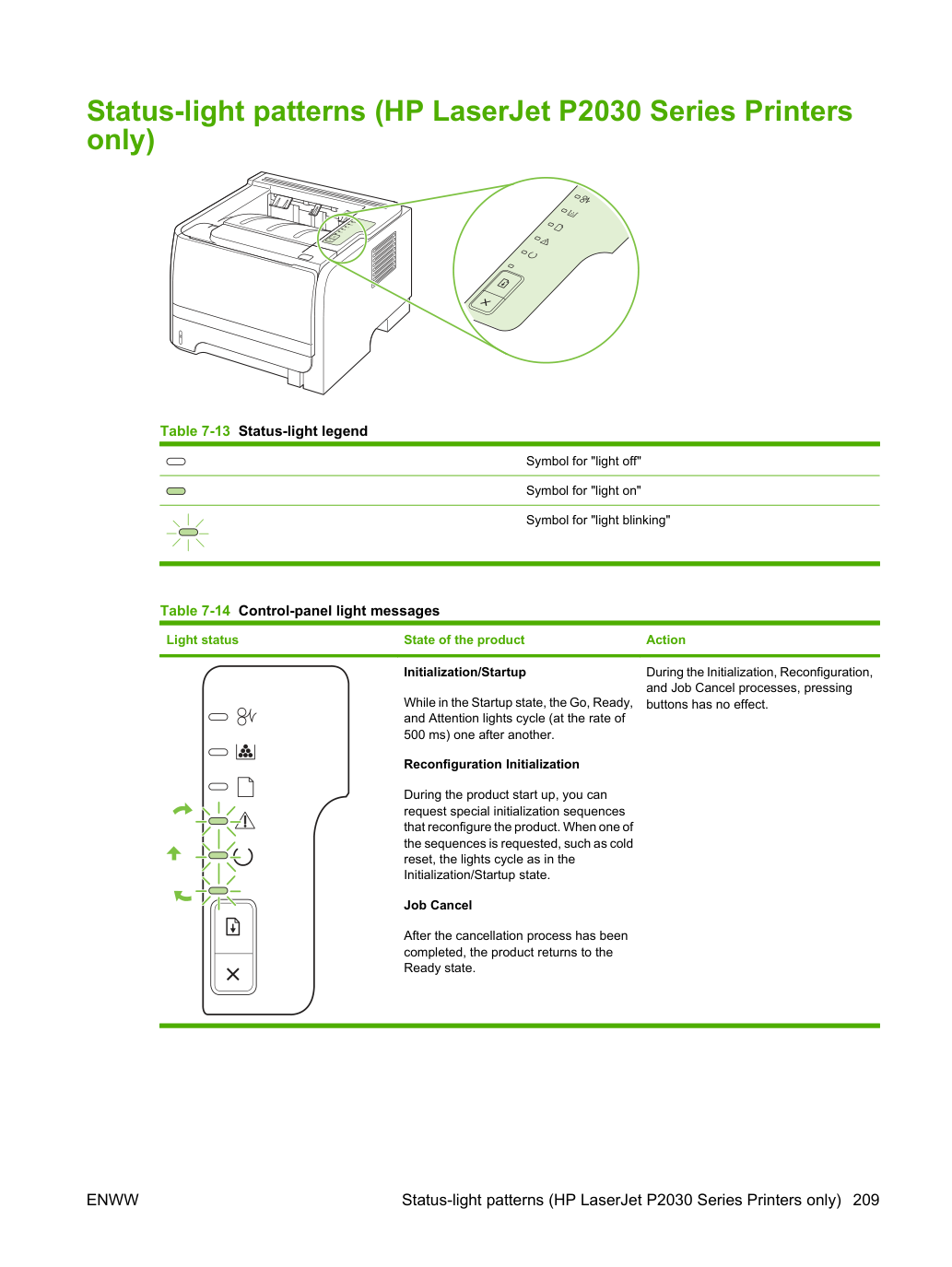
только) Таблица 7-13 Легенда индикаторов состояния Символ "индикатор выключен" Символ "индикатор включен" Символ "индикатор мигает" Таблица 7-14 Сообщения индикаторов панели управления Состояние индикатора Состояние устройства Действие Инициализация/Запуск Во время состояния запуска индикаторы Go, Ready и Attention циклируют (со скоростью 500 мс) один за другим.
Во время запуска устройства можно запросить специальные последовательности инициализации, которые переконфигурируют устройство. Когда запрашивается одна из последовательностей, например холодный сброс, индикаторы циклируют, как в состоянии инициализации/запуска.
После завершения процесса отмены устройство возвращается в состояние Ready.
Во время процессов инициализации, переконфигурации и отмены задания нажатие кнопок не имеет эффекта.
Состояние устройства Действие Ready Устройство готово без активных заданий.
Для печати страницы конфигурации нажимайте и удерживайте кнопку Go в течение 5 секунд, пока индикатор Ready светится и не печатаются другие задания.
Устройство обрабатывает или получает данные.
Для отмены текущего задания нажмите кнопку Cancel.
Состояние устройства Действие Ручная подача или Продолжаемая ошибка Это состояние может быть достигнуто в следующих обстоятельствах:
Для восстановления после ошибки и печати доступных данных нажмите кнопку Go.
Если восстановление успешно, устройство переходит в состояние Processing Data и завершает задание.
Если восстановление неудачно, устройство возвращается в состояние Continuable Error.
Дверца картриджа печати открыта.
Закройте дверцу печатного картриджа.
Выключите устройство, подождите 10 секунд и снова включите устройство.
Если вы не можете решить проблему, обратитесь в HP. См. Customer support на странице 287.
Индикаторы Go, Ready и Attention работают независимо от состояния Toner Low.
Состояние устройства Действие Тонер отсутствует Картридж был извлечен из устройства.
Вставьте картридж обратно в устройство.
Устраните застревание. См. Clear jams на странице 230.
Состояние устройства Действие Бумага закончилась Загрузите бумагу или другой носитель.
Загруженная бумага или другой носитель не поддерживается.
Загрузите приемлемую бумагу или другой носитель.
См. Поддерживаемая бумага и печатные носители на странице 32.
Нажмите кнопку Go для отмены условия.
только) Сообщения предупреждений состояния появляются на экране компьютера, когда устройство имеет определенные проблемы. Используйте информацию в следующей таблице для решения этих проблем.
Продукт испытал ошибку картриджа печати.
Два контакта памяти картриджа на правой задней стороне картриджа контактируют с контактами считывателя на устройстве.
Убедитесь, что установлен подлинный картридж HP.
При установке картриджа убедитесь, что контакты памяти на картридже и контакты считывателя на устройстве надежно соединены.
Проверьте, что разъем J581 на PCA контроллера двигателя (engine controller PCA) вставлен.
Замените картридж. См. Картридж на странице 102.
13.XX Замятие в <location> (<location> указывает область, где произошло замятие) Устройство обнаружило замятие.
Удалите замятие из области, указанной в сообщении. Задание должно продолжить печать. Если нет, попробуйте перепечатать задание. См. Замятия на странице 229.
Устройство испытало ошибку термоузла (fuser).
Отключите и включите устройство.
Если вы заменили термоузел (fuser), убедитесь, что установлена правильная версия напряжения (110 В или 220 В).
Убедитесь, что следующие разъёмы установлены правильно:
Замените термоузел. См. Fuser на странице 158.
Выключите питание с помощью переключателя питания, подождите не менее 30 секунд, затем включите питание и дождитесь инициализации аппарата.
Если используется сетевой фильтр, отключите его.
Подключите аппарат напрямую в розетку стены.
Используйте переключатель питания для включения аппарата.
Открытие передней дверцы открывает выключатель передней дверцы (SW301) и отключает +24 В на высоковольтных контактах картриджей печати.
Снимите левую крышку, затем откройте и закройте переднюю дверцу. Определите, закрывается ли SW301 при закрытии дверцы.
Убедитесь, что два разъёма от модуля управления двигателем к выключателю надёжно установлены на контакты выключателя.
Замените выключатель передней дверцы (SW301).
если сообщение об ошибке повторяется. См. Cartridge-door switch на странице 137.
Аппарат обнаружил внутреннюю ошибку связи.
Выключите питание с помощью переключателя питания, подождите не менее 30 секунд, затем включите питание и дождитесь инициализации аппарата.
Если используется сетевой фильтр, отключите его.
Подключите аппарат напрямую в розетку стены.
Используйте переключатель питания для включения аппарата.
Аппарат проверяет наличие картриджа печати при запуске и при каждом закрытии верхней крышки. При запуске или закрытии верхней крышки на валик проявки картриджа подаётся высокое напряжение смещения. Это сообщение появляется, если антенна картриджа печати не может обнаружить высокое напряжение смещения.
Убедитесь, что уплотнительная лента на картридже печати удалена.
Проверьте, правильно ли установлен картридж печати.
Проверьте высоковольтный контакт на картридже печати и в полости картриджа на предмет повреждений.
Если сообщение об ошибке повторяется, установите другой картридж печати HP.
Убедитесь, что модуль управления двигателем установлен правильно.
на странице 199 и Рисунок 7-6 Компоненты на задней части аппарата на странице 198. Если бумага поступает на эти датчики слишком рано, покидает датчики слишком поздно или присутствует при датчике неожиданно, выводится сообщение об ошибке.
Убедитесь, что бумага соответствует спецификациям. См. Supported paper and print media на странице 32. См. Common causes of jams на странице 229.
Откройте верхнюю крышку и извлеките картридж печати. Удалите бумагу или фрагменты бумаги.
Поднимите регистрационный клапан. Убедитесь, что датчики PS913 и PS912 движутся свободно.
См. Рисунок 7-7 Компоненты в полости картриджа печати на странице 199.
Откройте выходную дверцу прямого прохода и проверьте, движется ли PS915 свободно. См. Рисунок 7-6 Компоненты на задней части аппарата на странице 198.
Убедитесь, что разъёмы на J203 и J206 модуля управления двигателем установлены правильно.
Замятие в выходном лотке Эта ошибка возникает, если датчик двусторонней разворота (PS918) или датчик выхода термоузла (PS915) обнаруживают неожиданную бумагу.
Убедитесь, что бумага соответствует спецификациям. См. Specifications на странице 291.
Откройте заднюю дверцу разблокирования двусторонней печати и удалите видимую бумагу. Проверьте, движется ли флаг датчика разблокирования двусторонней печати свободно. Может потребоваться фонарик для наблюдения за флагами.
Откройте выходную дверцу лицевой стороной вверх и проверьте, движется ли флаг датчика выхода в узле термоузла свободно. Может потребоваться фонарик для наблюдения за флагом.
Проверьте, что следующие разъёмы установлены на модуле управления двигателем:
Замятие в лотке 1 Соленоид захвата лотка 1 (SL1) управляет подачей бумаги из лотка 1. При срабатывании соленоида ролик захвата лотка 1 совершает один оборот и продвигает бумагу в тракт подачи. См. Рисунок 7-3 Компоненты на левой стороне аппарата на странице 196).
Проверьте ролик захвата лотка 1. Убедитесь, что ролик установлен правильно и в хорошем состоянии.
Напечатайте из лотка 1. Определите, вращается ли ролик лотка 1. Прослушайте, срабатывает ли соленоид (SL1).
Снимите левую крышку. Определите, установлен ли соленоид (SL1) правильно.
Убедитесь, что разъёмы на соленоиде и на J4 модуля форматера установлены правильно.
Если ошибка повторяется, замените соленоид захвата лотка 1 (SL1). См. Tray 1 pickup solenoid на странице 138.
Замятие в лотке 2 Соленоид (SL2) управляет подачей бумаги из лотка 1. При срабатывании соленоида ролик захвата лотка 1 совершает один оборот и продвигает бумагу в тракт подачи. См. Рисунок 7-3 Компоненты на левой стороне аппарата на странице 196).
Проверьте ролик захвата лотка 2. Убедитесь, что ролик установлен правильно и в хорошем состоянии.
Извлеките лоток 2. Поднимите флаг датчика наличия бумаги лотка 2 во время печати из лотка 2. Определите, вращается ли ролик лотка 2. Прослушайте, срабатывает ли соленоид (SL2).
Снимите левую крышку. Определите, установлен ли соленоид (SL2) правильно.
Убедись, что разъемы на соленоиде и разъем J1104 на плате PCA (connector PCA) плотно посажены.
Если ошибка повторяется, замени соленоид (SL2).
Устройство не обнаружило бумагу в Лотке 1 или Лотке 2. PS916 обнаруживает бумагу в Лотке 1.
Проверь, что бумага загружена в входной лоток.
Убедись, что флажки фотодатчика не заблокированы.
Убедись, что разъемы J205 (для Лотка 1) и J204 (для Лотка 2) на плате контроллера двигателя (engine controller PCA) плотно посажены.
Устройство установлено в режим ручной подачи.
Загрузи правильную бумагу в лоток, затем нажми кнопку OK, чтобы очистить сообщение.
Печатный двигатель не смог захватить лист бумаги.
Перезагрузи бумагу в входной лоток и нажми кнопку OK, чтобы продолжить задание.
Это сообщение отображается до установки картриджа HP или нажатия кнопки OK.
Если ты считаешь, что приобрел картридж HP, перейди на www.hp.com/go/anticounterfeit.
Техническое обслуживание или ремонт, необходимые в результате использования расходных материалов, не принадлежащих HP, не покрываются гарантией HP.
Чтобы продолжить печать, нажми кнопку OK.
Не подключено — программное обеспечение устройства не может взаимодействовать с устройством.
Убедись, что устройство включено.
Убедись, что кабель USB подключен прочно к устройству и компьютеру.
Определенный картридж печати близок к концу своего срока службы.
печать с текущим картриджем до распределения тонера больше не даст приемлемое качество печати.
Устройство не может обработать страницу.
Нажмите кнопку OK для продолжения печати задания, но выходные данные могут быть затронуты.
Устройство печатает документ.
Сообщения панели управления указывают на текущее состояние устройства или ситуации, которые могут потребовать действия.
Сообщения на панели управления отображаются временно и могут требовать подтверждения, нажав OK для возобновления печати или X для отмены задания. При некоторых сообщениях задание может не завершить печать или качество печати может быть затронуто. Если сообщение связано с печатью и функция автоматического продолжения включена, устройство попытается возобновить печать через 10 секунд после появления сообщения без подтверждения.
Для некоторых сообщений перезагрузка устройства может устранить проблему. Если критическая ошибка не исчезает, устройство может потребовать обслуживания.
Продукт испытал ошибку картриджа печати.
Два контакта памяти картриджа на правой задней стороне картриджа контактируют с контактами считывателя на устройстве.
Убедитесь, что установлен подлинный картридж HP.
При установке картриджа убедитесь, что контакты памяти на картридже и контакты считывателя на устройстве надежно соединены.
Проверьте, что разъем J581 на PCA контроллера двигателя (engine controller PCA) вставлен.
Устройство обнаружило замятие бумаги.
Удали замятие из указанного места. Задание должно продолжить печать. Если этого не произойдет, попробуй переиспечатать задание.
Устройство не может обработать страницу.
Нажми OK, чтобы продолжить печать задания, но выходные данные могут быть затронуты.
Если ошибка сохраняется, выключите и включите устройство. Повторно отправьте задание печати.
Устройство столкнулось с внутренней ошибкой.
Выключи устройство, подожди не менее 30 секунд, затем включи устройство и подожди его инициализации.
Если ты используешь сетевой фильтр, удали его. Подключи устройство непосредственно к розетке сети. Включи устройство.
соответствовать конфигурации лотка.
размер загруженной бумаги. См. Загрузка лотков на странице 38.
Убедись, что бумага соответствует спецификациям. См. Поддерживаемые типы бумаги и материалы печати на странице 32. Если страницы слипаются, датчики бумаги могут обнаружить лист бумаги большего размера, чем ожидалось.
Проверь, что параметры размера бумаги на панели управления, в драйвере принтера и в программном приложении совпадают.
Проверь, что правильный размер бумаги загружен в устройство.
Устройство столкнулось с внутренней ошибкой.
Выключи устройство, подожди не менее 30 секунд, затем включи устройство и подожди его инициализации.
Если ты используешь сетевой фильтр, удали его. Подключи устройство непосредственно к розетке сети. Включи устройство.
Устройство испытало ошибку термоузла (fuser).
Отключите и включите устройство.
Если вы заменили термоузел (fuser), убедитесь, что установлена правильная версия напряжения (110 В или 220 В).
Убедись, что следующие разъемы плотно посажены:
Замените термоузел. См. Fuser на странице 158.
Устройство столкнулось с ошибкой узла лазера/сканера (laser/scanner assembly).
Выключи устройство, подожди не менее 30 секунд, затем включи устройство и подожди его инициализации.
Убедись, что следующие разъемы плотно посажены:
Компоненты на плате PCA на странице 198.
Компоненты на левой стороне устройства на странице 196.
Если все разъемы плотно посажены и ошибка повторяется, замени узел лазера/сканера (laser/scanner assembly). См. Узел лазера/сканера (Laser/scanner assembly) на странице 156.
Охлаждающий вентилятор (FM1) вращается примерно 35 секунд при начальном включении и во время печати. Вентилятор вращается примерно 30 секунд после завершения задания печати.
Включи устройство. Прослушай, определи, работает ли вентилятор. Вентилятор расположен на верхней правой стороне устройства. См. Рисунок 7-4 Компоненты на правой стороне устройства на странице 197.
Замените вентилятор. См. Вентилятор на стр. 140.
с главным двигателем изделия.
Во время нормальной работы главный двигатель должен вращаться около шести секунд после включения изделия.
Выключи устройство, а затем включи.
Убедитесь, что разъем J202 на контроллере двигателя PCA установлен правильно.
Если ошибка сохраняется, замените главный двигатель. См. Главный двигатель на стр. 174.
Установлен несовместимый DIMM.
Установите DIMM, поддерживаемый изделием. См. Детали и схемы на стр. 253 для получения списка поддерживаемых DIMM. См. Установка памяти (только для принтеров HP LaserJet P2050 Series) на стр. 64 для инструкций по установке DIMM.
При открытии дверцы картриджа открывается переключатель дверцы картриджа (SW301) и отключается напряжение +24 В на контактах высокого напряжения картриджей печати.
Снимите левую крышку, затем откройте и закройте дверцу картриджа. Определите, закрывается ли SW301 при закрытии дверцы.
Убедитесь, что два разъёма от модуля управления двигателем к выключателю надёжно установлены на контакты выключателя.
Замените SW301, если сообщение сохраняется.
установлен. Это сообщение появляется ненадолго после установки расходного материала, а затем заменяется сообщением Готово.
Изделие проверяет наличие картриджа печати при запуске и при каждом закрытии верхней крышки. При запуске или при закрытии верхней крышки на вал проявителя картриджа печати подается смещение высокого напряжения.
Это сообщение появляется, если антенна картриджа печати не может обнаружить смещение высокого напряжения.
Убедитесь, что уплотнительная лента на картридже печати удалена.
Проверьте, правильно ли установлен картридж печати.
Проверьте контакт высокого напряжения на картридже печати и в полости картриджа, чтобы убедиться, что они не повреждены.
Если сообщение об ошибке повторяется, установите другой картридж печати HP.
Убедитесь, что модуль управления двигателем установлен правильно.
изделия на стр. 198. Если бумага поступает на эти датчики слишком рано, покидает датчики слишком поздно или присутствует на датчике неожиданно, выводится сообщение об ошибке.
Убедитесь, что бумага соответствует спецификациям. См. Спецификации на стр. 291. См. Основные причины замятий на стр. 229.
Откройте верхнюю крышку и извлеките картридж печати.
Удалите всю бумагу или фрагменты бумаги.
Компоненты в полости картриджа печати на стр. 199.
Откройте выходную дверцу прямого прохода и проверьте, движется ли PS915 свободно. См. Рисунок 7-6 Компоненты на задней части аппарата на странице 198.
Убедитесь, что разъёмы на J203 и J206 модуля управления двигателем установлены правильно.
Эта ошибка возникает, если датчик реверса дуплекса (PS918) или датчик выхода термоузла (PS915) обнаруживают неожиданную бумагу.
Убедитесь, что бумага соответствует спецификациям. См. Поддерживаемая бумага и печатные материалы на стр. 32.
Откройте дверцу выпуска дуплекса сзади и удалите всю видимую бумагу. Проверьте, что флаг датчика выпуска дуплекса движется свободно. Возможно, потребуется фонарик для наблюдения за флагами.
Откройте выходную дверцу лицевой стороной вверх и проверьте, что флаг датчика выхода в узле термоузла движется свободно. Возможно, потребуется фонарик для наблюдения за флагом.
Проверьте, что следующие разъёмы установлены на модуле управления двигателем:
Соленоид (SL1) управляет подачей бумаги из лотка 1.
При включении соленоида ролик захвата лотка 1 делает один оборот и подает бумагу в тракт подачи бумаги. См. Рисунок 7-3 Компоненты на левой стороне изделия на стр. 196).
Проверьте ролик захвата лотка 1. Убедитесь, что ролик установлен правильно и в хорошем состоянии.
Печатайте из лотка 1. Определите, вращается ли ролик лотка 1.
Прислушайтесь, чтобы определить, включен ли соленоид (SL1).
Определите, правильно ли установлен соленоид (SL1). Убедитесь, что разъемы на соленоиде и на J4 PCA форматера установлены правильно.
Если ошибка сохраняется, замените соленоид (SL1).
Соленоид (SL2) управляет подачей бумаги из лотка 1.
При включении соленоида ролик захвата лотка 1 делает один оборот и подает бумагу в тракт подачи бумаги. См. Рисунок 7-3 Компоненты на левой стороне изделия на стр. 196.
Проверьте ролик захвата лотка 2. Убедитесь, что ролик установлен правильно и в хорошем состоянии.
Удалите лоток 2. Поднимите флаг датчика наличия бумаги лотка 2 во время печати из лотка 2.
Определите, вращается ли ролик лотка 2. Прислушайтесь, чтобы определить, включен ли соленоид (SL2).
Определите, правильно ли установлен соленоид (SL2). Убедитесь, что разъемы на соленоиде и на J1104 PCA разъема установлены правильно.
Если ошибка сохраняется, замените изделие. См. Замена всего блока на стр. 256.
Изделие не обнаружило бумагу в лотке 1 или лотке 2. PS916 обнаруживает бумагу в лотке 1. PS914 обнаруживает бумагу в лотке 2. См. Рисунок 7-7 Компоненты в полости картриджа печати на стр. 199.
Убедитесь, что бумага загружена в лоток.
Убедись, что флажки фотодатчика не заблокированы.
Убедись, что разъемы J205 (для Лотка 1) и J204 (для Лотка 2) на плате контроллера двигателя (engine controller PCA) плотно посажены.
Лоток настроен для типа и размера носителя, который запрашивает задание печати, но этот лоток пуст.
Загрузите правильный материал в лоток или нажмите OK, чтобы использовать материал из другого лотка.
Изделие готово к выполнению операции очистки.
Загрузите в лоток 1 обычную бумагу указанного размера и нажмите ОК.
Ни один лоток не настроен для типа и размера носителя, запрошенного в задании печати.
Загрузите правильный материал в лоток 1 или нажмите ОК для использования материала из другого лотка.
Первая сторона задания двусторонней печати напечатана, страница должна быть загружена для обработки второй стороны.
Загрузите страницу в указанный лоток печатаемой стороной вверх, верхней частью страницы от себя и нажмите ОК.
Устройство установлено в режим ручной подачи.
Нажмите ОК для очистки сообщения или загрузите правильный материал в лоток 1.
Память устройства почти заполнена.
Информацию об увеличении памяти устройства см. в разделе Install memory (HP LaserJet P2050 Series Printers only) на странице 64.
Носитель печати был задержан при движении через устройство.
Нажмите ОК для очистки сообщения.
Если вы уверены, что приобрели расходник HP, перейдите на www.hp.com/go/anticounterfeit.
Техническое обслуживание или ремонт, необходимые в результате использования расходников, не выпущенных HP, не покрываются гарантией HP.
Картридж печати приближается к концу срока службы.
Вы можете продолжить печать с текущим картриджем печати до тех пор, пока перераспределение тонера не перестанет обеспечивать приемлемое качество печати.
Дополнительную информацию см. в разделе Parts and diagrams на странице 253.
По мере накопления бумаги в лотке выхода откидная заслонка лотка выхода поднимается до тех пор, пока флажок не заблокирует фотодатчик (PS911). При блокировке фотодатчика появляется это сообщение.
Поворачивайте откидную заслонку лотка выхода вверх и вниз.
Заслонка должна свободно перемещаться. Если верхняя крышка была заменена, убедитесь, что она установлена правильно.
Убедитесь, что разъем на J213 на PCA контроллера двигателя (engine controller PCA) плотно подключен.
Удалите всю бумагу из лотка.
Задняя дверь устройства открыта.
Установлена защитная муфта картриджа печати.
Убедитесь, что защитная муфта картриджа печати удалена.
Установлен переполненный картридж печати.
Откройте вторичное меню обслуживания. См. Open the secondary service menu на странице 250.
Используйте кнопки со стрелками для выбора Service Reports и нажмите ОК.
Используйте кнопки со стрелками для выбора Error Report и нажмите ОК.
Вы можете использовать HP ToolboxFX для просмотра журнала событий с компьютера. См. Event log на странице 51.
Страница конфигурации отображает последние пять событий. Для печати страницы конфигурации см. Print the information pages (HP LaserJet P2030 Series Printers only) на странице 48.
В следующей таблице содержатся все коды журнала событий для этого устройства.
Распространённые причины замятий Многие замятия вызваны использованием бумаги, которая не соответствует спецификациям HP. Для полных спецификаций бумаги всех изделий HP LaserJet см. HP LaserJet Printer Family Print Media Guide. Это руководство доступно на www.hp.com/support/ljpaperguide.
Изделие замято.1 Причина Решение Бумага не соответствует спецификациям.
Используйте только бумагу, соответствующую спецификациям HP. См. Supported paper and print media на странице 32.
Компонент установлен неправильно.
Проверьте, правильно ли установлен картридж печати.
Вы используете бумагу, которая уже прошла через устройство или копир.
Не используйте бумагу, которая была ранее напечатана или скопирована.
Удалите лишнюю бумагу из лотка. Убедитесь, что стопка находится ниже отметки максимальной высоты стопки в лотке. См. Load trays на странице 38.
Направляющие лотка отрегулированы неправильно. Отрегулируй их так, чтобы они надёжно удерживали стопку без деформации.
Бумага слипается или прилипает друг к другу.
Извлеките бумагу, согните её, поверните на 180° или переверните. Перезагрузите бумагу в лоток.
Не развевай бумагу. Развевание может создать статическое электричество, которое может привести к слипанию листов.
Бумага извлекается до того, как она оседает в выходной лоток.
Перезагрузите устройство. Дождитесь, пока страница полностью не осядет в выходной лоток, прежде чем извлечь её.
При двусторонней печати вы извлекли бумагу до того, как была напечатана вторая сторона документа.
Перезагрузите устройство и распечатайте документ снова. Дождитесь, пока страница полностью не осядет в выходной лоток, прежде чем извлечь её.
Бумага в плохом состоянии.
Внутренние ролики лотка не захватывают бумагу.
Извлеките верхний лист бумаги. Если бумага слишком толстая, она может не захватываться из лотка.
Бумага имеет шероховатые или неровные края.
Бумага перфорирована или тиснена.
Перфорированная или тиснёная бумага не разделяется легко. Подавайте отдельные листы из лотка 1 (Tray 1).
Расходные материалы достигли конца срока службы.
Проверьте панель управления устройства на наличие сообщений о замене расходников или распечатайте страницу состояния расходников для проверки оставшегося срока службы расходников. См. Print the information pages на странице 48.
Бумага была неправильно сохранена.
Замени бумагу в лотках. Бумагу следует хранить в оригинальной упаковке в контролируемой среде.
Если замятие бумаги продолжается, обратитесь в службу поддержки HP или к авторизованному поставщику услуг HP.
Замятие бумаги может произойти в следующих местах устройства.
При устранении замятий бумаги будьте осторожны, чтобы не порвать замятую бумагу. Если в устройстве останется небольшой кусок бумаги, это может привести к дополнительным замятиям.
Перед устранением замятий выключите устройство и отсоедините кабель питания.
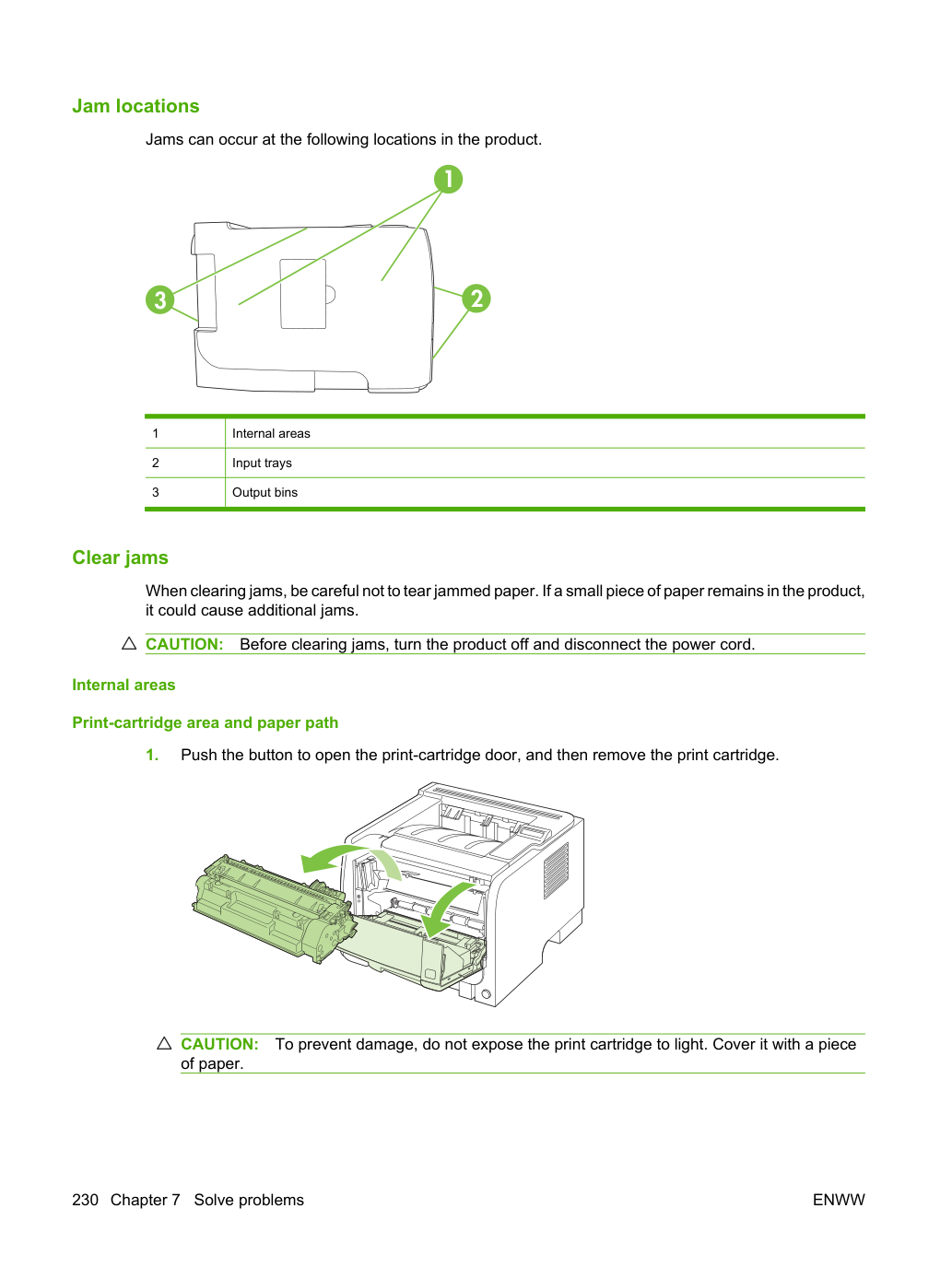
Нажмите кнопку, чтобы открыть дверцу картриджа печати, затем извлеките картридж печати.
Во избежание повреждений не подвергайте картридж печати воздействию света. Накройте его листом бумаги.
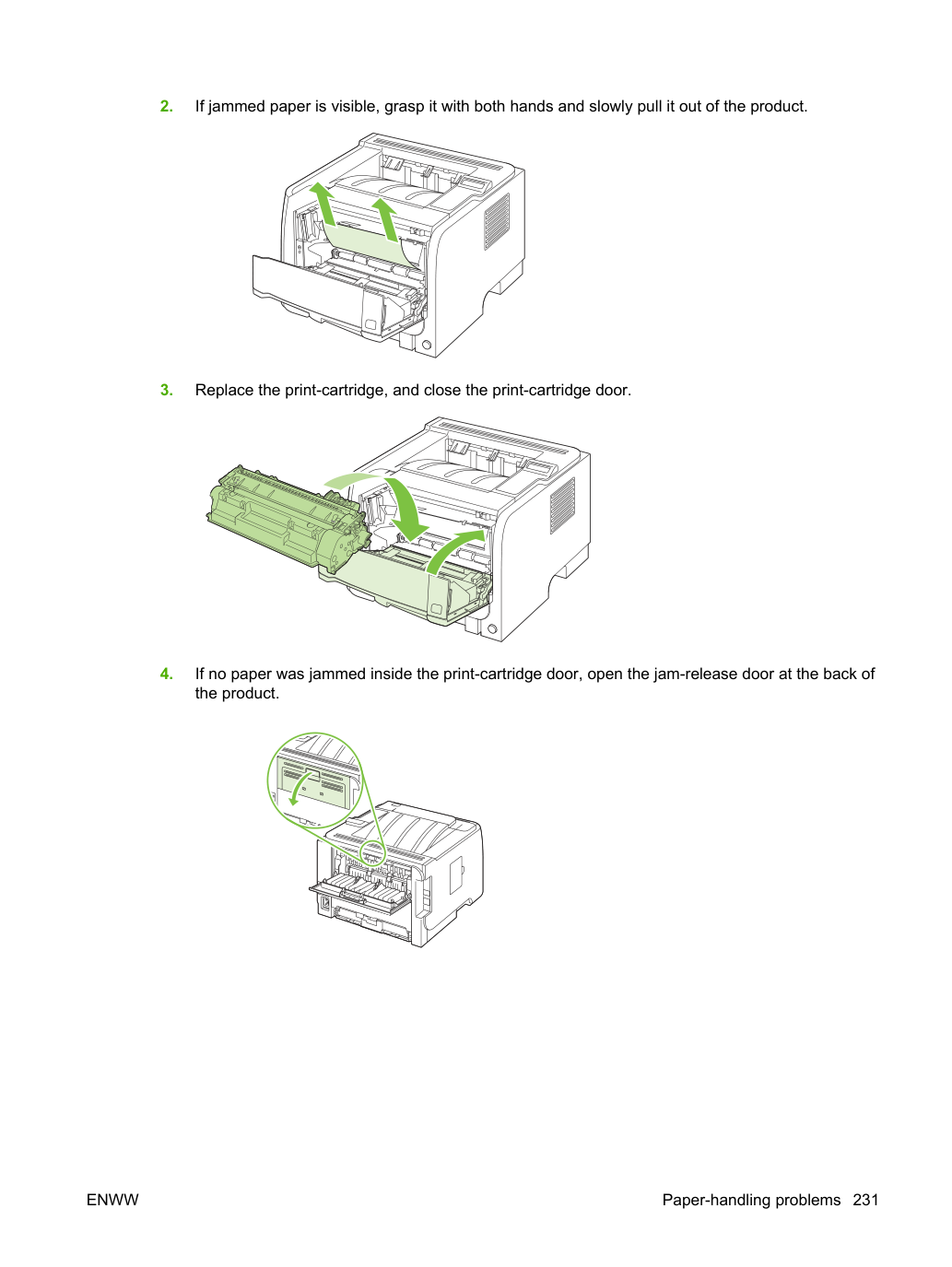
Если видна замятая бумага, возьмитесь за нее обеими руками и медленно извлеките из устройства.
Замените картридж печати и закройте дверцу картриджа печати.
Если бумага не была замята внутри дверцы картриджа печати, откройте дверцу разблокировки замятия в задней части устройства.
Если видна замятая бумага, возьмитесь за нее обеими руками и медленно извлеките из устройства.
На передней панели устройства удалите лоток 2.
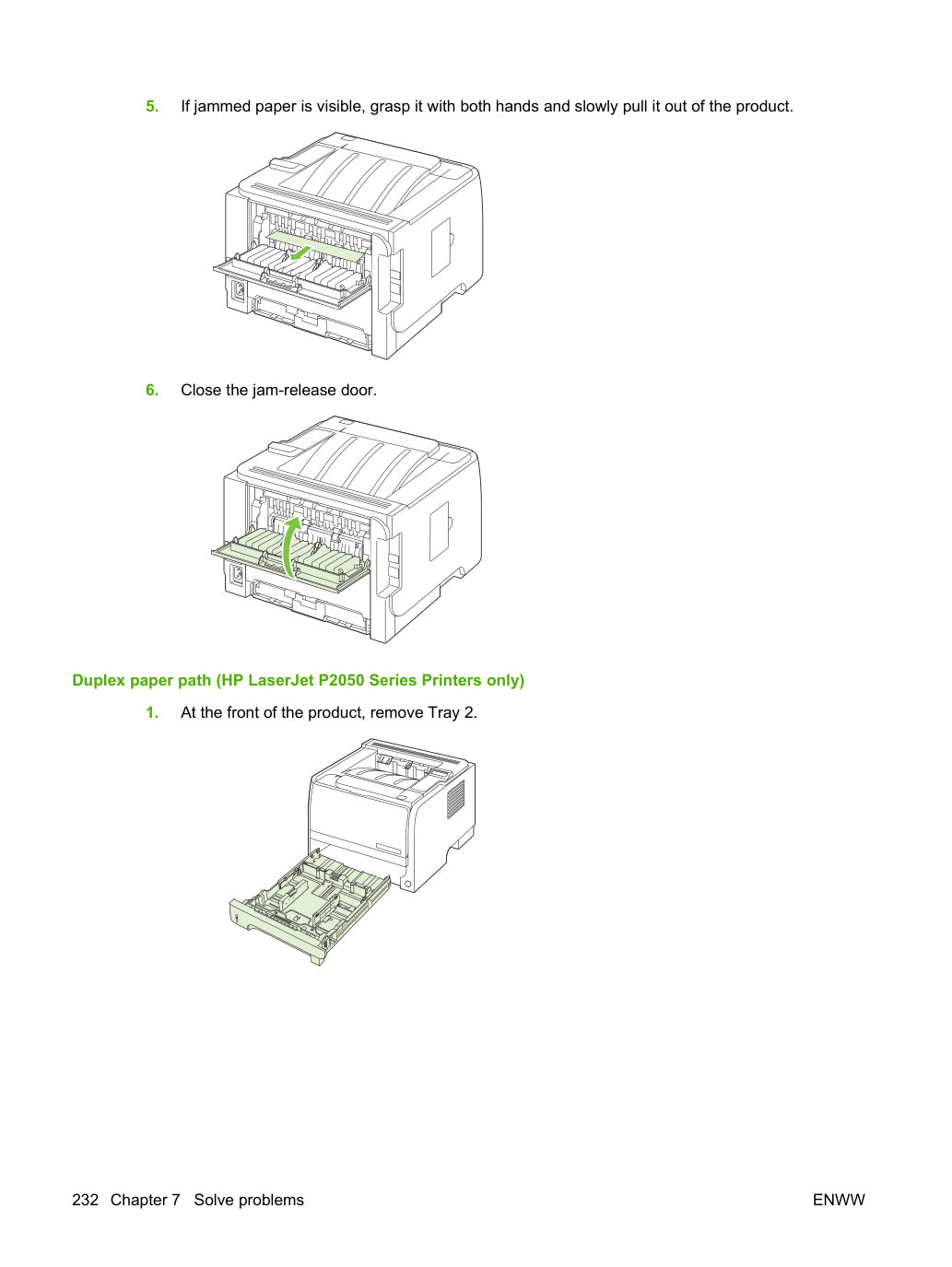
Нажмите вниз на зеленый рычаг, чтобы открыть дверцу пути дуплексной бумаги на передней панели устройства.
Проверьте замятие бумаги на передней панели устройства. Обеими руками возьмитесь за замятую бумагу и медленно извлеките из устройства.
Нажмите вверх на дверцу пути дуплексной бумаги, чтобы закрыть ее.
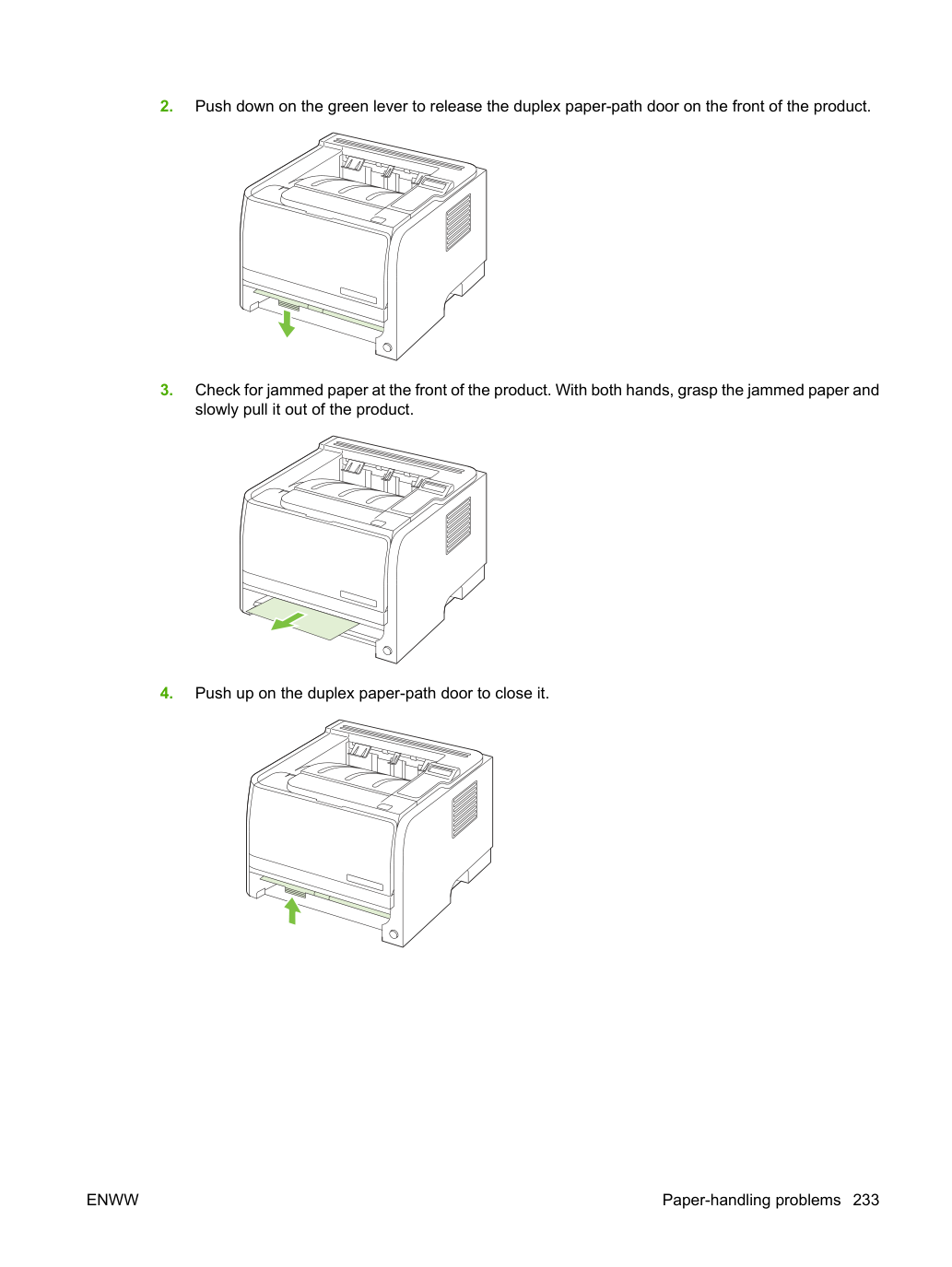
Откройте дверцу разблокировки замятия дуплекса на задней панели устройства.
Проверьте замятие бумаги на задней панели устройства. Обеими руками возьмитесь за замятую бумагу и медленно извлеките из устройства.
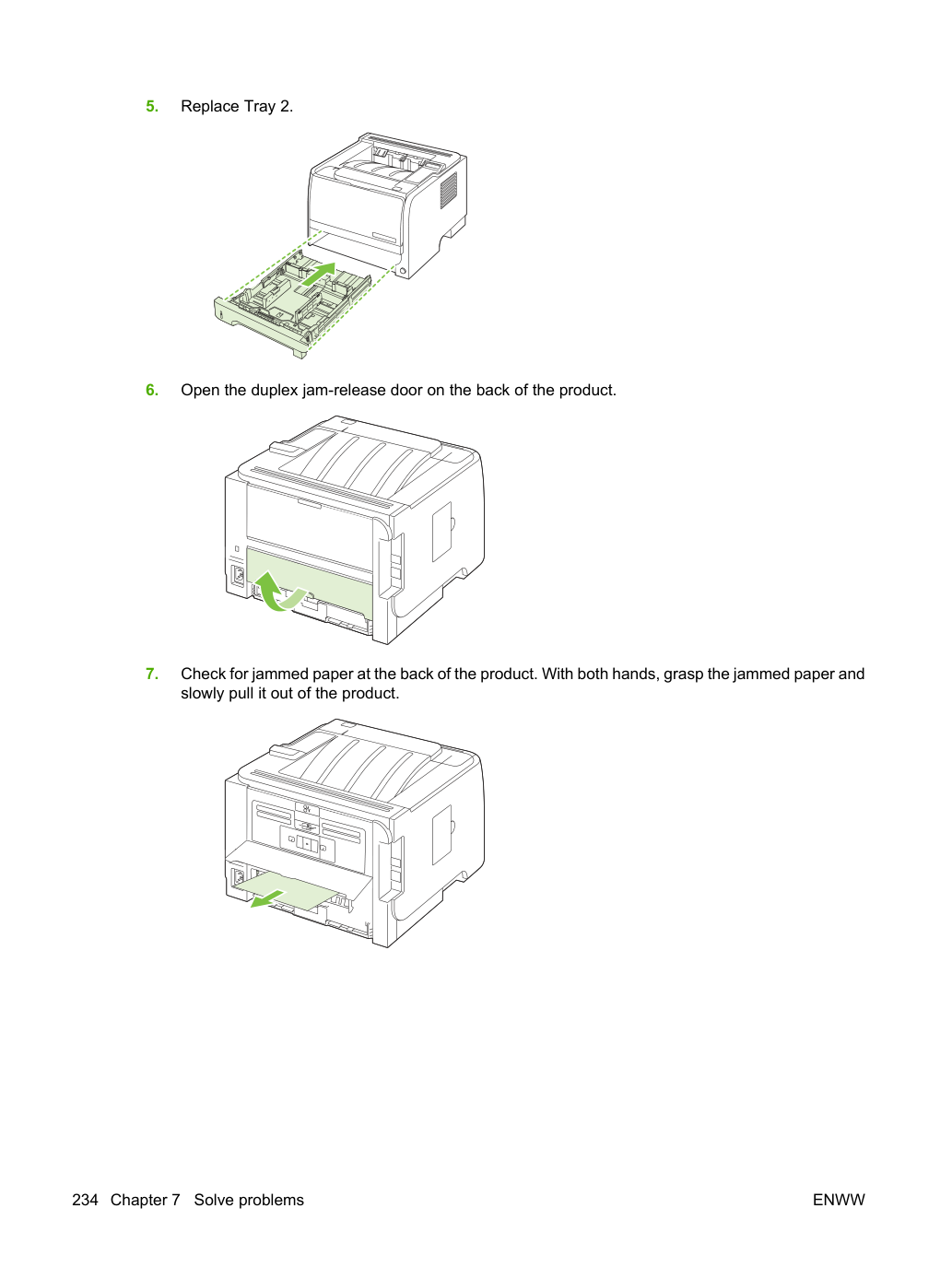
Нажмите кнопку, чтобы открыть дверцу картриджа печати, затем извлеките картридж печати.
Во избежание повреждений не подвергайте картридж печати воздействию света. Накройте его листом бумаги.
Поднимите крышку ролика лотка 1, возьмитесь за замятую бумагу и медленно извлеките из устройства.
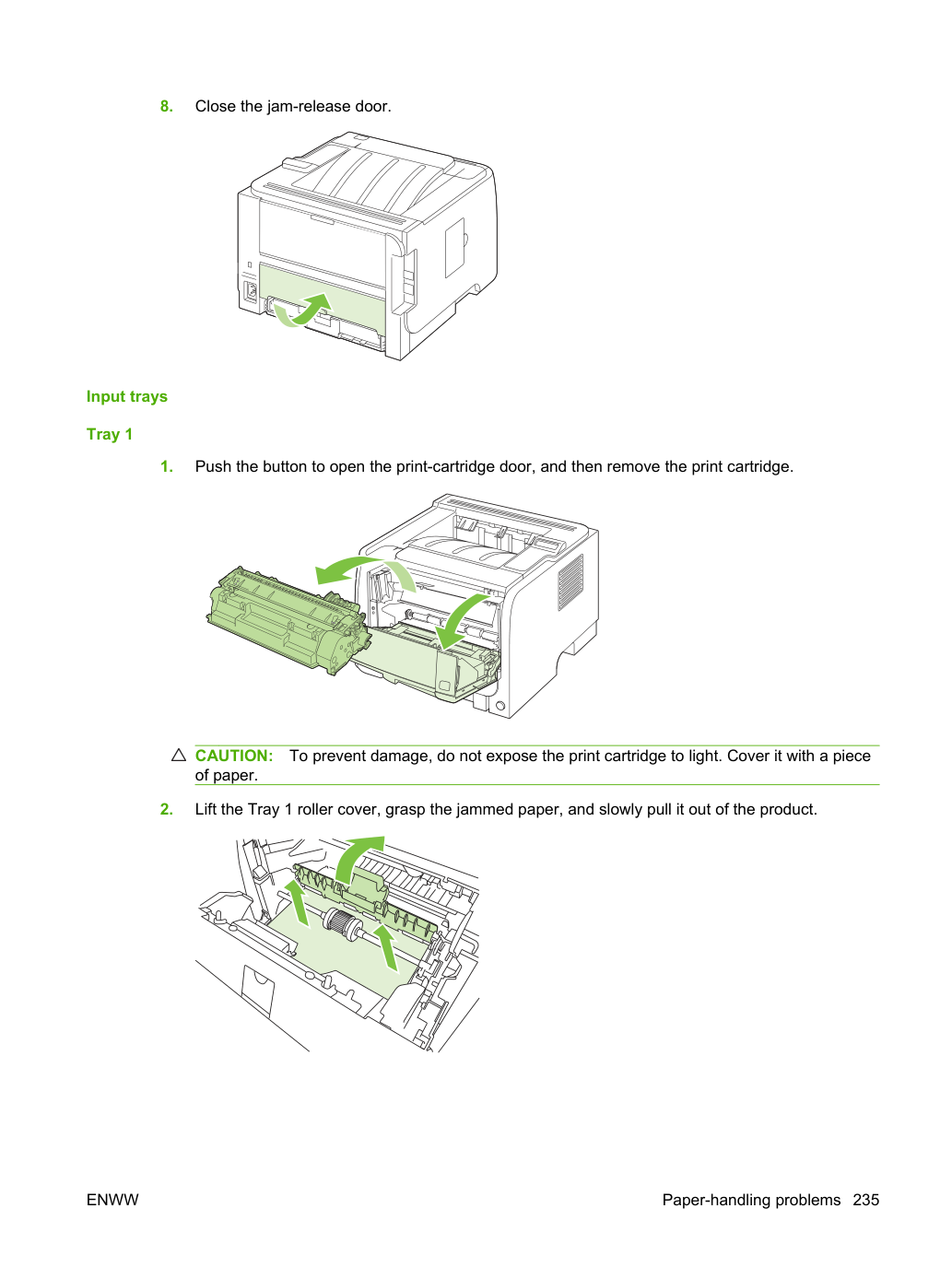
Замените картридж печати и закройте дверцу картриджа печати.
Обеими руками возьмитесь за замятую бумагу и медленно извлеките из устройства.
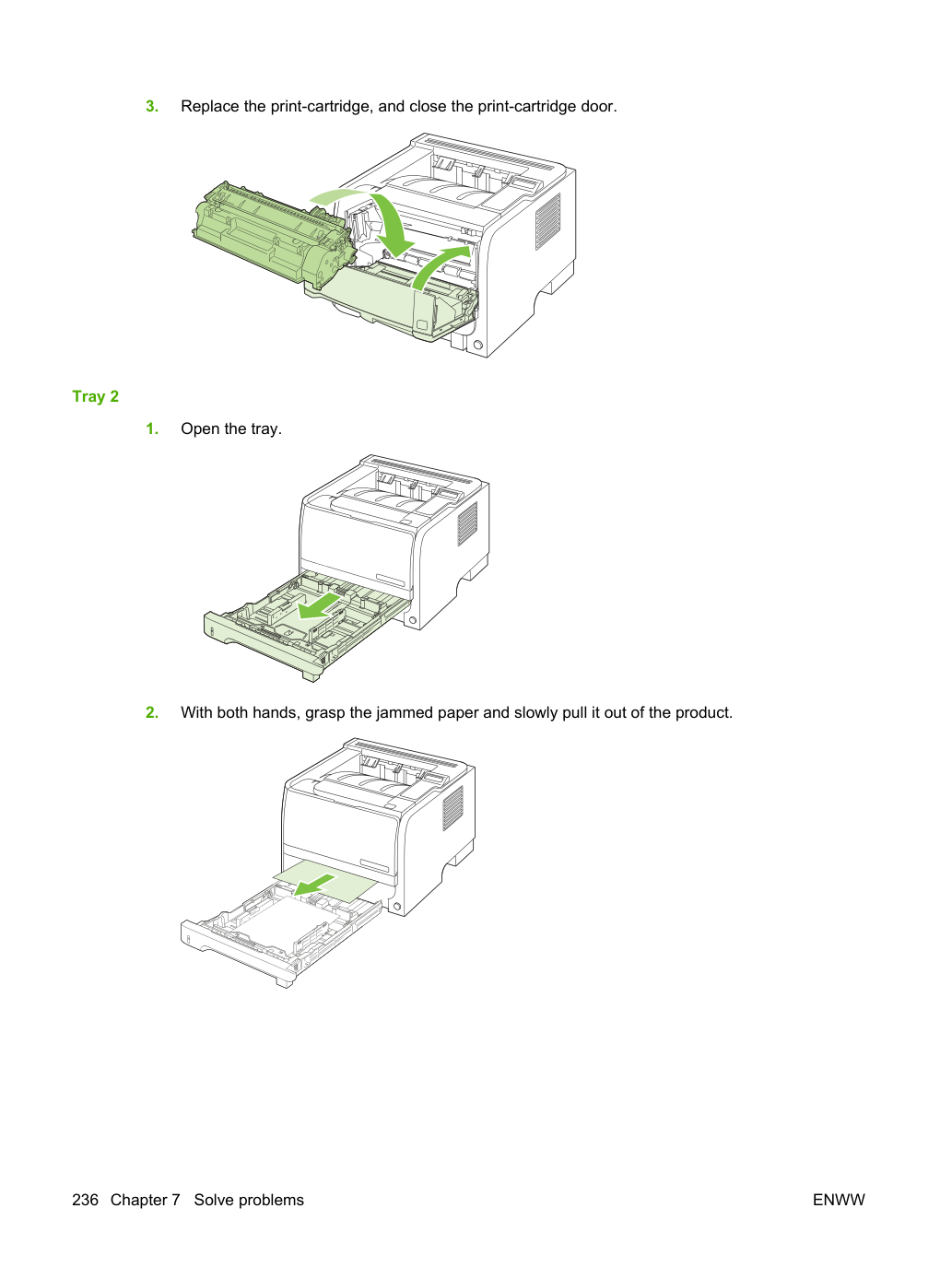
Если в области лотка видимая замятая бумага отсутствует, откройте дверцу картриджа печати, удалите картридж печати и опустите верхний направляющий элемент материала (upper media guide). Обеими руками возьмитесь за замятую бумагу и медленно извлеките из устройства.
Замените картридж печати и закройте дверцу картриджа печати.
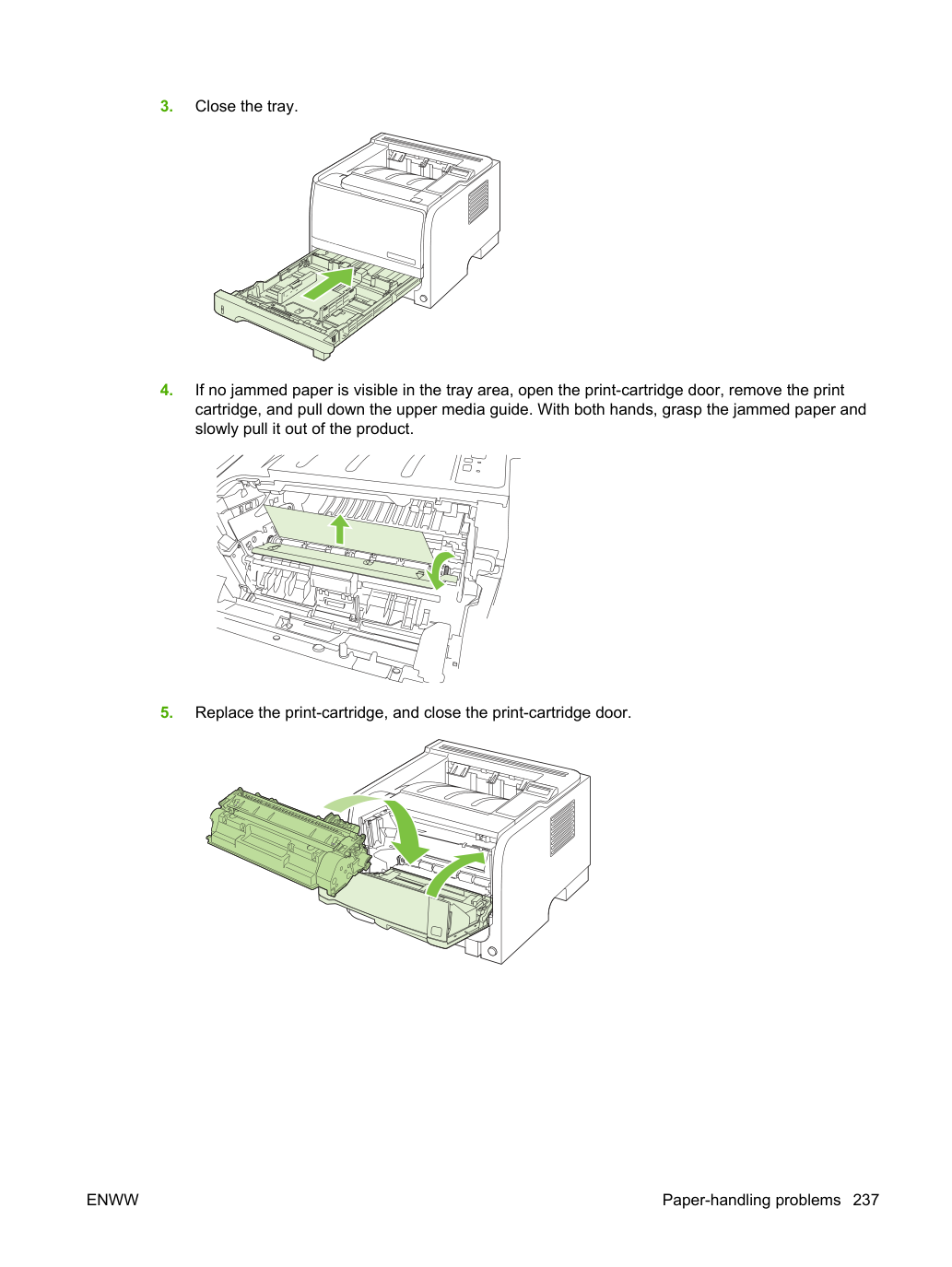
Обеими руками возьмитесь за замятую бумагу и медленно извлеките из устройства.
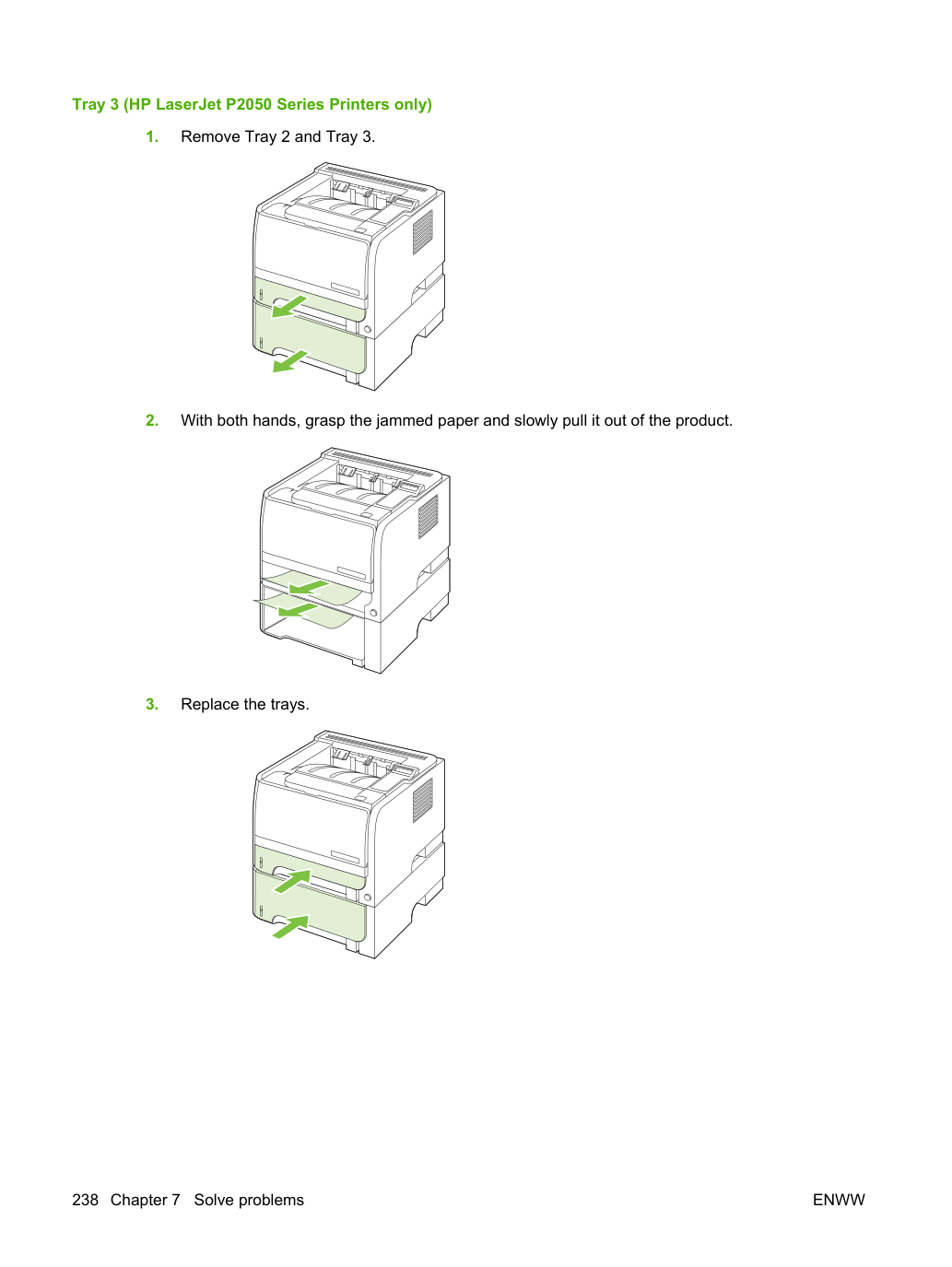
Если в области лотка видимая замятая бумага отсутствует, откройте дверцу картриджа печати, удалите картридж печати и опустите верхний направляющий элемент материала (upper media guide). Обеими руками возьмитесь за замятую бумагу и медленно извлеките из устройства.
Замените картридж печати и закройте дверцу картриджа печати.
Во избежание повреждения изделия не пытайтесь устранить замятие в верхнем выходном лотке, вытягивая бумагу прямо.
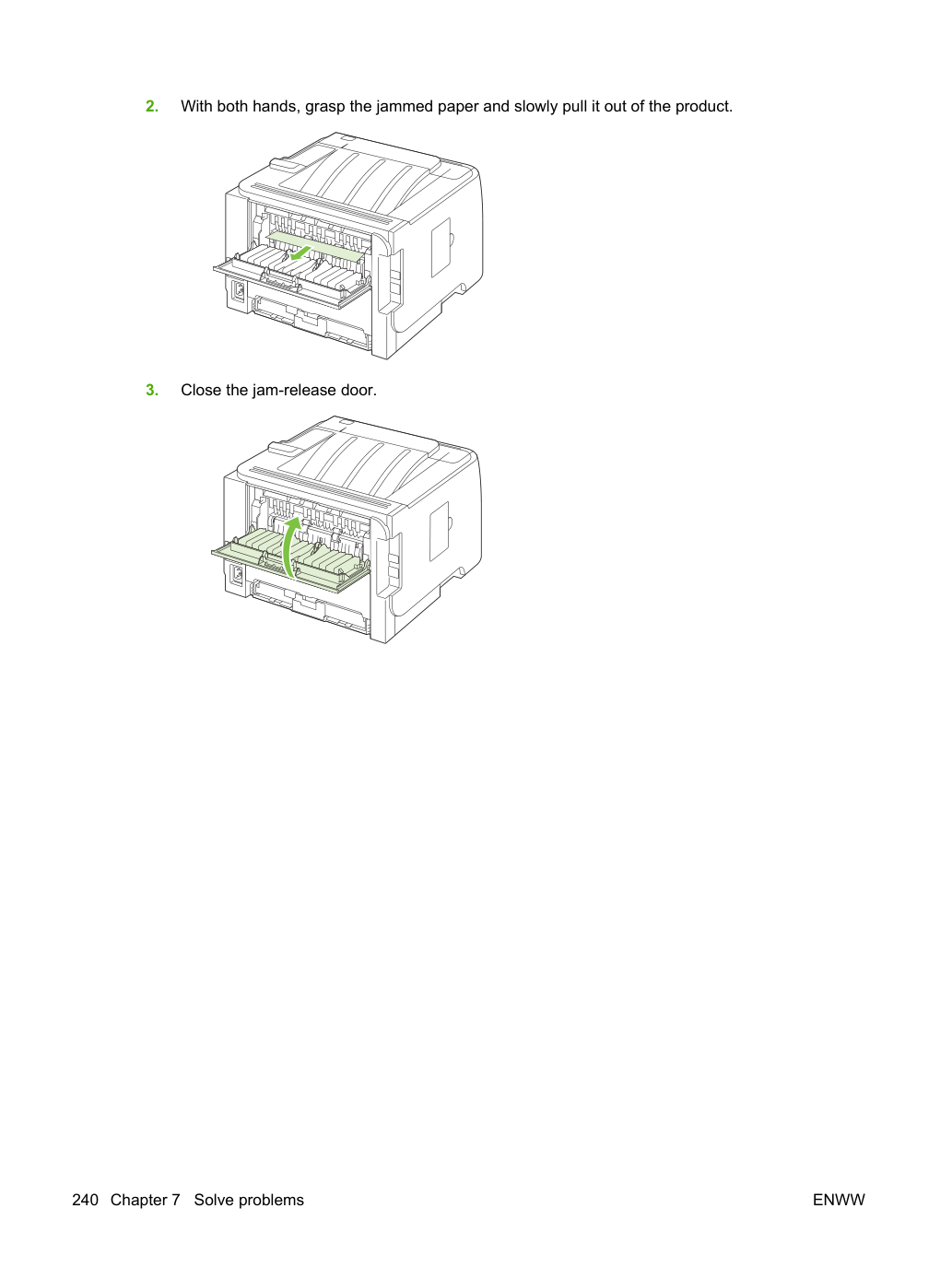
На задней панели изделия откройте дверцу люка освобождения замятия.
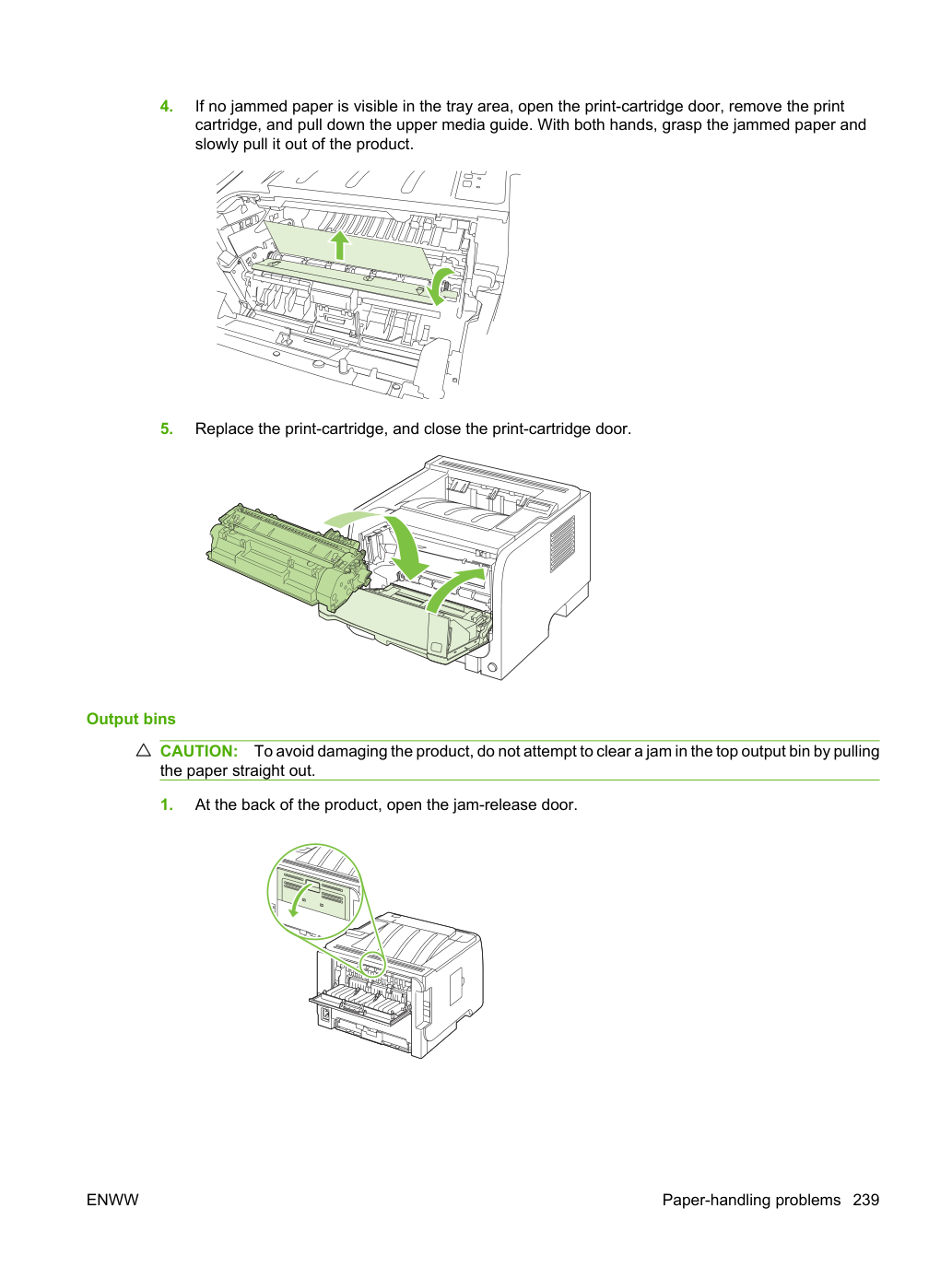
Обеими руками возьмитесь за замятую бумагу и медленно извлеките из устройства.
Распечатанная страница отличается от отображаемой на экране Таблица 7-16 Распечатанная страница отличается от отображаемой на экране Проблема Причина Решение Искажённый, неправильный или неполный текст Возможно, при установке программного обеспечения был выбран неправильный драйвер принтера.
Убедитесь, что выбран соответствующий драйвер принтера.
Если при печати определённого файла текст искажён, возможна проблема с этим конкретным файлом.
Попробуйте печатать из другого файла.
Если при печати из определённой программы текст искажён, возможна проблема с этой программой.
Попробуйте печатать из другой программы.
Кабель USB может быть ослаблен или неисправен.
Отсоедините кабель и переподключите его с обеих сторон.
Попробуйте выполнить задание печати, которое вы знаете, что работает.
По возможности подключите кабель и изделие к другому компьютеру и попробуйте напечатать задание, которое вы знаете, что работает.
Попробуйте использовать новый кабель USB 2.0 длиной 3 м (10 футов) или менее.
Выключите изделие и компьютер. Извлеките кабель USB и осмотрите оба конца кабеля на предмет повреждений. Переподключите кабель, убедившись, что соединения надёжны. Убедитесь, что изделие подключено непосредственно к компьютеру. Удалите любые переключатели, устройства резервного копирования на ленте, ключи безопасности или другие устройства, подключённые между портом USB компьютера и изделием. Эти устройства могут иногда препятствовать связи между компьютером и изделием. Перезагрузите изделие и компьютер.
Отсутствуют графика или текст либо пустые страницы Файл может содержать пустые страницы.
Убедитесь, что ваш файл не содержит пустых страниц.
Защитная лента может остаться в картридже печати.
Извлеките картридж печати и потяните язычок на конце картриджа до полного удаления ленты.
Переустановите картридж печати. Для проверки изделия напечатайте демо-страницу.
Параметры графики в свойствах изделия могут быть неправильно установлены для типа выполняемого задания печати.
Попробуйте другой параметр графики в свойствах изделия.
Изделие может потребовать очистки.
Очистите изделие, в частности контакты между картриджем печати и источником питания.
Формат страницы отличается от другого изделия HP LaserJet Если вы использовали более старый или другой драйвер принтера HP LaserJet (программное обеспечение изделия) для создания документа или если параметры свойств изделия в программном обеспечении отличаются, формат страницы может измениться при попытке печати с использованием нового драйвера принтера или параметров.
Создавайте документы и печатайте их, используя один и тот же драйвер принтера (программное обеспечение изделия) и параметры свойств изделия независимо от того, какое изделие HP LaserJet вы используете для их печати.
Измените разрешение, размер бумаги, параметры шрифта и другие параметры.
Параметры графики могут быть неподходящими для вашего задания печати. Проверьте параметры графики, такие как разрешение, в свойствах изделия и при необходимости отрегулируйте их.
Проверьте параметры графики, такие как разрешение, в свойствах изделия и при необходимости отрегулируйте их.
при преобразовании из одного графического формата в другой.
В этом разделе приводятся сведения об определении и исправлении дефектов печати.
Если эти действия не устранят проблему, обратитесь к авторизованному дилеру HP или представителю сервиса.
Картридж печати приближается к концу срока службы.
Перераспределите тонер для продления срока службы.
Носитель может не соответствовать спецификациям носителей Hewlett-Packard (например, носитель слишком влажный или слишком шероховатый).
Если вся страница светлая, регулировка плотности печати установлена слишком светлой или может быть включен режим EconoMode. Отрегулируйте плотность печати и отключите EconoMode в свойствах принтера.
Носитель может не соответствовать спецификациям носителей Hewlett-Packard (например, носитель слишком влажный или слишком шероховатый).
Принтер может потребовать очистки.
Картридж печати может быть неисправен.
Один лист носителя может быть неисправен. Попробуйте переведать задание.
Влажность носителя неравномерна или на поверхности носителя имеются влажные пятна. Попробуйте печатать на новом носителе.
Партия носителя неисправна. Технологические процессы изготовления могут привести к тому, что некоторые области отклоняют тонер. Попробуйте другой тип или марку носителя.
Картридж печати может быть неисправен.
Фоточувствительный барабан внутри картриджа печати, вероятно, поцарапан. Установите новый картридж печати HP.
Замените расходный материал на более легкий по плотности.
Проверьте окружающую среду принтера. Очень сухие (низкая влажность) условия могут увеличить фоновое затемнение.
Параметр плотности может быть слишком высоким. Отрегулируйте параметр плотности.
Если на переднем краю расходного материала появляются размазывания тонера, направляющие расходного материала могут быть загрязнены. Протрите направляющие расходного материала сухой безворсовой тканью.
Проверьте тип и качество расходного материала.
Температура термоузла может быть слишком низкой. В драйвере принтера убедитесь, что выбран соответствующий тип расходного материала.
Температура термоузла может быть слишком низкой. В драйвере принтера убедитесь, что выбран соответствующий тип расходного материала.
Очистите внутреннюю часть принтера.
Проверьте тип и качество расходного материала.
В драйвере принтера убедитесь, что выбран соответствующий тип расходного материала.
Подключите принтер непосредственно к розетке переменного тока вместо сетевого фильтра.
Картридж печати может быть поврежден. Если повторяющаяся отметка появляется в одном месте на странице, установите новый картридж печати HP.
Внутренние детали могут иметь тонер на них. Если дефекты появляются на обратной стороне страницы, проблема, вероятно, исчезнет после печати еще нескольких страниц.
В драйвере принтера убедитесь, что выбран соответствующий тип расходного материала.
Если символы сформированы неправильно, создавая полые изображения, расходный материал может быть слишком гладким. Попробуйте другой расходный материал.
Если символы сформированы неправильно, создавая волнистый эффект, принтер может нуждаться в обслуживании. Напечатайте страницу конфигурации. Если символы сформированы неправильно, обратитесь к авторизованному дилеру или представителю обслуживания HP.
Убедитесь, что расходный материал загружен правильно и направляющие расходного материала не слишком плотно или слишком свободно прилегают к стопке расходного материала.
Входной лоток может быть переполненный.
Проверьте тип и качество расходного материала.
Проверьте тип и качество расходного материала. Как высокая температура, так и высокая влажность вызывают скручивание расходного материала.
Расходный материал мог находиться во входном лотке слишком долго.
Переверните стопку расходного материала в лотке. Также попробуйте повернуть расходный материал на 180° во входном лотке.
Откройте дверь прямого выхода и попробуйте печатать прямым путем.
Температура термоузла может быть слишком высокой. В драйвере принтера убедитесь, что выбран соответствующий тип расходного материала.
Если проблема сохраняется, выберите тип расходного материала, который использует более низкую температуру термоузла, такой как прозрачные пленки или легкий расходный материал.
Убедитесь, что расходный материал загружен правильно.
Проверьте тип и качество расходного материала.
Откройте дверь прямого выхода и попробуйте печатать прямым путем.
Переверните стопку расходного материала в лотке. Также попробуйте повернуть расходный материал на 180° во входном лотке.
Для конвертов это может быть вызвано воздушными карманами внутри конверта. Извлеките конверт, разгладьте конверт и попробуйте печатать снова.
Если большие количества тонера рассеялись вокруг символов, расходный материал может сопротивляться тонеру. (Небольшое количество рассеяния тонера является нормальным для лазерной печати.) Попробуйте другой тип расходного материала.
Переверните стопку расходного материала в лотке.
Используйте расходный материал, предназначенный для лазерных принтеров.
Вы можете предотвратить большинство проблем качества печати, следуя этим рекомендациям.
Настройте лотки для корректного параметра типа бумаги. См. Настройка лотков (только для принтеров серии HP LaserJet P2050) на странице 43.
Используйте бумагу, соответствующую спецификациям HP. См. Поддерживаемая бумага и печатные расходные материалы на странице 32.
Очищайте изделие по мере необходимости. См. Очистку пути подачи бумаги (только для принтеров серии HP LaserJet P2050) на странице 70.
Проблемы качества печати, связанные с бумагой. Некоторые проблемы качества печати возникают при использовании бумаги, которая не соответствует спецификациям HP.
Поверхность бумаги слишком гладкая.
Содержание влаги в бумаге неравномерно, слишком высоко или слишком низко. Используйте бумагу из другого источника или из неоткрытой пачки.
Некоторые участки бумаги отталкивают тонер. Используйте бумагу из другого источника или из неоткрытой пачки.
Используемый вами бланк печатается на шероховатой бумаге. Используйте более гладкую ксерографическую бумагу. Если это решит вашу проблему, попросите поставщика вашего бланка использовать бумагу, соответствующую спецификациям HP.
Бумага чрезмерно шероховатая. Используйте более гладкую ксерографическую бумагу.
Бумага слишком тяжелая для параметра типа бумаги, который вы выбрали, поэтому тонер не закрепляется на бумаге.
Для получения полных спецификаций бумаги для всех изделий HP LaserJet см. Руководство по печатным расходным материалам семейства принтеров HP LaserJet. Это руководство доступно на www.hp.com/support/ljpaperguide.
Проблемы качества печати, связанные с окружающей средой. Если изделие работает в чрезмерно влажных или сухих условиях, убедитесь, что окружающая среда печати находится в пределах спецификаций. См. Рабочая среда на странице 293.
Проблемы качества печати, связанные с замятиями. Убедитесь, что все листы удалены из пути подачи бумаги.
Если в изделии недавно произошло замятие, напечатайте две-три страницы для очистки пути подачи бумаги.
Если листы не проходят через термоузел и вызывают дефекты изображения на последующих документах, распечатайте две-три страницы для очистки пути подачи бумаги. Если проблема сохраняется, распечатайте и обработайте страницу очистки. См. Clean the paper path (HP LaserJet P2050 Series Printers only) на стр. 70.
Страницы печатаются, но полностью пусты.
Защитная лента может все еще находиться в картриджах для печати.
Убедитесь, что защитная лента полностью удалена из картриджей для печати.
Документ может содержать пустые страницы.
Проверьте печатаемый документ, чтобы убедиться, что содержимое отображается на всех страницах.
Устройство может неправильно работать.
Для проверки устройства напечатайте страницу конфигурации.
Более плотные типы бумаги могут замедлить задание печати.
Печатайте на другом типе бумаги.
скорость для обеспечения наилучшего качества печати.
Устройство может неправильно подавать бумагу.
Убедитесь, что бумага правильно загружена в лоток.
Бумага застревает в устройстве.
Устраните замятие бумаги. См. Jams на стр. 229.
Кабель USB может быть неисправен или неправильно подключен.
Отсоедините кабель USB с обоих концов и переподключите его.
Попробуйте напечатать задание, которое печаталось в прошлом.
На вашем компьютере запущены другие устройства.
Устройство может не использовать один USB-порт.
Если к одному порту подключены внешний жёсткий диск или сетевой коммутатор, они могут создавать помехи. Для подключения и использования устройства отключите другое устройство или используйте два USB-порта компьютера.
Если устройство подключено напрямую к компьютеру, проверьте кабель.
Убедитесь, что кабель подключен к компьютеру и к устройству.
Убедитесь, что длина кабеля не превышает 2 метра (6 футов). При необходимости замените кабель.
Проверьте работоспособность кабеля, подключив его к другому устройству. При необходимости замените кабель.
Проверьте следующие пункты, чтобы убедиться, что устройство взаимодействует с сетью. Перед началом распечатайте страницу конфигурации. См. Print the information pages на стр. 48.
Есть ли физические проблемы с подключением между рабочей станцией или файл-сервером и устройством?
Проверьте, что кабели сети, соединения и конфигурация маршрутизатора правильны. Убедитесь, что длины кабелей сети соответствуют спецификациям сети.
Кабели сети подключены правильно?
Убедитесь, что устройство подключено к сети через надлежащий порт и кабель. Проверьте каждое соединение кабеля, чтобы убедиться, что оно надежно и на своем месте. Если проблема сохраняется, попробуйте другой кабель или порты на концентраторе или приемопередатчике. Оранжевый светодиод активности и зеленый светодиод статуса связи рядом с портом соединения на задней панели устройства должны гореть.
Правильно ли установлены скорость связи и параметры дуплекса устройства?
Hewlett-Packard рекомендует оставить этот параметр в автоматическом режиме (параметр по умолчанию).
Используйте командную строку для проверки связи с устройством с компьютера. Например:
ping 192.168.45.39 Убедитесь, что проверка связи отображает время прохождения туда и обратно.
Если вы можете выполнить ping к устройству, проверьте, правильно ли установлена конфигурация IP-адреса устройства на компьютере. Если она верна, удалите устройство, а затем добавьте его заново.
Если команда ping не выполнена, проверьте, включены ли сетевые концентраторы, а затем убедитесь, что сетевые параметры, устройство и компьютер настроены на одну и ту же сеть.
Были ли добавлены какие-либо программные приложения в сеть?
Убедитесь, что они совместимы и правильно установлены с соответствующими драйверами принтера.
Могут ли печатать другие пользователи?
Проблема может быть характерна для рабочей станции. Проверьте драйверы сетевой карты рабочей станции, драйверы принтера и перенаправление (перехват в Novell NetWare).
Если другие пользователи могут печатать, используют ли они одну и ту же операционную систему сети?
Проверьте вашу систему на предмет правильной установки операционной системы сети.
Проверьте статус вашего протокола на странице конфигурации. Вы также можете использовать встроенный веб-сервер для проверки статуса других протоколов. См. Embedded Web server (HP LaserJet P2055dn, HP LaserJet P2055x и HP LaserJet P2035n only) на стр. 57.
Устройство отображается в HP Web Jetadmin или другой программе управления?
Проверьте сетевые параметры на странице конфигурации сети.
Подтвердите сетевые параметры устройства, используя панель управления устройства (для устройств с панелями управления).
Используй вторичное меню сервиса для распечатки отчётов, связанных с обслуживанием, и для запуска специальных тестов. Клиенты не имеют доступа к этому меню.
Убедитесь, что устройство находится в режиме Ready. Нажмите OK для входа в главное меню.
Нажмите OK для повторного входа в главное меню.
Перейдите в меню вторичного обслуживания.
Появляется список доступных местоположений. Этот элемент устанавливает определённые параметры изделия, которые зависят от местоположения, такие как размер бумаги по умолчанию и набор символов.
Прокрутите до нужного местоположения и выберите Yes для установки местоположения. Устройство автоматически перезагружается после изменения местоположения.
Используй этот тест для проверки того, что светодиоды и символы на дисплее панели управления функционируют правильно.
В начале теста каждый из светодиодов включается по одному.
Нажми OK для перехода к следующему светодиоду.
После завершения теста светодиодов начинается тест символов путем тестирования пикселей на каждой линии. Затем каждый из 255 символов отображается группами по 16. Нажмите OK для перехода к следующей группе из 16 символов.
Вы можете отменить тест в любое время, нажав X.
Используй этот тест для проверки того, что кнопки панели управления функционируют правильно. Дисплей предложит нажать каждую кнопку.
Этот элемент показывает текущий код даты прошивки.
Этот пункт сбрасывает оборудование Ethernet и заставляет его повторно получить IP-адрес.
Откройте и закройте дверцу картриджа печати три раза в течение 2 секунд.
Страница теста двигателя печатается с тестовым узором с одной стороны бумаги.
Откройте и закройте дверцу картриджа печати пять раз в течение 2 секунд.
Страница теста двигателя печатается с тестовым узором с обеих сторон бумаги.
Для принтеров HP LaserJet P2050 Series восстановите параметры по умолчанию из меню обслуживания. См. Service menu на стр. 27.
Для принтеров HP LaserJet P2030 Series восстановите параметры по умолчанию, нажимая и удерживая кнопку Go и кнопку Cancel в течение 10 секунд при включении устройства.
Выполняйте следующую процедуру только в том случае, если это абсолютно необходимо. Инициализация NVRAM сбрасывает некоторые параметры, которые не могут быть восстановлены позже.
Инициализация NVRAM выполняет следующее:
Сбрасывает кодовую таблицу на PC-8 Используйте следующую процедуру для выполнения инициализации NVRAM.
Когда отобразится сообщение Permanent storage init, отпустите кнопки. По завершении инициализации NVRAM устройство переходит в режим Ready.