← HP LaserJet 5L - 6L — все главы инструкции
При первоначальном подключении питания переменного тока к принтеру:
Главный двигатель и лазер/сканер двигаются в течение шести секунд.
Все светодиоды загораются в течение одной секунды; светодиод «Ready» (Готово) загорится через три секунды.
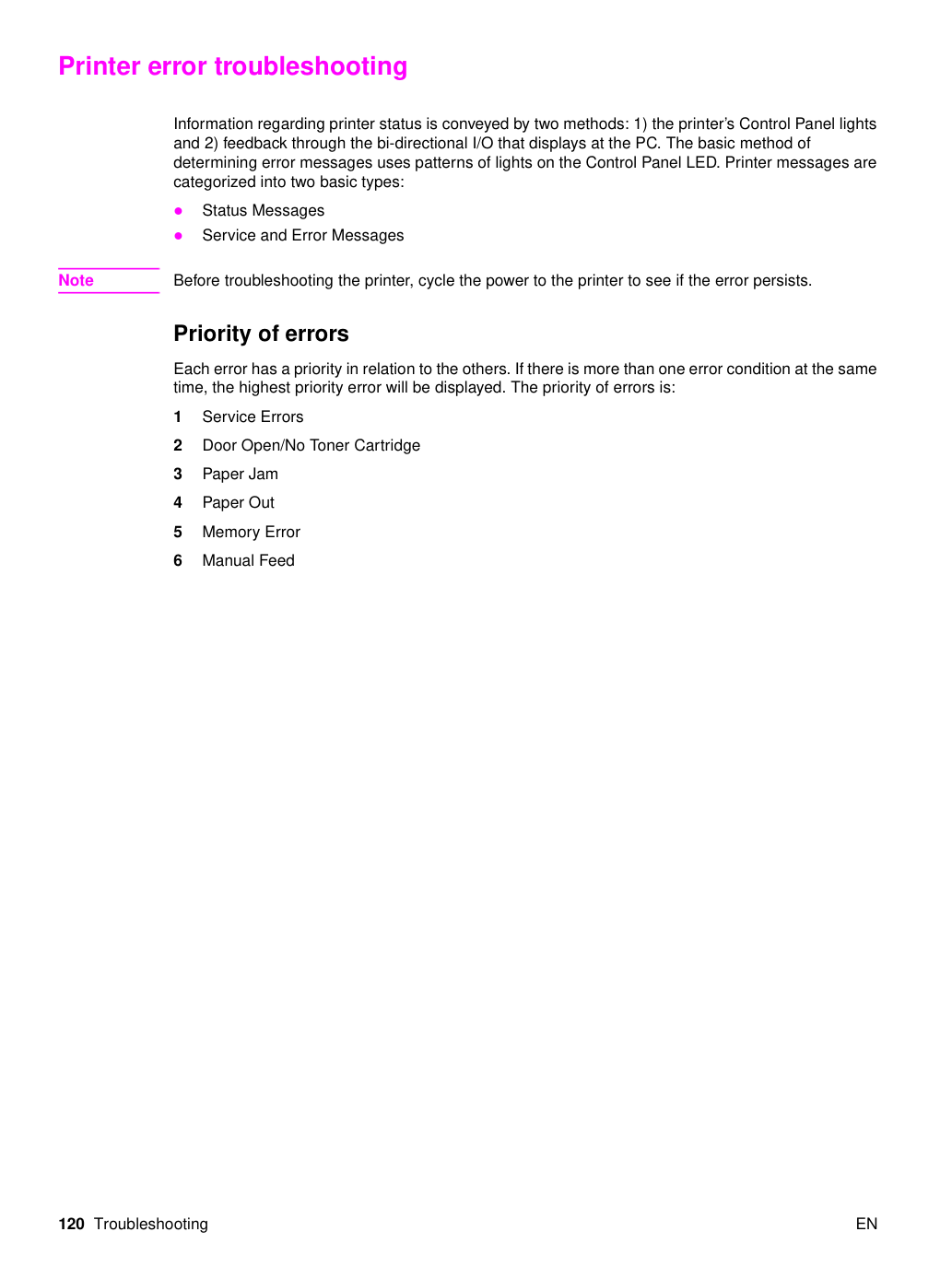
Если сообщение об ошибке не отображается, дверца принтера закрыта плотно, картридж тонера установлен, но главный двигатель НЕ вращается при подключении питания переменного тока к принтеру:
Проверьте наличие питания переменного тока на входном разъеме питания и что кабель питания плотно вставлен в принтер.
Проверьте, что главный двигатель правильно установлен на шасси принтера.
Если все эти условия выполнены, замените DC Controller PCA и/или главный двигатель.
Если панель управления неисправна:
Проверьте, что Formatter PCA плотно установлена в DC Controller PCA.
Если тест двигателя успешен, замените сначала панель управления, а затем, при необходимости, Formatter PCA.
Если тест двигателя неудачен, замените DC Controller PCA.
Если панель управления отображает ошибку, обратитесь к соответствующему разделу этой главы для устранения ошибки.
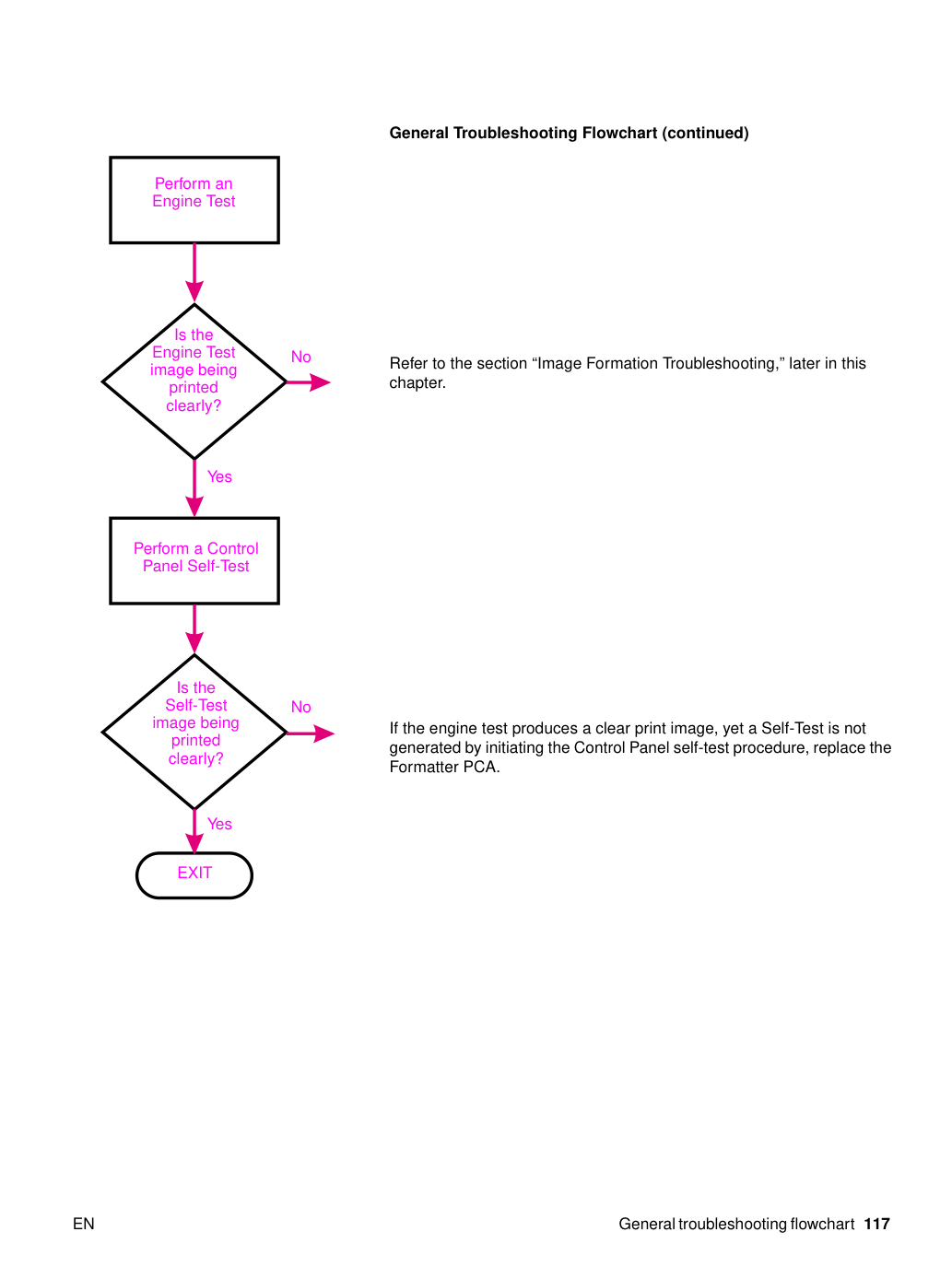
Вращается ли главный двигатель принтера примерно за 6 секунд?
Работает ли панель управления?
Обратитесь к разделу «Устранение неисправностей формирования изображения» далее в этой главе.
Если тест двигателя выдает четкое изображение печати, но тест самопроверки не генерируется инициированием процедуры самопроверки панели управления, замените Formatter PCA.
Печатается ли четко изображение теста двигателя?
Печатается ли четко изображение самопроверки?
Информация о состоянии принтера передается двумя способами: 1) индикаторы панели управления принтера и 2) обратная связь через двунаправленный интерфейс ввода-вывода, отображаемый на ПК. Основной метод определения сообщений об ошибках использует комбинации огней на светодиодах панели управления. Сообщения принтера разделены на две основные категории:
Сообщения об обслуживании и ошибках Примечание. Перед поиском и устранением неисправностей принтера выключите и включите питание принтера, чтобы проверить, сохраняется ли ошибка.
Приоритет ошибок Каждая ошибка имеет приоритет в отношении других. Если одновременно существует более одного условия ошибки, будет отображена ошибка с наивысшим приоритетом. Приоритет ошибок:
В следующей таблице перечислены сообщения светодиодов принтера, их значения и описаны рекомендуемые действия. Дополнительную информацию о расположении передней панели см. в разделе «Использование панели управления» в главе 3 «Установка и конфигурация». Таблица 7-1 Сообщения о состоянии принтера (Лист 1 из 2) Светодиоды Описание Рекомендуемое действие Ошибка: нет бумаги.
Закройте дверцу принтера и/или проверьте, что картридж EP установлен.
Если вы выполнили эти рекомендуемые действия и ошибка сохраняется, см. таблицу 7-3.
Ошибка памяти. Либо слишком много данных, либо данные слишком сложные.
1. Включите защиту страниц в программном обеспечении
2. Уменьшите сложность задания печати.
3. Уменьшите разрешение на 300 dpi в приложении программного обеспечения или Windows.
4. Добавьте дополнительную память принтеру.
5. Убедитесь, что Enhanced I/O включен в режим Auto Mode
6. Если переменная Auto-Continue включена в PJL, принтер продолжит печать через 10 секунд.
7. Если переменная Auto-Continue отключена в PJL, нажмите кнопку панели управления для продолжения печати.
Извлеките несовместимую карту памяти и замените ее картой памяти 1, 2, 4 или 8 Mb, 70 nsec. или быстрее. (см. главу 8 для получения номеров деталей карт памяти.) Никаких действий не требуется.
7. If the Auto-Continue variable is off within PJL,
you need to press the Control Panel Button to continue printing.
Remove the incompatible memory card and replace it with a 1, 2, 4, or 8 Mb, 70 nsec. or faster memory card. (See Chapter 8 for memory card part numbers.) No action necessary.
Ручная подача. Принтер ожидает, пока вы поместите лист бумаги в слот однолистной подачи.
1. Убедитесь, что в устройство загружена правильная бумага
2. Нажмите и отпустите кнопку панели управления.
3. Отключите ручную подачу в вашем программном приложении, если не хотите, чтобы принтер делал паузу между листами.
Иногда после того, как вы добавите бумагу, закроете дверцу принтера, добавите картридж тонера и устраните замятие бумаги, принтер может по-прежнему отображать сообщение об ошибке. В этом случае используйте таблицу 7-3 ниже для диагностики неисправности.
Если ошибка появляется и сохраняется только после попытки печати страницы, проверьте функционирование двигателя. (См. раздел «Печать тестового изображения двигателя» далее в этой главе.) Режим ожидания.
Если светодиоды принтера выключены:
1. Принтер находится в режиме ожидания. Нажмите
кнопку панели управления или откройте дверцу (EP Door).
2. Питание не поступает на принтер. Проверьте
соединения кабеля питания и источник питания.
3. Напечатайте тестовое изображение двигателя, чтобы определить, функционирует ли печатный двигатель. Если тест успешен, замените плату форматирования (Formatter PCA).
4. См. общую схему диагностики неисправностей
Сообщения о состоянии принтера (продолжение) (лист 2 из 2) Светодиоды Описание Рекомендуемое действие Таблица 7-2 Неустранимая ошибка Эта ошибка будет сохраняться, если какой-либо из трех фотодатчиков движения бумаги (PS201, PS202 и PS203) и/или их флажки неработоспособны.
1. Убедитесь, что все три флажка фотодатчика не заблокированы и свободно перемещаются. (См. рисунок
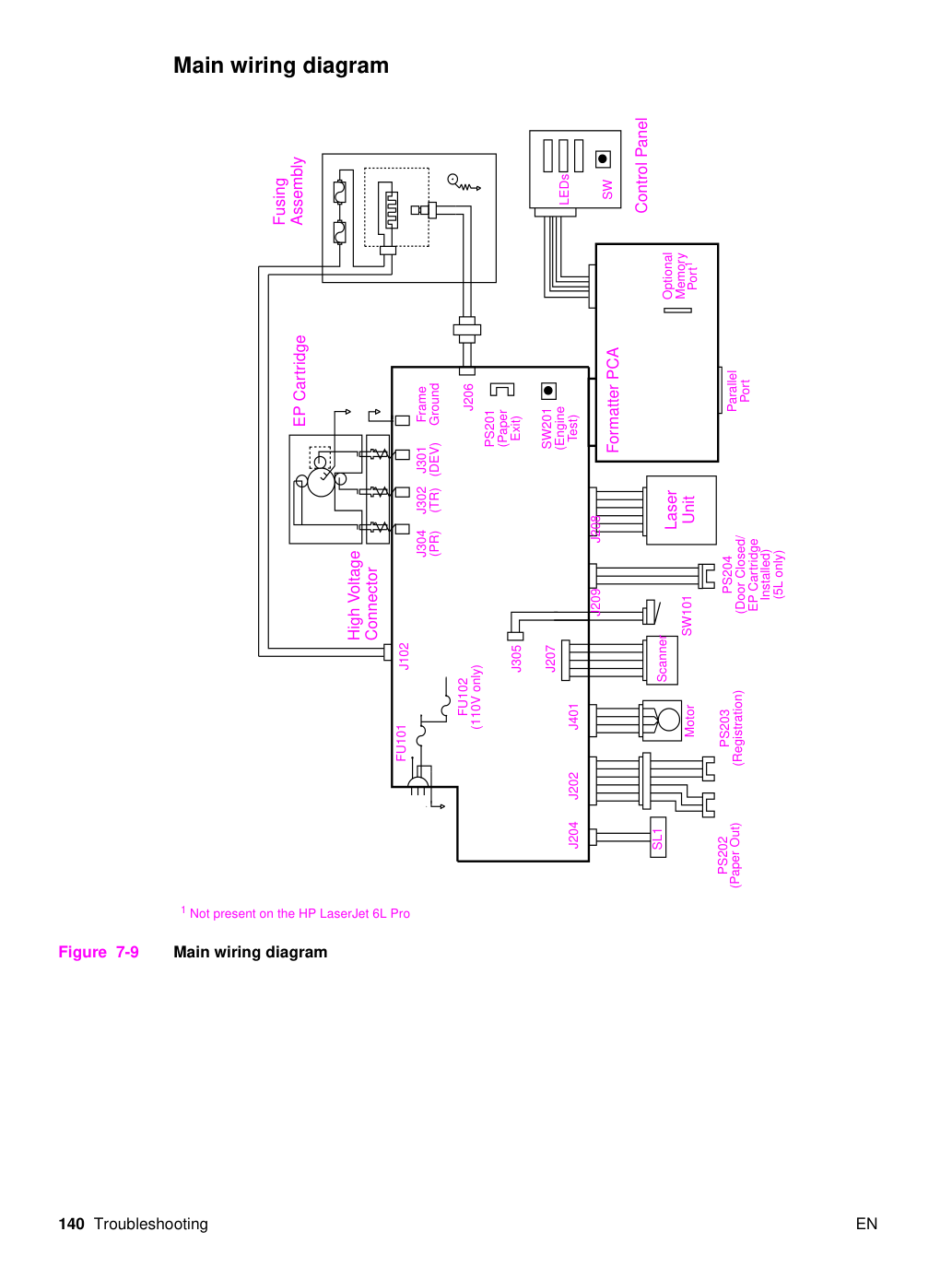
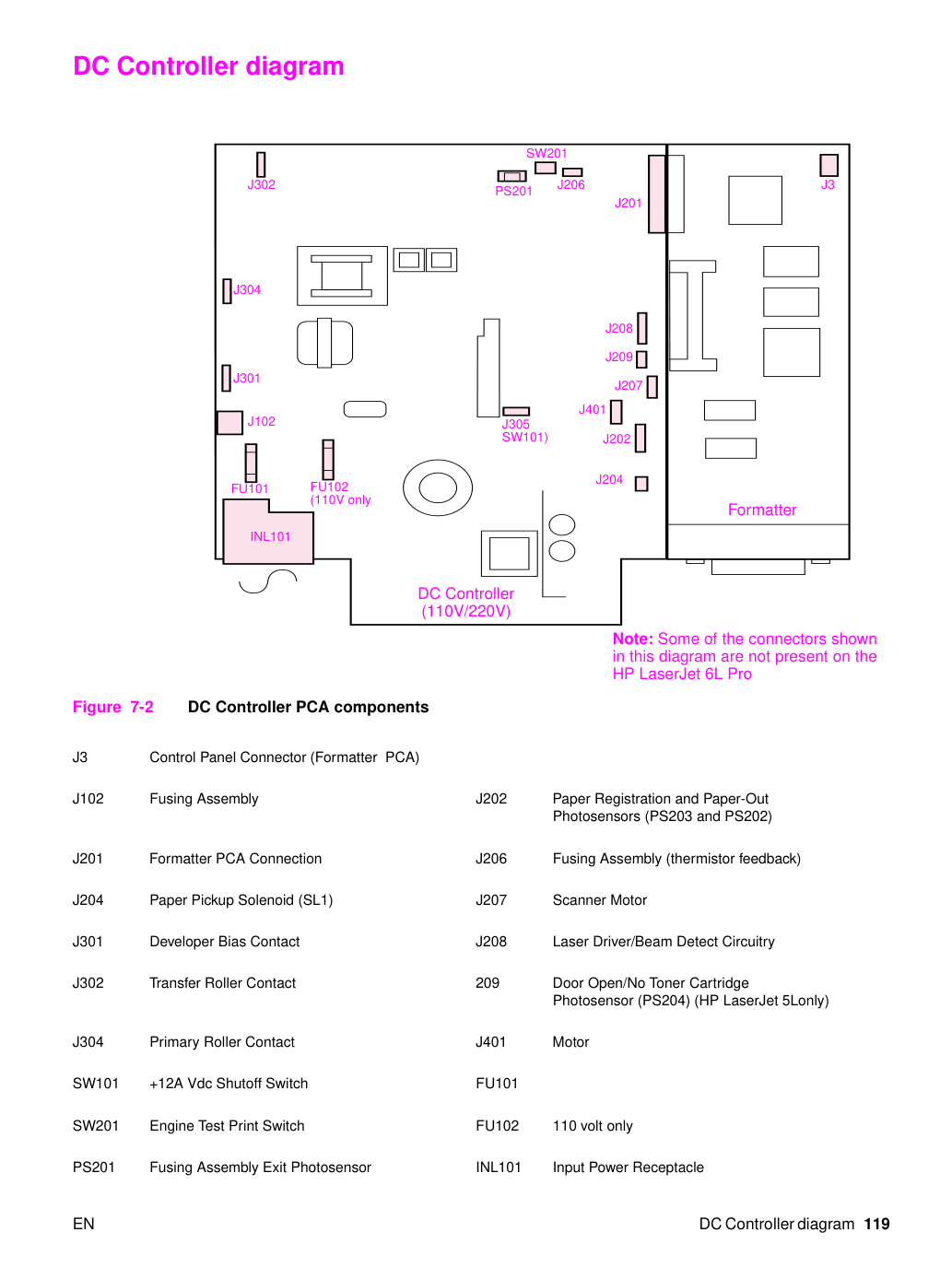
2. Убедитесь, что все разъемы плотно установлены. (См. рисунок 7-2 для идентификации разъемов
разъемы фотодатчиков выхода и регистрации (см. рисунок 5-6.) Примечание: разъем для фотодатчика выхода (PS201) отсутствует, так как он расположен на плате контроллера постоянного тока (DC Controller PCA). Этот флажок расположен под узлом термоузла (Fusing Assembly). (Обратитесь к рисунку 6-18.) Если все флажки свободно перемещаются и все разъемы правильно установлены, но ошибка сохраняется, замените плату контроллера постоянного тока (DC Controller PCA).
Сервисные сообщения и сообщения об ошибках Сервисные ошибки прекращают дальнейшую работу принтера до выполнения определенного действия. При возникновении сервисной ошибки все индикаторы включаются в постоянном режиме. Нажмите и удерживайте кнопку панели управления, чтобы увидеть узор на индикаторах. (Ошибка будет отображаться только пока эта кнопка нажата.) Используйте таблицу 7-4 «Сервисные сообщения и сообщения об ошибках» для определения типа возникшей сервисной ошибки.
Сервисные сообщения и сообщения об ошибках Ошибка ПЗУ/ОЗУ. Обнаружена ошибка в ПЗУ или ОЗУ. Принтер считает, что ПЗУ повреждено или обнаружена ошибка в ОЗУ.
1. Перезагрузите принтер, отключив его от сети и подключив снова. Если это не устранит ошибку:
2. Отключите принтер, удалите любую дополнительную память, затем включите принтер. Если сообщение исчезнет, замените карту памяти.
3. Замените плату форматирования (Formatter PCA).
Ошибка термоузла. Указывает на неисправность узла термоузла (Fusing Assembly).
Примечание: Хронические отказы термоузла или перегрев термоузла, либо оба вместе, являются признаками использования источника бесперебойного питания (UPS) или батареи резервного питания с принтером. Источники бесперебойного питания (UPS) не должны использоваться с принтером.
1. Отключите принтер на 10 минут
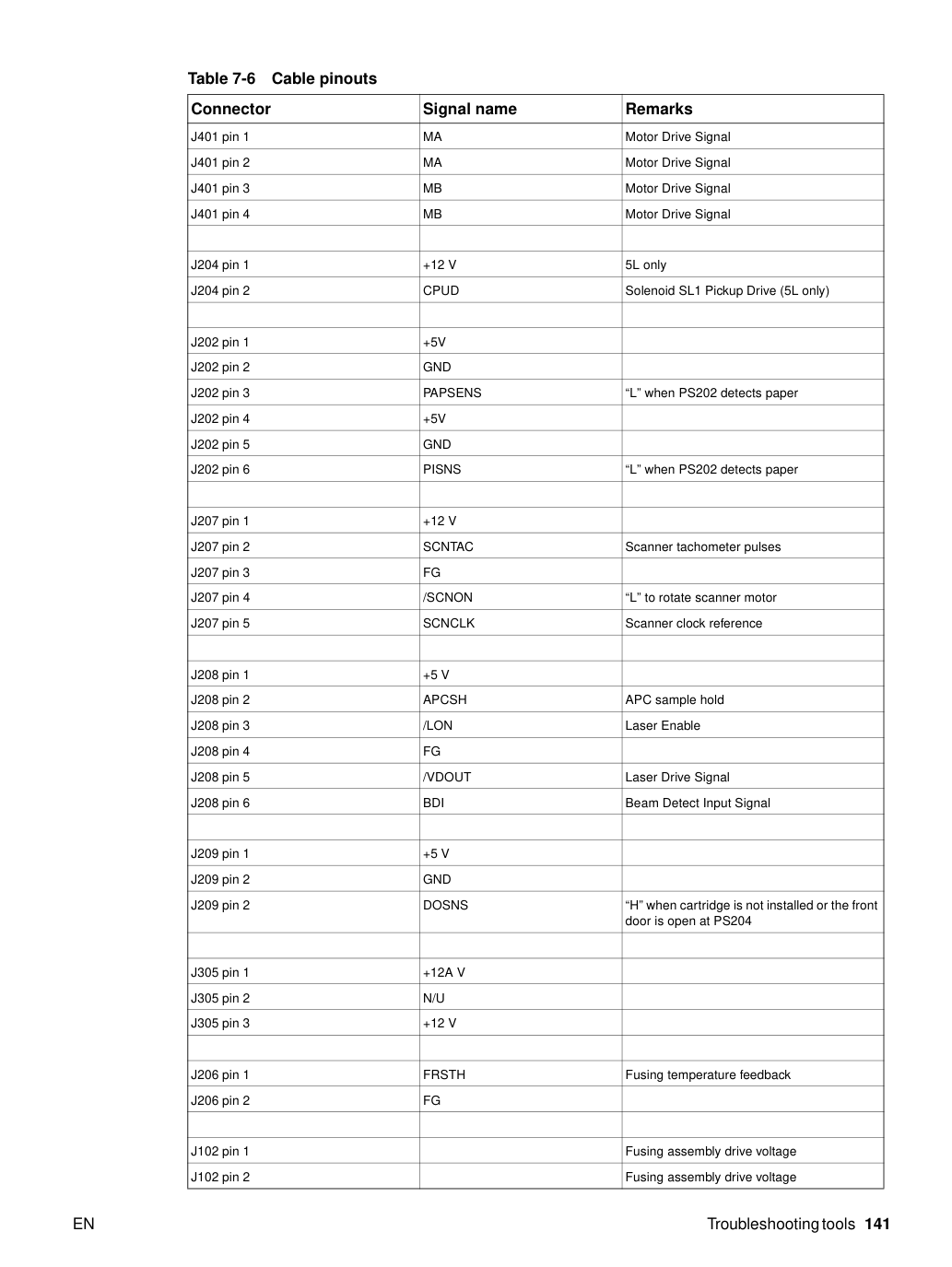
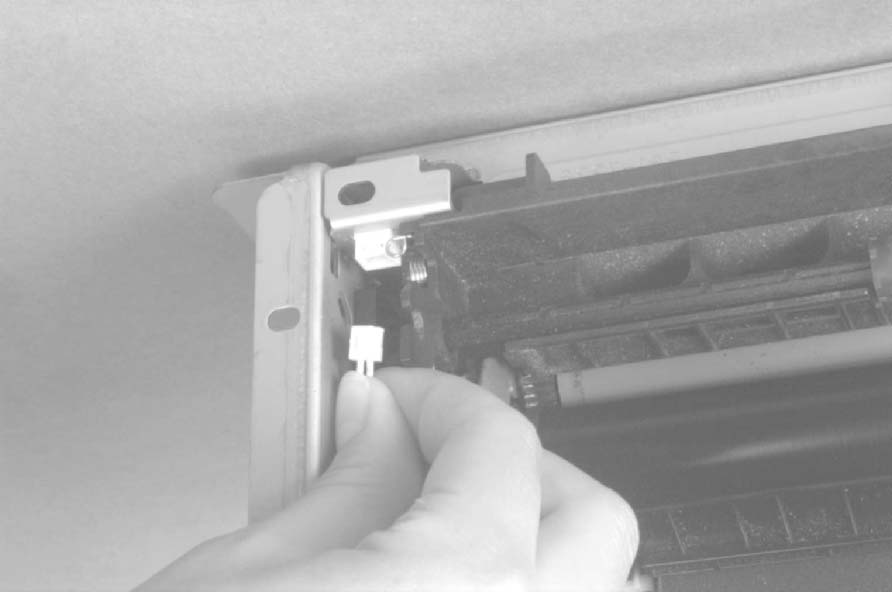
2. Убедитесь, что разъем термоузла плотно установлен в разъеме J102 платы контроллера постоянного тока (DC Controller PCA) и что разъем термистора (слева от узла термоузла) подключен как к корпусу принтера, так и к разъему J206 платы контроллера постоянного тока.
3. Отсоедините разъем от разъема J102 контроллера постоянного тока (см. рисунок 6-14). Измерьте сопротивление между контактами один и два кабеля. (Эта процедура будет измерять непрерывность керамического нагревательного элемента.) Нормальное сопротивление составляет 30 Ом ±10 Ом. Если сопротивление не измеряется, замените нагревательный элемент.
4. Снимите термистор
5. Если показания сопротивления корректны, но ошибка сохраняется, замените контроллер постоянного тока (DC Controller).
отключив принтер от сети и подключив его снова.
2. Убедитесь, что узел лазер/сканер (Laser/Scanner Assembly) правильно установлен на корпус принтера.
3. Замените кабель лазер/сканера (Laser/Scanner cable)
of the DC Controller (See Figure 6- 14). Measure the resistance between pins one and two of the cable. (This procedure will measure the continuity of the ceramic heating element.) Normal resistance is 30 ohms +/- 10 ohms. If no resistance is measured, replace the heating element.
4. Remove the thermistor
5. If the resistance readings are
correct, yet the error persists, replace the DC Controller.
3. Замените плату форматирования (Formatter PCA).
unplugging the printer and plugging it back in.
2. Make certain the Laser/Scanner
Assembly is correctly seated on the printer chassis.
3. Replace the Laser/Scanner cable
4. Замените узел Лазер/Сканер (Laser/Scanner Assembly)
5. Замените плату DC контроллера (DC Controller PCA)
Ошибка двигателя. Форматер и двигатель не обмениваются данными.
3. Замените плату форматирования (Formatter PCA).
Ошибка термоузла. Указывает на неисправность узла термоузла (Fusing Assembly).
2. Переустановите форматер на DC контроллер
3. Замените плату форматера (Formatter PCA4)
Замените плату DC контроллера (DC Controller PCA)
Сообщения об обслуживании и ошибках (Продолжение 3 из 3). Ошибка сканера. Вызвана неисправностью сканера.
3. Замените плату форматирования (Formatter PCA).
unplugging the printer and plugging it back in.
2. Убедитесь, что конденсация, вызванная
перемещением принтера из холодного в теплое помещение, не произошла.
Дайте принтеру адаптироваться к более теплому помещению.
3. Проверьте, что оба разъема узла Лазер/Сканер (Laser/Scanner Assembly connectors)
плотно установлены.
4. Замените кабель сканера J207 на
5. Замените узел Лазер/Сканер (Laser/Scanner Assembly)
6. Замените плату DC контроллера (DC Controller PCA)
3. Замените плату форматирования (Formatter PCA).
unplugging the printer and plugging it back in.
2. Отсоедините кабель параллельного интерфейса (parallel I/O cable)
и запустите самотестирование принтера.
Переподсоедините кабель параллельного интерфейса в случае успешного самотестирования и повторите попытку связи хост/принтер.
3. Если ошибка persists, замените
Отметьте узор светодиодов и код ошибки Bi-Tronics. Обратитесь в техническую поддержку HP с этой информацией, а также с описанием отправленных данных, ошибок, возникших до ошибки прошивки, состояния принтера перед ошибкой и любой другой информацией, которая может помочь изолировать ошибку.
Отметьте узор светодиодов и код ошибки Bi-Tronics. Обратитесь в техническую поддержку HP с этой информацией, а также с описанием отправленных данных, ошибок, возникших до ошибки прошивки, состояния принтера перед ошибкой и любой другой информацией, которая может помочь изолировать ошибку.
Проверьте картридж тонера. Дефекты формирования изображения часто являются результатом проблем с картриджем тонера. При любых сомнениях всегда заменяйте картридж тонера перед устранением неполадок с дефектами изображения.
Используйте следующий контрольный список для проверки того, что картридж тонера по-прежнему работоспособен.
Убедитесь, что картридж тонера правильно установлен в полость.
Проверьте картридж тонера на наличие оставшегося тонера.
Проверьте дату истечения срока действия картриджа тонера (штампованная на коробке картриджа).
Проверьте картридж тонера, был ли он разобран или переполнен.
Полный вес картриджа тонера составляет 26,1 унции (730 граммов), а пустой вес — 22,7 унции (640 граммов).
Проверьте картридж на предмет утечки тонера через изношенные уплотнения. (Если барабан вручную вращали, это может привести к внутреннему повреждению и утечкам тонера.)
Проверьте поверхность светочувствительного барабана (Print drum) в картридже на наличие повреждений или царапин. Прикосновение к барабану загрязнит фоточувствительную поверхность и может вызвать пятнистость и дефекты при печати.
Расплывчатые области на странице могут указывать на то, что барабан подвергался воздействию света слишком долго. Это вызывает постоянное повреждение светочувствительного барабана (Print drum). Замените картридж.
В этом разделе показаны некоторые дефекты изображения и их возможные причины. Поскольку в процессе печати существует много переменных, вы можете встретить дефекты изображения, не показанные в следующих примерах. Если вы обнаружите дефект, который не показан, запишите вероятную причину вместе с условиями окружающей среды при печати и сохраните копию дефекта для справки.
Каждый пример перечисляет вероятные причины дефекта изображения в порядке их вероятности.
Тусклая или светлая печать может состоять из тусклой области, всей страницы в тусклых тонах или блока вертикально выровненных белых полос.
Картридж тонера может заканчиваться. Аккуратно встряхните картридж, чтобы перераспределить тонер, или замените картридж.
Бумага может не соответствовать спецификациям бумаги HP (например, слишком влажная или слишком шероховатая). (См. руководство пользователя HP LaserJet 5L или руководство HP LaserJet по спецификациям бумаги.)
Отрегулируйте параметр плотности тонера через ваше программное обеспечение или драйвер принтера.
Может быть включен режим EconoMode. Отключите его через ваше программное обеспечение или драйвер принтера.
На контактных точках высокого напряжения могут быть разрывы. Очистите контактные точки высокого напряжения на картридже тонера и валике переноса (transfer roller).
Выполните половинное самотестирование (Half Self-Test), чтобы убедиться, что изображение появляется на барабане (Print drum). (См. раздел «Проверка функциональности половинного самотестирования» (Half Self-Test Functional Check) далее в этой главе.) Если эта процедура не сработает, замените валик переноса (transfer roller).
Замени узел Лазер/Сканер (Laser/Scanner unit).
Пятна обычно появляются как небольшие круглые черные точки на передней или задней стороне страницы. Иногда появляются широкие неравномерные пятна.
Бумага может не соответствовать спецификациям HP (например, чрезмерная влажность).
Картридж с тонером может быть поврежден. Замени его, если процедуры обслуживания не улучшают качество печати.
Иногда на последующих страницах могут появляться вертикально выровненные черные полосы или размазывания.
Картридж с тонером может быть поврежден. Замени его.
Иногда могут появляться горизонтально выровненные черные полосы или размазывания.
Картридж с тонером может быть установлен неправильно. Извлеки картридж и переустанови его.
Картридж с тонером может быть неисправен. Замени его.
Если принтер все еще имеет проблемы с качеством печати, принтер может требовать очистки.
Иногда на странице появляются слабые тени символов или повторяющиеся следы.
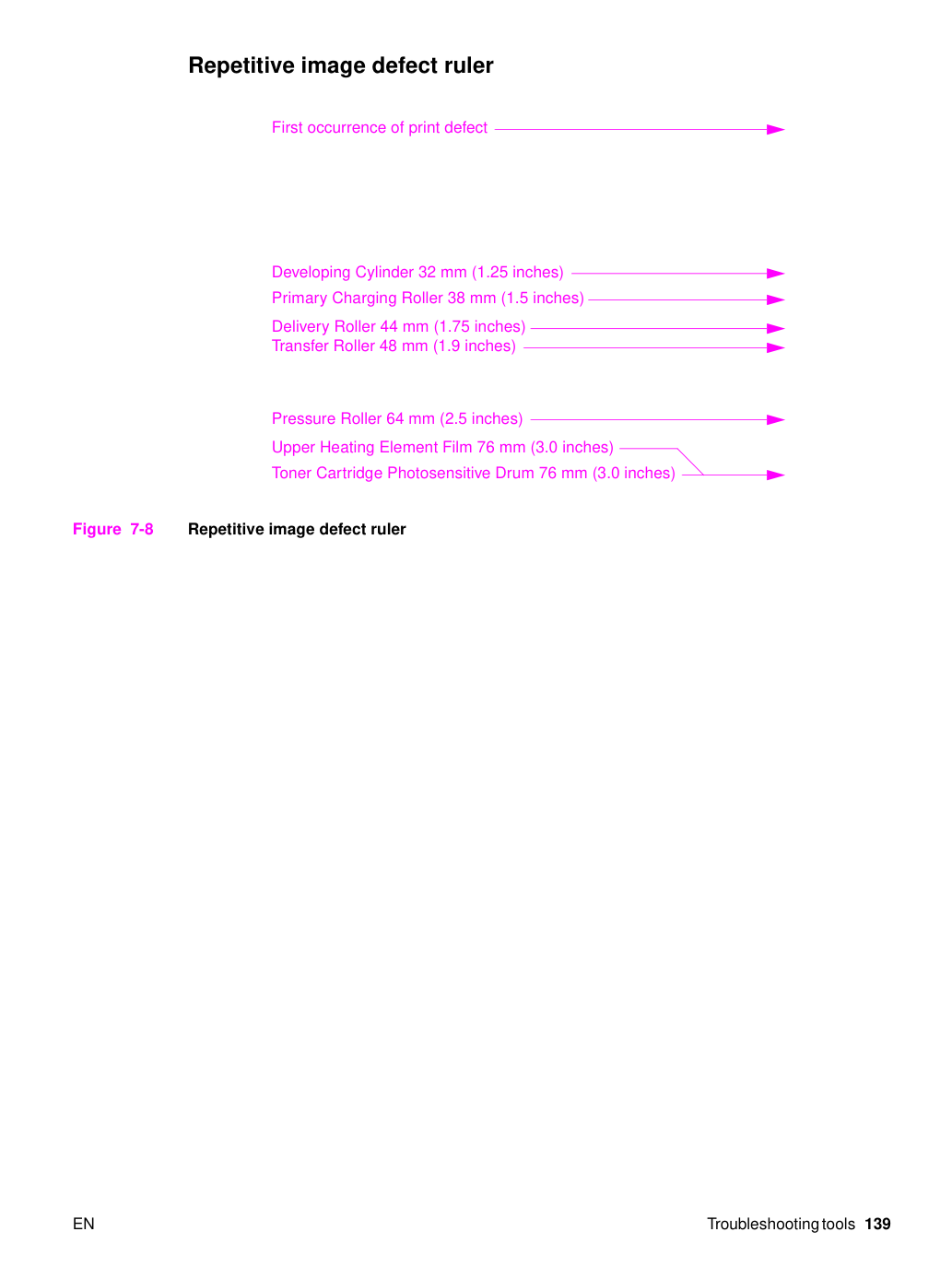
Обратись к разделу «Линейка повторяющихся дефектов изображения» далее в этой главе.
Картридж с тонером может быть поврежден, вызывая повторяющийся черный дефект на каждом отпечатке. Замени картридж с тонером.
При использовании прозрачных пленок используй другой тип пленки для проектора.
Текстура бумаги может быть слишком грубой. Попробуй перейти на бумагу с более гладкой поверхностью.
Светочувствительный барабан картриджа с тонером может быть чрезмерно подвергнут воздействию яркого света, вызывая повторяющиеся дефекты (обычно размытую область). Замени картридж с тонером.
Картридж тонера может заканчиваться. Аккуратно встряхните картридж, чтобы перераспределить тонер, или замените картридж.
Принтер может требовать очистки. (См. раздел «Очистка принтера» в Главе 4.) Может также потребоваться очистить зеркало на сканере лазера, продув воздухом сканер, чтобы удалить частицы пыли.
Пустоты в символах — это белые области внутри частей символов, которые должны быть сплошного черного цвета.
Бумага может не соответствовать требованиям принтера.
Фоновые помехи — это результат рассыпания частиц тонера на передней или задней стороне отпечатанной страницы. Фоновые помехи часто ограничиваются определенной областью страницы.
Проверь окружающую среду. Высокая влажность может вызвать эту ошибку.
Измени тип, плотность или отделку поверхности бумаги. см. Приложение B Руководства пользователя для спецификаций бумаги.
Если фоновые помехи появляются на конверте, попробуй переместить текст в область без швов. Печать на швах может вызвать эту проблему.
Если фоновые помехи охватывают всю поверхность конверта, попробуй отрегулировать плотность печати через программное обеспечение или драйвер принтера.
Если эта проблема появляется на задней стороне отпечатанной страницы, это может быть вызвано рассыпанным тонером внутри принтера. См. раздел «Очистка принтера» в Главе 4.
Картридж с тонером может быть установлен неправильно. Извлеки картридж и переустанови его.
Картридж с тонером может быть неисправен. Замени его.
На контактных точках высокого напряжения могут быть разрывы. Очистите контактные точки высокого напряжения на картридже тонера и валике переноса (transfer roller).
Замени контроллер DC (DC Controller) или узел Лазер/Сканер (Laser/Scanner unit).
Выпадения — это символы, которые напечатаны частично.
Лоток ввода бумаги (Paper Input Tray) может быть загружен слишком большим количеством бумаги. Убедись, что загружено не более 100 листов бумаги.
Один лист бумаги может быть дефектным. Попробуй повторить печать задания.
Попробуй отрегулировать плотность печати через программное обеспечение или драйвер принтера.
Влажность бумаги может быть неравномерной, или бумага может иметь влажные или мокрые пятна на поверхности. Попробуй бумагу из новой пачки или от другого производителя.
Бумага может быть повреждена из-за неравномерных процессов производства. Попробуй бумагу из другого источника.
Половина страницы пуста или потеря деталей. Нижняя часть страницы пуста, или часть графического изображения обрезана. Это может означать, что твоя страница слишком сложна для стандартной памяти принтера.
Установи разрешение 300 dpi через программное обеспечение или драйвер принтера.
Возможно, тебе потребуется установить дополнительную память в принтер. См. Главу 6 для инструкций по установке памяти.
Проверь справочные экраны драйвера принтера для получения рекомендаций, специфичных для настроек твоего драйвера.
Скрученные или сморщенные листы. Носитель скручивается или сморщивается при использовании бункера вывода бумаги (Paper Output Bin).
Проверь, что используемый носитель соответствует спецификациям бумаги. (См. Руководство пользователя HP LaserJet 5L или Руководство по спецификациям бумаги для семейства принтеров HP LaserJet.
Используй переднюю выходную щель (Front Output Slot), переместив рычаг пути бумаги (Paper Path Lever) в нижнее положение (lower position). Это обеспечивает самый прямой путь бумаги.
Используй опору ввода бумаги (Paper Input Support), расположенную позади лотка ввода бумаги (Paper Input Tray).
Страница полностью пуста. Если вы получаете случайные пустые страницы:
Убедитесь, что размер страницы и поля установлены правильно для используемого размера бумаги. Если вы печатаете на небольших носителях и страница пуста, попробуйте печатать на большем материале, чтобы увидеть, где печатается изображение. Отрегулируйте поля соответственно.
Некоторые устройства совместного доступа или сети могут генерировать пустую страницу в качестве разделителя. Попробуйте подключить принтер напрямую к компьютеру.
Ваш принтер может подавать две или более страниц одновременно, потому что бумагу трудно разделить. Извлеките бумагу из лотка Paper Input Tray и выровняйте края бумаги. Хотя веерное разворачивание бумаги обычно не рекомендуется, это может быть эффективным способом уменьшить множественные подачи, если бумага плохо обрезана производителем и прилипает. Вы также можете попробовать перевернуть бумагу, чтобы сначала подавалась противоположная сторона.
информация конфигурации печати вашего программного обеспечения. Если вы используете программу обработки текстов, проверьте наличие естественного разрыва страницы и принудительного разрыва страницы, которые находятся близко друг к другу, вызывая пустую страницу.
Если все ваши страницы пусты:
Убедитесь, что вы удалили всю длину герметизирующей ленты с картриджа тонера перед его установкой.
Картридж тонера может быть полностью пуст. Замените картридж.
Попробуйте распечатать страницу самотестирования. (См. Главу 3.) Если страница по-прежнему пуста, принтер может потребовать обслуживания.
На контактных точках высокого напряжения могут быть разрывы. Очистите контактные точки высокого напряжения на картридже тонера и валике переноса (transfer roller).
Переустановите соединители Laser/Scanner.
Замени узел Лазер/Сканер (Laser/Scanner unit).
Отрегулируйте параметр плотности тонера через ваше программное обеспечение или драйвер принтера.
На контактных точках высокого напряжения могут быть разрывы. Очистите контактные точки высокого напряжения на картридже тонера и валике переноса (transfer roller).
Замени узел Лазер/Сканер (Laser/Scanner unit).
На контактных точках высокого напряжения могут быть разрывы. Очистите контактные точки высокого напряжения на картридже тонера и валике переноса (transfer roller).
Используйте линейку дефектов изображения, чтобы определить, загрязнены ли ролики. Если да, очистите их. Замените ролики, если они не могут быть достаточно очищены.
Бумага может не соответствовать спецификациям бумаги HP. Выберите другую бумагу.
Влажность бумаги может быть неравномерной, или бумага может иметь влажные или мокрые пятна на поверхности. Попробуй бумагу из новой пачки или от другого производителя.
На контактных точках высокого напряжения могут быть разрывы. Очистите контактные точки высокого напряжения на картридже тонера и валике переноса (transfer roller).
Переустановите направляющие в соответствии с шириной бумаги.
В слот подачи бумаги загружено слишком много листов бумаги. Загружайте не более 100 листов бумаги.
Бумага может не соответствовать спецификациям бумаги HP. Выберите другую бумагу.
Очистите ролик захвата бумаги (Paper Pickup Roller). Если вы не можете удалить грязь, ролик может быть изношен. Замените ролик.
Проверьте разделительную колодку и прижимные колодки. Если они изношены, замените их.
Очистите ролик подачи (Delivery Roller). Если вы не можете удалить грязь, замените ролик.
Переложите бумагу в источник подачи бумаги и попробуйте повторить печать работы.
Убедитесь, что принтер не обращен к солнечному свету.
Бумага может не соответствовать спецификациям бумаги HP. Выберите другую бумагу.
Очистите узел Laser/Scanner Assembly, продув сжатый воздух в щель на нижней части узла.
Убедитесь, что два соединителя Laser/Scanner прочно установлены.
Замени узел Лазер/Сканер (Laser/Scanner unit).
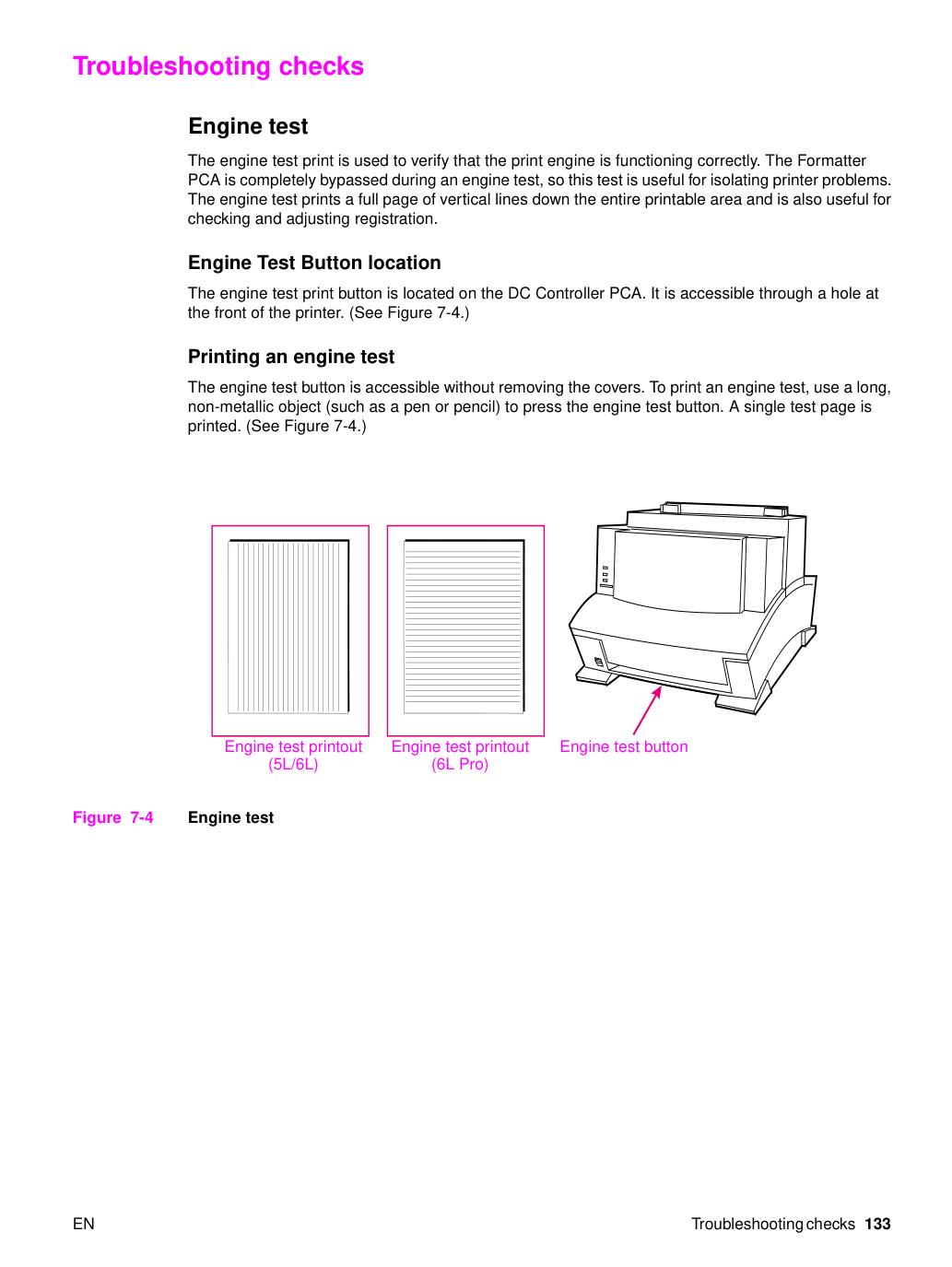
Тестовая печать двигателя используется для проверки правильной работы печатного механизма. PCA Formatter полностью обходится во время теста двигателя, поэтому этот тест полезен для изоляции проблем принтера.
Тестовая печать двигателя печатает полную страницу вертикальных линий по всей печатной области и также полезна для проверки и регулировки регистрации.
Электрофотографический процесс можно разделить на следующие этапы:
Термофиксация (нагрев и прижим для создания постоянного изображения). Цель полутестового теста — определить, какой процесс неисправен. Выполните тест следующим образом:
Откройте дверь принтера (Printer Door) после продвижения бумаги наполовину через принтер (примерно через восемь секунд после начала вращения двигателя). Передний край бумаги должен продвинуться мимо картриджа тонера.
Откройте защитный экран печатного барабана (drum shield) картриджа тонера, чтобы увидеть поверхность барабана.
Если на поверхности барабана присутствует темное и четкое изображение тонера, предположите, что первые четыре функции электрофотографического процесса работают (очистка, кондиционирование, запись и разработка — см. Главу 5.) Устраняйте неисправность как проблему передачи или термофиксации.
Если на фоточувствительном барабане НЕТ изображения, выполните следующие функциональные проверки:
Убедитесь, что вы удалили всю длину герметизирующей ленты с картриджа тонера перед его установкой.
Фоточувствительный барабан (photosensitive drum), расположенный в картридже тонера, должен вращаться для работы процесса печати. Фоточувствительный барабан получает привод от узла Main Drive assembly. Чтобы проверить, вращается ли барабан:
Отметьте шестерню привода картриджа маркером на спиртовой основе. Запомните положение отметки.
Установите картридж тонера и закройте дверь принтера (Printer Door). Последовательность запуска должна повернуть барабан настолько, чтобы переместить отметку.
Откройте принтер и проверьте шестерню, которую вы отметили на шаге 3. Убедитесь, что отметка переместилась.
Если отметка не переместилась, проверьте узел Main Drive assembly, чтобы убедиться, что он входит в зацепление с шестернями картриджа тонера. Если приводные шестерни выглядят функциональными, а барабан не движется, замените картридж тонера.
Этот тест особенно важен, если использовались перезаправленные картриджи тонера.
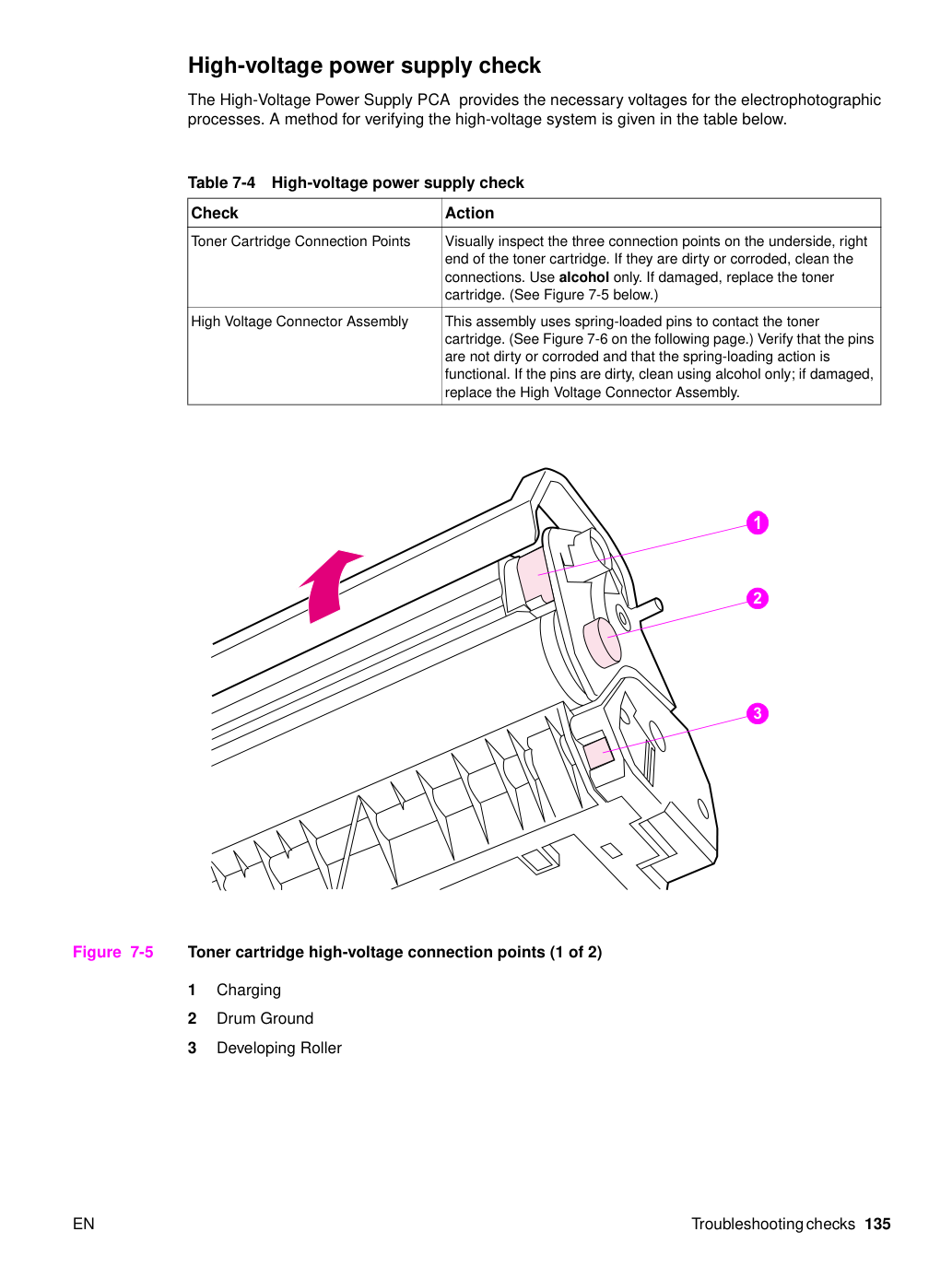
PCA High-Voltage Power Supply обеспечивает необходимые напряжения для электрофотографических процессов. Метод проверки системы высокого напряжения приведен в таблице ниже.
Визуально проверьте три точки подключения на нижней стороне, правый конец картриджа тонера. Если они грязные или корродированные, очистите соединения. Используйте только спирт. Если повреждены, замените картридж тонера. (См. Рисунок 7-5 ниже.) Узел High Voltage Connector Assembly. Этот узел использует контакты с пружинной загрузкой для контакта с картриджем тонера. (См. Рисунок 7-6 на следующей странице.) Убедитесь, что контакты не грязные или корродированные и что пружинный механизм функционален. Если контакты грязные, очистите, используя только спирт; если повреждены, замените узел High Voltage Connector Assembly.
Скручивание бумаги присуще лазерным процессам печати и происходит, когда бумага подвергается воздействию тепла.
Волнистость бумаги уменьшается по мере охлаждения бумаги на плоской поверхности. Максимальная волнистость бумаги в положении лежа перед печатью составляет 5 мм (0,2 дюйма).
Хотя волнистость бумаги невозможно полностью устранить, можно принять меры для снижения её влияния, как указано в следующей таблице.
Используйте передний выходной слот для сокращения и выпрямления пути подачи бумаги.
Рекомендуемая сторона печати обычно обозначена на конце пачки бумаги небольшой стрелкой и надписью «печатать сначала эту сторону». Если неправильная сторона была сверху, переверните бумагу. Загрузите бумагу в лоток подачи бумаги (Paper Input Tray) рекомендуемой стороной печати к передней части принтера.
Хранение и обработка бумаги. Со временем бумага приобретает характеристики своей среды хранения. (В влажной среде бумага поглощает влагу. В сухой среде бумага теряет влагу.) Бумага с повышенным содержанием влаги будет иметь большую волнистость. Оцените условия хранения бумаги.
Все бумаги производятся по-разному (текстура, влажность, процессы сушки, состав и т. д.). Измените тип используемой бумаги и переоцените волнистость.
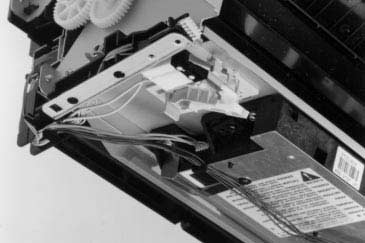
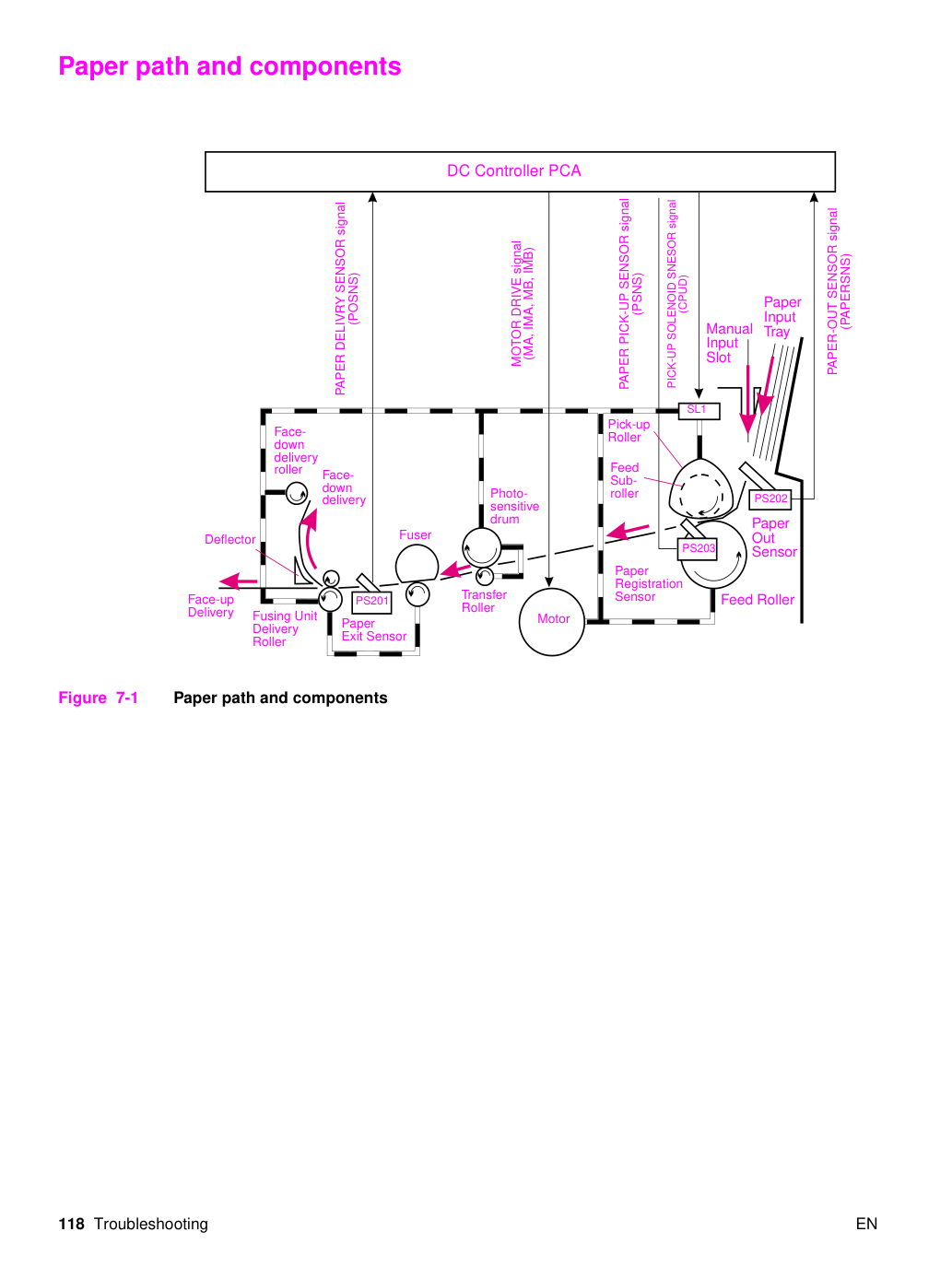
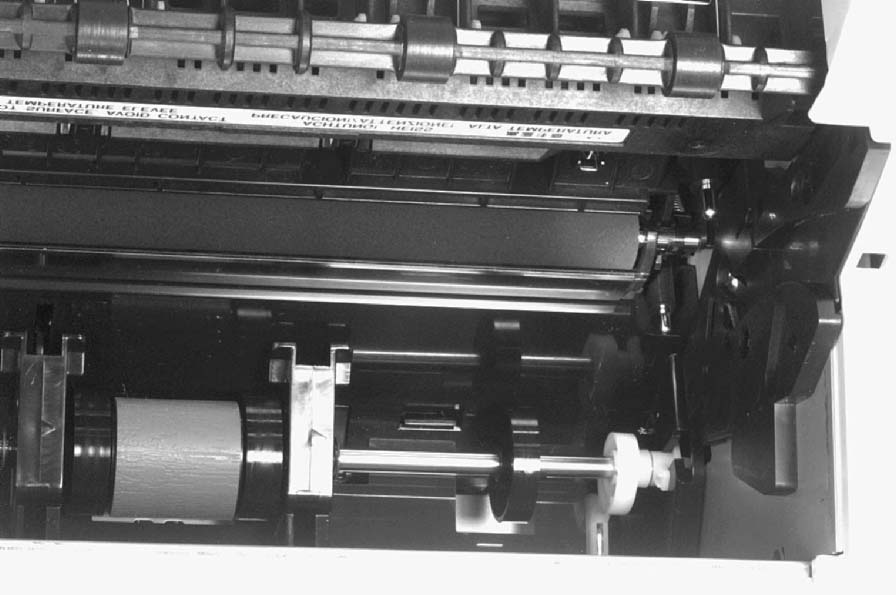
Если бумага не захватывается или не движется по пути подачи, может потребоваться наблюдение всех действий движения бумаги. Переопределение PS204 (5L) или SW101 (6L и 6L Pro) позволяет наблюдать:
Снимите крышки принтера (Figures 6-2, 6-3 и 6-4).
Только для принтера HP LaserJet 5L: нажмите вниз флажок открытия дверцы (Figure 7-7, позиция 1) и поднимите флажок картриджа EP (Figure 7-7, позиция 2). Эти флажки расположены на верхней части шасси принтера слева от узла Laser/Scanner.
Для принтеров HP LaserJet 5L, 6L и 6L Pro: нажмите SW101 (Figure 7-7, позиция 3).
Флажок картриджа EP (Figure 7-7, позиция 2) отсутствует на HP LaserJet 6L Pro.
Удерживая флажки в поднятом положении, выполните либо тест двигателя (Engine Test), либо самотест (Self-Test) для наблюдения движения бумаги.