← HP LaserJet 5L - 6L — все главы инструкции
Стратегия снятия и замены В этой главе документированы снятие и замена только сменяемых пользователем узлов (FRUs).
Замена обычно выполняется в обратном порядке. Иногда включаются примечания для помощи при сложных или критических процедурах замены.
Отсоедини кабель питания от сетевой розетки перед попыткой обслуживания принтера. Невыполнение этого предупреждения может привести к серьёзным травмам.
Никогда не эксплуатируй и не обслуживай принтер с извлеченной защитной крышкой сборки Laser/Scanner Assembly. Отраженный луч, хотя и невидимый, может повредить глаза.
Края листового металла этого принтера могут быть острыми! Соблюдай осторожность при работе с принтером.
Принтер содержит детали, чувствительные к электростатическому разряду (ESD). Всегда обслуживай принтеры на рабочей станции, защищённой от ESD.
Чтобы установить самонарезающий винт, сначала поверни его против часовой стрелки, чтобы выровнять с существующей схемой резьбы, затем осторожно поверни по часовой стрелке для затягивания. Не перетягивай. Если отверстие для самонарезающего винта повреждено, отремонтируй отверстие или замени пораженный узел (assembly).
Всегда извлекай картридж тонера перед извлечением или заменой деталей.
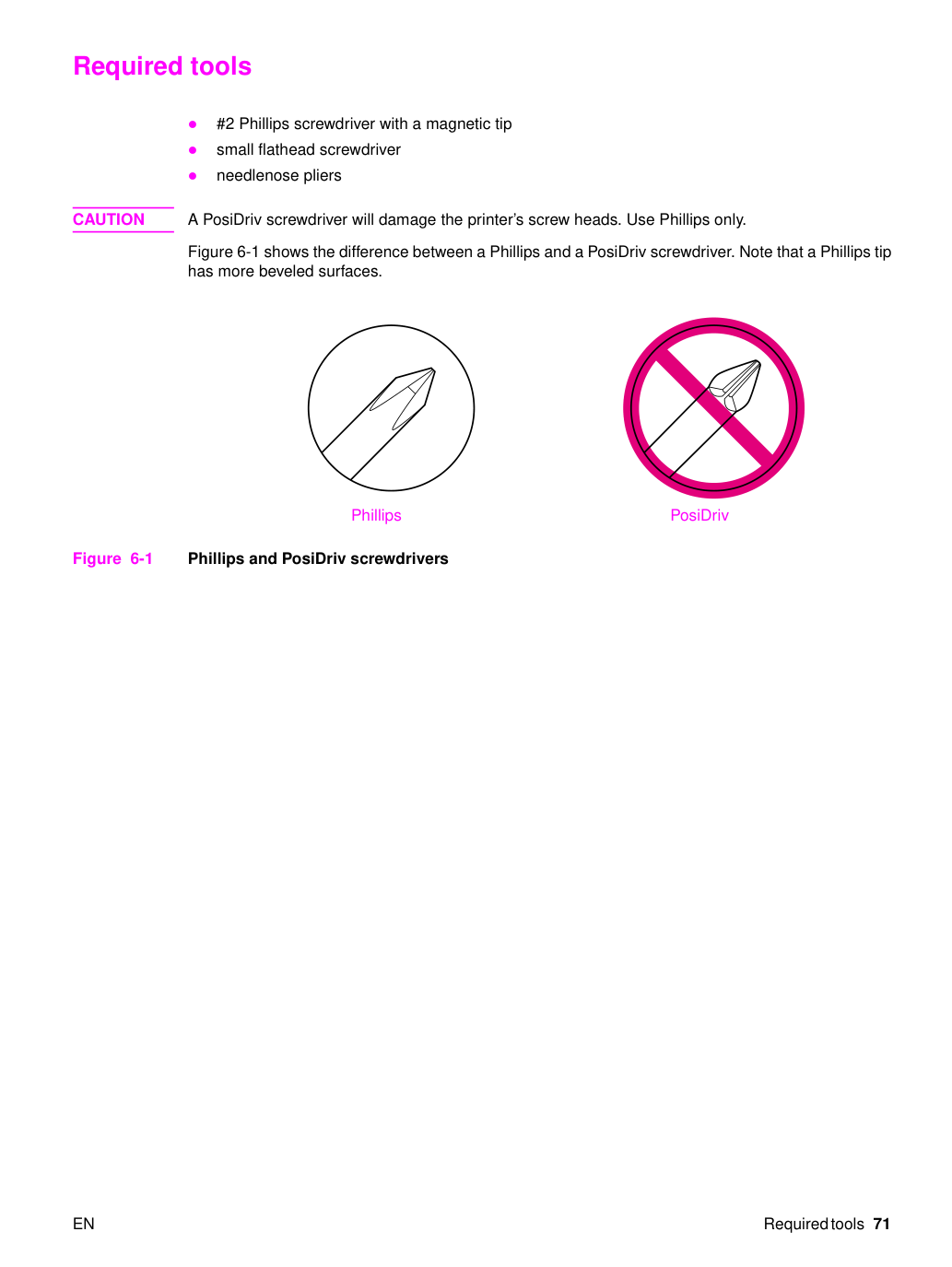
Кусачки с острым концом ВНИМАНИЕ Отвёртка PosiDriv повредит головки винтов принтера. Используй только Phillips.
На рис. 6-1 показана разница между отвёртками Phillips и PosiDriv. Обрати внимание, что наконечник Phillips имеет больше скошенных поверхностей.
HP LaserJet 6L Pro не поддерживает обновление памяти.
Отсоедини кабель питания от принтера. Не устанавливай карту памяти, пока принтер находится в режиме SleepMode.
Открой дверцу принтера, извлеки картридж тонера и закрой дверцу принтера. Защити картридж тонера от света во время работы с принтером.
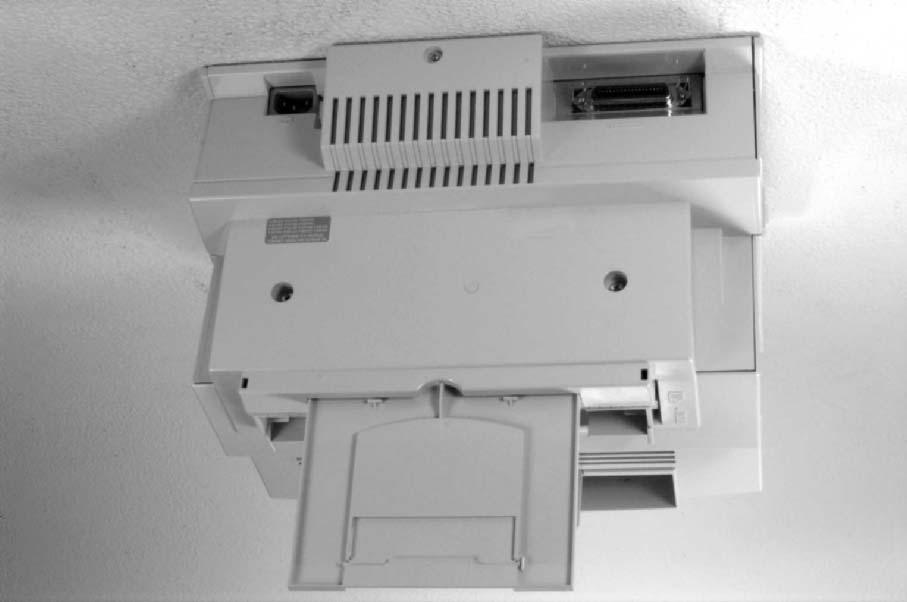
Удали всю бумагу из лотка подачи. Осторожно переверни принтер набок так, чтобы крышка памяти находилась сверху, как показано на рис. 3.
Извлеки крышку расширения памяти (Memory Expansion Cover), осторожно вытягивая язычок и отводя его от принтера плавным покачивающим движением.
Выровняй карту памяти с угловым пазом так, чтобы она была расположена как на рис. 4. Плотно вдави её в принтер. Переустанови крышку расширения памяти (Memory Expansion Cover), поставь принтер вертикально, переустанови картридж тонера, вновь вложи бумагу и подсоедини к источнику питания.
Напечатай страницу самопроверки (см. Главу 3), чтобы убедиться, что принтер распознал добавленную дополнительную память. Твоя общая память в разделе «Информация о принтере» будет показана с новым значением в МБ.
Отсоедини кабель питания и извлеки параллельный кабель из задней части принтера.
Поднимай сборку Input Extender.
Ты должен поднять Input Extender при извлеченных крышках, иначе он сломается. После извлечения крышек оставь Input Extender в поднятом положении для удобства замены.
Input Extender для HP LaserJet 6L Pro отличается от показанного на фото. Он не имеет дополнительного удлинителя для бумаги размера legal.
Извлеки (3) винта (рис. 6-2, позиция 1).
Отдели заднюю панель от главной крышки, сначала оттягивая нижние углы от принтера.
Затем вставь маленькую отвёртку с плоским концом в отверстия сверху, чтобы освободить верхние углы (рис. 6-3, позиция 1).
Снятие задней крышки (2 из 2) Для переустановки Убедись, что Input Extender поднят перед переустановкой задней крышки.
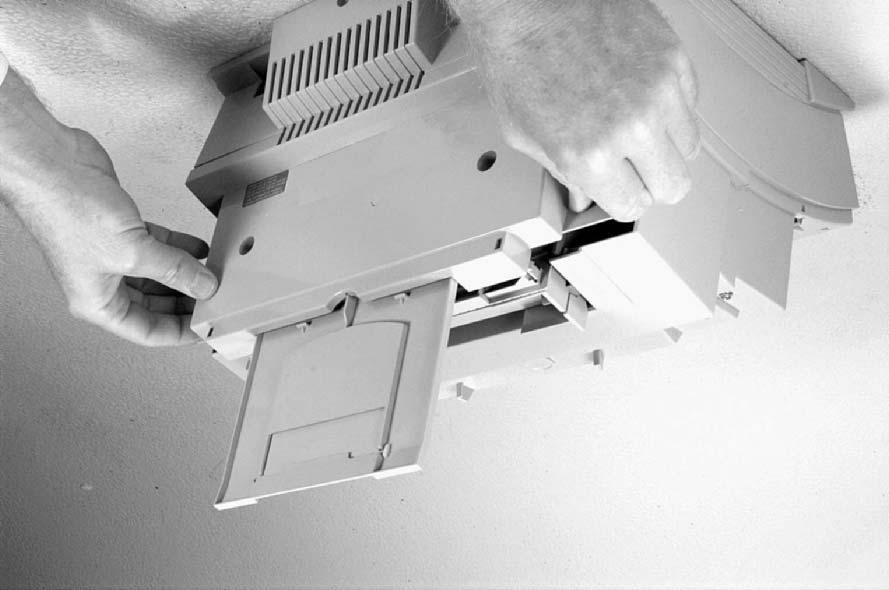
Отсоедини кабель питания и извлеки параллельный кабель из задней части принтера.
Вдоль петли дверцы имеется точка излома. Энергично нажми левый язычок внутрь, чтобы освободить его (рис. 6-4). Правый язычок выпадет легко.
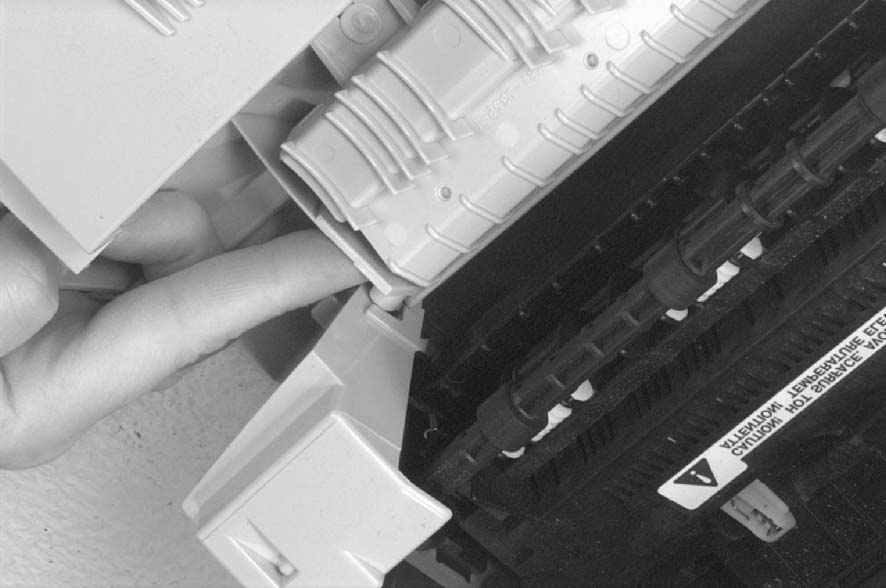
Эта процедура не применяется к HP LaserJet 6L Pro. Эта модель не имеет дверцы памяти (Memory Door).
Отсоедини кабель питания и извлеки параллельный кабель из задней части принтера.
Осторожно переверни принтер набок так, чтобы панель управления (Control Panel) находилась сверху.
Осторожно вытягивай язычок дверцы (рис. 6-5, позиция 1) и отводи от принтера плавным покачивающим движением (рис. 6-5, позиция 2).
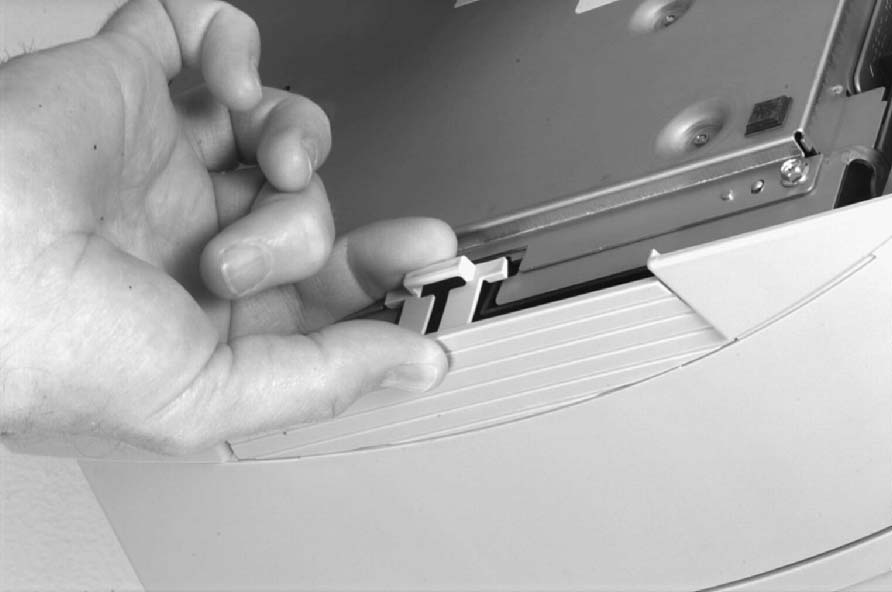
Извлеки дверцу памяти (Memory door) (HP LaserJet 5L и 6L).
Сначала извлеки дверцу памяти (Memory door) (HP LaserJet 5L и 6L). Дверца сломается, если ты извлечёшь главную крышку (Main Cover) без извлечения дверцы памяти.
Извлеки (2) винта с верхней части принтера (рис. 6-6, позиция 1).
Возьмись за два нижних передних угла принтера и осторожно потяни наружу, чтобы освободить переднюю часть главной крышки (Main Cover).
Извлеки сборку подачи бумаги (Paper Input Assembly) (рис. 6-6, позиция 2), повернув её вперед и подняв с усилием.
Снятие главной крышки (Main Cover) и сборки подачи бумаги (Paper Input Assembly) Примечание При замене сборки подачи бумаги (Paper Input Assembly) убедись, что майларовая пленка (mylar sheet) расположена между роликом подачи бумаги (Input Feed Roller) и подушкой разделения (Separation Pad) и что пленка не сложена и не согнута.
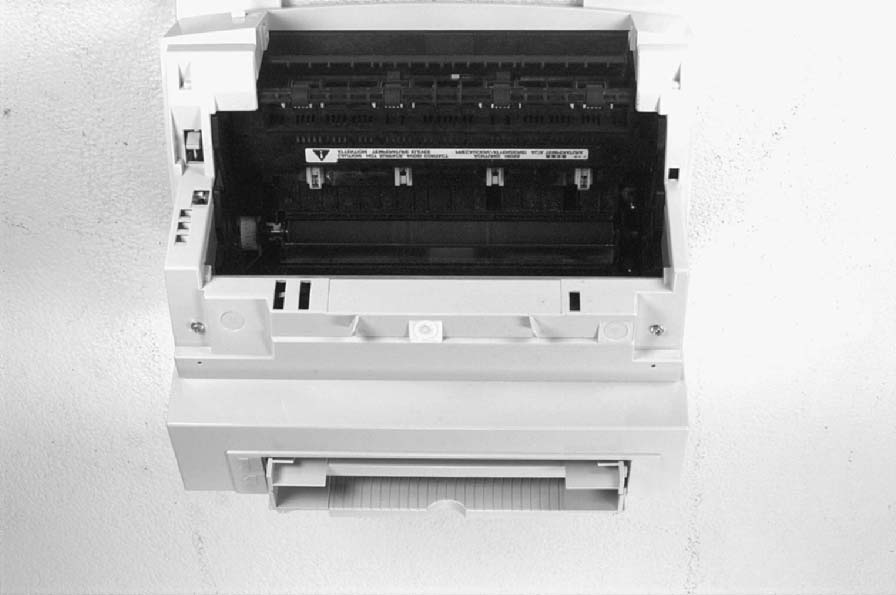
Используя плоскогубцы с узким носиком, отпусти разъем панели управления (Рисунок 6-7, позиция 1).
Нажми на язычок в верхней части панели управления вниз (Рисунок 6-7, позиция 2). Панель управления выскочит из корпуса принтера.
Нажми на язычок в верхней части панели управления вниз (Рисунок 6-7, позиция 2). Панель управления выскочит из корпуса принтера.
Панель управления на HP LaserJet 6L Pro припаяна непосредственно к жгуту проводов. Она не подсоединена разъемом. Не пытайся отделить панель управления от жгута проводов.
Нажми на язычок в верхней части панели управления вниз (Рисунок 6-7, позиция 2). Панель управления выскочит из корпуса принтера.
Аккуратно извлеки кабель из направляющих корпуса принтера.
Другой конец жгута проводов подсоединен к плате Formatter (Formatter PCA) разъемом. Дополнительную информацию см. в разделе "Formatter PCA" далее в этой главе.
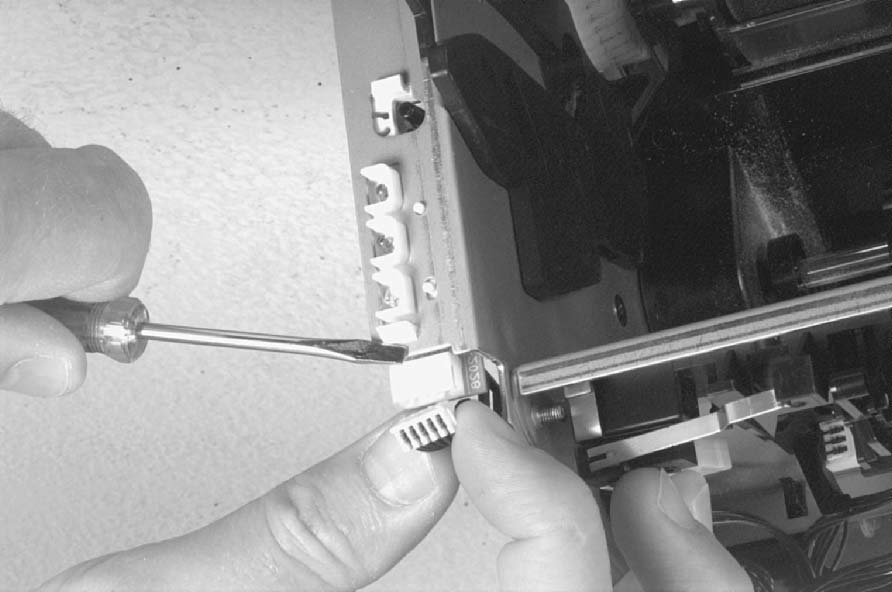
Схвати оба язычка внизу втулок Exit Roller и потяни внутрь. Это отпустит язычки из корпуса принтера (Рисунок 6-8, позиция 1).
Поверни язычки на 90 градусов, в стороне от корпуса принтера (Рисунок 6-8, позиция 2).
При переустановке конец Exit Roller, на котором закреплена шестерня, должен войти в зубчатую передачу. Хотя возможна переустановка Exit Roller с шестерней на противоположной стороне принтера, такое размещение вызовет проблемы с подачей бумаги.
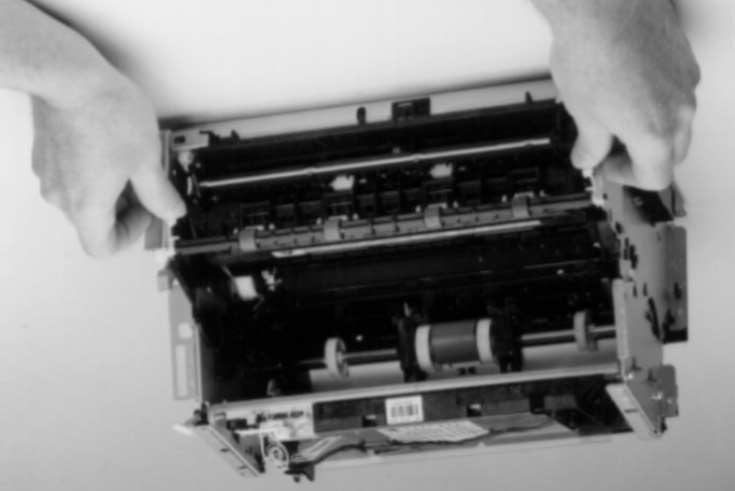
Извлеки крышки принтера и узел Exit Roller Assembly.
Извлеки узел EP Right-hand, нажав внутрь на язычок (Рисунок 6-9, позиция 1) и сдвинув узел в сторону передней части принтера (Рисунок 6-9, позиция 2).
Узел EP Right-hand должен быть извлечен для доступа к любым компонентам термоузла.
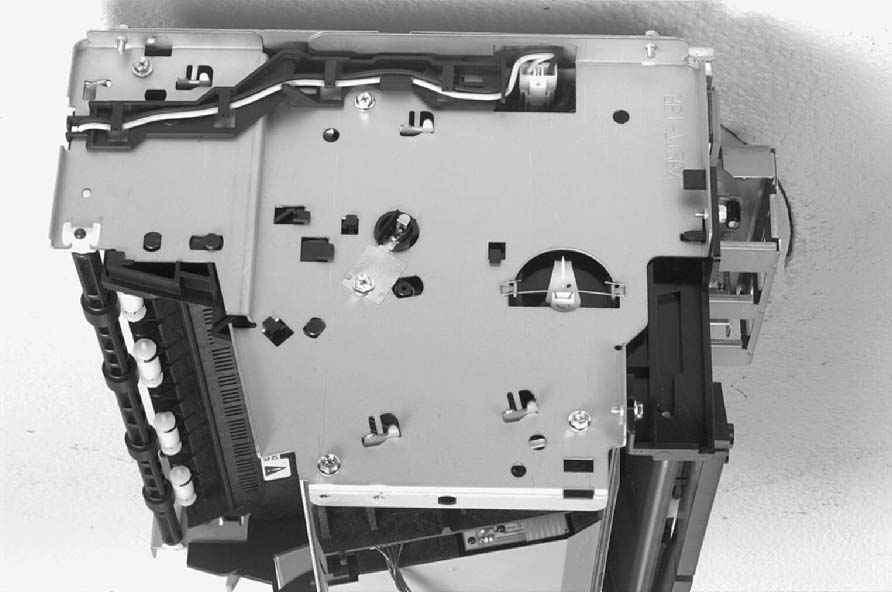
Используя магнитную отвертку, извлеки (2) винта (Рисунок 6-10, позиция 1).
Поверни заднюю часть узла Delivery Assembly вверх и вперед, затем поднимись его из принтера.
Извлечение узла Delivery Assembly (2 из 2). Примечание: При переустановке узла Delivery Assembly убедись, что язычки на передней части узла Delivery Assembly подходят под стальную пластину термоузла внизу.
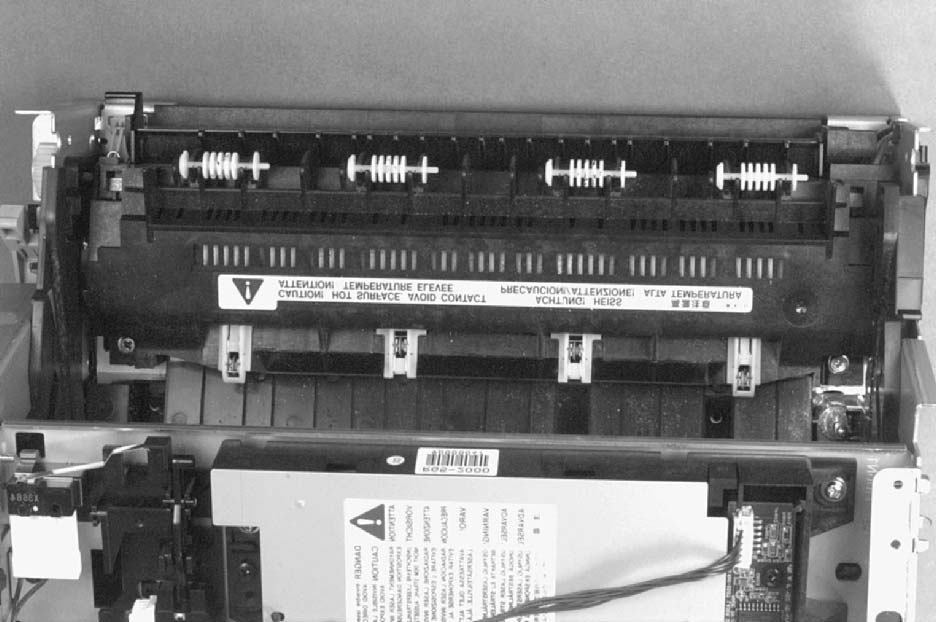
Извлеки крышки принтера и узел Delivery Assembly (Рисунки 6-9 и 6-10).
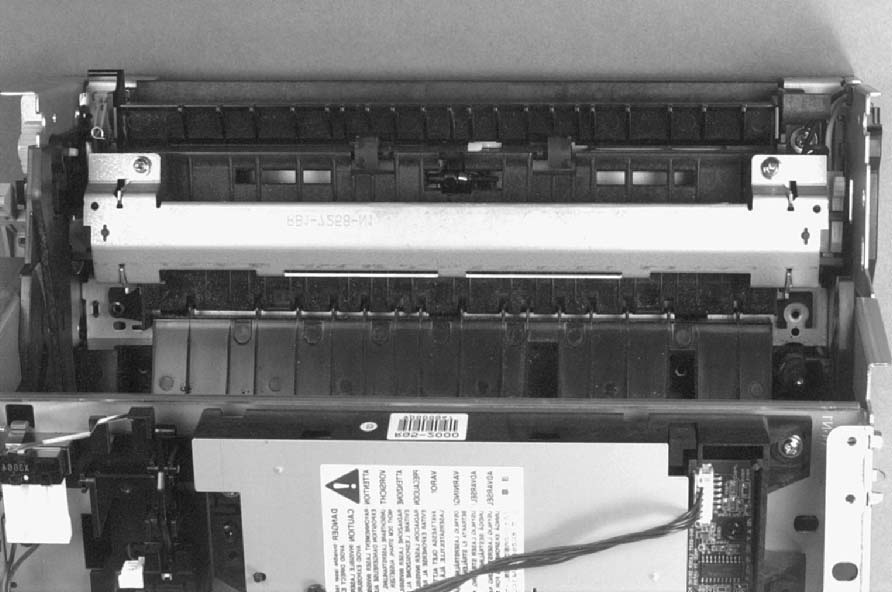
Извлеки (2) винта (Рисунок 6-11, позиция 1).
Отожми зажимные элементы прижима Fuser Plate для отпускания пластины прижима (Рисунок 6-11, позиция 2).
Поверни пластину вокруг и в сторону спины. Поднимись, чтобы извлечь её (Рисунок 6-11, позиция 3).
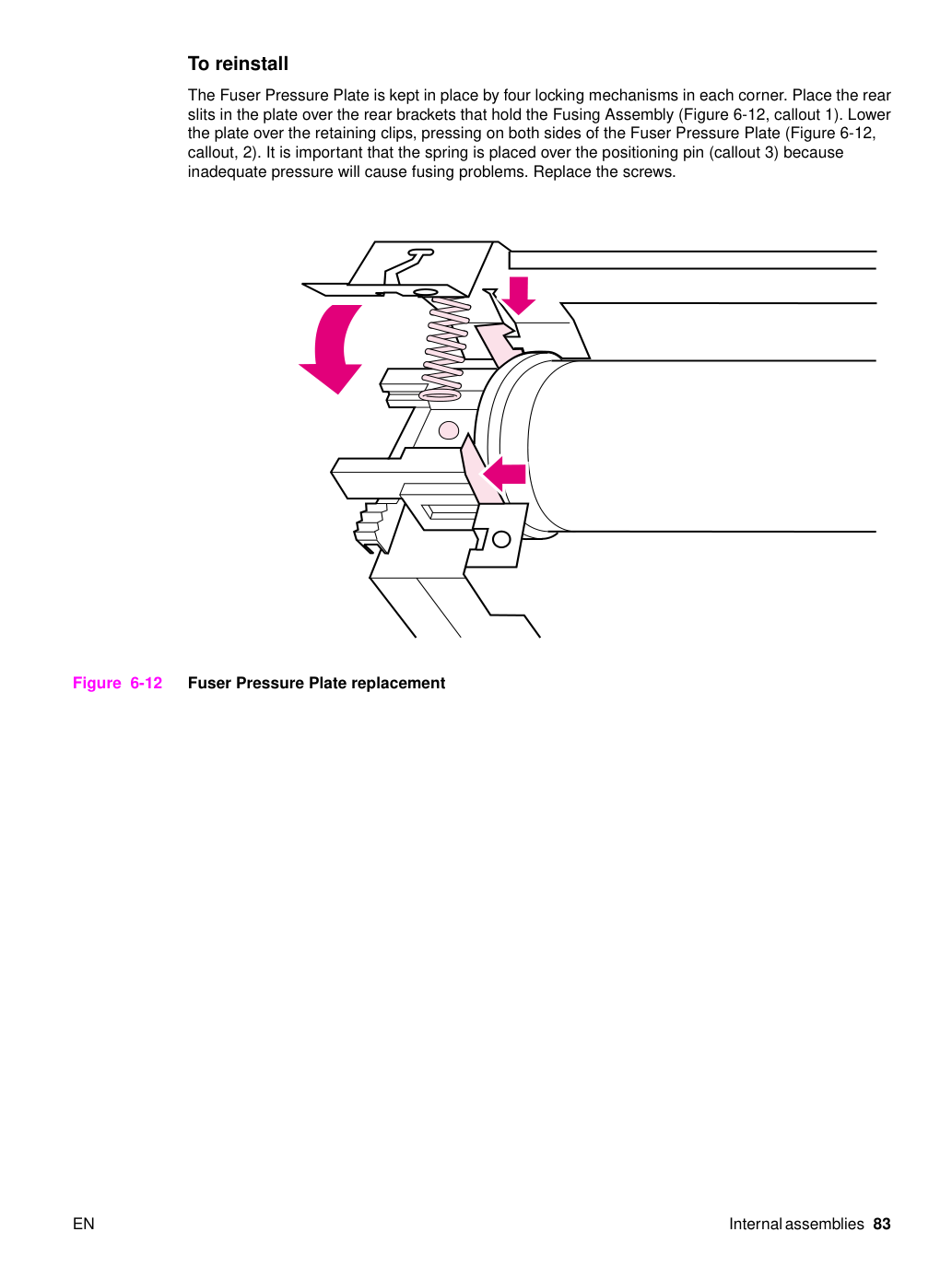
При переустановке пластина прижима термоузла (Fuser Pressure Plate) удерживается четырьмя запирающими механизмами в каждом углу. Помести задние прорези пластины над задними кронштейнами, которые удерживают узел Fusing Assembly (Рисунок 6-12, позиция 1). Опусти пластину на зажимные элементы, нажимая на обе стороны пластины Fuser Pressure Plate (Рисунок 6-12, позиция 2). Важно, чтобы пружина была помещена на позиционирующий штифт (позиция 3), так как недостаточный прижим вызовет проблемы с закреплением. Замени винты.
Извлеки крышки принтера, узел Delivery Assembly (Рисунки 6-9 и 6-10) и пластину Fuser Pressure Plate (Рисунок 6-11).
Извлеки защитную крышку проводов (с правой стороны принтера) для проводов нагревательного элемента, нажав на язычок и потянув наружу (Рисунок 6-13, позиция 1).
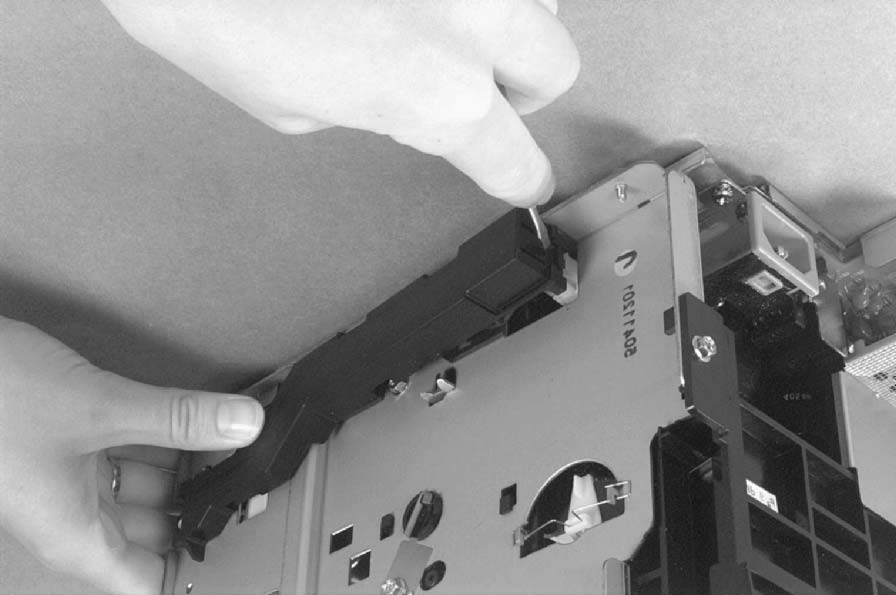
Отсоедини переменное напряжение от нагревательного элемента, отпустив разъем, расположенный на контроллере DC. Нажми вниз на рычаг отпуска разъема маленькой отверткой с плоским жалом (Рисунок 6-14, позиция 1). (Так как это тесное пространство, намного легче достичь разъем отверткой.) Вытащи прямо (Рисунок 6-14, позиция 2).
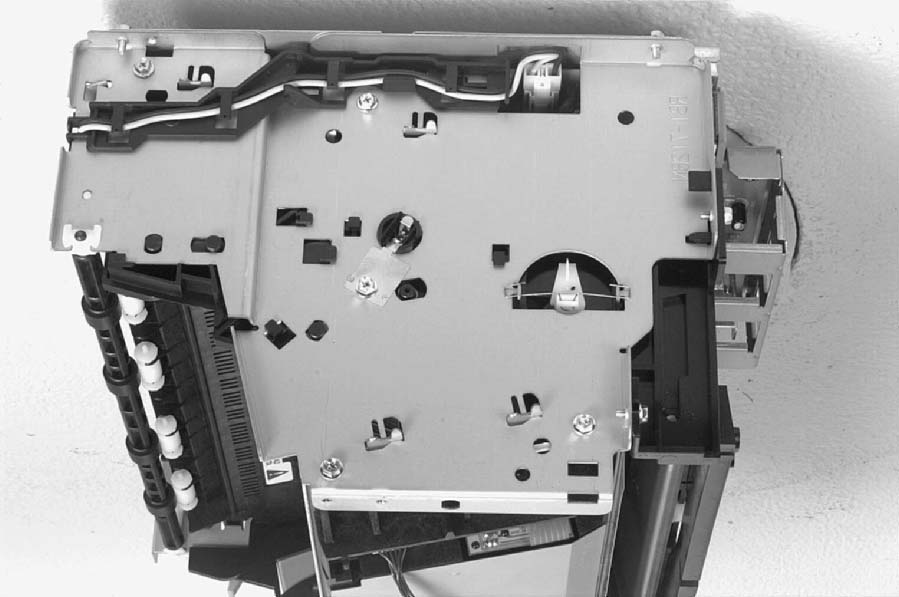
Извлеки провод из направляющих проводов вдоль правой стороны принтера.
Отсоедини разъем датчика температуры (thermistor feedback) в левой передней части узла Fusing Assembly (Рисунок 6-15).
При переустановке убедись, что разъемы правильно переподсоединены.
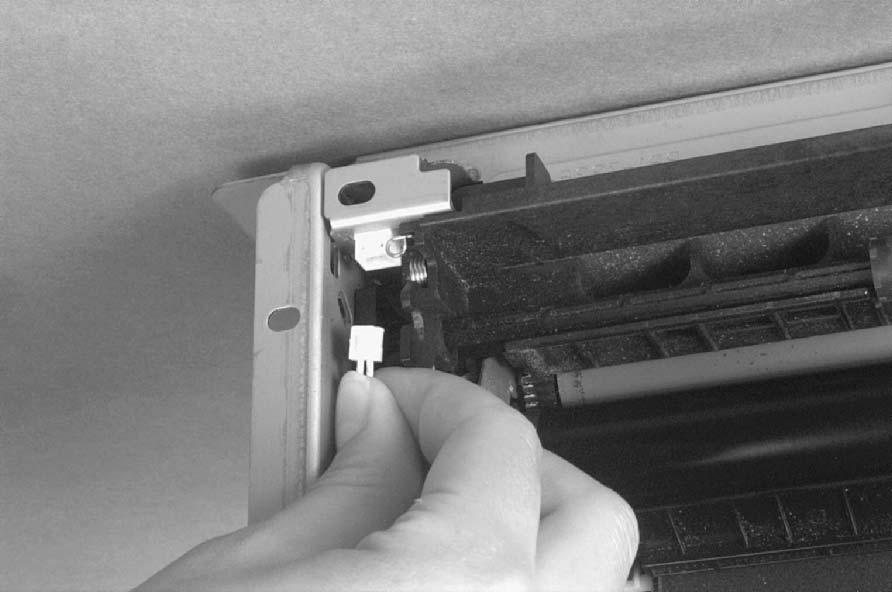
Извлеки направляющую прижимного ролика, подняв край (Рисунок 6-16, позиция 1), а затем мягко откатив её назад (Рисунок 6-16, позиция 2).
Поднимись правый конец прижимного ролика из корпуса принтера.
Правый конец прижимного ролика смазан.
Левая сторона выйдет легко с шестерней прижимного ролика, все еще прикрепленной.
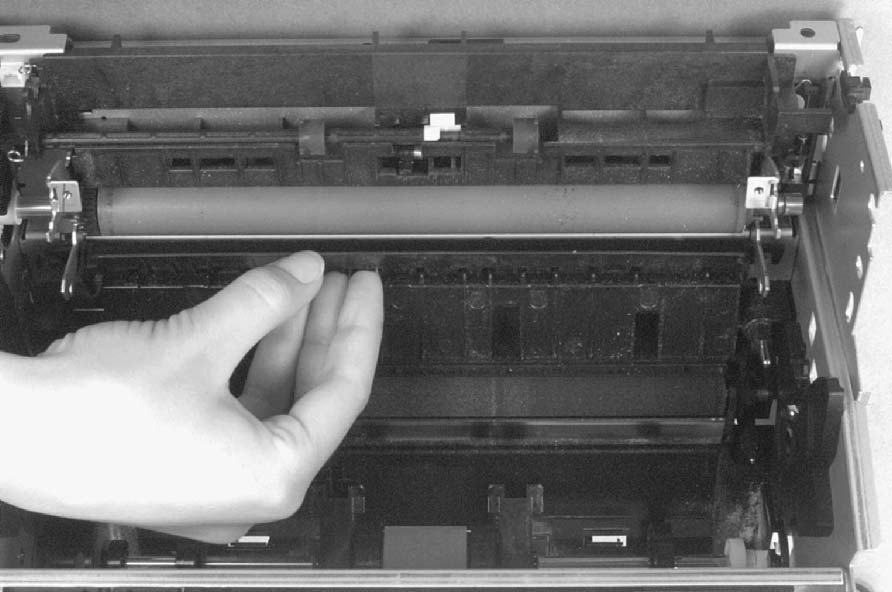
Поверни рычаг вперед на 90 градусов (мимо пружины) и вытащи его прямо спереди принтера.
Убедись, что плечо рычага находится слева и первоначально указывает вниз.
Потяни пружину вперед, используя плоскогубцы с узким носиком.
Сдвинь короткие круглые язычки в пазы узла Separation Guide Assembly. Обработанные гребни рычага будут смотреть на тебя.
Отпусти пружину, чтобы она упала на место перед квадратным язычком (Рисунок 6-17).
Хотя форма рычага была изменена для HP LaserJet 6L (был также добавлен усиливающий стержень), эти процедуры для извлечения рычага Face-Up/Face-Down остаются неизменными. Рисунок 6-17 показывает рычаг из HP LaserJet 5L.
Ты можешь определить, когда рычаг установлен на место, потому что есть два пластиковых паза, которые точно подходят перед Exit Rollers, и ты должен почувствовать механизм отпуска пружины.
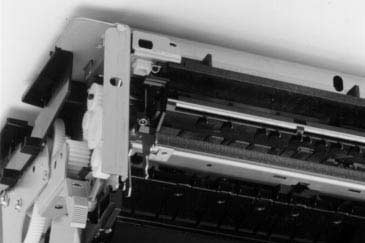
Извлеки шестерню из левого конца вала ролика, нажимая вниз на ловушку маленькой плоской отверткой и отводя шестерню в сторону.
Извлеки узел Exit Roller Assembly, нажимая маленький белый язычок вверх (Рисунок 6-18, позиция 1) и поворачивая его (Рисунок 6-18, позиция 2).
Хотя форма белого язычка была изменена для HP LaserJet 6L, эти процедуры для извлечения узла Fuser Exit Roller Assembly остаются неизменными. Рисунок 6-18 показывает белый язычок из HP LaserJet 5L.
Сдвиньте узел Exit Roller Assembly вперед и вправо за пределы принтера.
Снимите крышки принтера, узел Delivery Assembly (рис. 6-9 и 6-10) и пластину прижима Fuser (рис. 6-11).
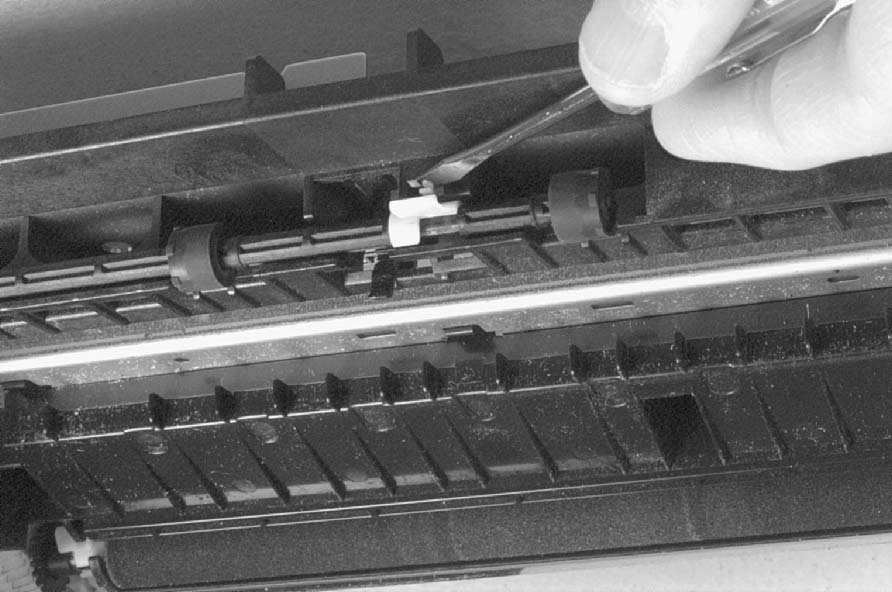
Перед переходом к шагу 2 проверьте флажок датчика Paper Exit Sensor. Важно отметить положение механизма пружины на флажке. Пружина должна быть переустановлена ровно в это положение.
Снимите флажок датчика Paper Exit Sensor, нажав вниз на левую сторону и потянув вверх на правую сторону.
Для переустановки Важно переустановить флажок правильно, так как неправильная установка вызовет ошибку датчика Paper Exit Sensor (PS201) на панели управления.
Установите левую сторону флажка в правильное положение сначала, затем сдвиньте правую сторону на место, убедившись, что пружина находится над флажком (рис. 6-19). Если пружина не оказывает давления на флажок, может потребоваться «переустановка пружины» путем дополнительного оборота пружины перед переустановкой. Флажок должен плотно встать на место.
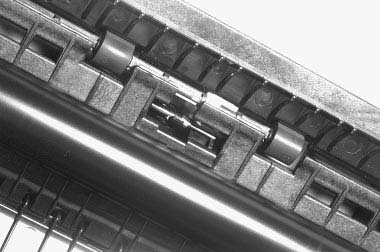
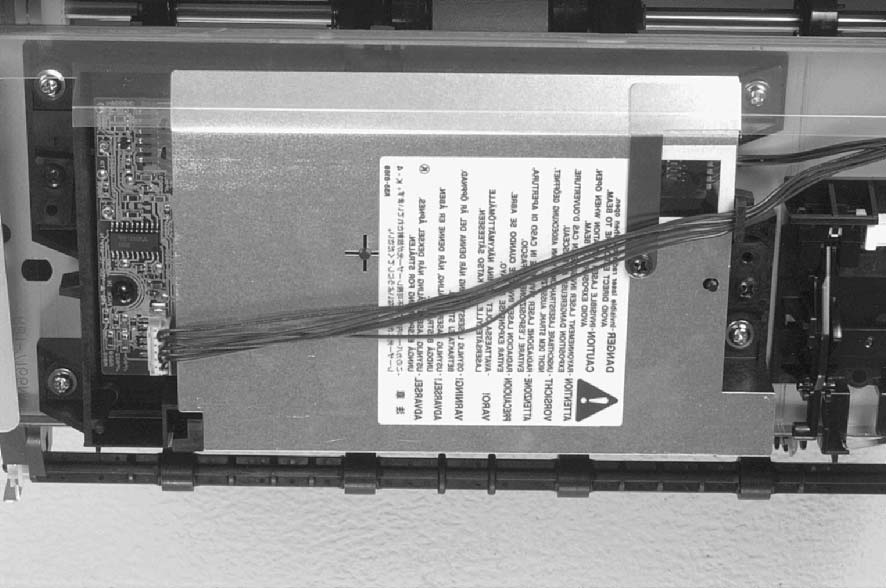
Кабель подключения Laser/Scanner на HP LaserJet 6L Pro скручен (не показан на рис. 6-20).
Снимите все (4) винта и снимите узел прямо вверх (рис. 6-20, выноска 2).
Один из четырех винтов длиннее остальных трех. При переустановке более длинный винт должен быть установлен в его исходное место.
Для переустановки Кабель подключения Laser/Scanner на HP LaserJet 6L Pro должен быть скручен перед переустановкой (не показан на рис. 6-20).
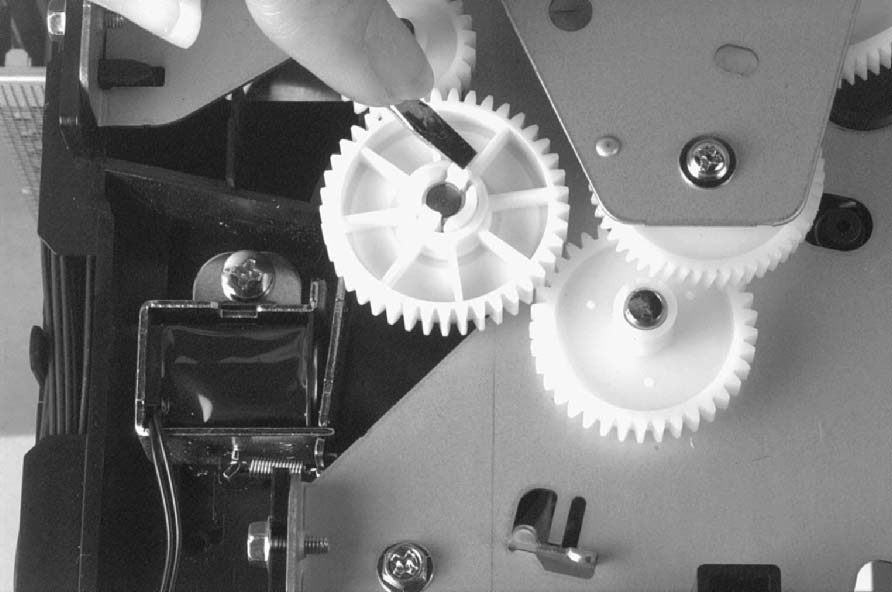
На левой стороне принтера снимите шестерню подачи бумаги (рис. 6-21, выноска 1), нажав на язычки в центре шестерни наружу и сняв шестерню (рис. 6-21).
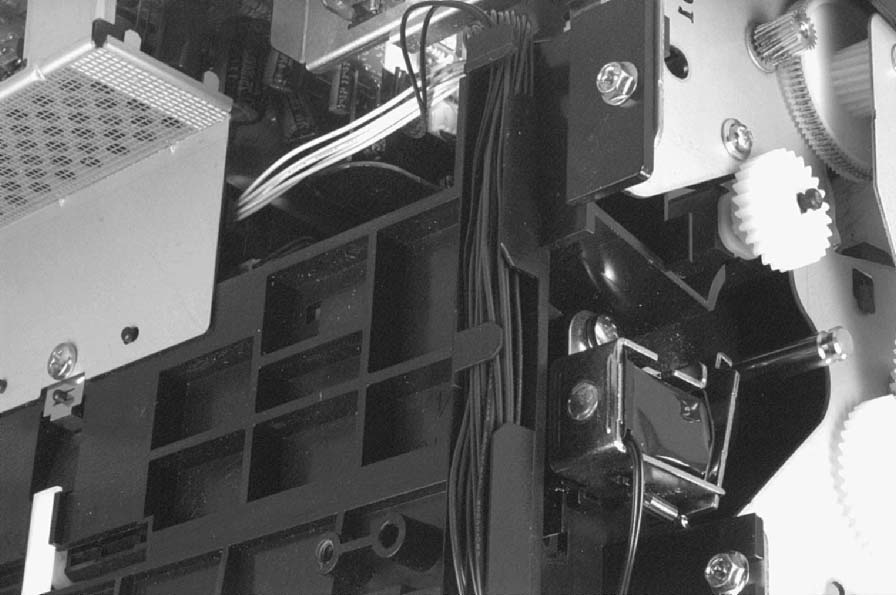
Снимите разъем соленоида (J204) с контроллера DC (рис. 6-22, выноска 1).
Снимите саморезную винт, удерживающий соленоид на месте (рис. 6-22, выноска 2).
Вытащите провода из корпуса принтера.
Снятие соленоида (2 из 2) Примечание При переустановке этой детали шестерня Paper Pickup Gear может надеваться на вал только одним способом.
Снимите шестерню подачи бумаги (рис. 6-21).
Эта шестерня может надеваться на вал только одним способом.
Снимите зажим заземления ролика подачи на правой стороне принтера, подняв каждый конец зажима вверх и над двумя металлическими направляющими и сдвинув зажим. На рис. 6-23 показан зажим от HP LaserJet 5L. Зажим от HP LaserJet 6L (и некоторых HP LaserJet 5L) имеет иную форму.
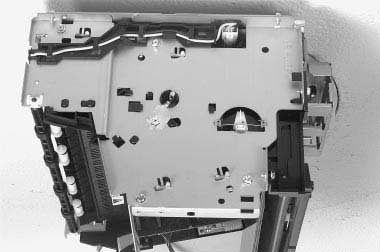
Используя плоскогубцы с тонким носиком, вытащите нижнюю часть втулки (рис. 6-24, выноска 1), затем поверните ее против часовой стрелки, чтобы отпустить (рис. 6-24, выноска 2).
Изнутри передней части принтера сдвиньте правую сторону узла Pickup Roller Assembly вперед, затем поднимите левую сторону.
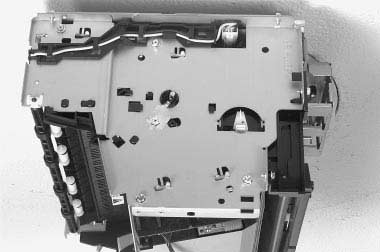
Для переустановки После пропуска вала Pickup Roller слева выровняйте язычки Idler Roller при переустановке правой стороны. Раскачивайте вал вперед-назад, пока ролики Pickup Roller и язычки Idler Roller не будут правильно переустановлены.
Важно переустановить ролик Pickup Roller с двумя язычками Idler Roller вверх, чтобы они входили в нижнюю часть металлического корпуса позади узла Laser/Scanner (рис. 6-25).
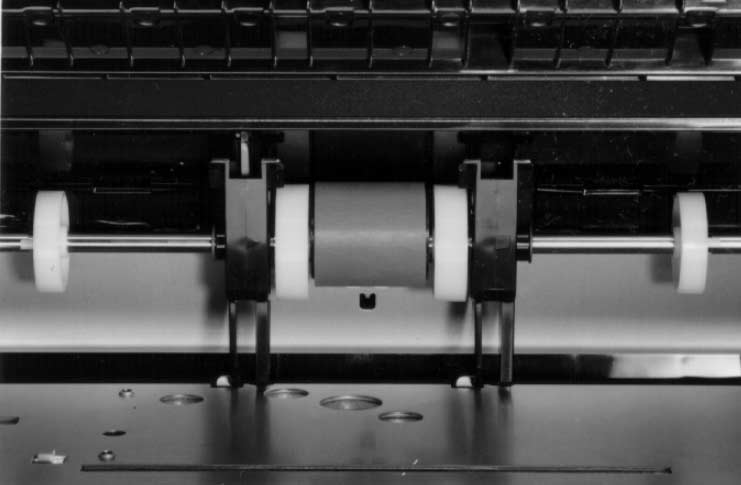
Снимите узел Pickup Roller Assembly (рис. 6-23–6-24).
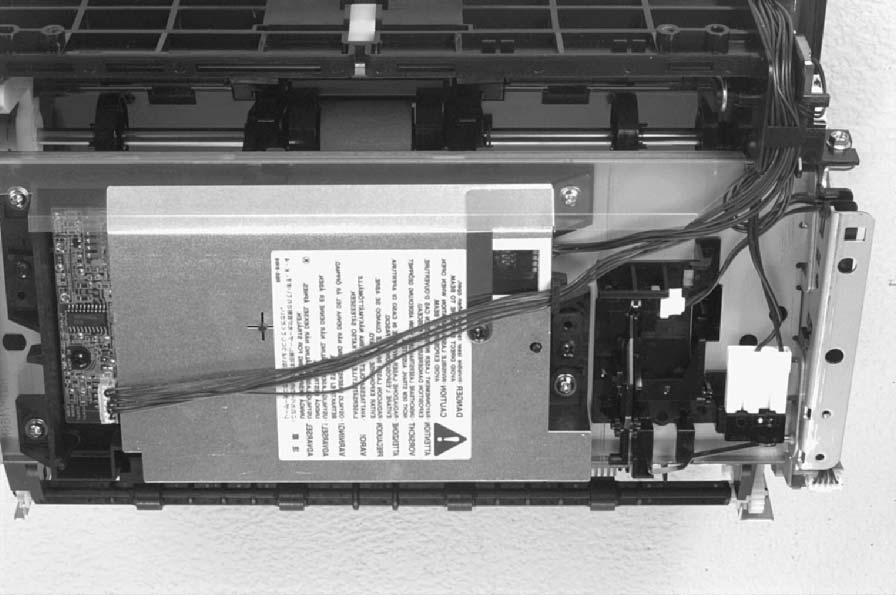
Отпустите защелку направляющей кабеля панели управления, используя небольшую отвертку с плоским лезвием, чтобы нажать на язычок (рис. 6-27). Затем сдвиньте направляющую.
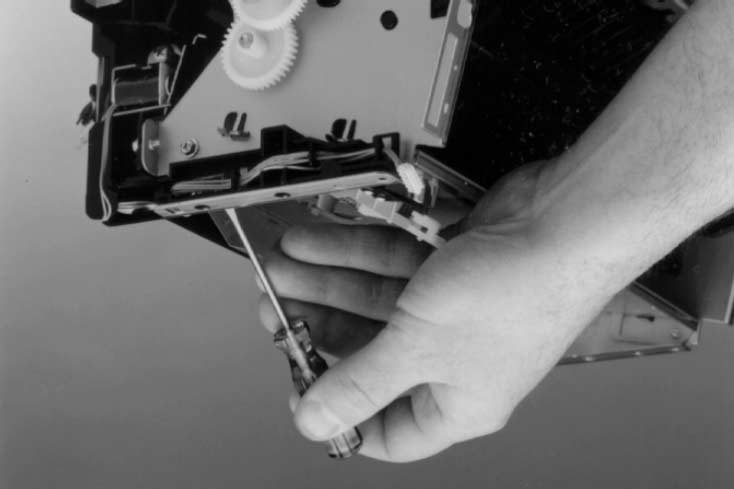
Снимите (4) винта с шестигранной головкой с узла Paper Feed Frame (рис. 6-28, выноска 2).
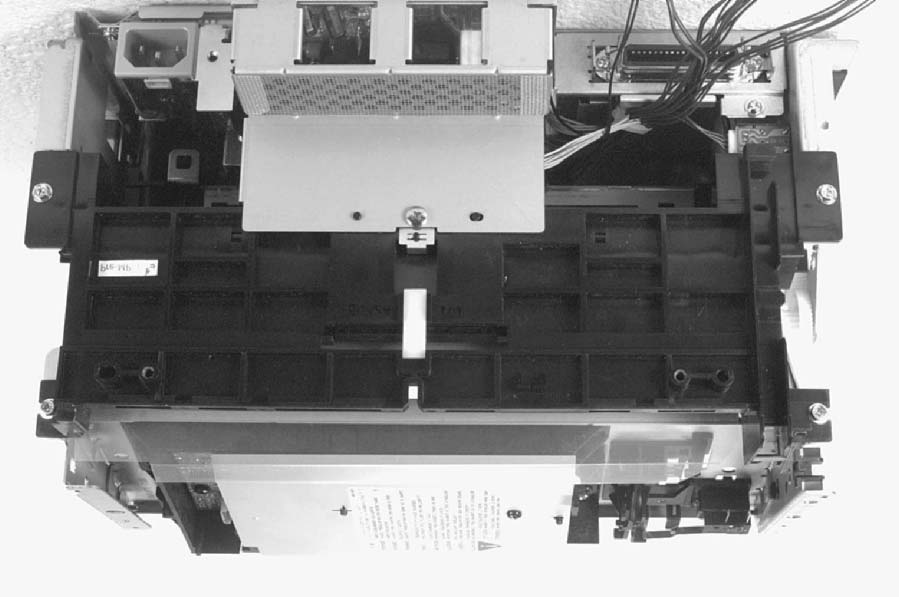
Отпустите разъем блока датчика (рис. 6-29).
Этот разъем отсутствует на HP LaserJet 6L Pro. Для этой модели снимите один разъем с контроллера DC.
Убедитесь, что все кабели свободны от рамы, и вытащите раму прямо назад, чтобы снять ее.
Для переустановки Узел Paper Feed Frame может быть легче переустановить, если положить принтер на переднюю часть, чтобы можно было прикладывать давление при установке винтов обратно на место.
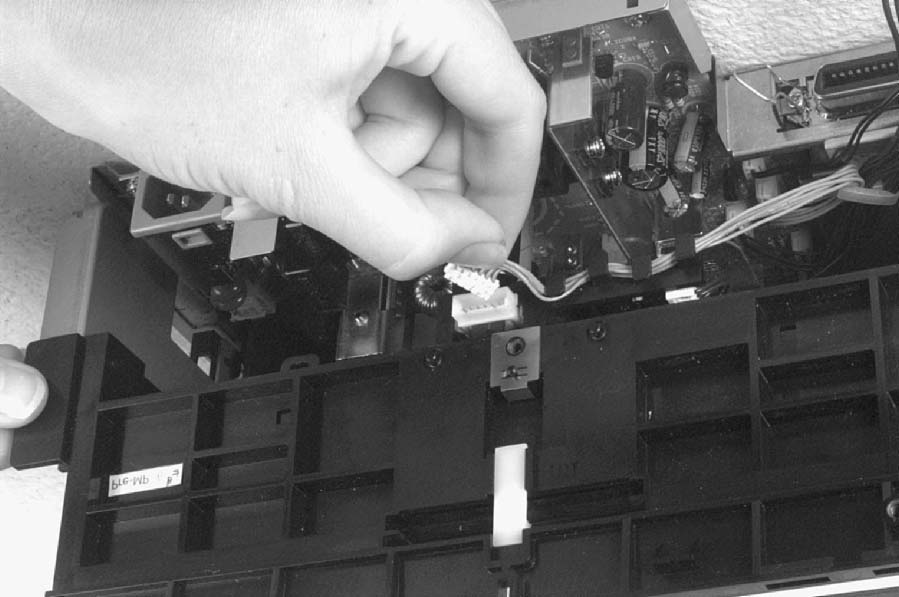
Снимите крышки принтера, узел Pickup Roller Assembly (рис. 6-23–6-25) и узел Paper Feed Frame (рис. 6-26–6-29).
Посмотрев на заднюю часть принтера, отметьте два маленьких язычка релиза крючкообразной формы на каждом конце направляющей Transfer Roller. Используя небольшую отвертку с плоским лезвием, осторожно отожмите каждый язычок наружу, чтобы отпустить (рис. 6-30).
Поднимите отпущенную часть направляющей. Чтобы снять направляющую Transfer Roller Guide, вытащите ее с каждого конца вала Transfer Roller.
Это открывает доступ к Transfer Roller.
Не касайтесь Transfer Roller и не допускайте его загрязнения иным способом.
Работая спереди принтера, осторожно отожмите сначала сторону шестерни Transfer Roller, затем сдвиньте другую сторону из его гнезда.
Для переустановки Некоторые принтеры HP LaserJet 5L содержат маленькую металлическую пружину под направляющей Transfer Roller Guide.
При переустановке на этих моделях маленькая металлическая пружина должна находиться под направляющей Transfer Roller Guide.
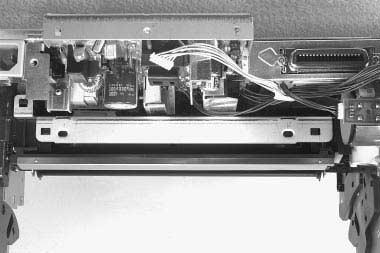
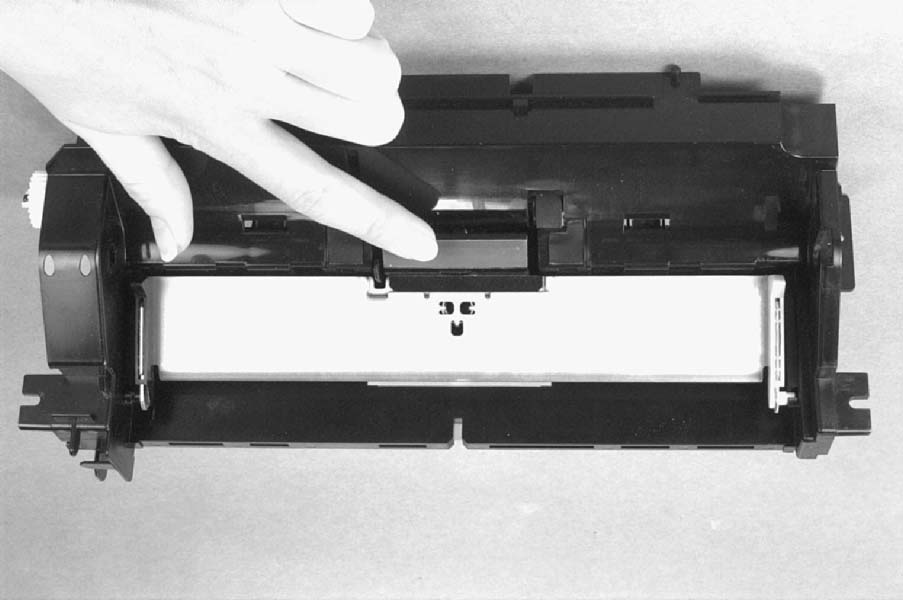
Будьте осторожны при работе с пластиной Kick Plate и прокладкой Separation Pad. Пружина под пластиной Kick Plate может остаться прикреплена к пластине Kick Plate, но также может отскочить от нее. Отложите пружину в сторону для разборки пластины Separation Plate.
Снимите крышки принтера и узел Pickup Roller Assembly (рис. 6-23 и 6-24).
Нажмите на прокладку Separation Pad (рис. 6-31). Позвольте пластине Kick Plate повернуться вверх (пружина снизу будет подталкивать ее вверх). Снимите пластину Kick Plate с монтажных штифтов.
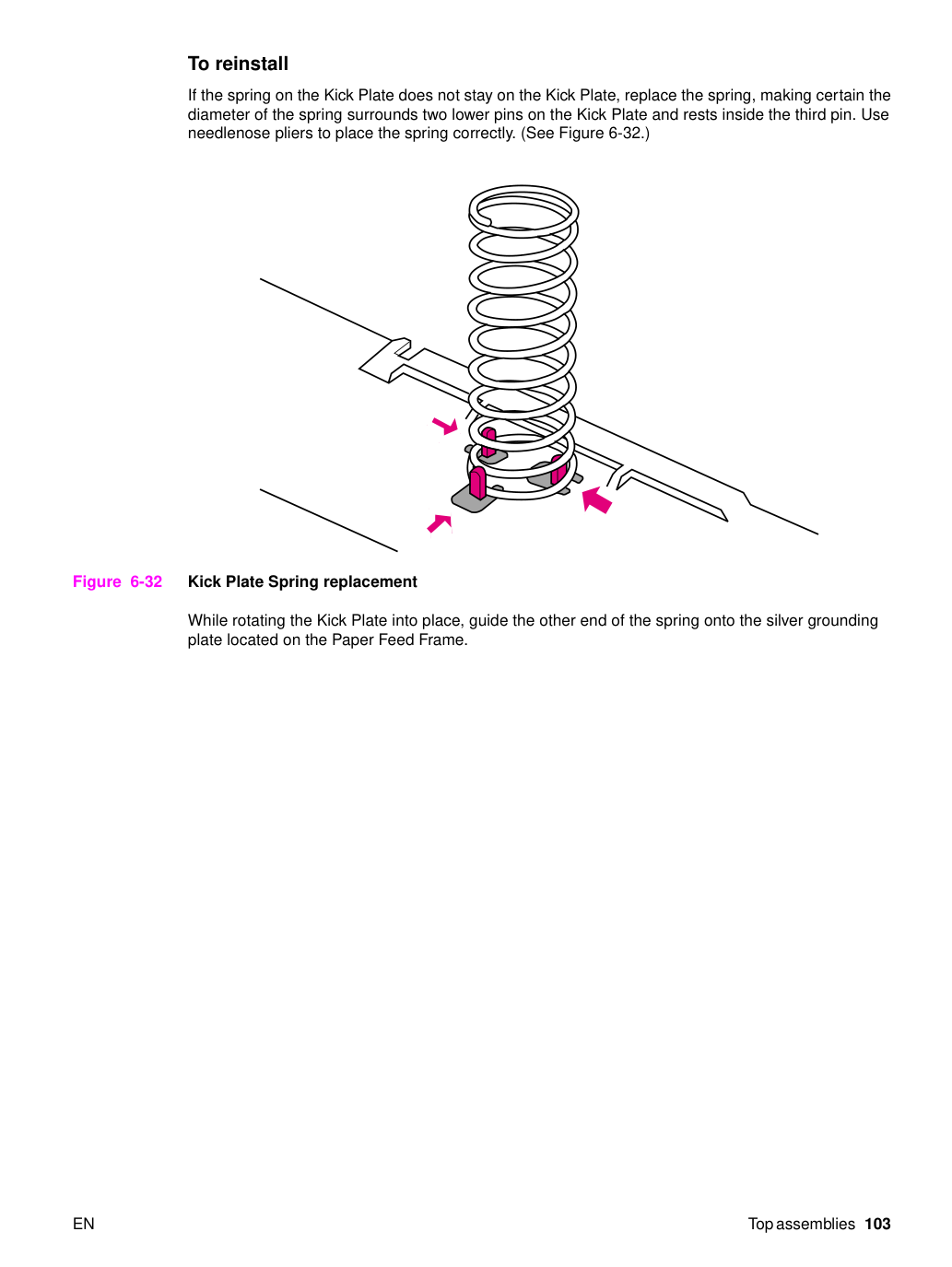
Для переустановки: Если пружина на Kick Plate не держится на месте, замени пружину, убедившись, что диаметр пружины охватывает два нижних штифта на Kick Plate и опирается на третий штифт. Используй плоскогубцы с острым носиком для правильной установки пружины. (См. Рис. 6-32.) Рис. 6-32 Замена пружины Kick Plate Поворачивая Kick Plate на место, направь второй конец пружины на серебристую пластину заземления, расположенную на Paper Feed Frame.
Снимите крышки принтера (Printer Covers), узел подачи валика (Pickup Roller Assembly) (Рис. 6-23 и 6-24) и Kick Plate (Рис. 6-31).
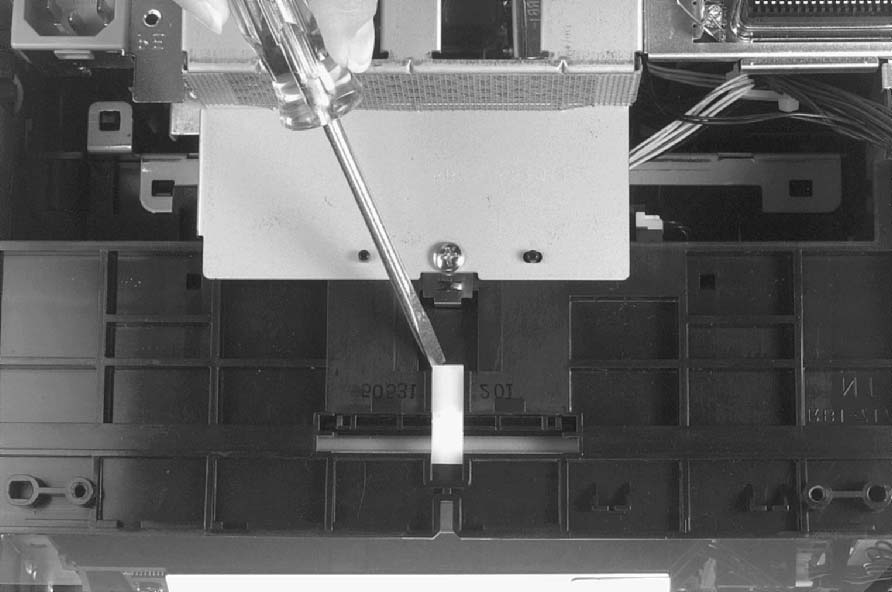
Слегка поднимите нижнюю часть белой пластиковой вкладки на тыльной стороне Paper Feed Frame вверх и сдвиньте её вверх, к верхней части Paper Feed Frame. Это освободит Separation Pad (Рис. 6-33).
Поднимите Separation Pad на 90 градусов и выньте его монтажные штифты из держателей.
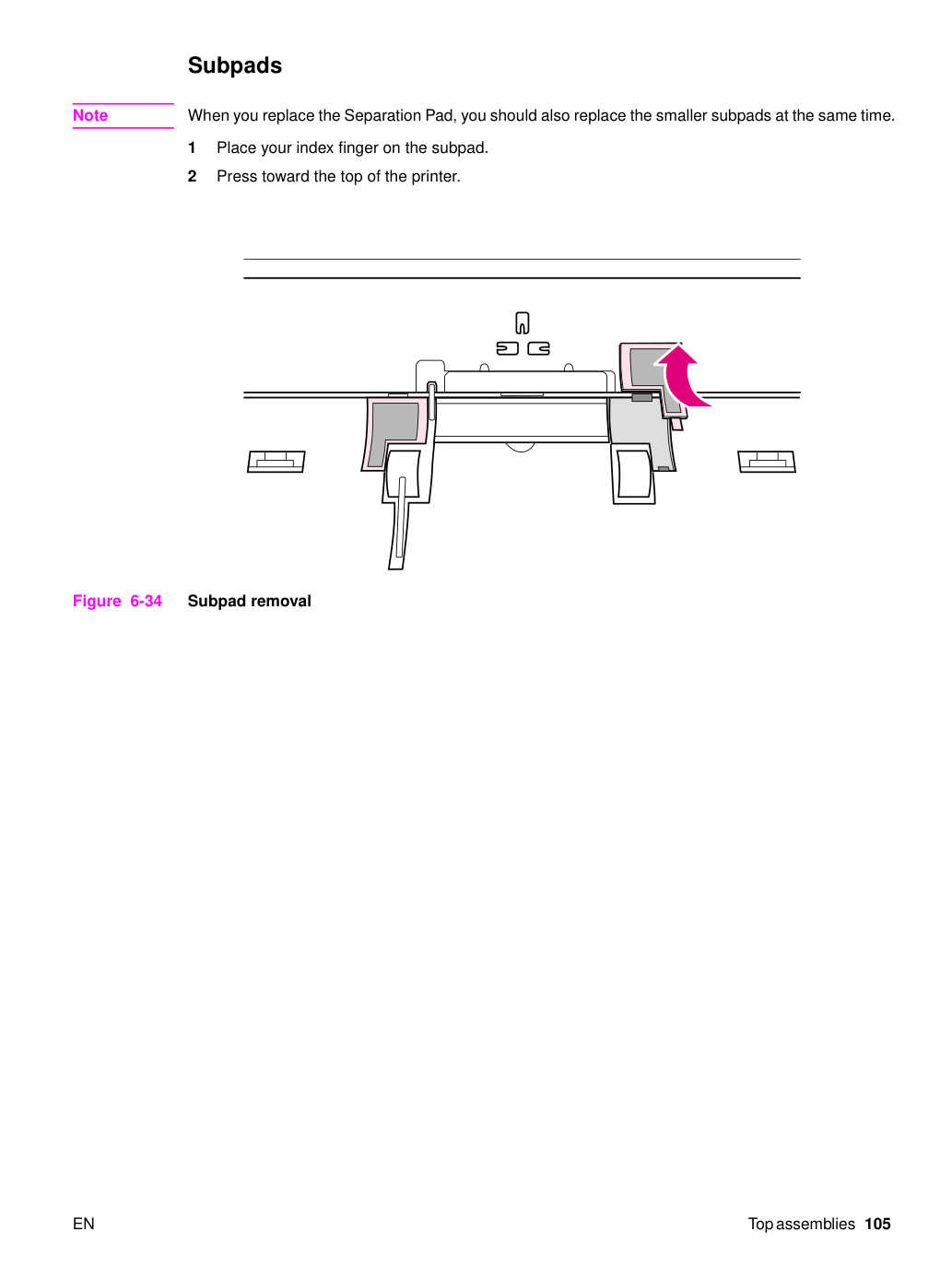
При замене Separation Pad одновременно замените и меньшие подкладки.
Поместите указательный палец на подкладку (subpad).
Нажимайте в сторону верхней части принтера.
Feed Assembly находится в Paper Feed Frame.
Снимите крышки принтера, узел Pickup Roller Assembly (рис. 6-23–6-25) и узел Paper Feed Frame (рис. 6-26–6-29).
Переверните Paper Feed Frame вверх дном.
Снимите Feed Roller Shaft, подняв пластиковую вкладку вверх (Рис. 6-35, позиция 1) и выньте её с боку Paper Feed Frame (Рис. 6-35, позиция 2).
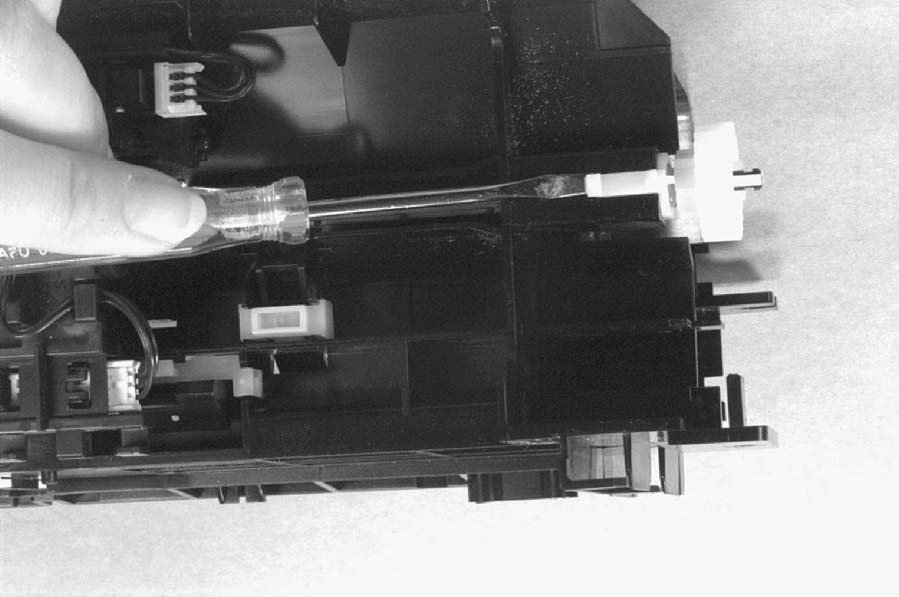
Снимите саморезальный винт, удерживающий Feed Assembly на месте (Рис. 6-36, позиция 1).
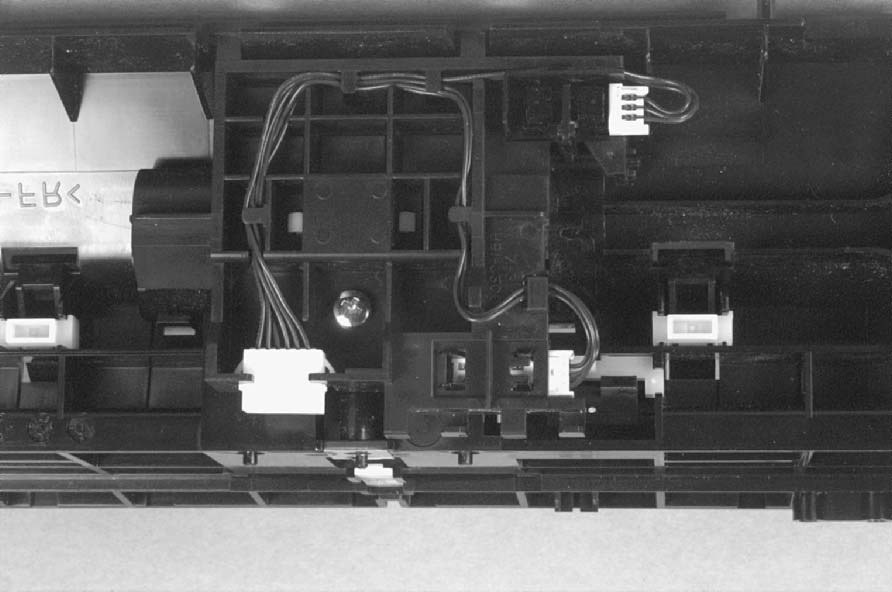
Перед переходом к шагу 5 осмотрите вкладки и способ их установки в пазы (Рис. 6-36, позиция 2).
Вкладки должны быть переустановлены в точно такое же положение.
Соединитель, показанный на (Рис. 6-36, позиция 3), отсутствует на HP LaserJet 6L Pro. На этой модели жгут проводов подключен к DC Controller.
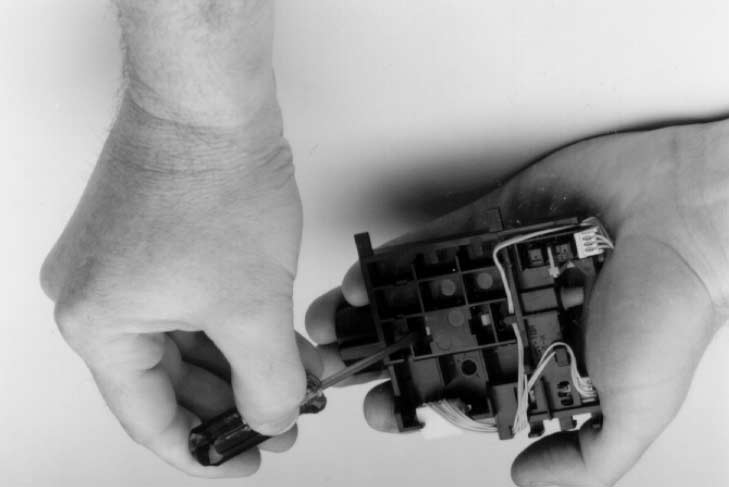
Переверните Feed Assembly и поместите его в одну руку валиком вниз. Отогните один из штифтов с другой стороны и подающий валик должен упасть вам в руку (Рис. 6-37).
Снятие Feed Assembly (3 из 3) Для переустановки Перед затягиванием винта убедитесь, что вкладки на Feed Assembly расположены в пазах на Paper Feed Frame (Рис. 6-35, позиция 2). Несоблюдение этого условия вызовет проблемы с подачей бумаги.
HP LaserJet 6L Pro не имеет дверцы памяти (memory door).
Извлеките направляющую дверцы памяти (memory door guide).
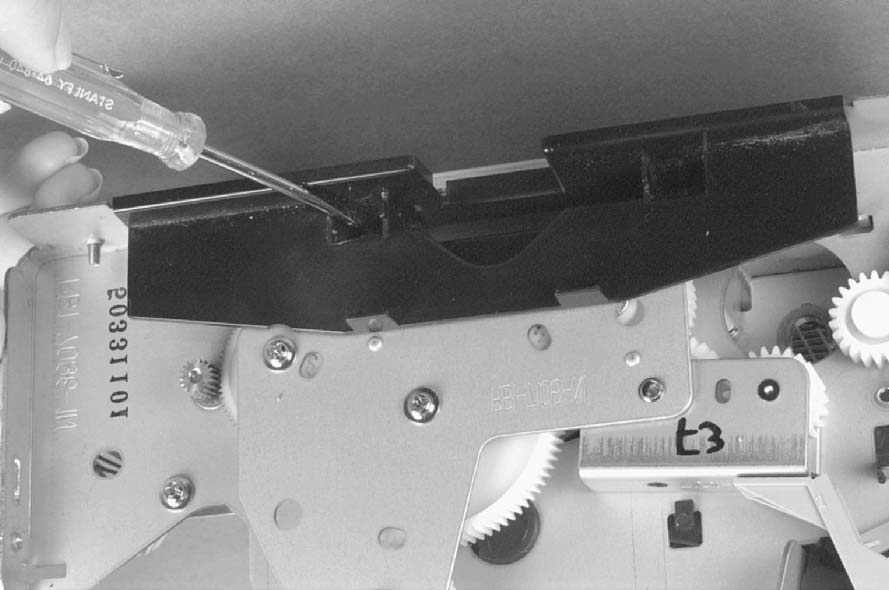
Снимите разъем двигателя (Рис. 6-39, позиция 1).
Снимите направляющую дверцы памяти (HP LaserJet 5L и 6L) для доступа к двум винтам двигателя.
Снимите винты двигателя (Рис. 6-39, позиция 2).
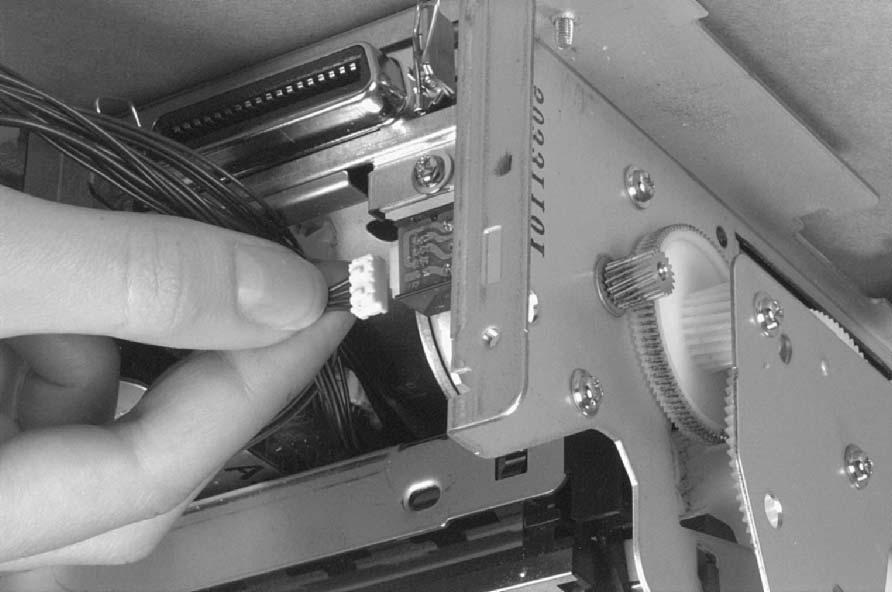
Отсоедините разъем двигателя от двигателя (Рис. 6-39, позиция 1).
Отсоедините соединитель соленоида (Solenoid) от DC Controller (Рис. 6-22, позиция 1).
Снимите заднюю стальную пластину и отсоедините соединитель PS202/PS204 (Рис. 6-29).
Снимите крышку кабеля переменного тока и отсоедините кабель переменного тока от DC Controller (Рис. 6-13 и 6-14).
Наклоните принтер на верхнюю часть, фронтальной стороной к себе.
Снимите (4) винта (Рис. 6-40, позиция 1). На некоторых моделях один из винтов является винтом заземления. Местоположение винта заземления отмечено «звездой», выгравированной на дне DC Controller.
Если обслуживаемая модель имеет винт заземления с шайбой, убедитесь, что винт заземления переустановлен в тот же оригинальный тип места при переустановке DC Controller.
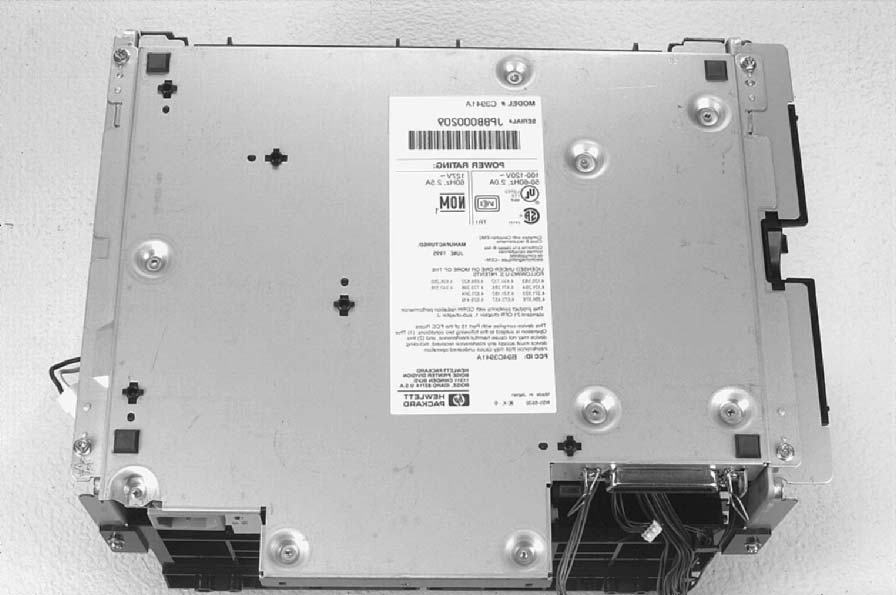
Поднимите нижнюю пластину, поворачивая пластину к себе с тыльной стороны, как при наличии шарнира с фронтальной стороны.
Отсоедините разъем Fusing Assembly (J206) (Рис. 6-41, позиция 1).
Снимите оставшиеся (7) соединителей (Рис. 6-42, позиция 1).
Некоторые проводные соединения на HP LaserJet 6L Pro припаяны. Проверьте каждое соединение перед отсоединением, чтобы избежать повреждения припаянных соединений.
10 Снимите винты (5), крепящие DC Controller к металлическому корпусу (Рис. 6-42, позиция 2).
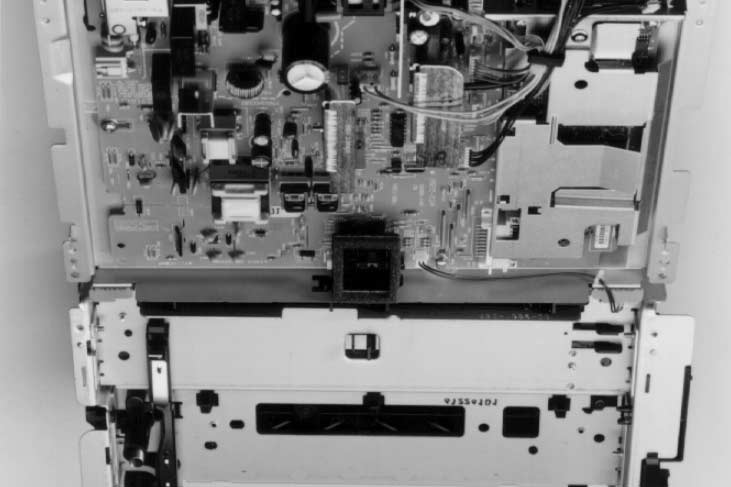
Снятие DC Controller (3 из 3) 11 Снимите DC Controller, осторожно поднимая с противоположной от форматтера стороны, затем выньте его.
Будьте осторожны, не поворачивайте DC Controller при его снятии.
При заказе DC Controller не поставляется с какими-либо соединителями. Используйте текущие соединители или обратитесь к таблице соединителей в Главе 8 для получения информации о заказе.
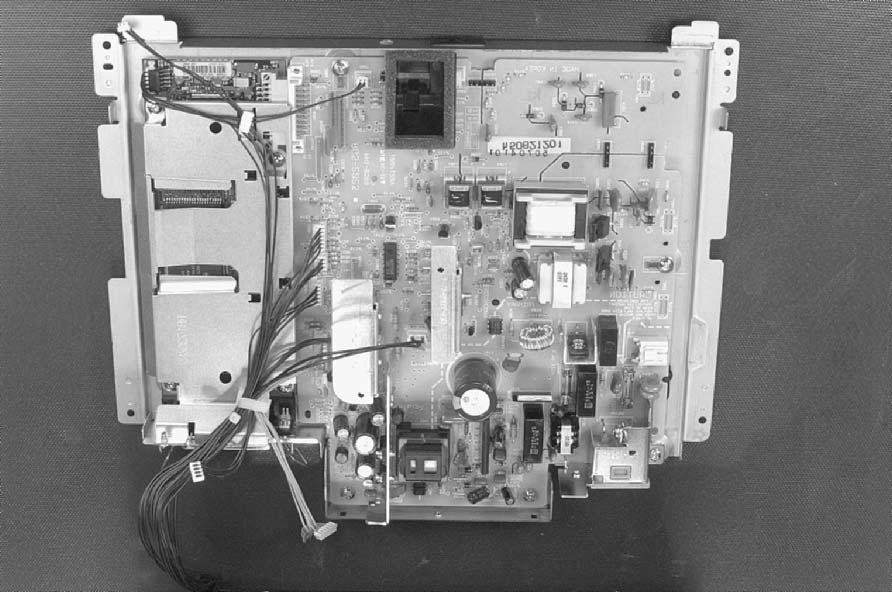
Снимите крышки принтера и завершите операцию снятия DC Controller в направлении вверх до шага 8 (Рис. 6-40 и 6-41).
Снимите два кабельных зажима (Рис. 6-43, позиция 1).
Снимите все (4) винта с крышки форматтера (Рис. 6-43, позиция 2). Поднимите экран ввода-вывода и снимите его.
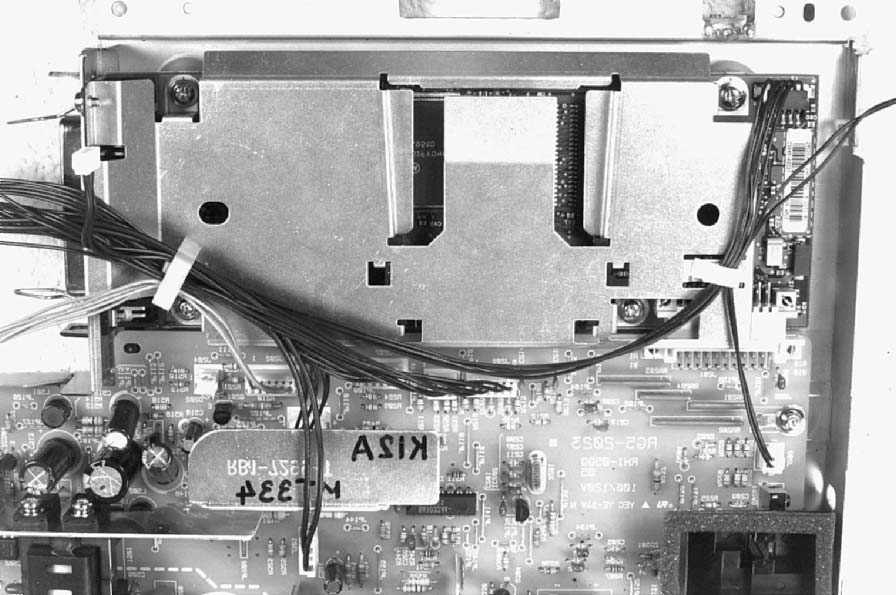
При обслуживании HP LaserJet 5L или 6L отсоедините кабель дисплея панели управления (Рис. 6-43, позиция 3).
На HP LaserJet 6L Pro кабель дисплея панели управления подключен непосредственно к Formatter PCA.
Не пытайтесь отключать этот кабель.
Сдвиньте модуль форматера в сторону от DC Controller PCA для его извлечения из разъема.
Экран I/O форматера состоит из двух отдельных частей. Будьте внимательны при заказе правильных деталей.