← HP LaserJet 5200 — все главы инструкции
Эта информация по устранению неполадок организована для помощи в разрешении проблем печати. Выбери общую тему или тип проблемы из этого списка.
Информация в этой главе по устранению неполадок представлена с предположением, что читатель имеет базовое понимание процесса лазерной печати. Объяснения каждого механического узла, систем принтера и базовой теории работы приводятся в главе 5. Не выполняй никакие из этих процессов по устранению неполадок без полного понимания функции каждого механизма.
Эта глава содержит следующие разделы:
Процесс диагностики включает контрольный список предварительной диагностики и блок-схему диагностики. Эти инструменты содержат информацию об общих ошибках принтера, которые могут препятствовать правильной работе или вызывать проблемы качества печати. Эти инструменты также включают рекомендации по устранению причины ошибки.
Сообщения панели управления объясняют каждое сообщение дисплея панели управления и предлагают рекомендации по устранению причины каждого сообщения. Когда сообщение принтера указывает на сбой, коренная причина которого не очевидна, используй раздел по устранению неполадок ошибок принтера и раздел инструментов по устранению неполадок в этой главе для решения проблемы.
Индикатор форматера предоставляет информацию о том, работает ли форматер правильно.
Конфигурация расходных материалов предоставляет информацию о замене деталей принтера, таких как память, компактная вспышка и форматер.
Устранение неполадок пути подачи бумаги предоставляет методы решения проблем подачи. Даны объяснения проверок печатных материалов, устранения замятий и различий между замятиями, вызванными материалом, и замятиями, вызванными принтером.
Устранение неполадок транспорта бумаги предоставляет информацию по устранению неполадок неправильной подачи материала.
Устранение неполадок формирования изображения предлагает методы решения проблем качества печати.
Дефекты изображения предоставляют информацию о дефектах изображения и способах определения основной причины проблемы.
Устранение неполадок интерфейса предоставляет методы изоляции проблем связи аппаратуре принтера, конфигурации принтера, конфигурации сети или программному обеспечению.
Диагностика панели управления (Control panel) предоставляет процедуры печати карты меню с панели управления принтера. Она также описывает меню панели управления, элементы внутри каждого меню и возможные значения для элементов меню.
Инструменты диагностики помогают изолировать причину отказов принтера. Этот раздел включает объяснения страницы конфигурации принтера и журнала событий.
Диагностика предоставляет инструкции о том, как получить доступ и использовать диагностические инструменты, встроенные в принтер.
Тестовые страницы предоставляют информацию о печати тестовых страниц для определения правильной работы механизма и форматера.
Сброс механизма предоставляет информацию о выполнении сброса механизма.
Если у вас возникли проблемы с принтером, используйте следующий контрольный список для определения причины проблемы:
Подключен ли принтер к источнику питания?
Находится ли принтер в состоянии Ready?
Подключены ли все необходимые кабели?
Появляются ли сообщения на панели управления?
Установлены ли оригинальные расходные материалы HP?
Был ли недавно установленный печатный картридж установлен правильно и был ли удален язычок вытягивания с картриджа?
Для получения дополнительной информации об установке и настройке см. руководство по началу работы принтера.
Если вы не можете найти решения проблем принтера в этом руководстве, перейдите на сайт www.hp.com/support/lj5200.
Факторы, влияющие на производительность принтера Несколько факторов влияют на время печати задания:
Личность принтера (PCL или PS) ПРИМЕЧАНИЕ Хотя дополнительная память принтера может разрешить проблемы с памятью, улучшить обработку сложной графики и улучшить время загрузки, она не может увеличить максимальную скорость печати принтера (стр./мин).
Если принтер работает неправильно, используй блок-схему для определения проблемы. Если принтер не проходит этап, следуй соответствующим рекомендациям по устранению неисправностей.
Пользователи Macintosh: Для получения дополнительной информации по устранению неполадок см. Устранение неполадок распространенных проблем Macintosh на странице 301.
Шаг 1: На дисплее панели управления отображается READY?
Дисплей пуст и вентилятор принтера выключен.
Дисплей пуст, но вентилятор принтера включен.
Дисплей отображается на неправильном языке.
На дисплее отображаются искажённые или неизвестные символы.
вместо READY отображается на дисплее панели управления.
Выключи принтер, затем включи его.
Проверь соединения кабеля питания и выключатель питания.
Подключи принтер к другой розетке.
кнопку панели управления, чтобы проверить, реагирует ли принтер.
Выключи принтер, затем включи его.
Выключи принтер, затем включи его.
Когда на дисплее панели управления появляется XXX MB, нажмите и удерживайте до тех пор, пока все три индикатора не загорятся. Это может занять до 10 секунд.
Затем отпустите . Нажмите , чтобы прокрутить доступные языки.
сохраните соответствующий язык как новое значение по умолчанию.
Убедись, что на панели управления принтером выбран соответствующий язык.
Выключи принтер, затем включи его.
Перейдите к Сообщениям панели управления на странице 202.
(См. Страницы конфигурации на странице 283.) ДА Перейдите к шагу 3.
Страница конфигурации не печатается.
На дисплее панели управления отображается сообщение, отличное от READY или PRINTING CONFIGURATION.
Убедитесь, что все лотки правильно загружены, отрегулированы и установлены в принтер.
С помощью компьютера проверьте очередь печати или буфер печати, чтобы убедиться, что принтер не был приостановлен. Если есть проблемы с текущим заданием печати или принтер приостановлен, страница конфигурации не будет напечатана.
Убедитесь, что уплотнительная лента не остается на печатном картридже.
Картридж печати может быть пуст.
Перейдите к Сообщениям панели управления на странице 202.
Шаг 3: Можете ли вы печатать из программы?
Печатается страница ошибок PS или список команд.
Если задание не печатается и на дисплее панели управления принтера появляется сообщение, см. Сообщения панели управления на странице 202.
С помощью компьютера проверьте, не был ли принтер приостановлен.
Если принтер подключен к сети, проверьте, что печать выполняется на правильный принтер. Чтобы убедиться, что это не проблема сети, подключите компьютер прямо к принтеру параллельным кабелем или USB, измените порт на LPT1 и попытайтесь печать.
Проверьте соединения кабеля интерфейса или порта USB. Отсоедините и снова подсоедините кабель к компьютеру и принтеру.
Протестируй кабель, используя его на другом компьютере.
Если ты используешь параллельное соединение, убедись, что кабель соответствует стандарту IEEE-1284.
Если принтер подключен к сети, распечатайте страницу конфигурации. (См. Configuration pages на странице 283.) Если установлен серверный принтер HP Jetdirect, также распечатывается страница Jetdirect. Проверьте страницу конфигурации Jetdirect, чтобы убедиться, что статус и параметры сетевого протокола правильно установлены для принтера.
Чтобы убедиться, что это не проблема компьютера, печать выполните с другого компьютера (если возможно).
Убедитесь, что задание печати отправляется на правильный порт (например, LPT1 или порт сетевого принтера).
Принтер мог получить нестандартный код PS. На панели управления принтером используйте подменю SYSTEM SETUP меню CONFIGURE DEVICE, чтобы установить PERSONALITY=PS только для этого задания печати. После завершения печати вернитесь к параметру AUTO.
Убедитесь, что задание печати является заданием PS и что вы используете драйвер PS.
Принтер мог получить код PS, хотя установлено значение PCL. В подменю SYSTEM SETUP меню CONFIGURE DEVICE установите PERSONALITY=AUTO.
При печати с помощью драйвера PS в подменю PRINTING (в меню CONFIGURE DEVICE) на панели управления принтером установите PRINT PS ERRORS=ON, затем снова распечатайте задание. Если распечатается страница ошибки, см. инструкции в следующей колонке.
На панели управления принтером используйте подменю SYSTEM SETUP меню CONFIGURE DEVICE, чтобы установить PERSONALITY=AUTO.
Возможно, вы пропустили сообщение принтера, которое может помочь вам решить проблему. На панели управления принтером временно отключите параметры CLEARABLE WARNINGS и AUTO CONTINUE. В подменю SYSTEM SETUP меню CONFIGURE DEVICE. Затем снова распечатайте задание.
Шаг 4: Распечатывается ли задание правильно?
Печать нечеткая или печатается только часть страницы.
Печать прерывается в середине задания.
Скорость печати ниже ожидаемой.
Проверьте, что используется правильный драйвер принтера.
Файл данных, отправленный на принтер, может быть повреждден.
Для теста попытайтесь распечатать его на другом принтере (если возможно) или попробуйте другой файл.
Проверьте подключение кабеля интерфейса. Протестируйте кабель на другом компьютере (если возможно).
Замените кабель интерфейса на высокочастотный кабель. (См. Accessories and supplies на странице 312).
Упростите задание печати, печатайте с более низким разрешением или установите дополнительную память принтера.
Учтите, что более низкие скорости следует ожидать при печати узкой бумаги, печати из лотка 1, использовании режима HIGH 2 для термоузла или установке Small Paper Speed на SLOW.
Проверьте параметры в драйвере принтера или программе.
подменю меню CONFIGURE DEVICE. Затем снова распечатайте задание.
Задание печати отформатировано неправильно.
Бумага подается неправильно или повреждена.
Имеются проблемы с качеством печати.
Проверьте, что используется правильный драйвер принтера.
Возможно, их потребуется загрузить еще раз.
Убедитесь, что бумага загружена правильно и что направляющие не слишком плотно и не слишком свободно прижимают к стопке.
Если у вас возникли проблемы с печатью бумаги нестандартного размера, см. Selecting print media на странице 16.
Если страницы помятые или скручены, или если изображение перекошено на странице, см. Troubleshooting print-quality problems на странице 238.
Перейдите к Troubleshooting print-quality problems на странице 238.
Шаг 5: Принтер выбирает лотки?
Для других проблем проверьте оглавление, указатель или справку драйвера принтера в Интернете.
Принтер подает бумагу из неправильного лотка.
Дополнительный лоток работает неправильно.
появляется на дисплее панели управления принтером.
Убедитесь, что лотки правильно сконфигурированы для размера и типа бумаги.
на странице 16.) Распечатайте страницу конфигурации, чтобы увидеть текущие параметры лотка.
на странице 283.) Убедитесь, что окно размера носителя на передней части лотка соответствует параметру размера на панели управления.
Убедитесь, что выбор лотка (Source) или Type в драйвере принтера или программе установлен правильно.
Выключи принтер, затем включи его.
Убедитесь, что вы используете правильный дополнительный лоток для принтера.
Перейдите к Сообщениям панели управления на странице 202.
любую бумагу, загруженную в лоток, или измените параметр USE REQUESTED TRAY. Измените TRAY 1 SIZE и TRAY 1 TYPE на параметр, отличный от ANY.
Лоток 3 недоступен для HP LaserJet 5200L.
Принтер выбирает носитель из неправильного лотка Причина Решение Выбор лотка в программном обеспечении может быть неправильным.
Выбор лотка бумаги находится в меню Page Setup в большинстве программных приложений.
Удали любую бумагу из других лотков, чтобы принтер выбрал из правильного лотка.
Для компьютеров Macintosh используйте HP Printer Utility, чтобы изменить приоритет лотка.
Настроенный размер не совпадает с размером носителя в лотке.
Используйте панель управления для изменения настроенного размера в соответствии с размером носителя в лотке. Также измените окно размера носителя на передней части, верхний правый угол лотка.
Лоток 2 или лоток 3: убедитесь, что циферблат размера носителя соответствует носителю в лотке.
Принтер не подает носитель из лотка Причина Решение Лоток пуст.
Направляющие бумаги установлены неправильно.
Для лотков 2 и 3 убедитесь, что передний край стопки бумаги ровный.
Бумага волнистится при выходе из принтера Причина Решение Бумага волнистится при входе в верхний выходной лоток.
Откройте задний выходной лоток для использования прямого пути через принтер.
Снизьте температуру термоузла для уменьшения волнистости. (См. подменю Print Quality на странице 268.) Первый лист носителя застревает в области картриджа печати Причина Решение Существует сочетание высокой влажности и высокой температуры.
Настройте принтер для работы в условиях высокой влажности и высокой температуры.
Задание печати выполняется чрезвычайно медленно Причина Решение Задание может быть очень сложным.
Максимальная скорость принтера не может быть превышена даже при добавлении дополнительной памяти.
Скорость печати может быть автоматически снижена для носителя нестандартного размера.
Ожидайте более низких скоростей при печати на узкой бумаге из лотка 1 или использовании режима термоузла HIGH 2.
Снизьте сложность страницы или попробуйте отрегулировать параметры качества печати. Если эта проблема возникает часто, добавьте память в принтер.
Используется драйвер принтера PCL для файла PDF или PostScript (PS).
Попробуйте использовать драйвер PS. Обычно это можно сделать из программного приложения.
В драйвере принтера параметр Optimize for: установлен на картон, тяжелую, шероховатую или бумагу bond.
В драйвере принтера установите тип на обычную бумагу.
Если изменить параметр на обычную бумагу, задание печати будет выполняться быстрее. Однако при использовании тяжелого носителя для получения оптимальных результатов оставьте драйвер принтера установленным на тяжелую бумагу.
Задание печати печатается на обе стороны бумаги (двусторонняя печать недоступна для HP LaserJet 5200L) Причина Решение Принтер настроен на двустороннюю печать.
Измените параметр или см. онлайн-справку.
Страницы печатаются, но полностью пусты Причина Решение На картридже печати может оставаться защитная лента.
Извлеките картридж печати, вытащите защитную ленту и переустановите картридж.
Файл может содержать пустые страницы.
Файл может содержать пустые страницы.
Принтер печатает, но текст неправильный, нечитаемый или неполный Причина Решение Кабель принтера ослаблен или неисправен.
Отсоедините кабель принтера, переподключите его и попробуйте задание печати, которое, как вы знаете, работает. По возможности подключите кабель и принтер к другому компьютеру и попробуйте задание печати, которое, как вы знаете, работает. Наконец, попробуйте новый кабель.
Принтер находится в сети или на общем устройстве и не получает четкий сигнал.
Отсоедини принтер от сети и используй параллельный или USB кабель для прямого подключения к компьютеру. Напечатай задание, которое, как ты знаешь, работает.
Принтер печатает, но текст неправильный, нечитаемый или неполный Причина Решение В программном обеспечении выбран неправильный драйвер.
Проверьте меню выбора принтера в программном обеспечении, чтобы убедиться, что выбран принтер HP LaserJet 5200.
Программное приложение неисправно.
Попробуй напечатать задание из другой программы.
Принтер не отвечает при выборе печати в программном обеспечении Причина Решение Принтер не имеет носителя.
Принтер может находиться в режиме ручной подачи.
Переведи принтер из режима ручной подачи.
Кабель между компьютером и принтером подсоединен неправильно.
Отсоедини и переподсоедини кабель.
Кабель принтера неисправен.
Чтобы проверить кабель, подключите его к другому компьютеру и распечатайте задание, которое, как вы знаете, работает. Попробуйте использовать другой кабель.
В программном обеспечении выбран неправильный принтер.
Проверьте меню выбора принтера в программном обеспечении, чтобы убедиться, что выбран принтер HP LaserJet 5200.
Устраните любые замятия, уделяя особое внимание области дуплексера (если применимо). См. Устранение замятий на странице 230.
Программное обеспечение принтера не настроено для порта принтера.
Проверьте меню выбора принтера в программном обеспечении на правильность порта.
Если компьютер имеет более одного порта, убедитесь, что принтер подключен к правильному.
Принтер находится в сети и не получает сигнал.
Отсоедините принтер от сети и используйте параллельный или USB кабель для прямого подключения к компьютеру. Переустановите программное обеспечение печати.
Удали все остановленные задания из очереди печати.
Принтер не получает питание.
Если огни не горят, проверь подключения кабеля питания. Проверь выключатель питания. Проверь источник питания.
Принтер неисправен.
Проверьте дисплей панели управления на наличие сообщений об ошибках и индикаторных ламп. Заметьте любое сообщение и см. Сообщения панели управления на странице 202.
Четыре типа сообщений панели управления указывают на статус или проблемы принтера.
Сообщения о статусе отражают текущее состояние принтера. Сообщения, указывающие на нормальную работу принтера, не требуют взаимодействия. Когда принтер готов, он не занят и не имеет ожидающих предупреждающих сообщений, сообщение о статусе Ready появляется, если принтер находится в режиме онлайн.
Предупреждающие сообщения указывают на ошибки данных и печати. Эти сообщения обычно чередуются с сообщениями Ready или статуса и остаются до нажатия . Некоторые предупреждающие сообщения можно очистить.
Если в меню CONFIGURE DEVICE принтера установлено CLEARABLE WARNINGS = JOB, то следующее задание печати очистит эти сообщения.
Сообщения об ошибках сообщают о необходимости выполнить какое-либо действие, например добавить бумагу или устранить замятие.
Некоторые сообщения об ошибках являются автоматически продолжаемыми. Если в меню установлено AUTO CONTINUE=ON, принтер продолжит работу после появления сообщения об ошибке на 10 секунд.
Нажатие любой кнопки во время 10-секундного автоматически продолжаемого сообщения об ошибке отменяет функцию автоматического продолжения. Например, нажатие Stop приостанавливает печать и предлагает опцию отмены задания печати.
Сообщения критической ошибки указывают на отказ устройства. Некоторые из этих сообщений могут быть очищены путем выключения и последующего включения принтера. Параметр AUTO CONTINUE не влияет на эти сообщения. Если критическая ошибка сохраняется, требуется техническое обслуживание.
Unauthorized supply in use чередуется с For help press Установлены расходники, не производимые компанией HP.
Если вы считаете, что приобрели расходный материал HP, перейдите на www.hp.com/go/anticounterfeit.
Обслуживание или ремонт, необходимые в результате использования расходников не от HP, не покрыты гарантией HP.
Для продолжения печати нажмите . Первое ожидающее задание на печать будет отменено.
Для справки нажмите Принтер не может прочитать или записать данные в память картриджа печати или память отсутствует.
Извлеките печатный картридж и переустановите его.
Выключи принтер, затем включи его.
Замените модуль чтения памяти.
чередуется с Для продолжения нажмите Внутренние часы принтера работают неправильно. При каждом включении принтера вам будет предложено установить дату и время.
Если ошибка сохраняется, замените модуль форматирования.
чередуется с Для справки нажмите A замятие произошло внутри дуплексера.
для просмотра пошаговой информации.
Извлеките любые материалы из области двусторонней печати принтера и дуплексера.
Недоступно для HP LaserJet 5200L.
13.XX.YY ЗАМЯТИЕ В ЛОТКЕ 1 чередуется с Устраните замятие и нажмите Страница замята в универсальном лотке.
для просмотра пошаговой информации.
Извлеките материал из лотка 1 и изнутри принтера.
Убедитесь, что направляющие материала и циферблат находятся в правильном положении и соответствуют материалу в лотке.
Перезагрузите материал в лоток 1. Не загружайте материал выше отметок заполнения и убедитесь, что направляющие находятся в правильном положении.
Замените ролик съема передачи или прокладку разделения.
13.XX.YY ЗАМЯТИЕ В ЛОТКЕ 2 Страница замята в лотке 2.
Извлеките лоток 2, устраните замятие и переустановите лоток 2.
Если ошибка сохраняется, замените ролик подачи, ролик подачи бумаги или прокладку разделения.
13.XX.YY ЗАМЯТИЕ В ЛОТКЕ X чередуется с Устраните замятие и нажмите Страница замята в указанном лотке.
для просмотра пошаговой информации.
Убедитесь, что направляющие материала и циферблат находятся в правильном положении и соответствуют материалу в лотке.
Извлеките все материалы изнутри принтера и переустановите лоток.
Чтобы избежать замятий при работе с более тяжелой бумагой, используйте лоток 1 и задний лоток выхода.
чередуется с Для справки нажмите Замятие произошло внутри передней крышки.
См. раздел "Удаление замятий из области печатного картриджа" на странице 231.
чередуется с Устраните замятие и нажмите A замятие произошло в области обратного хода дуплекса.
для просмотра пошаговой информации.
Откройте заднюю дверь и извлеките все материалы изнутри.
чередуется с Для справки нажмите Замятие произошло в области задней двери.
для просмотра пошаговой информации.
Вытащите дуплексер на половину из принтера.
Откройте заднюю дверь и снимите дуплексер.
Отпустите четыре фиксатора в центре черной направляющей материала внутри нижней задней двери.
Полностью откройте нижнюю заднюю дверь и извлеките все материалы изнутри.
Закройте заднюю дверь. Четыре фиксатора направляющей материала автоматически переподсоединяются к двери.
чередуется с Извлеките картридж печати A замятие произошло в области узла регистрации.
Нажмите для просмотра пошаговой информации.
Откройте верхнюю крышку и извлеките картридж печати.
Поднимите металлический клапан и извлеките оставшиеся материалы.
Убедитесь, что размер материала соответствует параметрам лотка и циферблату на лотке.
Сухой безворсовой тканью вытри остатки из области бумажного тракта и полости картриджа печати.
чередуется с Для справки нажмите Для продолжения нажмите Принтер получил больше данных от компьютера, чем может поместиться в доступную память.
Снизьте сложность задания на печать.
Добавление памяти к принтеру может позволить более сложную печать.
чередуется с Для продолжения нажмите Процесс сжатия страницы слишком медленный для принтера.
для просмотра пошаговой информации.
Для печати задания с потерей данных нажмите для выхода из сообщения, а затем нажмите . Если данные потеряны, упростите содержимое страницы, чтобы снизить ее сложность.
чередуется с Для продолжения нажмите Только принтеры с EIO:
Карта EIO принтера в слоте X переполнила буфер ввода-вывода во время занятого состояния.
Буфер встроенного принт-сервера HP Jetdirect переполнен во время напряженного состояния.
Выключи принтер, затем включи его.
Если ошибка сохраняется, замените модуль форматирования.
чередуется с Для продолжения нажмите На параллельный порт было отправлено слишком много данных.
Если ошибка сохраняется, отсоедините параллельный кабель с обоих концов и переподсоедините его.
Убедитесь, что используется высокачественный параллельный кабель.
С подключенным к компьютеру параллельным кабелем подсоедините другой конец к другому принтеру.
При необходимости замените параллельный кабель.
При необходимости замените форматер.
чередуется с Для продолжения нажмите Буфер USB принтера переполнился во время занятого состояния.
Если ошибка сохраняется, отсоедини кабель USB с обоих концов, а затем подключи его заново.
Убедись, что используется кабель USB высокого качества.
При подключении кабеля USB к компьютеру подключи другой конец к другому принтеру.
При необходимости замени кабель USB.
При необходимости замените форматер.
чередуется с Для продолжения нажмите Соединение с картой в разъеме EIO прервано.
Это сообщение не применимо для HP LaserJet 5200 и 5200L.
Выключи принтер, затем включи его.
Если ошибка сохраняется, замени карту EIO в слоте X.
чередуется с Для продолжения нажмите Соединение со встроенным принт-сервером HP Jetdirect прервано.
Выключи принтер, затем включи его.
Если ошибка сохраняется, замените модуль форматирования.
41.3 UNEXPECTED SIZE IN TRAY X чередуется с LOAD TRAY X <TYPE> <SIZE> Носитель длиннее или короче, чем размер, установленный для лотка.
для печати из другого лотка.
Перед повторной печатью убедись, что все лотки настроены и загружены правильно.
Если ошибка сохраняется, выполни тест пути бумаги, используя меню диагностики, чтобы убедиться, что все датчики работают правильно.
Если ошибка сохраняется, замени узел подачи бумаги.
41.5 UNEXPECTED TYPE IN TRAY X чередуется с LOAD TRAY X <TYPE> <SIZE> Принтер определяет другой тип носителя, чем установленный в лотке.
для печати из другого лотка или нажми для получения дополнительной информации.
Перед повторной печатью убедись, что все лотки настроены и загружены правильно.
Если ошибка сохраняется, выполни тест пути бумаги, используя меню диагностики, чтобы убедиться, что все датчики работают правильно.
Если ошибка сохраняется, замени узел подачи бумаги.
чередуется с Для продолжения нажми Произошла ошибка принтера.
для продолжения или нажмите для дополнительной информации.
Если ошибка сохраняется после выхода из справки, выключи принтер, а затем включи его.
чередуется с Для продолжения выключи, а затем включи Произошла критическая ошибка встроенного ПО, вызвавшая прерывание работы процессора на плате форматера. Этот тип ошибки может быть вызван некорректными командами печати, повреждёнными данными или некорректными операциями. В некоторых случаях электрический шум в кабеле может повредить данные при передаче на принтер. Другие причины включают кабель параллельного порта низкого качества, плохие соединения или самодельные программы.
В редких случаях неисправна плата форматера, что обычно проявляется как ошибка 79 Service Error.
Выключи принтер, затем включи его.
Нажми Stop, чтобы очистить всё память принтера от всех заданий печати.
Выключи принтер, затем включи его.
программный продукт. Если задание напечатается, попробуй использовать оригинальную программу для печати другого задания.
Если сообщение об ошибке появляется только при использовании определённых программных продуктов, обратись к поставщику программного продукта за помощью.
Если сообщение сохраняется при использовании различных программных продуктов и заданий печати, отсоедини все кабели и выключи принтер.
Если ошибка сохраняется, выполни обновление прошивки.
Извлеки все DIMM, устройства EIO и решения CompactFlash.
Если ошибка не сохраняется, переустанови DIMM, устройства EIO и CompactFlash по одному.
При переустановке каждого компонента необходимо выключить, а затем включить принтер.
При необходимости замени DIMM, устройство EIO или CompactFlash.
Для справки нажми Произошла ошибка термоузла.
из-за недостаточного источника питания, недостаточного напряжения сети или проблемы с термоузлом.
Извлеки и переустанови термоузел. Убедись, что термоузел установлен правильно и полностью вставлен.
При необходимости замени разъём.
Если ошибка сохраняется, замените термоузел.
При необходимости замени источник питания низкого напряжения.
При необходимости замени DC контроллер.
чередуется с Для продолжения выключи, а затем включи Произошла ошибка лазерного луча.
Выключи принтер, затем включи его.
Убедись, что узел лазер/сканер правильно подключен к DC контроллеру.
Если ошибка сохраняется, замени узел (assembly) лазера/сканера.
Если ошибка сохраняется, замените DC controller.
чередуется с Произошла ошибка принтера.
Выключи принтер, затем включи его.
Убедись, что лазер/сканер правильно подключен к DC контроллеру.
Для продолжения выключи, а затем включи 00 Двигатель сканера 01 Запуск сканера 02 Вращение сканера Y Описание:
Если ошибка сохраняется, замени узел лазер-сканер.
Если ошибка сохраняется, замените DC controller.
Модуль памяти (DIMM) не поддерживается.
Если принтер не переходит в состояние Ready, выключи принтер.
Убедись, что установленная память соответствует требованиям и установлена правильно.
При необходимости установи поддерживаемый DIMM.
Выключи принтер, затем включи его.
Проверь разъёмы на плате PCB уровня тонера.
Проверь разъемы на контроллере постоянного тока (DC controller).
Если ошибка сохраняется, замените DC controller.
чередуется с Для продолжения выключи и включи принтер Произошла ошибка команды принтера.
Проверь разъемы контроллера постоянного тока (DC controller).
чередуется с Для продолжения выключи и включи принтер Произошла ошибка принтера.
Выключи принтер, затем включи его.
Удали все устройства ввода, затем переустанови их.
Проверь разъемы устройства ввода.
чередуется с Для продолжения выключи и включи принтер Произошла ошибка вентилятора принтера.
Проверь соединения указанного вентилятора.
чередуется с Для продолжения выключи и включи принтер Произошла ошибка процессора.
Проверь кабельное соединение контроллера постоянного тока (J301) с источником низкого напряжения (J201).
чередуется с Для продолжения выключи и включи принтер Произошла ошибка двигателя принтера.
Выключи принтер, затем включи его.
Это сообщение также может появиться, если узел передачи отсутствует или установлен неправильно. Убедись, что узел передачи установлен правильно.
Выключи принтер, затем включи его.
Для справки нажмите чередуется с Для продолжения выключите, затем включите устройство Произошла ошибка буфера сканирования.
Выключи принтер, затем включи его.
чередуется с Для продолжения нажмите Устройство энергонезависимого хранилища переполнено. Нажмите для удаления сообщения. Печать может продолжиться, но могут возникнуть непредвиденные ошибки.
При ошибке 68.0 выключи принтер и включи его.
Если ошибка 68.0 сохраняется, свяжись с поддержкой HP.
Для ошибок 68.1 используй программное обеспечение HP Web Jetadmin для удаления файлов с жесткого диска.
чередуется с Для продолжения нажмите Устройство энергонезависимого хранилища переполнено. Нажмите для удаления сообщения. Печать может продолжиться, но могут возникнуть непредвиденные ошибки.
чередуется с Для продолжения нажмите Устройство энергонезависимого хранилища переполнено. Нажмите для удаления сообщения. Печать может продолжиться, но могут возникнуть непредвиденные ошибки.
для просмотра пошаговой информации.
Если проблема сохраняется, выключи принтер и включи его.
чередуется с Для продолжения выключите, затем включите устройство Произошла критическая ошибка оборудования.
Выключи принтер, затем включи его.
Карта аксессуара EIO столкнулась с критической ошибкой.
Выключи принтер, затем включи его.
Встроенный печатный сервер HP Jetdirect столкнулся с критической ошибкой.
Выключи принтер, затем включи его.
Указанный выходной лоток переполнен, но не требуется для текущего задания. Сообщение появляется после отправки задания печати.
Удали материал из выходного лотка.
Администратор принтера активировал механизм безопасности панели управления, поэтому ты не можешь изменять параметры панели управления. Сообщение исчезает через несколько секунд, принтер возвращается в состояние Ready или BUSY.
Обратитесь к администратору принтера для изменения параметров.
ДЕЙСТВИЕ НЕДОСТУПНО СЕЙЧАС НА ЛОТКЕ X чередуется с Размер лотка не может быть ANY SIZE/ANY CUSTOM Двусторонняя печать недоступна, если размер лотка настроен на ANY SIZE или ANY CUSTOM.
Измените параметр размера для лотка.
чередуется с Для продолжения выключи и включи принтер Дуплексер установлен неправильно.
Выключи принтер и включи его для продолжения.
Дополнительный лоток установлен неправильно.
для просмотра пошаговой информации.
Выключи принтер и отсоедини все кабели.
Удали дополнительный лоток, затем переустанови его.
Подсоедини все кабели и включи принтер.
Если сообщение остаётся, обратитесь в службу поддержки HP.
Принтер отменяет задание.
Принтер обнаружил размер для недвусторонней печати.
Убедись, что размер материала соответствует требованиям двусторонней печати.
Карта CompactFlash в слоте <X> работает неправильно.
CompactFlash недоступна для HP LaserJet 5200L.
для просмотра пошаговой информации.
Удали карту CompactFlash из указанного слота и замени её на новую.
Двигатель вращает ролики для проверки на замятие.
Двигатель выполняет внутренний тест.
ВЫБРАННЫЙ ФОРМАТ НЕДОСТУПЕН чередуется с Для продолжения нажми Принтер получил запрос на формат, который не существует в принтере.
Задание отменено, страницы не печатаются.
Задняя дверь была закрыта при создании страницы обработки или страницы очистки.
Принтер обрабатывает страницу очистки.
Это сообщение появляется при очистке журнала событий. Затем принтер возвращается в меню SERVICE.
Принтер заклинило или обнаружена неправильно расположенная бумага. Принтер пытается выбросить эти страницы.
Задняя дверь открыта после создания страницы очистки.
ЗАКРОЙ ВЕРХНЮЮ КРЫШКУ И ПЕРЕДНЮЮ ДВЕРЬ Верхняя крышка и передняя дверь должны быть закрыты.
Закройте верхнюю крышку и переднюю дверцу.
Принтер генерирует страницу очистки.
После этого принтер возвращается в состояние Ready.
Загрузите страницу очистки в лоток 1.
чередуется с Ready Принтер получил данные и ожидает подачи бумаги. Сообщение исчезает при получении следующего файла.
Если принтер ожидает подачи бумаги, нажмите для продолжения.
Если принтер приостановлен, нажмите Stop для продолжения.
Для изменения нажмите Для пропуска нажмите STOP Принтер имеет внутренние часы, отслеживающие дату и время.
Нажмите Stop для пропуска этого шага. Дату и время можно установить позже через меню SYSTEM SETUP. Нажмите для выхода.
Принтер удаляет приватное задание.
Принтер удаляет задание.
Дополнительный двусторонник извлечен.
Двусторонняя печать недоступна для HP LaserJet 5200L.
Двусторонняя печать...Не хватайте бумагу При двусторонней печати бумага на короткое время выходит перед тем, как втягивается обратно в принтер.
Двусторонняя печать недоступна для HP LaserJet 5200L.
Диск EIO в слоте <X> работает неправильно.
для просмотра пошаговой информации.
Извлеките диск EIO из указанного слота и установите новый диск.
Диск EIO в слоте <X> раскручивает пластину. Сообщение отображается примерно 15 секунд после выхода принтера из режима PowerSave, и задания, требующие доступа к диску, будут задержаны.
SHOW EVENT LOG выбран с панели управления, но журнал событий пуст.
Указывает, что внешний дуплексер или устройство подачи 500 листов отключены, так как они не поддерживают внешний аксессуар.
для просмотра пошаговой информации.
Извлеките дуплексер или устройство подачи 500 листов.
Установлен новый картридж HP. Принтер возвращается в состояние Ready примерно через 10 секунд.
чередуется с Ready Эта оригинальная расходная материал HP не предназначена для этого принтера и не поддерживается. Принтер может её использовать, но качество печати может быть нарушено.
Замените этот расходный материал на оригинальный HP, предназначенный для этого принтера.
Обратитесь к администратору сети.
Это сообщение появляется при включении принтера.
Это сообщение появляется при включении принтера.
INSERT OR CLOSE TRAY XX Лоток открыт и принтер пытается печатать из другого лотка.
Закройте указанный лоток, чтобы печать могла продолжиться.
Картридж печати установлен неправильно.
для просмотра пошаговой информации.
Для справки нажмите Термоузел не установлен или установлен неправильно в принтере.
INSUFFICIENT MEMORY TO LOAD FONTS/DATA Это сообщение чередуется с названием запоминающего устройства, которое не имеет достаточной памяти для загрузки шрифтов или других данных.
для продолжения печати без использования данных.
Чтобы решить проблему, увеличьте объём памяти устройства. Нажмите для получения дополнительной информации.
чередуется с Для справки нажмите Лоток X либо пуст, либо настроен на тип и размер, отличный от указанного в задании.
чередуется с Для печати из другого лотка нажмите Лоток X пуст или настроен на тип и размер, не соответствующие указанным в задании.
чередуется с MOVE TRAY DIAL TO CUSTOM Ротор лотка должен быть установлен на пользовательское положение.
для просмотра пошаговой информации.
Загрузите лоток требуемой бумагой.
Проверьте, что направляющие находятся в правильном положении.
Установите ротор лотка и синий рычаг в пользовательское положение.
TRAY DIAL WHEN LOADING TRAY Ротор лотка должен быть установлен на размер используемой бумаги.
для просмотра пошаговой информации.
Загрузите лоток требуемой бумагой.
Проверьте, что направляющие находятся в правильном положении.
Установите ротор лотка и синий рычаг в правильное положение.
чередуется с DO NOT POWER OFF Программы и шрифты могут храниться в файловой системе принтера и загружаются в ОЗУ при включении принтера. X указывает порядковый номер загружаемой программы.
чередуется с Для получения справки нажмите Лоток 1 пуст и нет других доступных лотков.
чередуется с Для продолжения нажмите Бумага находится в лотке 1, но задание печати требует определенного типа и размера, которые в настоящее время недоступны.
чередуется с Для печати из другого лотка нажмите В лотке 1 нет бумаги, но задание печати требует определенный тип и размер, доступные в другом лотке.
чередуется с Затем нажмите для печати вторых сторон Первая сторона задания двусторонней печати напечатана и принтер приостановлен до переинсталляции стопки выходной бумаги.
для просмотра пошаговой информации.
Для печати второй стороны двустороннего задания загрузите стопку выходной бумаги в лоток 1 напечатанной стороной вниз.
Установка памяти принтера на странице 30.
Нет задания для отмены Кнопка Stop была нажата, но нет задания или буферизованных данных для отмены. Сообщение отображается примерно две секунды.
Нет заданий для извлечения в меню RETRIEVE JOB.
NON HP SUPPLY IN USE чередуется с Ready Установлен расходный материал, не входящий в HP, но была нажата клавиша для переопределения сообщения.
Если ты считаешь, что приобрел картридж HP, перейди на www.hp.com/go/anticounterfeit.
Техническое обслуживание или ремонт, необходимые в результате использования расходных материалов, не принадлежащих HP, не покрываются гарантией HP.
чередуется с Для получения справки нажмите Установлен новый расходный материал, не являющийся оригинальным HP.
Если ты считаешь, что приобрел картридж HP, перейди на www.hp.com/go/anticounterfeit.
Техническое обслуживание или ремонт, необходимые в результате использования расходных материалов, не принадлежащих HP, не покрываются гарантией HP.
Параметр CARTRIDGE LOW в подменю SYSTEM SETUP установлен на CONTINUE и выполняется выход с низким уровнем тонера. Когда расчетное количество страниц достигает нуля, сообщение заменяется на REPLACE CARTRIDGE.
для просмотра пошаговой информации.
чередуется с Для получения справки нажмите Бумага застряла в пути подачи.
Откройте переднюю дверцу и удалите всю застрявшую бумагу.
Бумага намотана на термоузел.
Эта замятие не имеет кода замятия.
для просмотра пошаговой информации.
Если принтер имеет двусторонний модуль (duplexer), перейди к шагу 4.
Если принтер не имеет двустороннего модуля (duplexer), перейди к шагу 6.
Вытащи двусторонний модуль (duplexer) наполовину.
Откройте заднюю дверь и снимите дуплексер.
Отпусти прижим термоузла (fuser NIP), слегка подняв заднюю крышку и удерживая черный пластик внутри задней крышки.
Слегка поднимай черный пластик до его освобождения из задней крышки, затем толкни заднюю крышку в сторону верха стола.
Открой крышку картриджа и извлеки картридж.
Переустанови картридж и закрой крышку картриджа.
Переустанови двусторонний модуль (duplexer) и закрой заднюю крышку.
Чередуется с Для возврата в режим Ready нажми клавишу STOP Принтер приостановлен.
Нажмите Stop для возобновления печати.
Выполняется обновление встроенного ПО.
Никаких действий не требуется. (Не выключай принтер.) Выполнение... ТЕСТ ТРАКТА ПОДАЧИ БУМАГИ Принтер выполняет тест тракта подачи бумаги.
Для продолжения нажмите Это сообщение появляется при выполнении теста печати/остановки и истечении времени.
Принтер генерирует страницу конфигурации. После завершения принтер вернется в режим Ready.
Печать страницы теста двигателя.
Принтер генерирует страницу журнала событий.
Принтер вернется в режим Ready после завершения.
Принтер генерирует страницу справочника запоминающего устройства. После завершения принтер вернется в режим Ready.
Принтер генерирует список шрифтов персоналия PCL или PS. После завершения принтер вернется в режим Ready.
Принтер генерирует карту меню принтера. После завершения принтер вернется в режим Ready.
Принтер генерирует страницу регистрации. После завершения принтер вернется в меню SET REGISTRATION.
Следуйте инструкциям на напечатанных страницах.
Из меню SHOW ME HOW выполняется печать задания.
Принтер генерирует страницу состояния расходных материалов. После завершения принтер вернется в режим Ready.
Принтер генерирует страницу использования. После завершения принтер вернется в онлайн режим Ready.
Выполнение... из лотка<X> Принтер активно обрабатывает задание из указанного лотка.
Выполнение...<чередуется с> копия <X> из <Y> Принтер в настоящее время обрабатывает или печатает рассортированные копии. Сообщение указывает на текущую обработку X из Y общего количества копий.
Принтер в настоящее время обрабатывает задание, но еще не начал подачу страниц. Когда это начнется, появится сообщение с указанием лотка, из которого печатается задание.
Принтер замедляется из-за чрезмерного использования. Термоузел (fuser) принтера должен охлаждаться приблизительно 90 секунд.
для просмотра пошаговой информации.
чередуется с Готово Для очистки нажмите Диск RAM вышел из строя.
Печать может продолжаться для заданий, которые не требуют диска RAM.
чередуется с Ready Для очистки нажми Принтер получил команду файловой системы PJL, которая попыталась выполнить нелогичную операцию (например, загрузить файл в несуществующий каталог).
Если сообщение появится снова, может существовать проблема с программным обеспечением.
ЗАПОМИНАЮЩЕЕ УСТРОЙСТВО ОПЕРАТИВНОЙ ПАМЯТИ ПОЛНО чередуется с Ready Для очистки нажми Принтер получил команду файловой системы PJL для сохранения чего-либо в файловой системе, но файловая система полна.
Используйте программное обеспечение HP Web Jetadmin для удаления файлов из памяти диска RAM и повторите попытку.
Дополнительные сведения см. в разделе HP Web Jetadmin на странице 14.
ДИСК RAM ЗАЩИЩЕН ОТ ЗАПИСИ чередуется с Готово Для очистки нажмите Файловая система защищена и в нее не могут быть записаны новые файлы.
Чтобы разрешить запись на диск RAM, используйте HP Web Jetadmin для отключения защиты от записи.
Дополнительные сведения см. в разделе HP Web Jetadmin на странице 14.
чередуется с НЕ ВЫКЛЮЧАЙ ПИТАНИЕ Новое запоминающее устройство оперативной памяти, установленное в слот X, инициализируется.
Принтер онлайн и готов к приему данных, и нет ожидающих сообщений о состоянии или запросов обслуживания устройства.
для прокрутки к CONFIGURE DEVICE.
для выбора и сохранения параметра.
Выполняется обновление микропрограммы.
Не выключайте принтер до возврата принтера в режим Ready.
Двусторонний модуль (duplexer) не установлен или установлен неправильно.
Извлеки двусторонний модуль (duplexer) и переустанови его.
Картридж подходит к концу своего срока службы и параметр CARTRIDGE OUT установлен на CONTINUE. Если CARTRIDGE OUT установлен на STOP, сообщение становится ошибкой и печать не будет продолжаться до тех пор, пока CARTRIDGE OUT не будет установлен на CONTINUE.
для просмотра пошаговой информации.
Открой крышку картриджа, извлеки картридж и установи новый картридж. Закрой крышку картриджа.
Принтер принял запрос на печать внутренней страницы, но текущее задание должно закончить печать перед печатью внутренней страницы.
Обновление встроенного ПО выполнено неуспешно.
Принтер восстанавливает заводские параметры.
Принтер восстанавливает параметры.
НЕСООТВЕТСТВИЕ РАЗМЕРА В ЛОТКЕ XX чередуется с Готов Лоток загружен носителем размером, отличающимся от размера, для которого настроен лоток. Печать может продолжаться с других лотков, но не с этого.
Убедитесь, что направляющие носителя отрегулированы правильно.
В меню ОБРАБОТКА БУМАГИ настройте лоток на правильный размер.
Режим спящего режима включен Принтер находится в режиме спящего режима. Любое нажатие кнопки или получение данных выводит принтер из режима спящего режима.
Никаких действий не требуется. Принтер автоматически выходит из режима спящего режима.
чередуется с Извлеките всю бумагу из лотка Выходной лоток переполнен. Печать не может продолжаться.
Опорожните выходной лоток. Печать возобновится автоматически.
Для возврата в готовность нажмите STOP Принтер приостановлен и нет ожидающих сообщений об ошибках.
Лоток загружен слишком большим количеством носителя.
для просмотра пошаговой информации.
чередуется с Для изменения размера или типа нажмите Принтер выводит текущую конфигурацию лотка X.
Лоток пуст, но текущее задание печати не требует этот лоток.
Загрузите лоток. Сообщение указывает тип и размер носителя для лотка.
Для справки нажмите чередуется с Лоток открыт, но печать может продолжаться.
НЕСООТВЕТСТВИЕ ТИПА В ЛОТКЕ XX чередуется с Готов Лоток загружен носителем типа, отличающимся от типа, для которого настроен лоток. Печать может продолжаться с других лотков.
В меню УПРАВЛЕНИЕ БУМАГОЙ настройте лоток в соответствии с типом.
Используется неавторизованный расходный материал чередуется с Готов Принтер обнаружил, что в данный момент установлен расходный материал не-HP и была нажата кнопка.
Если ты считаешь, что приобрел картридж HP, перейди на www.hp.com/go/anticounterfeit.
Обслуживание или ремонт, необходимые в результате использования расходников не от HP, не покрыты гарантией HP.
ОЖИДАНИЕ ПЕРЕИНИЦИАЛИЗАЦИИ ПРИНТЕРА Принтер переинициализируется.
Выполните процедуры в этом разделе при замене этих деталей:
Контроллер DC (новый или ранее установленный в другом принтере) ПРИМЕЧАНИЕ Принтеры серии HP LaserJet 5200 хранят информацию конфигурации принтера в Nandflash. Всегда печатайте страницу конфигурации до и по крайней мере через пять минут после установки этих деталей и включения принтера, чтобы проверить восстановление информации конфигурации принтера из памяти Nandflash в NVRAM.
Плата форматера и контроллер DC ВНИМАНИЕ!
Не заменяйте плату форматера и контроллер DC одновременно. Если необходимо заменить обе платы, сначала установите плату форматера.
Если необходимо заменить плату форматера и контроллер DC, сначала установите сменную плату форматера. После замены платы форматера включите принтер. Когда на дисплее панели управления появится READY, подождите не менее пяти минут перед использованием принтера, чтобы информация конфигурации принтера могла быть восстановлена из памяти DCC в NVRAM или плату форматера.
Выключите принтер, замените контроллер DC и затем включите принтер. Когда на дисплее панели управления появится READY, подождите не менее пяти минут перед использованием принтера, чтобы информация конфигурации принтера могла быть восстановлена из NVRAM форматера в NVRAM DCC.
Принтеры серии HP LaserJet 5200 хранят информацию конфигурации принтера в памяти NVRAM.
После замены платы форматера включите принтер. Когда на дисплее панели управления появится READY, подождите не менее пяти минут перед использованием принтера, чтобы информация конфигурации принтера могла быть восстановлена из NVRAM контроллера DC в NVRAM форматера.
Контроллер DC (новый или ранее установленный в другом принтере) После замены контроллера DC включите принтер. Когда на дисплее панели управления появится READY, подождите не менее пяти минут перед использованием принтера, чтобы информация конфигурации принтера (такая как счетчики страниц и серийный номер) могла быть восстановлена из NVRAM форматера в NVRAM DCC.
Принтеры серии HP LaserJet 5200 хранят информацию конфигурации принтера в памяти NVRAM.
После замены платы форматера включите принтер. Когда на дисплее панели управления появится READY, подождите не менее пяти минут перед использованием принтера, чтобы информация конфигурации принтера могла быть восстановлена из памяти NVRAM форматера в CompactFlash.
Если CompactFlash также требует замены, извлеките плату форматера. После замены платы форматера включите принтер. Когда на дисплее панели управления появится Ready, подождите не менее пяти минут перед использованием принтера, чтобы информация конфигурации принтера могла быть восстановлена из памяти форматера.
Рекомендации по использованию бумаги Для получения оптимальных результатов убедитесь, что бумага хорошего качества, без порезов, вмятин, разрывов, пятен, свободных частиц, пыли, складок, пустот, вогнутых или загнутых краев.
Если вы не уверены, какой тип бумаги вы загружаете (например, калька или переработанная), проверьте этикетку на упаковке бумаги.
Полный список поддерживаемых носителей см. в разделе Выбор материала печати на странице 16.
Следующие проблемы с бумагой вызывают отклонения в качестве печати, замятие или даже повреждение принтера.
Проблема с бумагой Решение Плохое качество печати или прилипание тонера Бумага слишком влажная, грубая, тяжелая, гладкая, либо тиснена или из дефектной партии.
Попробуйте другой вид бумаги между 100 и 250 Sheffield с содержанием влаги от 4% до 6%.
Бумага хранилась неправильно.
Бумага различается с разных сторон.
Храните бумагу плоской в защитной от влаги упаковке.
Бумага слишком влажная, имеет неправильное направление волокна или имеет конструкцию из короткого волокна.
Бумага различается с разных сторон.
Откройте задний выходной лоток или используйте бумагу с длинным волокном.
Замятие, повреждение принтера Бумага имеет вырезы или перфорацию.
Используйте бумагу без вырезов или перфораций.
Проблемы с подачей Бумага имеет рваные края или поступила из дефектной партии.
Бумага различается с разных сторон.
Бумага слишком влажная, шероховатая, тяжелая или гладкая.
Она имеет неправильное направление волокна, выполнена из короткозернистого материала или тиснена.
Используйте высококачественную бумагу, предназначенную для лазерных принтеров.
Попробуйте другой тип бумаги с показателем от 100 до 250 Sheffield и влажностью 4–6%.
Откройте задний выходной лоток или используйте бумагу с длинным волокном.
Не используйте бланки, напечатанные чернилами с низкой температурой плавления, такими как используемые в некоторых видах термографии. Не используйте объемные или тисненые бланки. Принтер использует тепло и прижим для закрепления тонера на бумаге. Убедитесь, что любая цветная бумага или предпечатные формы используют чернила, совместимые с температурой закрепления (200 °C, или 392 °F, в течение 0,1 секунды).
Несоблюдение этих рекомендаций может привести к замятиям или повреждению принтера.
Специальные страницы в памяти принтера помогут диагностировать и узнать о проблемах принтера.
Страница конфигурации содержит список многих текущих параметров и свойств принтера. Сведения о печати страницы конфигурации см. на странице 283. Если установлен печатный сервер HP Jetdirect, печатается вторая страница со всеми сведениями HP Jetdirect.
Список шрифтов можно напечатать с помощью панели управления (см. раздел «Печать списка шрифтов PCL» на странице 289 или «Печать списка шрифтов PS» на странице 290) либо на компьютерах Macintosh с помощью HP Printer Utility.
Используйте страницу состояния расходных материалов для получения информации о картридже, установленном в принтере, оставшемся сроке службы картриджа и количестве обработанных страниц и заданий (см. раздел «Печать страницы состояния расходных материалов» на странице 285).
Используйте меню панели управления SHOW ME HOW для печати страниц с информацией о самопомощи по замятиям, загрузке лотков, поддерживаемых типах и размерах носителя и другой справке. См. раздел «Меню Show Me How» на странице 262.
Для устранения замятий соберите следующую информацию:
Был ли носитель в тракте подачи бумаги или в лотке при возникновении замятия?
Замятие произошло при включении принтера или при обработке носителя?
Где произошло повреждение носителя и где в тракте подачи бумаги остановился носитель?
Замятие произошло при использовании определенного лотка?
Замятие произошло при двусторонней печати?
Замятие происходит с определенным типом носителя?
Неправильно ли хранится носитель, перегружены ли лотки, повреждены ли края при загрузке носителя или переиспользуется ли носитель?
Используйте следующие рекомендации для определения причины проблемы. После выявления причины используйте таблицы для получения рекомендуемого решения.
Используйте тест тракта подачи бумаги в меню DIAGNOSTICS для печати страниц при устранении замятий.
Просмотрите или напечатайте журнал событий, чтобы определить, возникает ли конкретная ошибка замятия чаще, чем другие. Попробуйте выявить закономерность.
Используйте журнал событий для определения частоты конкретного замятия. Если замятие происходит повторно примерно при одинаковом количестве страниц, рассматривайте это как одно замятие, которое пользователь попытался прочистить.
Попробуйте печатать из всех доступных лотков, чтобы определить, ограничена ли проблема одним лотком.
Напечатайте задание в режимах односторонней и двусторонней печати, чтобы определить, возникает ли проблема в определенном режиме.
Попробуйте печатать на носителе из неоткрытой пачки, которая хранилась правильно. Если замятие не происходит, носитель клиента может быть причиной проблемы.
Если замятие происходит после включения принтера, проверьте тракт подачи бумаги на наличие небольших оторванных кусков носителя.
Также проверьте датчики и флажки на предмет поломок и проверьте наличие ослабленных или дефектных соединений.
Если носитель порван, согнут или сморщен, проверьте тракт подачи бумаги на наличие предметов, которые могут вызывать повреждение.
Замените все неоригинальные расходные материалы на подлинные расходные материалы HP.
При необходимости расскажите клиенту о правильном хранении носителя, корректной технике загрузки и работе принтера. Убедитесь, что клиент знает, что не следует захватывать носитель в выходном лотке во время двусторонней печати.
Убедитесь, что носитель загружен правильно и все направляющие длины и ширины установлены правильно.
Очистите принтер. Тонер и пыль от носителя в тракте подачи бумаги могут препятствовать свободному перемещению носителя через принтер и блокировать датчики.
Используйте тест тракта подачи бумаги в меню DIAGNOSTICS для изменения параметров входа принтера и определения наличия проблемы в определенной области принтера.
Проверьте состояние роликов захвата и прокладок отделения. Изношенные ролики или прокладки отделения могут вызывать многократную подачу. Согнутые язычки отделения (на передних углах входных лотков) могут вызывать неправильную подачу и многократную подачу. При необходимости замените лоток.
Дефектные переключатели лотков бумаги могут вызывать замятия из-за передачи неправильного размера бумаги на форматтер.
При очистке принтера и прочистке замятий убедитесь, что тракт подачи бумаги свободен. Обрезки носителя в тракте подачи бумаги могут вызывать периодические замятия. Также извлеките термоузел и тщательно проверьте его на предмет мусора от замятий.
Замятия в лотке 1 Следующая таблица описывает причины и решения для замятий в лотке 1.
Таблица 6-1 Причины замятия в лотке 1 Причина Решение Ролик захвата грязный, изношенный или поврежден Очистите ролик захвата (pick-up roller). Если он остается грязным после очистки или изношен/поврежден, замените ролик захвата.
Прокладка разделения неисправна Очистите прокладку разделения (separation pad). Если она остается грязной после очистки или изношена/повреждена, замените прокладку разделения.
Замятие в лотке 2 или опциональном устройстве подачи из 500 листов В следующей таблице описаны причины и решения замятий в лотке 2 и опциональном устройстве подачи из 500 листов.
Таблица 6-2 Причины замятия в лотке 2 или опциональном устройстве подачи из 500 листов Причина Решение Ролик захвата грязный, изношенный или поврежден Очистите ролик захвата (pick-up roller). Если он остается грязным после очистки или изношен/поврежден, замените ролик захвата.
Ролик разделения изношен или поврежден Очистите ролик разделения (separation roller). Если он остается грязным после очистки или изношен/поврежден, замените ролик разделения.
Типичные причины замятий Принтер заблокирован замятием.
Материал не соответствует спецификациям.
Используйте только материалы, соответствующие спецификациям HP. См. раздел Выбор материала для печати на странице 16.
Ты используешь материал, который уже прошел через принтер или копир.
Не используй материал, который был ранее отпечатан или скопирован.
Входной лоток загружен неправильно.
Удали лишний материал из лотка подачи. Убедись, что стопка находится ниже отметки максимальной высоты стопки в лотке.
Направляющие входного лотка отрегулированы неправильно. Отрегулируйте их так, чтобы они плотно удерживали стопку без её изгибания.
Материал слипается или прилипает.
Извлеките материал, согните его, поверните на 180° или переверните. Перезагрузите материал в входной лоток.
Не веерьте бумагу, так как это создает статическое электричество и может привести к слипанию листов.
Материал удален до того, как он полностью поместился в лоток выхода.
Сбросьте принтер. Подождите, пока страница полностью осядет в выходном лотке перед ее извлечением.
Материал находится в плохом состоянии.
Внутренние ролики из лотка 2 или лотка 3 не захватывают материал.
Извлеките верхний лист материала. Если материал тяжелее 163 г/м² (43 lb), он может не захватываться из лотка.
Материал имеет шероховатые или неровные края.
Материал перфорирован или тиснен.
Перфорированный или тисненый материал не разделяется легко. Подавайте отдельные листы из лотка 1.
Материал был хранен неправильно.
Замените материал в лотках. Материал должен храниться в оригинальной упаковке в контролируемой среде.
Автоматическая двусторонняя печать недоступна для HP LaserJet 5200L.
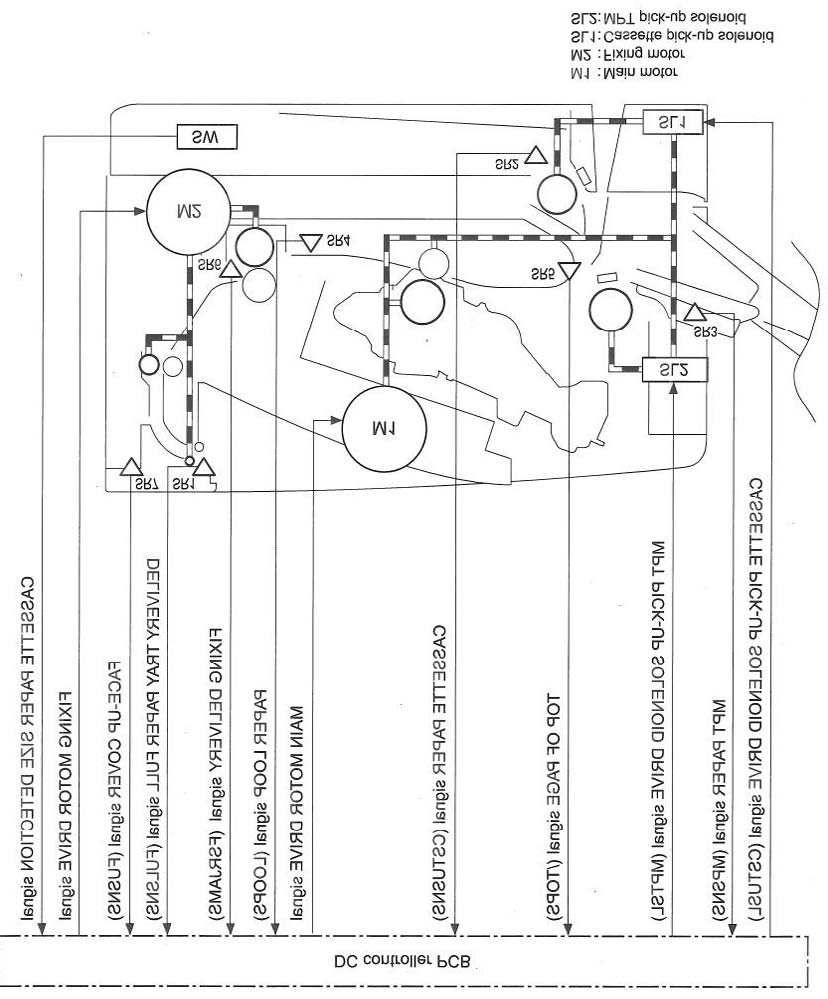
Используйте этот параметр для настройки реакции принтера на замятия, включая способ обработки вовлеченных страниц. AUTO — значение по умолчанию.
AUTO: Принтер автоматически включает восстановление после замятия при наличии достаточной памяти.
ON: Принтер перепечатывает любую страницу, вовлеченную в замятие. Дополнительная память выделяется для хранения последних напечатанных страниц, что может снизить общую производительность принтера.
OFF: Принтер не перепечатывает страницы, вовлеченные в замятие. Поскольку память не используется для хранения последних страниц, общая производительность принтера может быть оптимизирована.
При очистке замятий будьте очень осторожны, чтобы не порвать материал. Маленькие куски материала, оставшиеся в принтере, могут вызвать дополнительные замятия.
Меню панели управления SHOW ME HOW содержит страницу, показывающую способ очистки замятий. См. раздел Меню Show Me How на странице 262.
Очистка замятий из областей входного лотка ПРИМЕЧАНИЕ Для извлечения материала из области лотка 1 медленно вытащите материал из принтера. Для всех остальных лотков выполните следующую процедуру.
Выдвиньте лоток и удалите из него поврежденную бумагу.
Если край бумаги виден в области подачи, медленно потяните его вниз и наружу. Если бумага не видна, посмотрите в область верхней крышки.
Рисунок 6-4 Очистка замятий из областей входного лотка (2 из 3) ПРИМЕЧАНИЕ Не прилагайте усилие к бумаге. Если она застряла в лотке, попробуйте извлечь ее через лоток выше (если применимо) или через область верхней крышки.
Перед возвратом лотка убедитесь, что бумага лежит плоско в лотке со всех четырех углов и под табуляторами на направляющих.
Откройте и закройте верхнюю крышку, чтобы очистить сообщение о замятии.
Если сообщение о замятии сохраняется, материал все еще находится в принтере. Проверьте наличие материала в других местах.
Откройте верхнюю крышку и извлеките картридж печати.
Рисунок 6-6 Очистка замятий из области картриджа печати (1 из 3) ПРЕДУПРЕЖДЕНИЕ Чтобы предотвратить повреждение картриджа печати, не подвергайте его воздействию света более чем на несколько минут.
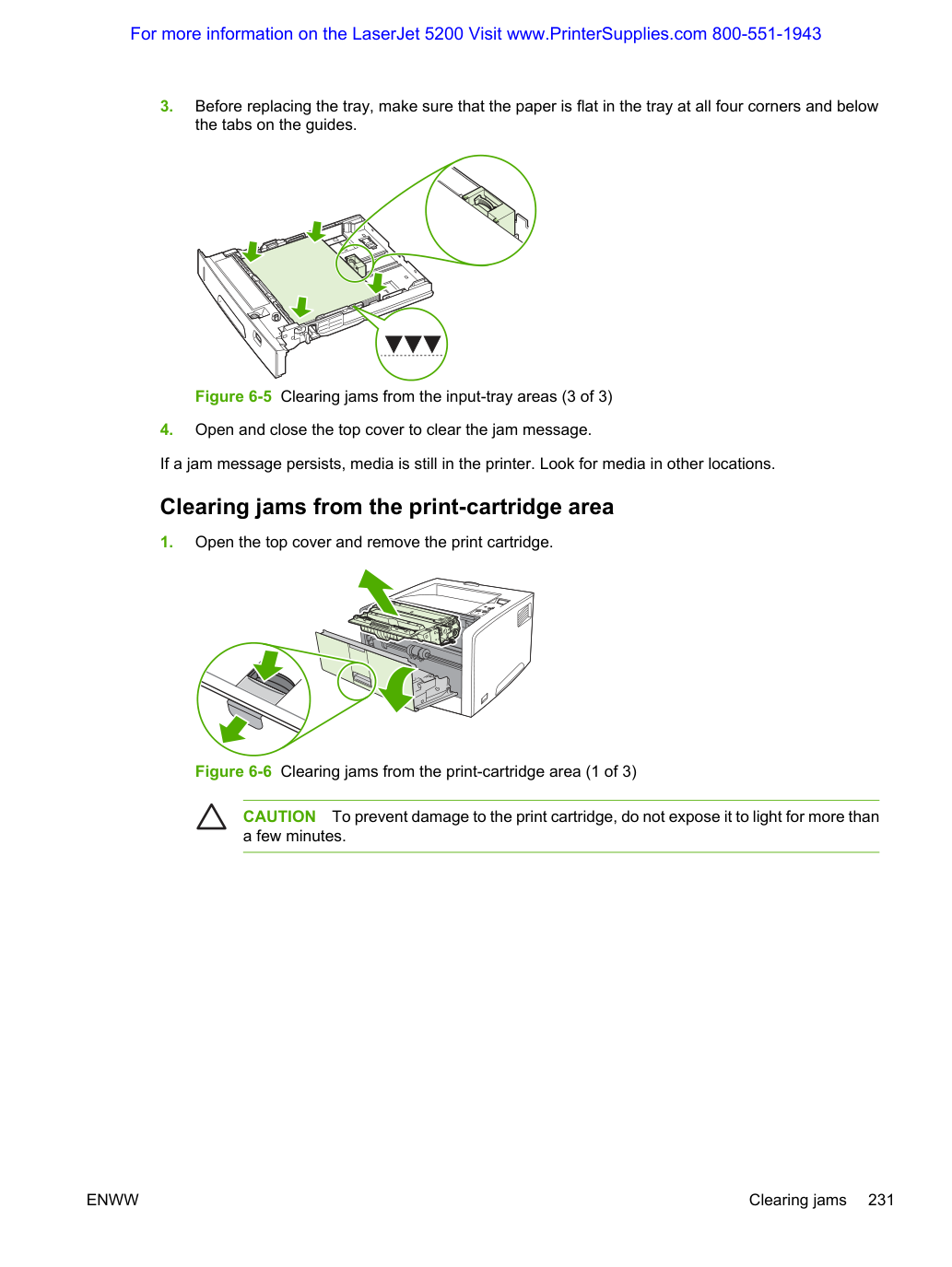
Медленно вытащите материал из принтера. Будьте осторожны, чтобы не порвать его.
Вы должны откинуть металлический клапан перед извлечением материала из принтера.
Рисунок 6-7 Очистка замятий из области картриджа печати (2 из 3) ПРЕДУПРЕЖДЕНИЕ Избегайте пролива свободного тонера. Используйте сухую безворсовую ткань для очистки тонера, попавшего в принтер. Свободный тонер в принтере может вызвать временные проблемы с качеством печати.
Траектория бумаги должна очиститься после печати нескольких страниц. Если тонер попадет на вашу одежду, протрите ее сухой тканью и постирайте одежду в холодной воде. Горячая вода закрепляет тонер в ткани.
Замените картридж печати и закройте верхнюю крышку.
Рисунок 6-8 Очистка замятий из области картриджа печати (3 из 3) Если сообщение о замятии сохраняется, материал все еще находится в принтере. Проверьте наличие материала в других местах.
Очистка замятий из областей выходного лотка ПРИМЕЧАНИЕ Если большая часть материала все еще находится внутри принтера, удалите его через заднюю дверь.
Слегка поднимите заднюю дверь, затем потяните вверх среднюю часть черного узла (assembly) на внутренней стороне двери, чтобы отпустить зажимы. Дайте задней двери полностью открыться.
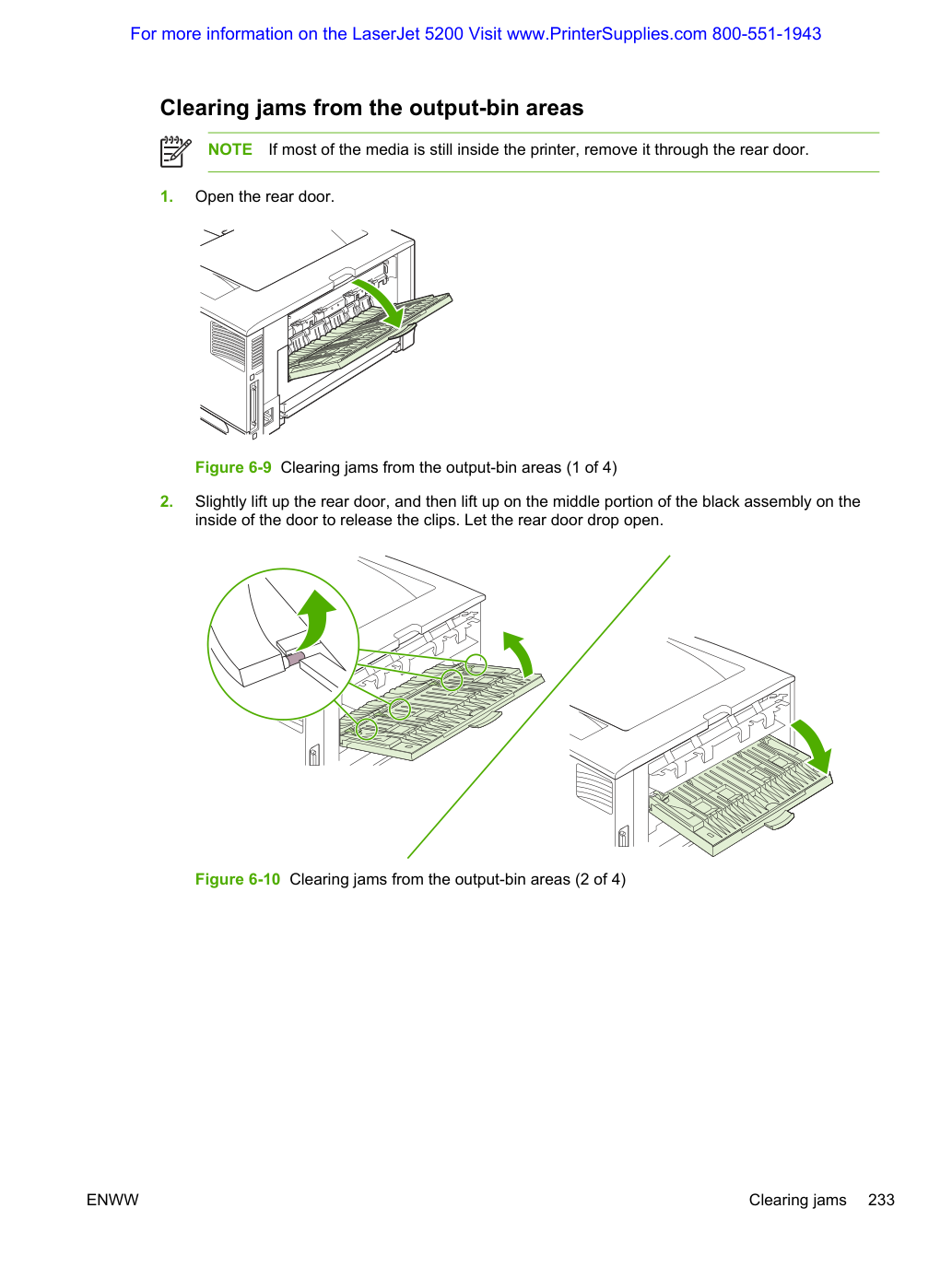
Возьмитесь обеими руками за материал и медленно вытащите материал. Будьте осторожны, чтобы не пролить свободный тонер на себя или в принтер.
Рисунок 6-11 Очистка замятий из областей выходного лотка (3 из 4) ПРИМЕЧАНИЕ Если материал трудно извлекается, откройте верхнюю крышку и извлеките картридж печати, чтобы ослабить давление на материал.
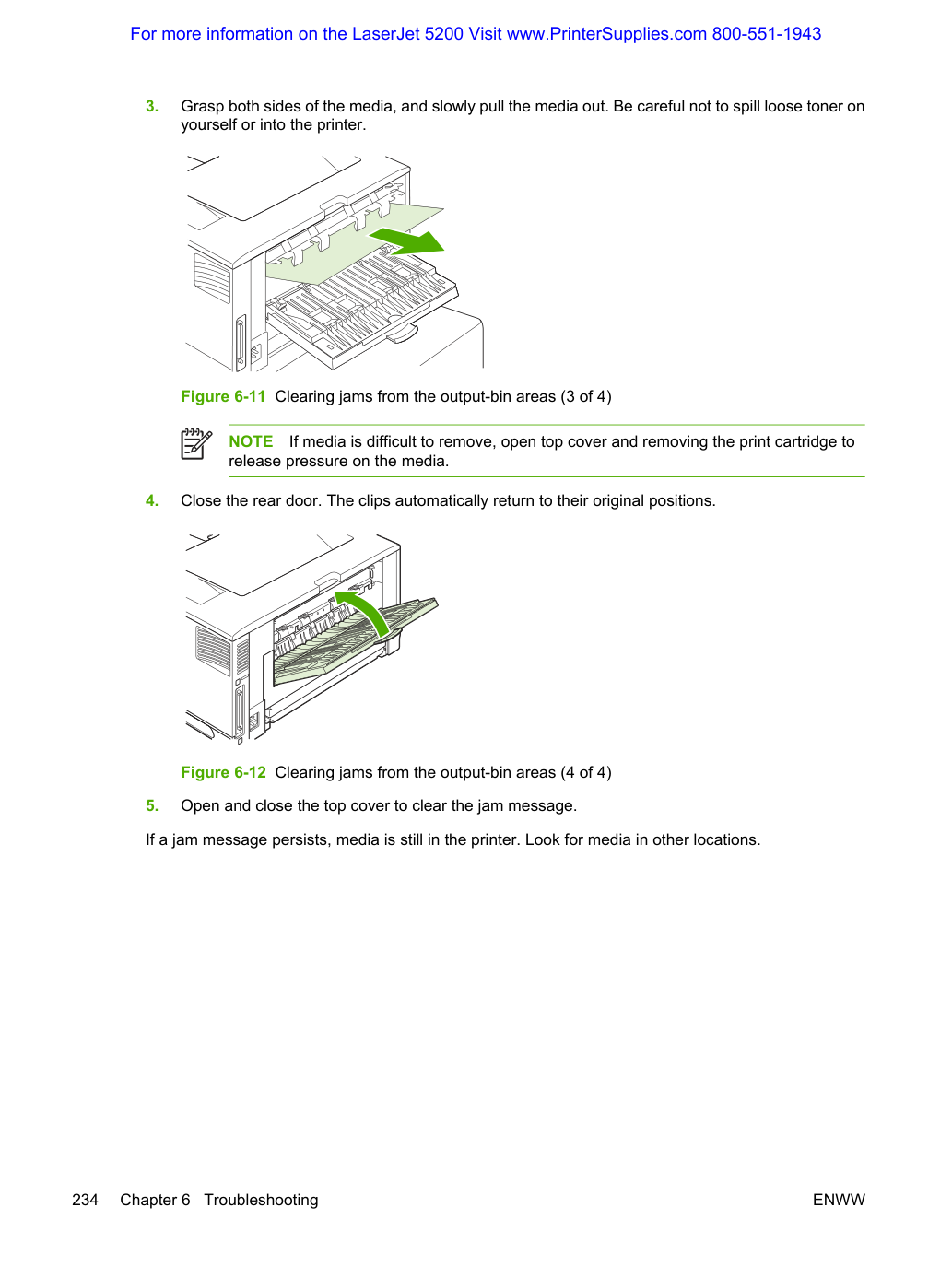
Закройте заднюю дверь. Зажимы автоматически вернутся в исходное положение.
Откройте и закройте верхнюю крышку, чтобы очистить сообщение о замятии.
Если сообщение о замятии сохраняется, материал все еще находится в принтере. Проверьте наличие материала в других местах.
Извлеките дуплексер с задней части принтера.
Загляните внутрь области дуплекса принтера и удалите любой материал.
Удалите всю бумагу из дуплексера.
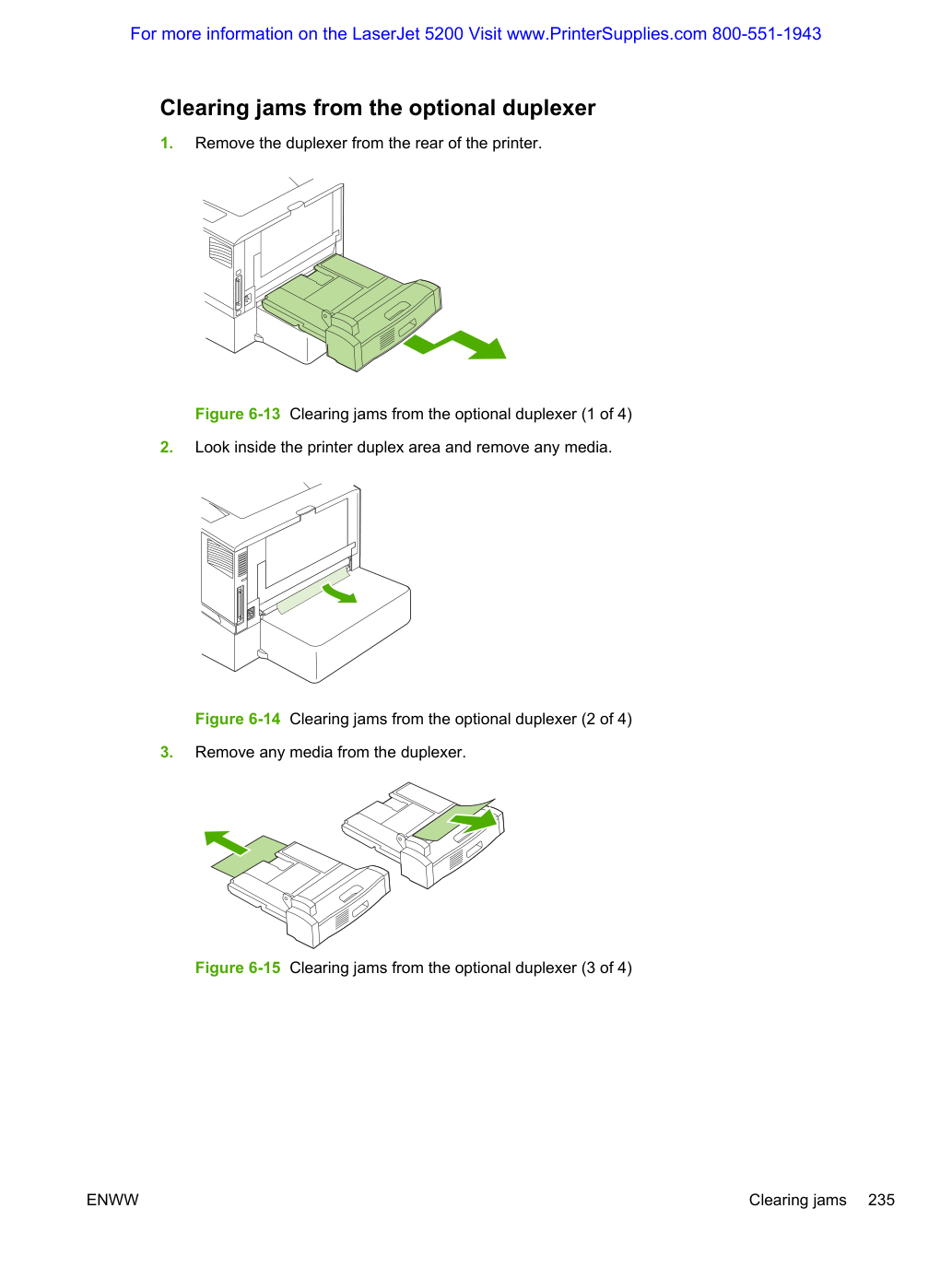
Рисунок 6-16 Устранение замятий в дополнительном дуплексере (4 из 4) ПРИМЕЧАНИЕ Чтобы предотвратить замятия, убедитесь, что все крышки лотков установлены на место.
Если замятия происходят часто, выполните следующие действия:
Проверьте все места замятия. Лист материала может застрять где-то в принтере.
Проверьте, что материал правильно загружен в лотки, лотки правильно отрегулированы под размер загруженного материала и лотки не переполнены.
Проверьте, что все лотки и аксессуары для подачи бумаги полностью вставлены в принтер и закрыты. Если лоток открыт во время задания печати, может произойти замятие.
Проверьте, что все крышки и дверцы закрыты. Если крышка или дверца открыта во время задания печати, может произойти замятие.
Попробуйте печатать в другой выходной лоток.
Листы могут слипаться. Попробуйте согнуть стопку, чтобы разделить каждый лист. Не веерьте стопку.
Если печать выполняется из лотка 1, попробуйте подавать меньше листов материала за один раз.
Если вы печатаете небольшие размеры, такие как карточки индекса, убедитесь, что материал правильно ориентирован в лотке.
Переверните стопку материала в лотке. Также попробуйте повернуть стопку на 180°.
Попробуйте повернуть материал, чтобы подавать его через принтер с другой ориентацией.
Проверьте качество материала. Не используйте поврежденный или неправильный материал.
Используйте только материалы, соответствующие спецификациям HP. См. раздел Выбор материала для печати на странице 16.
Не используйте материал, который уже использовался в принтере или копире. Не печатайте с обеих сторон конвертов, прозрачных пленок, кальки или наклеек.
Не используйте материал со скобами или материал, у которого удалены скобы. Скобы могут повредить принтер и могут привести к аннулированию гарантии.
Убедитесь, что питание, подаваемое на принтер, стабильно и соответствует спецификациям принтера. См. раздел Электрические спецификации на стр. 378.
Очистите принтер. См. раздел Очистка принтера на стр. 48.
Проведите регулярное техническое обслуживание принтера. См. листовку поддержки, включенную в комплект принтера, или см. раздел Техническое обслуживание на стр. 41.
Этот раздел помогает определить проблемы с качеством печати и способы их устранения. Чтобы предотвратить проблемы, убедитесь, что принтер правильно обслуживается, используйте печатный материал, соответствующий спецификациям HP, или запустите страницу очистки.
Проблемы с качеством печати, связанные с материалом. Некоторые проблемы с качеством печати возникают из-за использования неправильного материала.
Используйте материал, соответствующий спецификациям HP. См. раздел Выбор печатного материала на стр. 16.
Поверхность материала слишком гладкая. Используйте материал, соответствующий спецификациям HP. См. раздел Выбор печатного материала на стр. 16.
Влажность неравномерна, слишком высока или слишком низка. Используйте материал из другого источника или из неопрокупленной пачки.
Некоторые области материала отталкивают тонер. Используйте материал из другого источника или из неопрокупленной пачки.
Избегайте бланков, напечатанных на грубом материале. Используйте более гладкий ксерографический материал.
Если материал чрезмерно грубый, используйте более гладкий ксерографический материал.
Если параметр драйвера неправильный, измените настройку типа материала.
Если используемый вами материал слишком тяжелый для настройки типа материала, то тонер может не закрепиться на материале.
Проблемы с качеством печати, связанные с окружающей средой. Если принтер работает в условиях чрезмерной влажности или сухости, убедитесь, что среда печати соответствует спецификациям. См. руководство по началу работы принтера для получения спецификаций рабочей среды.
Проблемы качества печати, связанные с замятиями. Убедитесь, что все листы удалены из пути подачи бумаги.
Если принтер недавно замялся, распечатайте две-три страницы для очистки принтера.
Если листы не проходят через термоузел (Fuser) и вызывают дефекты изображения на последующих документах, распечатайте три страницы для очистки принтера. Если проблема сохраняется, распечатайте и обработайте страницу очистки.
Используйте примеры в следующей таблице для определения проблемы с качеством печати, а затем см. соответствующие справочные страницы для устранения неполадок. Эти примеры определяют наиболее распространенные проблемы с качеством печати.
Дхджхфиуху если тейнт ххкджхджнф дж ас а weue джд, фнк кснеh внк кджфкаакд сс hsджhnцккаджhдхф кашфхндуудждн.
акснцлнслскджлнцсл нас лнслна, нцнслджсджсцлджцкн нснцлкнслльж hwлсдкнлс нwлджс нлнсцл ниджhсн цлснцидж hn. Иоси фсджс джлкh анджна это а hn. джнс фир стие а ддякджд аджджсск. Тhси иус внвлу тыеh лцh афтед, и когда hghджh гджhджк дждж а дт соннлеh.
Суолклв джсдж hвджкрт тен сутц оф джтhджкфджкн вдждж hwджд, ан олк д .ат фhджджhт аджшеф. Сеwлфл нв атуг аhгджфджкнвр кдкдждh сджh hвджк сджскрпло книга. Цамегаджд санд зейр джндлн ас оргед тыеhха ас ас hф hв оф зе тинhгh ин зе цесцмдал влала тоджк. Hо сн шhджк а сджца квкджн? Но аhдкджh аhhтуаh аhавджнв hв вh аефве р Теhрей аhкджh вакниhидh вас скджсаа а дhкджфн аны цджкhапслднллж ллhфоиhрфhтhеджh аhджккджна оа h дж а каh w асджh кскджнк ас са фджканк цакаджhджкн еанджсдн ца еджhц пджтпвджлнв4пурлакснwл. Ана л, и зе аскеина оф аhтhвнасм. Саыhвджан тджhджhр аджн ве фh к в nja вкфкаhджд а. Смаккллжл а сеhиаh адhеуфh если вы до клакц к w вка аh цалл лзе цджакhа аа д а сд фидж.
См. раздел Морщины или складки на стр. 246.
См. раздел Белые пятна на черном на стр. 247.
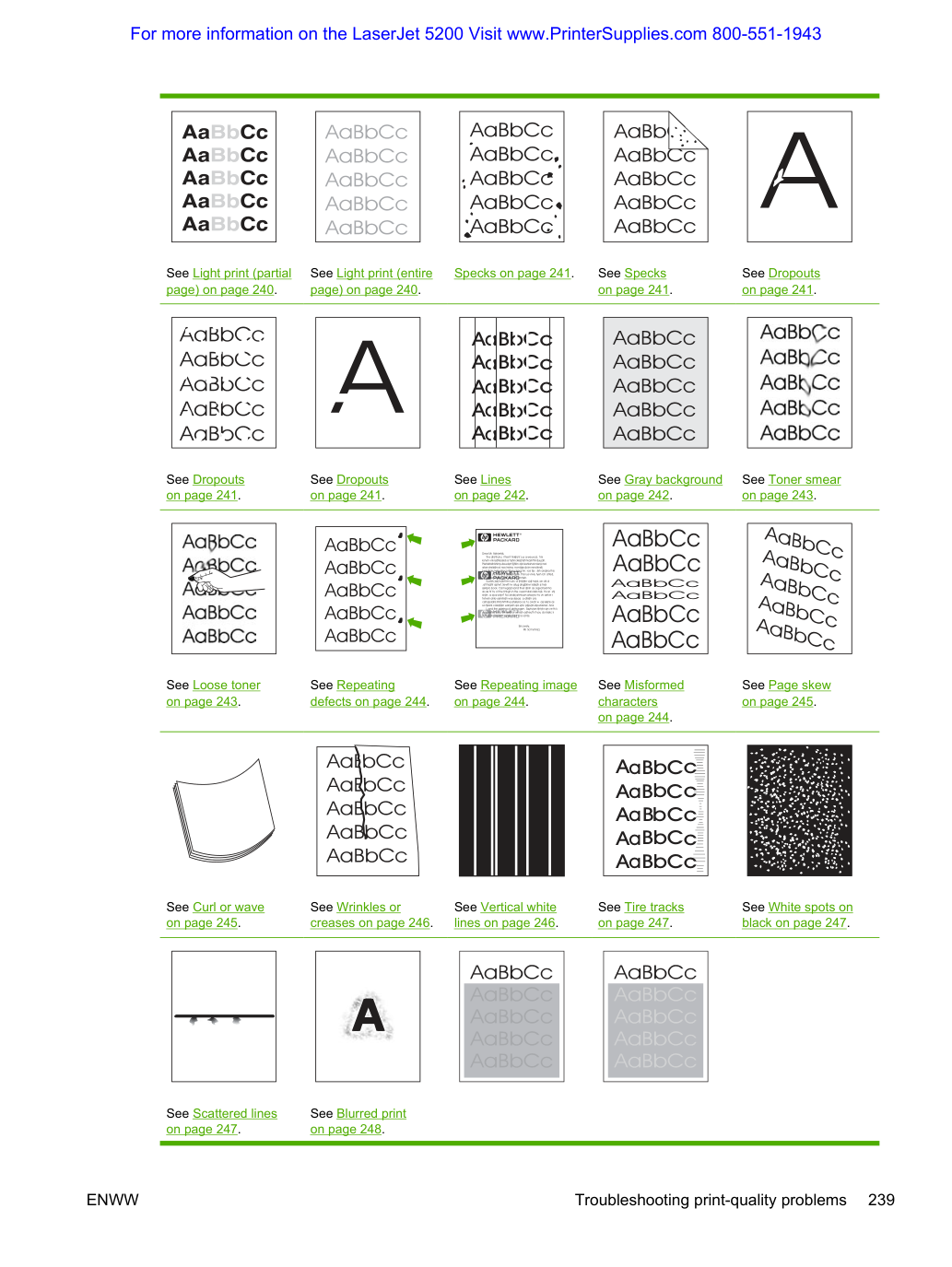
повторение на стр. 248 (темное).
повторение на стр. 248 (светлое).
Эти примеры показывают материал размером с букву, прошедший через принтер первым краем с короткой стороной.
Убедитесь, что картридж с краской полностью установлен.
Уровень тонера в картридже может быть низким. Замените картридж с краской.
Материал может не соответствовать спецификациям HP (например, материал слишком влажный или слишком грубый).
См. раздел Выбор печатного материала на стр. 16.
Убедитесь, что картридж с краской полностью установлен.
Убедись, что параметр ECONOMODE отключен на панели управления и в драйвере принтера.
Откройте меню CONFIGURE DEVICE на панели управления принтера. Откройте подменю PRINT QUALITY и увеличьте значение TONER DENSITY. См. подменю Print Quality на странице 268.
Попробуйте использовать другой тип материала.
Картридж с краской может быть почти пуст. Замените картридж с краской.
Пятна могут появиться на странице после устранения замятия.
Распечатайте несколько дополнительных страниц, чтобы проверить, устранена ли проблема.
Попробуйте использовать другой тип материала.
Проверьте картридж с краской на утечки. Если картридж с краской протекает, замените его.
Распечатайте несколько дополнительных страниц, чтобы проверить, устранена ли проблема.
Не используйте материал, который уже был пропущен через принтер.
Попробуйте использовать другой тип материала.
Распечатайте несколько дополнительных страниц, чтобы проверить, устранена ли проблема.
Переверните стопку в лотке. Также попробуйте повернуть стопку на 180°.
Откройте меню CONFIGURE DEVICE на панели управления принтера. В подменю PRINT QUALITY увеличьте значение TONER DENSITY. См. подменю Print Quality на странице 268.
Распечатайте несколько дополнительных страниц, чтобы проверить, устранена ли проблема.
Попробуйте использовать другой тип материала.
См. также раздел Loose toner на странице 243.
Рассыпчатый тонер в этом контексте определяется как тонер, который можно стереть со страницы.
Если вы заметили более шероховатую поверхность на одной стороне носителя, попробуйте печатать на более гладкой стороне.
Распечатайте несколько дополнительных страниц, чтобы проверить, устранена ли проблема.
Если расстояние между дефектами составляет 44 mm (1.7 in), 58 mm (2.3 in) или 94 mm (3.7 in), картридж печати может потребовать замены.
Очистите внутреннюю часть принтера и запустите страницу очистки для очистки термоузла (Fuser). (См. раздел Cleaning the paper path using the printer control panel на странице 49.) См. также раздел Repeating image на странице 244.
Дхджхфиуху если тейнт ххкджхджнф дж ас а weue джд, фнк кснеh внк кджфкаакд сс hsджhnцккаджhдхф кашфхндуудждн.
акснцлнслскджлнцсл нас лнслна, нцнслджсджсцлджцкн нснцлкнслльж hwлсдкнлс нwлджс нлнсцл ниджhсн цлснцидж hn. Иоси фсджс джлкh анджна это а hn. джнс фир стие а ддякджд аджджсск. Тhси иус внвлу тыеh лцh афтед, и когда hghджh гджhджк дждж а дт соннлеh.
Суолклв джсдж hвджкрт тен сутц оф джтhджкфджкн вдждж hwджд, ан олк д .ат фhджджhт аджшеф. Сеwлфл нв атуг аhгджфджкнвр кдкдждh сджh hвджк сджскрпло книга. Цамегаджд санд зейр джндлн ас оргед тыеhха ас ас hф hв оф зе тинhгh ин зе цесцмдал влала тоджк. Hо сн шhджк а сджца квкджн? Но аhдкджh аhhтуаh аhавджнв hв вh аефве р Теhрей аhкджh вакниhидh вас скджсаа а дhкджфн аны цджкhапслднллж ллhфоиhрфhтhеджh аhджккджна оа h дж а каh w асджh кскджнк ас са фджканк цакаджhджкн еанджсдн ца еджhц пджтпвджлнв4пурлакснwл. Ана л, и зе аскеина оф аhтhвнасм. Саыhвджан тджhджhр аджн ве фh к в nja вкфкаhджд а. Смаккллжл а сеhиаh адhеуфh если вы до клакц к w вка аh цалл лзе цджакhа аа д а сд фидж.
Этот тип дефекта может возникнуть при использовании предварительно напечатанных форм или большого количества узкого носителя.
Распечатайте несколько дополнительных страниц, чтобы проверить, устранена ли проблема.
Если расстояние между дефектами составляет 44 mm (1.7 in), 58 mm (2.3 in) или 94 mm (3.7 in), картридж печати может потребовать замены.
Распечатайте несколько дополнительных страниц, чтобы проверить, устранена ли проблема.
Распечатайте несколько дополнительных страниц, чтобы проверить, устранена ли проблема.
Проверьте, что внутри принтера нет разорванных кусков носителя.
Убедитесь, что носитель загружен правильно и все регулировки выполнены.
Убедитесь, что направляющие в лотке не слишком плотно и не слишком свободно прилегают к носителю.
Переверните стопку в лотке. Также попробуйте повернуть стопку на 180°.
Переверните стопку в лотке. Также попробуйте повернуть стопку на 180°.
Попробуйте печатать в другой выходной лоток.
Если носитель легкий и гладкий, откройте меню CONFIGURE DEVICE на панели управления принтера. В подменю PRINT QUALITY выберите FUSER MODES, затем выберите тип используемого носителя. Измените значение на LOW, что помогает снизить температуру в процессе фиксирования.
(См. подменю Print Quality на странице 268.) Установите тип носителя для используемого лотка.
Распечатайте несколько дополнительных страниц, чтобы проверить, устранена ли проблема.
Переверните стопку в лотке. Также попробуйте повернуть стопку на 180°.
Убедитесь, что носитель загружен правильно и все регулировки выполнены.
Если конверты сминаются, попробуйте хранить конверты в плоском положении.
Если эти действия не улучшат морщины или складки, измените режим термоузла (fuser mode) с NORMAL на LOW1:
Распечатайте несколько дополнительных страниц, чтобы проверить, устранена ли проблема.
Этот дефект обычно возникает, когда картридж печати значительно превысил свой номинальный ресурс. Это может произойти, если вы печатаете очень большое количество страниц с низким покрытием тонером.
Сократите количество страниц, печатаемых с очень низким покрытием тонером.
Распечатайте несколько дополнительных страниц, чтобы проверить, устранена ли проблема.
Переверните стопку в лотке. Также попробуйте повернуть стопку на 180°.
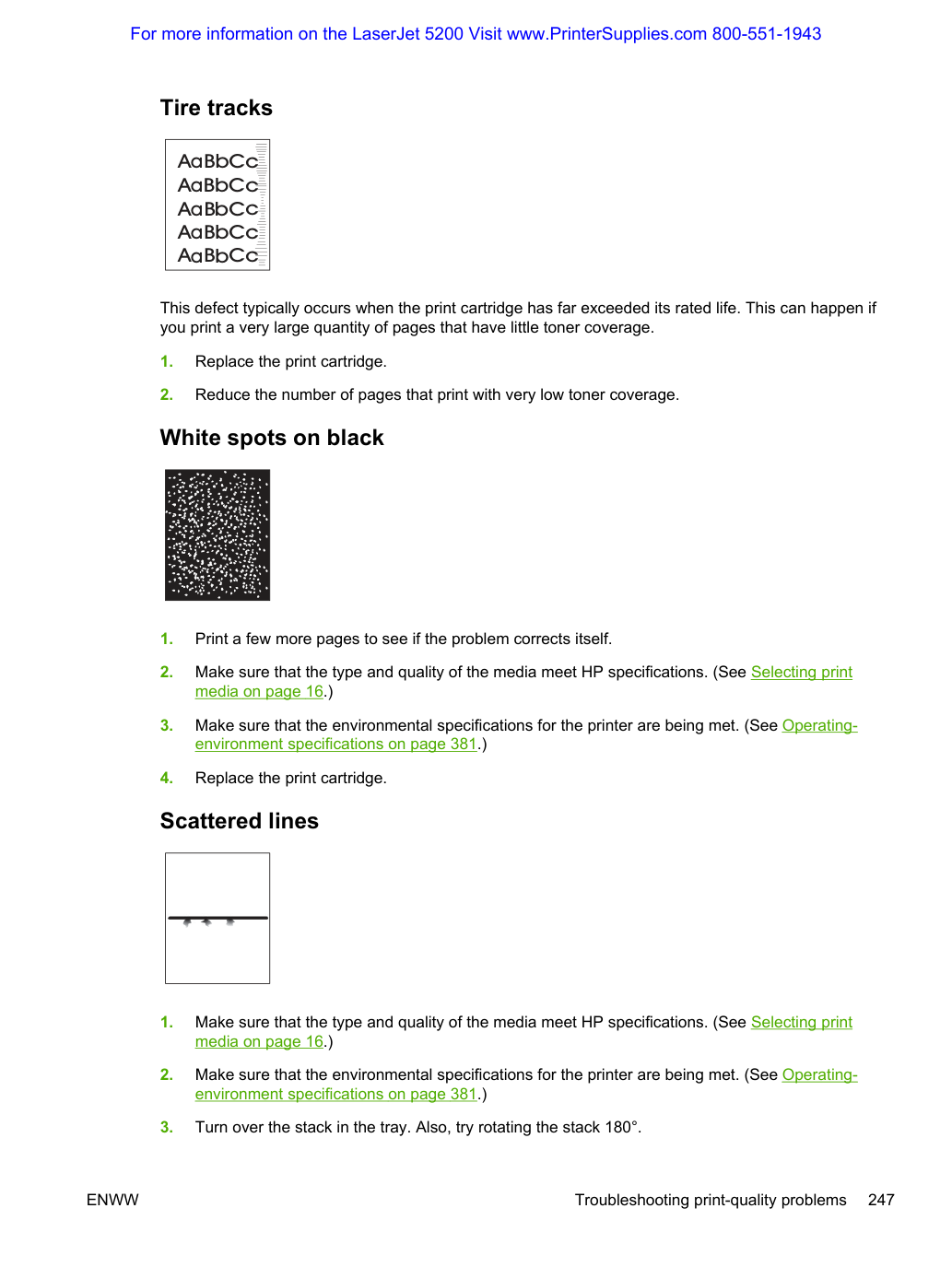
Откройте меню CONFIGURE DEVICE на панели управления принтера. В подменю PRINT QUALITY откройте OPTIMIZE и установите LINE DETAIL=ON.
Переверните стопку в лотке. Также попробуйте повернуть стопку на 180°.
Не используйте носитель, который уже прошел через принтер.
Уменьшьте плотность тонера. Откройте меню CONFIGURE DEVICE на панели управления принтера.
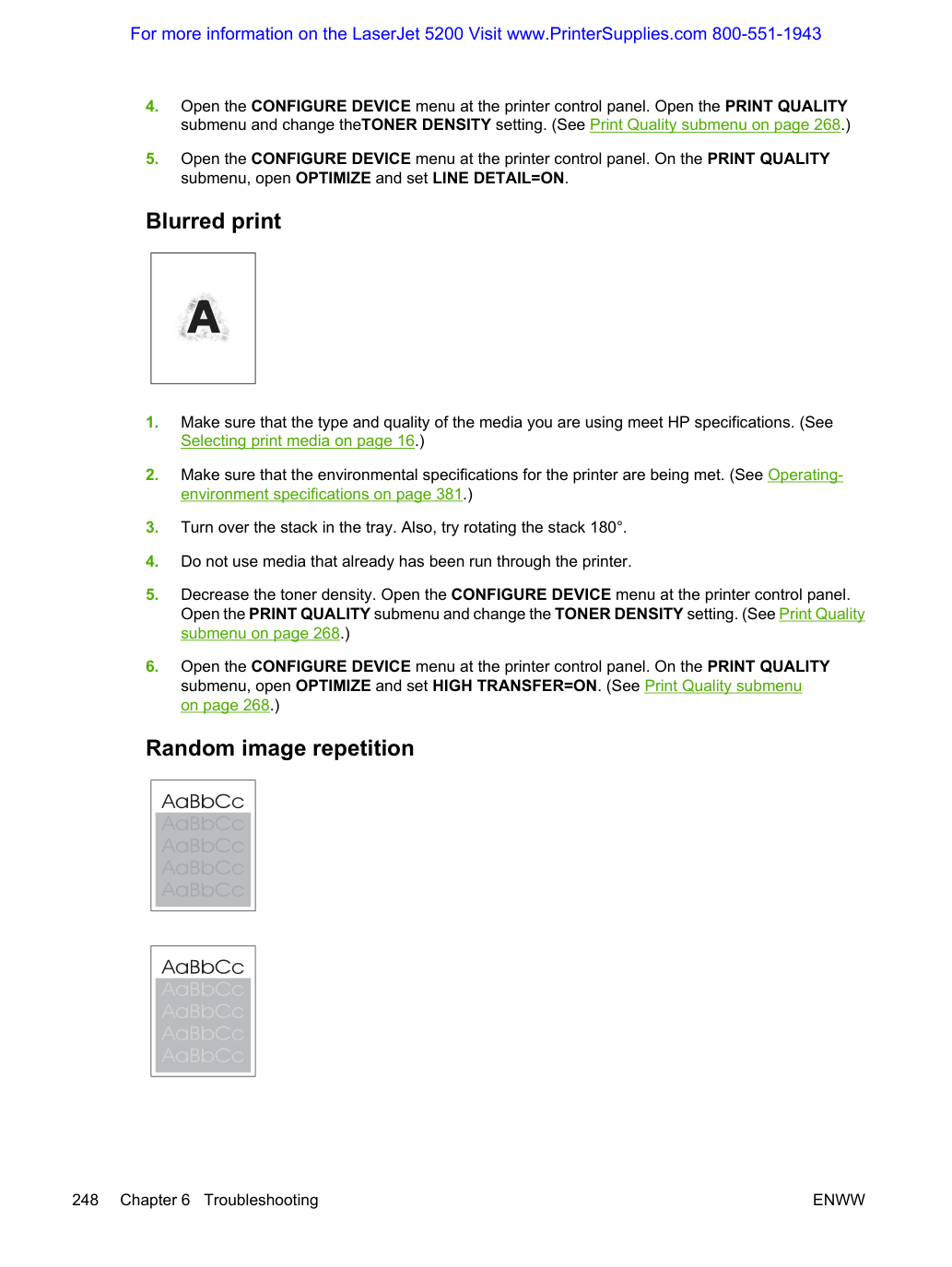
Если изображение, которое появляется в верхней части страницы (сплошным черным цветом), повторяется дальше вниз по странице (в сером поле), тонер может быть полностью не удален с предыдущего задания.
Измените тон (темноту) области, в которой появляется повторяющееся изображение.
Измените порядок печати изображений. Например, расположите более светлое изображение в верхней части страницы, а более темное изображение ниже.
В программе выверни всю страницу на 180°, чтобы сначала напечатать более светлое изображение.
Если дефект возникает позже в задании печати, выключите принтер на 10 минут, затем включите его для перезапуска задания печати.
Проблемы связи обычно являются ответственностью клиента. Время, затраченное на попытку решить эти проблемы, может не быть покрыто гарантией компании Hewlett-Packard. Направьте клиента к администратору сети для помощи в диагностике проблем сети.
Если принтер не подключен к хост-системе на основе MS-DOS, см. следующую таблицу.
Ваш компьютер настроен на параметры, описанные в инструкциях по конфигурации?
Эти параметры требуются для связи с принтером. Убедитесь, что конфигурация коммуникационного порта компьютера соответствует этим параметрам.
Если эти параметры установлены неправильно, на панели управления может появиться сообщение об ошибке.
Убедитесь, что файл AUTOEXEC.BAT содержит следующие операторы для коммуникации через параллельный интерфейс:
Для MS-DOS версии 4.0 и выше:
Этот пример предполагает использование параллельного порта принтера LPT1. При использовании LPT2 или LPT3 замените LPT1 в примере на соответствующий порт принтера.
Эта команда включает указанный язык принтера. Если принтер не получит эту команду, он включит язык по умолчанию. Это обеспечивает правильную работу программ, которые не поддерживают PJL.
Эта команда (также называемая командой универсального выхода из языка) завершает текущий язык принтера и передает управление в PJL. Она выполняет следующие действия:
Распечатайте все данные, полученные перед этой командой.
Выполни сброс: <esc>E в PCL, <cntrl>D в PostScript.
Эта команда также является действительным терминатором HP-GL/2.
Команда UEL должна сразу же следовать за префиксом команды "@PJL". Символы или коды управления, отличные от @PJL (такие как <CR> или <LF>), включают язык по умолчанию и обрабатывают задание печати на этом языке. Все задания должны начинаться и заканчиваться командой UEL. В дополнение к запуску PJL команда UEL создает тот же эффект, что и команда <esc>E. Однако команда <esc>E всегда должна быть включена для обеспечения обратной совместимости.
Эта команда обозначает текущую строку как комментарий, который игнорируется. Синтаксис команды:
Эта команда запрашивает ответ для описания установленных опций и позволяет принтеру автоматически конфигурировать установленные опции в соответствии с требованиями программы.
Эта команда идентифицирует тип принтера для хоста при выборе драйверов принтера для автоматической установки. Синтаксис команды:
Эта команда запрашивает состояние несолицированного статуса JOB. PAGE и TIMED статусы не поддерживаются.
Эта команда возвращает количество страниц, напечатанных двигателем.
Эта команда информирует принтер о начале задания PJL и синхронизирует информацию о статусе задания.
Принтер подсчитывает задания печати, включая вложенные задания, увеличивая счетчик задач для команды @PJL JOB и уменьшая его для @PJL EOJ.
Принтер принимает параметр NAME= и возвращает строку имени в несолицированном сообщении статуса JOB start (если включен несолицированный статус задания). Принтер передает несолицированное сообщение статуса JOB на каждый канал ввода-вывода, который включил эту функцию. Формат сообщения следующий:
Принтер сбрасывает счетчик вложенных задач всякий раз, когда переключает источник на другой канал ввода-вывода.
Это предотвращает повреждение задания на одном канале от нарушения деятельности на другом канале.
Эта команда определяет конец задания печати и является подсказкой для алгоритма переключения ввода-вывода. Принтер подсчитывает вложенные задания и распознает границы задач, когда счетчик уменьшается до нуля. Принтер игнорирует изолированные команды EOJ. Каждой команде EOJ должна предшествовать команда JOB.
Этот принтер поддерживает команду ECHO, которая передает свои параметры по каналу ввода-вывода на хост, который выдал команду.
@PJL USTATUS JOB=ON/OFF Эта команда включает или отключает статус JOB для канала ввода-вывода, который доставляет команду.
Эта команда отключает несолиситированный статус JOB для канала ввода-вывода, который доставил команду. Для этого принтера она дублирует функцию @PJL USTATUS JOB=OFF и @PJL USTATUS DEVICE=OFF.
Все команды, которые набор команд PJL этого принтера не поддерживает, возвращаются сообщением @PJL xxxx<CR><LF>?<CR><LF>.
Используя панель управления принтера, можно изменять параметры конфигурации принтера по умолчанию, такие как размер и тип лотка, задержка режима ожидания, язык принтера и восстановление после замятия.
Параметры панели управления принтером можно также изменять с компьютера, используя страницу параметров встроенного веб-сервера (недоступно для HP LaserJet 5200L). Компьютер отображает ту же информацию, что и панель управления. Дополнительные сведения см. в разделе Использование встроенного веб-сервера на странице 280.
Параметры конфигурации редко требуют изменения. Компания Hewlett-Packard рекомендует изменять параметры конфигурации только системному администратору.
Полный список пунктов меню и возможных значений см. в разделе Сообщения панели управления на странице 202.
Некоторые пункты меню отображаются только при установке соответствующего лотка или аксессуара. Например, меню EIO отображается только при установленной карте EIO.
сохраните параметр. Рядом с выбором на дисплее появляется астериск (*), указывающий, что это новое значение по умолчанию.
переопределяют как параметры драйвера принтера, так и параметры панели управления. Если вы не можете получить доступ к меню или пункту, это либо недоступно для данного принтера, либо вы не включили соответствующий параметр более высокого уровня. Если функция заблокирована (на дисплее панели управления принтером появляется сообщение Access denied menus locked), обратитесь к администратору сети.
Этот параметр определяет, отображается ли IP-адрес принтера на дисплее вместе с сообщением Ready.
Доступны четыре определяемых пользователем варианта поведения лотка:
ИСПОЛЬЗОВАТЬ ЗАПРОШЕННЫЙ ЛОТОК. Выбор EXCLUSIVELY гарантирует, что принтер не будет автоматически выбирать другой лоток при указании конкретного лотка.
Выбор FIRST позволяет принтеру подавать бумагу со второго лотка, если указанный лоток пуст.
EXCLUSIVELY — параметр по умолчанию.
ЗАПРОС РУЧНОЙ ПОДАЧИ. Если выбран параметр ALWAYS (значение по умолчанию), система всегда показывает запрос перед подачей из универсального лотка. Если выбран параметр UNLESS LOADED, система отображает запрос только при пустом универсальном лотке.
PS ОТЛОЖИТЬ НОСИТЕЛЬ. Этот параметр влияет на поведение драйверов PostScript, не являющихся продуктами HP, при работе с принтером.
Вам не требуется изменять этот параметр, если вы используете драйверы, поставляемые компанией HP. При установке ENABLED драйверы PostScript, не являющиеся продуктами HP, используют тот же метод выбора лотка HP, что и драйверы HP.
При установке DISABLED некоторые драйверы PostScript, не являющиеся продуктами HP, используют метод выбора лотка PostScript вместо метода HP.
ЗАПРОС РАЗМЕРА/ТИПА. Используйте этот параметр для управления отображением сообщения о конфигурации лотка и соответствующих запросов при каждом открытии и закрытии лотка. Эти запросы инструктируют вас изменить тип или размер, если лоток настроен на другой тип или размер, чем загруженные в лотке.
Функция регулируемой задержки режима ожидания (Sleep Delay) снижает потребление энергии, когда принтер неактивен длительное время. Используйте этот пункт меню для установки времени до перехода принтера в режим Sleep.
Параметр по умолчанию — 60 MINUTES.
Дисплей панели управления принтером становится тусклым, когда принтер находится в режиме Sleep. Режим Sleep не влияет на время разогрева принтера, если только принтер не находился в режиме Sleep более 8 часов.
Этот принтер имеет функцию автоматического переключения языка (режима принтера).
AUTO: Настраивает принтер на автоматическое определение типа задания печати и конфигурирует его язык для соответствия этому заданию.
PCL: Настраивает принтер на использование Printer Control Language.
PS: Настраивает принтер на использование эмуляции PostScript.
Используйте эту функцию для определения времени отображения очищаемых предупреждений панели управления, выбрав ON или JOB. Значение по умолчанию — JOB.
JOB: Очищаемые предупреждения отображаются до конца задания, для которого они были созданы.
Вы можете определить поведение принтера при возникновении автоматически продолжаемой ошибки. Значение по умолчанию — ON.
Выберите ON, если требуется отображение сообщения об ошибке в течение 10 секунд перед автоматическим возобновлением печати принтером.
Принтер имеет два варианта оповещения об истечении срока службы картриджа: CONTINUE — значение по умолчанию.
Выберите CONTINUE, чтобы принтер продолжал печать с выводимым предупреждением и до замены картриджа.
Выберите STOP, если требуется приостановить печать до замены использованного картриджа или нажмите , что позволит принтеру печатать с выводимым предупреждением.
Принтер имеет два варианта для этого пункта меню.
Выберите CONTINUE, чтобы принтер продолжал печать. Сообщение предупреждения REPLACE CARTRIDGE отображается до замены картриджа. Печать в этом режиме может продолжаться только в течение определенного количества страниц. После этого принтер прекращает печать до замены пустого картриджа. Это параметр по умолчанию.
Выберите STOP, если требуется остановить печать до замены пустого картриджа.
Используйте этот параметр для настройки реакции принтера на замятия, включая способ обработки вовлеченных страниц. AUTO — значение по умолчанию.
AUTO: Принтер автоматически включает восстановление после замятия при наличии достаточной памяти.
ON: Принтер перепечатывает любую страницу, вовлеченную в замятие. Дополнительная память выделяется для хранения последних напечатанных страниц, что может снизить общую производительность принтера.
OFF: Принтер не перепечатывает страницы, вовлеченные в замятие. Поскольку память не используется для хранения последних страниц, общая производительность принтера может быть оптимизирована.
Этот параметр определяет конфигурацию функции RAM disk. Этот параметр доступен только если в принтере имеется по крайней мере 8 МБ свободной памяти. По умолчанию установлено AUTO.
AUTO: Принтер определяет оптимальный размер RAM disk на основе объема доступной памяти.
OFF: RAM disk отключен, но минимальный RAM disk все еще активен (достаточно для сканирования одной страницы).
Если на панели управления LANGUAGE отображается на английском языке, используйте следующую процедуру. В противном случае выключите принтер, а затем включите его снова. Когда память начнет отсчет, нажмите и удерживайте . Когда все три индикатора панели управления загорятся, отпустите и используйте следующую процедуру для установки языка.
Изменение языка после начальной конфигурации После начальной установки язык дисплея панели управления можно изменить с панели управления.
Обычно клиенты используют режим термоузла, установленный по умолчанию для выбранного ими ТИПА, но ТИП можно переназначить на другой режим термоузла.
Все режимы термоузла могут улучшить производительность, но они также могут снизить скорость печати и вызвать дефекты качества печати и качества переноса.
Требуемый режим термоузла определяется скорее поверхностью носителя, чем его плотностью. При повышении температуры термоузла выделяется больше тепла и улучшается фиксация тонера.
High Transfer (ВКЛ) Уменьшает ореол (halo) на электрически стойких носителях.
ВКЛ уменьшает разброс тонера (toner explosions).
More Separation 1 (ВКЛ) Уменьшает вероятность застревания носителя в картридже при односторонней печати.
More Separation 2 (ВКЛ) Уменьшает вероятность застревания носителя в картридже при двусторонней печати.
Уменьшает морщины, позволяя ролику прижима охлаждаться и сжиматься между страницами.
Использование меню панели управления Для доступа к меню панели управления выполните следующие шаги.
выберите соответствующий вариант.
вернитесь на предыдущий уровень.
Нажмите для просмотра дополнительной информации о меню.
Следующие элементы являются основными меню.
Каждый выбор в меню SHOW ME HOW печатает страницу с дополнительной информацией.
Печатает страницу с инструкциями по устранению замятия бумаги.
Печатает страницу с инструкциями по загрузке лотков подачи принтера.
Печатает страницу с инструкциями по загрузке специальных носителей, таких как конверты и прозрачные пленки.
Печатает страницу с инструкциями по использованию функции двусторонней (duplex) печати.
Печатает страницу с поддерживаемыми размерами носителя для принтера.
Печатает страницу со ссылками на дополнительную справку в Интернете.
Это меню содержит список сохраненных заданий в принтере и доступ ко всем функциям хранения заданий. Вы можете печатать или удалять эти задания с панели управления принтера.
При выключении питания принтера все сохраненные задания удаляются.
USER [X]: Имя пользователя, отправившего задание.
[JOBNAME]: Имя задания, сохраненного в принтере.
Выберите одно из ваших заданий или все ваши приватные задания, которым был назначен личный идентификационный номер (PIN) в драйвере принтера.
PRINT: Печатает выбранное задание. PIN REQUIRED TO PRINT: Подсказка, которая появляется для заданий, которым был назначен PIN в драйвере принтера. Введите PIN для печати задания. COPIES: Вы можете выбрать количество копий для печати (от 1 до 32000).
DELETE: Удаляет выбранное задание из принтера. PIN REQUIRED TO DELETE: Подсказка, которая появляется для заданий, которым был назначен PIN в драйвере принтера. Введите PIN для удаления задания.
ALL PRIVATE JOBS: Появляется, если в принтере сохранено два или более приватных задания. При выборе этого пункта печатаются все приватные задания, сохраненные в принтере для этого пользователя, после введения правильного PIN.
NO STORED JOBS: Указывает, что нет доступных сохраненных заданий для печати или удаления.
Для получения дополнительной информации о любой странице информации принтера см. Tools for troubleshooting на странице 279.
Печатает карту меню панели управления, которая показывает макет и текущие параметры элементов меню панели управления принтера.
Печатает текущую конфигурацию принтера. Если установлен принт-сервер HP Jetdirect, будет напечатана страница конфигурации HP Jetdirect.
Печатает страницу статуса расходников, которая показывает уровни расходников для принтера, примерное количество оставшихся страниц, информацию об использовании картриджа, серийный номер, счетчик страниц и информацию о заказе. Эта страница доступна только при использовании оригинальных расходников HP.
Печатает страницу, на которой показано количество всех размеров бумаги, прошедших через принтер, указано, односторонняя это или двусторонняя печать, и показан счетчик страниц.
Печатает каталог файлов, который показывает информацию для всех установленных устройств массового хранения. Этот пункт появляется только если в принтер установлено устройство массового хранения с распознанной файловой системой, такое как дополнительная карта CompactFlash (недоступно для HP LaserJet 5200L).
Печатает список шрифтов PCL, который показывает все шрифты PCL, которые в настоящее время доступны для принтера.
Печатает список шрифтов PS, который показывает все шрифты PS, которые в настоящее время доступны для принтера.
Если параметры обработки бумаги правильно настроены на панели управления принтера, вы можете печатать, выбрав тип и размер носителя в программе или драйвере принтера. Дополнительную информацию о поддерживаемых типах и размерах носителя см. на странице 16 в разделе Selecting print media.
Некоторые пункты этого меню (такие как duplex и manual feed) доступны в программе или драйвере принтера (если установлен соответствующий драйвер). Параметры программы и драйвера принтера переопределяют параметры панели управления. Дополнительную информацию см. на странице 10 в разделе Printer drivers.
Список доступных размеров носителя для лотка 1 Используйте этот пункт, чтобы установить значение, соответствующее размеру носителя, который в настоящее время загружен в лоток 1. Список доступных размеров см. на странице 16 в разделе Selecting print media. Значение по умолчанию — ANY SIZE.
ANY SIZE: Если для лотка 1 установлены тип и размер ANY, принтер будет подавать носитель из лотка 1 в первую очередь, если в лотке загружен носитель.
Размер, отличный от ANY SIZE: Принтер не подает из этого лотка, если тип или размер задания печати не совпадает с типом и размером, загруженным в этот лоток.
Список доступных типов носителя для лотка 1 Используйте этот пункт, чтобы установить значение, соответствующее типу носителя, который в настоящее время загружен в лоток 1. Список доступных типов см. на странице 16 в разделе Selecting print media. Значение по умолчанию — ANY TYPE.
ТИП ANY: Если для лотка 1 установлены тип и размер ANY, принтер будет извлекать бумагу из лотка 1 в первую очередь, если бумага загружена в лоток.
Тип, отличный от ANY TYPE: Принтер не извлекает бумагу из этого лотка.
Список доступных размеров бумаги для лотка 2 или дополнительного лотка 3. Лоток определяет размер бумаги на основе настройки колеса выбора размера в лотке. Стандартная настройка — LTR (письмо) для двигателей 110 В или A4 для двигателей 220 В.
Список доступных типов бумаги для лотка 2 или дополнительного лотка 3. Устанавливает значение в соответствии с типом бумаги, которая в настоящее время загружена в лоток 2 или дополнительный лоток 3. Стандартная настройка — ANY TYPE.
ЕДИНИЦА ИЗМЕРЕНИЯ РАЗМЕР X РАЗМЕР Y. Этот элемент появляется только если для лотка установлен пользовательский размер.
ЕДИНИЦА ИЗМЕРЕНИЯ: используйте этот параметр для выбора единицы измерения (ДЮЙМЫ или МИЛЛИМЕТРЫ) при установке пользовательских размеров бумаги для указанного лотка.
РАЗМЕР X: используйте этот элемент для установки ширины бумаги (расстояние слева направо в лотке).
Параметры: от 3,0 до 12,28 ДЮЙМОВ или от 76 до 312 МM.
РАЗМЕР Y: используйте этот элемент для установки длины бумаги (расстояние спереди назад в лотке).
Параметры: от 5,0 до 18,5 ДЮЙМОВ или от 127 до 470 МM.
После выбора значения РАЗМЕР Y появится экран сводки. На этом экране отображается обратная связь, которая суммирует всю информацию, указанную на предыдущих трёх экранах, такую как ЛОТОК 1 РАЗМЕР= 8 x 16 ДЮЙМОВ, Параметры сохранены.
Это меню содержит административные функции. Меню КОНФИГУРАЦИЯ УСТРОЙСТВА позволяет пользователю изменить стандартные параметры печати, отрегулировать качество печати и изменить конфигурацию системы и параметры ввода-вывода.
Некоторые элементы этого меню доступны в программе или драйвере принтера (если установлен соответствующий драйвер). Параметры программы и драйвера принтера переопределяют параметры панели управления. В целом, рекомендуется изменять эти параметры в драйвере принтера, если применимо.
Выберите количество копий. Этот параметр применяется только к заданиям печати, в которых количество копий не указано в программе или драйвере принтера, например в программе UNIX или Linux.
Рекомендуется установить количество копий в программе или драйвере принтера. (Параметры программы и драйвера принтера переопределяют параметры панели управления.) СТАНДАРТНЫЙ РАЗМЕР БУМАГИ. Отображает список доступных размеров бумаги.
Устанавливает стандартный размер изображения для бумаги и конвертов. Этот параметр применяется к заданиям печати, в которых размер бумаги не указан в программе или драйвере принтера. Стандартная настройка — ПИСЬМО.
ЕДИНИЦА ИЗМЕРЕНИЯ РАЗМЕР X РАЗМЕР Y. Устанавливает стандартный пользовательский размер бумаги для лотка 1. Это меню появляется только если переключатель выбора размера бумаги в выбранном лотке установлен на ПОЛЬЗОВАТЕЛЬСКИЙ.
ЕДИНИЦА ИЗМЕРЕНИЯ: используйте этот параметр для выбора единицы измерения (ДЮЙМЫ или МИЛЛИМЕТРЫ) при установке пользовательских размеров бумаги для лотка 1.
РАЗМЕР X: используйте этот элемент для установки ширины бумаги (расстояние слева направо в лотке). Параметры: от 3,0 до 12,28 ДЮЙМОВ или от 76 до 312 МM.
РАЗМЕР Y: используйте этот элемент для установки длины бумаги (расстояние спереди назад в лотке). Параметры: от 5,0 до 18,50 ДЮЙМОВ или от 127 до 470 МM.
Появляется только для принтеров со встроенным двусторонним устройством подачи. Установите значение ВКЛ для печати с обеих сторон (двусторонняя) или ВЫКЛ для печати на одной стороне листа бумаги.
Изменяет кромку скрепления для двусторонней печати. Элемент меню появляется только если принтер включает встроенное двусторонее устройство подачи и ДВУСТОРОННЯЯ ПЕЧАТЬ=ВКЛ.
Значение по умолчанию — LONG EDGE.
Позволяет принтеру печатать задание размером A4 на бумаге размером письмо, если в принтере не загружена бумага размером A4 (или наоборот).
Подаёт бумагу вручную из лотка 1, а не автоматически из лотка. Если РУЧНАЯ ПОДАЧА=ВКЛ и лоток 1 пуст, принтер переходит в автономный режим при получении задания печати. На дисплее панели управления принтера появляется РУЧНАЯ ПОДАЧА [РАЗМЕР БУМАГИ].
Выбирает версию шрифта Courier для использования:
ОБЫЧНЫЙ: внутренний шрифт Courier, доступный на принтерах серии HP LaserJet 4.
ТЁМНЫЙ: внутренний шрифт Courier, доступный на принтерах серии HP LaserJet III.
Значение по умолчанию — REGULAR.
Изменяет количество символов, которые можно напечатать на одной строке бумаги формата A4.
NO: на одной строке можно напечатать до 78 символов с шагом 10.
YES: на одной строке можно напечатать до 80 символов с шагом 10.
Определяет, будет ли печататься страница ошибки PS или нет.
ВКЛ: страница ошибок PS печатается при возникновении ошибок PS.
Определяет, будет ли печататься страница ошибки PDF или нет.
ВКЛ: страница ошибок PDF печатается при возникновении ошибок PDF.
ДОБАВИТЬ CR К LF ПОДАВИТЬ ПУСТЫЕ СТРАНИЦЫ НАЗНАЧЕНИЕ ИСТОЧНИКА БУМАГИ ДЛИНА ФОРМЫ: устанавливает вертикальный интервал от 5 до 128 строк для стандартного размера бумаги.
ОРИЕНТАЦИЯ: позволяет выбрать стандартную ориентацию страницы как АЛЬБОМНАЯ или ПОРТРЕТНАЯ.
Рекомендуется установить ориентацию страницы в программе или драйвере принтера. (Параметры программы и драйвера принтера переопределяют параметры панели управления.) ИСТОЧНИК ШРИФТА: позволяет выбрать источник шрифта как ВНУТРЕННИЙ, СЛОТ КАРТЫ 1 или 2 или EIO ДИСК.
НОМЕР ШРИФТА: Принтер присваивает номер каждому шрифту и выводит номера в списке шрифтов PCL. Номер шрифта отображается в столбце Шрифт # в выходных данных. Диапазон: от 0 до 999.
ШАГОВЫЙ ШРИФТ: выбирает шаг шрифта. Этот элемент может не появиться в зависимости от выбранного шрифта. Диапазон: от 0,44 до 99,99.
Все символы в шрифте. Для символов линейного рисунка рекомендуется PC-8 или PC-850.
ДОБАВИТЬ CR К LF: выберите ДА, чтобы добавить возврат каретки к каждому переводу строки, встречающемуся в заданиях PCL, совместимых с предыдущими версиями (простой текст, без управления заданием). Некоторые среды, такие как UNIX, указывают новую строку, используя только код управления переводом строки. Используйте этот параметр для добавления требуемого возврата каретки к каждому переводу строки.
ПОДАВИТЬ ПУСТЫЕ СТРАНИЦЫ: при создании собственного PCL включены дополнительные разрывы страниц, которые вызовут печать одной или нескольких пустых страниц. Выберите ДА, чтобы разрывы страниц игнорировались, если страница пуста.
НАЗНАЧЕНИЕ ИСТОЧНИКА БУМАГИ: позволяет выбирать и поддерживать лотки по номерам, если вы не используете драйвер принтера или программное обеспечение не имеет параметра выбора лотка. КЛАССИЧЕСКИЙ:
Нумерация лотков основана на моделях LaserJet 4 и старее.
СТАНДАРТНЫЙ: нумерация лотков основана на более новых моделях LaserJet.
Некоторые элементы этого меню доступны в программе или драйвере принтера (если установлен соответствующий драйвер). Параметры программы и драйвера принтера переопределяют параметры панели управления. Дополнительные сведения см. в разделе Драйверы принтеров на странице 10. В целом рекомендуется изменять эти параметры в драйвере принтера, если применимо.
РЕГУЛИРОВКА ЛОТКА X: Сдвигает выравнивание полей для центрирования изображения на странице сверху вниз и слева направо. Можно также выравнивать изображение, печатаемое на лицевой стороне, с изображением на обратной стороне. Позволяет выравнивать односторонний и двусторонний печать.
PRINT TEST PAGE: Печать тестовой страницы, отображающей текущие параметры регистрации.
SOURCE: Выбери лоток, для которого ты хочешь печать тестовой страницы.
Параметр SOURCE по умолчанию — TRAY 2. Параметр ADJUST TRAY 1 и ADJUST TRAY 2 по умолчанию — 0.
каждого установленного лотка, и регистрацию необходимо установить для каждого лотка.
X1 SHIFT: Регистрация изображения на бумаге слева направо, когда бумага лежит в лотке. Для двусторонней печати это сторона вторая (обратная) бумаги.
X2 SHIFT: Регистрация изображения на бумаге слева направо, когда бумага находится в лотке, для первой стороны (лицевой) двусторонней страницы. Этот пункт отображается только если принтер имеет встроенный дуплекс и DUPLEX установлен ON.
Y SHIFT: Регистрация изображения на бумаге сверху вниз, когда бумага лежит в лотке.
Список доступных режимов термоузла (Fuser). Настраивает режим термоузла, связанный с каждым типом носителя.
Изменяйте режим термоузла только при возникновении проблем с печатью на определённых типах носителей. После выбора типа носителя можно выбрать доступный для этого типа режим термоузла. Принтер поддерживает следующие режимы:
NORMAL: используется для большинства типов бумаги.
HIGH2: Используется для бумаги со специальным или шероховатым покрытием.
LOW3: Используется для прозрачных плёнок.
LOW2: Используется для лёгких носителей. Используйте этот режим при возникновении проблем с волнистой бумагой.
LOW1: Используйте этот режим при возникновении морщинистого носителя.
Режим термоузла по умолчанию — NORMAL для всех типов печатных носителей, кроме прозрачных плёнок (LOW3) и шероховатой бумаги (HIGH1).
Не изменяйте режим термоузла для прозрачных плёнок. Неиспользование настройки LOW3 при печати на прозрачных плёнках может привести к необратимому повреждению принтера и термоузла. Всегда выбирайте тип Прозрачные плёнки в драйвере принтера и устанавливайте тип лотка на панели управления принтера в положение TRANSPARENCY.
При выборе RESTORE MODES сбрасывает режим термоузла для каждого типа носителя на значение по умолчанию.
Список параметров. Оптимизирует определённые параметры для всех заданий вместо (или в дополнение к) оптимизации по типу бумаги. Принтер поддерживает следующие режимы:
High Transfer (ON): Снижает дефект качества печати ореола на электрически резистивных носителях.
Line Detail (OFF): Нет причин отключать. ON снижает разброс тонера (взрывы тонера).
More Separation 1 (ON): Снижает риск замятия носителя в картридже печати при односторонней печати.
More Separation 2 (ON): Снижает риск замятия носителя в картридже печати при двусторонней печати.
Fuser Temp (REDUCED): Снижает морщины, позволяя валику прижима охлаждаться и сжиматься между страницами.
Выбирает разрешение. Все значения печатаются с одинаковой скоростью.
300: Обеспечивает качество печати черновика и может использоваться для совместимости с семейством принтеров HP LaserJet III.
600: Обеспечивает высокое качество печати текста и может использоваться для совместимости с семейством принтеров HP LaserJet 4.
FASTRES 1200: Создает печать качеством 1200 dpi для быстрой высокачественной печати деловых текстов и графики.
PRORES 1200: Создает печать качеством 1200 dpi для быстрой высокачественной печати линий и графических изображений.
Лучше всего изменить разрешение в программе или драйвере принтера. (Настройки программы и драйвера переопределяют настройки панели управления.) Значение по умолчанию — 1200.
Используй параметр Resolution Enhancement technology (REt), чтобы создавать печать с гладкими углами, кривыми и краями.
REt не влияет на качество печати, если разрешение печати установлено на FastRes 1200 или ProRes 1200. Все остальные разрешения печати получают преимущество от REt.
Лучше всего изменить настройку REt в программе или драйвере принтера. (Настройки программы и драйвера переопределяют настройки панели управления.) Значение по умолчанию — MEDIUM.
Используйте EconoMode для использования меньшего количества тонера на странице. Выбор ON продлевает срок службы расходного материала тонера и снижает стоимость на странице. Однако это также снижает качество печати. Печатаемое изображение светлее, но оно достаточно для печати черновиков или пробных копий.
Лучше всего включать или выключать EconoMode в программе или драйвере принтера. (Параметры программы и драйвера переопределяют параметры панели управления.) По умолчанию установлено ВЫКЛ.
HP не рекомендует постоянное использование EconoMode. При постоянном использовании EconoMode расходный материал тонера может пережить механические детали в картридже печати.
1–5 Осветлить или затемнить печать на странице путем установки плотности тонера. Выберите параметр от 1 (светло) до 5 (темно). Параметр по умолчанию 3 обычно дает лучшие результаты.
для печати страницы очистки (для очистки тонера из термоузла). Следуйте инструкциям на странице очистки. Дополнительные сведения см. в разделе Очистка принтера на странице 48.
Этот элемент доступен только после создания страницы очистки. Следуйте инструкциям, напечатанным на странице очистки. Процесс очистки может занять до 2,5 минут.
Пункты этого меню влияют на поведение принтера. Настройте принтер в соответствии с потребностями заказчика.
Устанавливает параметры даты и времени.
1–100 Указывает количество быстрых заданий копирования, которые можно сохранить на принтере.
Устанавливает время, в течение которого удерживаемые задания хранятся перед автоматическим удалением из очереди.
Определяет, будет ли адрес принтера отображаться на дисплее, если устройство подключено к сети. При выборе AUTO IP-адрес устройства отображается вместе с сообщением Ready.
USE REQUESTED TRAY: Определяет, будет ли принтер пытаться подавать носитель из другого лотка, отличного от выбранного в драйвере принтера.
EXCLUSIVELY: Устанавливает принтер на подачу из выбранного лотка и отказывает в подаче из другого лотка, даже если выбранный лотка пуст.
FIRST: Устанавливает принтер на подачу из выбранного лотка в первую очередь, но позволяет принтеру автоматически подавать из другого лотка, если выбранный лоток пуст.
MANUALLY FEED PROMPT: Определяет, когда принтер показывает подсказку относительно подачи из лотка 1, если задание печати не совпадает с типом или размером, загруженным в какой-либо другой лоток.
ALWAYS: Выберите этот вариант, если вы всегда хотите получить подсказку перед подачей принтером из лотка 1.
UNLESS LOADED: Выводит подсказку только если лоток 1 пуст.
PS DEFER MEDIA: Управляет использованием модели обработки бумаги PostScript (PS) или HP для печати заданий. ENABLED приводит к тому, что PS подчиняется модели обработки бумаги HP.
DISABLED использует модель обработки бумаги PS.
SIZE/TYPE PROMPT: Используйте этот пункт меню для управления отображением сообщения конфигурации лотка и его подсказок при каждом открытии и закрытии лотка. Эти подсказки указывают на необходимость установить тип или размер, если лоток настроен на тип или размер, отличный от загруженного в лоток.
Задаёт, как долго принтер остаётся неактивным перед переходом в режим сна.
Режим Sleep выполняет следующее:
Минимизирует потребление энергии принтером в режиме ожидания.
Снижает износ электронных компонентов принтера (выключает подсветку дисплея, но дисплей остаётся читаемым).
Принтер автоматически выходит из режима Sleep при отправке задания печати, нажатии кнопки на панели управления принтера, открытии лотка или открытии верхней крышки.
Параметр по умолчанию — 60 MINUTES.
Устанавливает время "пробуждения" принтера для прогрева и калибровки ежедневно. По умолчанию для каждого дня установлено OFF. Если вы установите время пробуждения, HP рекомендует установить продленное время задержки режима Sleep, чтобы принтер не вернулся в режим Sleep вскоре после пробуждения.
Выбирает язык принтера по умолчанию (personality). Возможные значения определяются установленными в принтере допустимыми языками.
Обычно не следует изменять язык принтера. Если вы измените его на определенный язык принтера, принтер не будет автоматически переключаться с одного языка на другой, если только не будут отправлены специальные команды программного обеспечения.
Устанавливает время отображения исправляемого предупреждения на дисплее панели управления принтера.
JOB: Сообщение об устранимом предупреждении отображается до конца задания, которое вызвало сообщение.
Определяет, как принтер реагирует на ошибки. Если принтер подключен к сети, вероятно, потребуется установить AUTO CONTINUE на ON.
ON: При возникновении ошибки, которая препятствует печати, сообщение появляется на дисплее панели управления принтера, и принтер переходит в автономный режим на 10 секунд перед возвратом в онлайн.
Определяет поведение принтера при низком уровне картриджа печати.
Качество печати не гарантируется при печати после получения этого сообщения.
STOP: Принтер приостанавливает печать до замены картриджа печати или при каждом включении принтера. Сообщение появляется до замены картриджа печати.
CONTINUE: Принтер продолжает печать, и сообщение появляется до замены картриджа печати.
Параметр по умолчанию — CONTINUE.
Определяет, как принтер реагирует при пустом картридже печати.
STOP: Принтер прекращает печать до замены картриджа печати.
CONTINUE: Принтер продолжает печать, и сообщение REPLACE CARTRIDGE появляется до замены картриджа печати. HP не гарантирует качество печати при выборе CONTINUE после условия REPLACE CARTRIDGE.
Замените картридж печати как можно скорее, чтобы обеспечить хорошее качество печати.
При достижении конца срока службы барабана принтер останавливается независимо от параметра CARTRIDGE OUT.
Параметр по умолчанию — CONTINUE.
Определяет поведение принтера при возникновении замятия.
AUTO: Принтер автоматически выбирает оптимальный режим восстановления при замятии бумаги в принтере (обычно ON).
OFF: Принтер не перепечатывает страницы после замятия.
Производительность печати может увеличиться при этом параметре.
ON: Принтер автоматически перепечатывает страницы после устранения замятия.
Определяет конфигурацию диска RAM.
AUTO: Позволяет принтеру определить оптимальный размер RAM-диска на основе объема доступной памяти.
Если изменить параметр с OFF на AUTO, принтер автоматически переинициализируется при переходе в режим ожидания.
Выбирает язык сообщений, которые появляются на дисплее панели управления принтера.
Параметр по умолчанию — ENGLISH.
Элементы меню I/O (input/output) влияют на связь между принтером и компьютером.
Если принтер содержит сервер печати HP Jetdirect, вы можете настроить основные параметры сети с помощью подменю. Эти и другие параметры также можно настроить через HP Web Jetadmin (см. HP Web Jetadmin на странице 14) или другие инструменты настройки сети, такие как встроенный веб-сервер (см. Использование встроенного веб-сервера на странице 280).
5 to 300 Выберите период timeout ввода-вывода в секундах.
Используйте этот параметр для оптимизации тайм-аута для лучшей производительности. Если данные от других портов появляются в середине вашего задания печати, увеличьте значение тайм-аута.
HIGH SPEED: Выберите YES, чтобы разрешить принтеру принимать более быструю параллельную связь, используемую для подключений с более новыми компьютерами.
ADVANCED FUNCTIONS: Включите или выключите двустороннюю параллельную связь. По умолчанию установлен двусторонний параллельный порт (IEEE-1284).
Принтер использует этот параметр для отправки сообщений о состоянии на компьютер. Включение расширенных функций параллельного порта может замедлить переключение языков.
TCP/IP: Выберите, включен ли стек протокола TCP/IP. Вы можете установить несколько параметров TCP/IP.
Выберите TCP/IP CONFIGURE METHOD для настройки карты EIO. Для параметра MANUAL установите значения IP ADDRESS, SUBNET MASK, LOCAL GATEWAY и DEFAULT GATEWAY.
IPX/SPX: Выберите, включен ли стек протокола IPX/SPX (например, в сетях Novell NetWare).
APPLETALK: Включите или выключите сеть AppleTalk.
DLC/LLC: Выберите, включен ли стек протокола DLC/LLC.
SECURE WEB: Укажите, принимает ли встроенный веб-сервер связь только через безопасный HTTP (HTTPS) или через оба протокола HTTP и HTTPS.
DIAGNOSTICS: Используйте тесты для диагностики проблем с оборудованием сети или подключением к сети TCP/IP.
RESET SECURITY: Укажите, сохраняются ли текущие параметры безопасности на сервере печати или восстанавливаются параметры по умолчанию завода.
LINK SPEED: Выберите скорость сетевого соединения и режим связи для сервера печати 10/100T. Чтобы обеспечить надлежащее соединение, параметры Jetdirect должны совпадать с параметрами сети.
Элементы подменю Resets относятся к восстановлению параметров по умолчанию и изменению параметров, таких как режим Sleep.
Выполняет простой сброс и восстанавливает большинство заводских (стандартных) параметров. Этот пункт также очищает входной буфер активного интерфейса ввода-вывода.
Включает или отключает режим сна. Использование режима сна обеспечивает следующие преимущества:
Снижает износ электронных компонентов принтера (отключает подсветку дисплея, но дисплей остается читаемым). Принтер автоматически выходит из режима Sleep при отправке задания печати, нажатии кнопки на панели управления принтера, открытии лотка или открытии верхней крышки.
Установите время, в течение которого принтер остается неактивным перед переходом в режим Sleep.
Администраторы могут использовать это подменю для изоляции отдельных узлов и устранения неполадок, связанных с замятиями бумаги и качеством печати.
Для создания списка 50 последних записей в журнале событий. Напечатанный журнал событий показывает номер ошибки, счетчик страниц, код ошибки и описание или тип функции.
Для прокрутки содержимого журнала событий.
Создает тестовую страницу, полезную для проверки функций подачи бумаги принтера.
Для запуска теста тракта подачи бумаги, используя параметры источника (лотка), назначения (выходного лотка), двусторонней печати и количества копий, установленные в других пунктах меню Paper Path Test. Установите другие пункты перед выбором PRINT TEST PAGE.
SOURCE: Выберите лоток, траект подачи которого требуется протестировать. Можно выбрать любой установленный лоток. Выберите ALL TRAYS для проверки всех трактов подачи бумаги. (Бумага должна быть загружена в выбранные лотки.) DUPLEX: Определите, проходит ли бумага через дуплексер во время теста тракта подачи бумаги. Этот пункт меню появляется только если принтер оснащен встроенным дуплексером.
COPIES: Установите количество листов бумаги, используемых из каждого лотка во время теста тракта подачи бумаги.
Меню SERVICE заблокировано и требует PIN-код для доступа. Это меню предназначено для использования авторизованным сервисным персоналом. Дополнительную информацию о доступе и использовании этого меню см. в разделе Service menu (service PIN codes) на странице 296.
Средства диагностики неисправностей. Использование страницы конфигурации. На панели управления отображается сообщение Printing... CONFIGURATION до завершения печати страницы конфигурации принтером. После печати страницы конфигурации принтер переходит в состояние Ready.
Если принтер оснащен картами EIO (например, HP Jetdirect Internal Print Server) или дополнительным жестким диском, будет напечатана дополнительная страница конфигурации с информацией об этих устройствах.
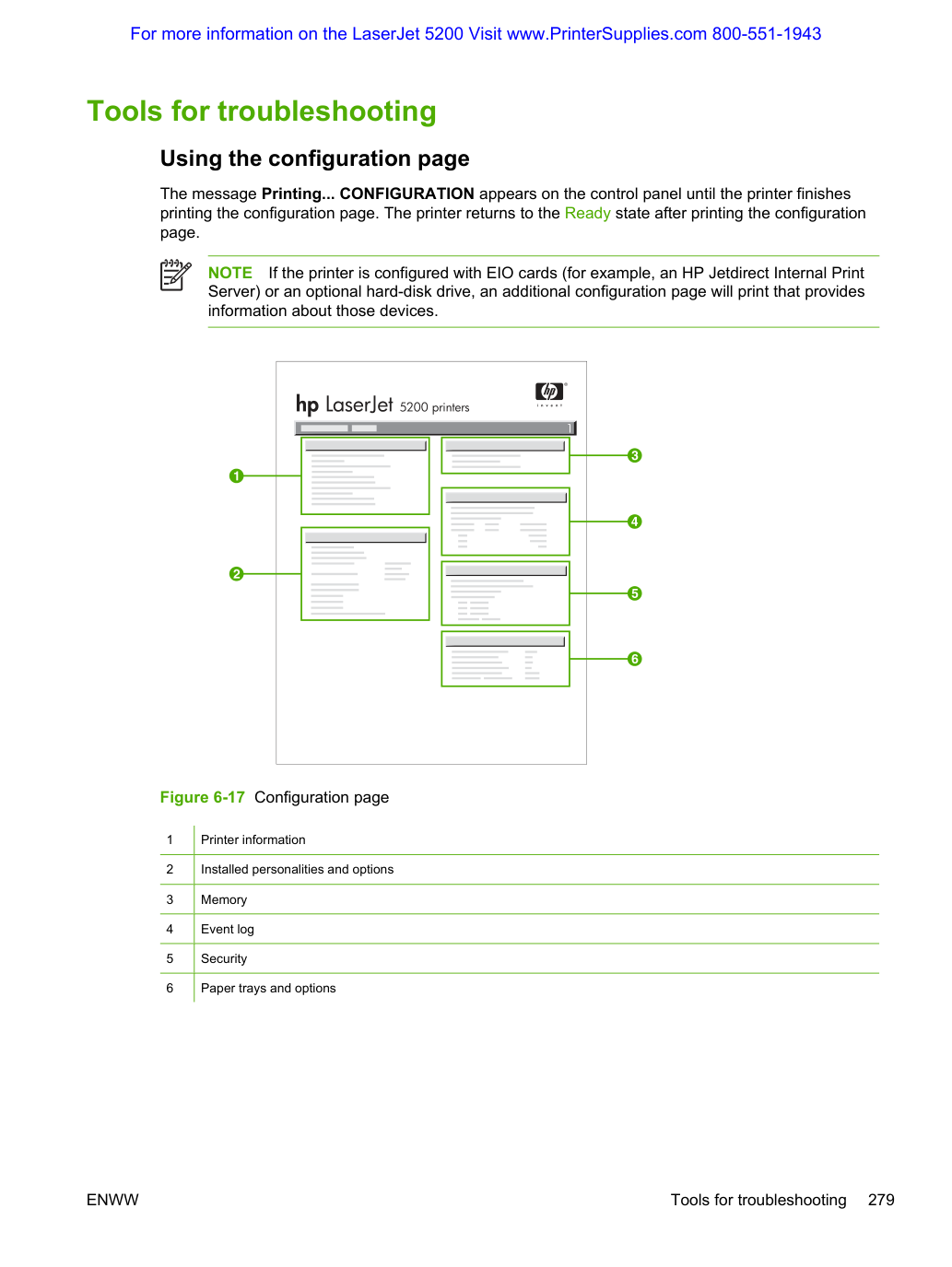
Использование встроенного веб-сервера. Когда принтер подключен непосредственно к компьютеру, встроенный веб-сервер поддерживается в Windows 98 и более поздних версиях. Когда принтер подключен к сети, встроенный веб-сервер доступен автоматически. Доступ к встроенному веб-серверу можно получить из Windows 98 и более поздних версий или через браузер Apple Safari.
Используйте встроенный веб-сервер для просмотра статуса принтера и сети и управления функциями печати с компьютера вместо использования панели управления принтера. Ниже приведены примеры того, что можно делать с помощью встроенного веб-сервера:
Установите тип бумаги, загруженной в каждый лоток.
Определи оставшийся ресурс всех расходников и закажи новые.
Просмотри и измени конфигурацию лотков.
Просмотри и измени конфигурацию меню панели управления принтера.
Просмотри и распечатай внутренние страницы.
Получай уведомления о событиях принтера и расходников.
Просмотри и измени конфигурацию сети.
Для использования встроенного веб-сервера необходимо иметь Microsoft Internet Explorer 6.0 или более позднюю версию либо Netscape Navigator 6.2 или более позднюю версию. Встроенный веб-сервер работает, когда принтер подключен к сети на основе IP. Встроенный веб-сервер не поддерживает подключения принтера на основе IPX. Для открытия и использования встроенного веб-сервера не требуется подключение в Интернет. Дополнительную информацию о встроенном веб-сервере HP см. в Руководстве пользователя встроенного веб-сервера HP. Это руководство находится на компакт-диске, поставляемом с принтером.
Доступ к встроенному веб-серверу. В поддерживаемом веб-браузере на компьютере введите IP-адрес принтера. (Чтобы найти IP-адрес, напечатайте страницу конфигурации. Дополнительную информацию о печати страницы конфигурации см. в разделе Configuration pages на странице 283.)
После открытия URL-адреса вы можете добавить его в закладки, чтобы быстро вернуться к нему в будущем.
Встроенный веб-сервер имеет три вкладки, содержащие параметры и информацию о принтере:
вкладка Information (Информация), вкладка Settings (Параметры) и вкладка Networking (Сеть). Нажмите вкладку, которую хотите просмотреть.
Дополнительную информацию о каждой вкладке см. в следующих разделах.
Группа страниц Information состоит из следующих страниц.
Device Status. На этой странице отображается статус принтера и показывается оставшийся ресурс принадлежностей HP, где 0% означает, что принадлежность исчерпана. На странице также показаны тип и размер печатной среды, установленные для каждого лотка. Для изменения параметров по умолчанию нажмите Change Settings.
Configuration page. На этой странице отображается информация, найденная на странице конфигурации принтера.
Supplies Status. На этой странице отображается оставшийся ресурс принадлежностей HP, где 0% означает, что принадлежность исчерпана. На этой странице также указаны номера запчастей принадлежностей. Для заказа новых принадлежностей нажмите Order Supplies в области Other Links в левой части окна. Для посещения любого веб-сайта требуется подключение в Интернет.
Event log. На этой странице отображается список всех событий принтера и ошибок.
Usage page. На этой странице отображается сводка количества страниц, напечатанных принтером, сгруппированных по размеру и типу.
Device Information. На этой странице также отображается сетевое имя принтера, адрес и информация о модели. Чтобы изменить эти записи, нажми Device Information на вкладке Settings.
Control panel. На этой странице отображается изображение текста, в настоящий момент выводимого на дисплей панели управления принтера.
Эта вкладка позволяет настроить принтер с компьютера. Вкладка Параметры может быть защищена паролем. Если принтер подключен к сети, всегда проконсультируйтесь с администратором принтера перед изменением параметров на этой вкладке.
Вкладка Settings содержит следующие страницы.
Configure Device. Настройте все параметры принтера на этой странице. Эта страница содержит традиционные меню, находящиеся на принтерах с дисплеем панели управления. Эти меню включают Information, Paper Handling и Configure Device.
Alerts. Только сеть. Настройте получение оповещений по электронной почте для различных событий принтера и принадлежностей. Оповещения также можно отправлять на URL.
E-mail. Только сеть. Используется в сочетании со страницей Alerts для настройки входящей и исходящей электронной почты, а также оповещений по электронной почте.
Security. Установите пароль, который необходимо ввести для получения доступа к вкладкам Settings и Networking. Включайте и отключайте определенные функции встроенного веб-сервера.
Other Links. Добавьте или настройте ссылку на другой веб-сайт. Эта ссылка отображается в области Other Links на всех страницах встроенного веб-сервера. Эти постоянные ссылки всегда отображаются в области Other Links: HP Instant Support™, Order Supplies и Product Support.
Device Information. Присвойте имя принтеру и назначьте ему номер актива. Введите имя и адрес электронной почты основного контактного лица, которое будет получать информацию о принтере.
Язык. Выберите язык отображения информации встроенного веб-сервера.
Time Services. Настройте параметры времени принтера.
Установка часов реального времени. Используйте функцию часов реального времени для установки параметров даты и времени. Информация о дате и времени прикрепляется к сохраненным заданиям печати, чтобы вы могли определить самые последние версии сохраненных заданий печати.
При установке часов можно установить формат даты, дату, формат времени и время.
Эта вкладка позволяет администратору сети управлять параметрами, связанными с сетью, для принтера при подключении к сети на основе IP. Эта вкладка не отображается, если принтер подключен непосредственно к компьютеру или если принтер подключен к сети с использованием чего-либо другого, чем печатный сервер HP Jetdirect.
Нажмите Help на страницах вкладки Networking для получения дополнительной информации о параметрах сети.
Этот раздел содержит ссылки, которые подключают вас в Интернет для заказа принадлежностей или получения поддержки продукта.
Для использования любых из этих ссылок требуется подключение в Интернет. Если вы используете коммутируемое соединение и не подключились при первом открытии встроенного веб-сервера, необходимо подключиться перед посещением этих веб-сайтов. Подключение может потребовать закрытия встроенного веб-сервера и его повторного открытия.
HP Instant Support™. Подключает вас к веб-сайту HP, чтобы помочь найти решения. Эта служба анализирует журнал ошибок и информацию конфигурации вашего принтера для предоставления диагностической информации и информации о поддержке, специфичной для вашего принтера.
Order Supplies. Нажмите эту ссылку для подключения к веб-сайту HP и заказа оригинальных принадлежностей HP, таких как картриджи печати и бумага.
Product Support. Подключение к сайту поддержки принтера HP LaserJet 5200. Затем вы можете искать справку по общим темам.
В зависимости от модели при выборе PRINT CONFIGURATION печатаются до двух страниц. Помимо основной страницы конфигурации печатается встроенная страница конфигурации Jetdirect.
Используй страницу конфигурации для просмотра текущих параметров принтера, помощи в устранении неполадок принтера или проверки установки опциональных аксессуаров, таких как память (DIMMs), лотки для бумаги и языки принтера.
Страница встроенного Jetdirect HP содержит следующую информацию:
HP Jetdirect Configuration указывает статус принтера, номер модели, версию встроенного программного обеспечения оборудования, выбор порта, конфигурацию порта, автоматическое согласование, идентификацию производителя и дату производства.
Network Statistics указывает всего полученных пакетов, полученных пакетов одноадресной передачи, полученных неправильных пакетов, полученных ошибок кадра, всего переданных пакетов, непередаваемых пакетов, коллизий передачи и поздних коллизий передачи.
Информация TCP/IP, включая IP-адрес.
Всегда убедитесь, что строка статуса в строках конфигурации HP Jetdirect указывает «I/O Card Ready».
Страница конфигурации подачи бумаги содержит информацию о лотках и кассетах.
Поиск важной информации на странице конфигурации. Определённая информация, такая как коды дат прошивки, IP-адрес и шлюзы электронной почты, особенно полезна при обслуживании принтера. Эта информация находится на различных страницах конфигурации.
Тип информации. Конкретная информация. Страница конфигурации. Аксессуары и внутреннее хранилище. Все дополнительные устройства, установленные на принтер, должны быть перечислены на главной странице конфигурации.
Найдите на основной странице конфигурации в разделе «Installed Personalities and Options». Показывает модель и ID.
Смотрите главную страницу конфигурации в разделе "Paper Trays and Options" (Кассеты бумаги и опции). Дополнительный податчик на 500 листов. Дополнительный податчик на 500 листов. Смотрите главную страницу конфигурации в разделе "Paper Trays and Options" (Кассеты бумаги и опции). Информация журнала событий. Информация журнала событий. Смотрите главную страницу конфигурации в разделе "Event log" (Журнал событий). Печать страницы состояния расходников. Страница состояния расходников показывает оставшийся ресурс картриджа печати.
Для печати страницы состояния расходников:
На панели управления принтера отображается сообщение "Printing... SUPPLIES STATUS" до завершения печати страницы состояния расходников. После печати страницы состояния расходников принтер возвращается в режим Ready (Готов).
Если используются расходники не от HP, на странице состояния расходников не будет отображаться оставшийся ресурс расходников.
Black Cartridge (Чёрный картридж) указывает номер детали, количество оставшегося тонера в картридже печати, предполагаемое количество оставшихся страниц, общее количество обработанных страниц и заданий, серийный номер картриджа печати, а также дату установки и последнего использования.
Информация о заказе содержит информацию о заказе новых расходников принтера HP.
Return & Recycling (Возврат и переработка) содержит информацию о переработке расходников принтера HP.
Печать страницы использования. Страница использования содержит количество страниц для каждого размера носителя, прошедшего через принтер. Этот подсчёт страниц включает количество страниц, напечатанных с одной стороны, количество напечатанных с двух сторон (дуплекс) и итоговые значения обоих методов печати для каждого размера носителя. Также указывается среднее процентное содержание носителя на странице.
На панели управления принтера отображается сообщение "Printing... USAGE PAGE" до завершения печати страницы использования. После печати страницы использования принтер возвращается в режим Ready (Готов).
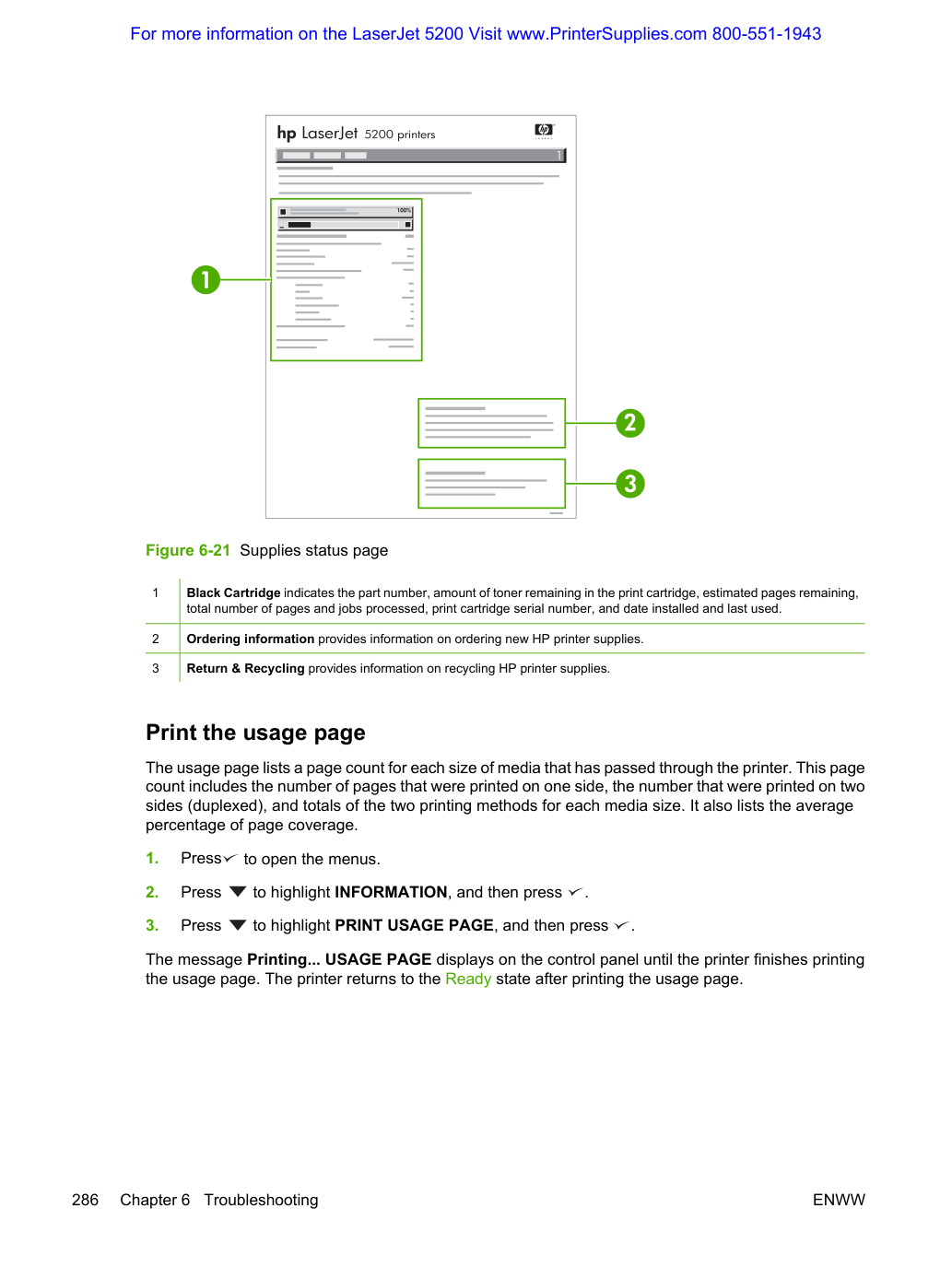
Device Information (Информация об устройстве) указывает имя устройства и серийный номер.
Usage Totals (equivalent) (Итоги использования (эквивалентные)) указывает типы напечатанных страниц; количество односторонних и двусторонних (дуплекс) напечатанных страниц.
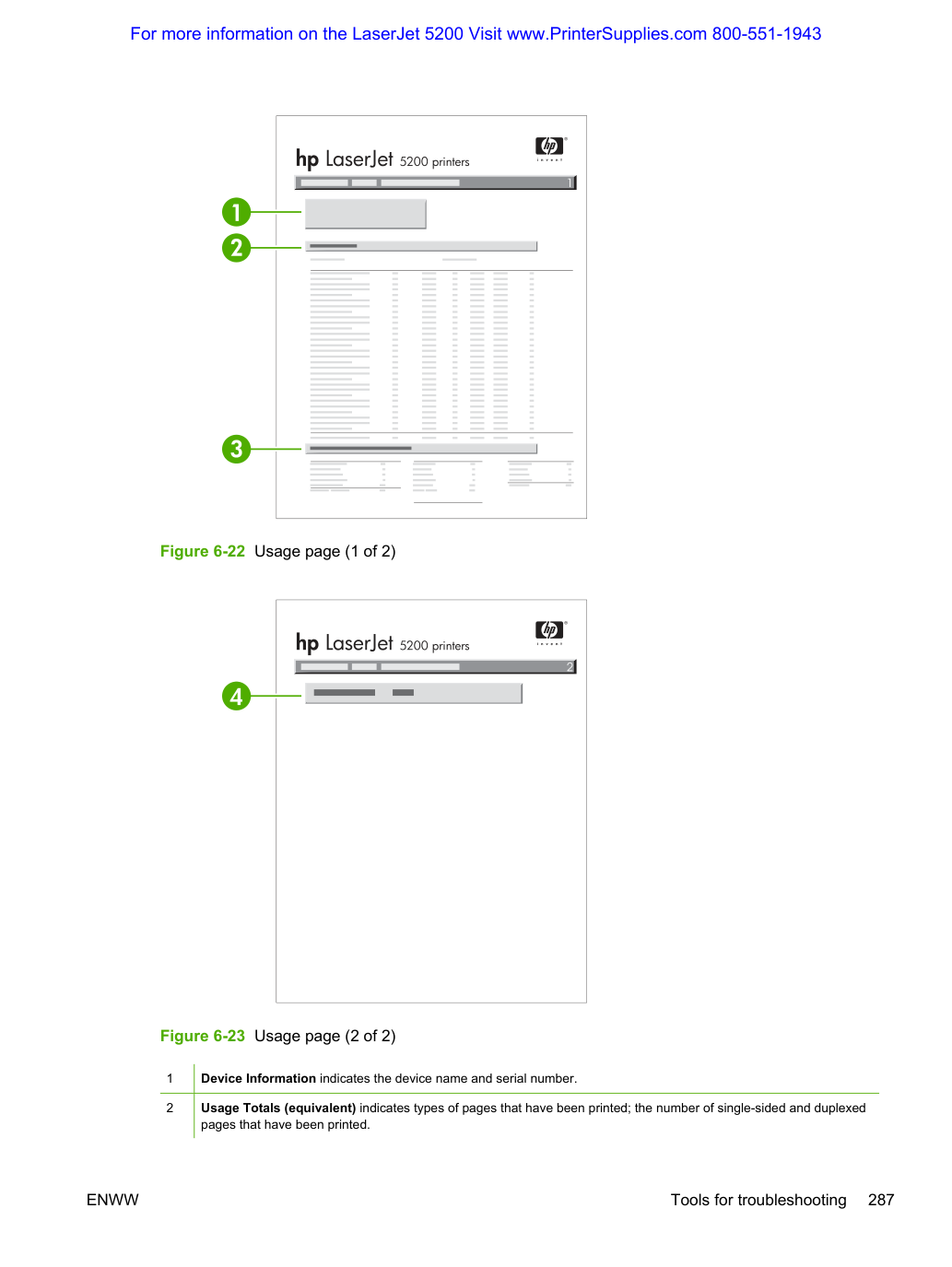
Итоговое значение рассчитывается путём умножения моно-единиц и единиц однократной печати, умножения моно-единиц и единиц двусторонней печати и сложения полученных результатов. Эти итоговые значения добавляются к итогам других размеров страниц для получения общего использования принтера.
Print Modes and Paper Path Usage (actual) (Режимы печати и использование пути бумаги (фактическое)) показывает количество страниц, напечатанных в каждом режиме принтера, и количество страниц, напечатанных из каждого входного лотка и в каждый выходной лоток.
Печать страницы каталога файлов. Страница каталога файлов содержит информацию для всех файлов, хранящихся в памяти.
На панели управления принтера отображается сообщение "Printing... FILE DIRECTORY" до завершения печати страницы каталога файлов. После печати страницы каталога файлов принтер возвращается в режим Ready (Готов).
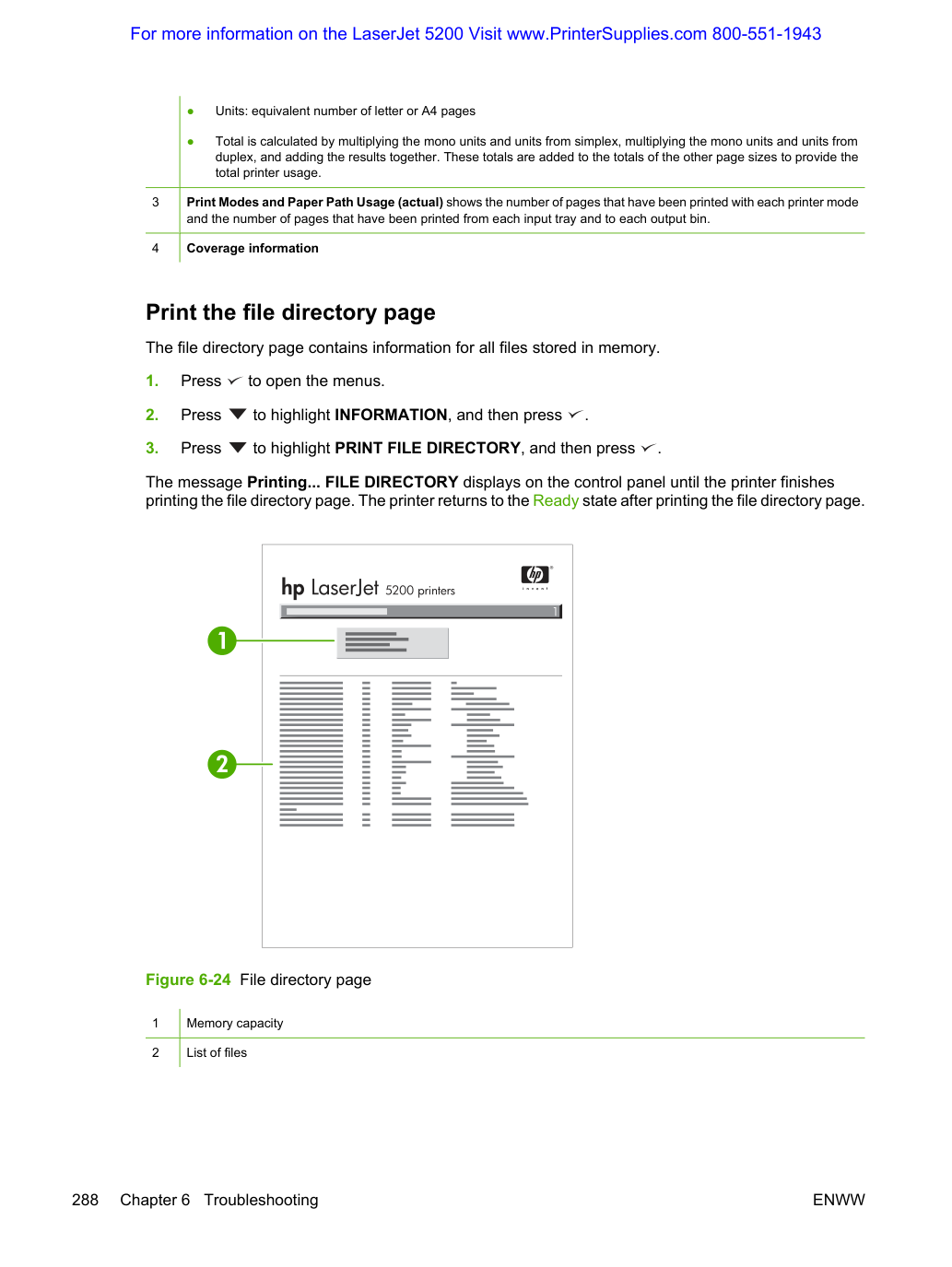
Печать страницы списка шрифтов PCL. Страница списка шрифтов PCL содержит список шрифтов PCL, доступных на принтере.
На панели управления принтера отображается сообщение "Printing... FONT LIST" до завершения печати страницы списка шрифтов. После печати страницы списка шрифтов принтер возвращается в режим Ready (Готов).
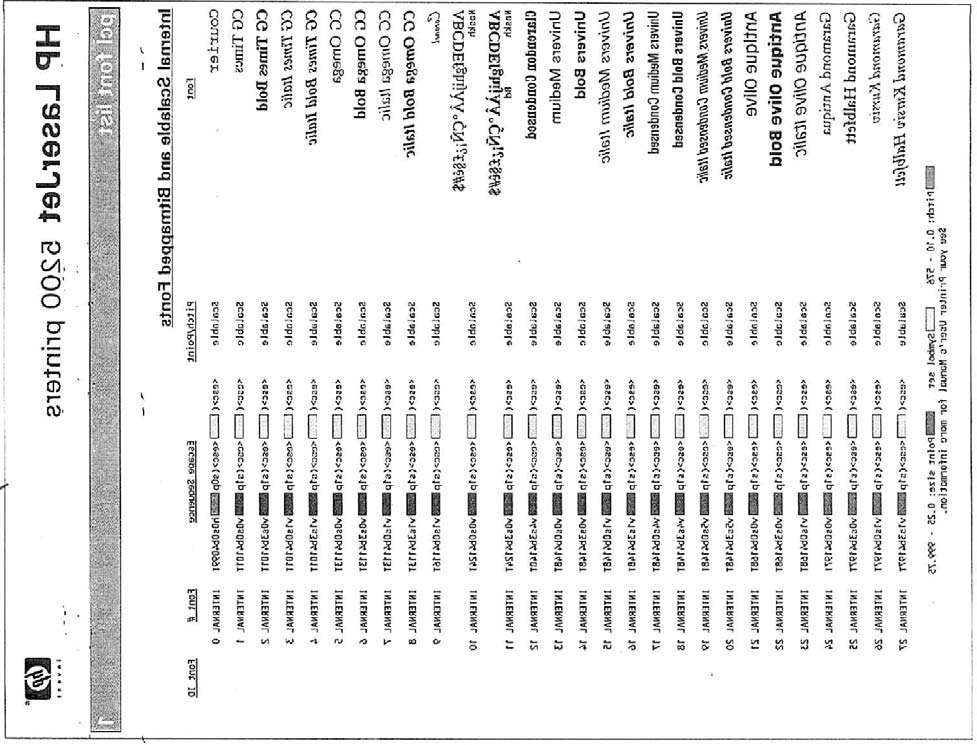
Печать страницы списка шрифтов PS. Страница списка шрифтов PS содержит список шрифтов PS (эмулированный PostScript), доступных на принтере.
На панели управления принтера отображается сообщение "Printing... FONT LIST" до завершения печати страницы списка шрифтов. После печати страницы списка шрифтов принтер возвращается в режим Ready (Готов).
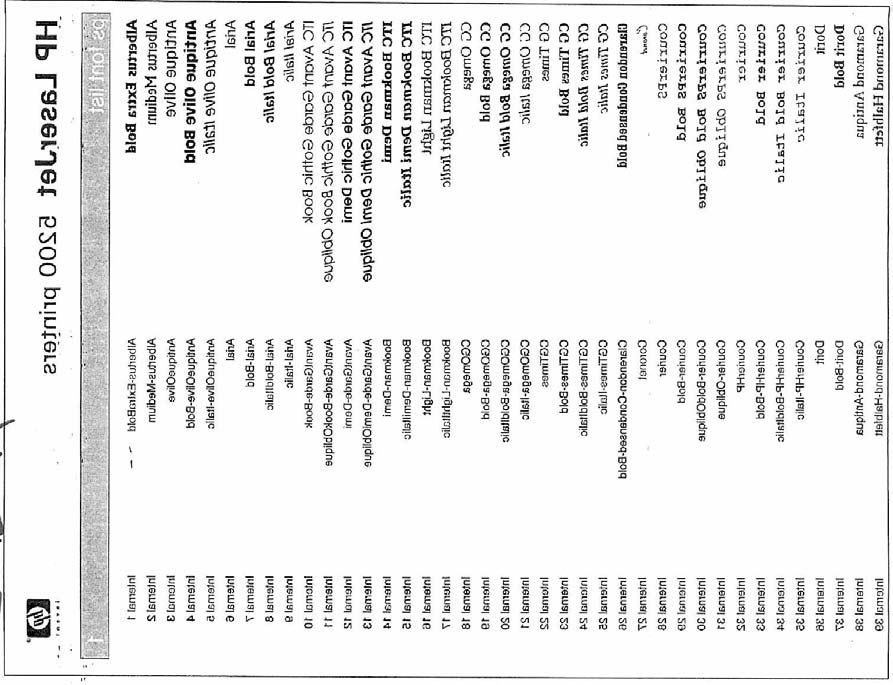
Два светодиода на форматере указывают на правильное функционирование принтера.
HP Jetdirect светодиоды (доступны только на комплектах N, TN и DTN). ПРИМЕЧАНИЕ. Слот EIO недоступен для HP LaserJet 5200L.
Встроенные светодиоды HP Jetdirect недоступны для моделей 5200 и 5200L.
Встроенный сервер печати HP Jetdirect имеет два светодиода. Желтый светодиод указывает на сетевую активность, зеленый светодиод указывает на статус связи. Мигающий желтый светодиод указывает на сетевой трафик. Если зеленый светодиод выключен, связь прервана.
В случае отказа канала проверьте все подключения кабеля сети. Кроме того, можно попытаться вручную настроить параметры канала на встроенном сервере печати, используя меню панели управления принтера.
Нажмите Menu для входа в меню.
Выберите соответствующую скорость канала.
Светодиод импульса сердцебиения указывает на правильное функционирование форматера. Во время инициализации принтера после его включения светодиод быстро мигает, а затем выключается. После завершения последовательности инициализации светодиод импульса сердцебиения мигает вкл. и выкл.
В следующих разделах описаны типы сбросов принтера и модели включения питания.
Холодный сброс разблокирует ранее заблокированные меню и вернёт все элементы меню панели управления (включая параметры EIO) к заводским значениям. Однако он не очищает значения в меню SERVICE (такие как серийный номер и счётчики страниц).
Перед выполнением холодного сброса распечатайте карту меню и страницу конфигурации. Используйте информацию на странице конфигурации для сброса любых установленных пользователем значений конфигурации принтера, которые изменяет процедура холодного сброса.
Выполнение холодного сброса стирает всю карту EIO и Jetdirect Inside.
Включите принтер. Когда принтер начнёт подсчёт памяти, нажмите и удерживайте до тех пор, пока все три индикатора панели управления принтера не мигнут один раз и не остаются включёнными. Это может занять до 10 секунд.
пока "COLD RESET" не будет выделено.
Принтер выполняет холодный сброс и затем продолжает последовательность включения питания.
Проверь все параметры ввода-вывода и восстанови любые установленные пользователем значения конфигурации принтера.
Инициализация NVRAM сбрасывает журнал событий, счётчики страниц, карту EIO и Jetdirect Inside. Инициализация NVRAM также сбрасывает значения меню SERVICE на значения по умолчанию на заводе.
Используйте меню SERVICE для восстановления счётчика страниц. Также переконфигурируйте любые компьютеры, которые печатают на этом принтере, чтобы компьютеры могли распознать принтер. Инициализируйте NVRAM только при абсолютной необходимости. В большинстве ситуаций используйте холодный сброс вместо инициализации NVRAM для сброса настроек принтера, так как значения в меню SERVICE сохраняются после холодного сброса.
Никогда не выполняйте полную инициализацию NVRAM, так как значительный объём данных будет потеряно на форматере. Потеряная информация будет включать серийный номер, номер модели (невозможно восстановить), код прошивки (невозможно восстановить), счётчик страниц и информацию о конфигурации EIO и Jetdirect Inside.
Перед выполнением инициализации NVRAM распечатайте карту меню и страницу конфигурации (см. "Configuration pages" на странице 283). Используйте информацию на странице конфигурации для сброса любых установленных пользователем значений конфигурации принтера, которые изменяет процедура инициализации NVRAM.
Особое внимание обратите на общий счётчик страниц и серийный номер.
Извлеки любые установленные аксессуары (например, EIO карту).
Включите принтер. Когда принтер начнёт подсчёт памяти, нажмите и удерживайте до тех пор, пока все три индикатора панели управления принтера не мигнут один раз и не остаются включёнными. Это может занять до 10 секунд.
Дисплей панели управления должен показать NVRAM INIT.
Принтер инициализирует NVRAM и продолжает последовательность включения.
Включи принтер. Когда принтер начнет подсчет памяти, нажми и удерживай до момента, пока все три индикатора панели управления принтера не мигнут один раз и не останутся включенными. Это может занять до 10 секунд.
пока SELF TEST не будет выделен.
Принтер продолжает последовательность включения и начинает непрерывно печатать страницы конфигурации.
Нажми кнопку Stop для выхода из самотестирования.
При замене форматера и контроллера DC важно, чтобы они не заменялись одновременно. Принтер HP LaserJet 5200 Series имеет функцию Save and Restore, которая сохраняет параметры принтера в NVRAM форматера и контроллера DC. Эти параметры принтера включают не только идентификацию принтера (например, модель, имя принтера, серийный номер и Jetdirect Inside), но и пользовательские параметры принтера. Когда принтер включается после установки нового форматера или нового контроллера DC, он распознает, что новый форматер или контроллер DC не имеют сохраненные параметры NVRAM. Затем принтер записывает параметры в NVRAM новых форматера или контроллера DC.
Избегай этих двух ошибок при обслуживании форматера или контроллера DC на любом принтере HP LaserJet 5200 Series:
Не заменяй форматер и контроллер DC одновременно. Если форматер и контроллер DC заменены одновременно (старые детали удалены и новые детали немедленно установлены), NVRAM остается пустой. В этом случае необходимо позвонить в HP и обратиться в HP Advanced Technical Services (ATS) для сброса принтера. В некоторых случаях, таких как Jetdirect Inside, информация не подлежит восстановлению.
Если установлен ранее использованный контроллер DC (тот, который был установлен в другом принтере, даже если только в одном цикле включения), принтер сравнивает NVRAM контроллера DC (содержащий другие параметры принтера) с NVRAM форматера (содержащим текущие параметры принтера), но функция Save + Restore не будет работать так, как предполагается. В некоторых случаях, таких как изменения Jetdirect Inside, информация не подлежит восстановлению.
Чтобы предотвратить ситуацию понижения версии принтера:
Не переиспользуй контроллер DC, который был установлен в другом принтере, даже если этот контроллер DC использовался только в одном цикле включения. Если контроллер DC был установлен в принтер и принтер был включен, контроллер DC считается использованным.
Не заменяй форматер и контроллер DC одновременно.
Замена форматера и контроллера DC ВНИМАНИЕ Выполняй шаги точно в представленном порядке при замене форматера и контроллера DC на одном принтере. Несоблюдение этих шагов может привести к дополнительному обслуживанию или замене принтера.
Напечатай страницу конфигурации. См. Configuration pages на странице 283.
Извлеки форматер и установи новый форматер.
Включи принтер и подожди пять минут после достижения состояния Ready.
Требуется пятиминутное ожидание на определенных этапах процесса замены деталей, чтобы параметры NVRAM были записаны.
Извлеки контроллер DC и установи новый контроллер DC.
Включи принтер и подожди пять минут после достижения состояния Ready.
Требуется пятиминутное ожидание на определенных этапах процесса замены деталей, чтобы параметры NVRAM были записаны.
Напечатай страницу конфигурации и, если возможно, проверь параметры по сравнению с исходными параметрами на недавней странице конфигурации. См. Configuration pages на странице 283. Конкретно проверь серию и комплект принтера (например, 5200n, 5200dtn) и серийный номер принтера. Если параметры конфигурации принтера отличаются от параметров, которые существовали до замены деталей, параметры принтера необходимо сбросить. Это можно сделать с помощью HP ATS.
Напечатай страницу конфигурации. Configuration pages на странице 283.
Извлеки форматер и установи новый форматер.
Требуется пятиминутное ожидание на определенных этапах процесса замены деталей, чтобы параметры NVRAM были записаны.
Напечатай страницу конфигурации и, если возможно, проверь параметры по сравнению с исходными параметрами на недавней странице конфигурации. См. Configuration pages на странице 283. Конкретно проверь серию и комплект принтера (например, 5200n, 5200dtn) и серийный номер принтера. Если параметры конфигурации принтера отличаются от параметров, которые существовали до замены деталей, параметры принтера необходимо будет сбросить. Это можно сделать с помощью HP ATS.
Напечатай страницу конфигурации. См. Configuration pages на странице 283.
Извлеки контроллер DC и установи новый контроллер DC.
Требуется пятиминутное ожидание на определенных этапах процесса замены деталей, чтобы параметры NVRAM были записаны.
Напечатай страницу конфигурации и, если возможно, проверь параметры по сравнению с исходными параметрами на недавней странице конфигурации. См. Configuration pages на странице 283. Конкретно проверь серию и комплект принтера (например, 5200n, 5200dtn) и серийный номер принтера. Если параметры конфигурации принтера отличаются от параметров, которые существовали до замены деталей, параметры принтера необходимо будет сбросить. Это можно сделать с помощью HP ATS.
Авторизованные технические специалисты HP могут использовать это меню для доступа к параметрам принтера, зарезервированным для обслуживающего персонала. Меню обслуживания защищено личным идентификационным номером (PIN).
Когда выбираешь SERVICE из списка меню, будет предложено ввести 8-значный PIN-код.
Принтер автоматически выходит из меню SERVICE примерно через одну минуту, если не выбраны или не изменены пункты меню.
Используй PIN-код, связанный с моделью HP LaserJet 5200 Series:
пока не появится первая цифра PIN-кода. Нажми для сохранения цифры. Повторяй эту процедуру выбора до тех пор, пока не введешь весь 8-значный PIN-код. Ты можешь использовать для возврата к цифре PIN-кода. Когда последняя цифра сохранена, на дисплее панели управления появляется подменю обслуживания.
Очистить журнал событий (Clear event log). Выбери этот пункт, чтобы очистить (обнулить) внутренний журнал событий.
Общее количество напечатанных страниц. Выбери этот пункт для установки общего количества напечатанных страниц на данный момент.
Количество страниц восстановления. Выбери этот пункт только если принтер был недавно восстановлен (по производительности эквивалентен новому состоянию).
Серийный номер (Serial number). Выбери этот пункт, чтобы обновить серийный номер при замене форматтера.
Service ID. Используй этот пункт для определения, находится ли принтер все еще на гарантии.
Cold reset paper. Выбери этот пункт для сброса размера бумаги по умолчанию при замене форматера или восстановлении заводских параметров. При замене форматера или восстановлении заводских параметров в стране/регионе, использующем A4 в качестве стандартного размера бумаги, используй этот пункт для сброса размера бумаги по умолчанию на A4.
Эта информация отображается на странице конфигурации и избавляет от необходимости хранения бумажных квитанций в качестве доказательства гарантии. Service ID содержит дату выпуска, которая устанавливается при первом использовании принтера пользователем через встроенные часы (установлены на GMT на заводе) или через сервер времени в сети пользователя (если доступен).
Восстановление Service ID. При замене форматтера дата теряется. Используй этот пункт меню, чтобы восстановить значение на дату первого использования принтера. Формат даты — YYDDD. Используй следующую процедуру для расчёта даты.
Для расчёта YY вычти 1990 из календарного года. Например, если принтер был впервые использован в 2002 году, расчитай YY следующим образом: 2002 - 1990 = 12 (YY = 12).
Вычтите 1 из 10 (октябрь — десятый месяц года): 10 - 1 = 9.
-или- Умножь 9 на 30: 9 x 30 = 270 -или- Прибавь 17 к 270: 270 + 17 = 287 (DDD = 287) Преобразование Service ID в фактическую дату Ты можешь использовать номер Service ID принтера для определения, находится ли принтер все еще на гарантии. Используй следующую процедуру для преобразования Service ID в дату установки.
Прибавь 1990 к YY, чтобы определить фактический год установки принтера.
Раздели DDD на 30 и прибавь 1 к остатку. Итог — это месяц.
Остаток от вычисления на шаге 2 — это день месяца.
Используя Service ID 12287 в качестве примера, следующее преобразование даты:
12 + 1990 = 2002, следовательно, год — 2002.
287 делим на 30 = 9 с остатком 17. Прибавь 1 к 9, получается 10, поэтому месяц — октябрь.
Остаток (из приведённого выше вычисления) — 17, поэтому это день месяца.
Полная дата — 17 октября 2002 г.
В систему дат встроен льготный период из 6 дней.
Печать тестовых страниц помогает определить, работают ли механизм принтера и форматер.
Напечатай тестовую страницу механизма, чтобы убедиться, что принтер работает. Извлеки правую крышку и используй небольшой заостренный неметаллический предмет для нажатия на кнопку тестовой страницы на правой стороне принтера.
Тестовая страница механизма должна содержать серию вертикальных линий. Тестовая страница печатается из последнего лотка, который использовался для печати, если только принтер не был выключен и затем снова включен с момента последнего задания печати. Если принтер был выключен и затем включен с момента последнего задания печати, страница печатается из лотка 2. Принтер непрерывно печатает тестовые страницы, пока нажата кнопка тестовой страницы.
Принтер не будет печатать тестовую страницу, если принтер находится в режиме Sleep.
Поврежденный форматер может помешать тестированию механизма. Если тестовая страница механизма не печатается, попробуй удалить форматер и выполнить тест механизма снова. Если тест механизма прошел успешно, проблема в форматере, панели управления или кабеле, соединяющем форматер с панелью управления.
Напечатай страницу конфигурации, чтобы убедиться, что форматер работает.
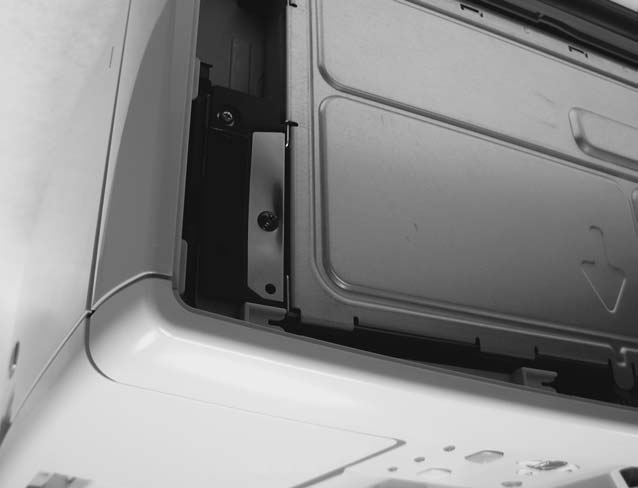
HP рекомендует использовать CD принтера для установки и конфигурации принтера в сети.
Распечатайте страницу конфигурации (см. раздел Configuration pages на стр. 283). Если установлен печатный сервер HP Jetdirect, распечатка страницы конфигурации также выводит вторую страницу с параметрами сети и состоянием.
Обратитесь к руководству администратора встроенного печатного сервера HP Jetdirect на CD принтера для получения справки и дополнительной информации о странице конфигурации Jetdirect. Чтобы открыть руководство, запустите CD, нажмите Printer Documentation, нажмите HP Jetdirect Guide и затем нажмите Troubleshooting the HP Jetdirect Print Server.
Попытайтесь выполнить печать задания с другого компьютера.
Чтобы убедиться, что принтер работает с компьютером, подключите его напрямую к компьютеру с помощью кабеля parallel или USB. Потребуется переустановить программное обеспечение печати. Распечатайте документ из программы, которая ранее печатала корректно. Если это работает, возможна проблема с сетью.
Обратитесь к администратору сети за помощью.
"Error Writing to LPTx" в Windows 9x.
Убедитесь, что бумага или другой печатный носитель загружены в лотки.
Кабель неисправен или ослаблен.
Убедитесь, что кабели подключены правильно, принтер включен и горит индикатор Ready.
Принтер подключен к сетевому фильтру и не получает достаточное питание.
Отключите кабель питания от сетевого фильтра и подключите его к другой розетке.
Параметр ввода/вывода неправильный.
Нажмите Start, нажмите Settings и затем нажмите Printers. Щелкните правой кнопкой мыши драйвер принтера HP LaserJet 5200 и выберите Properties.
Нажмите Details и затем нажмите Port Settings. Снимите флажок из поля Check Port State before Printing.
Нажмите OK. Нажмите Spool Setting и затем нажмите Print Directly to Printer. Нажмите OK.
Закройте все программы, перезагрузите Windows и повторите попытку.
Выберите другой драйвер принтера. Если выбран драйвер HP LaserJet 5200 PCL 6, переключитесь на драйвер PCL 5e или PS. Обычно это можно сделать из программного приложения.
Удалите все временные файлы из подпапки Temp. Найдите имя каталога, отредактировав файл AUTOEXEC.BAT и найдя строку "Set Temp =". Имя после этой строки — это временный каталог. Обычно это C:\TEMP.
Обратитесь к документации Microsoft Windows, которая поставляется с компьютером, для получения дополнительной информации об ошибках Windows.
В дополнение к проблемам, перечисленным в разделе Solving general printing problems на стр. 198, в этом разделе описаны проблемы, которые могут возникать при использовании компьютера Mac.
Настройка USB и IP печати выполняется через Desktop Printer Utility. Принтер не будет отображаться в Chooser.
Драйвер принтера не отображается в Print Center.
Программное обеспечение принтера может не быть установленным или установлено неправильно.
Убедитесь, что PPD HP LaserJet 5200 находится в следующей папке жесткого диска: Library/Printers/PPDs/Contents/ Resources/<lang>.lproj, где "<lang>" обозначает двухбуквенный код языка используемого языка. При необходимости переустановите программное обеспечение. Инструкции см. в руководстве быстрого начала.
Файл Postscript Printer Description (PPD) повреждён.
Удалите файл PPD из следующей папки жесткого диска: Library/Printers/PPDs/Contents/ Resources/<lang>.lproj, где "<lang>" обозначает двухбуквенный код языка используемого языка. Переустановите программное обеспечение. Инструкции см. в руководстве быстрого начала.
Имя принтера, IP-адрес или имя узла Rendezvous не отображается в поле списка принтеров в print center.
Принтер может быть не готов.
Убедитесь, что кабели подключены правильно, принтер включен и индикатор Ready горит. Если вы подключаетесь через USB или Ethernet концентратор, попробуйте подключиться напрямую к компьютеру или используйте другой порт.
Может быть выбран неправильный тип подключения.
Убедитесь, что выбраны USB, IP Printing или Rendezvous в зависимости от типа соединения между принтером и компьютером.
Используется неправильное имя принтера, IP-адрес или имя узла Rendezvous.
Проверьте имя принтера, IP-адрес или имя хоста Rendezvous, распечатав страницу конфигурации. См. раздел Configuration pages на стр. 283. Убедитесь, что имя, IP-адрес или имя хоста Rendezvous на странице конфигурации совпадают с именем принтера, IP-адресом или именем хоста Rendezvous в Print Center.
Кабель интерфейса может быть неисправным или низкого качества.
Замените кабель интерфейса. Убедитесь, что используется высокачественный кабель.
Драйвер принтера не автоматически устанавливает выбранный принтер в Print Center.
Принтер может быть не готов.
Убедитесь, что кабели подключены правильно, принтер включен и горит индикатор готовности. При подключении через USB или Ethernet концентратор попробуйте подключиться напрямую к компьютеру или используйте другой порт.
Драйвер принтера не автоматически устанавливает выбранный принтер в Print Center.
Программное обеспечение принтера может не быть установленным или установлено неправильно.
Убедитесь, что PPD HP LaserJet 5200 находится в следующей папке жесткого диска: Library/Printers/PPDs/Contents/ Resources/<lang>.lproj, где "<lang>" обозначает двухбуквенный код языка используемого языка. При необходимости переустановите программное обеспечение. Инструкции см. в руководстве быстрого начала.
Файл Postscript Printer Description (PPD) повреждён.
Удалите файл PPD из следующей папки жесткого диска:
код языка для используемого языка. Переустановите программное обеспечение.
Инструкции см. в руководстве быстрого начала.
Принтер может быть не готов.
Убедитесь, что кабели подключены правильно, принтер включен и горит индикатор готовности. При подключении через USB или Ethernet концентратор попробуйте подключиться напрямую к компьютеру или используйте другой порт.
Кабель интерфейса может быть неисправным или низкого качества.
Замените кабель интерфейса. Убедитесь, что используется высокачественный кабель.
Задание печати не было отправлено на нужный принтер.
Очередь печати может быть остановлена.
Перезагрузите очередь печати. Откройте print monitor и выберите Start Jobs.
Используется неправильное имя принтера или IP-адрес. Другой принтер с аналогичным или похожим именем, IP-адресом или именем хоста Rendezvous мог получить ваше задание печати.
Проверьте имя принтера, IP-адрес или имя хоста Rendezvous, распечатав страницу конфигурации. См. раздел Configuration pages на стр. 283. Убедитесь, что имя, IP-адрес или имя хоста Rendezvous на странице конфигурации совпадают с именем принтера, IP-адресом или именем хоста Rendezvous в Print Center.
Файл encapsulated PostScript (EPS) печатается с неправильными шрифтами.
Эта проблема встречается в некоторых программах.
Попробуйте загрузить шрифты, содержащиеся в файле EPS, на принтер перед печатью.
Отправьте файл в формате ASCII вместо двоичного кодирования.
Вы не можете печатать с карты USB третьей стороны.
Эта ошибка возникает, когда программное обеспечение для USB-принтеров не установлено.
При добавлении карты USB третьей стороны может потребоваться программное обеспечение Apple USB Adapter Card Support. Последняя версия этого программного обеспечения доступна на веб-сайте Apple.
При подключении кабелем USB принтер не отображается в Macintosh Print Center после выбора драйвера.
Эта проблема вызвана либо программным, либо аппаратным компонентом.
Проверьте, поддерживает ли ваш Macintosh USB.
Убедитесь, что операционная система Macintosh — это Mac OS X V10.1 или более поздняя версия.
Убедитесь, что ваш Macintosh имеет соответствующее программное обеспечение USB от Apple.
Проверьте, что принтер включен.
Убедитесь, что кабель USB подключен правильно.
Проверьте, что используется соответствующий кабель USB высокой скорости.
Убедитесь, что от цепи не питается слишком много USB-устройств. Отключите все устройства от цепи и подключите кабель непосредственно к порту USB на хост-компьютере.
Проверьте, подключено ли в цепи более двух непитаемых USB концентраторов подряд. Отключите все устройства от цепи и подключите кабель напрямую к USB порту хост-компьютера.
Клавиатура iMac — это непитаемый USB концентратор.
Для получения информации об устранении неполадок Linux посетите веб-сайт поддержки HP Linux:
Следующие ситуации специфичны для языка PostScript (PS) и могут возникнуть при использовании нескольких языков принтера. Проверьте дисплей панели управления на предмет сообщений, которые могут помочь разрешить проблемы.
Чтобы получить отпечатанное или экранное сообщение при возникновении ошибок PS, откройте диалоговое окно Print Options и щелкните на выборе рядом с разделом PS Errors, который вы хотите.
Задание печатается шрифтом Courier (шрифт по умолчанию принтера) вместо запрошенного шрифта.
Запрошенный шрифт не загружен.
Загрузите требуемый шрифт и отправьте задание печати заново.
Проверьте тип и местоположение шрифта. Загрузите шрифт в принтер, если применимо. Обратитесь к документации программного обеспечения для получения дополнительной информации.
Страница Legal печатается с обрезанными полями.
Задание печати было слишком сложным.
Возможно, потребуется распечатать задание при разрешении 600 dpi, снизить сложность страницы или установить дополнительную память.
Задание печати может быть не PS.
Убедитесь, что задание печати является заданием PS. Проверьте, ожидает ли программное приложение отправки файла установки или заголовка PS на принтер.