
← HP LaserJet 5200 — все главы инструкции
Надлежащее использование, хранение и контроль картриджа печати помогут обеспечить высокое качество печати принтера.
Ориентировочный срок службы рассчитан на 2000 страниц в месяц.
Примерное среднее количество отпечатков формата A4/Letter на основе примерно 5% покрытия.
Для заказа расходных материалов в Интернете перейдите на www.hp.com/support/lj5200 или www.hp.com/support/lj5200L.
Управление картриджем печати Ожидаемый срок службы картриджа печати Среднее количество отпечатков картриджа составляет 12 000 страниц в соответствии с ISO/IEC 19752. Фактический выход картриджа зависит от характера использования.
Компания Hewlett-Packard не рекомендует постоянное использование режима EconoMode. (Если режим EconoMode постоянно использовать для печати на материалах с покрытием менее 5%, запас тонера может превысить срок службы механических деталей картриджа печати.) Хранение картриджа печати Не извлекайте картридж печати из упаковки до того, как вы готовы его использовать.
Чтобы предотвратить повреждение картриджа печати, не подвергай его воздействию света более чем на несколько минут.
При использовании оригинального нового печатного картриджа HP можно получить следующую информацию о расходных материалах:
Количество отпечатанных страниц. Политика HP в отношении не-HP печатных картриджей. Компания Hewlett-Packard не может рекомендовать использование не-HP печатных картриджей, новых или переработанных. Так как они не являются продукцией HP, компания HP не может влиять на их конструкцию и контролировать качество.
Любой ущерб, вызванный картриджем не-HP, не покрывается гарантией и соглашениями об обслуживании HP.
Чтобы установить новый картридж печати HP, см. раздел Замена картриджа печати на стр. 44. Для переработки использованного картриджа следуйте инструкциям, прилагаемым к новому картриджу.
Принтер автоматически аутентифицирует картридж печати при его установке в принтер. Во время аутентификации принтер сообщит вам, является ли картридж подлинным картриджем печати HP.
Если на панели управления принтера указано, что это не подлинный картридж печати HP, а вы уверены, что приобрели картридж печати HP, см. раздел Горячая линия и веб-сайт HP по борьбе с подделками на стр. 43.
Горячая линия и веб-сайт HP по борьбе с подделками Позвоните на горячую линию HP по борьбе с подделками (1-877-219-3183, бесплатный номер в Северной Америке) или посетите www.hp.com/go/anticounterfeit при установке картриджа печати HP, если сообщение принтера указывает, что картридж не от HP. Компания HP поможет определить подлинность продукта и предпримет меры по разрешению проблемы.
Картридж может быть не оригинальным картриджем HP, если вы заметили следующее:
Вы испытываете большое количество проблем с картриджем.
Картридж выглядит необычно (например, отсутствует оранжевая лента для извлечения или упаковка отличается от упаковки HP).
Уровень запаса тонера можно проверить с помощью панели управления, HP Web Jetadmin (недоступно для HP LaserJet 5200L) или встроенного веб-сервера (недоступно для HP LaserJet 5200L).
Страница статуса расходных материалов отображает информацию о картридже печати.
В веб-браузере введите IP-адрес для домашней страницы принтера.
В левой части экрана компьютера нажмите кнопку Supplies Status (Статус расходных материалов). Страница статуса расходных материалов отображает информацию о картридже печати.
Замена расходных материалов и деталей При замене расходных материалов и деталей принтера тщательно следуйте рекомендациям в этом разделе.
Чтобы облегчить замену расходных материалов, при подготовке принтера соблюдайте следующие рекомендации.
Выше и впереди принтера должно быть достаточно свободного пространства для извлечения расходных материалов.
Принтер должен быть установлен на ровной прочной поверхности.
Инструкции по установке расходных материалов см. в руководствах установки, прилагаемых к каждому расходному материалу, или подробнее на сайте www.hp.com/support/lj5200 или www.hp.com/support/lj5200L.
Компания Hewlett-Packard рекомендует использовать в этом принтере оригинальные расходные материалы HP. Использование неоригинальных расходных материалов может привести к проблемам, требующим обслуживания, не покрываемого гарантией HP или соглашениями об обслуживании.
Срок службы расходных материалов. Деградированные или повреждённые расходные материалы могут потребовать замены как минимум один раз до истечения гарантийного срока. Заменяйте только неисправные детали.
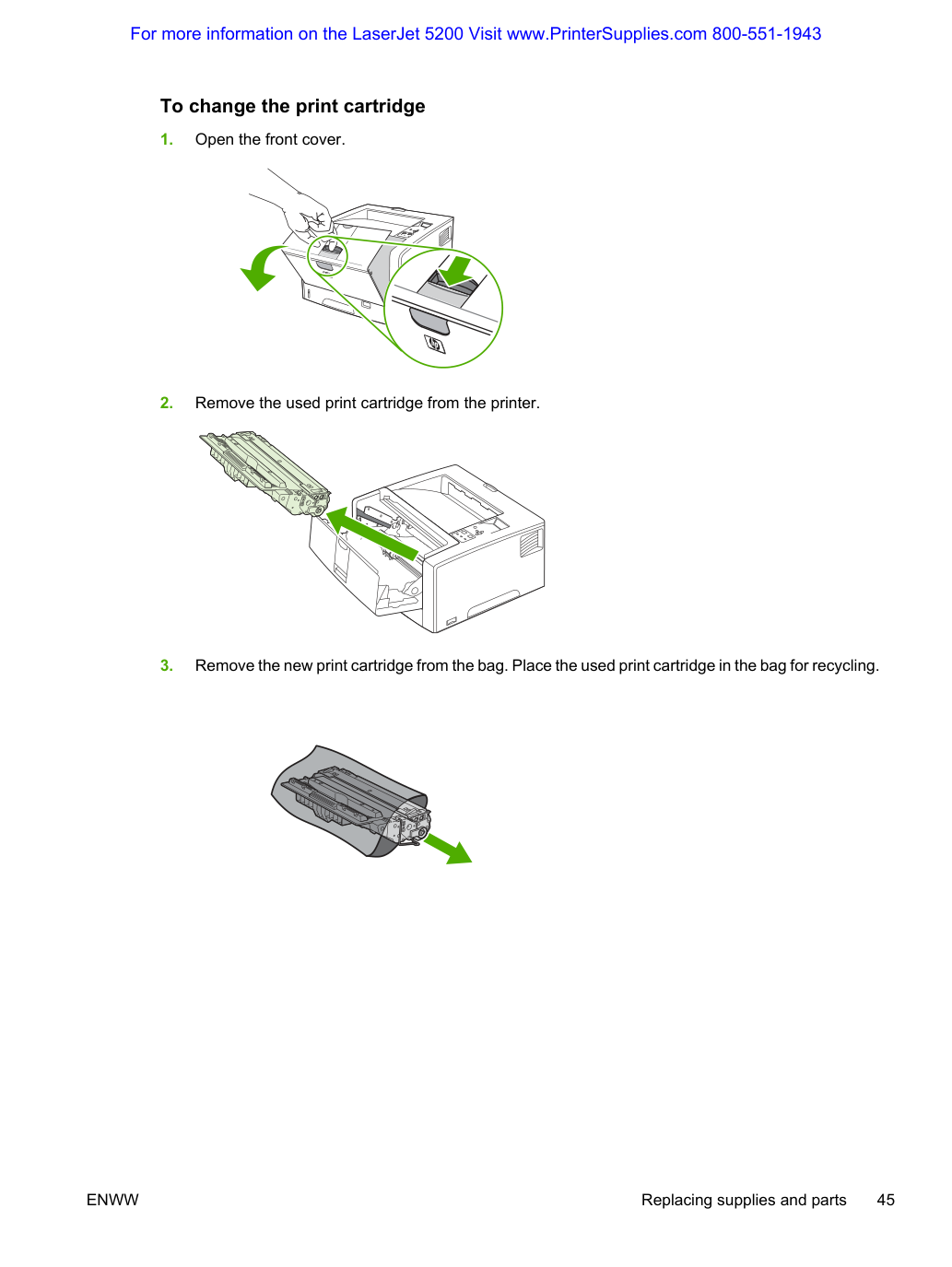
Замена картриджа печати. Когда картридж печати приближается к концу срока службы, на панели управления появляется сообщение с рекомендацией заказать замену. Принтер может продолжать печать с помощью текущего картриджа печати до появления сообщения о необходимости его замены.
Если тонер попал на одежду, протрите её сухой тканью и постирайте в холодной воде.
Извлеките использованный картридж печати из принтера.
Извлеките новый печатный картридж из пакета. Поместите использованный печатный картридж в пакет для переработки.
Возьмитесь обеими руками за картридж для печати и распределите тонер, осторожно покачивая картридж для печати.
Держите картридж печати за торцевые крышки.
Удалите защитную ленту с нового картриджа печати. Утилизируйте защитную ленту в соответствии с местными нормативами.
Совместите картридж печати с направляющими внутри принтера и, используя рукоятку, вставьте картридж печати до его надёжной фиксации, затем закройте переднюю крышку.
Через короткое время на панели управления должно отобразиться «Ready».
Установка завершена. Поместите использованный печатный картридж в коробку, в которой прибыл новый картридж.
Инструкции по переработке см. в прилагаемом руководстве по переработке.
Если вы используете картридж печати, не являющийся оригинальным изделием HP, проверьте панель управления принтера для получения дополнительных инструкций.
Для получения дополнительной помощи перейдите на сайт www.hp.com/support/lj5200 или www.hp.com/support/lj5200L. Информацию о переработке использованных картриджей печати см. на сайте www.hp.com/go/recycle.
Чистка принтера. Во время печати внутри принтера могут накапливаться бумага, тонер и частицы пыли. Со временем такое накопление может привести к проблемам с качеством печати, таким как точки тонера или смазывание (см. раздел Устранение проблем с качеством печати на стр. 238). Этот принтер имеет режим очистки, который может исправить и предотвратить такие проблемы.
Направляющая входа термоузла (Fuser): протрите безворсовой тканью.
Ролик переноса заряда (transfer charging roller): не трогайте и не очищайте ролик переноса заряда без крайней необходимости. Если вы должны очистить ролик переноса заряда, очищайте его сухой безворсовой тканью. Не касайтесь ролика и не используйте воду или растворители для его очистки.
Направляющий ролик (Registration roller): протрите безворсовой тканью.
Ролик захвата лотка 1 (Tray 1 pickup roller): протрите безворсовой тканью.
Разделительная накладка лотка 1 (Tray 1 separation pad): протрите резиновую часть безворсовой тканью.
Разделительная накладка лотка 2 (Tray 2 separation pad): протрите резиновую часть безворсовой тканью.
Разделительный ролик подачи бумаги (Paper-feeder separation roller): протрите безворсовой тканью.
Ролик подачи бумаги (Paper-feeder feed roller): протрите безворсовой тканью.
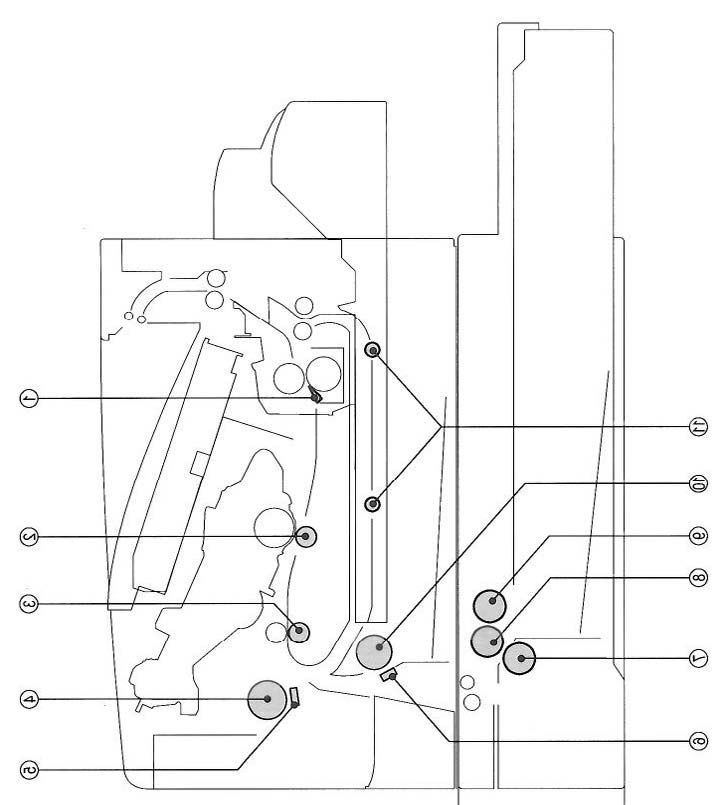
Ролик захвата подачи бумаги (Paper-feeder pickup roller): протрите безворсовой тканью.
Ролик захвата лотка 2 (Tray 2 pickup roller): протрите безворсовой тканью.
Ролики подачи двусторонника (Duplexer feed rollers): протрите безворсовой тканью.
Ручная чистка принтера. Очищайте наружные поверхности с помощью салфетки для чистки тонера HP или влажной салфетки.
Перед началом этих операций выключите принтер и отсоедините все кабели питания, чтобы избежать поражения электрическим током. Будьте осторожны при чистке возле области термоузла. Она может быть горячей.
Чтобы избежать постоянного повреждения картриджа печати, не используйте очищающие средства на основе аммиака на принтере или вокруг него. Если тонер попал на вашу одежду, протрите его сухой тканью и постирайте одежду в холодной воде. Горячая вода закрепляет тонер в волокнах ткани.
Используйте салфетку для чистки тонера HP (номер детали 5090-3379) или влажную салфетку. Не используйте растворители или очищающие средства на основе аммиака.
Сухой безворсовой тканью протрите любую пыль, пролитый тонер и частицы бумаги из области пути прохождения бумаги, направляющего ролика и полости картриджа печати.
Очищайте безворсовой бумагой. Если грязь невозможно удалить, смочите бумагу спиртом.
Если ваш принтер имеет автоматический двусторонник, перейдите к шагу 7.
Извлеките лист очистки и поместите его лицевой стороной вниз в лоток 1.
Если вы не находитесь в меню, перейдите к PRINT QUALITY, используя предыдущие инструкции.
Дефектные картриджи печати могут протекать. Кроме того, после заминания бумаги на роликах и направляющих внутри принтера может остаться некоторое количество тонера. Страницы, напечатанные сразу после замятия, могут подобрать этот тонер. Используйте пылесос, предназначенный для сбора мелких частиц.
Не используйте обычный пылесос, предназначенный для принтеров LaserJet или копиров, для чистки принтера или пролитого тонера. Частицы тонера, использованные в этом продукте, могут быть слишком мелкими для эффективной очистки пылесосом и могут привести к повреждению обычных пылесосов.
Вы можете использовать пылесос, специально предназначенный для чистки, если он может фильтровать мелкие частицы диаметром 5 микрон.
Утилизируйте остаток тонера в соответствии с местными требованиями. Не сливайте частицы тонера в канализацию.