← HP LaserJet 5200 — все главы инструкции
Быстрый доступ к информации принтера Доступно несколько справочных материалов для использования с этим принтером.
Принтеры серии HP LaserJet 5200: www.hp.com/support/lj5200 или www.hp.com/support/lj5200L.
Содержит пошаговые инструкции по установке и настройке принтера.
(Недоступно для HP LaserJet 5200L.) Содержит инструкции по настройке и устранению неисправностей сервера печати HP Jetdirect.
Руководства по установке расходных материалов и опций (Недоступно для HP LaserJet 5200L.) Содержат пошаговые инструкции по установке опциональных принтеров и расходных материалов. Эти руководства поставляются с опциональными принтерами и расходными материалами.
Содержит подробную информацию по использованию и устранению неисправностей принтера. Доступно на компакт-диске принтера.
Предоставляет информацию о параметрах, доступных в драйверах принтера. Чтобы просмотреть файл справки, откройте интерактивную справку через драйвер принтера.
Принтеры серии HP LaserJet 5200 доступны в следующих конфигурациях.
слоты памяти для облегчения доступа Функции принтера HP LaserJet 5200 плюс:
встроенный сервер печати для подключения к сетям 10Base-T/100Base-TX Функции принтера HP LaserJet 5200 плюс:
лоток (лоток 3) Функции принтера HP LaserJet 5200 плюс:
Опциональный двусторонний модуль (стандартный для принтера HP LaserJet 5200dtn; недоступен для HP LaserJet 5200L) ПРИМЕЧАНИЕ Для печати двусторонних документов требуется минимум 96 МБ общей памяти принтера.
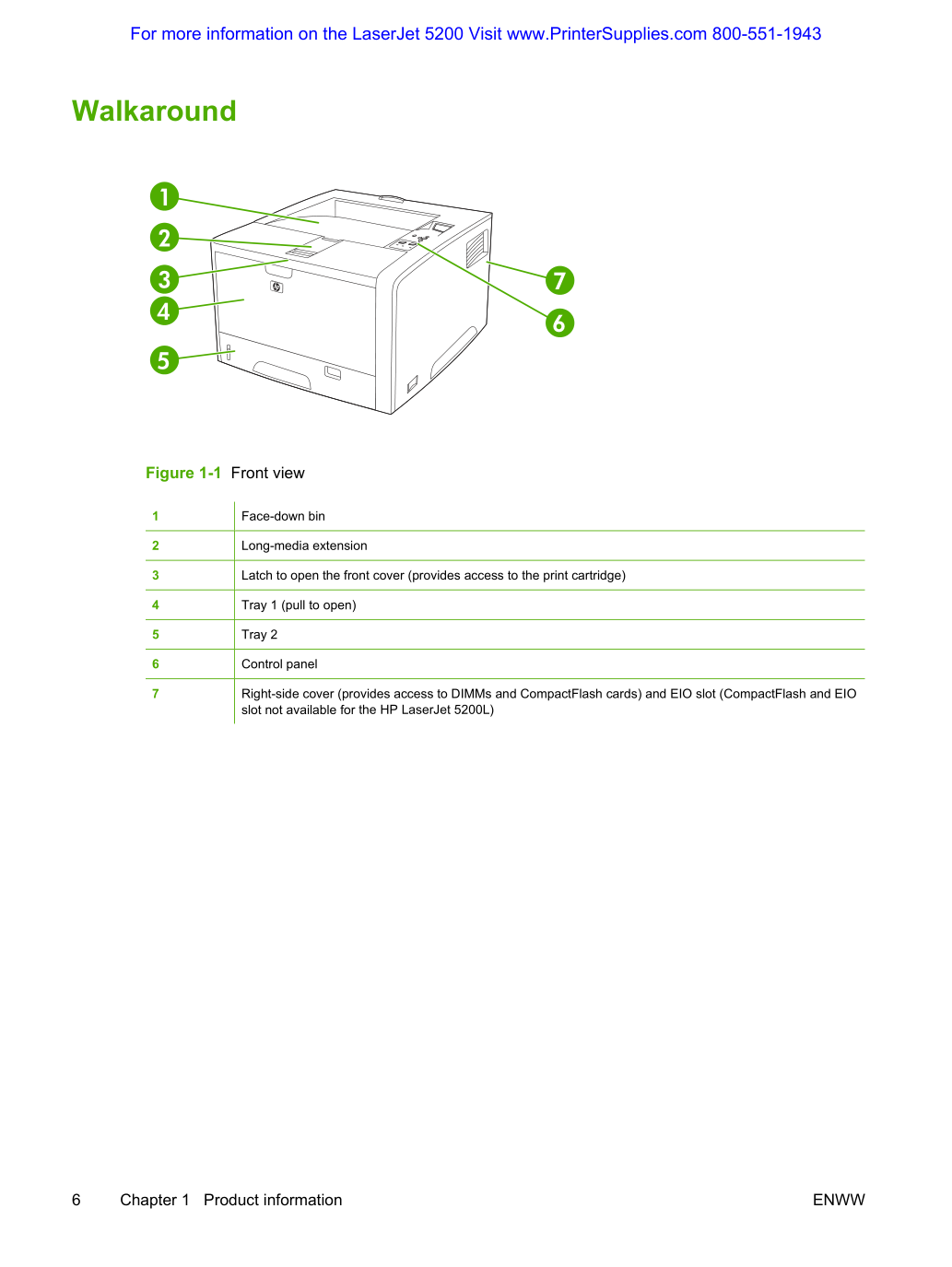
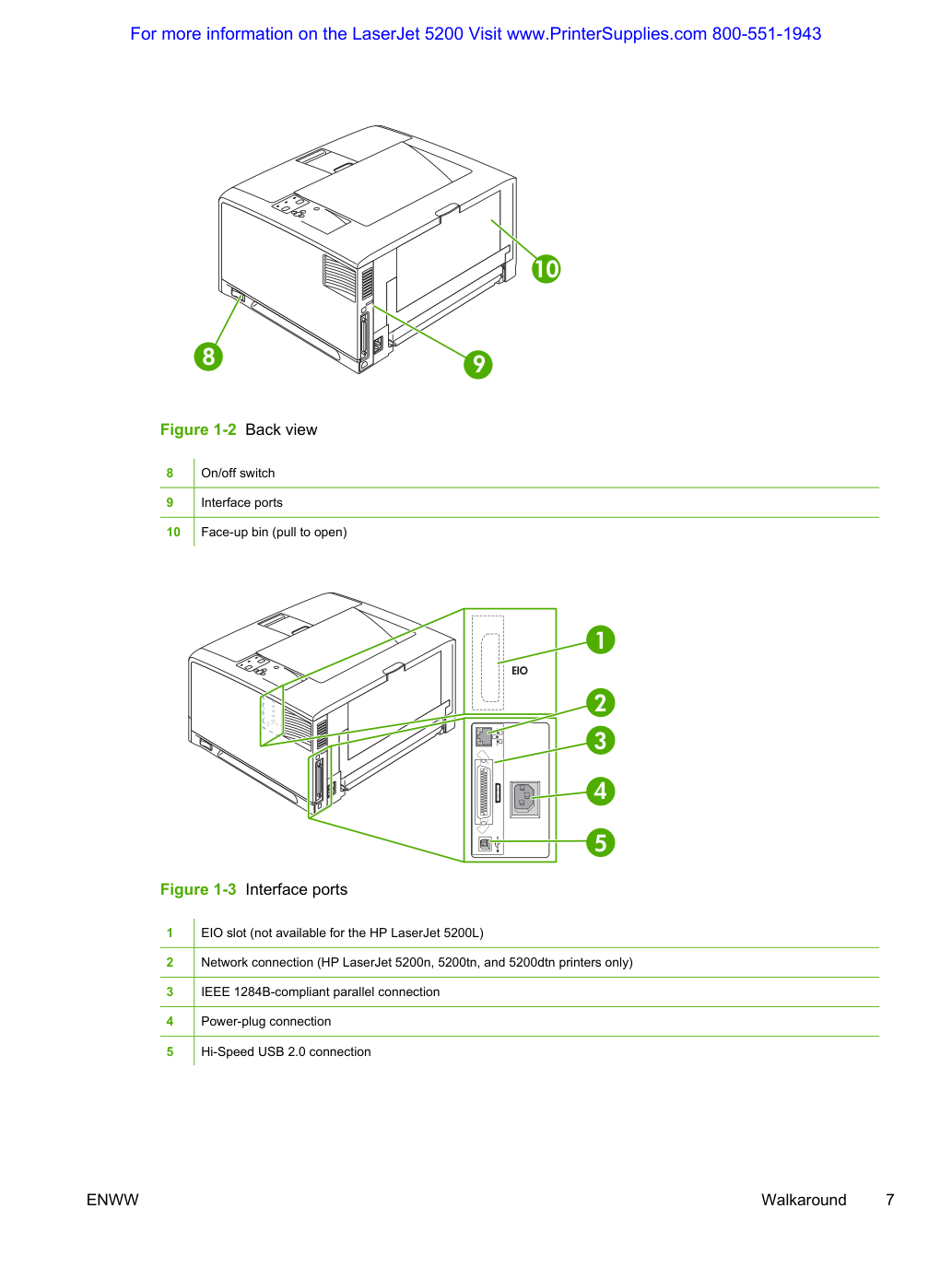
Панель управления обеспечивает управление функциями принтера и отображает сообщения о состоянии принтера, заданий печати и расходных материалов.
Показывает информацию о состоянии, меню, справочную информацию и сообщения об ошибках.
Предоставляет информацию о сообщении на экране панели управления.
Вкл.: Принтер подключен и готов принимать данные для печати.
Выкл.: Принтер не может принимать данные, так как он отключен (приостановлен) или произошла ошибка.
Мигает: Принтер переходит в режим отключения. Принтер прекращает обработку текущего задания печати и удаляет все активные страницы из пути подачи бумаги.
Вкл.: Принтер имеет данные для печати, но ожидает получения всех данных.
Выкл.: Принтер не имеет данных для печати.
Мигает: Принтер обрабатывает или печатает данные.
Вкл.: В принтере произошла ошибка. Отметьте сообщение на дисплее панели управления, затем выключите и включите принтер.
Выкл.: Принтер работает без ошибок.
Мигает: Требуется действие. См. дисплей панели управления.
Отменяет текущий печатаемый документ и выводит все активные страницы из тракта подачи бумаги. Время отмены документа зависит от размера печатаемого документа. (Нажимайте кнопку только один раз.) Также сбрасывает продолжаемые ошибки, связанные с отмененным документом.
Индикаторы панели управления мигают во время очистки задания печати из принтера и компьютера, затем принтер переходит в режим готовности.
Перейти к следующему элементу в списке или уменьшить значения числовых элементов.
Программное обеспечение системы печати включено в комплект принтера. См. руководство начальной настройки для инструкций по установке.
Система печати включает программное обеспечение для конечных пользователей и администраторов сети, а также драйверы принтера для доступа к функциям принтера и связи с компьютером.
Список драйверов принтера и обновленного программного обеспечения HP можно найти на сайте www.hp.com/go/lj5200_software или www.hp.com/go/lj5200L_software.
Драйверы принтера позволяют получить доступ к функциям принтера и позволяют компьютеру взаимодействовать с принтером (используя язык принтера). Проверьте примечания по установке и файлы readme на компакт-диске принтера для дополнительного программного обеспечения и языков.
Принтеры серии HP LaserJet 5200 используют язык описания принтера (PDL) эмуляции PCL 5e, PCL 6 и PostScript 3.
Используйте драйвер принтера PCL 6 для оптимальной производительности.
Используйте драйвер принтера PCL 5 для обычной офисной печати.
Используйте драйвер PS для печати из программ на основе PostScript, для совместимости с требованиями PostScript Level 3 или для поддержки флэш-шрифтов PS.
Не все функции принтера доступны из всех драйверов или операционных систем.
Для Windows 2000 и Windows XP (32-бит и 64-бит) загрузите драйвер PCL 5 с www.hp.com/go/lj5200_software или www.hp.com/go/lj5200L_software.
Для Windows XP (64-бит) загрузите драйвер PCL 6 с www.hp.com/go/lj5200_software или www.hp.com/go/lj5200L_software.
Драйверы принтера включают онлайн-справку с инструкциями для типичных задач печати и описанием кнопок, флажков и раскрывающихся списков в драйвере принтера.
лотков бумаги и модулей памяти (DIMM). Если среда поддерживает двусторонне направленную связь, программа установки по умолчанию предоставляет автоматическую настройку драйвера в качестве устанавливаемого компонента для типовой установки и пользовательской установки.
Двусторонний модуль и лоток подачи на 500 листов (лоток 3) недоступны для HP LaserJet 5200L.
Если конфигурация принтера серии HP LaserJet 5200 была изменена после установки, драйвер может быть автоматически обновлен с новой конфигурацией в средах, поддерживающих двусторонне направленную связь. Нажмите кнопку «Обновить сейчас», чтобы автоматически отразить новую конфигурацию в драйвере.
Функция «Обновить сейчас» не поддерживается в средах, где клиенты Windows 2000 или Windows XP подключены к хостам Windows 2000 или Windows XP.
HP Driver Preconfiguration — это архитектура программного обеспечения и набор инструментов, которые можно использовать для настройки и распространения программного обеспечения HP в управляемых корпоративных средах печати. Используя HP Driver Preconfiguration, администраторы информационных технологий (IT) могут предварительно настроить параметры печати и устройства по умолчанию для драйверов принтеров HP перед установкой драйверов в сетевой среде. Дополнительную информацию см. в руководстве поддержки HP Driver Preconfiguration, доступном на сайте www.hp.com/support/lj5200.
Следующие драйверы не включены на компакт-диск, но доступны на сайте www.hp.com/go/lj5200_software.
В меню «Файл» программного обеспечения нажмите кнопку «Печать».
Выберите драйвер, затем нажмите Свойства.
Шаги могут отличаться; эта процедура наиболее распространена.
Щелкните правой кнопкой мыши значок драйвера, затем выберите «Свойства».
Щелкните правой кнопкой мыши значок драйвера, затем выберите «Свойства».
В меню «Файл» программного обеспечения нажмите кнопку «Печать».
Выберите драйвер, затем нажмите Свойства или Параметры.
Шаги могут отличаться; эта процедура наиболее распространена.
(Windows 2000), затем нажмите Принтеры или Принтеры и факсы (Windows XP).
Щелкните правой кнопкой мыши значок драйвера, затем выберите Параметры печати.
(Windows 2000), затем нажмите Принтеры или Принтеры и факсы (Windows XP).
Щелкните правой кнопкой мыши значок драйвера, затем выберите «Свойства».
Щелкни на вкладку Параметры устройства.
В меню Файл нажмите Печать.
Измените нужные параметры в различных всплывающих меню.
В меню Файл нажмите Печать.
Измените нужные параметры в различных всплывающих меню.
В всплывающем меню Предустановки нажмите Сохранить как и введите имя предустановки.
Эти параметры сохраняются в меню Предустановки. Чтобы использовать новые параметры, необходимо выбирать сохраненную предустановку каждый раз при открытии программы и печати.
В Finder в меню Go нажмите Applications.
Откройте Utilities, затем откройте Print Center (Mac OS X V10.2) или Printer Setup Utility (Mac OS X V10.3 или Mac OS X V10.4).
В меню Printers нажмите Show Info.
Нажмите меню Installable Options.
Параметры могут быть недоступны в режиме Classic.
ПО для компьютеров Macintosh Установщик HP предоставляет файлы PostScript Printer Description (PPD), Printer Dialog Extensions (PDE) и утилиту HP Printer Utility для использования с компьютерами Macintosh.
Для сетевых подключений используйте встроенный веб-сервер (EWS) для конфигурации принтера. См. раздел Встроенный веб-сервер на странице 15.
Программное обеспечение печати включает следующие компоненты:
PPD в сочетании с драйверами Apple PostScript обеспечивают доступ к функциям принтера. Используйте драйвер Apple PostScript, поставляемый с компьютером.
Используйте утилиту HP Printer Utility для настройки функций принтера, недоступных в драйвере принтера:
Назначь принтер зоне в сети.
Назначьте адрес интернет-протокола (IP) принтеру.
Сконфигурируйте принтер для печати по IP или AppleTalk.
Утилиту HP Printer Utility можно использовать, если принтер подключен кабелем универсальной последовательной шины (USB) или подключен к сети на основе TCP/IP.
Утилита HP Printer Utility поддерживается для Mac OS X V10.2 или более поздней версии.
Подключи сетевой кабель между HP Jetdirect print server и портом сети.
Вставьте компакт-диск в привод CD-ROM. Если компакт-диск не запустится автоматически, дважды щелкните значок компакт-диска на рабочем столе.
Дважды щелкните значок Installer в папке HP LaserJet Installer.
Следуй инструкциям на экране компьютера.
На жестком диске компьютера откройте Applications, откройте Utilities, затем откройте Print Center или Printer Setup Utility.
Если вы используете Mac OS X V10.3 или Mac OS X V10.4, утилита Printer Setup Utility заменила Print Center.
Выберите Rendezvous в качестве типа подключения.
Выберите принтер из списка.
Закройте Print Center или Printer Setup Utility.
Установка ПО системы печати Macintosh для прямых подключений (USB) ПРИМЕЧАНИЕ Компьютеры Macintosh не поддерживают подключения через параллельный порт.
Драйвер Apple PostScript должен быть установлен для использования файлов PPD. Используйте драйвер Apple PostScript, поставляемый с компьютером Macintosh.
Подключите кабель USB между портом USB принтера и портом USB компьютера. Используйте стандартный кабель USB длиной 2 метра (6,56 фута).
Вставьте компакт-диск принтера в привод CD-ROM и запустите установщик. Если меню компакт-диска не запустится автоматически, дважды щелкните значок компакт-диска на рабочем столе.
Дважды щелкните значок Installer в папке HP LaserJet Installer.
Следуй инструкциям на экране компьютера.
Очереди USB создаются автоматически при подключении принтера к компьютеру. Однако очередь будет использовать стандартный PPD, если установщик не был запущен до подключения кабеля USB.
Выполните следующие шаги для изменения PPD очереди.
Откройте Print Center или Printer Setup Utility.
Выберите правильную очередь принтера, затем нажмите Show Info для открытия диалогового окна Printer Info.
Во всплывающем меню выберите Printer Model, затем во всплывающем меню, где выбран Generic, выберите правильный PPD для принтера.
Распечатайте тестовую страницу из любой программы, чтобы убедиться, что ПО установлено правильно.
Если установка не удалась, переустановите ПО. Если это не поможет, см. примечания по установке или файлы readme на компакт-диске принтера или листовке, содержащейся в коробке принтера.
Удаление ПО из операционных систем Macintosh Чтобы удалить ПО с компьютера Macintosh, перетащите файлы PPD в корзину.
ПО для сетей Сводку доступных решений по установке и конфигурации сети HP см. в Руководстве администратора встроенного сервера печати HP Jetdirect. Это руководство находится на компакт-диске принтера.
HP Web Jetadmin недоступен для HP LaserJet 5200L.
HP Web Jetadmin — средство управления на основе браузера для принтеров HP Jetdirect в вашей корпоративной сети; устанавливается только на компьютер администратора сети.
Для загрузки текущей версии HP Web Jetadmin и получения последнего списка поддерживаемых хост-систем посетите www.hp.com/go/webjetadmin.
При установке на хост-сервер любой клиент может получить доступ к HP Web Jetadmin, используя поддерживаемый веб-браузер (такой как Microsoft® Internet Explorer 4.x или Netscape Navigator 4.x или более поздней версии), перейдя на хост HP Web Jetadmin.
Для сетей HP-UX и Solaris перейдите на www.hp.com/support/net_printing для загрузки установщика HP Jetdirect для UNIX.
Для получения информации перейдите на www.hp.com/go/linuxprinting.
Принтер оснащен несколькими утилитами, облегчающими мониторинг и управление принтером в сети.
ПО HP Easy Printer Care — программа для выполнения следующих задач:
Доступ к средствам диагностики и обслуживания. Программу HP Easy Printer Care можно использовать при прямом подключении принтера к компьютеру или при подключении к сети. Выполните полную установку ПО для использования HP Easy Printer Care.
Встроенный веб-сервер недоступен для HP LaserJet 5200L.
Принтер оснащен встроенным веб-сервером, предоставляющим доступ к информации о деятельности принтера и сети. Эта информация отображается в веб-браузере, например Microsoft Internet Explorer или Netscape Navigator.
Встроенный веб-сервер находится в принтере. Он не загружается на сетевой сервер.
Встроенный веб-сервер предоставляет интерфейс принтера, доступный любому пользователю с подключенным к сети компьютером и стандартным веб-браузером. Специальное ПО не требуется, но на компьютере должен быть поддерживаемый браузер. Для доступа к встроенному веб-серверу введите IP-адрес принтера в адресную строку браузера. (Чтобы узнать IP-адрес, распечатайте страницу конфигурации. Подробнее см. раздел Страницы конфигурации на странице 283.)
Подробное описание возможностей встроенного веб-сервера см. в разделе Использование встроенного веб-сервера на странице 280.
Утилита HP Printer Utility — изменение параметров принтера, просмотр состояния и настройка уведомлений о событиях принтера с Mac.
Данная утилита поддерживается для Mac OS X версии 10.2 и более поздних версий.
Этот принтер принимает различные типы носителей: листовую бумагу (включая бумагу из переработанного волокна до 100%); конверты; этикетки; прозрачные пленки; бумагу пользовательских размеров. Такие свойства как вес, состав, направление волокна и влажность влияют на производительность и качество печати принтера. Бумага, не соответствующая указаниям в данном руководстве, может вызвать следующие проблемы:
Преждевременный износ принтера, требующий ремонта. ПРИМЕЧАНИЕ. Некоторые виды бумаги могут соответствовать всем указаниям в данном руководстве, но не дать приемлемых результатов. Это может быть вызвано неправильным хранением, неприемлемыми уровнями температуры и влажности или другими факторами, не подконтрольными компании Hewlett-Packard. Перед закупкой больших партий носителей убедитесь, что они соответствуют требованиям, указанным в данном руководстве пользователя и в справочнике HP LaserJet Printer Family Print Media Guide, доступном для загрузки на сайте http://www.hp.com/support/ljpaperguide. Всегда проверяйте бумагу перед закупкой больших количеств.
Использование материалов, не соответствующих спецификациям HP, может привести к проблемам с принтером, требующим ремонта. Этот ремонт не покрывается гарантией HP или соглашениями об обслуживании.
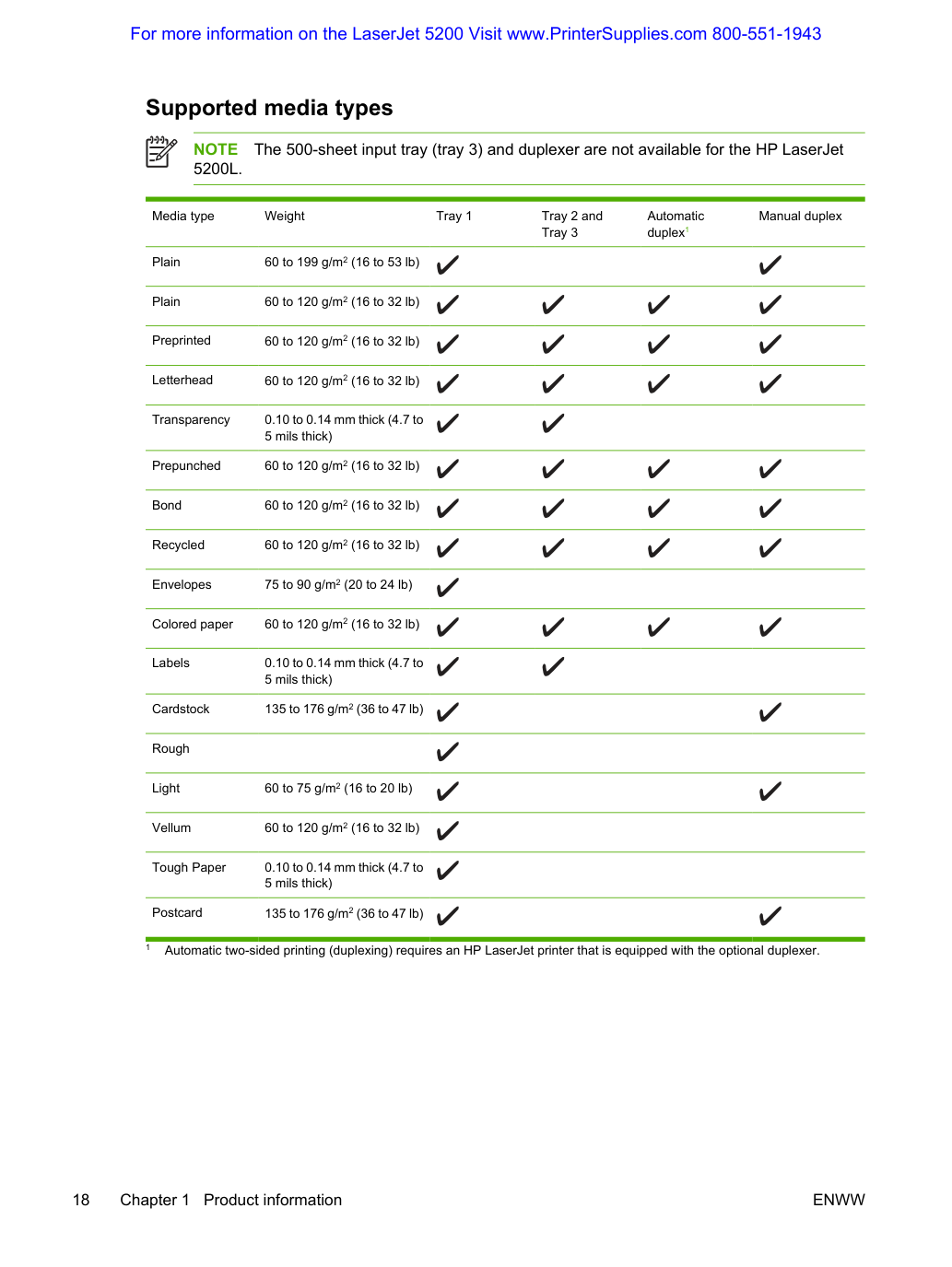
Входной лоток на 500 листов (лоток 3) и двусторонняя печать недоступны для HP LaserJet 5200L.
Автоматическая двусторонняя печать поддерживается только для носителей плотностью 60–120 г/м² (16–32 фунта).
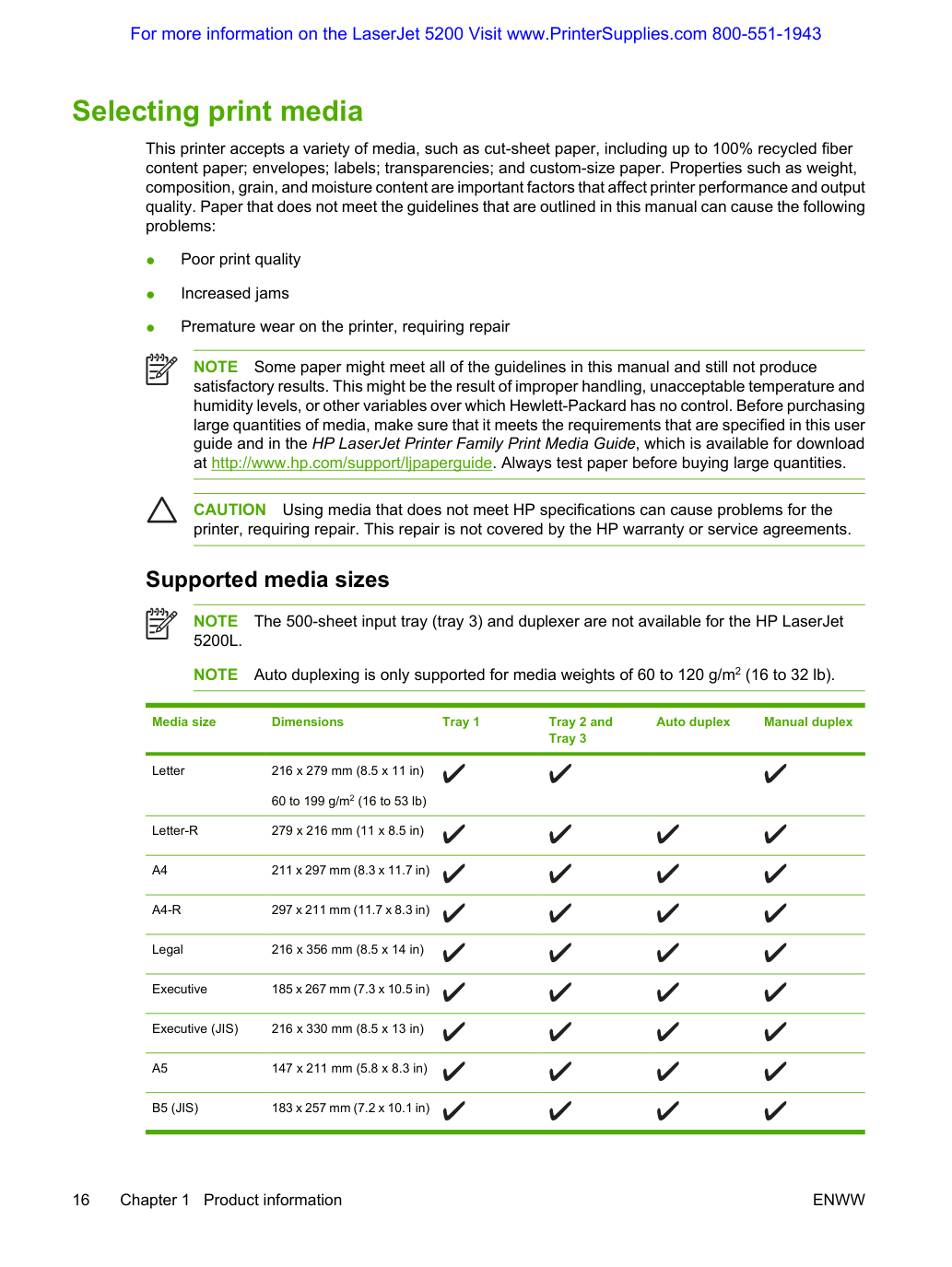
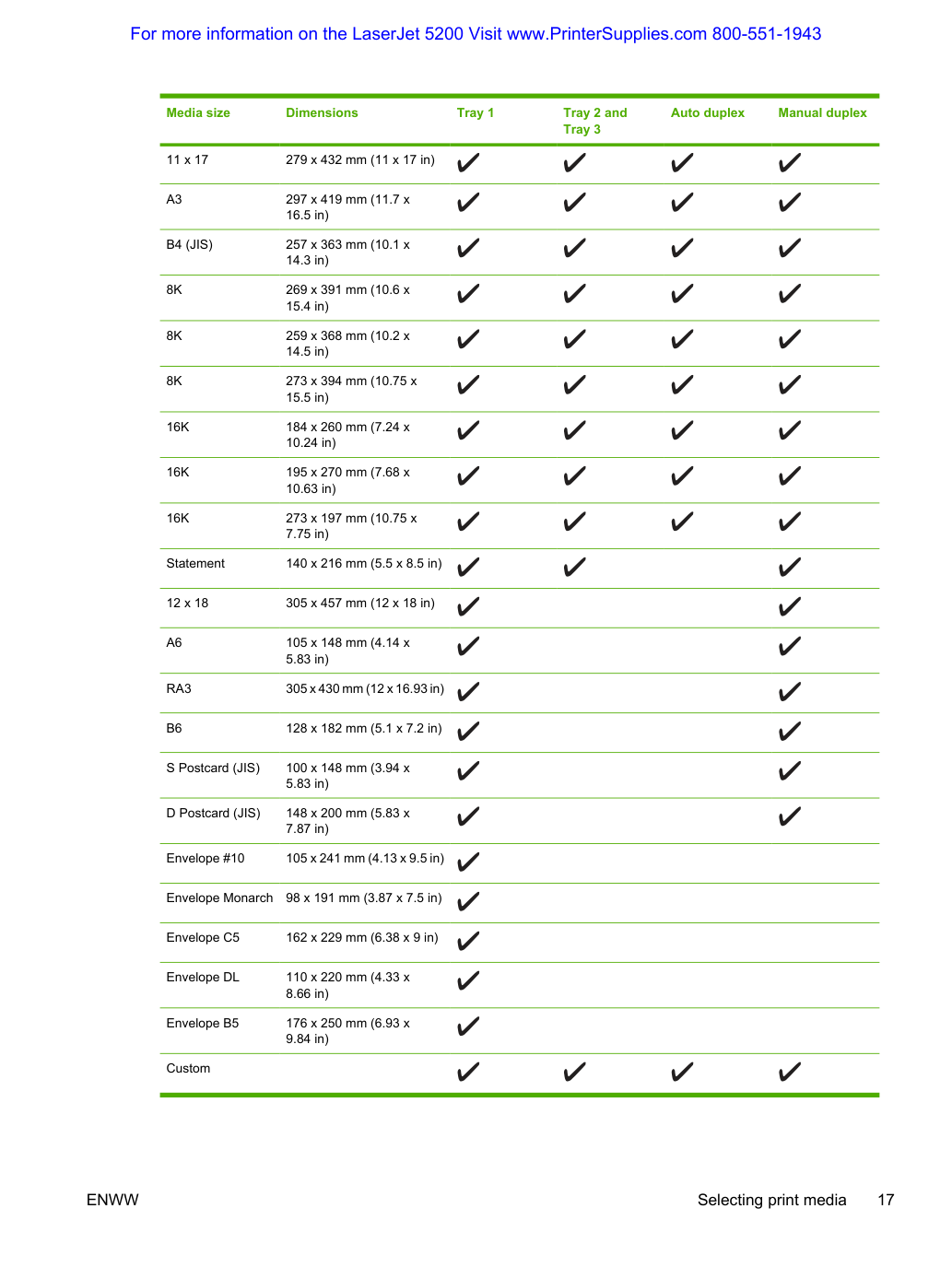
Входной лоток на 500 листов (лоток 3) и двусторонняя печать недоступны для HP LaserJet 5200L.
Автоматическая двусторонняя печать (дуплексирование) требует оснащение принтера HP LaserJet опциональным модулем дуплексирования.