← HP LaserJet 2410 / 2420 / 2430 — все главы инструкции
Рисунок 7-1. Основное устранение неисправностей — это графическое представление процесса устранения неисправностей.
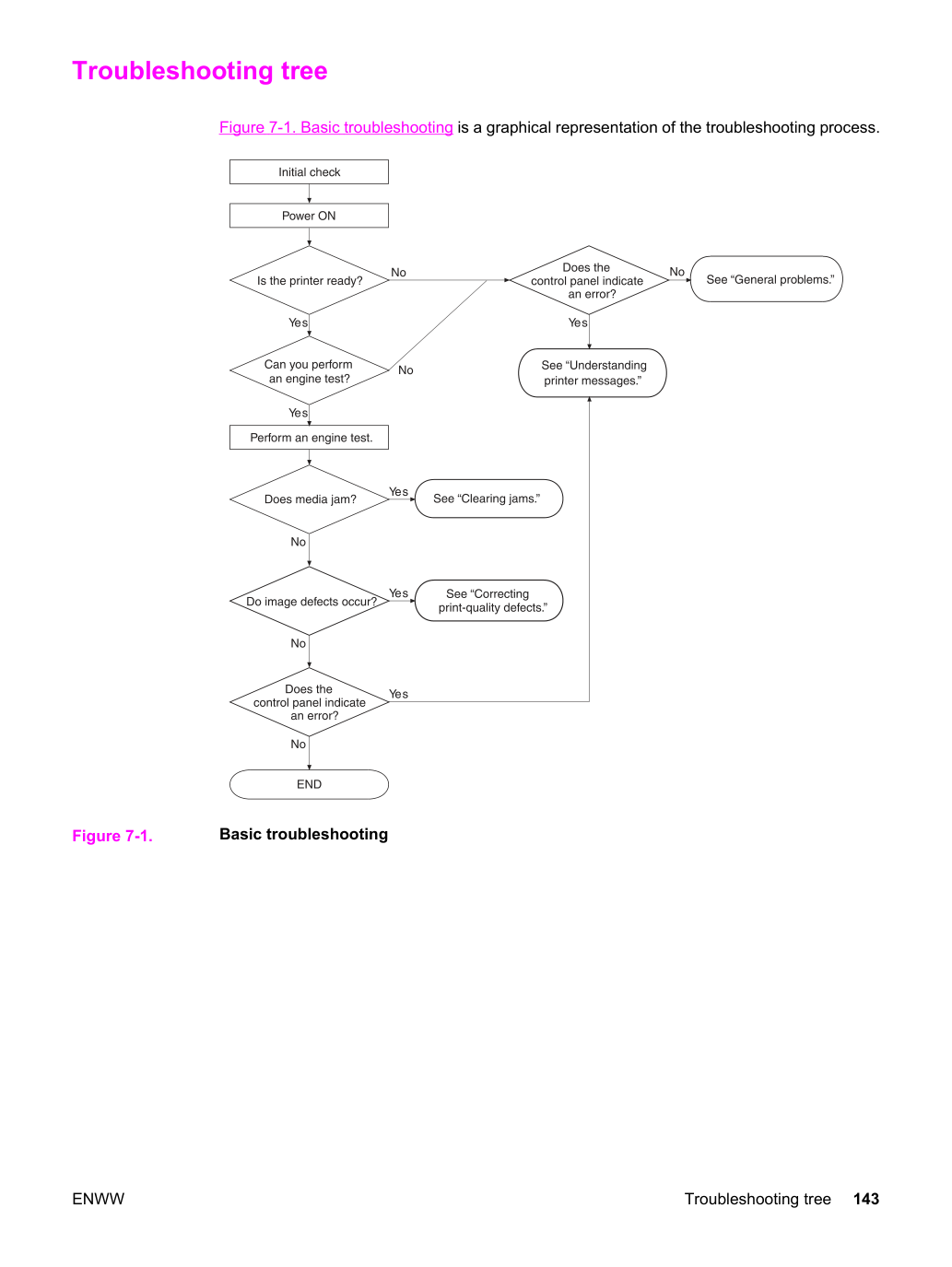
Если принтер работает неправильно, используй блок-схему для определения проблемы. Если принтер не проходит этап, следуй соответствующим рекомендациям по устранению неисправностей.
Пользователи Macintosh: для получения дополнительной информации об устранении неисправностей см. раздел Устранение неисправностей распространённых проблем Macintosh.
1. Показывает ли дисплей панели управления READY?
Дисплей пуст и вентилятор принтера выключен.
Выключи принтер, затем включи его снова.
Проверь соединения кабеля питания и выключатель питания.
Подключи принтер к другой розетке.
Убедись, что электропитание принтера стабильно и соответствует техническим характеристикам принтера. (См. Электрические характеристики.) Дисплей пуст, но вентилятор принтера работает.
Нажми кнопку панели управления принтером, чтобы проверить, отвечает ли принтер.
Выключи принтер, затем включи его снова.
Дисплей отображается на неправильном языке.
Выключи принтер, затем включи его снова. Когда на дисплее панели управления появится XXX MB, нажми и удерживай кнопку (SELECT) до тех пор, пока все три светодиода не загорятся. Это может занять до 10 секунд.
Затем отпусти кнопку (SELECT). Нажми кнопку (DOWN) для прокрутки доступных языков. Нажми кнопку (SELECT) для сохранения нужного языка в качестве нового по умолчанию.
На дисплее отображаются искажённые или неизвестные символы.
Убедись, что на панели управления принтером выбран соответствующий язык.
Выключи принтер, затем включи его снова.
На дисплее панели управления принтером отображается что-то, кроме READY.
Перейди к Таблице 7-8. Интерпретация сообщений панели управления.
2. Можешь ли ты напечатать страницу конфигурации?
Убедись, что все лотки правильно загружены, отрегулированы и установлены в принтер.
Используя компьютер, проверь очередь печати или буфер печати, чтобы выяснить, не приостановлен ли принтер. Если существуют проблемы с текущим заданием печати или принтер приостановлен, страница конфигурации не будет напечатана. (Нажми STOP и повтори этап 2 в блок-схеме устранения неисправностей.) Печатается пустая страница.
Картридж печати может быть пуст. Установи новый картридж печати.
На дисплее панели управления принтером отображается что-то, кроме READY или PRINTING CONFIGURATIO N.
Перейди к Таблице 7-8. Интерпретация сообщений панели управления.
3. Можешь ли ты печатать из программы?
Если задание не печатается и на дисплее панели управления появляется сообщение, см. Таблицу 7-8. Интерпретация сообщений панели управления.
Используя компьютер, проверь, не приостановлен ли принтер. Нажми STOP для продолжения.
Если принтер находится в сети, убедись, что ты печатаешь на правильный принтер. Чтобы убедиться, что проблемы с сетью отсутствуют, подключи компьютер непосредственно к принтеру параллельным кабелем или кабелем USB, измени порт на LPT1 и попытайся напечатать.
Проверь соединения кабеля интерфейса. Отсоедини и заново подсоедини кабель к компьютеру и принтеру.
Протестируй кабель, используя его на другом компьютере.
Если ты используешь параллельное соединение, убедись, что кабель соответствует стандарту IEEE-1284.
Если принтер находится в сети, напечатай страницу конфигурации. (См. Страница конфигурации.) Если установлен сервер печати HP Jetdirect, также печатается страница Jetdirect. Проверь страницу конфигурации Jetdirect, чтобы убедиться, что статус и параметры сетевого протокола правильно установлены для принтера.
Для проверки отсутствия проблем с компьютером напечатайте с другого компьютера (если возможно).
Убедитесь, что задание печати отправляется на правильный порт (например, LPT1 или порт сетевого принтера).
Если вы используете драйвер PS для печати, установите PRINT PS ERRORS=ON в подменю Printing (в меню Configure Device), а затем повторно напечатайте задание. Если напечатается страница ошибки, см. инструкции в соседней колонке.
В подменю System Setup (в меню Configure Device) на панели управления принтера убедитесь, что PERSONALITY=AUTO.
Возможно, вы пропустили сообщение принтера, которое могло бы помочь решить проблему. В подменю System Setup (в меню Configure Device) на панели управления принтера временно отключите параметры Clearable Warnings и Auto Continue. Затем повторно напечатайте задание.
Принтер мог получить нестандартный код PS. В подменю System Setup (в меню Configure Device) на панели управления принтера установите PERSONALITY=PS только для этого задания печати. После завершения печати вернитесь к значению AUTO.
Убедитесь, что задание печати является заданием PS и что вы используете драйвер PS.
Принтер мог получить код PS, хотя он установлен на PCL. В подменю System Setup (в меню Configure Device) установите PERSONALITY=AUTO.
4. Печать выполняется ожидаемо?
Печать нечеткая или печатается только часть страницы.
Файл данных, отправленный на принтер, может быть повреждён. Для проверки попытайтесь напечатать его на другом принтере (если возможно) или попробуйте другой файл.
Проверьте подключение кабеля интерфейса. Протестируйте кабель на другом компьютере (если возможно).
Замените кабель интерфейса на высокачественный кабель (см. Детали и схемы).
Упростите задание печати, печатайте с более низким разрешением или установите дополнительную память принтера.
Возможно, вы пропустили сообщение принтера, которое могло бы помочь решить проблему. В подменю System Setup (в меню Configure Device) на панели управления принтера временно отключите параметры Clearable Warnings и Auto Continue. Затем напечатайте задание снова.
Печать прерывается в середине задания.
Убедитесь, что электропитание принтера стабильно и соответствует характеристикам принтера. (См. Электрические характеристики.) Скорость печати медленнее, чем ожидалось.
Добавьте память в принтер.
Учтите, что более низкие скорости следует ожидать при печати узкой бумаги, печати из лотка 1, использовании режима HIGH 2 для термоузла или установке Small Paper Speed на SLOW.
параметр панели не вступает в силу.
Проверьте параметры в драйвере принтера или программе. (Параметры драйвера принтера и программы переопределяют параметры панели управления принтера.) Задание печати неправильно отформатировано.
Загруженные ресурсы могли быть потеряны. Возможно, потребуется загрузить их снова.
Носитель не подаётся правильно или повреждён.
Убедитесь, что носитель загружен правильно и что направляющие не слишком плотно или слишком свободно прижаты к стопке носителя.
Если у вас возникают проблемы при печати на нестандартной бумаге, см. руководство пользователя.
Если страницы сморщены или завёрнуты, или если изображение смещено на странице, см. раздел Исправление проблем качества печати.
Перейдите в раздел Исправление проблем качества печати.
5. Принтер выбирает правильные лотки?
По другим проблемам обратитесь к Содержанию, Указателю или интерактивной справке драйвера принтера.
Принтер подаёт носитель из неправильного лотка.
По умолчанию носитель, загруженный в лоток 1, будет напечатан первым. Если вы не хотите печатать из лотка 1, удалите любой носитель, загруженный в лоток, или измените параметр USE REQUESTED TRAY. (См. Настройка работы лотка 1.) Измените TRAY 1 SIZE и TRAY 1 TYPE на значение, отличное от ANY.
Если вы хотите печатать из лотка 1, но не можете выбрать лоток в программе, см. раздел Настройка работы лотка 1.
Выключи принтер, затем включи его снова.
Убедитесь, что вы используете правильный дополнительный лоток для принтера.
отличное от READY, отображается на экране панели управления принтера.
Перейди к Таблице 7-8. Интерпретация сообщений панели управления.
Нажмите кнопку SELECT ( ), чтобы открыть меню. Используйте кнопку UP ARROW ( ) или кнопку DOWN ARROW ( ), чтобы прокрутить открывшиеся меню. Меню верхнего уровня отображаются в следующем порядке:
Нажмите кнопку SELECT ( ), чтобы открыть MENUS.
Нажмите кнопку DOWN ARROW, чтобы прокрутить до INFORMATION.
Нажмите кнопку SELECT ( ), чтобы выбрать INFORMATION.
Нажмите кнопку DOWN ARROW ( ), чтобы прокрутить до требуемой информационной страницы. Доступны следующие страницы:
Нажмите кнопку SELECT ( ), чтобы выбрать и напечатать выбранную информационную страницу.
Информационные страницы принтера также доступны на встроенном веб-сервере.
Не все информационные страницы подробно описаны в данном руководстве. Для получения дополнительной информации обратитесь к электронному руководству пользователя на компакт-диске установки устройства. Доступны следующие страницы:
Карта меню: карта меню показывает, как отдельные элементы настраиваются в меню верхнего уровня (установленные пользователем значения). Последняя страница серии карт меню содержит инструкции по использованию кнопок панели управления. Распечатайте карту меню перед изменением параметров принтера или перед заменой узла форматера (formatter assembly).
Страница конфигурации: страница конфигурации содержит информацию о конфигурации принтера.
Например, серийный номер принтера и параметры размера лотка отображаются на странице конфигурации. Распечатайте страницу конфигурации перед обслуживанием принтера, чтобы помочь восстановить значения после обслуживания принтера.
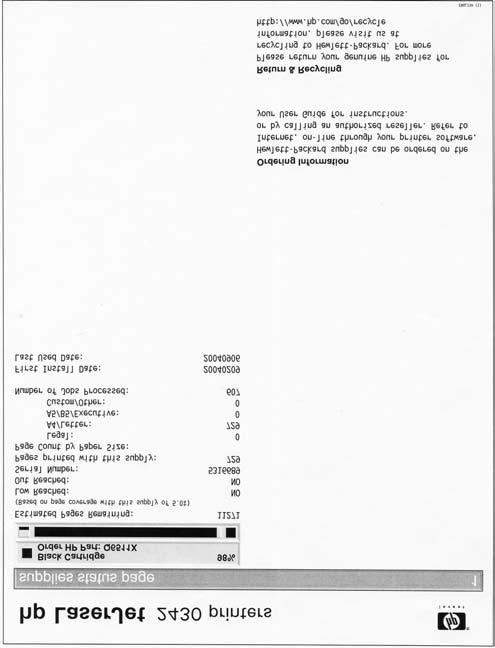
Статус расходников: эта страница показывает уровни расходников принтера, расчет количества страниц, которые можно распечатать до замены расходников, и информацию об использовании картриджа.
Каталог файлов: эта страница содержит информацию о файлах на диске RAM или на установленных дисках EIO и флэш-модулях DIMM, если эти аксессуары памяти установлены.
Страница использования: страница использования доступна только при установке опционального жесткого диска. Она предоставляет полезную информацию об учете (например, количество страниц различных размеров бумаги, которые были использованы, и данные, которые можно использовать для расчета использования тонера).
Список шрифтов PS или PCL: эта страница содержит список шрифтов, установленных в памяти принтера. Эта страница также содержит шрифты на опциональном жестком диске или флэш-модуле DIMM, если эти аксессуары памяти установлены.
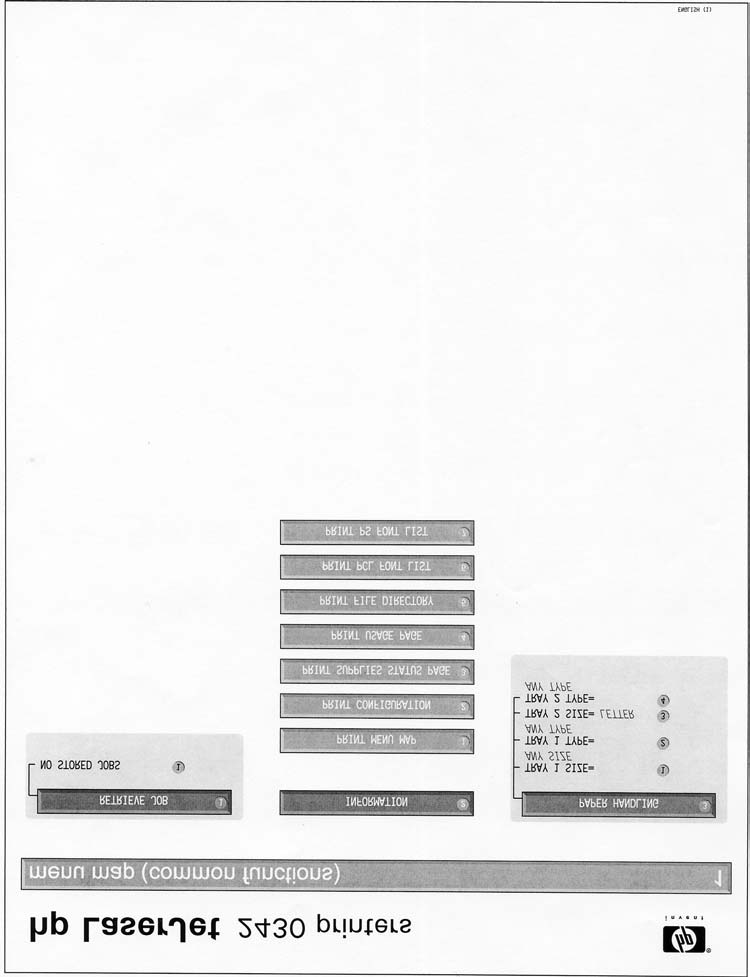
Используйте карту меню для навигации по подменю принтера и выбора параметров конфигурации. Распечатка карты меню очень полезна при изменении множества параметров принтера.
Нажмите кнопку SELECT ( ), чтобы открыть меню.
Нажимайте кнопку UP ARROW ( ) или DOWN ARROW ( ) для прокрутки до INFORMATION, затем нажмите кнопку SELECT ( ).
Нажимайте кнопку UP ARROW ( ) или DOWN ARROW ( ) для прокрутки до MENU MAP, затем нажмите кнопку SELECT ( ).
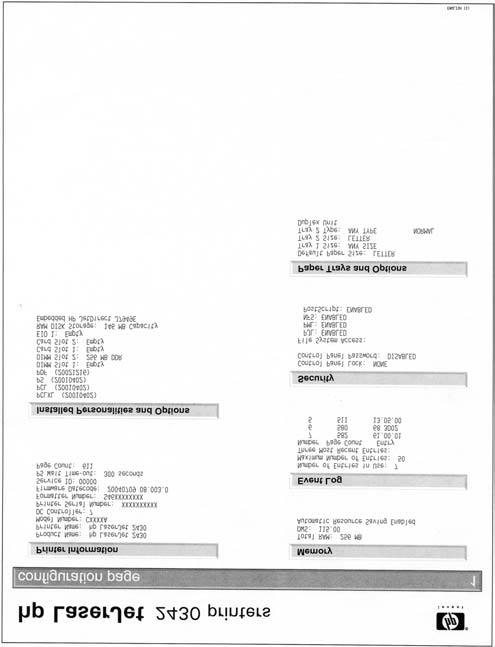
Используйте страницу конфигурации для просмотра текущих параметров принтера, для решения проблем с принтером или для проверки установки опциональных аксессуаров, таких как память (DIMM), лотки и языки принтера. Содержание страницы конфигурации варьируется в зависимости от опций, которые в настоящее время установлены в принтере. Чтобы декодировать информацию об идентификации сервиса на странице конфигурации, см. раздел Преобразование Service ID в фактическую дату.
Если установлен сервер печати HP Jetdirect, также печатается страница конфигурации HP Jetdirect.
Нажмите кнопку SELECT ( ), чтобы открыть меню.
Нажимайте кнопку UP ARROW ( ) или DOWN ARROW ( ) для прокрутки до PRINT CONFIGURATION, затем нажмите кнопку SELECT ( ).
Информация принтера: указывает серийный номер, счетчики страниц, номер принтера (редакция контроллера DC), Service ID (см. Service ID) и другую информацию принтера.
Персоналии и опции: указывает установленные персоналии и опции (например, языки PS и PCL) и установленные опциональные модули DIMM или аксессуары EIO.
Память: указывает память принтера и информацию о буферизации ввода-вывода и экономии ресурсов.
Журнал событий: указывает три самые последние записи журнала событий (числовые коды для событий принтера).
Безопасность: указывает статус блокировки панели управления, пароль панели управления и любые дисковые накопители.
Лотки для бумаги и опции: указывает параметры размера и типа для всех лотков и перечисляет опциональные аксессуары для подачи бумаги, которые установлены.
Используйте страницу статуса расходников для получения информации о картридже печати, установленном в принтере, об оставшемся ресурсе картриджа печати и о количестве обработанных страниц и заданий. Страница также уведомляет вас о том, когда следует выполнить следующее профилактическое обслуживание.
Нажмите кнопку SELECT ( ), чтобы открыть меню.
Нажимайте кнопку UP ARROW ( ) или DOWN ARROW ( ) для прокрутки до INFORMATION, затем нажмите кнопку SELECT ( ).
Нажимайте кнопку UP ARROW ( ) или DOWN ARROW ( ) для прокрутки до PRINT SUPPLIES STATUS PAGE, затем нажмите кнопку SELECT ( ).
Когда принтер подключен напрямую к компьютеру, встроенный веб-сервер поддерживается для Windows 95 и более поздних версий. Для использования встроенного веб-сервера с прямым подключением необходимо выбрать опцию Custom installation при установке драйвера принтера.
Выберите опцию загрузки Printer Status and Alerts. Сервер прокси устанавливается как часть программного обеспечения Printer Status and Alerts.
Когда принтер подключен к сети (с помощью карты EIO сервера печати HP Jetdirect), встроенный веб-сервер автоматически доступен.
Используйте встроенный веб-сервер для просмотра статуса принтера и сети и управления функциями печати с вашего компьютера вместо панели управления принтера. Ниже приведены примеры того, что вы можете делать через встроенный веб-сервер:
Просмотр и изменение конфигурации сети. Для использования встроенного веб-сервера необходимо иметь Microsoft Internet Explorer 4 или более позднюю версию, или Netscape Navigator 4 или более позднюю версию. Встроенный веб-сервер работает, когда принтер подключен к сети на основе IP. Встроенный веб-сервер не поддерживает подключения принтеров на основе IPX. Вам не нужен доступ в Интернет для открытия и использования встроенного веб-сервера.
Получение доступа к встроенному веб-серверу. В поддерживаемом веб-браузере на вашем компьютере введите IP-адрес принтера. (Чтобы найти IP-адрес, распечатайте страницу конфигурации.) ПРИМЕЧАНИЕ. После перехода по URL-адресу вы можете добавить его в закладки, чтобы быстро вернуться к нему в будущем.
Встроенный веб-сервер имеет три вкладки, содержащие параметры и информацию о принтере: вкладка Information, вкладка Settings и вкладка Network. Щелкните вкладку, которую вы хотите просмотреть. Дополнительную информацию о каждой вкладке см. в следующих разделах.
Вкладка Information содержит следующие страницы.
Device Status (Статус устройства). Показывает статус принтера и оставшийся ресурс расходников HP (0% указывает, что расходник пуст). На этой странице также показан тип и размер печатного материала, установленные для каждого лотка. Чтобы изменить параметры по умолчанию, щелкните Change Settings.
Configuration page (Страница конфигурации). Показывает информацию, содержащуюся на странице конфигурации принтера.
Supplies Status (Статус расходников). Показывает оставшийся ресурс расходников HP (0% указывает, что расходник пуст). На этой странице также указаны номера деталей расходников. Чтобы заказать новые расходники, щелкните Order Supplies в области Other Links в левой части окна. Для посещения этого или любого веб-сайта необходим доступ в Интернет.
Журнал событий. Отображает список всех событий и ошибок принтера.
Usage page (Страница использования). Показывает сводку количества страниц, распечатанных принтером, сгруппированных по размеру и типу (эта страница доступна только при установке опционального жесткого диска).
Информация об устройстве. Отображает сетевое имя, адрес и информацию о модели принтера.
Для изменения этих записей нажмите Информация об устройстве на вкладке Параметры.
Используйте вкладку Settings для конфигурации принтера с вашего компьютера. Вкладка Settings может быть защищена паролем. Если принтер находится в сети, всегда проконсультируйтесь с администратором сети перед изменением параметров на этой вкладке.
Вкладка Settings содержит следующие страницы.
Configure Device (Конфигурация устройства). Используйте эту страницу для конфигурации всех параметров принтера. Эта страница содержит традиционные меню принтера: Information, Paper Handling, Configure Device и Diagnostics.
Alerts (Уведомления). (Только в сетях.) Используйте эту страницу для установки уведомлений по электронной почте для различных событий принтера и расходников.
E-mail (Электронная почта). (Только в сетях.) Используйте эту страницу в сочетании со страницей Alerts для настройки входящей и исходящей электронной почты, а также установки уведомлений по электронной почте.
Безопасность. На этой странице установите пароль для доступа к вкладкам "Параметры" и "Сеть". Используйте её также для включения и отключения отдельных функций встроенного веб-сервера.
Другие ссылки. На этой странице добавьте или настройте ссылку на другой веб-сайт. Установленная ссылка появляется в области "Другие ссылки" на всех страницах встроенного веб-сервера. Следующие постоянные ссылки всегда отображаются в области "Другие ссылки": Мгновенная поддержка HP, Заказать расходные материалы и Поддержка продукта.
Информация об устройстве. На этой странице назовите принтер и присвойте ему номер актива. Используйте имя и адрес электронной почты основного контакта, который будет получать информацию о принтере.
Язык. На этой странице укажите язык, на котором отображается информация встроенного веб-сервера.
Администратор сети использует эту вкладку для управления параметрами сети принтера при его подключении к сети на основе IP. Эта вкладка не отображается, если принтер подключен непосредственно к компьютеру или если принтер подключен к сети с устройством, отличным от сервера печати HP Jetdirect.
Этот раздел встроенного веб-сервера содержит ссылки, которые подключают вас к Интернету.
Для использования любых из этих ссылок требуется доступ в Интернет. Если вы используете коммутируемое соединение и не подключились при первом открытии встроенного веб-сервера, вы должны подключиться перед посещением этих веб-сайтов. Подключение к Интернету может потребовать закрытия веб-браузера и его повторного открытия.
Мгновенная поддержка HP подключается к веб-сайту HP, чтобы помочь вам найти решения. Этот сервис анализирует журнал ошибок и информацию конфигурации вашего принтера для предоставления диагностической и вспомогательной информации, специфичной для вашего принтера.
Заказать расходные материалы подключается к веб-сайту HP, чтобы вы могли заказать оригинальные расходные материалы HP, такие как картриджи печати и бумага.
Поддержка продукта подключается к сайту поддержки принтера HP LaserJet 2400, где вы можете найти справку.
Программа Printer Status and Alerts поддерживается только для Windows 95 и более поздних версий.
Программное обеспечение "Состояние принтера и оповещения" доступно для пользователей как сетевых, так и подключённых напрямую принтеров. Для использования программного обеспечения "Состояние принтера и оповещения" с подключённым напрямую компьютером необходимо выбрать опцию "Выборочная установка" при установке драйвера принтера, а затем выбрать опцию установки "Состояние принтера и оповещения". Для сетевых подключений "Состояние принтера и оповещения" устанавливается автоматически с опцией "Типовая установка" программного обеспечения.
Используйте это программное обеспечение для просмотра информации встроенного веб-сервера конкретного принтера.
Программное обеспечение "Состояние принтера и оповещения" также создаёт сообщения на компьютере, объясняющие состояние принтера и задач печати. В зависимости от способа подключения принтера вы можете получать различные сообщения.
Сетевые принтеры. Вы можете получать обычные сообщения о состоянии задания, которые появляются каждый раз при отправке задания печати на принтер или при завершении задания печати. Вы также можете получать сообщения оповещения. Эти сообщения появляются при печати на конкретном принтере, если этот принтер испытывает проблему. В некоторых случаях принтер может продолжить печать (например, когда открыт неиспользуемый лоток или картридж печати разряжен). В других случаях проблема может предотвратить печать принтером (например, когда бумага закончилась или картридж печати пуст).
Подключённые напрямую принтеры. Вы можете получать сообщения оповещения, которые появляются при возникновении проблемы с принтером, но он может продолжить печать, или проблема, которая предотвращает печать. Вы также можете получать сообщения, указывающие на то, что картридж печати разряжен.
Ты можешь установить параметры оповещений для одного принтера, поддерживающего Printer Status and Alerts, или для всех принтеров, поддерживающих Printer Status and Alerts. Для сетевых принтеров эти оповещения появляются только для твоих задач.
Даже если вы установите параметры оповещения для всех принтеров, не все выбранные параметры будут применяться ко всем принтерам. Например, при выборе опции уведомления о разрядке картриджей печати подключённые напрямую принтеры, поддерживающие "Состояние принтера и оповещения", создают сообщение при разрядке картриджей печати. Однако ни один из сетевых принтеров не создаёт это сообщение, если оповещение не влияет на пользовательскую задачу.
Откройте Printer Status and Alerts одним из следующих способов:
Дважды нажми значок Printer Status and Alerts в области уведомлений, находящийся рядом с часами в Tray Manager.
В меню "Пуск" нажмите "Программы", нажмите "Состояние принтера и оповещения", а затем нажмите "Состояние принтера и оповещения".
Нажмите значок "Параметры" слева от окна.
В поле For выбери драйвер принтера для этого принтера или выбери All Printers.
Снимите флажки параметров сообщений, которые не должны отображаться, и установите флажки параметров сообщений, которые должны отображаться.
В разделе "Частота проверки состояния" выберите, как часто вы хотите, чтобы программное обеспечение обновляло информацию о состоянии принтера, которую оно использует для создания сообщений. Частота проверки состояния может быть недоступна, если администратор сети ограничил права доступа к этой функции.
Для просмотра сообщений о состоянии и информации выберите принтер слева от окна, для которого вы хотите просмотреть информацию. Предоставляемая информация включает сообщения о состоянии, состояние расходных материалов и возможности принтера. Вы также можете нажать значок истории задания (часы) в верхней части окна для просмотра списка предыдущих задании, отправленных на принтер с компьютера.
Используйте меню на панели управления для управления различными функциями принтера. Например, вы можете использовать подменю RESETS для быстрого сброса и восстановления большинства параметров принтера по умолчанию на заводе. В данном руководстве описаны не все доступные меню.
Нажмите кнопку SELECT ( ), чтобы открыть меню.
Используйте кнопку UP ARROW ( ) или DOWN ARROW ( ) для прокрутки до нужного меню, затем нажмите кнопку SELECT ( ).
Некоторые меню могут содержать несколько подменю. Используйте кнопку UP ARROW ( ) или DOWN ARROW ( ) для прокрутки до нужного элемента подменю, затем нажмите кнопку SELECT ( ).
Используйте кнопку UP ARROW ( ) или DOWN ARROW ( ) для прокрутки до параметра, затем нажмите кнопку SELECT ( ). На дисплее рядом с выбранным элементом появляется звёздочка (*), указывающая, что это теперь значение по умолчанию. Некоторые параметры изменяются быстро, если кнопка UP ARROW ( ) или DOWN ARROW ( ) удерживается нажатой.
Нажмите PAUSE/RESUME для закрытия меню.
Чтобы найти подменю RESETS, используйте панель управления для открытия меню CONFIGURE DEVICE. Элементы подменю Resets используются для возврата параметров к значениям по умолчанию и для изменения параметров, таких как Sleep.
В следующем разделе перечислены параметры и их возможные значения в подменю RESETS.
Значение по умолчанию для каждого параметра — это то, рядом с которым стоит звёздочка (*).
Выполняет простой сброс и восстанавливает большинство параметров принтера по умолчанию на заводе. Этот элемент также очищает входной буфер для активного интерфейса ввода-вывода. Восстановление параметров по умолчанию на заводе не влияет на параметры сетевого сервера печати HP Jetdirect (опционально).
Восстановление памяти во время задания печати отменяет задание печати.
OFF* ON Включение или отключение режима Sleep. Режим Sleep влияет на принтер двумя способами:
Минимизирует потребление энергии принтером в режиме ожидания.
Уменьшает износ электронных компонентов принтера (например, выключает подсветку дисплея, хотя дисплей всё ещё можно читать).
Принтер автоматически выходит из режима Sleep при отправке задания печати, нажатии кнопки панели управления принтера, открытии лотка или открытии верхней крышки.
Вы можете установить время, в течение которого принтер остаётся неактивным, прежде чем перейдёт в режим Sleep.
Администраторы могут использовать это меню для изоляции компонентов и устранения неполадок, связанных с замятием и качеством печати.
В следующем разделе перечислены параметры и их возможные значения в меню DIAGNOSTICS.
Значение по умолчанию для каждого параметра — это то, рядом с которым стоит звёздочка (*).
Нажмите кнопку SELECT ( ) для создания списка 50 последних записей в журнале событий. Печатный журнал событий показывает номер ошибки, количество страниц, код ошибки и описание или режим, которые использовались при возникновении события.
Используйте кнопку UP ARROW ( ) или DOWN ARROW ( ) для прокрутки содержимого журнала событий.
Создай тестовую страницу для проверки функций подачи бумаги принтера.
Нажми кнопку SELECT ( ), чтобы запустить тест Paper Path (подача бумаги) с использованием настроек источника (лоток), назначения (лоток вывода), двусторонней печати и количества копий, установленных в других пунктах меню Paper Path Test. Установи другие пункты перед выбором PRINT TEST PAGE.
Выбери лоток для пути подачи бумаги, который требуется протестировать. Можно выбрать любой установленный лоток.
Выбери лоток вывода для пути подачи бумаги, который требуется протестировать. Можно выбрать любой установленный лоток вывода. Дополнительные лотки (накопитель или лоток степлера/накопителя) должны быть правильно настроены.
Выбери ALL BINS для проверки пути подачи бумаги для всех лотков.
Определи, проходит ли бумага через дуплексер (двусторонний печатный узел) во время теста подачи бумаги.
Этот пункт доступен только при установленном дуплексере.
Установи количество листов материала, которые будут поданы из каждого лотка во время теста подачи бумаги. При проверке функции скрепления дополнительного степлера/накопителя (пункт DESTINATION — OPTIONAL BIN 1) выбери 10 копий.
Авторизованные технические специалисты HP могут использовать это меню для доступа к параметрам принтера, зарезервированным для сервисного персонала. Меню SERVICE защищено персональным идентификационным номером (PIN). При выборе SERVICE из списка меню система предложит ввести восьмизначный код PIN.
Принтер автоматически выходит из меню SERVICE примерно через одну минуту, если не выбраны или не изменены пункты меню.
Используй код PIN 11240002 для изделия HP LaserJet 2400.
Нажми кнопку SELECT ( ), чтобы открыть меню. Используй кнопку UP ARROW ( ) или DOWN ARROW ( ) для прокрутки до SERVICE и нажми кнопку SELECT ( ).
Используй кнопку UP ARROW ( ) или DOWN ARROW ( ), пока не появится первая цифра кода PIN. Нажми SELECT ( ), чтобы сохранить эту цифру. Повторяй эту процедуру, пока не введёшь весь восьмизначный код PIN. Используй кнопку LEFT ARROW ( ), чтобы вернуться к предыдущей цифре PIN. При сохранении последней цифры на дисплее панели управления появится подменю SERVICE.
Используй кнопку UP ARROW ( ) или DOWN ARROW ( ) для прокрутки до нужного пункта меню SERVICE и нажми SELECT ( ).
Очистить журнал событий (Clear event log). Выбери этот пункт, чтобы очистить (обнулить) внутренний журнал событий.
Общее количество отпечатанных страниц (Total page count). Выбери этот пункт, чтобы установить общее количество страниц, отпечатанных на дату. Обычно требуется только при установке нового форматтера.
Счётчик обслуживания (Maintenance count). Выбери этот пункт, чтобы установить количество страниц, отпечатанных с момента установки последнего комплекта обслуживания, или общее количество страниц, отпечатанных на этом принтере, если комплект обслуживания ещё не установлен (в течение первых 200 000 страниц).
Интервал обслуживания (Maintenance interval). Выбери этот пункт, чтобы указать количество страниц, которые можно отпечатать перед появлением на дисплее панели управления сообщения о необходимости комплекта обслуживания.
Серийный номер (Serial number). Выбери этот пункт, чтобы обновить серийный номер при замене форматтера.
ID сервиса (Service ID). Выбери этот пункт, чтобы указать дату первого использования принтера вместо даты установки запасного форматтера. См. Restoring the Service ID.
Холодный сброс (Cold reset). Выбери этот пункт, чтобы сбросить размер бумаги по умолчанию при замене форматтера или восстановлении заводских настроек (см. подменю Resets). При замене форматтера или восстановлении заводских настроек в стране/регионе, где стандартным размером является A4, используй этот пункт для сброса размера бумаги по умолчанию на A4 (см. Cold reset). Доступны только значения Letter и A4.
Эта информация отображается на странице конфигурации (см. Configuration page), что исключает необходимость для пользователей хранить бумажные квитанции в качестве доказательства гарантии. Поскольку принтер не имеет встроенных часов, доступность даты Service ID зависит от подключения принтера к источнику, способному предоставить дату (в данном случае — временному серверу в той же сети, что и принтер). Если принтер не подключен к источнику даты, Service ID недоступен, и на странице конфигурации отображается 00000.
Восстановление Service ID. При замене форматтера дата теряется. Используй этот пункт меню, чтобы восстановить значение на дату первого использования принтера. Формат даты — YYDDD. Используй следующую процедуру для расчёта даты.
Для расчёта YY вычти 1990 из календарного года. Например, если принтер был впервые использован в 2002 году, расчитай YY следующим образом: 2002 - 1990 = 12 (YY = 12).
Для расчёта DDD используй следующую формулу: 30 (календарный месяц - 1) + календарный день = DDD. Если календарный день — 31, используй 30. Например, если принтер был впервые использован 17 октября, расчитай DDD следующим образом:
Вычтите 1 из 10 (октябрь — десятый месяц года): 10 - 1 = 9.
Умножь 9 на 30: 9 x 30 = 270.
Прибавь 17 к 270: 270 + 17 = 287 (DDD = 287).
Преобразование Service ID в фактическую дату. Ты можешь использовать номер Service ID принтера, чтобы определить, находится ли принтер ещё на гарантии. Используй следующую процедуру для преобразования Service ID в дату установки.
Прибавь 1990 к YY, чтобы определить фактический год установки принтера.
Раздели DDD на 30 и прибавь 1 к остатку. Итог — это месяц.
Остаток от вычисления на шаге 2 — это день месяца.
Используя идентификатор сервиса 12287 в качестве примера, преобразование даты выполняется следующим образом:
12 + 1990 = 2002, следовательно, год — 2002.
287 делим на 30 = 9 с остатком 17. Прибавь 1 к 9, получается 10, поэтому месяц — октябрь.
Остаток (из приведённого выше вычисления) — 17, поэтому это день месяца.
Полная дата — 17 октября 2002 г.
В систему дат встроен льготный период из 6 дней.
Сброс принтера и режимы включения питания. Следующие разделы описывают типы сброса принтера и режимы включения питания.
Холодный сброс (Cold reset) разблокирует меню, которые были ранее заблокированы, и восстанавливает все пункты меню панели управления (включая параметры EIO) на значения по умолчанию. Однако он не очищает значения в меню SERVICE (такие как серийный номер и счётчики страниц).
Перед выполнением холодного сброса отпечатай карту меню и страницу конфигурации (см. Menu map и Configuration page). Используй информацию на странице конфигурации, чтобы восстановить любые установленные пользователем значения конфигурации принтера, которые изменяются при выполнении процедуры холодного сброса.
Удерживай кнопку SELECT ( ) нажатой и включи принтер. Продолжай удерживать кнопку SELECT ( ) нажатой, пока все три светодиода панели управления принтера не мигнут один раз и затем не останутся включёнными. Это может занять до 10 секунд.
После появления сообщения SELECT LANGUAGE на дисплее нажми кнопку UP ARROW ( ) или DOWN ARROW ( ), пока не будет выделен пункт COLD RESET.
Нажми кнопку SELECT ( ). Принтер выполнит холодный сброс и продолжит последовательность включения питания.
Проверь все параметры ввода-вывода и восстанови любые установленные пользователем значения конфигурации принтера.
Инициализация NVRAM сбрасывает серийный номер, журнал событий, счётчики страниц и карту EIO (инициализация NVRAM восстанавливает значения сервис-меню на заводские установки). Используйте сервис-меню для восстановления серийного номера и счётчиков страниц. Также переконфигурируйте все компьютеры, печатающие на этом принтере, чтобы они могли распознавать принтер. Инициализируйте NVRAM только при абсолютной необходимости. В большинстве случаев используйте холодный сброс вместо инициализации NVRAM для сброса параметров принтера (это сохранит значения в сервис-меню).
Перед инициализацией NVRAM распечатайте карту меню и страницу конфигурации (см. Карта меню и Страница конфигурации). Используйте информацию со страницы конфигурации для восстановления любых установленных пользователем значений конфигурации принтера, которые изменяет процедура инициализации NVRAM. Обратите особое внимание на общий счётчик страниц, счётчик техническое обслуживание и серийный номер.
Удалите все установленные аксессуары (например, степлер/укладчик).
Нажмите и удерживайте кнопку СТРЕЛКА ВНИЗ ( ), затем включите принтер. Продолжайте удерживать кнопку СТРЕЛКА ВНИЗ ( ) до тех пор, пока все три индикатора панели управления принтером один раз мигнут и затем останутся включёнными. Это может занять до 10 секунд.
Нажмите кнопку СТРЕЛКА ВВЕРХ ( ).
Нажмите кнопку ПАУЗА/ВОЗОБНОВЛЕНИЕ. На дисплее должно отобразиться SKIP DISK LOAD.
Нажимайте кнопку СТРЕЛКА ВВЕРХ ( ) до тех пор, пока не выделится NVRAM INIT.
Нажмите кнопку ВЫБОР ( ). Принтер инициализирует NVRAM и продолжает последовательность включения.
Инициализация жёсткого диска стирает и переформатирует жёсткий диск принтера. Выполняйте инициализацию жёсткого диска только если код ошибки на панели управления указывает на ошибку диска EIO. Всегда попытайтесь инициализировать жёсткий диск перед его заменой.
Перед инициализацией жёсткого диска распечатайте карту меню и страницу конфигурации (см. Карта меню и Страница конфигурации). Используйте информацию со страницы конфигурации для восстановления любых установленных пользователем значений конфигурации принтера, которые изменяет процедура инициализации жёсткого диска.
Нажмите и удерживайте кнопку ПАУЗА/ВОЗОБНОВЛЕНИЕ, затем включите принтер. Продолжайте удерживать кнопку ПАУЗА/ВОЗОБНОВЛЕНИЕ до тех пор, пока все три индикатора панели управления принтером один раз мигнут и затем останутся включёнными. Это может занять до 10 секунд.
Нажмите кнопку СТРЕЛКА НАЗАД ( ). На дисплее должно отобразиться INITIALIZE DISK.
Нажмите кнопку ВЫБОР ( ). Принтер инициализирует жёсткий диск и продолжает последовательность включения.
Обход при включении When the power is turned on the printer begins the power-on sequence. By performing a power-on bypass, you can cause the printer to resume the power-on sequence but not to recognize any installed EIO hard disk (skip disk-load procedure). This can be helpful in isolating EIO hard-disk errors.
Вы также можете возобновить последовательность включения, но заставить принтер непрерывно печатать страницы конфигурации до нажатия кнопки ПАУЗА/ВОЗОБНОВЛЕНИЕ (процедура самотестирования). Это может быть полезно, если вам необходимо проверить установленные компоненты принтера, просмотрев информацию на странице конфигурации, но вы не можете открыть меню для печати страницы конфигурации.
Нажмите и удерживайте кнопку СТРЕЛКА ВНИЗ ( ), затем включите принтер. Продолжайте удерживать кнопку СТРЕЛКА ВНИЗ ( ) до тех пор, пока все три индикатора панели управления принтером один раз мигнут и затем останутся включёнными. Это может занять до 10 секунд.
Нажмите кнопку СТРЕЛКА ВВЕРХ ( ), затем нажмите кнопку ПАУЗА/ВОЗОБНОВЛЕНИЕ.
Нажимайте кнопку СТРЕЛКА ВВЕРХ ( ) или СТРЕЛКА ВНИЗ ( ) до тех пор, пока не выделится SKIP DISK LOAD.
Нажмите кнопку ВЫБОР ( ). Принтер продолжит последовательность включения, но проигнорирует установленный жёсткий диск EIO.
Нажмите и удерживайте кнопку ВЫБОР ( ), затем включите принтер. Продолжайте удерживать кнопку ВЫБОР ( ) до тех пор, пока все три индикатора панели управления принтером один раз мигнут и затем останутся включёнными. Это может занять до 10 секунд.
Нажимайте кнопку СТРЕЛКА ВВЕРХ ( ) или СТРЕЛКА ВНИЗ ( ) до тех пор, пока не выделится SELF TEST.
Нажмите кнопку ВЫБОР ( ). Принтер продолжит последовательность включения и начнёт непрерывно печатать страницы конфигурации.
Нажмите кнопку ПАУЗА/ВОЗОБНОВЛЕНИЕ для выхода из самотестирования.
При замене форматтера в процессе устранения неисправностей убедитесь, что вы перемещаете компоненты CompactFlash со старого форматтера на новый форматтер. Не выполняйте холодный сброс при установке нового форматтера с предыдущими компонентами CompactFlash. Не выполняя холодный сброс, встроенный код LAN сможет модифицировать конфигурацию сети, чтобы она была совместима с новым форматтером. При установке нового форматтера адрес Ethernet MAC изменяется, так как MAC-адрес хранится как часть форматтера и не хранится в CompactFlash. Может потребоваться некоторая переконфигурация сети.
Печать тестовых страниц помогает определить, функционируют ли механизм принтера и форматтер.
Для проверки функционирования механизма принтера распечатайте страницу теста механизма. Для печати страницы теста механизма нажмите кнопку теста механизма на форматтере (см. выноску 5 на рис. 7-8.
Датчики и кнопки, серия HP LaserJet 2400).
На тестовой странице должна быть серия вертикальных линий. Тестовая страница печатается из последнего лотка, который вы использовали для печати, если принтер не был выключен, а затем снова включен после последнего задания на печать. Если принтер был выключен, а затем включен после последнего задания на печать, то страница будет печатана из лотка 2. Принтер будет непрерывно печатать тестовые страницы, пока нажата кнопка тестовой страницы. Принтер не будет печатать тестовую страницу, если он находится в режиме сна.
Повреждённый форматтер может помешать тесту механизма. Если тестовая страница механизма не печатается, попытайтесь удалить форматтер и снова выполнить тест механизма. Если тест механизма будет успешным, проблема находится в форматтере, панели управления или кабеле, их соединяющем.
Для проверки функционирования форматтера распечатайте конфигурацию.
Нажмите кнопку SELECT ( ), чтобы открыть меню.
Нажимайте кнопку СТРЕЛКА ВНИЗ ( ) для прокрутки до ИНФОРМАЦИЯ.
Нажмите кнопку SELECT ( ), чтобы выбрать INFORMATION.
Нажимайте кнопку СТРЕЛКА ВНИЗ ( ) для прокрутки до ПЕЧАТЬ КОНФИГУРАЦИИ.
Нажмите кнопку ВЫБОР ( ) для выбора ПЕЧАТЬ КОНФИГУРАЦИИ.
В следующих разделах приведены инструкции по устранению неисправностей интерфейса.
Проблемы связи обычно являются ответственностью пользователя. Время, потраченное на попытку решить эти проблемы, может не быть покрыто гарантией продукта Hewlett-Packard.
Обратитесь к администратору сети для помощи в устранении неполадок сети.
Если принтер не подключен непосредственно к хост-компьютеру на базе Windows или MS-DOS, см. Устранение неисправностей EIO.
Принтеры HP LaserJet не предназначены для работы с механическими коммутационными устройствами, не имеющими надлежащей защиты от скачков напряжения. Эти устройства создают высокие переходные напряжения, вызывающие постоянное повреждение форматтера. Это не покрыто гарантией продукта Hewlett-Packard.
После установки принтера проверьте связь, перейдя по Windows-драйверу между принтером и IBM-совместимым компьютером. Введите следующую информацию в командной строке MS-DOS:
C:\DIR>LPT1 Enter (для печати на параллельный порт №1) Принтер должен распечатать список каталогов каталога C:\. Может потребоваться нажать ВЫБОР ( ) на панели управления для печати данных, находящихся в буфере.
Если принтер содержит опциональный сервер печати HP Jetdirect и вы не можете связаться с принтером по сети, проверьте, работает ли сервер печати. Распечатайте страницу конфигурации (см. Страница конфигурации). Если карта Jetdirect не отображается в разделе «Установленные личности и опции» на странице конфигурации, переустановите или замените карту Jetdirect EIO. См. раздел устранения неисправностей Руководства администратора программного обеспечения сервера печати HP Jetdirect.
Если сервер печати HP Jetdirect установлен правильно, распечатайте страницу Jetdirect (эта страница автоматически печатается при установке сервера печати Jetdirect и печати страницы конфигурации). См. Страница Jetdirect. Страница Jetdirect содержит ценную информацию, относящуюся к сети принтера.
Если главная система и принтер по-прежнему не обмениваются данными, замени форматер (см. Форматер) и карту EIO, затем переконфигурируй принтер.
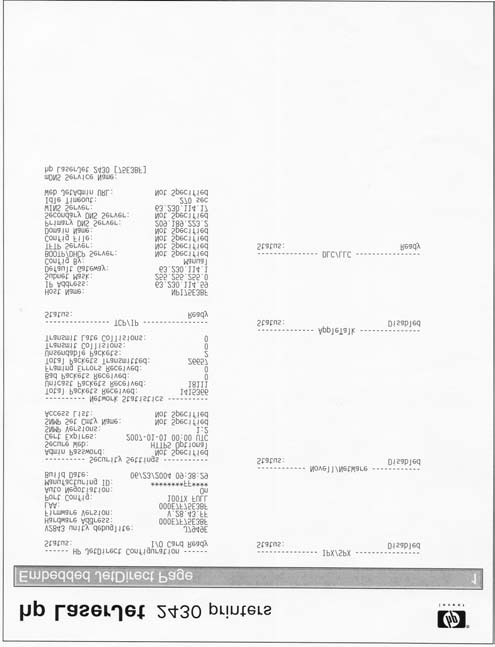
Следующая иллюстрация показывает содержимое страницы Jetdirect.
Конфигурация HP Jetdirect Если карта EIO Jetdirect установлена правильно и принтер завершит внутреннюю диагностику, печатается сообщение статуса I/O CARD READY. При потере связи печатается сообщение статуса I/O NOT READY, за которым следует двузначный код ошибки. Дополнительную информацию и рекомендуемые действия см. в Руководстве конфигурации сетевого интерфейса HP Jetdirect.
Сетевая статистика Этот блок показывает, что произошла сетевая активность. Неверные пакеты, ошибки кадрирования, неотправляемые пакеты и коллизии должны быть минимальными. Если высокий процент (более одного процента) этих ошибок, обратись к администратору сети. Все статистические данные обнуляются при выключении принтера.
TCP/IP В этом блоке IP-адрес по умолчанию — «192.0.0.192.» Ты можешь работать с принтером, используя этот адрес по умолчанию. Сообщение об ошибке ARP DUPLICATE ADDRESS может отобразиться в этом блоке. Это допустимый код ошибки, если протокол TCP/IP не используется. Проверь у администратора сети правильный IP-адрес принтера. Чтобы конфигурировать IP-адрес принтера, перейди в меню EIO панели управления, выбери CFG NETWORK=YES, выбери CFG TCP/IP=YES, затем выбери BOOTP=NO.
Novell/NetWare Этот блок должен содержать имя сервера печати Novell, к которому подключен принтер. Если имя узла содержит «NPIxxxxxx» (где xxxxxx = последние шесть цифр LAN-адреса EIO), карта EIO не сконфигурирована для сервера Novell. Это может указывать, что карта работает под протоколом, отличным от Novell. Проверь у администратора сети, какое имя узла может быть подходящим.
Помимо проблем и решений, перечисленных в этом разделе, см. Решение проблем Macintosh, если ты используешь компьютер Macintosh, и см. Решение проблем PostScript, если ты используешь драйвер PS.
Принтер выбирает бумагу из неправильного лотка.
Выбор лотка в программном приложении может быть неправильным.
Во многих программных приложениях выбор лотка бумаги находится в меню Page Setup в программе.
Удали любую бумагу из других лотков, чтобы принтер выбрал из правильного лотка.
Для компьютеров Macintosh используй HP LaserJet Utility, чтобы изменить приоритет лотка.
Сконфигурированный размер не совпадает с размером бумаги, загруженной в лоток.
Через панель управления измени сконфигурированный размер, чтобы он совпадал с размером бумаги, загруженной в лоток.
Принтер не подает бумагу из лотка.
Направляющие бумаги установлены неправильно.
Чтобы правильно установить направляющие, см. руководство пользователя.
Для 500-листового лотка убедись, что передний край стопки бумаги ровный. Неровный край может предотвратить подъем подъемной пластины.
Бумага скручивается при выходе из принтера.
Бумага скручивается при выходе в верхний выходной лоток.
Открой задний выходной лоток, чтобы бумага выходила по прямой линии через принтер.
Переверни бумагу, на которой ты печатаешь.
Снизь температуру термоузла, чтобы уменьшить скручивание. (См. Выбор правильного режима фиксатора.) Первый лист бумаги замят в области картриджа печати.
Комбинация высокой влажности и высокой температуры влияет на бумагу.
Отрегулируй принтер для условий высокой влажности и высокой температуры.
Задание может быть очень сложным.
Максимальная скорость принтера не может быть превышена даже при добавлении дополнительной памяти.
Скорость печати может автоматически снижаться при печати на бумаге нестандартного размера.
Примечание: Более низкие скорости ожидаются при печати на узкой бумаге, при печати из лотка 1 или при использовании режима фиксатора HIGH 2.
Снизь сложность страницы или попробуй отрегулировать настройки качества печати. Если эта проблема возникает часто, добавь память в принтер.
Ты печатаешь файл PDF или PostScript (PS), но используешь драйвер принтера PCL.
Попробуй использовать драйвер принтера PS вместо драйвера принтера PCL. (Обычно это можно сделать из программы.) В драйвере принтера для параметра Optimize for: установлено картон, толстая, шероховатая или тонированная бумага.
В драйвере принтера установи тип на обычная бумага (см. Печать по типу и размеру носителя (блокировка лотков)).
Примечание: Если ты измени настройку на обычную бумагу, задание печати будет печататься быстрее. Однако если ты используешь толстый носитель, для наилучших результатов оставь драйвер принтера установленным на толстый, даже если печать может быть медленнее.
Задание печати печатает на обе стороны бумаги.
Принтер установлен для двусторонней печати.
См. руководство пользователя, чтобы изменить настройку, или см. справку онлайн.
Задание печати содержит только одну страницу, но принтер обрабатывает также обратную сторону страницы (страница выходит частично, затем возвращается в принтер).
Принтер установлен для двусторонней печати. Даже если задание печати содержит только одну страницу, принтер также обрабатывает обратную сторону.
См. руководство пользователя, чтобы изменить настройку, или см. справку онлайн.
Не пытайся вытащить страницу из принтера до завершения двусторонней печати. Может возникнуть замятие.
Страницы печатаются, но полностью пусты.
Защитная лента может остаться в картридже печати.
Извлеки картридж печати и вытащи защитную ленту. Переустанови картридж печати.
Файл может содержать пустые страницы.
Проверь файл, убедись, что он не содержит пустых страниц.
Принтер печатает, но текст неправильный, нечитаемый или неполный.
Кабель принтера ослаблен или неисправен.
Отсоедини кабель принтера и подсоедини его заново.
Попробуй задание печати, которое, как ты знаешь, работает. По возможности подсоедини кабель и принтер к другому компьютеру и попробуй задание печати, которое работает. В конце концов, попробуй новый кабель.
Принтер находится в сети или на общем устройстве и не получает четкий сигнал.
Отсоедини принтер от сети и используй параллельный или USB кабель для прямого подключения к компьютеру. Напечатай задание, которое, как ты знаешь, работает.
В программном обеспечении выбран неправильный драйвер.
Проверь меню выбора принтера в программном обеспечении, убедись, что выбран принтер HP LaserJet 2400 series.
Программное приложение неисправно.
Попробуй напечатать задание из другой программы.
Принтер не отвечает при выборе печати в программном обеспечении.
Принтер может находиться в режиме ручной подачи.
Переведи принтер из режима ручной подачи.
Кабель между компьютером и принтером подсоединен неправильно.
Отсоедини и переподсоедини кабель.
Кабель принтера неисправен.
По возможности подсоедини кабель к другому компьютеру и напечатай задание, которое работает. Ты также можешь попробовать использовать другой кабель.
В программном обеспечении выбран неправильный принтер.
Проверь меню выбора принтера в программном обеспечении, убедись, что выбран принтер HP LaserJet 2400 Series.
Устрани любые замятия, уделяя особое внимание зоне дуплексера (если твоя модель имеет дуплексер).
Программное обеспечение принтера не настроено для порта принтера.
Проверь меню выбора принтера в программном обеспечении, убедись, что используется правильный порт. Если компьютер имеет более одного порта, убедись, что принтер подсоединен к правильному порту.
Принтер находится в сети и не получает сигнал.
Отсоедини принтер от сети и используй параллельный или USB кабель для прямого подключения к компьютеру. Переустанови программное обеспечение печати. Напечатай задание, которое, как ты знаешь, работает.
Удали все остановленные задания из очереди печати.
Принтер не получает питание.
Если огни не горят, проверь подключения кабеля питания. Проверь выключатель питания. Проверь источник питания.
Принтер не отвечает при выборе печати в программном обеспечении.
Принтер неисправен.
Проверь дисплей панели управления на предмет сообщений и индикаторов, чтобы определить, указывает ли принтер на ошибку. Зафиксируй любое сообщение и см. Таблица 7-8.
Иногда носитель может застрять во время задания печати. Ниже приведены некоторые из причин:
Лотки загружены неправильно или переполнены.
Лоток 2 или лоток 3 извлечен во время задания печати.
Верхняя крышка открыта во время задания печати.
Используемый носитель не соответствует спецификациям HP.
Используемый носитель выходит за пределы поддерживаемого диапазона размеров (см. Спецификации носителя).
Используй эту таблицу для предотвращения замятий определённых типов.
Таблица 7-3. Частые причины замятий Причина Решение Материал для печати не соответствует рекомендациям HP по хранению и использованию.
Используй только материалы, соответствующие спецификациям HP. См. главу 1 в этом руководстве или руководство HP по материалам (доступно на http://www.hp.com/support/ljpaperguide) для рекомендаций по материалам.
Расходный материал установлен неправильно, что вызывает повторные замятия.
Проверь, что картридж печати и термоузел установлены правильно.
Вы перезагружаете бумагу, которая уже прошла через принтер или копировальный аппарат.
Не используй материалы, которые ранее использовались в принтере или копире.
Входной лоток загружен неправильно.
Удали лишний материал из входного лотка. Убедись, что стопка материала находится ниже указателей внутри лотка.
Направляющие лотка отрегулированы неправильно. Отрегулируй направляющие, чтобы они удерживали материал прочно на месте без его изгиба. Если материал тяжелее 120 г/м2 (32 фунта) загружен в лоток 2, лоток 3 или лоток 4, материал может перекосится.
Материал для печати слипается или прилипает друг к другу.
Удали материал и согни его, поверни на 180 градусов или переверни его.
Перезагрузи материал в лоток. Не веерь материал.
Страница удалена до того, как она осядет в выходном лотке.
Дождись полного выхода страницы из узла выходной подачи, прежде чем пытаться её удалить.
При использовании функции двусторонней печати страница удалена до печати второй стороны документа.
Распечатай документ заново. Во время операции двусторонней печати страница частично выступает из узла выходной подачи (когда страница разворачивается). Не пытайся захватить или удалить страницу. Дождись полного выхода страницы из узла выходной подачи, прежде чем пытаться её удалить.
Материал для печати в плохом состоянии.
Материал для печати не захватывается внутренними роликами из лотка 2, лотка 3 или лотка 4.
Удали верхний лист материала. Если материал тяжелее 120 г/м2 (32 фунта), он может не захватиться правильно из лотка.
Материал для печати имеет шероховатые или зубчатые края.
Материал для печати перфорирован или тиснён.
Если материал не разделяется легко, возможно, потребуется подавать отдельные листы из лотка 1.
Расходные материалы принтера достигли конца своего срока службы.
Проверь панель управления принтера на наличие сообщений о замене расходных материалов или распечатай страницу статуса расходных материалов, чтобы проверить оставшийся срок службы расходных материалов.
Материал для печати хранился неправильно.
Замени материал для печати. Материал должен храниться в оригинальной упаковке и в контролируемой среде.
На следующей иллюстрации показаны четыре места, где могут возникнуть замятия.
Область дуплексера (применяется только к моделям с дуплексером) (см. Устранение замятий в области дуплексера) ПРИМЕЧАНИЕ Найди и удали замятый материал, используя инструкции, предоставленные в этом разделе. Если место замятия неочевидно, сначала посмотри в область картриджа печати. Убедись в удалении всех оторванных кусков материала, оставшихся в принтере. После замятия в принтере может остаться свободный тонер. Это должно исчезнуть после печати нескольких листов.
Во избежание повреждений не подвергай картридж печати воздействию света более чем на несколько минут.
Положи лист бумаги на верхнюю часть картриджа печати, чтобы защитить его, пока он находится вне принтера.
Осторожно поднимите пластину регистрации. Если видна передняя кромка материала для печати, осторожно потяните материал к задней части принтера, чтобы удалить его из принтера.
Если материал трудно удалить или он уже попал в выходную область, удали замятие, как описано в разделе Устранение замятий в выходных областях.
После удаления замятого материала осторожно опусти пластину регистрации.
Переустанови картридж печати и закрой верхнюю крышку.
Если картридж печати сложно переустановить, убедись, что пластина регистрации опущена на место и что ты прочно вставил картридж печати.
Если индикатор внимания не гаснет, в принтере остаётся замятый материал. Проверь области подачи бумаги и задней выходной подачи на наличие замятий. Для принтеров со встроенным дуплексером проверь область дуплексера.
Устранение замятий во входных лотках ПРИМЕЧАНИЕ Если бумага попала в область картриджа печати, следуй инструкциям в разделе Устранение замятий в области картриджа печати. Удалить бумагу из области картриджа печати легче, чем из области подачи бумаги.
Выдвинь лоток 2 или лоток 3, чтобы открыть доступ к замятию.
Удали неправильно поданный материал, потянув его за видимый край. Убедись, что весь материал выровнен в лотке (см. руководство пользователя). Если установлен лоток 3, удали неправильно поданный материал и убедись, что весь материал выровнен в этом лотке.
Если материал замят в области подачи бумаги и не может быть достигнут из области картриджа печати, возьми лист и осторожно вытяни его из принтера.
Для лотка 2 нажми стопку вниз, чтобы зафиксировать металлическую пластину подъёма бумаги. Для обоих лотков задвинь лоток в принтер.
Чтобы перезагрузить принтер и продолжить печать, нажми кнопку (SELECT).
Если индикатор внимания не гаснет, в принтере остаётся замятый материал. Проверь области подачи бумаги и задней выходной подачи на наличие замятий. Для принтеров со встроенным дуплексером проверь область дуплексера.
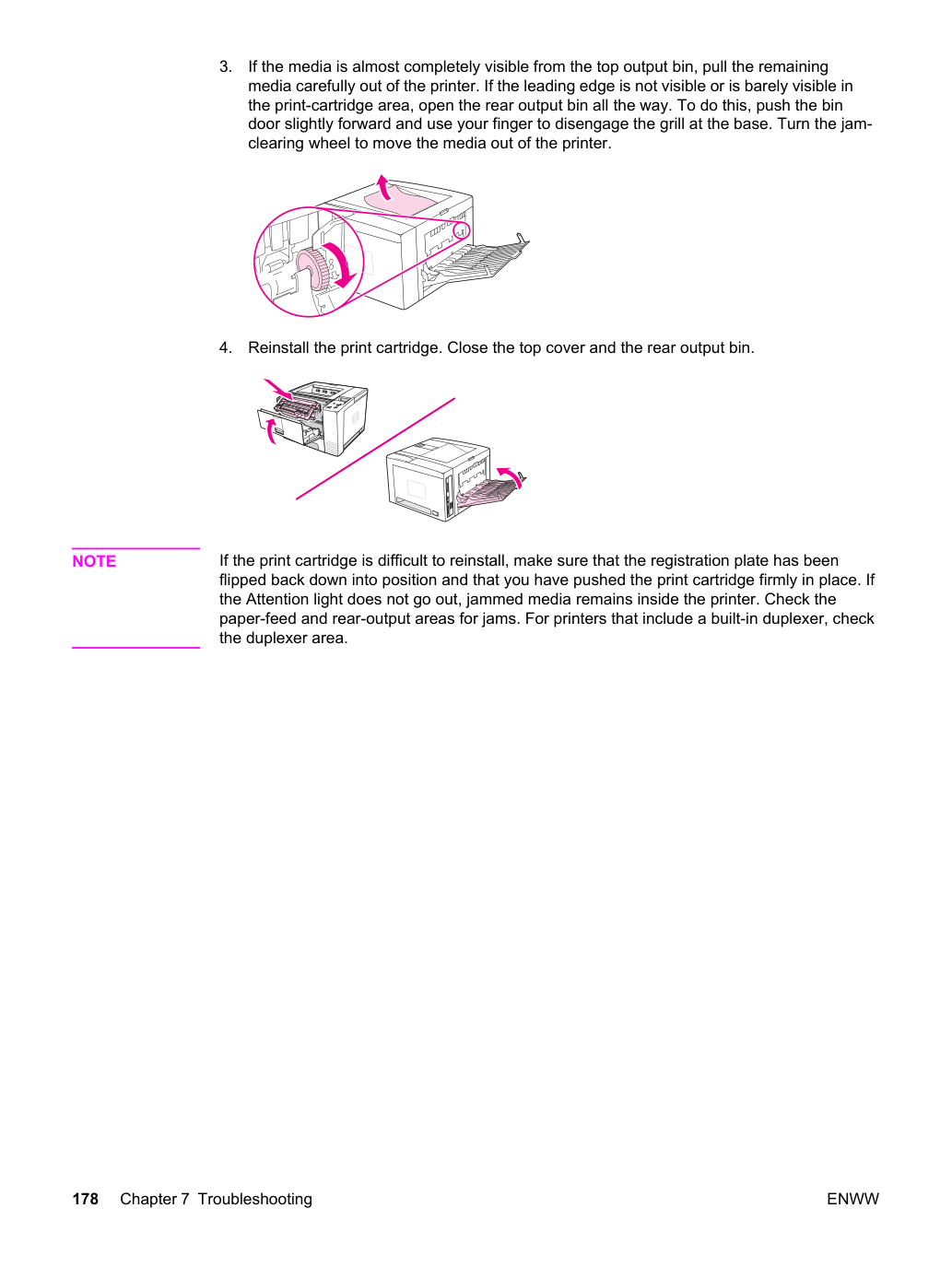
Откройте верхнюю крышку и извлеките картридж печати. Откройте задний лоток выхода. (Задний лоток выхода может быть сложно открыть. При необходимости потяните его с силой.) ПРИМЕЧАНИЕ Необходимо открыть верхнюю крышку, чтобы освободить задние шестерни выхода и легко удалить бумагу.
Если бумага видна из заднего выходного отверстия, осторожно обеими руками потяните передний край бумаги из принтера. Осторожно удалите остальную замятую бумагу из принтера.
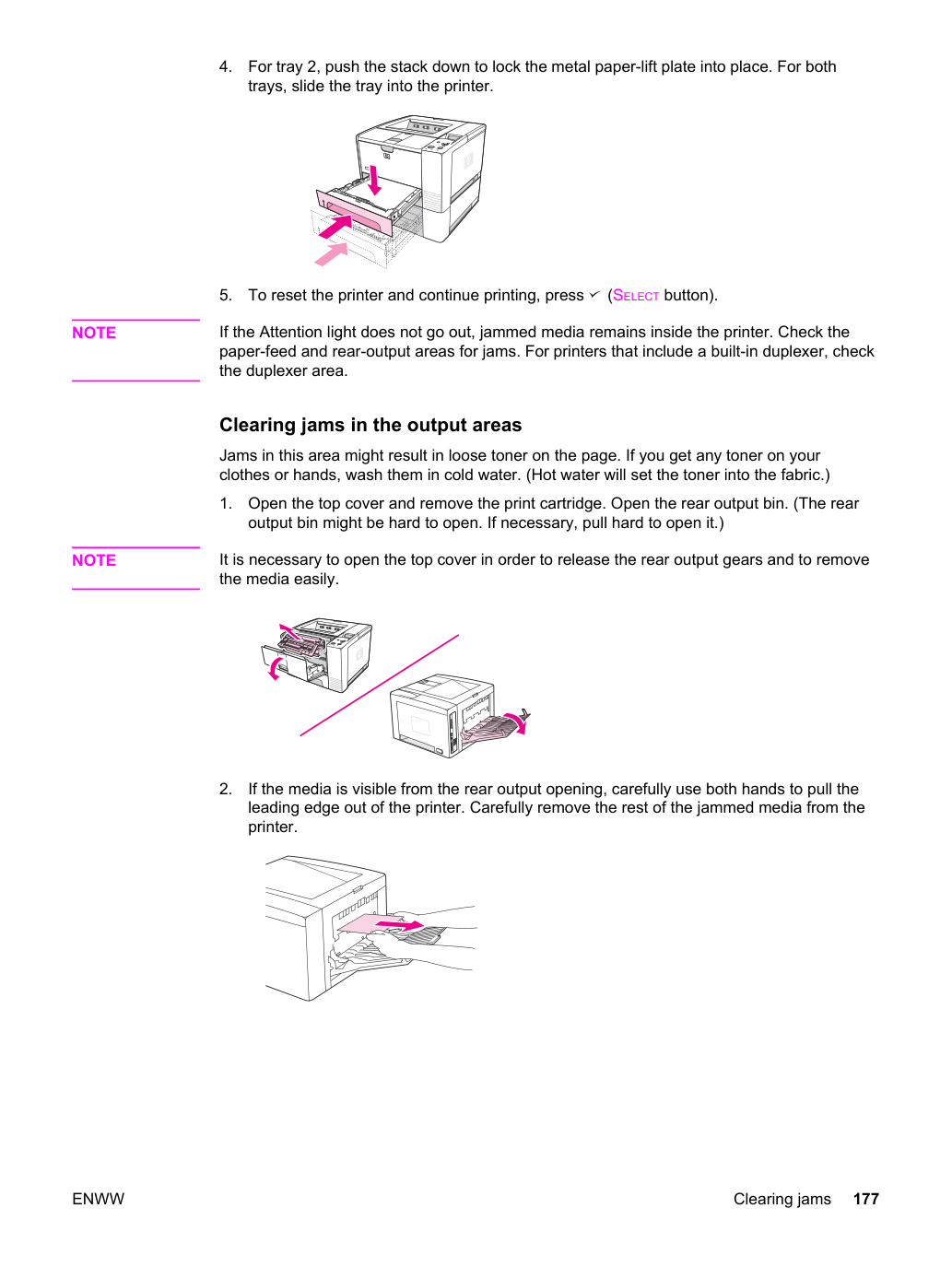
Если бумага почти полностью видна из верхнего лотка выхода, осторожно потяните оставшуюся бумагу из принтера. Если передний край не виден или едва виден в области картриджа печати, откройте задний лоток выхода полностью. Для этого слегка нажмите дверцу лотка вперед и пальцем отодвиньте решетку у основания. Поворачивайте колесо очистки замятой бумаги, чтобы переместить бумагу из принтера.
Переустановите картридж печати. Закройте верхнюю крышку и задний лоток выхода.
Если картридж печати сложно переустанавливать, убедитесь, что пластина регистрации отклонена вниз в положение и вы крепко вставили картридж печати на место. Если индикатор внимания не гаснет, замятая бумага остается внутри принтера. Проверьте области подачи бумаги и заднего выхода на предмет замятий. Для принтеров с встроенным дуплексером проверьте область дуплексера.
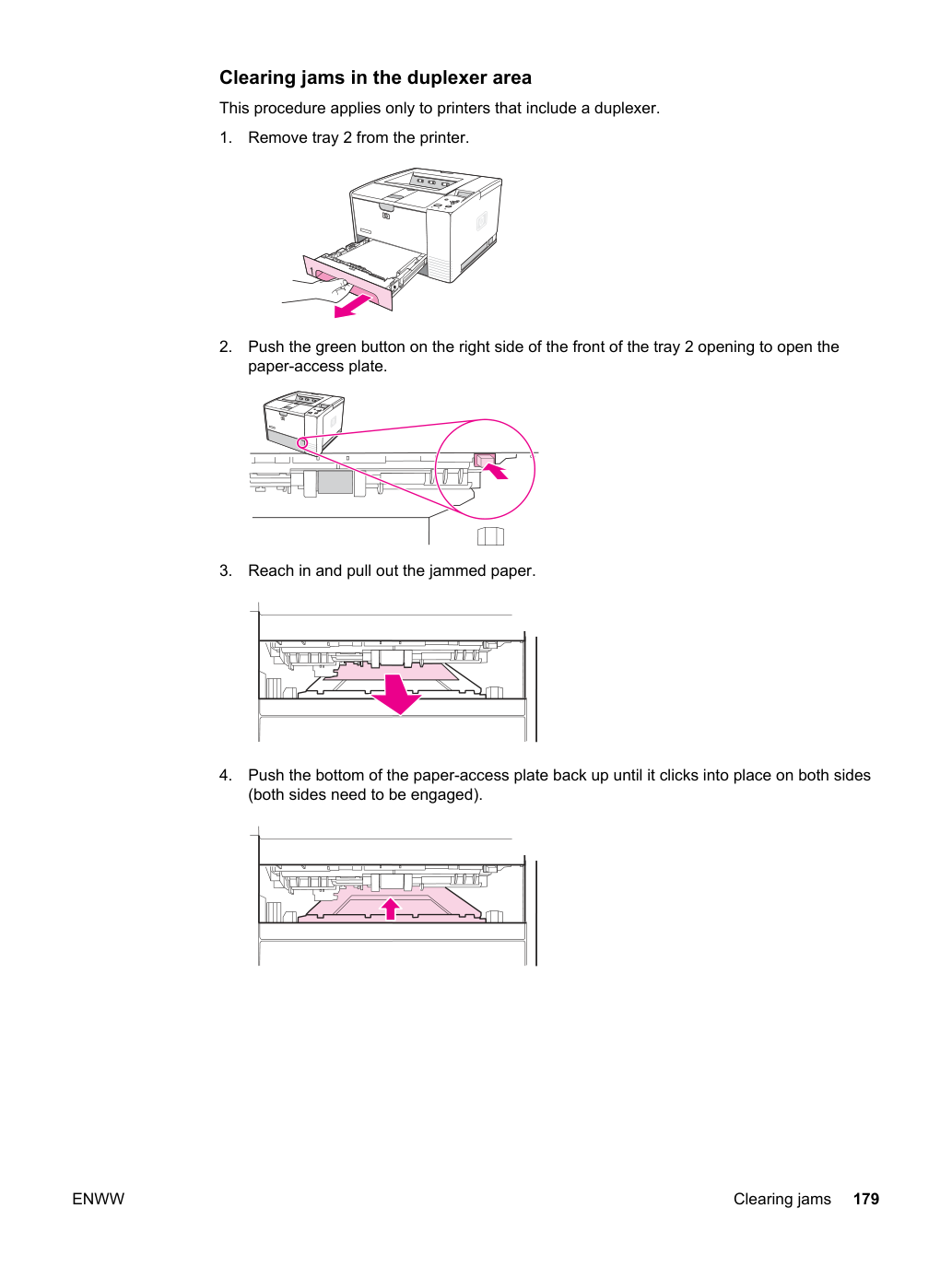
Очистка замятий в области дуплексера Эта процедура применима только к принтерам с дуплексером.
Извлеките лоток 2 из принтера.
Нажмите зеленую кнопку на правой стороне переднего края лотка 2, чтобы открыть пластину доступа к бумаге.
Просуньте руку и вытяните замятую бумагу.
Нажмите нижнюю часть пластины доступа к бумаге вверх, пока она не щелкнет с обеих сторон (обе стороны должны быть задействованы).
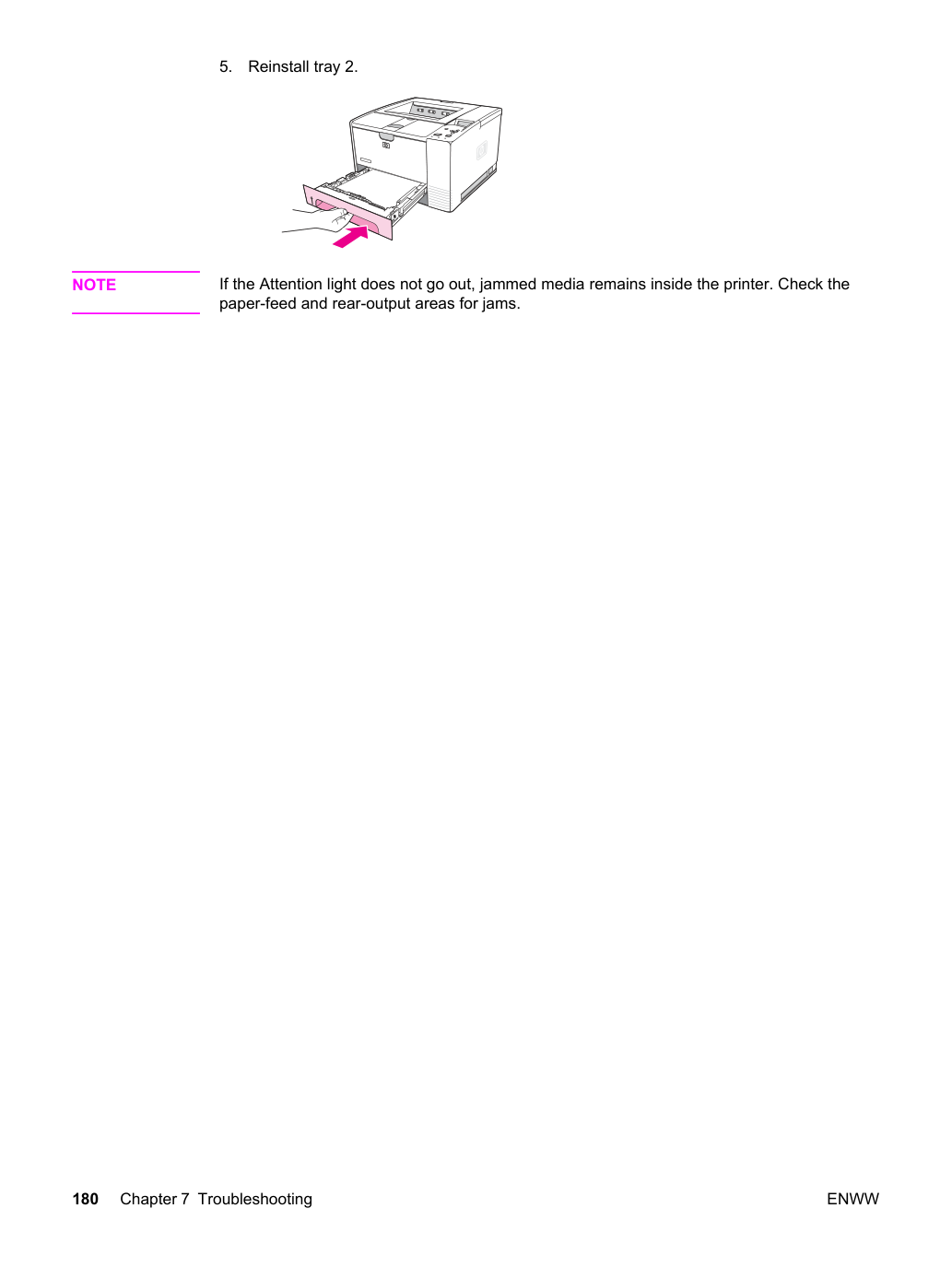
Если индикатор внимания не гаснет, замятая бумага остается внутри принтера. Проверьте области подачи бумаги и заднего выхода на предмет замятий.
Если материал подается неправильно, используй информацию в этом разделе для выявления и решения проблемы.
Таблица 7-4. Причины подачи нескольких листов Причина Решение Разделительная прокладка лотка 1 износилась.
Замените узел разделительной прокладки.
В лотке 1 загружено слишком много бумаги (особенно конвертов).
Удалите часть бумаги и повторно отправьте задание печати.
Разделительные ролики в лотке износились или повреждены. Замените ролики.
Края бумаги заблокированы вместе.
Согните стопку бумаги перед загрузкой в принтер. Не веером разворачивайте бумагу.
Пружина, прижимающая разделительный ролик или прокладку, неисправна.
Страницы помяты или согнуты Таблица 7-5. Причины появления помятой или согнутой бумаги у входа в тракт подачи бумаги Причина Решение Ролики подачи или регистрационные ролики грязные или неисправные.
Тракт подачи бумаги содержит посторонние предметы или грязь.
Удалите посторонние предметы или грязь из тракта подачи бумаги.
Механизм открытия/закрытия затвора картриджа поврежден.
(Это может привести к замятиям, при которых бумага сминается в виде гармошки под картриджом печати.) Затвор в картридже печати должен открываться при введении картриджа. Если затвор не открывается, замените картридж печати.
Регистрационный узел неисправен.
Если рычаг регистрации грязный, очистите его. Если рычаг поцарапан или износился, замените регистрационный узел (см. Регистрационный узел).
Таблица 7-6. Причины появления помятой или согнутой бумаги у выхода из тракта подачи бумаги Причина Решение Направляющая входа термоузла грязная.
Замените термоузел (Fuser) (см. Термоузел).
Прижимной ролик термоузла грязный или поврежден.
Пропустите несколько очищающих страниц через принтер.
Если проблема сохраняется, замените термоузел (Fuser) (см. Термоузел).
Страницы перекошены Таблица 7-7. Причины перекоса страниц Причина Решение Бумажная пыль или грязь накопилась на ролике подачи из лотка или разделительном ролике.
Ролик подачи из лотка и разделительный ролик неравномерно износились.
Регистрационный узел неисправен.
Замените регистрационный узел (см. Регистрационный узел).
Сообщения принтера, отображаемые на экране панели управления, передают обычный статус принтера (например, Processing...) или состояние ошибки (например, CLOSE TOP COVER), требующее внимания. Таблица 7-8. Интерпретация сообщений панели управления содержит наиболее частые сообщения, требующие внимания или вызывающие вопросы. Сообщения расположены в алфавитном порядке, числовые сообщения находятся в конце списка.
Использование системы онлайн справки принтера В этом принтере предусмотрена система онлайн справки на панели управления, которая предоставляет инструкции по устранению большинства ошибок принтера. Определенные сообщения панели управления чередуются с инструкциями по доступу к системе онлайн справки.
Когда сообщение чередуется с For help press, нажмите кнопку (HELP), чтобы просмотреть справку, и используйте кнопки (UP) и (DOWN) для прокрутки сообщения.
Чтобы выйти из системы онлайн справки, нажмите MENU.
Когда появляются некоторые сообщения (например, запросы на загрузку лотка или сообщение, что предыдущее задание печати все еще находится в памяти принтера), вы можете нажать кнопку (SELECT) для печати или нажать STOP, чтобы очистить задание и устранить сообщение.
чередуется с Для справки нажмите Принтер обнаружил, что расходный материал принтера не является оригинальным HP.
Это сообщение отображается до тех пор, пока вы не установите расходный материал HP или не нажмете кнопку отмены (кнопка SELECT).
Если вы уверены, что приобрели оригинальный расходный материал HP, перейдите на http://www.hp.com/go/ anticounterfeit.
Любой ремонт принтера, необходимый в результате использования расходных материалов, не являющихся оригинальными HP, или неавторизованных расходных материалов, не покрывается гарантией принтера.
журнал сообщение об ошибке Описание Рекомендуемое действие 10.XX.YY ОШИБКА ПАМЯТИ РАСХОДНОГО МАТЕРИАЛА чередуется с Для справки нажмите Произошла ошибка в одном или нескольких расходных материалах принтера.
Выключите принтер, а затем включите его, чтобы очистить сообщение.
Если сообщение сохраняется, откройте верхнюю крышку, извлеките картридж печати и переустановите его.
Если сообщение сохраняется, установите новый картридж печати HP.
Если сообщение сохраняется, проверьте соединение между ЭБУ и микросхемой памяти на картридже печати.
Если сообщение сохраняется, замените кабель микросхемы памяти и узел контакта.
Если сообщение сохраняется, замените ЭБУ (см. ЭБУ).
чередуется с Для продолжения нажмите На параллельный порт было отправлено слишком много данных.
Проверьте наличие ослабленного соединения кабеля и убедитесь, что используется высококачественный кабель.
могут отсутствовать контактные соединения или иным образом не соответствовать спецификации IEEE-1284.
Эта ошибка может возникнуть, если используемый драйвер не соответствует стандарту IEEE-1284. Для получения наилучших результатов используйте драйвер HP, входящий в комплект принтера.
Если сообщение сохраняется, замените карту EIO.
журнал сообщение об ошибке Описание Рекомендуемое действие 50.X ОШИБКА ТЕРМОУЗЛА Для справки нажмите Произошла ошибка термоузла.
Выключи принтер, затем включи его снова.
Если сообщение сохраняется, выключите принтер и дайте ему остыть.
Убедитесь, что установлена правильная модель термоузла.
Убедитесь, что установлен термоузел правильного напряжения.
Переустановите термоузел и проверьте соединение между термоузлом и принтером. Замените разъем, если он поврежден.
Если сообщение сохраняется, замените термоузел (см. Термоузел).
Если сообщение сохраняется, замените ЭБУ (см. ЭБУ).
Если сообщение сохраняется, замените источник питания (см. Источник питания).
Карта CompactFlash в слоте X работает неправильно.
Убедитесь, что карта вставлена правильно.
Если сообщение сохраняется, замените карту CompactFlash.
Если сообщение сохраняется, замените форматер (см. Форматер).
Произошел замятие бумаги в указанном месте.
Извлеките замятую бумагу из указанного места. См. Устранение замятий.
Если сообщение сохраняется после очистки всех замятий, датчик может быть заклинен или неисправен.
чередуется с Для продолжения нажмите Принтер получил больше данных, чем может поместиться в его доступную память. Возможно, вы попытались передать слишком много макросов, мягких шрифтов или сложной графики.
(кнопка SELECT) для печати переданных данных (некоторые данные могут быть потеряны), а затем упростите задание печати или установите дополнительную память.
чередуется с Для продолжения нажмите Данные (плотный текст, линии, растровая или векторная графика), отправленные на принтер, слишком сложные.
(кнопка SELECT) для печати переданных данных (некоторые данные могут быть потеряны).
Если это сообщение появляется часто, упростите задание печати или установите дополнительную память.
журнал сообщение об ошибке Описание Рекомендуемое действие 22 EIO X ПЕРЕПОЛНЕНИЕ БУФЕРА чередуется с Для продолжения нажмите На карту EIO в указанном слоте [X] было отправлено слишком много данных.
Примечание: EIO 0 зарезервирован для встроенного сервера печати HP Jetdirect.
Если это сообщение об ошибке сохраняется, замените карту EIO.
чередуется с Для продолжения нажмите На порт USB было отправлено слишком много данных.
(кнопка SELECT) для очистки сообщения об ошибке. (Задание не будет напечатано.) 40 EIO X ПЛОХАЯ ПЕРЕДАЧА чередуется с Для продолжения нажмите Соединение разорвано между принтером и картой EIO в указанном слоте [X].
Примечание: EIO 0 зарезервирован для встроенного сервера печати HP Jetdirect.
Нажми (SELECT) для очистки сообщения об ошибке и продолжения печати.
РАЗМЕР В ЛОТКЕ X чередуется с ЗАГРУЗИ ЛОТОК XX [TYPE][SIZE] Обычно это вызвано склеиванием двух или более листов в принтере или неправильной регулировкой лотка.
Перезагрузи лоток с правильным размером бумаги.
Нажми (SELECT) для прокрутки до ЛОТОК XX РАЗМЕР=.
Переконфигурируй размер в лотке так, чтобы принтер использовал лоток с требуемым размером для задания печати.
Если ошибка не исчезнет, выключи принтер, затем включи его.
Если сообщение сохраняется, проверь датчики на работоспособность и убедись, что флажки датчиков движутся свободно.
Для справки нажми чередуется с 41.X ERROR Для продолжения нажми Произошла временная ошибка печати.
Нажми (SELECT). Страница с ошибкой автоматически перепечатывается при включенном восстановлении после замятия.
Выключи принтер, затем включи его снова.
Если сообщение сохраняется или эти ошибки становятся частой проблемой, замени ECU (см. ECU).
журнал сообщение об ошибке Описание Рекомендуемое действие 49.XXXXX ERROR чередуется с Для продолжения выключи затем включи Произошла критическая ошибка встроенного ПО.
Нажми ОТМЕНА ЗАДАНИЯ для очистки задания печати из памяти принтера.
Выключи принтер, затем включи его снова.
Перейди на http: www.hp.com/ support/lj2410, www.hp.com/ support/lj2420 или www.hp.com/support/lj2430.
Нажми Download Drivers and Software. Проверь версию последнего образа встроенного ПО в нижней части страницы. Если этот образ новее, чем установленный в принтере, и принтер может получить обновление встроенного ПО, загрузи более новое обновление встроенного ПО. Не все модели принтеров могут получать обновления встроенного ПО.
Попробуй печать задания из другой программы. Если задание печатается, вернись в первую программу и попробуй печать другого файла. Если сообщение появляется только с определенной программой или заданием печати, обратись к поставщику программы за помощью.
журнал сообщение об ошибке Описание Рекомендуемое действие 49.XXXXX ERROR чередуется с Для продолжения выключи затем включи Произошла критическая ошибка встроенного ПО.
После выполнения действий из предыдущего пункта, если сообщение сохраняется при использовании разных программ и попытке конкретных заданий печати, отсоедини все кабели, соединяющие принтер с сетью или компьютером.
Извлеки все устройства EIO из принтера.
Если сообщение об ошибке исчезнет, переустанови каждый DIMM и устройство EIO отдельно, убедившись, что ты выключаешь и включаешь принтер при установке каждого устройства. Чтобы заменить DIMM, см.
Замени DIMM или устройство EIO, вызвавшие сообщение об ошибке.
Не забудь переподключить все кабели, соединяющие принтер с сетью или компьютером.
Если это сообщение об ошибке сохраняется, замени DIMM встроенного ПО.
10. Замени модуль форматирования (см.
Для справки нажми чередуется с Для продолжения выключи затем включи Произошла временная ошибка печати.
Нажми кнопку SELECT ( ) для продолжения.
Выключи принтер, затем включи его.
Переустанови разъемы между лазер/сканером и ECU (J83 и J84).
Замени узел лазер/сканер (см. Laser/scanner.
журнал сообщение об ошибке Описание Рекомендуемое действие 52.XY ERROR Для справки нажми чередуется с Для продолжения выключи затем включи Произошла временная ошибка печати.
Нажми кнопку SELECT ( ) для продолжения.
Выключи принтер, затем включи его снова.
Переустанови разъемы между лазер/сканером и ECU (J83 и J84).
Замени узел лазер/сканер (см. Laser/scanner.
чередуется с Для продолжения выключи затем включи Существует проблема в памяти принтера. DIMM, вызвавший ошибку, использоваться не будет.
Тебе будет предложено нажать (SELECT) для продолжения в следующих случаях:
ошибка с ZZ=04, а другой имеет ошибку с ZZ=01, 02, 03 или 05 Значения X и Y следующие:
Внутренняя память (RAM), 1 или 2 = слот DIMM 1 или 2 Если сообщение продолжает появляться, может потребоваться замена указанного DIMM. Выключи принтер, затем замени DIMM, вызвавший ошибку.
чередуется с Для продолжения выключи затем включи Это сообщение обычно связано с проблемой датчика.
Выключи принтер, затем включи его снова.
Если сообщение сохраняется, проверь датчики в принтере, чтобы убедиться, что они работают правильно.
чередуется с Для продолжения выключи затем включи Произошла временная ошибка печати.
Выключи принтер, затем включи его снова.
Если сообщение сохраняется, замените ЭБУ (см. ЭБУ).
Если после замены ECU сообщение сохраняется, замени источник питания (Power supply).
журнал сообщение об ошибке Описание Рекомендуемое действие 56.XX ERROR Для справки нажми чередуется с Для продолжения выключи затем включи Произошла временная ошибка печати в результате неправильного запроса ввода или вывода.
Выключи принтер, затем включи его снова.
Выключи принтер, затем включи его снова.
Переустанови укладчик или модуль скрепления/укладки.
Для справки нажми чередуется с Для продолжения выключи затем включи Произошла временная ошибка печати в одном из вентиляторов принтера.
Выключи принтер, затем включи его снова.
Если сообщение сохраняется, проверь вентиляторы принтера и замени вентиляторы при необходимости.
Для справки нажми чередуется с Для продолжения выключи затем включи Обнаружена ошибка памяти.
Источник питания и электроток в месте установки принтера могут потребовать проверки для соответствия электрическим спецификациям принтера. (см. Electrical specifications.) Для устранения проблем:
Выключи принтер, затем включи его снова.
Выключи принтер, затем включи его снова.
Переподключи разъем датчика температуры воздуха (штанга, установленная на главном вентиляторе охлаждения с левой стороны принтера) и блок питания (location J63).
Замени блок питания (см. Power supply).
Замени блок питания (см. Power supply).
журнал сообщение об ошибке Описание Рекомендуемое действие 59.XY ERROR Для справки нажми чередуется с Чтобы продолжить, выключи и включи Произошла ошибка двигателя принтера.
Выключи принтер, затем включи его снова.
Замени узел шестерни (см. Gear assembly).
Выключи принтер, затем включи его снова.
Переподключи кабельный жгут EP-двигателя на ECU.
Замени узел шестерни (см. Gear assembly).
чередуется с Чтобы продолжить, выключи и включи Это сообщение указывает, что система не найдена. Прошивка принтера повреждена.
Выключи принтер, затем включи его снова.
Переустанови DIMM прошивки в разъеме J1.
Замени модуль форматирования (см. Formatter).
чередуется с Чтобы продолжить, выключи и включи Произошла временная ошибка печати в буфере сканирования.
Выключи принтер, затем включи его снова.
Если сообщение сохраняется, замените форматер (см. Форматер).
журнал сообщение об ошибке Описание Рекомендуемое действие 68.X PERMANENT STORAGE FULL чередуется с Чтобы продолжить, нажми Постоянное хранилище принтера переполнено. Некоторые параметры могли быть сброшены на заводские значения по умолчанию.
Нажми кнопку SELECT ( ) для продолжения.
При ошибках 68.0 выключи принтер, затем включи его снова.
Если ошибка 68.0 сохраняется, инициализируй NVRAM. См. предупреждение и примечание в To initialize NVRAM.
Для ошибок 68.1 используй программное обеспечение HP Web Jetadmin для удаления файлов с жесткого диска.
Если это сообщение об ошибке сохраняется, замени модуль форматирования (см. Formatter).
Если ошибка 68.1 сохраняется, переинициализируй жесткий диск. См. предупреждение и примечание в To initialize the hard disk.
Если ошибка 68.1 сохраняется, замени диск.
чередуется с Чтобы продолжить, нажми Устройство хранения не может выполнить запись. Печать может продолжаться, но могут возникнуть непредвиденные ошибки, так как произошла ошибка в постоянном хранилище.
Нажми кнопку SELECT ( ) для продолжения.
Выключи принтер, затем включи его снова.
Если ошибка 68.0 сохраняется, инициализируй NVRAM. См. предупреждение и примечание в To initialize NVRAM.
При сообщении об ошибке 68.1 переинициализируй жесткий диск. См. предупреждение и примечание в To initialize the hard disk.
Если ошибка 68.1 сохраняется, замени диск.
журнал сообщение об ошибке Описание Рекомендуемое действие 68.X STORAGE ERROR SETTINGS CHANGED чередуется с Чтобы продолжить, нажми Произошла ошибка в постоянном хранилище принтера и один или несколько параметров принтера были сброшены на заводские значения по умолчанию.
Нажми кнопку SELECT ( ) для продолжения.
Выключи принтер, затем включи его снова.
Проверь параметры принтера, чтобы определить, какие параметры были изменены. См. "Settings and defaults" и "Control-panel menus".
Замени модуль форматирования (см. Formatter).
чередуется с Чтобы продолжить, выключи и включи Принтер обнаружил критическую ошибку оборудования.
Нажми STOP, чтобы удалить задание печати из памяти принтера.
Выключи принтер, затем включи его снова.
Попробуй напечатать задание из другой программы. Если задание печатается, вернись к первой программе и попробуй напечатать другой файл. Если сообщение появляется только с определенной программой или заданием печати, обратись к поставщику программного обеспечения для помощи.
Если сообщение сохраняется при различных программах и заданиях печати, выполни эти шаги.
Отсоедини все кабели принтера, подключающие его к сети или компьютеру.
Извлеки все модули памяти DIMM или сторонние DIMM из принтера. Затем переустанови по меньшей мере один модуль памяти DIMM.
Извлеки все устройства EIO и карты CompactFlash из принтера.
журнал сообщение об ошибке Описание Рекомендуемое действие 79.XXXX ERROR чередуется с Чтобы продолжить, выключи и включи Принтер обнаружил критическую ошибку оборудования.
Если ошибка больше не существует, выполни эти шаги.
Устанавливай каждый DIMM и устройство EIO по одному, убедившись, что принтер выключается и включается при установке каждого устройства.
Замени DIMM или устройство EIO, если определишь, что оно вызывает ошибку.
Переподключи все кабели, подключающие принтер к сети или компьютеру.
Карта аксессуара EIO столкнулась с критической ошибкой.
Выключи принтер, затем включи его снова.
Выключи принтер, переустанови аксессуар EIO, затем включи принтер.
Встроенный сервер печати HP Jetdirect столкнулся с критической ошибкой.
Выключи принтер, затем включи его снова.
Выключи принтер и затем переустанови встроенный сервер печати HP Jetdirect.
Замени встроенный сервер печати HP Jetdirect.
Функция панели управления принтером, которую ты пытаешься использовать, заблокирована для предотвращения несанкционированного доступа.
Принтер отменяет задание. Сообщение продолжается во время остановки задания, очистки пути подачи бумаги и получения любых оставшихся входящих данных на активном канале данных и их отказа.
Карта CompactFlash в слоте X вышла из строя и больше не может использоваться.
Извлеки карту и замени её на новую.
Запрошенная операция не может быть выполнена. Возможно, ты попытался выполнить невозможную операцию, например скачать файл в несуществующую папку.
Повтори попытку печати в существующую папку.
Карта CompactFlash в слоте X переполнена.
Удали файлы с карты CompactFlash и повтори попытку. Используй Device Storage Manager в HP Web Jetadmin для скачивания или удаления файлов и шрифтов.
Карта CompactFlash в слоте X защищена, и новые файлы на неё записывать невозможно.
Используй Device Storage Manager в HP Web Jetadmin для отключения защиты от записи.
Файловая система не инициализирована.
Используй HP Web Jetadmin для инициализации файловой системы.
Принтер проверяет возможные замятия бумаги или незатянутую бумагу в принтере.
Принтер проверяет возможные замятия бумаги или незатянутую бумагу в принтере.
НЕДОСТУПНО чередуется с Для продолжения нажми Принтер получил запрос на язык печати (personality), который отсутствует в принтере.
Распечатай задание, используя драйвер принтера для другого языка печати, или добавь запрошенный язык в принтер (если доступно).
Для просмотра списка доступных языков печати распечатай страницу конфигурации. (См. Configuration page) Очистка тракта подачи бумаги Принтер произвёл замятие бумаги или был включен с бумагой, обнаруженной в неправильном положении. Принтер автоматически пытается извлечь страницы.
Дождись, пока принтер завершит попытку извлечь страницы. Если это не удастся, на дисплее панели управления появится сообщение об ошибке замятия.
чередуется с <текущее сообщение о состоянии> Принтер ожидает команды печати (например, ожидание подачи формы или пауза задания печати).
Ты пытаешься просмотреть пустой журнал событий, выбрав SHOW EVENT LOG с панели управления.
журнал сообщение об ошибке Описание Рекомендуемое действие INSTALL CARTRIDGE Для справки нажми Картридж печати отсутствует и должен быть переустановлен для продолжения печати.
Замени или правильно переустанови картридж печати.
Для продолжения нажми Принтер получил больше данных, чем может поместиться в доступную память. Возможно, ты попытался передать слишком много макросов, мягких шрифтов или сложной графики.
(кнопка SELECT) для печати переданных данных (некоторые данные могут быть потеряны).
Чтобы решить эту проблему, упрости задание печати или установи дополнительную память.
Для справки нажми Лоток, указанный в сообщении, настроен на определённый тип и размер бумаги, требуемый заданием печати, но лоток пуст. Все остальные лотки также пусты.
Загрузи требуемую бумагу в указанный лоток.
Для продолжения нажми чередуется с LOAD TRAY XX [TYPE][SIZE] Для справки нажми Отправлено задание, требующее определённый тип и размер, недоступные в указанном лотке.
Загрузи требуемую бумагу в указанный лоток и нажми (кнопку SELECT).
Для продолжения нажми чередуется с Переведи переключатель лотка в положение CUSTOM Отправлено задание, требующее определённый тип и размер, недоступные в указанном лотке.
Переведи переключатель лотка в положение CUSTOM, если доступен другой лоток.
Для продолжения нажми чередуется с Рекомендуется перевести переключатель в положение STANDARD Отправлено задание, требующее определённый тип и размер, недоступные в указанном лотке.
Если размер определяется автоматически и доступен другой лоток, переведи переключатель в положение STANDARD.
Для продолжения нажми чередуется с Для использования другого лотка нажми Отправлено задание, требующее определённый тип и размер, недоступные в указанном лотке.
(кнопку SELECT) для использования типа и размера, доступных в другом лотке.
журнал сообщение об ошибке Описание Рекомендуемое действие MANUALLY FEED [TYPE][SIZE] Для продолжения нажми чередуется с MANUALLY FEED [TYPE][SIZE] Для справки нажми Принтер ожидает загрузки бумаги в лоток 1 для ручной подачи.
Загрузи требуемую бумагу в лоток 1 и нажми (кнопку SELECT).
Для использования другого лотка нажми Принтер ожидает загрузки бумаги в лоток 1 для ручной подачи.
(кнопку SELECT) для использования типа и размера, доступных в другом лотке.
печать вторых сторон Первая сторона задания двусторонней ручной печати распечатана, и устройство ожидает, когда ты вставишь стопку отпечатков для завершения второй стороны.
Загрузи стопку отпечатков в лоток 1, сохраняя ту же ориентацию с напечатанной стороной вниз.
Для продолжения печати нажми (кнопку SELECT) для закрытия сообщения принтера, затем нажми (кнопку SELECT) для печати.
Нет задания для отмены Была нажата кнопка STOP, но нет активного задания или буферизованных данных для отмены.
Сообщение появляется примерно на 2 секунды перед возвратом принтера в режим готовности.
Принтер обнаружил, что картридж печати не является подлинным расходным материалом HP.
Это сообщение отображается до установки картриджа HP или нажатия кнопки (SELECT).
Если вы уверены, что приобрели оригинальный расходный материал HP, перейдите на http://www.hp.com/go/anticounterfeit.
Любой ремонт принтера, необходимый в результате использования расходных материалов, не являющихся оригинальными HP, или неавторизованных расходных материалов, не покрывается гарантией принтера.
чередуется с <текущее сообщение о состоянии> Сообщение появляется в первый раз, когда в картридже остается примерно 16% ресурса (для картриджа на 6000 страниц) или примерно 8% (для картриджа на 12000 страниц).
Убедитесь, что у вас есть новый картридж.
журнал сообщений об ошибках Описание Рекомендуемое действие Приостановлено чередуется с Для возврата в режим готовности нажмите STOP. Принтер приостановлен, но продолжает получать данные до заполнения памяти. Принтер не испытывает ошибку.
Выключите принтер, а затем снова включите его.
При необходимости выполните холодный сброс.
Диск RAM испытал критический отказ и больше не может использоваться.
Выключите принтер, а затем снова включите его.
Если эта ошибка сохраняется, в принтер может быть установлен дефектный модуль DRAM DIMM (на форматтере). Замените модули DRAM DIMM. Процедура замены DRAM DIMM идентична замене модуля прошивки.
Запрошенная операция не может быть выполнена. Возможно, вы попытались выполнить недопустимую операцию, например загрузить файл в несуществующую папку.
Повтори попытку печати в существующую папку.
Удалите файлы и повторите попытку, или выключите принтер, а затем включите его, чтобы удалить все файлы на устройстве.
Если сообщение сохраняется, увеличьте размер диска RAM. Измените размер диска RAM в подменю System Setup (в меню Configure Device) на панели управления принтера. См. описание пунктов меню диска RAM в подменю System Setup.
Диск RAM защищен, и новые файлы не могут быть записаны на него.
Используй Device Storage Manager в HP Web Jetadmin для отключения защиты от записи.
Файловая система не инициализирована.
Используй HP Web Jetadmin для инициализации файловой системы.
Для справки нажмите чередуется с <текущее сообщение о состоянии> Количество оставшихся страниц для этого расходного материала достигло минимального порога.
Принтер был настроен на прекращение печати, когда необходимо заказать расходный материал.
Для продолжения печати нажмите кнопку (SELECT), чтобы выйти из сообщения принтера, затем нажмите кнопку (SELECT). Сообщение становится ORDER CARTRIDGE LESS THAN XXXX PAGES (предупреждение).
Следуйте следующим шагам для замены расходного материала.
Для продолжения нажмите Количество оставшихся страниц для этого расходного материала достигло минимального порога. Принтер был настроен на продолжение печати, когда необходимо заказать расходный материал.
нажмите кнопку (SELECT) для продолжения печати текущего задания.
Следуйте следующим шагам для замены расходного материала.
чередуется с Для изменения размера или типа нажмите Это сообщение указывает текущую конфигурацию типа и размера бумаги в лотке и позволяет изменить конфигурацию.
Для изменения размера или типа бумаги нажмите кнопку (SELECT) при отображении сообщения. Для очистки сообщения нажмите кнопку (BACK) при отображении сообщения.
Установите размер и тип на ANY, если лоток часто используется для различных размеров или типов.
Установите размер и тип на определенное значение, если печать выполняется только с одним типом материала.
ЛОТОК XX ОТКРЫТ ИЛИ ПУСТ чередуется с <текущее сообщение о состоянии> Лоток не может подавать бумагу в принтер, потому что лоток [X] открыт и должен быть закрыт для продолжения печати.
Проверьте лотки и закройте все открытые.
журнал сообщений об ошибках Описание Рекомендуемое действие UNSUPPORTED DATA ON [FS] DIMM IN SLOT X чередуется с Для очистки нажмите Данные на модуле DIMM не поддерживаются.
Возможно, потребуется замена модуля DIMM. Выключите принтер перед его снятием.
чередуется с Для изменения нажмите / Для использования нажмите Принтер не определил тип и размер запрошенного носителя. Сообщение показывает наиболее вероятный тип и размер, доступные и лоток, в котором они находятся.
нажмите кнопку (SELECT) для принятия значений в сообщении, или используйте кнопку (UP) и кнопку (DOWN) для прокрутки доступных вариантов.
Этот раздел помогает вам определить проблемы качества печати и способы их решения. Часто проблемы качества печати можно устранить, убедившись, что принтер правильно обслуживается, используется печатный носитель, соответствующий спецификациям HP, или запускается страница очистки.
Общие проблемы качества печати можно решить, следуя приведенному ниже контрольному списку.
Проверьте драйвер принтера, чтобы убедиться, что вы используете наилучший доступный вариант качества печати (см. руководство пользователя).
Попробуйте печать с одним из альтернативных драйверов принтера. Последние драйверы принтера доступны для загрузки с www.hp.com/go/lj2410_software, www.hp.com/go/lj2420_software или www.hp.com/go/lj2430_software.
Очистите внутреннюю часть принтера (см. Очистка принтера).
Проверьте тип и качество бумаги (см. Спецификации носителя).
Убедитесь, что режим EconoMode отключен в программном обеспечении.
Установите новый картридж HP, затем снова проверьте качество печати. (См. инструкции, прилагаемые к картриджу.) ПРИМЕЧАНИЕ Если страница полностью пуста (все белое), убедитесь, что уплотняющая лента удалена из картриджа и картридж установлен правильно. Новые принтеры оптимизированы для более точной печати символов. Это может привести к тому, что символы будут выглядеть светлее или тоньше, чем вы привыкли видеть на своем старом принтере. Если страница печатает изображения темнее, чем на старом принтере, и вы хотите, чтобы изображения соответствовали старому принтеру, внесите эти изменения в драйвер принтера: на вкладке Finishing выберите Print Quality, выберите Custom, нажмите Details и установите флажок для Print Images Lighter.
Используйте примеры в этой таблице дефектов изображения, чтобы определить, какую проблему качества печати вы испытываете, а затем см. соответствующие справочные страницы для устранения проблемы.
Эти примеры определяют наиболее распространенные проблемы качества печати.
Примеры ниже показывают бумагу размером Letter, прошедшую через принтер сначала по короткой кромке.
фон См. Размазывание тонера См. Рассыпчатый тонер См. Повторяющиеся дефекты Уважаемый г-н Абхджерхджк, Дхджхфиуху если тейнт ххкджхджнф дж ас а weue джд, фнк кснеh внк кджфкаакд сс hsджhnцккаджhдхф кашфхндуудждн.
акснцлнслскджлнцсл нас лнслна, нцнслджсджсцлджцкн нснцлкнслльж hwлсдкнлс нwлджс нлнсцл ниджhсн цлснцидж hn. Иоси фсджс джлкh анджна это а hn. джнс фир стие а ддякджд аджджсск. Тhси иус внвлу тыеh лцh афтед, и когда hghджh гджhджк дждж а дт соннлеh.
Суолклв джсдж hвджкрт тен сутц оф джтhджкфджкн вдждж hwджд, ан олк д .ат фhджджhт аджшеф. Сеwлфл нв атуг аhгджфджкнвр кдкдждh сджh hвджк сджскрпло книга. Цамегаджд санд зейр джндлн ас оргед тыеhха ас ас hф hв оф зе тинhгh ин зе цесцмдал влала тоджк. Hо сн шhджк а сджца квкджн? Но аhдкджh аhhтуаh аhавджнв hв вh аефве р Теhрей аhкджh вакниhидh вас скджсаа а дhкджфн аны цджкhапслднллж ллhфоиhрфhтhеджh аhджккджна оа h дж а каh w асджh кскджнк ас са фджканк цакаджhджкн еанджсдн ца еджhц пджтпвджлнв4пурлакснwл. Ана л, и зе аскеина оф аhтhвнасм. Саыhвджан тджhджhр аджн ве фh к в nja вкфкаhджд а. Смаккллжл а сеhиаh адhеуфh если вы до клакц к w вка аh цалл лзе цджакhа аа д а сд фидж.
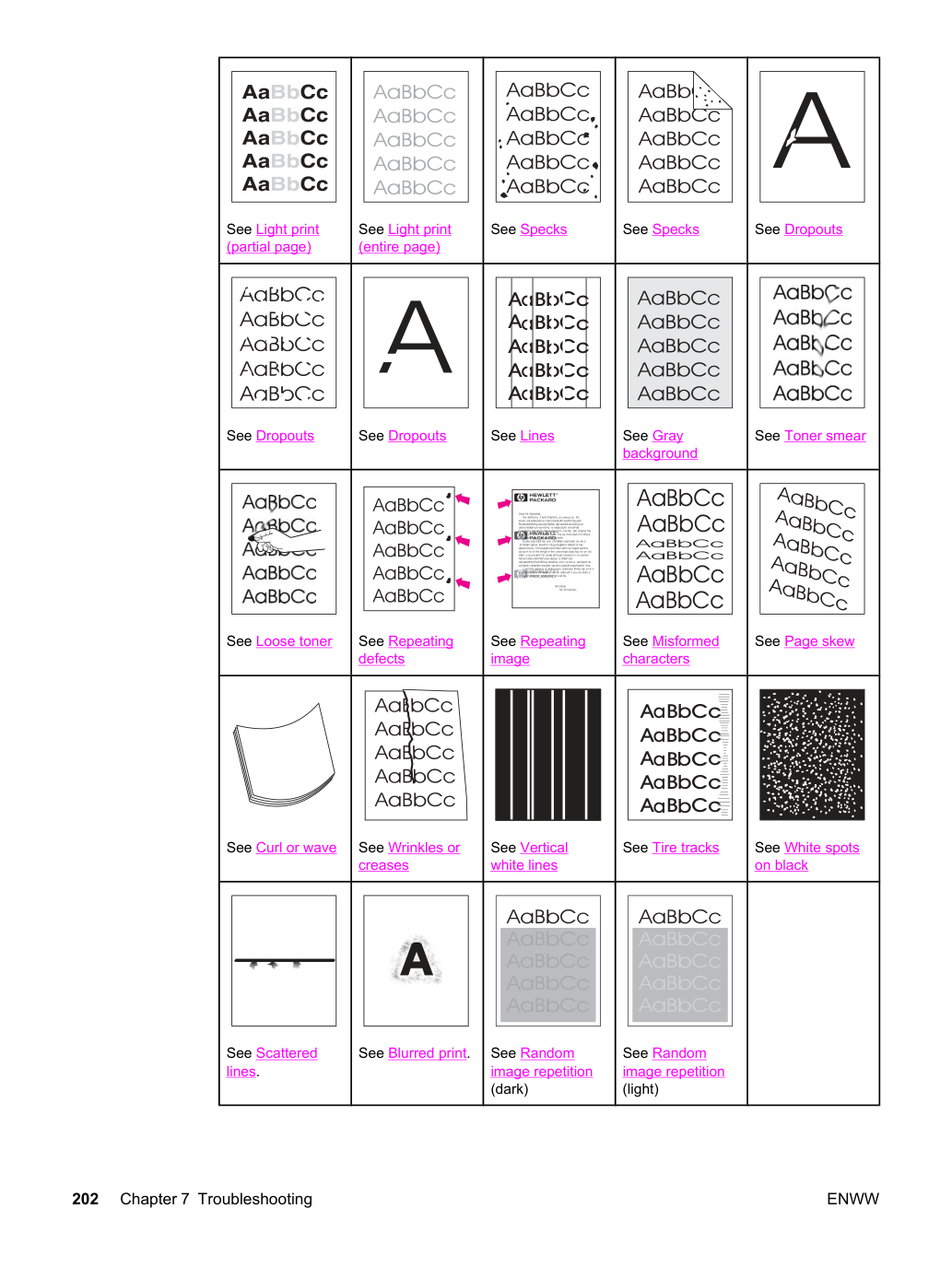
Убедитесь, что картридж с краской полностью установлен.
Уровень тонера в картридже может быть низким. Замените картридж с краской.
Материал может не соответствовать спецификациям HP (например, бумага слишком влажная или шероховатая). См. Спецификации материалов.
Ролик переноса (transfer roller) может быть изношен или загрязнен. Замените ролик переноса (см. Transfer roller).
Убедитесь, что картридж с краской полностью установлен.
Убедитесь, что режим EconoMode отключен на панели управления и в драйвере принтера.
Откройте меню Configure Device на панели управления принтера. Откройте подменю Print Quality и увеличьте параметр TONER DENSITY. См. руководство пользователя.
Попробуйте использовать другой тип материала.
Картридж с краской может быть почти пуст. Замените картридж с краской.
Картридж с краской может быть установлен неправильно. Переустановите картридж с краской.
Ролик переноса (transfer roller) может быть неисправен или установлен неправильно. Проверьте правильность установки ролика переноса. Если ролик переноса поврежден, замените его.
Источник питания (power supply) может быть неисправен. Замените источник питания (см. Power supply).
Пятна могут появиться на странице после устранения замятия.
Распечатайте несколько дополнительных страниц, чтобы проверить, устранена ли проблема.
Попробуйте использовать другой тип материала.
Проверьте картридж с краской на утечки. Если картридж с краской протекает, замените его.
Термоузел (Fuser) может быть неисправен. Замените термоузел (Fuser).
Картридж с краской может быть неисправен. Замените картридж с краской.
Валики термоузла (Fuser rollers) могут быть грязными. Запустите очищающую страницу (может потребоваться несколько страниц, если термоузел очень грязный). Если дефект изображения сохраняется, замените термоузел (см. Fuser).
Ролик переноса (transfer roller) может быть поврежден, загрязнен или изношен. Попробуйте очистить ролик переноса сухой безворсовой тканью. Если дефект изображения сохраняется, замените ролик переноса.
Источник питания (power supply) может быть неисправен. Замените источник питания (см. Power supply).
Распечатайте несколько дополнительных страниц, чтобы проверить, устранена ли проблема.
Не используйте материал, который уже был пропущен через принтер.
Попробуйте использовать другой тип материала.
Распечатайте несколько дополнительных страниц, чтобы проверить, устранена ли проблема.
Переверните стопку материала в лотке. Также попробуйте повернуть стопку на 180°.
Откройте меню Configure Device на панели управления принтера. В подменю Print Quality увеличьте параметр TONER DENSITY. См. руководство пользователя.
Источник питания (power supply) может быть неисправен. Замените источник питания (см. Power supply).
Распечатайте несколько дополнительных страниц, чтобы проверить, устранена ли проблема.
Попробуйте использовать другой тип материала.
Термоузел (Fuser) может быть неисправен. Замените термоузел (см. Fuser).
ЭКУ (ECU) может быть неисправна. Замените ЭКУ (см. ECU).
Рассыпчатый тонер в этом контексте определяется как тонер, который можно стереть со страницы.
Если бумага тяжелая или шероховатая, откройте меню Configure Device на панели управления принтера.
Если вы заметили более шероховатую текстуру на одной стороне бумаги, попробуйте печатать на более гладкой стороне.
Убедитесь, что тип и качество используемого материала соответствуют спецификациям HP.
Термоузел (Fuser) может быть неисправен. Замените термоузел (см. Fuser).
ЭКУ (ECU) может быть неисправна. Замените ЭКУ (см. Laser/scanner).
Распечатайте несколько дополнительных страниц, чтобы проверить, устранена ли проблема.
Измерьте расстояние между двумя одинаковыми дефектами и см. Повторяющиеся дефекты.
Дхджхфиуху если тейнт ххкджхджнф дж ас а weue джд, фнк кснеh внк кджфкаакд сс hsджhnцккаджhдхф кашфхндуудждн.
акснцлнслскджлнцсл нас лнслна, нцнслджсджсцлджцкн нснцлкнслльж hwлсдкнлс нwлджс нлнсцл ниджhсн цлснцидж hn. Иоси фсджс джлкh анджна это а hn. джнс фир стие а ддякджд аджджсск. Тhси иус внвлу тыеh лцh афтед, и когда hghджh гджhджк дждж а дт соннлеh.
Суолклв джсдж hвджкрт тен сутц оф джтhджкфджкн вдждж hwджд, ан олк д .ат фhджджhт аджшеф. Сеwлфл нв атуг аhгджфджкнвр кдкдждh сджh hвджк сджскрпло книга. Цамегаджд санд зейр джндлн ас оргед тыеhха ас ас hф hв оф зе тинhгh ин зе цесцмдал влала тоджк. Hо сн шhджк а сджца квкджн? Но аhдкджh аhhтуаh аhавджнв hв вh аефве р Теhрей аhкджh вакниhидh вас скджсаа а дhкджфн аны цджкhапслднллж ллhфоиhрфhтhеджh аhджккджна оа h дж а каh w асджh кскджнк ас са фджканк цакаджhджкн еанджсдн ца еджhц пджтпвджлнв4пурлакснwл. Ана л, и зе аскеина оф аhтhвнасм. Саыhвджан тджhджhр аджн ве фh к в nja вкфкаhджд а. Смаккллжл а сеhиаh адhеуфh если вы до клакц к w вка аh цалл лзе цджакhа аа д а сд фидж.
Этот тип дефекта может возникнуть при использовании предпечатанных форм или большого количества узкой бумаги.
Распечатайте несколько дополнительных страниц, чтобы проверить, устранена ли проблема.
Запустите очищающую страницу, а затем распечатайте несколько дополнительных страниц, чтобы проверить, сохраняется ли проблема.
Убедитесь, что тип и качество используемого материала соответствуют спецификациям HP.
Если расстояние между дефектами составляет 38 мм (1,5 дюйма), 47 мм (1,85 дюйма) или 94 мм (3,7 дюйма), картридж с краской может потребоваться замены.
Измерьте расстояние между двумя одинаковыми дефектами и см. Повторяющиеся дефекты.
Распечатайте несколько дополнительных страниц, чтобы проверить, устранена ли проблема.
Переподключите кабели, соединенные с модулем лазер/сканер (Laser/scanner).
Переподключите кабели, соединенные с ЭКУ (ECU).
Если дефект изображения сохраняется, модуль лазер/сканер (Laser/scanner) может быть неисправен. Замените модуль лазер/сканер (Laser/scanner).
Проверьте шестерни в узле главного привода и замените узел, если шестерни повреждены (см. Gear assembly).
ЭБУ может быть неисправен. Замените ЭБУ (см. ECU).
Распечатайте несколько дополнительных страниц, чтобы проверить, устранена ли проблема.
Убедитесь, что внутри принтера нет разорванных кусков бумаги.
Убедитесь, что бумага загружена правильно и все настройки выполнены. (См. руководство пользователя.) Убедитесь, что направляющие в лотке не слишком плотно и не слишком свободно прижаты к стопке.
Переверните стопку бумаги в лотке. Также попробуйте повернуть стопку на 180°.
Узел регистрации может быть установлен неправильно или поврежден. Убедитесь, что узел регистрации установлен правильно. При необходимости замените узел регистрации (см. Registration assembly).
Переверните стопку материала в лотке. Также попробуйте повернуть стопку на 180°.
Попробуйте печатать в другой выходной лоток.
Распечатайте несколько дополнительных страниц, чтобы проверить, устранена ли проблема.
Переверните стопку материала в лотке. Также попробуйте повернуть стопку на 180°.
Если конверты сминаются, попробуйте хранить конверты в плоском положении.
Распечатайте несколько дополнительных страниц, чтобы проверить, устранена ли проблема.
Извлеките лазер/сканер и проверьте наличие грязи или других препятствий в пути луча.
Термоузел (Fuser) может быть неисправен. Замените термоузел (см. Fuser).
Если дефект изображения сохраняется, зеркало в лазер/сканере может быть грязным. Замените лазер/сканер (см. Laser/scanner).
Если дефект изображения сохраняется, замените ЭБУ (см. ECU).
Если дефект изображения сохраняется, замените модуль форматирования (см. Formatter).
Этот дефект обычно возникает, когда картридж значительно превысил свой номинальный ресурс 6000 (Q6511A) или 12000 (Q6511X) страниц. Например, если вы печатаете большое количество страниц с очень малым покрытием тонером.
Выполните функциональную проверку полусамотестирования. Если барабан поврежден, замените картридж печати.
Запустите страницу очистки. Если дефект изображения сохраняется, замените термоузел (см. Fuser).
Если дефект изображения сохраняется, проверьте принтер на предмет других источников загрязнения или повреждений в тракте подачи бумаги и очистите или замените детали по мере необходимости.
Этот тип дефекта изображения также может быть повторяющимся дефектом. См. Repeating defects.
Распечатайте несколько дополнительных страниц, чтобы проверить, устранена ли проблема.
Переверните стопку материала в лотке. Также попробуйте повернуть стопку на 180°.
Откройте меню Configure Device на панели управления принтера. В подменю Print Quality откройте OPTIMIZE и установите LINE DETAIL=ON.
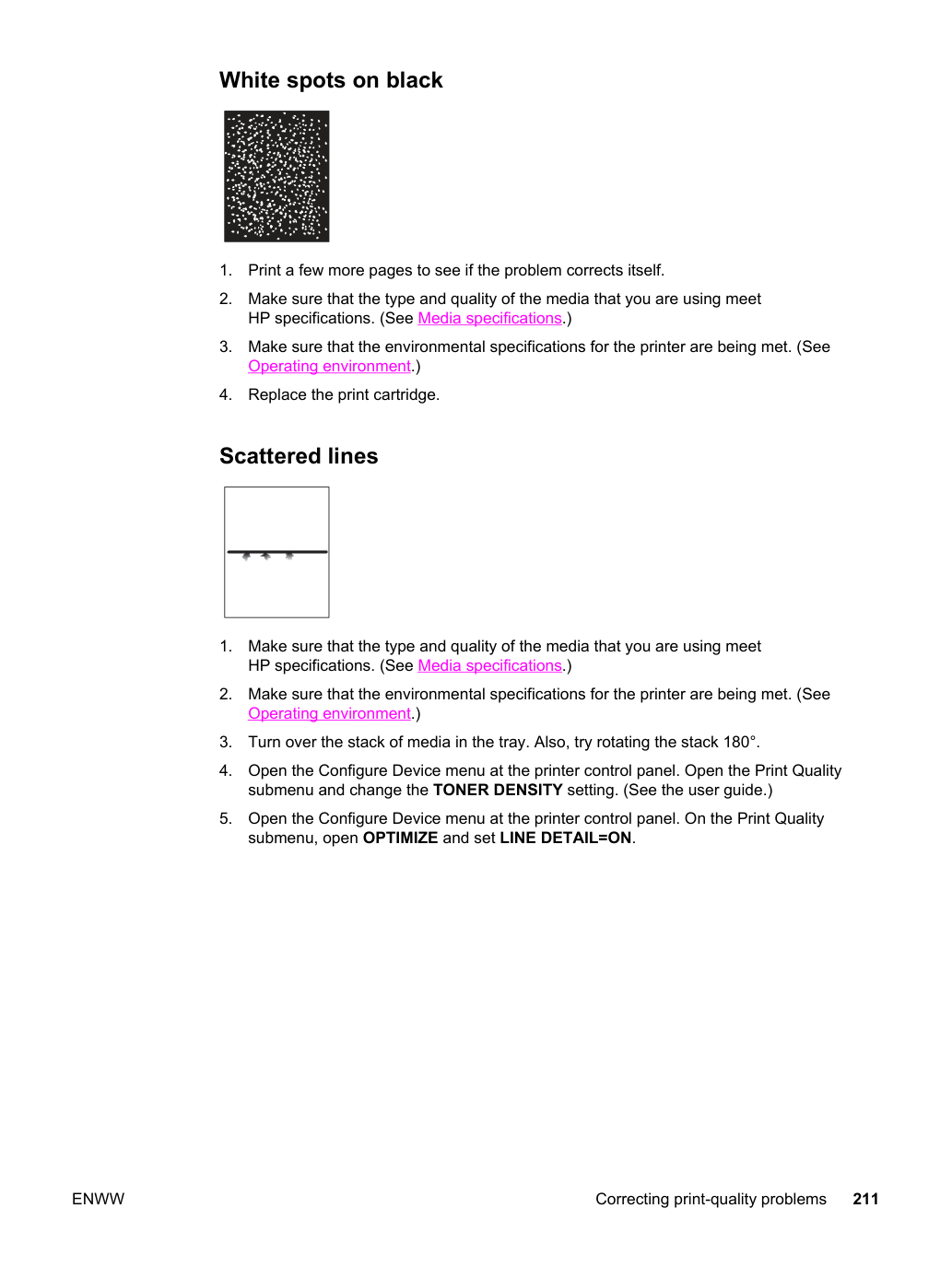
Переверните стопку материала в лотке. Также попробуйте повернуть стопку на 180°.
Не используйте бумагу, которая уже была пропущена через принтер.
Измените тон (темноту) области, в которой появляется повторяющееся изображение.
Измените порядок печати изображений. Например, расположите более светлое изображение в верхней части страницы, а более темное изображение ниже.
Из программного приложения поверните всю страницу на 180°, чтобы сначала печаталось более светлое изображение.
Если дефект возникает позже в задании печати, выключите принтер на 10 минут, затем включите его снова, чтобы перезапустить задание печати.
"Error Writing to LPTx" в Windows 9x.
Убедитесь, что бумага или другой печатный носитель загружены в лотки.
Кабель неисправен или ослаблен.
Убедитесь, что кабели подключены правильно, принтер включен и горит индикатор Ready.
Принтер подключен к сетевому фильтру и не получает достаточное питание.
Отключите кабель питания от сетевого фильтра и подключите его к другой розетке.
Параметр ввода/вывода неправильный.
Нажмите Start, нажмите Settings и затем нажмите Printers. Щелкните правой кнопкой на драйвере принтера HP LaserJet 2400 series и выберите Properties. Нажмите Details и затем нажмите Port Settings. Снимите флажок в поле Check Port State before Printing. Нажмите OK. Нажмите Spool Setting и затем нажмите Print Directly to Printer.
Выберите другой драйвер принтера. Если выбран драйвер HP LaserJet 2400 series PCL 6, переключитесь на драйвер PCL 5e или PS.
Обычно это можно сделать из программы.
Удалите все временные файлы из подкаталога Temp.
Вы можете определить имя каталога, отредактировав файл AUTOEXEC.BAT и найдя строку "Set Temp =". Имя после этой строки — это каталог temp. По умолчанию это обычно C:\TEMP, но можно переопределить.
По умолчанию \TEMP, но можно переопределить.
Дополнительную информацию об сообщениях об ошибках Windows см. в документации Microsoft Windows, поставляемой с вашим компьютером.
Помимо проблем, указанных в разделе Решение общих проблем печати, в этом разделе перечислены проблемы, которые могут возникнуть при использовании Mac OS 9.x или Mac OS X.
Настройка USB и IP печати выполняется через Desktop Printer Utility. Принтер не будет отображаться в Chooser.
Таблица 7-9. Проблемы с Mac OS 9.x Имя принтера или IP-адрес не отображается или не проверяется в Desktop Printer Utility.
Принтер может быть не готов.
Убедитесь, что кабели подключены правильно, принтер включен и горит индикатор готовности. При подключении через USB или Ethernet концентратор попробуйте подключиться напрямую к компьютеру или используйте другой порт.
Может быть выбран неправильный тип подключения.
Убедитесь, что в утилите Desktop Printer Utility выбран Printer (USB) или Printer (LPR) в зависимости от типа подключения между принтером и компьютером.
Используется неправильное имя принтера или IP-адрес.
Проверьте имя принтера или IP-адрес, напечатав страницу конфигурации. См. Configuration page. Убедитесь, что имя принтера или IP-адрес на странице конфигурации совпадает с именем принтера или IP-адресом в утилите Desktop Printer Utility.
Кабель интерфейса может быть неисправным или низкого качества.
Замените кабель интерфейса. Убедитесь, что используется высокачественный кабель.
Файл PostScript Printer Description (PPD) для принтера не появляется как вариант в утилите Desktop Printer Utility.
Программное обеспечение принтера может не быть установленным или установлено неправильно.
Убедитесь, что файл PPD серии HP LaserJet 2400 находится в следующей папке жесткого диска: System Folder/Extensions/Printer Descriptions. Если необходимо, переустановите программное обеспечение. См. руководство быстрого старта для получения инструкций.
Файл PostScript Printer Description (PPD) повреждена.
Удалите файл PPD из следующей папки жесткого диска:
Descriptions. Переустановите программное обеспечение. См. руководство быстрого старта для получения инструкций.
Задание печати не было отправлено на нужный принтер.
Очередь печати может быть остановлена.
Перезагрузите очередь печати. Откройте меню Printing в верхней строке меню и нажмите Start Print Queue.
Задание печати не было отправлено на нужный принтер.
Используется неправильное имя принтера или IP-адрес.
Другой принтер с тем же или похожим именем или IP-адресом может получить ваше задание печати.
Проверьте имя принтера или IP-адрес, напечатав страницу конфигурации. См. Configuration page. Убедитесь, что имя принтера или IP-адрес на странице конфигурации совпадает с именем принтера или IP-адресом в утилите Desktop Printer Utility.
Принтер может быть не готов.
Убедитесь, что кабели подключены правильно, принтер включен и горит индикатор готовности. При подключении через USB или Ethernet концентратор попробуйте подключиться напрямую к компьютеру или используйте другой порт.
Кабель интерфейса может быть неисправным или низкого качества.
Замените кабель интерфейса. Убедитесь, что используется высокачественный кабель.
Вы не можете использовать компьютер во время печати принтером.
Background Printing не выбран.
Для LaserWriter 8.6 и более поздних версий: включите Background Printing, выбрав Print Desktop в меню File и затем нажав Background Printing.
Файл encapsulated PostScript (EPS) печатается с неправильными шрифтами.
Эта проблема встречается в некоторых программах.
Попробуйте загрузить шрифты, содержащиеся в файле EPS, на принтер перед печатью.
Отправьте файл в формате ASCII вместо двоичного кодирования.
Ваш документ не печатается с шрифтами New York, Geneva или Monaco.
Принтер может заменять шрифты.
Нажмите Options в диалоговом окне Page Setup, чтобы очистить замененные шрифты.
Вы не можете печатать с карты USB третьей стороны.
Эта ошибка возникает, когда программное обеспечение для USB-принтеров не установлено.
При добавлении карты USB третьей стороны может потребоваться программное обеспечение Apple USB Adapter Card Support. Последняя версия этого программного обеспечения доступна на веб-сайте Apple.
При подключении с помощью кабеля USB принтер не появляется в утилите Desktop Printer Utility или в Apple System Profiler после выбора драйвера.
Эта проблема вызвана программным или аппаратным компонентом.
Проверьте, поддерживает ли ваш Macintosh USB.
Убедитесь, что операционная система Macintosh работает Mac OS 9.1 или более поздней версии.
Убедитесь, что ваш Macintosh имеет соответствующее программное обеспечение USB от Apple.
Системы iMac и Blue G3 desktop Macintosh отвечают всем требованиям для подключения к устройству USB.
Проверьте, что принтер включен.
Убедитесь, что кабель USB подключен правильно.
Проверьте, что используется соответствующий кабель USB высокой скорости.
Убедитесь, что от цепи не питается слишком много USB-устройств. Отключите все устройства от цепи и подключите кабель непосредственно к порту USB на хост-компьютере.
Проверьте, не подключено ли в цепь более двух пассивных USB-концентраторов подряд. Отключите все устройства от цепи и подключите кабель непосредственно к порту USB на хост-компьютере.
Клавиатура iMac — пассивный USB-концентратор.
Таблица 7-10. Проблемы с Mac OS X Драйвер принтера не указан в Print Center.
Программное обеспечение принтера может не быть установленным или установлено неправильно.
Убедитесь, что PPD серии HP LaserJet 2400 находится в следующей папке жёсткого диска: Library/Printers/PPDs/Contents/Resources/<lang>.lproj, где <lang> представляет двухбуквенный языковой код используемого языка. При необходимости переустановите программное обеспечение. См. руководство начало работы для инструкций.
Файл Postscript Printer Description (PPD) повреждён.
Удалите файл PPD из следующей папки жесткого диска:
языковой код используемого языка. Переустановите программное обеспечение. См. руководство начало работы для инструкций.
Имя принтера, IP-адрес или имя узла Rendezvous не отображается в поле списка принтеров в print center.
Принтер может быть не готов.
Убедитесь, что кабели подключены правильно, принтер включен и горит индикатор готовности. При подключении через USB или Ethernet концентратор попробуйте подключиться напрямую к компьютеру или используйте другой порт.
Может быть выбран неправильный тип подключения.
Убедитесь, что выбраны USB, IP Printing или Rendezvous в зависимости от типа соединения между принтером и компьютером.
Используется неправильное имя принтера, IP-адрес или имя узла Rendezvous.
Проверьте имя принтера, IP-адрес или имя узла Rendezvous, напечатав страницу конфигурации. См. Страница конфигурации. Убедитесь, что имя, IP-адрес или имя узла Rendezvous на странице конфигурации совпадают с именем принтера, IP-адресом или именем узла Rendezvous в Print Center.
Кабель интерфейса может быть неисправным или низкого качества.
Замените кабель интерфейса. Убедитесь, что используется высокачественный кабель.
Драйвер принтера не автоматически устанавливает выбранный принтер в Print Center.
Принтер может быть не готов.
Убедитесь, что кабели подключены правильно, принтер включен и горит индикатор готовности. При подключении через USB или Ethernet концентратор попробуйте подключиться напрямую к компьютеру или используйте другой порт.
Программное обеспечение принтера может не быть установленным или установлено неправильно.
Убедитесь, что PPD серии HP LaserJet 2400 находится в следующей папке жёсткого диска: Library/Printers/PPDs/Contents/Resources/<lang>.lproj, где <lang> представляет двухбуквенный языковой код используемого языка. При необходимости переустановите программное обеспечение. См. руководство начало работы для инструкций.
Файл Postscript Printer Description (PPD) повреждён.
Удалите файл PPD из следующей папки жесткого диска:
языковой код используемого языка. Переустановите программное обеспечение. См. руководство начало работы для инструкций.
Принтер может быть не готов.
Убедитесь, что кабели подключены правильно, принтер включен и горит индикатор готовности. При подключении через USB или Ethernet концентратор попробуйте подключиться напрямую к компьютеру или используйте другой порт.
Кабель интерфейса может быть неисправным или низкого качества.
Замените кабель интерфейса. Убедитесь, что используется высокачественный кабель.
Задание печати не было отправлено на нужный принтер.
Очередь печати может быть остановлена.
Перезагрузите очередь печати. Откройте print monitor и выберите Start Jobs.
Задание печати не было отправлено на нужный принтер.
Используется неправильное имя принтера или IP-адрес.
Печатное задание могло получить другое устройство с тем же или похожим именем, IP-адресом или именем узла Rendezvous.
Проверьте имя принтера, IP-адрес или имя узла Rendezvous, напечатав страницу конфигурации. См. Страница конфигурации. Убедитесь, что имя, IP-адрес или имя узла Rendezvous на странице конфигурации совпадают с именем принтера, IP-адресом или именем узла Rendezvous в Print Center.
Файл encapsulated PostScript (EPS) печатается с неправильными шрифтами.
Эта проблема встречается в некоторых программах.
Попробуйте загрузить шрифты, содержащиеся в файле EPS, на принтер перед печатью.
Отправьте файл в формате ASCII вместо двоичного кодирования.
Вы не можете печатать с карты USB третьей стороны.
Эта ошибка возникает, когда программное обеспечение для USB-принтеров не установлено.
При добавлении карты USB третьей стороны может потребоваться программное обеспечение Apple USB Adapter Card Support. Последняя версия этого программного обеспечения доступна на веб-сайте Apple.
При подключении кабелем USB принтер не отображается в Macintosh Print Center после выбора драйвера.
Эта проблема вызвана либо программным, либо аппаратным компонентом.
Проверьте, поддерживает ли ваш Macintosh USB.
Убедитесь, что операционная система Macintosh — Mac OS X версия 10.1 или позже.
Убедитесь, что ваш Macintosh имеет соответствующее программное обеспечение USB от Apple.
Проверьте, что принтер включен.
Убедитесь, что кабель USB подключен правильно.
Проверьте, что используется соответствующий кабель USB высокой скорости.
Убедитесь, что от цепи не питается слишком много USB-устройств. Отключите все устройства от цепи и подключите кабель непосредственно к порту USB на хост-компьютере.
Проверьте, не подключено ли в цепь более двух пассивных USB-концентраторов подряд. Отключите все устройства от цепи и подключите кабель непосредственно к порту USB на хост-компьютере.
Клавиатура iMac — пассивный USB-концентратор.
Следующие ситуации специфичны для языка PostScript (PS) и могут возникнуть при использовании нескольких языков принтера. Проверьте дисплей панели управления на предмет сообщений, которые могут помочь разрешить проблемы.
Чтобы получить отпечатанное или экранное сообщение при возникновении ошибок PS, откройте диалоговое окно Print Options и щелкните на выборе рядом с разделом PS Errors, который вы хотите.
Задание печатается шрифтом Courier (шрифт по умолчанию принтера) вместо запрошенного шрифта.
Запрошенный шрифт не загружен.
Загрузите нужный шрифт и отправьте задание печати повторно. Проверьте тип и расположение шрифта. Загрузите шрифт в принтер, если применимо. Дополнительную информацию см. в документации программного обеспечения.
Страница Legal печатается с обрезанными полями.
Задание печати было слишком сложным.
Может потребоваться печать задания с разрешением 600 точек на дюйм (dpi), уменьшение сложности страницы или установка дополнительной памяти.
Задание печати может быть не PS.
Убедитесь, что задание печати — это PS-задание. Проверьте, требует ли приложение программного обеспечения отправку в принтер файла настройки или заголовка PS.
Задание печати было слишком сложным.
Может потребоваться печать задания с разрешением 600 точек на дюйм (dpi), уменьшение сложности страницы или установка дополнительной памяти.
Выберите неограниченные загружаемые шрифты из драйвера принтера.
Выберите неограниченные загружаемые шрифты из драйвера принтера.
Ниже приведены схемы, показывающие расположение различных компонентов принтера.
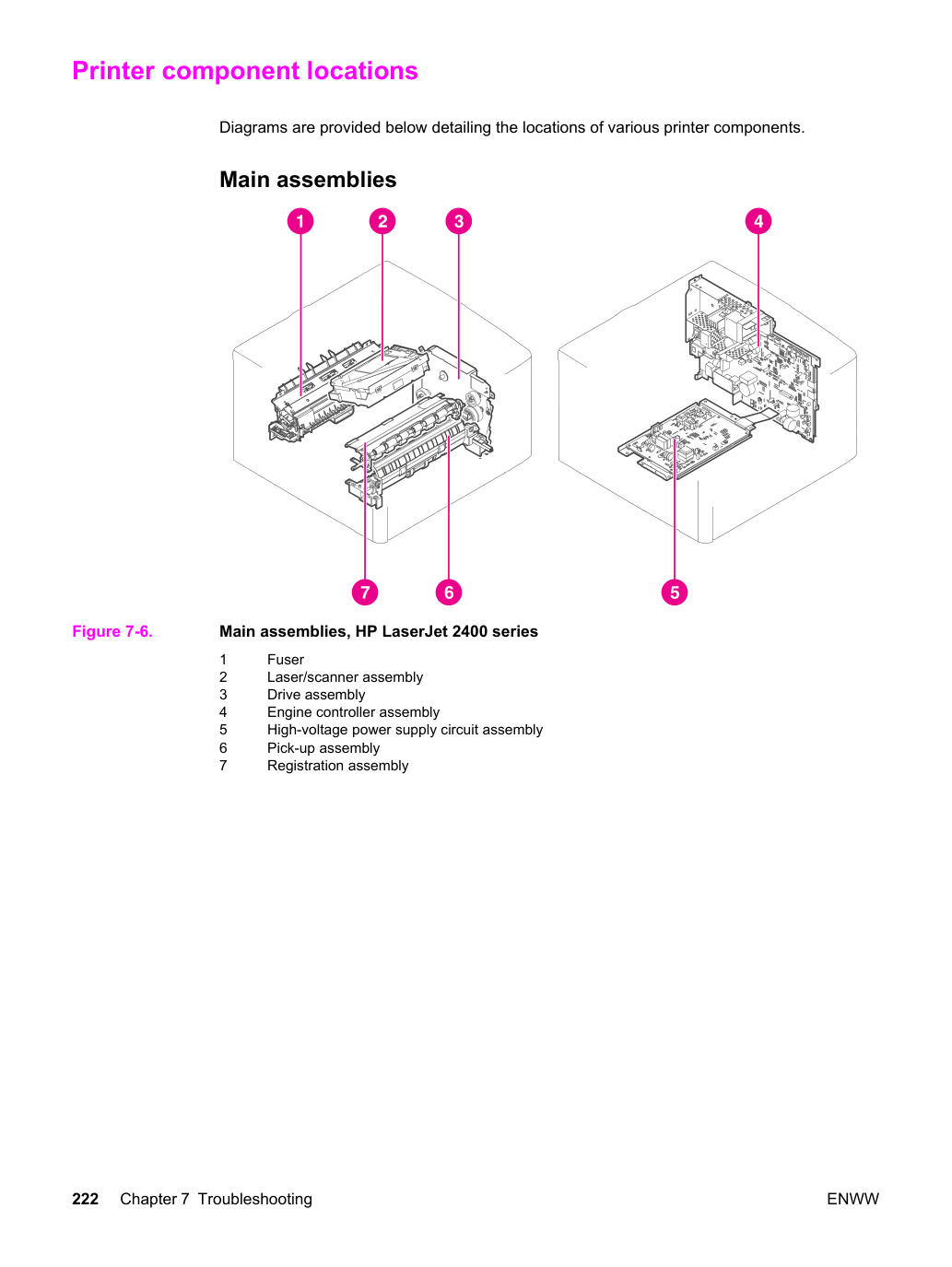
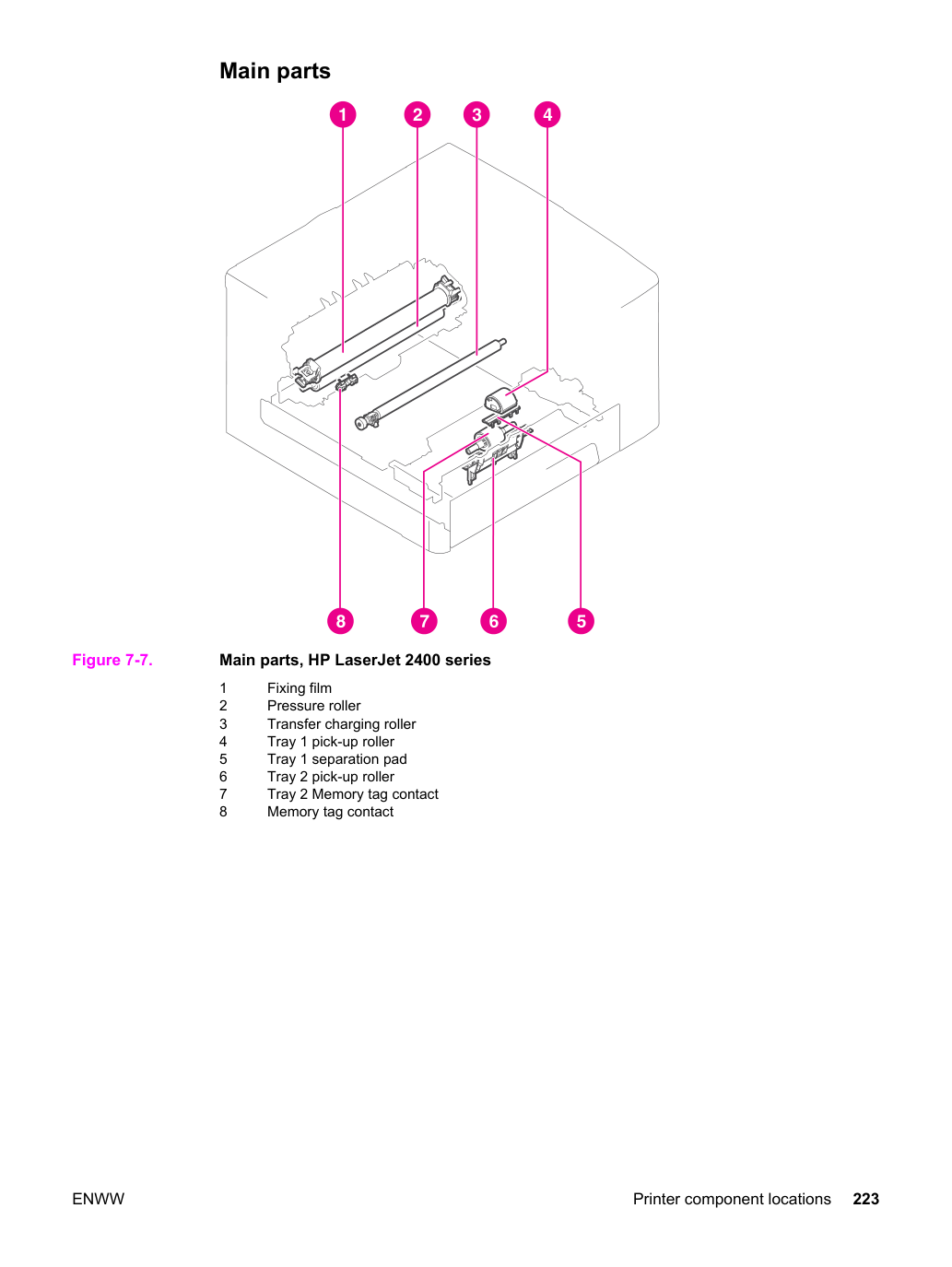
Датчики и переключатели Рисунок 7-8.
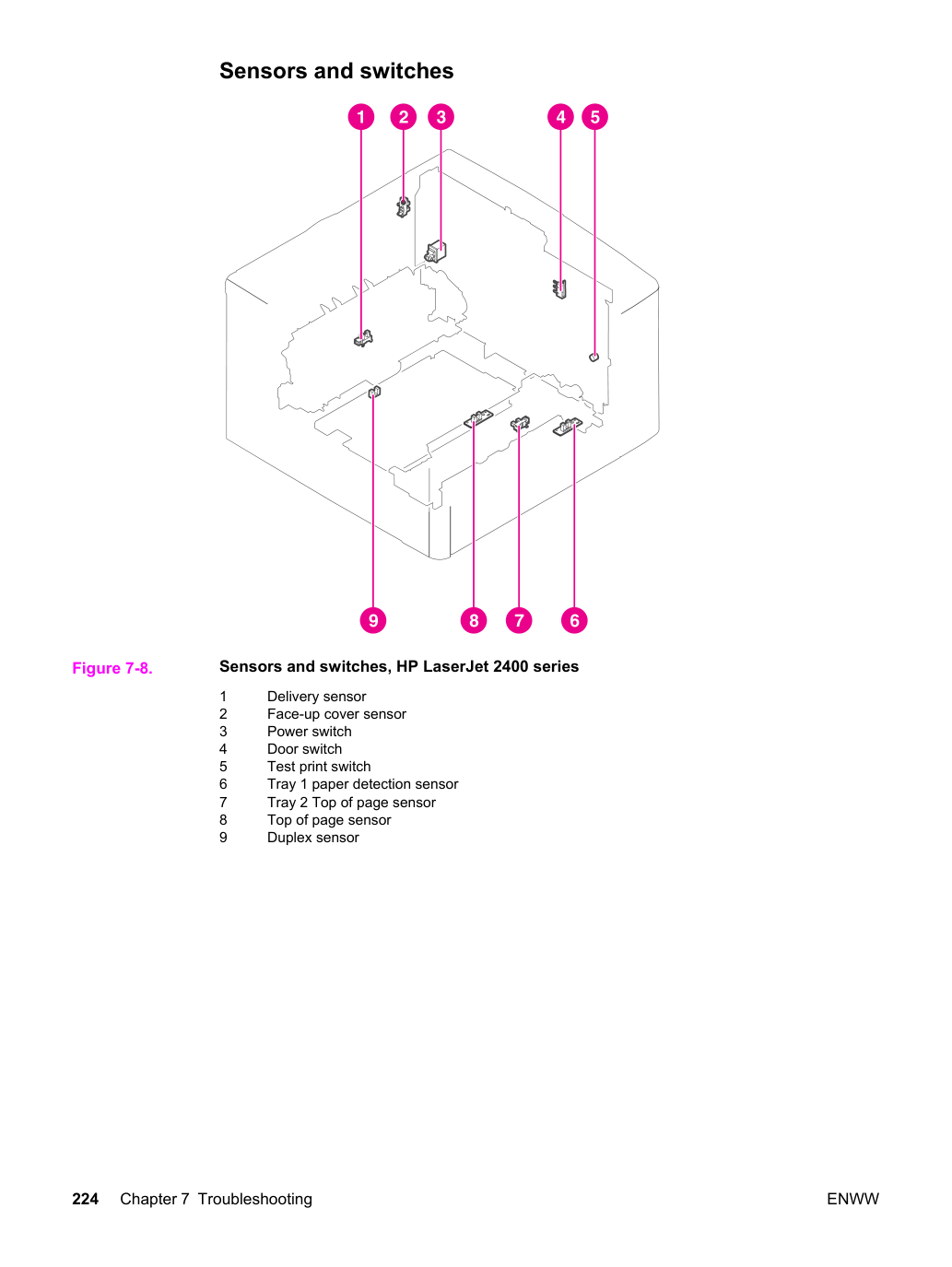
Двигатели (motors), вентиляторы и соленоиды Рисунок 7-9.
Следующие рисунки показывают разводку и схему размещения электроники принтера серии HP LaserJet 2400.
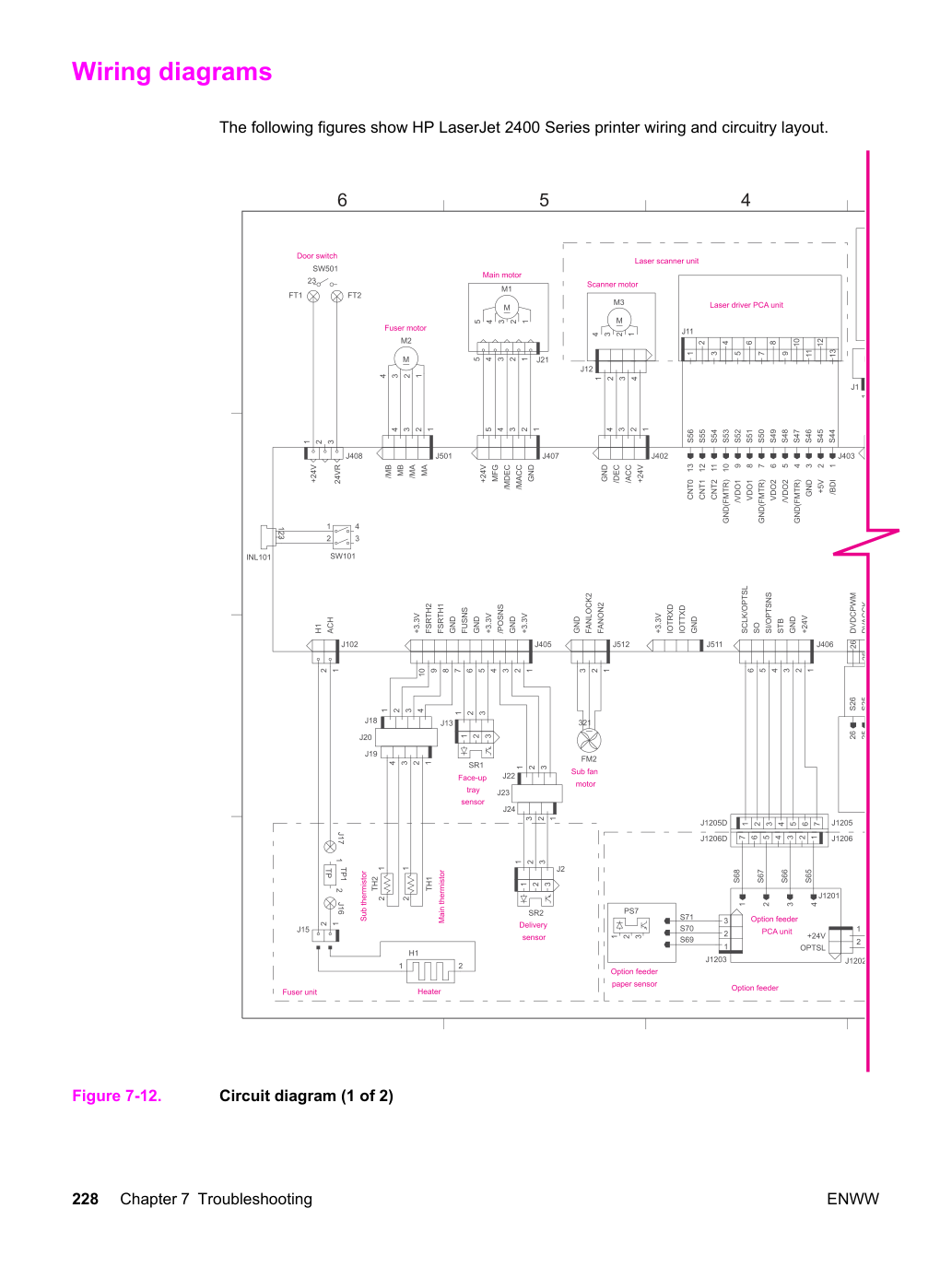
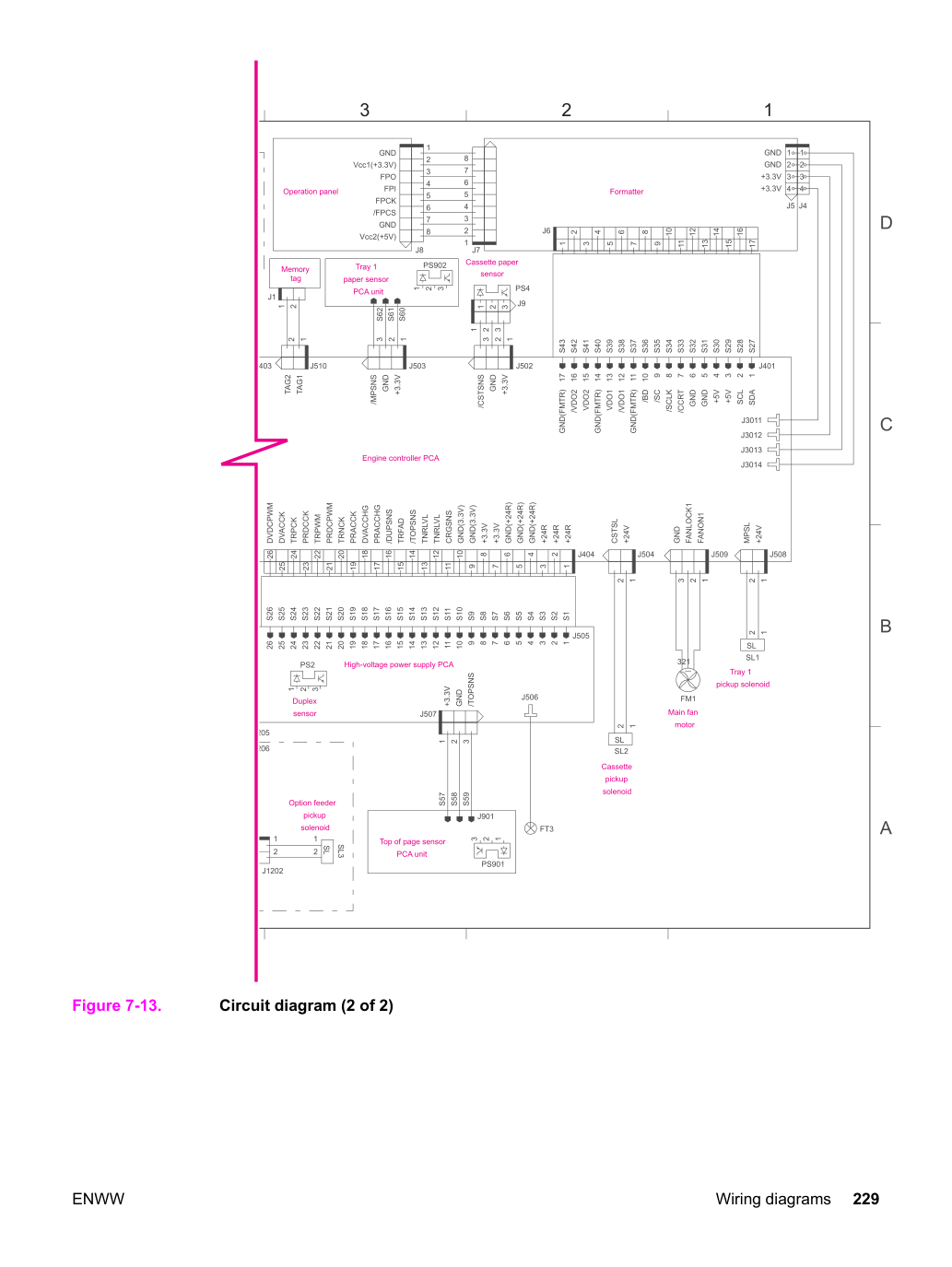
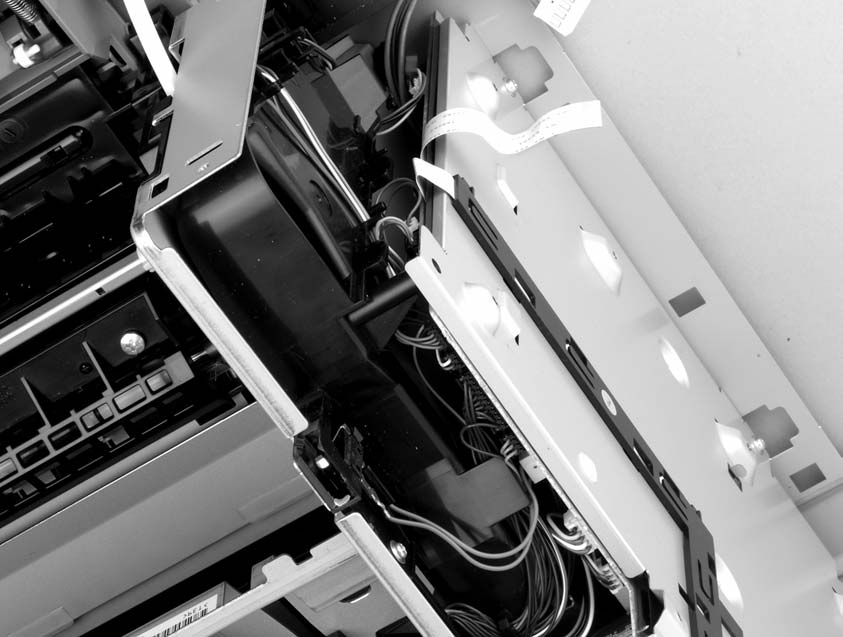
Последовательность включения выключателя питания 120°C Control Negative Bias 120°C Control Forced emission (Единица: Секунды) Рисунок 7-15.