
← HP LaserJet 2410 / 2420 / 2430 — все главы инструкции
В этом разделе представлена информация о панели управления и его функциях.
Панель управления расположена в верхней части принтера.
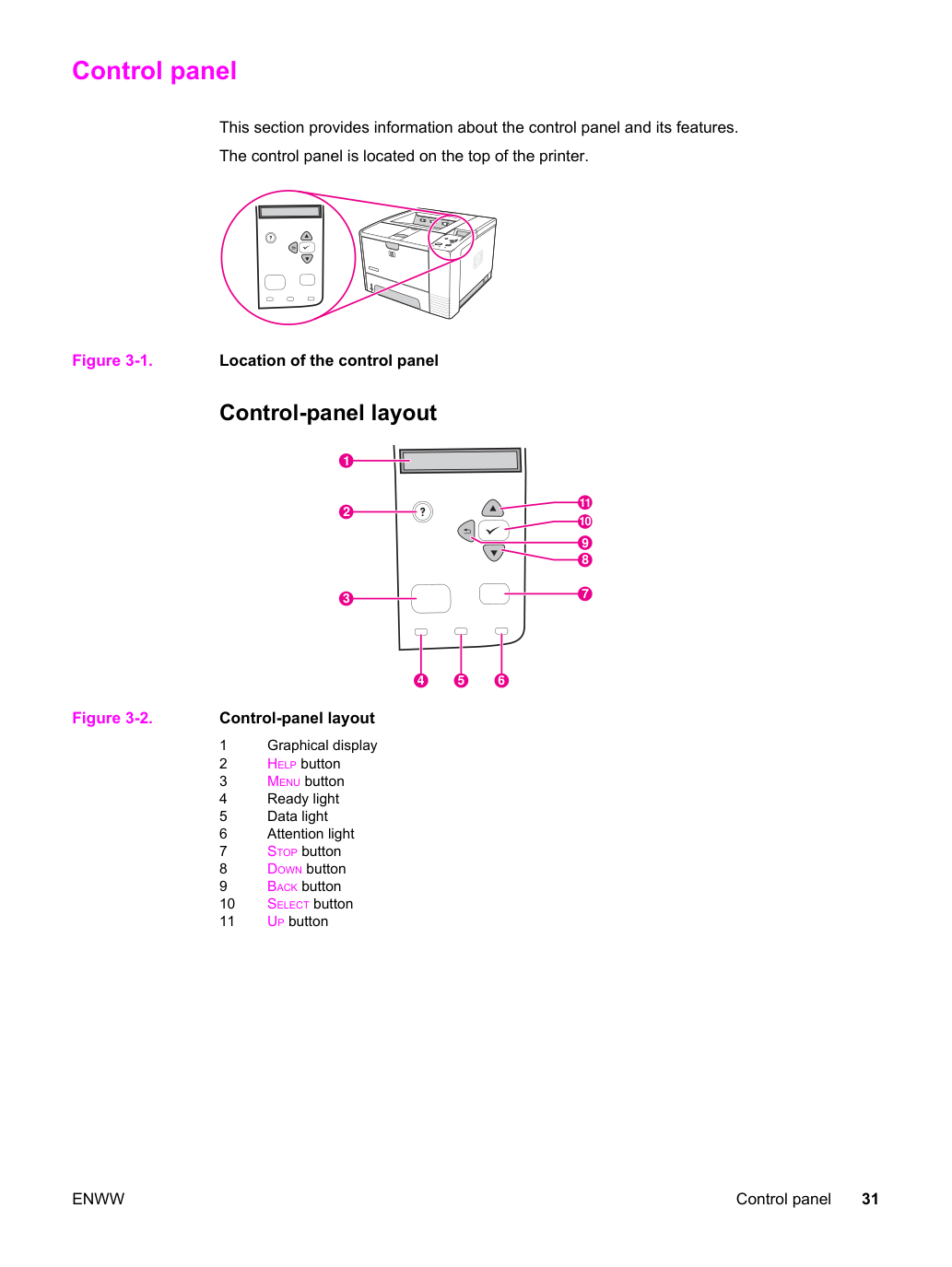
Предоставляет информацию о сообщении на графическом дисплее.
Возвращает на один уровень вверх в дереве меню или отменяет одну числовую запись.
Выходит из меню при нажатии более 1 секунды.
Переходит к предыдущему элементу в списке или увеличивает значение элементов числового типа.
Сбрасывает ошибку, если она может быть сброшена.
Сохраняет выбранное значение элемента.
Выполняет действие, связанное с выделенным элементом на графическом дисплее.
Переходит к следующему элементу в списке или уменьшает значение элементов числового типа.
Отменяет текущий печатаемый документ и выводит все активные страницы из тракта подачи бумаги. Время отмены документа зависит от размера печатаемого документа. (Нажимайте кнопку только один раз.) Также сбрасывает продолжаемые ошибки, связанные с отмененным документом.
Индикаторы панели управления мигают во время очистки печатаемого документа из принтера и компьютера, затем принтер переходит в режим готовности (индикатор Ready включен).
Принтер подключен и готов принимать данные для печати.
Принтер не может принимать данные, так как он отключен (приостановлен) или возникла ошибка.
Принтер переходит в режим отключения. Принтер прекращает обработку текущего печатаемого документа и выводит все активные страницы из тракта подачи бумаги.
Принтер имеет данные для печати, но ожидает получения всех данных.
Принтер не имеет данных для печати.
Принтер обрабатывает или печатает данные.
В принтере возникла проблема. Запомните сообщение на дисплее панели управления, затем выключите и включите принтер.
сообщения для помощи в устранении проблем.
Принтер функционирует без ошибок.
Требуется действие. Смотрите дисплей панели управления.
Если на панели управления отображается LANGUAGE на английском языке, выполните следующую процедуру.
В противном случае выключите принтер, а затем включите его. Когда появится XXX MB, нажимайте и удерживайте кнопку (SELECT). Когда все три индикатора панели управления загорятся, отпустите (SELECT) и используйте следующую процедуру для установки языка.
Когда на английском языке отобразится SELECT LANGUAGE, нажимайте (SELECT), пока на английском языке не отобразится LANGUAGE.
Нажимайте (DOWN) до появления предпочитаемого языка.
Нажимайте (SELECT) для сохранения предпочитаемого языка.
Для просмотра текущих параметров меню и доступных элементов на панели управления напечатайте карту меню панели управления. Рекомендуется хранить карту меню возле принтера для справки.
Полный список доступных элементов в меню панели управления см. в руководстве пользователя.
Используйте (UP) или (DOWN) для прокрутки к INFORMATION, затем нажимайте (SELECT).
Используйте (UP) или (DOWN) для прокрутки к PRINT MENU MAP, затем нажимайте (SELECT).
Выбор лотка для печати Можно выбрать способ подачи бумаги из лотков принтером. В следующих разделах представлена информация о настройке принтера для подачи бумаги из конкретных лотков.
Печать по типу и размеру бумаги (закрытые лотки) Подача бумаги из лотка 1 вручную Понимание порядка лотков Когда принтер получает печатаемый документ, он выбирает лоток, пытаясь сопоставить запрашиваемый тип и размер бумаги с загруженной в лотки. Используя процесс "автоматического выбора", он ищет во всех доступных лотках бумагу, соответствующую запросу, начиная с нижнего лотка и заканчивая верхним лотком (лоток 1). Принтер начинает печать документа сразу же после нахождения правильного типа и размера.
Процесс "автоматического выбора" происходит только если для документа не запрашивается конкретный лоток. Если запрашивается конкретный лоток, документ печатается из запрашиваемого лотка.
Если бумага загружена в лоток 1 и лоток 1 установлен на TRAY 1 SIZE=ANY и TRAY 1 TYPE=ANY в меню PAPER HANDLING, то принтер всегда будет подавать бумагу из лотка 1 в первую очередь. См. раздел "Настройка работы лотка 1" для получения дополнительной информации.
Если поиск не удается, на дисплее панели управления принтера появляется сообщение с просьбой загрузить правильный тип и размер бумаги. Можно загрузить этот тип и размер бумаги или отменить запрос, выбрав другой тип и размер на панели управления принтера.
Если в лотке заканчивается бумага во время печати документа, принтер автоматически переключается на любой лоток, содержащий ту же бумагу.
Процесс автоматического выбора немного изменяется, если вы настраиваете работу лотка 1 (как описано в разделе "Настройка работы лотка 1") или установите лоток 1 для ручной подачи (как описано в разделе "Подача бумаги из лотка 1 вручную").
Принтер можно настроить на печать из лотка 1, если он загружен, или только на печать из лотка 1, если запрашивается загруженный тип бумаги. См. руководство пользователя.
Принтер обычно подает бумагу из лотка 1 в первую очередь, если лоток 1 не пуст и не закрыт. Если вы не храните бумагу в лотке 1 все время или используете лоток 1 только для ручной подачи бумаги, сохраняйте параметры по умолчанию TRAY 1 SIZE=ANY и TRAY 1 TYPE=ANY в меню Paper Handling.
TRAY 1 SIZE= или TRAY 1 TYPE= тип, отличный от ANY Принтер обращается с лотком 1 как с другими лотками. Вместо поиска бумаги в лотке 1 в первую очередь, принтер подает бумагу из лотка, соответствующего выбранным в программе параметрам типа и размера.
В драйвере принтера можно выбрать бумагу из любого лотка (включая лоток 1) по типу, размеру или источнику. Для печати по типу и размеру бумаги см. раздел "Печать по типу и размеру бумаги (закрытые лотки)".
Также можно определить, будет ли принтер выводить подсказку для запроса на подачу бумаги из лотка 1, если не удается найти запрашиваемый тип и размер в другом лотке. Можно установить принтер для вывода подсказки перед подачей из лотка 1 или только если лоток 1 пуст.
Установите параметр USE REQUESTED TRAY в подменю System Setup меню Configure Device.
Печать по типу и размеру бумаги (закрытые лотки) Печать по типу и размеру — это способ убедиться, что печатаемые документы всегда печатаются на нужной бумаге. Можно настроить лотки по типу, например простая или с бланком, и размеру, например Letter или A4, загруженной в них.
Если вы настроите лотки таким образом и затем выберете определенный тип и размер в драйвере принтера, принтер автоматически выберет лоток, загруженный этим типом или размером. Вам не нужно выбирать конкретный лоток (выбор по источнику). Такая настройка принтера особенно полезна, если принтер общий и более одного человека часто загружают или вынимают носители.
Некоторые старые модели принтеров имеют функцию, которая «блокирует» лотки, чтобы предотвратить печать на неправильном носителе. Печать по типу и размеру исключает необходимость блокировки лотков. Дополнительные сведения о типах и размерах, поддерживаемых каждым лотком, см. в разделе Поддерживаемые типы и размеры печатного носителя.
Для печати по типу и размеру с лотка 2 или лотка 3 может потребоваться выгрузить лоток 1 и закрыть его, либо установить TRAY 1 SIZE и TRAY 1 TYPE на типы, отличные от ANY в меню Paper Handling на панели управления принтера. Дополнительные сведения см. в разделе Настройка работы лотка 1. Параметры в программе или в драйвере принтера переопределяют параметры панели управления.
На панели управления принтера откройте меню Paper Handling. Выберите тип бумаги для каждого лотка. Если вы не уверены, какой тип вы загружаете, например bond или recycled, проверьте этикетку на упаковке носителя.
Выберите параметры размера бумаги на панели управления принтера.
Лоток 2 и дополнительный лоток 3: установите размер бумаги в меню Paper Handling.
Эти лотки не поддерживают пользовательские размеры.
В программе или драйвере принтера выберите тип, отличный от Auto Select.
Параметры типа и размера также можно настроить в программном обеспечении HP Web Jetadmin для сетевых принтеров.
Подача носителя с лотка 1 вручную Функция ручной подачи — это еще один способ печати на специальном носителе с лотка 1. Установка MANUAL FEED на ON либо в драйвере принтера, либо на панели управления принтера останавливает принтер после отправки каждого задания, давая вам время загрузить специальную бумагу или другой печатный носитель в лоток 1. Нажмите (кнопку SELECT) для продолжения печати.
Если лоток 1 содержит носитель при отправке задания на печать и панель управления принтера имеет TRAY 1 SIZE=ANY и TRAY 1 TYPE=ANY как конфигурацию по умолчанию для работы лотка 1, принтер не будет останавливаться и ждать загрузки носителя. Чтобы принтер ждал, установите TRAY 1 SIZE и TRAY 1 TYPE на типы, отличные от ANY в меню Paper Handling.
Если SIZE и TYPE установлены на ANY и MANUAL FEED PROMPT установлен на UNLESS LOADED, то носитель будет взят из лотка 1 без запроса. Если MANUAL FEED PROMPT установлен на ALWAYS, то принтер предложит вам загрузить носитель, даже если лоток 1 установлен на SIZE=ANY и TYPE=ANY.
Если вы выбрали MANUAL FEED=ON на панели управления принтера, этот параметр переопределит драйвер принтера, и все задания на печать, отправленные на принтер, будут требовать ручной подачи бумаги в лоток 1, если в драйвере принтера не выбран конкретный лоток. Если эта функция должна использоваться только иногда, лучше установить MANUAL FEED=OFF на панели управления принтера и выбрать опцию ручной подачи в драйвере принтера для каждого задания отдельно.
Выбор правильного режима термоузла Принтер автоматически регулирует режим термоузла в зависимости от типа носителя, на который установлен лоток. Например, тяжелая бумага, такая как картон, может требовать более высокой настройки режима термоузла, чтобы тонер лучше прилипал к странице, но прозрачные пленки требуют низкой настройки режима термоузла (LOW) для предотвращения повреждения принтера. Параметр по умолчанию обычно обеспечивает наилучшую производительность для большинства типов печатного носителя.
Режим термоузла можно изменить только если для используемого лотка установлен тип носителя. (См. раздел Печать по типу и размеру носителя (блокировка лотков).) После установки типа носителя для лотка режим термоузла для этого типа можно изменить в меню CONFIGURE DEVICE в подменю PRINT QUALITY на панели управления принтера. (См. руководство пользователя.) ПРИМЕЧАНИЕ Использование более высокого режима термоузла, такого как HIGH 1 или HIGH 2, улучшает способность тонера прилипать к бумаге, но может вызвать другие проблемы, такие как чрезмерная волнистость. Принтер может печатать с меньшей скоростью, когда режим термоузла установлен на HIGH 1 или HIGH 2.
Чтобы восстановить режимы термоузла до параметров по умолчанию, откройте меню CONFIGURE DEVICE на панели управления принтера. В подменю PRINT QUALITY выберите FUSER MODES и затем выберите RESTORE MODES.
Использование встроенного веб-сервера Используйте встроенный веб-сервер (EWS) для просмотра статуса принтера и сети и управления функциями печати с вашего компьютера вместо панели управления принтера. Ниже приведены примеры того, что вы можете делать с помощью встроенного веб-сервера:
Установите тип носителя, загруженного в каждый лоток.
Определите оставшееся время жизни всех расходных материалов и закажите новые.
Просмотри и измени конфигурацию лотков.
Просматривайте и изменяйте конфигурацию меню панели управления принтера.
Просмотри и распечатай внутренние страницы.
Получай уведомления о событиях принтера и расходников.
Просмотри и измени конфигурацию сети.
Функция встроенного веб-сервера требует как минимум 48 МБ оперативной памяти и принт-сервер HP Jetdirect для подключения к вашей сети.
Для использования встроенного веб-сервера у вас должен быть Microsoft Internet Explorer 5.01 или более поздняя версия либо Netscape 6.2 или более поздняя версия для Windows, Mac OS и Linux (только Netscape). Netscape Navigator 4.7 требуется для HP-UX 10 и HP-UX 11. Встроенный веб-сервер работает, когда принтер подключен к сети на основе IP. Встроенный веб-сервер не поддерживает подключения принтеров на основе IPX. Вам не обязательно иметь доступ в Интернет для открытия и использования встроенного веб-сервера.
Когда принтер подключен непосредственно к компьютеру, встроенный веб-сервер поддерживается для Windows 98 и более поздних версий. Чтобы использовать встроенный веб-сервер с прямым подключением, при установке драйвера принтера необходимо выбрать опцию Custom installation.
Выберите опцию загрузки HP Toolbox. Прокси-сервер устанавливается как часть программного обеспечения HP Toolbox.
Когда принтер подключен к сети, встроенный веб-сервер автоматически доступен.
В поддерживаемом веб-браузере на вашем компьютере введите IP-адрес принтера. Чтобы найти IP-адрес, распечатайте страницу конфигурации. Дополнительные сведения о печати страницы конфигурации см. в разделе Configuration page.
После открытия URL вы можете добавить его в закладки, чтобы быстро вернуться к нему в будущем.
Встроенный веб-сервер имеет три вкладки, содержащие параметры и информацию о принтере: вкладку Information, вкладку Settings и вкладку Networking. Щелкните вкладку, которую вы хотите просмотреть.
Дополнительную информацию о каждой вкладке см. в следующих разделах.
Группа страниц Information состоит из следующих страниц.
Device Status. На этой странице отображается статус принтера и показывается оставшееся время жизни расходных материалов HP, где 0% означает, что расходный материал пуст. На странице также отображается тип и размер печатного носителя, установленные для каждого лотка. Чтобы изменить параметры по умолчанию, щелкните Change Settings.
Configuration page. На этой странице отображается информация, которая находится на странице конфигурации принтера.
Supplies Status. На этой странице отображается оставшееся время жизни расходных материалов HP, где 0% означает, что расходный материал пуст. Эта страница также предоставляет номера деталей расходных материалов. Чтобы заказать новые расходные материалы, щелкните Order Supplies в области Other Links окна. Чтобы посетить любой веб-сайт, вам необходимо иметь доступ в Интернет.
Event log. На этой странице отображается список всех событий принтера и ошибок.
Device information. На этой странице также отображается сетевое имя, адрес и информация о модели принтера. Чтобы изменить эти записи, щелкните Device Information на вкладке Settings.
Control panel. Щелкните эту кнопку для просмотра текущего статуса панели управления принтера.
Используйте эту вкладку для настройки принтера с вашего компьютера. Вкладка Settings может быть защищена паролем. Если этот принтер находится в сети, всегда проконсультируйтесь с администратором принтера перед изменением параметров на этой вкладке.
Вкладка Settings содержит следующие страницы.
Configure Device. Настройте все параметры принтера с этой страницы. На этой странице находятся традиционные меню, которые можно найти на принтерах с дисплеем панели управления. Эти меню включают Information, Paper Handling и Configure Device.
Alerts. Только сеть. Установите получение оповещений по электронной почте для различных событий принтера и расходных материалов.
Email. Только сеть. Используется совместно со страницей Alerts для настройки входящей и исходящей электронной почты.
Безопасность. Установи пароль для доступа к вкладкам «Параметры» и «Сеть». Включай и отключай отдельные функции EWS.
Другие ссылки. Добавь или настрой ссылку на другой веб-сайт. Эта ссылка отображается в области «Другие ссылки» на всех страницах встроенного веб-сервера. Эти постоянные ссылки всегда появляются в области «Другие ссылки»: HP Instant Support, Order Supplies и Product Support.
Информация об устройстве. Назови принтер и присвой ему номер актива. Введи имя и адрес электронной почты основного контакта, который будет получать информацию о принтере.
Язык. Определи язык отображения информации встроенного веб-сервера.
Службы времени. Настрой принтер на получение даты и времени с сервера сети через регулярные интервалы.
Администратор сети может использовать эту вкладку для управления параметрами, связанными с сетью, для принтера при подключении к IP-сети. Эта вкладка не появится, если принтер подключен непосредственно к компьютеру или к сети с устройством, отличным от печатного сервера HP Jetdirect.
Этот раздел содержит ссылки, которые подключают тебя к Интернету. Для использования любых из этих ссылок требуется доступ в Интернет. Если ты используешь коммутируемое соединение и не подключился при первом открытии встроенного веб-сервера, подключись перед посещением этих веб-сайтов. Подключение может потребовать закрытия встроенного веб-сервера и его повторного открытия.
HP Instant Support. Подключает тебя к веб-сайту HP для поиска решений. Этот сервис анализирует журнал ошибок и информацию о конфигурации принтера для предоставления диагностической информации и поддержки, специфичной для твоего принтера.
Order Supplies. Нажми эту ссылку для подключения к веб-сайту заказов и заказа подлинных расходных материалов HP, таких как картриджи и носители.
Product Support. Подключается к сайту поддержки принтеров серии HP LaserJet 2400.
Затем ты можешь искать справку по общим темам.
HP Web Jetadmin — это веб-решение для удаленной установки, мониторинга и диагностики сетевых периферийных устройств. Интуитивный интерфейс браузера упрощает кроссплатформенное управление широким спектром устройств, включая принтеры HP и не-HP.
Управление является активным, позволяя администраторам сети решать проблемы принтера до того, как это повлияет на пользователей. Загрузи это бесплатное улучшенное программное обеспечение управления на http://www.hp.com/go/webjetadmin_software.
Чтобы получить плагины для HP Web Jetadmin, нажми «plug-ins», затем нажми ссылку загрузки рядом с названием нужного плагина. Программное обеспечение HP Web Jetadmin может автоматически уведомлять тебя о доступности новых плагинов. На странице обновления продукта следуй инструкциям для автоматического подключения к веб-сайту HP.
Если установлен на хост-сервере, HP Web Jetadmin доступен любому клиенту через поддерживаемый веб-браузер, например Microsoft Internet Explorer 6.0 для Windows или Netscape Navigator 7.1 для Linux. Перейди к хосту HP Web Jetadmin.
Браузеры должны быть включены Java®. Просмотр с компьютера Apple не поддерживается.
Использование HP Toolbox. HP Toolbox — это веб-приложение, которое ты можешь использовать для следующих задач:
Настрой параметры принтера.
Ты можешь просмотреть HP Toolbox, когда принтер подключен непосредственно к твоему компьютеру или когда он подключен к сети. Для использования HP Toolbox необходимо выполнить полную установку программного обеспечения.
Тебе не требуется доступ в Интернет для открытия и использования HP Toolbox. Однако если ты нажмешь ссылку в области «Другие ссылки», тебе потребуется доступ в Интернет для перехода на соответствующий сайт. Более подробную информацию см. в разделе «Другие ссылки».
HP Toolbox поддерживается для следующих операционных систем:
Mac OS X, версия 10.2 или выше. Поддерживаемые браузеры. Для использования HP Toolbox у тебя должен быть один из следующих браузеров. Все страницы можно печатать из браузера.
Открой HP Toolbox одним из следующих способов:
На рабочем столе Windows дважды нажми значок HP Toolbox.
В меню «Пуск» Windows нажми «Программы», затем нажми «HP Toolbox».
Для Macintosh OS X на жестком диске нажми «Приложения», затем нажми папку «Утилиты». Дважды нажми значок HP Toolbox.
После открытия URL вы можете добавить его в закладки, чтобы быстро вернуться к нему в будущем.
HP Toolbox откроется в веб-браузере. Программное обеспечение HP Toolbox содержит следующие разделы:
Вкладка Состояние содержит ссылки на следующие основные страницы:
Статус устройства. Просмотри информацию о состоянии принтера. Эта страница указывает состояние принтера, такое как замятие или пустой лоток. После исправления проблемы с принтером нажми кнопку «Обновить», чтобы обновить статус устройства.
Статус расходных материалов. Просмотри подробный статус расходных материалов, такой как процент оставшегося ресурса картриджа и количество напечатанных страниц с текущим картриджем. Эта страница также содержит ссылки на заказ расходных материалов и поиск информации о переработке.
Информация о печати. Напечатай страницу конфигурации и различные другие информационные страницы, доступные для принтера, такие как страница статуса расходных материалов, демо-страница и карта меню.
Вкладка «Устранение неполадок» содержит ссылки на следующие основные страницы:
устранение неполадок с качеством печати и калибровка принтера для поддержания качества цветной печати.
замена картриджей и просмотр информации о замене других расходных материалов принтера.
Замятие бумаги. Просмотри информацию об обнаружении и устранении замятий.
Поддерживаемые носители. Просмотри информацию о поддерживаемых принтером носителях, информацию о настройке лотков и информацию о решении проблем, связанных с печатными носителями.
Страницы принтера. Напечатай различные страницы, полезные для устранения неполадок принтера, включая страницу конфигурации, страницу расходных материалов, страницу журнала событий и страницу использования.
Используй вкладку «Оповещения» для настройки принтера на автоматическое уведомление об оповещениях принтера. Вкладка «Оповещения» содержит ссылки на следующие основные страницы:
На странице настройки оповещений о статусе ты можешь выбрать включение или отключение оповещений, указать, когда принтер должен отправить оповещение, и выбрать один из двух типов оповещений:
Нажми Apply для активации параметров.
На странице Administrative settings можешь установить частоту проверки оповещений принтера программой HP Toolbox. Доступны три параметра:
Реже. HP Toolbox проверяет оповещения один раз в минуту (каждые 60 секунд).
Обычно. HP Toolbox проверяет оповещения два раза в минуту (каждые 30 секунд).
Чаще. HP Toolbox проверяет оповещения двадцать раз в минуту (каждые 3 секунды).
Чтобы снизить трафик сетевого ввода-вывода (I/O), уменьши частоту проверки оповещений принтером.
Вкладка Documentation содержит ссылки на следующие источники информации:
Примечания по установке. Содержит инструкции по установке и информацию о продукте перед установкой и использованием системы печати.
User Guide. Содержит информацию об использовании принтера, гарантии, характеристиках и поддержке, которую ты сейчас читаешь. Руководство пользователя доступно в форматах HTML и PDF.
При нажатии кнопки Device Settings встроенный веб-сервер откроется в новом окне. См. Использование встроенного веб-сервера.
Элемент Links в левой части экрана содержит ссылки на следующие параметры:
Выбери устройство. Выбирай из всех устройств, поддерживающих HP Toolbox.
Страница только текст. Просмотри HP Toolbox как карту сайта со ссылками на все отдельные страницы в HP Toolbox и окне Device Settings.
Этот раздел содержит ссылки, которые соединяют тебя с Интернетом. Необходимо иметь доступ в Интернет, чтобы использовать любую из этих ссылок. Если ты используешь коммутируемое соединение и не подключился при первом открытии HP Toolbox, подключись перед посещением этих веб-сайтов.
Подключение может потребовать закрыть HP Toolbox и переоткрыть его.
HP instant support. Соединяет со страницей быстрой поддержки HP для продукта.
Регистрация продукта. Подключается к веб-сайту регистрации продуктов HP.
Product Support. Соединяет с сайтом поддержки принтера. Затем ты можешь найти справку по конкретной проблеме.
Удаление HP Toolbox В этом разделе объясняется, как удалить HP Toolbox.
В меню Start выбери Programs, затем HP LaserJet 2400 series, и нажми Uninstall hp LaserJet toolbox.
Следуй инструкциям на экране.
Проверка конфигурации принтера На панели управления принтером ты можешь распечатать страницы с информацией о принтере и его текущей конфигурации. Информационные страницы, описанные здесь:
Список шрифтов PS или PCL Для полного списка информационных страниц принтера см. меню INFORMATION на панели управления принтером (см. руководство пользователя).
Храни эти страницы рядом для устранения неисправностей.
Распечатай карту меню, чтобы увидеть текущие параметры меню и элементы, доступные на панели управления принтером.
нажми кнопку (SELECT) для открытия меню.
Используйте (UP) или (DOWN) для прокрутки к INFORMATION, затем нажимайте (SELECT).
Используйте (UP) или (DOWN) для прокрутки к PRINT MENU MAP, затем нажимайте (SELECT).
Ты можешь хранить карту меню рядом с принтером для справки. Содержимое карты меню варьируется в зависимости от опций, установленных в принтере. (Многие из этих значений можно переопределить в программе или драйвере принтера.) Для полного списка элементов панели управления и возможных значений см. руководство пользователя. Чтобы изменить параметр панели управления, см. руководство пользователя.
Используй страницу конфигурации для просмотра текущих параметров принтера, устранения проблем с принтером или проверки установки дополнительных принадлежностей, таких как память (DIMMs), лотки и языки принтера.
Если установлен сервер печати HP Jetdirect, распечатается также страница конфигурации HP Jetdirect.
IP-адрес сервера печати HP Jetdirect появляется на этой странице.
нажми кнопку (SELECT) для открытия меню.
Используйте (UP) или (DOWN) для прокрутки к INFORMATION, затем нажимайте (SELECT).
Используй кнопку (UP) или (DOWN) для прокрутки к PRINT CONFIGURATION и нажми кнопку (SELECT).
Ниже приводится пример страницы конфигурации. Содержимое страницы конфигурации варьируется в зависимости от опций, установленных в принтере.
Информацию о конфигурации можно также получить во встроенном веб-сервере или в HP Toolbox. Дополнительные сведения см. в разделе Использование встроенного веб-сервера или Использование HP Toolbox.
Указывает модель, серийный номер, счетчики страниц и другую информацию о принтере.
Установленные режимы и опции Содержит список всех установленных языков принтера (таких как PS и PCL) и опции, установленные в каждом слоте DIMM и слоте EIO.
Пространство (DWS) и информация об экономии ресурсов.
Указывает количество записей в журнале событий, максимальное количество просматриваемых записей и последние три записи.
Указывает статус блокировки панели управления принтером, пароль панели управления и дисковода (если установлен в принтере).
Лотки для бумаги и опции Содержит параметры размера для всех лотков и дополнительные аксессуары подачи бумаги, которые установлены.
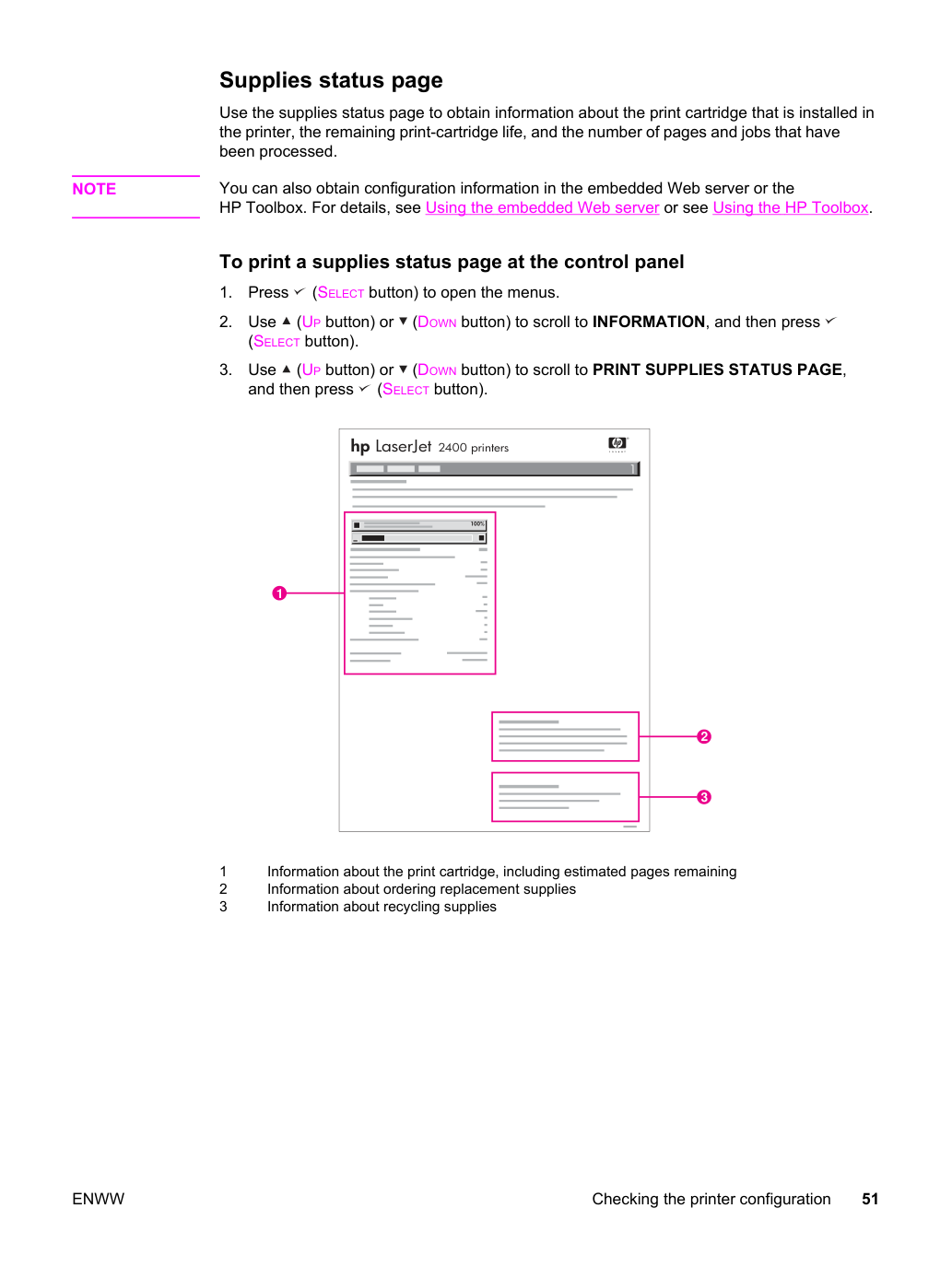
Используй страницу статуса расходных материалов для получения информации о картридже печати, установленном в принтере, оставшемся сроке службы картриджа и количестве обработанных страниц и заданий.
Информацию о конфигурации можно также получить во встроенном веб-сервере или в HP Toolbox. Дополнительные сведения см. в разделе Использование встроенного веб-сервера или Использование HP Toolbox.
нажми кнопку (SELECT) для открытия меню.
Используйте (UP) или (DOWN) для прокрутки к INFORMATION, затем нажимайте (SELECT).
Используй кнопку (UP) или (DOWN) для прокрутки к PRINT SUPPLIES STATUS PAGE и нажми кнопку (SELECT).
Список шрифтов PS или PCL Используй списки шрифтов для просмотра установленных шрифтов в принтере. Списки шрифтов также показывают, какие шрифты находятся на дополнительном жестком диске или флэш-памяти DIMM.
нажми кнопку (SELECT) для открытия меню.
Используйте (UP) или (DOWN) для прокрутки к INFORMATION, затем нажимайте (SELECT).
Используй кнопку (UP) или (DOWN) для прокрутки к PRINT PS FONT LIST или PRINT PCL FONT LIST и нажми кнопку (SELECT).
Список шрифтов PS показывает установленные шрифты PS и дает образец этих шрифтов. На листе шрифтов PCL можно найти следующую информацию:
Font содержит названия шрифтов и образцы.
Pitch/Point указывает шаг и размер шрифта в пунктах.
Escape Sequence (команда программирования PCL) используется для выбора определенного шрифта. (См. легенду внизу страницы списка шрифтов.) ПРИМЕЧАНИЕ Для информации об использовании команд принтера для выбора шрифта с программами MS-DOS см. руководство пользователя.
Шрифт # — это номер для выбора шрифтов на панели управления принтера (не в программе). Не путай номер шрифта с ID шрифта. Номер указывает на слот CompactFlash, где хранится шрифт.
SOFT: Загруженные шрифты, которые остаются в памяти принтера до загрузки других шрифтов или отключения принтера.
INTERNAL: Шрифты, постоянно находящиеся в памяти принтера.
Font ID — это номер, присваиваемый soft-шрифтам при их загрузке через программное обеспечение.
Управление картриджем печати В этом разделе приводится информация о картриджах HP, сроке их службы, хранении и идентификации оригинальных расходных материалов HP. Также приводится информация о неоригинальных картриджах.
Условия низкого уровня и отсутствия картриджа Картриджи печати HP При использовании оригинального картриджа HP можно получить несколько типов информации, например следующую:
Количество напечатанных страниц Неоригинальные картриджи Компания Hewlett-Packard не может рекомендовать использование неоригинальных картриджей, новых или восстановленных. Поскольку они не являются продуктами HP, компания HP не может влиять на их конструкцию или контролировать качество. Обслуживание или ремонт, требуемый в результате использования неоригинального картриджа, не будут покрыты гарантией принтера.
Использование оригинальных расходных материалов HP обеспечивает доступность всех функций печати HP.
Принтер уведомит, если картридж печати не является оригинальным картриджем HP при его установке. Если ты считаешь, что приобрел оригинальный расходный материал HP, посети http://www.hp.com/go/anticounterfeit.
Не извлекай картридж печати из упаковки до его использования.
Всегда храни картридж печати в надлежащих условиях. Температура должна быть от -20°C до 40°C (-4°F до 104°F). Относительная влажность должна быть от 10% до 90%.
Чтобы предотвратить повреждение картриджа печати, не подвергай его воздействию света более чем на несколько минут.
Срок службы картриджа печати зависит от количества тонера, требуемого для работ печати, и срока службы компонентов внутри картриджа. При печати текста с покрытием 5% (типично для деловой переписки) картридж HP служит в среднем 6000 (Q6511A) или 12000 (Q6511X) страниц.
В любое время можно проверить ожидаемый срок службы, проверив уровень расходного материала, как описано в разделе Проверка уровня расходного материала.
Проверка уровня расходного материала Можно проверить уровень расходного материала (тонера), используя панель управления принтера, встроенный веб-сервер, программное обеспечение HP Toolbox или HP Web Jetadmin.
Используйте (UP) или (DOWN) для прокрутки к INFORMATION, затем нажимайте (SELECT).
Используй кнопку (UP) или (DOWN) для прокрутки к PRINT SUPPLIES STATUS PAGE, затем нажми (SELECT).
На левой стороне экрана нажми Supplies Status. Это откроет страницу состояния расходных материалов с информацией об уровне расходного материала.
Чтобы проверить уровень расходного материала с использованием программного обеспечения HP Toolbox, можно настроить HP Toolbox на отправку уведомлений при низком уровне картриджа. Можно выбрать получение оповещений по электронной почте или в виде всплывающего сообщения или значка на панели задач. Чтобы проверить состояние расходных материалов с помощью HP Toolbox, нажми вкладку Status, затем нажми Supplies Status.
Чтобы проверить уровни расходного материала с помощью HP Web Jetadmin, в HP Web Jetadmin выбери устройство принтера. На странице состояния устройства отображается информация об уровне расходного материала.
Условия низкого уровня и отсутствия картриджа Принтер уведомляет, если картридж печати имеет низкий уровень тонера или тонер закончился.
Когда картридж имеет низкий уровень тонера или срок службы барабана истекает Когда картридж имеет низкий уровень, панель управления принтера отображает сообщение ORDER CARTRIDGE. Сообщение впервые появляется, когда остается около 16% (для картриджа на 6000 страниц) или около 8% (для картриджа на 12000 страниц) срока службы картриджа печати. Этот процент установлен с целью обеспечить примерно 2 недели типичного использования перед истощением картриджа.
У тебя должно быть время на приобретение нового картриджа до исчерпания старого картриджа.
По умолчанию принтер продолжит печать до исчерпания картриджа, но ты можешь предпочесть остановить печать при первом появлении сообщения ORDER CARTRIDGE — например, если ты хочешь, чтобы качество печати оставалось постоянно высоким во время работ печати, или если ты не хочешь, чтобы картридж закончился во время длительной работы. Чтобы настроить принтер на остановку, в меню CONFIGURE DEVICE, в разделе SYSTEM SETUP, установи CARTRIDGE LOW на STOP. Затем, когда появится REPLACE CARTRIDGE, принтер остановит печать. Можно возобновить печать, нажав (SELECT) для каждой работы печати.
Когда картридж закончился или срок службы барабана истекает Сообщение REPLACE CARTRIDGE появляется в одной из этих ситуаций:
Когда картридж печати закончился на тонер. Если CARTRIDGE OUT установлено на CONTINUE (в подменю SYSTEM SETUP меню CONFIGURE DEVICE), принтер продолжит печать без взаимодействия до тех пор, пока картридж не достигнет конца срока службы барабана.
HP не гарантирует качество печати после первого появления сообщения REPLACE CARTRIDGE. Замени картридж печати как можно скорее. Сообщение REPLACE CARTRIDGE остается до тех пор, пока ты не заменишь картридж печати. Если CARTRIDGE OUT установлено на STOP, принтер остановит печать до тех пор, пока ты не заменишь картридж печати или не возобновишь печать, переконфигурировав принтер на продолжение: в меню CONFIGURE DEVICE, в разделе SYSTEM SETUP, установи CARTRIDGE OUT на CONTINUE.