← HP DesignJet T120 / T520 — все главы инструкции
Используй следующее в качестве руководства для устранения неполадок принтера:
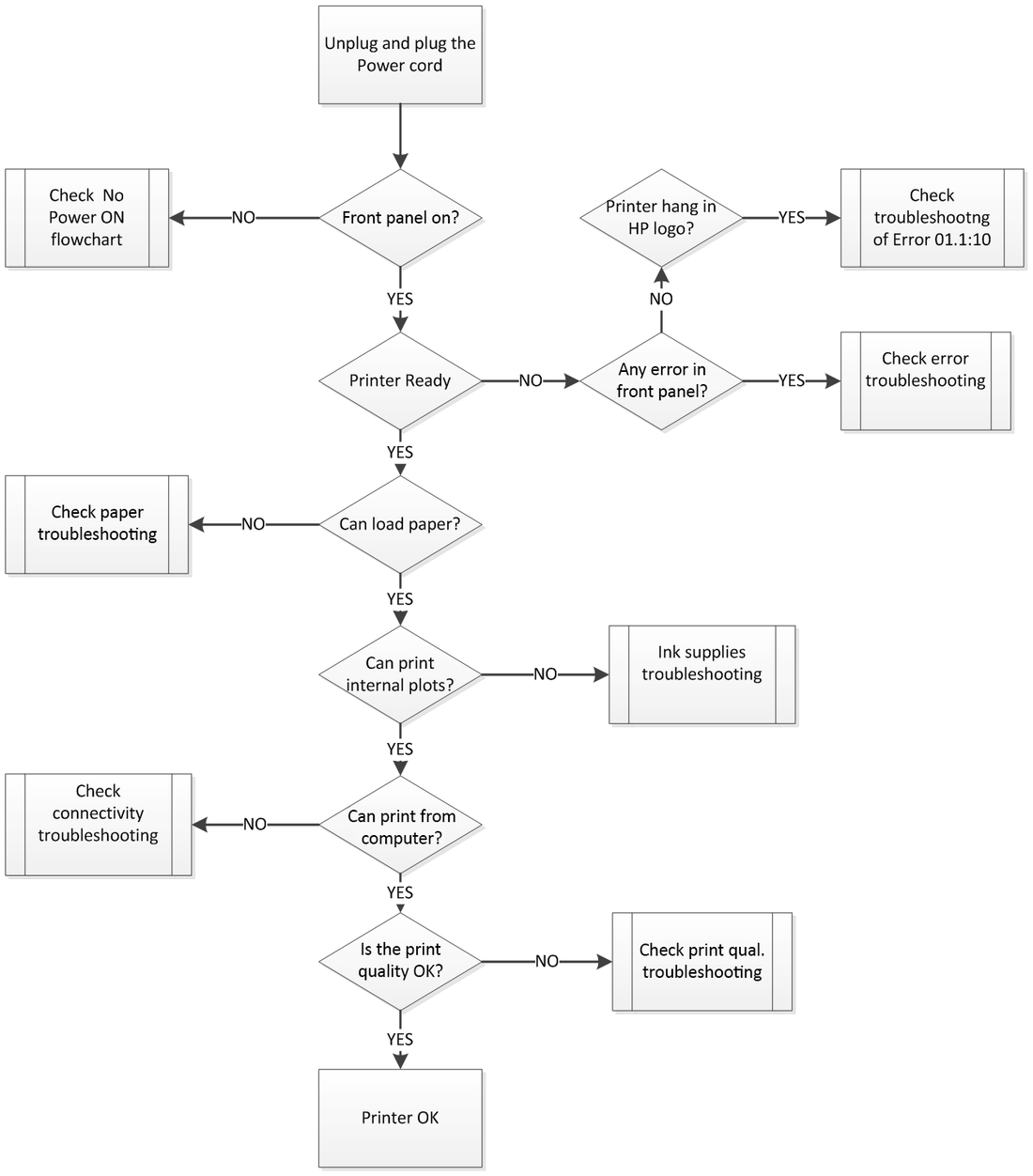
Принтер не печатает. Если всё в порядке (бумага загружена, все компоненты чернил установлены и нет ошибок файла), всё ещё могут быть причины, по которым файл, отправленный с компьютера, может не начать печать в ожидаемый момент:
Возможна проблема с электропитанием. Если от принтера совсем не поступает никаких сигналов и передняя панель не отвечает, убедись, что кабель питания подключен правильно и в розетке есть питание.
Возможны необычные электромагнитные явления, такие как сильные электромагнитные поля или серьёзные электрические помехи, которые могут привести к странному поведению принтера или даже к его отказу работать. В этом случае выключи принтер, используя кнопку питания на передней панели, и отсоедини кабель питания, дождись нормализации электромагнитной обстановки, затем включи принтер снова. Если проблемы сохраняются, свяжись с представителем службы поддержки клиентов.
Возможно, в компьютер не установлен правильный драйвер для твоего принтера.
При печати на листе в драйвере принтера должна быть указана Printer Autoselect или Single-Sheet или Multi-Sheet Tray в качестве источника бумаги.
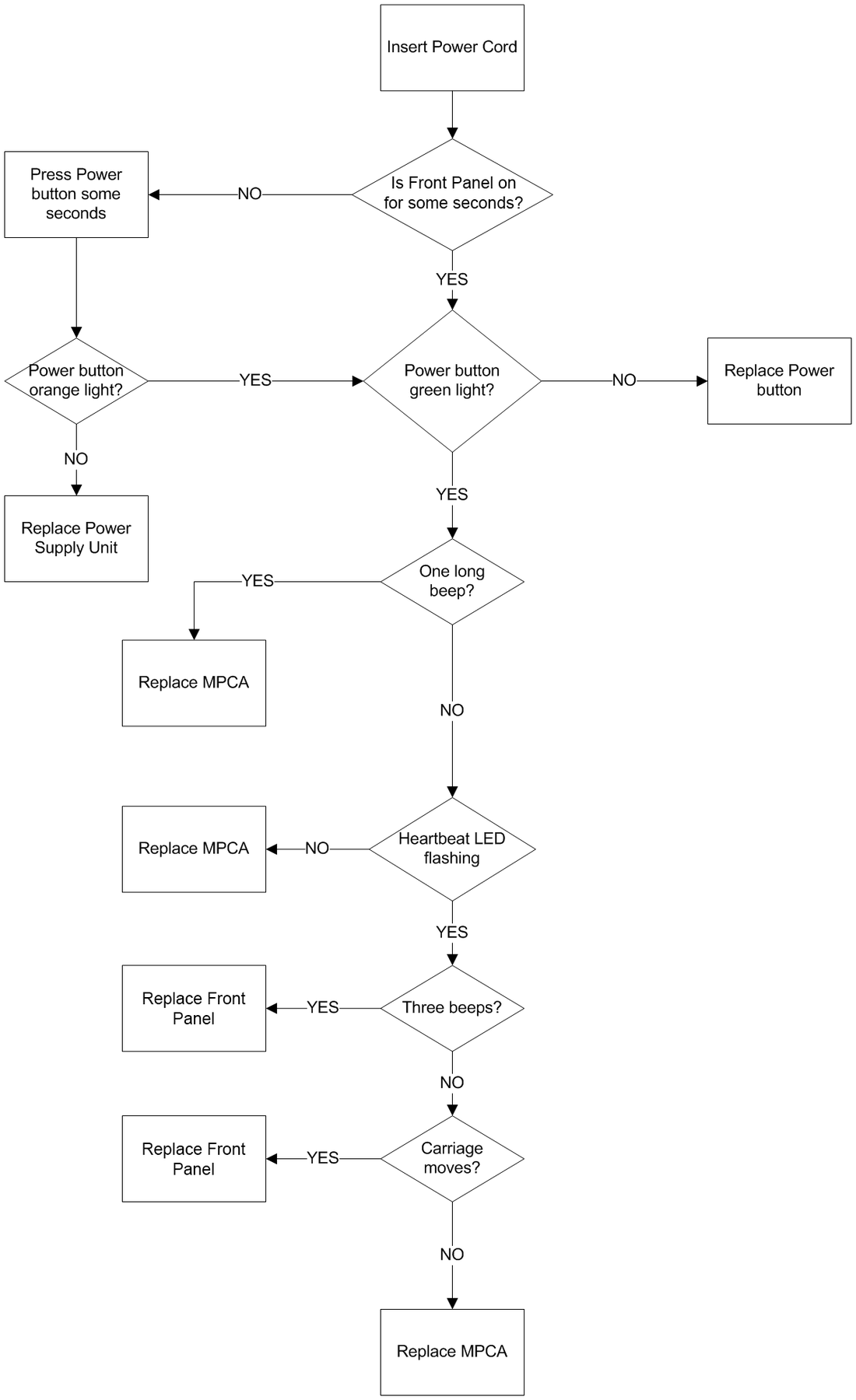
Передняя панель не работает (принтер не включается). Если принтер не включается (передняя панель не работает), выполни следующие действия:
Попроси пользователя отсоединить и снова подсоединить кабель питания. Пользователь должен проверить, что при подключении кабеля питания передняя панель подсвечивается (белым) в течение нескольких моментов, после чего принтер должен начать процесс инициализации.
Если передняя панель остаётся неработающей (не отображает мигающий белый экран) и принтер не включается, попроси пользователя удерживать кнопку питания в течение нескольких секунд и проверить, загорается ли светодиод кнопки Power оранжевым цветом во время удержания кнопки.
Если клиент не видит оранжевый свет, в принтер не поступает питание; попроси проверить, что кабель питания правильно подключен. Если проблема сохраняется, имеется неисправность блока питания.
Организуй визит инженера-сервисника для замены блока питания, см. Power Supply на странице 196.
Если клиент видит оранжевый свет, попроси отключить и снова подключить кабель питания и прислушаться; жди примерно 30 секунд, чтобы принтер издал звуковой сигнал.
Три звуковых сигнала означают, что передняя панель (Front Panel) вышла из строя или кабель передней панели отключен или поврежден.
Организуй визит инженера-сервисника для проверки кабеля и замены передней панели (Front Panel) при необходимости, см. Front Panel на странице 159.
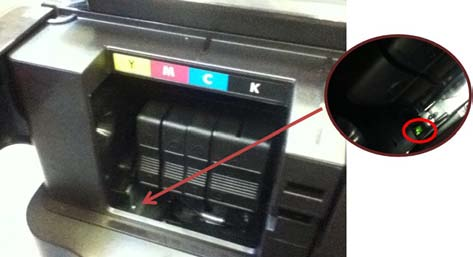
Один длительный звуковой сигнал означает электронную неисправность. Организуй визит инженера-сервисника для замены главной платы (Main PCA). Чтобы проверить, неисправна ли главная плата (Main PCA), можешь попросить клиента открыть крышку картриджа с чернилами (Ink Cartridge Cover) и проверить, есть ли зеленый свет (heartbeat LED) мигающий в левом нижнем углу.
Если света нет или он не мигает, главную плату (Main PCA) необходимо заменить.
Если принтер инициализируется и каретка (Carriage) движется, но передняя панель по-прежнему пуста, следует заменить переднюю панель (Front Panel), см. Front Panel на странице 159.
См. также схему поиска и устранения неисправностей для этой проблемы на следующей странице.
Сообщения об ошибках обычно используются для сообщения об внутренних системных ошибках. На следующих страницах содержится список кодов системных ошибок и их соответствующие описания и рекомендуемые корректирующие действия. Попробуй только одно рекомендуемое действие за раз, в порядке их появления, и проверь, исчезла ли код ошибки.
Информационные сообщения об ошибках сообщают о том, что необходимо выполнить какое-либо действие, например добавить бумагу или устранить замятие бумаги. Выполни необходимое действие для продолжения печати.
Сообщение (с поиском и устранением неисправностей клиентом) Детали для агента Печатающая головка отсутствует/Не обнаружена/Несовместима Печатающая головка отсутствует, не обнаружена или неправильно установлена.
Следующие картриджи отсутствуют или повреждены [список затронутых расходных материалов] Замени указанные расходные материалы. См. Замену картриджа с чернилами на странице 66.
Ошибка датчика чернил (датчик внутри печатающей головки) Ошибка датчика чернил Эта ошибка продолжима (клиент может нажать OK и продолжить работу). Однако если сообщение появляется постоянно после перезагрузки принтера или при отправке новых заданий, весьма вероятно, что плата каретки (Carriage PCA) работает неправильно. Организуй визит инженера-сервисника для замены платы каретки (Carriage).
Обнаруженная бумага не соответствует выбранному размеру или типу бумаги.
Если размер бумаги правильный, проверь датчик линии (Line Sensor) путем запуска диагностики датчика линии из меню поддержки (Support Menu).
Произошло замятие бумаги (или неправильная подача). Устрани замятие и нажми Resume на принтере.
Это происходит при попытке загрузить бумагу.
Нет необходимости выключать принтер.
Запусти диагностику сервопривода каретки (Carriage Servo) и сервопривода подачи бумаги (Paper Servo) из меню поддержки (Support Menu).
Произошло замятие бумаги (или неправильная подача) в пути сканирования. Устрани замятие или переустанови документ и перезапусти задачу.
Это происходит, когда бумага уже загружена. Нет необходимости выключать принтер. Запусти диагностику сервопривода каретки (Carriage Servo) из меню поддержки (Support Menu).
В принтере закончилась бумага Загрузи еще бумагу и нажми Resume на передней части принтера.
Запусти диагностику датчика OOP из меню поддержки (Support Menu).
Картридж не предназначен для использования в этом принтере.
Попроси клиента установить правильный картридж с чернилами.
Замени картриджи с чернилами и закрой крышку картриджа.
Выполни диагностику датчика крышки картриджа (Ink Cartridge Cover) из меню поддержки (Support Menu).
Выполни диагностику датчика верхней крышки (Top Cover) из меню поддержки (Support Menu).
Принтер не может завершить загрузку, так как не может обнаружить бумагу Выполни диагностику датчика OOP из меню поддержки (Support Menu).
Недостаточно памяти Недостаточно памяти Задание, отправленное на принтер, слишком сложно; см. руководство пользователя для получения дополнительной информации.
Сообщение (с поиском и устранением неисправностей клиентом) Детали для агента Неправильное выключение Чтобы избежать повреждений, используй кнопку On для выключения. Не используй удлинитель или выключатель на стене для выключения.
Следуй сообщению на передней панели.
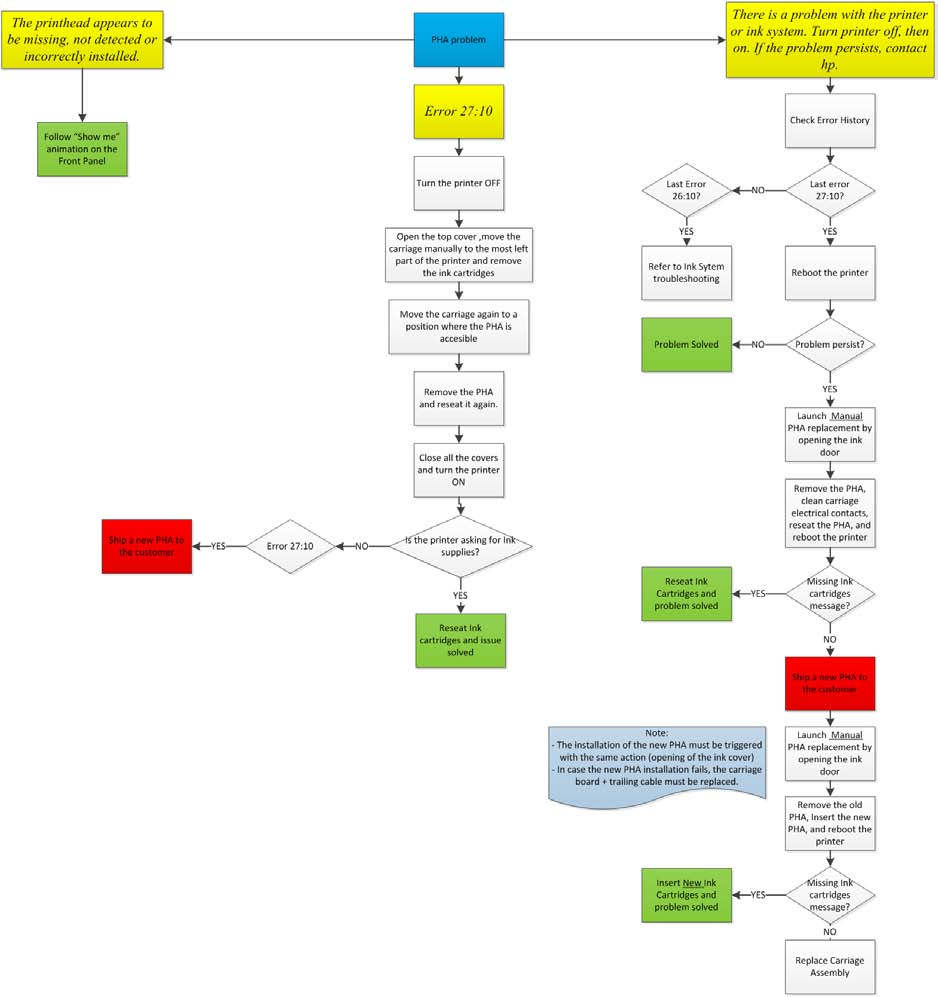
Ошибка принтера или системы чернил Возникла проблема с принтером или системой чернил. Выключи принтер, а затем включи его. Если проблема сохраняется, обратись в HP.
Попроси клиента получить историю ошибок, см. 1.5 История ошибок на странице 98.
Попроси клиента указать, какие из этих 2 ошибок зарегистрированы:
Следуй применимому поиску и устранению неисправностей ошибки.
Сообщения о серьезных ошибках сообщают об отказе устройства. Некоторые из этих сообщений можно очистить, нажав кнопку питания (Power button), чтобы выключить принтер, а затем нажав ее снова, чтобы включить принтер. Если серьезная ошибка сохраняется, необходимо обслуживание.
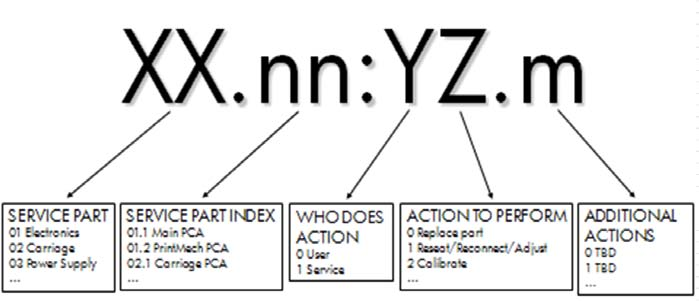
Как интерпретировать коды серьезных ошибок Коды серьезных ошибок могут состоять из пяти полей:
Первые два поля перед (:) — это сервисная часть и сервисный индекс (если их более одного, как в платах (PCAs) или двигателях (motors)). Для агентов колл-центра и инженеров-сервисников наиболее важными полями являются КТО ВЫПОЛНЯЕТ ДЕЙСТВИЕ и ДЕЙСТВИЕ ДЛЯ ВЫПОЛНЕНИЯ. Эти два поля могут дать руководство относительно наиболее подходящего курса действий, если отображается этот код ошибки.
Действие для выполнения 0 Пользователь 0 Замена 1 Инженер-сервисник 1 Переподключение/переподключение/очистка/регулировка (вручную) 2 Калибровка/регулировка (с использованием автоматического процесса) 3 Выключение и перезагрузка принтера 4 Обновление системной прошивки 5 Обновление драйвера или ПО компьютера 6 Установка дополнительного устройства 7 Эскалация 8 Повторная отправка печати 9 Установлена неправильная деталь Диагностика кодов системных ошибок В этом разделе описывается каждая из серьезных ошибок, которые могут возникнуть при использовании принтера, и приводятся методы диагностики и действия, необходимые для решения обнаруженной проблемы.
Как правило, каждая ошибка объясняется для двух различных ситуаций:
Если необходимо, для инженера-сервисника на месте ПРИМЕЧАНИЕ:
Если несколько компонентов могут быть затронуты системной ошибкой, заменяй компоненты один за другим и проверяй исчезновение ошибки перед заменой другого компонента. Не заменяй две электронные детали одновременно! Используя эту процедуру, ты сможешь точно определить, какой компонент вышел из строя.
01.1:10 (Равно 1 долгому звуку при последовательности запуска) Описание проблемы:
Как решить. Выполни эту процедуру:
Эта ошибка никогда не отображается на передней панели, она только регистрируется в истории ошибок и эквивалентна 1 долгому звуку при запуске принтера. Это происходит при сбое связи MPCA.
Для диагностики этой ошибки см. Передняя панель пуста (принтер не запускается) на странице 35.
Если требуется визит инженера-сервисника для замены Main PCA, учитывай модель принтера (Main PCA отличается для моделей Pro и Basic).
Снимите крышки и проверьте, что все кабели в MPCA подключены правильно и ни один из них не поврежден. Если какой-либо кабель отключен, переподключи его и включи принтер снова, чтобы проверить, исчезло ли сообщение об ошибке. Важное примечание: Если какой-либо кабель поврежден, замени кабель:
Замени Main PCA (MPCA), см. Main PCA на странице 198).
Мы рекомендуем обновить прошивку принтера после этой процедуры. См. Обновление прошивки на странице 91.
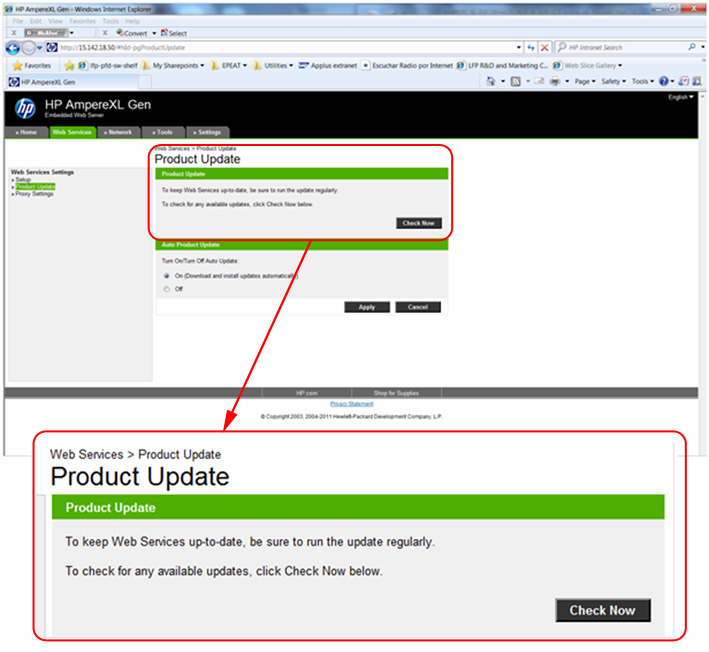
Если принтер был подключен к Интернету до ремонта, мы рекомендуем выполнить настройку веб-сервисов. См. руководство пользователя.
Как решить. Выполни эту процедуру:
Эта системная ошибка происходит, если Main PCA Basic установлена в принтер Pro. Чтобы решить проблему, установи правильную Main PCA Pro в принтер.
См. Main PCA на странице 198 для инструкций по установке.
Выключи питание и отсоедини кабель питания. Переподключи кабель питания и включи принтер.
Оператор должен организовать визит инженера-сервисника для замены Bundle PCA и выполнить указанные ниже шаги по диагностике на месте:
Если отображается другая системная ошибка, оператор должен выполнить применимую процедуру диагностики.
Снимите крышки и проверьте, что все кабели в Bundle PCA и связанных деталях подключены правильно и ни один из них не поврежден. Если какой-либо кабель отключен, переподключи его и включи принтер снова, чтобы проверить, исчезла ли системная ошибка. Важное примечание: Если какой-либо кабель поврежден, закажи комплект обслуживания кабелей:
Замени Bundle PCA, см. Bundle Board на странице 288.
Замени кабель Bundle FFC, см. Кабель Bundle Board FFC на странице 290.
Снимите крышки и проверьте, что кабели Trailing подключены от Main PCA или от Carriage PCA. Если какой-либо кабель отключен, переподключи его и включи принтер снова, чтобы проверить, исчезло ли сообщение об ошибке.
Перейди в меню Support Menu, см. Entering the Extended Support Menu for service engineers на странице 96 и выполни 2.1 Carriage Servo, см. 2.1 Carriage servo на странице 100 для проверки исчезновения ошибки.
Замени Encoder Strip, см. Encoder Strip на странице 187 и запусти диагностику Carriage Servo, чтобы проверить, исчезла ли ошибка.
Замени Carriage, см. Carriage and Belt на странице 229.
Калибровка не требуется, но PMK 1 должен быть перезагружен, см. 3.4 PMK1 на странице 117.
Замени Main PCA, см. Main PCA на странице 198.
Оператор просит клиента перейти в меню Support Menu, нажимая кнопку Power непрерывно в течение 15 секунд.
Перейди в меню Diagnostics Menu и выбери RTC Battery Status для проверки фактического истечения батареи RTC, см. 2.11 RTC battery status на странице 109.
Если да, оператор должен организовать визит инженера-сервисника для замены батареи RTC путем замены Main PCA, см. Main PCA на странице 198.
Замени Main PCA, см. Main PCA на странице 198.
Включи принтер и перейди в Extended Support Menu. Выбери опцию RTC Battery Expired из меню Reset Menu для перезагрузки флага истечения батареи RTC.
Вернись и выбери Set Date and Time из меню Service Menu. Установи правильные дату и время.
08:10 (Равно 3 звукам при последовательности запуска) Описание проблемы:
Передняя панель не отвечает Другие потенциальные связанные детали:
Эта ошибка никогда не отображается на передней панели, она только регистрируется в истории ошибок и эквивалентна 3 звукам при запуске принтера.
Это происходит при отсутствии связи между передней панелью и Main PCA, см. Передняя панель пуста (принтер не запускается) на странице 35.
Service Station не работает должным образом или связь потеряна Другие потенциальные связанные детали:
Выключи питание и отсоедини кабель питания. Переподключи кабель питания и включи принтер.
Оператор должен организовать визит инженера-сервисника для замены Service Station и выполнить диагностику на месте ниже:
Если отображается другая системная ошибка, оператор должен выполнить применимую процедуру диагностики.
Снимите крышки и проверьте, что кабели от Service Station к Bundle PCA подключены правильно и не повреждены. Важное примечание: Если какой-либо кабель отключен, переподключи его и включи принтер снова, чтобы проверить, исчезла ли системная ошибка. Если какой-либо кабель поврежден, закажи комплект обслуживания кабелей.
Убедись, что путь Service Station свободен. Удали все видимые препятствия (винты, пластмассовые детали и т.д.), ограничивающие движение Service Station.
Перейди в меню Support, см. раздел Entering the support menus на стр. 96, и запусти 2.12 Service Station, см. 2.12 Service Station на стр. 110, чтобы проверить, исчезла ли системная ошибка.
Замени Service Station, см. Service Station на стр. 220.
Замени Bundle Board, см. Bundle Board на стр. 288.
Prime Pump не работает. Другие потенциально связанные детали:
Выключи питание и отсоедини кабель питания. Переподключи кабель питания и включи принтер.
Агент поддержки должен попросить клиента перейти в меню Support, непрерывно нажимая кнопку питания в течение 15 секунд.
Перейди в меню Diagnostics и выполни процедуру диагностики 2.8 Pump, см. 2.8 Pump на стр. 106.
Агент поддержки должен организовать визит инженера для замены Pump и выполнить диагностику на объекте, как описано ниже.
Если отображается другая системная ошибка, оператор должен выполнить применимую процедуру диагностики.
Перейди в меню Support (см. Entering the support menus на стр. 96) и выполни процедуру диагностики 2.8 Pump, см. 2.8 Pump на стр. 106.
Снимите крышки и проверьте, что кабель Prime Pump подключен к Pump и Bundle PCA и не поврежден. Важное примечание: Если кабель не подключен, переподключи его и снова включи принтер, чтобы проверить, исчезла ли ошибка.
Важное примечание: Если кабель поврежден, заказать Cable Service Kit:
Проверь также, что трубки хорошо подключены и не повреждены. Ты можешь снова запустить диагностику Pump, чтобы проверить поврежденные трубки.
Замени двигатель Prime Pump, см. Prime Pump на стр. 226.
Замени Bundle PCA, см. Bundle Board на стр. 288.
Эта ошибка никогда не появляется на передней панели, она только логируется в истории ошибок и эквивалентна сообщению: There is a problem with the printer or ink system. Turn printer off, then on. If the problem persists, contact HP.
См. Ink system hardware troubleshooting на стр. 74.
Эта ошибка возникает только когда печатающая головка обнаруживается как неисправная при первой установке принтера (Out Of the Box Experience). Если это произойдет, следуй процедуре диагностики печатающей головки: см. Printhead troubleshooting на стр. 75.
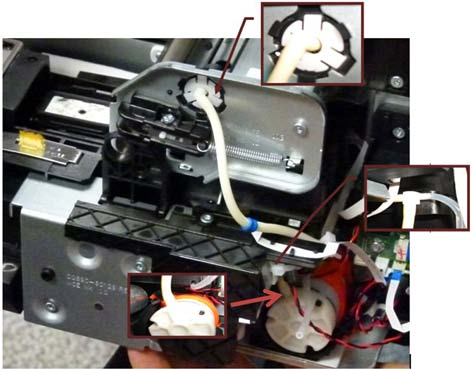
Выключи питание и отсоедини кабель питания. Переподключи кабель питания и включи принтер.
Агент поддержки просит клиента перейти в меню Support, непрерывно нажимая кнопку Power в течение 15 секунд.
Перейди в меню 2 Diagnostics и запусти диагностику Paper Servo, см. 2.2 Paper servo на стр. 100.
После выполнения диагностики принтер отобразит одну из этих системных ошибок:
41.2:10 организовать визит инженера для замены Paper/Feed motor и следовать диагностике на объекте, как описано ниже, см. Paper Motor на стр. 204.
85.2:10: требуется замена Feed encoder sensor PCA и следование диагностике на объекте, описанной в ошибке 85.2:10.
Агент поддержки должен организовать визит инженера для замены нужной детали в зависимости от системной ошибки.
Перейди в меню Support (см. Entering the support menus на стр. 96) и запусти диагностику 2.2 Paper Servo, см. 2.2 Paper servo на стр. 100. Если системная ошибка продолжается, снимите крышки и проверьте, что все кабели хорошо подключены к Main PCA, особенно кабель бумажного двигателя, и ни один из них не поврежден. Если какой-либо кабель не подключен, переподключи его и снова включи принтер, чтобы проверить, исчезла ли системная ошибка. Важное примечание: Если какой-либо кабель поврежден, заказать Cable Service Kit.
Если ошибка 41.2:10 продолжается, то Paper/Feed motor должен быть заменен. См. Paper Motor на стр. 204.
Замени Main PCA, см. Main PCA на странице 198.
Выключи питание и отсоедини кабель питания. Переподключи кабель питания и включи принтер.
Если отображается другая системная ошибка, оператор должен выполнить применимую процедуру диагностики.
Снимите Multi-Sheet Tray, см. Multi-Sheet Tray Assembly на стр. 252, и проверьте, нет ли замятия бумаги или чего-либо в шестерне лотка, препятствующего движению.
Снимите крышки и проверьте, что кабели от Right Rear gear train к Bundle PCA правильно подключены и не повреждены. Если какой-либо кабель отсоединен, переподключи его и снова включи принтер, чтобы проверить, исчезла ли системная ошибка. Важное примечание: Если какой-либо кабель поврежден, заказать Cable Service Kit.
Замени Right Rear Gear Train, см. Right Gear Train Module на стр. 237.
Замени Bundle Board, см. Bundle Board на стр. 288.
Выключи питание и отсоедини кабель питания. Переподключи кабель питания и включи принтер.
Агент поддержки просит клиента перейти в меню Support, непрерывно нажимая кнопку Power в течение 15 секунд.
Перейди в меню 2 Diagnostics и запусти диагностику 2.1 Carriage Servo, см. 2.1 Carriage servo на стр. 100.
После выполнения этой диагностики принтер отобразит одну из этих системных ошибок:
42.1:10 Замени Carriage motor и следуй диагностике на объекте, как описано ниже, см. Carriage Motor на стр. 260.
Агент поддержки должен организовать визит инженера для замены нужной детали в зависимости от системной ошибки.
Перейди в меню Support (см. Entering the support menus на стр. 96) и запусти диагностику 2.1 Carriage Servo, см. 2.1 Carriage servo на стр. 100.
Снимите крышки и проверьте, что все кабели хорошо подключены к Main PCA, особенно кабель Carriage motor, и ни один из них не поврежден. Если кабель не подключен, переподключи его и снова включи принтер, чтобы проверить, исчезла ли системная ошибка. Важное примечание: Если какой-либо кабель поврежден, заказать Cable Service Kit.
Проверь, что ремень Carriage Motor не порван и не смещен. Если ремень в порядке, то Carriage Motor должен быть заменен, см. Carriage Motor на стр. 260.
Если ремень был поврежден, его следует заменить. Заказать комплект для замены ремня, см. Carriage Belt на стр. 235.
Выключи принтер и отсоедини кабель питания. Переподключи кабель питания и включи принтер.
Агент поддержки должен организовать визит инженера для замены модуля Rewinder и выполнить диагностику на объекте, как описано ниже.
Если отображается другая системная ошибка, оператор должен выполнить применимую процедуру диагностики.
Снимите крышки и проверьте, что кабели модуля rewinder правильно подключены к Main PCA и ни один из них не поврежден. Если какой-либо кабель отсоединен, переподключи его и снова включи принтер, чтобы проверить, исчезла ли системная ошибка. Важное примечание: Если какой-либо кабель поврежден, заказать Cable Service Kit:
Замени Left Roll Support, см. Left Roll Support на стр. 174.
Замени Main PCA, см. Main PCA на странице 198.
Выключи принтер и отсоедини кабель питания. Переподключи кабель питания и включи принтер.
Агент поддержки просит клиента перейти в меню Support, непрерывно нажимая кнопку Power в течение 15 секунд.
Перейди в меню 2 Diagnostics и запусти диагностику 2.4 Top Cover Sensor, см. 2.4 Top Cover Sensor на стр. 102.
Агент поддержки должен организовать визит инженера для замены Ink Cartridge Cover Sensor PCA; следуй диагностике на объекте, как описано ниже.
Если отображается другая системная ошибка, оператор должен выполнить применимую процедуру диагностики.
Перейди в меню Support (см. Entering the support menus на стр. 96) и запусти диагностику 2.4 Top Cover Sensor, см. 2.4 Top Cover Sensor на стр. 102.
Замени датчик Top Cover Sensor PCA.
Сними крышки и проверь, что кабель датчика Top Cover подключен к Main PCA и не поврежден. Если кабель отключен, переподключи его и включи принтер, чтобы убедиться, что ошибка исчезла. Важно: Если кабель поврежден, закажи Cable Service Kit.
Замени Main PCA, см. Main PCA на странице 198.
Выключи принтер и отсоедини кабель питания. Переподключи кабель питания и включи принтер.
Оператор должен организовать визит инженера для замены Ink Cartridge Cover Sensor PCA и выполнить диагностику на месте (см. ниже).
Если отображается другая системная ошибка, оператор должен выполнить применимую процедуру диагностики.
Замени Ink Cartridge Cover Sensor PCA, см. Ink Cartridge Cover PCA Assembly на стр. 192.
Проверь, что кабель датчика Ink Cartridge Cover подключен к Main PCA и не поврежден. Если кабель отключен, переподключи его и включи принтер, чтобы убедиться, что ошибка исчезла. Важно: Если кабель поврежден, закажи Cable Service Kit.
Замени Main PCA, см. Main PCA на странице 198.
Сбой датчика OOP (Out-Of-Paper). Другие потенциально связанные детали:
Выключи принтер и отсоедини кабель питания. Переподключи кабель питания и включи принтер.
Перейди в меню Diagnostics и запусти диагностику 2.5 OOP Sensor, см. 2.5 Out-Of-Paper Sensor на стр. 103.
Оператор должен рекомендовать клиенту выключить принтер, извлечь модуль Multi-tray sheet, проверить, нет ли бумаги позади него, затем включить принтер и проверить, продолжается ли ошибка. Если да, отправь клиенту модуль OOP Sensor (CSR B part).
Если отображается другая системная ошибка, оператор должен выполнить применимую процедуру диагностики.
Если после замены датчика OOP ошибка сохраняется, она может быть вызвана кабелем датчика OOP. Оператор должен заказать выезд инженера с комплектом кабелей:
Перейди в меню Support (см. Entering the support menus на стр. 96) и запусти диагностику 2.5 OOP Sensor, см. 2.5 Out-Of-Paper Sensor на стр. 103.
Извлеки Multi-Sheet Tray сзади принтера, см. Multi-Sheet Tray Assembly на стр. 252, и проверь, нет ли замятия бумаги в датчике OOP; проверь также, что датчик установлен правильно.
Замени узел OOP Sensor, см. Out-Of-Paper Sensor на стр. 273.
Сними крышки и проверь, что кабель датчика OOP подключен к Bundle PCA и не поврежден. Если кабель отключен, переподключи его и включи принтер, чтобы убедиться, что системная ошибка исчезла. Важно: Если кабель поврежден, закажи Cable Service Kit.
Замени Bundle PCA, см. Bundle Board на странице 288.
Замени кабель Bundle FFC, см. Кабель Bundle Board FFC на странице 290.
Замени Main PCA, см. Main PCA на странице 198.
Выключи принтер и отсоедини кабель питания. Переподключи кабель питания и включи принтер.
Агент поддержки просит клиента перейти в меню Support, непрерывно нажимая кнопку Power в течение 15 секунд.
Перейди в меню Diagnostics и запусти диагностику 2.6 Output Tray Sensor, см. 2.6 Output Tray Sensor на стр. 104.
Оператор должен отправить клиенту датчик Output Tray Sensor, который является CSR part.
Если после ремонта клиентом проблема сохраняется, рекомендуем отправить инженера на место с комплектом кабелей и Output Tray Sensor PCA. Выполни шаги диагностики на месте ниже.
Если отображается другая системная ошибка, оператор должен выполнить применимую процедуру диагностики.
Перейди в меню Support (см. Entering the support menus на стр. 96) и запусти диагностику 2.6 Output Tray Sensor, см. 2.6 Output Tray Sensor на стр. 104. Проверь, что Output Tray не поврежден.
Если Output Tray в порядке и проблема сохраняется, замени Output Tray Sensor PCA.
Сними крышки и проверь, что кабель датчика Output Tray подключен к Main PCA и не поврежден. Если кабель отключен, переподключи его и включи принтер, чтобы убедиться, что системная ошибка исчезла. Важно: Если кабель поврежден, закажи Cable Service Kit (добавь номер части и название Cable Service Kit) и замени кабель датчика Output Tray: см. Output Tray Extender Sensor Cable на стр. 281.
Замени Main PCA, см. Main PCA на странице 198.
Выключи принтер и отсоедини кабель питания. Переподключи кабель питания и включи принтер.
Оператор просит клиента перейти в меню Support Menu, нажимая кнопку Power непрерывно в течение 15 секунд.
Перейди в меню Diagnostics и запусти диагностику 2.7 Line Sensor, см. 2.7 Line Sensor на стр. 105.
Оператор должен организовать визит инженера для замены узла Line Sensor;
выполни диагностику на месте ниже.
Если отображается другая системная ошибка, оператор должен выполнить применимую процедуру диагностики.
Перейди в меню Support (см. Entering the support menus на стр. 96) и запусти диагностику 2.7 Line Sensor, см. 2.7 Line Sensor на стр. 105.
Сними крышки и проверь, что кабель датчика line sensor подключен к Carriage PCA и не поврежден. Если кабель отключен, переподключи его и включи принтер, чтобы убедиться, что ошибка исчезла. Важно: Если кабель поврежден, замени Line Sensor, см. Carriage Line Sensor на стр. 284.
Очисти Line Sensor и повтори попытку, см. Clean the Carriage Line Sensor на стр. 306.
Замени узел Carriage Assembly, см. Carriage and Belt на стр. 229.
Main PCA и Ink Cartridge Sensor PCA заменены одновременно. Другие потенциально связанные детали:
Ошибка появляется, если во время обслуживания Main PCA и Ink Cartridge Cover Sensor PCA заменены одновременно.
Для восстановления выполни ремонт, сначала изменив один компонент (используй старый компонент для этого принтера); после выключения и включения принтера измени другой.
Установлена неподдерживаемая или повторно использованная деталь. Другие потенциально связанные детали:
Ошибка появляется, если во время обслуживания Main PCA или Ink Cartridge Cover Sensor PCA заменены повторно используемой деталью (не новой запчастью).
Для восстановления выполни ремонт, используя оригинальные новые запчасти HP.
Выключи и включи принтер.
Датчик индекса подачи работает неправильно. Другие потенциально связанные детали:
Выключи принтер и отсоедини кабель питания. Переподключи кабель питания и включи принтер.
Оператор должен организовать визит инженера для замены Feed Index PCA и выполнить диагностику на месте ниже.
Если отображается другая системная ошибка, оператор должен выполнить применимую процедуру диагностики.
Сними крышки и проверь, что все кабели хорошо подключены к Main PCA и ни один из них не поврежден. Если какой-либо кабель отключен, переподключи его и включи принтер, чтобы убедиться, что системная ошибка исчезла. Важно: Если какой-либо кабель поврежден, закажи Cable Service Kit.
Проверь, что Encoder Disk не грязный и не поврежден. Если Encoder Disk поврежден, его следует заменить, см. Encoder Disk на стр. 210.
Выключи принтер и отсоедини кабель питания. Переподключи кабель питания и включи принтер.
Оператор должен организовать визит инженера для замены Feed Encoder Sensor PCA.
Если отображается другая системная ошибка, оператор должен выполнить применимую процедуру диагностики.
Сними крышки и проверь, что все кабели хорошо подключены к Main PCA и ни один из них не поврежден. Если какой-либо кабель отключен, переподключи его и включи принтер, чтобы убедиться, что системная ошибка исчезла. Важно: Если какой-либо кабель поврежден, закажи Cable Service Kit.
Замени Feed Encoder Sensor PCA, см. Encoder PCA and Index на стр. 206.
Проверь, что диск энкодера (Encoder Disk) не загрязнен и не поврежден. Если диск энкодера поврежден, замени его, см. Encoder Disk на странице 210.
Выключи принтер и отсоедини кабель питания. Переподключи кабель питания и включи принтер.
Агент должен организовать визит инженера для замены полосы энкодера (Encoder Strip) и выполнить диагностику на месте согласно инструкциям ниже.
Если отображается другая системная ошибка, оператор должен выполнить применимую процедуру диагностики.
Снимите крышки и проверьте, что полоса энкодера (Encoder Strip) не сломана и не загрязнена.
Если полоса энкодера загрязнена, следуй процедуре в этом руководстве для ее очистки, см. Clean the Encoder Strip на странице 306.
Если диск энкодера поврежден или не работает, замени его, см. Encoder Disk на странице 210.
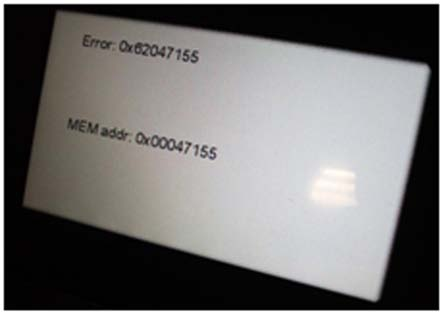
Хотя редко, есть ошибки и сбои, которые могут отображаться на передней панели в другом формате. Обычно эти ошибки устраняются перезагрузкой принтера. Примеры этих ошибок показаны ниже:
Как получить системный журнал ошибок Чтобы просмотреть последние 10 системных ошибок на передней панели, перейди в меню Service Menu, откройте меню Information Menu и запроси историю ошибок, см. 1.5 Error history на странице 98.
Чтобы напечатать историю ошибок, перейди в меню Service Menu, откройте меню Reports Menu и запроси историю ошибок, см. 4.2 Error history на странице 113.
Используй следующий раздел для диагностики проблем с бумагой, если проблема не решена следованием инструкциям по устранению проблем с бумагой в руководстве пользователя.
Для каждой проблемы с бумагой сначала убедись, что ты изучил параметры поддерживаемой бумаги (тип и размер).
Также убедись, что пользователь следовал инструкциям руководства по загрузке бумаги. Вкратце проверь, что пользователь:
Следует инструкциям передней панели Для получения дополнительной информации о расходных материалах HP Large-Format Printing, см. http://www.hp.com/go/designjet/supplies.
Проверь, что пользователь выполнил диагностику проблем с бумагой, включенную в руководство пользователя, если нет, помоги пользователю это сделать.
Если проблема сохраняется, попроси пользователя перезагрузить принтер.
Если бумагу по-прежнему нельзя загрузить после перезагрузки, следуй рекомендациям ниже в зависимости от типа бумаги, которую пользователь пытается загрузить (рулон, лист или из Multi-Sheet Tray).
Убедись, что лоток вывода (Output Tray) закрыт. Если лоток вывода открыт, попроси пользователя закрыть его и попытаться загрузить рулон снова.
Попроси пользователя попытаться печатать из Multi-Sheet Tray. Если печать с Multi-Sheet Tray возможна, это означает, что датчик конца бумаги (OOP sensor) и двигатель подачи бумаги (paper motor) работают правильно. Попроси пользователя пересмотреть, нет ли кусков бумаги, застрявшей в тракте подачи.
Если аномалии не обнаружены, попроси пользователя отрезать 10 см от рулона бумаги или использовать новый рулон (если возможно) и попытаться загрузить рулон снова.
Если аномалии не обнаружены, попроси пользователя запустить диагностику датчика OOP (см. 2.5 Out-Of-Paper Sensor на странице 103). Если диагностика не пройдена, датчик OOP должен быть заменен, организуй отправку датчика OOP (CSR A part) пользователю.
Если диагностика датчика OOP пройдена, организуй визит инженера для диагностики проблемы.
Убедись, что лоток вывода (Output Tray) закрыт. Если лоток вывода открыт, попроси пользователя закрыть его и попытаться загрузить лист снова.
Попроси пользователя попытаться печатать из Multi-Sheet Tray. Если печать с Multi-Sheet Tray возможна, это означает, что датчик конца бумаги (OOP sensor) и двигатель подачи бумаги (paper motor) работают правильно. Попроси пользователя пересмотреть, нет ли кусков бумаги, застрявшей в тракте подачи.
Если аномалии не обнаружены, попроси пользователя попытаться загрузить другой тип бумаги (рулон или лист).
Если загрузка выполнена успешно, уточни у пользователя, является ли тип бумаги, который не удается загрузить, поддерживаемым.
Если бумага поддерживается, попроси пользователя запустить диагностику датчика OOP (см. 2.5 Out-Of-Paper Sensor на странице 103). Если диагностика не пройдена, датчик OOP должен быть заменен, организуй отправку датчика OOP (CSR A part) пользователю.
Если диагностика датчика OOP пройдена, организуй визит инженера для диагностики проблемы.
Попроси пользователя удалить все листы из Multi-Sheet Tray и загрузить только один лист (A4 или A3). Попытайся печатать. Если загрузка выполнена правильно, убедись, что пользователь не загрузил слишком много листов в лоток, а также что бумага поддерживается.
Попроси пользователя убедиться, что Multi-Sheet Tray хорошо позиционирован.
Если один лист работает нормально, но не работает несколько, это может означать, что есть проблема с Multi-Sheet Tray. Чтобы проверить это, попроси пользователя, могут ли рулон или отдельный лист загружаться успешно. Если да, то Multi-Sheet Tray должен быть заменен, организуй отправку Multi-Sheet Tray (CSR A part) пользователю.
Если невозможно загрузить лист через Multi-Sheet Tray, а рулон или отдельный лист также не могут быть загружены, попроси пользователя вынуть Multi-Sheet Tray и пересмотреть, нет ли кусков бумаги, застрявших в лотке.
Если аномалии не обнаружены, попроси пользователя запустить диагностику датчика OOP (см. 2.5 Out-Of-Paper Sensor на странице 103). Если диагностика не пройдена, датчик OOP должен быть заменен, организуй отправку датчика OOP (CSR A part) пользователю.
Если диагностика датчика OOP пройдена, организуй визит инженера для диагностики проблемы.
Инженер должен сначала выполнить процедуру диагностики проблем с бумагой из руководства пользователя, а также инструкции в этом руководстве, которые были даны пользователю агентом, чтобы еще раз убедиться, что диагностика была выполнена правильно. В большинстве случаев проблема может быть решена следованием этим инструкциям. Если проблема сохраняется, попробуй следующее:
Снимите крышки и проверьте, что нет сломанных деталей в следующих местах:
Если найдена какая-либо дефектная или сломанная деталь, она должна быть заменена.
Проверь, что пользователь следовал диагностике проблем с бумагой, включенной в руководство пользователя. Если нет, помоги пользователю это сделать.
Если проблема сохраняется, попроси пользователя выгрузить бумагу, перезагрузить принтер и попросить загрузить бумагу снова. Если все в порядке, возможно, принтер имеет старую версию прошивки, попроси пользователя выполнить обновление прошивки.
Если есть проблема с принтером, вероятно, пользователь не сможет загрузить бумагу после перезагрузки принтера, в этом случае см. Paper cannot be loaded successfully на странице 57.
Инженер должен сначала выполнить диагностику проблем с бумагой из руководства пользователя, а также инструкции в этом руководстве, которые были даны пользователю агентом, чтобы еще раз убедиться, что диагностика была выполнена правильно. В большинстве случаев проблема может быть решена следованием этим инструкциям. Если проблема сохраняется:
Снимите крышки и проверьте, что датчик OOP хорошо установлен и флажок не сломан.
Проверь кабели, чтобы убедиться, что ни один из них не сломан и не отсоединен (особенно кабель OOPS и кабель в Bundle Board).
Если все в порядке, замени Bundle Board (см. Bundle Board на странице 288).
Если проблема сохраняется, замени Main PCA (см. Main PCA на странице 198).
Проверьте, что клиент следовал инструкциям по устранению неполадок с бумагой из руководства пользователя. Если нет, помогите ему это сделать.
Если проблема сохраняется, попросите клиента проверить, отключен ли резак на панели управления и/или в драйвере.
Попросите попробовать другую бумагу и попробуйте её резать, используя режим Form Fit and Cut из меню панели управления.
Если резак по-прежнему не режет, попросите клиента проверить, что резак включен и движется вместе с кареткой (Carriage). Если резак не активирован, попросите клиента открыть крышку картриджа чернил (Ink Cartridge Cover) и проверить, нет ли полоски бумаги в положении парковки, которая препятствует активации резака.
Если это не решит проблему, организуйте визит инженера-обслуживающего специалиста для замены узла резака (cutter assembly).
Инженер-обслуживающий специалист должен сначала следовать инструкциям по устранению неполадок с бумагой из руководства пользователя, а также инструкциям из этого руководства, данным клиенту агентом, чтобы дважды проверить, что устранение неполадок было выполнено правильно. В большинстве случаев проблема может быть решена, следуя этим инструкциям. Однако, если проблема сохраняется, попробуйте следующие шаги:
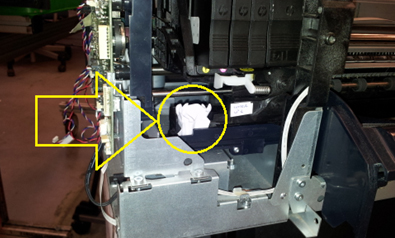
Если резак не включен, проверьте, что мост резака (cutter bridge) хорошо собран.
Если мост резака хорошо собран и резак не активирован при резании, узел резака (cutter assembly) должен быть заменён.
Проверьте, нет ли шума из-за высокого трения во время резания. Если это происходит, узел резака (cutter assembly) должен быть заменён. Высокое трение может быть вызвано одной из следующих причин:
Износленные лезвия в результате множества резов.
Грязные лезвия. Вероятно, содержат липкий клей после резания винила.
Твёрдые точки на лезвиях. Когда резак подвергся удару, например падению на пол, лезвия образуют твёрдую точку.
Чрезмерное трение в механизме резака.
Проверьте, что клиент следовал процедурам устранения неполадок с бумагой, описанным в руководстве пользователя. Если нет, помогите ему это сделать.
Если замятие происходит с рулоном или одного листа, проверьте с клиентом, что лоток вывода (Output Tray) закрыт. Принтер не позволяет печать или загрузку рулона или одного листа с открытым лотком вывода (на панели управления появляется сообщение). Однако, если это так, вероятно, что датчик лотка вывода (Output Tray Sensor) неисправен.
Попросите клиента запустить диагностику датчика лотка вывода (см. 2.6 Output Tray Sensor на странице 104).
Если диагностика не прошла, организуйте визит инженера-обслуживающего специалиста для замены датчика лотка вывода (см. Output Tray Sensor Assembly на странице 278).
Если замятие происходит с рулоном и лоток вывода закрыт, проверьте с клиентом, происходит ли замятие в начале печати, потому что из-за скручивания бумаги бумага останавливается в лотке вывода (не падает в корзину), вызывая замятие бумаги. Если это так, проверьте с клиентом, поднялись ли рёбра в лотке вывода или нет. Если эти рёбра не подняты при печати с рулона, это может вызвать замятие бумаги в начале работы. Если это так, организуйте визит инженера-обслуживающего специалиста для замены лотка вывода.
Если проблема сохраняется, это, вероятно, механическая проблема, которая должна быть диагностирована инженером-обслуживающим специалистом. Организуйте визит инженера-обслуживающего специалиста для диагностики проблемы.
Инженер-обслуживающий специалист должен сначала следовать инструкциям по устранению неполадок с бумагой из руководства пользователя, а также инструкциям из этого руководства, данным клиенту агентом, чтобы дважды проверить, что устранение неполадок было выполнено правильно. В большинстве случаев проблема может быть решена, следуя этим инструкциям. Однако, если проблема сохраняется, снимите крышки и попробуйте следующие шаги:
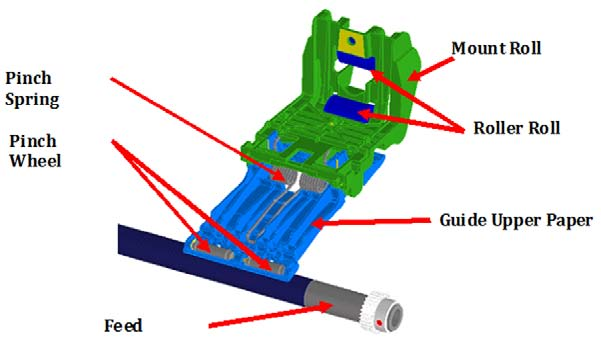
Проверьте, что все прижимные колёса (Pinchwheels) присутствуют и хорошо собраны; также проверьте, что все пружины прижимных колёс находятся на месте.
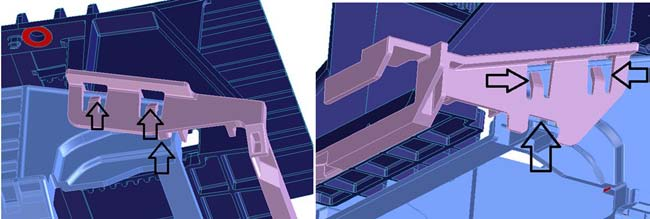
Проверьте, что направляющая звёздочки (starwheel rail) правильна.
Проверьте, что шпиндель не сломан и вставлен правильно, и что шестерня шпинделя (spindle gear) в порядке.
Следуйте этим рекомендациям для диагностики проблем удалённого взаимодействия.
Дисплей панели управления не показывает сообщение о печати (Printing message), когда изображение отправлено на принтер.
Компьютер выводит сообщение об ошибке вместо печати.
Компьютер или принтер зависает (остаётся неактивным) во время взаимодействия.
Печатный выход показывает случайные или необъяснимые ошибки (смещённые линии, неполная графика и т.д.).
Для решения проблемы взаимодействия:
Убедитесь, что в приложении выбран правильный принтер.
Убедитесь, что принтер работает правильно при печати из других приложений.
Помните, что очень большие печати могут занять некоторое время для получения, обработки и печати.
Если принтер подключен к сети, проверьте состояние подключения принтера: принтер должен иметь IP-адрес и он должен совпадать с IP-адресом, указанным на компьютере печати. Если адреса не совпадают, настройте правильно; если проблема сохраняется, проверьте конфигурацию сети или попробуйте подключиться к принтеру через кабель USB.
Если принтер подключен кабелем USB, попробуйте отключить и снова подключить кабель USB. Также попробуйте использовать другой порт USB на компьютере.
Если принтер подключен к беспроводной сети, попробуйте переместить принтер ближе к беспроводному маршрутизатору. Или попробуйте подключить принтер через сетевой или USB кабель.
Если принтер подключен к беспроводной сети, вы можете запросить диагностический отчет с панели управления: нажмите кнопку, затем Settings > Print Wireless Network Test. Или попробуйте переместить принтер ближе к беспроводному маршрутизатору, или подключить принтер через кабельную сеть или USB кабель.
Когда сетевое устройство автоматически настраивает себя, получая IP-адрес от сервиса DHCP, этот IP-адрес может измениться со времени последнего отключения устройства на следующее включение, что может привести к тому, что устройство будет показано как "offline" при настройке портов драйвера с исходным IP-адресом. Есть как минимум три способа избежать этого:
Увеличьте время аренды устройства сервера DHCP.
Установите фиксированный IP-адрес для принтера, чтобы он не менялся посредством DHCP.
Настройте принтер и драйвер для ссылки на имя хоста вместо цифрового IP-адреса.
Если программное обеспечение HP, поставляемое с принтером, невозможно установить, проверь:
Все кабельные соединения между компьютером и принтером надежно подключены.
Сеть работоспособна и сетевой коммутатор включен.
Все приложения, включая программы защиты от вирусов, программы защиты от шпионского ПО и брандмауэры, закрыты или отключены на компьютерах под управлением Windows.
Принтер установлен в той же подсети, что и компьютеры, использующие принтер.
Если программа установки не может обнаружить принтер, напечатай Страницу конфигурации сети и введи IP-адрес вручную в программу установки.
Хотя назначение принтеру статического адреса не рекомендуется, некоторые проблемы установки (например, конфликт с личным брандмауэром) могут быть решены путем этого.
Сетевой порт, созданный, не совпадает с IP-адресом принтера (Windows). Если компьютер работает под управлением Windows, убедись, что сетевые порты, созданные в драйвере принтера, совпадают с IP-адресом принтера.
Напечатай Страницу конфигурации сети принтера.
Перейди в Пуск > Параметры, затем нажми Принтеры или Принтеры и факсы. - или - Перейди в Пуск > Панель управления, затем дважды щелкни на Принтеры.
Щелкни правой кнопкой мыши значок принтера, нажми Свойства, затем щелкни вкладку Порты.
Выбери TCP/IP порт для принтера, затем нажми Настроить порт.
Сравни IP-адрес, указанный в диалоговом окне, и убедись, что он совпадает с IP-адресом, указанным на Странице конфигурации сети. Если IP-адреса не совпадают, измени IP-адрес в диалоговом окне, чтобы он совпадал с адресом на Странице конфигурации сети.
Нажми ОК дважды, чтобы сохранить параметры и закрыть диалоговые окна.
Убедись, что индикатор беспроводной сети (802.11) в верхней левой части панели управления включен.
Если синий индикатор не горит, возможно, беспроводные возможности не были включены. Чтобы включить беспроводную сеть, нажми, затем Параметры > Беспроводная сеть > Вкл.
Убедись, что кабель Ethernet не подключен к принтеру. Подключение кабеля Ethernet отключает беспроводные возможности принтера.
Перезагрузи компоненты беспроводной сети.
Выключи маршрутизатор и принтер, затем снова включи их в таком порядке: сначала маршрутизатор, затем принтер. Затем запусти Мастер настройки беспроводной сети на панели управления и выбери свою сеть. Если ты по-прежнему не можешь подключиться, выключи маршрутизатор, принтер и компьютер. Иногда отключение питания и его повторное включение решает проблему связи в сети.
Запусти Тест беспроводной сети.
При проблемах беспроводной сети запусти Тест беспроводной сети. Чтобы напечатать страницу Теста беспроводной сети, нажми, затем Параметры > Печать теста беспроводной сети. Если проблема обнаружена, распечатанный отчет о тестировании включает рекомендации, которые помогут решить проблему.
При необходимости напечатай Страницу конфигурации сети, чтобы проверить детальную информацию о состоянии сети.
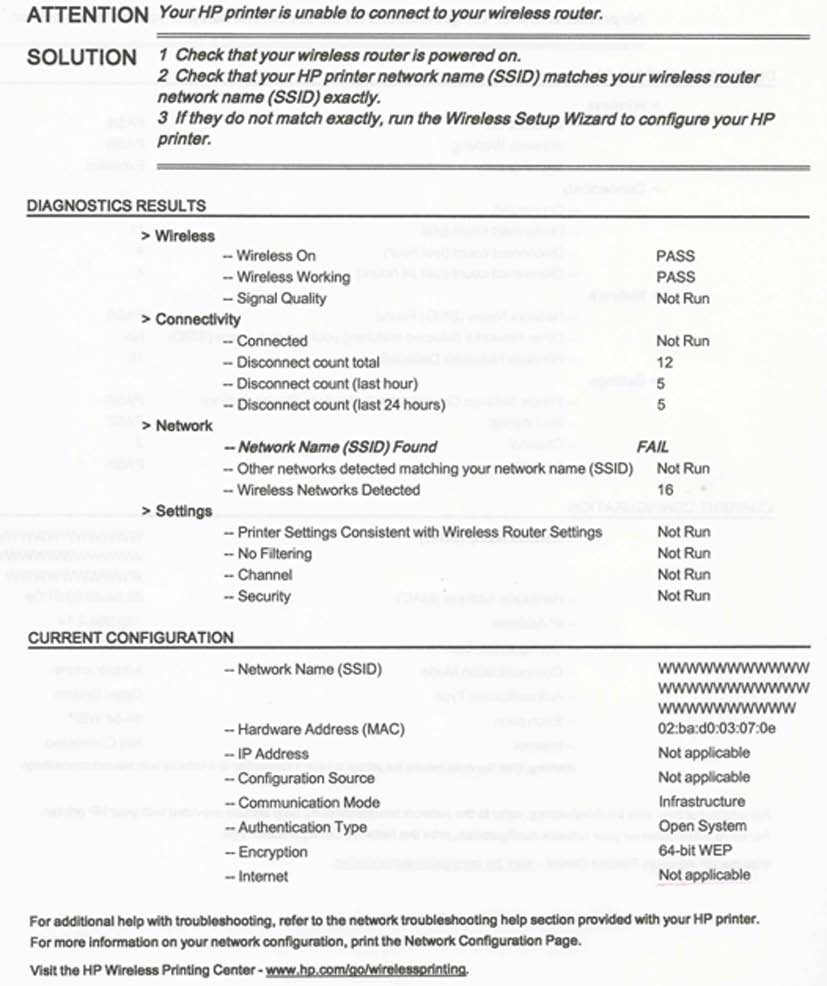
Напечатай Отчет об устранении неполадок беспроводной сети (WNTR). С панели управления: нажми, затем Параметры > Печать теста беспроводной сети.
Этот отчет состоит из оценки верхнего уровня наличия каких-либо проблем беспроводного соединения между принтером (STA) и беспроводным маршрутизатором домашней сети, а также более подробных разделов, показывающих результаты различных диагностических тестов и сводку конфигурации.
Для получения дополнительной информации о содержании Отчета об устранении неполадок беспроводной сети см. Случаи ошибок отчета об устранении неполадок беспроводной сети на странице 332. Существует только одна ситуация, требующая выездного ремонта:
когда (Wireless PCA) неисправна. Чтобы заменить (Wireless PCA), необходимо заменить (Main PCA); см. (Main PCA) на странице 198.
Если ты не используешь уникальное имя сети (SSID), то возможно, что компьютер может быть подключен к неправильной сети. См. Как проверить, подключен ли твой компьютер к своей сети, на странице 329.
Убедись, что беспроводная сеть компьютера включена. Для получения дополнительной информации см. документацию, прилагаемую к компьютеру.
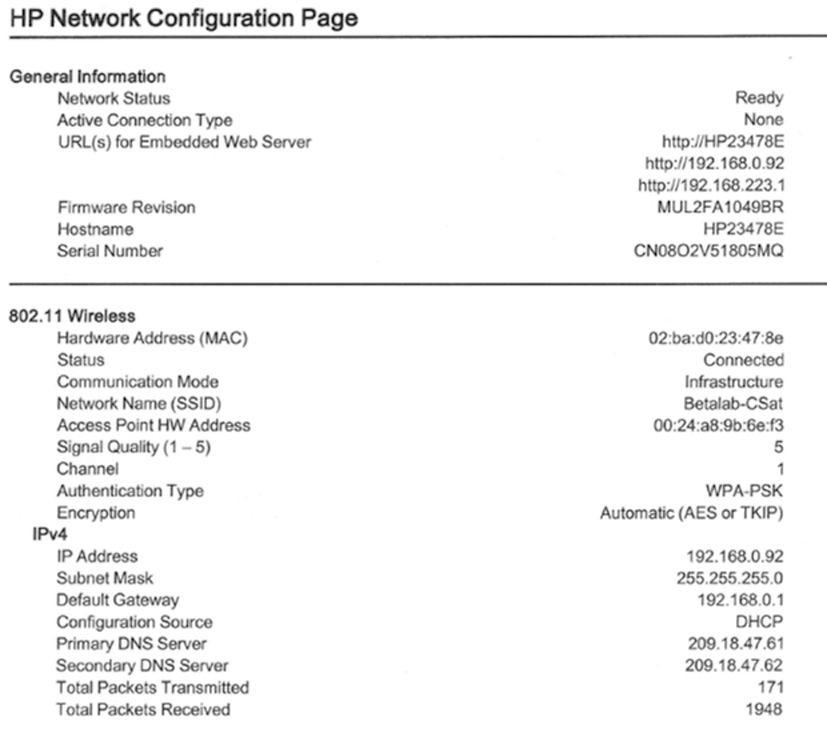
Напечатай Страницу конфигурации сети. С панели управления: нажми, затем Внутренняя печать > Печать информации пользователя > Страница конфигурации сети.
Это содержит важную информацию о конфигурации беспроводной сети с первого взгляда для пользователя и агентов поддержки.
Также включена подробная информация о конфигурации и состоянии, такая как MAC-адрес, канал беспроводной сети и силу сигнала, параметры IP, статус портов/служб и список беспроводных сетей в диапазоне принтера. Страница конфигурации сети содержит важные сведения для Wireless Direct, включая имя SSID, IP-адрес и код доступа безопасности.
Все картриджи с чернилами совместимы с T120 и T520.
Убедись, что принтер включен.
Если принтер стоит на подставке, убедись, что колеса принтера заблокированы (рычаг тормоза нажат), чтобы предотвратить движение принтера.
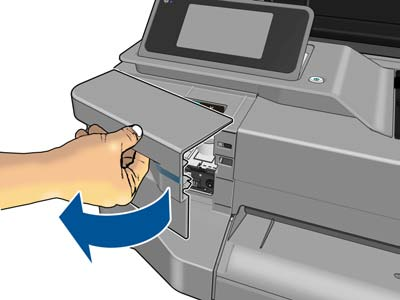
Откройте крышку картриджа с чернилами на левой стороне принтера и дождитесь остановки каретки.
Дождись остановки каретки.
Нажми на картридж с чернилами, чтобы разблокировать его.
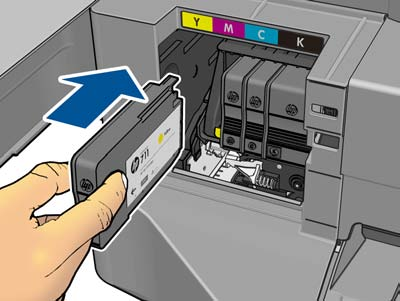
Установи новый картридж с чернилами. Убедись, что ты вставляешь картридж с чернилами в слот, который имеет букву того же цвета, что и устанавливаемый картридж.
Закрой крышку картриджа с чернилами.
Чтобы просмотреть уровень чернил картриджей, нажми на панели управления.
Для получения дополнительной информации нажми More.
Ты также можешь получить эту информацию из HP Utility.
В HP Utility для Windows перейди на вкладку Supplies, чтобы увидеть статус каждого картриджа.
В HP Utility для Mac OS выбери Supplies Status в группе Information.
Картридж с чернилами работает правильно и никаких действий не требуется.
Картридж с чернилами отсутствует или неправильно подключен к принтеру Low. Сообщение Low — это ранний сигнал предупреждения, и рекомендуется получить новые расходные материалы этого конкретного цвета. Количество чернил, оставшихся в картридже, зависит от его емкости, но для пользователя доступно примерно 20% чернил.
Картридж пуст. Принтер остановится и не сможет продолжать печать до установки нового картриджа с чернилами. Если это произойдет во время печати изображения, проверь качество этого изображения, так как остановка во время печати может повлиять на качество. Рекомендуется перепечатать изображение после установки нового картриджа с чернилами.
Не оригинальный картридж HP. Картридж не является оригинальным картриджем HP.
Картридж вставлен в неправильный разъем.
Картридж несовместим с этим принтером.
Печатающая головка чрезвычайно прочная и не требует замены каждый раз при замене картриджа с чернилами.
Она независима от картриджей с чернилами и будет продолжать давать отличные результаты даже при низком уровне чернил в картриджах.
Замени печатающую головку. Печатающая головка — это деталь, подлежащая самостоятельной замене пользователем (CSR).
Убедись, что принтер включен.
Если принтер стоит на подставке, убедись, что колеса принтера заблокированы (рычаг тормоза нажат), чтобы предотвратить движение принтера.
На панели управления нажми , затем Image quality maintenance > Replace printhead.
Дождись остановки каретки.
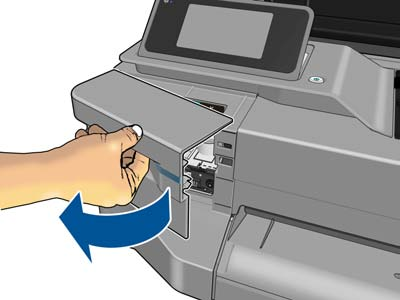
Нажми на каждый картридж с чернилами, чтобы разблокировать его.
Закрой крышку картриджа с чернилами (Ink Cartridge Cover).
Нажми Next на панели управления.
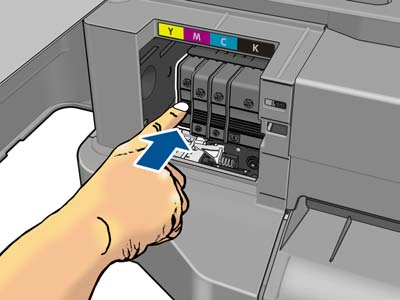
Извлеки печатающую головку, держа её в вертикальном положении, чтобы избежать пролития чернил на разъемы.
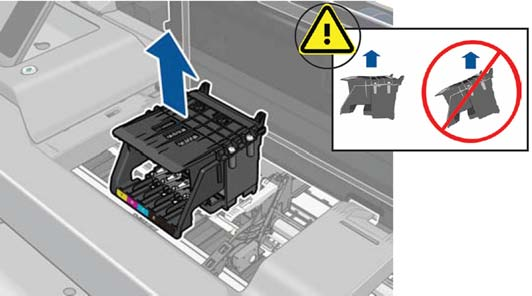
Нажми Next на панели управления.
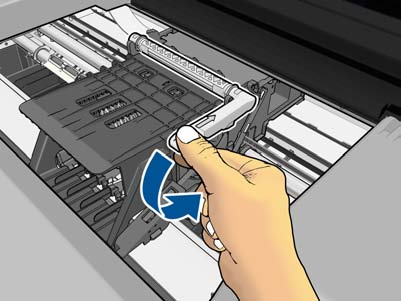
Установи картриджи с чернилами. Убедись, что ты вставляешь каждый картридж с чернилами в разъем с той же цветной буквой, что и устанавливаемый картридж.
Если печатающая головка новая, установи новые картриджи с чернилами. Новые картриджи с чернилами требуются для успешной замены печатающей головки.
Закрой крышку картриджа с чернилами (Ink Cartridge Cover).
Нажми Done на панели управления. Панель управления рекомендует выравнивание печатающей головки.
Переустанови печатающую головку. В некоторых случаях проблемы с печатающей головкой могут быть решены путем переустановки печатающей головки без её замены.
Для этого следуй процедуре замены печатающей головки (см. Replace the printhead на странице 68), но без использования новой печатающей головки или новых картриджей с чернилами: просто переустанови старые.
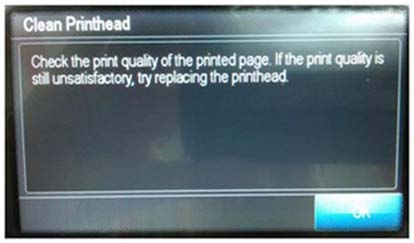
Очисти печатающую головку. Если печать полосатая или имеет неправильные или отсутствующие цвета, печатающая головка может нуждаться в очистке.
Существует три этапа очистки. Каждый этап длится около двух минут, использует один лист бумаги и использует возрастающее количество чернил. После каждого этапа проверь качество напечатанной страницы. Инициируй следующий этап очистки только если качество печати плохое.
Если качество печати по-прежнему кажется плохим после завершения всех этапов очистки, попробуй выровнять печатающую головку.
Очистка использует чернила, поэтому очищай печатающую головку только при необходимости.
Неправильное выключение принтера может привести к проблемам с качеством печати.
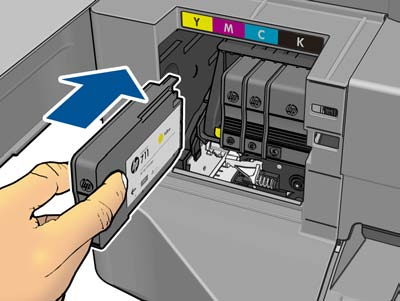
Убедись, что в многолистном лотке есть бумага или загружен рулон.
Перейди на панель управления и нажми , затем Image Quality Maintenance > Clean printhead.
Убедись, что в многолистном лотке есть бумага или загружен рулон.
В Tools tab встроенного веб-сервера выбери Print Quality Toolbox > Clean Printhead и следуй инструкциям на экране.
Убедись, что в многолистном лотке есть бумага или загружен рулон.
Windows: На вкладке Support HP Utility выбери Printhead Cleaning и следуй инструкциям на экране.
Mac OS: На вкладке Information and Support HP Utility выбери Clean Printhead и следуй инструкциям на экране.
Выровняй печатающую головку. Точное выравнивание печатающей головки необходимо для точных цветов, плавных переходов цветов и острых краев графических элементов. Твой принтер имеет автоматический процесс выравнивания печатающей головки, который запускается каждый раз при доступе или замене печатающей головки.
Тебе может потребоваться выровнять печатающую головку после замятия бумаги или если у тебя возникают проблемы с точностью цветопередачи.
Чтобы выровнять печатающую головку, убедись, что бумага загружена, затем нажми , затем Image Quality Maintenance > Align printhead.
Не используй прозрачную или полупрозрачную бумагу для выравнивания печатающей головки.
Печатающая головка работает правильно и никаких действий не требуется.
Печатающая головка отсутствует или неправильно подключена к принтеру.
Рекомендуется начать процесс извлечения печатающей головки с панели управления, но вместо извлечения печатающей головки просто нажми кнопку OK на панели управления.
Рекомендуется извлечь печатающую головку, а затем переустановить её; если это не поможет, очистите электрические контакты; если это не поможет, замените печатающую головку на новую.
Процесс замены печатающей головки завершился неудачно, повторите процесс замены и дождитесь его полного завершения (замена печатающей головки не требуется).
Большинство проблем, возникающих при работе с чернильными расходниками, решаются с помощью указаний на передней панели. Полный список сообщений передней панели приводится в руководстве пользователя.
Убедитесь, что у вас есть правильный картридж чернил HP № 711.
Проверьте, что цветная метка на картридже соответствует цвету метки на слоте.
Проверьте правильную ориентацию картриджа, убедитесь, что буква или буквы на метке картриджа направлены вверх и читаются.
Никогда не очищайте внутри слотов картриджей чернил, так как это может повредить принтер.
Убедитесь, что у вас есть правильная печатающая головка HP № 711.
Убедитесь, что печатающая головка находится в правильной ориентации.
Проверьте, что вы правильно зафиксировали печатающую головку.
На передней панели выключите, а затем включите питание.
Проверьте сообщение на дисплее передней панели; если отображается сообщение о готовности, принтер готов к печати. Если проблема остаётся, перейдите к следующему шагу.
Извлеките печатающую головку, используя правильную процедуру. Важно, чтобы картриджи чернил были извлечены до извлечения печатающей головки, это необходимо для предотвращения повреждения печатающей головки или загрязнения контактов каретки чернилами.
Очистите электрические контакты на задней стороне печатающей головки безворсовой тканью. При необходимости увлажнения для удаления остатков можно осторожно использовать мягкий спирт. Не используйте воду.
Это деликатный процесс и может повредить печатающую головку. Не прикасайтесь к соплам на нижней стороне печатающей головки, особенно спиртом.
Проверьте сообщение на дисплее передней панели. Если проблема остаётся, попробуйте новую печатающую головку.
Потенциальный отказ оборудования чернильной системы может быть сообщен пользователю следующим образом:
Принтер не может определить, вызван ли отказ действительным отказом оборудования или какая именно деталь может быть неисправна (возможные кандидаты: картриджи чернил, Prime Pump, узел Carriage Assembly, Trailing Cable).
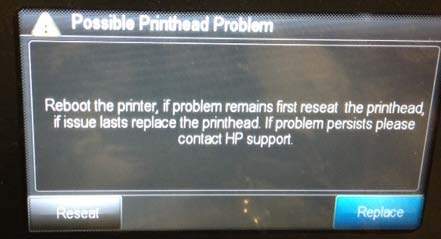
Следуйте этим шагам, чтобы проверить, какие детали требуют ремонта для решения проблемы:
Возможно, принтер восстановится автоматически. Перезагрузите принтер и распечатайте тестовую страницу, такую как отчет диагностики качества печати (см. раздел "Общее устранение проблем качества печати" на странице 78). Если ошибка сохраняется, перейдите к следующему шагу.
Выполните диагностический тест подсистемы насоса (см. раздел 2.8 Pump на странице 106). Если тест пройден, перейдите к следующему шагу; в противном случае замените Prime Pump (см. раздел Prime Pump на странице 226). При необходимости отправьте инженера на место.
Перезагрузите принтер. Когда принтер будет готов, начните замену печатающей головки (см. раздел "Replace the printhead" на странице 68) и следуйте первым двум шагам, отображаемым на передней панели, для извлечения картриджей чернил и печатающей головки.
Проверьте картриджи чернил и каретку на предмет утечки чернил. Если утечек не обнаружено, перейдите к шагу 5. Если картридж чернил протекает, закажите новые для клиента и выполните следующее:
Очистите электрические контакты в слоте каретки внутри принтера чистой, сухой, мягкой, безворсовой тканью; проведите ткань вверх и вниз по вертикали.
Установите печатающую головку обратно в каретку (см. раздел "Replace the printhead" на странице 68).
Вставьте набор картриджей чернил без утечек.
Если утечек чернил нет, замените узел Carriage Assembly, см. раздел "Carriage and Belt" на странице 229.
Отказ оборудования печатающей головки может быть сообщен пользователю следующими способами:
Нажмите кнопку "Show me…", появляющуюся на экране, чтобы запустить процесс мастера замены/переустановки.
Вручную переместите каретку в положение замены чернил.
Откройте крышку картриджа чернил и извлеките расходники (если они присутствуют).
Закрой крышку картриджа с чернилами (Ink Cartridge Cover).
Переместите каретку так, чтобы получить доступ к печатающей головке.
Переустановите расходники, когда это потребует передняя панель.
Если ошибка сохраняется, агент по обслуживанию должен отправить новый узел печатающей головки.
В. Возникла проблема с принтером или чернильной системой. Выключите, а затем включите принтер. Если проблема сохраняется, обратитесь в HP.
Кроме того, на экран "Error History" (внутри меню "Support Menu") выводится ошибка 27:10. Принтер не может определить, вызван ли отказ действительным отказом оборудования и какая именно деталь может быть неисправна. Возможные кандидаты: Printhead, Carriage Board, Trailing Cable.
Выключи и включи принтер.
Дождитесь остановки каретки, затем откройте крышку картриджа чернил.
После звукового сигнала извлеките картриджи чернил, см. раздел "Replace an ink cartridge" на странице 66.
Очистите электрические контакты в слоте каретки внутри принтера чистой, сухой, мягкой и безворсовой тканью; убедитесь, что это сделано путем проведения ткани по вертикали.
Переустановите узел печатающей головки (убедитесь, что подъемник каретки (Carriage Lifter) правильно опущен после переустановки узла).
Переместите Carriage в положение на плотене (platen), где вы сможете получить доступ к печатающей головке (printhead).
Замените / переустановите печатающую головку (убедитесь, что Carriage Lifter опущена после переустановки узла печатающей головки).
Переустановите расходники, когда это потребует передняя панель.
Принтер должен отобразить сообщение «missing cartridges»: откройте Ink Cartridge Cover для переустановки расходников.
Если проблема сохраняется, печатающую головку необходимо заменить (комплект замены печатающей головки должен быть предоставлен пользователю).
Если проблема сохраняется, узел Carriage assembly должен быть заменен, см. Carriage and Belt на странице 229.
Эти процедуры должны помочь с полосатыми или тусклыми отпечатками, отпечатками без чёрного или других цветов, отпечатками с размытым или нечётким текстом, отпечатками с полосами или размазыванием чернил и множеством других проблем.
Попробуйте приведённые ниже решения в представленном порядке для устранения описанных выше распространённых проблем.
Когда одно из решений устранит проблему, нет необходимости продолжать диагностику.
HP рекомендует использовать подлинные картриджи с чернилами HP. HP не может гарантировать качество или надёжность картриджей, не являющихся картриджами HP. Если вы используете картриджи, не являющиеся подлинными картриджами HP, приведённые ниже решения могут не устранить вашу проблему качества печати.
Убедитесь, что бумага соответствует типу печатного задания.
Windows: откройте драйвер Windows и перейдите на вкладку Paper/Quality. Отрегулируйте Print Quality, Document Size и Margins/Layout.
Mac OS: откройте диалоговое окно печати Mac OS и перейдите на вкладку Paper/Quality. Отрегулируйте Quality Options, Paper Size, Format и Margins/Layout.
Распечатайте и оцените диагностический отчёт качества печати и устраните дефекты. Используйте следующую процедуру для распечатки и последующей оценки диагностического отчёта качества печати.
Убедитесь, что в лоток подачи листов в задней части принтера загружена обычная белая бумага размером Letter.
Выберите Multi-Sheet Tray (многолистовой или однолистовой) на передней панели.
Нажмите на передней панели принтера.
Выберите Image Quality Maintenance > Print diagnostic image. Распечатается страница диагностики качества печати.
Если линии в Test Pattern 1 не прямые и не связаны, выполните следующие шаги для выравнивания принтера:
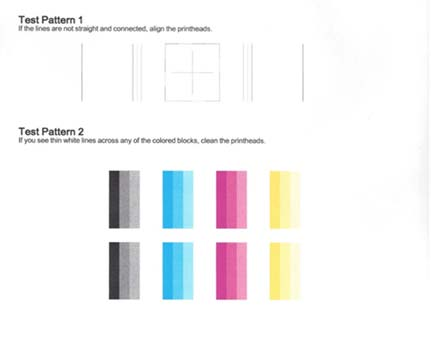
Убедитесь, что в лоток подачи листов на задней части принтера загружена обычная белая бумага размером Letter.
Нажмите на передней панели принтера.
Выберите Image Quality Maintenance > Align Printhead. Начнётся процедура выравнивания печатающей головки.
В конце процесса распечатается страница, которую можно удалить.
Проверьте Test Pattern 2. Здесь показан хороший пример тестового рисунка.
Если любые из цветных блоков в Test Pattern 2 показывают белые линии либо потускнели или отсутствуют полностью, выполните следующие шаги для очистки печатающей головки.
Убедитесь, что в лоток подачи листов на задней части принтера загружена обычная белая бумага размером Letter.
Нажмите на передней панели принтера.
Выберите Image Quality Maintenance > Clean Printhead. Начнётся процесс очистки печатающей головки.
В конце процесса распечатается страница. Проверьте эту страницу, чтобы определить, требуется ли дополнительная очистка.
Если на распечатанной странице после очистки есть дефекты, попробуйте очистить печатающую головку, нажав кнопку Yes на передней панели для очистки второго уровня. Повторите очистку для очистки третьего уровня, если проблема всё ещё не решена.

Если проблема всё ещё не решена после очистки третьего уровня, перейдите к следующему шагу (проверка качества печати) перед заменой печатающей головки.
Чтобы избежать проблем, требующих очистки печатающей головки, всегда используйте кнопку Power для выключения принтера. Всегда заменяйте отсутствующие картриджи как можно скорее, чтобы избежать проблем с качеством печати и возможного излишнего расхода чернил или повреждения системы подачи чернил. Никогда не выключайте принтер при отсутствии картриджей с чернилами.
Если в диагностическом отчёте качества печати вы не видите дефектов, можете дополнительно проверить качество печати с помощью Diagnostic Image.
Убедитесь, что в лоток подачи листов на задней части принтера загружена обычная белая бумага размером Letter.
Нажмите четыре раза на Back Key. Появится меню Support. Перейдите на 4. Reports > 4.4 Agents Assisted Image Test.
Если оба изображения Agent Assisted Images выглядят хорошо, то механизм печати и система подачи чернил функционируют правильно.
Замените неисправный картридж с чернилами. Если ни один из приведённых выше шагов не устранил проблему, замените картридж, соответствующий дефекту в диагностическом отчёте качества печати. Например, если блок пурпурного цвета полосатый и очистка печатающей головки не помогает, замените пурпурный картридж, см. Replace an ink cartridge на странице 66.
Используйте Print Quality Diagnostic Page (а не Agent Assisted Image Test) для подтверждения отказа перед заменой картриджей с чернилами или печатающей головки.
Замените печатающую головку. Если вы завершили все шаги диагностики и по-прежнему испытываете проблему, замените печатающую головку.
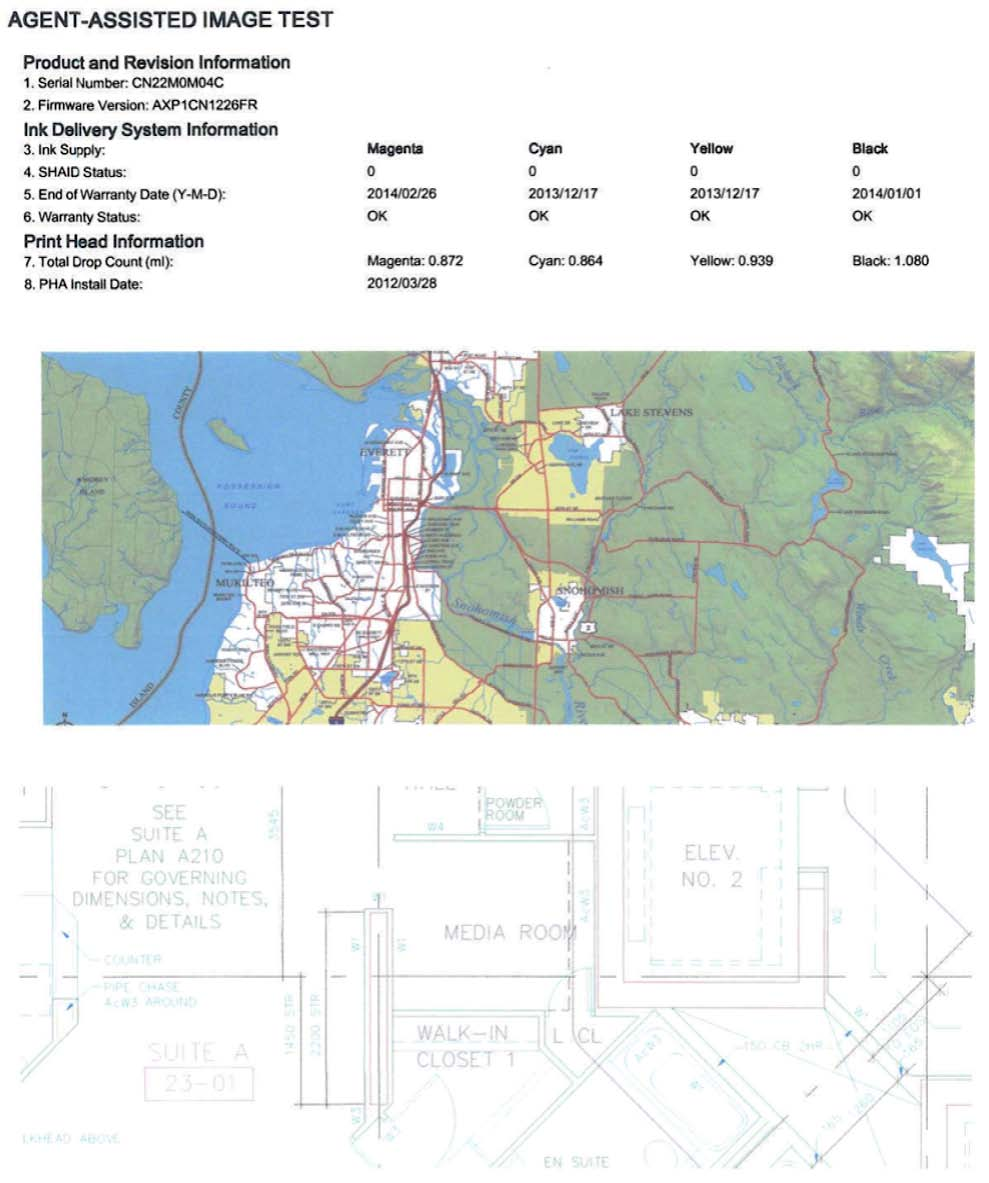
Используйте Print Quality Diagnostic Page (а не Agent Assisted Image Test) для подтверждения отказа перед заменой картриджей с чернилами или печатающей головки.
Обслужите принтер. Если приведённые выше шаги не решили проблему, обслужите принтер.
Сохраните образец отпечатка, показывающий проблему. Если картриджи с чернилами, печатающая головка или принтер заменяются по гарантии, агент поддержки запросит образец отпечатка. Если принтер возвращается в HP, образец отпечатка должен быть возвращён вместе с принтером. Поместите образец в выходной лоток при упаковке принтера для отправки.
PDF-файл обрезан или объекты отсутствуют. Горизонтальные линии на изображении (banding). Если ваше печатное изображение страдает от добавленных горизонтальных линий, как показано (цвет может варьироваться):
Проверьте, что тип загруженной бумаги соответствует типу бумаги, выбранному на передней панели и в программном обеспечении.
Проверьте, что заказчик использует соответствующие параметры качества печати для конкретной цели. В некоторых случаях можно преодолеть проблему качества печати просто выбрав более высокий уровень качества печати. Например, если вы установили ползунок Print Quality на Speed, попробуйте установить его на Quality.
Распечатайте диагностический отчёт качества печати. См. General print-quality troubleshooting на странице 78.
Если печатающая головка работает правильно, выполните калибровку подачи бумаги, см. руководство пользователя.
Если проблема сохраняется несмотря на все вышеперечисленные действия, обратитесь к представителю службы поддержки для получения дальнейшей помощи.
Убедитесь, что тип бумаги, которую вы загрузили, соответствует типу бумаги, выбранному на передней панели и в вашем программном обеспечении.
Убедитесь, что вы используете подходящие параметры качества печати для ваших целей. Выберите пользовательские параметры качества печати в диалоговом окне драйвера и попробуйте включить опцию Максимальная детализация (если доступно).
Если разрешение изображения больше, чем разрешение печати, вы можете заметить потерю качества линий. Опцию Макс. разрешение приложения можно найти на вкладке Advanced диалогового окна драйвера в разделе Document Options > Printer Features.
Если линии слишком тонкие или отсутствуют, распечатайте отчет диагностики качества печати. См. General print-quality troubleshooting на стр. 78.
Если проблема сохраняется, выровняйте печатающую головку. См. Align the printhead на стр. 73.
Если проблема сохраняется, выполните калибровку подачи бумаги, см. руководство пользователя.
Если проблема сохраняется несмотря на все вышеперечисленные действия, обратитесь к представителю службы поддержки для получения дальнейшей помощи.
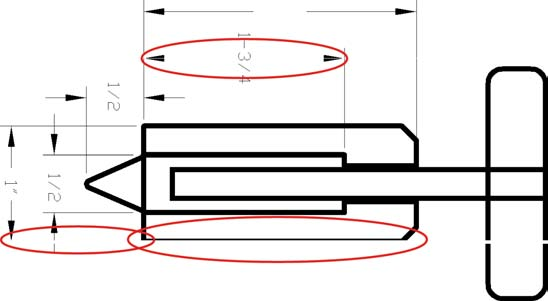
Линии выглядят ступенчатыми или неровными Если линии в вашем изображении выглядят ступенчатыми или неровными при печати:
Проблема может быть неотъемлемой частью изображения. Попробуйте улучшить изображение с помощью приложения, которое вы используете для его редактирования.
Убедитесь, что вы используете подходящие параметры качества печати, см. руководство пользователя.
Выберите пользовательские параметры качества печати в диалоговом окне драйвера и включите опцию Максимальная детализация (если доступно).
Линии печатаются двойной строкой или неправильными цветами Эта проблема может иметь различные визуальные признаки:
Цветные линии печатаются двойной строкой разными цветами.
Границы цветных блоков окрашены неправильно.
Чтобы исправить этот вид проблемы, выровняйте печатающую головку. См. Align the printhead на стр. 73.
Линии прерывистые Если ваши линии разрывают следующим образом:
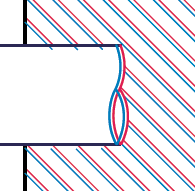
Убедитесь, что вы используете подходящие параметры качества печати, см. руководство пользователя.
Выровняйте печатающую головку. См. Align the printhead на стр. 73.
Линии размыты Влажность может привести к впитыванию чернил в бумагу, делая линии размытыми и нечеткими. Попробуйте следующее:
Убедитесь, что тип бумаги, выбранный на передней панели, совпадает с типом бумаги, которую вы используете.
Попробуйте перейти на более плотный тип бумаги, такой как HP Heavyweight Coated Paper.
Выберите тип бумаги, который немного тоньше, чем загруженная вами бумага; это заставит принтер использовать меньше чернил. Вот некоторые примеры типов бумаги в порядке возрастания толщины: Plain Paper, Coated Paper, Heavyweight Coated Paper.
Если вы используете глянцевую бумагу, попробуйте перейти на другой тип глянцевой бумаги.
Выровняйте печатающую головку. См. Align the printhead на стр. 73.
Длины линий неточные Если вы измерили распечатанные линии и обнаружили, что их длины недостаточно точны для ваших целей, вы можете попытаться улучшить точность длины линий следующими способами.
Печатайте на HP Matte Film, для которого указана точность длины линий вашего принтера.
Полиэфирная пленка примерно в десять раз более стабильна в размерах, чем бумага. Однако использование пленки, которая тоньше или толще, чем HP Matte Film, снизит точность длины линий.
Установите ползунок Print Quality на Quality.
Поддерживайте в помещении стабильную температуру от 10 до 30°C (от 50 до 86°F).
Загрузите рулон пленки и дайте ему отдохнуть пять минут перед печатью.
Если вы все еще не удовлетворены, попробуйте перекалибровать подачу бумаги.

Убедитесь, что тип бумаги, которую вы загрузили, соответствует типу бумаги, выбранному на передней панели и в вашем программном обеспечении.
Убедитесь, что вы печатаете на правильной стороне бумаги.
Убедитесь, что вы используете подходящие параметры качества печати. В некоторых случаях вы можете устранить проблему качества печати, просто выбрав более высокий уровень качества печати. Например, если вы установили ползунок Print Quality на Speed, попробуйте установить его на Quality.
Если проблема сохраняется, выровняйте печатающую головку. См. Align the printhead на стр. 73.
Если проблема сохраняется, выполните калибровку подачи бумаги.
Если проблема сохраняется несмотря на все вышеперечисленные действия, обратитесь к представителю службы поддержки для получения дальнейшей помощи.
Бумага не лежит ровно Если бумага не лежит ровно при выходе из принтера, а имеет неглубокие волны, вы можете заметить дефекты в печатном изображении, такие как вертикальные полосы. Это может произойти при использовании тонкой бумаги, которая становится насыщенной чернилами.
Убедитесь, что тип бумаги, которую вы загрузили, соответствует типу бумаги, выбранному на передней панели и в вашем программном обеспечении.
Попробуйте перейти на более плотный тип бумаги, такой как HP Heavyweight Coated Paper.
Выберите тип бумаги, который немного тоньше, чем загруженная вами бумага; это заставит принтер использовать меньше чернил. Вот некоторые примеры типов бумаги в порядке возрастания толщины: Plain Paper, Coated Paper, Heavyweight Coated Paper.

Отпечаток поцарапан или исцарапан Черный чернильный пигмент может поцарапаться или исцарапаться при прикосновении пальца, ручки или другого предмета. Это особенно заметно на мелованной бумаге.
Глянцевая бумага может быть чрезвычайно чувствительна к корзине или к любому другому предмету, с которым она соприкасается вскоре после печати, в зависимости от количества использованных чернил и условий окружающей среды во время печати.
Чтобы снизить риск царапин и повреждений:
Избегайте штабелирования отпечатков друг на друга.
Ловите отпечатки по мере их обрезки с рулона и не позволяйте им падать в корзину. Кроме того, оставьте лист бумаги в корзине, чтобы свежеотпечатанные листы не вступали в прямой контакт с корзиной.
Увеличь время сушки. На панели управления нажми , затем Printer Preferences > Print Retrieval > Select drying time > Extended.
Следы чернил на бумаге. Эта проблема может возникнуть по нескольким различным причинам.
Горизонтальные полосы на передней части мелованной бумаги. Если на обычной или мелованной бумаге используется много чернил, бумага быстро впитывает чернила и расширяется. Когда печатающая головка движется над бумагой, она может соприкоснуться с бумагой и размазать печатное изображение. Эта проблема обычно наблюдается только на листовой бумаге (не на рулонной бумаге).
Как только ты заметишь эту проблему, немедленно отмени задание печати. Нажми и также отмени задание из приложения на компьютере. Пропитанная бумага может повредить печатающую головку.
Попробуй следующие рекомендации, чтобы избежать этой проблемы:
Убедитесь, что тип бумаги, которую вы загрузили, соответствует типу бумаги, выбранному на передней панели и в вашем программном обеспечении.
При использовании листовой бумаги попробуй повернуть лист на 90 градусов. Ориентация волокон бумаги может повлиять на производительность.
Попробуйте перейти на более плотный тип бумаги, такой как HP Heavyweight Coated Paper.
Выберите тип бумаги, который немного тоньше, чем загруженная вами бумага; это заставит принтер использовать меньше чернил. Вот некоторые примеры типов бумаги в порядке возрастания толщины: Plain Paper, Coated Paper, Heavyweight Coated Paper.
Попробуй увеличить поля, переместив изображение в центр страницы, используя приложение.
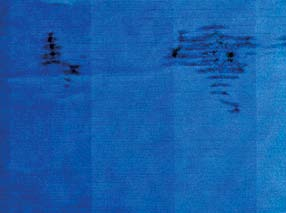
Следы чернил на задней стороне бумаги. Очисти прижимную пластину мягкой тканью. Очищай каждое ребро отдельно.
Черные чернила размазываются при прикосновении к отпечатку. Эта проблема может быть вызвана печатью матовыми черными чернилами на глянцевой бумаге. Принтер не будет использовать матовые черные чернила, если он знает, что бумага их не удержит. Чтобы наверняка избежать матовых черных чернил, выбери Photo Glossy Paper в качестве типа бумаги (в категории Photo Paper).
Края объектов ступенчатые или нечеткие. Если края объектов или линий выглядят плохо определенными или светлее по плотности, и ты уже установил ползунок качества печати на Quality в диалоговом окне драйвера, выбери пользовательские параметры качества печати и попробуй установить уровень качества на Normal.
Края объектов темнее ожидаемого. Если края объектов выглядят темнее, чем ожидалось, и ты уже установил ползунок качества печати на Quality в диалоговом окне драйвера, выбери пользовательские параметры качества печати и попробуй установить уровень качества на Speed.
Вертикальные линии разных цветов. Если в твоем отпечатке есть вертикальные полосы разных цветов:
Попробуй использовать более толстую бумагу, выбрав из рекомендуемых типов бумаги, таких как HP Heavyweight Coated Paper.
Попробуй использовать более высокие настройки качества печати. Например, если ты установил ползунок качества печати на Speed, попробуй установить его на Quality.
Белые пятна на отпечатке. Ты можешь заметить белые пятна на отпечатке. Это, вероятно, вызвано волокнами бумаги, пылью или рыхлым материалом покрытия.

Попробуй вручную очистить бумагу щеткой перед печатью, чтобы удалить свободные волокна или частицы.
Всегда держи крышку принтера закрытой.
Защищай рулоны и листы бумаги, храня их в мешках или коробках.
Цвета неточные. Если цвета твоего отпечатка не соответствуют твоим ожиданиям, попробуй следующее:
Проверь, соответствует ли загруженный тип бумаги выбранному типу бумаги.
Убедитесь, что вы печатаете на правильной стороне бумаги.
Проверь, используешь ли ты подходящие настройки качества печати. Для наиболее точных цветов выбери Speed или Best quality.
Распечатайте диагностический отчёт качества печати. См. General print-quality troubleshooting на странице 78.
Цвета исчезают. Если ты печатаешь на фотобумаге с быстрой сушкой, отпечатки будут быстро выцветать. Если ты планируешь выставлять отпечатки на срок более двух недель, ты должен их ламинировать, чтобы продлить их срок службы.
Отпечатки на набухающих мелованных бумагах будут выцветать намного медленнее. Однако ламинирование продлит жизнь отпечатков (в зависимости от типа ламинирования) со всеми типами бумаги. Для получения дополнительной информации обратись к своему поставщику ламинирования.
Ты нажал до того, как все данные были получены принтером? Если так, ты закончил передачу данных и должен будешь печатать страницу заново.
Настройка тайм-аута I/O может быть слишком короткой. Эта настройка определяет, как долго принтер ожидает, пока компьютер отправит больше данных, прежде чем решить, что задание завершено. На панели управления увеличь настройку тайм-аута I/O на более длительный период, затем снова отправь печать. Нажми , затем Connectivity > Advanced setup > Select I/O timeout.
Возможно, есть проблема с коммуникацией между твоим компьютером и принтером. Проверь кабель USB или сетевой кабель или твое подключение Wi-Fi.
Убедись, что параметры программного обеспечения правильны для твоего текущего размера страницы (например, печать по длинной оси).
Если ты используешь сетевое программное обеспечение, убедись, что оно не истекло по времени.
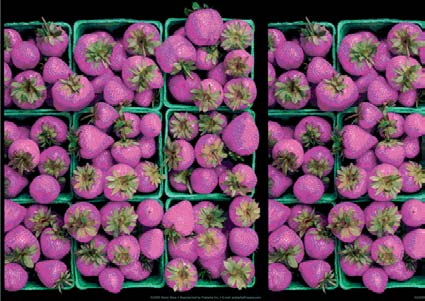
Изображение обрезано. Обрезка обычно указывает на несоответствие между фактической печатной областью на загруженной бумаге и печатной областью, понимаемой твоим программным обеспечением.
Проверь фактическую печатную область для размера бумаги, который ты загрузил.
Проверь, что твое программное обеспечение понимает как печатную область (которую оно может называть "printing area" или "imageable area"). Например, некоторые приложения предполагают стандартные печатные области, которые больше, чем те, что используются в этом принтере.
Если ты определил пользовательский размер страницы с очень узкими полями, принтер может применить свои собственные минимальные поля, слегка обрезав твое изображение. Ты можешь рассмотреть возможность использования большего размера бумаги.
Если твое изображение содержит собственные поля, ты можешь печатать его успешно, используя опцию Clip Contents by Margins.
Если ты пытаешься печатать очень длинное изображение на рулоне, проверь, способно ли твое программное обеспечение печатать изображение такого размера.
Ты мог попросить повернуть страницу с портрета на альбомную ориентацию на бумагу, которая недостаточно широка.
Если необходимо, уменьши размер изображения или документа в приложении, чтобы оно поместилось между полями.
Есть еще одно возможное объяснение обрезанного изображения. Некоторые приложения, такие как Adobe Photoshop, Adobe Illustrator и CorelDRAW, используют внутреннюю 16-битную систему координат, что означает, что они не могут обрабатывать изображение размером более 32,768 пикселей.
Изображение длиной 32,768 пикселей будет печатать с длиной 1.39 m (54.61 in), если ты выберешь Best или Quality в драйвере, 2.78 m (109.23 in), если ты выберешь Fast, Normal или Speed в драйвере.
Если ты попытаешься печатать изображение больше, чем это, из этих приложений, нижняя часть изображения может быть обрезана.
Чтобы печатать все изображение, попробуй эти рекомендации:
Диалог драйвера включает опцию Max. application resolution, позволяющую успешно печатать в этой ситуации. Обычно менять стандартное значение (Auto) не требуется.
Однако опцию можно найти на вкладке Advanced в разделе Document Options > Printer Features.
Сохраните файл в другом формате, например TIFF или EPS, и откройте его в другом приложении.
Некоторые объекты отсутствуют на печатном изображении. Для печати высококачественного документа большого размера может потребоваться большой объем данных, и в некоторых рабочих процессах могут возникнуть проблемы, приводящие к отсутствию некоторых объектов на выходе. Ниже приведены рекомендации по избежанию этой проблемы.
Укажите драйверу HP-GL/2 отправлять изображение как растровое.
Выберите меньший размер страницы и масштабируйте до требуемого финального размера в драйвере или на панели управления.
Сохраните файл в другом формате, например TIFF или EPS, и откройте его в другом приложении.
Уменьшите разрешение растровых изображений в приложении.
Выберите более низкое качество печати для снижения разрешения печатного изображения.
Если работаете в Mac OS, доступны не все из этих опций.
Эти опции предназначены для диагностики и могут негативно повлиять на качество выходного документа или время подготовки задания печати. Поэтому они должны быть отменены, если не помогают решить проблему.
PDF-файл обрезан или объекты отсутствуют. В старых версиях Adobe Acrobat или Adobe Reader большие PDF-файлы могут обрезаться или теряться объекты при печати с драйверами HP-GL/2 и HP RTL при высоком разрешении. Чтобы избежать таких проблем, обновите программное обеспечение Adobe Acrobat или Adobe Reader до последней версии. Начиная с версии 7, эти проблемы должны быть решены.
Обновите микропрограмму. Существуют различные способы загрузки и установки обновлений микропрограммы, описанные ниже; выберите наиболее удобный для вас способ.
Запустите HP Designjet Utility в Windows или HP Utility в Mac OS.
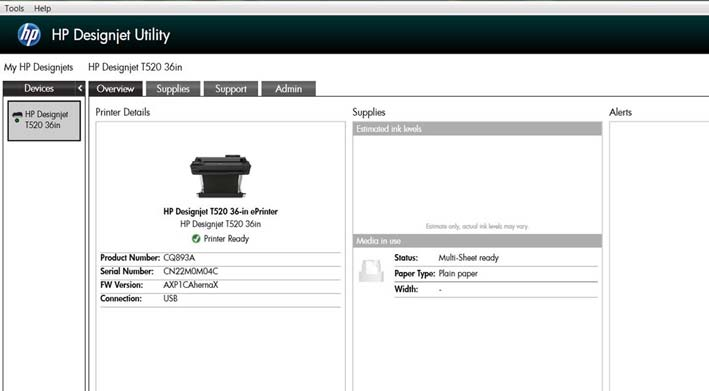
Нажмите Select File, откроется диалоговое окно выбора файла обновления микропрограммы.
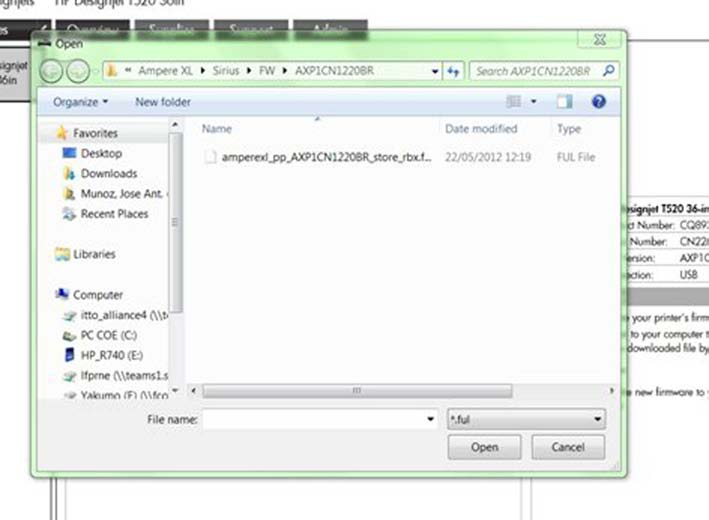
Выберите файл (*.ful) и нажмите кнопку Open. Затем активируется кнопка Upload File. Нажмите её для начала обновления микропрограммы.
После передачи файла появится новое диалоговое окно.
Нажмите OK. Принтер перезагружается для завершения обновления микропрограммы и печатает отчет о состоянии.
Убедитесь, что версия микропрограммы последняя.
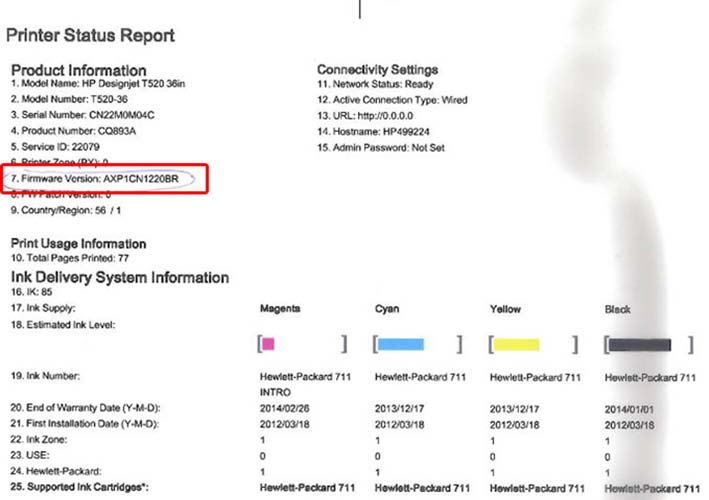
Убедитесь, что принтер подключен к интернету.
Убедитесь, что принтер подключен к интернету.