← HP DesignJet T120 / T520 — все главы инструкции
Очистите принтер. Для поддержания принтера в хорошем рабочем состоянии держите его в чистоте от накопившейся пыли, чернил и других загрязнений. Интервалы очистки определяются окружающей средой принтера и типом используемых расходных материалов.
Надлежащая общая очистка должна включать следующее:
Чтобы предотвратить поражение электрическим током, убедитесь, что принтер отключен и отсоединён от сети перед проведением любой очистки. Не допускайте попадания воды внутрь принтера.
Сдуйте скопление пыли сжатым воздухом, если он имеется.
Очистите внешнюю поверхность принтера влажной губкой или тканью. При необходимости используйте раствор мягкого мыла и воды. Не используйте абразивные чистящие средства.
Протрите принтер насухо мягкой безворсовой тканью.
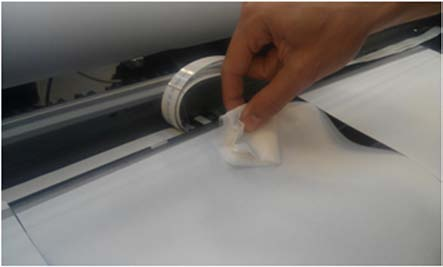
Очистите датчик положения каретки (Carriage Line Sensor). Датчик положения каретки (Carriage Line Sensor) обычно не требует очистки в течение срока службы принтера. Однако очистка может потребоваться после серьёзного удара головки печати при печати с высокой плотностью чернил. На практике рекомендуется очищать датчик, если возникают перебои в обнаружении края бумаги, выравнивании головки печати или калибровке подачи бумаги.
Очистка фактически включает очистку прозрачного пластикового защитного колпачка линзы, а не самого датчика.
Используйте водопроводную воду. Не используйте химические вещества, которые могут повредить прозрачный пластик защитного колпачка.
Протрите линзу влажной тканью, затем удалите избыток воды или влаги сухой частью той же ткани.
Очистите кодирующую полоску (Encoder Strip). Кодирующая полоска (Encoder Strip) обычно не требует очистки в течение срока службы принтера. Однако очистка может потребоваться в следующих случаях:
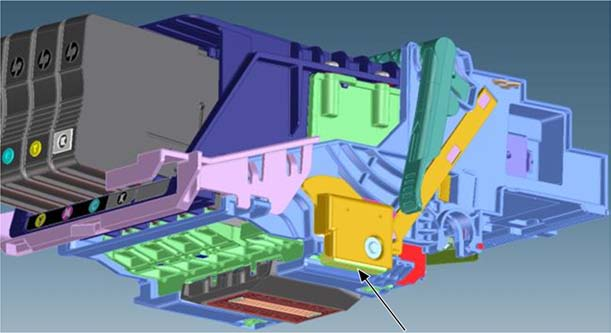
Когда капли чернил попадают в кодер. Это может произойти при определённых условиях окружающей среды, при очень интенсивном использовании принтера, высоких концентрациях чернил и ошибках системы, влияющих на ось развёртки.
Когда на кодирующей полоске (Encoder Strip) присутствует смазка. Это может произойти, если кодирующая полоска касается направляющей каретки (Carriage rail) во время операций ремонта или при удалении замятия бумаги.
Выключите принтер и извлеките кабель питания.
Переместите узел каретки (Carriage Assembly) в положение крышки и снимите крышку с головки печати.
Положите бумагу на стержень ползунка (slider rod), чтобы защитить смазку и избежать перекрёстного загрязнения смазкой и спиртом.
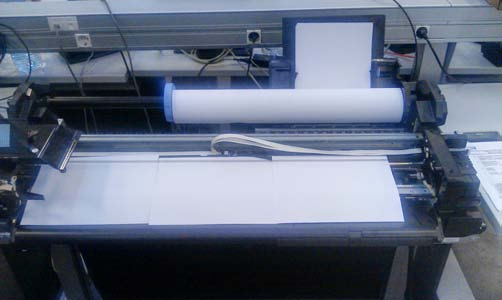
Осторожно очистите кодирующую полоску (Encoder Strip), не сдвигая бумагу снизу и не растягивая полоску.
Переместите каретку (Carriage) к центру принтера и очистите оставшуюся часть полоски.
Верните каретку (Carriage) в положение крышки и вручную установите крышку.
Осторожно удалите бумагу, чтобы не удалить смазку со стержня ползунка (slider rod).
Смажьте узел каретки (Carriage Assembly). Узел каретки (Carriage Assembly) обычно не требует смазки в течение срока службы принтера. Однако смазка рекомендуется, если возникают перебои в работе каретки.
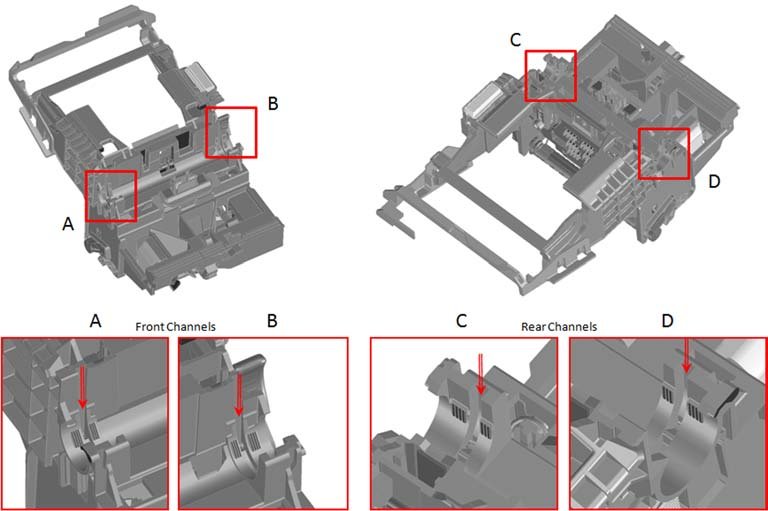
Смажьте четыре указанные области.
Смажьте области, указанные здесь, A-D.
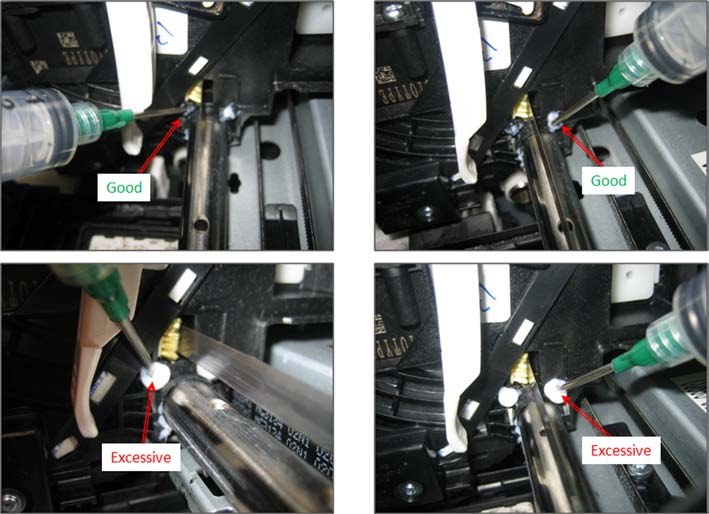
Используйте шприц для впрыска смазки в отверстия. Нажимайте иглой на отверстия с силой, чтобы направить смазку в каналы.
Кодирующая полоска (Encoder Strip) должна оставаться свободной от смазки. При необходимости протрите сухой безворсовой тканью.
Переместите каретку (Carriage) на 10–20 мм, чтобы проверить смазку на стержне.
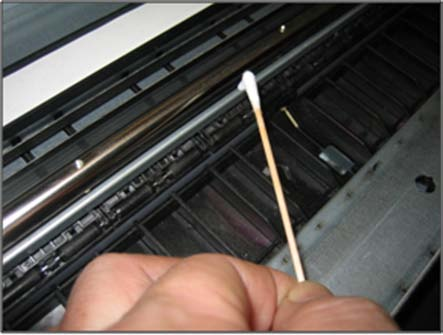
Нанесите большую каплю смазки на ватный тампон.
Нанесите смазку на переднюю часть стержня и распределите на расстояние примерно 50 мм.
Нанесите смазку на заднюю часть стержня и распределите на расстояние примерно 50 мм.
Влажность принтера. Пользователи должны использовать принтер в окружающей среде с относительной влажностью от 20% до 80%. Для восстановления после конденсации влаги отключите принтер и дождитесь, пока принтер полностью высохнет, прежде чем использовать его снова.
Уровень использования принтера. Нормальное использование принтера означает расстояние перемещения каретки 800 000 м (что соответствует приблизительно более чем 15 000 отпечаткам формата A1 в среднем). При нормальных условиях потребуется примерно более 5 лет, прежде чем принтер потребует обслуживания. Если принтер используется сверх нормальных условий использования, то ему потребуется техническое обслуживание чаще.
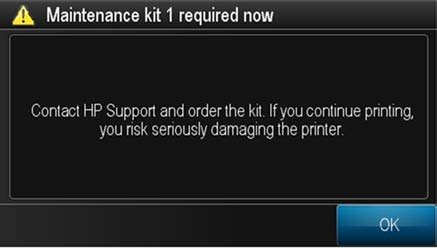
Когда эти компоненты принтера превышают это значение, на передней панели отображается следующее сообщение:
Когда одно из сообщений об обслуживании появится на дисплее, используй соответствующий набор для профилактического обслуживания (Preventive maintenance kit) и замени наиболее изношенные детали принтера. См. раздел «Снятие и установка» на стр. 135 при замене необходимых деталей.
Наборы для профилактического обслуживания (Preventive maintenance kits) предназначены для замены деталей с высокой интенсивностью использования до их выхода из строя, что предотвращает простои принтера.
Сообщение об ошибке на передней панели. Ниже описан процесс, который пользователь увидит при превышении компонентом порога обслуживания и необходимости его замены.
При включении принтера, если компонент превысил максимальный порог использования, отобразится предупреждение. Если пользователь нажимает OK, сообщение исчезает и не появится снова до следующего включения принтера.
Значок предупреждения останется над гаечным ключом до замены детали. При касании значка гаечного ключа перед входом в меню настроек выше указанное сообщение об ошибке отобразится снова.
Когда порог предупреждения значительно превышен и достигнут критический порог, сообщение становится более настойчивым, а предупреждения появляются чаще.
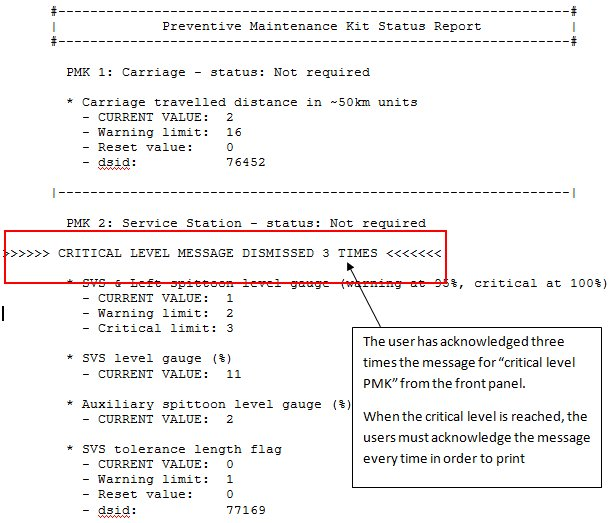
На 90% заполнено чернилами: 1 предупреждение; на 95% заполнено чернилами: 1 предупреждение за печать; на 100% заполнено чернилами: печать прекращается. Печать и интерпретация отчёта о статусе набора для профилактического обслуживания (Preventive Maintenance Kit). Отчёт о статусе (Preventive Maintenance Kit status report) показывает состояние деталей с высокой интенсивностью использования и расстояние до необходимости их замены.
Для печати отчёта перейди в меню Diagnostics (Диагностика) > Reports (Отчёты) > PMK category (Категория PMK).